





Wymiana danych
W innych modelach tej serii, oraz oczywiście w innych urządzeniach mobilnych pracujących pod kontrolą tego systemu, część opcji może być niedostępna. Mogą też oferować nieco inny wachlarz możliwość ale w dużym stopniu powinny odpowiadać funkcjom jakie prezentujemy poniżej.
- Zobacz również: Jak skonfigurować telefon z Windows Phone 8, cz. 1
Poza wykonywaniem telefonów oraz wysyłaniem i odbieraniem SMS-ów nowoczesny telefon można wykorzystać do przesyłania różnego rodzaju danych elektronicznych. Należy tylko dopasować go odpowiednio do swoich potrzeb oraz do miejsca, w którym jest używany. Do zresztą przeznaczonych jest wiele ustawień. Funkcje związane z nawiązywaniem połączeń z sieciami bezprzewodowymi typu WiFi już omówiliśmy w pierwszej części artykułu. W części drugiej zajmiemy się ustawieniami, które wiążą się z wymianą danych między telefonem, a innymi urządzeniami.

Sieć komórkowa – połączenie z Internetem i roaming
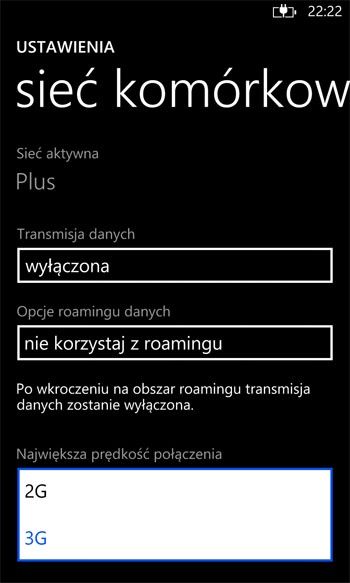
Zanim zaczniesz korzystać z wymiany danych upewnij się, jaką drogą będą dane pobierane i wysyłane z telefonu, a także czy będziesz mógł korzystać z telefonu zagranicą. Jeżeli operator sieci, z której korzystasz pozwala na przesyłanie danych może się okazać, że chwila buszowania po Internecie będzie się wiązać ze sporym wydatkiem. Kosztowna może być też rozmowa przeprowadzona z innego kraju. Najlepiej sposób wymiany danych wybrać w sposób całkowicie świadomy i podobnie zadecydować, czy roaming ma być włączony, czy też nie. W tym celu otwórz menu Ustawienia i puknij polecenie „sieć komórkowa”. Następnie rozwiń listę Transmisja danych i wybierz czy funkcja ta ma być włączona czy też wyłączona. Podobnie ustal działanie roamingu. Możesz też określić, z jakiego typu połączenia w sieci komórkowej chcesz korzystać. W zależności od sieci, z którą jesteś połączony możesz wybrać z listy Największa prędkość połączenia sieć typu 2G, 3G lub 4G. Ostatnia lista rozwijalna pozwala na wybór sieci komórkowej, w której ma działać telefon.
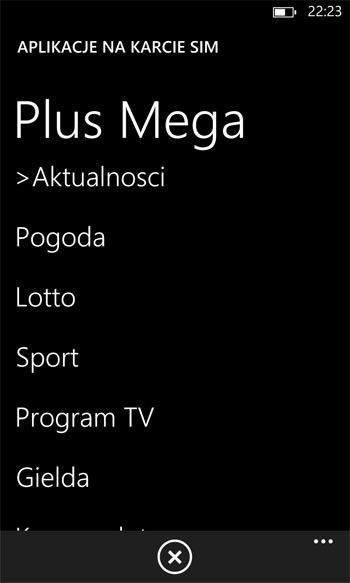
Na samym końcu umieszczony jest przycisk pozwalający na uruchomienie aplikacji, które umieszczone są na karcie SIM. Mogą one przekazywać różnego rodzaju informacje, miedzy innymi o pogodzie, giełdzie, wynikach losowań, programie TV itp. Inne aplikacje mogą informować o najbliższym bankomacie, hotelu, poczcie, czy aptece. Dostępny wybór aplikacji zależy od oferty przygotowanej przez operatora sieci, z której korzystasz.
Bluetooth – bezprzewodowa wymiana danych
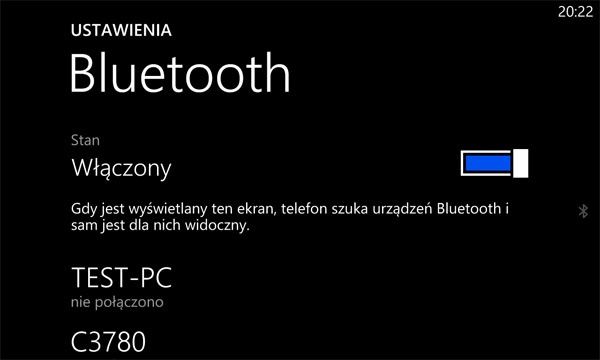
Bezprzewodowa wymiana danych to w obecnych czasach podstawa. Korzysta z niej zdecydowana większość nowych smartfonów, tabletów i laptopów niezależnie od systemu operacyjnego. W opisywanym Windowsie wystarczy w menu Ustawienia wybrać funkcję Bluetooth, a następnie puknąć odpowiedni przełącznik. Funkcja Bluetooth zostanie włączona i telefon zacznie wyszukiwać inne urządzenia obsługujące tego typu wymianę danych.
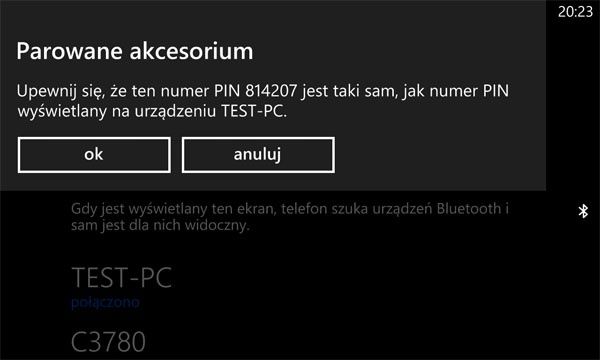
Otwórz teraz w innym urządzeniu okno łączności typu Bluetooth i włącz funkcję dodawania urządzeń. Po chwili na ekranie tego urządzenia pojawi się nazw lub jego numer. Na ekranie telefonu wyświetlone zostanie wówczas pytanie, czy odszukane urządzenie jest tym, z którym telefon ma się połączyć. Jeżeli to potwierdzisz to łączność zostanie nawiązana i będziesz mógł przeglądać dane zapisane w telefonie, a także kopiować je czy uzupełniać o nowe pliki.
Dotknij+wyślij – płać i wymieniaj dane przez sam dotyk
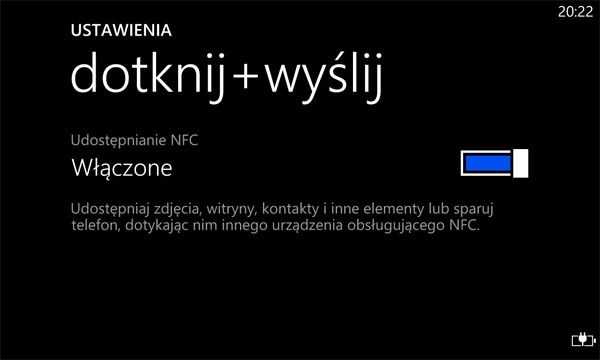
Telefony komórkowe pełnią wiele ról, zupełnie niezwiązanych z prowadzeniem rozmów. Jedną z najnowszych, która dopiero pojawia się u nas w kraju, jest wykonywanie płatności za pomocą telefonu. Ma on zastąpić nasz portfel oraz liczne karty płatnicze czy kredytowe. Do tego, aby telefonem wykonywać płatności zbliżeniowe, niezbędne jest jednak włączenie funkcji udostępniania NFC. Dzięki niej wystarczy zbliżyć telefon do odpowiedniego czytnika lub dotknąć nim innego urządzenia obsługującego udostępnianie NFC. Oba urządzenia nawiążą połączenie i pozwolą na wykonanie płatności lub przesłanie innych danych. Można nawet przesyłać pliki między telefonami obsługującymi NFS. Wystarczy wówczas zetknąć je ze sobą aby nawiązały połączenie.
Jeżeli chcesz skorzystać z tej funkcji otwórz menu Ustawienia i wybierz funkcję „dotknij+wyślij”. Sprawdź następnie czy przełącznik Udostępnianie NFC jest włączony lub puknij go, aby włączyć tą funkcję.
Znajdź mój telefon – dla zapominalskich i ofiar kradzieży
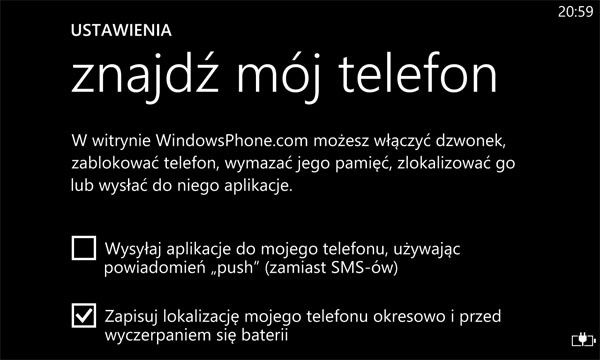
Kiedy zgubisz telefon lub go stracisz wskutek kradzieży albo po prostu zawieruszysz go gdzieś w domu, to niezwykle przydatna będzie funkcja Znajdź mój telefon. Pozwala ona odszukać telefon i to bardzo precyzyjnie, włączyć jego dzwonek, czy też wymazać jego pamięć. Wystarczy wejść na stronę www.windowsphone.com i zalogować się swoim adresem mailowym, którym logujesz się do konta utworzonego na telefonie. Możesz też włączyć możliwość wysyłania do telefonu dodatkowych aplikacji, a także zapisywania jego lokalizacji. W drugim przypadku telefon, co jakiś czas będzie automatycznie przesyłał do serwisu swoją lokalizację, a także wyśle ją przed wyczerpaniem się baterii. Dzięki temu będziesz znał jego lokalizację nawet wówczas, gdy zostanie wyłączony. Obie opcje możesz włączyć otwierając menu Ustawienia i wybierając z niego polecenie „znajdź mój telefon”.
Lokalizacja – ustal gdzie jesteś
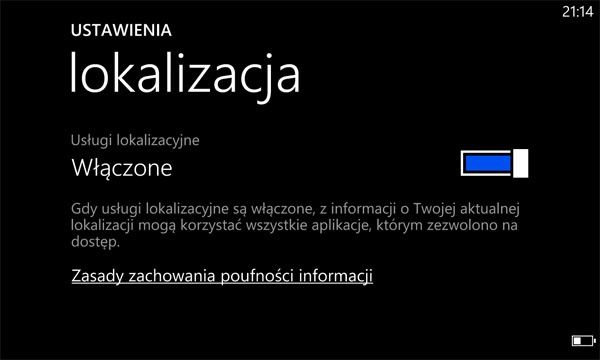
System Windows Phone pozwala włączonym aplikacjom na lokalizowanie telefonu, co przydaje się w wielu sytuacjach. Dzięki temu telefon może wskazać drogę do wybranego miejsca, a także poinformuje o położonych najbliżej muzeach, teatrach, kinach, sklepach, lokalach gastronomicznych bądź przystankach komunikacji publicznej. Jeżeli chcesz skorzystać z tych możliwości musisz jednak samodzielnie włączyć odpowiednią funkcję w telefonie. Otwórz menu Ustawienia i wybierz polecenie „lokalizacja”. Następnie upewnij się, że włączony jest przełącznik Usługi lokalizacyjne. Jeżeli okaże się, że jest on wyłączony to puknij go palcem.
Punkt dostępu – utwórz własną sieć WiFi
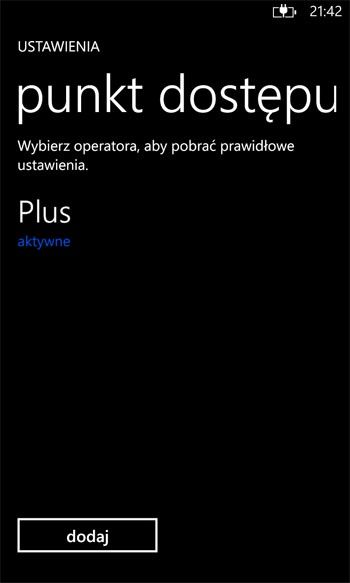
Obsługa sieci bezprzewodowych coraz bardziej się rozrasta i oprócz korzystania z sieci do przesyłania danych możesz teraz zamienić swój telefon również w punkt dostępowy sieci. Możesz to wykorzystać w sytuacji, gdy z Internetem łączysz się tylko za pośrednictwem telefonu. W takim przypadku, zamieniając telefon w punkt dostępowy, możesz za jego pośrednictwem podłączyć do Internetu również inne urządzenia. Będzie on po prostu pełnił rolę routera bezprzewodowego.
Chcąc wykorzystać tego typu rozwiązanie otwórz menu Ustawienia i wybierz polecenie „punkt dostępu”. Następnie puknij nazwę operatora, który pozwala na łączenie się telefonu z Internetem, a następnie puknij przycisk „dodaj”. W kolejnym oknie określ nazwy połączenia, punktu dostępowego oraz użytkownika i wpisz hasło. Telefon powinien sam pobrać adresy i porty serwera proxy, co pozwoli na połączenie się z Internetem i przesyłanie danych z innych urządzeń. Po zatwierdzeniu wprowadzonych danych musisz jeszcze włączyć obsługę WiFi w pozostałych urządzeniach i odpowiednio je skonfigurować. Dzięki temu utworzysz swoją prywatną sieć WiFi. Pamiętaj jednak aby włączyć w telefonie dostęp do Interentu za pośrednictwem sieci komórkowej.
Dostęp do internetu – wybierz sposób łączenia
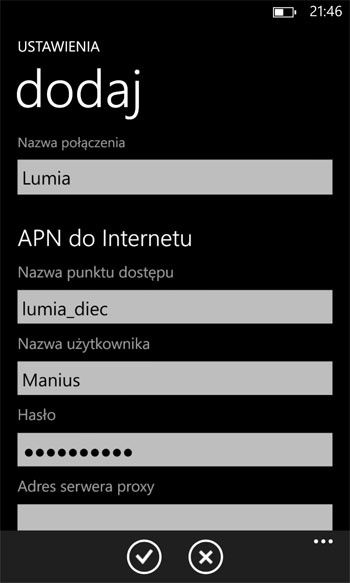
Jeżeli chcesz korzystać z Internetu za pośrednictwem sieci komórkowej, to musisz taką funkcję włączyć w telefonie. Umożliwia ona również użycie telefonu w roli punktu dostępowego. Pamiętaj tylko, że łączenie się z Internetem w ten sposób może sporo kosztować (bezpłatne jest za to korzystanie z sieci WiFi pod warunkiem jednak, że będziesz w zasięgu sieci, do której będziesz się mógł zalogować). Jeżeli jesteś pewien, że chcesz w ten sposób łączyć się z Internetem wybierz w telefonie funkcję Ustawienia, a następnie włącz polecenie „dostęp do internetu”. W kolejnym oknie włącz przełącznik Dostęp. Telefon połączy się z Internetem ale tylko wówczas gdy twój operator na to pozwala.
Tryb samolotowy – wyłącz i włącz emisję sygnałów
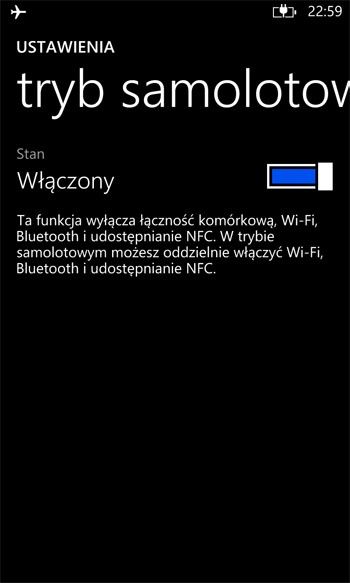
Jeżeli podróżujesz samolotem i chcesz na jego pokładzie korzystać z telefonu, to powinieneś wyłączyć wszystkie funkcje powodujące emisję jakichkolwiek sygnałów. Dzięki temu telefon nie będzie zakłócał pracy urządzeń pokładowych. Ręczne wyłączanie tych funkcji, a po wylądowaniu ich włączanie, byłoby niewygodne i z pewnością niewiele osób by to czyniło. Dlatego od jakiegoś czasu w urządzeniach mobilnych dostępna jest funkcja Tryb samolotowy, która automatycznie wyłącza wszelką emisję sygnałów, a potem na powrót włącza funkcje, z których wcześniej korzystałeś.
Jeżeli chcesz wyłączyć emisję sygnałów uruchom funkcję Ustawienia i wybierz polecenie „tryb samolotowy”, po czym puknij w przełącznik Stan.
Gdy tryb samolotowy zostanie włączony dalej możesz korzystać z połączenia WiFi, Bluetootha oraz udostępniania NFC, ale musisz te funkcje samodzielnie włączyć.
Aktualizacje – uaktualnij telefon i aplikacje
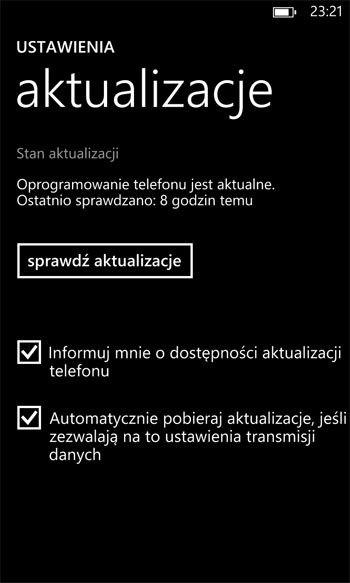
W przypadku, gdy włączony jest dostęp do Internetu, możesz zaktualizować oprogramowanie telefonu oraz zainstalowane na nim aplikacje bez potrzeby podłączania go do komputera. Ponieważ pobieranie danych może trwać dość długo najlepiej do tego wykorzystać połączenie z siecią WiFi, a nie z operatorem sieci komórkowej. Chcąc zaktualizować telefon wybierz funkcję Ustawienia i włącz polecenie Aktualizacje. W kolejnym oknie puknij przycisk „sprawdź aktualizacje” i zaczekaj na pobranie nowych danych lub pojawienie się komunikatu „Oprogramowanie telefonu jest aktualne”. Przy okazji możesz też włączyć wyświetlanie informacji o dostępnych aktualizacjach oraz automatyczne pobieranie aktualizacji. Dzięki temu oprogramowanie telefonu zawsze będzie aktualne.
Ustawienia regionalne
Podobnie jak na komputerach z systemem Windows tak i w przypadku telefonów z systemem Windows Phone możesz określić rodzaj klawiatury, z której chcesz korzystać oraz język, w którym będziesz pisał i w którym będą pojawiały się podpowiedzi. Służą do tego dwa polecenia.
Klawiatura – ustal rodzaj klawiatury

Po włączeniu funkcji Ustawienia i wybraniu polecenia „klawiatura” możesz dodać nową klawiaturę oraz skonfigurować ustawienia zainstalowanych klawiatur.
Jeżeli chcesz korzystać z innej klawiatury niż ta, jaka jest zainstalowana, puknij w polecenie „dodaj klawiaturę” i wybierz właściwą klawiaturę. Możesz też wybrać funkcje, które będą działały podczas pisania wszelkich tekstów. Puknij nazwę klawiatury, z której korzystasz, a następnie włącz odpowiednie opcje, takie jak: podpowiedzi, zaznaczanie błędów w pisowni oraz ich poprawianie, wstawianie spacji, dodawanie kropki po dwukrotnym naciśnięciu przycisku Spacji oraz rozpoczynanie zdania wielką literą.
Język+region
Po włączeniu funkcji Ustawienia i wybraniu polecenia „klawiatura” możesz dopasować parametry odpowiedzialne za wygląd napisów i komunikatów oraz sposób działania włączonej klawiatury. Lista rozwijalna Język telefonu pozwala na wybranie języka, w jakim wyświetlane są wszelkie komunikaty i opisy oraz nazwy funkcji i poleceń. Za pomocą listy Kraj/region możesz wspomóc ustalanie lokalizacji telefonu, co przyspiesza działanie niektórych funkcji lub programów. Dzięki wybraniu właściwej opcji z listy Format regionalny możesz uzyskać wyświetlanie dat, czasu i symbolu waluty w sposób przyjęty w naszym kraju. Ostatnia lista, Język przeglądarki i wyszukiwania, przydaje się podczas korzystania z Internetu. Dzięki tej opcji przeglądarki będą od razu otwierały wielojęzykowe serwisy z włączonym właściwym językiem, a wyszukiwarki będą w pierwszej kolejności poszukiwały wskazanych fraz na lokalnych wydaniach serwisów internetowych..
Dodatkowe funkcje
Wśród ustawień dostępnych w systemie Windows Phone 8 jest kilka takich, które sterują bezpośrednio działaniem telefonu. Za ich pomocą możesz włączyć odczytywanie na głos przychodzących SMS-ów, reagowanie na komendy głosowe, czy oszczędzanie baterii. Możesz też wybrać miejsce na zapis dużych plików, jeśli tylko telefon na to pozwala, a także możesz skontrolować stan telefonu czy skonfigurować działanie dodatkowych aplikacji.
Mowa
Telefon działający pod kontrolą Windows Phone 8 może odczytywać na głos przychodzące wiadomości, a także może reagować na komendy głosowe. Obie te funkcje znakomicie przydają się podczas prowadzenia samochodu, bowiem pozwalają na pełną obsługę telefonu bez odrywania rąk od kierownicy. Możesz je włączyć, a także dodatkowo skonfigurować za pomocą funkcji Ustawienia. Po włączeniu obsługi głosem musisz jeszcze uruchomić działanie tej funkcji przyciskając jednocześnie przyciski Menu Start oraz zasilania.
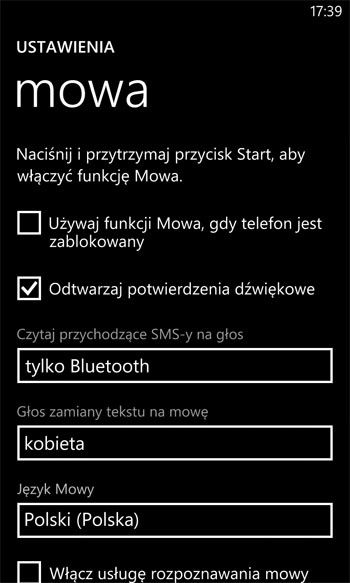
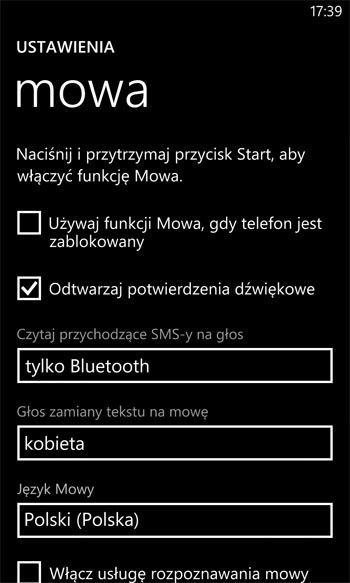
Po włączeniu funkcji Ustawienia wybierz polecenie Mowa. Następnie możesz włączy opcję pozwalającą na używanie funkcji Mowy, nawet gdy telefon jest zablokowany. Przydaje się to podczas jazdy samochodem, gdy telefon zamocowany jest w uchwycie i włączone jest wygaszanie ekranu. Pozwala to wydłużyć czas pracy telefonu bowiem mimo wyłączenia ekranu możesz nadal z niego korzystać, sterując jego działaniem za pomocą głosu. Drugi z przełączników pozwala włączyć dźwiękowe odtwarzanie potwierdzeń.
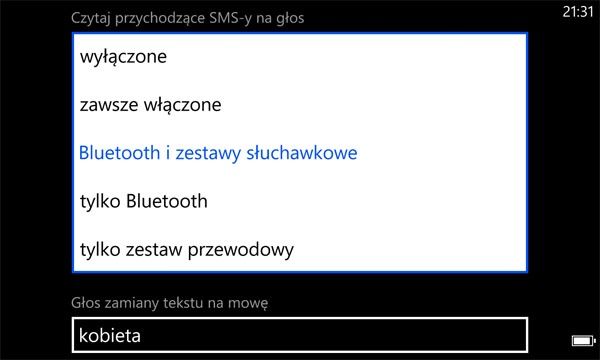
Z listy rozwijalnej „Czytaj przychodzące SMS-y na głos” możesz wybrać opcję określającą, kiedy funkcja Mowa ma działać. Możesz ją na stałe wyłączyć lub włączyć, albo ustalić, że włączona jest tylko wówczas, gdy korzystasz z łączności Bluetooth i zestawu głośno-mówiącego lub tylko z samej łączności bezprzewodowej, albo wyłącznie ze słuchawek. Kolejna lista rozwijalna pozwala natomiast na ustalenie, jakim głosem mają być wypowiadane informacje głosowe.
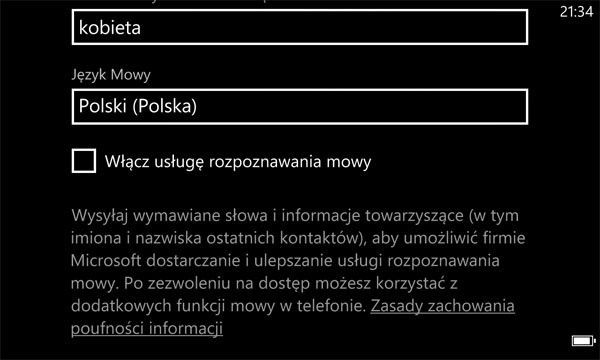
Ostatnia lista rozwijalna pozwala na wybór języka, w jakim odbywa się komunikacja głosowa. Pod tą listą umieszczony jest jeszcze jeden przełącznik, który pozwala na włączenie usługi rozpoznawania mowy, dzięki której możesz sterować telefonem poprzez wypowiadanie odpowiednich komend.
Audio – korekcja dźwięków
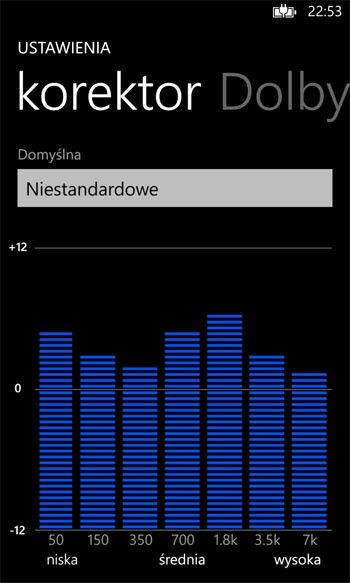
Jeżeli podczas odtwarzania muzyki lub filmów korzystasz ze słuchawek, to możesz poprawić brzmienie dźwięku za pomocą korektora graficznego. W tym celu otwórz menu Ustawienia i wybierz polecenie „audio”. Możesz następnie wybrać jedno z wielu predefiniowanych ustawień korektora. Wystarczy, że pukniesz w pole Domyślna, a następnie w nazwę konfiguracji. Korektor pozwala jednak na samodzielne ustawienie poziomu natężenia dźwięku dla każdej z 7 częstotliwości. W tym celu przeciągnij palcem, w górę lub w dół, słupek wybranej częstotliwości. Pamiętaj tylko, że utworzonej w ten sposób konfiguracji korektora nie da się dopisać do ustawień predefiniowanych.
Oszczędzanie baterii
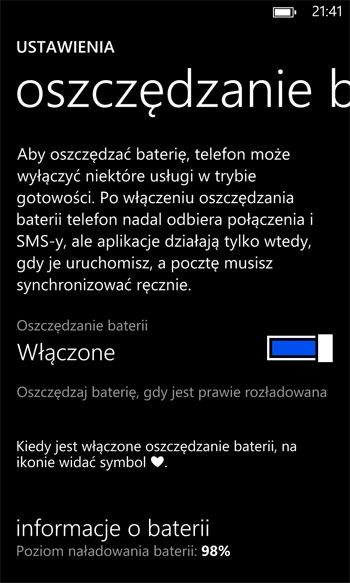
Po włączeniu funkcji Ustawienia i wybraniu funkcji „oszczędzanie baterii” możesz uaktywnić automatyczne ograniczanie zużycia energii. Jest to realizowane poprzez wyłączenie niektórych funkcji telefonu. Nadal będzie możliwe wykonywanie połączeń oraz odbieranie i wysyłanie SMS-ów. Inne aplikacje nie będą jednak działały dopóki ich nie włączysz osobno. Będziesz też musiał ręcznie uruchomić synchroniazację poczty, aby odebrać najnowsze e-maile.
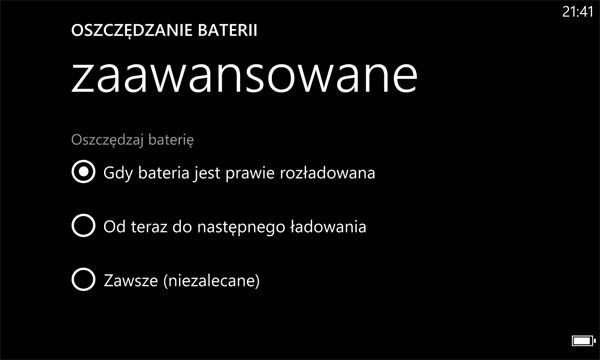
Gdy pukniesz w przycisk „zaawansowane” pojawi się lista sytuacji, w których funkcja oszczędzania baterii ma zadziałać. Najlepiej wybrać opcję domyślnie włączoną, która sprawia, że oszczędzanie energii uruchamiane jest dopiero wówczas, gdy bateria jest mocno rozładowana. Jeżeli chcesz, aby oszczędzanie energii działało tylko do czasu aż podłączysz telefon do ładowarki, to włącz opcję „Od teraz do następnego ładowania”. Jeżeli nie korzystasz z połączeń bezprzewodowych ani z map czy lokalizacji GPS-em i ograniczasz się tylko do rozmów telefonicznych oraz użycia SMS-ów to możesz wybrać opcję „Zawsze”. Wówczas stale wyłączone będą wszelkie funkcje, z których nie korzystasz codziennie.
Pamięć telefonu
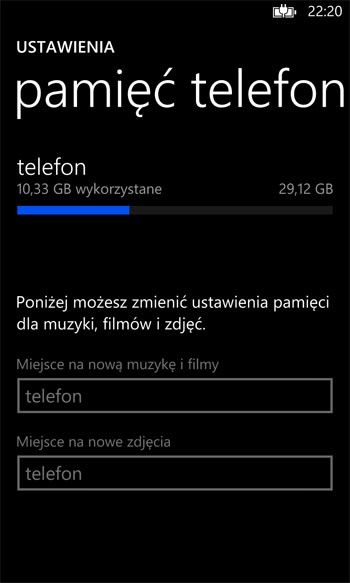
Na ile przydatna będzie funkcja sterująca wykorzystaniem pamięci telefonu zależy od jego wyposażenia. Jeżeli nie ma w nim gniazda na dodatkową kartę pamięci to funkcja Pamięć telefonu pozwala tylko na zorientowanie się ile z dostępnej pamięci jest zajęte, a ile jest wolne. W przypadku, gdy telefon dysponuje gniazdem na kartę pamięci i zostanie ona umieszczona w tym gnieździe, to możesz wskazać ją jako miejsce, gdzie będzie zapisywana muzyka i filmy oraz zdjęcia.
Wyświetl+dotknij
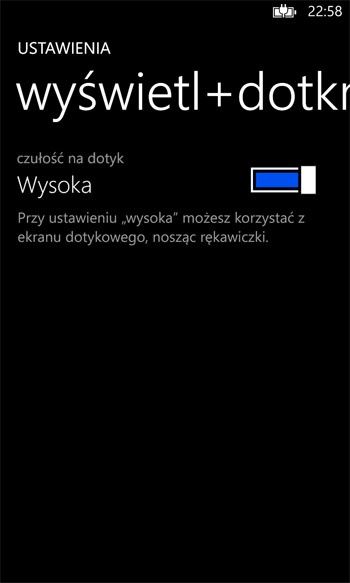
W okresie zimowym, możesz zwiększyć czułość ekranu, dzięki czemu będzie on reagował na dotyk nawet wówczas, gdy będziesz miał na rękach rękawiczki. Jeżeli chcesz wykorzystać tą funkcję, otwórz menu Ustawienia, wybierz polecenie „wyświetl+dotknij” po czym włącz przełącznik „czułość na dotyk”.
Aplikacje firmowe
W przypadku, gdy korzystasz z telefonu służbowego może się okazać, że do połączenia z firmować siecią bezprzewodową należy posłużyć się odpowiednimi certyfikatami lub dodatkowymi aplikacjami. Możesz je dołączyć do telefonu korzystając ze specjalnych ustawień. Otwórz menu Ustawienia i wybierz polecenie „aplikacje firmowe”. Następnie puknij przycisk „dodaj konto” i podaj adres e-mail oraz hasło pozwalające na połączenie się z tym kontem. Po kliknięciu przycisku „zaloguj” będziesz mógł podać dodatkowe informacje umożliwiające nawiązanie połączenia z siecią, takie jak nazwa użytkownika, domena sieciowa oraz adres serwera.
Informacje
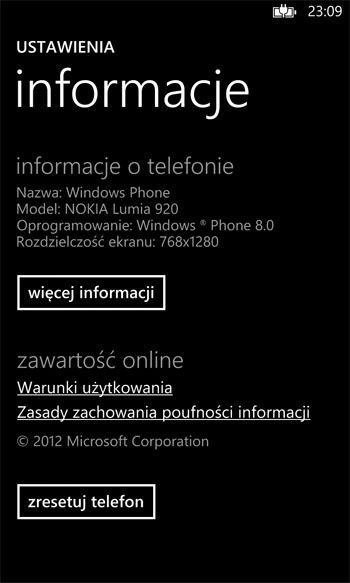
Polecenie Informacje, które dostępne jest w menu Ustawienia pozwala na sprawdzenie nazwy sieciowej telefonu, modelu urządzenia, systemu i rozdzielczości ekranu. Po puknięciu przycisku „więcej informacji” możesz sprawdzić dokładnie, z jaką wersją systemu i oprogramowania systemowego pracuje telefon, a także jaki jest numer układu scalonego, adres MAC, numer IMEI oraz identyfikator SIM. Możesz też zapoznać się z warunkami użytkowania i zasadami zachowania poufności informacji. To wszystko nie byłoby może zbyt istotne, ale polecenie „informacje” pozwala na też przywrócenie fabrycznych ustawień telefonu, do czego wystarczy puknąć przycisk „zresetuj telefon”
Info+dodatki
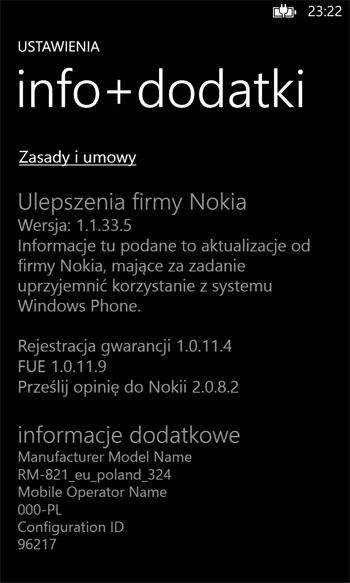
Jeżeli chcesz uzyskać więcej danych o posiadanym telefonie otwórz menu Ustawienia i wybierz polecenie „info+dodatki”. Pojawi się wówczas informacja o wersji oprogramowania producenta telefonu, rejestracji gwarancji oraz modelu telefonu. Możesz też sprawdzić jak wygląda umowa z producentem telefonu regulująca sposób jego używania, korzystania z systemu Windows Phone oraz jak chroniona jest prywatność użytkownika. Poza tym funkcja ta nie ma żadnego wpływu na działanie systemu bądź telefonu.
Raport
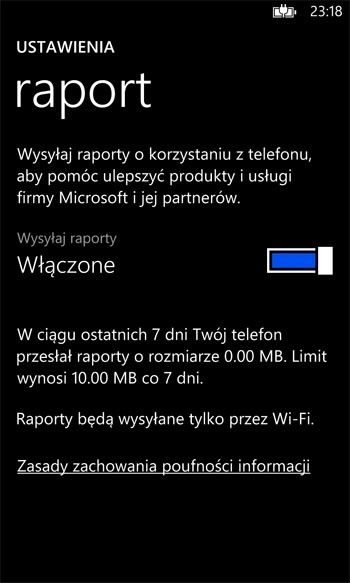
W menu Ustawienia znajdziesz też polecenie „raport”. Możesz z niego skorzystać, jeśli zechcesz poinformować Microsoft o tym, jak spisuje się telefon. Po wybraniu tego polecenia możesz włączyć przełącznik Wysyłaj raporty. Telefon będzie wówczas wysyłał, co jakiś czas raport o działaniu telefonu. Wykorzystywana będzie do tego wyłącznie sieć bezprzewodowa WiFi, więc nie powinno to odbijać się w jakikolwiek sposób na kosztach związanych z użytkowaniem telefonu.
Prześlij opinię do Nokii
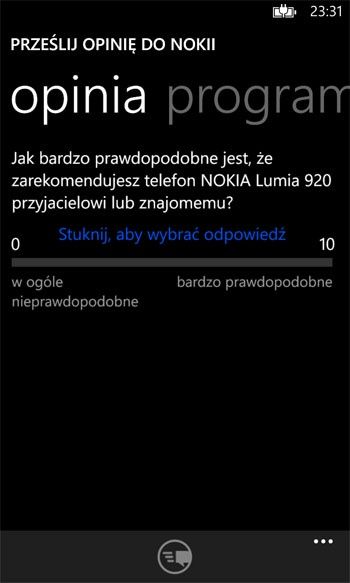
Jeżeli chcesz podzielić się z producentem telefonu swoją oceną jego działania to włącz funkcję Ustawienia i wybierz polecenie „prześlij opinię do Nokii”. Pojawi się wówczas suwak oceny, który możesz ustawić między wartościami 1 i 10. Dzięki niemu możesz poinformować producenta na ile prawdopodobne jest, że polecisz ten telefon znajomemu. Wystawioną ocenę musisz jeszcze zaakceptować pukając przycisk „wyślij”.
Konto Nokia
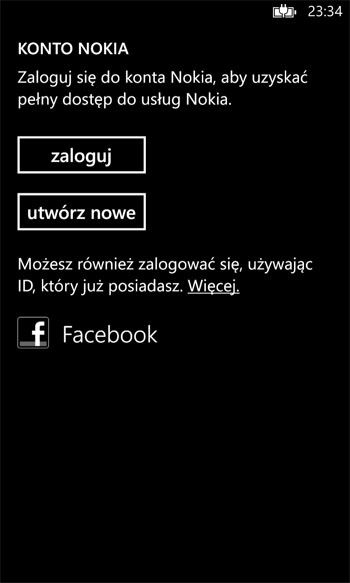
Firma Nokia oferuje użytkownikom swoich telefon dodatkowe usługi. Jeżeli chcesz z nich skorzystać musisz się zalogować do konta Nokii. Otwórz menu Ustawienia i wybierz polecenie Konto Nokia. Następnie puknij przycisk „zaloguj” i podaj swój adres e-mail oraz odpowiednie hasło. Jeżeli jeszcze nie masz konta to puknij w przycisk „utwórz nowe” i podaj dane wymagane do utworzenia nowego konta.
Sieć+
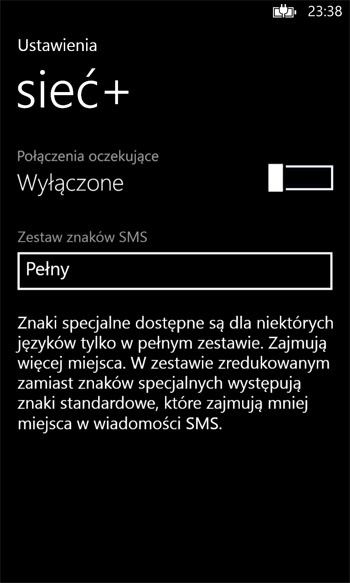
Po wybraniu z menu Ustawienia polecenia Sieć+ możesz włączyć funkcję Połączenia oczekujące oraz możesz wybrać zestaw znaków SMS. Użycie zestawu pełnego, ze wszystkimi znakami diakrytycznymi, może podrożyć koszt wysyłania SMS-ów. Jeżeli chcesz tego uniknąć puknij w listę Zestaw znaków SMS i wybierz opcję Zredukowany.
Akcesoria
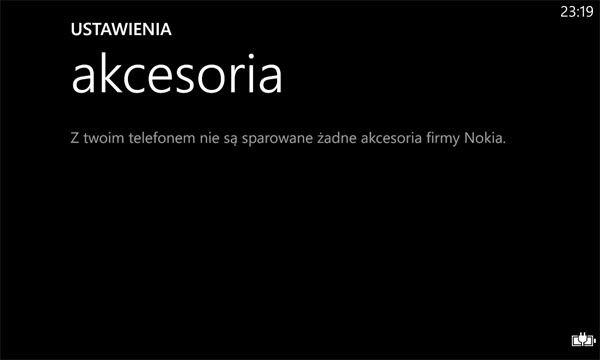
Polecenie „akcesoria” jest użyteczne dopiero z chwilą podłączenia do telefonu jakiś dodatkowych urządzeń, które są mu dedykowane. Możesz wówczas sterować pracą tych urządzeń, za pomocą opcji dostępnych po wybraniu tego polecenia.
Kącik dziecięcy
Bardzo ciekawą funkcją w systemie Windows Phone 8 jest Kącik dziecięcy. Dzięki niej możesz wybrać aplikacje, gry, filmy i utwory muzyczną, które będą dostępne dla dziecka, gdy pozwolisz mu na posługiwanie się swoim telefonem. Możesz mu dać telefon i być spokojnym, że buszujący po dostępnych w nim funkcjach berbeć nie kupi gier czy programów za setki złotych albo nie wyświetli filmu, który nie pasuje do jego wieku. Dostęp do pełnego zestawu funkcji możesz zabezpieczyć hasłem, a nieco odmienny wygląd interfejsu będzie pozwalał na szybkie skontrolowanie, jaki zestaw funkcji jest akurat dostępny.
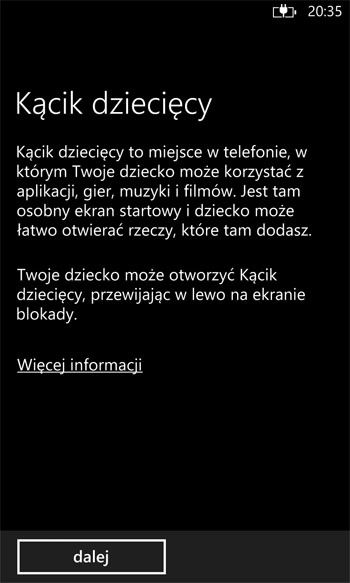
Jeżeli przewidujesz, że telefon może trafić do rąk dziecka, chociażby w czasie długiej podróży, to otwórz menu Ustawienia i wybierz polecenie „kącik dziecięcy”. Następnie włącz przełącznik Kącik dziecięcy i puknij przycisk „dalej”.
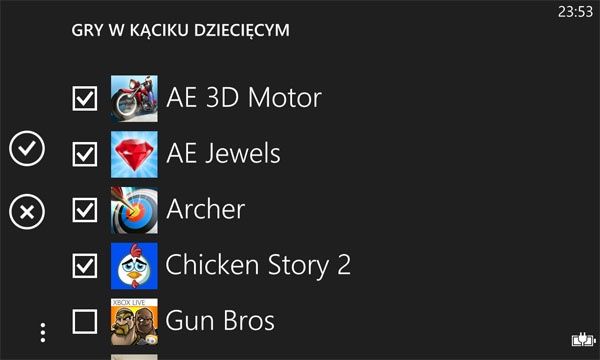
Otwarte zostanie okno konfiguracyjne Kącika, w którym puknij polecenie Gry. Wybierz następnie gry, które mają być dostępne w Kąciku dziecięcym. Podobnie wybierz utwory muzyczne oraz filmy. Na koniec puknij przycisk „dalej”.
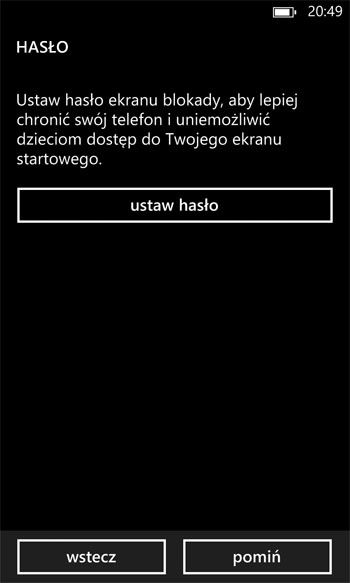
Pojawi się teraz okno z pytaniem o hasło. Pozwoli ono zablokować dostęp do pełnego zestawu funkcji, gdy włączony będzie Kącik dziecięcy. Hasło to działa tylko, gdy użytkownik Kącika dziecięcego chce go wyłączyć i przejść do wszystkich funkcji telefonu.
Pamiętaj jednak, że jeżeli zrezygnujesz w tym momencie z tworzenia tego hasła lub wyłączysz je później, to nie będziesz już mógł utworzyć hasła wyłącznie dla Kącika dziecięcego. Będziesz mógł wówczas tylko włączyć zwykłe hasło, które wymagane jest do wyłączenia ekranu blokady, co jest dużo mniej wygodne. Możesz więc zrezygnować w tym momencie z tworzenia hasła dla Kącika dziecięcego, pukając przycisk „pomiń”, ale lepiej jest to hasło utworzyć.
Puknij więc przycisk „ustaw hasło”, po czym wpisz hasło i puknij przycisk „gotowe”, a następnie „zakończ”.
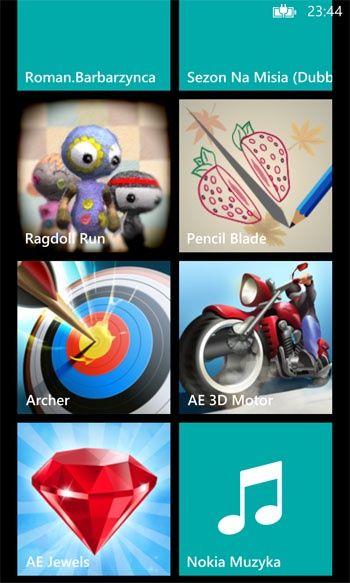
Gdy pojawi się ekran blokady Kącika przeciągnij go w lewo i puknij w przycisk „ok”. Otwarty zostanie Kącik dziecięcy, w którym widoczne będą kafelki umożliwiające odtworzenie utworów muzycznych oraz filmów i uruchomienie aplikacji, które zostały udostępnione do korzystania w Kąciku dziecięcym.
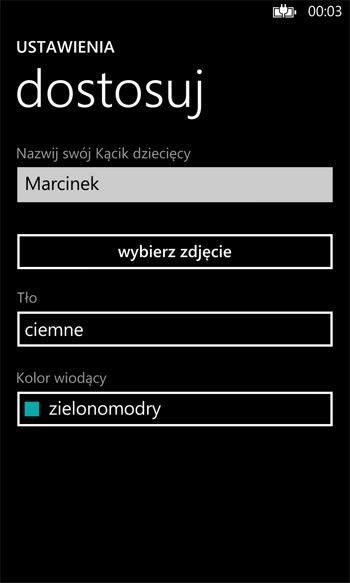
Jeżeli chcesz zmienić nieco wygląd Kącika dziecięcego oraz jego ekranu blokady to puknij w kafelek Dostosuj. Funkcja ta pozwala nadać nazwę Kącikowi dziecięcemu, która będzie widoczna na jego ekranie blokady. Możesz też wybrać osobne zdjęcie dla ekranu blokady Kącika, a także możesz wybrać tło, jakie ma być w nim wyświetlane i kolor, w jakim mają być kafelki.
Jeżeli chcesz wyłączyć Kącik dziecięcy to naciśnij dwukrotnie przycisk zasilania, a następnie przeciągnij ekran blokady do góry. Jeżeli przeciągniesz go w lewo ponownie włączysz Kącik dziecięcy.
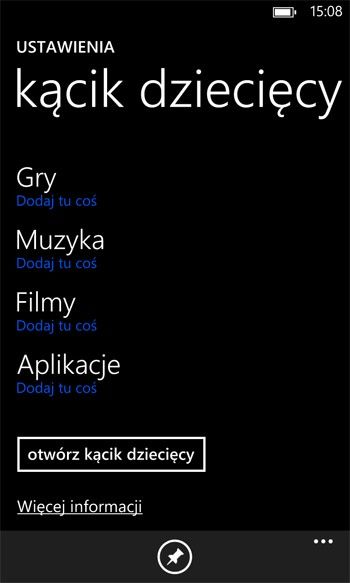
W każdej chwili możesz zmienić zestaw utworów muzycznych, filmów oraz aplikacji, które dostępne są w Kąciku dziecięcym. Otwórz menu Ustawienia i puknij przycisk „kącik dziecięcy”, a następnie dodaj lub usuń odpowiednie elementy. Możesz też od razu puknąć przycisk „otwórz kącik dziecięcy”, aby sprawdzić czy zostały wprowadzone wszystkie zmiany. Jeżeli chcesz szybko włączać Kącik dziecięcy, to puknij przycisk „przypnij”, który umieszczony jest na końcu listy poleceń. Dzięki temu odpowiedni kafelek pojawi się w menu Start.
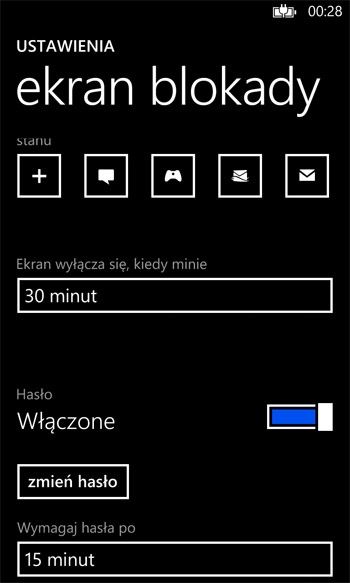
Pamiętaj, aby zablokować hasłem dostęp do pełnego zestawu funkcji, jeżeli z tego wcześniej zrezygnowałeś, albo wyłączyłeś to hasło. Niestety w obu przypadkach możesz to zrobić tylko włączając normalne hasło, które będzie wymagane przy każdym wyłączaniu ekranu blokady.
Jeżeli otwarty jest Kącik dziecięcy to naciśnij dwukrotnie przycisk zasilania aby włączyć ekran blokady i go wyłączyć. Przeciągnij palcem od dołu ekranu w górę, dzięki czemu włączysz normalny tryb pracy telefonu (przesunięcie palcem w lewo włącza Kącik dziecięcy, jeżeli jest on uruchomiony). Następnie otwórz menu Ustawienia i wybierz polecenie „ekran blokady”. Przejdź do ostatniej opcji i włącz przełącznik Hasło. Podaj następnie hasło, które będziesz musiał wprowadzać przy wyłączaniu ekranu blokady. Możesz jeszcze wskazać po ilu minutach działania ekranu blokady ma być wymagane hasło do jego wyłączenia.
- Zapraszamy do strefy Windows 8 - najświeższe informacje o nowych laptopach, ultrabookach, tabletach i smart fonach wyposażonych w Windows 8 i Windows Phone 8. Newsy dotyczące kompatybilności, oprogramowania, sterowników. Ciekawe aplikacje i gry w sklepie Windows Store.
- Weź udział w konkursie, wygraj smartfon Nokia Lumia 920












