




Kubuntu 10.04 - zestaw niezbędnych programów

Czyli, krótko mówiąc, kilka porządnych odtwarzaczy muzycznych dostępnych na Linuksa. Instalacja kodeków, niezbędnych do odtwarzania muzyki, została przeze mnie opisana w mojej poprzedniej mini - recenzji.
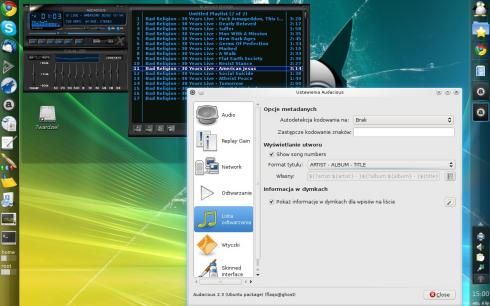
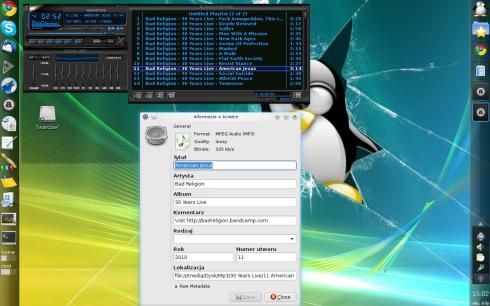
Audacious, jak już wspominałem w moim poprzednim artykule, jest odpowiednikiem WinAmpa. Jest stosunkowo „lekkim” programem oferującym wiele przydatnych funkcji, między innymi bardzo pożądaną przeze mnie możliwość ustawienia globalnych skrótów (global hotkeys). Nowym użytkownikom nie powinien sprawić większych problemów ze względu na interfejs, który, co tu ukrywać, został żywcem wzięty z wymienionego wyżej WinAmpa.

- Język Polski : tak (częściowo)
- Darmowy : tak
- Strona domowa : http://audacious-media-player.org/
Screeny:
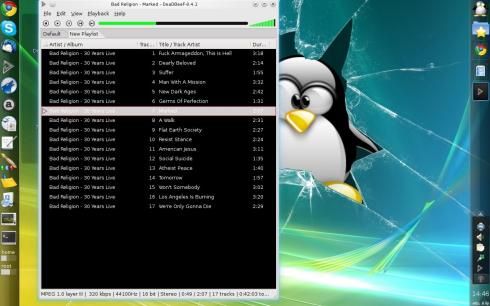
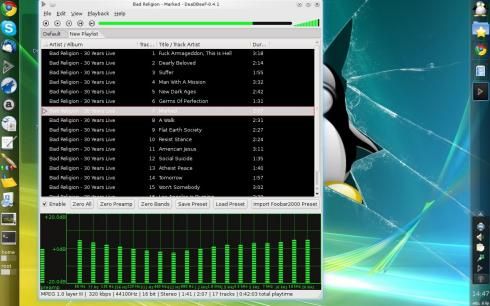
DeaDBeeF (0xDEADBEEF) jest linuksowym odpowiednikiem Foobara. Trzeba jednak podkreślić, że nie jest tak bardzo rozbudowany jak jego starszy brat. Jest to spowodowane tym, że DeaDBeef to stosunkowo nowy program, kilka lat młodszym od Foobara. Tak samo jak Audacious jest „lekki” dla systemu i do złudzenia przypomina swój windowsowy odpowiednik. Mimo braku języka polskiego użytkownicy nie powinni mieć z nim problemu. To głównie w nim słucham ulubionych utworów.
- Język polski : nie
- Darmowy : tak
- Strona domowa : http://deadbeef.sourceforge.net/
Screeny:
W przypadku dwóch powyższych odtwarzaczy znane są mi ich windowsowe odpowiedniki. Jeśli chodzi o Amarok, to nie mam pojęcia do czego mógłbym go porównać. Jest on totalnym kombajnem muzycznym. Posiada bardzo dużo funkcji i większość z nich jest faktycznie przydatna. Mi najbardziej do gustu przypadło pobieranie i wyświetlanie tekstu słuchanego utworu, o ile ten jest dostępny. Oczywiście ilość funkcji przekłada się na zasobożerność Amaroka (co w przypadku mojego rupiecia bywa uciążliwe). Amarok jest instalowany razem z systemem (Kubuntu oczywiście).
- Język polski : tak
- Darmowy : tak
- Strona domowa : http://amarok.kde.org/
Screeny:
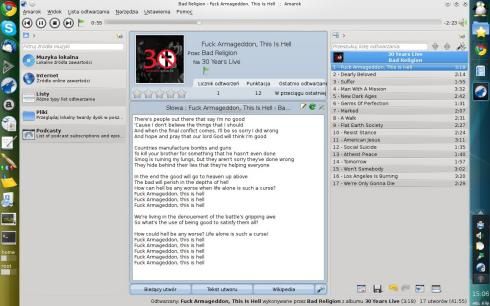
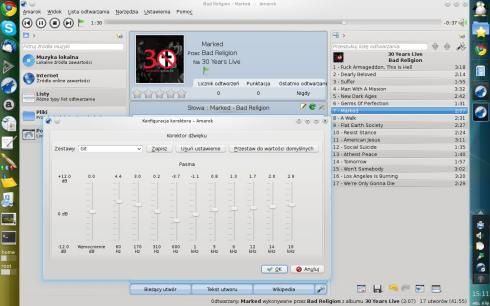
Poniżej znajdują się dwa moim zdaniem najlepsze odtwarzacze filmów dostępne na Linuksa. O instalacji niezbędnych kodeków, tak jak w przypadku kodeków audio, można poczytać w mojej poprzedniej mini - recenzji.
SMPlayer jest nakładką na inny popularny odtwarzacz linuksowy - MPlayer. Zwiększa on jego funkcjonalność i nadaje mu przyjazny interfejs, podobny do bardzo dobrego BESTPlayera. Jeśli miałby podać windowsowy odpowiednik SMPlayera to byłby to właśnie BESTPlayer. Korzystam właśnie z SMPlayera i nie zdażyło mu się sprawiać jakichkolwiek problemów - otwiera wszystko. Jest szybki i nie pochłania dużej ilości zasobów.
- Język polski : tak
- Darmowy : tak
- Strona domowa : http://smplayer.sourceforge.net/index.php?tr_lang=pl
Screeny:
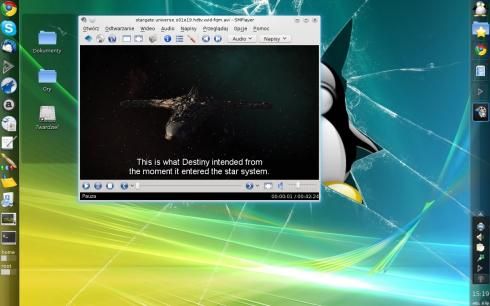
Vlc jest odtwarzaczem, którego chyba nie muszę przedstawiać, ponieważ jest bardzo popularny wśród użytkowników systemu Microsoftu. Nie będę się rozpisywał o jego zaletach. Posłużę się za to nagłówkiem z jego strony domowej - "Odtwarza wszystko!" (ang. "It plays everything!").
- Język polski : tak
- Darmowy : tak
- Strona domowa : http://www.videolan.org/vlc/
Screeny:
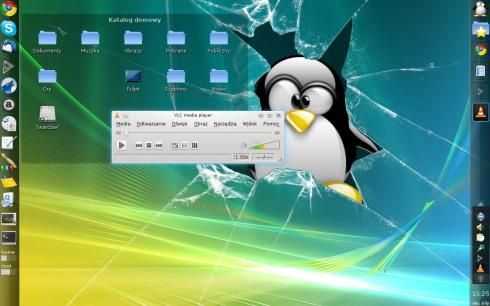
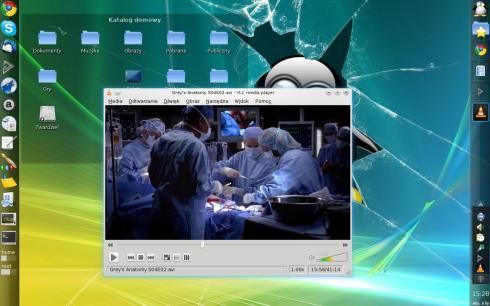
Kilka bardzo przydatnych programów, umożliwiających wykonywanie bardzo wielu czynności związanych ze zwykłym i bardziej zaawansowanym rysowaniem oraz obróbką zdjęć.
O programie KolourPaint wspomniałem w mojej poprzedniej mini - recenzji. Jest to oczywiście "klon" powszechnie znanego Painta, posiadający te same co on możliwości. Uważam, że nie trzeba już nic więcej dodawać do tej charakterystyki, ponieważ osobiście nie znam nikogo kto nie umiałby się Paintem obsługiwać, a tym bardziej o nim nie słyszał. Wygląda na to, że projekt nie jest już niestety rozwijany.
- Język polski : tak
- Darmowy : tak
- Strona domowa : www.kolourpaint.org/
Screeny:
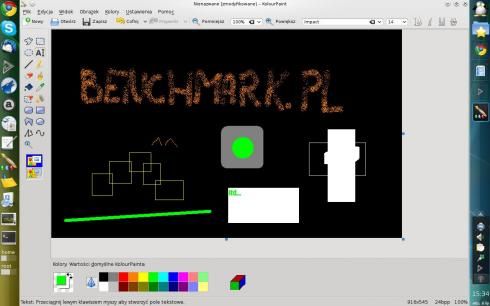
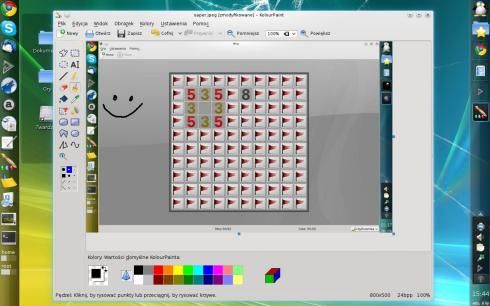
Zastanawiałem się nad programem windowsowym, za którego odpowiednik można uznać Gwenview. Wybierałem między IrfanView a MS Picture Managerem, ale do tej pory nie mogę się zdecydować. Jestem natomiast pewny tego, że Gwenview jest świetnym programem w przypadku, zarówno przeglądania jak i szybkiej i prostej obróbki zdjęć. Oferuje między innymi takie funcje jak zmniejszanie rozmiaru, przycinanie, obrót, zmiana kompresji. Oczywiście funkcji tych jest o wiele więcej! Jest to program instalowany domyślnie z systemem.
- Język polski : tak
- Darmowy : tak
- Strona domowa : http://gwenview.sourceforge.net/
Screeny:
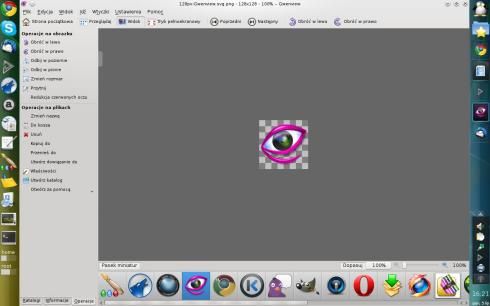
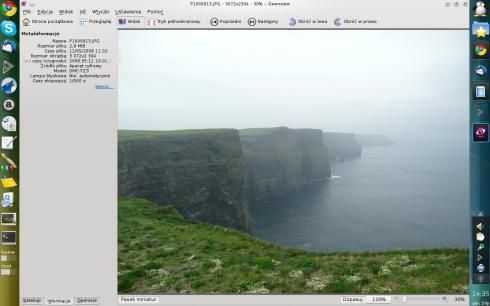
DigiKamkojarzy mi się się z ACDSee. Jest tak z dwóch powodów: interfejs oraz ogrmna liczba funkcji. Tworzenie albumów oraz kolekcji, ocenianie zdjęć i do tego potężna ilość opcji służących do edycji obrazów - tak w skrócie scharakteryzowałbym ten program. Bardzo sprawnie odbywa się w nim również importowanie zdjęć z aparatów cyfrowych. Jest to wysoce funkcjonalny "kombajn" fotograficzny.
- Język polski : tak
- Darmowy : tak
- Strona domowa : http://www.digikam.org/
Screeny:
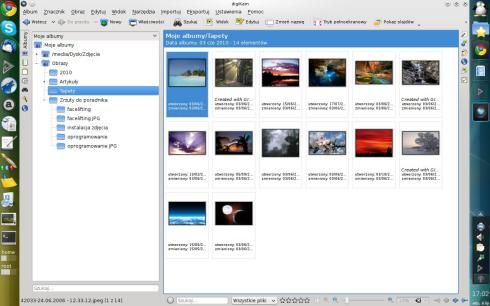
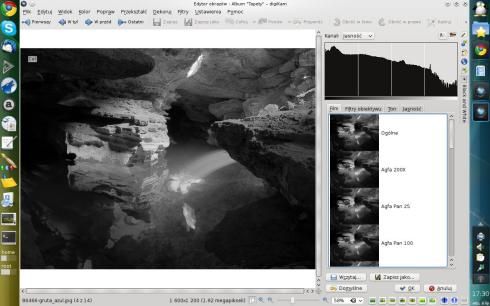
Wydaje mi się, że dla większości użytkowników GIMP nie jest programem obcym przynajmniej z nazwy. Jeśli jednak jest inaczej, pozwolę sobie, w celu jego krótkiej charakterystyki, zacytować wikipedię: "...zwolennicy (GIMP'a - przyp. mój) porównują go do płatnego Paint Shop Pro czy nawet do narzędzia profesjonalistów, Adobe Photoshop." Co można w nim zrobić? Wszystko od usunięcia ze zdjęcia krnąbrnego pryszcza po dorobienie babci wąsów.
- Język polski : tak
- Darmowy : tak
- Strona domowa : http://www.gimp.org/
Screeny:
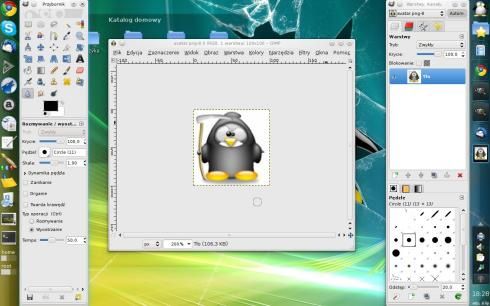
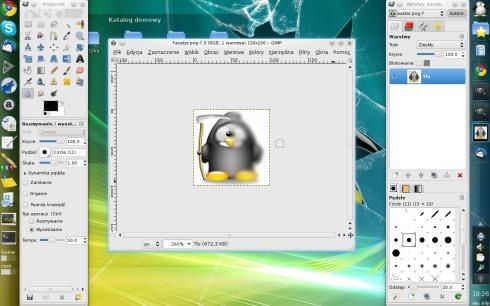
Tutaj znajdą się programy służące do kompresji i dekompresji plików. Jest to jedyna grupa programów, w której niejako poległem, ale o tym za moment.
Ark jest zintegrowanym z systemem programem archiwizującym. Jest to bardzo prosta aplikacja oferująca minimalną funkcjonalność. Dosłownie minimalną, podobnie jak wbudowana w Windowsy obsługa archiwów *.zip. Ark rozpakowuje popularne formaty archiwów, ale nie podzieli kompresowanych danych na kilka plików o określonym rozmiarze, nie doda do archiwum hasła ani danych naprawczych.
- Język polski : tak
- Darmowy : tak
- Strona domowa : http://utils.kde.org/projects/ark/
Screeny:
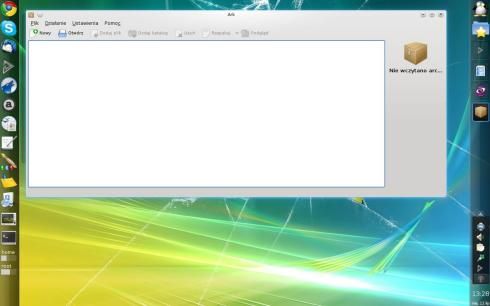
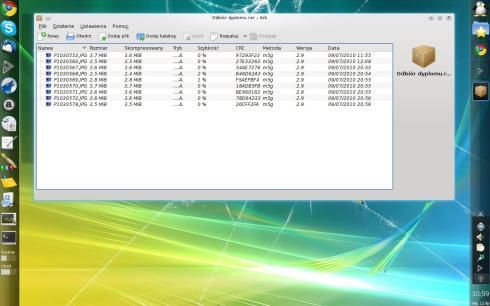
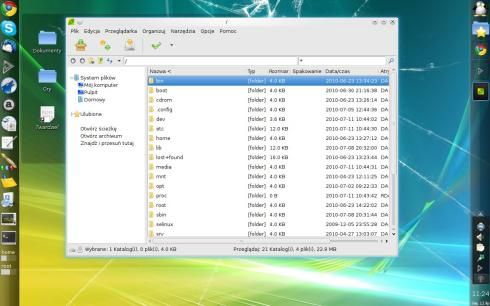
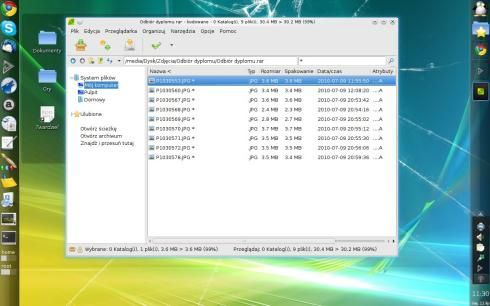
PeaZip jest w moim odczuciu linuksowym odpowiednikiem WinRAR'a. Z tą różnicą, że nie da się stworzyć w nim archiwum w formacie (o ironio!) *.rar (w przeciwieństwie do Ark'a!). Uda się jednak założyć na archiwum hasło jak i podzielić je na kilka mniejszych plików.
- Język polski : tak
- Darmowy : tak
- Strona domowa : http://peazip.sourceforge.net/
Screeny:
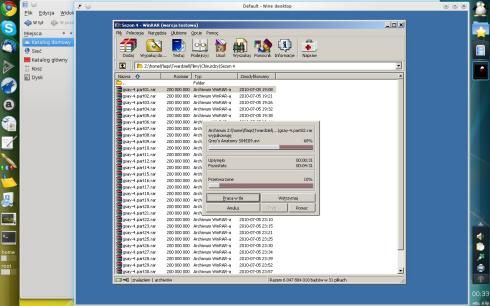
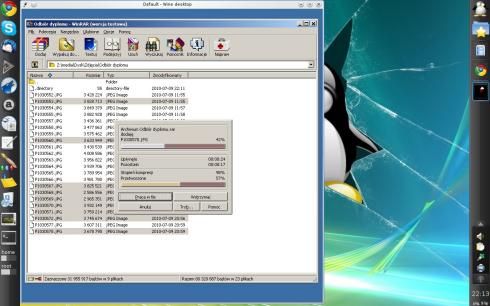
Proszę nie regulować monitorów - tu na prawdę jest napisane WinRAR. Dlaczego umieściłem tutaj program przeznaczony dla Windowsa i działający domyślnie tylko pod nim? Ponieważ nie znam lepszego narzędzia do archiwizacji. Peazip jest dobry, ale to wciąż nie jest WinRAR. Nie twierdzę, że WinRAR'a nie da się zastąpić PeaZip'em bo da się, ale dla mnie jest on zbyt mało intuicyjny i toporny.
- Język polski : tak
- Darmowy : nie (shareware)
- Strona domowa : http://www.rarlab.com/
Nie planowałem od początku umieszczenia go tutaj, jednak po nieudanym "romansie" z PeaZipem, stwierdziłem, że nie mam wyjścia. Dla mnie w tej grupie nie ma lepszego programu niż WinRAR. Ale jak wiadomo jest to kwestią gustu...
Dwie sprawy techniczne: WinRAR jest w wersji 3.80, a WINE 1.1.42.
Screeny:
Programy, dzięki którym nie stracimy kontaktu ze znajomymi.
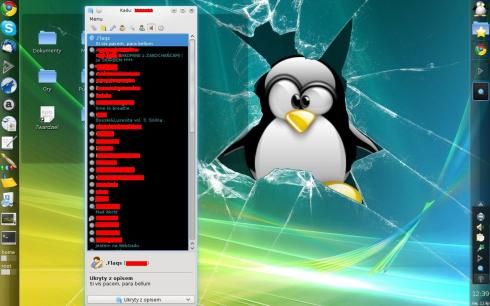
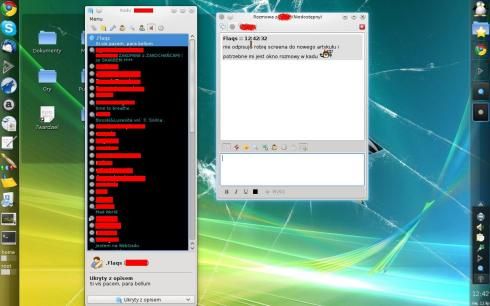
Nietrudno domyślić się czyim odpowiednikiem jest Kadu. Na szczęście nie jest taką, zaryzykuję stwierdzenia, kobyłą, jaką jest najnowsza odsłona Gadu - Gadu. Wyglądem i funkcjonalnością Kadu przypomina Gadu w wersji 7.x, czyli to jak komunikator wyglądać powinien.
- Język polski : tak
- Darmowy : tak
- Strona domowa : http://www.kadu.net/
Screeny:
Pidgin jest komunikatorem obsługującym bardzo dużo protokołów, między innymi: AIM, Gadu-Gadu, ICQ, IRC i MSN. Coś dla użytkowników, dla których Gadu - Gadu to nie wszystko.
- Język polski : tak
- Darmowy : tak
- Strona domowa : http://www.pidgin.im/
Screeny:
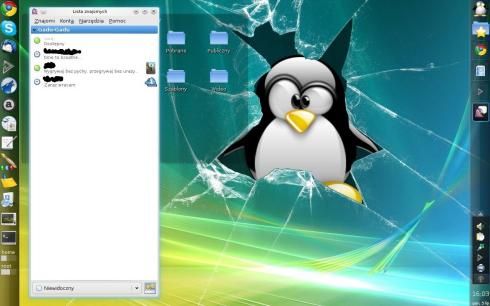
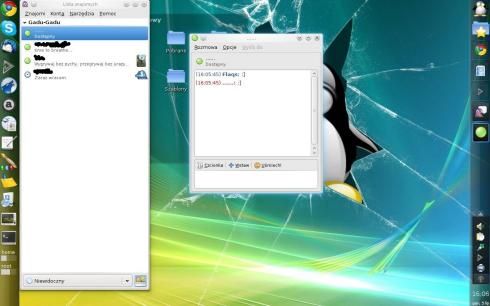
Czy trzeba coś dodawać? Cóż, trzeba. Skype pod Linuksa różni się od windowsowego interfejsem. Główna różnica polega na tym, że podczas rozmowy jak i czatu otwarte zostają osobne okna, co można zobaczyć na poniższych screenach. Po za tym nie znalazłem większych różnic między tymi dwoma wydaniami.
- Język polski : tak
- Darmowy : tak
- Strona domowa : http://www.skype.com/intl/pl/home/
Screeny:
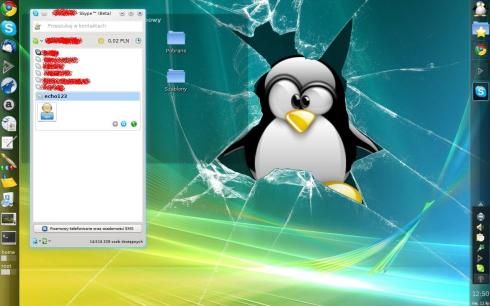
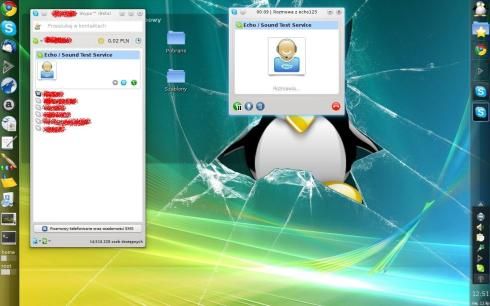
W tej grupie postanowiłem umieścić programy służące do czytania i/lub edycji różnego rodzaju dokumentów.
Kate jest odpowiednikiem windowsowego Notatnika, ale nie tego wbudowanego w system tylko tego z dwoma plusami w nazwie (Notepad++). Tak samo jak on Kate, poza zwykłym pisaniem i edycją plików *.txt, posiada możliwość podświetlania składni wielu języków programowania (na screenie jest kod źródłowy w Fortranie). Dodatkowo Kate posiada możliwość otwarcia konsoli wewnątrz swojego okna, co na prawdę ułatwia pracę podczas programowania. Aplikacja jest instalowana razem z systemem.
- Język polski : tak
- Darmowy : tak
- Strona domowa : http://kate-editor.org/
Screeny:
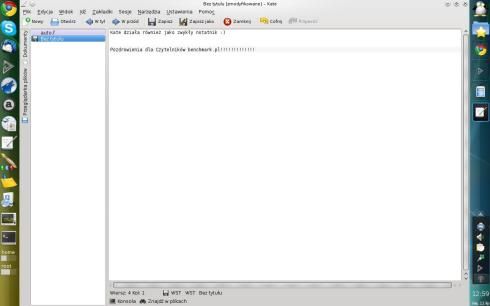
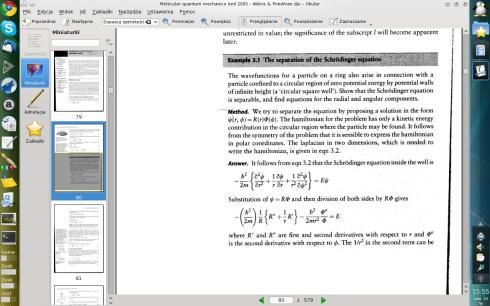
Ciężko mi jest określić odpowiednikiem czego jest Okular. Najbliżej mu chyba do FoxitReader'a, z tą różnicą, że Okular jest w stanie otworzyć znacznie więcej rodzajów plików niż tylko *.pdf (m.in. *.dvi, *.djv, *.tiff). Okular jest zintegrowany z systemem.
- Język polski : tak
- Darmowy : tak
- Strona domowa : http://okular.kde.org/
Screeny:
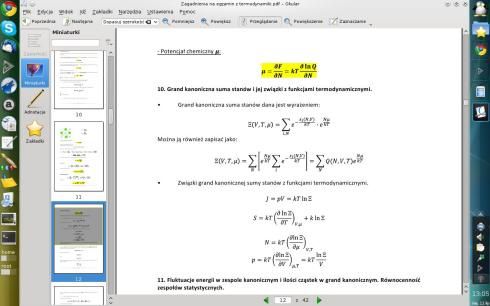
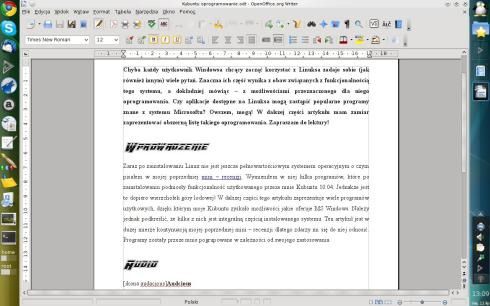
Czego odpowiednikiem jest Writer to chyba wszyscy wiedzą. Tak samo jak wiedzą, że jest on składnikiem pakietu narzędzi biurowych OpenOffice.org, który konkuruje z... To nie jest w tym momencie istotne. Istotne za to jest to, że Writer jest na prawdę solidnym narzędziem. W ogóle nie tęsknię za Wordem, do którego byłem totalnie przyzwyczajony.
- Język polski : tak
- Darmowy : tak
- Strona domowa : http://pl.openoffice.org/
Screeny:
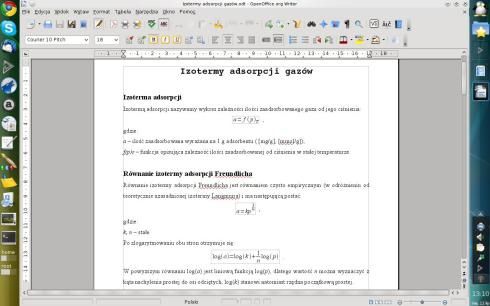
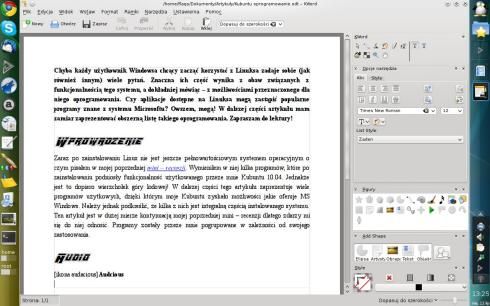
KWord jest konkurencją Writera i w jakimś sensie odpowiednikiem Worda. Swoim interfejsem różni się jednak znacznie od nich obu. Jest on składnikiem pakietu narzędzi biurowych o nazwie KOffice. Osobiście preferuję Writera, ale jak wiadomo gusta są różne, dlatego być może komuś KWord będzie odpowiadał najbardziej. Jedyną dużą wadą, jaką w nim znalazłem, jest brak edytora równań (zob. drugi screen z Writera i drugi z KWorda). Dla mnie jest to wadą, ale nie każdemu użytkownikowi edytor równań jest do szczęścia potrzebny.
- Język polski : tak (w większości)
- Darmowy : tak
- Strona domowa : http://www.koffice.org/
Screeny:
Zdaję sobie sprawę, że przedstawione powyżej aplikacje są jedynie częścią dostępnego na Kubuntu oprogramowania (nie wspominając o innych wszelkiej maści dystrybucjach). W moim mniemaniu przedstawione grupy programów są tymi najbardziej niezbędnymi dla przeciętnego użytkownika. Temat przeglądarek internetowych poruszyłem w moim poprzednim artykule, dlatego też tutaj już o nich nie pisałem. Nie umieściłem w tekście klientów poczty elektronicznej, ponieważ korzystam jedynie z Thunderbirda, o czym pisałem w mojej poprzedniej mini - recenzji. Nie ma w nim równierz programów do nagrywania płyt. Powód? Moja nagrywarka odeszła dawno temu do krainy wiecznych MHz'ów, toteż nie mam możliwości przetestowania któregokolwiek z nich.
Od czasu przesiadki z Windowsa 7 na Kubuntu 10.04 ani razu nie zatęskniłem za tym pierwszym. Wszystko to co zwykle robiłem w systemie Microsoftu bez problemu mogę zrobić pod Linuksem. Dzieje się tak dlatego, że najpopularniejsze programy z Windowsa albo są dostępne również w wersji na Linuksa albo mają bardzo solidne zamienniki. Jeśli chodzi o relację WinRAR - PeaZip, to tak jak już wspomniałem wcześniej w artykule - kwestia gustu. Nie można oczywiście nie wspomnieć o jakże istotnej sprawie kosztów wymienionych wyżej aplikacji, a dokładniej o ich braku! WinRAR nie jest aplikacją przeznaczoną w teorii dla Linuksa, dlatego w tym przypadku się nie liczy. Więc czy da się zrobić na Linuksie (w tym przypadku na Kubuntu) to samo, co robiło się w Windowsie? Odpowiadam z całą odpowiedzialnością: tak, da się!!!
PS. Znasz inne warte uwagi programy na Linuksa? Podziel się tym w komentarzach!