



Pakiety narzędziowe PC Tools

W codziennej obsłudze komputera równie ważną kwestią jak dbanie o jego bezpieczeństwo jest prawidłowa konserwacja i optymalizacja systemu operacyjnego. Jeśli pakiety typu Internet Security są jednym z głównych elementów zapobiegania zagrożeniom z sieci, to pakiety narzędziowe są głównym filarem utrzymującym czystość i sprawność działania systemu.
Przetestowaliśmy oprogramowanie PC Tools, które wyróżnia się przede wszystkim niską ceną. Pytanie jednak, czy niska cena nie wpłynęła negatywnie na funkcjonalność i komfort użytkowania? Z testów wynika, że oba pakiety nie mają się czego wstydzić.

Dzięki nim takie czynności jak czyszczenie i defragmentacja rejestru oraz jego kompresja i naprawa stają się dziecinnie proste. Jeden z pakietów potrafi również defragmentować dyski i usuwać pojawiające się na nich błędy oraz zarządzać programami w autostarcie, a także odzyskiwać usunięte przypadkowo lub utracone w wyniku awarii dane.
Zadowolone będą także osoby, które chcą mieć zoptymalizowany system, ale nie mają zamiaru robić tego ręcznie – oba narzędzia oferują harmonogram zadań, który pozwoli ustawić wszystkie prace raz, a następnie o nich zapomnieć. Wszystko to w dostosowanej do polskiego rynku cenie ok. 50 złotych za pakiet. Zapraszamy do lektury!
| PC Tools Registry Mechanic 2011 Cena: 45 zł Czytaj pełny opis» | |
| PC Tools Performance Toolkit 2011 Cena: 55 zł Czytaj pełny opis» |
Więcej o oprogramowaniu:
PC Tools Registry Mechanic 2011
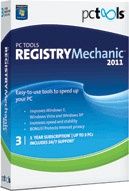
Registry Mechanic to rozbudowany pakiet narzędziowy. Opisywany zestaw zawiera narzędzia przeznaczone zarówno dla osób rozpoczynających dopiero pracę z komputerem, jak i tych bardziej zaawansowanych.
Jak sama nazwa wskazuje, jest to aplikacja przeznaczona głównie do czyszczenia, naprawy i optymalizacji rejestru systemu Windows. Skąd jednak biorą się problemy z rejestrem i dlaczego warto je kontrolować? Możemy nawet nie zdawać sobie z tego sprawy, ale praktycznie każda instalacja lub usunięcie oprogramowania z Windows powoduje powstawanie "śmieci" w jego rejestrze.
Niekiedy są to pojedyncze wpisy do rejestru, nieliczne pliki i niewielkie zmiany systemowe, ale nie zawsze. Bywa, że deinstalacja dużego pakietu - np. biurowego, antywirusowego czy sterowników - powoduje bardzo niekorzystne zmiany, a nawet uszkodzenie ważnych plików. W grę wchodzi również fragmentacja wpisów, która pośrednio obniża wydajność działania systemu. Korzystając ze specjalnego algorytmu Registry Mechanic jest w stanie przeanalizować, zidentyfikować, a następnie naprawić wpisy wadliwe lub tak zwane „ślepe”, czyli prowadzące donikąd.
Na rejestrze opisywany pakiet jednak nie poprzestaje. Oferuje on szereg dodatkowych funkcji, które znacznie poszerzają możliwości konserwacji i ochrony systemu.
Registry Mechanic: Interfejs i funkcjonalność
Interfejs użytkownika z jakim mamy do czynienia jest bardzo podobny do tego, jaki znamy z innych pakietów tego producenta. To dobra wiadomość, gdyż osoby które korzystały wcześniej na przykład z PC Tools Internet Security 2011 natychmiast poczują się komfortowo. Wszystkie elementy ułożone są logicznie, nawigacja jest prosta, a dodatkowym plusem jest obsługa języka polskiego.
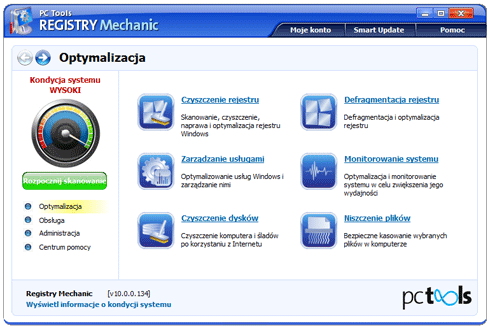
Lewa strona okna zajęta jest przez duży, wyraźny wskaźnik kondycji systemu, który informuje użytkownika jak bardzo zaniedbany lub zaśmiecony jest Windows. Poziom wysoki (zielone pole) oznacza, że zdecydowana większość newralgicznych obszarów systemu jest w dobrej kondycji. Pod nim odnajdziemy przycisk skanowania uruchamiający analizę rejestru, obszarów systemowych dysku twardego, plików tymczasowych, katalogów przeglądarek internetowych, wolnego miejsca na dysku oraz wielu innych ważnych obiektów i aplikacji.
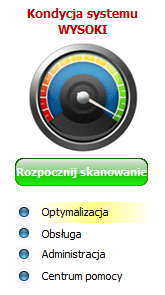
Jeszcze niżej znalazło się małe menu główne, składające się z czterech elementów. Pierwszym i najważniejszym z nich jest Optymalizacja. Po kliknięciu na nią z prawej strony okna ukaże się sześć opcji szczegółowych:
- czyszczenie rejestru – optymalizacja i naprawa rejestru systemowego
- defragmentacja rejestru – optymalizacja ułożenia wpisów
- zarządzanie usługami – profile usług dopasowane do wymogów użytkownika
- monitorowanie systemu – informacje o uruchomionych procesach i wykorzystaniu zasobów systemowych
- czyszczenie dysków – usuwanie śmieci z obszarów systemowych, przeglądarek i aplikacji
- niszczenie plików – ręczne usuwanie danych za pomocą bezpiecznych algorytmów
Czyszczenie rejestru jest bardzo ważnym procesem, który powinien być dokonywany regularnie, zwłaszcza jeśli często instalujemy i odinstalowujemy różne aplikacje. Skaner analizuje między innymi integralność rejestru, biblioteki DLL, programy startowe, urządzenia wirtualne, rozszerzenia plików, skróty, a następnie usuwa wpisy, które uznane zostają za zbędne.
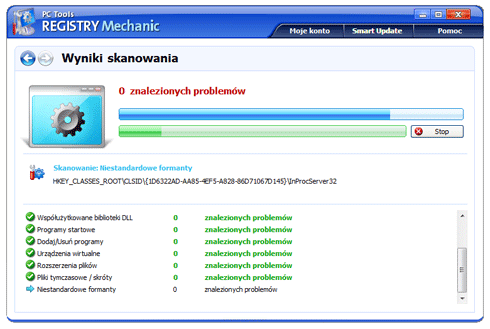
Producent zapewnia, że czyszczenie obejmuje jedynie te elementy, które nie zagrażają stabilności działania systemu. Przeprowadzaliśmy wszystkie testy, uruchamiając czyszczenie i defragmentację rejestru kilkanaście razy na testowym komputerze. W międzyczasie instalowaliśmy i usuwaliśmy programy oraz używaliśmy komputera do normalnej pracy. Registry Mechanic spisywał się w tym czasie znakomicie - nie odnotowaliśmy żadnych problemów ani awarii rejestru. Wręcz przeciwnie. Dało się odczuć niewielkie przyspieszenie startu systemu Windows (3 sekundy mniej na dyskach SSD i 4-5 sekund na HDD).
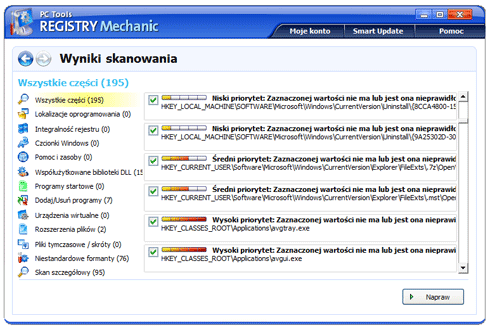
Skanowanie przebiega szybko (szczególnie na dyskach SSD), a „mechanik” w zdecydowanej większości przypadków usuwa wszystkie problemy przy pierwszym podejściu.
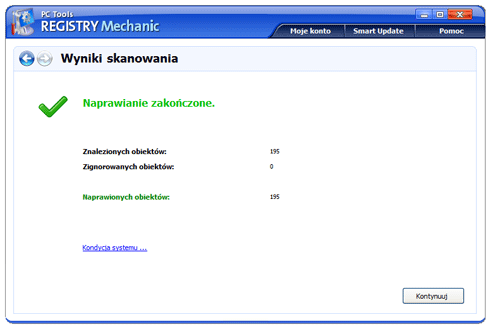
Powinniśmy jednak pamiętać, że samo czyszczenie rejestru jest niewystarczające. Musi być powiązane z jego defragmentacją i kompresją. Sam rejestr przy bardzo intensywnym użytkowaniu komputera (częste zmiany w systemie) może urosnąć do całkiem sporych rozmiarów.
Można go określić jako pewnego rodzaju bazę danych, z której wpisy mogą być usuwane lub do niej dodawane. Instalowane aplikacje zazwyczaj dodają wpisy na końcu rejestru, przy czym wolne miejsca z których dawniej usunęliśmy dane pozostają puste. Po dłuższym czasie może to doprowadzić do (łagodnie rzecz ujmując) bałaganu, który ma wpływ na wydajność pracy Windows.
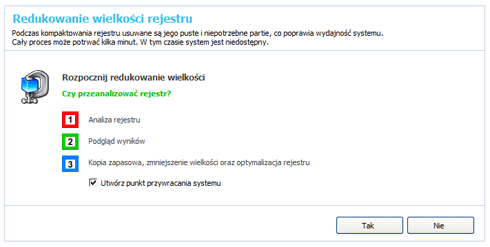
Funkcja defragmentacji obecna w pakiecie PC Tools potrafi przywrócić optymalne ułożenie wpisów, a następnie skompresować cały rejestr likwidując bezcelowo zajmowane miejsce. Warto również zaznaczyć opcję „Utwórz punkt przywracania systemu”, w razie gdyby coś poszło nie tak.
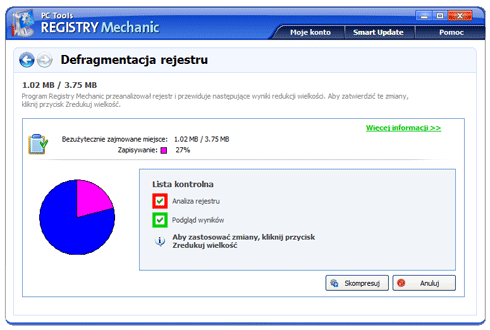
W celu sfinalizowania tego procesu konieczne będzie ponowne uruchomienie komputera.
Kolejną ciekawą funkcją jest zarządzanie usługami, pozwalające na szybkie dopasowanie ilości usług uruchamianych domyślnie przez system operacyjny.
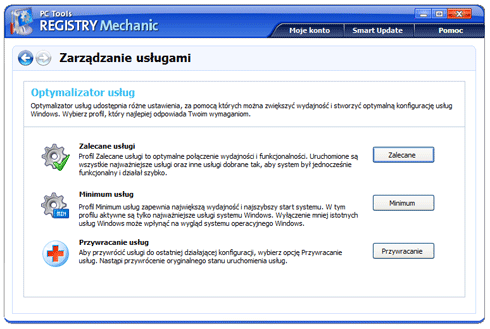
Do wyboru mamy dwa profile: zalecane usługi oraz minimum usług. Druga z tych opcji ustawia Windows tak, aby uruchamiał tylko te usługi, które są niezbędne podczas jego działania, podczas gdy zestaw zalecany obejmuje także usługi opcjonalne (do wyboru przez użytkownika).
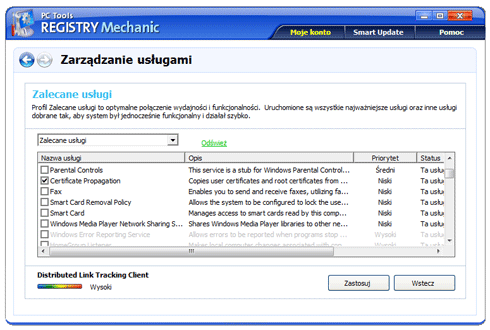
Zasada jest prosta – im mniej usług startuje z systemem, tym uruchamia się on szybciej i zużywa mniej zasobów, ale oferuje mniejszą funkcjonalność. Z obcinaniem usług nie warto więc przesadzać.
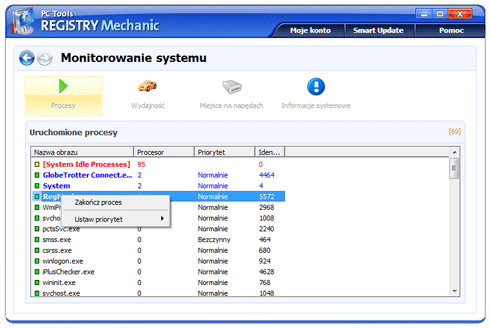
Monitorowanie systemu sprawdzi się dobrze jako prosty zamiennik standardowego menedżera zadań. Wyświetlimy tutaj listę wszystkich uruchomionych w systemie procesów, sprawdzimy procent wykorzystania pamięci RAM, pliku stronnicowania oraz miejsca na dyskach, a także wyświetlimy kilka najpotrzebniejszych informacji o systemie.
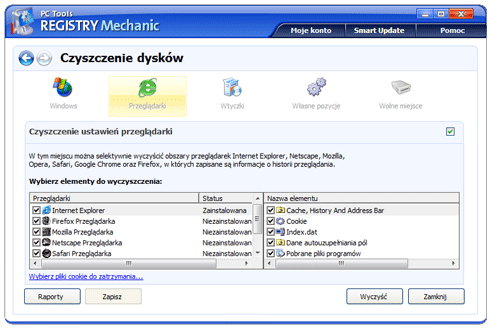
PC Tools Registry Mechanic potrafi też usunąć ślady korzystania z internetu, poprzez eliminację pamięci cache, historii, ciasteczek, danych autouzupełniania oraz listy pobranych plików z takich przeglądarek jak:
- Chrome
- Firefox
- Safari
- Netscape
- Opera
- Internet Explorer
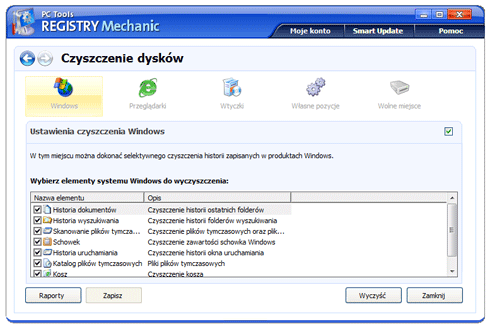
Na tym jednak nie koniec. Opisywany pakiet czyści również najważniejsze obszary systemu Windows, takie jak:
- historia dokumentów
- historia wyszukiwania
- historia uruchamiania
- pliki tymczasowe
- schowek
- kosz
Do tego dochodzi również oprogramowanie firm trzecich zainstalowane w systemie, a nawet pojedyncze programy wskazane ręcznie przez użytkownika – to wszystko jest przedmiotem zainteresowania pakietu PC Tools. Na koniec mamy też możliwość wyczyszczenia wolnego miejsca na dysku, tak aby mieć pewność, że usunięte pliki zostały wykasowane trwale.
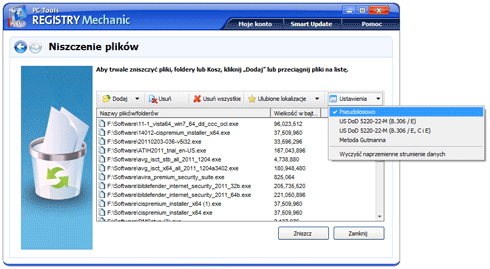
Jeśli chcemy od samego początku być pewni, że wskazany przez nas katalog lub plik został wielokrotnie nadpisany, powinniśmy użyć narzędzia o nazwie „Niszczenie plików”. Czynność ta jest niezwykle prosta – przeciągamy w okienko programu i klikamy usuń. W ustawieniach możemy też (opcjonalnie) wybrać metodę kasowania.
Pozostała funkcjonalność pakietu PC Tools Registry Mechanic obejmuje między innymi proste narzędzie do zarządzania punktami przywracania systemu Windows, wyświetlanie raportów dotyczących kondycji oraz bardzo rozbudowane Centrum pomocy.
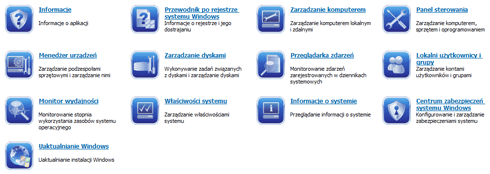
Co prawda nazwa tej funkcji jest dość myląca, gdyż wskazuje na to, że jest ona czymś w rodzaju poradnika. W rzeczywistości jest to jednak zbiór łączy prowadzących do różnych miejsc w systemie operacyjnym, na przykład do przeglądarki zdarzeń, menedżera urządzeń, monitora wydajności, zarządzania dyskami itp. Wspomniane centrum może być więc dobrym miejscem, w którym osoby mniej zaznajomione z systemem odnajdą najpotrzebniejsze narzędzia.
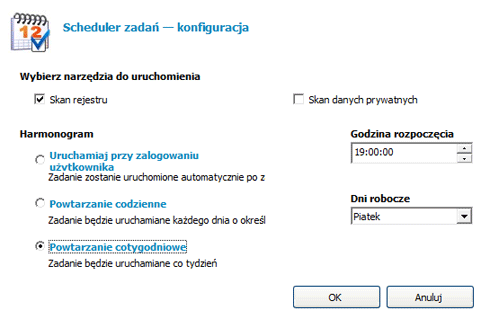
Niezmiernie istotne jest również to, że osoby, które nie chcą wykonywać niczego ręcznie, mają taką możliwość. Wystarczy wejść w opcje pakietu i zaplanować dokładnie w jaki dzień i o której godzinie ma odbywać się skan rejestru. Do wyboru mamy opcję cotygodniową, codzienną lub przy każdym starcie Windows.
Registry Mechanic: Podsumowanie
PC Tools Registry Mechanic okazał się pakietem narzędziowym znacznie wykraczającym poza sferę konserwacji rejestru. Owszem, jego głównym zadaniem wciąż będzie analiza, czyszczenie, defragmentacja, kompresja i naprawa swoistej bazy danych jaką jest rejestr systemowy, ale ten „mechanik” to prawdziwa złota rączka, gdyż potrafi znacznie więcej.
Przy jego wykorzystaniu przeprowadzimy też czyszczenie dysku z plików tymczasowych, pozostałości po dawno odinstalowanych programach i z wielu innych cyfrowych śmieci oraz usuniemy wszelkie ślady aktywności w internecie.
Większość osób obecnie korzysta z portali społecznościowych i bankowości internetowej, podając swoje loginy i hasła oraz wypełniając dziesiątki formularzy. Duża część z tych danych zapisuje się w miejscach, które wcale nie muszą być oczywiste dla użytkownika. Megistry Mechanic wykona całą procedurę czyszczenia automatycznie na każde życzenie lub w sposób zaplanowany (np. raz w tygodniu).
Oprogramowanie obsługuje język polski i działa stabilnie w środowisku 32- oraz 64-bitowym.
CENA:45 zł
Strona producenta: http://www.pctools.com/pl/registry-mechanic/
PC Tools Performance Toolkit 2011
- czyszczenie rejestru – optymalizacja i naprawa rejestru systemowego
- defragmentacja rejestru – optymalizacja ułożenia wpisów
- zarządzanie usługami – profile usług dopasowane do wymogów użytkownika
- monitorowanie systemu – informacje o uruchomionych procesach i wykorzystaniu zasobów systemowych
- czyszczenie dysków – usuwanie śmieci z obszarów systemowych, przeglądarek i aplikacji
- niszczenie plików – ręczne usuwanie danych za pomocą bezpiecznych algorytmów
Performance Toolkit: Interfejs i funkcjonalność
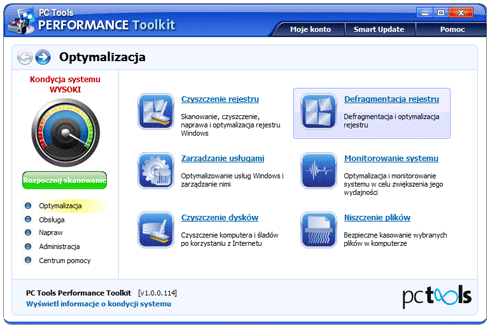
Inerfejs użytkownka jest niemal identyczny jak w przypadku Registry Mechanic. Małe różnice widoczne są jedynie w menu głównym, które zawiera nieco więcej elementów. Pierwsze nowości pojawiają się już w dziale „Obsługa”, który oferuje trzy dodatkowe elementy. Pierwszym z nich jest defragmentator dysków, który scala fragmenty plików porozrzucane na dysku w jeden spójny blok danych i zapisuje go w najodpowiedniejszym miejscu na dysku.
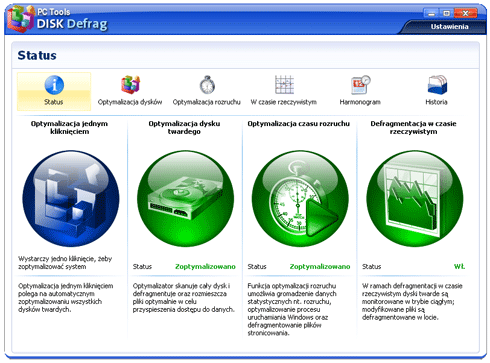
Pierwszą i najbardziej zalecaną metodą defragmentacji jest „Optymalizacja jednym kliknięciem”. Jak sama nazwa wskazuje – wystarczy raz kliknąć na duży niebieski przycisk, aby Performance Toolkit wykonał cały proces bez naszej ingerencji. Jest to bardzo szybka metoda, która obejmuje defragmentację wszystkich dysków i partycji oraz ich optymalizację pod kątem przyspieszenia rozruchu systemu operacyjnego.
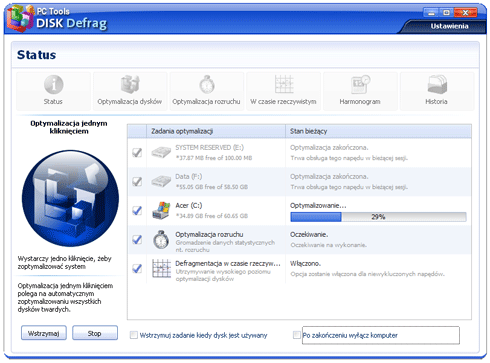
Jeśli nie chcemy przeprowadzać za każdym razem całego, kompleksowego procesu, możemy uruchomić jedynie czystą defragmentację, bez optymalizacji rozruchu oraz uruchamiania defragmentacji w czasie rzeczywistym. To bardzo wygodne, zwłaszcza gdy chcemy przeprowadzić szybką defragmentację pojedynczych plików. Producent zapewnił również możliwość automatycznego wstrzymania optymalizacji po wykryciu innej aktywności dysku (np. transferu plików, czy instalacji programów) oraz opcję wyłączenia komputera po zakończeniu defragmentacji.
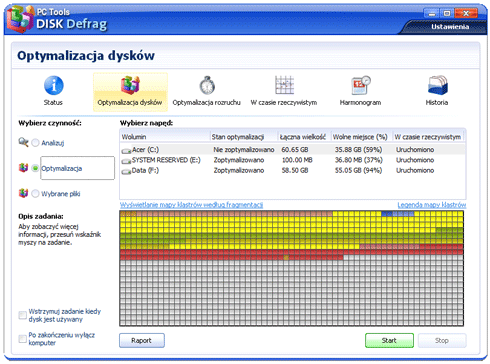
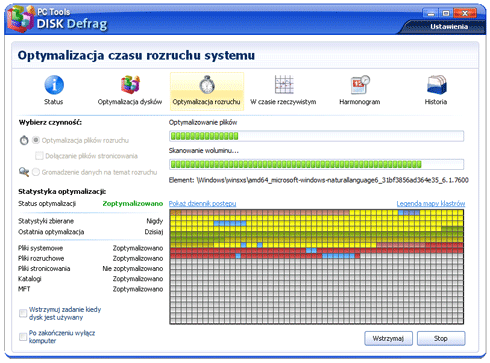
Optymalizacja rozruchu to również defragmentacja, ale w odrobinę bardziej rozbudowanej formie. Performance Toolkit potrafi gromadzić dane statystyczne na temat startu Windows i optymalizuje pliki systemowe, rozruchowe, stronnicowania, najważniejsze katalogi i MFT (Master File Table).
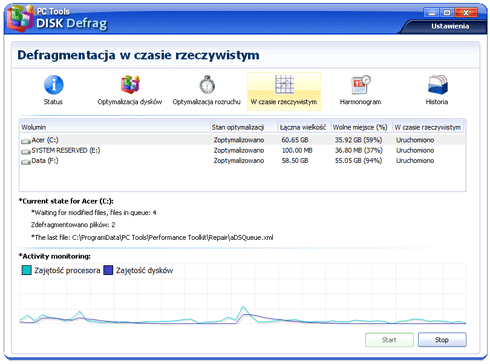
Ciekawą funkcją jest także optymalizacja w czasie rzeczywistym, która działa nieprzerwanie (w tle), monitorując zmiany dokonywane w plikach i defragmentując je „na zywo”. Program wyświetla też proste, graficzne wykresy obciążenia procesora i dysku. Dzięki nim możemy na bieżąco kontrolować zużycie zasobów systemowych i ewentualnie podjąć decyzję o wyłączeniu tej funkcji (np. jeśli stwierdzimy, że powoduje dyskomfort w czasie pracy).
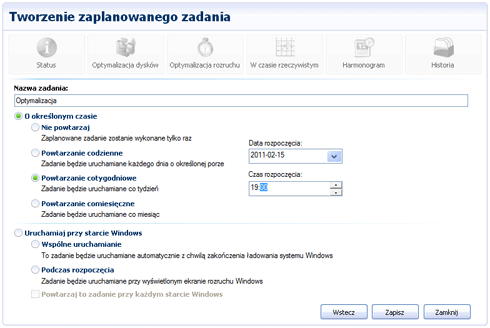
Możliwe jest również zaplanowanie defragmentacji. Wybrać możemy jaki dysk, partycję lub plik chcemy optymalizować, a następnie ustalamy jak często program ma powtarzać daną czynność. Do wyboru mamy następujące opcje:
- nie powtarzaj - pojedyncze wykonanie zadania
- powtarzanie codzienne - defragmentacja uruchamiana każdego dnia o określonej godzinie
- powtarzanie cotygodniowe – wybieramy datę rozpoczęcia i godzinę
- powtarzanie comiesięczne – również wybieramy datę rozpoczęcia i godzinę
Dodatkowo proces defragmentacji uruchomić możemy w czasie startu systemu lub tuż po jego starcie. Pierwsza z tych opcji jest szczególnie skuteczna, ponieważ żadne pliki nie są jeszcze wykorzystywane (blokowane) przez Windows, więc PC Tools ma szersze pole do popisu i jest w stanie przeprowadzić optymalizację bardziej szczegółowo (czyli lepiej).
Poruszając temat defragmentacji plików umieszczonych na nośniku pamięci masowej należy zaznaczyć, że proces ten tyczy się w szczególności klasycznych dysków talerzowych (HDD). Jeśli w komputerze używamy nośnika SSD, przenoszenie plików w „lepsze miejsce” nie jest konieczne. Specyfika działania dysków SSD sprawia, że odczyt z każdego miejsca w pamięci następuje z minimalnym opóźnieniem - ok. 100 razy lepszym od dysku twardego.
Performance Toolkit i jego szerokie możliwości przenoszenia plików przydatne będą więc osobom, które mają przynajmniej jeden dysk HDD w komputerze (np. SSD dla systemu operacyjnego, a HDD dla danych).
Powyższa kwestia nie dotyczy jednak kolejnej funkcji, którą pochwalić się może PC Tools Performance Toolkit, a jest nią naprawianie dysków.
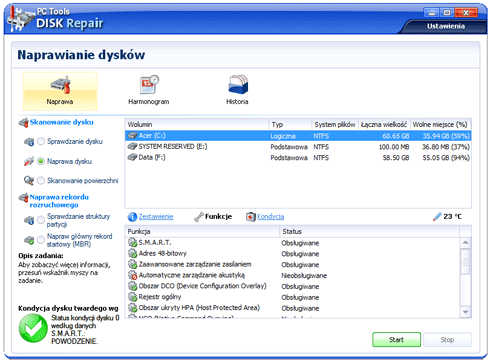
Do wyboru mamy tutaj kilka opcji. Pierwszą jest „Sprawdzanie dysku”, czyli analiza dziennika, integralności plików, tablicy alokacji i wielu innych zaawansowanych parametrów. Narzędzie w czasie oceny kondycji korzysta również z danych S.M.A.R.T. Analiza kończy się wyświetleniem krótkiego raportu o ilości znalezionych błędów, który zmienić można w raport szczegółowy.
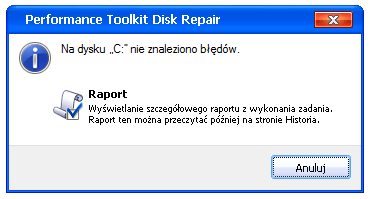
Jeśli raport wykaże obecność nieprawidłowości, powinniśmy niezwłocznie uruchomić funkcję naprawy. Działa ona zarówno w przypadku pamięci flashowych, jaki dysków talerzowych, natomiast kolejna opcja o nazwie „Skanowanie powierzchni” odnosi się jedynie do dysków mechanicznych. Proces ten analizuje integralność fizyczną nośnika i sprawdza, czy dostęp do poszczególnych obszarów nie jest utrudniony (np. przez obecność rys, pyłków itp.). Jeśli przez przypadek rozpoczniemy skanowanie powierzchni na dysku SSD, rezultatem zazwyczaj będzie błąd lub zawieszenie się aplikacji.
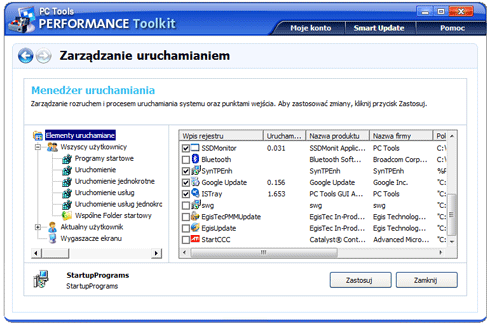
Kolejnym modułem, który pozwoli użytkownikowi usprawnić pracę komputera jest zarządzanie uruchamianiem. Jak sama nazwa wskazuje, pozwoli to na szybkie i sprawne dostosowanie, które aplikacje mają startować z Windows, a które nie. Obsługa tego modułu jest niezmiernie prosta – wystarczy kliknąć na „Elementy uruchamiane” w kolumnie po lewej stronie okna, a z prawej strony zaznaczyć lub zlikwidować zaznaczenie pożądanego obiektu.
Dużym plusem opisywanego pakietu jest możliwość sprawnego odzyskiwania przypadkowo usuniętych lub utraconych w wyniku awarii danych. Oczywiście PC Tools nie będzie w stanie pomóc, jeśli cały dysk ulegnie poważnej awarii, ale zdarzają się sytuacje, gdy krótki zanik napięcia sprawia, że efekty ciężkiej pracy znikają bez śladu. Oczywiście określenie „bez śladu” jest tylko częściowo prawdziwe, gdyż zarówno w przypadku dysków HDD, jak i SSD dane te zostają w komórkach pamięci do czasu, gdy ich nie nadpiszemy innym ciągiem zer i jedynek.
Jeśli więc stwierdzimy, że cenny plik zniknął, powinniśmy uruchomić narzędzie do jego odzyskiwania. Najpierw wybieramy typ skanu: szybki, szczegółowy lub fizyczny, przy czym najbardziej zalecany jest szybki (dostatecznie skuteczny i niezbyt czasochłonny) lub szczegółowy (bardzo skuteczny, ale dużo wolniejszy).
W dalszej kolejności wybieramy partycję oraz typ (np. tylko pliki z rozszerzeniem .doc) i opcjonalnie określamy w jakim przedziale wielkościowym ma się mieścić plik (np. powyżej 100 KB) oraz jaki ciąg znaków (nazwa) ma być uwzględniony w wyszukiwaniu.
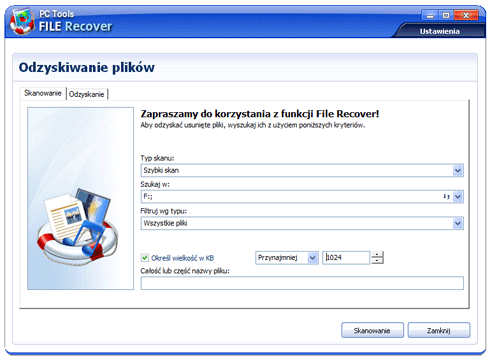
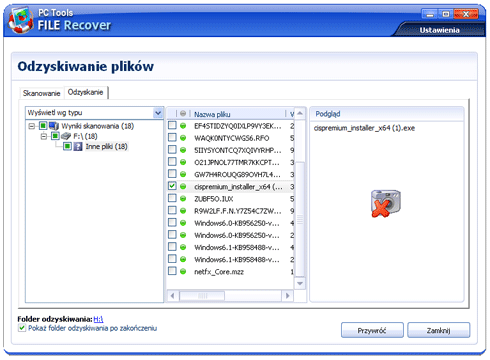
Po naciśnięciu na przycisk „Skanowanie” pakiet przeszuka wybraną lokalizację i wyświetli listę plików, które odnalazł. Na liście zaznaczamy wszystkie pożądane pozycje i klikamy „Przywróć”. Ścieżka do katalogu odzyskiwania podana jest na dole okna. Możemy ją naturalnie zmienić, ale należy pamiętać, że nie powinna prowadzić do partycji z której odzyskujemy plik, gdyż może to spowodować nadpisanie odzyskiwanych danych.
Performance Toolkit: Podsumowanie
Drugi z opisywanych pakietów również okazał się bardzo funkcjonalny. To rozwiązanie przeznaczone dla osób, które potrzebują oprogramowania o szerszych możliwościach niż te, które oferuje Registry Mechanic.
Oprócz czyszczenia rejestru oraz jego defragmentacji, kompresji i naprawy, potrafi również usunąć zbędne śmieci z dysku oraz skutecznie niszczyć wskazane pliki i zarządzać usługami. Zintegrowano także opisywane wcześniej centrum pomocy, które jest zbiorem łączy prowadzących do wielu, niekiedy trudno dostępnych miejsc w Windows.
Cechy te są wspólne dla obu pakietów. Performance Toolkit dodaje jednak do tego zestawu kolejnych kilka opcji, którymi są: defragmentacja i naprawa dysków, zarządzanie programami w autostarcie oraz odzyskiwanie usuniętych przypadkowo lub utraconych plików.
Performance Toolkit również oferuje prosty i czytelny interfejs w języku polskim i nie wykazuje błędów w działaniu na 64-bitowych systemach.
CENA: 55 zł
Strona producenta: http://www.pctools.com/pl/performance-toolkit/

Acer Aspire 5943G
Artykuły z działu Oprogramowanie wymagają instalacji i testów wielu aplikacji. Często wiąże się to z problemami, których nie można było przewidzieć. Od niedawna testujemy jednak programy na odrębnym komputerze - wypożyczyliśmy dobrej klasy laptopa od firmy Acer, który służy nam wyłącznie do testów aplikacji i narzędzi systemowych. Dzięki temu testy przebiegają w komfortowych warunkach i możemy publikować je na czas.
| Charakterystyka | ||
| cena | ok. 3800 zł | |
| segment | multimedialny | |
| klasa | styl / gry 3D | |
| klasa gabarytowa | średni | |
| procesor | Intel Core i5 520M 2,4 GHz (do 2,9 GHz Turbo Boost), 3 MB cache | |
| wielkość ekranu | 15,3 cala | |
| typ ekranu | LED, glare | |
| rozdzielczość | 1366 x 768 pikseli | |
| karta graficza | Intel GMA HD, ATI Mobility Radeon HD 5650, 1024 MB DirectX 11, SM 5.0 | |
| dysk twardy | Toshiba 250 GB, 5400 rpm łatwe wyjęcie/wymiana HDD: możliwe - bezpośrednia klapka do kieszeni dysku | |
| napęd optyczny | TSST corp CDDVDW TS-L633C | |
| pamięć RAM | 4 GB DDR3, 1066 MHz łatwe rozszerzenie RAM: możliwe - bezpośrednia klapka do płyty głównej | |
| system | Windows 7 Home Premium 64-bit | |
| waga | 3,3 kg | |
| Wymiary [cm] (szer. głeb. wys.) | 38,2 x 26,9 x 3,9 cm | |
| istotne złącza | D-Sub, HDMI, eSATA/USB, 1394, 4x USB 2.0, | |
| dodatkowe funkcje i wyposażenie | kamerka internetowa czytnik kart SD/MMC/MS/MS-Pro Bluetooth czytnik linii papilarnych tuner telewizyjny wielofunkcyjny touchpad |
- Wyniki testów -
| Wydajność ogólna | porównaj z innymi w rankingu |
| PCMark Vantage Suite | 6200 |
| Memories Suite | 3296 |
| TV and Movies Suite | 3888 |
| Gaming Suite | 3402 |
| Music Suite | 5848 |
| Communications Suite | 8329 |
| Productivity Suite | 5002 |
| HDD Test Suite | 3522 |
| CineBench 11.5 - CPU | 2,19 pkt |
| Wydajność 3D | porównaj z innymi w rankingu |
| 3DMark 06 | |
| tryb 1024 x 768 | 7988 |
| tryb 1280 x 720 (HD) | 7605 |
| tryb 1920 x 1080 | 5531 |
| tryb natywny ekranu (1366 x 768) | 7305 |
| Tropics Benchmark 1280x720 | 28 kl./s |
| Heaven Benchmark 2.1 1280x720 | 22 kl./s |
| CineBench 11.5 OpenGL | 20 kl./s |
| Wydajność 3D GRY | |
| RESIDENT EVIL 5 - DX10 | |
| 1280 x 720, low detail, AAx0 | 74 kl./s |
| 1280 x 720, medium detail, AAx2 | 55 kl./s |
| 1280 x 720, high detail, AAx4 | 38 kl./s |
| 1600 x 900, ultra detail, AAx4 | 35 kl./s |
| DIRT 2 | |
| 1280 x 720, low detail, AAx0 | 78 kl./s |
| 1280 x 720, medium detail, AAx2 | 39 kl./s |
| 1280 x 720, high detail, AAx4 | 25 kl./s |
| Lost Planet - DX 9 | |
| 1280 x 720, low detail, AAx0 | 42 kl./s |
| 1280 x 720, medium detail, AAx2 | 32 kl./s |
| 1280 x 720, high detail, AAx4 | 25 kl./ s |
| 1600 x 900, ultra detail, AAx8 | 22 kl./s |
| Czas pracy na baterii | porównaj z innymi w rankingu |
| tryb oszczędzanie energii | 2 godz. 03 min. |
| tryb wysoka wydajność | 1 godz 38 min. |
| Pobór energii | porównaj z innymi w rankingu |
| Tryb oszczędzanie energii 2D: jasność ekranu 50%, PCmark Vantage | 24 W |
| Tryb wysoka wydajność 2D: jasność ekranu 100%, PCmark Vantage | 37 W |
| Tryb wysoka wydajność 3D: jasność ekranu 100%, 3DMark 06 | 44 W |
| Matryca LCD | porównaj z innymi w rankingu |
| Maksymalna luminancja | 170 cd/m2 |

| Komentarz od redakcji: Jakość wykonania Notebook robi bardzo dobre wrażenie wizualne – połączenie szczotkowanego aluminium, srebrnych i czarnych powierzchni nadaje mu lekkości i przyciąga oko. Zarówno klapa jak i wnętrze nie reagują na nacisk i potwierdzają solidność wykonania. Ergonomia Bogaty wybór portów nie idzie w parze z ich poprawnym rozmieszczeniem – oprócz gniazda LAN wszystkie znajdziemy na przednich częściach boków. W dodatku nie pomyślano o zachowaniu odpowiednich odstępów między nimi, co utrudnia korzystanie z kilku portów jednocześnie. Klawiatura prezentuje się znakomicie – wyraźnie rozdzielne, srebrne klawisze. Ich cicha praca oraz doskonały skok sprawiają, że praca przebiega w bardzo komfortowych warunkach. Czarna płytka gładzika pracuje w dwóch trybach, przełączanych okrągłym przyciskiem – oprócz nawigowania kursorem, touchpad może służyć do zarządzania odtwarzaniem multimediów. Pod jego krawędzią umieszczono regulator głośności. Całość błyskawicznie się brudzi a lokalizacja pokrętła głośności, powoduje, że co chwila mimowolnie będziemy zmieniać jego ustawienie. Obudowa szybko zaczyna pokazywać, że system chłodzenia powinien być wydajniejszy – podczas pracy prawa strona klawiatury oraz spodu staje się wyraźnie ciepła. Wydajność Zastosowany tu procesor Intel Core i5 może osiągać taktowanie niemal 3 GHz, dzięki temu mocy obliczeniowej nam nie zabraknie. Układy graficzne są dwa – zintegrowany Intel GMA HD, który pozwala wydłużyć czas pracy na baterii kosztem wydajności, oraz Radeon HD 5650 – ucieszy on graczy, gdyż wiele nowych gier będzie działało na nim bez problemu. Głośniki i dźwięk. Mocną stroną Acera jest jego system audio. Umieszczone pod ekranem dwa podłużne głośniki oraz wspierający je subwoofer zapewniają czysty dźwięk o niezłym basie i bardzo dobrej głębi. Całość sprawdzi się zarówno przy oglądaniu filmów, jak i słuchaniu muzyki. Głośność, cicha praca Przy małym obciążeniu notebook pracuje niemal bezszelestnie. Gdy wykorzystamy w pełni jego możliwości, szum systemu chłodzenia stanie się słyszalny, ale nie przekroczy akceptowalnej wartości. Napęd optyczny pracuje bardzo cicho. |
| Opinia redakcji | ||
najciekawsze cechy:
| ||
najsłabsze cechy:
| ||
| Ocena: Acer Aspire 5943G - 524G25Mn | |
| Jakość wykonania: | super |
| Ergonomia: | dobra |
| Klawiatura: Touchpad: | super dobry |
| Wymiary i waga: | dobra |
| Czas pracy na baterii: | zadowalający |
| Oprogramowanie: | dobre |
| Jakość obrazu LCD: | dobra |
| Wydajność: | super |
| Wydajność 3D: | dobra |
| Głośniki/dźwięk: | dobry |
| Głośność/cicha praca: | dobra |
| Ogólna ocena: | |