





RAID dla ochrony danych
Najbezpieczniejszą metodą ochrony danych, z których na bieżąco korzystamy, jest połączenie kilku dysków twardych w tzw. macierz RAID (z ang. Redundant Array of Independent Disks, nadmiarowa macierz niezależnych dysków). Tego typu rozwiązanie możemy użyć do ochrony danych w systemie Windows 8 korzystając z funkcji pozwalającej na utworzenie miejsca do magazynowania.
Ochrona danych
Mówi się, że każdy albo już był ofiarą awarii dysku albo nią będzie. Niestety ciągle jeszcze zdarzają się awarie dysków, w efekcie których tracimy ważne dane. Jest to szczególnie dotkliwe obecnie, gdy pojemności dysków osiągnęły olbrzymie rozmiary, a wielkości tworzonych ciągle plików też nie są małe. Najskuteczniejszą metodą ochrony danych jest tworzenie ich kopii bezpieczeństwa ale trudno sobie wyobrazić kopiowanie ciągle rosnącej liczby zdjęć czy filmów. Nawet wykorzystanie nagrywalnych płyt DVD już dawno stało się mało wygodne zaś napędy Blu-ray i płyty tego typu nadal sporo kosztują. Znacznie tańsze może być użycie zwykłych dysków twardych. Warto je wówczas połączyć ze sobą i wykorzystać do ochrony danych stosując rozwiązania znane od lat pod nazwą macierze RAID.
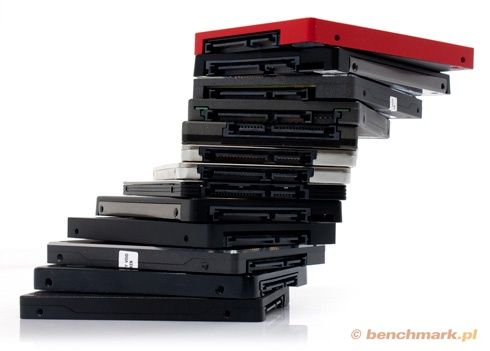

Pozwalają one połączyć kilka dysków w jeden system widziany przez system jako pojedynczy dysk logiczny, na którym mogą być zapisywane dowolne dane. W zależności od rodzaju macierzy RAID, które oznaczane są zwykle cyframi od 0 do 6, pojemność takiego dysku może być sumą pojemności poszczególnych dysków lub tylko częścią tej pojemności. Warto tylko pamiętać, że system RAID 0, w którym korzystamy z pełnej pojemności wszystkich dysków nie zabezpiecza dodatkowo danych, pozwala tylko na uzyskanie dużo większych szybkości zapisu i odczytu plików. Dopiero RAID 1 istotnie podnosi bezpieczeństwo danych. W rozwiązaniu tym dane są równocześnie kopiowane na wszystkie połączone dyski tworząc dyski lustrzane. Przy awarii jednego z dysków wszystkie pliki są nadal dostępne w całości na pozostałych dyskach. Wystarczy wymienić dysk, a wszystkie pliki zostaną na niego skopiowane automatycznie. Bardziej złożone systemy RAID wymagają użycia dodatkowego dysku do zapisu informacji o plikach albo rozdzielenia plików wraz z takimi informacjami na wszystkich dyskach, co pozwala odtworzyć dane, gdy jeden z dysków ulegnie awarii. Może to się wydawać kosztowne ale w sytuacji gdy stale pracujemy z dużymi plikami danych to rozwiązania tego typu może się okazać tańsze niż kopiowanie danych na nośniki zewnętrzne. Przy tym stale można korzystać z tych danych, a wszelkie zmiany są na bieżąco zapisywane na dyskach.
Kontroler RAID w Windows 8
Zwykle do połączenia dysków w macierz RAID konieczne jest zastosowanie odpowiedniego kontrolera, który steruje pracą dysków oraz zapisem i odczytem plików. Niektóre z płyt głównych są wyposażone w taki kontroler, ale wiele tańszych modeli płyt głównych nie ma możliwości łączenia dysków w macierz RAID. W takim przypadku można wykorzystać kontrolery RAID, wykonane w postaci osobnej karty wpinanej do płyty lub można też zastosować odpowiednie programy. Właśnie w programowy kontroler RAID wyposażony jest system Windows 8. Jego obsługa jest bardzo prosta i poradzi sobie z nią nawet mało doświadczona osoba.
Przygotowanie dysków
Do utworzenia miejsca do magazynowania potrzebne są przynajmniej dwa dyski twarde. Przy tym należy się pogodzić z tym, że duża część ich pojemności nie będzie dostępna bowiem zostanie zużyta na zachowanie bezpieczeństwa danych. Tylko w najprostszym rozwiązaniu pojemność dysków będzie w pełni wykorzystana, ale wówczas bezpieczeństwo danych będzie takie samo jak przy użyciu pojedynczego dysku.
Niezależnie od przyjętego systemu ochrony danych najlepiej jest zastosować dyski o tej samej pojemności. Nie muszą one pochodzić od tego samego producenta ale utworzony system będzie pracował tak szybko jak najwolniejszy z dysków. Na dyskach nie wolno zostawić żadnych ważnych plików, bowiem wszystkie dane zostaną z nich usunięte w trakcie tworzenia miejsc do magazynowania.
Do tworzenia miejsca do magazynowania można wykorzystać dyski twarde zamontowane w komputerze lub dyski zewnętrzne podłączone do niego za pomocą innych interfejsów, np. USB czy IEEE 1394 FireWire lub za pomocą portów E-SATA.
W naszym przykładzie wykorzystalismy dwa dyski Western Digital o pojemności 1 TB (jeden to model WDC10EALX, a drugi to WD10EZRX), ale opisana procedura dotyczy dowolnych dysków, niezależnie od ich producenta oraz pojemności. Pamiętaj tylko, że faktyczna pojemność każdego dysku jest niższa od podawanej przez producentów, którzy przyjmują, że 1 TB odpowiada 1000 MB, a 1 MB to 1000 kB itd. podczas gdy systemy operacyjne stosują przelicznik 1024 (1 TB to 1024 MB, a 1 MB to 1024 kB itd.).
Jeżeli nowe dyski mają być zamontowane w komputerze to ich montaż można wykonać w sposób opisany w artykule Zarządzanie dyskami w Windows 8.
Przygotowanie puli dla miejsca do magazynowania
Zanim utworzone zostanie miejsce do magazynowania należy połączyć wybrane dyski w jedną pulę. Jej pojemność będzie równa łącznej pojemności użytych dysków. Przygotowaną pulę możesz następnie wykorzystać do utworzenia wielu miejsc do magazynowania o różnej pojemności i różnej odporności na utratę danych.
Pamiętaj, że jeżeli dysk użyty do tworzenia puli trzeba będzie kiedyś wykorzystać, jako osobny dysk twardy, to należy usunąć go z miejsca do magazynowania. System sformatuje go wówczas z użyciem tabeli partycji typu GPT. Jeżeli dysk zostanie przeniesiony do innego komputera i nie będzie widoczny przez system to należy go wyczyścić narzędziem DISKPART. Opiszemy to szczegółowo w przygotowywanym artykule „Usuwanie tablicy MBR i GPT”.
Pojemność Miejsca do magazynowania
W obrębie puli utworzonej z użyciem kilku dysków twardych można umieścić wiele miejsc do magazynowania. Każde z nich może mieć przypisaną pojemności większą niż by to wynikało z rozmiarów samej puli. Tym samy miejsce do magazynowania może mieć przypisaną pojemność większą niż pojemność dysków twardych użytych do założenia puli. Oczywiście dane będzie można zapisywać w miejscu do magazynowania tylko do chwili wyczerpania się wolnego miejsca na tych dyskach. Gdy system poinformuje, że kończy się wolne miejsce wystarczy jednak podłączyć do komputera nowy dysk i dodać go do puli. Nie trzeba będzie tworzyć nowej puli czy formatować istniejącej puli lub utworzonych w jej obrębie miejsc do magazynowania. W każdej chwili można też zmieniać rozmiar miejsca do magazynowania bez konieczności usuwania zapisanych w nim plików.
Stosując miejsca do magazynowania w łatwy sposób możesz więc rozbudowywać komputer o nowe dyski. Dzięki temu w domu lub w niedużych firmach można zastosować rozwiązania znane z serwerów danych. Łatwo będzie zbudować serwer dostępny dla wielu osób, bez konieczności inwestowania w drogi sprzęt, a przy tym zachowując wysokie bezpieczeństwo danych.
Odporność na awarie
Tworząc miejsce do magazynowania musisz określić stopień jego odporności na awarie. W Windows 8 stopnie te opisano słownie i trudno dokładnie określić jakie mechanizmy zastosowano do ochrony danych. Do wyboru masz 4 stopnie ochrony:
- Proste (brak odporności) – pliki rozdzielane są na wszystkie dyski (jak w RAID 0). Wykorzystana jest pełna pojemność wszystkich dysków i możesz uzyskać większe szybkości zapisu i odczytu plików, ale przy awarii jednego z dysków wszystkie dane ulegają utraceniu.
- Dublowany dwustopniowo –wszystkie pliki są kopiowane na wszystkie dyski w puli (jak w RAID 1). Pojemność użytkowa jest taka sama jak w najmniej pojemnym z użytych dysków. Powstają w ten sposób dyski lustrzane i nawet przy awarii jednego z nich dane są nadal w całości dostępne na pozostałych dyskach. Wystarczy wymienić uszkodzony dysk, a system odtworzy na nim kopie wszystkich plików. Rzeczywista pojemność miejsca do przechowywania odpowiada pojemności najmniej pojemnego z użytych dysków zaś transfer danych jest nieco niższy niż w najwolniejszym z nich.
- Dublowany trzystopniowo – dane kopiowane są trzykrotnie, co chroni je nawet przed równoczesną awarią dwóch dysków twardych, ale wymaga połączenia w pulę aż pięciu dysków. Jest to jednak najwyższy stopień ochrony, jaki możemy uzyskać w Windows 8.
- Parzystość – wraz z danymi przechowywana jest informacja o parzystości, co zwiększa ochronę w przypadku awarii jednego z dysków. Wymagane jest jednak zastosowanie przynajmniej trzech dysków.
Tworzenie „Miejsca do magazynowania”
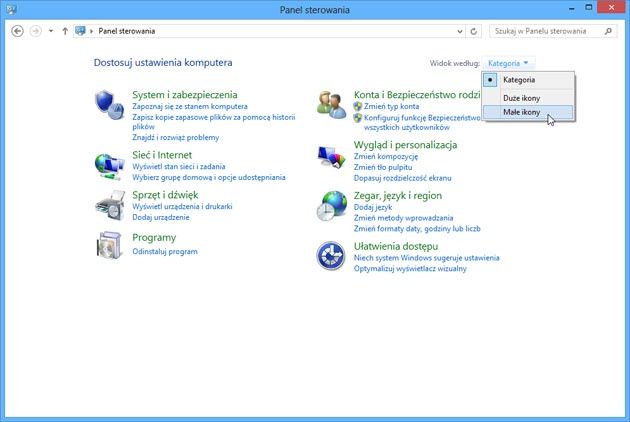
Po zamontowaniu dysków w komputerze włącz system i kliknij kafelek Pulpit. Następnie kliknij w lewym dolnym rogu ekranu i z menu jakie się pojawi wybierz polecenie Panel sterowania. Jeżeli w oknie Panelu sterowania wyświetlone są duże ikony kategorii to kliknij przycisk Widok według i wybierz polecenie Małe ikony.
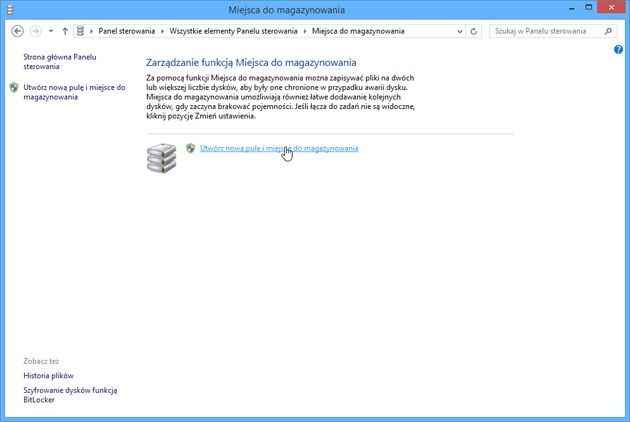
W oknie Panel sterowania wyszukaj i kliknij dwukrotnie ikonę miejsca do magazynowania. Następnie kliknij polecenie Utwórz nową pulę i miejsce do magazynowania. W tym momencie pojawi się okno wyboru konta Administratora. Kliknij w nim Tak, pod warunkiem, że konto, które użyłeś do logowania się w systemie ma prawa Administratora. Jeżeli aktualne konto nie ma takich uprawnień to wybierz odpowiednie konto i podaj hasło, jeśli jest ono wymagane do użycia konta Administratora.
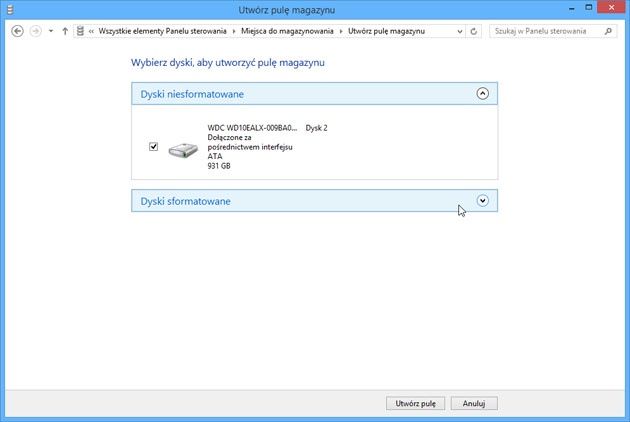
System wyświetli okno Utwórz pulę magazynu wraz z listą zawierającą dyski, które możesz wykorzystać do utworzenia puli. Widoczne są na niej dyski, które można wykorzystać do tworzenia magazynu. System domyślnie wyświetla tylko listę Dyski niesformatowane. Jeżeli nie widać wszystkich dysków, które chcesz wykorzystać do utworzenia puli to rozwiń listę Dyski sformatowane.
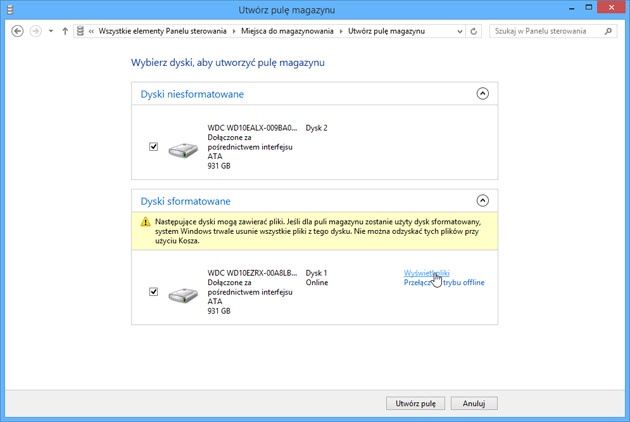
Na liście dysków sformatowanych pojawią się dyski, które możesz połączyć z innymi dyskami w jeden magazyn. Jeżeli będzie na tej liście widoczny dysk, który chcesz wykorzystać do stworzenia magazynu to kliknij pusty kwadracik, który widoczny jest po lewej stronie nazwy dysku. Sprawdź też, jakie pliki zapisane są na tym dysku. Wystarczy, że klikniesz polecenie Wyświetl pliki. Zostanie otwarty Eksplorator plików z podglądem zawartości dysku.
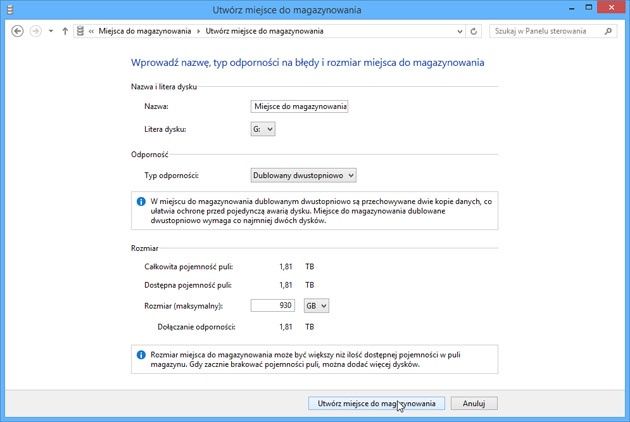
Jeżeli jesteś przekonany, że wybrane są właściwe dyski kliknij przycisk Utwórz pulę. System sprawdzi dyski i wyświetli okno umożliwiające utworzenie miejsca do magazynowania. W oknie tym możesz zmienić nazwę magazynu, symbol, jaki będzie mu przypisany oraz rodzaj odproności na awarie dysków (przy dwóch dyskach powinien to być typ Dublowany dwustopniowo). Możesz też określić, jaka pojemność ma być przypisana do tworzonego magazynu. Po ustaleniu wszystkich parametrów kliknij przycisk Utwórz miejsce do magazynowania.
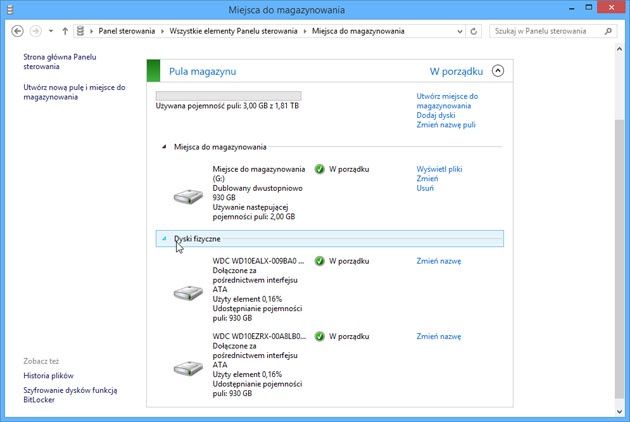
System sformatuje odpowiednio oba dyski po czym wyświetli okno do zarządzania utworzonym magazynem. Możesz dzięki niemu utworzyć kolejny magazyn, dodać dyski do istniejącego magazynu czy zmienić jego nazwę. Jeżeli chcesz sprawdzić, które dyski zostały wykorzystane do utworzenia magazynu kliknij pole Dyski fizyczne.
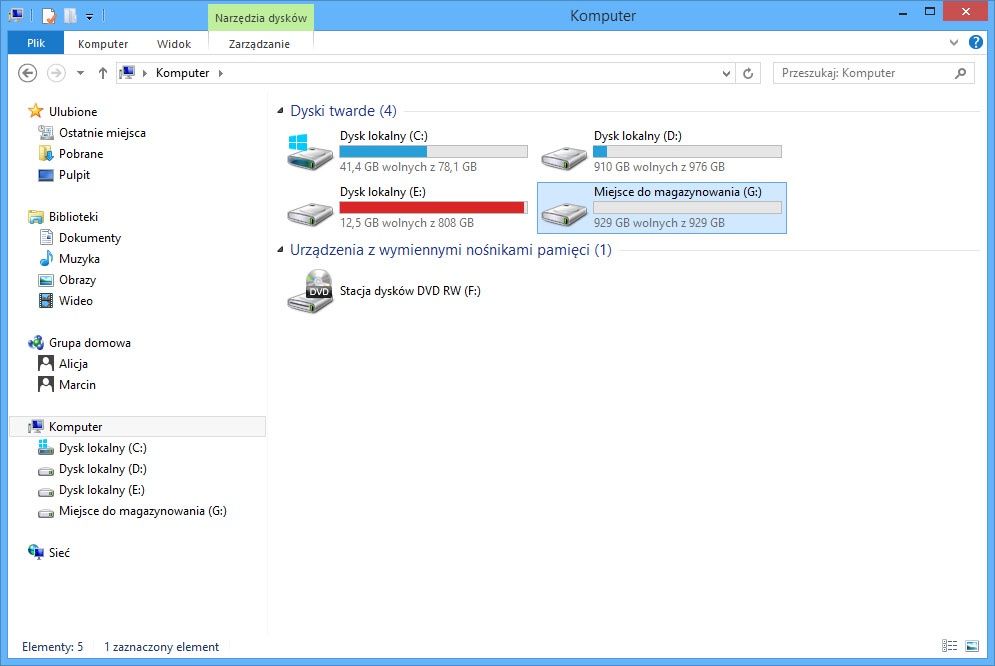
Po utworzeniu magazynu kliknij w oknie miejsca do magazynowania polecenie Wyświetl pliki lub samemu otwórz Eksploratora plików i kliknij element Komputer. W Eksploratorze plików oraz w innych aplikacjach utworzony magazyn będzie widoczny jako jeden, osobny dysk twardy. Zapisywane na nim dane będą dublowane na dyski fizyczne, co zabezpieczy je w przypadku gdy jeden z dysków ulegnie awarii.
Dodanie dysku
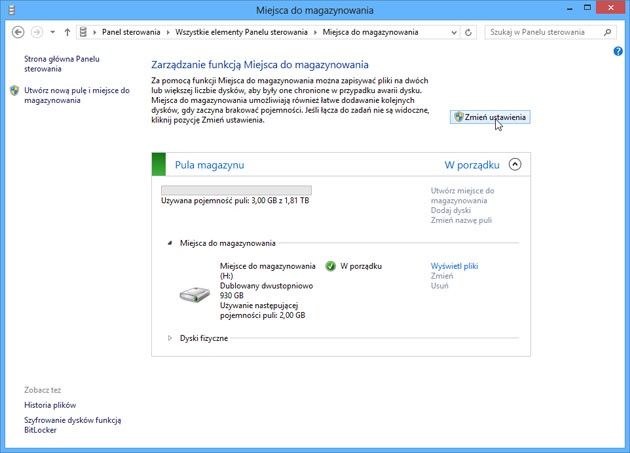
Kiedy system informuje, że niedługo miejsce do magazynowania zostanie całkowicie wypełnione plikami możesz jego pojemność zwiększyć dołączając nowy dysk. Podłącz do komputera nowy dysk wewnętrzny lub zewnętrzny (pamiętaj, że wszystkie dane zostaną z niego usuniete). Otwórz Panel sterowania, uruchom aplet miejsce do magazynowania i kliknij przycisk Zmień ustawienia.
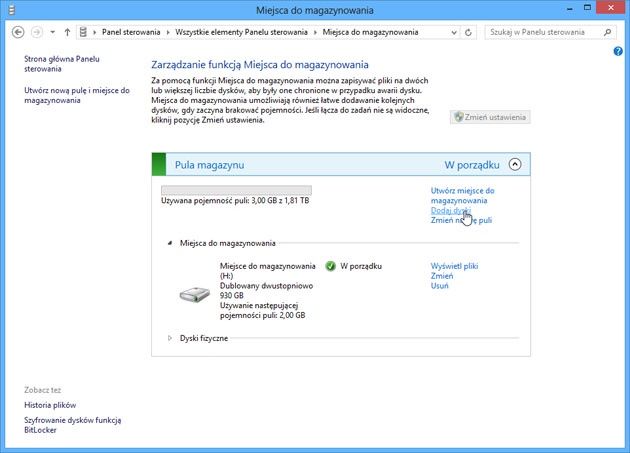
Potwierdź, że konto, z którego korzystasz ma uprawnienia Administratora i w polu Pula magazynu kliknij polecenie Dodaj dysk.
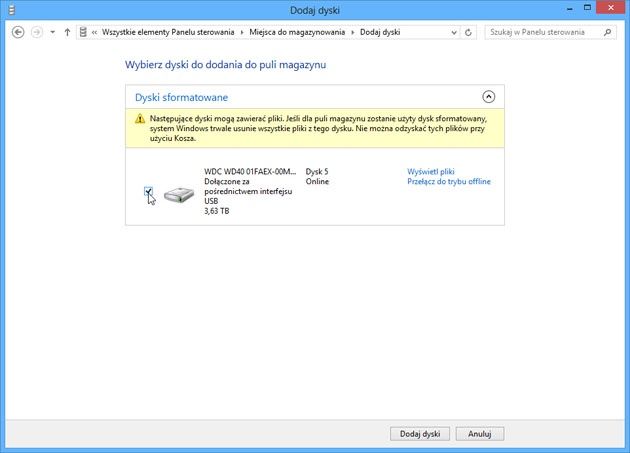
W oknie wyboru dysków wskaż, który dysk ma być dołączony do puli i kliknij przycisk Dodaj dysk.
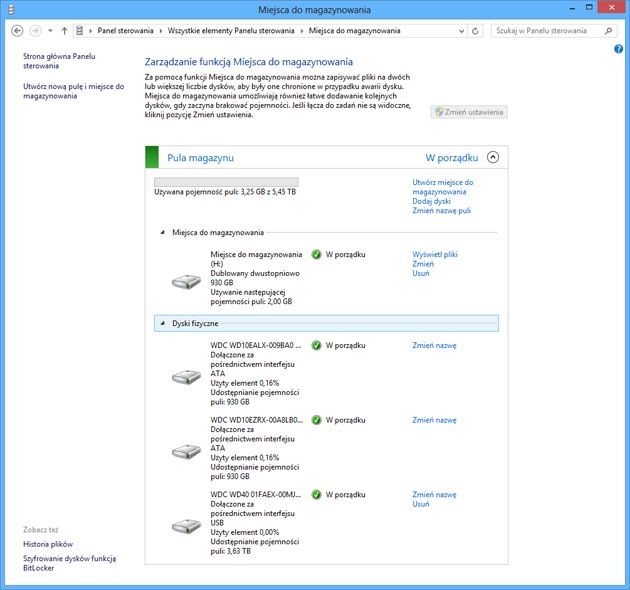
Po chwili nowy dysk zostanie do puli, co możesz sprawdzić rozwijając w oknie miejsca do magazynowania pole Dyski fizyczne.
- Zapraszamy do strefy Windows 8 - najświeższe informacje o nowych laptopach, ultrabookach, tabletach i smart fonach wyposażonych w Windows 8 i Windows Phone 8. Newsy dotyczące kompatybilności, oprogramowania, sterowników. Ciekawe aplikacje i gry w sklepie Windows Store.
- Weź udział w konkursie, wygraj smartfon Nokia Lumia 920












