




Synology DiskStation DS214
Na odbywających się w tym roku w czerwcu targach Computex na Tajwanie, Synology zaprezentował kilka ciekawych modeli serwerów NAS. Tym samym rozszerzył swoje i tak bogate portfolio produktowe. Wśród nowości znalazły się m.in. DS214 oraz DS214+. Na premierę DS214 producent długo kazał sobie czekać. Dopiero 15 października mieliśmy okazję przyjrzeć się bliżej tej niewielkiej jednostce.
Czym charakteryzuje się nowy model Synology? Jakie są jego możliwości? O tym za chwilę. Pierwszy kontakt z NAS-em i mamy déjà vu . My już gdzieś ten model widzieliśmy. Poniekąd jest to wrażenie prawdziwe. Otóż konstrukcja zewnętrzna urządzenia niemal niczym nie różni się od modelu DiskStation DS213. Ten szczegół zdradza nam także przeznaczenie urządzenia. Synology dedykuje najnowszy produkt przede wszystkim do niewielkich biur, grup roboczych, ale także dla użytkownika domowego dla którego liczy się bezpieczeństwo danych, dobra wydajność oraz niezbyt wygórowana cena. Serwer ma postać niewielkiego prostopadłościanu, w którym znalazło się miejsce na dwa dyski twarde hot-swap. Całość rozwiązania została wykonana z czarnego tworzywa. Frontowy panel to zdejmowana czarna błyszcząca klapa, dająca dostęp do dwóch sanek na dyski twarde. Montaż dysków 3,5” SATA (podobnie jak w prezentowanym niedawno DS1513+) odbywa się bez użycia narzędzi. Dysk wkładamy w plastikowe uchwyty, które są następnie blokowane przy użyciu specjalnych blokad. Wkrętaka będziemy musieli jedynie użyć w przypadku stosowania jednostek dyskowych 2,5”. Boki urządzenia zostały wyposażone w otwory wentylacyjne wplecione w logo producenta. Wspomagania cyrkulacji powietrza zajmuje się wentylator o średnicy 92 mm. Warto zaznaczyć, że jego praca jest bardzo cicha i nawet stojący blisko biurka serwer jest ledwo słyszalny. Tylny panel został uzupełniony o 2 porty USB 3.0 (w modelu DS214+ mamy jeszcze złącze eSATA), gigabitowy port Ethernet, a także blokadę Kensington i przycisk reset. Front urządzenia oprócz wnęki na dyski zawiera przycisk włączania, port USB 2.0 wraz z przyciskiem szybkiego kopiowania oraz diody statusu LAN, zasilania oraz pracujących dysków. Przyglądając się uważnie możemy dostrzec dodatkową zaślepkę na czytnik kart multimedialnych. W wersji DS214 jednak go nie ujrzymy. To rozwiązanie posiada model z plusem.
Dane techniczne Synology DiskStation DS214
| System | Linux |
| Procesor | dwurdzeniowy Marvell 1,066 GHz, zmiennoprzecinkowy, szyfrowanie sprzętowe |
| Pamięć | 512 MB DDR3 |
| Ilość dysków | 2 x 3,5" lub 2,5" SATA I / SATA II / SATA III hot-swap |
| Sieć | 1 x LAN 10/100/1000 Mbps |
| Złącza dodatkowe | 1 x USB 2.0, 2 x USB 3.0 |
| Wskaźniki LED | zasilanie, LAN, status, dyski |
| Wyświetlacz LCD | nie |
| Obsługa trybów RAID | Pojedynczy wolumin, JBOD, RAID 0, 1, Synology Hybrid RAID, mechanizm szyfrowania sprzętowego |
| Przyciski | zasilanie, USB Copy |
| Wymiary | 165 x 108 x 233,2 mm |
| Waga | 1,3 kg |
| Środowisko pracy | 5-35 st. C, głośność 19,9 dB |
| Zasilanie | zasilacz zewnętrzny |
| Pobór mocy | hibernacja HDD 9,12 W, dostęp 22,64 W |
| Wake on LAN | tak |
| Systemy operacyjne | Windows, Mac OSX, Linux, Unix |
| Protokoły sieciowe | CIFS, AFP, NFS, FTP, WebDAV, CalDAV, iSCSI, Telnet, SSH, SNMP, VPN (PPTP, OpenVPN, L2TP/IPSec) |
| System plików | EXT4, EXT3, dyski zewnętrzne: EXT3, EXT4, FAT, FAT32, HFS, HFS+ i NTFS |
| Konfiguracja sieci | TCP / IP, stały lub dynamiczny adres |
| Serwer DHCP, dyn. DNS | tak |
| Jumbo Frame | tak |
| Wirtualizacja | tak |
| Serwice Network Discovery | UPnP, SNMP, Bonjour |
| Windows Active Directory | tak oraz LDAP |
| Inne usługi | iSCSI target, serwer poczty, serwery ultimediów, serwer kamer sieciowych (do 12 sztuk), serwer VPN, DHCP, druku, WWW, PHP/MySQL, |
| Serwer plików i FTP | FTP over SSL, TLS, tryb pasywny, kontrola pasma FTP |
| Kopie zapasowe | kopia na nośnik zewnętrzny, kopia na inny serwer Synology, kopia rsync |
| Powiadomienie awaryjne | e-mail, SMS, komunikatory, push |
| Inne usługi | kosz sieciowy, monitor zasobów on-line, harmonogram wł/wył |
| Zarządzanie systemem | poprzez przeglądarkę internetową lub Synology Assistant, Automatyczna aktualizacja DSM, Grupa administratorów, powiadomienia „push” — MSN/Skype/urządzenia mobilne, powiadomienia e-mail/SMS, dowolny przydział przestrzeni dyskowej dla użytkowników, obsługa serwera Syslog, obsługa DDNS, obsługa IPv6, obsługa VLAN, PPPoE, punkt dostępowy, monitor zasobów, menedżer połączeń, zarządzanie UPS, zaplanowane włączenie/wyłączenie, niestandardowe porty HTTP/HTTPS interfejsu zarządzania |
| Funkcje aplikacji | |
| Przeglądarka plików | dysk wirtualny, folder zdalny |
| Serwer FTP | Kontrola przepustowości, niestandardowy zakres portów FTP w trybie pasywnym, anonimowe FTP, log transferu |
| Serwer poczty | Obsługiwany protokół serwera poczty: POP3, SMTP, IMAP |
| Serwer Web Station | Host wirtualny, PHP/MySQL, alternatywna strona błędu HTTP, obsługa aplikacji innych producentów |
| Surveillance Station | Domyślna liczba kamer IP: 1, Maksymalna liczba kamer IP (wymagana licencja): 12. Jedna bezpłatna licencja na instalację jednej kamery IP. |
| Photo Station | Obsługiwane formaty obrazów : BMP, JPG (jpe, jpeg), GIF, RAW (arw, srf, sr2, dcr, k25, kdc, cr2, crw, nef, mrw, ptx, pef, raf, 3fr, erf, mef, mos, orf, rw2, dng, x3f). Obsługiwane formaty wideo : 3G2, 3GP, ASF, AVI, DAT, DivX, FLV, M4V, MOV, MP4, MPEG, MPG, QT, WMV, XviD, RM, RMVB, VOB, RV30, RV40, AC3, AMR, WMA3. Użytkownik może kliknąć i pobrać następujące formaty wideo: RM, RMVB, VOB, RV30, RV40, AC3, AMR, WMA3, ale nie może ich odtwarzać w aplikacji Photo Station jako skompresowane wideo Flash. |
| Download Station | Obsługiwane protokoły pobierania: BT/HTTP/FTP/NZB/eMule, niestandardowy port BT, kontrola przepustowości BT/eMule |
| Audio Station | Obsługiwane formaty audio: (Tryb USB) AAC, FLAC, M4A, MP3, Ogg Vorbis, WMA, WMA VBR; (Tryb strumieniowy) MP3, M4A, M4B, obsługiwane formaty list odtwarzania: M3U, WPL, radio internetowe: SHOUTcast, Radio |
| Serwer multimediów DLNA/UPnP | Obsługa konsoli PS3/Xbox 360, obsługiwane formaty audio: AAC, FLAC, M4A, MP3, Ogg, Vorbis, PCM, WAV, WMA, WMA VBR, WMA PRO, bezstratne WMA. Obsługiwane formaty wideo: 3GP, 3G2, ASF, AVI, DAT, DivX, DVR-MS, ISO, M2T, M2TS, M4V, MKV, MP4, MPEG1, MPEG2, MPEG4, MTS, MOV, QT, SWF, TP, TRP, TS, VOB, WMV, XviD, RV30, RV40, AC3, AMR, WMA3, RMVB. Obsługiwane formaty obrazów: BMP, JPG (jpe, jpeg), GIF, ICO, PNG, PSD, TIF (tiff ), UFO, RAW. |
| Serwer iTunes | Obsługiwane formaty audio: MP3, M4A, M4P, WAV, AIF, obsługiwane formaty wideo: M4V, MOV, MP4, obsługiwane formaty list odtwarzania: M3U, WPL |
| Serwer druku | Maksymalna liczba drukarek: 2. Protokoły druku : LPR, CIFS, IPP, Apple AirPrint, Google Cloud Print, Serwer drukarek wielofunkcyjnych |

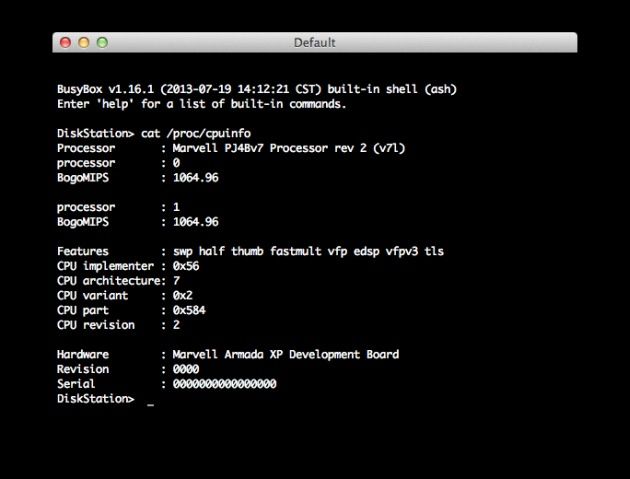
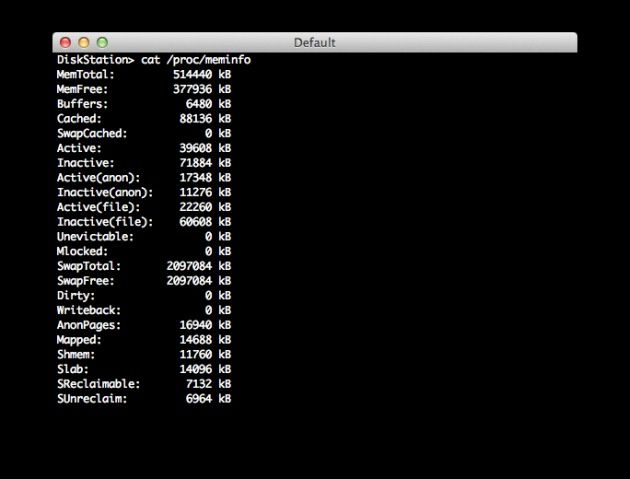
Choć serwery DS214 i DS214+ są niemal bliźniacze jeśli chodzi o wygląd zewnętrzny, to w środku kryje się nieco inna architektura obliczeniowa. W DS214+ producent zastosował dwurdzeniowy procesor Intel Atom CE5315 o prędkości taktowania 1,6 GHz, który do dyspozycji ma również 1 GB pamięci RAM. Serwer został dodatkowo wyposażony w sprzętowe dekodowanie wideo H.264 ułatwiające odtwarzanie multimediów poprzez DLNA. Wyposażenie DS214 wygląda nieco skromniej. Producent postawił na platformę obliczeniową ARM i zastosował pasywnie chłodzony dwurdzeniowy procesor Marvella ze sprzętowym szyfrowaniem (stosowany m.in w Iomega StorCenter ix4-300d) o taktowaniu 1,066 GHz oraz 512 MB pamięci RAM DDR3.
Zawartość opakowania:
- Jednostka główna DiskStation DS214
- Dysk instalacyjny
- Ulotka „szybki start”
- Zestaw montażowy (śruby dla dysków 2,5”)
- Zasilacz zewnętrzny
- Kabel zasilający
- Kabel LAN RJ-45
Instalacja i konfiguracja
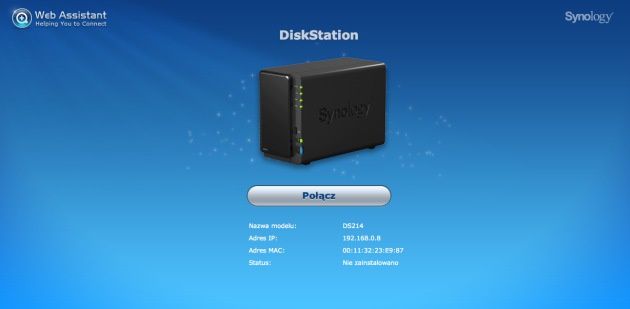
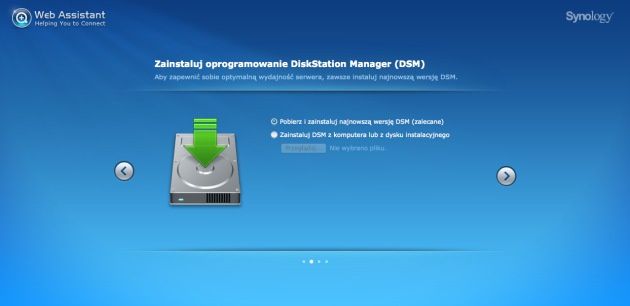
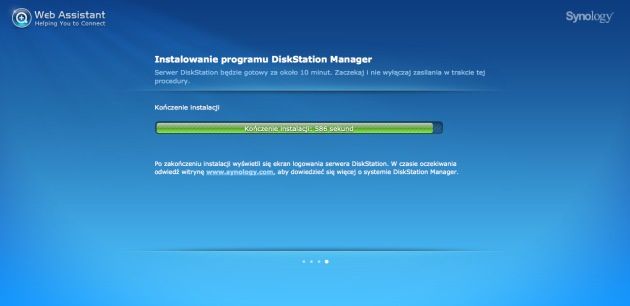
Podłączenie i uruchomienie serwera w sieci LAN to dość prosta czynność wymagająca podstawowej wiedzy. W załączonej do urządzenia ulotce znajdziemy schematyczną instrukcję. Modyfikacja, na którą osobiście czekałem to możliwość uruchomienia NAS-a bez konieczności instalacji Synology Assistant - czyli zewnętrznego narzędzia dostępnego na systemy Windows, Mac OS oraz Linux. Nie zawiodłem się i tym razem - i wydaje się, że będzie to już standardem w przypadku Synology. Instalacja systemu operacyjnego Synology DiskStation Manager odbywa się przy użyciu przeglądarki internetowej. Dzięki temu konfigurację możemy przeprowadzić nawet z poziomu smartfona. Wstępny proces instalacji i konfiguracji pozwala na znalezienie serwera w sieci LAN, a następnie instalację systemu wprost z internetu lub z pliku lokalnego. Całość trwa około 10 minut i jest całkowicie bezobsługowa. Proces kończy się zrestartowaniem serwera z gotowym do pracy systemem.
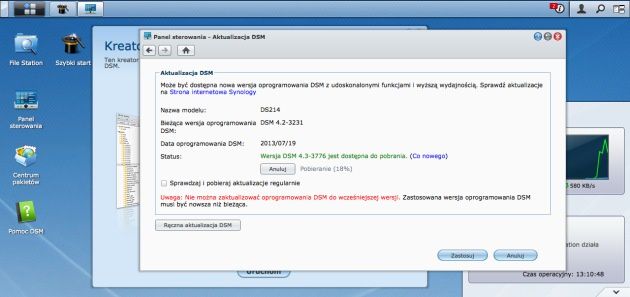
Pod koniec sierpnia tego roku producent zaprezentował nową wersją DSM oznaczoną numerem 4.3 (serwer był testowany na kompilacji: 4.3 3776-3). Wśród ważniejszych nowości w 4.3 znalazły się między innymi:
- aktualizacja pakietów Photo, Audio, Video Station
- wsparcie dla Offloaded Data Transfer - odciążenie CPU w czasie transmisji danych
- wsparcie dla SSD TRIM
- nowa wersja NFS - v.4
- wsparcie dla HFS+
- zwiększenie wydajności CloudStation
- wprowadzenie funkcji Speed Limit Scheduler pozwalającej na lepszą kontrolę pasma
- usprawnienia w File Station (webowy menadżer plików Synology)
- usprawnienia w SMB
- wsparcie dla modemów 3G/4G
- dodanie mechanizmu FSCK
- optymalizacja aplikacji mobilnych
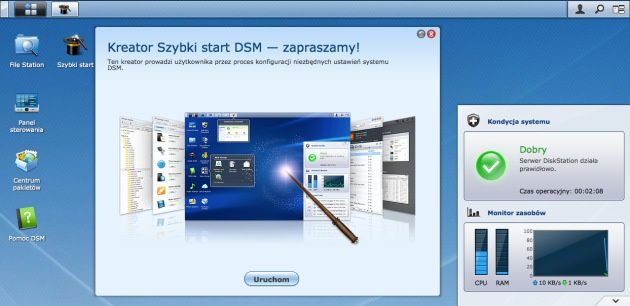
Po zakończeniu instalacji wystarczy się już tylko zalogować do serwera NAS i rozpocząć dalszą konfigurację urządzenia. Jak zwykle wita nas prosty kreator pozwalający na wykonanie najważniejszych czynności konfiguracyjnych. Sam interfejs DSM w wersji 4.3 w stosunku do 4.2 nie uległ zmianom. Okienkowy system zarządzania pozwala na nawigowanie pomiędzy oknami i opcjami dokładnie w taki sam sposób jak na komputerze. W górnej części znajduje się pasek zadań i dostęp do menu. Centralną część zajmuje biurko na którym możemy umieszczać skróty do poszczególnych funkcji i opcji. Dodatkowym narzędziem jest konfigurowalny widżet pozwalający na wyświetlanie informacji o stanie serwera NAS.
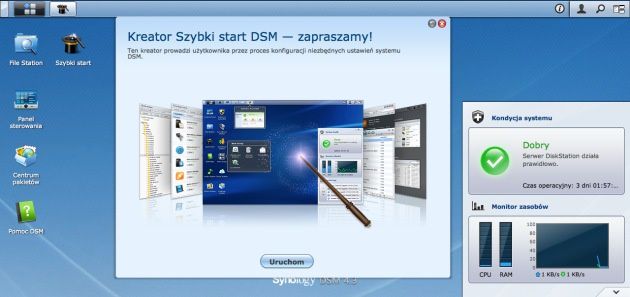
Synology DiskStation DS214 to jednostka NAS posiadająca miejsce na dwa dyski twarde. Maksymalna pojemność serwera może na chwilę obecną wynosić zatem do 8 TB. Podobnie jak jednostki przeznaczonych na rynek MSP i Enterpriste w DS214 mamy możliwość wymiany dysków podczas pracy.
W zależności od potrzeb i ilości wymaganego miejsca, procedurę konfiguracji serwera NAS należy rozpocząć od utworzenia powierzchni dyskowej oraz wolumenów. Serwer pozwala na tworzenie następujących typów wolumenów dyskowych:
- JBOD - macierz utworzona z połączenia dwóch lub więcej dysków twardych (nawet o różnych pojemnościach). Powstaje w ten sposób macierz, która jest sumą powierzchni wszystkich dysków. Tak utworzona konstrukcja w odróżnieniu od mechanizmu RAID nie ma wpływu na przyspieszenie operacji zapisu czy odczytu.
- RAID 0 - macierz utworzona z dwóch lub więcej dysków twardych. Charakteryzuje się bardzo szybkim zapisem (dane dzielone są na paski i lokowane na wszystkich dyskach) ale jednocześnie nie jest odporna na awarie. Uszkodzenie któregokolwiek z dysków powoduje uszkodzenie całej macierzy RAID 0. W odróżnieniu od JBOD do tworzenia macierzy RAID 0 warto wykorzystać dyski o takiej samej pojemności gdyż pojemność macierzy jest równa iloczynowi liczby dysków i pojemności najmniejszego z nich.
- RAID1 - tzw. mirror. Macierz złożona z minimum dwóch dysków. Dane duplikowane są na obydwu dyskach co zapewnia wysokie bezpieczeństwo oraz nadmiarowość. W przypadku awarii jednego dysku dane są w dalszym ciągu bezpieczne. Utworzenie macierzy poziomu RAID 1 nie przełoży się na wydajność. Dodatkową wadą jest zmniejszenie pojemności (sumaryczna pojemność jest równa pojemności mniejszego z dysków).
- SHR - Synology Hybrid RAID to autorskie rozwiązanie Synology pozwalające na szybką i prostą konfigurację macierzy z jednoczesnym wysokim poziomem bezpieczeństwa i maksymalnym wykorzystaniem miejsca dostępnego na nośnikach. W przypadku SHR mechanizm tworzenia powierzchni dyskowej dzieli wolną niewykorzystaną przestrzeń dysków (która pozostaje np. w przypadku macierzy RAID) na mniejsze części umożliwiając w ten sposób maksymalne wykorzystanie pojemności.
- Wolumen podstawowy - to nic innego jak użycie pojedynczego dysku twardego do przechowywania danych. Konfiguracja taka nie zapewnia ochrony. Wydajność jest równa wydajności określonego dysku twardego.
W zależności od typu konfiguracji wybranej w aplecie Zarządzanie przechowywaniem możemy utworzyć wolumen SHR lub wymienione wyżej konfiguracje macierzowe.
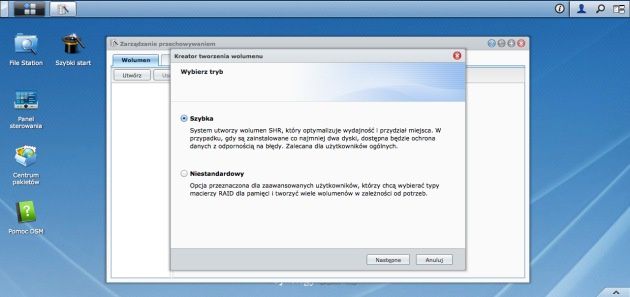
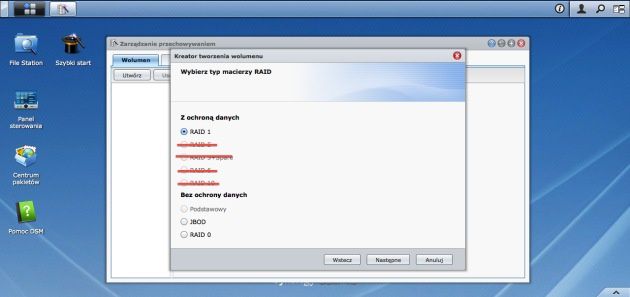
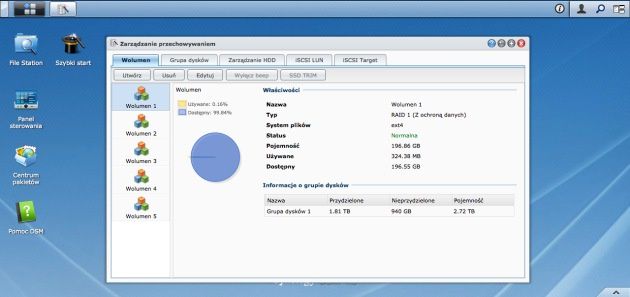
Tworząc powierzchnię na dane warto zastanowić się nad dystrybucją miejsca na wolumeny. Jeśli wybierzemy opcję "Pojedynczy wolumen w macierzy RAID" system zarezerwuje całą dostępną przestrzeń na jeden wolumen dyskowy, a foldery udostępnienie będą zlokalizowane właśnie na tym wolumenie. Z kolei wybierając opcję "Wiele wolumenów w macierzy RAID" możemy tworzyć tzw. grupy dysków (przypisując określone dyski twarde do grupy). Dzięki takiemu rozwiązaniu, możemy utworzyć dowolną macierz RAID/JBOD/SHR, na niej utworzyć Grupy dysków, a dopiero w niej tworzyć wolumeny dyskowe. Dzięki temu możemy lepiej zorganizować strukturę macierzy, a jednocześnie mieć możliwość swobodnego dystrybuowania wolnego miejsca pomiędzy utworzonymi wolumenami. Jak wygląda proces tworzenia wolumenów w grupie dysków prezentuje poniższy film.
DLA CIEBIESamsung - przegląd oferty lodówek
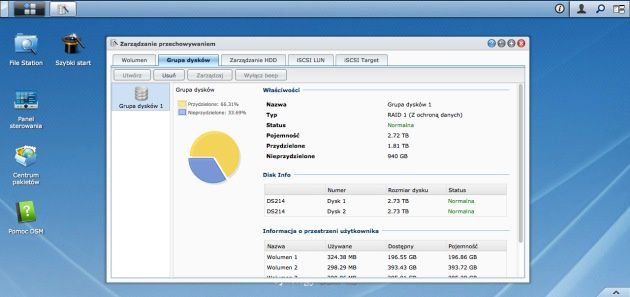
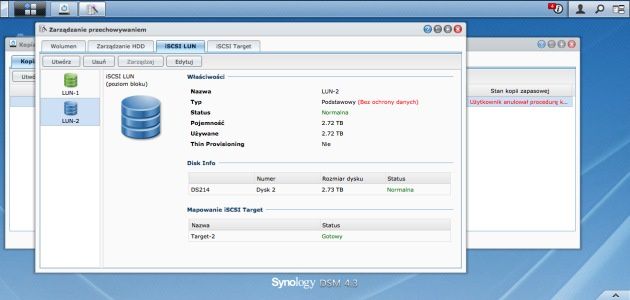
Oczywiście podobnie jak bardziej zaawansowane modele Synolgoy, tak i DS214 oferuje obsługę protokołu iSCSi i tworzenie jednostek LUN i powierzhcni dyskowych. Jednostki LUN możemy tworzyć na poziomie plikowym lub wykorzystując całe wolumeny na poziomie blokowym.
Po utworzeniu grup dysków i wolumenów dobrym krokiem jest utworzenie folderów współdzielonych. Ich tworzenie przeprowadzamy w aplecie Panel Sterowania - Folder współdzielony. Choć DS214 to jednostka przeznaczona do zastosowań domowych i niewielkich biur, to system DSM przy udostępnianiu zasobów oferuje dokładnie takie same możliwości jak jednostki klasy enterprise.
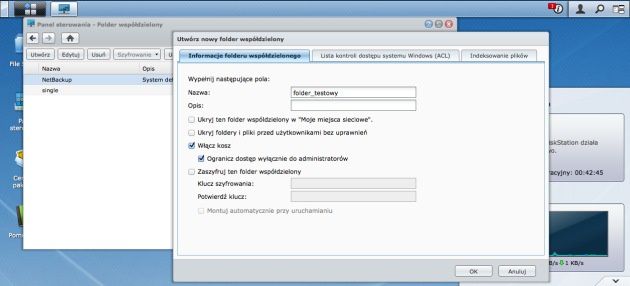
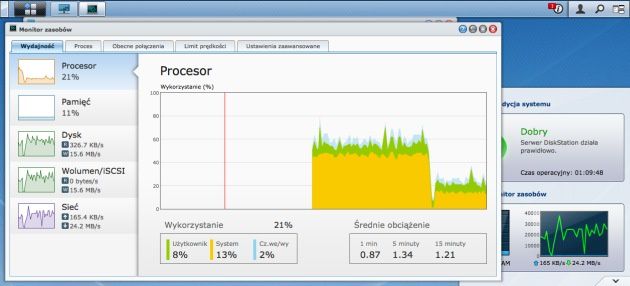
Oprócz możliwości ukrycia folderu w otoczeniu sieciowym, czy też uruchomieniu funkcji kosza zapobiegającemu przypadkowemu usuwaniu plików, DS214 pozwala także na szyfrowanie folderu współdzielonego. Szyfrowanie odbywa się przy użyciu 256-bitowego algorytmu AES, chroniąc dane przed nieautoryzowanym dostępem. Dostęp do danych jest możliwy jedynie przy użyciu klucza szyfrującego oraz hasła. Dzięki takiemu rozwiązaniu nawet fizyczne podłączenie dysku do innego serwera i próba odczytu danych z zaszyfrowanego folderu kończy się niepowodzeniem. Warto jednak pamiętać, że szyfrowanie choć wspierane przez procesor, znacząco obciąża jednostkę obliczeniową (do blisko 50%), a jednocześnie znacznie spowalnia transfer danych - o czym przekonamy się w trakcie testów. Na poniższym ekranie prezentujemy wykres obciążenia procesora podczas kopiowania do folderu szyfrowanego oraz obciążenie podczas kopiowania do normalnego folderu (zużycie zasobów przed proces smbd wynosi niewiele ponad 10%).
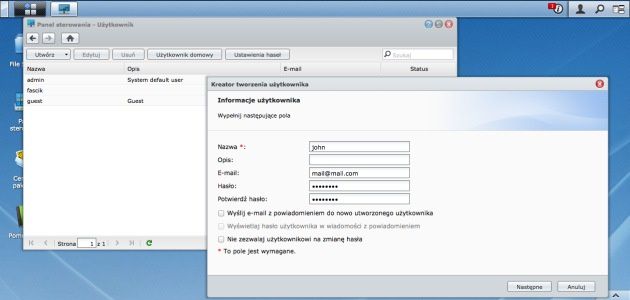
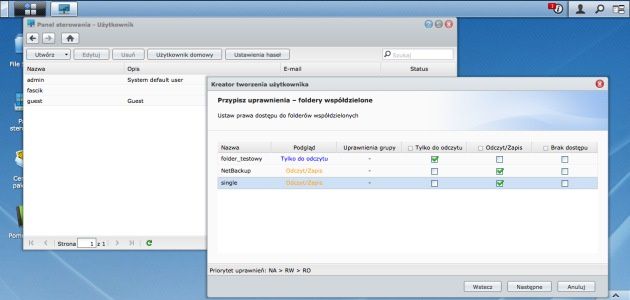
Mając do dyspozycji sieciową pamięć masową (nawet do użytku domowego i biurowego) warto przy jej konfiguracji poświęcić chwilę na utworzenie kont użytkowników i nadawanie uprawnień. Dzięki kontom możemy utworzyć zasoby dla poszczególnych użytkowników lub grup użytkowników. Przykładowo dzieci będą miały dostęp tylko do folderów z filmami dla dzieci, z kolei dorośli z filmami i materiałami przeznaczonymi dla nieco starszych osób. Tworzenie użytkowników wykonujemy w aplecie Użytkownik. Podajemy standardowe dane jak login, hasło adres mail, a także w kolejnych krokach przydzielamy użytkownika do określonej grupy użytkowników. Dzięki Grupom (tworzymy je w aplecie Grupy) możemy w prosty sposób kategoryzować użytkowników i w bardziej elastyczny sposób nadawać uprawniania. Kolejne kroki to już etapy nadawania uprawnień do poszczególnych folderów i aplikacji oraz przydzielanie limitu na dane.
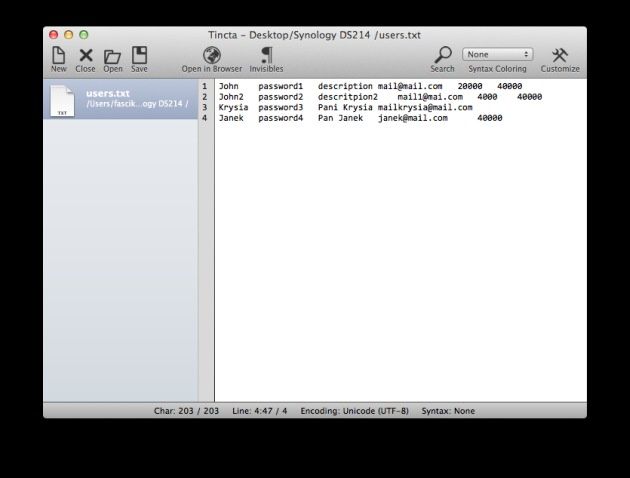
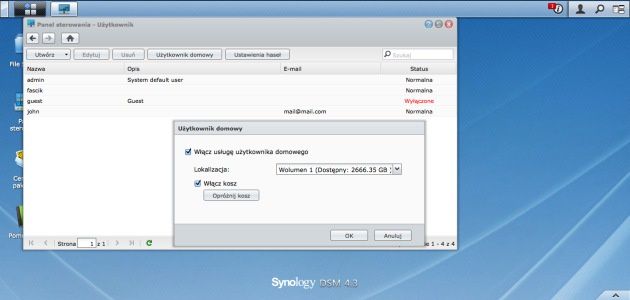
Co ciekawe konta użytkowników można także importować z pliku tworząc go np. w Microsoft Excel lub w notatniku. Odpowiednie formatowanie pozwoli na hurtowe utworzenie większej liczby kont. Dodatkowo dla każdego z kont w procesie nadawania uprawnień możemy włączyć opcję użytkownika domowego. Jest to indywidualny folder dla każdego konta pozwalający na przechowywanie swoich prywatnych danych. Zostanie utworzony folder Homes, w którym znajdą się katalogi domowe użytkowników.
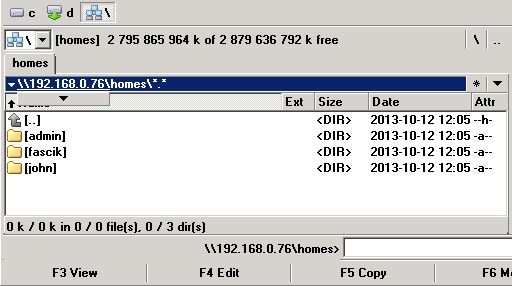
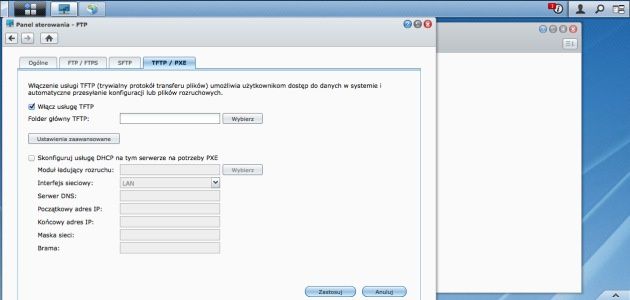
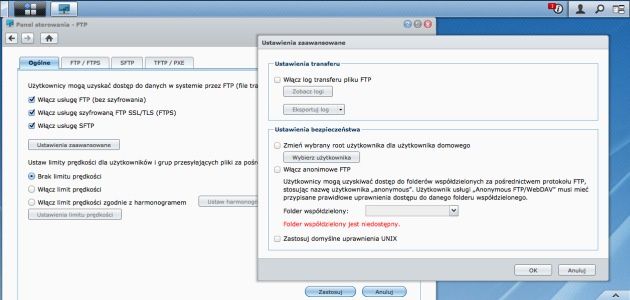
Nadawanie uprawnień dla kont użytkowników odbywa się jednocześnie dla protokołu CIFS/SMB, a także AFP. Te protokoły są uruchomione domyślne na każdym serwerze Synology. Dodatkowo DS214 posiada obsługę protokołu NFS, a także bardzo rozbudowany pod względem konfiguracji serwer FTP/FTPS. Usługa FTP to także możliwość konfiguracji połączeń SFTP oraz serwera TFTP i PXE. Ta ostatnia opcja pozwala na uruchamianie systemów operacyjnych prosto z sieci LAN, bez konieczności jego instalacji na fizycznym urządzeniu. Ważne w tym miejscu jest uruchomienie serwera DHCP na serwerze Synology. Dodatkowo możemy także aktywować obsługę protokołu WebDAV oraz CalDAV, udostępniając dane poprzez protokół HTTP, a także współdzielić kalendarze.
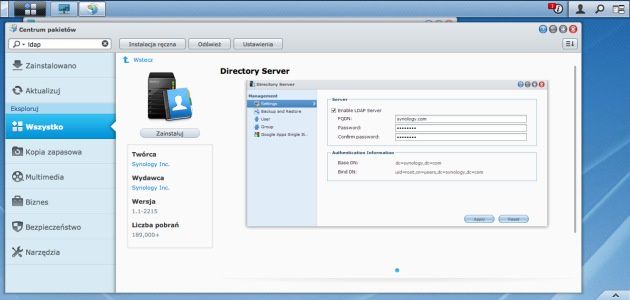
Co ciekawe konfiguracja nie ogranicza się do tworzenia lokalnych kont użytkowników. DS214 świetnie sprawdzi się także jako członek usługi katalogowej Active Directory i LDAP. By było jeszcze atrakcyjniej DS214 sam może stać się serwerem usług katalogowych LDAP, zapewniając scentralizowaną bazę użytkowników i komputerów.
Funkcje multimedialne
Omówione do tej pory funkcje (może poza LDAP-em i członkostwem w AD) są typowymi funkcjami oferowanymi przez jednostki sieciowej pamięci masowej. To co wyróżnia w tej grupie serwery Synolgoy to maksymalna uniwersalność systemu i niezwykła konfigurowalność. Kupując serwer NAS nabywamy go w głównej mierze na potrzeby gromadzenia danych. Jednak to co czyni DS214 atrakcyjnym, to właśnie dodatkowe funkcje i możliwości pozwalające na zastąpienie jednym urządzeniem kilku innych. Dlatego też Synology duży nacisk kładzie na tzw. Centrum Pakietów. To stale rozrastające się narzędzie pozwala na doinstalowanie (w zależności od platformy obliczeniowej) kilkudziesięciu dodatkowych narzędzi. Szczególną uwagę z punktu widzenia użytkownika domowego warto zwrócić na wszelkiego rodzaju aplikacje multimedialne, które pozwolą współdzielić muzykę, zdjęcia czy filmy z jednego centralnego miejsca, oferując dostęp różnym urządzeniom nie tylko komputerom.
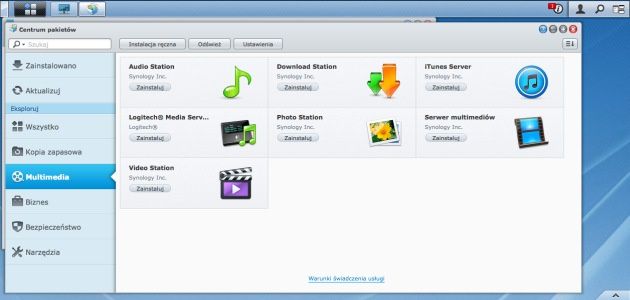
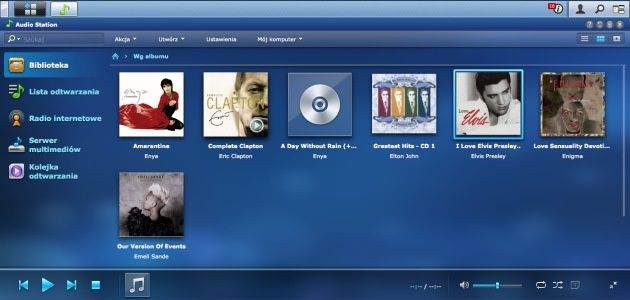
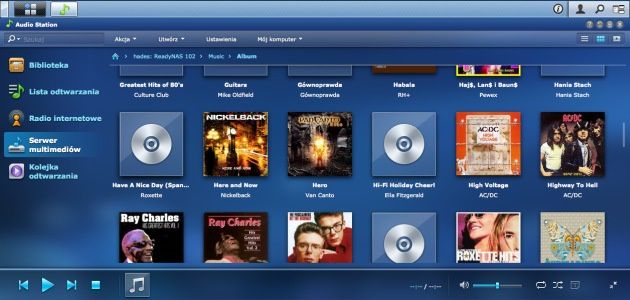
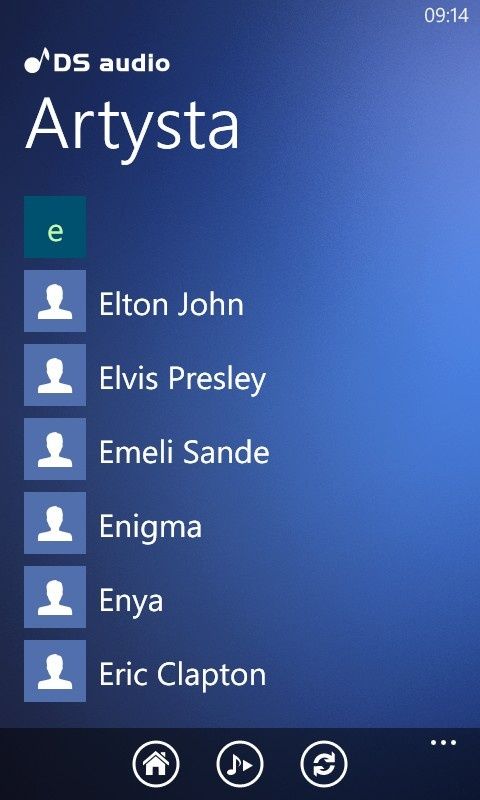
Jeśli w Centrum Pakietów zajrzymy do zakładki Multimedia, to możemy wybrać 7 dostępnych aplikacji pozwalających na zbudowanie na bazie DS214 ciekawego centrum multimedialnego. To Audio Station, Video Station, Photo Station, serwer iTunes, Logitech Media Server, Serwer multimediów i stacja pobierania Download Station. W przypadku stacji video, zdjęć i muzyki system tworzy dodatkowe foldery: video, photo, music, w których umieszczamy odpowiednie materiały. Pakiety multimedialne mogą przytłoczyć ilością swoich opcji, jednak po ich rozsądnym ustawieniu będziemy dysponować całkiem sprawnie działającym systemem udostępniania multimediów. W przypadku Audio Station, Synology przygotował bardzo sprawnie działający system odtwarzania muzyki. W bibliotece muzycznej uruchamianej w przeglądarce WWW możemy gromadzić wszystkie pliki dźwiękowe w formacie AAC, FLAC, M4A, MP3, Ogg Vorbis, WMA, WMA VBR. Dodatkowo możemy tworzyć własne listy odtwarzania, a także udostępniać innym użytkownikom DS214. Dodatkowym atutem Audio Station jest możliwość odsłuchiwania radiostacji internetowych, a także przeglądanie serwerów DLNA obecne w sieci LAN.
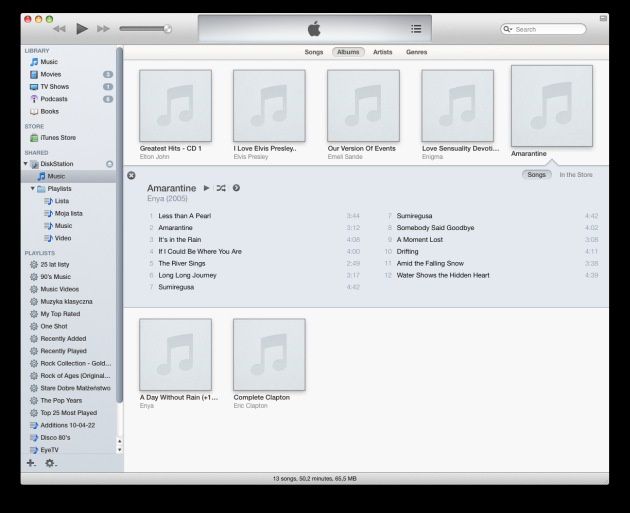
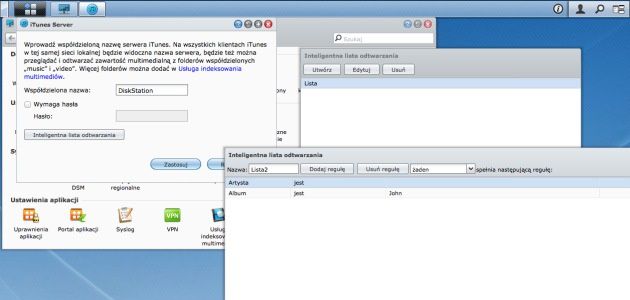
Funkcję biblioteki muzycznej pełni również serwer iTunes. Ten popularny odtwarzacz od Apple pozwala na odtwarzanie muzyki z serwera iTunes bez konieczności przechowania jej na oddzielnych komputerach. Wszystkie pliki dźwiękowe możemy zgromadzić w centralnym katalogu na serwerze NAS, a następnie przy pomocy edytora list inteligentnych podzielić je na ulubione sekcje. Warto pamiętać, że zarówno w Audio, Photo, Video Station jak i serwer iTunes, wymagają by NAS mógł przeindeksować i kategoryzować pliki, które będzie odtwarzał. Ta czynność wykonywana jest w Panelu Sterowania - Usługa Indeksowania Multimediów. Tu właśnie podajemy, które foldery zostaną poddane indeksowaniu i jaki typ multimediów zawierają.
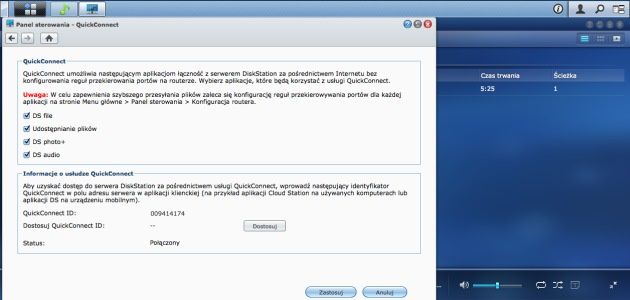
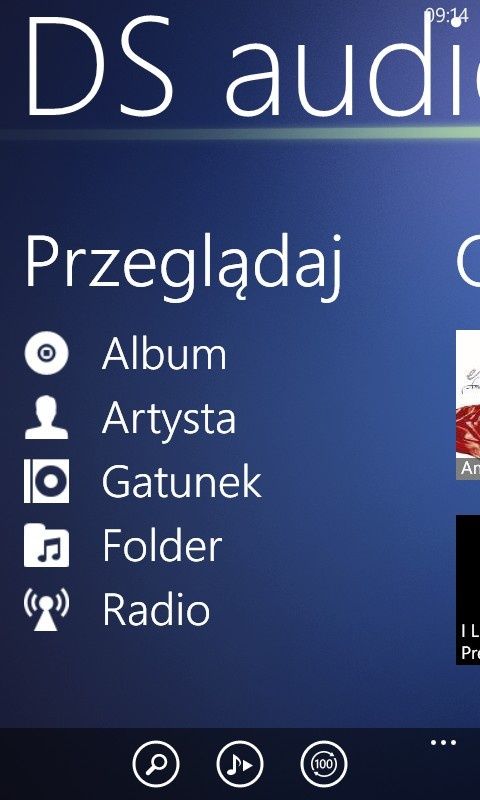
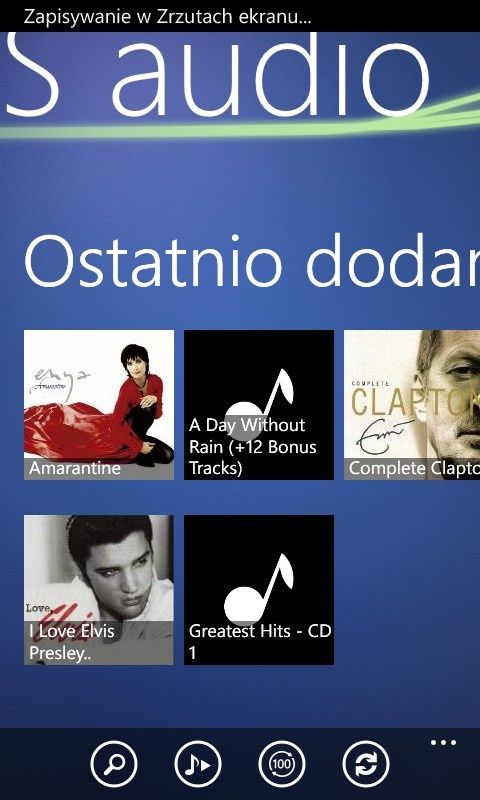
By było jeszcze ciekawiej po podłączeniu do Synology kompatybilnych głośników USB, możemy przekształcić NAS w centralny system odtwarzania dźwięku. Uzupełnieniem stacji audio jest mobilna aplikacja dla systemów iOS, Android czy Windows Phone, która pozwala na zdalne odtwarzanie dźwięków na urządzeniach przenośnych. Do aplikacji Audio Station możemy również podłączać się zdalnie poprzez WAN i usłudze Quick Connect.
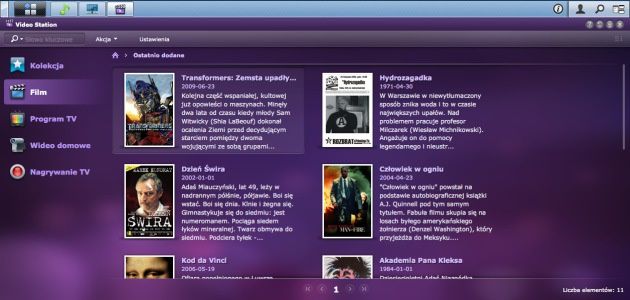
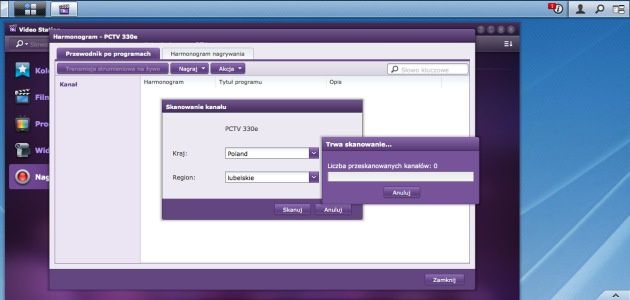
Podobne funkcjonalności oferuje stacja wideo. Pozwala ona na odtwarzanie kilkunastu formatów filmowych. Po przekopiowaniu danych do folderu video (lub dodaniu innego folderu do biblioteki) są one następnie skanowane pod kątem treści, a informacje o plikach są pobierane z internetu. Pliki filmowe możemy streamować poprzez przeglądarkę internetową. Podobnie jak w przypadku stacji audio filmy możemy odtwarzać na urządzeniach mobilnych. Synology nie byłby sobą, gdyby do DS214 nie dołączył jeszcze jednej funkcjonalności związanej z wideo - mowa o możliwości nagrywania audycji TV przy użyciu kompatybilnych tunerów USB (VB-T, DVB-S lub DVB-S2). Lista kompatybilnych tunerów dostępna jest na stronie producenta.
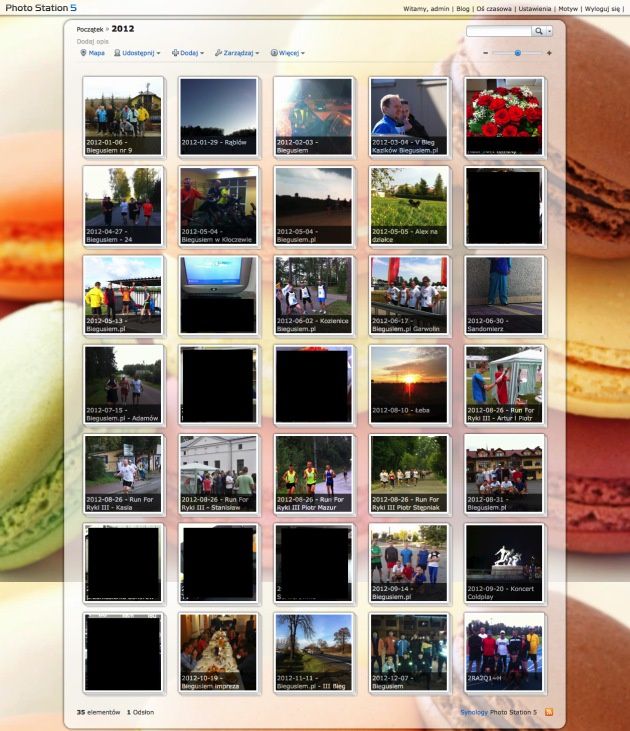
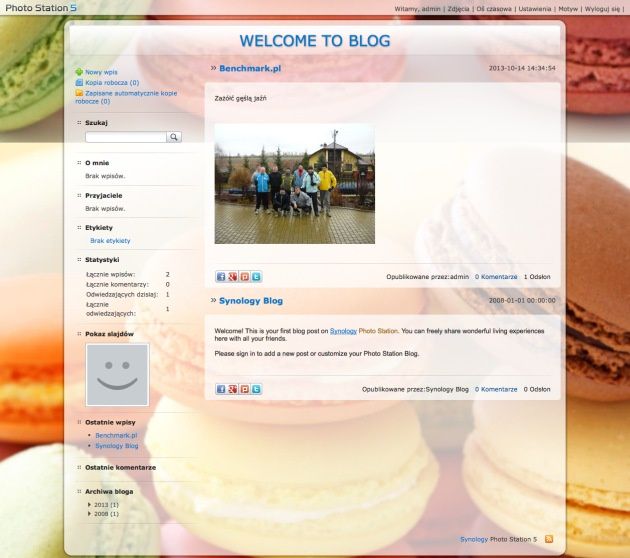
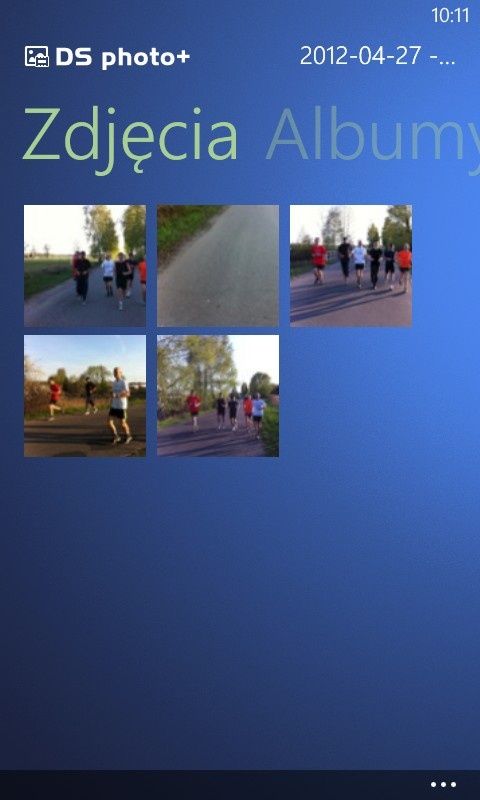
Równie ciekawie prezentuje się Photo Station. To rozbudowana przeglądarka i katalog zdjęć pozwalająca także na integrację swej zawartości z funkcją bloga. Jeśli połączymy te funkcjonalności z serwerem WWW oraz obsługą PHP i MySQL, to ten niewielki serwera NAS może przeistoczyć się w ciekawą platformę do hostowania własnych stron i blogów zdjęciowych. Funkcja biblioteki zdjęć wsparta jest również o aplikację mobilną, pozwalającą na dostęp zdalny do albumów i zdjęć.
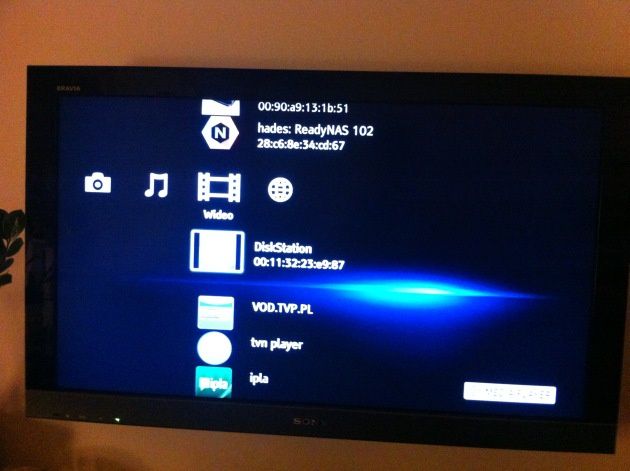
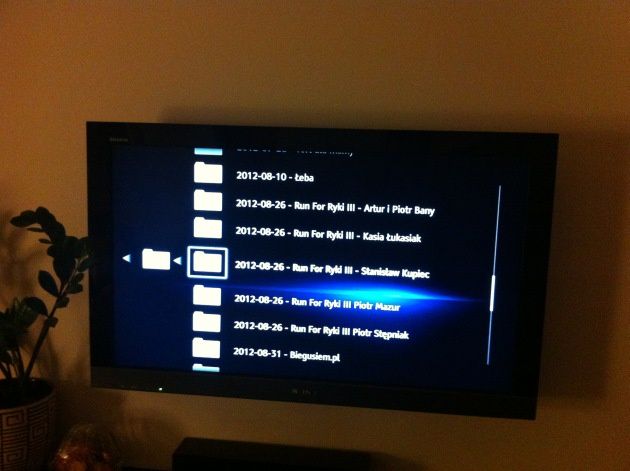
Instalując pakiet Serwer Multimediów przekształcamy DS214 w serwer udostępniający multimedia przy pomocy DLNA/UPnP. Zasada działania jest podobna do funkcjonalności Video, Photo i Audio Station. Materiały multimedialne umieszczamy w folderach domyślnych (photo, music, video). Dzięki temu możemy je strumieniować do dowolnego odbiornika wspierającego (DMP, DMR) technologię DLNA. Serwer wspiera następujące formaty plikowe:
- Dźwięk: AAC, FLAC, M4A, MP3, Ogg Vorbis, PCM, WAV, WMA, WMA VBR, WMA PRO, bezstratne WMA
- Obraz: BMP, JPG (jpe, jpeg), GIF, ICO, PNG, PSD, TIF (tiff), UFO, RAW (arw, srf, sr2, dcr, k25, kdc, cr2, crw, nef, mrw, ptx, pef, raf, 3fr, erf, mef, mos, orf, rw2, dng, x3f)
- Wideo: 3GP, 3G2, ASF, AVI, DAT, DivX, DVR-MS, ISO, M2T, M2TS, M4V, MKV, MP4, MPEG1, MPEG2, MPEG4, MTS, MOV, QT, SWF, TP, TRP, TS, VOB, WMV, XviD, RV30, RV40, AC3, AMR, WMA3, RMVB
- Lista odtwarzania: M3U, WPL
Ostatnim z pakietów „station”, jakże przydatnym szczególnie dla osób pobierających dużo plików z internetu, jest Download Station. To aplikacja będąca menadżerem pobierania. Stacja pozwala ściągać pliki przy użyciu protokołów BT, FTP, HTTP, NZB, Thunder, FlashGet, QQDL i eMule, a także subskrybować kanały RSS na temat najnowszych i najpopularniejszych plików BT. Niepozorna aplikacja jest potężnym narzędziem pozwalającym na pełną kontrolę pobieranych plików, limitowanie pasma, obsługę serwisów hostingowych, a także funkcję autorozpakowywania pobieranych archiwów.
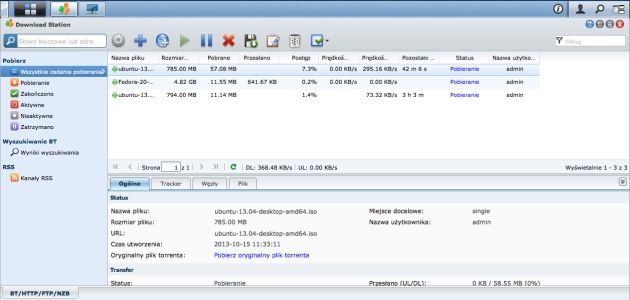
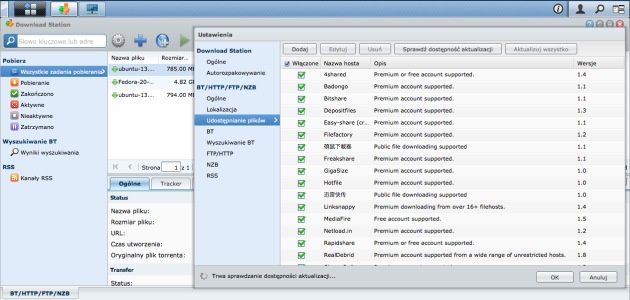
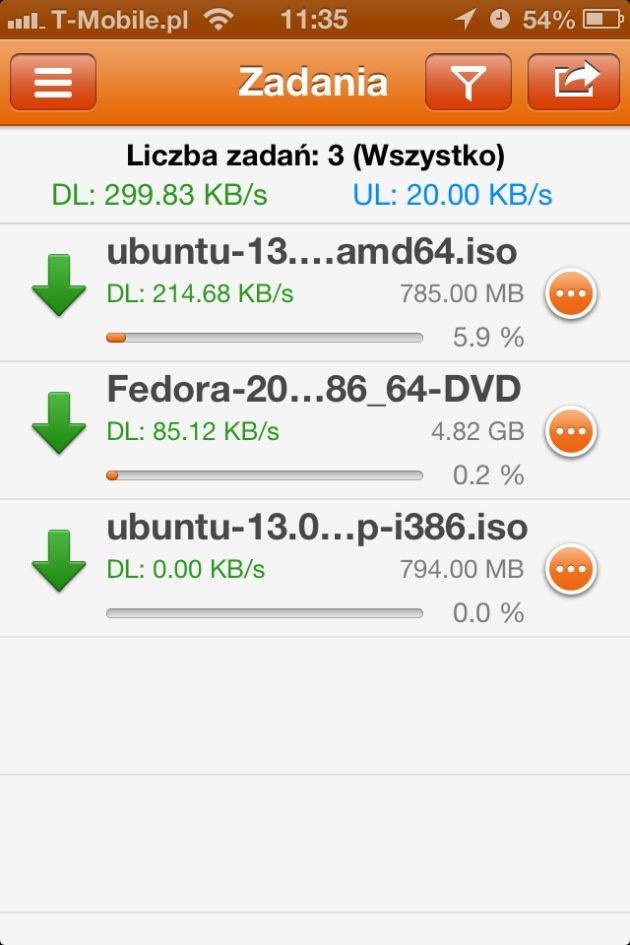
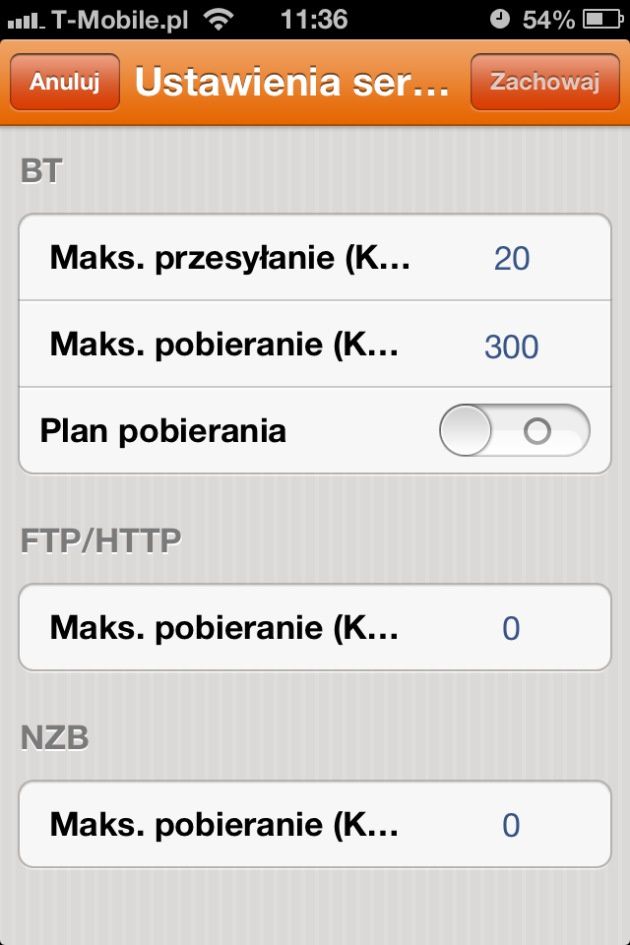
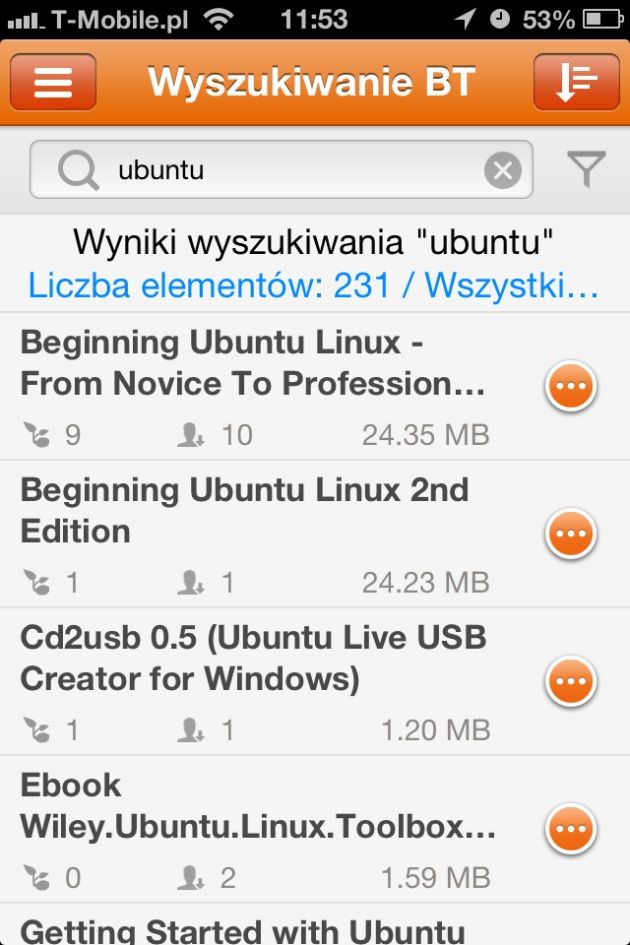
Jakby tego było mało, Synology przygotował mobilną aplikację m.in. na iOS i Android, która pozwala nie tylko kontrolować status pobierania, ale także wyszukiwać pliki w internecie w serwisach torrent, limitować pasmo czy też zatrzymywać zadania pobierania. Niestety stacja pobierania nie umożliwia łączności przy wykorzystaniu usługi Quick Connect. By kontrolować Download Station poprzez aplikację mobilną musimy przekierować port TCP 5000.
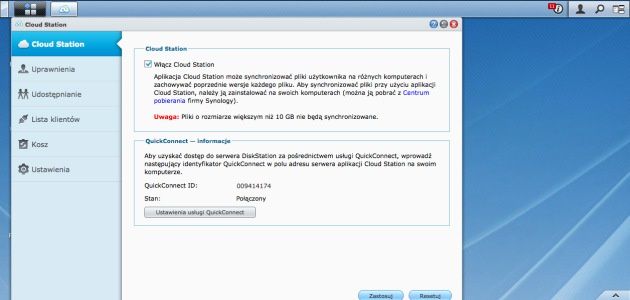
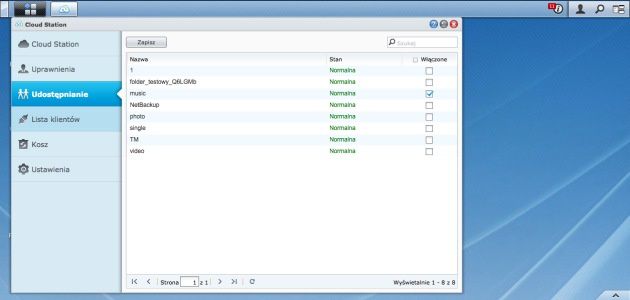
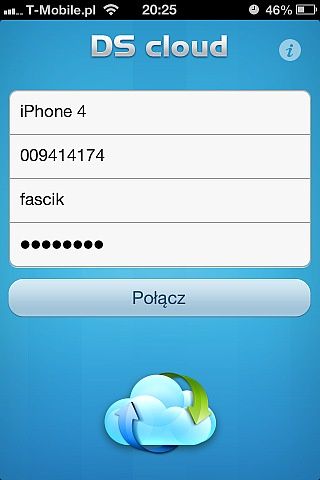
Popularne usługi chmurowe są także dostępne w serwerze DS214. W odróżnieniu od podobnych usług komercyjnych, usługa Cloud Station jest darmowa i pozwala na niemal nieograniczone przechowywanie danych (limitem jest miejsce na serwerze) i udostępnienie w sieci internet swoich plików. Dodatkowym udogodnieniem (oprócz klientów chmury na biurkowe systemu operacyjne) są mobilne aplikacje na platformy iOS czy Android. Konfiguracja Cloud Station ogranicza się do jej aktywacji, wskazania użytkowników chmury oraz udostępnionych zasobów.
Aplikacje sieciowe, bezpieczeństwo i administracja
Synology DS214 to nie tylko narzędzie pozwalające na pracę z multimediami i gromadzeniu plików. Dzięki zastosowaniu szybkich interfejsów oraz dodatkowych pakietów, serwer można przekształcić w jednostkę, która pozwoli na pracę z aplikacjami typowo biznesowymi jak np. system serwera Mail, systemy HRM, CMS, ERP czy CRM. Dodatkowymi narzędziami w Centrum Pakietów, które mogą przydać się w firmie, są usługi WWW, PHP oraz MySQL, które pozwolą na uruchomienie aplikacji webowych z obsługą baz danych. Z kolei statystyki stron można śledzić przy pomocy mechanizmów Webalizera, a logi systemowe zbierać do serwera Syslog. Jak na prawdziwy serwer NAS przystało, DS214 został także wyposażony w możliwość instalacji serwera DHCP, serwera Radius oraz serwera VPN, pozwalającego na zdalny dostęp przy użyciu protokołów PPTP, L2TP/IPSec oraz OpenVPN. Niestety serwer VPN posiada dość znaczne ograniczenia jeśli chodzi o podłączonych klientów - ich liczba nie może przekroczyć 5 zestawionych połączeń.
Synology poświęcił także sporo uwagi mechanizmom tworzenia kopii zapasowych. Serwer NAS jest urządzeniem, które tak jak inne urządzenia sieciowej pamięci masowej przechowuje dane na dyskach twardych. Choć w większości przypadków w tego typu konstrukcjach użytkownicy stosują mechanizmy redundancji dysków poprzez stosowanie macierzy RAID, to sam mechanizm nie może być traktowany jako zabezpieczenie przed utratą danych. Dlatego też serwery NAS, tak jak i inne rozwiązania dyskowe, należy cyklicznie backupować. W tej kwestii DS214 oferuje możliwość tworzenia lokalnej kopii zapasowej np. na dysku zewnętrznym czy w lokalnym zasobie sieciowym, tworzenie kopii na inny serwer synology, tworzenie sieciowej kopii zapasowej (wykorzystując mechanizm rsync), a także tworzenie kopii off-site w chmurze Amazon 3 lub dodatkowych usługach po instalacji pakietów. Tworzenie kopii zapasowych odbywa się zarówno dla samych folderów współdzielonych, konfiguracji czy aplikacji, ale także dla jednostek LUN iSCSI, którego protokół obsługuje DS214. Jeśli w sieci LAN posiadamy dwa serwery Synology, to możemy także wykorzystać funkcję Synchronizacji folderów współdzielonych, pozwalając na tworzenie lustrzanego obrazu z serwera źródłowego.
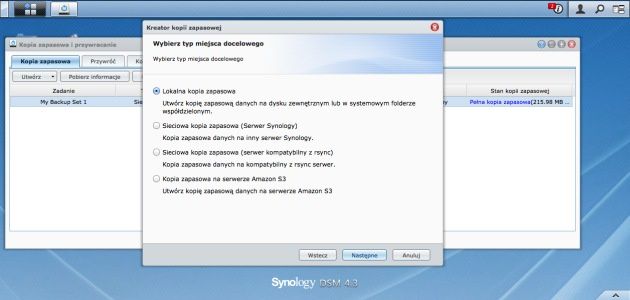
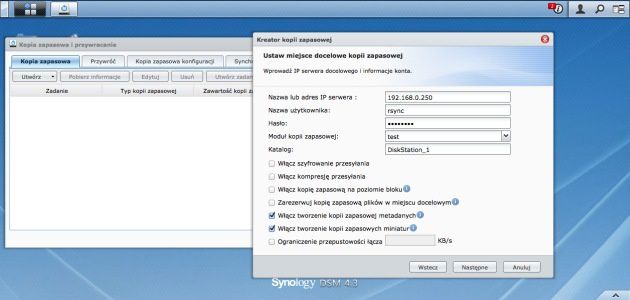
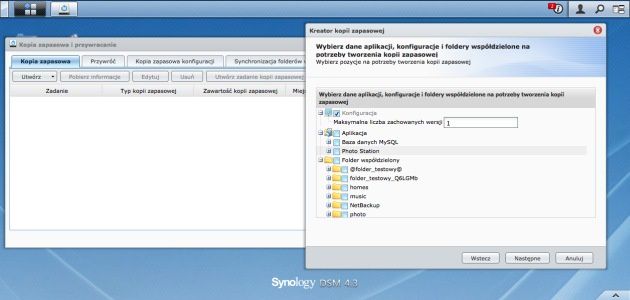
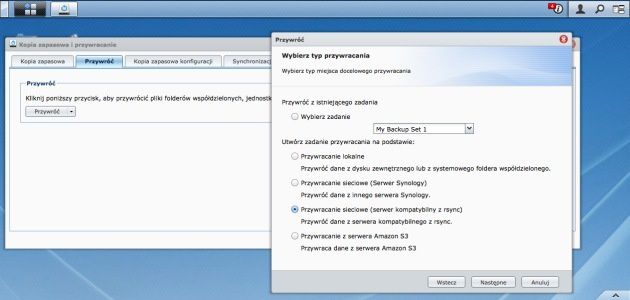
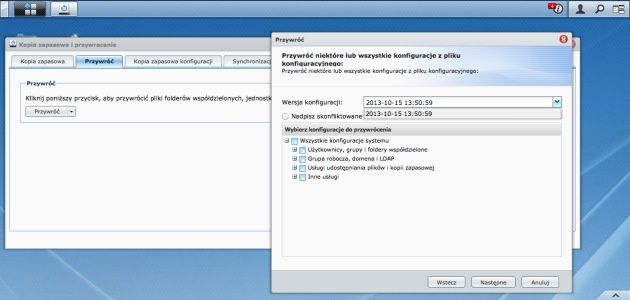
Kopie zapasowe możemy oprzeć o harmonogramy, które będą cyklicznie tworzyć backup wskazanych danych. Mechanizm przywracania działa podobnie jak mechanizm kreowania zadań kopii zapasowych. W zależności od typu kopii - lokalna, sieciowa, off-site dzięki wygodnemu przewodnikowi możemy szybko przywrócić interesujący nas zasób, konfigurację lub plik.
Funkcją, która pozwoli na tworzenie wielu kopii zapasowych i przywrócenie dowolnego pliku z dowolnego okresu czasowego, jest dodatkowy pakiet z Centrum o nazwie Time Backup. To mechanizm pozwalający na tworzenie wielu kopii migawkowych z danego momentu czasu. Dzięki temu system zapisuje tylko i wyłącznie niewielką porcję danych dotyczącą kopii zapasowej. Tak wykonaną kopię możemy potem przywracać przy pomocy mechanizmu Smart Recycle oraz osi czasowej. Funkcja Smart Recycle przechowuje kopie zapasowe w następujący sposób:
- wersje codzienne z ostatnich 24 godzin - najwcześniejsza utworzona w ciągu godziny
- wersje codzienne od 1 dnia do 1 miesiąca - najwcześniejsza utworzona w ciągu dnia
- wersja cotygodniowa po 1 miesiącu - najwcześniejsza utworzona w ciągu tygodnia.
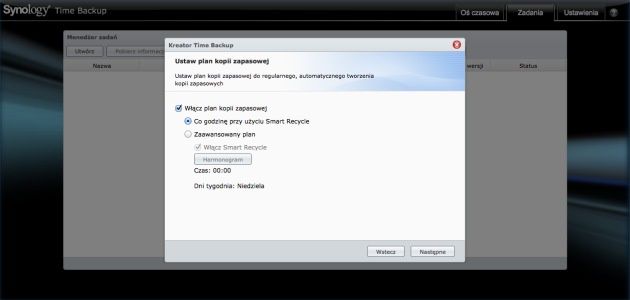
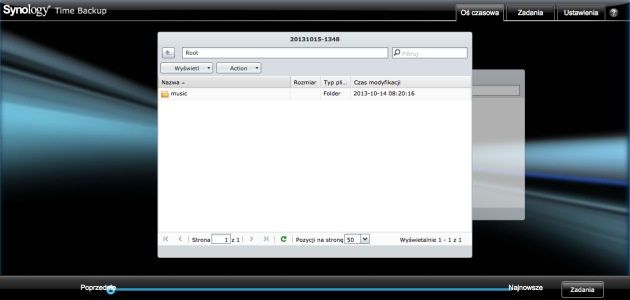
W trakcie tworzenia zadań Time Backup możemy określić czy będziemy używać mechanizmu Smart Recycle co godzinę, czy też utworzymy własny harmonogram backupów. Po utworzeniu zadań kopii Time Backup możemy je przeglądać w zakładce OŚ czasowa.
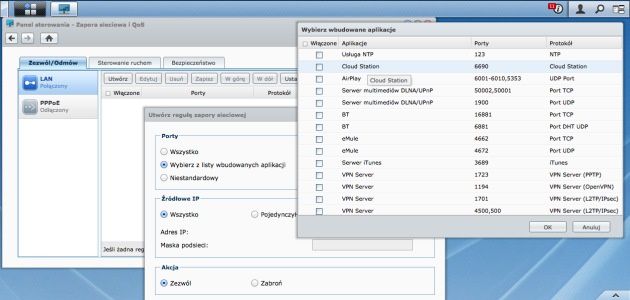
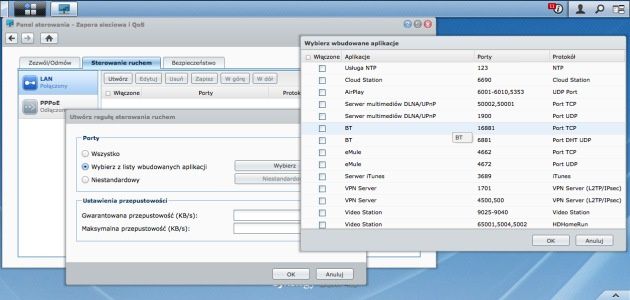
Uruchomienie wielu usług i funkcjonalności na serwerze NAS powinno iść w parze z maksymalnym zabezpieczeniem serwera, oprócz tworzenia kopii zapasowych warto zabezpieczyć NAS przed niepowołanym dostępem. Do tego celu służą nam dwa aplety: Zapora Sieciowa i QoS oraz Automatyczne blokowanie. Zapora sieciowa i QoS to typowe mechanizmy pozwalające na blokadę lub przepuszczanie ruchu sieciowego do określonych usług z określonych adresów, podsieci czy pojedynczych hostów. Na podobnej zasadzie działa mechanizm sterowania ruchem (QoS). Pozwala on na określenie gwarantowanego pasma download/upload dla poszczególnych aplikacji sieciowych. Dodatkowo w zakładce Bezpieczeństwo możemy włączyć ochronę przed atakami DoS.
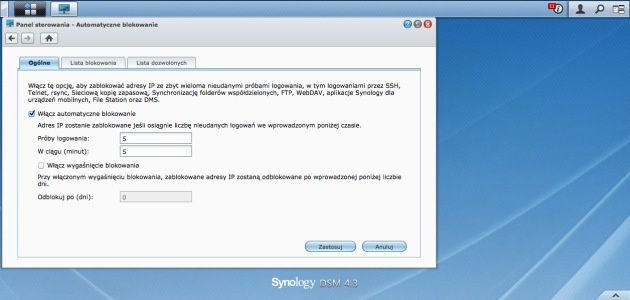
Z kolei Automatyczne blokowanie pozwala na zablokowanie danego adresu IP, z którego nadeszło zbyt wiele nieudanych prób logowania do serwera. System blokowania obejmuje aplikacje i usługi: SSH, Telnet, rsync, usługi sieciowej kopii zapasowej, synchronizacji folderów współdzielonych, FTP, WebDAV, aplikacje mobilne Synology, File Station lub DSM. Blokadę można dowolnie konfigurować a także ustawiać czas i ilość nieudanych prób.
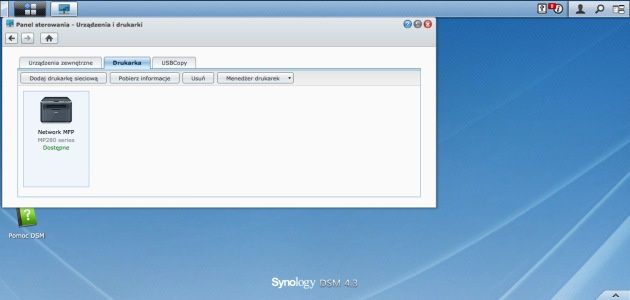
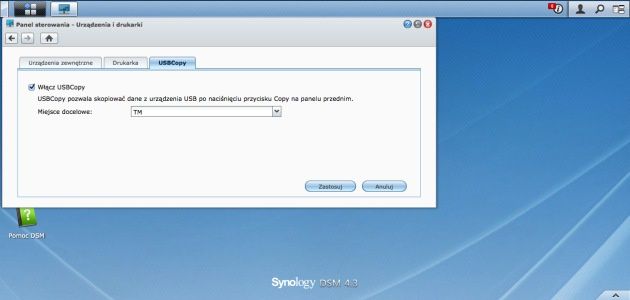
Warto pamiętać, że DS214 został wyposażony w 2 porty USB 3.0 oraz jeden port na frontowym panelu w wersji 2.0. Porty możemy wykorzystać nie tylko do tworzenia szybkiej kopii zapasowej podłączonego nośnika (system rozpoznaje formaty EXT3, EXT4, FAT, FAT32, HFS, HFS+ i NTFS) na serwer NAS, czy też wykorzystanie zewnętrznego dysku na kopię zapasową. USB doskonale sprawdzi się jeszcze w kilku zastosowaniach (pomijając omawiany wcześniej tuner TV USB). Z typowych zastosowań biurowych warto wspomnieć o możliwości podłączenia drukarki USB czy urządzania wielofunkcyjnego. W takiej konfiguracji otrzymamy całkiem przyzwoicie działający system centralnego drukowania i skanowania łącznie z obsługą AirPrint i Google Cloud Print. Ustawienia dotyczące podłączonych nośników USB, a także urządzeń zewnętrznych wykonujemy w sekcji Panel Sterowania - Urządzenia i drukarki. Jeśli w sieci posiadamy kilka drukarek sieciowych to równie dobrze możemy je dodać do serwera Synology tworząc w ten sposób prosty serwer druku. Tu także konfigurujemy sprzętowy przycisk USB Copy.
Bardzo ciekawą funkcjonalnością, którą Synology wprowadził do swoich serwerów jest obsługa sieci WiFi oraz modemów 3G/4G przy użyciu kompatybilnych kart. Montaż karty WiFi pozwoli np. na bezprzewodowe połączenie serwera NAS z siecią. Jednak z racji dużo wolniejszej transmisji danych po WiFi niż w sieci kablowej, lepiej wykorzystać kartę WiFi w w roli podręcznego punktu dostępowego. W tym celu wystarczy w zakładce Sieć - Interfejs sieciowy skonfigurować kartę WiFi. System tworzy własną sieć LAN z odrębnym serwerem DHCP, a także możliwością konfiguracji zabezpieczeń. Wydajność i zasięg takiego zestawu jest oczywiście zależny od parametrów sprzętowych karty WiFi. Niemniej takie rozwiązanie to dość szybki sposób na zbudowanie niewielkiego punktu dostępowego WiFi w domu, czy niewielkim biurze.
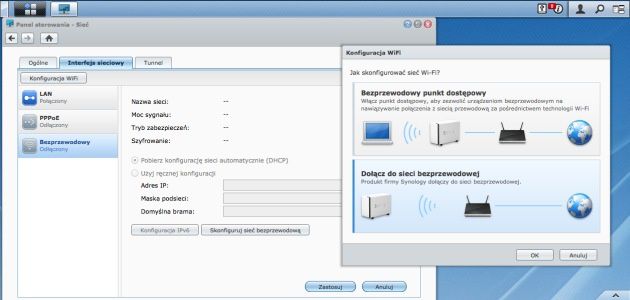
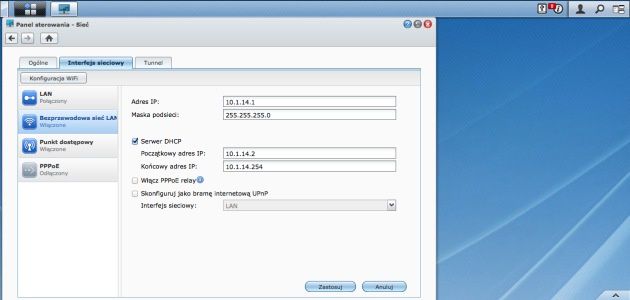
Miłym dodatkiem jest również obsługa technologii łączności Bluetooth. Pozwala ona np. podłączyć do serwera NAS kompatybilne głośniki bluetooth lub słuchawki obsługujące tą technologię. Taka konfiguracja uwalnia nas od okablowania. Niestety pomimo montażu 2 różnych adapterów bluetooth, nie udało nam się uruchomić do końca tej funkcjonalności. Adaptery były widoczne w systemie DSM. Jednak wyszukiwanie urządzeń z poziomu NAS-a (jak również z poziomu urządzeń klienckich) zakończyło się niepowodzeniem.
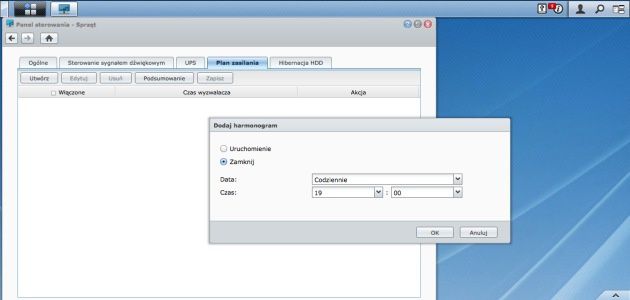
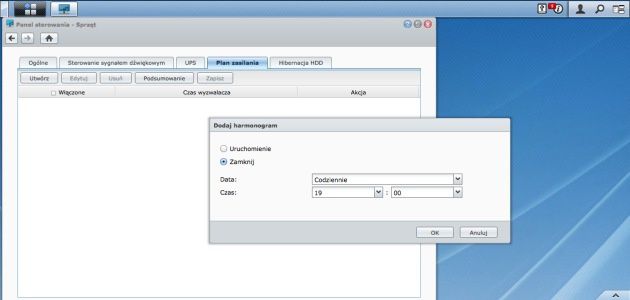
Choć DS214 jest bardzo energooszczędnym urządzeniem (pracujący serwer z dwoma dyskami pobiera niewiele ponad 22 W energii) to producent zastosował dodatkowe mechanizmy pozwalające maksymalnie oszczędzać prąd, a jednocześnie zabezpieczyć przed jego brakiem. W zakładce Sprzęt możemy aktywować funkcję włączenia serwera po awarii zasilania, włączyć funkcję Wake On Lan czy też wybrać typ pracy wentylatora. W sekcji hibernacja HDD możemy określić czas bezczynności po jakim serwer ustawi dyski w trybie hibernacji, a co za tym idzie niższego zużycia prądu na poziomie nieco ponad 9 W. By zminimalizować pobór prądu przez DS214 zawsze możemy opracować harmonogramy wyłączania i włączania serwera. Pozwolą one dopasować czas pracy NAS-a do potrzeb biura czy domu.
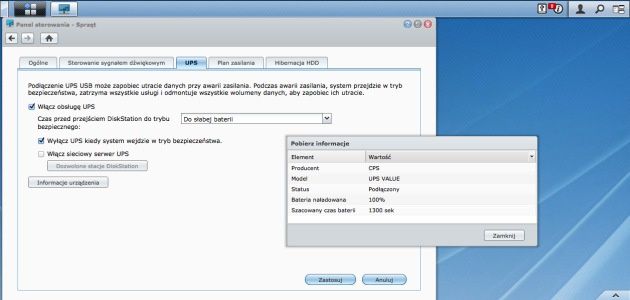
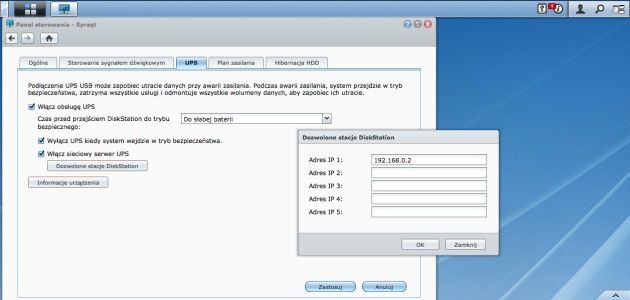
Jeśli w sieci posiadamy infrastrukturę serwerową oraz zasilacze awaryjne UPS to dobrym rozwiązaniem jest ustawienie Synology w roli centralnego serwera sterującego zasilaczem. Po podłączeniu innych serwerów do sieciowego zasilacza UPS, w momencie awarii zasilania to Synology wyda komendę do zamknięcia wszystkich urządzeń, w zależności od parametrów na nim ustawionych.
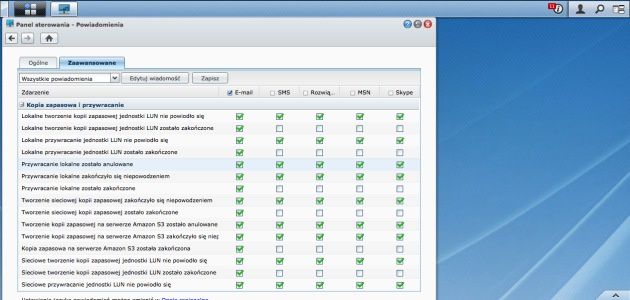
Jeśli od Synology DS214 oczekujemy narzędzia, które pozwoli nam na precyzyjne monitorowanie jego parametrów to trafiliśmy w przysłowiową dziesiątkę. System DSM to jedno z niewielu narzędzi, które oferuje nie tylko typowy system logów. W zakładce Powiadomienia znajdziemy narzędzie informowania o zdarzeniach, który powinien zadowolić niejednego administratora systemów i sieci. Do dyspozycji mamy powiadomienia mail, sms a także powiadomienia push na aplikacje mobilne oraz komunikatory. Liczba możliwych konfiguracji to kilkadziesiąt pozycji, które możemy dowolnie ustawiać w zależności od potrzeb.
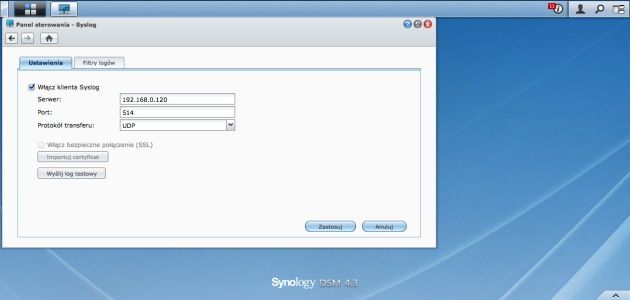
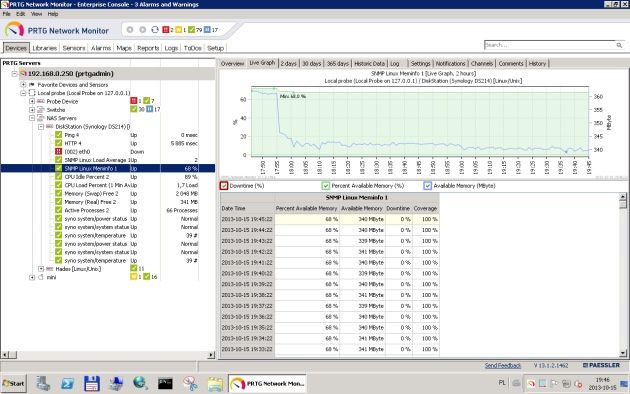
Dodatkowo dane logów możemy przekierować do serwera Syslog lub przekazać je do narzędzi monitorujących SNMP.
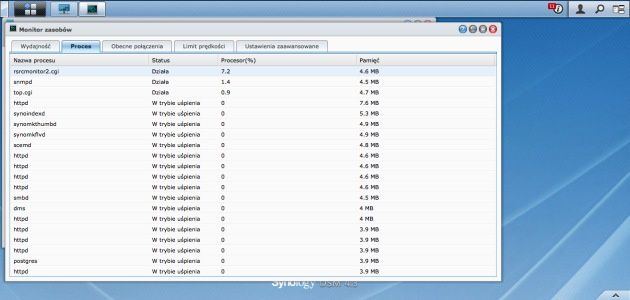
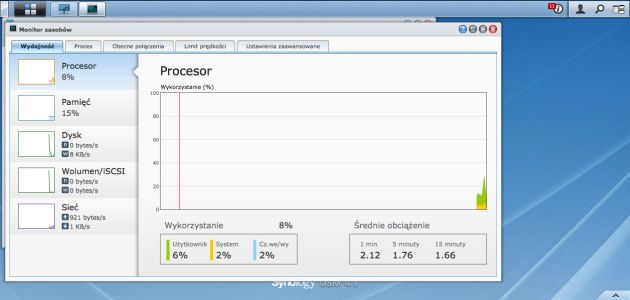
Możemy także na bieżąco monitorować serwer NAS uruchamiając aplet Monitor zasobów.
Testy wydajnościowe
Testy wydajnościowe serwera Synology DiskStation DS214 przeprowadziliśmy przy wykorzystaniu benchmarków ATTO Disk Benchmark, CrystalDiskMark oraz kopiując pliki z serwera i na serwer przy użyciu Eksploratora Windows (SMB, iSCSI). Procedura kopiowania obejmowała próby przeprowadzone trzykrotnie:
- kopiowanie na serwer i pobieranie z serwera jednego pliku o wielkości 2 GB
- kopiowanie na serwer i pobieranie z serwera 1000 plików o wielkości 2 MB każdy
- kopiowanie na serwer i pobieranie z serwera 10000 plików o wielkości 2 KB każdy
Platformą sprzętową do testów wykorzystania protokołów SMB, iSCSI był serwer HP ProLiant MicroServer N36L ze skonfigurowaną macierzą RAID 0
- System operacyjny: Windows Server 2008 R2
- Procesor AMD Athlon DualCore 1,3 GHz
- Pamięć RAM: 8 GB
- Dysk twardy: macierz RAID 0
- Sieć ethernet: 2x1 Gbps (połączenie 1000 Mbps, full duplex, link aggregation 802.3ad)
Ten sam komputer i ta sama konfiguracja posłużyła nam do testów benchmarkami. Elementem łączącym komputery oraz serwer NAS był przełącznik sieciowy Netgear ProSafe GSM7212. Połączenie gigabitowe pracowało w trybie full duplex, 1 Gbps.
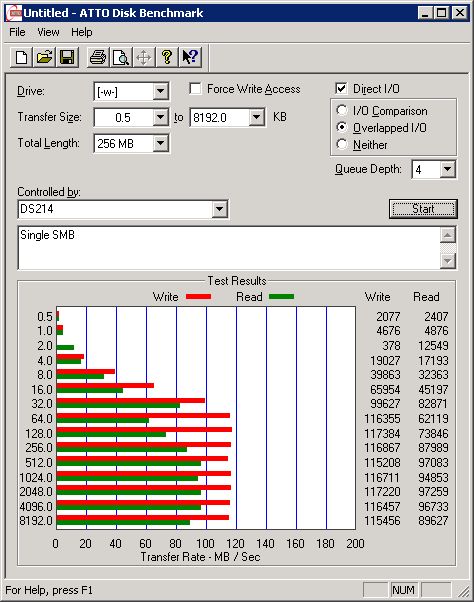
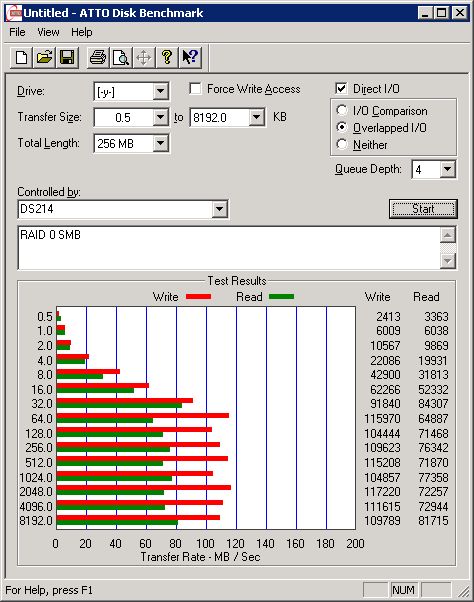
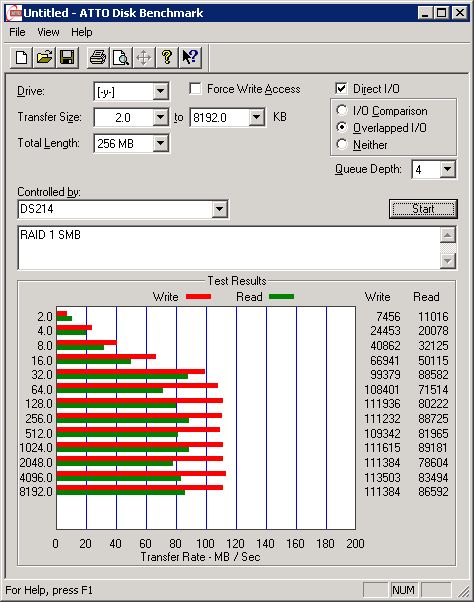
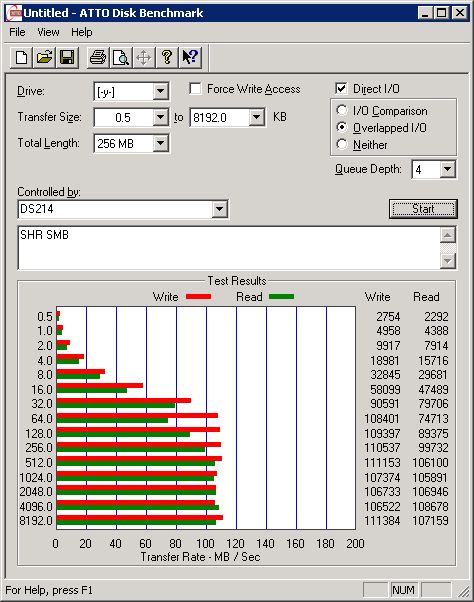
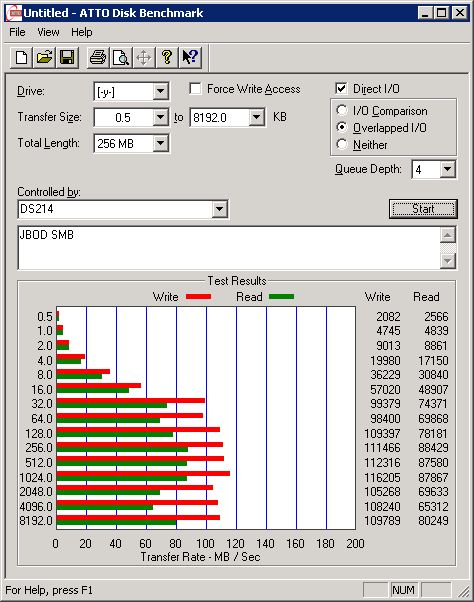
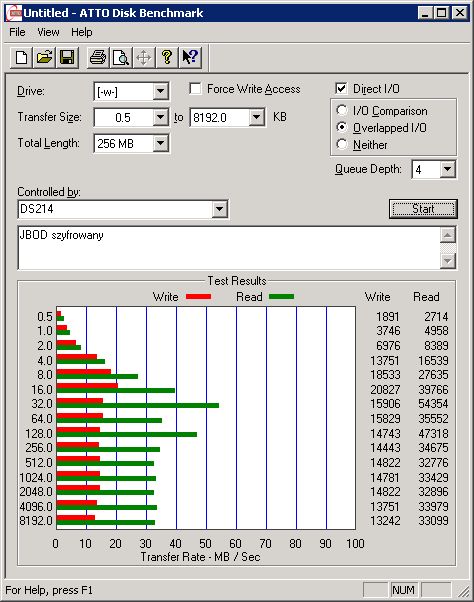
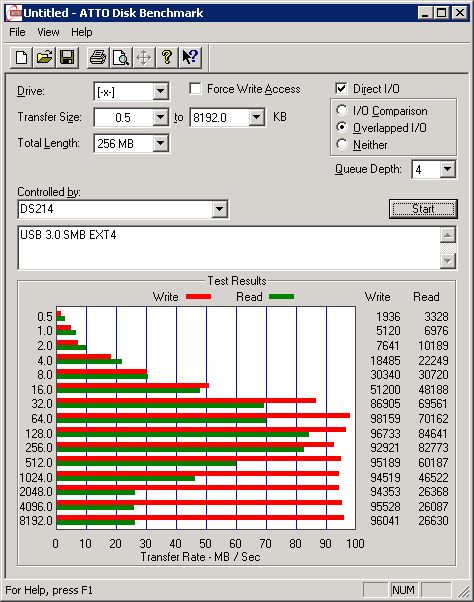
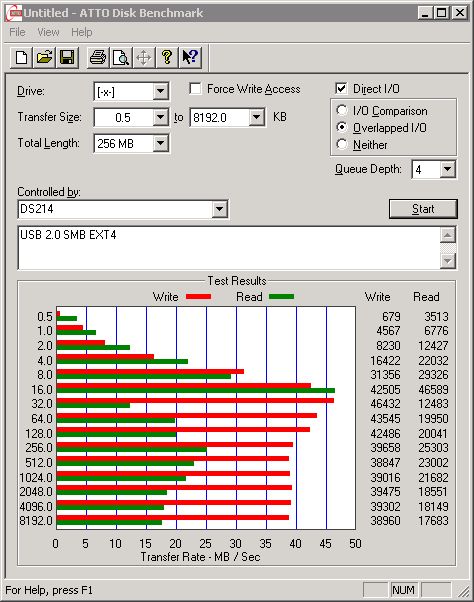
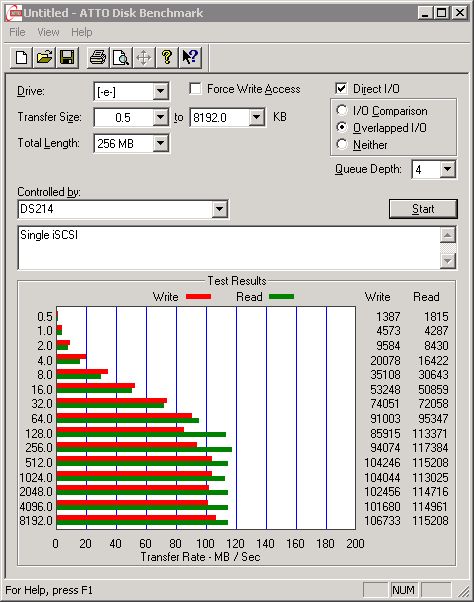
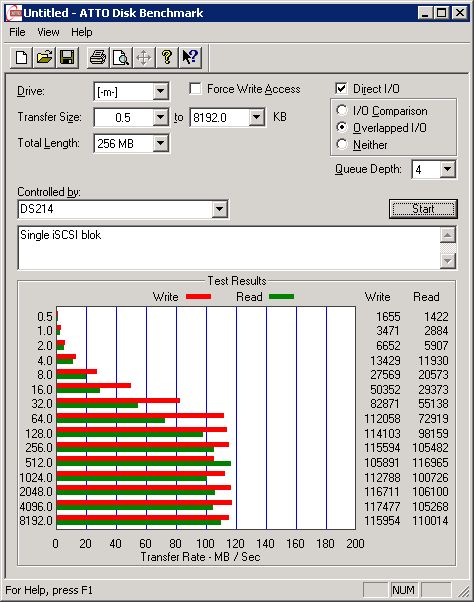
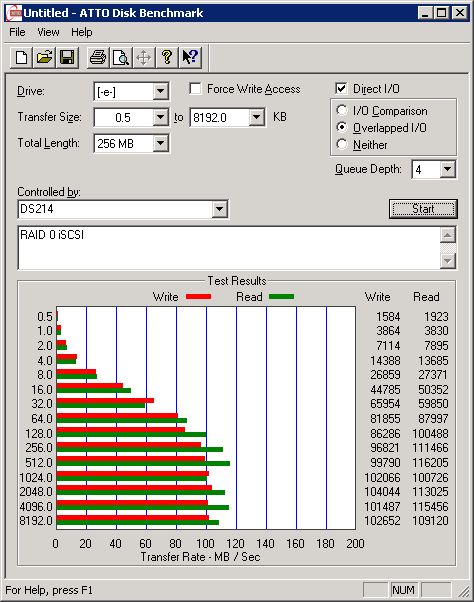
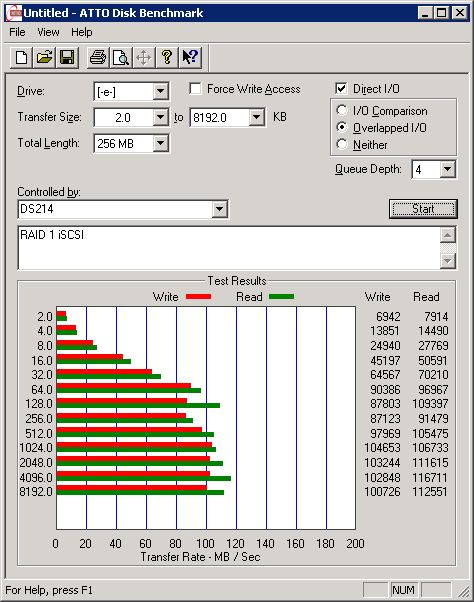
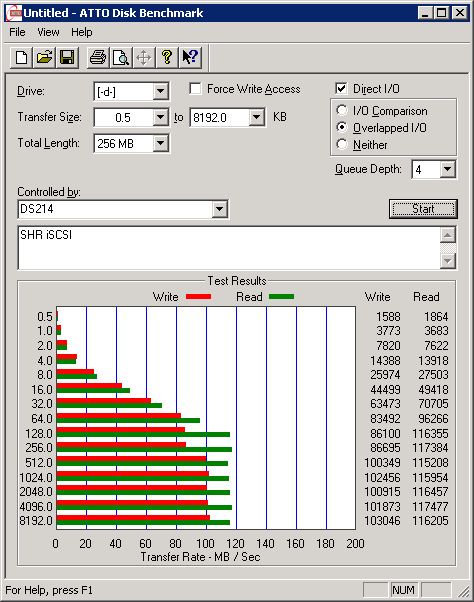
Zastosowanie dwurdzeniowej jednostki Marvella z układem zmiennoprzecinkowy, choć o niższej częstotliwości taktowania niż prezentowany niedawno RS214, ale z taką samą ilością pamięci RAM, znacząco poprawiło wydajność najnowszego rozwiązania Synology. Potwierdzają to testy, które wykonaliśmy. Zarówno przy obsłudze protokołu SMB jak i iSCSI, serwer osiągnął bez trudu wartości powyżej lub w okolicy 100 MB/s. W dalszym ciągu kuleje jednak obsługa folderu szyfrowanego. Znaczne obciążenie procesora (choć wspierane przez sprzętowe szyfrowanie) wpływa na wydajność całego systemu i sprawia, że maksymalne transfery oscylują w granicach 10-12 MB/s - a to bardzo mało. Doskonale wypada za to obsługa nośników podłączanych do portu USB. Dotyczy to zarówno portu USB 2.0 a także USB 3.0 gdzie prędkość kopiowania w przypadku USB 3.0 osiągnęła wartości do blisko 90 MB/s.
Kopiowanie małych plików (10000x2 KB) - Protokół: iSCSI [MB/s]
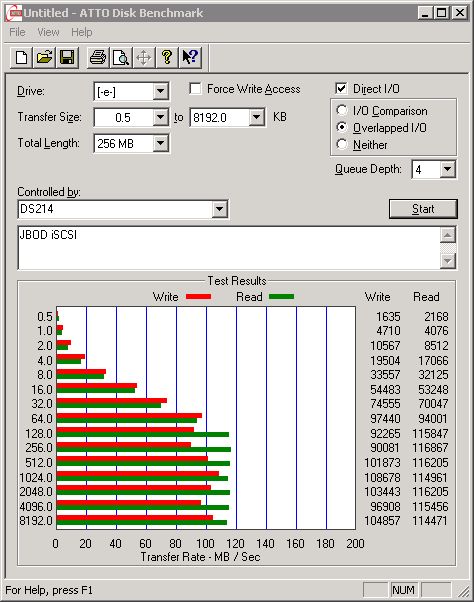
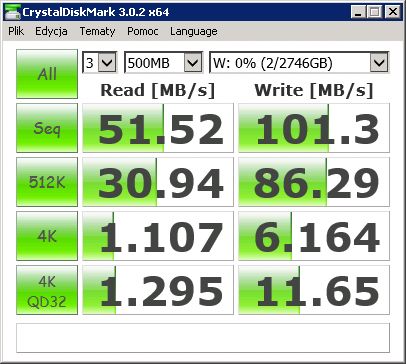
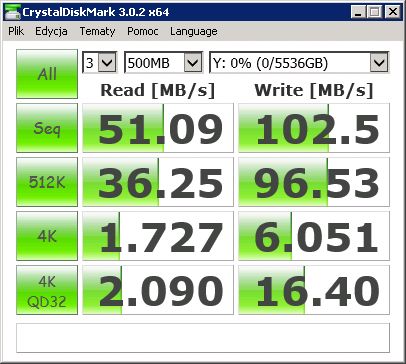
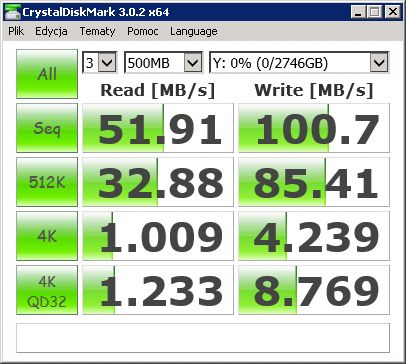
Testy ATTO Disk Benchmark oraz CrystalDiskMark przeprowadziliśmy dla pojedynczego dysku, wszystkich typów macierzy (SHR, JBOD, RAID 0, RAID 1), a także testy protokołu iSCSI na poziomie bloku. Tu również potwierdzają się bardzo dobre wyniki - szczególnie godne podkreślenia są świetne osiągi kopiowania na dysk USB 3.0.
Test - protokół SMB ATTO Disk Bechmark - pojedynczy dysk, protokół SMB
- RAID 0, protokół SMB
- RAID 1, protokół SMB
- SHR, protokół SMB
- JBOD, protokół SMB
- JBOD, protokół SMB, folder szyfrowany
- dysk USB 3.0, protokół SMB
- dysk USB 2.0, protokół SMB
Test - protokół iSCSI - ATTO Disk Benchmark - pojedynczy dysk, protokół iSCSI
- pojedynczy dysk, protokół iSCSI
- RAID 0, protokół iSCSI
- RAID 1, protokół iSCSI
- SHR, protokół iSCSI
- JBOD, protokół iSCSI
Test - protokół SMB CrystalDiskMark 3.0.2 - pojedynczy dysk, protokół SMB
- RAID 0, protokół SMB
- RAID 1, protokół SMB
- SHR, protokół SMB
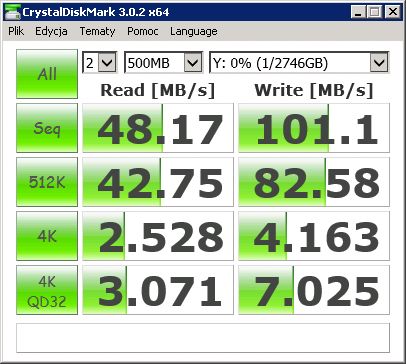
- JBOD, protokół SMB
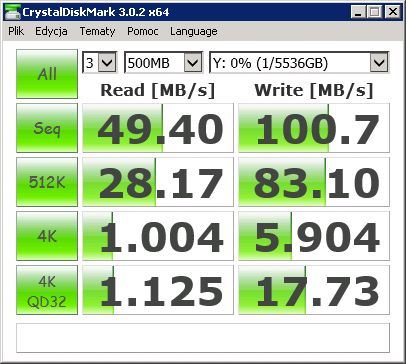
- JBOD, protokół SMB, folder szyfrowany
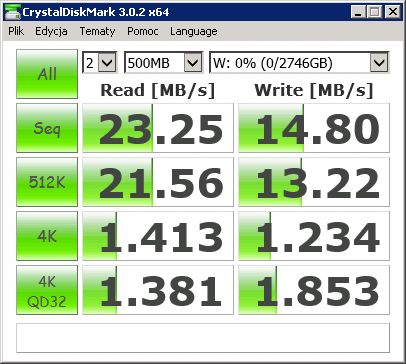
- dysk USB 3.0, protokół SMB
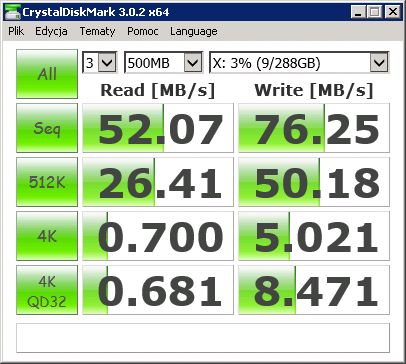
- dysk USB 2.0, protokół SMB
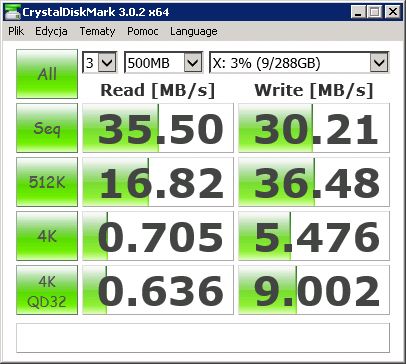
Test - protokół iSCSI - CrystalDiskMark 3.0.2 - pojedynczy dysk, protokół iSCSI
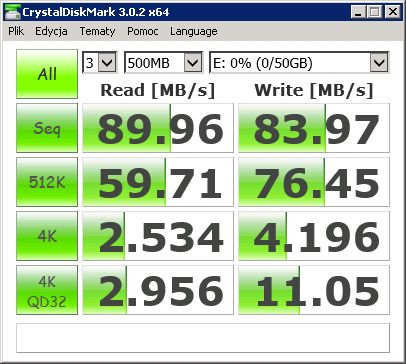
- pojedynczy dysk, protokół iSCSI, poziom bloku
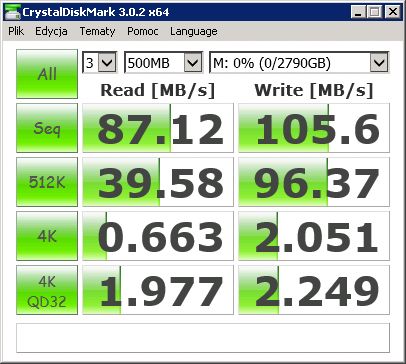
- RAID 0, protokół iSCSI
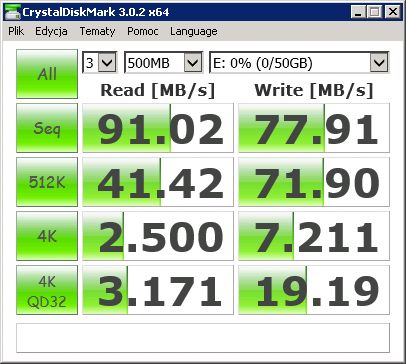
- RAID 1, protokół iSCSI
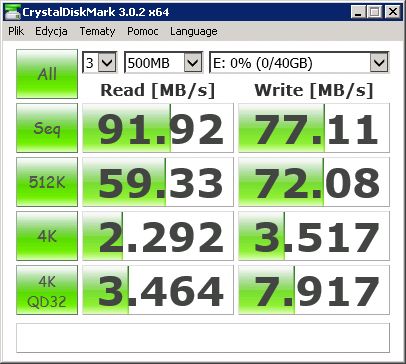
- SHR, protokół iSCSI
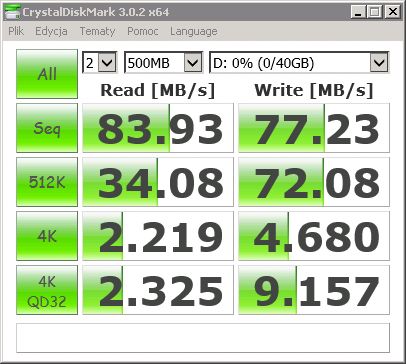
- JBOD, protokół iSCSI
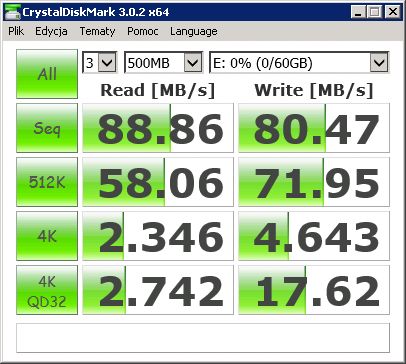
Podsumowanie
Synology prezentując DS214 wykorzystuje sprawdzone rozwiązania konstrukcyjne, a jednocześnie ciągle udoskonala platformę sprzętową. Precyzyjne dopasowanie podzespołów w połączeniu z dopracowanym systemem DSM i Centrum Pakietów sprawia, że dwudyskowa jednostka doskonale sprawdzi się zarówno w niewielkim biurze, a nawet w średniej wielkości firmie. Dodatkowe aplikacje pozwalają samodzielnie dostosować NAS do własnych potrzeb, a jednocześnie minimalizować koszty związane z zakupem dodatkowych urządzeń. To także doskonała propozycja dla użytkowników domowych, którzy chcą posiadać bardzo wydajne urządzenie niezbyt dużym nakładem finansowym.