
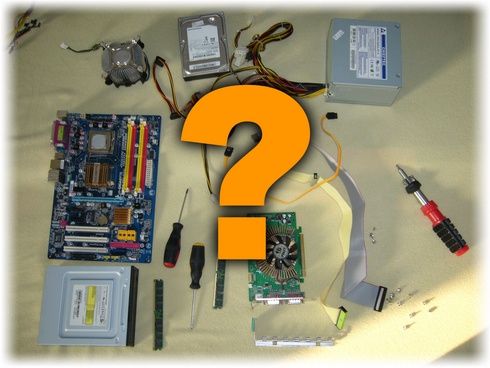
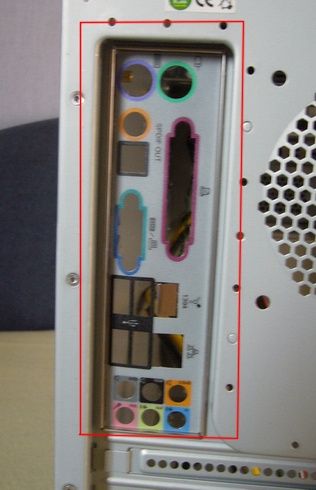
No więc zaczynamy. Na początek przygotujmy sobie wygodne miejsce pracy, dobrze oświetlone i jakiś śrubokręt krzyżakowy. Najpierw bierzemy podstawę całego komputera, czyli obudowę. Z tyłu montujemy zaślepkę złącz płyty głównej (powinna być z nią w zestawie). Robimy to wciskając ją od wewnątrz.
DLA CIEBIECyfrowy Polak - Wykluczenie cyfrowe

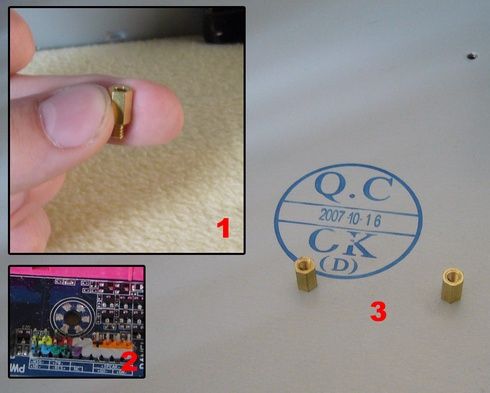
Następnie przystępujemy do montażu płyty głównej. Przed tym musimy umieścić w obudowie specjalne mosiężne śrubki dystansowe (1). Wkręcamy je w otwory w ściance obudowy (3). Odpowiedniemu ich rozmieszczeniu pomoże analiza rozłożenia otworów w płycie głównej (2).
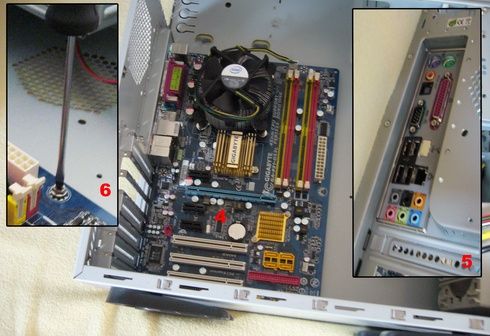
Teraz wkładamy płytę do obudowy opierając ją na zamontowanych wcześniej śrubkach (4). Zadbajmy o właściwe ułożenie złączy w zaślepce z tyłu (5). Przykręcamy płytę główną we wszystkich oznaczonych miejscach (6).
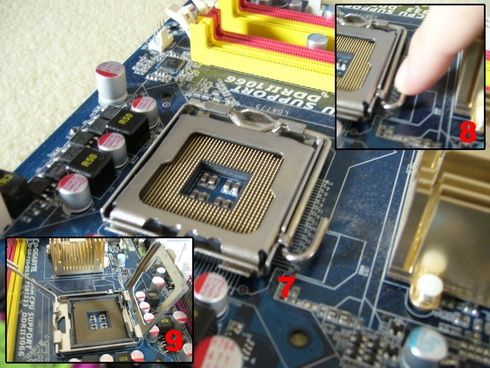
Czas na instalację procesora. W przypadku dwóch gigantów w tej branży montaż trochę się od siebie różni. W przypadku procesora Intela (7), musimy zwolnić zabezpieczenia, by dostać się do gniazda. Czynimy to naciskając ramkę dociskową z boku i wysuwając ją w bok z uchwytu (8). Dalej otwarcie nie powinno być już problemem (9).
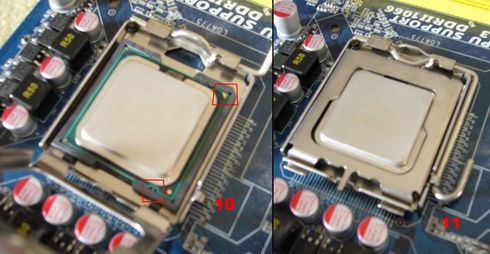
Teraz umieszczamy procesor w podstawce. Pomogą nam w tym odpowiednie oznaczenia (wypustki oraz trójkącik w rogu procesora) (10). Następnie zamykamy gniazdo wykonując odwrotne kroki jak przy otwieraniu (trzeba użyć do tego pewnej siły) (11).
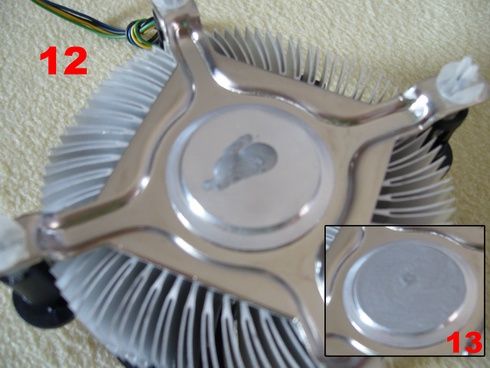
Teraz czas na zestaw chłodzący. Ja użyję tego domyślnie dołączonego do procesora. W przypadku innych montaż może się nieco różnić, dokładniejszych informacji można szukać w instrukcji chłodzenia. A więc: nakładamy niewielką kroplę pasty termoprzewodzącej (12) (najlepsza jest taka z domieszkami metali, w zestawach box jest już ona naniesiona, możemy jej użyć lub nałożyć inną) i rozsmarowujemy ją, by uzyskać cienką warstwę (13).
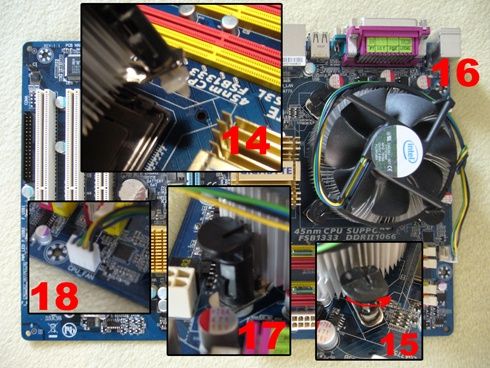
Trzpienie mocujące zestaw chłodzący wciskamy w otworki w płycie głównej (14). Następnie ustawiamy je w takiej pozycji jak na zdjęciu (15) (uwagę należy zwrócić na strzałkę). Teraz dociskamy naprzeciw leżące zaczepy, tak, by doszły do końca (16) (czynność ta może sprawić trochę problemów). Jeśli usłyszymy kliknięcie, oznacza to, że poprawnie zamontowaliśmy zestaw chłodzący (17). Teraz pozostaje tylko podłączyć kabelek od wiatraczka do złącza podpisanego na płycie jako CPU_FAN (18).
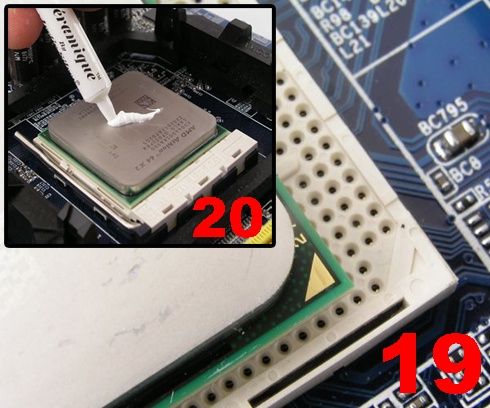
Postępowanie w przypadku procesora AMD jest podobne. Odciągamy lekko w bok dźwigienkę umieszczoną wzdłuż jednej krawędzi, a następnie podnosimy ją do pionu. Umieszczamy procesor w gnieździe, wracając uwagę na umieszczone trójkąciki na procesorze oraz podstawce (19). Opuszczamy dźwigienkę do pierwotnego położenia. Następnie nakładamy pastę termoprzewodzącą na procesor (20) i rozsmarowujemy, pozostawiając tylko cienką warstwę.
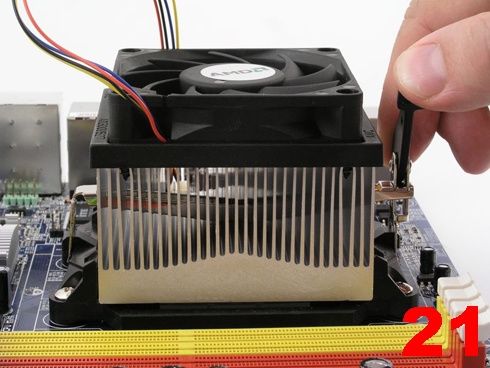
Czas na zestaw chłodzący. Mocujemy go z dwóch stron w zaczepach gniazda procesora. Następnie zamykamy dźwignię, która dociska radiator do obudowy procesora i podłączamy wiatraczek pod złącze CPU_FAN (21).
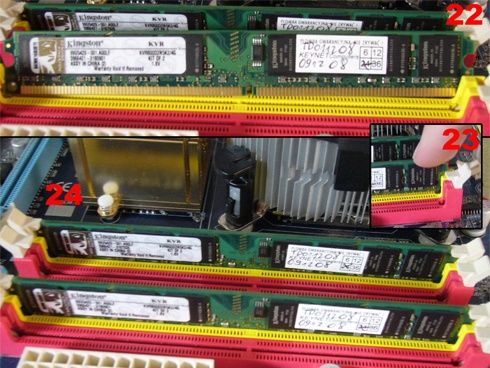
Czas na pamięci RAM. Zwalniamy zatrzaski. Kości pamięci RAM wkładamy w odpowiednie, podłużne gniazda (22). Następnie dociskamy je na końcach tak, by zatrzaski się zamknęły (23). Jeśli mamy dwie kości możemy używać ich w trybie Dual Chanel. By tak się stało wkładamy kości parami w gniazda o tych samych kolorach (24).
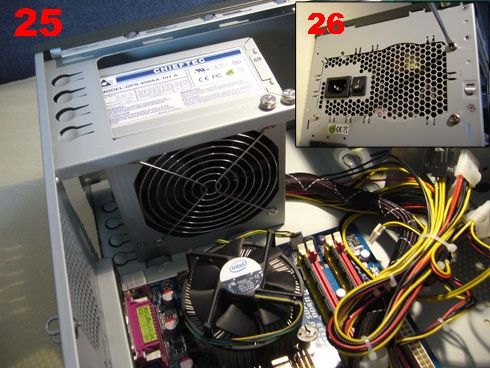
Teraz trochę zabawy z kabelkami, bo oto czas na podłączenie zasilacza. Wkładamy go do obudowy w odpowiednie miejsce (25). Następnie przykręcamy go śrubkami z tyłu obudowy (26).
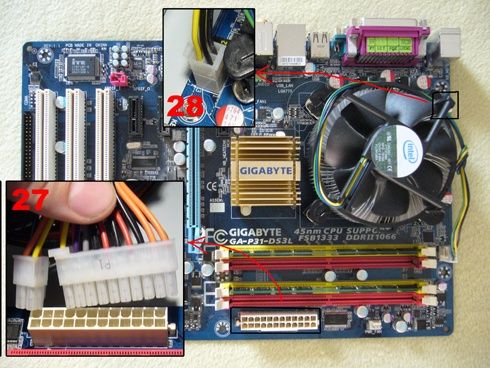
Teraz podłączamy wtyczki ATX 2.0 (27) oraz dodatkowe zasilanie ATX_12V (28) w odpowiednie miejsca na płycie głównej.
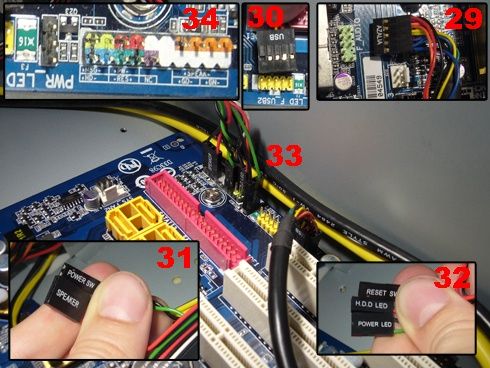
Następnie kolej na podłączenie zestawu kabelków obudowy do płyty głównej (33). Po ich dokładny opis należy zajrzeć do instrukcji. Ja przedstawię podłączanie na moim przykładzie. Podłączam gniazda słuchawkowe i mikrofonowe znajdujące się na przednim panelu (29), gniazda USB (30), przycisk włączania i głośniczek w obudowie (31), kontrolkę włączania i HDD oraz przycisk reset (32). Przy podłączaniu kabelków do odpowiednich gniazd bardzo pomocne stają się oznaczenia na płycie głównej (34). Jeśli pomylimy się z biegunami, to nie stanie się nic złego, jedynie kontrolka się nie zaświeci lub przycisk nie zadziała. Dlatego przed zamknięciem obudowy warto sprawdzić wszystko dwa razy.
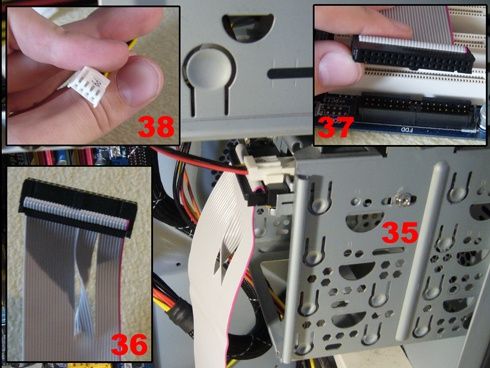
Stacja dyskietek jest już coraz rzadziej montowana, aczkolwiek niektórzy na nią się decydują. Jej podłączenie jest bardzo proste, ze względu na jej charakterystyczne taśmy i wtyczki. Stację dyskietek montujemy w kieszeni 3.5" przykręcając ją z boku śrubkami (35). Podłączamy ją, jak już mówiłem, charakterystyczną taśmą ze skręceniem (36) (końcem ze skręceniem do napędu, drugi koniec do płyty głównej, do gniazda podpisanego jako FDD (37) ) oraz takim kablem zasilania jak na obrazku (38).
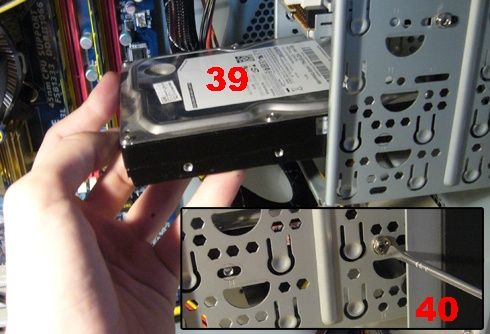
Teraz pokażę jak podłączać urządzenie SATA II na przykładzie dysku twardego. Naszego twardziela wsuwamy do kieszeni 3.5" (39). Następnie przykręcamy go śrubkami (40). Uwaga! Musimy tutaj uważać, bo zbyt długie śrubki mogą uszkodzić elektroniczne elementy dysku. Najlepiej używajmy śrubek o krótszych gwintach.
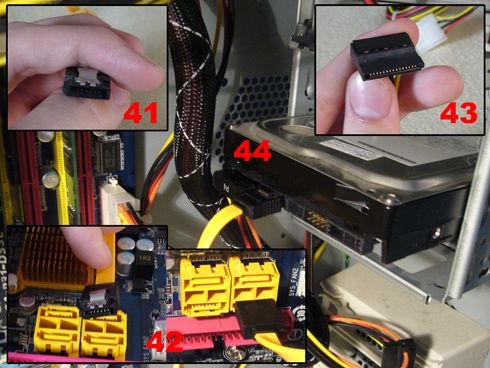
Teraz kabel do przesyłu danych z urządzeń Sata (41) podłączamy w odpowiednie miejsce na płycie głównej (42). Drugi koniec, wraz z kablem zasilającym (43), podłączamy do dysku (44).
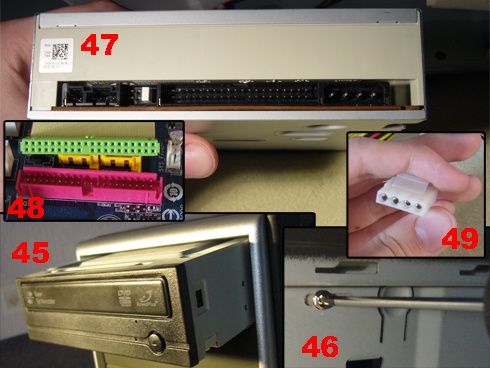
Następny krok: napęd DVD (47), przykład urządzenia ATA. Z przodu obudowy usuwamy zaślepkę, wsuwamy napęd do kieszeni 5.25" (45) i przykręcamy go z dwóch stron krótkimi śrubkami (46). Następnie podłączamy go za pomocą taśmy ATA (48) oraz zasilania przez wtyczkę Molex (49).
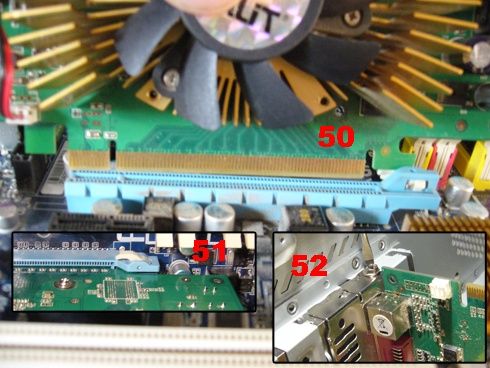
Zbliżamy się już do końca naszego składania. Teraz przyszedł czas na kartę graficzną. Współczesne karty graficzne montuje się w gnieździe PCI-Express (50). Wkładamy w nie kartę tak, by zamknął się zatrzask (51). Następnie przykręcamy kartę do obudowy (52). W podobny sposób postępujemy z innymi kartami rozszerzeń. Jeśli mamy dwie karty graficzne i chcemy je połączyć w SLI lub CrossFire to montujemy je w sąsiadujących slotach PCI-E i łączymy je mostkiem. Niektóre karty potrzebują dodatkowego, 6 pinowego zasilania. Jeśli nasz karta takowe wejście posiada to podłączamy dodatkowe zasilanie.
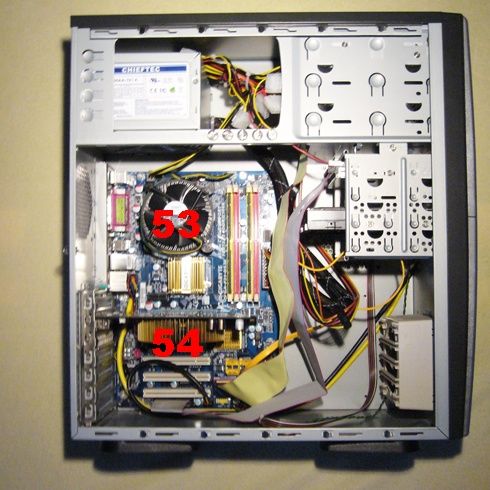
Jeszcze zanim zamkniemy obudowę warto zadbać o porządek z kablami. Poukładać z boku, pospinać, jeśli mamy taką możliwość to poodłączać od zasilacza niepotrzebne. Wszystko po to by poprawić obieg chłodnego powietrza wokół procesora (53) i karty graficznej (54).
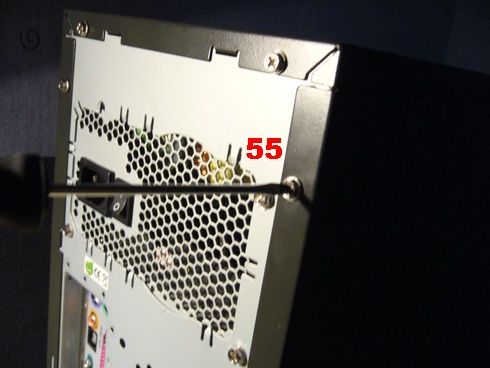
Gdy już wszystko zrobione, możemy zamknąć obudowę (55).
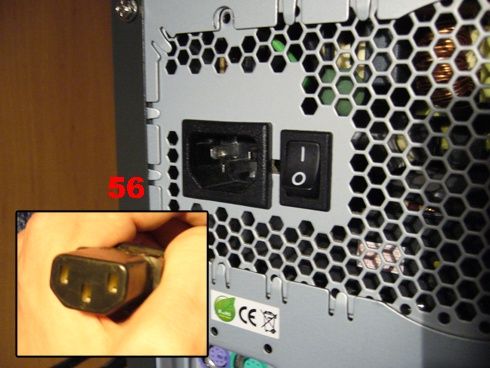
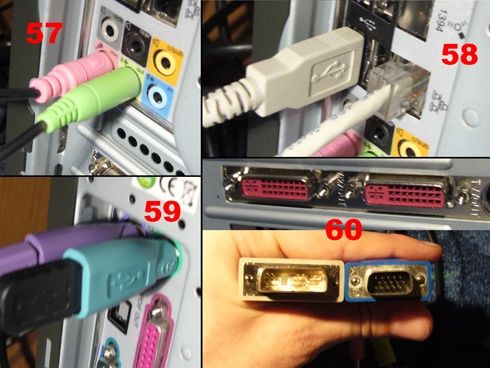
Teraz została już tylko formalność, czyli podłączenie innych urządzeń do komputera: kabla zasilającego (56), mikrofonu/głośników (57), urządzeń USB i sieci (58), myszki i klawiatury (59) oraz monitora (60).
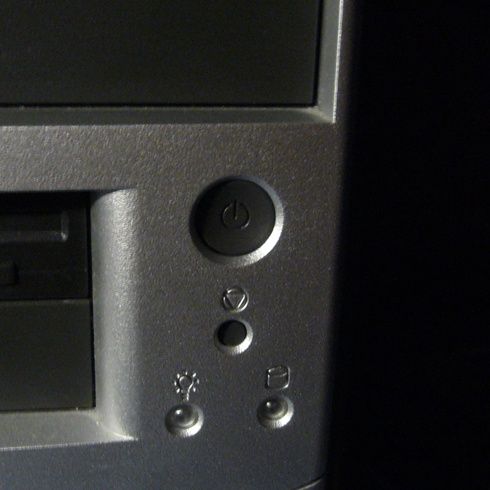
Na sam koniec nie pozostaje nam nic innego jak włączyć swój świeżo złożony komputer!
Mam nadzieję, że powyższy artukuł pomógł komuś w samodzielnym składaniu komputera :)