





WD My Cloud w nowej (starej) odsłonie
Serwery plików NAS to obecnie szeroka gama rozwiązań zarówno profesjonalnych jak i do zastosowań domowych. Współdzielenie danych możemy oprzeć o rozwiązania zawierające kilkanaście dysków twardych o ponad 100-terabajtowej powierzchni. Można również zastosować nieco skromniejsze rozwiązania. QNAP, Thecus, Synology? Tak. Lecz jest również Western Digital.
My Cloud EX2 Ultra w nowej odsłonie
WD znany jest nie tylko z produkcji dysków twardych. W swojej historii znalazł się również epizod związany z produktami sieciowymi typu router, przełącznik sieciowy. Jednak producent skupił swoją uwagę przede wszystkim na dostarczaniu nośników danych oraz wszelkiego rodzaju konstrukcji wspomagających ich gromadzenie. Wśród nich odnajdziemy serię dysków sieciowych WD My Cloud. Niedawno prezentowaliśmy jedno z podstawowych rozwiązań – jednodyskowy WD My Cloud 2 TB. Dziś przedstawimy jednego z następców – model My Cloud EX2 Ultra. Proste a jednocześnie wydajne rozwiązania dla użytkowników domowych czy małych biur. Cechuje się skromnym wyglądem, prostotą konfiguracji i obsługi dając jednocześnie sporo możliwości.
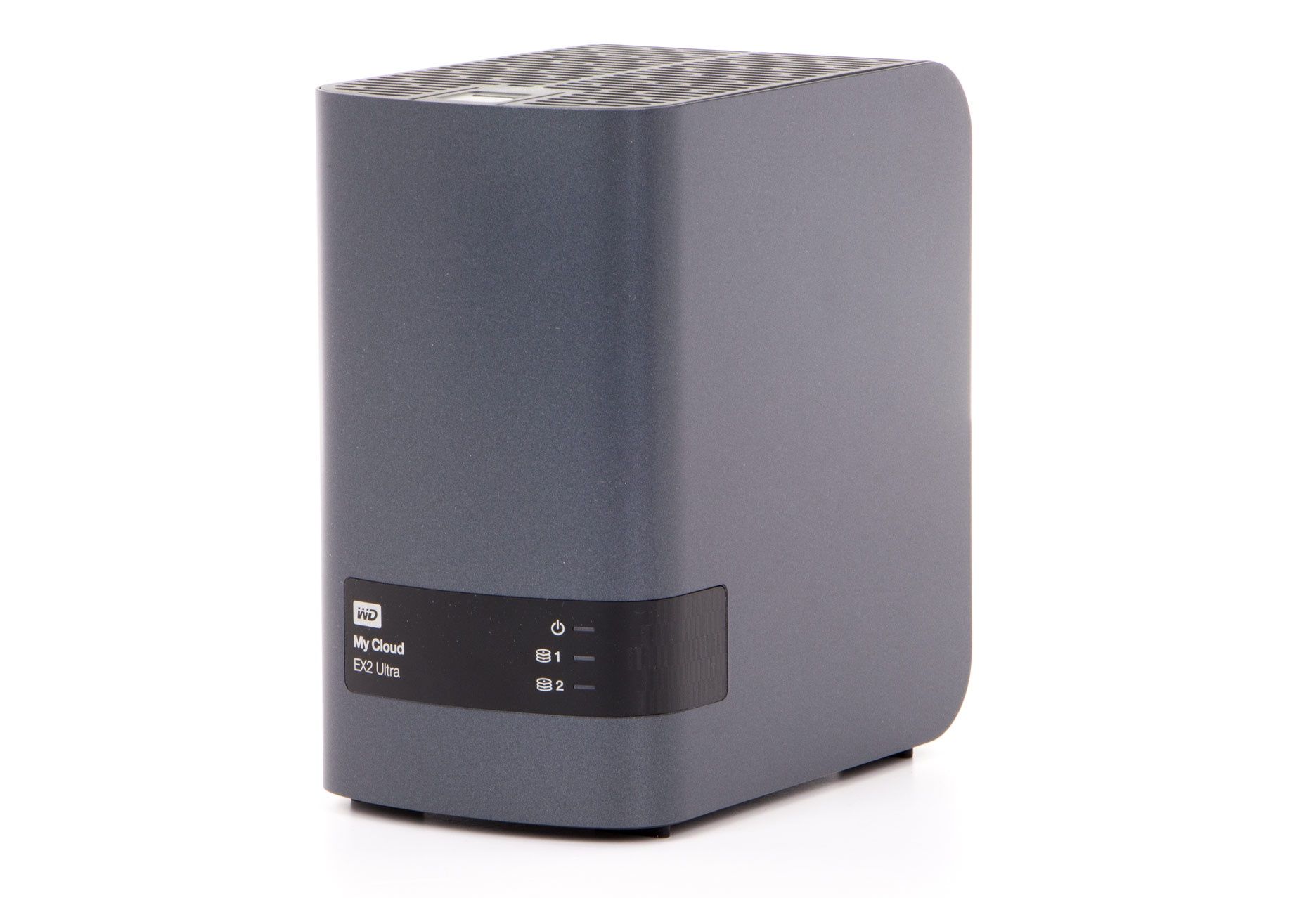

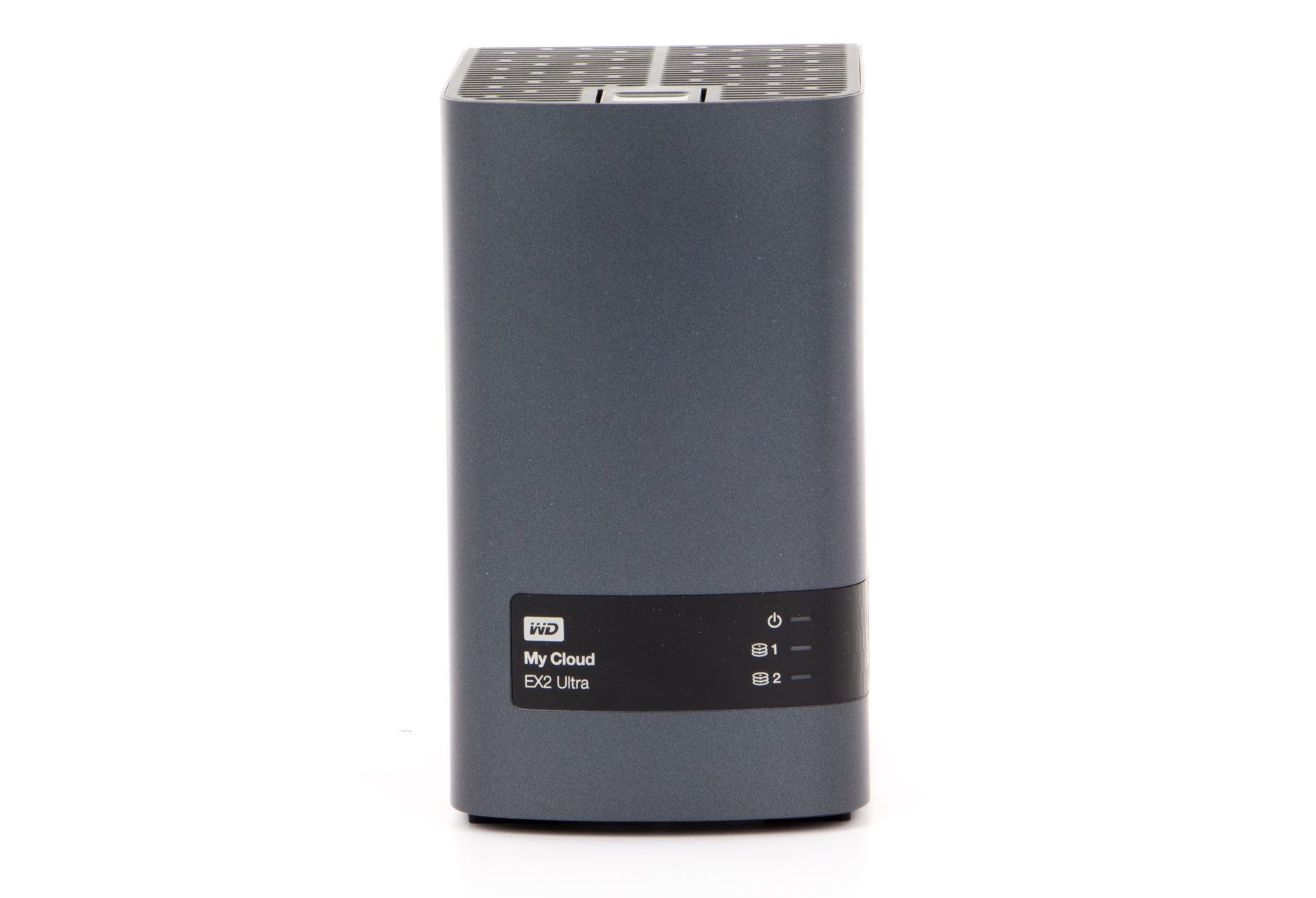
Czy tego modelu już kiedyś nie widzieliśmy? Tak! Konstrukcja EX2 Ultra to kontynuacja zaprezentowanego w 2014 roku rozwiązania My Cloud EX2. Jeśli bliżej przyjrzeć się obydwu urządzeniom to trudno dostrzec różnice. My Cloud EX2 Ultra to niemal kopia swojego starszego brata. Kształt nawiązuje do charakterystycznego wyglądu złożonej, grubej książki. Proste linie, skromny wygląd, obłe krawędzie - to wzornictwo WD stosuje od lat i stało się ono wizytówką producenta. Obudowa NAS-a okalająca dwa dyski wykonana jest z matowego ciemnoszarego tworzywa. Tył, góra i dół to już czarne tworzywo, w którym znalazły się otwory wentylacyjne. Chłodzenie jednostki wspomaga wentylator.
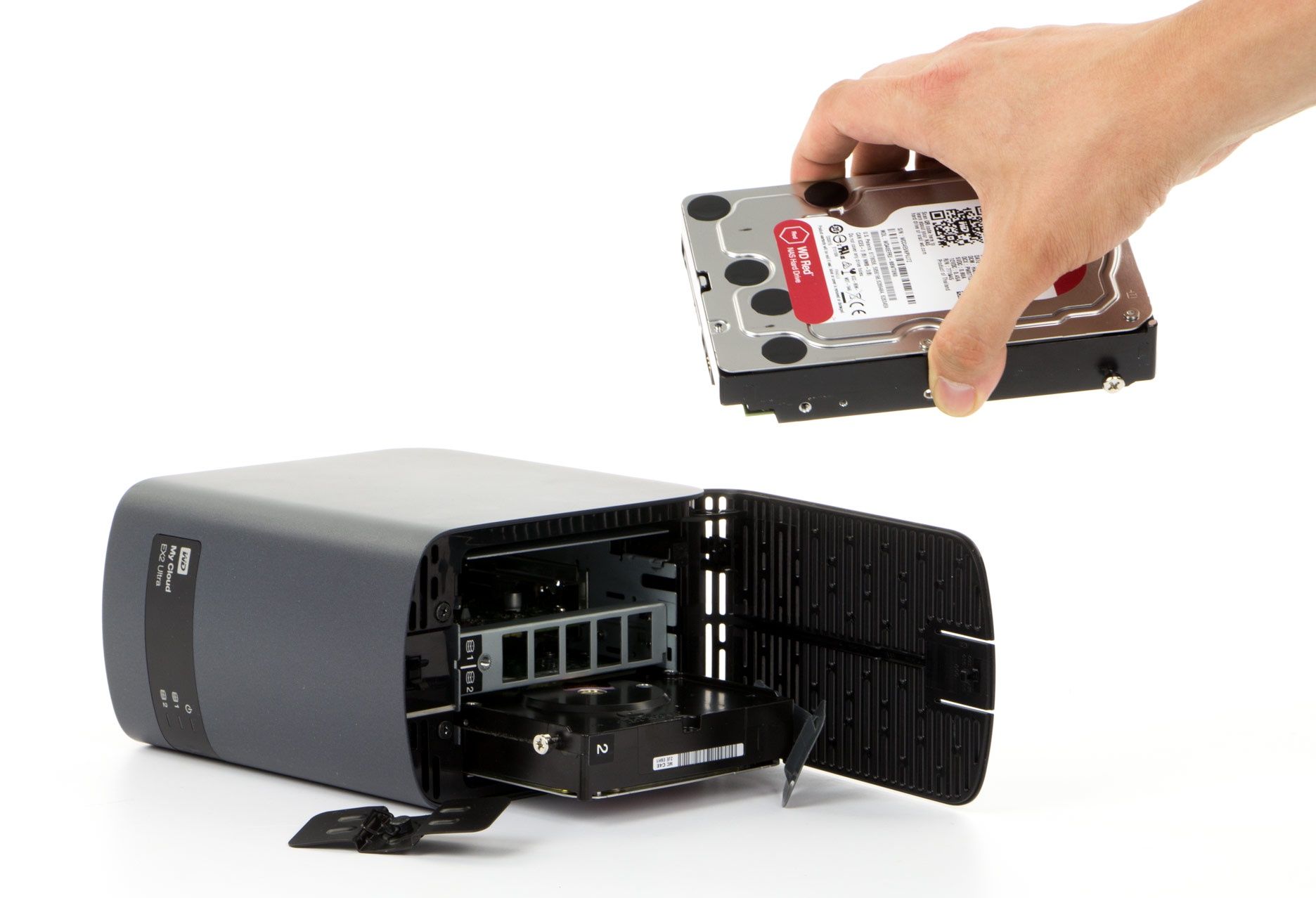
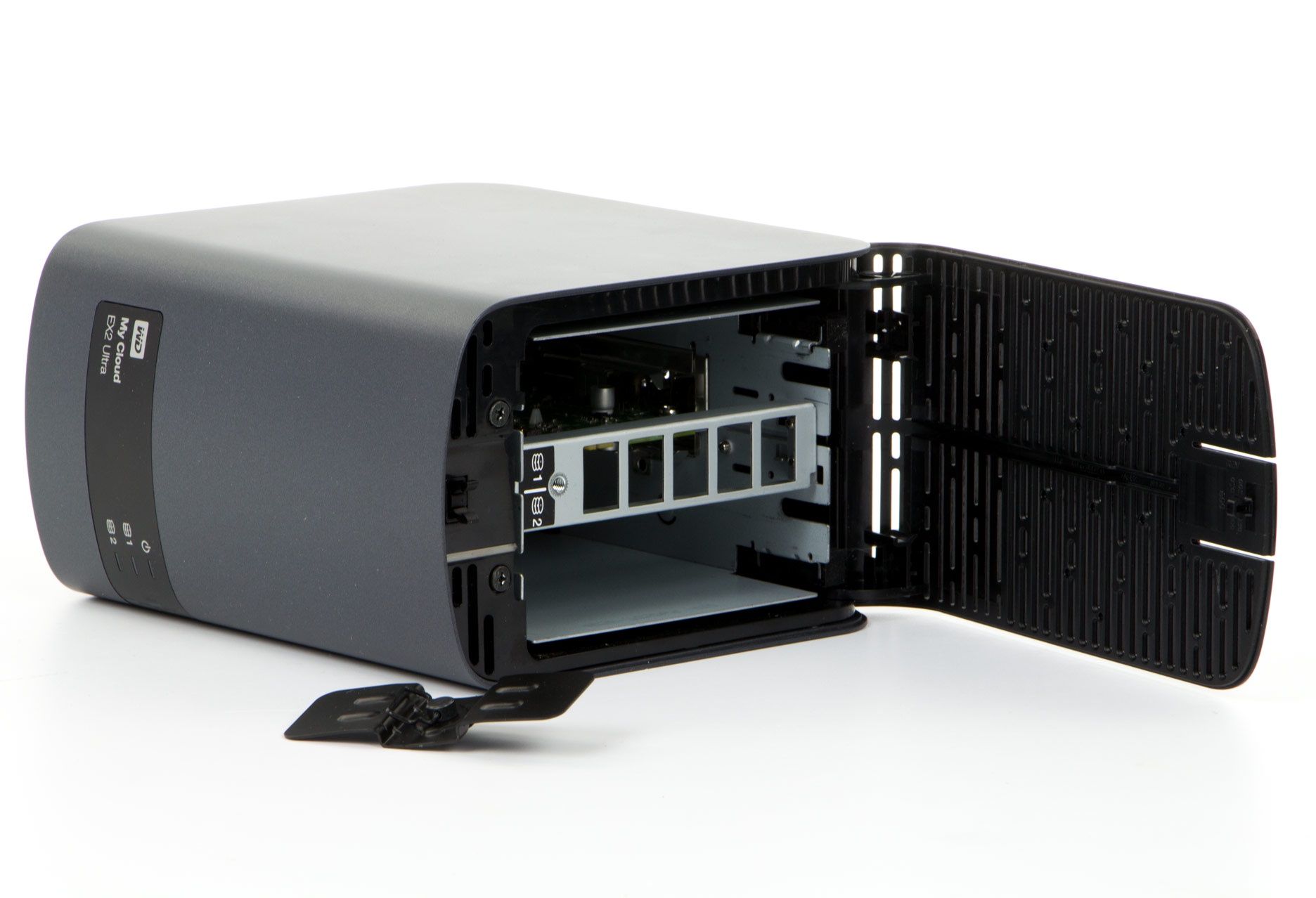
Podobnie jak w modelu EX2 tak i w Ultra mamy swobodny dostęp do nośników danych. Wystarczy nacisnąć górną część obudowy. Tu warto zaznaczyć, że producent oferuje My Cloud EX 2 Ultra w kilku konfiguracjach dyskowych: 4, 8, 12 oraz 16 TB a także wersję bezdyskową. Mając na uwadze tą ostatnią pozycję producent ułatwia zadanie dostępu do nośników. By je zamontować wystarczy wkręcić odpowiednie uchwyty i wspornik do obudowy NAS-a.
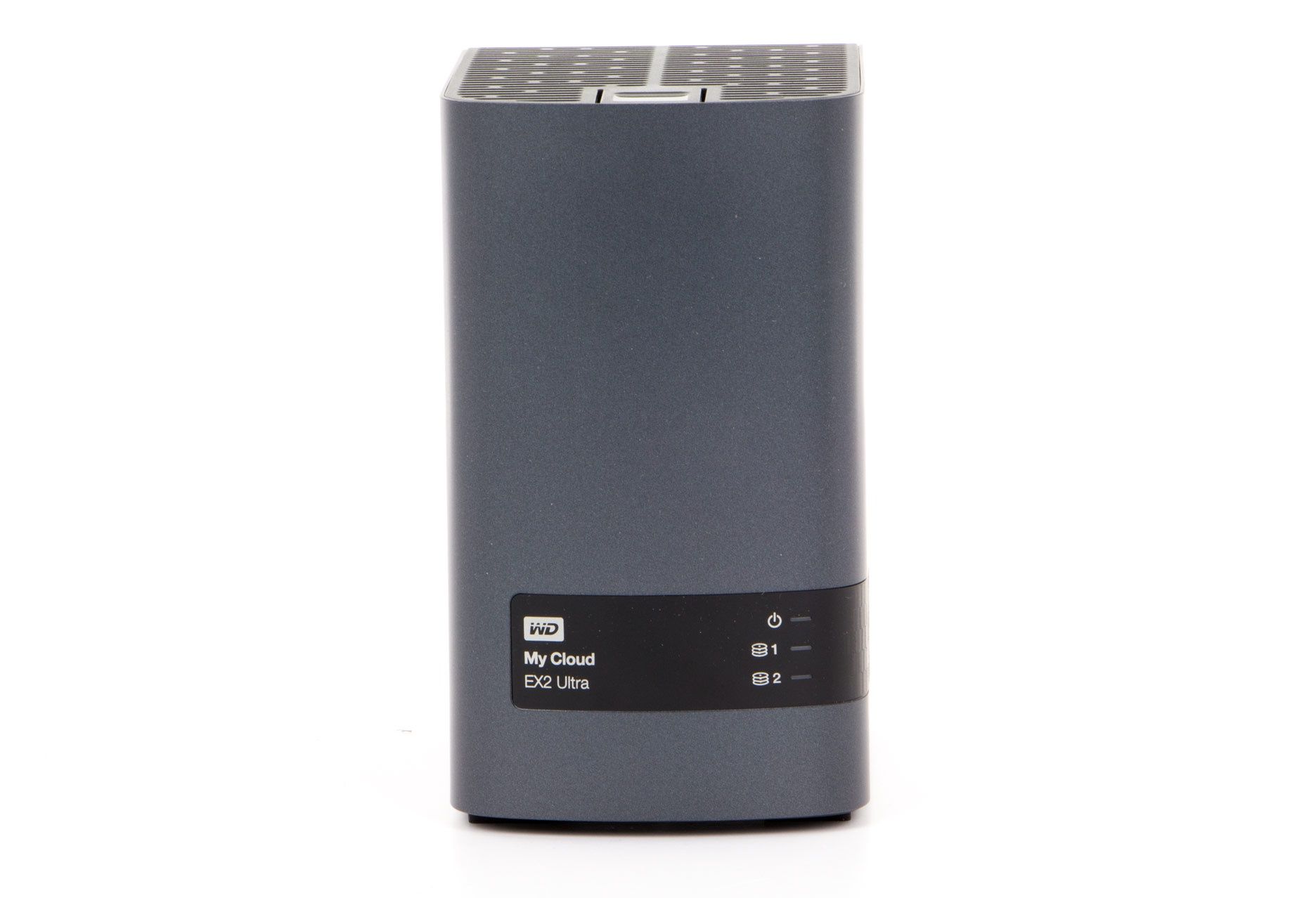
Wracając do wyglądu zewnętrznego. Podobnie jak w przypadku My Cloud EX2 najnowszy dysk WD posiada niewielki panel, na którym znalazły się diody kontrolne statusu. Dopiero uważne oko dostrzeże różnice w stosunku do poprzednika. Na panelu znajduje się nazwa urządzenia. Napis „ultra” wskazuje z jakim urządzeniem mamy do czynienia.
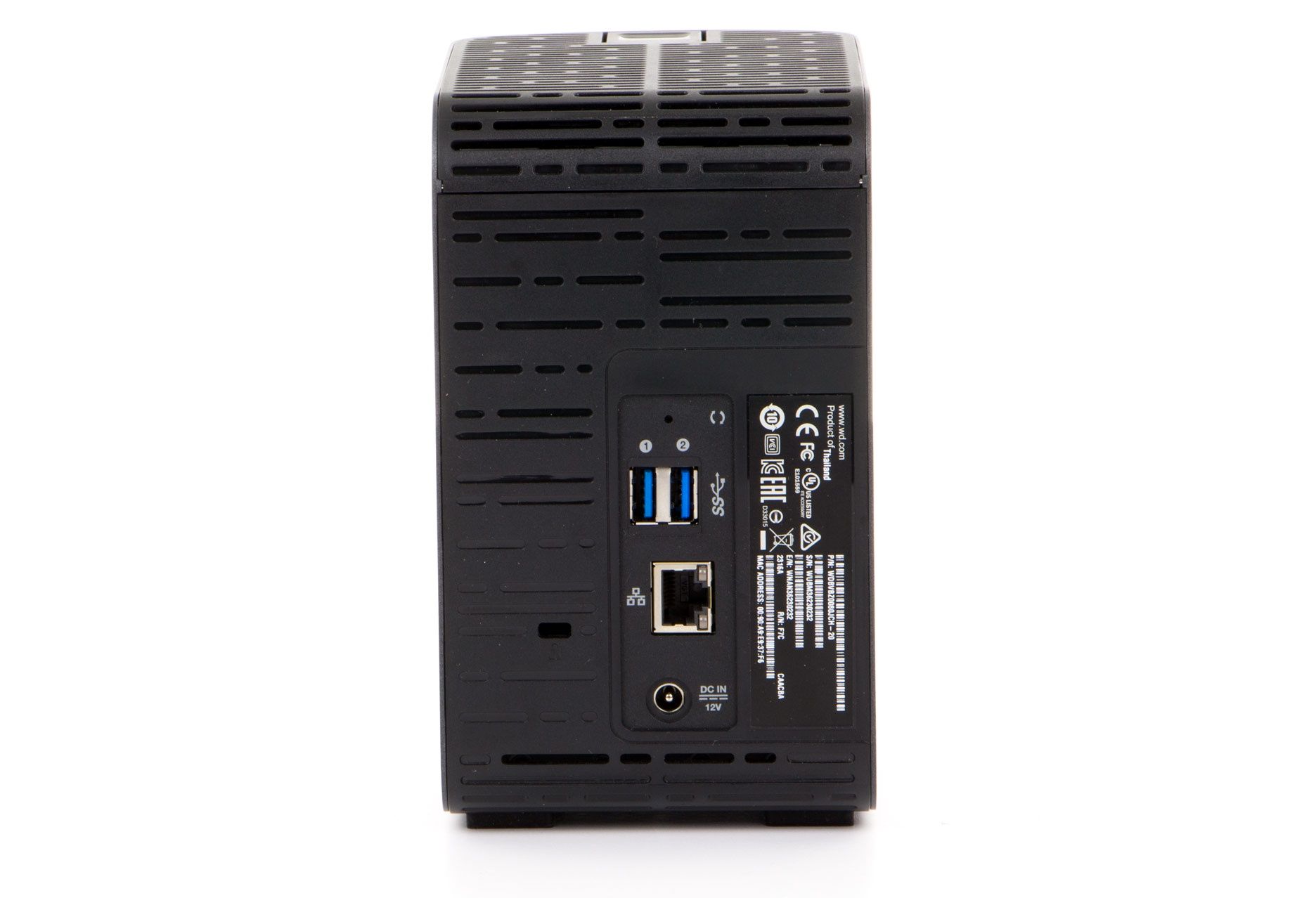
Tył dysku sieciowego to klasycznie miejsce na interfejsy komunikacyjne:
- jeden gigabtowy port Ethernet
- zasilanie
- dwa porty USB 3.0
- przycisk resetu
- blokada Kensington
Nowości pod maską
O ile w wyglądzie nie zaszły znaczące różnice to w komponentach sprzętowych jest ich kilka. Po pierwsze producent wymienił jednostkę obliczeniową. Zamiast Marvell Armada 370, którego znaleźć można w EX2 mamy dwurdzeniowy Marvell Armada 385 1,3 GHz. Zwiększona została również pamięć RAM z 512 MB do 1 GB DDR3. Bez zmian pozostał gigabitowy interfejs oraz 2 interfejsy SATA 6 Gb/s. Sam system zarządzający jest zapisywany w pamięci flash. Podobnie jak w przypadku modelu EX2 producent wyposaża swoje NAS-y w nośniki WD Red dedykowane do pracy ciągłej w sieciowych pamięciach masowych. W testach wykorzystaliśmy model EX2 Ultra o oznaczeniu WDBVBZ0080JCH – czyli jednostka 8-terabajtowa (dwa dyski WD RED 4 TB WD40EFRX).
Specyfikacja
| System | My Cloud OS3 |
| Procesor | dwurdzeniowy Marvell Armada 385 1,3 GHz |
| Pamięć | 1 GB DDR3 |
| Ilość dysków | 2 x 3.5" SATA |
| Sieć | 1 x LAN 10/100/1000 Mbps |
| Złącza dodatkowe | 2 x USB 3.0 |
| Wskaźniki LED | zasilanie, status, dyski |
| Wyświetlacz LCD | nie |
| Obsługa trybów RAID | Łączony, JBOD, RAID 0, 1, hot swap |
| Przyciski | reset |
| Wymiary | 165 x 99 x 157 mm |
| Waga | b.d. |
| Środowisko pracy | 0-40 st. C |
| Zasilanie | zasilacz wewnętrzny |
| Pobór mocy | b.d. |
| Wake on LAN | tak |
| Systemy operacyjne | Windows, Mac OSX, Linux, Unix |
| Protokoły sieciowe | CIFS, AFP, FTP, WebDAV, iSCSI, SSH, SNMP |
| System plików | EXT4 (tylko dysk zewnętrzny), FAT/FAT32, NTFS (odczyt i zapis), HFS+J (z rozróżnianiem wielkości liter), Linux EXT2, EXT3, EXT4 |
| Konfiguracja sieci | TCP / IP, stały lub dynamiczny adres |
| Serwer DHCP, dyn. DNS | nie |
| Jumbo Frame | tak |
| Wirtualizacja | nie |
| Serwice Network Discovery | UPnP, SNMP, Bonjour |
| Windows Active Directory | tak |
| Inne usługi | iSCSI target, serwery multimediów, serwer kamer sieciowych, chmura |
| Serwer plików i FTP | FTP |
| Kopie zapasowe | kopia na nośnik zewnętrzny, kopia na inny serwer WD, kopia na inny zasób, obsługa Time Machine |
| Powiadomienie awaryjne | |
| Inne usługi | kosz sieciowy, monitor zasobów on-line, harmonogram wł/wył |
| Zarządzanie systemem | poprzez przeglądarkę internetową, My Cloud |
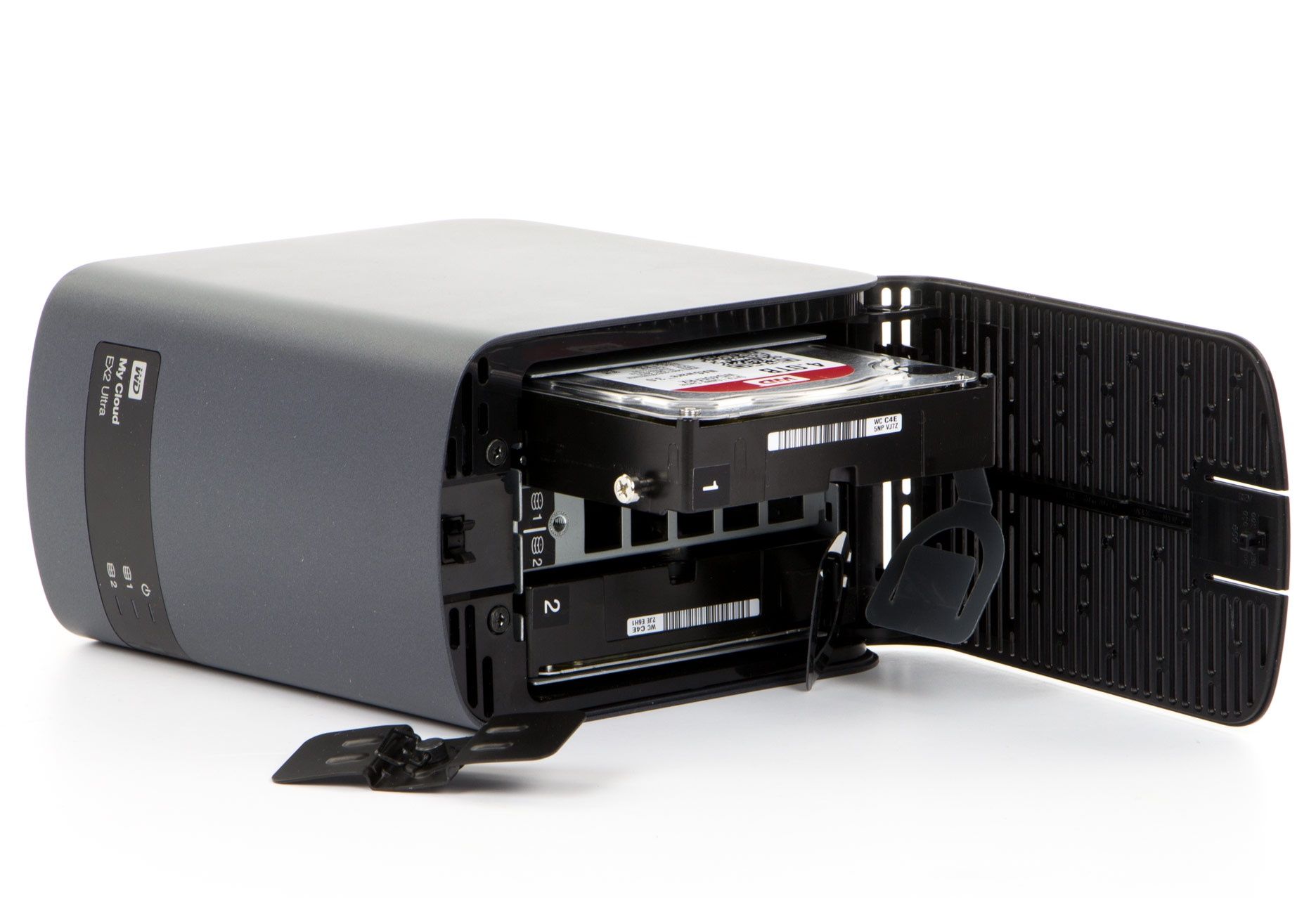
WD - co masz w środku
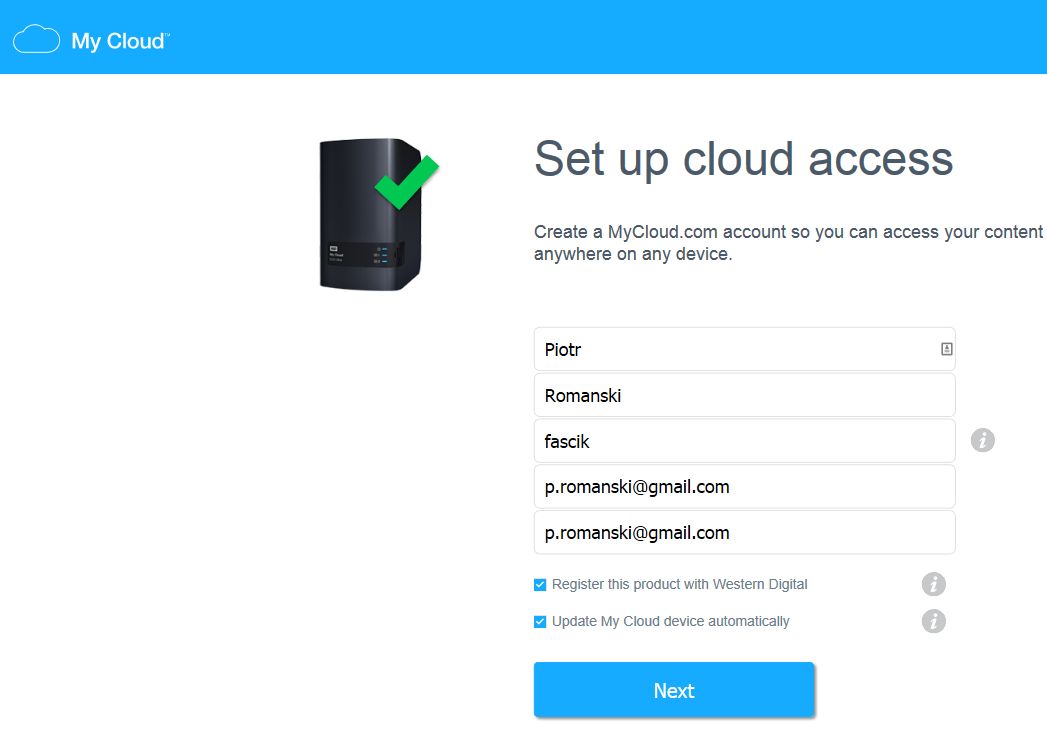
Western Digital można scharakteryzować jednym słowem: konsekwencja. Ciągłość w działaniu producenta przedstawia się nie tylko w aspekcie wyglądu rozwiązań nośników danych, ale również w wyglądzie interfejsu konfiguracyjnego. My Cloud OS 3, bo taką nazwę nosi system, który napędza My Cloud EX2 Ultra jest dobrze znany użytkownikom produktów WD. Mieliśmy okazję oglądać go w routerze WD My Net N900 Central, jest również w starszym rozwiązaniu dyskowym EX4. I takiż sam wygląd odnajdziemy w prezentowanym modelu EX2 Ultra. Dzięki takiemu podejściu implementacja kolejnego urządzenia serii WD to kilka chwil spędzonych na konfiguracji. W przypadku EX2 Ultra wystarczy podłączyć dysk do sieci domowej i poczekać na jego uruchomienie. Następnie w przeglądarce internetowej wpisać adres http://mycloud.com/setup. Prosty kreator konfiguracji pozwoli na uruchomienie serwera oraz opcjonalne podłączenie go do usługi chmurowej My Cloud.
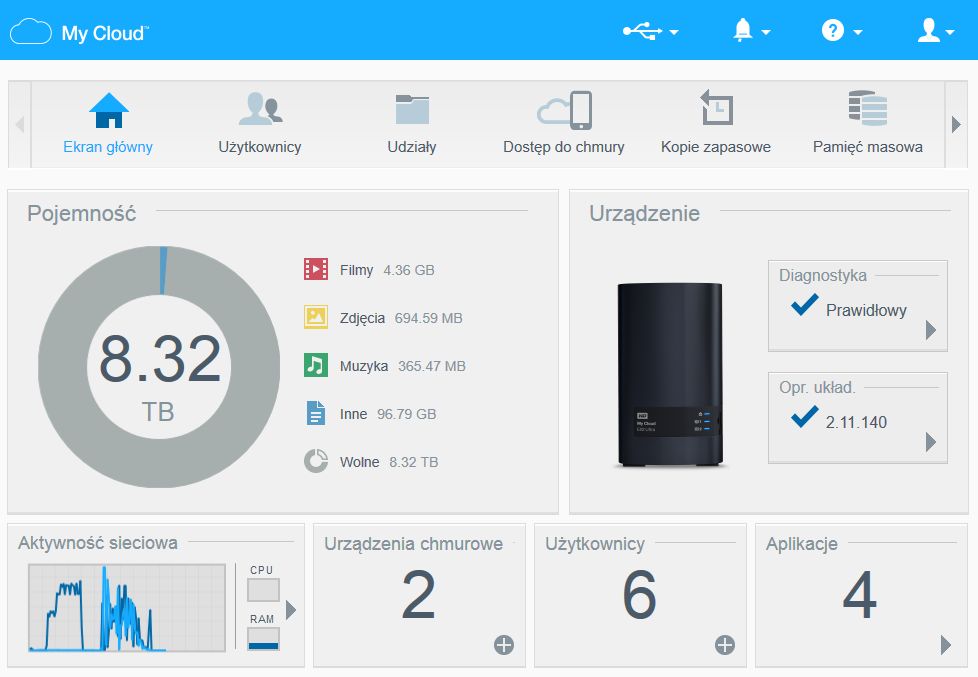
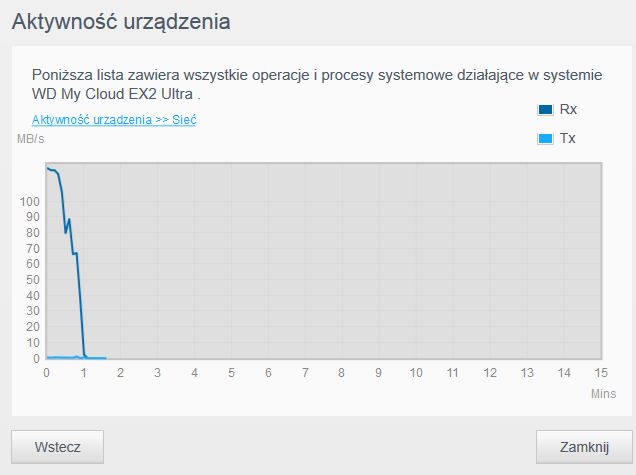
Wygląd interfejsu konfiguracyjnego jest niemal niezmienny od lat. Pierwszy ekran to „dashboard”, na którym znajdziemy podstawowe informacje o dysku sieciowym. Górna belka zawiera informacje o podłączonych urządzeniach USB, powiadomieniach, systemie pomocy oraz opcje administracyjne. Centralna część została zarezerwowana na szybki przegląd zajętości dysku w 4 kategoriach: muzyka, filmy, zdjęcia, inne. Po prawej widżet stanu systemu a na dole panele informacyjne o zajętości pamięci RAM, CPU, użytkownikach i aplikacjach. Dodatkowo możemy rozwinąć aplet i przejrzeć dane np. o zajętości pasma na wykresach.
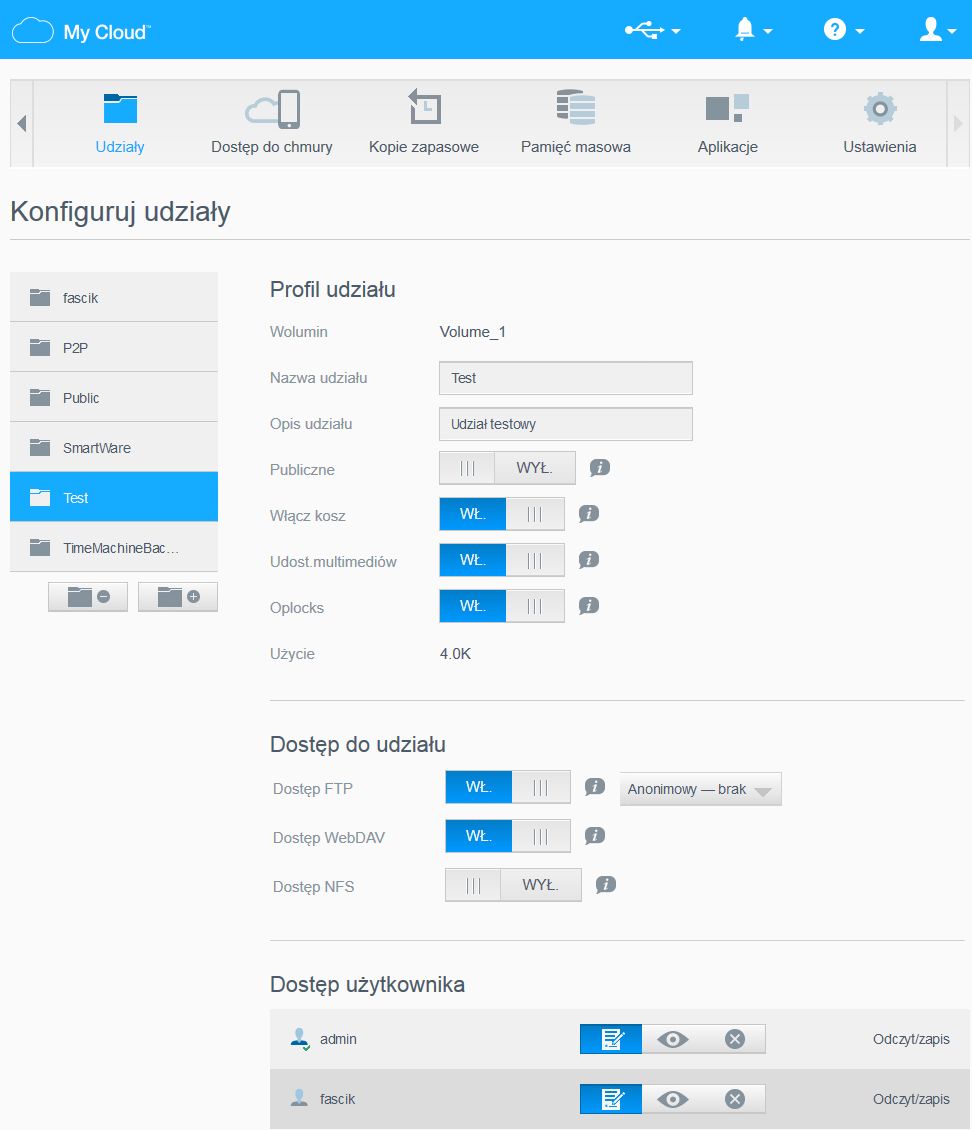
Pozostaje jeszcze środkowa belka, która zawiera odnośniki do poszczególnych opcji konfiguracyjnych NAS-a. Jak już wspomnieliśmy EX2 Ultra skierowany jest do użytkowników domowych i ewentualnie zastosowań profesjonalnych. A co za tym idzie jego konfiguracja jest maksymalnie uproszczona. Już po wstępnych ustawieniach w panelu Udziały mamy dostęp do predefiniowanych folderów udostępnionych: P2P, Public, SmartWare i TimeMachineBackup. Każdy z nich jest dostępny publicznie w sieci domowej z wykorzystaniem protokołu CIFS/SMB bez konieczności wprowadzania danych uwierzytelniających. Oczywiście w każdej chwili można to zmienić – wystarczy w dolnej części menu zaznaczyć opcje dla poszczególnych użytkowników. Jeśli chcemy by poszczególne zasoby były dostępne np. przy użyciu FTP, WebDAV czy NFS po prostu przesuwamy właściwy przełączniku w menu. WD zaimplementował również mechanizm oplocks (tzw. blokada oportunistyczna), pozwala ona na blokowanie dostępu do pliku jeśli klient ich używa.
Z ciekawszych rozwiązań warto tu również wymienić usługę Kosza – pozwala ona na przechowywanie przypadkowo usuniętych plików i folderów z poszczególnych udziałów udostępnionych. Usunięte pliki znajdą się w specjalnym folderze dostępnym z sieci.
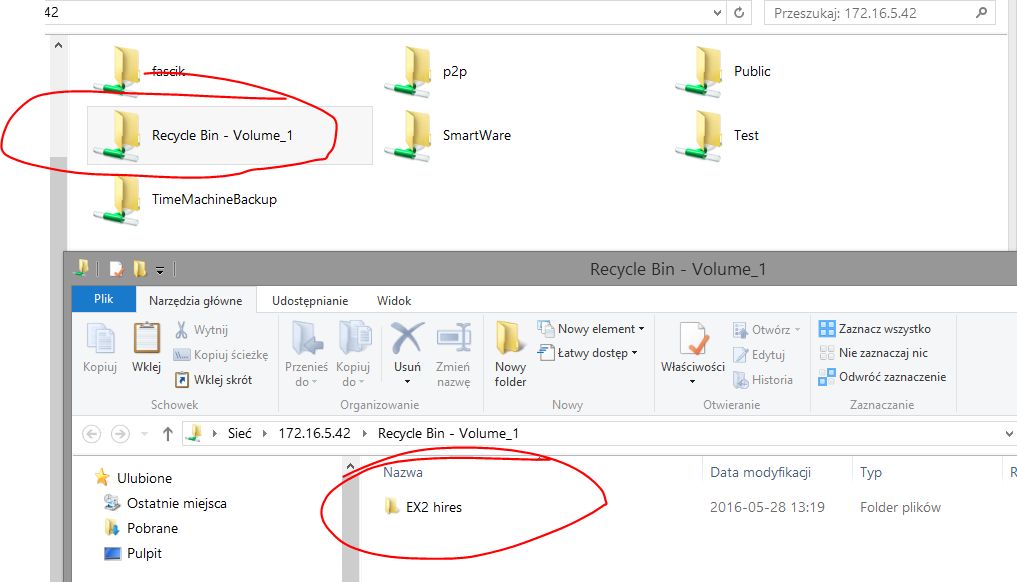
Kolejny ciekawy mechanizm to funkcja udostępniania multimediów. Dzięki niej informujemy EX2 Ultra o fakcie przechowywania plików muzycznych, filmowych i graficznych w danym folderze. Serwer może je indeksować i strumieniować z użyciem protokołu DLNA lub do odtwarzacza iTunes. Same ustawienie iTunes i DLNA znajdziemy w menu Ustawienia – Multimedia, gdzie aktywujemy obsługę obydwu usług, opcjonalnie możemy ustawić czas skanowania czy też zabezpieczyć bibliotekę iTunes hasłem.
Nieodłącznym elementem udostępniania danych w sieci LAN są konta użytkowników, dzięki którym możemy precyzyjniej definiować dostęp do poszczególnych zasobów dyskowych. Choć WD My Cloud nie jest urządzeniem przeznaczonym do zastosowań korporacyjnych, to w przypadku tworzenia kont użytkowników znalazły się mechanizmy, które znacznie przyspieszają ich tworzenie.
W sekcji Użytkownicy możemy ręcznie definiować poszczególne konta (mechanizm prosty w przypadku kilku kont), podając nazwę, hasło, dane personalne oraz adres mail. Jeśli mamy utworzyć wielu użytkowników prościej jest skorzystać z kreatora, który utworzy konta na bazie prefiksu nazwy i prefiksu konta a także wskazaniu odpowiedniej liczby użytkowników. Użytkowników możemy również dodawać do grupy i przydzielać odpowiednią ilość miejsca na dysku. Jeśli struktura kont będzie miała znacznie obszerniejsza warto zastanowić się nad zaimportowaniem kont ze specjalnie przygotowanego pliku tekstowego. Jego przykład możemy pobrać z zasobów dysku. Podobny mechanizm jak w przypadku użytkowników możemy wykorzystać tworząc grupy użytkowników: tworzenie ręczne lub importowanie z pliku.
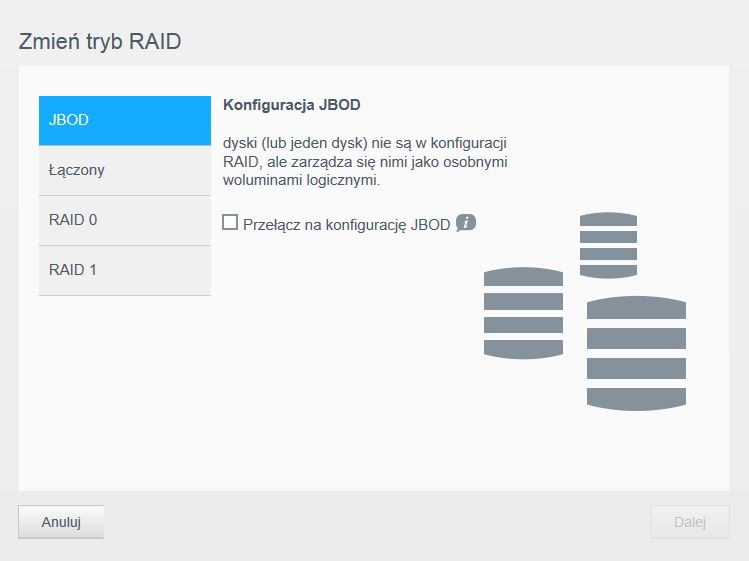
Przy okazji konfiguracji wstępnej urządzenia nie wspomnieliśmy o możliwościach tworzenia macierzy dyskowych. W przypadku EX2 Ultra nie mamy aż tak szerokich możliwości konfiguracji przestrzeni dyskowej jak w bardziej zaawansowanych NAS-ach. Nie znajdziemy tu opcji tworzenia grup dysków, puli dyskowych czy zaawansowanego zarządzania powierzchnią. Jedynym ustawieniem jest możliwość utworzenia jednej z konfiguracji macierzy dyskowych:
- JBOD
- Łączony
- RAID 0
- RAID 1
Konfigurowanie i przełączanie pomiędzy poszczególnymi macierzami jest błyskawiczne i bardzo proste. Wystarczy wejść w menu Pamięć Masowa i wybrać opcję RAID a następnie przełączyć tryb pracy dysków w zależności od potrzeb. Dodatkowo producent udostępnia narzędzia pozwalające na sprawdzenie stanu dysku, jego temperatury i stanu S.M.A.R.T.
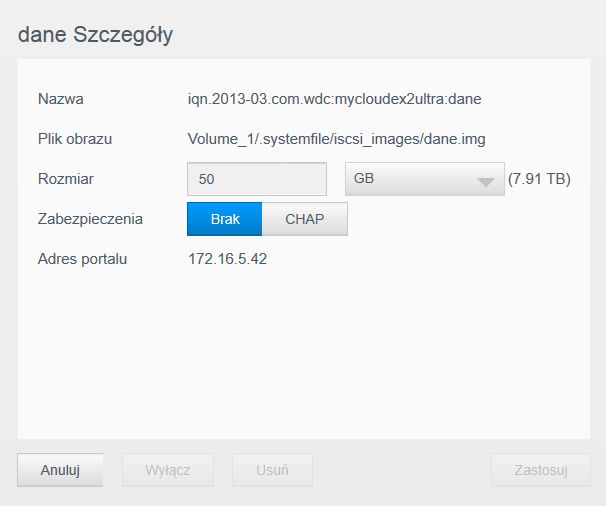
WD nie zapomniał również o możliwości wykorzystania NAS-a jako celu iSCSI i tworzenia jednostek LUN. Mechanizm pozwala na podłączenie zasobów dyskowych do komputera lub innego urządzenia posiadającego inicjatora iSCSI i wykorzystanie przestrzeni WD jako pamięć dyskową. Konfiguracja jest bardzo prosta, wystarczy podać alias, wskazać wolumen na którym będzie przechowywany zapis plikowy a także jego wielkość, opcjonalnie wykorzystać uwierzytelnianie. Potem wystarczy połączyć się inicjatorem iSCSI ze zdalnego urządzenia.
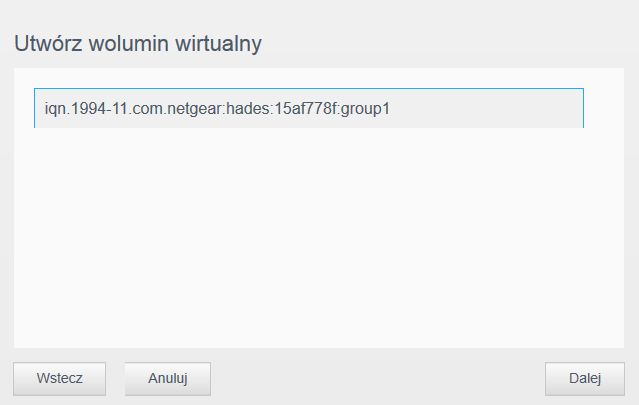
ciekawostka, która wzbudziła w nas nadzieje jest obsługa przez dysk WD funkcji inicjatora iSCSi. Co to oznacza? Ni mniej ni więcej jak możliwość podłączania zdalnych jednostek LUN iSCSI do serwera WD. Dzięki temu w prosty sposób możemy rozszerzyć przestrzeń dyskową NAS-a, bez konieczności wymiany nośników. Inicjator iSCSI jest spotykany w serwerach NAS, jednak u niektórych wiodących producentów serwerów próżno go szukać. Stąd też nasze zaskoczenie jeśli chodzi o WD.
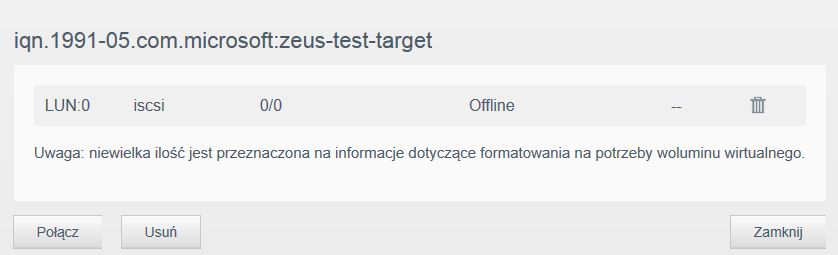
Niestety funkcjonalność nie działała prawidłowo pomimo 3 prób połączenia do jednostek LUN (bez uwierzytelniania) na serwerach QNAP, Synology, Netgear oraz serwerze Windows Server 2008 R2. Inicjator prawidłowo rozpoznawał i wyszukiwał jednostki LUN jednak nie potrafił podłączyć się od zasobu. Wyświetlał się lakoniczny komunikat: Niepowodzenie wyszukiwania. Dopiero włączenie uwierzytelniania CHAP pozwoliło na podłączenie do jednostki LUN na serwerze Windows. W przypadku QNAP, Netgear oraz Synology operacja ta się nie udała. Niestety to nie koniec problemów. Po połączeniu wolumen był cały czas w trybie offline i nie można było się do niego podłączyć w celu jego sformatowania. Inicjator WD próbuje zestawiać połączenie (na co wskazuje konsola Microsoft jednak nie potrafi go prawidłowo utrzymać.
Nie samym dyskiem NAS żyje
Powróćmy do funkcjonalności NAS-a. Prócz wspominanego mechanizmu udostępniania danych poprzez CIFS/SMB, FTP, WebDAV czy tworzenie jednostek iSCSI WD oddaje użytkownikowi jeszcze kilka ciekawych opcji. Pierwsza z nich to obsługa chmury prywatnej. Rozwiązanie o tyle ciekawe, że jest proste w konfiguracji i nie wymaga od użytkownika bezpośredniego publicznego adresu IP i tworzenia przekierowań portów na routerze brzegowym.
W pierwszej kolejności w panelu ustawień sprawdzamy czy aktywowaliśmy dostęp do chmury. Kolejnym krokiem jest wejście do apletu Dostęp do chmury i określenie, którzy użytkownicy będą mogli zdalnie wykorzystywać zasoby dyskowe My Cloud EX2 Ultra.
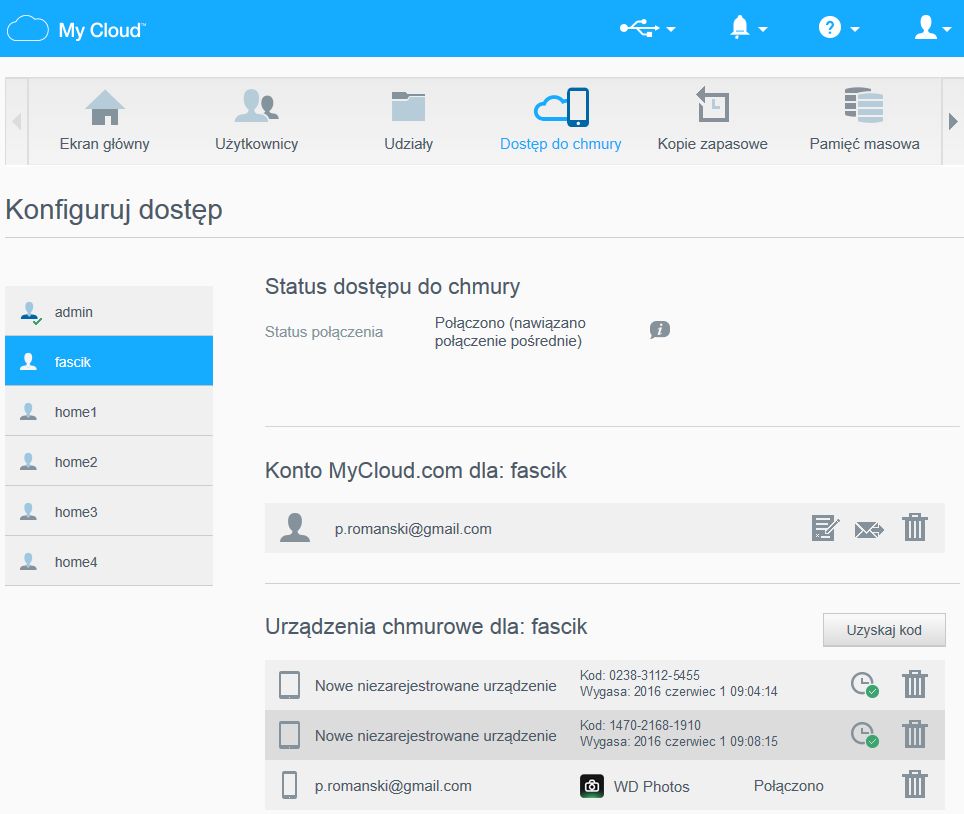
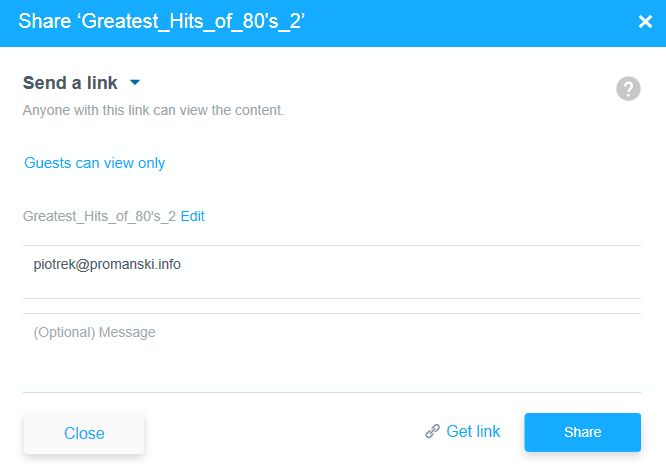
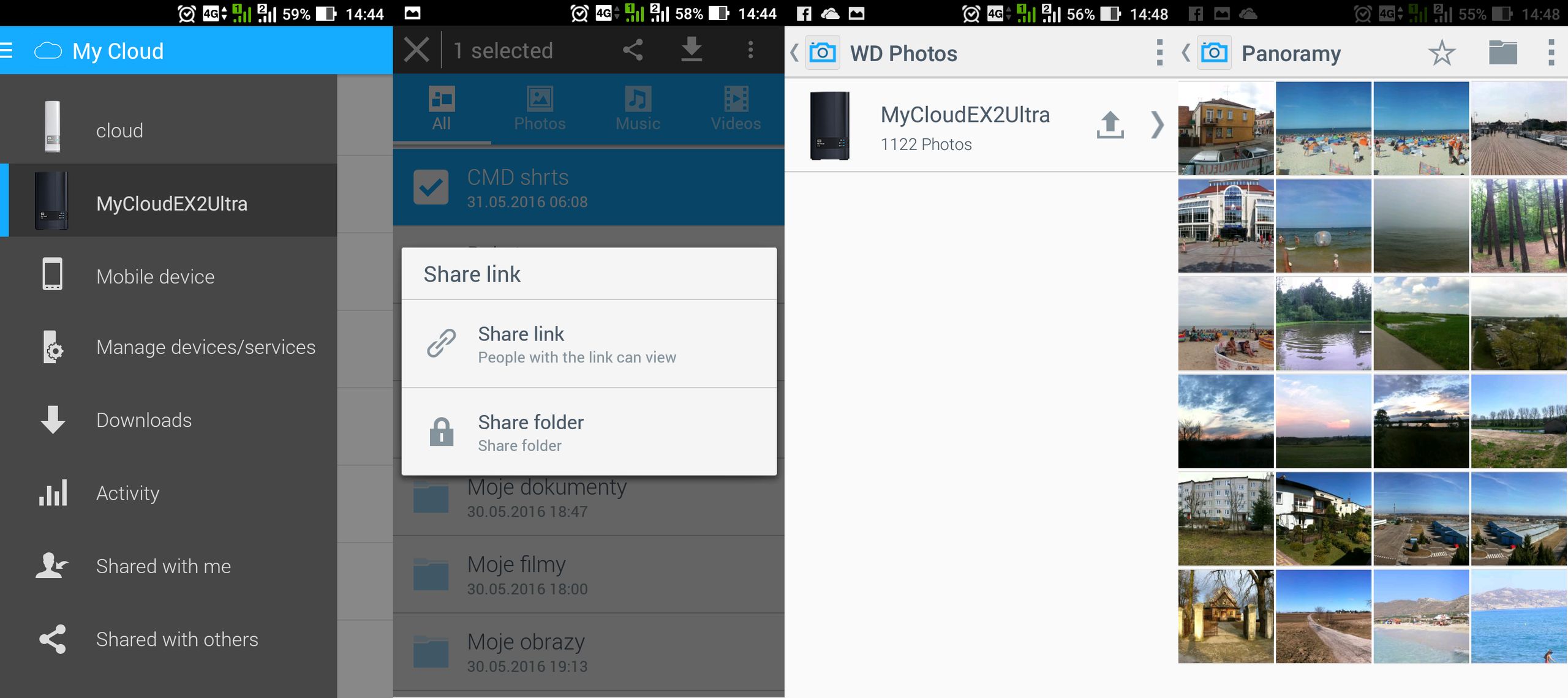
Dostęp do zasobów można uzyskać na kilka sposobów. Pierwszym z nich jest skorzystanie z serwisu mycloud.com gdzie logujemy się przy pomocy adresu mail podanego przy zakładaniu konta na dysku WD. Do dyspozycji mamy prostą przeglądarkę, która umożliwia przełączanie się pomiędzy dostępnymi dyskami WD w chmurze. Dane możemy wymieniać zużyciem webowego menadżera plików. Możliwe są również proste operacje na folderach i plikach (kopiowanie, kasowanie, przenoszenie) a także funkcja udostępniania zgromadzonych zasobów działa poprzez wysłanie odnośnika do zasobu na mail. Udostępnione udziały można kontrolować w zakładce Shared.
Dodatkowym atutem rozwiązania są aplikacje mobilne dla systemów Android i iOS. Dzięki temu możemy uzyskać dostęp do plików NAS-a z dowolnego miejsca na świecie. Wystarczy zalogować się w aplikacji swoimi danymi konta My Cloud. Tak jak w wersji webowej tak i w mobilnej mamy możliwość nie tylko przeglądania plików ale również współdzielenia czy też kopiowania danych ze smartfona na dysk WD. Uzupełnieniem aplikacji My Cloud jest WD Photos, czyli aplikacja pozwalająca na dostęp do zdjęć zgormadzonych na dysku NAS-a. To wygodny sposób na przeglądanie zgromadzonych fotografii, również z możliwością automatycznego przesyłania zdjęć z telefonu do chmury WD.
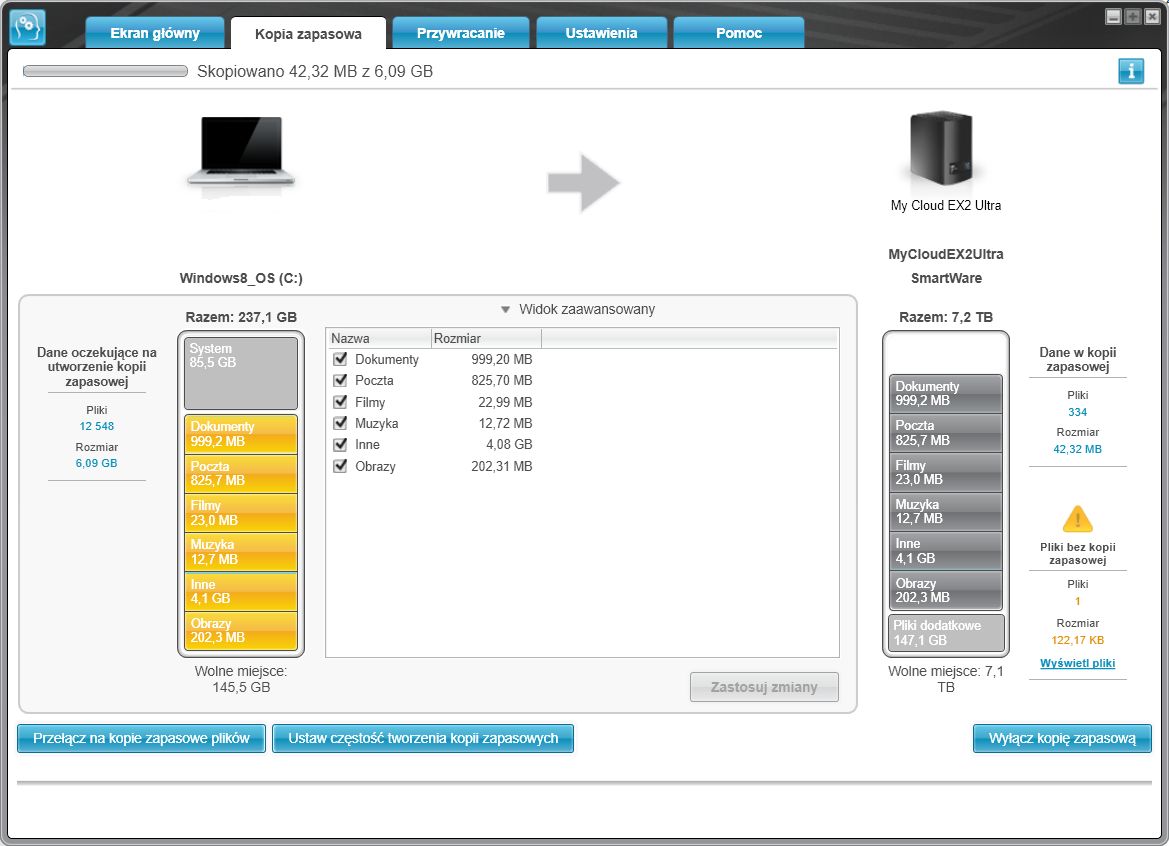
Western Digital dość mocno rozwinął mechanizm kopii zapasowych. I mówimy tu nie tylko o możliwości tworzenia kopii z komputera z użyciem aplikacji WD Smartware. WD Smartware to aplikacja doskonale znana użytkownikom produktów WD. Szybki i intuicyjny mechanizm do tworzenia kopii zapasowych komputera lub notebooka. W przypadku EX2 Ultra mamy możliwość aktywowania wersji Pro, a co za tym idzie poszerzenia funkcjonalności rozwiązania. Mechanizm SmartWare pozwala na tworzenie ciągłych lub cyklicznych kopii zapasowych. Umożliwi także przywracanie określonych wersji plików w zależności od ustawień.
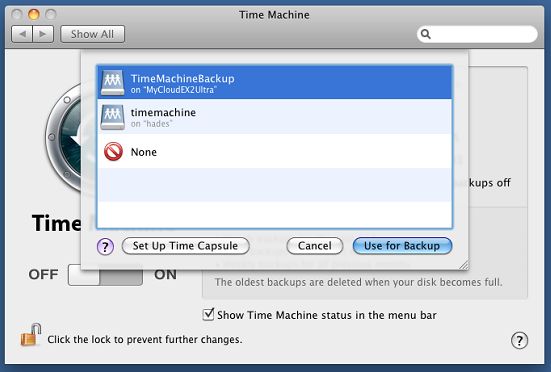
Z kolei użytkownicy komputerów Apple będą mieli możliwość aktywowania funkcji obsługi Time Machine. W ustawieniach komputera Mac należy wskazać miejsce dla kopii Time Machine.
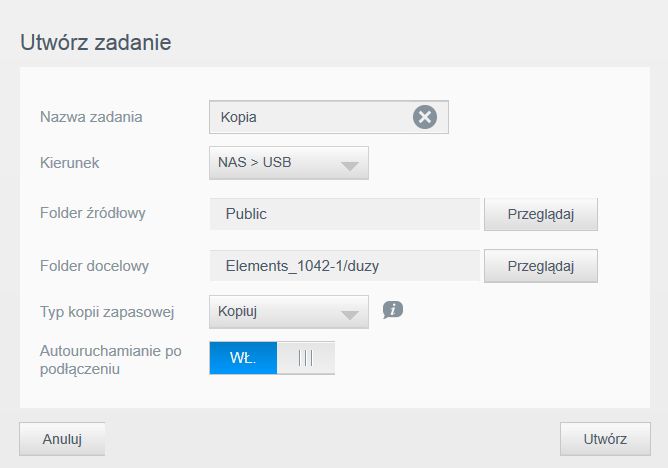
Dodatkowym sposobem na zwiększenie bezpieczeństwa danych w sieci domowej są 4 sposoby na utworzenie kopii zapasowej samego dysku EX2 Ultra. Jednym z prostszych mechanizmów jest utworzenie backupu z dysku WD na dysk USB lub odwrotnie. By utworzyć zadanie wystarczy wskazać foldery źródłowe oraz docelowe. Następnie określić kierunek tworzenia kopii oraz mechanizm (kopia lub synchronizacja). Dodatkowo możemy wyzwalać zadanie backupu zaraz po podłączeniu nośnika USB.
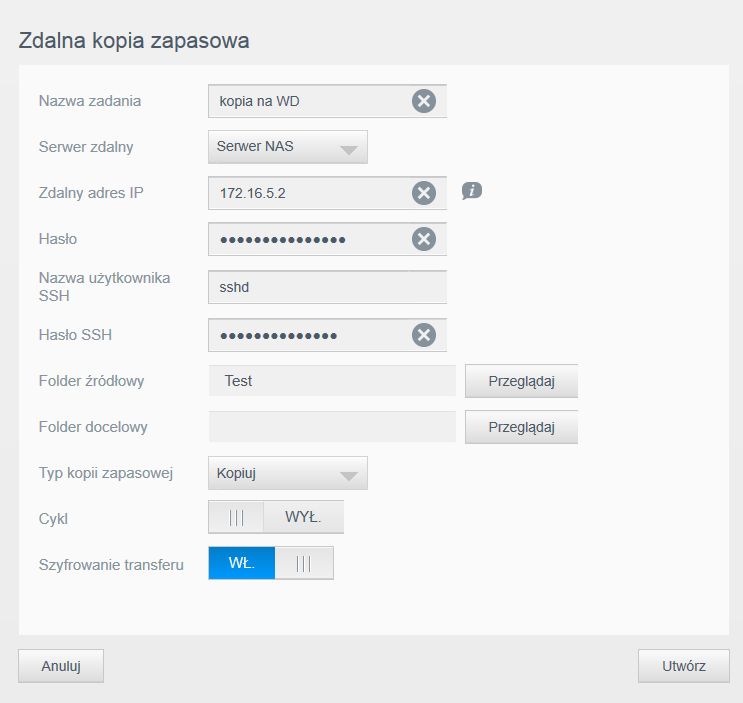
Druga opcja to tworzenie zdalnych kopii na odległym serwerze WD lub z wykorzystaniem mechanizmu chmury. Niestety tworzenie kopii zdalnych zostało ograniczone do wykorzystania produktów WD. Nie mamy możliwości utworzenia kopii zapasowej na serwerze NAS innego producenta. Kolejny typ kopii zapasowej to tworzenie wewnętrznej kopii zapasowej. Mechanizm polega na kopiowania danych z jednego folderu do drugiego.
Popularność rozwiązań chmurowych nie mogła ominąć dysku WD. Dlatego też prócz usługi My Cloud mamy czwartą możliwość – tworzenie kopii zapasowej w chmurze. Mechanizm skromny, bo zawiera zaledwie dwie opcje do wyboru. To usługa ElephantDrive oraz Amazon S3.
Na koniec możemy wykorzystać NAS-a do tworzenia kopii zapasowej z aparatów cyfrowych. Wystarczy wejść w menu Kopia zapasowa – Ustawienia aparatu i określić sposób kopiowania zdjęć a także ich docelową lokalizację.
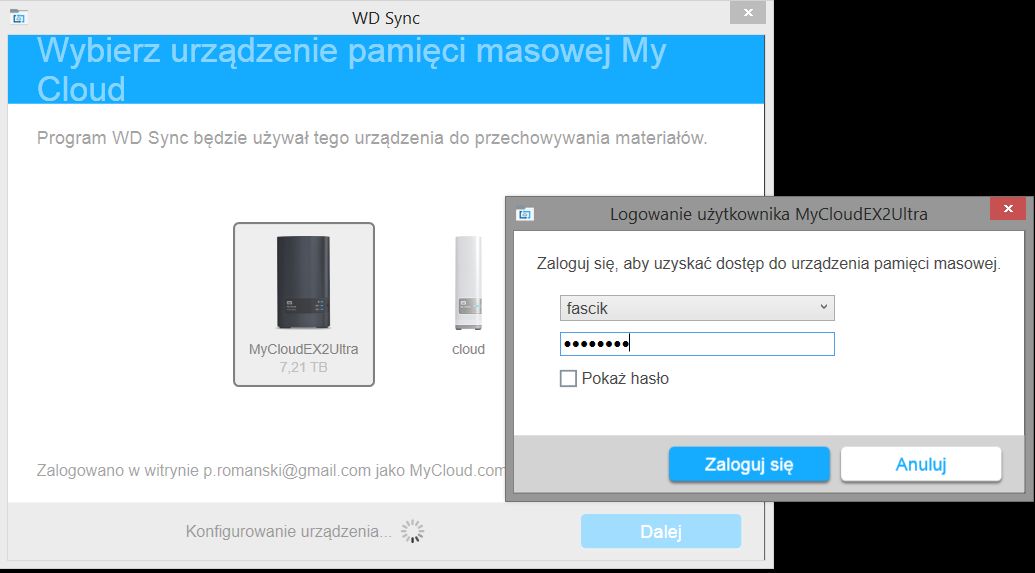
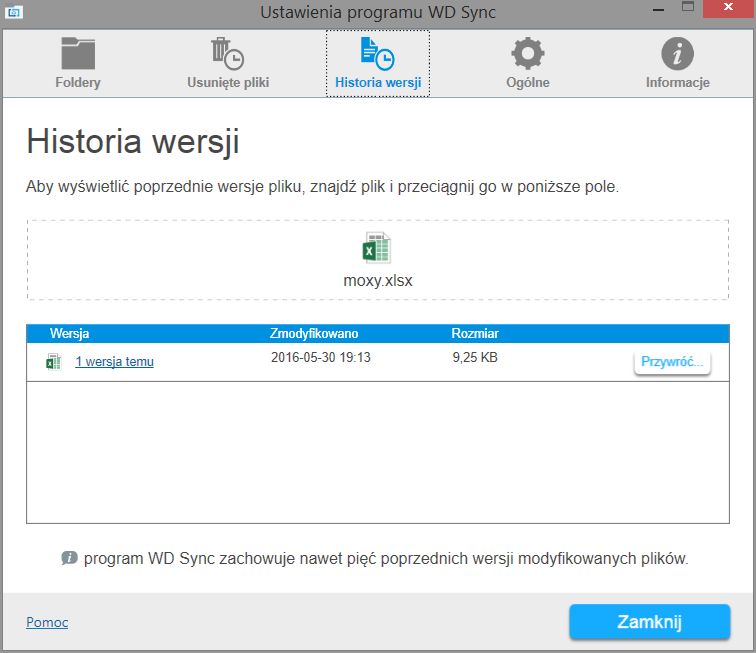
Ciekawym mechanizmem, który oferuje WD zarówno dla komputerów Mac i Windows jest usługa WD Sync. Pozwala ona na bieżąco synchronizować dowolną zawartość komputerów dyskiem WD. Dzięki temu nasze dane są zawsze aktualne i będą dostępne z każdego miejsca na świecie (z wykorzystaniem My Cloud) lub z innego komputera. Zaś dzięki wersjonowaniu możemy przywrócić dowolny folder lub plik w ciągu kilku sekund.
Kolejną z dodatkowych funkcjonalności EX2 Ultra są pakiety aplikacji. Nie ma ich tak wiele jak w przypadku produktów konkurencji, ale znajdziemy wśród nich te najważniejsze. Prócz serwera iTunes i DLNA domyślne mamy zainstalowane 4 usługi:
- pobieranie plików z http
- pobieranie plików z FTP
- pobieranie plików P2P
- przeglądarka plików internetowych.
Jeśli wspomniane funkcje są dla nas niewystarczające to możemy rozszerzyć możliwości dysku o kilka dodatkowych usług:
- Acer abFiles
- aMule
- Milestone Arcus Surveillance – system monitoringu z darmową licencją na 2 kamery
- Anti-Virus Essentials
- Dropbox
- IceCast
- Joomla
- phpBB
- phpMyAdmin
- plexmediaserver
- SqueezeCenter
- Transmission
- Wordpress
- Z-way – narzędzie kontroli inteligentnego domu
Może zabrakło tu typowych narzędzi sieciowych jak serwer VPN, DNS czy DHCP. Jednak biorąc pod uwagę fakt przeznaczenia dysku sieciowego i tak każdy wybierze odpowiednią konfigurację z dostępnych aplikacji.
Testy wydajnościowe
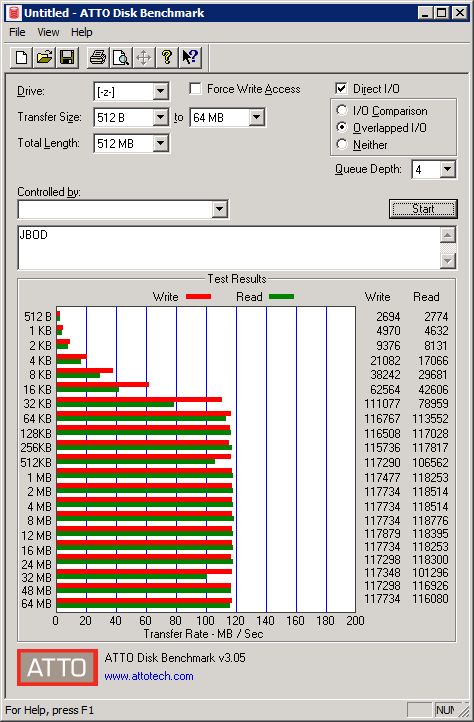
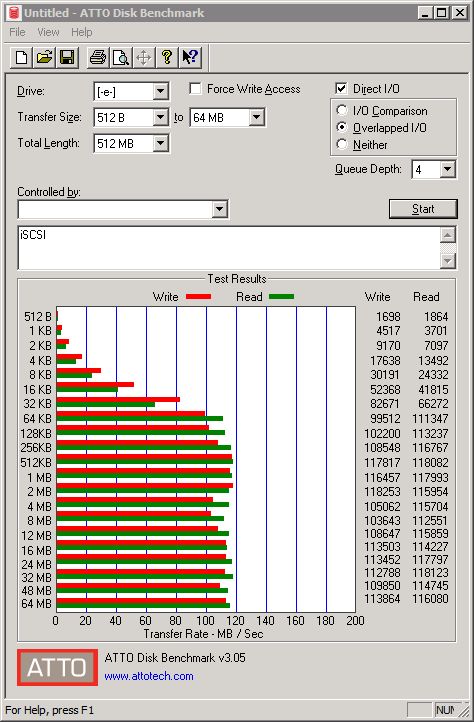
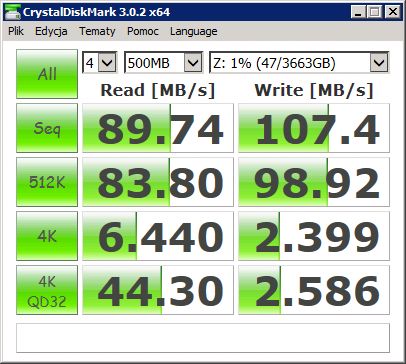
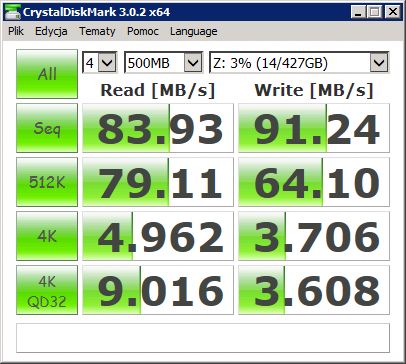
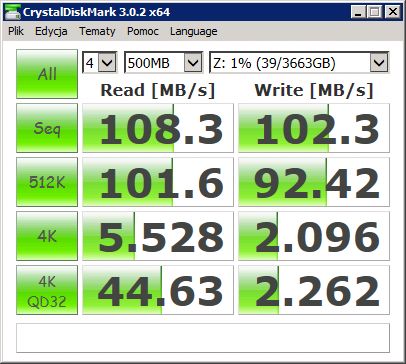
Testy wydajnościowe serwera WD My Cloud EX2 Ultra przeprowadziliśmy przy wykorzystaniu benchmarków ATTO Disk Benchmark, CrystalDiskMark oraz kopiując pliki z serwera i na serwer przy użyciu Eksploratora Windows (SMB, iSCSI). Procedura kopiowania obejmowała próby przeprowadzone trzykrotnie:
- kopiowanie na serwer i pobieranie z serwera jednego pliku o wielkości 2 GB
- kopiowanie na serwer i pobieranie z serwera 1000 plików o wielkości 2 MB każdy
- kopiowanie na serwer i pobieranie z serwera 10000 plików o wielkości 2 KB każdy
Platformą sprzętową do testów wykorzystania protokołów SMB, iSCSI był serwer HP ProLiant MicroServer N36L ze skonfigurowaną macierzą RAID 0
- System operacyjny: Windows Server 2008 R2
- Procesor AMD Athlon DualCore 1,3 GHz
- Pamięć RAM: 8 GB
- Dysk twardy: macierz RAID 0
- Sieć ethernet: 2x1 Gbps (połączenie 1000 Mbps, full duplex)
- NAS i serwer testowy zostały podłączone do przełącznika sieciowego Netgear M4100.
Użytkownicy mający styczność z dyskami sieciowymi WD z pewnością pamiętają rozwiązania, które swą wydajnością niekoniecznie powalają na kolana. Można tu wspomnieć o My Cloud EX4 (https://www.benchmark.pl/wd-my-cloud-ex4-test-7267102197085249a) czy rozwiązaniu opartym o Windows modelu Sentinel DX4000 (https://www.benchmark.pl/nas-wd-sentinel-dx4000-7267042391635009a). Producentowi udało się poprawić wydajność w jednodyskowym My Cloud. Tu już mogliśmy mówić o bardzo dobrych wynikach.
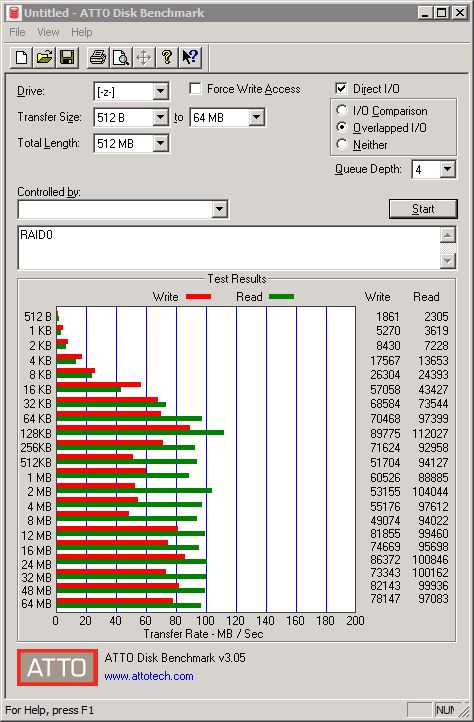
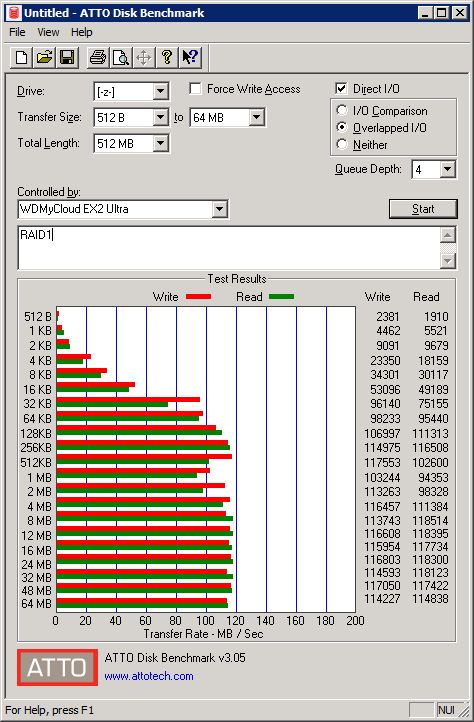
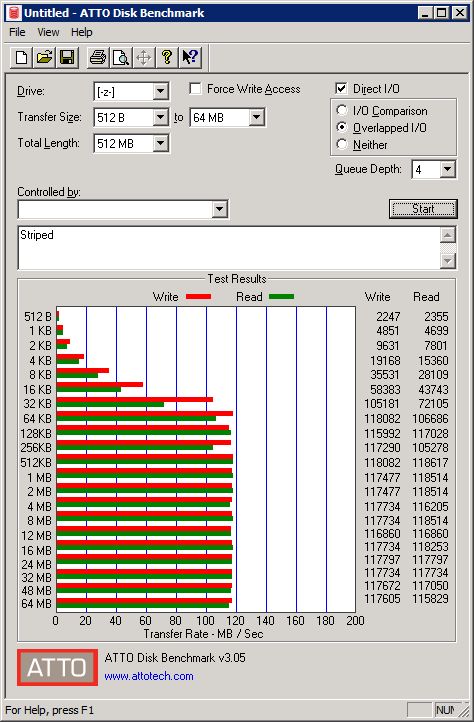
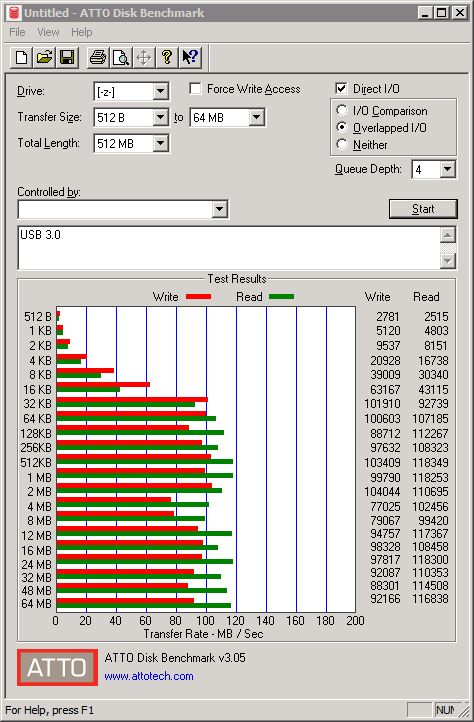
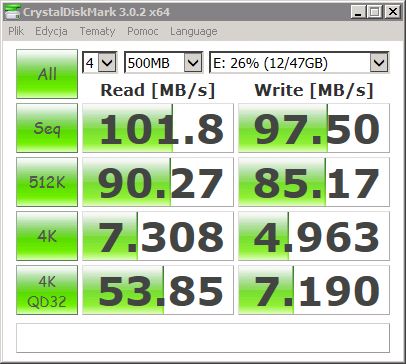
A jak wyglądają możliwości My Cloud EX2 Ultra? Otóż okazuje się, że montaż odpowiednio mocnego procesora, sporej ilości pamięci RAM i szybkiego kontrolera ethernet wychodzi rozwiązaniu na dobre. Przyglądając się wynikom wyraźnie widać, że EX2 Ultra to krok milowy jeśli chodzi o szybkość odczytu i zapisu. W każdej z konfiguracji testowych NAS bez trudu osiągał szybkość kopiowania danych powyżej 100-110 MB/s. Do tego dochodzą świetne wyniki zapisu na dysk – co warto podkreślić gdyż poprzednia wersja EX2 (model niższy) wypadała tu nieco bladziej (wartości zapisu w zakresie 78-82 MB/s).
Nie ma również problemów z obsługą iSCSI, które może niekoniecznie wykorzystywać jako przestrzeń dla storage dla wirtualizacji. Warto na nią jednak spojrzeć i potraktować jako alternatywę dla rozszerzania jednostek dyskowych komputerów PC. Wydajność jest nieco niższa niż w przypadku protokołu CIFS/SMB, jednak odczyt i zapis małych plików wygląda bardzo obiecująco. Bardzo dobrze wypada również obsługa nośników USB 3.0. Szybkość ponad 80 MB/s w kierunkach odczyt/zapis pozwala z powodzeniem wykorzystać zewnętrzny dysk do rozbudowy przestrzeni dyskowej.
Bez wątpliwości produkt WD może śmiało konkurować wydajnością nawet z rozwiązaniami dla średniej wielkości biznesu. A warto zauważyć, że produkt kierowany jest raczej do użytku domowego czy profesjonalistów niż do zastosowań czysto biznesowych.
Test – protokół SMB i iSCSI ATTO Disk Benchmark
- JBOD
- RAID 0
- RAID 1
- Łączony
- USB 3.0
- iSCSI
Test – protokół SMB i iSCSI CrystalDiskMark
- JBOD
- RAID 0
- RAID 1
- Łączony
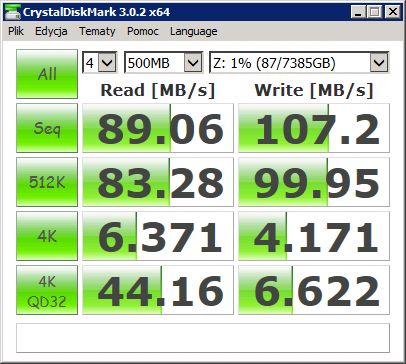
- USB 3.0
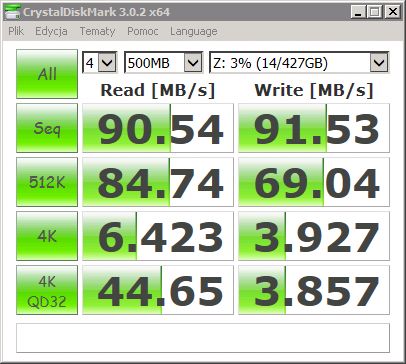
- iSCSI
Podsumowanie
Najnowsze rozwiązanie My Cloud od WD ewoluuje w dobrym kierunku. Zachowując elegancki wygląd My Cloud EX2 Ultra producent znacząco poprawił wydajność dysku sieciowego. Wraz ze zmianami w szybkości działania otrzymujemy prosty w konfiguracji system My Cloud OS3. Jego intuicyjność to ukłon w kierunku mniej zaawansowanych użytkowników - nie potrzebna jest instrukcja by szybko zorientować się w możliwościach urządzenia. Dodatkowa ogromna przestrzeń na dane w połączeniu z usługami chmurowymi pozwala na uruchomienie swietnie działającego mechanizmu wymiany plików w domu lub biurze.
Ocena końcowa:
- Cicha praca
- Bardzo dobra wydajność
- Obsługa chmury
- Rozbudowane opcje kopii zapasowych
- Problemy z obsługą iSCSI Target












