Wstęp i specyfikacja
Prosty przepis na osobiste dane w chmurze? Weź gotówkę lub kartę kredytową i zapłać comiesięczną stawkę dostawcy chmury. Przestrzeń w globalnej sieci będzie dla Ciebie. Z kilkoma wadami i ograniczonym dostępem, w którym wąskim gardłem będzie szybkość łącza internetowego.
A gdyby tak odwrócić nieco sytuację – zamiast przechowywać dane u dostawcy usług, gromadzić je w domowym zaciszu? Oczywiście można. Pozostaje jednak problem odpowiedniej konfiguracji usług, ustalenia reguł dostępowych, bezpieczeństwa i oprogramowania. Osoba dysponująca odpowiednią wiedzą powinna sobie z tym poradzić. Jednak by nie zaprzątać sobie głowy dodatkowymi konfiguracjami i nie wyważać otwartych drzwi, warto sięgnąć po gotowe rozwiązanie.
Dyski sieciowe z obsługą chmury osobistej to coraz popularniejsze produkty, które można spotkać nie tylko w firmach, ale także małych biurach i w domach użytkowników prywatnych. Dzięki swej prostocie i dodatkowym narzędziom są niemal bezobsługowymi rozwiązaniami, pozwalającymi cieszyć się swobodnym dostępem do danych w domowej sieci LAN.

A co najważniejsze udostępniają mechanizmy pozwalające za pomocą kilku kliknięć przekształcić prosty dysk sieciowy czy NAS w system chmury domowej, w której to my mamy pełną kontrolę nad danymi. Zaletą dysków sieciowych jest również ich prosta obsługa, choć w porównaniu z typowymi serwerami NAS oferują nieco mniej możliwości.
Prosty dysk sieciowy
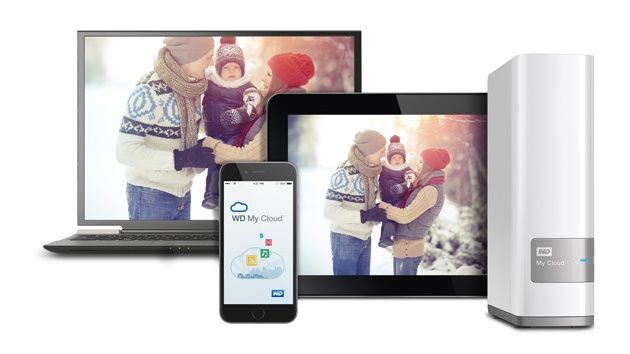
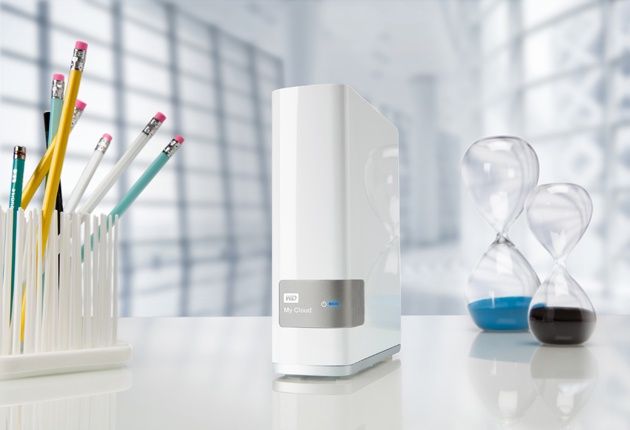
Rozwiązaniem, które można wykorzystać w domu są dyski sieciowe WD z obsługą chmury z serii WD My Cloud. Użytkownicy, którzy mieli do czynienia z dyskami firmy WD z pewnością rozpoznają znajomą konstrukcję rozwiązania My Cloud po ich kształcie, którego forma pomimo wielu lat obecności na rynku nie zmieniła się znacząco.
Pionowa, estetycznie wyglądająca obudowa przypomina nieco grubą książkę. Na bazie tego wzoru oparte są m.in. modele WD Desktop Elements, My Book, My Book Duo, makowe dyski My Book Studio.
Producent postanowił kontynuować linię wzorniczą także w serii My Cloud, do której należą dwa rodzaje urządzeń: jednodyskowy My Cloud oraz dwudyskowy model My Cloud Mirror. W zależności od modelu oferują one od 2 do 12 TB miejsca na dane. Można o nich powiedzieć, że są następcami sieciowych dysków My Book Live. Mieliśmy okazję korzystać z 2-terabajtowego jednodyskowego WD przez kilkanaście dni.
We wnętrzu zamontowany został dwurdzeniowy procesor ARM o taktowaniu 650 MHz, 256 MB pamięci RAM i 512 MB flash. Nośnikiem pamięci jest flagowy dysk do serwerów NAS, czyli model WD Red 2 TB.
Najważniejsze cechy WD My Cloud 2TB:
| System | Linux |
| Procesor | ARM, dwurdzeniowy 650 MHz |
| Pamięć | 256 MB / 512 MB flash |
| Ilość dysków | 1 x SATA |
| Sieć | 1 x LAN 1000 Mbps |
| Złącza dodatkowe | 1 x USB 3.0 |
| Wake on LAN | NIE |
| Konfiguracja sieci | TCP / IP, stały lub dynamiczny adres |
| Serwer plików i FTP | TAK |
| Kopie zapasowe | kopia na nośnik zewnętrzny, kopia na inny serwer WD, kopia na inny serwer NAS |
| Powiadomienie awaryjne | |
| Inne usługi | usługa chmury prywatnej |
| Zarządzanie systemem | poprzez przeglądarkę internetową, dostęp poprzez aplikację My Cloud |
| Funkcje aplikacji | |
| Serwer multimediów DLNA/UPnP | TAK |
| Serwer iTunes | TAK |
| Serwer druku | NIE |
| Inne usługi | aplikacje mobilne do obsługi chmury: My Cloud/WD2GO oraz WD Photos |
Po prostu uruchom
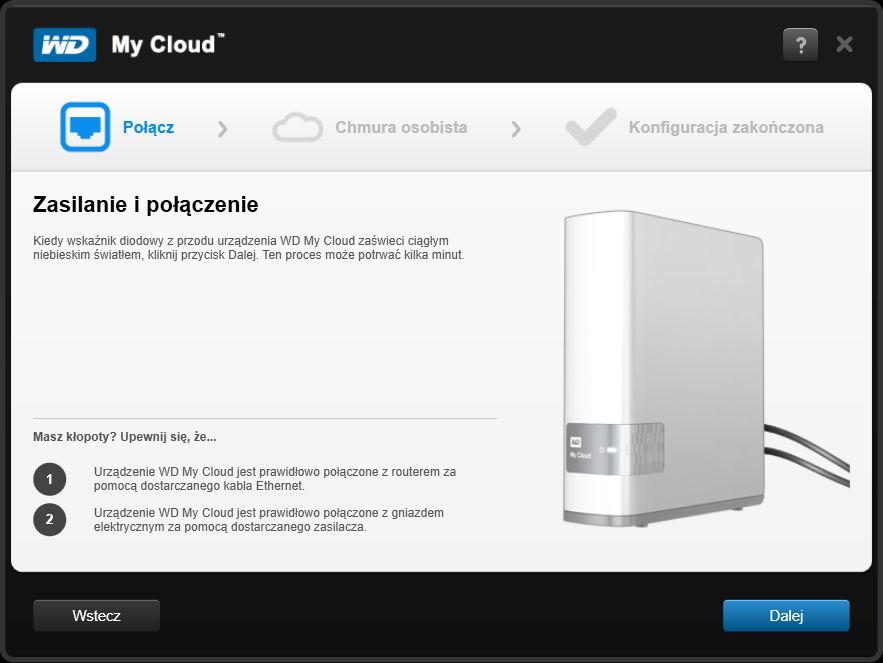
Tak jak prosto wygląda konstrukcja WD tak samo prosto wygląda jego instalacja i konfiguracja w sieci domowej. By móc korzystać z My Cloud wystarczy podłączyć urządzenie do sieci energetycznej oraz sieci LAN. Dysk jest gotowy do pracy gdyż udostępnia od razu 3 foldery Public, SmartWare oraz Time Machine Backup.
Jednak by w pełni wykorzystać możliwości dysku sieciowego warto przeprowadzić prostą konfigurację urządzenia przy użyciu kreatora dostępnego dla systemów Windows oraz Mac OS otwierając w przeglądarce internetowej stronę: http://wd.com/setup/wdmyworld.
Konfigurację można również wykonać przy użyciu urządzeń mobilnych. Po uruchomieniu aplikacji pojawi się kreator, który w kilku krokach przeprowadzi nas przez proces konfiguracji dysku. Warto pamiętać, że prawidłowy proces konfiguracji będzie możliwy, jeśli dysk oraz komputer będą pracować w tej samej sieci LAN.
W jednym z pierwszych kroków zostanie zainicjowane wyszukiwanie dysku w sieci a po jego odnalezieniu będziemy mogli od razu skonfigurować pierwsze konto dla administratora dysku a także podłączyć WD My Cloud do chmury osobistej.
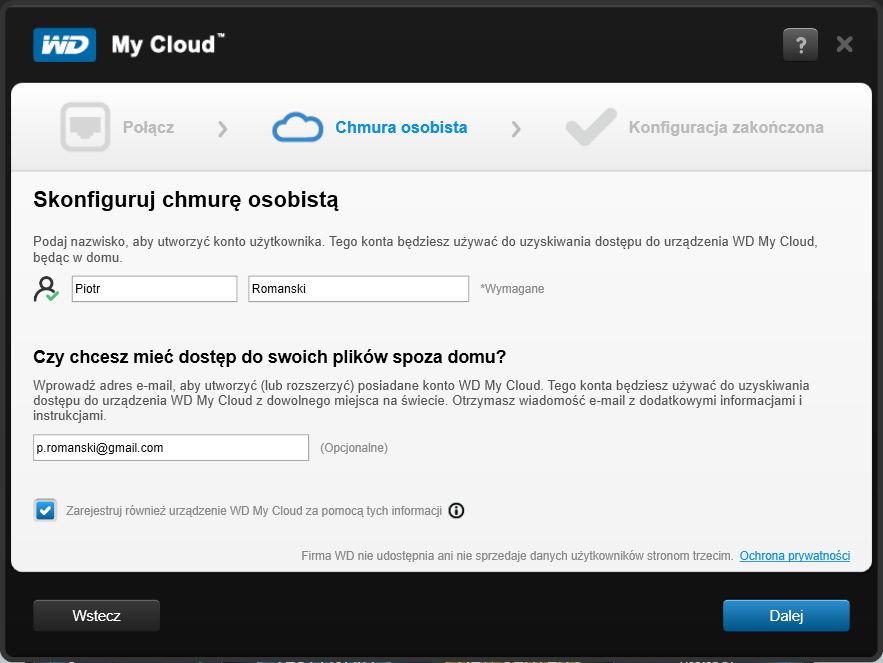
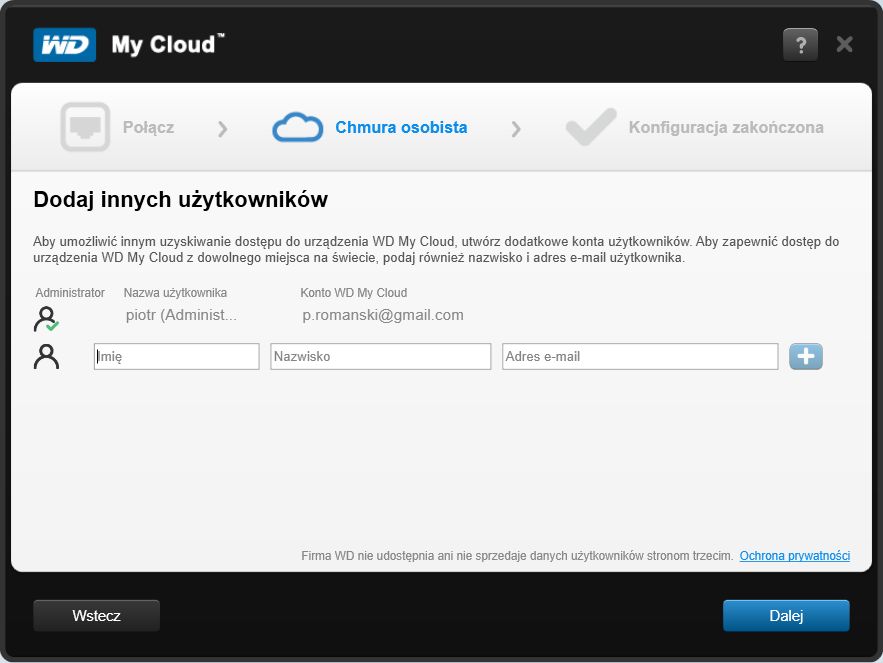
Mając utworzone główne konto administracyjne oraz użytkownika dołączonego do chmury możemy utworzyć kolejne konta użytkowników zarówno dysku sieciowego jak i chmury.
W ostatnim etapie instalacji zostaniemy poproszeni o instalację aplikacji WD My Cloud na komputerze PC/Mac oraz opcjonalne umieszczenie skrótów na pulpicie prowadzących do najważniejszych elementów systemu.
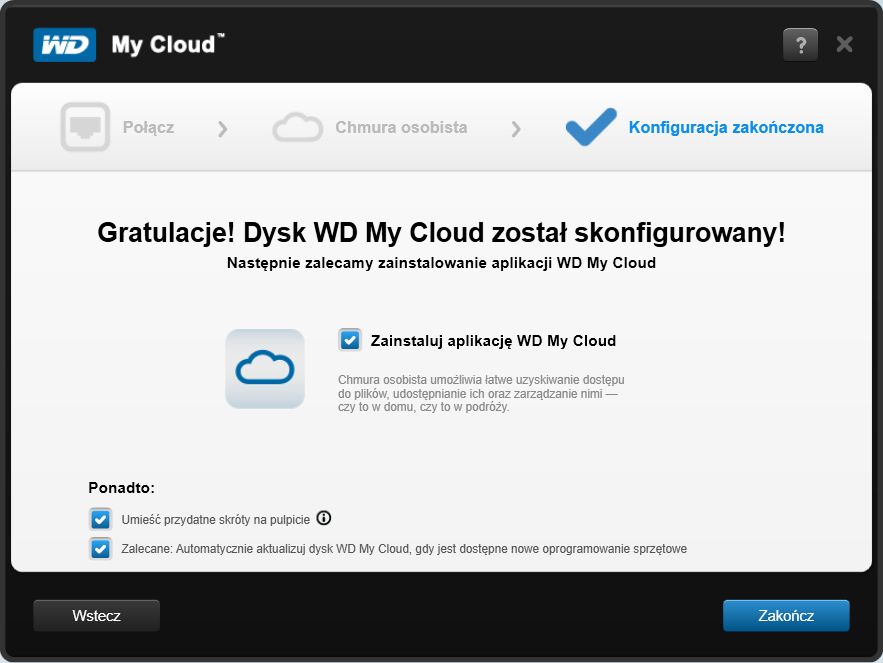
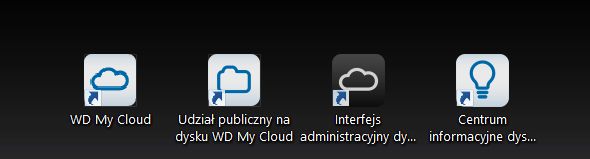
O desktopowej aplikacji WD My Cloud powiemy za chwilę natomiast teraz przyszła pora na prezentację funkcji dysku sieciowego WD. Więcej już na kolejnej stronie.
Prostota WWW
Przy pierwszym zalogowaniu do systemu webowego możemy zostać poproszeni o aktualizację oprogramowania układowego dysku. Jest to prosta czynność, w której wystarczy zatwierdzić chęć pobrania aktualizacji i poczekać na jej zakończenie.
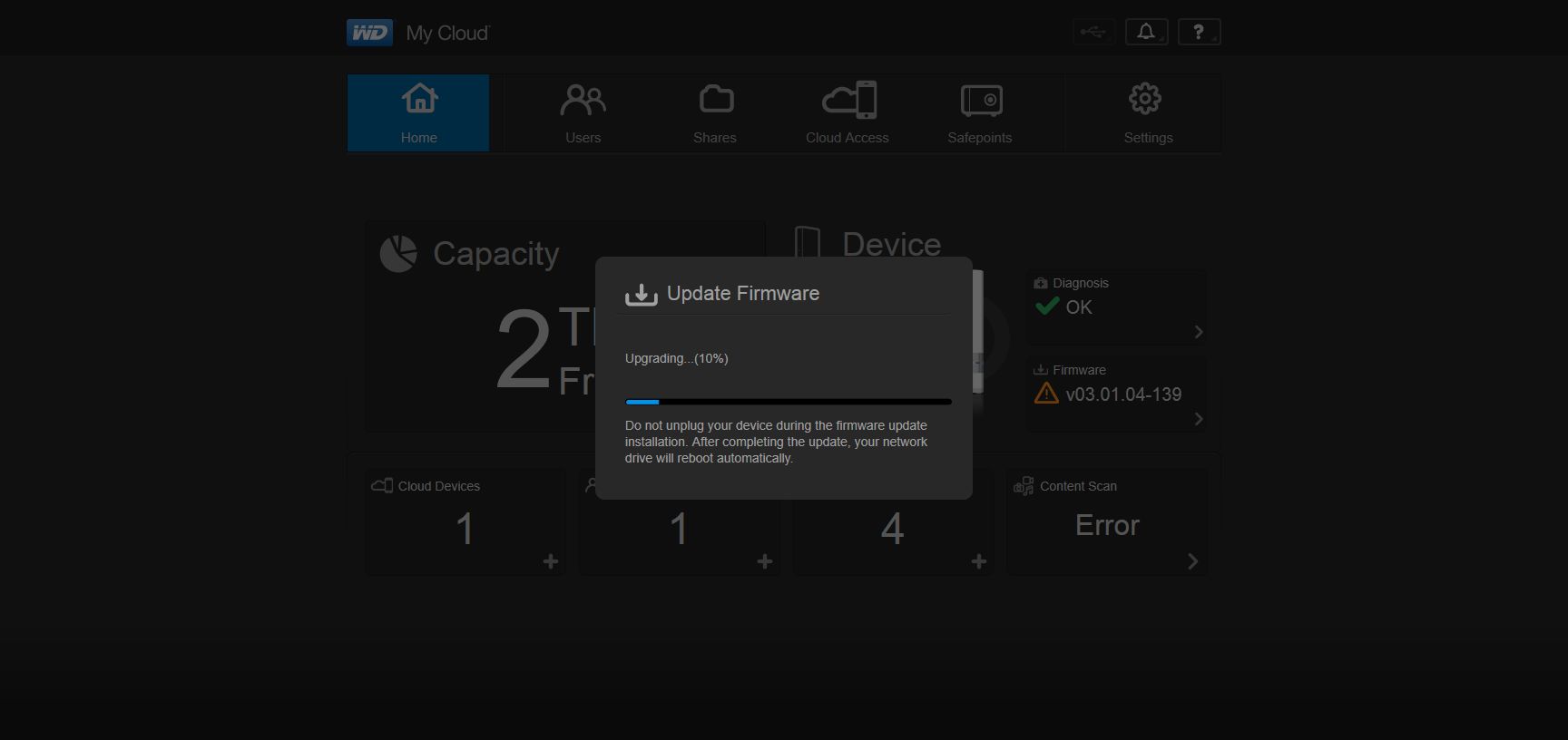
Po ponownym uruchomieniu dysku pojawi się główne menu – Dashboard ze wszystkimi najważniejszymi informacjami o stanie dysku. Interfejs WWW jest doskonale znany użytkownikom wcześniejszych wersji dysków sieciowych WD a także m.in. routerów WD.
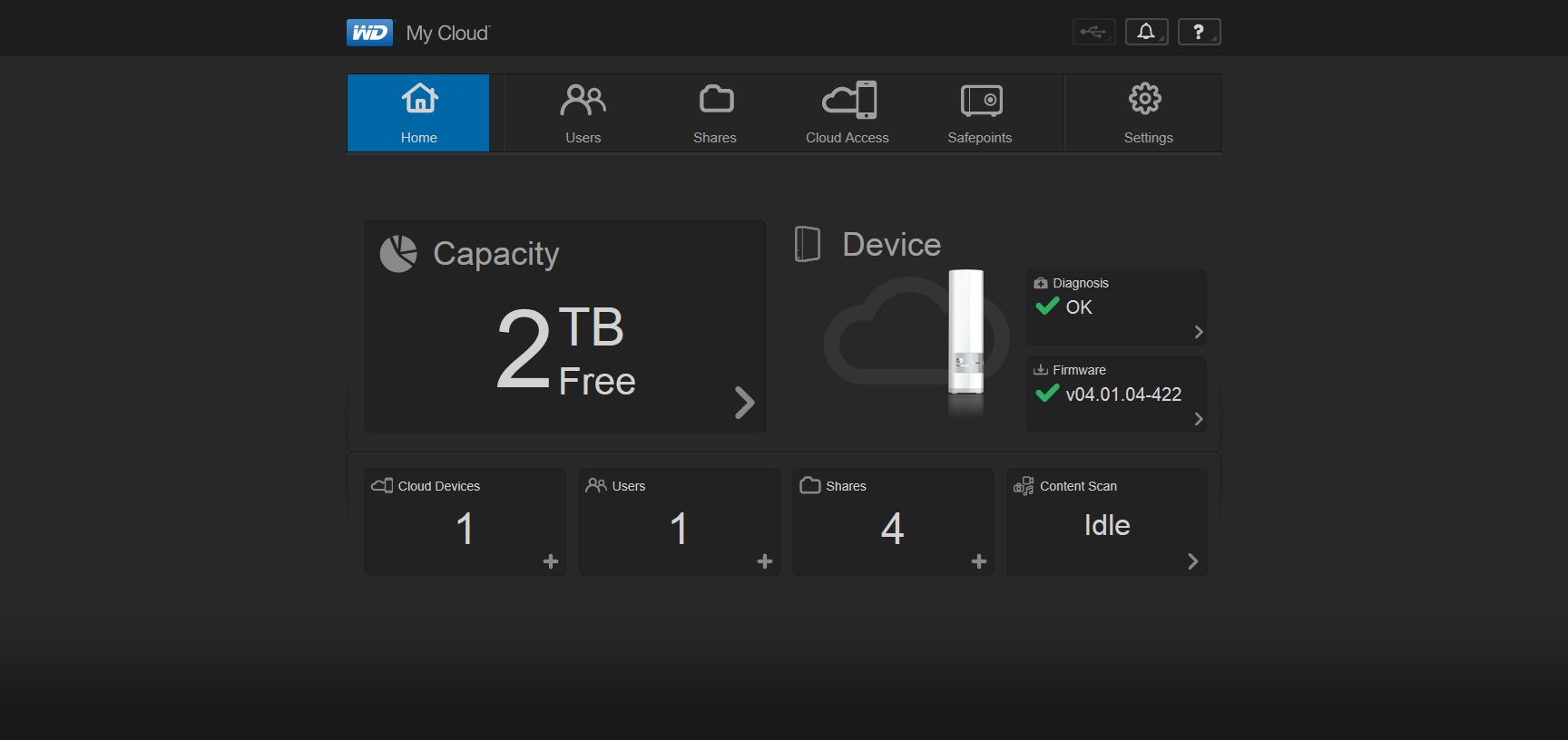
Całość systemu zarzadzania została podzielona na 6 zakładek. Pierwszy z nich to wspomniany ekran główny. Dwie kolejne - Użytkownicy oraz Udziały – to w nich definiujemy jak wygląda system zasobów sieciowych i kto może mieć dostęp.
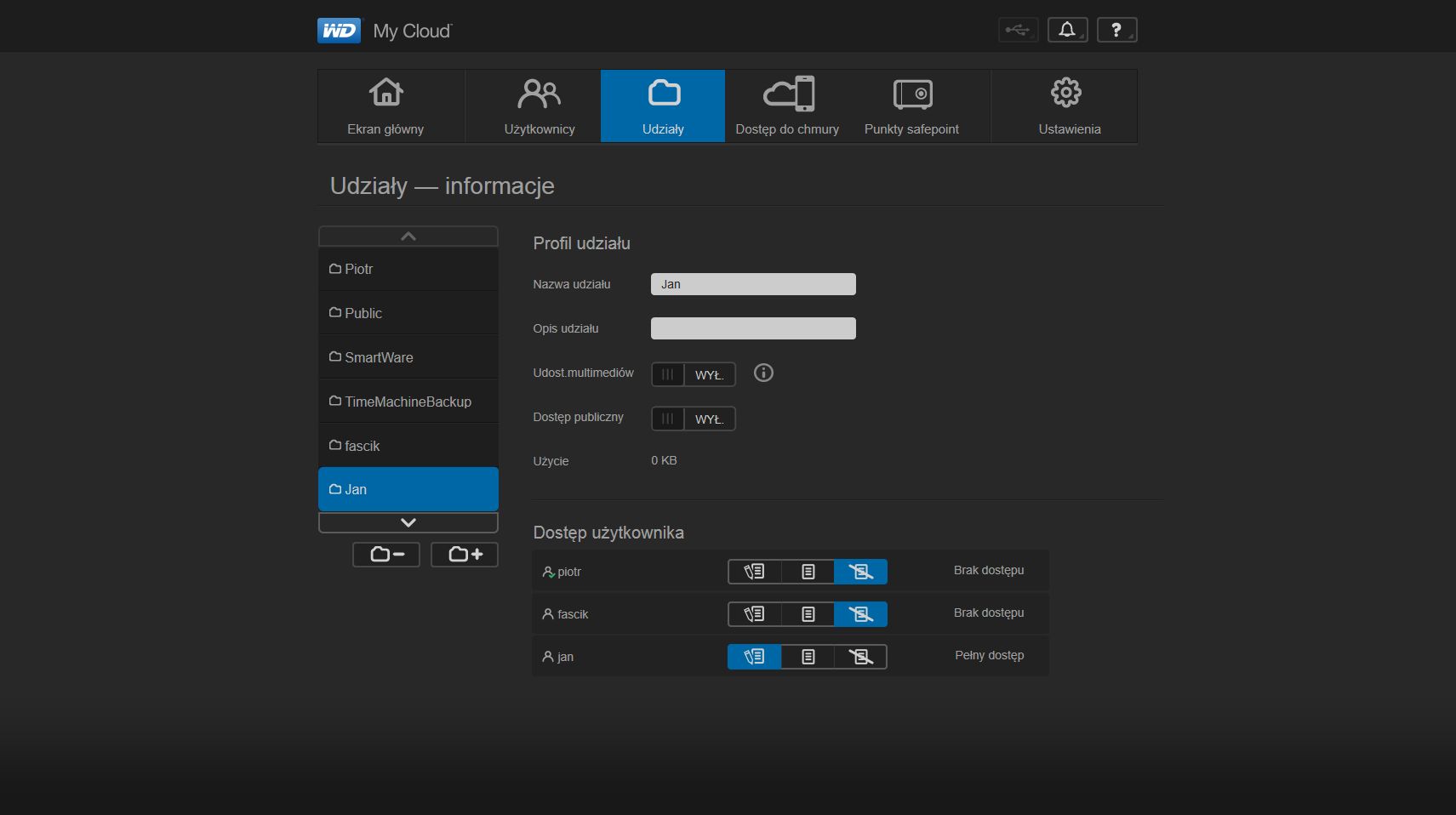
W zakładce Udziały możemy tworzyć nowe foldery udostępnione a następnie sprecyzować uprawnienia do danego folderu w zakresie: odczyt, odczyt i zapis oraz brak dostępu. Jeśli chcemy by dostęp mieli wszyscy użytkownicy włączamy opcję Dostęp publiczny. Z kolei aktywowanie opcji Udostępnianie multimediów pozwoli na dołączenie zasobu do listy skanowanie dla serwera DLNA i iTunes.
Zabrakło jednego małego drobiazgu, który mieliśmy okazję widzieć m.in. w WD EX4 – mianowicie kosza sieciowego. Funkcji, która pozwala na przechowywanie przypadkowo usuniętych elementów (plików, folderów) na dysku w specjalnym folderze.
Dla każdego nowo zakładanego użytkownika tworzony jest jego folder domowy. Warto jednak zwrócić uwagę, że taki folder domowy domyślnie otrzymuje uprawnienia jako folder publiczny (każdy może mieć do niego dostęp). Jeśli chcemy by foldery domowe były faktycznie prywatnym miejscem na dane dla użytkowników warto zmienić odpowiednie uprawnienia do tych folderów.
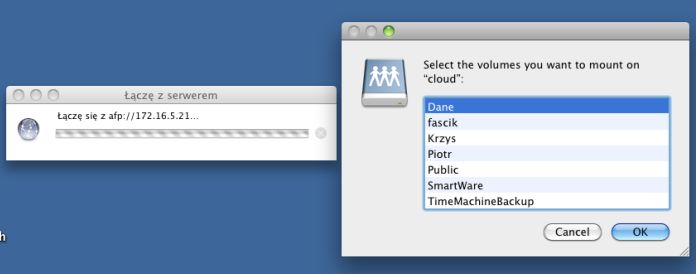
Oprócz udostępniania z wykorzystaniem protokołu CIFS/SMB użytkownicy mogą skorzystać z protokołu AFP. Funkcjonalność ucieszy użytkowników systemów Mac OS. Co ciekawe - nie musimy konfigurować oddzielnych uprawnień dla SMB i AFP. Po nadaniu uprawnień dla SMB są one przenoszone na udziały AFP.
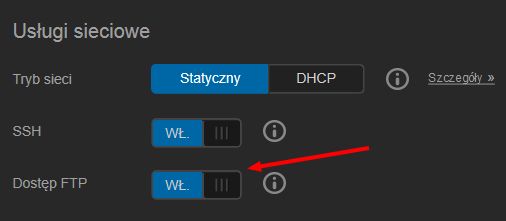
Z kolei wykorzystanie funkcji serwera FTP nie jest już takie oczywiste. By móc skorzystać z tego protokołu transmisji musimy aktywować obsługę serwera FTP w sekcji Ustawienia – Sieć – Usługi sieciowe. Podobnie jak w przypadku AFP tak i w FTP uprawnienia są dziedziczone z uprawnień dla protokołu SMB.
Udostępnienie danych można również wykorzystać na podłączonym do portu USB nośniku danych. Podłączony dysk lub pamięć flash (a precyzyjniej – każda partycja tego dysku) jest udostępniana tak samo jak każdy folder założony na dysku WD.
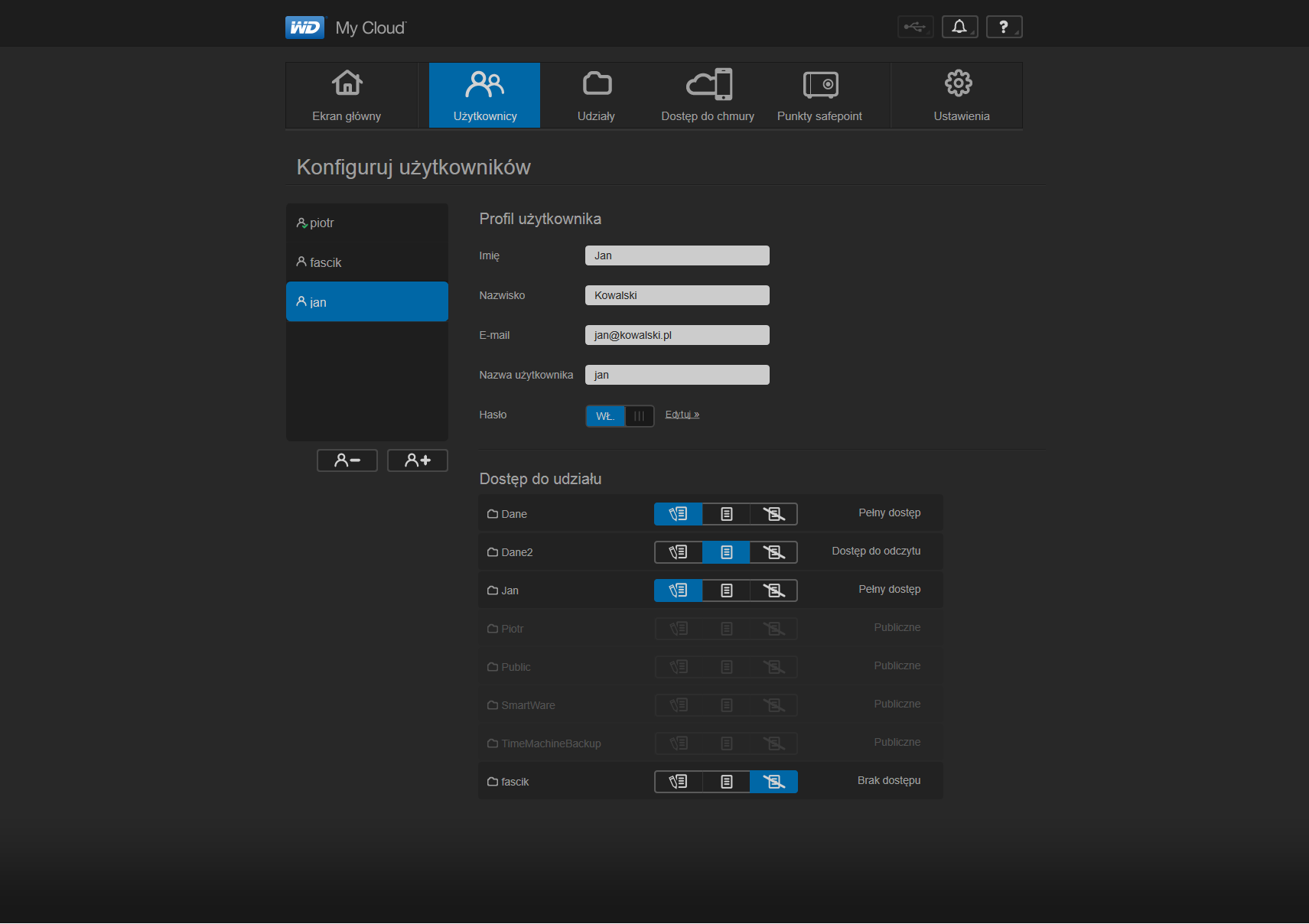
Powróćmy do konfiguracji dysku. Podobne prosto wygląda proces tworzenia użytkowników. Podajemy podstawowe dane (m.in. login i hasło). Następnie w panelu użytkownika definiujemy dostęp do poszczególnych folderów udostępnionych klikając na odpowiednie ikony przy zasobach.
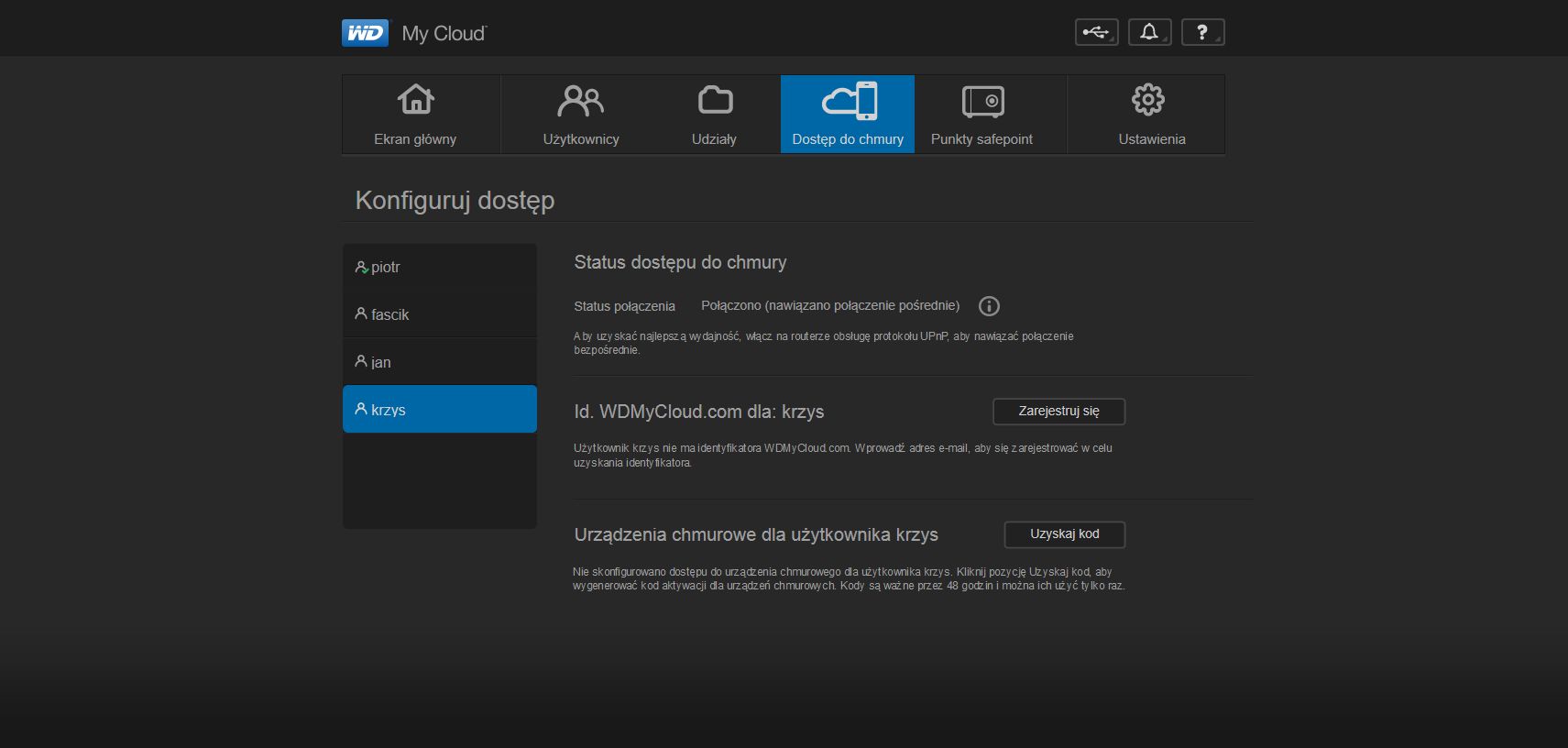
Dodanie indywidualnych kont użytkowników wiąże się również z zaletami chmury domowej. W zakładce Dostęp do chmury pojawiają się utworzone wcześniej konta użytkowników.
Dysk WD My Cloud to idealne rozwiązanie dla osób, które szukają chmury domowej z dużą ilością miejsca na dane i uniwersalnym dostępem. W przypadku rozwiązań komercyjnych musimy ponosić comiesięczne lub roczne opłaty za korzystanie z danych. W przypadku dysku WD jedyny koszt, jaki ponosimy to koszt zakupu rozwiązania.
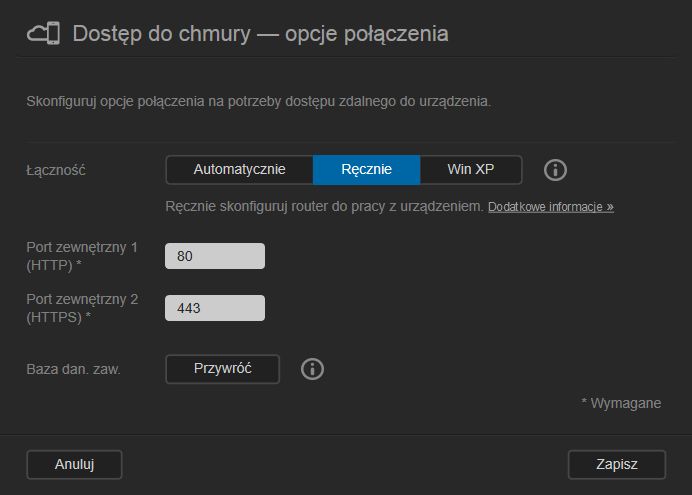
Dodatkową zaletą jest fakt, że dane znajdują się u nas w domu a nie na dyskach operatora chmury. Mamy jeszcze jeden plus – konfiguracja chmury nie musi wiązać się z uruchamianiem i konfigurowaniem przekierowań na routerze. Choć producent zaleca włączenie obsługi protokołu UPnP w celu automatycznego skonfigurowania routera brzegowego na potrzeby dysku WD. Dodatkowo możemy sami ręcznie skonfigurować połączenie przekierowując odpowiednie porty.
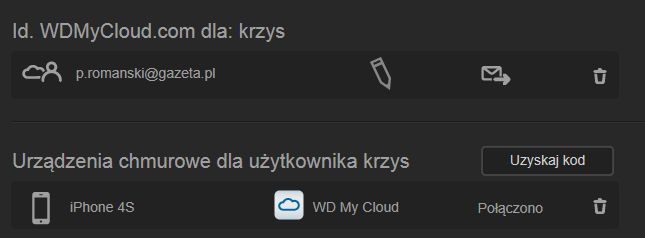
By można było uruchomić dostęp do chmury należy w tym celu utworzyć identyfikator WDMyCloud.com. To nic innego jak adres mail, którym będziemy się uwierzytelniać w chmurze. Po zarejestrowaniu należy tylko potwierdzić swoje dane w mailu aktywacyjnym.
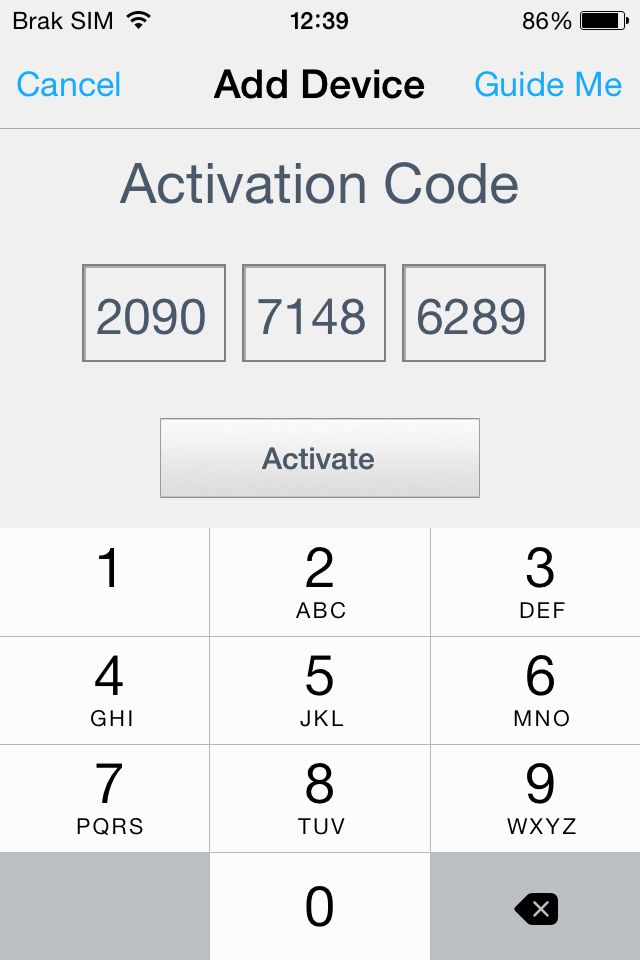
Dodatkową sekcją w aplecie Dostęp do chmury jest funkcja uwierzytelniania urządzeń dla każdego z użytkowników chmury. Uwierzytelnienie odbywa się przy pomocy 3-sekcyjnego kodu cyfrowego, który należy wpisać w urządzeniu mobilnym w aplikacji My Cloud. Po prawidłowym uwierzytelnieniu użytkownik otrzymuje dostęp do zasobów sieciowych dysku WD wprost z telefonu czy tabletu.
Prócz funkcji związanych z przechowywaniem i udostępnianiem danych w sieci lokalnej oraz w chmurze WD oferuje jeszcze dwie dodatkowe usługi multimedialne. Mowa tutaj o serwerze DLNA a także serwerze iTunes. Obydwie funkcje aktywujemy w sekcji Ustawienia- Multimedia.
Po uruchomieniu serwerów możemy skopiować pliki multimedialne do odpowiednich folderów na dysku WD. Należy pamiętać by folder, w którym znajdą się multimedia miał zaznaczoną opcję Udostępnianie multimediów. W kolejnym kroku klikamy przyciski Skanuj ponownie aby serwery mogły zindeksować dostępne pliki multimedialne.
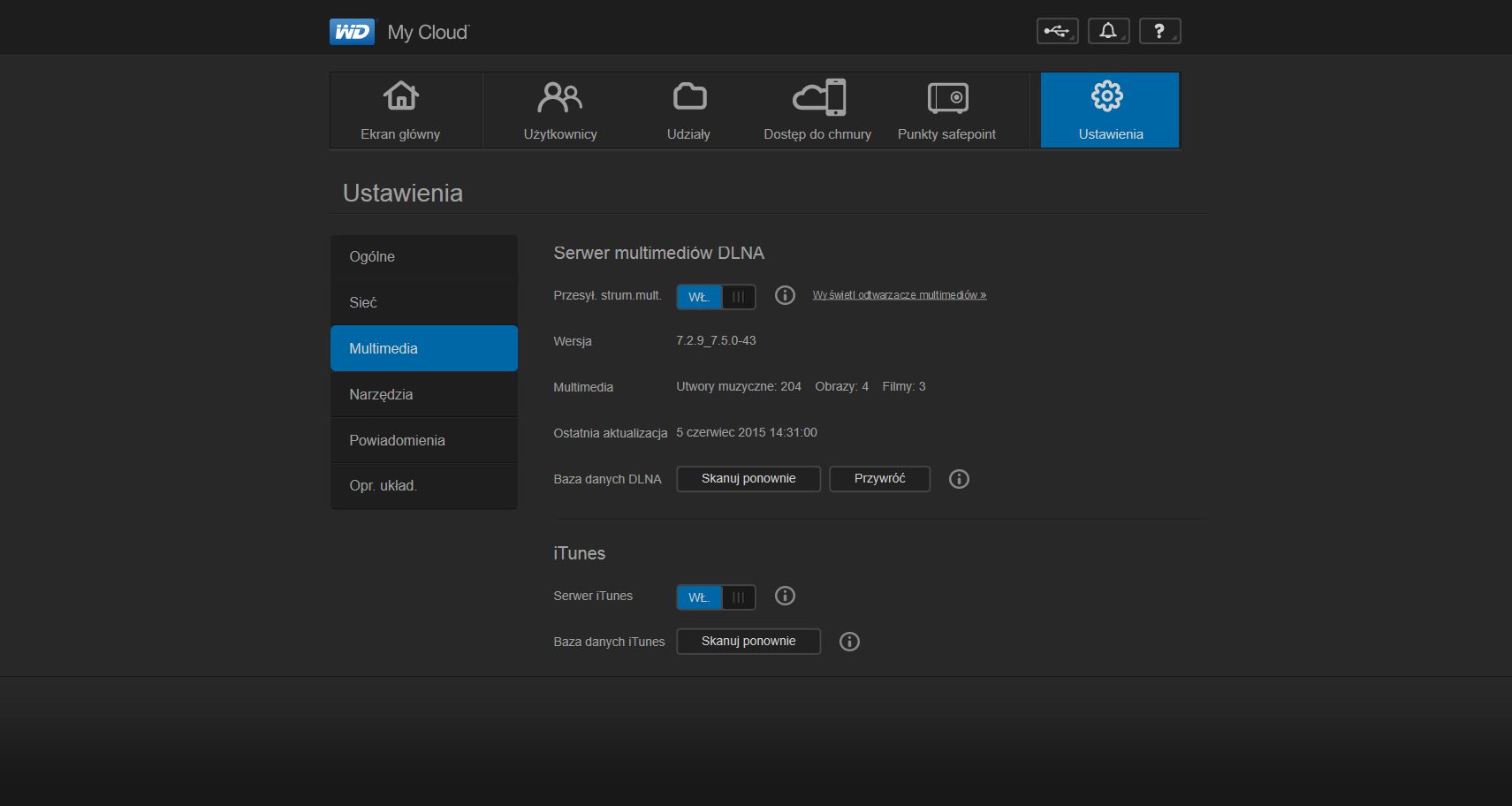
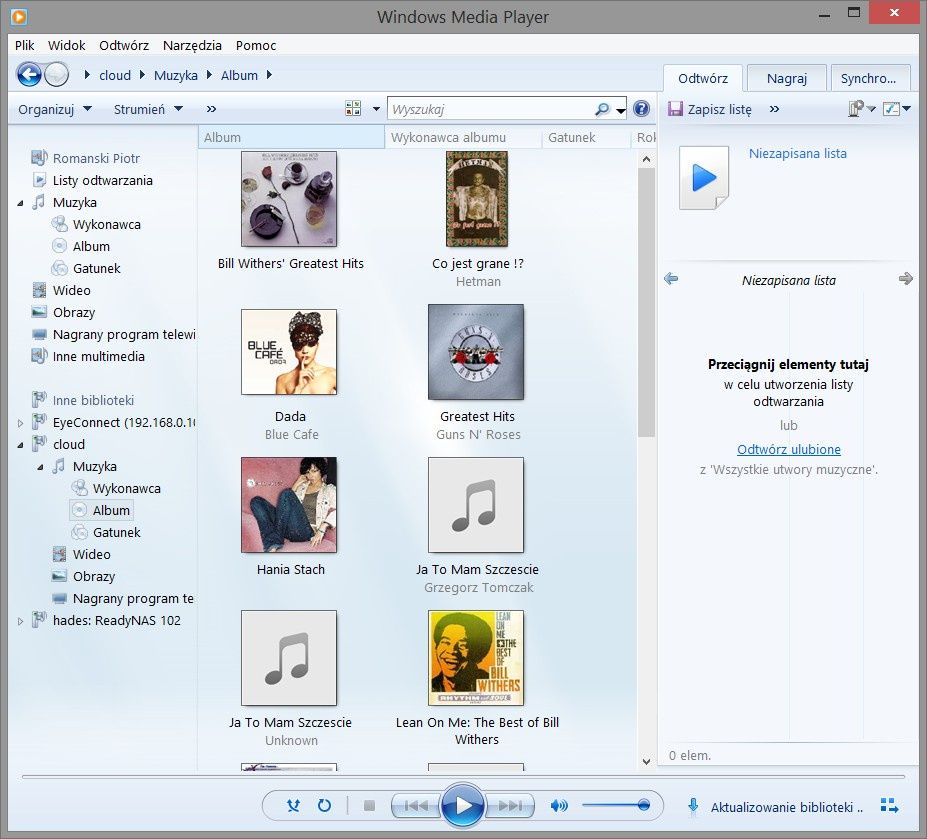
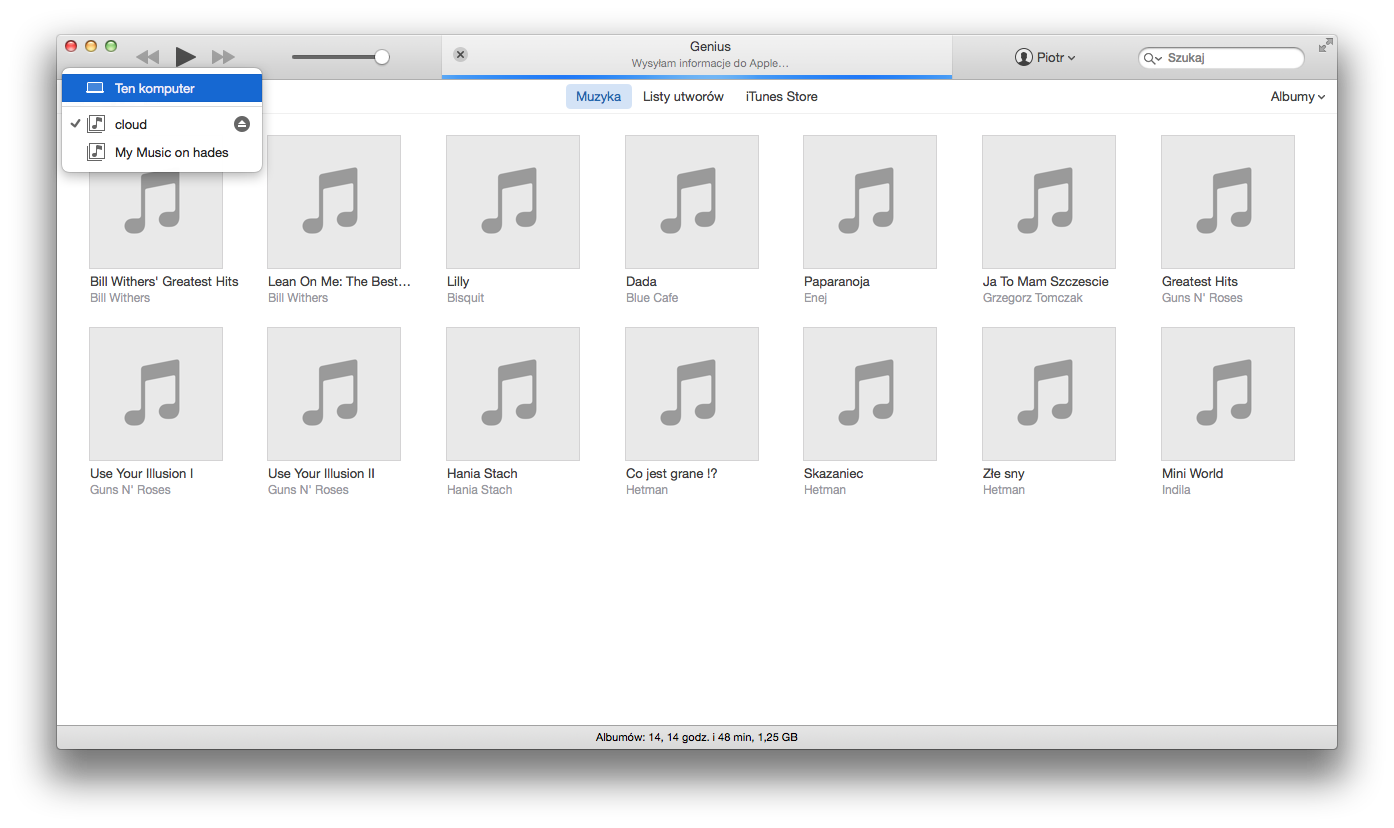
Multimedia można odtwarzać w dowolnej aplikacji czy urządzeniu obsługującym standard DLNA. W przypadku serwera iTunes do odtwarzania muzyki konieczne jest posiadanie aplikacji iTunes.
Bezpieczeństwo i narzędzia
Wykorzystanie dysku WD w sieci domowej to wygodny sposób na współdzielenie wielu danych pomiędzy różnymi urządzeniami. Pozostaje jednak pewien drobny szczegół. Ryzyko awarii lub przypadkowego skasowania danych. Ten problem dotyczy wszystkich jednodyskowych rozwiązań. Jakiekolwiek uszkodzenie dysku sieciowego spowoduje nieodwracalną utratę danych. Producenci bardzo często zapominają o tym fakcie i nie stosują dodatkowych mechanizmów zabezpieczeń.
W przypadku WD jest zupełnie odmiennie. Producent przygotował dla WD My Cloud mechanizm Safepoint. Funkcje punktów Safeponint pozwalają na tworzenie kopii zapasowych danych dysku na podłączony nośnik USB lub na inne urządzenie sieciowe obsługujące protokół SMB (NAS lub np. komputer).
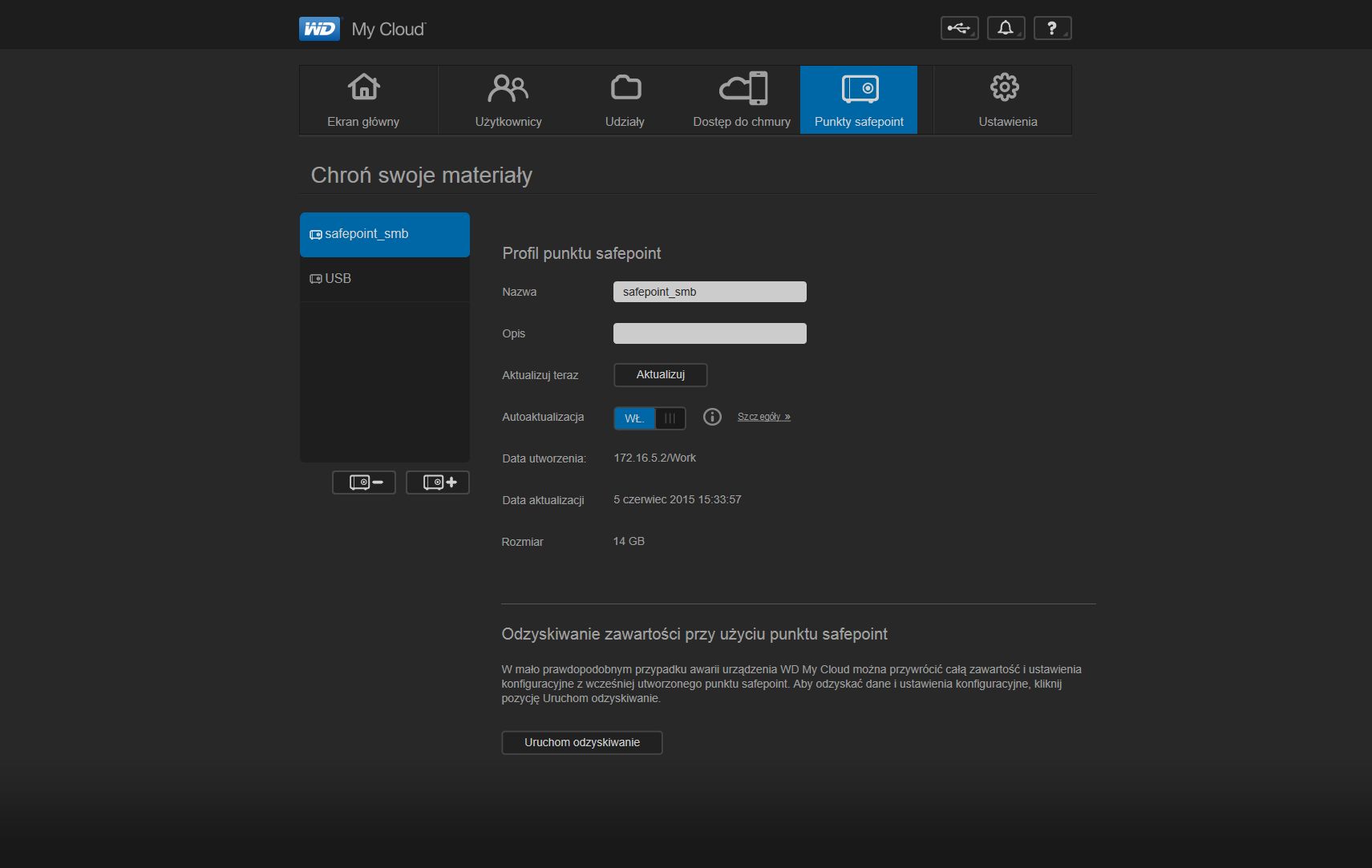
Tworzenie punktów bezpieczeństwa/migawek jest oparte o prosty kreator, w którym podajemy rodzaj nośnika na kopie zapasowe – dysk USB lub serwer w sieci. W kolejnym kroku definiujemy harmonogram tworzenia kopii. Punkty safepoint mogą być tworzone w cyklu dziennym (o dowolnej godzinie), tygodniowym lub miesięcznym.
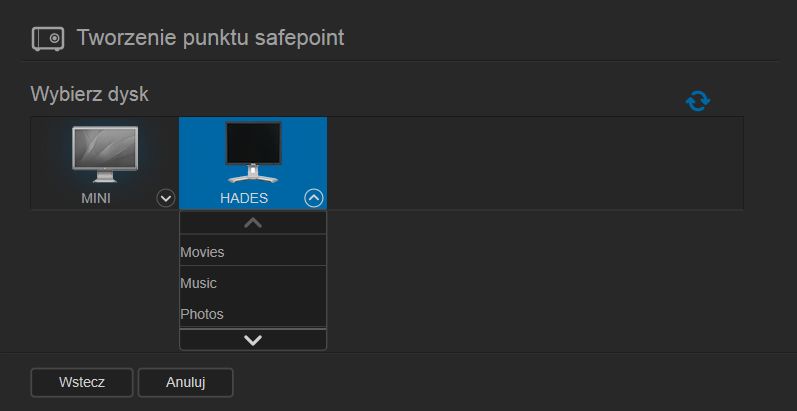
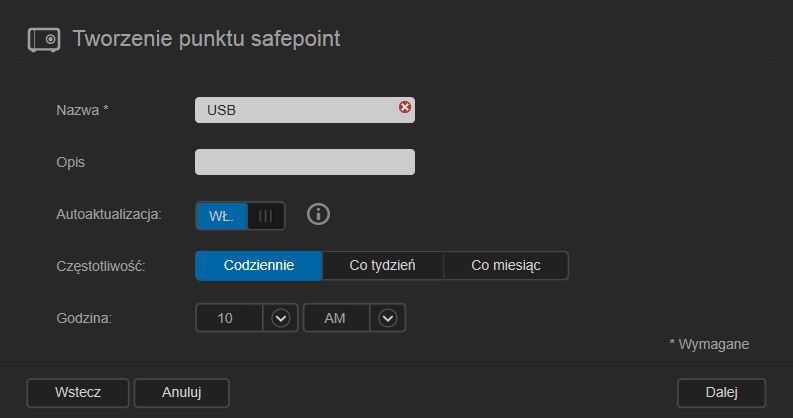
Utworzone punkty bezpieczeństwa można w dowolnym momencie przywrócić wykorzystując opcję Odzyskiwanie zawartości przy użyciu punktu safepoint.
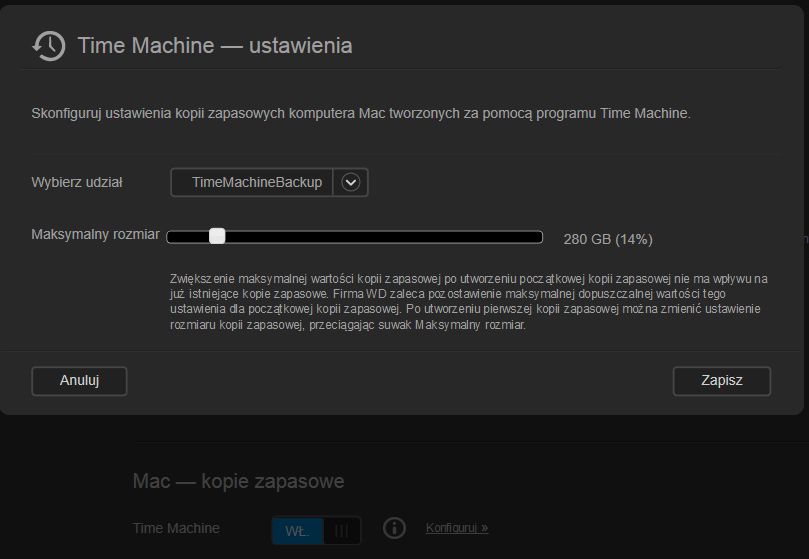
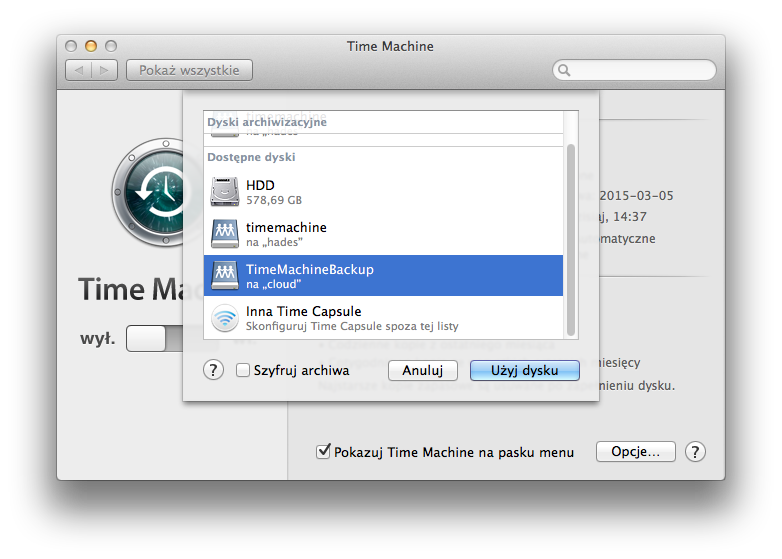
Producent nie zapomniał również o ochronie komputerów PC i Apple. W przypadku tych drugich mamy do dyspozycji mechanizm tworzenia kopii zapasowych Time Machine. By aktywować możliwość backupowania wystarczy w sekcji Ustawienia – Ogólne - włączyć funkcję Mac – Kopie zapasowe a następnie określić ilość miejsca przeznaczonego na kopie i wskazać folder przechowywania. W konfiguracji domyślnej jest to folder TimeMachineBackup.
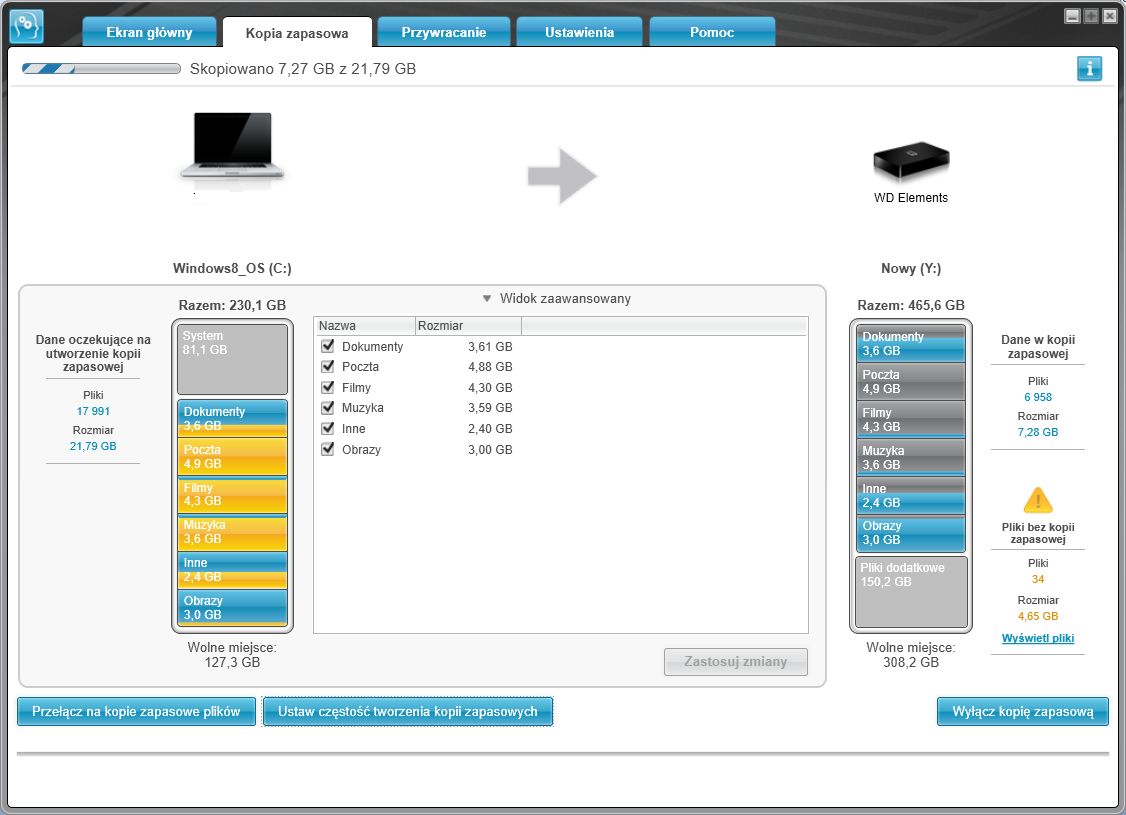
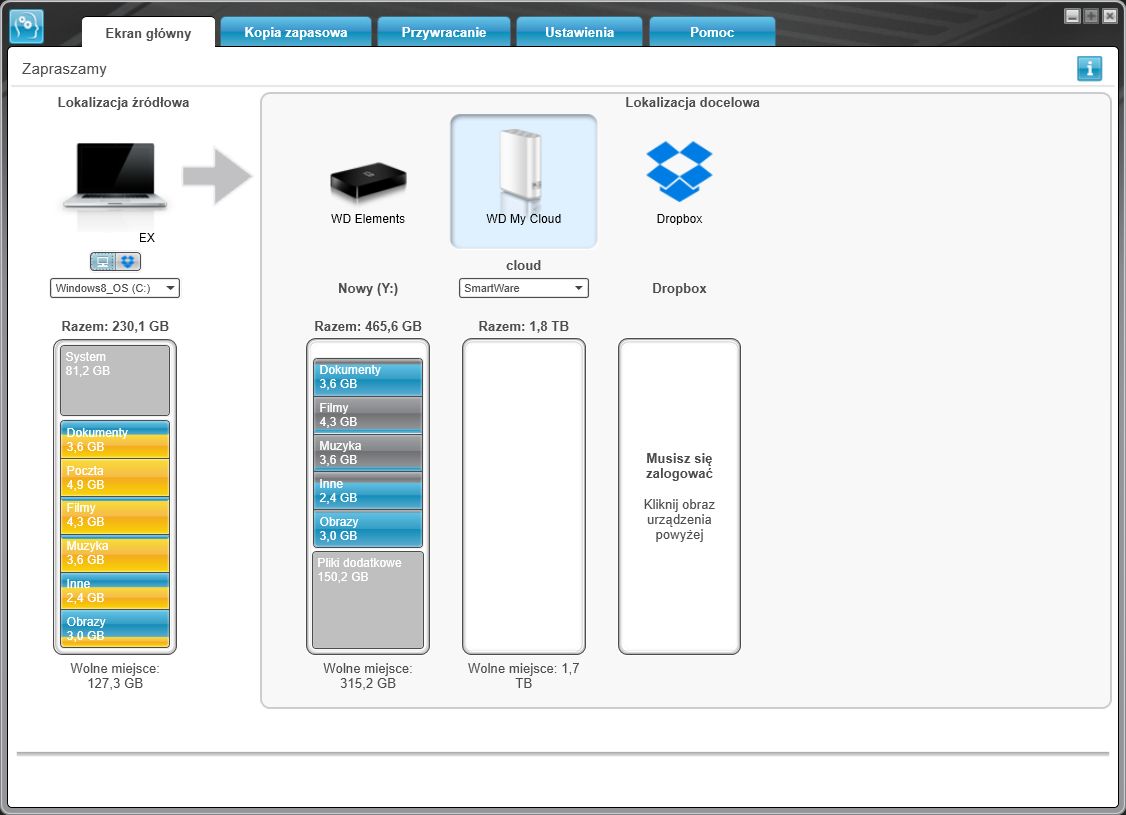
Z kolei użytkownicy systemów Windows mogą wykorzystać wbudowane narzędzie kopii zapasowych w system operacyjny. Jednak dużo lepszym rozwiązaniem jest aplikacja WD Smartware, która można aktywować do wersji Pro. Pozwala ona na tworzenie kopii zapasowych bezpośrednio na dysk sieciowy WD lub inne dyski WD (np. USB) także do Dropox.
Aplikacja jest bardzo prosta w użyciu. Wystarczy w niej wskazać dane (domyślny system kopii danych użytkownika lub przełączenie w tryb plikowy) oraz zdefiniować, na który dysk WD będzie tworzona kopia. Kopie można tworzyć ręcznie lub też ustawić harmonogram godziny, dzienny lub miesięczny.
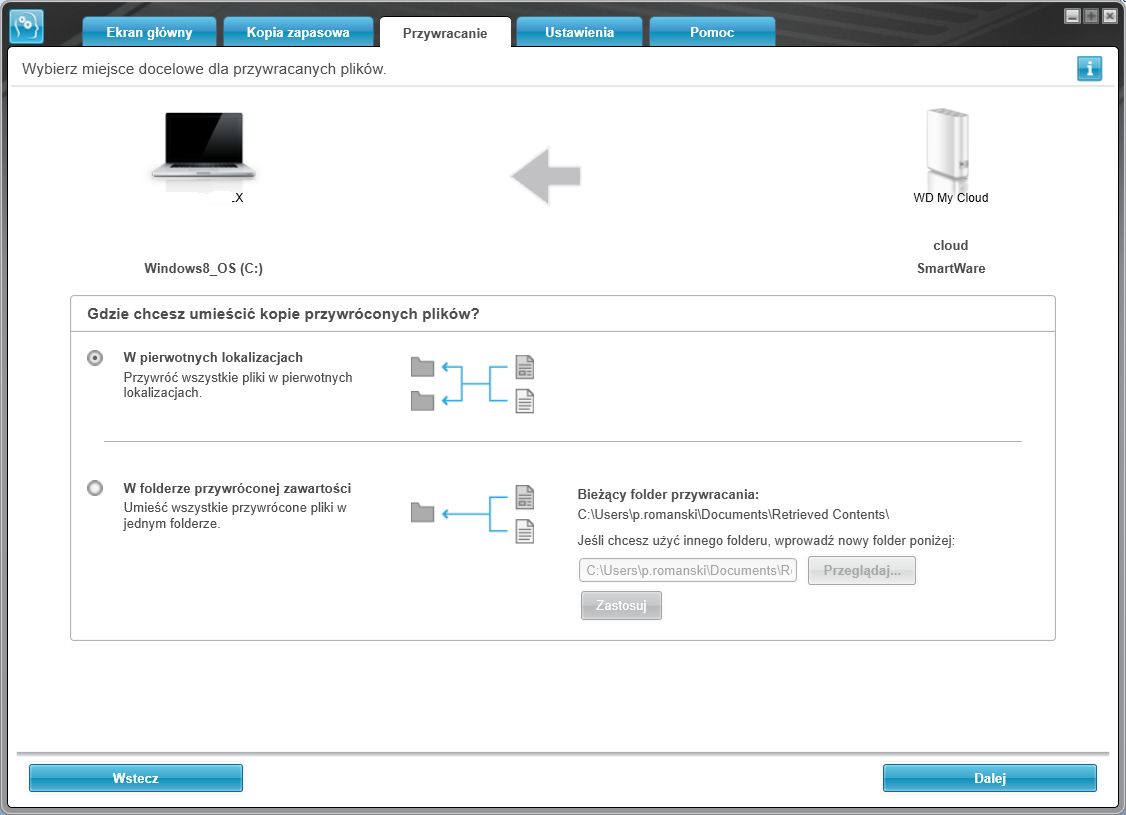
Równie prosty jest mechanizm przywracania plików. Wystarczy przejść na kartę Przywracanie i zdecydować, do którego folderu zostanie przeniesiona zawartość odzyskiwanej kopii.
Łatwa administracja
Prostota obsługi to silny element dysku WD. Tak jak prosto konfiguruje się konta, zasoby czy usługi tak samo prosto wygląda sekcja związana z administrowaniem dyskiem. W sekcji Ustawienia mamy do dyspozycji kilka zakładek, które pozwalają na bardziej zaawansowane prace z My Cloud. W karcie Ogóle ustawiamy nazwę dysku, konfigurujemy serwer czasu a także aktywujemy dostęp do chmury i możliwości aktywowania oszczędzania energii i wyłączenia diody LED.
Sekcja Sieć odnosi się do ustawień sieciowych urządzenia – dynamiczny lub statyczny adres IP oraz przynależność do grupy roboczej. Bardziej doświadczeniu użytkownicy mogą również włączyć dostęp do dysku poprzez SSH. W Narzędziach możemy wykonać test diagnostyczny dysku, zapisać konfigurację dysku do pliku oraz wyłączyć lub ponownie uruchomić dysk.
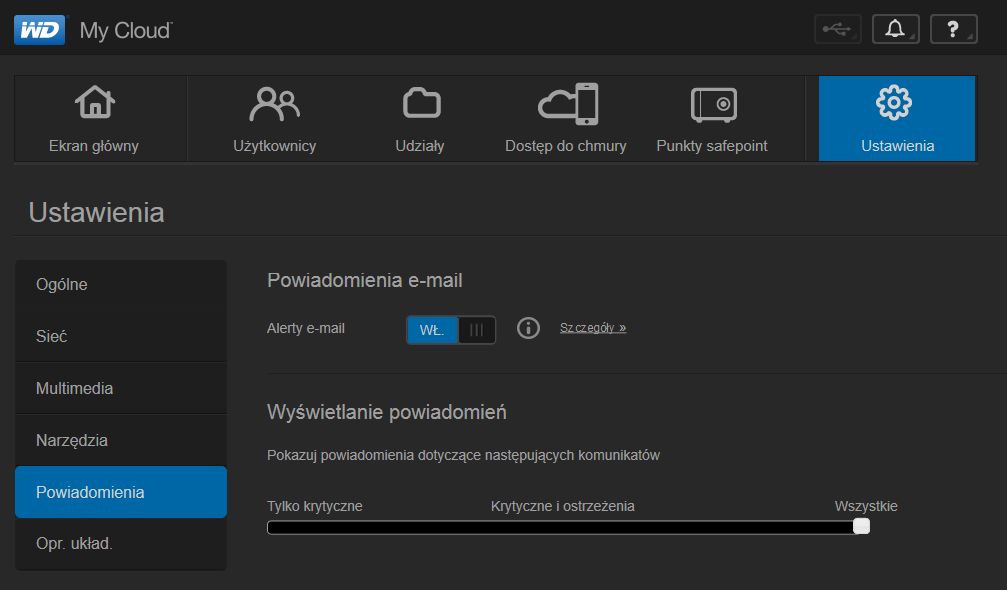
Ciekawie wygląda karta Powiadomienia. Możemy aktywować do 5 adresów mail, na które będą przychodziły informacje dotyczące stanu pracy My Cloud. Co ciekawe w przypadku wielu serwerów NAS powiadomienia mail wiązały się z koniecznością konfiguracji konta pocztowego i wpisania jego parametrów (adres SMTP, login, hasło, szyfrowanie, port). W WD ustawiamy tylko docelowe adresy mail i rodzaj powiadomień. Resztą zajmuje się dysk WD.
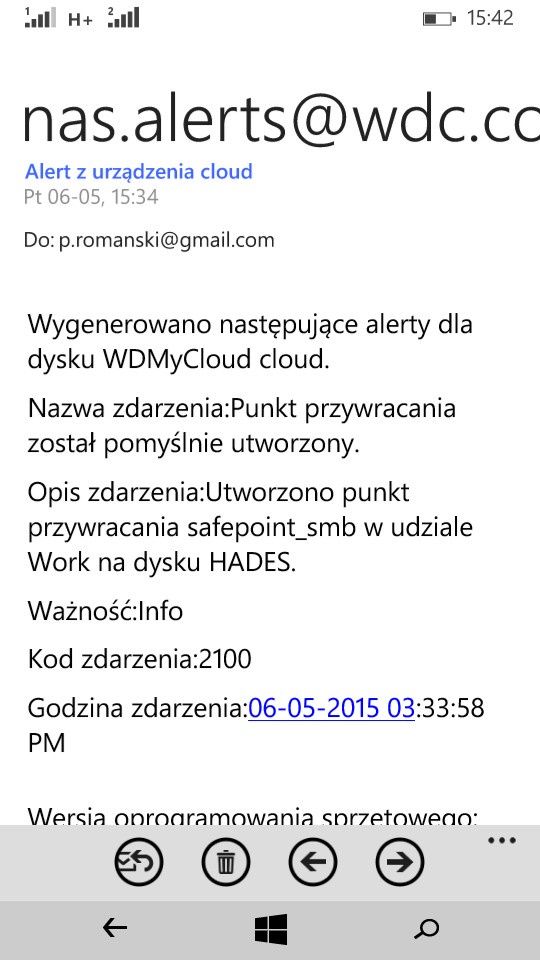
Na zakończenie warto wejść w zakłądkę Oprogramowanie układowe i włączyć harmonogram sprawdzania aktualizacji systemowych dysku.
Prosta chmura
Powróćmy jeszcze do nieco głębszego opisu systemu chmury dysku WD. Prócz prostej konfiguracji usług chmurowych ważnym elementem jest również prosty i szybki dostęp z dowolnego urządzenia komputerowego czy przenośnego. W przypadku My Cloud opcji jest kilka i każda z nich z pewnością może się przydać w zależności od sytuacji.
Po pierwsze dostęp do danych w sieci lokalnej do zasobów dysku WD. Klasycznie możemy to zrobić przeglądając otoczenie sieciowe lub mapując zasób dysku WD jako dysk sieciowy.
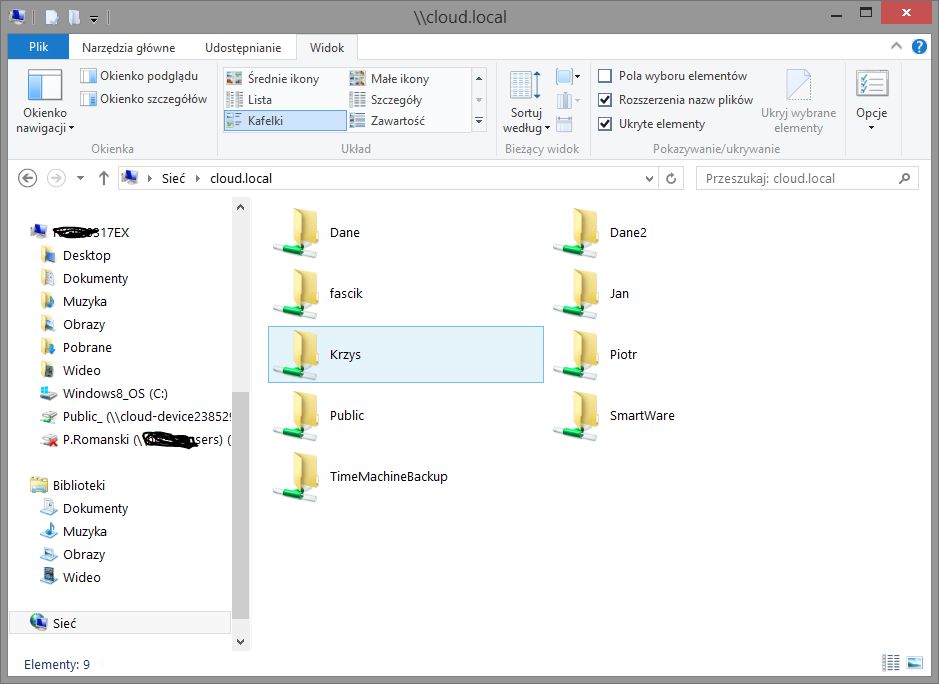
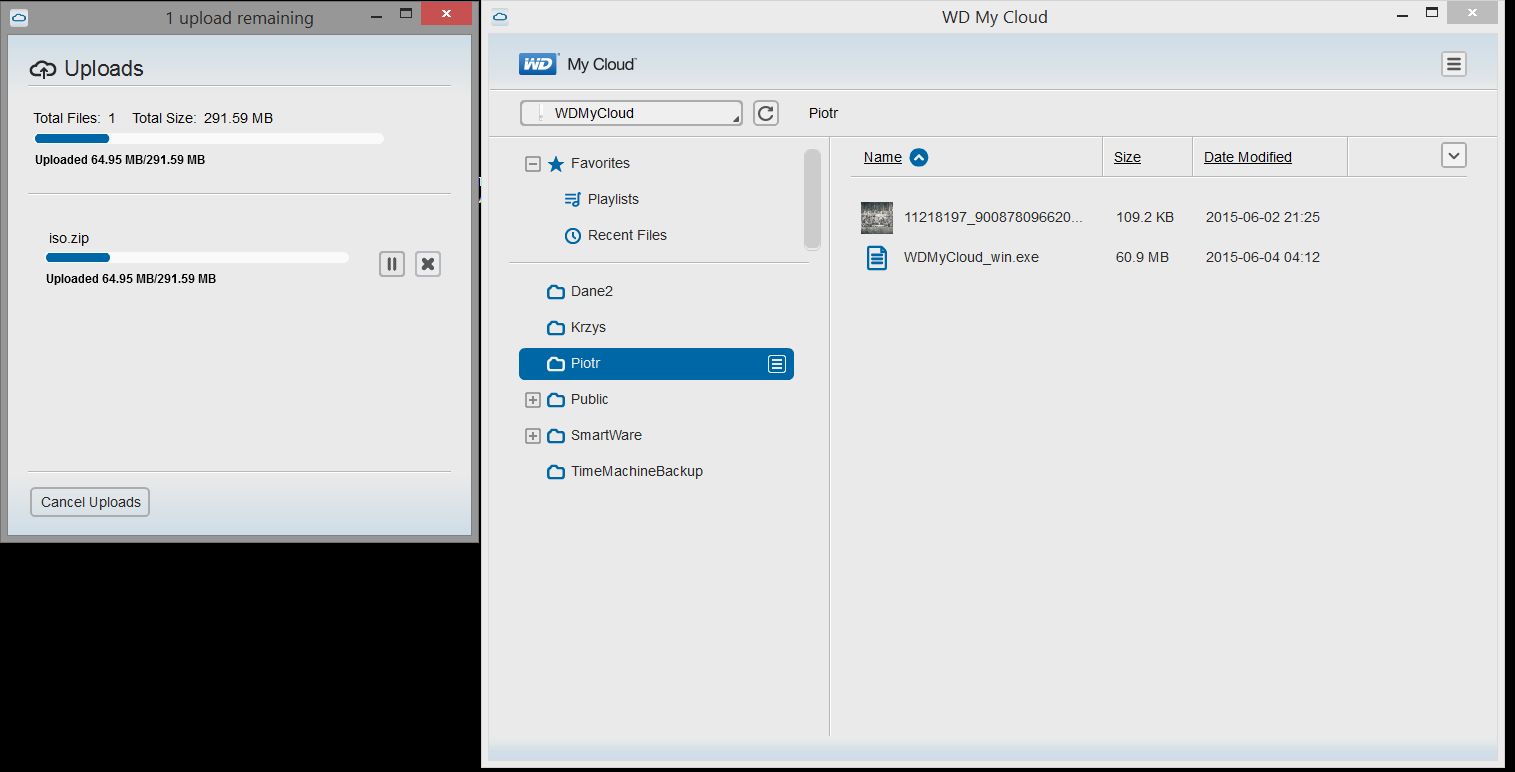
Wygodnym sposobem na dostęp do zasobów My Cloud jest aplikacja My Cloud, która instalowana jest przy okazji konfiguracji dysku. Zaletą rozwiązania jest fakt, że nie musimy wyszukiwać dysku w sieci LAN czy też mapować zasobów. Wystarczy uruchomić aplikację a ona sama znajdzie dysk w sieci domowej.
WD My Cloud to aplikacja w formie prostej przeglądarki plików. Dostępne zasoby możemy przeglądać a zawartość kopiować i przenosić z dysku i na dysk komputera metodą przeciągnij/upuść. Dodatkowo możemy zmieniać nazwy plików a także je i dodawać foldery i pliki do ulubionych.
Ciekawą opcją jest możliwość błyskawicznego udostępniania dowolnego pliku lub folderu wprost z aplikacji My Cloud i wysłania linku mailem. W przypadku folderów są one pobierana w postaci paczki zip.
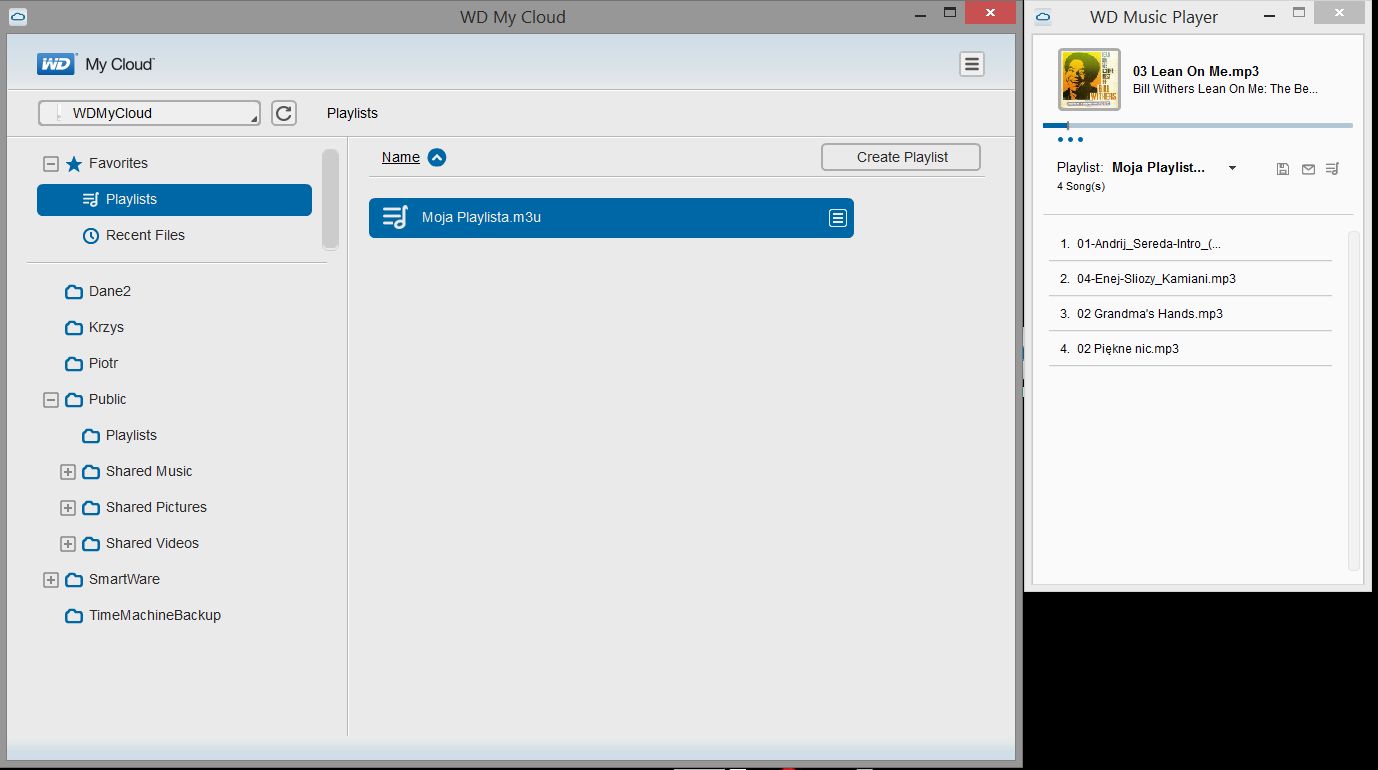
Dodatkiem do aplikacji My Cloud jest prosty odtwarzacz plików mp3. Pliki możemy dodawać do własnoręcznie tworzonych list odtwarzania. Aplikacja nie obsługuje plików m4p czy m4a. Nie możemy ich dodać do listy odtwarzania a jedynie tylko ściągnąć na dysk.
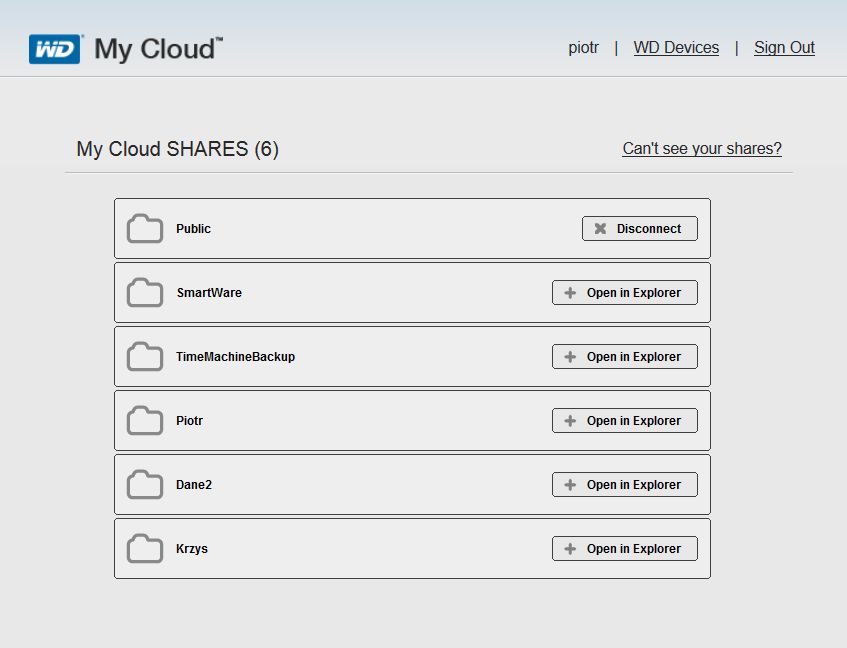
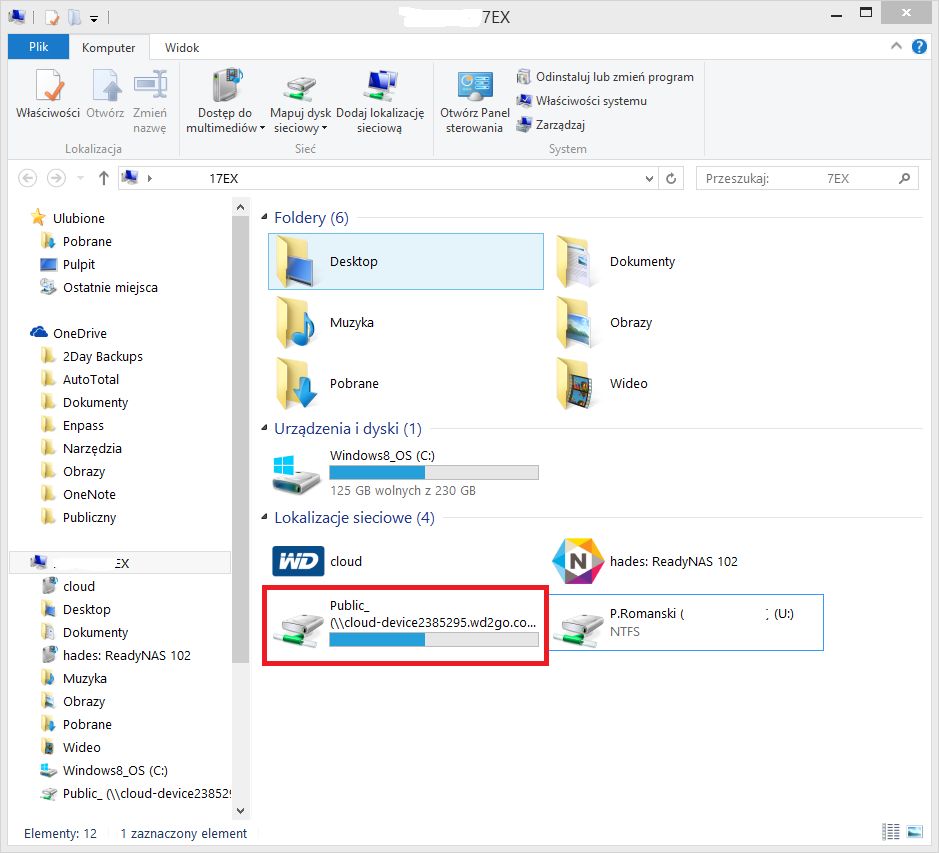
Kolejnym sposobem na dostęp do danych jest możliwość zalogowania się z dowolnego miejsca na świecie do portalu wd2go.com i podłączenie udostępnionych zasobów przy użyciu protokołu WebDAV. Dzięki takiemu rozwiązaniu zasoby dostępne są bezpośrednio z eksploratora czy menadżera plików.
By zamapować folder wystarczy zalogować się do wd2go, połączyć z się z wybranym dyskiem sieciowym a następnie na liście dostępnych folderów kliknąć Open in Explorer. Po kilku sekundach dysk sieciowy zostanie zamapowany.
Prócz wielu możliwości dostępu do danych przy użyciu urządzeń komputerowych WD przygotował również aplikacje mobilne dla systemów iOS, Windows Phone i Android. Jedną z nich jest My Cloud lub wd2go. Obydwie charakteryzują się podobną funkcjonalnością. Przy pierwszym użyciu aplikacji musimy się uwierzytelnić określonym kontem w systemie WD.
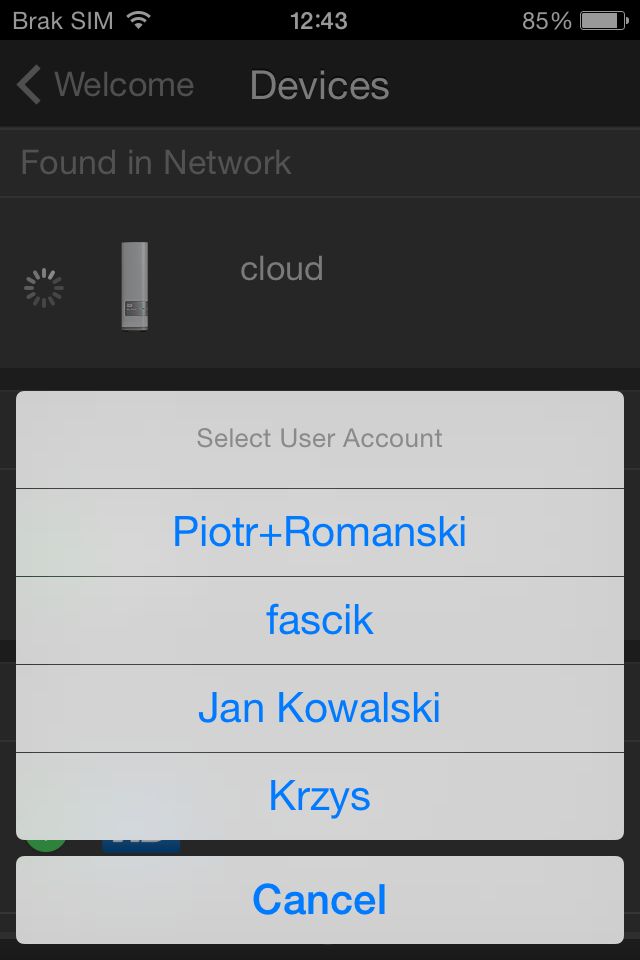
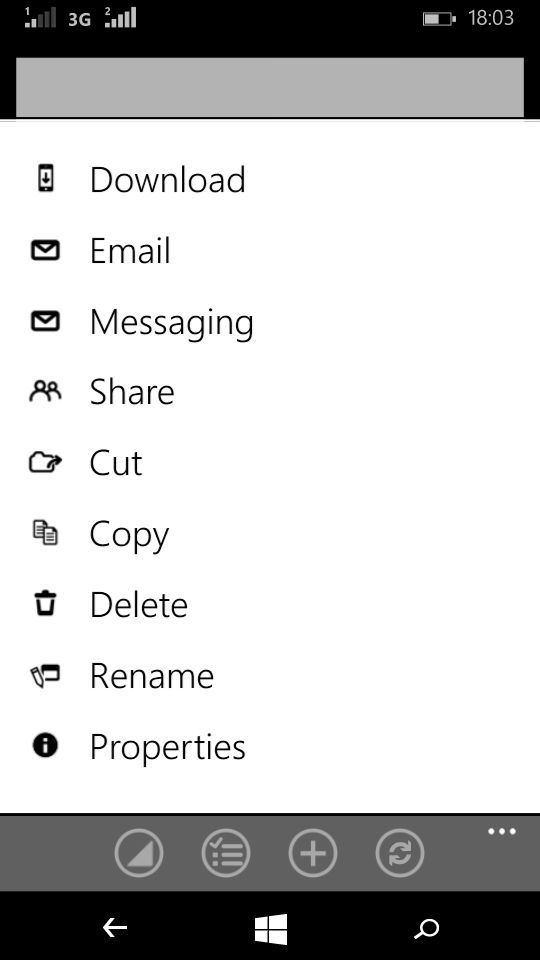
Następnie możemy w niej przeglądać foldery udostępnione, pobierać czy wyświetlać ich zawartość a także w zależności od systemu mobilnego wgrywać zdjęcia oraz inne pliki. W przypadku np. systemu Windows Phone możemy dodatkowo udostępniać dane z poziomu mobilnej aplikacji, wysłać link mailem, kopiować czy zmieniać nazwy plików i folderów.
Wspólną cechą aplikacji mobilnych jest możliwość wysyłania zdjęć na dysk WD. Wystarczy tylko wskazać zdjęcia, które chcemy wysyłać i potwierdzić ten fakt.
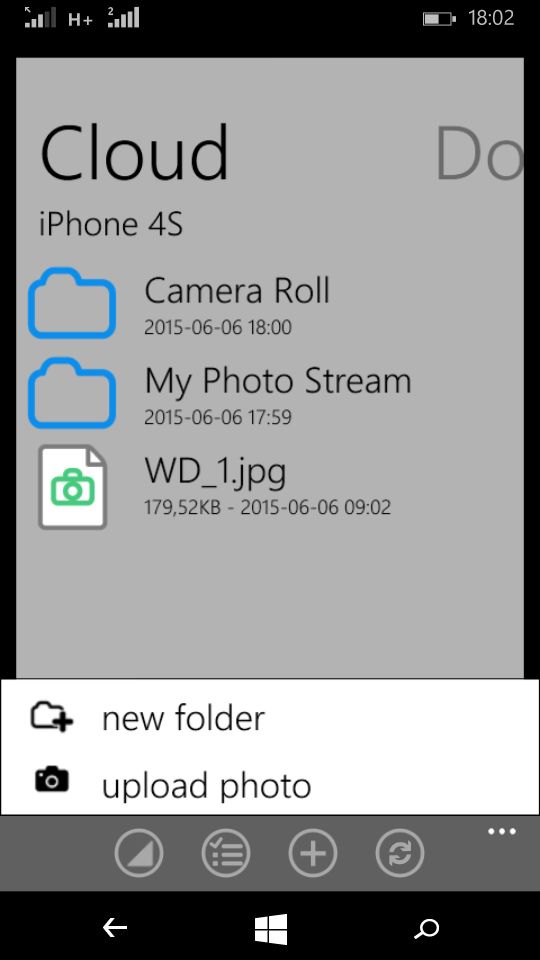
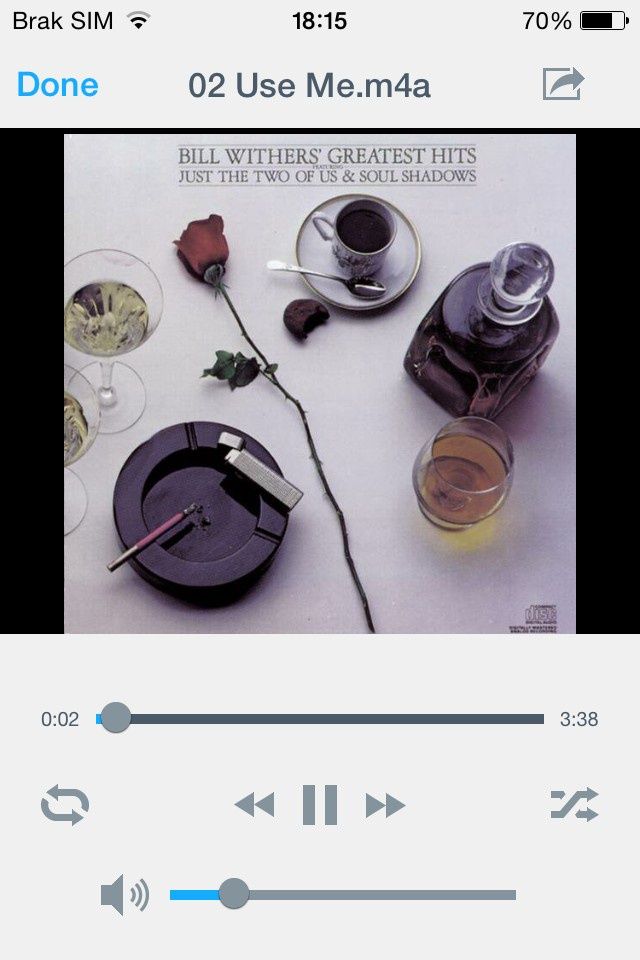
Z kolei plusem aplikacji dla iOS jest możliwość odtwarzania muzyki bezpośrednio z aplikacji mobilnej. W przypadku Windows Phone system zamiast strumieniowania proponuje pobranie pliku dźwiękowego do pamięci.
Testy wydajnościowe. Podsumowanie
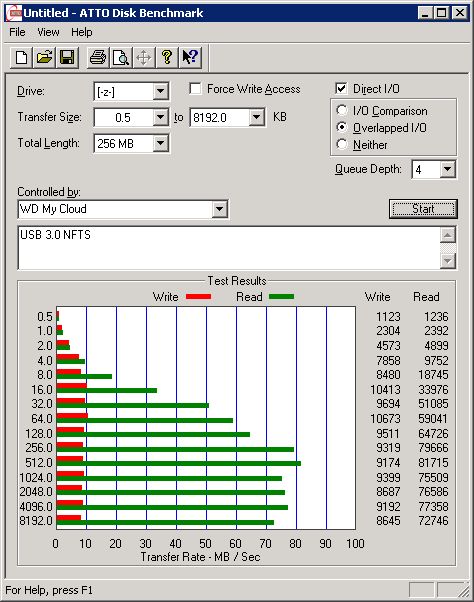
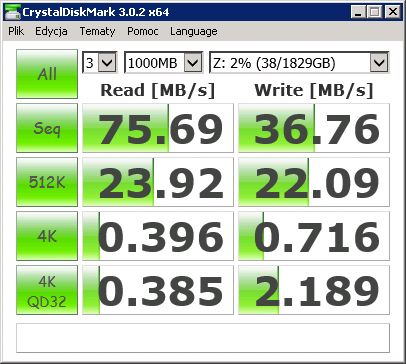
Testy wydajnościowe serwera WD My Cloud przeprowadziliśmy przy wykorzystaniu benchmarków ATTO Disk Benchmark, CrystalDiskMark oraz kopiując pliki z serwera i na serwer przy użyciu Eksploratora Windows (SMB, FTP). Procedura kopiowania obejmowała próby przeprowadzone trzykrotnie:
- kopiowanie na serwer i pobieranie z serwera jednego pliku o wielkości 2 GB
- kopiowanie na serwer i pobieranie z serwera 1000 plików o wielkości 2 MB każdy
- kopiowanie na serwer i pobieranie z serwera 10000 plików o wielkości 2 KB każdy
Platformą sprzętową do testów protokołów SMB i FTP był serwer HP ProLiant MicroServer N36L ze skonfigurowaną macierzą RAID 0:
- System operacyjny: Windows Server 2008 R2
- Procesor AMD Athlon DualCore 1,3 GHz
- Pamięć RAM: 8 GB
- Dysk twardy: macierz RAID 0
- Sieć ethernet: 2x1 Gbps (połączenie 1000 Mbps, full duplex, link aggregation 802.3ad)
Ten sam komputer i ta sama konfiguracja posłużyła nam do testów benchmarkami. Elementem łączącym komputery oraz serwer NAS był przełącznik sieciowy Netgear ProSafe GSM7212.
Przyglądając się wynikom testów praktycznych jak i badaniu zachowania dysku w przypadku benchmarków potwierdza fakt, że mamy do czynienia z urządzeniem do zastosowań domowych. Szybkość przesyłania danych przez WD nie może się równać z rozwiązaniami klasy MSP czy enterprise.
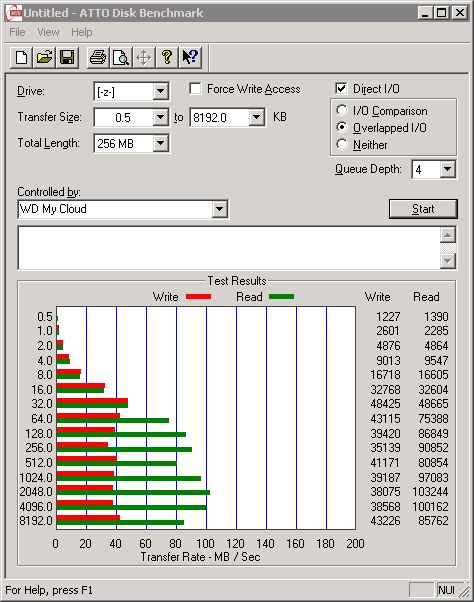
Jednak wartości ponad 90 MB/s w kierunku odczyt z dysku plasują My Cloud w ścisłej czołówce sieciowych dysków domowych. Samo urządzenie śmiało może konkurować nawet z rozwiązaniami klasy MSP. Bardzo dobre wyniki dysk osiąga przy kopiowaniu mniejszych plików.
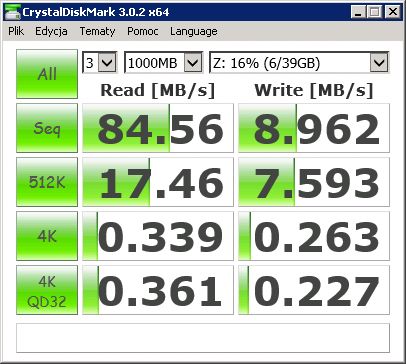
Jesteśmy bardzo mile zaskoczeni wydajnością portu USB 3.0. po podłączeniu dysku USB do My Cloud mogliśmy liczyć na transfery ponad 75 MB/s a nawet 87 MB/s.
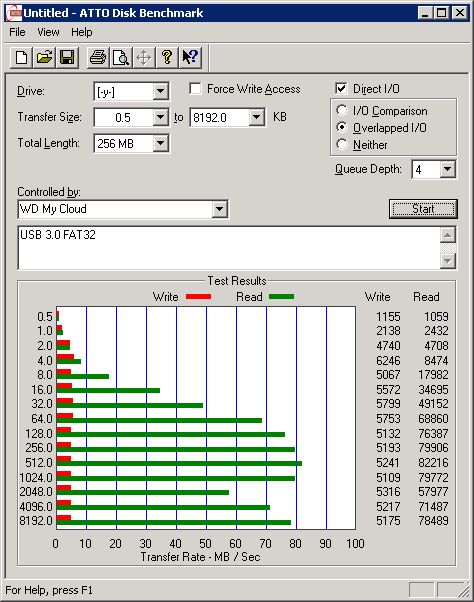
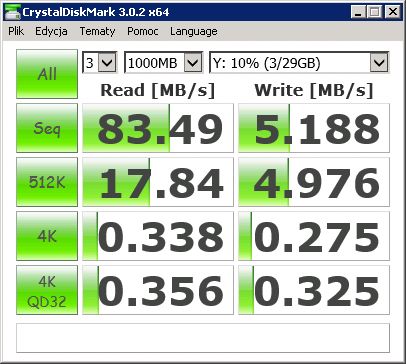
Ale tu jedna uwaga. Dysk musiał być sformatowany do NTFS. W przypadku partycji FAT32 szybkość odczytu wynosiła blisko 90 MB/s za to szybkość zapisu ledwo przekraczała 5 MB/s. Uzyskane wartości dla FAT32 potwierdziły także testy ATTO Disk Benchmark oraz CrystalDiskMark. Chociaż w przypadku NTFS nie ma to odzwierciedlania w rzeczywistości.
Użytkownicy, którzy chcieliby skorzystać z protokołu FTP nie powinni mieć przed tym oporów. Transfery s nieco niższe niż w przypadku CIFS/SMB jedka waretośc pond 70 MB/s i blisko 40 MB/s w zapisie są na bardzo dobrym poziomie.
- Test - protokół SMB ATTO Disk Bechmark dysk WD
- Test - protokół SMB ATTO Disk Bechmark dysk USB 3.0 FAT32
- Test - protokół SMB ATTO Disk Bechmark dysk USB 3.0 NTFS
- Test - protokół SMB CrystalDiskMark 3.0.2 dysk WD
- Test - protokół SMB CrystalDiskMark 3.0.2 dysk USB 3.0 FAT32
- Test – protokół SMB CrystalDiskMark 3.0.2 dysk USB 3.0 NTFS
Podsumowanie
WD My Cloud to udany produkt, jeśli chodzi o sieciowe dyski do zastosowań domowych. Z prostotą obsługi idzie w parze dobra wydajność sieciowa. Plusem rozwiązania są dodatkowe możliwości multimedialne – serwer DLNA i iTunes, obsługa AFP oraz Time Machine. Producent zadbał również o bezpieczeństwo samego dysku oraz urządzeń klienckich takich jak komputery PC stosując mechanizmy kopii zapasowych.
Mocną stroną WD jest obsługa chmury prywatnej i wiele możliwości dostępu do zasobów dyskowych bez konieczności wprowadzania zaawansowanych konfiguracji w sieci LAN czy na urządzeniach brzegowych. Jednak My Cloud to przede wszystkim doskonała alternatywa dla wszelkiego typu rozwiązań chmur publicznych zarówno tych płatnych jak i darmowych z olbrzymią przestrzenią na dane dostępne w szybkiej sieci LAN jak i z internetu.
Ocena końcowa:
- Prostota obsługi
- Chmura prywatna z wieloma możliwościami dostępu
- Dobra szybkość odczytu danych
- Brak obsługi drukarek (serwera druku)
- Niska wydajność dysku USB 3.0 FAT32 w kierunku zapisu