





Okna bez framug
Obsługa z myszką i klawiaturą

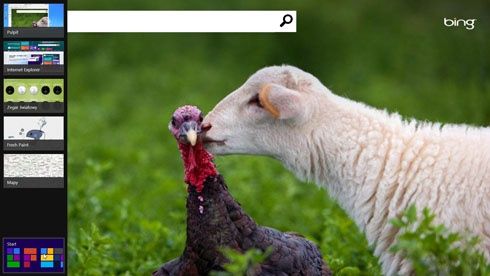
Wystarczy nacisnąć klawisz Windows lub kombinację klawiszy Ctrl+Esc. Możemy też wskazać kursorem lewy dolny róg ekranu i kliknąć podgląd menu Start, który powinien pojawić się w tym miejscu.
Obsługa z ekranem dotykowym
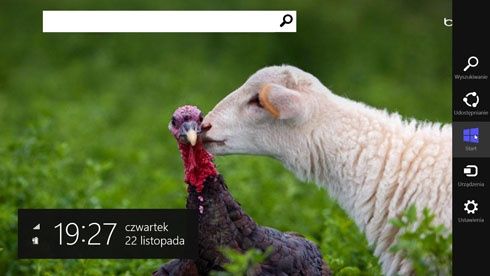
Mamy dwie możliwości. Pierwsza to otwarcie paska z podglądem działających aplikacji. Na samym dole widoczny będzie podgląd menu Start. Wystarczy go puknąć palcem aby przejść do menu Start. Druga metoda polega na przesunięciu palcem po ekranie od jego prawej krawędzi w lewo. Pojawi się wówczas pasek Charm Bar, w centrum którego umieszczona będzie ikona menu Start. Po stuknięciu w tą ikonę pojawi się menu Start.
Zamykanie aplikacji
Obsługa z ekranem dotykowym
Teoretycznie jest to proste ale operację trzeba przećwiczyć, bo trudno będzie ją wykonać. Należy przeciągnąć palcem od górnej krawędzi ekranu do samego dołu ekranu. W praktyce bywa to nieco skomplikowane i zanim nie opanujemy tego ruchu warto wykonywać go w kilku etapach. Zaczynając całą sekwencję przede wszystkim musimy dotknąć ekranu ponad obszarem, w którym wyświetlany jest obraz. Następnie przesuwamy palec w dół, mniej więcej do środka ekranu i zatrzymujemy rękę nie odrywając palca od ekranu. Okno aplikacji powinno się wówczas zmniejszyć i dopiero wtedy przesuwamy palec do samego dołu ekranu. Nadal nie odrywając go od ekranu musimy zaczekać aż okno programu zostanie przesunięte na dół ekranu i dopiero wtedy możemy podnieść rękę.
- Obsługa z myszką i klawiaturą
Możemy wykonać w ten sam sposób co w przypadku używania ekranu dotykowego, tyle, że zamiast palca używamy myszki. Najszybciej jednak jest po prostu nacisnąć kombinację klawiszy Ctrl+F4.
Wyłączanie komputera
Obsługa z ekranem dotykowym
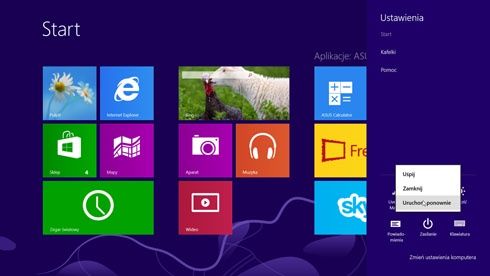
Nie ma niestety gestu dedykowanego zamykaniu systemu i wyłączaniu komputera. W tym celu musimy przesunąć palcem od prawej krawędzi ekranu w lewo aby otworzyć pasek Charms Bar. Gdy się już pojawi stukamy przycisk Ustawienia, a następnie Zasilanie i z menu, jakie się pojawi wybieramy funkcję hibernacji (Uśpij) wyłączenia komputera (Zamknij) lub restartu (Uruchom ponownie).
Zawsze też możemy po prostu nacisnąć przycisk zasilania na obudowie komputera, co zostanie potraktowane jako sygnał do zamknięcia systemu i wyłączenia zasilania.
Obsługa z myszką i klawiaturą
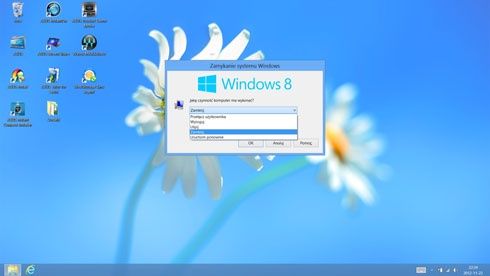
Najprościej wyłączyć komputer otwierając Pulpit i naciskając klawisze Ctrl+F4. Pojawi się wówczas tradycyjne okno zamykania systemu, w którym możemy wybrać sposób wyłączenia komputera.
Polecamy












