Narzekacie, że abonament to niewola - Microsoft 365 to prawdziwa wolność
Narzekacie, że abonament to niewola - Microsoft 365 to prawdziwa wolność
Odkrywamy świat funkcji Microsoft 365, który jest czymś więcej niż tworzeniem tekstów w Word, liczeniem w Excelu czy magazynowaniem poczty w Outlooku. To oprogramowanie, za które warto zapłacić.
Treść tego tekstu nie będzie zaskoczeniem, dla osób, które już zaznajomiły się wcześniej z pakietem Office 365, ale wraz z debiutem Microsoft 365 warto sobie przypomnieć, dlaczego to oprogramowanie zyskało tak dużą popularność i jest traktowane jako naturalny dodatek do systemu Windows 10.
Pokażemy też dlaczego nie tylko model abonamentowy jest tu istotny. Ten de facto daje gwarancję najszybszego dostępu do nowych aktualizacji i funkcji, w tym narzędzi związanych z AI, z których posiadacze nawet najnowszego pudełkowego Office’a 2019 nie będą mogli skorzystać.
Równie ważne w przypadku Microsoft 365 jest wyjście poza świat podstawowych narzędzi w ich desktopowej odsłonie. Zobaczmy jak duża jest różnica pomiędzy pudełkowym Office 2019, a Microsoft 365, i jakie nowe funkcje Microsoft 365 nam się przydadzą.
Kanon aplikacji Office i domowe wersje Microsoft 365
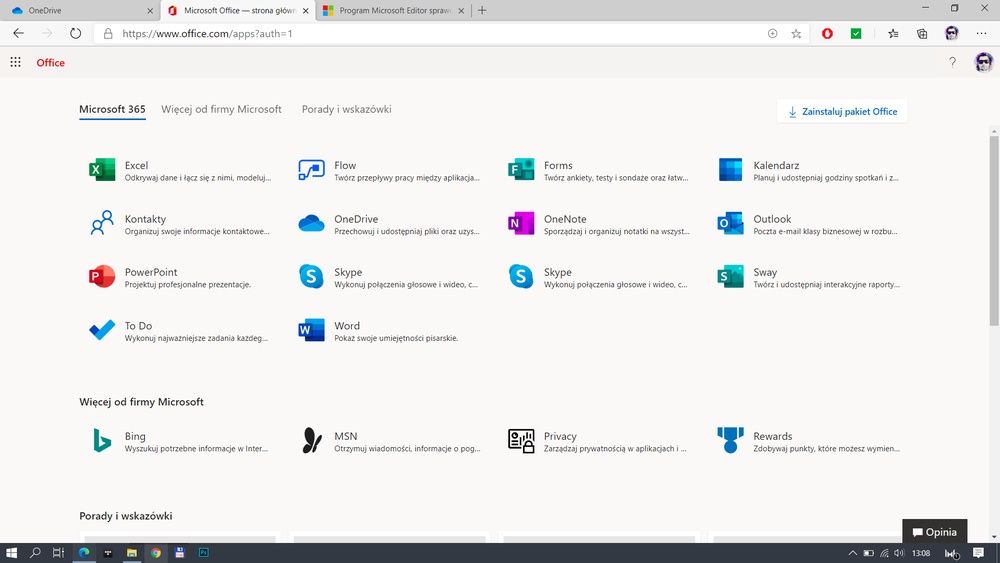
Aplikacje desktopowe to Word do edycji tekstu, Excel do tworzenia arkuszy kalkulacyjnych i analiz matematycznych danych, Powerpoint do prezentacji oraz mniej popularny w domowym środowisku Access do tworzenia baz danych. Z tą ostatnią aplikacją zapewne niewielu z was miało do czynienia. Wydawać się może, że to typowo biznesowy produkt, bo tak postrzegamy bazy danych. Jednak zbiory informacji, które w takiej postaci są przydatne, łatwo znaleźć także w warunkach domowych. Może to być katalog książek, filmów, a nawet zdjęć. Owszem, używanie Accessa wymaga sporej praktyki, ale jeśli ktoś chce być w przyszłości biegły w bazach danych czy po prostu trochę powyginać szare komórki, to taka zaprawa w domowych warunkach będzie bardzo przydatna. Warto tu nadmienić, że to druga oprócz Publishera (narzędzie do składu tekstu) aplikacja, która działa tylko w wersji offline.
Do czterech podstawowych aplikacji należy też doliczyć Outlook, który większość kojarzy z programem pocztowym, ale możemy go wykorzystać także jako bardzo wygodny planer i kalendarz.
Narzędzia desktopowe, czyli pudełkowe, wciąż można kupić z dożywotnią licencją. Gdyby jednak poprzestać na ich użytkowaniu, ograniczając się do ich potencjału offline, to tak jakbyśmy nie używali Microsoft365.
Używać tylko desktopowego Worda czy Excela, to tak jakby nie używać Microsoft 365
W tym przypadku mówiąc Microsoft 365 mamy na myśli pakiet indywidualny Personal (jeden użytkownik) oraz pakiet Rodzinny (Family). Ten drugi to bezpośredni spadkobierca Office 365 Home i podobnie jak on daje możliwość udostępnienia zasobów 5 dodatkowym użytkownikom w gospodarstwie domowym poza nabywcą licencji. Wersja pudełkowa dla prywatnego użytkownika i studentów wciąż nazywa się Office 2019 i jest mocno okrojona.
Microsoft 365 Family
Microsoft 365 Personal
Office 2019 Home & Student
Podstawowe aplikacje
Word, Excel, Powerpoint, Outlook, OneNote Access, Publisher
Word, Excel, Powerpoint (tylko praca offline)
Dodatkowe narzędzia/usługi
Outlook, OneDrive, Skype, Teams (w przyszłości)
opcje dodatkowo płatne lub darmowe warianty
Użytkownicy
właściciel licencji i 5 dodatkowych osób w gospodarstwie domowym
właściciel licencji
przypisana do komputera
Pojemność OneDrive
1 TB na uzytkownika, łącznie 6 TB możliwość płatnego rozszerzenia o dodatkowy 1 TB
1 TB możliwość płatnego rozszerzenia o dodatkowy 1 TB
opcja darmowa 5 GB możliwość płatnego rozszerzenia o dodatkowy 1 TB
Funkcje SI, nowe narzędzia Office, licencjonowane grafiki
+
-
Funkcje ochrony danych
+
-
Bezpieczeństwo Rodzinne
+
-
-
Wsparcie techniczne dla pakietu i Windows 10
+
-
Dostęp z urządzeń mobilnych
+
-
Konieczność posiadania konta Microsoft
+
-
Cena
42,99 zł za miesiąc 429,99 zł za rok z góry
29,99 zł za miesiąc 299,99 zł za rok z góry
639,99 zł płatne jednorazowo
Zadowolenie z aplikacji przekłada się na zadowolenie ze sprzętu, a tu kluczem jest OneDrive
Siła Microsoft 365 tkwi we wzbogaceniu aplikacji pudełkowych w funkcje sieciowe, które umożliwiają współdzielenie się dokumentami pomiędzy różnymi komputerami, a także smartfonami. Automatyczne zapisywanie tworzonych prac na dysku sieciowym OneDrive to tylko jeden ze sposobów dbania o bezpieczeństwo plików. Teraz z dowolnego miejsca na świecie możemy otworzyć prezentację, którą utworzyliśmy w domu. Obecnie to nie jest najlepszy przykład, dlatego sięgnijmy po przykład typowo domowy. Tutaj też możemy pracować na więcej niż jednym komputerze/smartfonie. Dzięki współdzieleniu plików poprzez OneDrive nie musimy mieć w domu kosztownego NASa, nie musimy korzystać z systemowego współdzielenia, które nie zawsze działa tak jak chcemy, nie musimy w końcu sięgać po zamierzchłą metodę przenoszenia plików pomiędzy urządzeniami na pendrive.
Wystarczy włączyć dowolne urządzenie, w którym jesteśmy zalogowani do Microsoft 365, a cała zawartość naszego OneDrive już będzie na nas czekać.
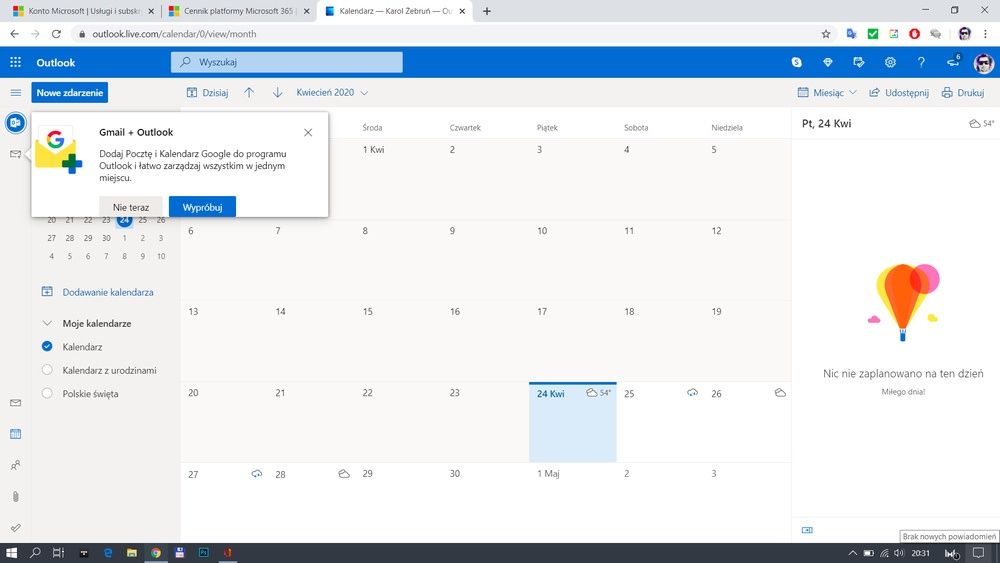
Fakt, że wszystko działa bez zająknięcia, jak podkreśla nie bez powodu Microsoft, sprawia, że jesteśmy bardziej zadowoleni z urządzeń, które używamy. W razie potrzeby pliki da się też udostępnić innym użytkownikom, spoza naszej Rodziny. Współdzielenie obejmuje również kalendarze tworzone w Outlooku (można z nimi zsynchronizować kalendarz Google). Najlepszym przykładem jest analogia do rodzinnej tablicy z informacjami o planach i obowiązkach. Przenosząc ją do świata cyfrowego wystarczy, że każdy z użytkowników wprowadzi do swojego kalendarza swoje zadania i plany, a połączą się one z planami innych domowników tworząc wspólny domowy kalendarz. Gdy okaże się, że zadania się nakładają, będziemy o tym poinformowani.
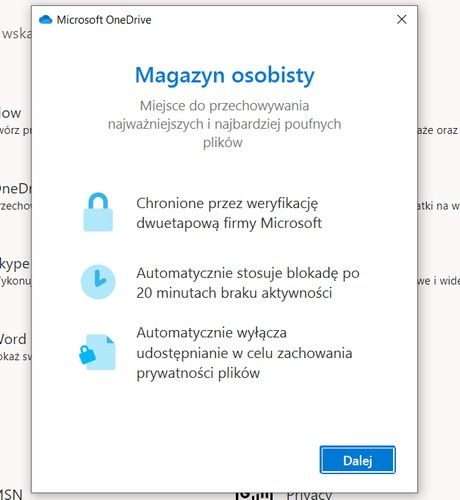
Ważność naszych plików w ramach Microsoft 365 może być także stopniowana. Do licencji domowej można podłączyć OneDrive biznesowy i w ten sposób zapewnić wygodny przepływ danych pod naszą kontrolą oczywiście. Poza tym, w konsumenckim OneDrive wydzielona została prywatna przestrzeń, do której dostęp ma tylko właściciel. Działa ona podobnie jak tego typu rozwiązanie w smartfonach, często również tak samo nazywane. To co umieścimy w prywatnej przestrzeni nie może być udostępniane, a dostęp zawsze zatwierdzony. W ten sposób nie pokażemy przypadkiem poufnych dokumentów rodzinnych znajomym, którzy właśnie zechcieli obejrzeć zdjęcia naszego potomka.
Konsumencki Teams - by w grupie zaplanować wakacje, a nie bawić się w biznesowe spotkania
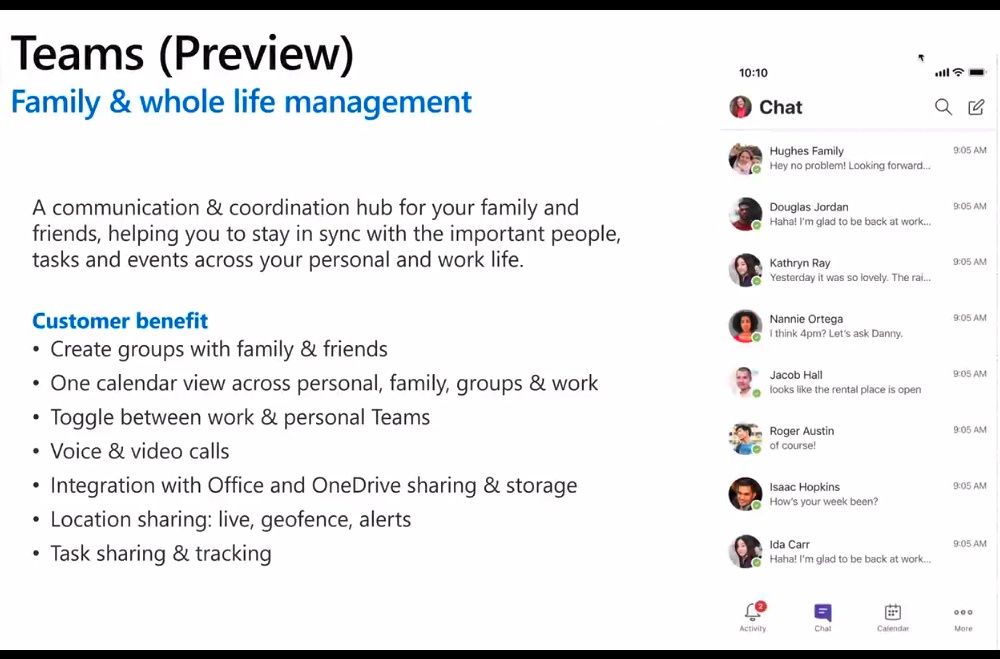
W przyszłości zaawansowane współdzielenie treści, ale i zadań, będzie też podstawą konsumenckiej aplikacji komunikatora Teams. Jest ona już teraz komunikowana jako element Microsoft 365, ale dopiero za kilka miesięcy pojawi się jej wersja testowa, a jesienią wersja finalna. To co obecnie konsumenci mogą używać jako darmowy Teams, to obskubana trochę z możliwości administracyjnych biznesowa wersja dostępowa do tego komunikatora.
Microsoft Teams dla konsumenta będzie się różnił od wersji biznesowej
Konsumencki Teams będzie początkowo dostępny na smartfony z Androidem i iOS, bo to najpopularniejsze medium komunikacyjne wśród domowych użytkowników. Celem podobnie jak w biznesowej odsłonie jest współpraca zdalna, ale aplikacja zostanie dostosowana do potrzeb domowych użytkowników. Na przykład przez wprowadzenie wspólnej przestrzeni na zdjęcia, współdzielenie zadań, wspólny kalendarz, kontrolowanie pozycji. Do konsumenckiego Teams będzie można też zaprosić użytkowników, którzy nie mają licencji na Microsoft 365.
Stare i nowe narzędzia SI w Microsoft 365
I tak dochodzimy do motywu sztucznej inteligencji. Inżynierowie wpletli ją w Microsoft 365 tak, by nie przerażała ona nas swoją „mądrością”, a zachęcała praktycznością w działaniach, które są żmudne i do których trudno się nam przekonać. Subskrybenci Microsoft 365 na sieciową pocztę otrzymywaną w ramach domeny outlook.com (również tą, która tam jest przekierowana z innych kont) nałożony mają inteligentny filtr antyphishingowy. Wyłudzanie informacji to powszechna technika zyskiwania dostępu nieupoważnionym osobnikom. Technika, która z racji naszego „lenistwa” i „braku rozwagi”, jest skuteczna. Microsoft 365 oznacza ten maile, które mogą być w ten sposób niebezpieczne. A gdy już jesteśmy o tym powiadomieni, nasza ostrożność rośnie w lawinowym tempie.
Sztuczna Inteligencja w Microsoft 365 dba nie tylko o nasze cyfrowe bezpieczeństwo, ale też przyśpiesza pracę
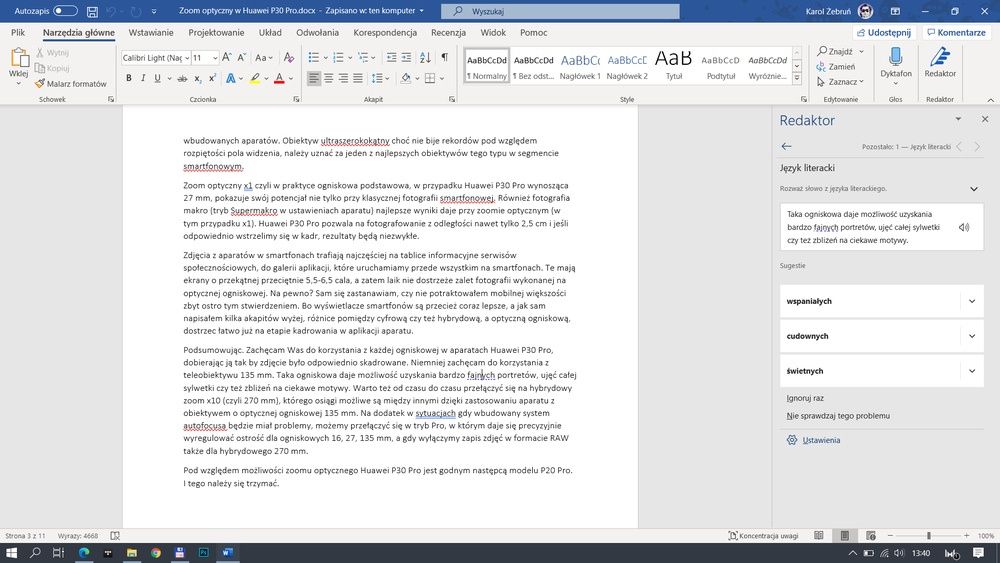
Filtr antyphishingowy to narzędzie już wcześniej obecne w licencji Office 365. Wraz z Microsoft 365 inteligentne algorytmy wspomogą także pisanie w Wordzie i tworzenie prezentacji w Powerpoint. W tym pierwszym stały się elementem narzędzia Microsoft Redaktor. To już nie tylko wykrywanie błędów ortograficznych czy gramatycznych. Pomijając poprawki w warstwie interfejsu, które korektę tekstów czynią wygodniejszą, Redaktor jest w stanie porównać tworzoną treść z tym co już dostępne jest w sieci. I tak możemy na przykład sprawdzić czy nasz tekst nie jest łudząco podobny do innego, albo ocenić czy przysłana praca nie jest kopią innej. Mówiąc krótko, Microsoft Redaktor ma szansę stać się batem plagiatorów.
A również sposób na szybką poprawę stylistyki i językowej poprawności dzięki sugerowaniu alternatywnych wersji zaznaczonych fragmentów tekstu. Ten mechanizm nazwany Rewrite Suggestions, jeszcze nie doczekał się polskiej nazwy, bo jest dostępny wciąż tylko w angielskiej wersji pakietu. Liczymy, że szybko pojawi się jego polski wariant. Ta funkcja przyda się też
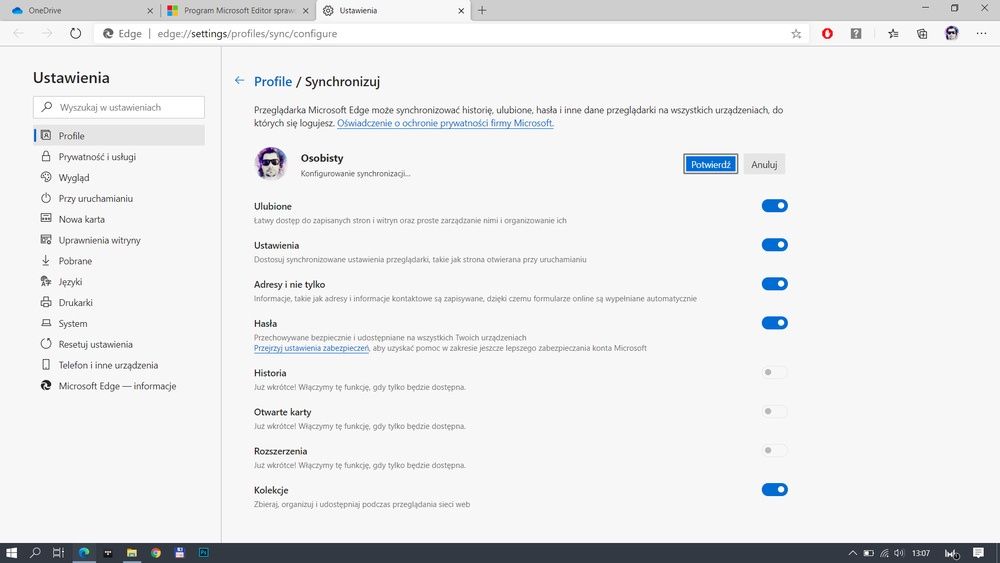
Redaktor potrafi też tłumaczyć i wykrywać błędy w tekstach wprowadzanych w przeglądarkach, w dowolnej uruchomionej aplikacji lub usłudze - może to być poczta Outlook, wpis na forum, ale też formularz na stronie sklepu. Obsługiwana jest przeglądarka Edge. Polecamy jej nową wersję opartą na silniku Chromium, z opcją wygodnego importu danych z Chrome, a także sam Chrome. Należy wcześniej zainstalować wtyczkę Redaktor.
Microsoft Edge to już nie ten sam Edge co kilka lat temu - tu nowe opcje synchronizacji
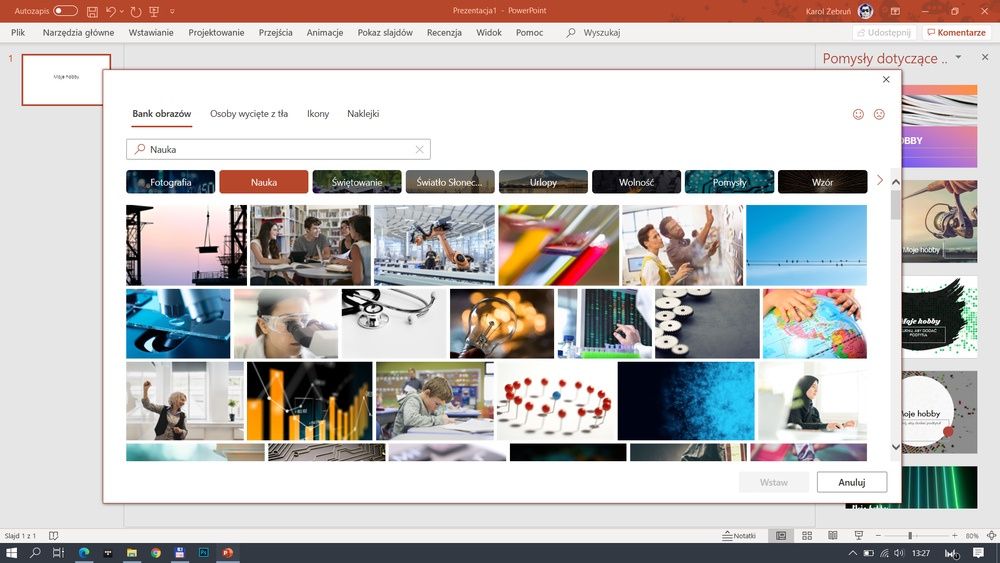
W Powerpoincie mechanizmy SI pracują przez cały czas analizując treść powstającej prezentacji i dopasowując wygląd proponowanych szablonów slajdów. W ten sposób nawet jeśli nasz pomysł to same słowa, da się z nich zrobić atrakcyjny wizualnie pokaz. Dla młodszych użytkowników, którzy coraz częściej tworzą prezentacje jako część prac domowych, pomocna będzie też baza ponad 8000 zdjęć z licencją do wykorzystania czy galeria tak zwanych naklejek z obrazkami i modele 3D do osadzenia w dokumencie.
Bezpieczeństwo danych…
Microsoft 365 zapewnia mechanizm automatycznego monitorowania zawartości kosza systemowego. Każda skasowana na komputerze rzecz, nawet po opróżnieniu kosza, jest jeszcze zachowywana w sieciowej kopii kosza na naszym koncie OneDrive przez 30 dni. Jest tutaj pewne ograniczenie, bo wraz z licencją dostajemy 1 TB przestrzeni na użytkownika, która jest współdzielona pomiędzy dane wgrywane do OneDrive samodzielnie (synchronizowane z dyskiem) czy zdjęcia wrzucane ze smartfona jako element funkcji kopii zapasowej fotografii. Dlatego trzeba dbać, by tylko te najważniejsze dane trafiały do kosza, z perspektywą ich odzyskania. OneDrive to z pewnością nie dysk na kopie zapasowe naszych multimediów, gdy ich rozmiar liczy się w terabajtach. Ale to rzecz oczywista, poza tym raczej nie przechowujemy ich w miejscach, dla których Kosz jest najbardziej praktyczny.
OneDrive w Microsoft 365 oznacza podwójne bezpieczeństwo naszych najważniejszych danych i dodatkową ochronę przed ich przypadkowym skasowaniem
Te miejsca to systemowy Pulpit, w folder Dokumenty i Zdjęcia. To domyślne lokalizacje zapisu, miejsce, gdzie najczęściej zapisywane są tworzone przez użytkowników desktopowych aplikacji pliki. Nawet jeśli później są one porządkowane, to dość długo tkwią w tych folderach. Windows od dawna umożliwiał tworzenia kopii zapasowych tych plików na innym dysku, a nawet na dysku w sieci lokalnej. Licencja Microsoft 365 rozszerza tę funkcjonalność - pozwala tworzyć kopie zawartości wspomnianych folderów na OneDrive. Podobnie jak zawartość kosza, taka kopia zapasowa jest przechowywana przez 30 dni. W ten sposób stajemy się do pewnego stopnia odporni na ataki komputerowych szkodników, które potrafią uszkodzić czy wykasować pliki z tych najpopularniejszych lokalizacji. A czasem zaszantażować nas, tak jak to ma miejsce w przypadku ransomware, które wykradane dane szyfruje.
…i bezpieczeństwo fizyczne
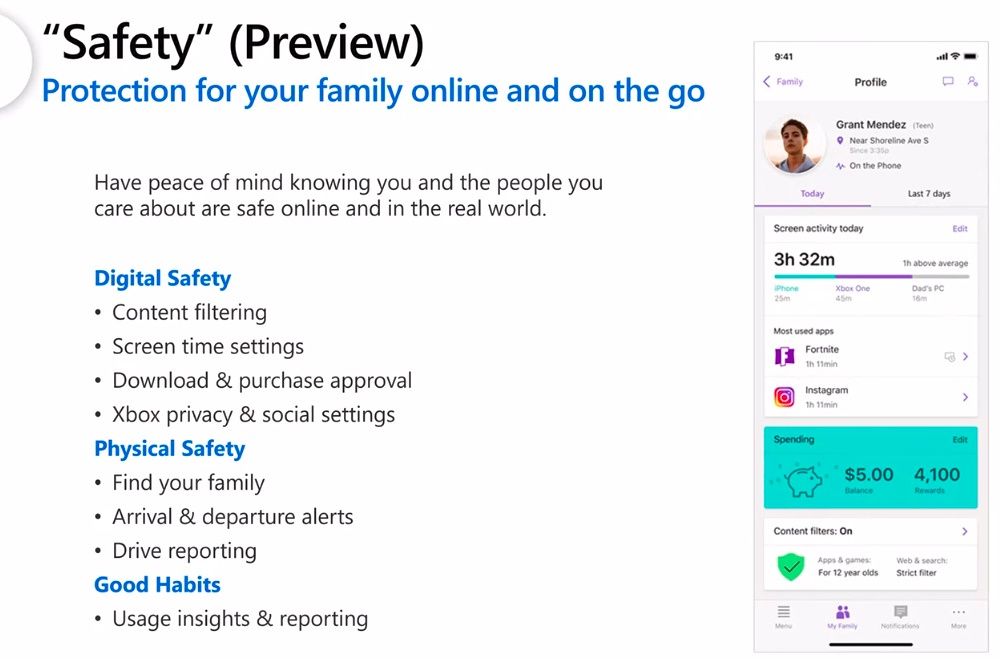
Bezpieczeństwo fizyczne użytkowników kojarzymy z usługami Google, z urządzeniami IoT, które wspierają raportowanie aktywności użytkowników urządzeń poprzez połączenia sieciowe. Microsoft wkracza w ten świat odświeżając narzędzia kontroli rodzicielskiej. Jeszcze przed wakacjami do posiadaczy abonamentu Microsoft 365 Family powinna trafić pierwsza wersja narzędzia Bezpieczeństwo Rodzinne (Family Safety).
Będzie ono dostępne w postaci klienta na Androida, z którego korzystać mają dzieci, ale można wyobrazić sobie, że podepniemy pod tę usługę dowolnego użytkownika rodziny. Narzędzie administracyjne dla rodzica będzie można uruchomić także na komputerze PC. Oprócz znanych już nam funkcji kontroli przyznanego czasu na korzystanie ze sprzętu i monitorowania aktywności, pojawią się funkcje wykorzystujące pozycjonowanie. W ten sposób, rodzic będzie wiedział, że dziecko jest w drodze do szkoły, albo właśnie zdąża do innego wyznaczonego celu. Chwilowo ten mechanizm jest mniej przydatny, ale prędzej czy później to się zmieni.
Bezpieczeństwo Rodzinne będzie rozszerzone na wszystkie używane przez dzieci sprzęty. Czas wyznaczony na gry komputerowe będzie odliczany, gdy latorośl zasiądzie przez nową konsolą Xbox, ale też gdy chwilę później przesiądzie się na komputer lub sięgnie po smartfon. Kontrola obejmie także wydatki.
Microsoft 365 dla domu, ale przede wszystkim dla rodziny
Funkcje Mirosoft 365 zostały tak zaplanowane, byśmy mniej czasu spędzali przed ekranem komputera. Osiągniemy to dzięki szybszemu obiegowi treści pomiędzy urządzeniami, użytkownikami, funkcjom, które przyśpieszają czasochłonne zadania i pozwalają nam czuć się bezpieczniej. Każdy użytkownik Microsoft 365 otrzymuje też wsparcie techniczne dla pakietu jak i systemu Windows 10.
Dopisek Family przy pakiecie rodzinnym doskonale oddaje jego znaczenie. To nie tylko wskazanie licencji, z której może korzystać jednocześnie 6 użytkowników (w domyśle rodzina), ale też pakiet programów dających nam więcej czasu na cieszenie się życiem rodzinnym. Teraz paradoksalnie wyjątkowo przydatny. Bo choć chwilowo spędzamy więcej czasu w domu niż zazwyczaj, to wciąż bywamy obciążeni obowiązkami pracy i nauki.
Koszt pakietu w ramach abonamentu, miesięczny czy też roczny, należy rozpatrywać z perspektywy opisanych w tym tekście korzyści. A nie tylko jako opłatę za dostęp do podstawowych funkcji Worda czy Excela. Te prawdę mówiąc możemy mieć w wersji online za darmo.
Od ponad 10 lat współpracownik serwisu benchmark.pl, a od 3 lat współpracownik Wirtualnej Polski. Astronom, który przez 7 lat był członkiem zespołu OGLE na Uniwersytecie Warszawskim, największego polskiego przedsięwzięcia naukowego. Zajmuje się także profesjonalnie fotografią, co pozwala na połączenie oryginalnego spojrzenia na świat jakie daje uniwersyteckie doświadczenie, z pasją do przekazywania w ciekawej formie wiedzy i informacji w tematach związanych z technologiami.