

Temperatura procesora: programy do sprawdzania i monitorowania podzespołów

Sprawdź czy temperatura twojego procesora jest odpowiednia! Jakim programem sprawdzisz temperatury CPU i wykonasz stress test?
Zapewne każdy z nas spotkał się kiedyś z problemem przegrzewania procesora, ale jednak nie każdy wie jak ją monitorować, jaki powinna mieć poziom, a także jakiej granicy nie powinno się przekraczać. Dziś powiemy więcej o czynnikach które wpływają na temperaturę procesora oraz o aplikacjach, które pozwolą nam je monitorować. Jeśli myślisz o wymianie systemu chłodzącego na bardziej wydajny możesz zobaczyć nasze zestawienia polecanych coolerów CPU oraz polecanych modeli chłodzenia wodnego.
Jak sprawdzić temperaturę procesora?
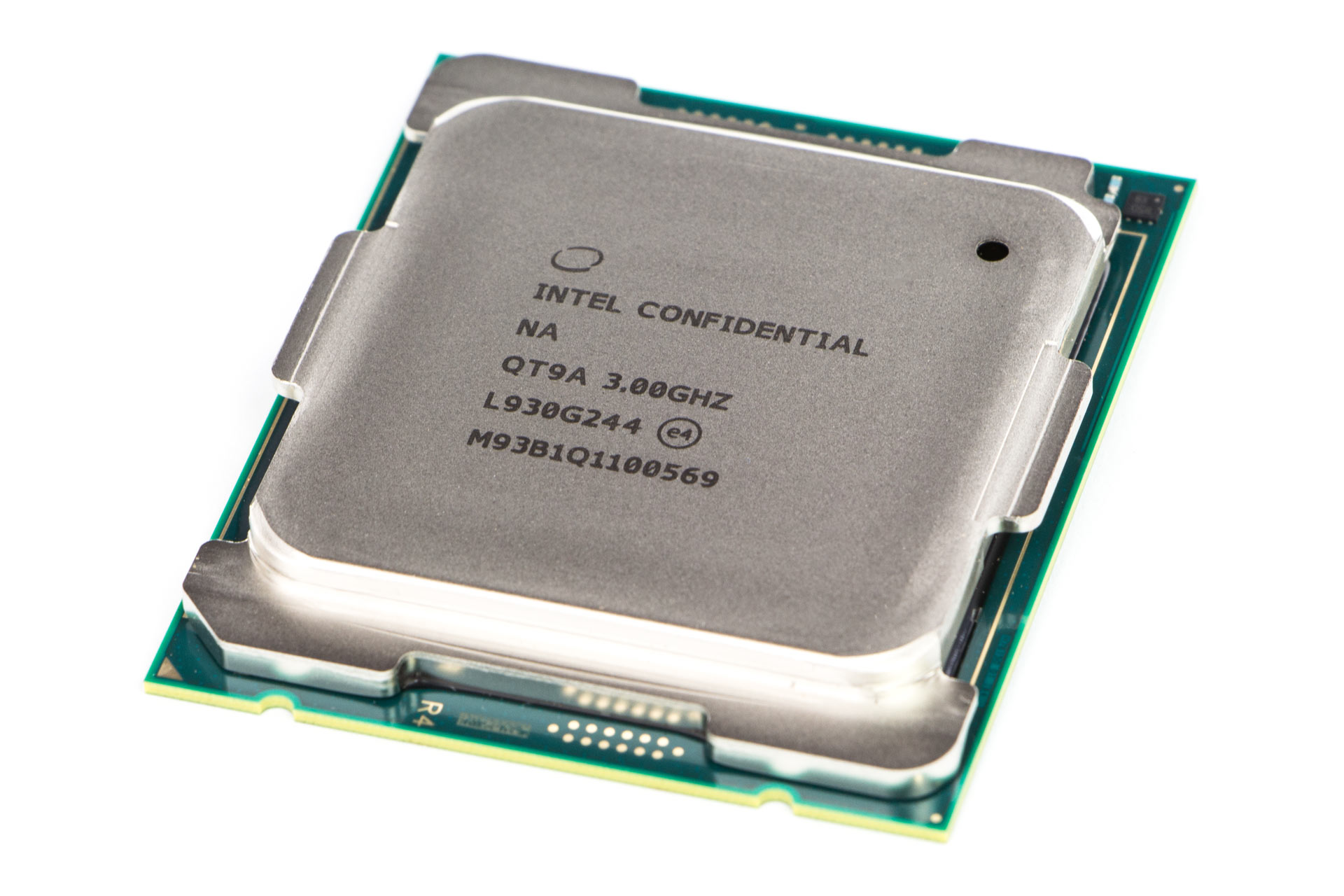
Intel Core i9-10980XE - topowe procesory mocno się grzeją
Temperatura procesora z całą pewnością jest bardzo ważną kwestią, o której przynajmniej podstawową wiedzę nawet przeciętny użytkownik komputera powinien opanować. Temperatura osiągana przez poszczególne elementy komputera, nieważne czy procesora, karty graficznej czy innego elementu, ma bezpośrednie przełożenie na jego żywotność, wydajność, jak też na stabilność pracy całego systemu.
Im temperatura wyższa tym wzrasta ryzyko przegrzania podzespołów, dlatego należy ją monitorować, nie dopuszczając do przekroczenia zalecanych norm i starając się aby pozostawała jak najniższa. Temperaturę procesora można sprawdzić choćby w UEFI BIOS płyty głównej, jednak najbardziej rzeczywiste wyniki uzyskamy oczywiście monitorując pracę komputerą w systemie operacyjnym. Na odczyt temperatury pozwala wiele programów, żeby daleko nie szukać choćby oprogramowanie producentów płyt głównych, czy też wręcz aplikacje producentów procesorów, jak choćby AMD Ryzen Master, czy Intel Extreme Tuning Utlitty.
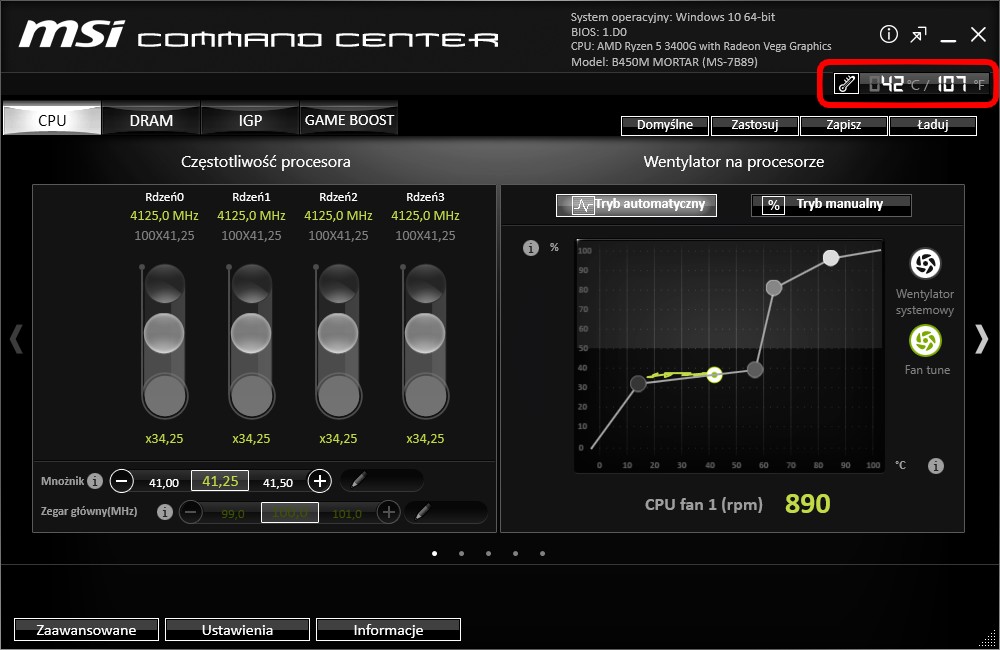
Programy do monitorowania temperatury
Jeśli jednak chodzi o temperatury, takie aplikacje dają nam jednak dostęp tylko do podstawowych informacji (ogólna temperatura CPU). Jeśli zależy nam na dokładnym odczycie temperatury z każdego rdzenia, jak i możliwości przetestowania stabilności podzespołów (tzw. stres test), należy sięgnąć po wyspecjalizowane aplikacje.
Monitorowanie temperatury procesora - CPUID HWMonitor
Jedną z najbardziej godnych polecenia darmowych aplikacji do monitorowania podzespołów jest CPUID HWMonitor. Program jest darmowy do użytku domowego - do komercyjnego służy płatna wersja Pro.

Kliknij obrazek aby pobrać aplikację HWInfo
Aplikacja nie tylko odczytuje temperatury, obciążenie i taktowanie każdego rdzenia procesora, ale również daje dostęp do danych dotyczących wszystkich czujników na płycie głównej, napięć, szybkości obrotowej wentylatorów, ale i również danych z karty graficznej, dysków, a nawet pamięci RAM (o ile są one wyposażone w odpowiednie czujniki). Jeśli chodzi o temperatury, program podaje nie tylko dane w czasie rzeczywistym, ale i również najniższą i najwyższą zarejestrowaną temperaturę danego podzespołu.


Wystarczy uruchomić program i zająć komputer zadaniami, którymi zajmujemy się na co dzień. W każdym momencie możemy sprawdzić jaką temperature osiągają rdzenie podczas danego zadania (gra, renderowanie filmu, czy przeglądanie sieci).
Istnieją jednak programy, które dodatkowo wyposażone są w tzw. stres testy - obciążają one maksymalnie podzespoły, tak by sprawdzić, czy występują jakiekolwiek problemy z temperaturami, czy stabilnością.
Monitorowanie temperatury i stres testy - OCCT
OCCT jest już potężnym kombajnem, który pozwoli nam kompleksowo sprawdzić stabilność pracy i temperatury procesora, karty graficznej i pamięci RAM. Program jest darmowy do użytku domowego.
Kliknij aby pobrać aplikację OCCT
Istnieje możliwość ustawienia temperatury granicznej, po której przekroczeniu test automatycznie się zakończy - w teorii więc korzystanie z niego jest bezpieczne. Jest jednak jedno "ALE", o którym warto wspomnieć. Testy OCCT obciążają podzespoły w maksymalnym stopniu i jeśli zasilacz w waszym komputerze nie działa prawidłowo, np. jest uszkodzony i ledwie spełnia minimalne zapotrzebowanie na energię komputera, taki test może się zakończyć jego zniszczeniem (co nastąpiło by i tak wcześniej, czy później). Teoretycznie w takim przypadku powinny zadziałać zabezpieczenia zasilacza.
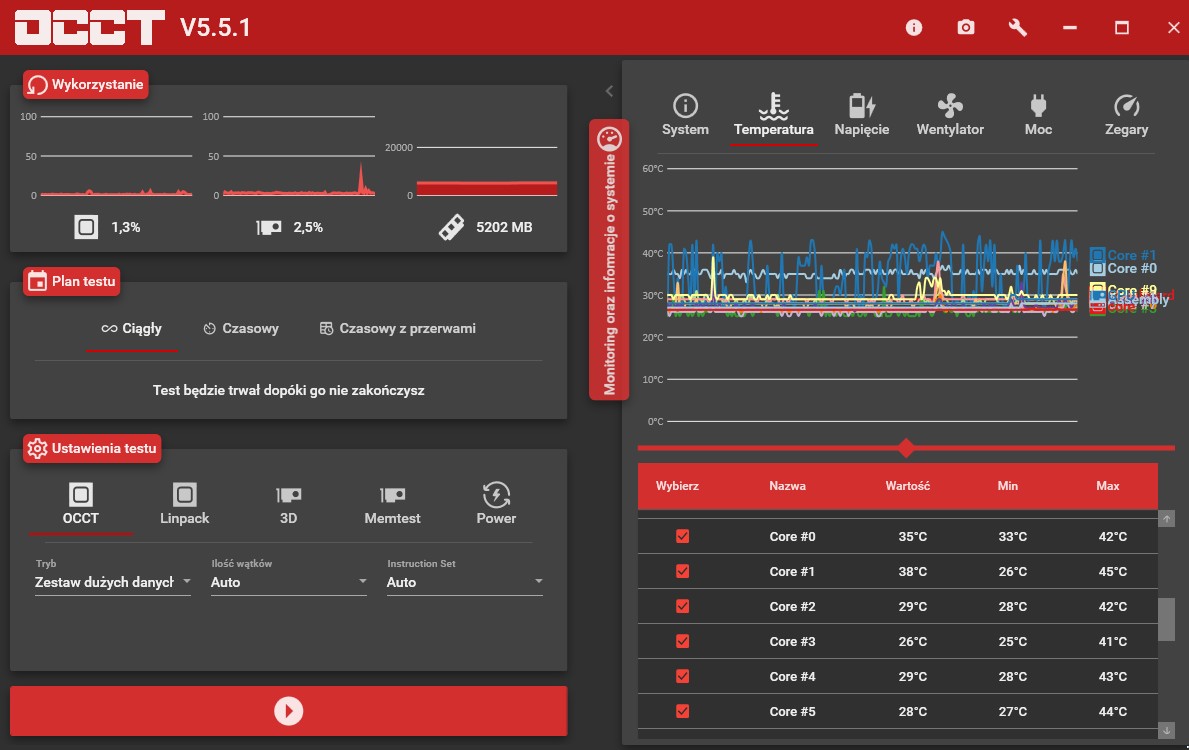
Aby sprawdzić poprawne działanie komputera nie trzeba uruchamiać stres testów godzinami. Często wystarczy około 15-30 minut, by stwierdzić, czy system chłodzenia daje sobie radę i temperatury nie przekraczają normy.
Takie testy w maksymalnym stopniu obciążają podzespoły, co w rzeczywistym wykorzystaniu nie zdarza się często (a wręcz w ogóle), ale mają one za zadanie w krótkim czasie zasymulować wielogodzinne wykorzystanie komputera przy wysokim obciążeniu. Jeśli więc twój komputer bez problemu przejdzie 30 minutowy stres test OCCT, z dużą dozą prawdopodobieństwa będzie również działać sprawnie na przykład podczas wielogodzinnego renderowania wideo, czy też grafiki 3D, lub po prostu rozgrywki w wymagające gry.
Przegrzewanie procesora - problemy
Jeśli podczas obciążenia procesora temperatury zbliżają się do maksymalnych, to mamy powody do zmartwienia. Przed osiągnięciem maksymalnej temperatury procesor będzie automatycznie obniżał taktowanie (nawet do minimalnego poziomu), a więc jego wydajność spadnie - i to często drastycznie. Zjawisko obniżania taktowania ze względu na wysoką temperaturę CPU zwane jest throttlingiem. Po przekroczeniu granicznej temperatury procesor po prostu się wyłączy (komputer się zawiesi).
Czasem procesor może osiągać wysokie obciążenie i temperatury bez jasnego powodu i w takim wypadku może oznaczać to obecność niepożądanego programu działającego w tle (wirusy, oprogramowanie szpiegowskie, czy aplikacje potajemnie wykopujące kryptowaluty na naszym komputerze). W takim wypadku należy niezwłocznie uruchomić oprogramowanie antywirusowe, bądź wręcz reinstalować system, by na dobre pozbyć się szkodników.
Jaka maksymalna temperatura procesora jest dopuszczalna?
Po odczytaniu wartości temperatury procesora przyszedł czas na sprawdzenie czy jest prawidłowa. Najprostszą metodą na sprawdzanie czy nasz procesor ma odpowiednią temperaturę jest porównanie wyników z informacjami dostarczanymi przez producenta. Na karcie każdego produktu AMD i Intela można znaleźć informację o temperaturze maksymalnej danego modelu.
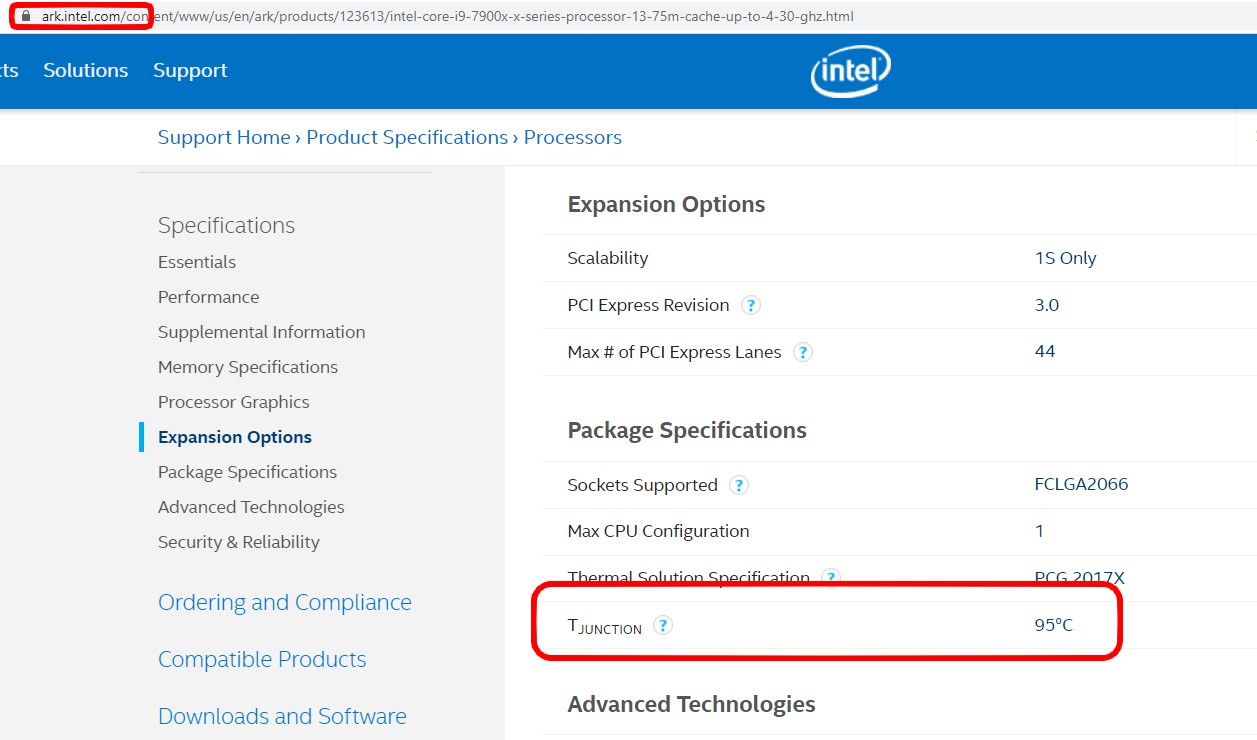
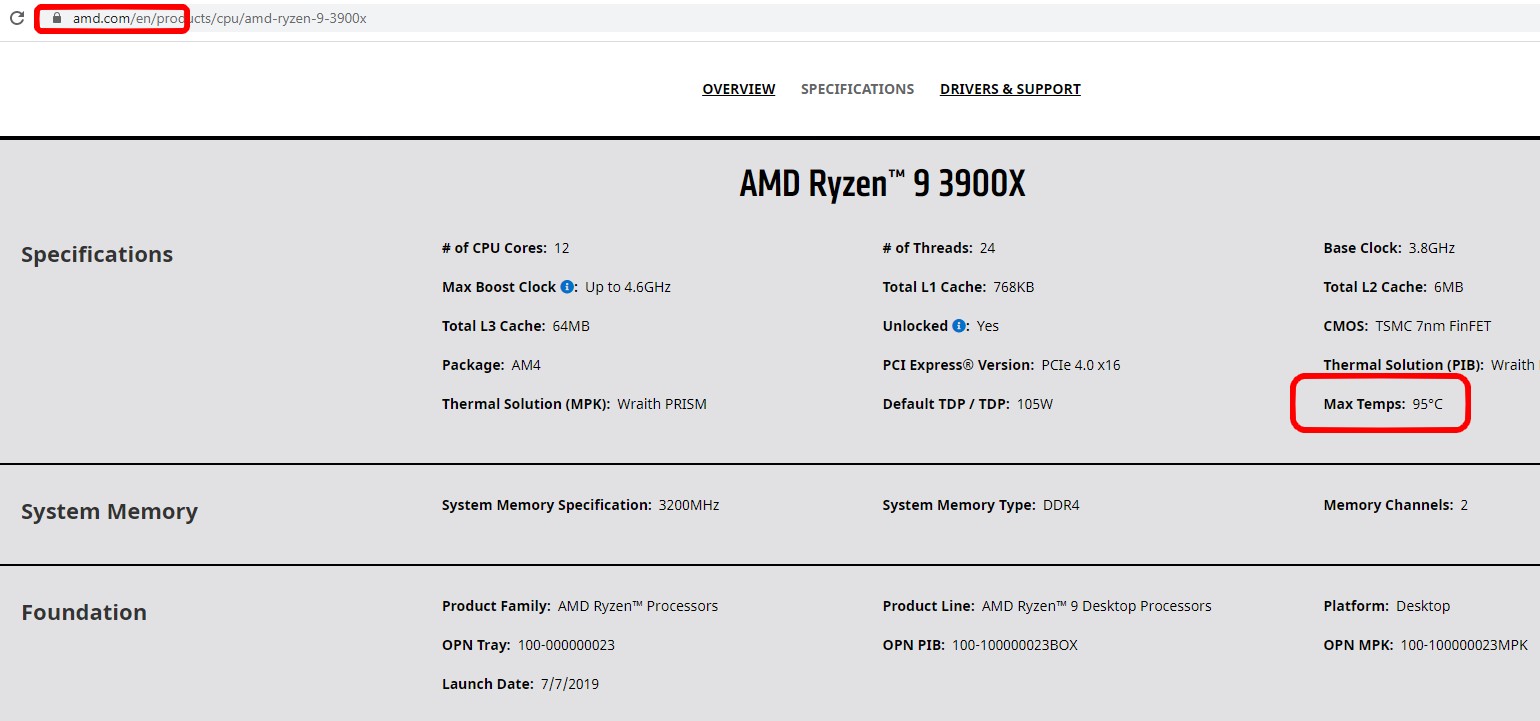
Jeśli maksymalną temperaturą procesora jest 95 stopni, to warto by podczas wysokiego obciążenia nie przekraczały one 80 stopni, a temperatura podczas codziennych, niewymagających zadań nie przekraczała 60 stopni. Oczywiście są to informacje ogólne, których nie trzeba się kurczowo trzymać.
Praktycznie wszystkie nowoczesne procesory wyposażone są w funkcje turbo, czyli czasowego zwiększania taktowania rdzeni ograniczonego przez limit energetyczno-cieplny. Innymi słowy - im szybciej procesor osiągnie daną temperaturę/pobór mocy, tym krócej będzie działać na najwyższej wartości turbo. Jeszcze innymi słowy - im lepsze chłodzenie i niższe temperatury, tym wyższa wydajność procesora.
Trzeba pamiętać, że każdy model procesora będzie się charakteryzował innymi parametrami pracy. Ekonomiczny Celeron nie będzie się grzał tak mocno jak topowy model Core i9, bowiem ich możliwości są diametralnie różne.
Tu dochodzimy do kolejnej cechy procesorów, czyli współczynnika TDP. Teoretycznie rzecz biorąc, jest to ilość ciepła jakie wydziela procesor, ale w praktyce jest to tylko sugestia co do wyboru rodzaju systemu chłodzącego. Jeśli dany model procesora charakteryzuje się TDP na poziomie 105 watów, to oznacza, że musimy sięgnąć po cooler, który potrafi odprowadzić większą ilość ciepła. Na pudełkach coolerów powietrznych i chłodzeń wodnych znajdziemy informację maksymalnej ilości TDP, które potrafią odprowadzić (np. 150 czy 250 watów).
Jak utrzymać temperatury procesora w normie?
Kiedy już znamy maksymalną dopuszczalną wartość temperatury, to pozostaje nam prawidłowo dbać o utrzymaniu jej w normie. Co można zrobić?
- Na żeberkach radiatorów i na wentylatorach zbiera się kurz, co ogranicza możliwości odprowadzania ciepła. Co jakiś trzeba je oczyścić, choćby za pomocą sprężonego powietrza.
- Zadbaj o poprawne działanie i czystość nie tylko wentylatora na procesorze, ale i "śmigiełek" w całym komputerze, by zapewnić odpowiedni przepływ powietrza w obudowie.
- Raz na rok lub dwa warto wymienić pastę termoprzewodzącą na procesorze, bowiem po jakimś czasie można ona tracić swoje właściwości. Pasty termoprzewodzące wyższej klasy mogą usprawnić odprowadzanie ciepła i obniżyć temperatury na procesorze nawet o kilka stopni.
- Wentylatory na chłodzeniu procesora po pewnym czasie mogą ulec zużyciu i na przykład coraz głośniej hałasować. Obniżanie prędkości obrotowej celem uniknięcia hałasu to niezbyt dobry pomysł i warto wymienić wentylator, bądź cały cooler.
- Jeśli jesteś posiadaczem tzw. boxowego chłodzenia, zmień cooler na wydajniejszy, zwłaszcza jeśli zamierzasz podkręcać procesor. Podkręcanie (OC) procesora wiąże się ze wzrostem poboru energii oraz wyższymi temperaturami.
- Do chłodzenia topowych i dodatkowo podkręconych konstrukcji warto zrezygnowąć z tradycyjnych coolerów powietrznych, na rzecz systemów chłodzenia wodnego.
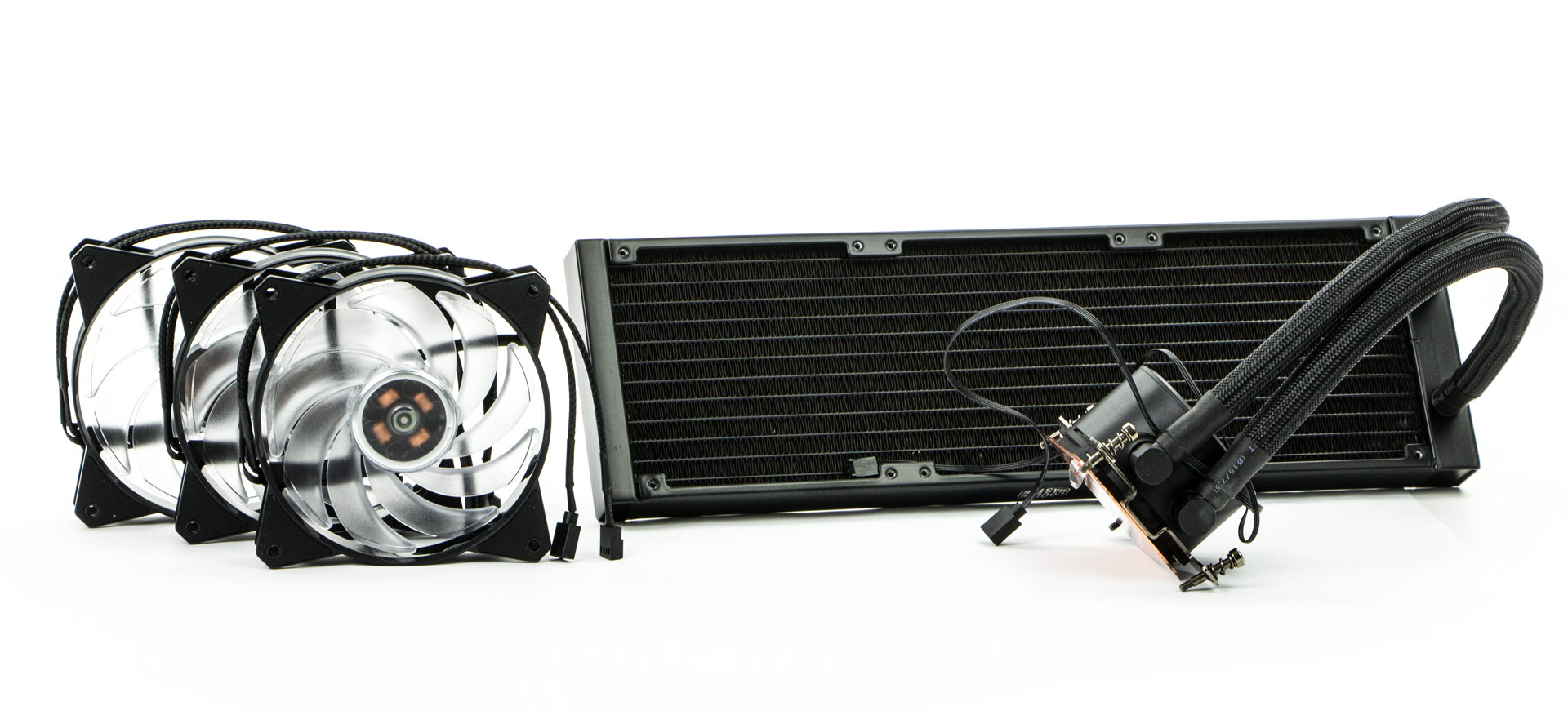
W przypadku zbyt wysokiej temperatury zastanówmy się nad wymianą chłodzenia - ale niekoniecznie trzeba celować od razu w najwydajniejsze zestawy chłodzenia wodnego
O ile w desktopowych procesorach sytuacja jest nieco bardziej klarowna, gdyż zarówno zmierzenie właściwej temperatury jak i ewentualne jej obniżenie w przypadku gdyby okazała się zbyt wysoka jest nieco prostsze, problem pojawia się w komputerach przenośnych. W laptopach i innych podobnych urządzeniach w odróżnieniu od tradycyjnych komputerów montaż nowego wydajniejszego coolera może być utrudniony lub wręcz niemożliwy. W takich przypadkach warto rozważyć chociażby zakup podstawki chłodzącej pod notebooka, chociaż bardziej skutecznym rozwiązaniem wydaje się wymiana pasty termoprzewodzącej na bardziej wydajną oraz undervolting (zmniejszenie napięcia procesora poniżej standardowych ustawień).
Może cię również zainteresować:
- Polecane coolery CPU. TOP 10
- Polecane chłodzenie wodne do CPU - TOP 5
- Jaki procesor do gier kupić? TOP 10


Komentarze
16HWMonitor ma brzydki zwyczaj przekłamywać odczyty, szczególnie na wielu platformach AMD, ale nie tylko. HWInfo jest dużo bardziej kompatybilny, chociaż trudniejszy w obsłudze.
Swoją drogą dużo szybciej tracą właściwości termopady w kartach graficznych niż pasty na procesorze, co powoduje dziwne zwisy karty, mimo teoretycznego braku obciążenia (np. przy ładowaniu poziomu, gdy gra ładuje tekstury do RAMu karty, a termopady o grubości 2mm dawno już przestały spełniać swoją funkcję).