

SPIS TREŚCI:
Po raz pierwszy w 1999 roku użyto terminu nebtook dla małych notebooków, które umożliwiały przeglądanie Internetu oraz wideo rozmowy. Dopiero w drugim kwartale 2009 roku był boom na urządzenia tego typu. Pod koniec poprzedniego roku do oferty Asusa wszedł nowy model netbooka z serii Eee PC – 1201N.

Jest to pierwszy model tej firmy, który został wyposażony w układ NVIDIA® ION™, a także w dwurdzeniowy procesor, co gwarantuje najwyższą jakość obrazu i grafiki. Został na nim oryginalnie zainstalowany system Windows 7 Home Premium. Błyszcząca matryca LED 12,1-cala pozwala na wyświetlanie filmów w jakości HD (16:9). Jest to nie typowy rozmiar ekranu dla takiego urządzenia, standard to od 9 do 10 cali. Tylko kto będzie chciał oglądać filmy na takim małym ekranie? Jednym z rozwiązań jest wyjście HDMI, które pozwala na wyświetlanie obrazu Full HD 1080p na telewizorze HDTV. Był to najmocniejszy model, kiedy go kupiłem. Minęły już trzy miesiące, a już się dowiadujemy, że za niedługo do sklepów trafią nowe netbooki oparte na platformie ION2, które będą o wiele więcej wydajniejsza od swoich poprzedników. Czy warto było kupić netbook za prawie 1900 zł?
Zestaw został zapakowany w bardzo ładne pudełko charakterystyczne dla serii Eee PC, które kusi, aby je ściągnąć z sklepowej półki.
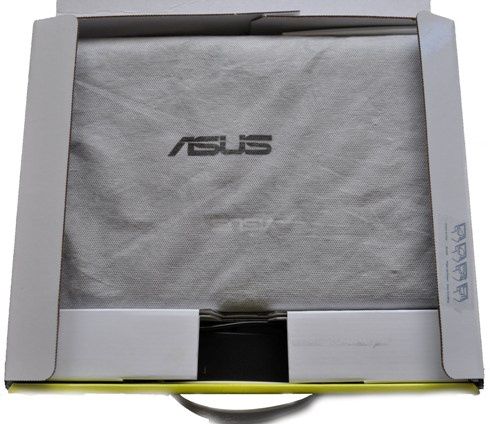
W zestawie znajdziemy: netbook, zasilacz (180cm kabla), kabel zasilający (75cm), podręcznik użytkownika, kartę gwarancyjną oraz pomocniczy dysk DVD zawierający sterowniki i obraz systemu operacyjnego. Netbook został zabezpieczony folią (między ekranem i klawiaturą oraz w całości).
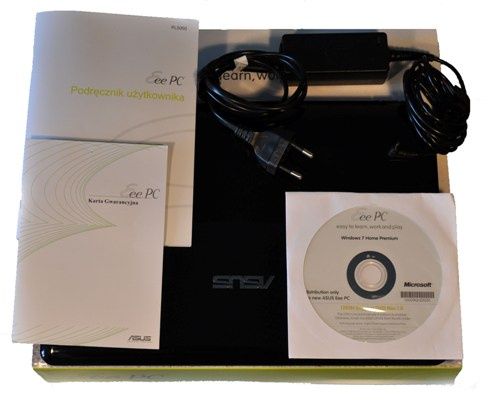
Zabrakło pokrowca i myszy. W prawie wszystkich modelach do tej pory Asus do swoich urządzeń przenośnych dołączał właśnie takie akcesoria.
2. Wygląd
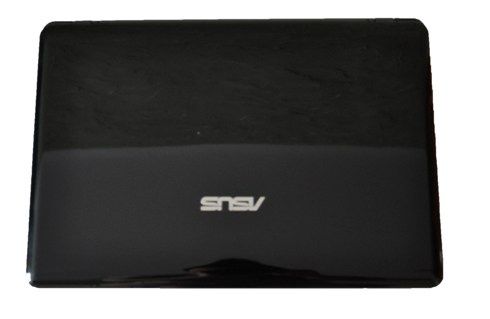
Do wyboru są 4 kolory obudowy: niebieski, srebrny, czarny i czerwony. Moja jest w kolorze czarnym. Netbook wygląda elegancko. Ciemna czerń i połysk będą bardzo dobrze prezentować się w każdej sytuacji, jeżeli będziemy mieć zawsze przy sobie ściereczkę, aby usnąć odciski placów i kurz, które są bardzo widoczne. Obudowa jest bardzo podatna na zarysowania, dlatego doradzam zakup pokrowca, w przypadku, gdy netbook będzie przenoszony w torbie wraz z innymi rzeczami. Konstrukcja została bardzo dobrze wykonana, nie posiada żadnych ostrych krawędzi, wszystkie zostały wręcz złagodzone. Na górnej pokrywie zostało wytłoczone srebrne logo „ASUS”.
Z przodu zostały umieszczone tylko diody informujące o pracy netbooka. Są to wskaźniki stanu: zasilania, naładowania baterii, dysku twardego, połączenia bezprzewodowego. Znajdziemy tu również wskaźnik Caps Lock. Światło diod jest niebieskie i bardzo intensywne.
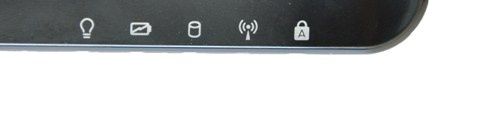
Przy wskaźniku stanu naładowania baterii została użyta dioda LED, który zmienia swój kolor w zależności od stanu naładowania (wysoki poziom – zielony, średni – pomarańczowe, migające pomarańczowe – niski).
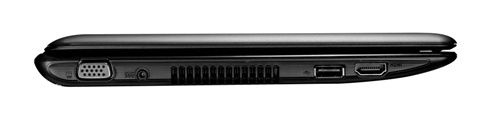
Z lewej strony znajdziemy pierwsze złącza, są to kolejno VGA, gniazdo zasilania, USB 2.0 oraz HDMI. Nie ma problemu na włączenie jednocześnie kabla HDMI i USB. Znajduje się tutaj też jedna z szczelin wentylacyjnych.
Z drugiej strony umieszczone zostały: gniazdo karty pamięci SD/SDHC/MMC, wyjście audio, gniazdo mikrofonu, dodatkowo dwa złącza USB 2.0, port sieciowy LAN oraz blokada Kensigton.
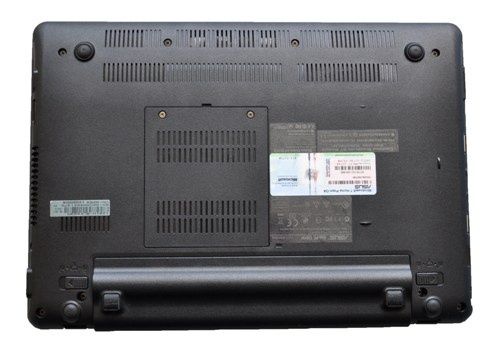
Na spodzie znajdziemy m.in. dużą ilość szczelin wentylacyjnych, blokadę ręczną baterii oraz sprężynową, oczywiście baterię, następnie cztery gumowe nóżki (+ dwie na baterii), naklejka legalizacyjna Windows oraz klapkę wnęki pamięci. Ta część obudowy została wykonana z trochę innego materiału, jest on bardziej matowy. Od przodu na spodzie zostały zamontowane stereo głośniki.
Z tyłu netbooka nie znajdziemy nic poza zawiasami.
Po otwarciu pokrywy ukazuje się 12,1 calowa błyszcząca matryca. Jak to w matrycach kurz łatwo się przyczepia, a światło się często odbija, ale można to w jakimś stopniu wyeliminować zwiększając jasność.
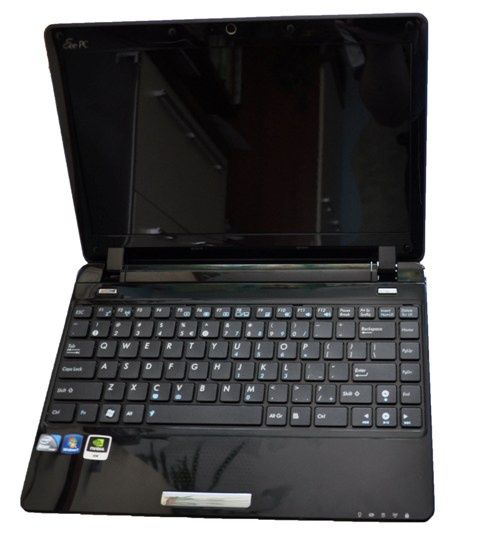
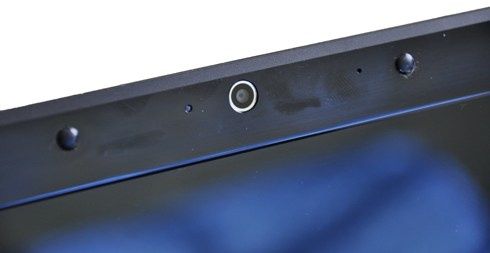
W ramce ekranu zostały ładnie skomponowane kamerka 0.3 mega piksela i mikrofon. Po lewej stronie zostało namalowane logo serii „Eee PC”. Osiem gumek zamontowanych wokół matrycy łagodzi każde silne zamknięcie pokrywy.
Przy otwieraniu pokrywy napotykamy dość duży opór. Nawet przy otwartym ekranie, poruszanie netbookiem nie powoduje zmiany poziomu odchylenia matrycy. Po odwróceniu netbooka, pokrywa odchyla się o jakiś 1cm.
3. Osprzęt
Tuż przed prawym zawiasem znajdziemy przełącznik zasilania, a przed lewym przycisk włączenia/wyłączenia touchpada.
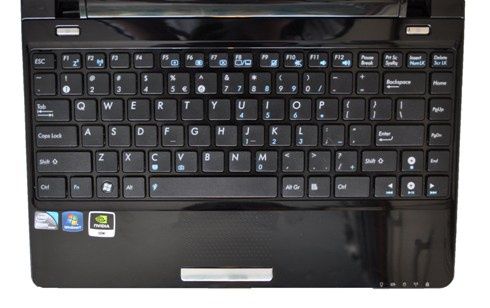
Klawiatura jest rozdysponowana na całej szerokości, a klawisze są nawet separowane, co pozwala na łatwe utrzymanie jej w czystości i wygodę w pisaniu. Klawisze mają wysokość 14mm, tylko pierwszy rząd (klawisze: ESC oraz funkcyjne) jest niższy bo ma 9mm. Przy naciśnięciu jakiegokolwiek klawisza, klawiatura lekko się ugina.
Jeśli chodzi o klawisze funkcyjne jest ich sporo. Użycie klawisza Fn (znajduje się po lewej stronie klawisza Windows) oraz klawisza:
[F1] – ustawia komputer na tryb wstrzymania
[F2] – włącza/wyłącza komunikacje bezprzewodową
[F5] – zmniejsza jasność wyświetlacza
[F6] – zwiększa jasność wyświetlacza
[F7] – włącza/wyłącza podświetlenia wyświetlacza
[F8] – przełącza pomiędzy wyświetlaczem LCD Eee Pc, a wyświetlaczem zewnętrznym
[F9] – włącza/wyłącza touchpada
[F10] – wycisza głośniki
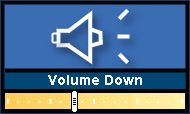
[F11] – zmniejsza głośność
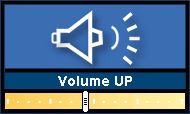
[F12] – zwiększa głośność
[SPACJA] – przełącza pomiędzy różnymi trybami oszczędzania energii
[Num Lk] – włącza/wyłącza klawiaturę numeryczną
[Scr LK] – udostępnia większą cześć klawiatury w celu nawigacji
[↑] - zatrzymuje odtwarzanie
[→] - przejście do następnego utworu
[↓] - rozpoczyna/wstrzymuje odtwarzanie
[←] - przejście do następnego utworu
[V] – włącza aplikację kamery
[C] – włącza wygaszacz ekranu
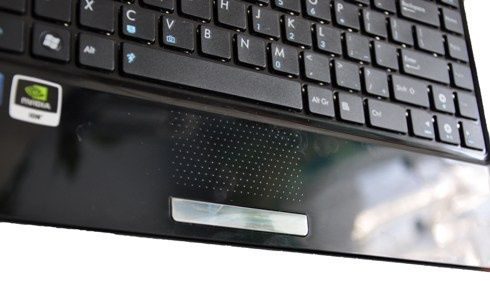
Gładzik byłby prawie nie widoczny, gdyby nie trochę inna faktura. Jest panoramiczny i jego rozmiary to 6,2 na 3,4 cm. Obsługiwanie gestami jest realizowane dwoma palcami. Najwięcej problemów sprawia obracanie, jest bardzo niewygodne. Klawisze LPM i PPM są połączone razem, ale nie utrudnia to ich wciskanie. LPM I PPM należy przyciskać na krańcach.
Za pomocą dwóch palców możemy obrócić oglądane zdjęcia lub dokument. Należy ustawić jeden palec na touchpadzie i zakreślić łuk drugim palcem. W zależności od potrzeb, obracanie można wykonać zgodnie z ruchem wskazówek zegara lub w kierunku przeciwnym.
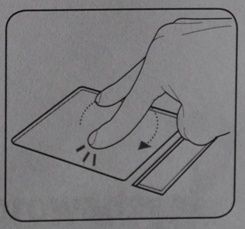
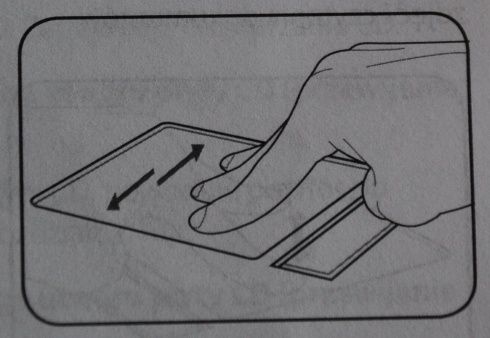
Użycie dwóch paców, aby przesunąć nimi po touchpadzie w górę/dół lub w lewo/prawo, powoduje przewinięcie okna w zadanym kierunku.
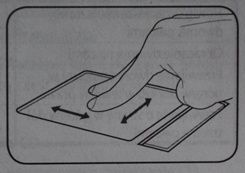
Przesuwając zaś trzema palcami w poziomie powoduję przewinięcie do następnej (w prawo) lub poprzedniej (w lewo) przeglądanej strony.
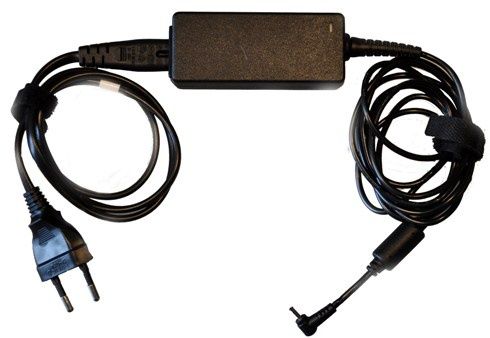
Zasilacz jest również bardzo mały (35x25x85mm) i została umieszczona w nim niebieska dioda, taka jak było to przy wskaźnikach, tylko jej moc jest o wiele większa i przeszkadza w ciemności. Aby wyeliminować ten problem wystarczy go obrócić „do góry nogami”.
4. Specyfikacja
| Ekran | 12.1" LED-backlit WXGA screen (1366 x 768) |
| Procesor Intel oraz Chipset | Intel® Atom™ 330 Dual Core processor (1,6 GHz, 1MB) NVIDIA® ION™ Graphics |
| Pamięć | DDR2 SO-DIMM 2GB |
| Łączność bezprzewodowa | 802.11b/g/n @2.4GHz Bluetooth 2.1 + EDR |
| Pamięci dyskowe | 250GB HDD+500GB ASUS WebStorage |
| Kamera | 0.3M Pixels |
| Wejścia / Wyjścia | 1 x VGA Port (D-sub 15-pin) 1 x HDMI 3 x USB 2.0 1 x LAN RJ-45 2 x Audio Jack (Head Phone / Mic-in) Czytnik kart: MMC/ SD(SDHC) |
| Bateria | 6-Cell 63Wh Li-ion |
| Wymiary | 296mm (W) x 208mm (D) x 27.3~ 33.3mm (H) |
| Waga | 1.46kg |
| System operacyjny | Windows® 7 Home Premium |
Parametry jak na netbooka są bardzo dobre. Procesor NVIDIA ION pozwala na wyciśnięcie o wiele więcej mocy od standardowych zintegrowanych kart graficznych, które są montowane w większości takich urządzeniach. Karta graficzna to GeForce 9400M z 256 Mb pamięci współdzielonej. Wpływa ona bezpośredni na krótszą pracę na baterii (dokładne czasy podam pod koniec recenzji). Procesor Intel Atom 330 posiada dwa rdzenie i jest bardzo wydajny. Można napotkać się na modele wyposażone w 320 GB dysku i 3GB pamięci. Mój model został wyposażony tylko w 2GB DDR2 i dysk 250GB. Dysk twardy firmy Hitachi został podzielony przez producenta na dwie równe partycje, czyli po 125GB. Karta sieciowa Realtek może pracować w trzech różnych zakresach b, g, n w technologii 2,4 GHz. Karta dźwiękowa to Realtek High Definition Audio. Brak napędu optycznego obniża wagę netbooka. Waży trochę więcej niż standardowe netbooki bo prawie 1,5kg, ale i tak można bez problemu go utrzymać w jedne ręce. Gwarancja na baterię wynosi 6 miesięcy, na pozostałe elementy – 24.
5. Kamera i Eee Dockin, pomocniczy dysk DVD
Kamera jest tylko 0.3 mega piksela, jest to mało, już w tego typu urządzeń spotykamy 1.3MP. Do sterowników został dołączony program CyberLink YouCam, który daje ciekawe możliwości w nagrywaniu filmów.
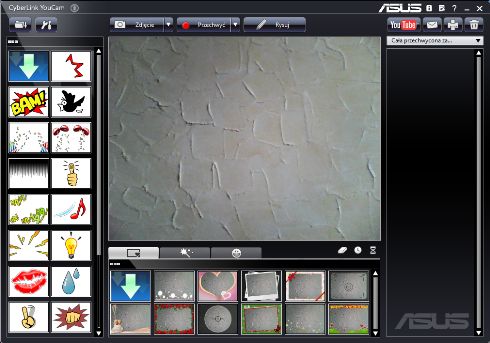
Można za pomocą niego wysłać nagrany film bezpośrednio na swoje konto YouTube, wysłać plik multimedialny e-mailem do znajomego. Mamy do dyspozycji kilkanaście ramek i filtrów oraz zniekształcenia. Za pomocą klawisz Fn możemy ustawiać zoom oraz przesuwać i nachylać obraz.
[Fn]+[1]– zwiększanie
[Fn]+[2] – zmniejszanie
[Fn]+ [S] lub [F] – przesuwanie
[Fn]+ [E] lub [D] – nachylanie
Pasek Eee Docking znajduje się w górnej części pulpitu. Zawiera on wiele mniej lub więcej użytecznych funkcji.
Asus Amuse umożliwia korzystanie online z elementów rozrywki takich jak radio, telewizja na żywo, gry, muzyka. Za pomocą Eee Sharing możemy uzyskać dostęp do Asus WebStorage. Jest to wirtualny dysk o pojemności 500GB. Możemy na nim utworzyć automatycznie kopię zapasową lub umieści nasze pliki. Znajdziemy tam jeszcze skrót do programu obsługującego kamerkę. Eee Xperience zawiera opcje takie jak Eee Splendid oraz SRS Premium Sound. Pierwsza z nich pozwala na zmianę profilu kolorystycznego ekranu na jeden z kilku zdefiniowanych. Eee Tools jak sama nazwa wskazuje jest to zestaw narzędzi do aktualizacji, ustawienia czcionki oraz ustawień dokowania.
Pomocniczy dysk DVD dostarczony wraz z komputerem Eee PC zawiera sterowniki, aplikacje programowe i narzędzia, pozwalające na korzystanie z wszystkich funkcji netbooka. W menu programu znajdziemy opcje do uzyskania informacji systemowych, pomocy technicznej, informacji na temat zawartości DVD oraz otrzymamy listę plików płyty. Menu Sterowniki pokazuje dostępne sterowniki, gdy system wykryje niezainstalowane urządzenia.Menu Narzędzia pokazuje aplikacje, które obsługuje komputer Eee PC. Znajdziemy również informację kontaktowe ASUS.
6. Obraz i dźwięk
Do dyspozycji mamy 4 rozdzielczości ekranu: 1366x768(zalecana HD), 1280x720, 1024x768 oraz standardowa 800x600. Matryce 12,1 calowe są rzadkością w takim segmencie, takie wyświetlacze montują jeszcze Dell, MSI oraz IBM. Oczywiście do podświetlenia zostały zastosowane diody LED, które bardziej oszczędzają energię oraz równomiernie podświetlają.
Kąty widzenia są bardzo dobre. Tylko przy maksymalnym otwarciu pokrywy tracimy dość sporą ilość kolorów. W innych przypadkach kolory są bardzo intensywne i ostre. Biel jest bardzo czysta. Niestety przy mocnym słońcu, światło odbijające w ekranie, uniemożliwia komfortowej pracy z netbookiem. Podwyższenie jasność pozwala zredukować ten problem.
Głośniki zostały zamontowane na spodzie. Dźwięk jest bardzo wytłumiony i zniekształcony przez takie umieszenie nagłośnienia. Osobiście będę używał słuchawek lub głośników, ponieważ przy tym dźwięku nie da się długo wytrzymać.
7. Wydajność
Na pierwszy rzut poszły test syntetyczne. Niestety na netbooku mam zainstalowany oryginalny system Windows Home 7 Premium, co uniemożliwia przeprowadzenia testu PCMark 05. Dlatego od razu przechodzimy do 3DMarków. Wyniki testów były dla mnie (nie tylko dla mnie, ale również mojego kolegi :-) ) pozytywnym zaskoczeniem. Oto wyniki:
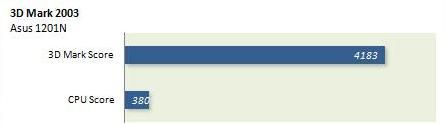
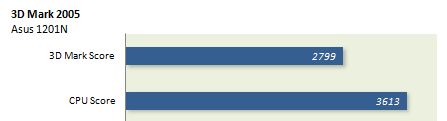
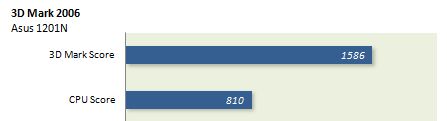
Jak na netbook są to bardzo dobre wyniki.
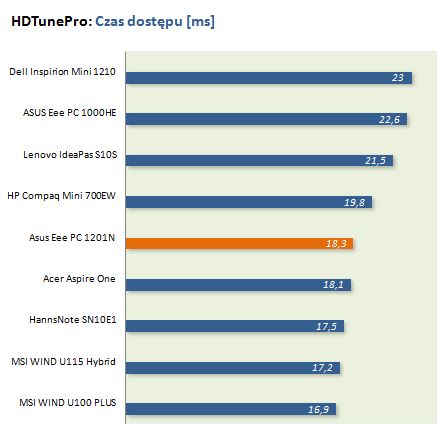
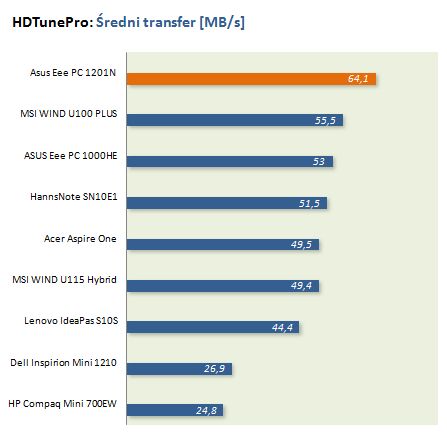
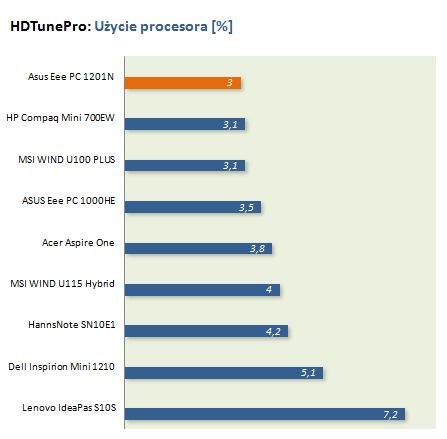
Następnie przetestowałem dysk programem HD Tune Pro 3.50. Średni transfer jest na przyzwoitym poziome, czas dostępu to 18,3s, co klasyfikuje Asusa w średniej klasie, pod tym względem. A o to zestawienie z innymi modelami:
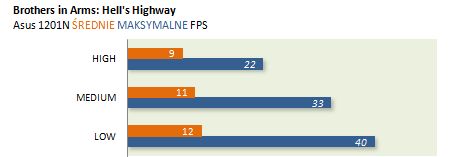
Następnie postanowiłem przeprowadzić test na grach. Nie będę tu poświęcał dużej ilości czasu, ponieważ uważam, że netbook nie będzie większości posiadaczy służył do grania. Opcje grafiki gier były ustawiane w trzech różnych wariantach: LOW (rozdzielczość 640x480, wszystkie ustawienia na LOW), MEDIUM (800x600, ustawienia na MEDIUM) oraz HIGH (1366x768, ustawienia na najwyższym możliwym poziomie). Na pierwszy ogień poszła gra Brothers In Arms – Helll`s Highway.
Następnie Far Cry 2:
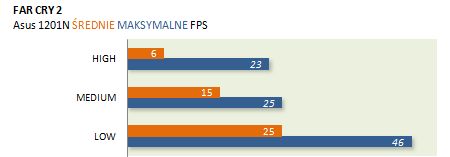
Na tym zakończę mój test na grach. Jak widać na powyższych wykresach, netbook nie radzi sobie z bardziej wymagającymi grami. Obraz w obu grach nie jest płynny, granie na tym komputerze nie sprawi nam przyjemności.
8. Bateria
W tym netbooku została zastosowana 63Wh, 6 komorowa bateria litowo-jonowa o pojemności 5600 mAh.
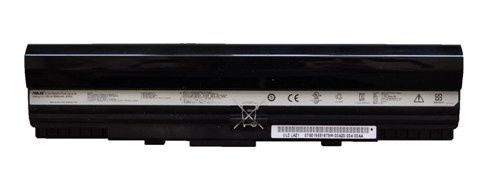
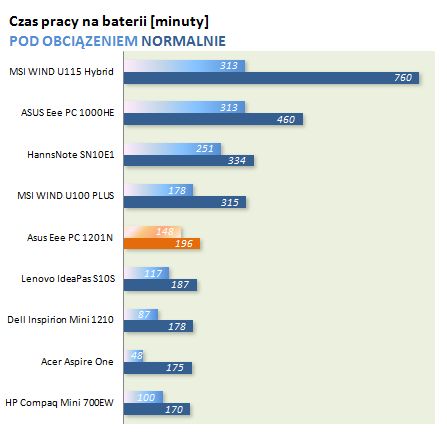
Czas ładowania takiej baterii wynosi około 2 godziny i 40 minut. Przy oglądaniu filmu przy najwyższej rozdzielczości oraz przy 75% jasności matrycy praca na baterii trwa około 2,5 godziny. Podczas przeglądania Internetu czas nieznacznie wzrasta i wynosi ok. 3h 10min. Czasy te są dość niskie (spotykamy już netbooki, które wytrzymują nawet 9h), ponieważ zastosowano w tym Asusie procesor graficzny NVIDIA ION, a nie tak jak w większości przypadkach w takich urządzeniach – grafikę zintegrowaną.
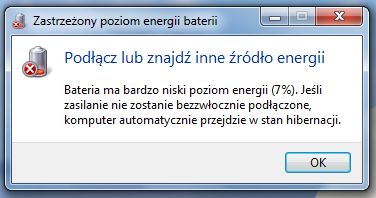
Przy stanie 7% dostajemy ostrzeżenie o niskim poziomie bateri, po którym po 3 minutach komputer przechodzi w stan hibernacji.
9. Kultura pracy
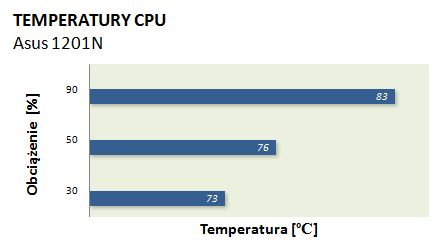
Przy przeglądaniu Internetu system chłodzenia chodzi bardzo cicho, praktycznie go nie słychać. Dopiero podczas uruchomiania bardziej wymagającej aplikacji, zaczyna dokuczać szum powietrza wypychanego przez wentylator bokiem. Dyska twardy chodzi bardzo cicho, wsłuchując się można usłyszeć jedynie charakterystyczne dźwięki dla HDD. Podczas dużego obciążenia nagrzewa się tylko dolna część obudowy, klawiatury czy touchpad nie zmieniają swojej temperatury. Nie ma praktycznie możliwości dłuższego trzymania go na kolanach bo jest naprawdę gorący, natomiast praca przy biurku czy stoliku to przyjemność.
10. Podsumowanie
Asus 1201N sprawia bardzo dobre wrażenie. Jest mobilnym urządzeniem, które może zabrać ze sobą, gdzie tylko chcemy. Bateria wytrzyma nam w najlepszym przypadku 3,5 godziny, w najgorszym około 2,5. Klawiatura jest dość wygodna, lecz dłuższe pisanie nie jest komfortowe. Sterowanie touchpadem przy wielogodzinnym przeglądaniu Internetu nie jest wygodne, dlatego warto „zainwestować” w jakąkolwiek mysz. Netbook spokojnie poradzi sobie z domowymi rozrywkami, takim jak filmy i mało wymagające, starsze gry.
Został wyposażony w prawie wszystkie akcesoria. Możemy łączyć się z innymi urządzeniem za pomocą Wi-Fi oraz Bluetoothem. Nie odczuwam braku napędu optycznego, dużą cześć oprogramowania już można pobrać z Internetu, a następnie wpisać klucz aktywacyjny. Windows 7 Home Premium radzi sobie bardzo dobrze. Urządzenie uruchamia się w przyzwoitym czasie. Najsłabszym „ogniwem” tego urządzenia jest procesor. Nie należy uruchamiać wielu programów jednocześnie, ponieważ może spowodować to spowolnienie pracy systemu. Netbooka używam na co dzień na studiach. Jak na razie sprawuje się bardzo dobrze.


.jpg)
