


Na dobry początek
Witajcie w kolejnym poradniku dotyczącym kart graficznych. W tym jednak nie będziemy zajmować się sprzętem, czy podkręcaniem – zobaczymy za to, co kryje się pod nazwami: „Catalyst Control Center”, i „ForceWare Control Panel”. Niektórzy z Was zapewne domyślą się, że chodzi o interfejs do sterowników kart graficznych. Dzisiejszy poradnik ma za zadanie rozwiać wątpliwości związane z opcjami w panelach sterowania kart graficznych nVidii i ATI.

Dla posiadaczy kart GeForce lub Radeon, prezentowanie możliwości sterowników wydaje sie być banalnym tematem. Pomyślmy jednak, że wśród użytkowników kart graficznych są też tacy, którzy jeszcze nie mieli okazji zapoznać się z możliwościami, wyglądem czy ergonomią, sterowników kart konkurenta. Nasz artykuł pozwoli wstępnie ocenić, czego można spodziewać się po oprogramowaniu ATI i nVidii, czy jest w stanie zaspokoić nasze potrzeby i czy podoba nam się na tyle, aby zdecydować się na produkt danej marki.

Na początek jednak omówię wspólne kwestie ustawień ekranu. Zapraszam do lektury.
Podstawowe ustawienia ekranu
Ustawienia przedstawiane są na systemie Windows Vista. Nie różnią się jednak znacznie od tych znanych z Windows XP, czy najnowszym Windows 7.
Przedstawię teraz ustawienia systemowe kart graficznych. Aby się do nich dostać, na pulpicie należy wcisnąć prawy przycisk myszy.
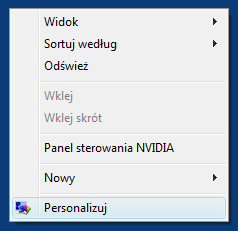
Następnie wybieramy „Personalizuj”, pojawi się okienko:
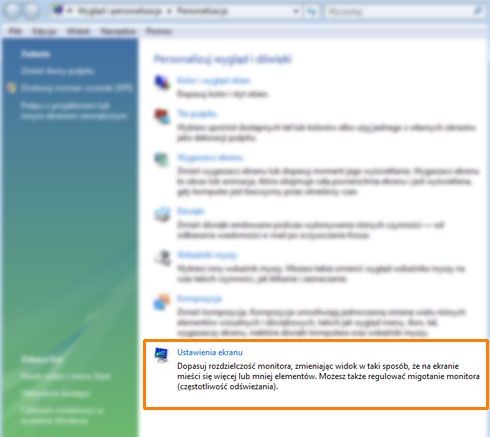
Wybieramy „Ustawienia ekranu”. Reszta ustawień nie jest bezpośrednio związana z kartą graficzną, zatem pominę ich opis.
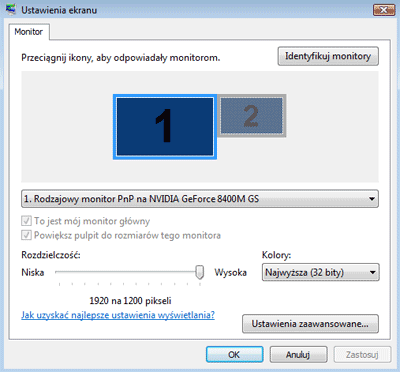
Panel „Ustawienia ekranu” pozwala nam ustawić standardowe opcje wyświetlania obrazu. Jeśli posiadamy drugi monitor, możemy zidentyfikować go wciskając „Identyfikuj monitory”. Ustawić możemy też, który monitor wykorzystujemy jako główny, albo dzielić obraz na obu monitorach.
Funkcja ta świetnie działa na notebookach, do których często podłączamy zewnętrzny monitor. A jest tym wygodniejsza, iż z reguły na klawiszach funkcyjnych mamy dodatkowy - sprzętowy - klawisz "przełącz ekrany".
Osobna kwestia, to zdolność karty graficznej do wyświetlania obrazu na dwóch monitorach w różnych rozdzielczościach (funkcja "powiększ pulpit do rozmiarów tego monitora"), czyli np: 1920x1200 monitor 1 i 1280x800 monitor 2.
Dwa lata temu konfigurowanie tej funkcji na niektórych kartach graficznych, pod systemem Windows XP, było prawdziwym koszmarem.
Za pomocą suwaka „Rozdzielczość” ustawiamy rozdzielczość wyświetlanego obrazu w granicach wartości obsługiwanych przez monitor i kartę graficzną. Tu warto dodać, że rozdzielczość pulpitu może być większa niż nominalna rozdzielczość matrycy ekranu, ale wówczas pulpit będzię 'płynny' - nie będzie w całości pokazywany na ekranie. Takie tricki czasami przydają się, gdy dysponujemy ekranem o niskiej rozdzielczości, a koniecznie chcemy wymusić wyższy tryb (np: dla jakichś aplikacji).
W menu „Kolory:” wybieramy liczbę kolorów generowanych na ekranie. W dzisiejszych czasach nikt nie ustawia już wartości innej niż 32 bity.
Pod linkiem "Jak uzyskać najlepsze ustawienia wyświetlania?" można przeczytać jak system Windows wybiera najlepsze ustawienia, kiedy jest najlepsza jakość obrazu na monitorze LCD, jaka jest właściwa częstotliwość odświeżania i migotanie - zarówno na LCD jak i CRT.
To jednak podstawowe funkcje samego OS i dla niektórych użytkowników zapewne już banały. Przejdźmy więc do „Ustawień zaawansowanych”.
Zaawansowane ustawienia ekranu
Przycisk "Ustawienia zaawansowane" na karcie 'Ustawienia ekranu" z oczywistych względów budzi naszą ciekawość. Ale czy znajduje się tam coś przydatnego?
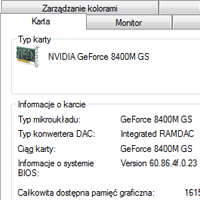
Typ karty: (tutaj: NVIDIA GeForce 8400M GS) – pozwala zidentyfikować model i producenta głównej karty graficznej.
Typ mikroukładu: (tutaj: GeForce 8400M GS) – inaczej mówiąc nazwa karty graficznej, już bez producenta.
Typ konwertera DAC: (tutaj: Integrated RAMDAC) – warto wspomnieć, że na większości kart graficznych zostanie wyświetlona ta sama informacja – „Integrated RAMDAC”. Konwerter DAC to przetwornik cyfrowo-analogowy. Mówiąc w uproszczeniu: urządzenie do konwersji (zamiany) sygnału cyfrowego na analogowy.
Ciąg karty: (tutaj: GeForce 8400M GS) – nazwa karty graficznej, w tym wypadku będzie to cała nazwa, która mieści się za nazwą producenta.
Informacje o systemie BIOS: (tutaj: Version 60.86.4f.0.23) – wersja BIOSu karty graficznej.
Całkowita dostępna pamięć graficzna: (tutaj: 1615 MB) – udostępniona pamięć systemowa + dedykowana pamięć wideo. Jest to ilość pamięci przeznaczonej do przetwarzania obrazu.
Dedykowana pamięć wideo: (tutaj: 256 MB) – ilość pamięci zamontowanej fizycznie na karcie graficznej. Gdy posiadamy kartę dwuprocesorową, wartość tę należy jeszcze pomnożyć przez 2.
Systemowa pamięć wideo: (tutaj: 0 MB) – miejsce wydzielone z pamięci RAM przeznaczone dla karty graficznej. Wykorzystywane przy zintegrowanych układach graficznych (np. płytach głównych, notebookach).
Udostępniona pamięć systemowa: (tutaj: 1359 MB) – ilość pamięci systemu przeznaczonej do przetwarzania obrazu. Warto dodać, że powyższe wskazanie dotyczy komputera wyposażonego w 4GB pamięci RAM. W przypadku mniejszej ilości RAM, udostępniona pamięć może być nawet dwukrotnie niższa. Nie ma to jednak kluczowego wpływu na wydajność w grach 3D.
W sekcji "Typ karty", po prawej stronie umieszczony jest jeszcze przycisk „Właściwości”. Ten zakątek informacji przeznaczony jest już wyłącznie dla szperaczy lub osób bardzo nudzących się w pracy ;)
Umieszczone są tu informacje na temat Lokalizacji urządzenia - Magistrala PCI, adres naszej karty graficznej. Pozwala określić, w którym slocie znajduje się sprzęt.
Stan urządzenia to tak jakby debugger karty graficznej. Jeśli wszystko działa poprawnie, widoczny będzie napis taki, jak na screenie, gdy jednak występują problemy ze sterownikiem, czy sprzętem, system natychmiast nas o tym poinformuje wyświetlając odpowiedni komunikat.
Dostawca sterownika – oznacza producenta sterownika. Jeżeli mielibyśmy sterowniki open-source, wtedy będzie widniał tutaj inny napis.
Data sterownika, wersja sterownika – pozwala rozpoznać zainstalowaną wersję sterownika.
Podpis cyfrowy – dzięki tej informacji rozpoznać możemy, czy sterownik podpisany jest cyfrowo przez Microsoft – inaczej mówiąc: czy przeszedł testy kompatybilności.
Zakładka „Szczegóły” zawiera zaawansowane informacje n/t sprzętu. Zwykłemu użytkownikowi komputera naprawdę są one zbędne. Zakładka zasoby przedstawia zakres adresowania pamięci karty graficznej.
Panel sterowania nVidia dla kart GeForce
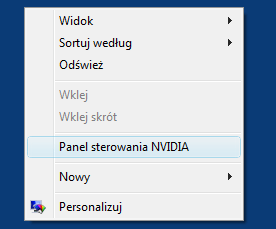
Panel sterowania NVIDIA możemy uruchomić na trzy sposoby. Najszybszy i najłatwiejszy polega na przyciśnieciu prawego myszy na pulpicie i wybranie „Panel sterowania NVIDIA”:
Po uruchomieniu panelu sterowania pojawi nam się takie oto okno:
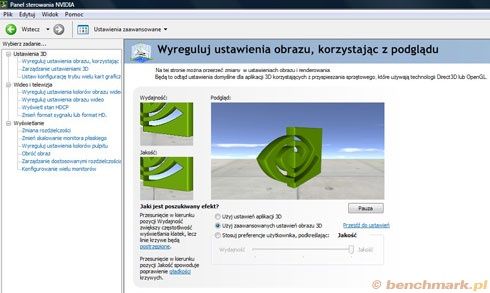
W zależności od sprzętu jaki używamy - komputer stacjonarny, notebook - domyślnie jako pierwsze mogą się otwierać różne zakładki. W tym wypadku mamy "Wyreguluj ustawienia obrazu, korzystając z podglądu". Dostępne są tu 3 opcje:
Użyj ustawień aplikacji 3D: nie zalecamy ustawiania tej opcji, ze względu na brak możliwości wymuszenia niektórych efektów.
Użyj zaawansowanych ustawień obrazu 3D: zdecydowanie zalecam wybór tej opcji, ponieważ mamy wtedy pełną kontrolę nad ustawieniami obrazu dostępnymi w kolejnej zakładce - o której na następnej stronie.
Stosuj preferencje użytkownika:(Wydajność / Zrównoważone / Jakość) opcja ta pozwala w łatwy sposób ustawić jakość obrazu w stosunku do wydajności. Ale! Tak, jest jedno „ale”.
Na animacji przedstawionej w ustawieniach obraz zawsze będzie płynny, niezależnie od ustawień, natomiast przesunięcie suwaka na wartość „Jakość” powoduje automatyczne ustawienie filtrowania anizotropowego na 8x, a wygładzania krawędzi na 4x. Mało tego – takie ustawienia mogą powodować pokaz slajdów nawet na najnowszych kartach graficznych.
Opcja "Zrównoważone" powoduje automatyczne ustawienie filtrowania anizotropowego na 4x, a wygładzania krawędzi na 2x.
Ustawienia 3D: Zarządzanie ustawieniami 3D, SLI i PhysX
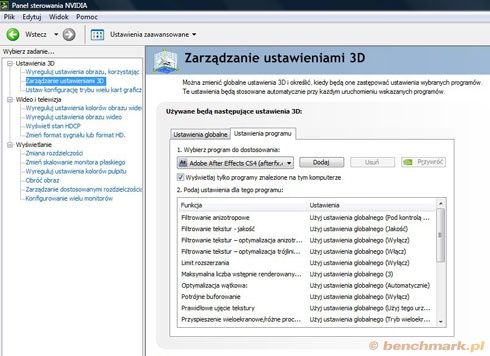
To jest zakładka, którą najbardziej powinni być zainteresowani GRACZE. W tym miejscu zatrzymamy się nieco dłużej, ponieważ liczba dostępnych opcji jest ogromna. Zaczynając od samej góry - według zaprezentowanego obrazka (w zależności od wersji sterowników, kolejność funkcji i dostępnych opcji może się różnić):
Ustawienia programu: dostosowanie ustawień graficznych w zależności od włączanego programu. Ma większy priorytet nad ustawieniami globalnymi.
Zakładka Ustawienia globalne: ustawienia wykorzystywane we wszystkich aplikacjach, jeśli nie wybrano inaczej w „ustawieniach programu”.
Teraz pokrótce o każdej funkcji „Ustawień globalnych”.
* Funkcje kluczowe, które odgrywają największą rolę w jakości obrazu lub wydajności, oznaczyliśmy kolorem.
Filtrowanie anizotropowe: (Pod kontrolą aplikacji, Wyłącz, 2x, 4x, 8x, 16x) – Powoduje, że tekstury są wyraźniejsze, ostrzejsze, nawet, gdy patrzymy z daleka (albo szczególnie gdy patrzymy z daleka). Oczywiście, im ta wartość jest wyższa i im większa jest rozdzielczość ekranu, tym spadek wydajności FPS w grach 3D będzie większy. Warto jednak korzystać z tej funkcji, bo świetnie wpływa na jakość grafiki.
Filtrowanie tekstur – jakość: (Jakość, Wysoka jakość, Wydajność, Wysoka wydajność) – Opcja ta dotyczy dodatkowych wartości filtrowania anizotropowego dostarczanych ze sterownikami ForceWare.
W trybie Wydajność, oraz Wysoka wydajność, włączone są wszystkie optymalizacje wydajności, co odciska swe piętno na jakości grafiki, jednak zaoszczędzimy kilka fps. Analogicznie w drugą stronę – Jakość i Wysoka jakość pozwolą wygenerować jeszcze ładniejsze efekty, jednak wydajność spadnie. Zalecane ustawienie to Jakość, lub Wydajność. Są to takie tryby pośrednie.
Filtrowanie tekstur – optymalizacja anizotropowa próbki: (Wyłącz, Włącz) – Gdy opcja „Filtrowanie tekstur – jakość” jest ustawiona na wartość Wysoka jakość, te ustawienia nie będą brane pod uwagę. W przeciwnym wypadku, gdy ustawienie to włączymy, zostanie wykorzystana zoptymalizowana technika filtrowania tekstur, w czego efekcie jakość grafiki nieco spadnie na rzecz wyższej wydajności. Jeśli pozostawimy ją wyłączoną, nie zostanie użyta technika optymalizacji, co wiąże się z niższą wydajnością, ale lepszą jakością grafiki.
Filtrowanie tekstur – optymalizacja tróliniowa: (Wyłącz, Włącz) - Gdy opcja „Filtrowanie tekstur – jakość” jest ustawiona na wartość Wysoka jakość, te ustawienia nie będą brane pod uwagę. Włączenie tej funkcji pozwala osiągnąć wyższą wydajność przy minimalnie niższej jakości tekstur. Zalecane jest pozostawienie tej opcji w trybie włączonym, chyba, że potrzebujemy naprawdę wysokiej jakości grafiki, albo zaobserwujemy przekłamania w teksturach.
Limit rozszerzania: (Wyłącz, Włącz) – Domyślnie opcja ta jest wyłączona. Określa granicę rozszerzania sterownika dla kompatybilności z aplikacją (Włączone), lub (Wyłączone) dla optymalnej wydajności. Nie powinno zmieniać się tej opcji, jeśli nie występują problemy z aplikacjami.
Maksymalna liczba wstępnie renderowanych klatek: (0-8) – Liczba klatek przetwarzanych przez CPU przed ich przesłaniem do GPU. Domyślnie ustawiona na wartość 3. Wyższe wartości powodują płynniejszą animację, ale opóźnioną reakcję tego, co się dzieje na ekranie na polecenia gracza. Niższa wartość pozwala to opóźnienie zmniejszyć.
Uwaga! Zmniejszenie wartości do 0 ma kolosalny wpływ na spadek wydajności. Zalecam pozostawienie wartości 3 w ustawieniach globalnych i ewentualną zmianę tej wartości w indywidualnych ustawieniach aplikacji. Warto pamiętać, że opcja ta działa tylko w grach opartych o DirectX, a nie o OpenGL.
Optymalizacja wątkowa: (Automatycznie, Wyłącz, Włącz) – Domyślna wartość, to „Automatycznie”. Kontroluje wykorzystanie wielowątkowości na platformach wielordzeniowych, lub z wsparciem Hyper-Threading’u. Stanowczo zalecam pozostawienie tej opcji w trybie automatycznym zezwalając sterownikowi decydować o przydzielaniu wątków. Jeśli gra nie wspiera wielowątkowości, możesz wyłączyć tą funkcję – gra wtedy powinna ruszyć.
Potrójne buforowanie: (Wyłącz, Włącz) – Domyślnie wyłączone. Gdy opcja ta jest włączona, wydajność wzrośnie, jeśli mamy włączoną synchronizację pionową (V-sync) w grach. Inaczej mówiąc, jeśli chcesz włączyć V-sync w sterownikach ForceWare, włącz także potrójne buforowanie. Warto jednak zwrócić uwagę, że potrójne buforowanie wymaga dużo pamięci video, w związku z tym, jeśli doświadczasz problemów z opóźnieniem reakcji na ruchy myszy, czy klawiatury, wyłącz tą funkcję. Potrójne buforowanie działa tylko w aplikacjach OpenGL.
Prawidłowe ujęcie tekstury: (Użyj tego urządzenia, Wyłącz, Użyj specyfikacji OpenGL) – Określa metodę, z jaką sterownik ForceWare umieści teksturę w aplikacji OpenGL. Zalecam ustawienie wartości „Użyj tego urządzenia”, dla optymalnej wydajności i jakości grafiki. Gdy jednak zauważysz opóźnienie klawiatury, lub myszki w grze, użyj ustawienia „Użyj specyfikacji OpenGL”. Jeśli nie przyniesie to skutku, pozostaw opcję wyłączoną.
Przyspieszenie wieloekranowe/różne procesory graficzne: (Tryb wieloekranowy, Tryb jednoekranowy, Tryb zgodności) – Nie należy mylić tej funkcji z SLI. Gdy dysponujesz tylko jednym monitorem, powinna być włączona opcja „Tryb jednoekranowy”. Gdy korzystasz z nVidia Clone, aktywny będzie domyślnie tryb nView Clone/Dzielony widok. Gdy używasz kilku monitorów w trybie nView Dualview z wykorzystaniem jednej, lub kilku kart graficznych, ustaw „Tryb wielkoekranowy”, lub „Tryb zgodności”, jeśli wystąpią problemy. Różnice między tymi dwoma trybami zauważymy tylko w aplikacjach OpenGL, w trybie DirectX nie ma znaczenia, którą wartość, z tych dwóch, wybierzemy.
Synchronizacja pionowa: (Użyj ustawień aplikacji 3D, Wymuś włączenie, Wymuś wyłączenie) – synchronizacja wyświetlania obrazu generowanego przez kartę graficzną z częstotliwością odświeżania monitora. Gdy V-sync jest wyłączone, w grach uzyskujemy więcej FPS, jednak zauważyć można „migotanie” obrazu. Zaleca się pozostawienie tej opcji na domyślnej wartości – Użyj ustawień aplikacji 3D.
Ujemna kompensacja poziomu szczegółów: (Zezwól, Zablokuj) – pod tą skomplikowaną polskojęzyczną nazwą kryje się po prostu kompresja tekstur;) Opcja ta powinna pozostać z domyślną wartością – Zezwól, co oferuje wyższą wydajność w grach, przy praktycznie zerowym spadku jakości grafiki.
Wygładzanie krawędzi – przezroczystość: (Wyłącz, Próbkowanie wielokrotne, Próbkowanie wysokiej jakości) – Zwiększa jakość obrazu, gdy występuje trawa, czy płot druciany – czyli właśnie tekstury przezroczyste. Gdy chcesz osiągnąć wyższą jakość grafiki przy włączonym AA, wybór Próbkowania wielokrotnego będzie odpowiednim wyborem. Jeśli jednak zdecydujesz się na wydajność, po prostu wyłącz tą funkcję. Próbkowanie wysokiej jakości oferuje najwyższą jakość AA przy dużym spadku wydajności.
Wygładzanie krawędzi – tryb: (Pod kontrolą aplikacji, Wyłącz, Popraw ustawienia aplikacji, Zastąp ustawienia aplikacji) – Decyduje o sposobie używania AntiAlasingu w aplikacjach 3D. W trybie Pod kontrolą aplikacji, gra, czy też program, mogą same dostosować stopień wygładzania krawędzi. Jeśli zależy nam na wydajności, możemy zdecydować się na opcję „Wyłącz”. Gdy dysponujemy kartą serii 8, lub wyżej, tryb „Popraw ustawienia aplikacji” także będzie dostępny. Poprawia on efekt wygładzania krawędzi kosztem wydajności. Polega to na nałożeniu na efekt wygładzania w grze AntiAliasingu ze sterownika, co powoduje generowanie nieząbkowanych krawędzi. Ostatecznie można wymusić wybrany stopień wygładzania za pomocą opcji „Zastąp ustawienia aplikacji”. Zalecam jednak pozostawienie wartości domyślnej – „Pod kontrolą aplikacji”.
Wygładzanie krawędzi – ustawienie: (zależne od karty graficznej) – Gdy ustawieniu „Wygładzanie krawędzi – tryb” przypisaliśmy wartość „Popraw ustawienia aplikacji”, lub „Zastąp ustawienia aplikacji”, to możemy zdefiniować stopień wygładzania krawędzi.
Wygładzanie krawędzi – korekcja gamma: (Włącz, Wyłącz) – Opcja ta jest dostępna tylko na kartach od modelu 7800 wzwyż. Jeżeli włączymy tą funkcję, kolory będą lepszej jakości małym kosztem wydajności. Zalecam pozostawienie wartości „Włącz”, jeśli nie zależy nam tylko na wydajności.
Wymuś mipmapy: (Brak, Dwuliniowy, Trójliniowy) – W grach, które nie obsługują mipmap, możemy je wymusić ustawiając tryb Dwuliniowy, lub Tróliniowy. Mimo wszystko opcja „Brak” jest zalecana, ponieważ nie powoduje żadnych anomalii w wyświetlaniu tekstur, czy też spadku wydajności. Oczywiście, jeśli chcemy spróbować uzyskać lepszą jakość tekstur, możemy włączyć tryb Dwuliniowy, który da bardzo dobre rezultaty. Odradzam tryb Trójliniowy, ponieważ powoduje dość duży spadek wydajności przy niewielkiej korzyści w jakości.
Zamknięcie środowiska: (Wyłącz, Włącz) – Powoduje efekt Blur, czyli rozmycia na krawędziach obiektów położonych w dali. Daje to wrażenie głębi terenu, wielkości otaczającego nas w grze świata. Opcja „Włącz” poprawia nieco jakość grafiki, dzieje się to jednak kosztem wydajności. Zalecam pozostawienie wartości „Wyłącz”, gdyż każda gra może wtedy dobrać indywidualne preferencje.
Zgłaszanie błędów: (Wyłącz, Włącz) – Przy ustawieniu „Wyłącz” błędy graficzne nie będą zgłaszane. W grach opartych o OpenGL przy wyłączeniu tej opcji zauważymy wzrost wydajności. Włączanie zaleca się tylko przy rozwiązywaniu problemów z aplikacjami.
Przebrnęliśmy przez wszystkie ustawienia graficzne, czas na Konfigurację trybu wielu kart graficznych i efektów PhysX.
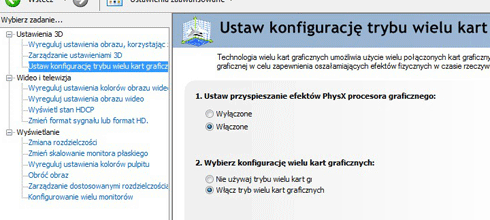
Ustaw przyspieszanie efektów PhysX procesora graficznego: Jeżeli dysponujemy kartą graficzną od serii 8 wzwyż, należy opcję tą włączyć. Powoduje to przejęcie obliczeń fizyki przez GPU, co skutkuje zwiększeniem wydajności i odciążeniem CPU.
Wybierz konfigurację wielu kart graficznych: Gdy nasz komputer wyposażony jest w więcej niż jedną kartę graficzną, włączmy tą funkcję. Dzięki temu funkcja SLI będzie aktywna. Uwaga – opcja to powinna być włączona, nawet, gdy podłączymy słabszą kartę wyłącznie do obliczeń PhysX.
Wybierz główny monitor wielu kart graficznych: Posiadacze kilku monitorów mogą wybrać jeden, główny monitor, który jest wykorzystywany przez dłuższy czas i to na nim konfigurujemy ustawienia graficzne.
Wideo i telewizja: Regulacja ustawień obrazu wideo
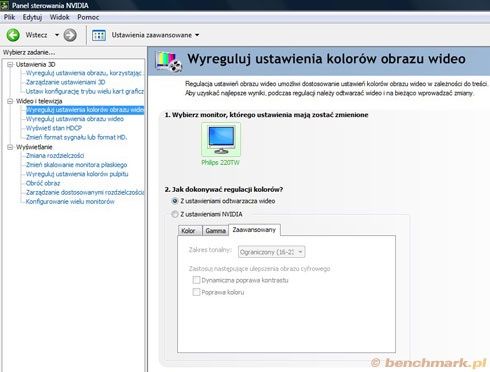
Wybierz monitor, którego ustawienia mają zostać zmienione: Gdy posiadamy drugi monitor, czy telewizor, wybieramy sprzęt, którego ustawienia chcemy zmieniać.
Z ustawieniami odtwarzacza wideo: Jeżeli nasz monitor dysponuje regulacją obrazu, zaleca się pozostawienie tej opcji i regulację sprzętową.
Z ustawieniami nVidia: Gdy zdecydujemy się na konfigurację obrazu poprzez sterownik, wybieramy tą opcję.
Zakładka Kolor:
Jasność: (sterowane suwakiem) – Służy do regulacji jasności obrazu. Regulujemy, gdy obraz jest za ciemny, lub zbyt jasny.
Kontrast: (sterowane suwakiem) – Regulacja różnicy między najjaśniejszą, a najciemniejszą stroną obrazu. Używamy, gdy obraz jest szary, bądź rozmyty.
Odcień: (sterowane suwakiem) – Ustawienie odcienia wyświetlanego obrazu. Wartość zmieniamy, gdy obserwujemy przewagę koloru zielonego/żółtego, lub czerwonego/różowego.
Nasycenie: (sterowane suwakiem) – Głębia kolorów. Gdy kolory są zbyt jasne, lub niewyraźne, szarawe, należy wyregulować usunąć tą wadę za pomocą tego ustawienia.
Zakładka Gamma:
Dostępne są suwaki: Czerwony, Zielony i Niebieski. Służy do regulacji jasności obrazu, a także, do zrównoważenia kolorów palety RGB.
Zakładka Zaawansowany:
Zakres tonalny: (Ograniczony 16-235, Pełny 0-255) – Pozwala zachować czarne i białe detale w zależności od wyświetlanego obrazu. Wartość „Ograniczony (16-235)” jest najbardziej optymalna, wręcz zalecana. Natomiast „Pełny (0-255)” pozwala uchwycić więcej szczegółów w skrajnie ciemnych i skrajnie jasnych częściach obrazu.
Dynamiczna poprawa kontrastu: Pozwala sterownikowi dobierać odpowiedni kontrast, np. podczas oglądania filmów. Niestety, czasami kontrast ten może być przesadzony, przez co wyświetlana zawartość nie będzie zadowalająca. Oczywiście włączenie tej funkcji powoduje ominięcie ręcznych ustawień obrazu.
Poprawa koloru: Automatyczna poprawa koloru niebieskiego, zielonego, czy odcieni skóry. Użycie tej funkcji może powodować zbyt duże nasycenie kolorów, przez co wydawać się będzie, że obiekty na monitorze „świecą”.
Przejdźmy teraz do Regulacji ustawień obrazu wideo:
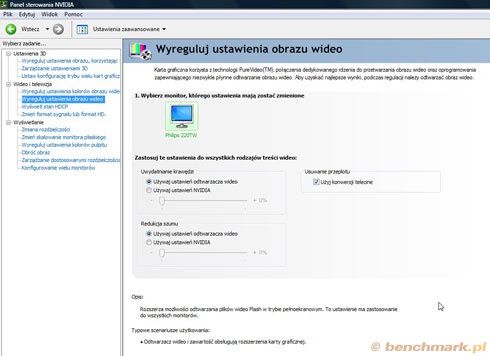
Wybierz monitor, którego ustawienia mają zostać zmienione: Gdy posiadamy drugi monitor, czy telewizor, wybieramy sprzęt, którego ustawienia chcemy zmieniać.
Uwydatnianie krawędzi: Funkcja powoduje, że krawędzie stają się bardziej wyraźne, widoczne poprzez znaczne zwiększenie kontrastu. Jeśli krawędzie są zamazane, można skorzystać z tej funkcji.
Redukcja szumu: Poprawia jakość obrazu poprzez usunięcie zakłóceń. Jeśli na obrazie obserwujemy plamki, paski, czy inne zakłócenia, opcję należy włączyć.
Usuwanie przeplotu (konwersja Telecine): Zwiększa jakość obrazu podczas oglądania filmów w rozdzielczościach HD, czy też z płyt DVD. Zaleca się włączenie tej funkcji, gdy korzystamy z tunera TV cyfrowej, lub często oglądamy filmy na DVD.
Wideo i telewizja: HDCP, zmiana formatu HD
Przechodzimy teraz do kolejnej partii ustawień, czyli Wyświetlanie stanu HDCP:
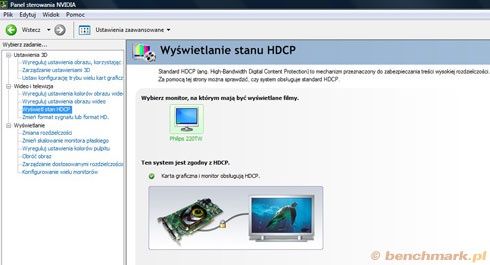
Wybierz monitor, którego ustawienia mają zostać zmienione: Gdy posiadamy drugi monitor, czy telewizor, wybieramy sprzęt, którego ustawienia chcemy zmieniać.
Ta kategoria stanowi tylko i wyłącznie informację dla użytkownika, że dane urządzenie jest zgodne z HDCP, czy też nie.
Czas zatem na Zmianę formatu sygnału lub formatu HD:
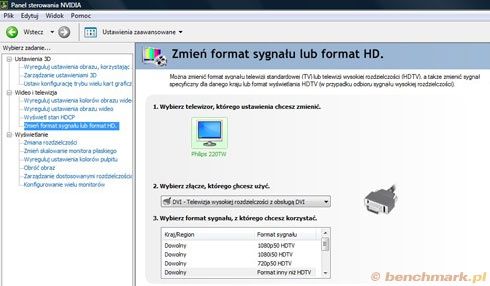
Wybierz monitor, którego ustawienia mają zostać zmienione: Gdy posiadamy drugi monitor, czy telewizor, wybieramy sprzęt, którego ustawienia chcemy zmieniać.
Ustawień widocznych w tej części nie powinniśmy zmieniać, dopóki obraz nie wydaje się zniekształcony. Zauważ, że niektóre materiały HD odtwarzane pod systemem Windows Vista wymagają połączeń DVI/HDMI, lub odpowiedników HDCP, by działały poprawnie.
Nie będę się zagłębiał w opis dalszych ustawień w tej sekcji, ponieważ wszystko jest tutaj zależne od naszego sprzętu i konfiguracji.
Wyświetlanie: Rozdzielczość, zmiana skalowania monitora LCD, ustawienia koloru pulpitu
Zmiana rozdzielczości:
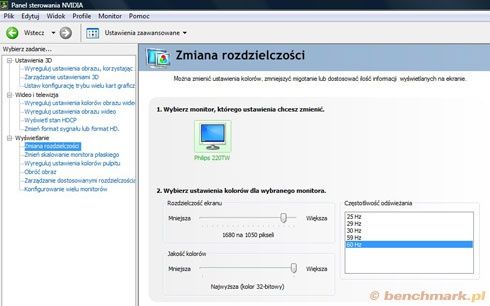
Wybierz monitor, którego ustawienia mają zostać zmienione: Gdy posiadamy drugi monitor, czy telewizor, wybieramy sprzęt, którego ustawienia chcemy zmieniać.
Rozdzielczość ekranu: (zależne od sprzętu) – Ustawienia rozmiaru wyświetlanego obrazu. Jeżeli obraz wydaje się nieproporcjonalny, czy niewyraźny, należy dobrać odpowiednie ustawienie suwakiem.
Jakość kolorów: (sterowane suwakiem) – Ilość wyświetlanych na ekranie kolorów. Dzisiaj standardem są 32 bity. Jeżeli występują problemy z wyświetlaniem obrazu, należy ustawić mniejszą wartość.
Częstotliwość odświeżania: (zależne od sprzętu) - Decyduje o tym, ile razy obraz na ekranie jest wyświetlany w ciągu jednej sekundy. Należy ustawić najwyższą możliwą wartość, by zapewnić naszym oczom najwyższy komfort.
Zmiana skalowania monitora LCD:
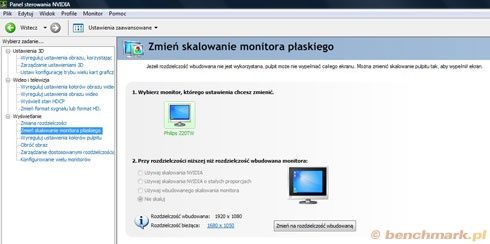
Wybierz monitor, którego ustawienia mają zostać zmienione: Gdy posiadamy drugi monitor, czy telewizor, wybieramy sprzęt, którego ustawienia chcemy zmieniać.
Jeżeli mamy monitor o nietypowych rozmiarach, czy rozdzielczości i obserwujemy czarne pasy po bokach (czy też na górze i na dole) ekranu, zawsze możemy zdecydować się na skalowanie obrazu. Pozwoli to wyświetlić obraz na większej części ekranu, jednak jakość skalowanego obrazu jest dużo mniejsza od nieskalowanego.
Wyreguluj ustawienia kolorów pulpitu:
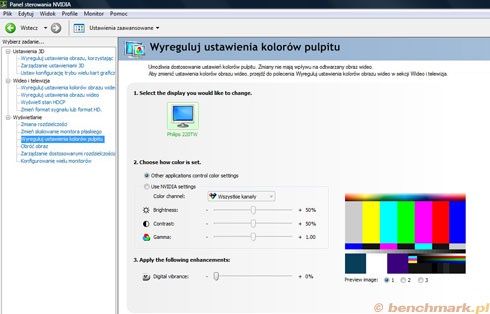
Po przejściu do tej kategorii zauważamy pewną niedoróbkę – ustawienia opisane są w języku angielskim.
Wszelkie występujące tutaj opcje opisałem nieco wcześniej. Jedyna różnica polega na tym, że ustawienia te dotyczą wyłącznie pulpitu, a nie generowanego obrazu np. w grach, czy aplikacjach.
Wyświetlanie: Obracanie obrazu, dostosowane rozdzielczości, wiele monitorów
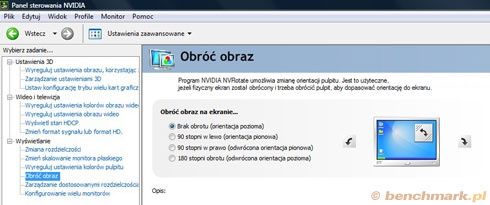
Obróć obraz:
Kategoria ta zawiera opcje potrzebne do obrócenia wyświetlanego obrazu. Jeżeli korzystamy z monitora postawionego „do góry nogami”, to możemy obrócić cały obraz, bez potrzeby przekręcania monitora ;)
Zarządzanie dostosowanymi rozdzielczościami:
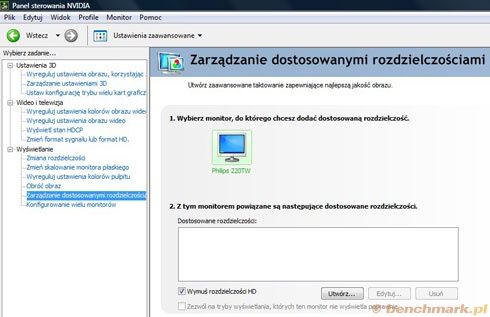
Wybierz monitor, którego ustawienia mają zostać zmienione: Gdy posiadamy drugi monitor, czy telewizor, wybieramy sprzęt, którego ustawienia chcemy zmieniać.
Znajdziemy tutaj bardzo ciekawą funkcję pozwalającą stworzyć samodzielnie wybraną rozdzielczość. Funkcja ta przydaje się, jeśli korzystamy z niewymiarowego monitora, a skalowanie nie daje wymiernych korzyści.
Konfigurowanie wielu monitorów:
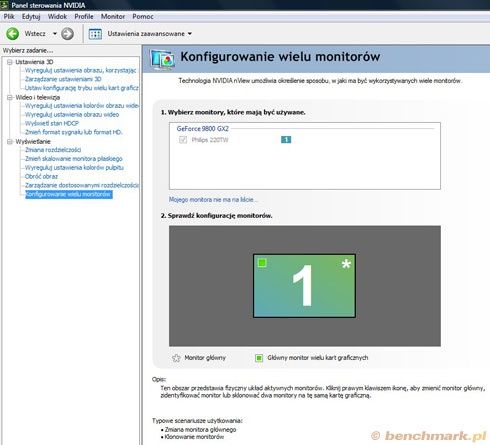
Wybierz monitory, które mają być używane: Gdy posiadamy drugi monitor, czy telewizor, wybieramy sprzęt, który chcemy użyć w trybie wielkoekranowym.
Te ustawienia pozwalają wybrać monitor główny, oraz urządzenia dodatkowe w celu wyświetlania obrazu w trybie wielkoekranowym. To tutaj dokonujemy wyboru priorytetów urządzeń do wyświetlania obrazu.
Mało tego – obraz możemy także sklonować na inne urządzenie.
Dodatkowe funkcje
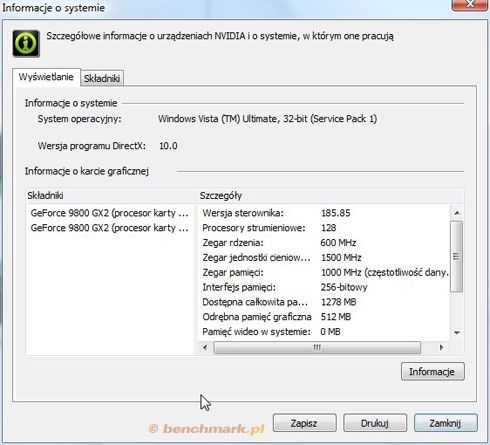
Gdy potrzebujemy zdobyć szczegółowe informacje o naszej karcie graficznej, czy sterownikach, możemy zajrzeć do Informacji o systemie dostępnych z paska Pomoc » Informacje o systemie.
Pod zakładką Wyświetlanie znajdują się informacje o zainstalowanych kartach graficznych, wersji systemu operacyjnego, oraz o wersji DirectX.
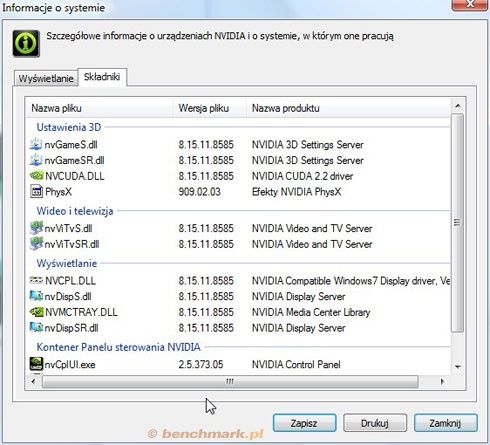
Zakładka Składniki skrywa w sobie informacje o zainstalowanym oprogramowaniu – wersji poszczególnych składników sterownika.
Zebrane informacje możemy w dogodny sposób wydrukować naciskając przycisk Drukuj.
Przedstawiłem właśnie wszystkie funkcje Panelu sterowania nVidia, czas teraz na Catalyst Control Center ATI. Zapraszam do dalszej lektury;)
Catalyst Control Center ATI dla kart Radeon
Panel sterowania CCC dla kart Radeon możemy włączyć tak samo, czyli klikamy prawym przyciskiem myszy na pulpicie:
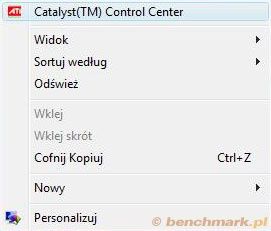
Wybieramy „Catalyst Control Center” - pojawia się nam okno Panelu sterowania sterownika Catalyst.
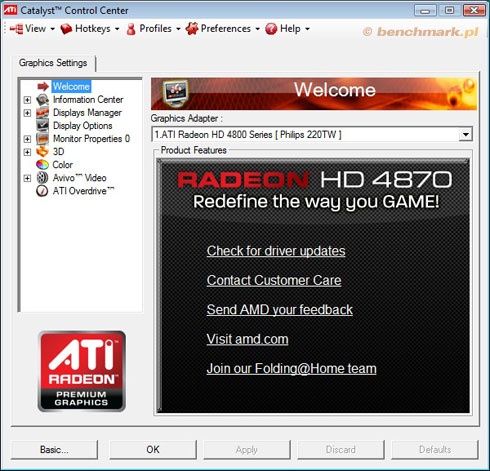
Zakładka Welcome - powitalna, na której widnieją następujące opcje:
Graphics Adapter: (tutaj: 1.ATI Radeon HD 4800 Series [ Philips 220TW ])
Check for driver updates: Sprawdzenie, czy w sieci pojawiły się nowe sterowniki do wybranego modelu karty graficznej.
Contact Customer Care: Kontakt z biurem obsługi klienta.
Send AMD your feedback: Wysłanie opinii o produkcie/sterownikach do AMD. Visit amd.com: Skieruje nas na stronę AMD.
Join our Folding@Home team: Przystąpienie do programu Folding@Home.
Kolejna sekcja to "Information Center", w której znajdują się zakładki:
Graphics Software (tutaj: 1.ATI Radeon HD 4800 Series [ Philips 220TW ]). Tu możemy dowiedzieć się wszystkiego o zainstalowanym oprogramowaniu, wersji sterownika naszej karty graficznej. W tym wypadku zainstalowana jest wersja Catalyst 9.5.
Graphics Hardware (tutaj: 1.ATI Radeon HD 4800 Series [ Philips 220TW ]). Podobnie, jak w poprzednim przypadku, jednak tutaj znajdziemy informacje na temat sprzętu. Jak można wyczytać z informacji, dysponujemy kartą graficzną serii HD 4800 o pamięci 2048MB. Karta graficzna jest zgodna ze standardem PCI-E 2.0, może pracować z szyną x16. BIOS pochodzi z dnia 3 marca 2009 roku.
Menedżer monitorów: wiele monitorów, rozdzielczość, obracanie
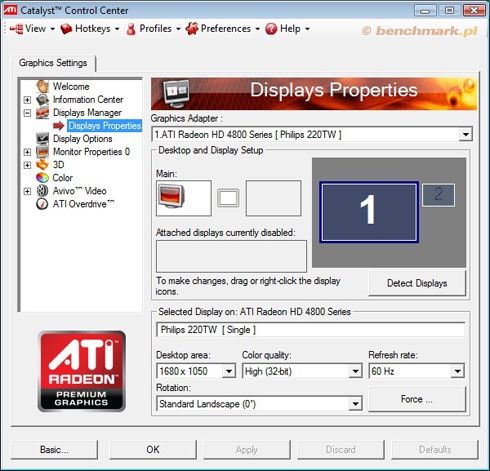
Desktop and Display Setup: Umożliwia przejście do trybu wielu ekranów, a także ustawienie monitora głównego. Przycisk Detect Displays powoduje wyświetlenie numeru monitora na ekranie, co ułatwia jego identyfikację.
Selected Display on: ATI Radeon HD 4800 Series: Wybór monitora podpiętego do wybranej karty graficznej.
Desktop area: Rozdzielczość ekranu.
Color quality: Jakość kolorów (domyślnie 32 bity).
Refresh rate: Częstotliwość odświeżania ekranu.
Rotation: Orientacja obrazu.
Warto zauważyć, że w przypadku podłączenia karty graficznej do kineskopowego odbiornika TV odświeżanie ekranu będzie trzeba nieco zmniejszyć, by obraz stał się wyraźniejszy.
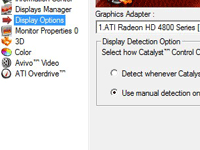
Display Options: Ustawienia trybu wykrywania ekranów. Mamy do wyboru tryb automatyczny i ręczny. W trybie automatycznym wszystkie monitory zostaną natychmiast wykryte po włączeniu Catalyst Control Center, natomiast w trybie ręcznym sami ustalamy, z których monitorów chcemy korzystać (jest to domyślne ustawienie).
Właściwości monitora: ustawianie obrazu, Avivo Color
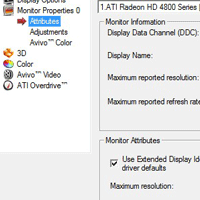
Pierwsza zakładka to Attributes:
Display Data Channel (DDC): Informacja, czy monitor obsługuje standard VESA definiujący sposób komunikacji karty graficznej z urządzeniem wyświetlającym (np. monitor, czy telewizor).
Display Name: Nazwa producenta i model podpiętego monitora.
Maximum reported resolution: Maksymalna wspierana rozdzielczość.
Maximum reported refresh rate: Maksymalne wspierane odświeżanie ekranu.
Use Extended Display Indentification Data (EDID) Or driver defaults: Użyj strukturę danych monitora opisującą jego własności dające się odczytać przez kartę graficzną. Dzięki temu na ekranie wyświetla się taka informacja, jak model monitora, czy maksymalna rozdzielczość. Jest to kolejny standard VESA.
Możemy także ustawić samemu maksymalne wartości:
Maximum resolution: Ustawienie maksymalnej rozdzielczości.
Maximum refresh rate: Ustawienie maksymalnego odświeżania ekranu.
Druga zakładka Adjustments:
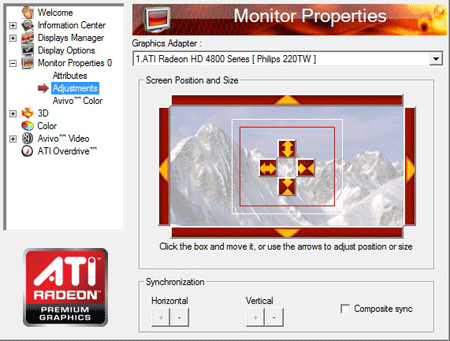
Za pomocą narzędzia znajdującego się w Screen Position and Size możemy ustawić pozycję ekranu, lub jego rozmiar. Narzędzie Synchronization przeznaczone jest tylko dla zaawansowanych użytkowników. Służy do zsynchronizowania ekranu w pionie i w poziomie. Dlaczego dla zaawansowanych? Bo można pozbawić się obrazu, lub monitora ;)
Composite Sync: Integruje sygnał pionowy i poziomy w jeden. Jest to opcja przeznaczona tylko dla monitorów podłączonych przez wejście Composite.
Zakładka trzecia Avivo Color:
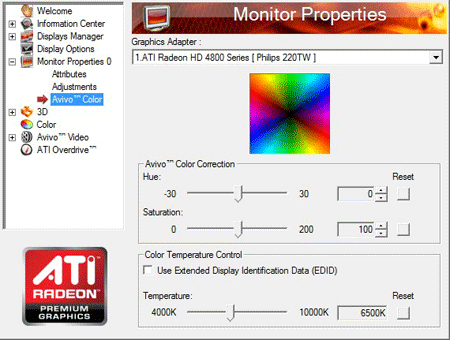
* Funkcja ta nie jest dostępna na kartach starszych - poniżej serii X1000.
Hue: Ustawienia skali kolorów. Nie zaleca się zmieniana tych ustawień, ponieważ możemy stracić niektóre kolory.
Saturation: Odpowiednik natężenia kolorów ze sterowników ForceWare. Zaleca się korzystanie z niego, gdy podłączymy kilka monitorów – można wtedy ujednolicić kolory na każdym z monitorów.
Ustawienia 3D: podgląd 3D, Anti-Aliasing, Anisotropic Filtering
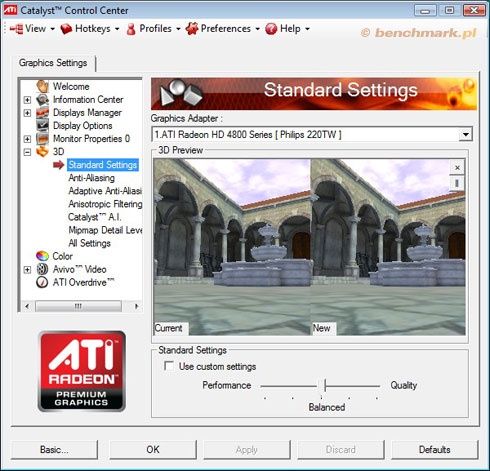
Standard Settings:
3D Preview: Podgląd ustawień. Pozwala zauważyć różnice między aktualnymi ustawieniami (lewa strona), a wybranymi (prawa strona).
Zakładka Standard Settings umożliwia zmianę jakości wyświetlanego obrazu bez potrzeby zagłębiania się w zaawansowane ustawienia. Gdy przesuniemy suwak maksymalnie w lewo, jakość obrazu będzie niska, natomiast wydajność znacząco wzrośnie. Przesunięcie suwaka maksymalnie w prawo spowoduje wzrost jakości obrazu kosztem spadku wydajności. Nie zalecam jednak korzystanie z tej metody przy konfiguracji obrazu. Lepsze efekty osiągniemy „bawiąc się” ustawieniami zaawansowanymi, jak np.:
Anti-Aliasing:
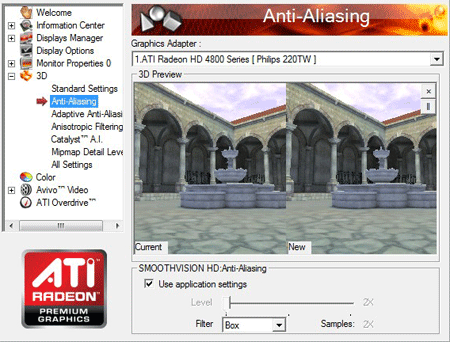
3D Preview: Podgląd ustawień. Pozwala zauważyć różnice między aktualnymi ustawieniami (lewa strona), a wybranymi (prawa strona).
SMOOTHVISION HD Anti-Aliasing (AA) decyduje o stopniu wygładzania krawędzi. Zalecane jest zaznaczenie opcji Use application settings, gdyż możemy wtedy dostosować te wartości bezpośrednio w grze. Oczywiście nic nie stoi na przeszkodzie, by wymusić AA poprzez sztywne ustawienie wartości w sterownikach. Pamiętajmy jednak – im wyższa wartość, tym mniejsza wydajność.
Znajduje się tutaj też ciekawe menu Filter, dzięki któremu możemy określić programowalną metodę wygładzania:
- Box: Najprostszy z filtrów. Wszystkie piksele znajdujące się w zasięgu centralnego punktu przyjmują jego wartość. Obejmuje najmniejszy obszar ekranu (odpowiednik AA x2).
- Narrow-Tent, Wide-Tent: Obejmują swym zakresem działania bardzo dużą część ekranu, co przekłada się na jeszcze większą jakość wygładzania krawędzi. Odpowiedniki kolejno: 12xCFAA, 16xCFAA.
- Edge-detect: Narzuca AA wyłącznie na wystające krawędzie. Wykorzystane są w tym celu skomplikowane algorytmy. Generuje obraz najwyższej jakości. Odpowiednik 24 krotnego AA. Niestety, jest bardzo „zasobożerny”.
- Adaptive Anti-Aliasing:
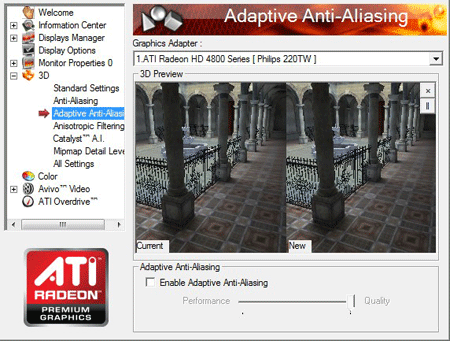
3D Preview. Podgląd ustawień. Pozwala zauważyć różnice między aktualnymi ustawieniami (lewa strona), a wybranymi (prawa strona).
Adaptive Anti-Aliasing polepsza wygląd scen zawierających przezroczyste tekstury (np. płot druciany). Po aktywowaniu tej funkcji jakość obrazu wzrośnie, jednak spadnie wydajność. Zaleca się wyłączenie, jeżeli potrzebujemy kilku klatek więcej.
Anisotropic Filtering:
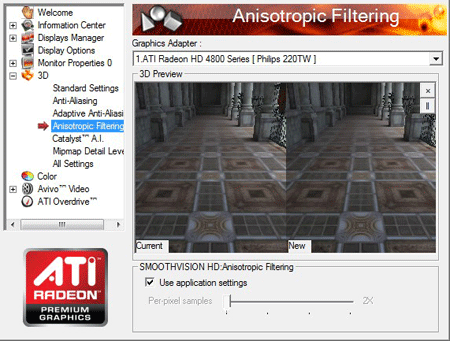
3D Preview: Podgląd ustawień. Pozwala zauważyć różnice między aktualnymi ustawieniami (lewa strona), a wybranymi (prawa strona).
Filtrowanie anizotropowe polega na polepszeniu jakości tekstur poprzez ich wyostrzenie. Zaleca się pozostawienie opcji Use application settings, przez co gra, czy też aplikacja, sama dobierze odpowiednie wartości.
Catalyst A.I.:
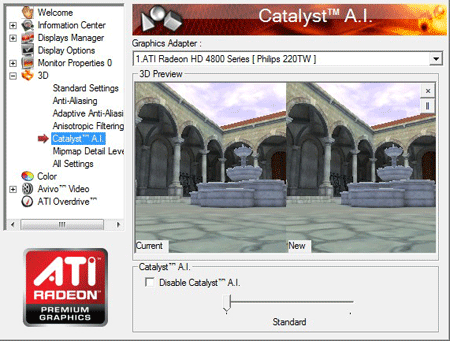
3D Preview: Podgląd ustawień. Pozwala zauważyć różnice między aktualnymi ustawieniami (lewa strona), a wybranymi (prawa strona).
Catalyst A.I. określa liczbę zastosowanych optymalizacji przy generowaniu obrazu 3D. Polega to na przycinaniu efektów graficznych kosztem lepszej wydajności przy niemal niewidocznym spadku jakości grafiki. Jeżeli zależy nam na najwyższej jakości grafiki każdym kosztem, możemy wyłączyć Catalyst A.I., jednak zaleca się pozostawienie tej opcji na wartości przynajmniej Standard.
Mipmap Detail Level:
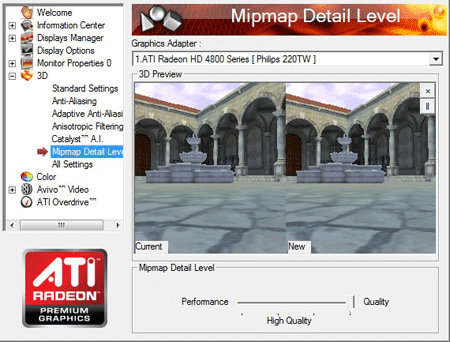
3D Preview: Podgląd ustawień. Pozwala zauważyć różnice między aktualnymi ustawieniami (lewa strona), a wybranymi (prawa strona).
Pozwala polepszyć jakość tekstur w grach wykorzystując mipmapy (uwypuklanie, cieniowanie tekstur). Przesuwając pasek maksymalnie w prawo, jakość tekstur wzrośnie kosztem wydajności. Domyślnie pasek ustawiony jest na wartość High Quality. Zaleca się pozostawienie wartości wyśrodkowanej i dostosowywanie ustawień do potrzeb każdego programu z osobna.
All Settings:
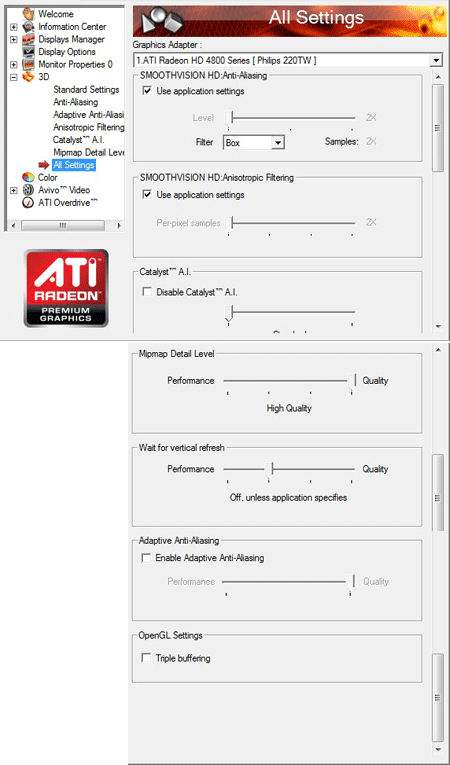
Panel ten jest po prostu zbiorem wszystkich opcji dostępnych w zakładce 3D. Dodatkową funkcją jest Triple buffering, czyli buforowanie potrójne. Zaleca się pozostawienie tej opcji niezaznaczonej, ponieważ wzrost jakości grafiki jest naprawdę znikomy, a zaoszczędzimy przynajmniej parę klatek.
Kolor pulpitu. Avivo Video
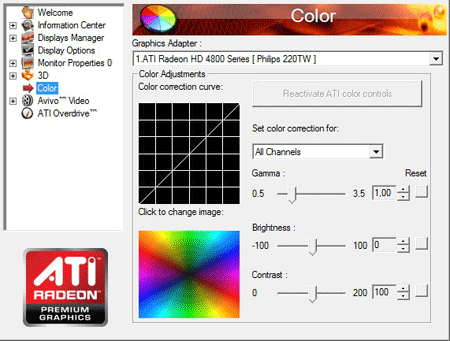
W zakładce Color możemy zmieniać ustawienia kolorów na dwa sposoby: krzywą kolorów, lub poprzez wartości.
Set color correction for: Wybieramy kolor (paleta RGB – czerwony, zielony, niebieski), który chcemy modyfikować.
Gamma: (sterowane suwakiem) - Nasycenie koloru.
Brightness: (sterowane suwakiem) – Służy do regulacji jasności obrazu. Regulujemy, gdy obraz jest za ciemny, lub zbyt jasny.
Contrast: (sterowane suwakiem) – Regulacja różnicy między najjaśniejszą, a najciemniejszą stroną obrazu. Używamy, gdy obraz jest szary, bądź rozmyty.
Zakładka Avivo Video:
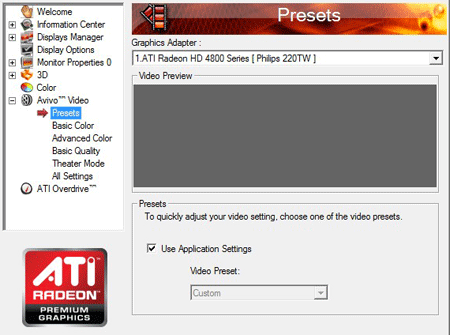
Pierwsza zakładka Presets:
Video Preview: Podgląd obrazu dla wybranych ustawień.
Zakładka ta zawiera ustawienia predefiniowane przez producenta. Jest odpowiednikiem Standard Settings w zakładce 3D. Użytkownicy nie mający zamiaru zagłębiać się w zaawansowane ustawienia, mogą ograniczyć się do tego kroku.
Do wyboru mamy następujące profile: Standard, Vivid, Theater, Bright, Custom. My wybieramy ten ostatni i przechodzimy do Basic color.
Zakładka druga Basic color:
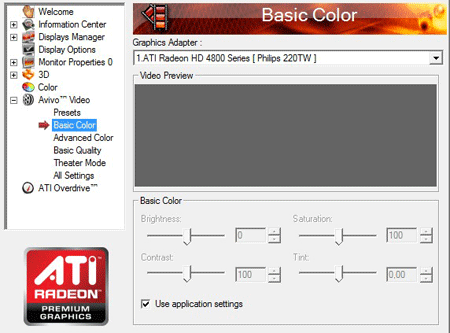
Video Preview: Podgląd obrazu dla wybranych ustawień.
Ustawienia kolorów dla filmów.
Brightness: (sterowane suwakiem) – Służy do regulacji jasności obrazu. Regulujemy, gdy obraz jest za ciemny, lub zbyt jasny.
Contrast: (sterowane suwakiem) – Regulacja różnicy między najjaśniejszą, a najciemniejszą stroną obrazu. Używamy, gdy obraz jest szary, bądź rozmyty.
Saturation: Odpowiednik natężenia kolorów ze sterowników ForceWare.
Tint: Przyciemnienie ekranu.
Zakładka trzecia Advanced Color:
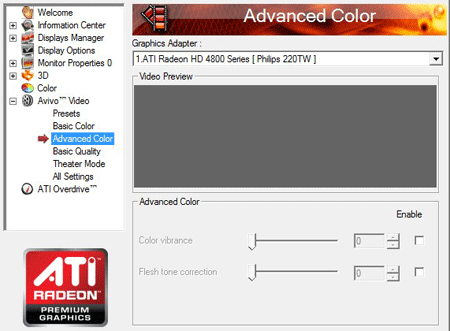
Video Preview: Jak zwykle podgląd obrazu dla wybranych ustawień.
Zawarte są tutaj zaawansowane ustawienia kolorów. Zmiany te dostrzegą wyłącznie posiadacze profesjonalnych monitorów dla grafików i to dla nich z resztą przeznaczone są te opcje.
Color vibrance: Określenie soczystości kolorów.
Fresh tone correction: Korekcja tonów kolorów.
Zakładka czwarta Basic Quality:
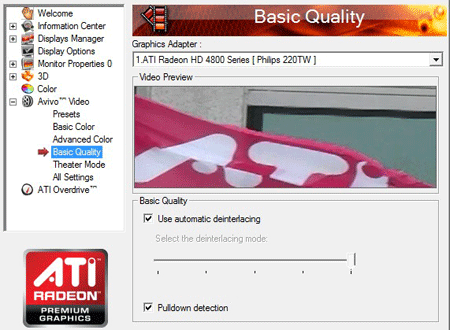
Video Preview: Podgląd obrazu dla wybranych ustawień.
Deinterlacing to technika służąca do usuwania przeplotu z filmów. Przeplot jest to naprzemienne wyświetlanie parzystych i nieparzystych linii obrazu.
Sterowniki Catalyst oferują kilka trybów usuwania przeplotu: Weave, Bob, Adaptive, Motion Adaptive, Vector Adaptive. Należy dobrać ustawienie, przy którym nasz sprzęt (karta graficzna + monitor) wygenerują najlepszą jakość obrazu w filmach.
Zakładka piąta Theater mode:
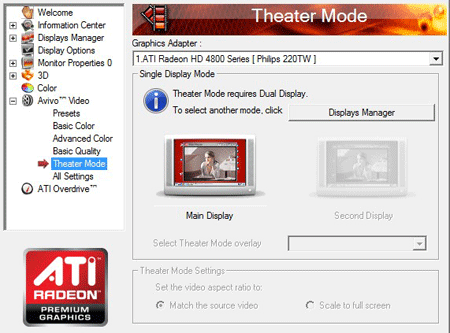
Tryb Theater umożliwia oglądanie filmów na wielu monitorach. Dostępne są dwa tryby:
Standard: Oglądamy film „w oknie” widząc pulpit i mogąc na nim pracować,
Thater Mode: Oglądamy film na pełnym ekranie, tak, jakby był to projektor.
Zakładka szósta All Settings:
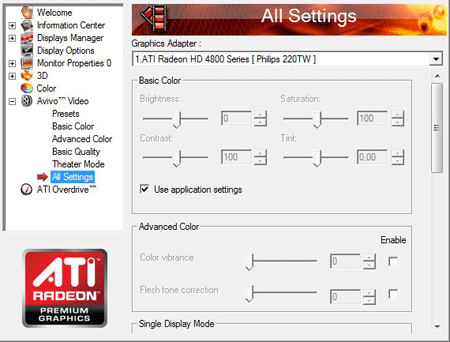
Zakładka podobna do zakładki Standard w 3D. Mamy możliwość podejrzenia wszystkich ustawień za jednym razem.
ATi Overdrive
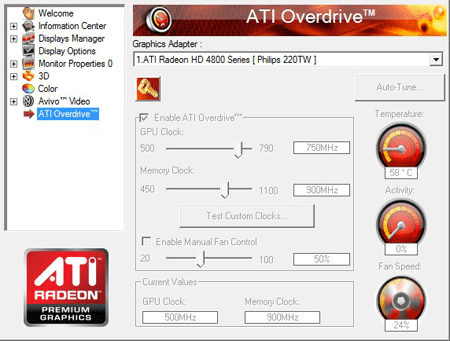
Graphics Adapter: (tutaj: 1.ATI Radeon HD 4800 Series [ Philips 220TW ]) – Wybór karty graficznej, której ustawienia chcemy modyfikować.
ATi Overdrive to narzędzie służące do podkręcania karty graficznej. Za jego pomocą możemy osiągnąć jeszcze wyższą wydajność.
Najpierw musimy narzędzie odblokować klikając na kluczyk.
GPU Clock: Częstotliwość zegara GPU.
Memory Clock: Częstotliwość pamięci.
Test Custom Clocks…: Służy do testowania stabilności wybranych ustawień.
Enable Manual Fan Control: Tryb ręcznego ustawiania prędkości wentylatora. Zaleca się pozostawienie w trybie automatycznym!
Current Values: Pokazuje aktualne częstotliwości pracy karty graficznej.
Auto-Tune…: Służy do automatycznego podkręcania karty graficznej poprzez znalezienie najwyższych możliwych częstotliwości przy stabilnej pracy układu.
Tryb wielu monitorów. Na zakończenie
Zapoznaliśmy się już ze wszystkimi ustawieniami obydwu paneli sterowania. Na koniec warto przedstawić działanie trybu wielu monitorów.
Istnieją dwie możliwości wykorzystania dwóch monitorów:
Tryb rozszerzania (z lewej strony obraz monitora głównego, z drugiej – rozszerzonego):
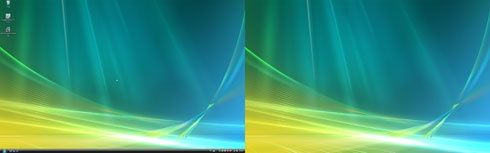
Tryb klonowania:
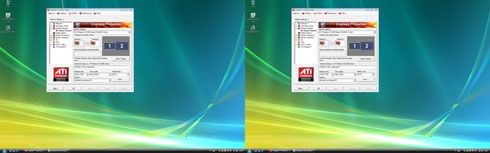
Jak widać oba tryby są bardzo ciekawe. Tryb klonowania zdecydowanie przyda się, gdy chcemy podłączyć komputer np. do telewizora, by obejrzeć film. Klonowanie jest też przydatne, gdy chcemy np. w firmie zrobić prezentację, wyświetlając ją na projektorze, a jednocześnie widzieć ją na ekranie swojego notebooka.
Tryb rozszerzania jest ciekawym rozwiązaniem gdy chcemy poszerzyć możliwości swojego komputera: więcej przestrzeni do pracy lub zabawy, przy znikomym spadku wydajności - a wydawałoby się niemożliwe ;)
Oczywiście nie potrzebujemy dwóch identycznych monitorów, jednak wygląda to estetyczniej. Dobrze by było, gdyby monitory użyte w trybie rozszerzania stojąc obok siebie miały wąskie obudowy matrycy, przez co obraz wydawałby się bardziej spójny.
To już koniec naszego małego poradnika dotyczącego sterowników kart graficznych. Mam nadzieję, że pomoże on niektórym użytkownikom i graczom rozwiać wątpliwości co do ustawień różnych trybów. Celem poradnika było zapewnienie Wam bezstresowego poruszania się po panelu sterowania CCC, czy FW i umożliwienie wykorzystania wszystkich jego opcji.
W razie pytań i wątpliwości czekamy na Wasze komentarze. Zapraszamy również do działu Poradnik (Problemy): karty graficzne.
Artykuł przygotowali
- Maciej Gan
- Wojciech Kiełt

nVidia nTune
Oprogramowanie nTune nie jest dostarczane wraz z podstawowymi sterownkami, należy je ściągnąć ze strony nVidii i zainstalować samodzielnie.
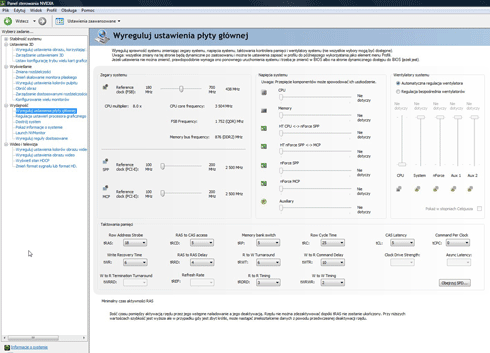
nTune jest aplikacją służącą do tuningu wydajności systemu, dedykowaną specjalnie dla komputerów opartych na platformach NVIDIA nForce. Dzięki nTune system może być automatycznie dostosowany do osiągnięcia maksymalnej wydajności, automatycznie przejść w tryb cichego działania (zmniejszając pobór mocy, ograniczając wydzielanie się ciepła i przez to wyciszając pracę wentylatorów w komputerze). Oferuje prostszą metodę zmiany parametrów systemu: częstotliwości taktowania magistrali, cykli pamięci, a nawet napięć zasilania. Wszystko to z poziomu programu pracującego w środowisku Windows, bez potrzeby ingerencji w BIOS komputera czy restartu systemu.
W tym artykule interesuje nas jedynie część nTune dotycząca kart graficznych.
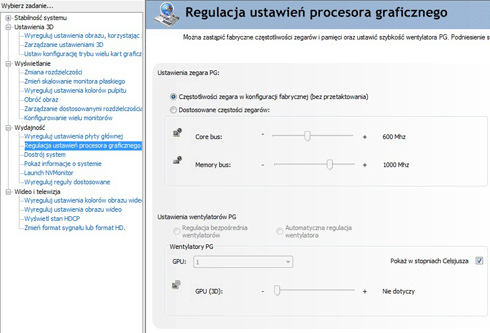
Regulacja ustawień procesora graficznego:
Dzięki temu panelowi zmieniać możemy częstotliwości pracy karty graficznej.
Częstotliwość zegara w konfiguracji fabrycznej (bez przetaktowania): Korzysta z domyślnych ustawień producenta, wyczytanych z BIOSu karty graficznej - pamiętajmy, że po wgraniu innego BIOSu do naszej karty, taktowania domyślne będą czytane właśnie z niego!
Dostosowanie częstotliwości zegarów:
- Core Bus: Częstotliwość magistrali GPU (procesora karty graficznej).
- Memory Bus: Częstotliwość magistrali pamięci karty graficznej.
Ustawienia wentylatorów PG: W tej sekcji możemy regulować obroty wentylatora na wybranej karcie graficznej. W tym wypadku ustawienia nie są aktywne, gdyż karta chłodzona jest zestawem chłodzenia wodnego i nie ma zamontowanego wentylatora.
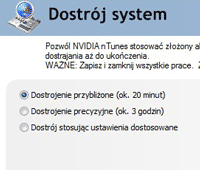
Dostrój system:
Jest to dość ciekawe narzędzie służące do automatycznego wyżyłowania osiągów naszej platformy. Dotyczy to pamięci, procesora i karty graficznej. Jeśli zdecydujemy się na zabawę tym narzędziem, zalecamy korzystać z drugiej funkcji - Dostrojenie precyzyjne. Dzięki temu będziemy mieć pewność, że podczas pracy pod obciążeniem na nowych ustawieniach komputer nie zawiesi się. Oczywiście możemy wcześniej samemu wybrać docelowe wartości, a program sam podkręci sprzęt do tych wskazanych przez nas, jeżeli nie będą powodowały niestabilności platformy. Po wyszukaniu optymalnych ustawień, profil możemy zapisać i w dowolnym momencie podkręcić system ładując ten profil do nTune.
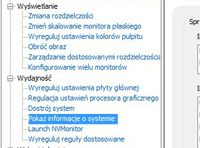
Panel Pokaż informacje o systemie ma charakter wyłącznie informacyjny. Znajdziemy tutaj szczegółowe informacje o naszej konfiguracji sprzętowej, w tym wersje sterowników, czy zegary pamięci, lub mnożnik procesora. Wszystkie te wiadomości możemy zapisać do pliku tworząc szczegółowy raport o naszej platformie.
Launch NVMonitor:
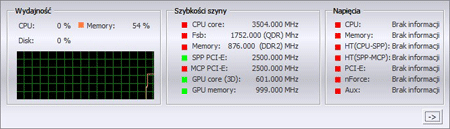
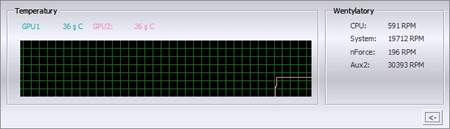
Inaczej mówiąc monitor sprzętu. Dość ciekawy panel wyświetlający taktowania sprzętu, ilość wolnej pamięci (w %), a także temperatury GPU, czy obroty wentylatorów. Nie jest to jakiś wyszukany zbiór danych, aczkolwiek na pewno warto na niego rzucić okiem podczas zabawy z OC.
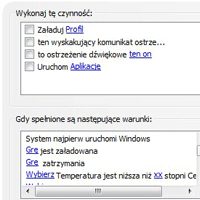
Wyreguluj reguły dostosowane:
Pod tą dziwną formułką kryje się menadżer profili. Wszelkie zapisane przez nas wcześniej profile możemy dzięki tej sekcji wczytywać, gdy spełniony zostanie dany warunek. Dla przykładu: Chcemy, by przy włączaniu Crysis zegary naszej karty graficznej zostały podniesione o 100MHz, a mamy już taki profil utworzony - wystarczy wybrać odpowiedni warunek, określić profil do wczytania i kliknąć Przyjmnij. Sterowniki zajmą się już resztą - czy mogło być łatwiej?
Można to wykorzystać również w drugą stronę - gdy np. pracujemy tylko w Wordzie (np. piszemy recenzję do Benchmark ;)), możemy wszystkie zegary systemowe znacznie obniżyć, co spowoduje obniżenie temperatury i poboru prądu. Naprawdę polecam korzystanie z tego narzędzia.