




Drobo 5N2 - prościej się nie da
Serwer NAS – urządzenie, które ma być pomocnym rozwiązaniem centralizującym przechowywanie danych. Brzmi prosto. Jednak okazuje się, że wielu użytkowników przeraża trudność obsługi tego typu rozwiązań. Jest to dość częsty przypadek choć producenci maksymalnie upraszczają konfigurację. Rozwiązaniem problemu może być Drobo. Drobo? Tak serwer NAS, z którego instalacją i konfiguracją poradzi sobie każdy.
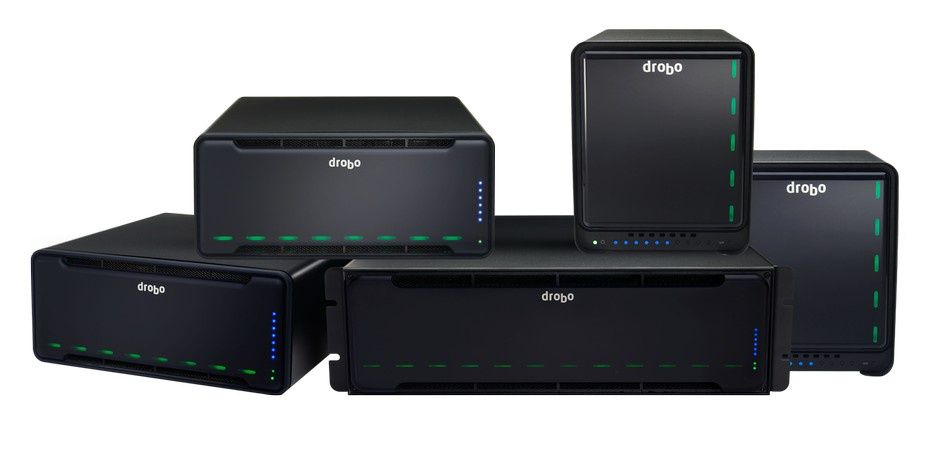
Drobo to urządzenia o różnych kształtach i wzorach. Zarówno do zastosowań biznesowych jak i domowych. Mają jedną ważną cechę – pozwalają na proste, szybkie i skalowalne, a przede wszystkim bezpieczne przechowywanie danych. Jak to zrobić? Pokażemy na przykładzie Drobo 5N2.
Drobo - prosta ofera pamięci masowej
Rozwiązania Drobo nie są zbyt popularnymi produktami w naszym kraju. Oczywiście można jest znaleźć w polskich sklepach jednak to inni producenci wzięli górę nad segmentem NAS. Przyglądając się bliżej rozwiązaniom Drobo można pomyśleć o prostocie ale i nielicznej w porównaniu z innymi producentami ofercie. Znajdziemy w sumie 3 kategorie rozwiązań:
- DAS – Direct Attached Storage – Drobo podłączane z użyciem USB lub Thunderbolt
- NAS – Network Attached Storage – typowe serwery sieciowej pamięci masowej
- iSCSI SAN – Storage Area Network iSCSi – połączenie z użyciem inicjatorów iSCSI
W sumie modeli jest 8. Tylko lub aż 8. Zależy jak na to spojrzeć. Czy szukamy wśród setki rozwiązań czy po prostu decydujemy się na określoną funkcjonalność i wybieramy pasujący nam model. Mniej dylematów i rozważań co do określonych urządzeń.
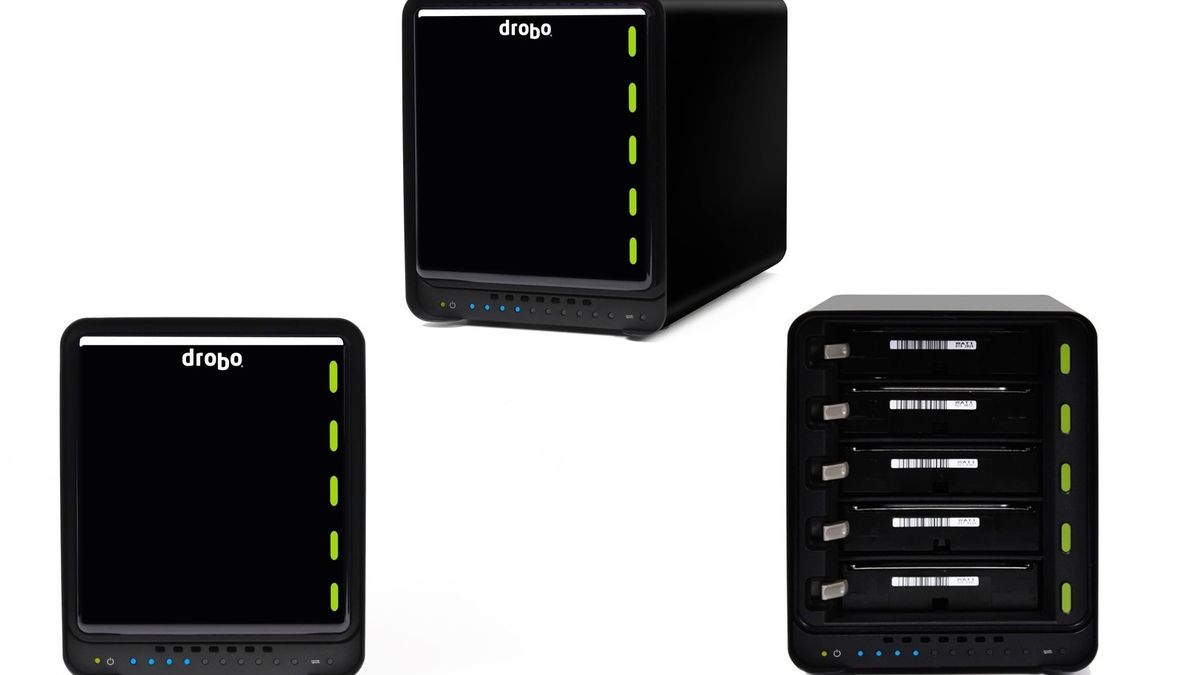
Model 5N2 to następca zaprezentowanego w grudniu 2012 roku Drobo 5N. Jakie różnice odnajdziemy w 5N i 5N2? O tym za chwilę. Przyjrzyjmy się bliżej konstrukcji zewnętrznej 5N2. Biorąc pod uwagę liczbę obsługiwanych dysków – 5, to wielkość urządzenia przypomina raczej wymiarami rozwiązania 4-dyskowe. Za to jeśli spojrzymy na NAS-a z góry wyjaśni się wszystko. Urządzenie jest dość głębokie bo mierzy ponad 262 milimetry, bo to w tylnej części zgromadzono m.in. wentylator i komponenty odpowiedzialne za komunikację dysków z płytą główną.
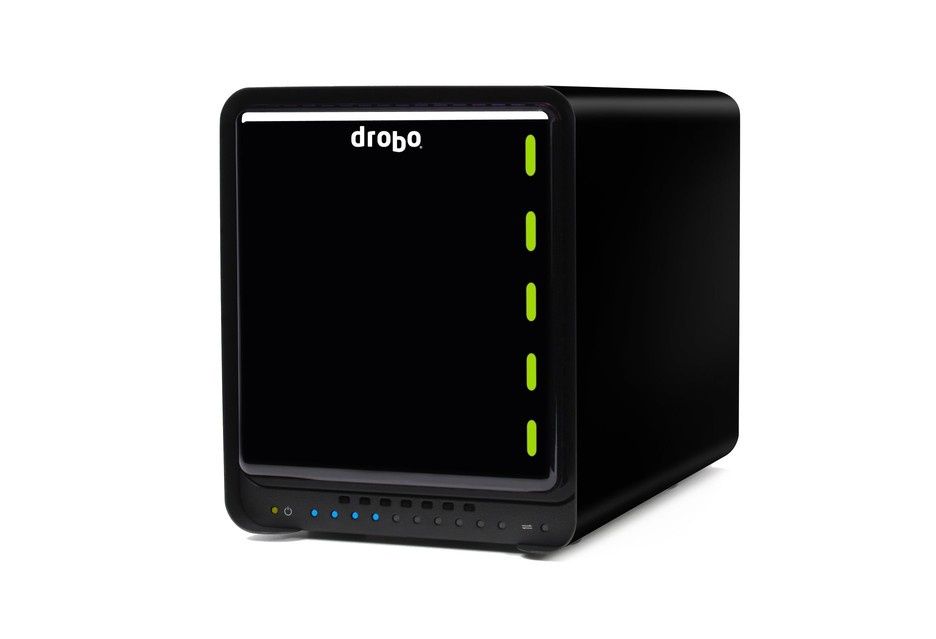
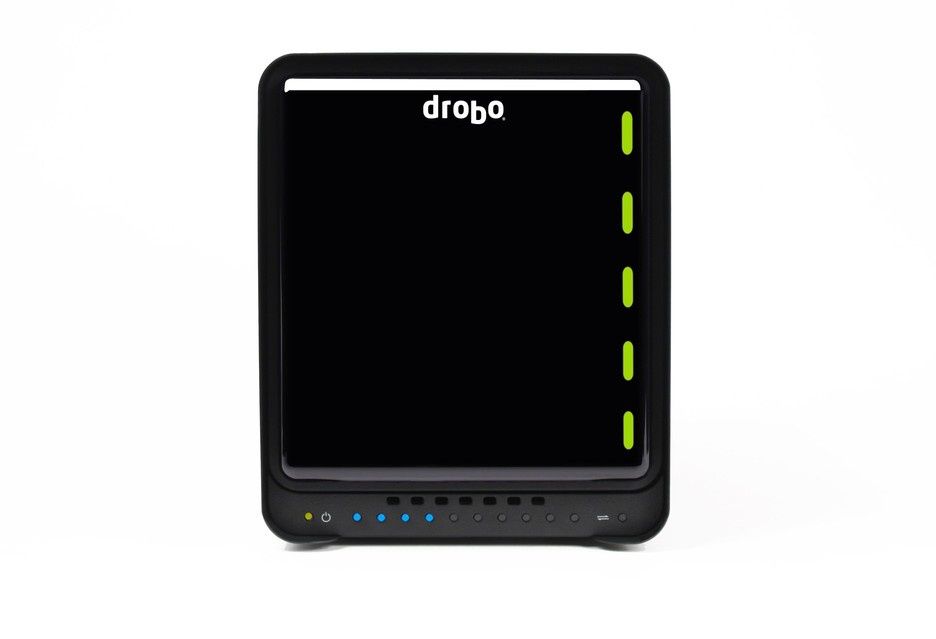
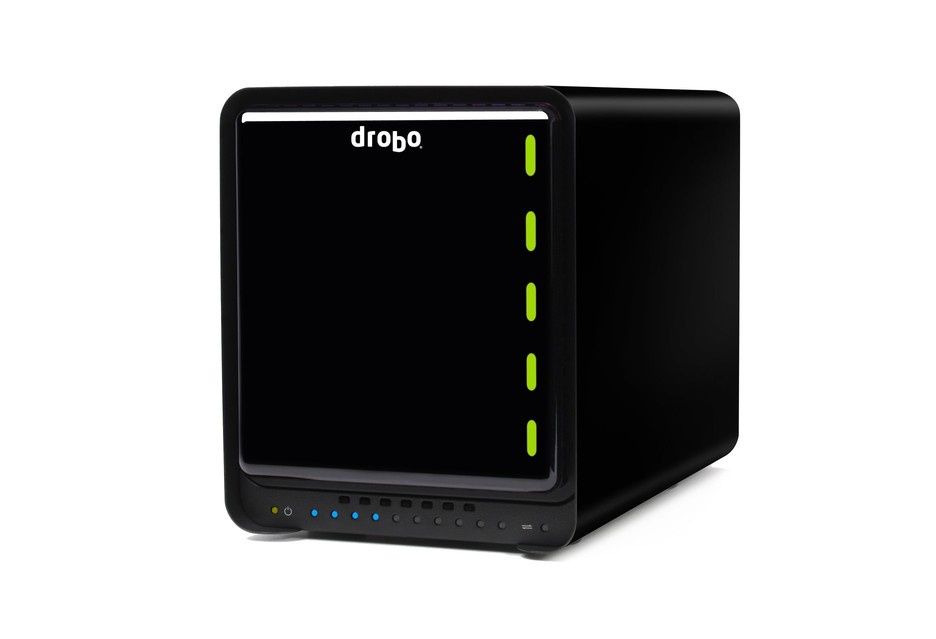
Wygląd zewnętrzny 5N2 jak i 5N albo najstarszego Drobo S czy nawet DAS-a to ta sama charakterystyczna solidna i prosta konstrukcja wykonana z blachy malowanej proszkowo na czarno. Front stanowi błyszcząca klapka mocowana magnesami do reszty obudowy. Na niej znajdziemy logo producenta.
Po prawej stronie zlokalizowano wielokolorowe wskaźniki LED informujące o pracy dysków. Gdy wszystko działa prawidłowo wskaźniki świecą na zielono. Żółty kolor informuje o konieczności dodania dysku. Miganie na żółto i zielono informuje o nie wyjmowaniu nośnika. Czerwony to informacja o włożeniu nośnika. Z kolei migający to awaria dysku. Proste? Tak! I tą jedyną instrukcją znajdziemy na tylnej części zdejmowanej klapki przedniej.
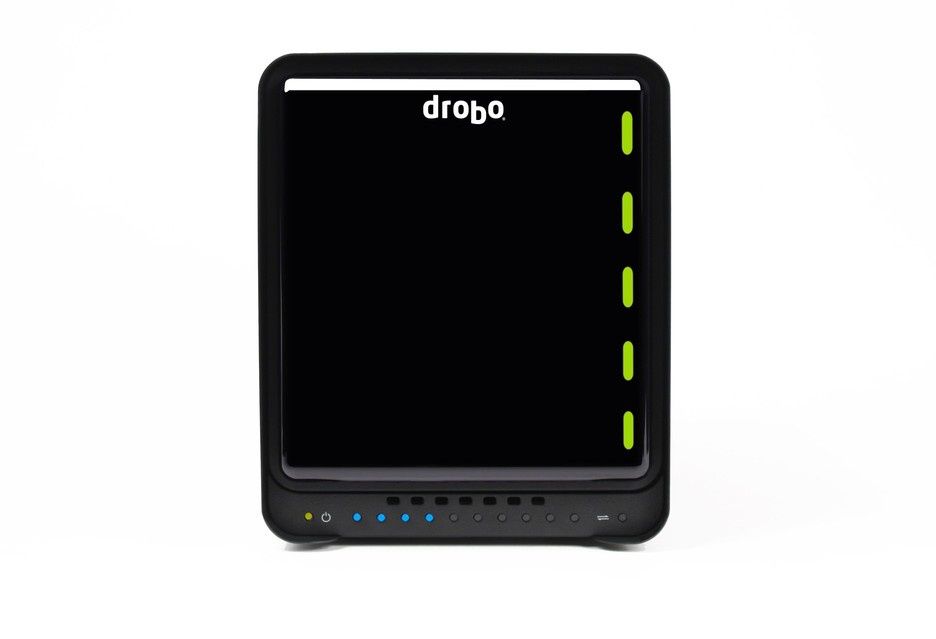
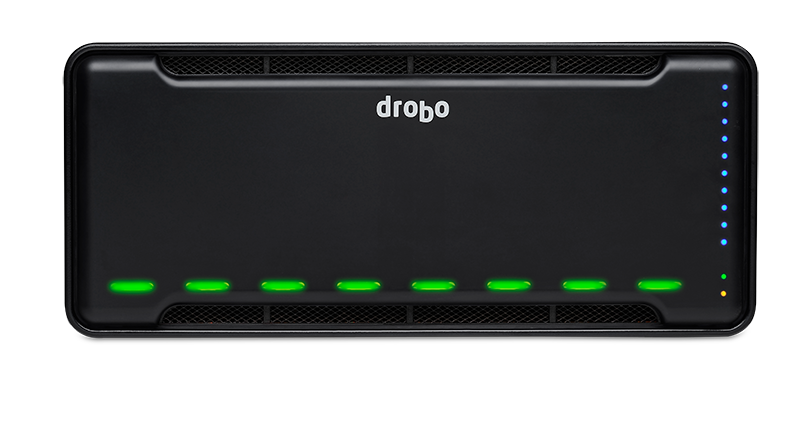
Tuż pod klapką ulokowano 10-diodowy wskaźnik zajętości powierzchni dyskowej. Każda dioda świecąca się na niebiesko symbolizuje zajętość 10% dysków. Obok nich wskaźnik zasilania. Te elementy (wskaźniki dysków, wskaźniki zajętości) są wspólnymi cechami wszystkich jednostek Drobo. Niezależnie od tego czy mamy do czynienia z modelem DAS 5C, NAS-em 5N2, 5N czy iSCSI SAN B810i (tu lokalizacja wskaźników jest w pionie).
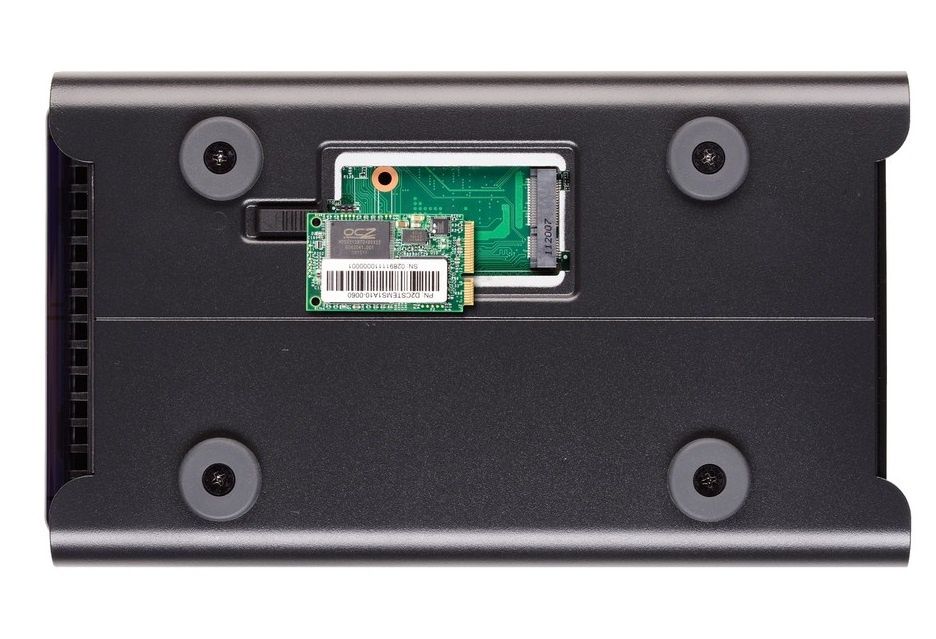
Przejdźmy teraz do tylnej części 5N2. Króluje na niej 120-milimetrowy bardzo cichy wentylator. Dalej gniazdo zasilania do zasilacza zewnętrznego, blokada Kensington i 2 gigabitowe interfejsy Ethernet. Różnica w stosunku do modelu 5N – jedna. Drugi interfejs Ethernetowy. Poprzednik posiadał tylko jedną kartę sieciową. A co z portami USB czy czytnikami kart? Tych brak. Niestety. Jest za to jedna dodatkowa funkcjonalność. Pod spodem NAS-a ulokowany został slot na nośniki mSATA, który pozwoli na zwiększenie wydajności serwera z użyciem pamięci podręcznej.
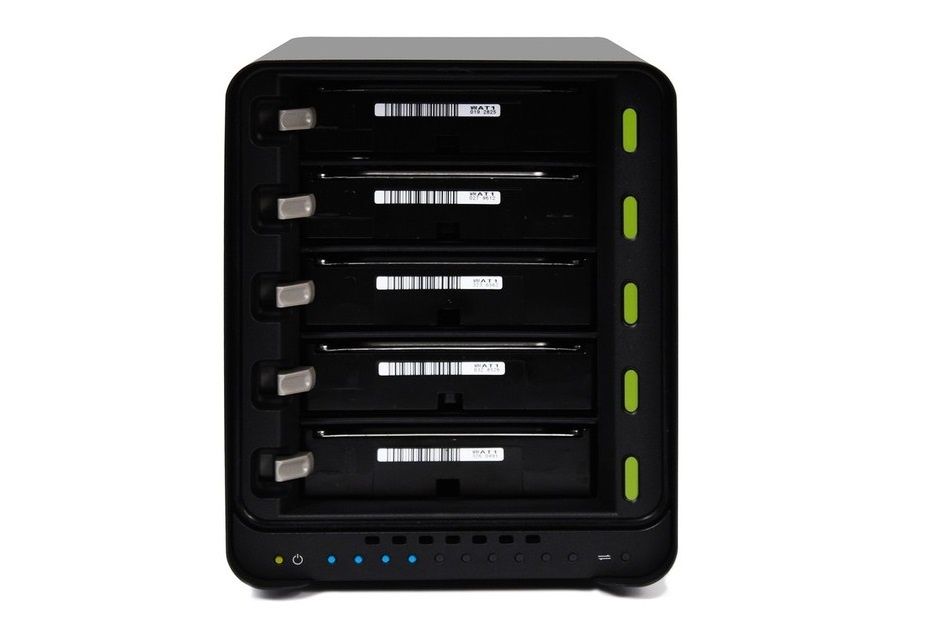
Wróćmy na chwilę do frontowej części NAS-a, a dokładniej do dysków. Jak wykonać montaż nośników? Sanki dyskowe, montaż z użyciem wkrętów a może mocowanie do obudowy? Nic z tych rzeczy. W Drobo dyski wkładamy bezpośrednio do wnęk a mechanizm ryglujący blokuje je wewnątrz.
Oczywiście kieszenie dyskowe są typu hot-swap, więc wyjmowanie dysków podczas pracy urządzenia nie będzie problemem. Wada takiego rozwiązania? Otóż do wnęk możemy zamontować jedynie nośniki 3,5 cala. Osoby zdeterminowane i dłoniach pianisty mogą próbować włożyć nośniki 2,5 cala. Jednak ich wyjmowanie i wkładanie nie jest wygodne.
Wnętrze NAS-a to czterordzeniowa jednostka obliczeniowa Marvell Armada XP ARMv7 o taktowaniu 1,6 GHz. Seria procesorów Armada XP a wśród nich wspomniany model o oznaczeniu MV78460 to rozwiązania dedykowane przede wszystkim serwerom NAS. O ile w Drobo mamy najmocniejszą jednostkę z serii o tyle np. w modelach Synology możemy znaleźć ekonomiczniejsze modele MV78230, np. w modelu RS814, DS214+.
Drobo ma dodatkowo do dyspozycji 2 GB pamięci RAM i 1 GB pamięci USB. Oczywiście uzupełnieniem są dwa kontrolery Ethernet i 5 zatok dyskowych SATA dających łączną surową pojemność do 50 TB.
Poniżej w telegraficznym skrócie specyfikacja Drobo 5N2.
Specyfikacja
| System | Linux |
| Procesor | Marvell Armada XP ARMv7, czterordzeniowy, 1,6 GHz |
| Pamięć | 2 GB DDR3, 1 GB USB |
| Ilość dysków | 5 x 3.5" SATA I / SATA II / SATA III oraz 1 x m.SATA |
| Sieć | 2 x LAN 10/100/1000 Mbps |
| Złącza dodatkowe | brak |
| Obsługa trybów RAID | BeyondRAID |
| Wake on LAN | tak |
| Pobór mocy | b.d. |
| Protokoły sieciowe | CIFS, AFP, NFS (po instalacji pakietu), FTP (po instalacji pakietu), SSH, wsparcie dla Time Machine |
| System plików | b.d. |
| Konfiguracja sieci | TCP / IP, stały lub dynamiczny adres |
| Serwer DHCP, dyn. DNS | NIE, Drobo Access |
| Jumbo Frame | tak |
| Windows Active Directory | nie |
| Inne usługi | Dodatkowe pakiety do instalacji |
| Serwer plików i FTP | FTP po instalacji dodatkowych pakietów |
| Kopie zapasowe | obsługa Time Machine |
| Powiadomienie awaryjne | e-mail, powiadomienia diodami LED |
| Inne usługi | DroboDR |
| Zarządzanie systemem | poprzez Drobo Dashboard |
Jak prosto zarządza się NAS-em Drobo? O tym na następnych stronach prezentacji.
Z Drobo do BeyondRAID
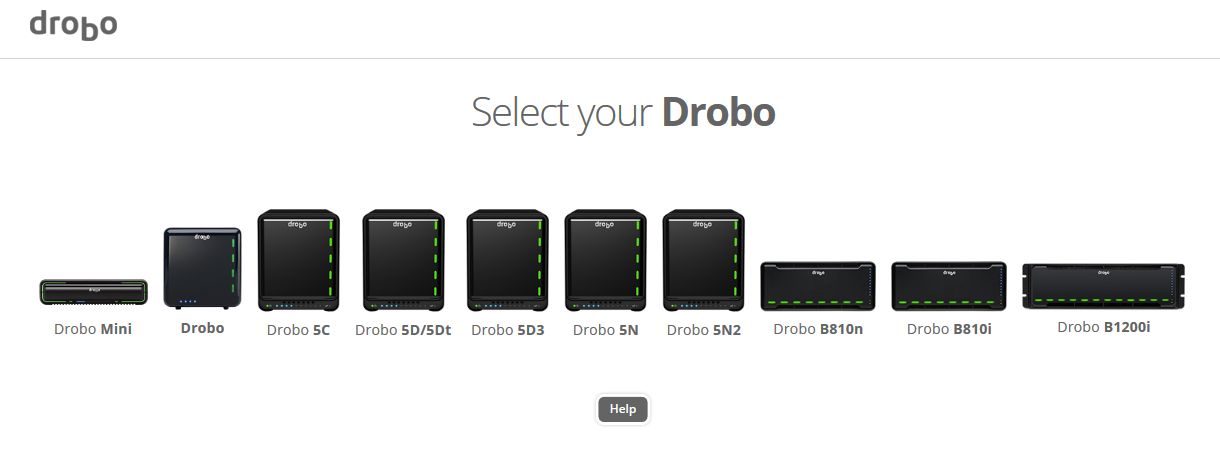
Jak skonfigurować Drobo 5N2? Odpowiemy nieco złośliwie – tak jak każdy inny Drobo. Dość uszczypliwości. Okazuje się, że jest to bardzo proste – a zacznie być jeszcze prostsze gdy uruchomimy stronę http://www.drobo.com/start/ i prześledzimy proces uruchomiania urządzenia. Producent przygotował interaktywny poradnik włączając to nawet takie elementy jak podłączanie zasilania czy przewodu sieciowego.
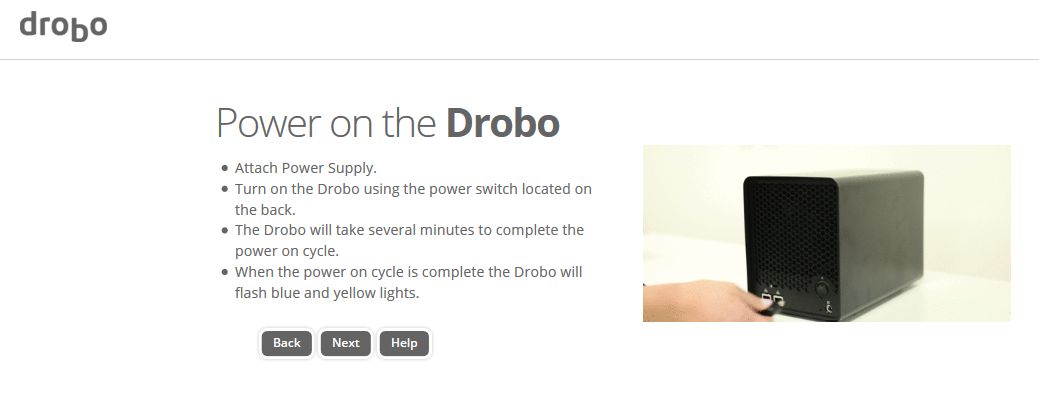
W trakcie gdy Drobo będzie się uruchamiał należy pobrać i zainstalować na komputerze aplikację Drobo Dashboard. W odróżnieniu od większości serwerów NAS gdzie zarządzanie odbywa się przez przeglądarkę w Drobo mamy do tego celu dedykowaną aplikację dla komputerów z systemem Windows i Mac OS.
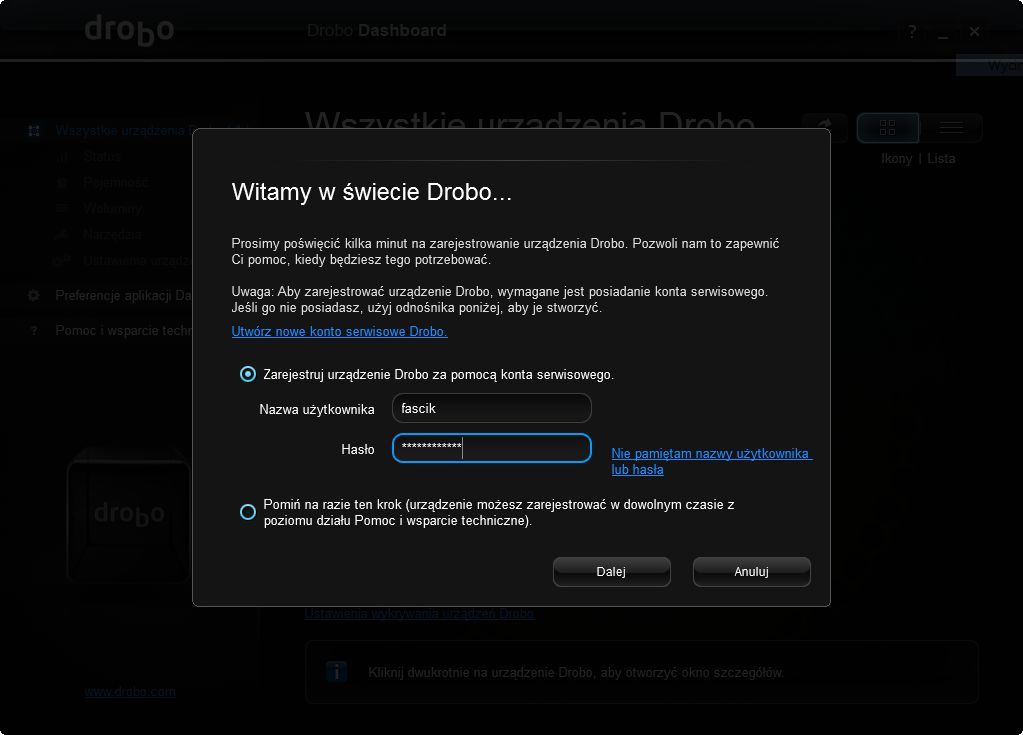
Po uruchomieniu aplikacji będziemy proszeni o zarejestrowanie urządzenia a następnie aplikacja wyszuka w sieci wszystkie serwery Drobo.
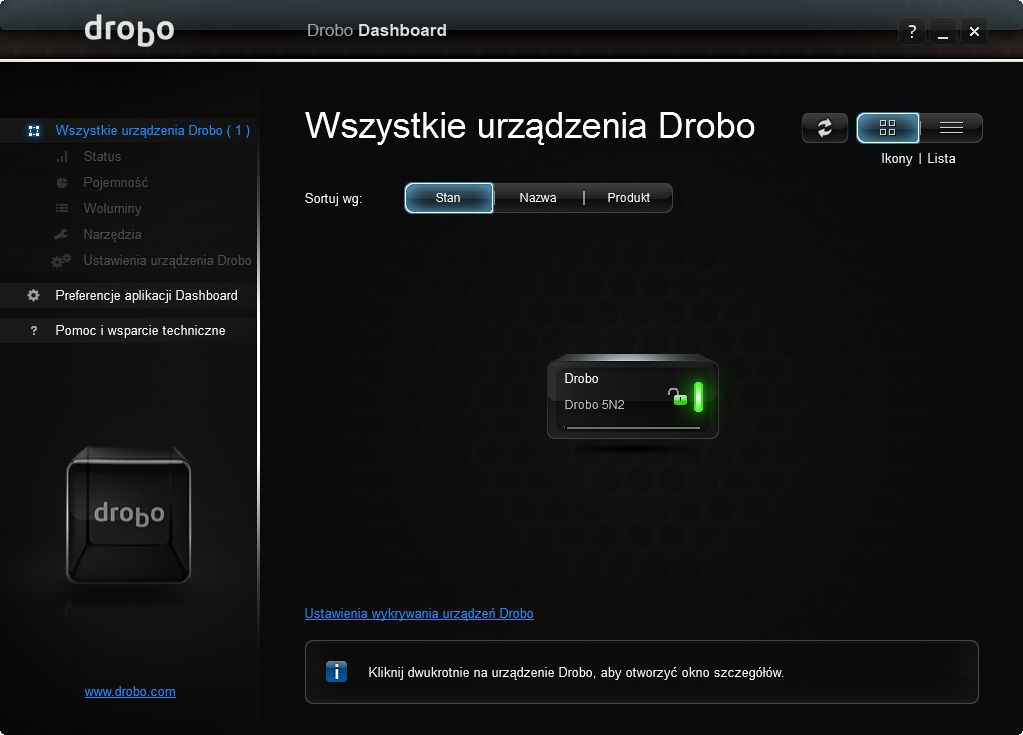
Wystarczy kliknąć na znalezione urządzenie i gotowe. Możemy zarządzać serwerem. Co w standardzie? Drobo 5N2 domyślnie udostępnia dane z użyciem protokołu CIFS/SMB. Jak to? Przecież nie ustawialiśmy przestrzeni dyskowej, nie tworzyliśmy grup dysków, wolumenów. No właśnie i tu odzywa się prostota Drobo.
System sam ustawia przestrzeń dyskową nie pozostawiając użytkownikowi do wyboru żadnej konfiguracji. Z jednej strony zaawansowani użytkownicy powiedzą, że to wada. Z drugiej jednak strony to właśnie duży plus Drobo. Nie musimy się martwić o system zabezpieczeń macierzy dyskowej , rodzaje dysków czy tworzenie wolumenów. Jak to się dzieje? Dzięki autorskiemu rozwiązaniu BeyondRAID.
BeyondRAID jest odpowiedzią Drobo na blisko 40-letni system RAID. Macierze RAID – czyli mechanizm łączenia dysków w celu uzyskania większej powierzchni a także zwiększający bezpieczeństwo. I tak jest od dziesięcioleci. Jednak RAID niesie za sobą wiele trudności. Niekoniecznie dla administratorów ale głównie dla użytkowników domowych.
Przede wszystkim problem z wyborem typu macierzy RAID, zmianą poziomu ochrony czy też łatwiej rozbudowy. Te wszystkie elementy należy zaplanować jeszcze przed wdrożeniem macierzy. Późniejsze zmiany są oczywiście możliwe jednak w większości przypadków niosą za sobą czasochłonne operacje prowadzone zarówno na dyskach jak i na strukturze logicznej macierzy.
W BeyondRAID Drobo poszedł o krok dalej zarówno jeśli chodzi o bezpieczeństwo danych jak i możliwości konfiguracji przestrzeni. Mechanizm bazuje oczywiście na idei RAID jednak dodaje do niego funkcje wirtualizacji, które automatycznie określają algorytmy ochrony danych na poziomie bloku. To sprawia, że nie musimy martwić się o poziom RAID a jednocześnie zyskujemy kilka dodatkowych elementów. Oto niektóre z nich.
Thin Provisioning – to jeden z elementów gospodarki przestrzenią dyskową, którego brakuje w niektórych rozwiązaniach NAS. W trakcie tworzenia macierzy RAID musimy decydować jaką powierzchnię dyskową i ile dysków wykorzystamy. W przypadku QNAP czy Synology mamy możliwości tworzenia macierzy RAID złożonych z grup dysków i przydział powierzchni. Takie podejście mamy także w Drobo jednak jest ono o wiele elastyczniejsze.
Mechanizm pozwala na alokowanie tylko niezbędnej przestrzeni dyskowej na dane bez blokady reszty powierzchni. Takie rozwiązanie upraszcza proces wymiany dysku – po prostu wkładamy nowy dysk i resztą zajmuje się Drobo. Jeśli wszystkie wnęki dyskowe są zajęte możemy a konieczne jest rozszerzanie powierzchni po prostu wyjmujemy jeden dysk i wkładamy większy. Po zakończeniu optymalizacji, możemy wymienić kolejne dyski w ten sam sposób. Żadnych przestojów, żadnego zatrzymywania usług sieciowych czy braku dostępności serwera.
Wykorzystanie dowolnych dysków twardych – w przypadku macierzy typu RAID stosuje się zazwyczaj dyski o takiej samej pojemności. Jest to związane przede wszystkim z optymalizacją przestrzeni dyskowej. Szczególnie ważne jest to np. w RAID 1 gdzie dostępna przestrzeń to wielkość najmniejszego dysku w macierzy. Kolejny problem to dodawanie dysków do macierzy lub ich wymiana. Musza być one tego samego lub większego rozmiaru. W BeyondRAID takie problemy nie istnieją. Mamy dyski np. o pojemności 1, 2, 3, 4 TB? Wkładamy je i BeyondRAID utworzy maksymalną dostępną możliwą przestrzeń dyskową – czyli w przykładzie będzie to surowe 6 TB (do użycia około 5,4 TB.
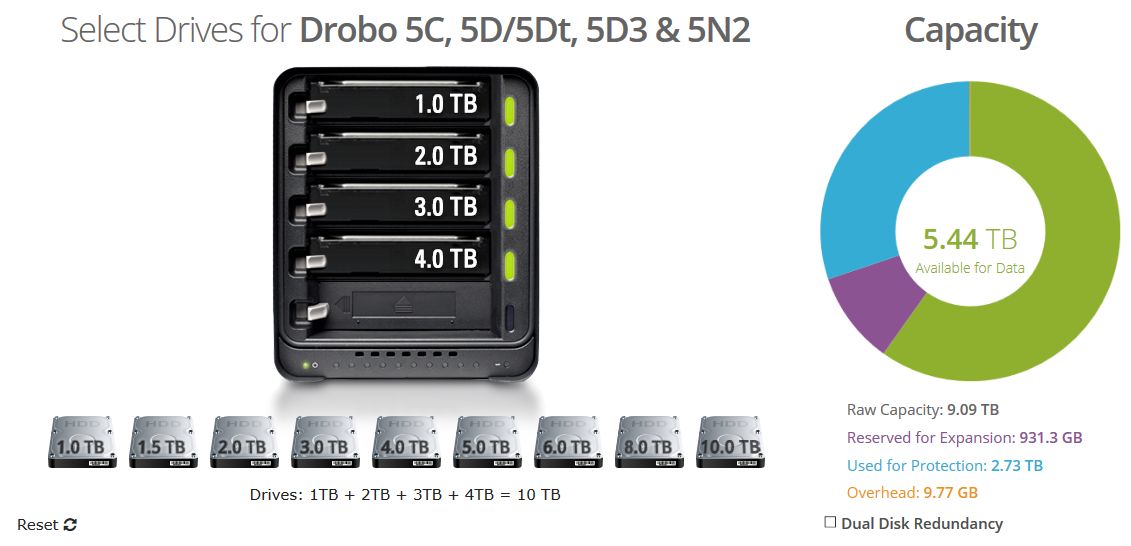
A co w przypadku RAID 5 na takiej konfiguracji dyskowej? Byłoby to zaledwie 3 TB. Mechanizm ten jest łudząco podobny do SHR – systemu RAID Synology. Tu jednak kolejna różnica – wymiana dysku w SHR musi się odbywać na taki samej pojemności lub większy.
Ochrona macierzy – w Drobo nie znajdziemy możliwości wyłączenia ochrony napędów dyskowych. Wykorzystanie co najmniej dwóch dysków powoduje włączenie ochrony i bezpieczne korzystanie z macierzy w przypadku awarii jednego dysku. W każdej chwili można dodatkowo włączyć mechanizm ochrony dwóch dysków. Czyli w przypadku jednoczesnej awarii dwóch nośników system w dalszym ciągu będzie pracował prawidłowo.
Wirtualny dysk hot spare – mechanizmem ochrony macierzy RAID jest nie tylko jej poziom (1, 5, 6 czy 10). Dodatkowo RAID może zostać wyposażony w dysk lub dyski hot spare. Takie nośniki nie są aktywnymi elementami macierzy RAID, jedynie są w trybie uśpienia. Jeśli nastąpi awaria, któregoś z nośników macierzy system automatycznie wykorzysta dysk hot spare do naprawy macierzy.
W Drobo takie rozwiązanie również istnieje jednak nazywane jest wirtualnym hot spare. Dlaczego wirtualnym? Bo faktycznie żaden z dysków macierzy Drobo nie jest fizycznym nośnikiem hot spare. Drobo wykorzystuje wszystkie dostępne dyski a jedynie wolną przestrzeń na dane oznacza jako „hot spare”. Warunkiem koniecznym jest jedynie wystarczająca ilość wolnej przestrzeni na wirtualny dysk hot spare.
Wymiana dysków – hot swap – systemy serwerowe posiadają mechanizm hot swap pozwalający na wymianę dysków twardych w trakcie pracy serwera. Mechanizm znany jest również w serwerach NAS gdzie administratorzy mogą wyjąć dysk twardy i zamontować nowy. Jednak w przypadku Nas-ów dochodzi jeszcze konieczność rekonfiguracji systemu RAID macierzy.
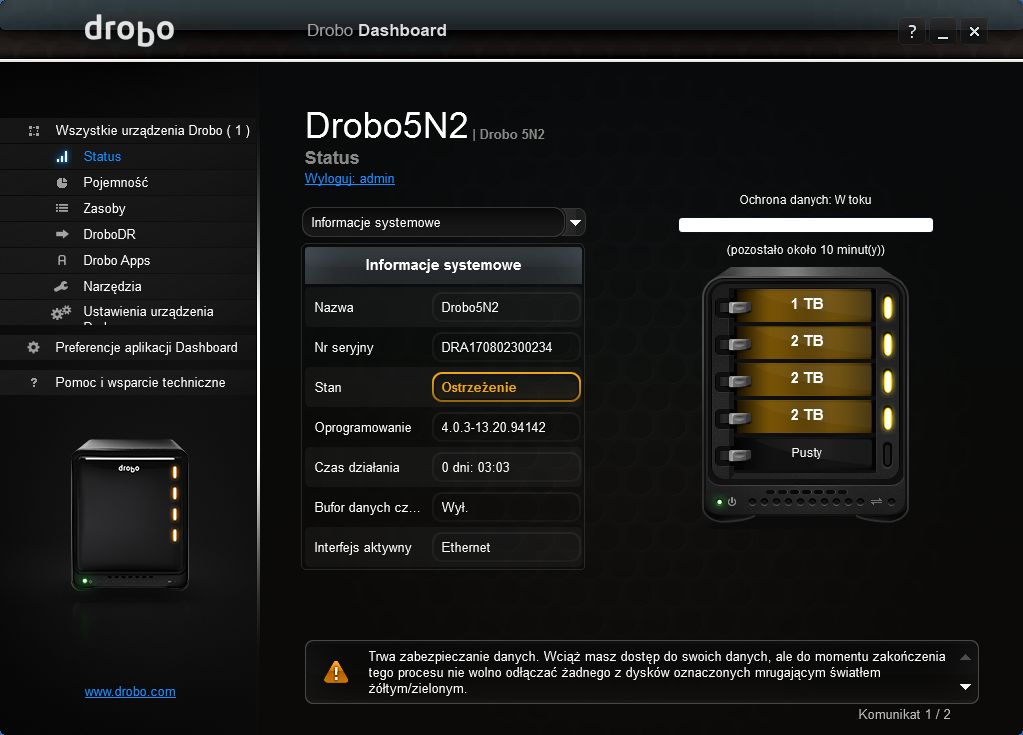
Drobo uprościł ten proces – jeśli chcemy wyjąć jakiś dysk to go po prostu wyjmujemy i wkładamy nowy. Tej samej, mniejszej lub większej pojemności. System sam zatroszczy się o to by odpowiednio skonfigurować nową przestrzeń na dane. Jedynie potrzebuje chwili czasu na rekonfigurację o czym informuje Drobo Dashboard i stosowne powiadomienie w pasku zadań.
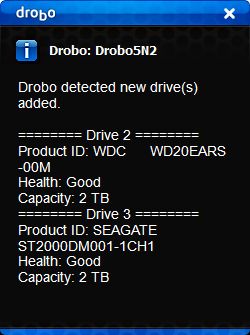
Oprócz tego BeyondRAID posiada kilka innych cech, które pozwalają na bezproblemową, bezpieczną i wygodną pracę. Warto tu wspomnieć o inteligentnym rozmieszczaniu danych na jednostkach dyskowych, możliwości dowolnego wkładania dysków w zatoki (zmiana miejscami), czy trywialnie prostej migracji z jednego Drobo do drugiego.
Z kolei dane przechowywane są w tzw. strefach, gdzie każda z nich może być używana jednocześnie a są wśród nich: pojedyncze lustro, lustro, stripe, D Stripe, M Stripe czy M3 Stripe. Każda ze stref charakteryzuje się innym (wyższym lub niższym) poziomem deduplikacji danych na dyskach. Na koniec we wnętrzu Drobo znajdziemy dodatkową baterię, która w przypadku awarii zasilania pozwoli na dokończenie zapisu danych w pamięci.
Dość o jakże skomplikowanej i jakże prostej metodzie Drobo na tworzenie przestrzeni dyskowej. Zajrzyjmy do Drobo Dashboard i zobaczmy jak wygląda zarządzanie urządzeniem.
Drobo Dashboard
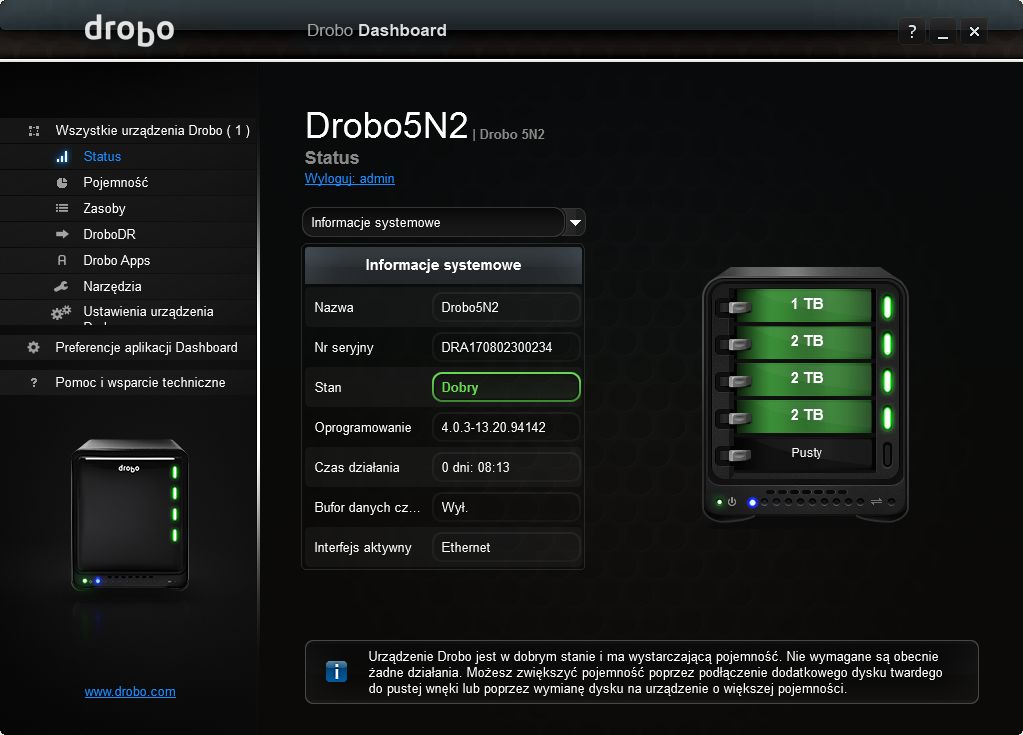
Po znalezieniu serwera możemy uruchomić jego interfejs administracyjny i sprawdzić jakie funkcje posiada. Pierwszym elementem jest graficzna prezentacja stanu Drobo oraz poszczególnych dysków oraz informacji o sieci LAN.
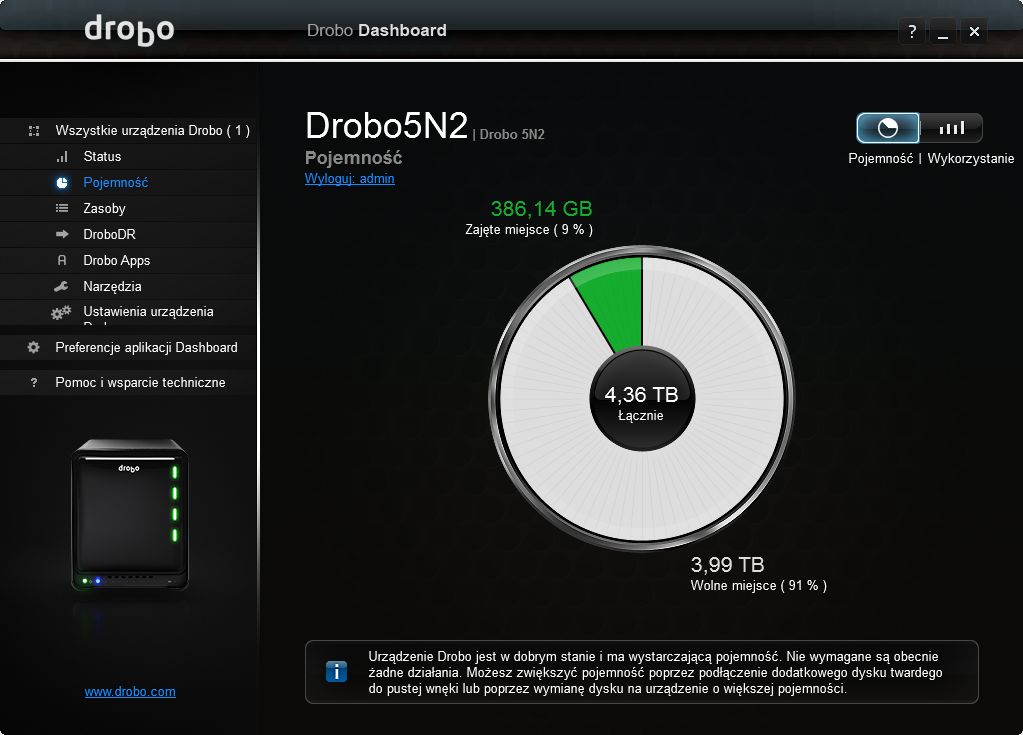
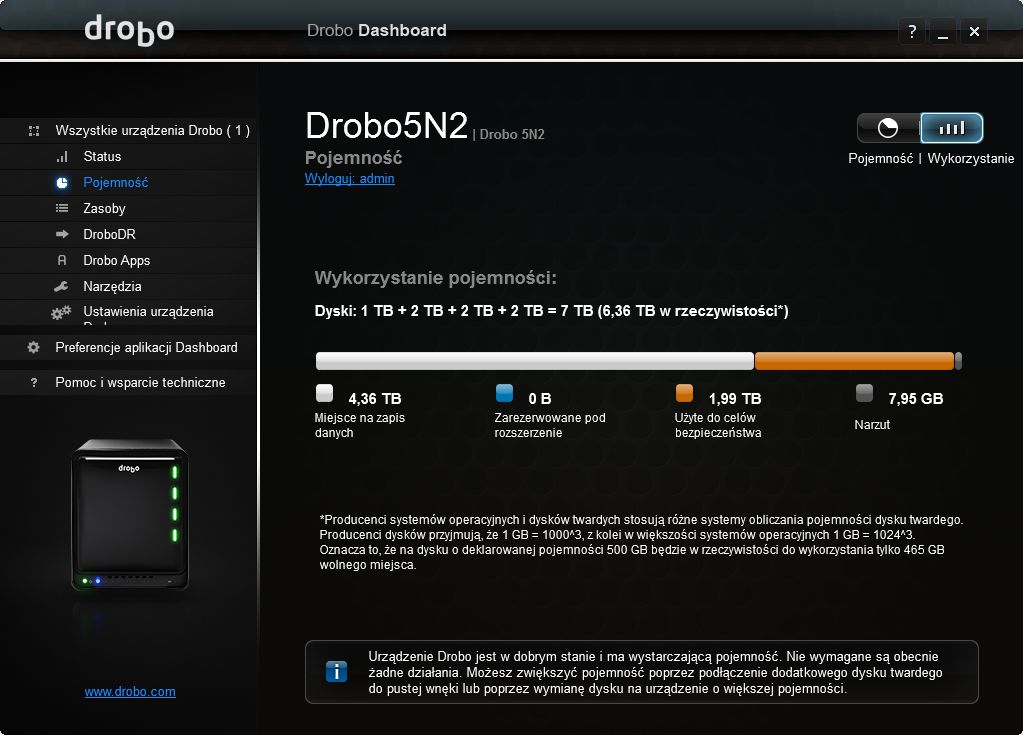
Kolejny ekran to graficzna prezentacja zajętości pojemności dyskowej oraz informacja o tym w jaki sposób zabezpieczone są dane – ile pojemności przeznaczone jest na ochronę.
w sekcji Narzędzia znajdziemy podstawowe elementy związane z funkcjonowaniem NAS-a:
- jego wyłączenie
- ponowne uruchomienie
- reset do ustawień domyślnych
- sprawdzenie aktualizacji
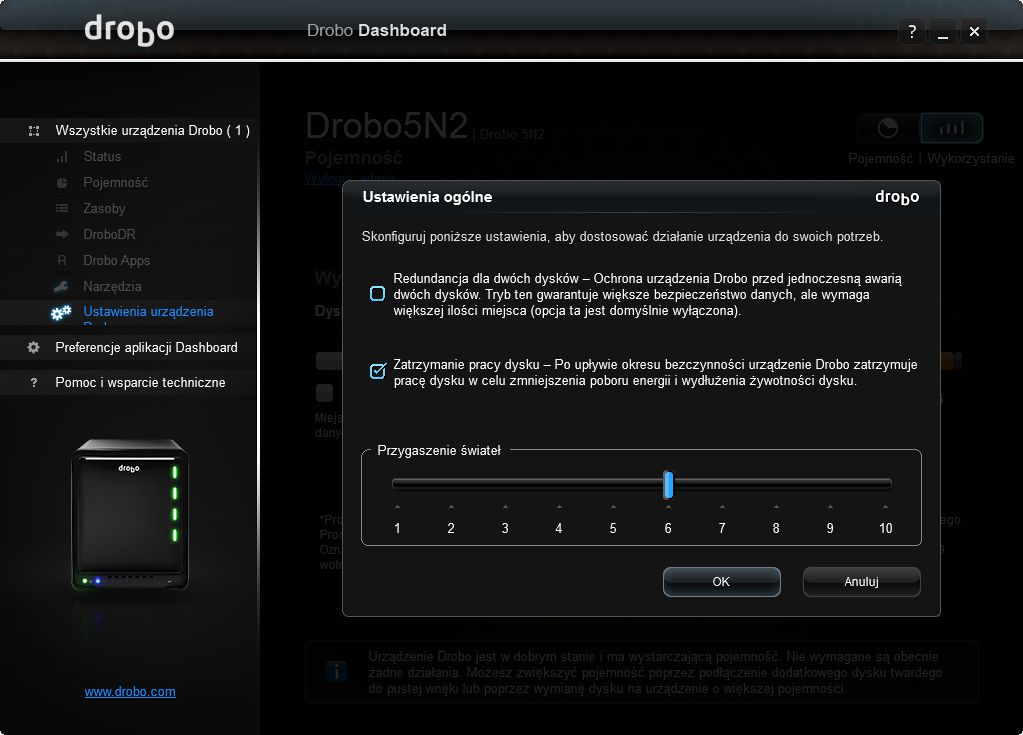
Ustawienia urządzenia to miejsce na wszelkiego rodzaju konfiguracje. Włączenie redundancji dwóch dysków – w standardzie Drobo wykorzystuje mechanizm ochrony, w którym zakłada się, że jeden dysk twardy może ulec awarii, być wyjęty. Włączenie opcji redundancji dwóch dysków alokuje dwa nośniki jako zabezpieczenie danych. Dyski w Drobo mogą także zostać uśpione po okresie bezczynności. Dodatkowo suwakiem możemy sterować podświetleniem wskaźników LED Drobo
Sekcja Sieć to nic innego jak ustawienie parametrów adresacji IP NAS-a, jego nazwy czy grup roboczej. Urządzenie niestety nie wspiera protokołu IPv6. Za to znajdziemy opcję łączenia interfejsów sieciowych – i tą przetestujemy w trakcie sprawdzania wydajności serwera.
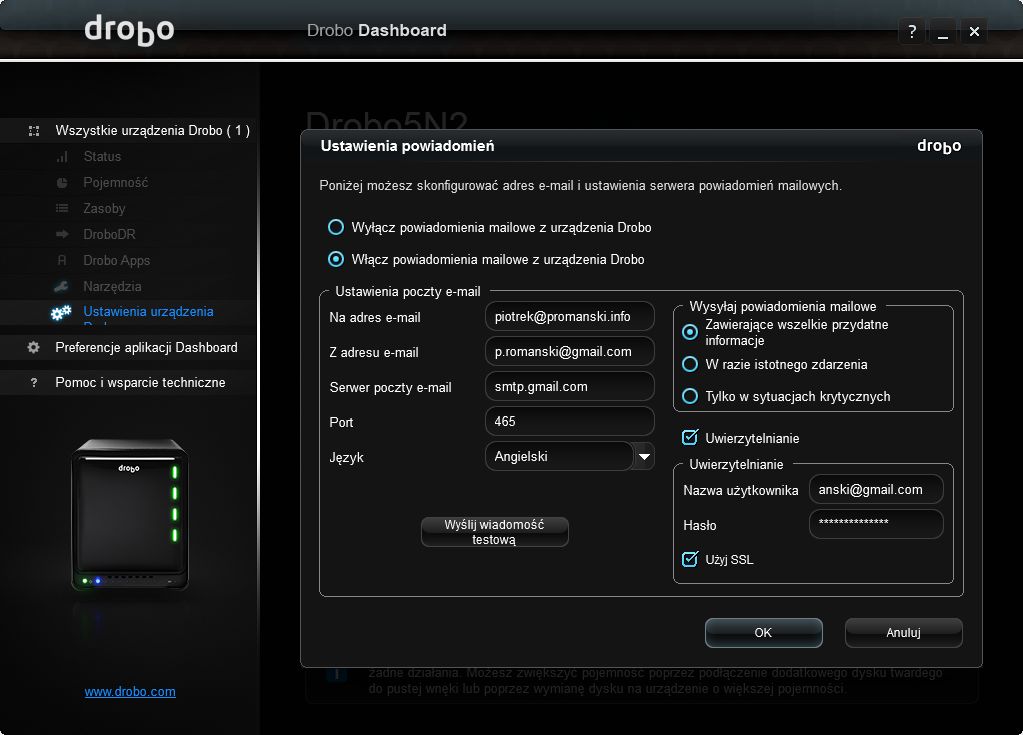
Dwie ostatnie sekcje: Administrator i Powiadomienia odpowiadają za autoryzację kontem administratora do Drobo. Z kolei w powiadomieniach możemy ustawić wysyłanie informacji mailowych dotyczących zdarzeń w Drobo.
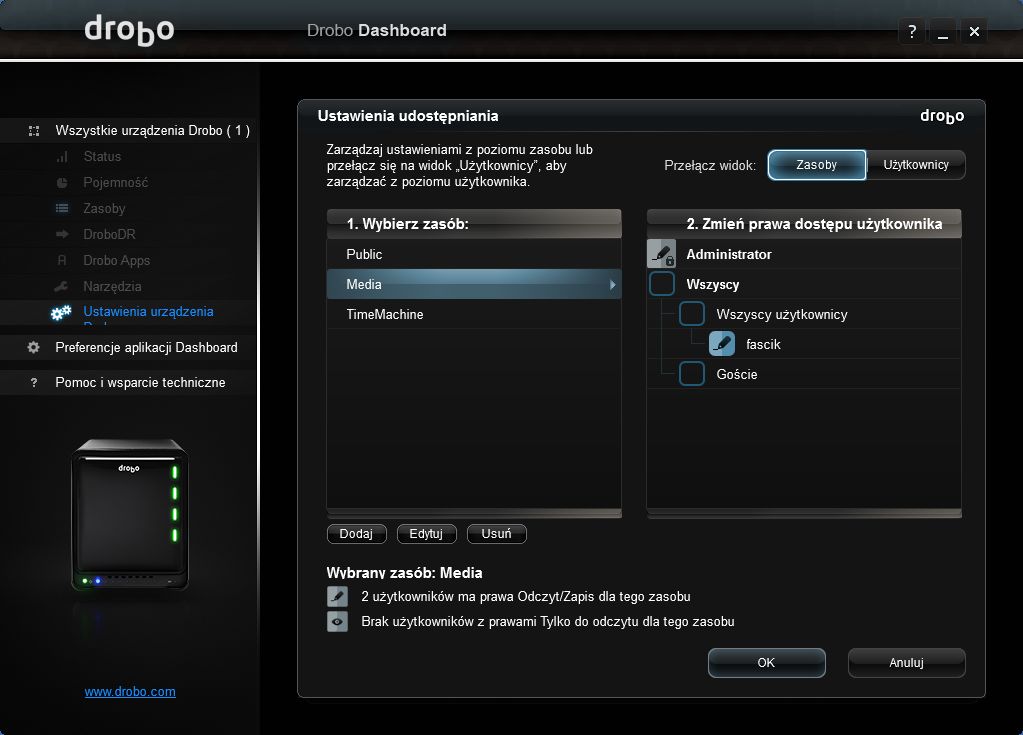
Powróćmy teraz do podstawowych elementów NAS-a jakim są ustawienia dostępu do danych udostępnionych z serwera. Te funkcje znajdziemy w sekcji Zasoby. To prosty panel prezentujący dostępne foldery udostępnione. Do każdego folderu można przydzielać uprawniania dla użytkowników na poziomie odczyt/zapis.
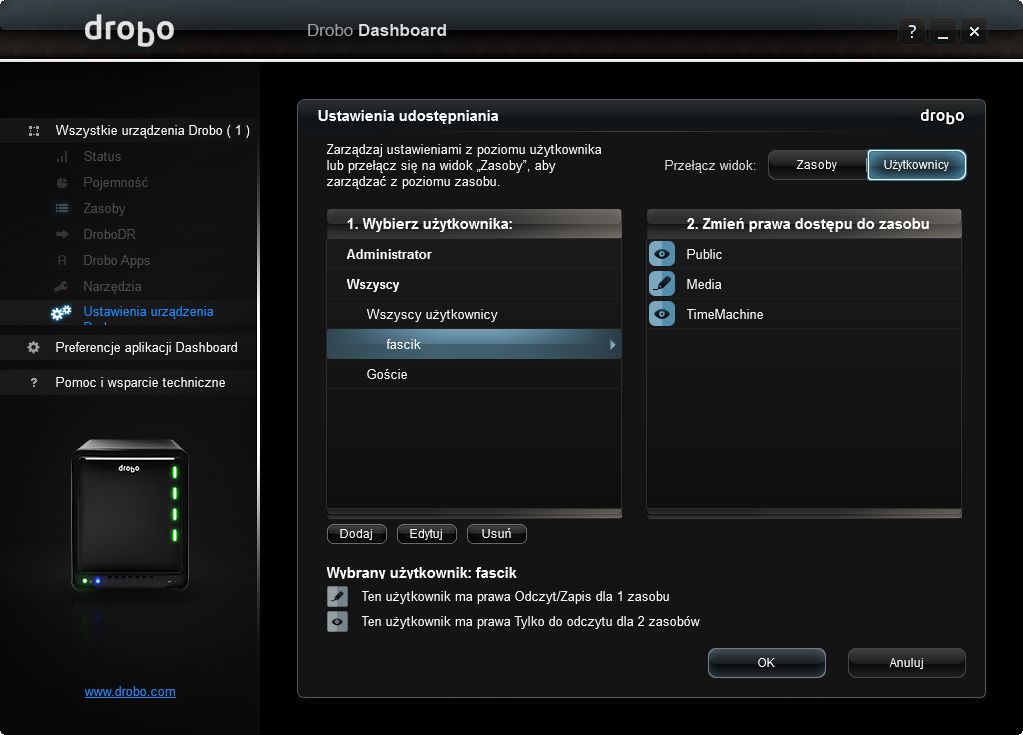
W sekcji użytkownicy mamy dostęp do panelu kreowania nowych użytkowników. Ich zakładani jest proste: podajemy login i hasło i zatwierdzamy zmiany. Następnie dla każdego z użytkowników możemy dodawać uprawnienia do folderów.
Producent nie przewidział dodania funkcjonalności grup. Nie ma także opcji pozwalającej na podłączenie Drobo do usług katalogowych. A co za tym idzie uwierzytelnianie domenowe do zasobów Drobo jest niemożliwe. Musimy wykorzystywać lokalne konta Drobo.
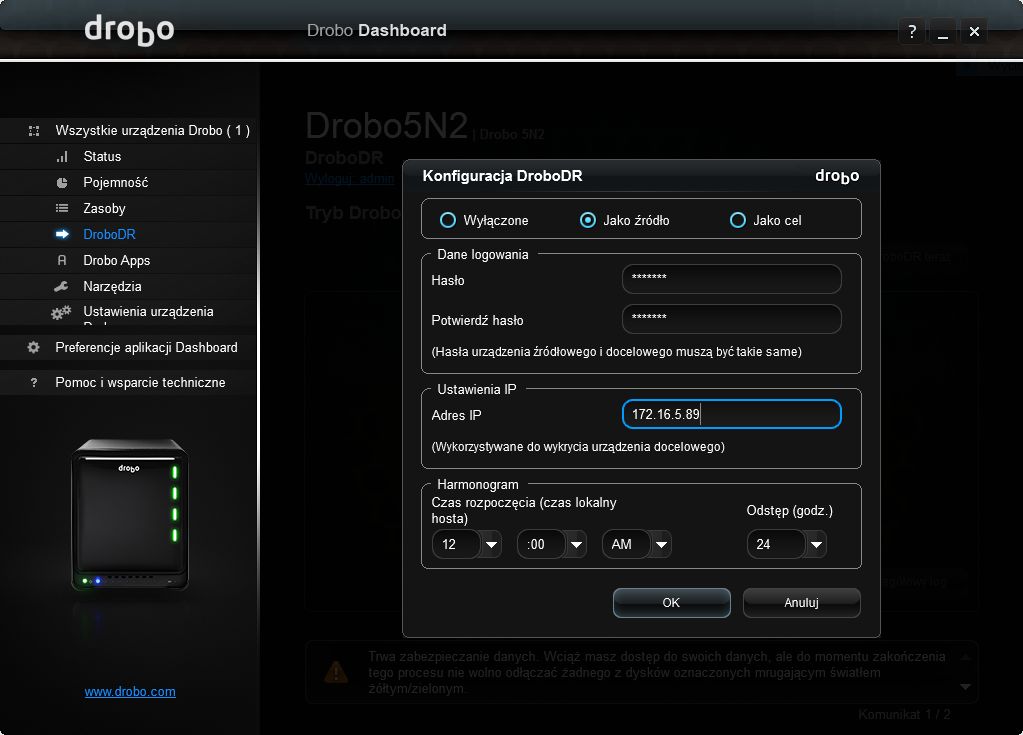
Kolejna sekcja w Dashboard to DroboDR. DroboDR to funkcjonalność replikacji danych umożliwiająca łatwe ich kopiowanie z jednego Drobo na drugi. Mechanizm tworzy pełny obraz danych Drobo a w kolejnych krokach aktualizuje dane. Takie rozwiązanie pozwala na uruchomienie mechanizmu disaster recovery. To funkcja, która w przypadku całkowitego uszkodzenia macierzystego Drobo pozwoli na szybkie odzyskanie danych.
Warto pamiętać, że do prawidłowego działania niezbędne są 2 urządzenia Drobo.
A czy można coś jeszcze „wycisnąć” z prostego Drobo? Okazuje się, że tak i to całkiem sporo. Pod warunkiem, że wejdziemy do sekcji Drobo Apps. Znajdziemy w niej blisko 50 różnych aplikacji podzielonych na kategorie tematyczne:
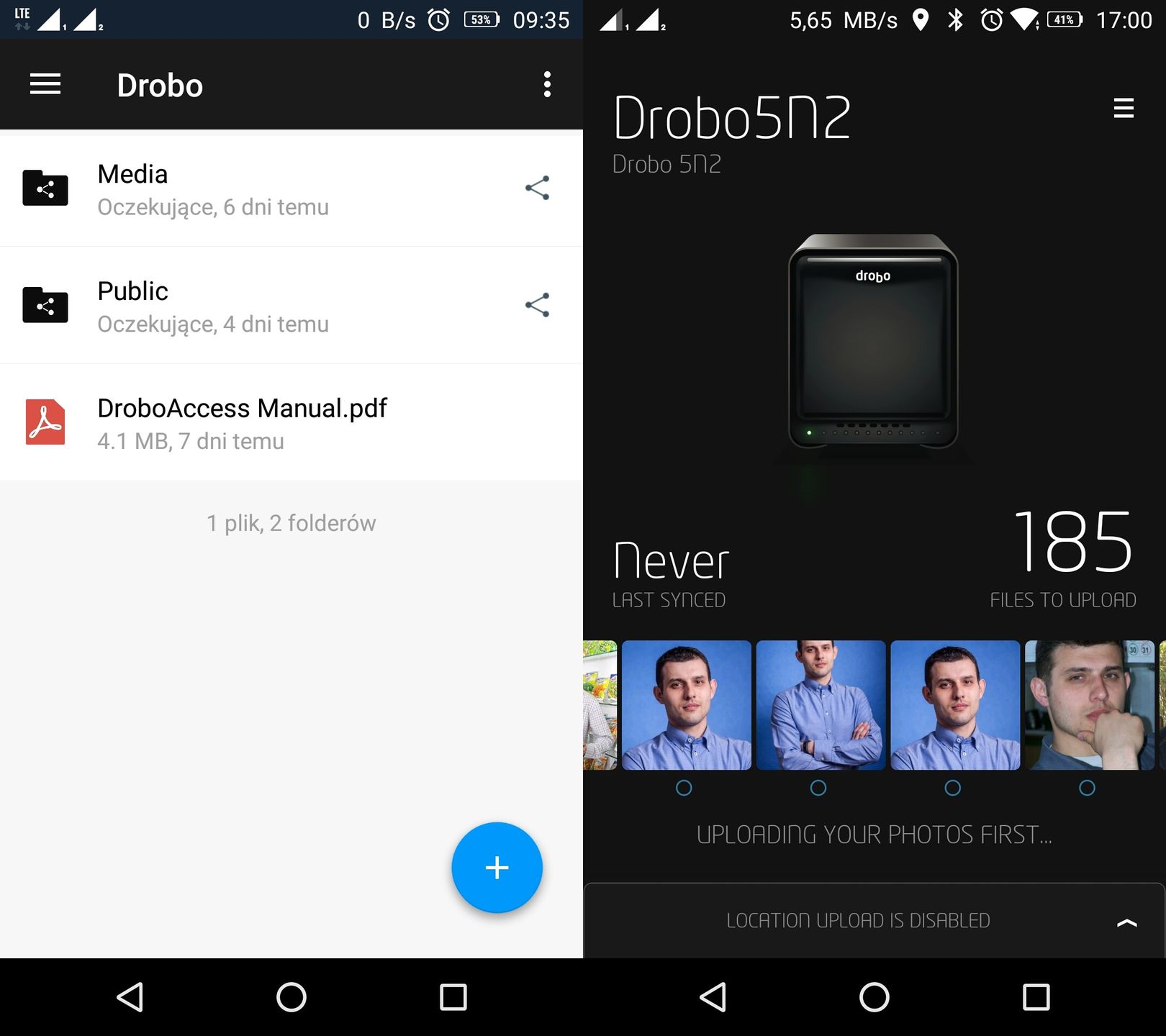
- myDrobo Supported Apps – tu m.in. aplikacja myDrobo pozwalająca na zdalną komunikację z Drobo z internetu. Ułatwia przede wszystkim komunikację z użyciem kolejnej aplikacji DroboAccess. To narzędzie pozwalające na zdalny dostęp do plików zarówno z poziomu przeglądarki internetowej jak i mobilnej aplikacji. Drobo Pix to narzędzie do tworzenia kopii zdjęć i filmów z telefonów z Androideim i iOS oraz ich udostępnianie.
- Cloud and Remote Access – aplikacje związane z dostępem chmurowym, m.in. Resilio Sync, Elephant Drive, ownCloud, Pydio
- Entertainment Apps – narzędzia służące rozrywce i zarządzaniu multimediami: FireFly (przydanty serwer do udostępniania muzyui, m.in. dla iTunes), MiniDLNA, Plex, Twonky Media Server
- Media Collection to 8 aplikacji przeznaczonych przede wszystkim do pobierania plików z internetu. Tu znajdziemy chociażby Transmission czy NZBGet.
- Network Applications – prócz Wordpressa dzięki dwóm kolejnym aplikacjom możemy rozszerzyć usługi sieciowe NAS-a. Mowa o NFSv3 pakiecie do obsługi protokołu NFS oraz ProFTPd – serwer FTP.
- System Applications – narzędzia umożliwiające rozszerzenie usług NAS-a o funkcje bazodanowe i programistyczne. W pakiecie MySQL, Java, Mono, Apache, Python czy Pearl.
- System Utilities – tu zestaw 10 ciekawych narzędzi pozwalających m.in. na dostęp do powłoki shell Drobo – Bash, Midnight Commander czy edytor nano. Ale jest także Git, SVN czy serwer SSH (Dropbear).
Czego zabrakło? Mamy świadomość, że Drobo posiada w swojej ofercie modele SAN. Jednak miłym dodatkiem do NAS-a 5N2 byłaby obsługa protokołu iSCSI. Szkoda także, że na Drobo nie można uruchomić natywnie (w postaci pakietu lub wbudowanej usługi) serwera VPN. W połączeniu z myDrobo mógłby stanowić ciekawe uzupełnienie zdalnego dostępu nie tylko do Drobo ale także do całej sieci LAN.
Testy wydajnościowe
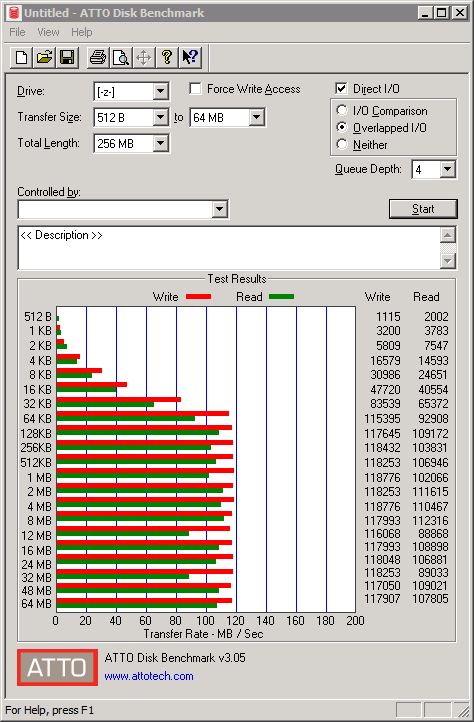
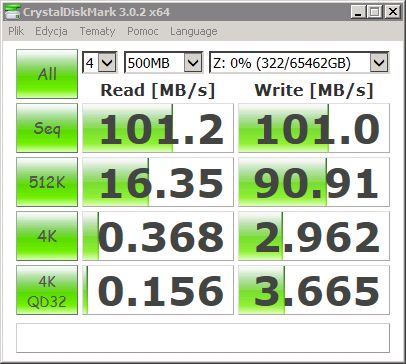
Z uwagi na nieco okrojone możliwości tworzenia przestrzeni dyskowej Drobo 5N2 testy wydajnościowe przeprowadziliśmy jedynie dla macierzy BeyondRAID zbudowanej z 4 dysków twardych WD RED 1 TB i 2 TB. Tak jak w przypadku poprzednich testów NAS-ów testy wydajnościowe przeprowadziliśmy przy wykorzystaniu benchmarków ATTO Disk Benchmark, CrystalDiskMark oraz kopiując pliki z serwera i na serwer przy użyciu Eksploratora Windows (SMB). Rozszerzyliśmy procedurę testową o transfery danych z wykorzystaniem protokołu FTP.
Dodatkowo sprawdziliśmy wydajność urządzenia pod kątem operacji wejścia/wyjścia dla protokołu SMB. Procedura kopiowania obejmowała próby przeprowadzone trzykrotnie:
- kopiowanie na serwer i pobieranie z serwera jednego pliku o wielkości 2 GB
- kopiowanie na serwer i pobieranie z serwera 1000 plików o wielkości 2 MB każdy
- kopiowanie na serwer i pobieranie z serwera 10000 plików o wielkości 2 KB każdy
Platformą sprzętową do testów wykorzystania protokołów SMB, iSCSI był serwer HP ProLiant MicroServer N36L ze skonfigurowaną macierzą RAID 0
- System operacyjny: Windows Server 2008 R2
- Procesor AMD Athlon DualCore 1,3 GHz
- Pamięć RAM: 8 GB
- Dysk twardy: macierz RAID 0
- Sieć ethernet: 4x1 Gbps (zagregowane połączenie)
NAS i serwer testowy zostały podłączone do przełącznika sieciowego Netgear M4100. W pierwszym teście sprawdziliśmy realne wartości kopiowania danych z użyciem protokołu SMB i FTP. Okazuje się, że w przypadku SMB wydajność jak na urządzenie do domu i małego biura jest bardzo wysoka. Szybkość pobierania danych to ponad 110 MB/s, również wysyłąnie danych to wartości ponad 100 MB/s. Nieco wolniej dane są kopiowane z użyciem protokołu FTP. O ile w przypadku niewielkich plików (2 KB) nie ma większje różnicy o tyle duże pliki to szybkości oscylujące w okolicach 70 MB/s.
Kopiowanie dużego pliku (2 GB) - Protokół SMB i FTP [MB/s]
| Upload Download | |
| SMB | 102 111 |
| FTP | 67 71 |
Kopiowanie małych plików (1000x2 MB) - Protokół SMB i FTP [MB/s]
| Upload Download | |
| SMB | 38 41 |
| FTP | 22 26 |
Kopiowanie małych plików (10000x2 KB) - Protokół SMB i FTP [MB/s]
| Upload Download | |
| SMB | 0,15 0,19 |
| FTP | 0,15 0,18 |
Wydajność sieciowa - LAG 802.3ad
Ponieważ Drobo 5N2 obsługuje agregację łączy sieciowych sprawdziliśmy szybkość zapisu i odczytu danych z użyciem 4 klientów sieciowych (4 notebooki ThinkPad T520, T440s oraz T460s). Urządzenia klienckie wysyłały i pobierały dane w tym samym czasie. W trakcie testu rejestrowaliśmy średnią szybkość kopiowania danych. Jak na urządzenie domowe oraz korelując wyniki z szybkością pojedynczego interfejsu to Drobo radzi sobie nadzwyczaj dobrze. W przypadku 4 klientów transferujących jednocześnie dane 5N2 uzyskał następujące wyniki:
- Sumaryczne pobieranie z serwera - 178 MB/s
- Sumaryczne wysyłanie na serwer - 167 MB/s.
Maksymalna wydajność sieciowa - odczyt z NAS i zapis na NAS - Protokół SMB [MB/s]
Maksymalna wydajność sieciowa mierzona z użyciem narzędzia diskspd obrazuje nieco wyższe wyniki niż realne transfery z użyciem SMB.
- W przypadku pobierania danych to 115 MB/s
- Wysyłanie danych to wzrost wartości do 110 MB/s.
IOPS - odczyt z NAS i zapis na NAS - Protokół SMB
Test pomiaru wartości IOPS dla SMB przeprowadziliśmy z użyciem następujących parametrów testowych:
- czas testu: 120 sekund
- blok danych: 4 KB
- liczba wątków: 8
- wielkość pliku: 4 GB
- oddzielny test dla odczytu: 100% read
- oddzielny test dla zapisu: 100% write
Wydajność IOPS w przypadku Drobo 5N2 to raczej standardowe wartości dla tego typu konstrukcji (dla przykładu są znacznie wyższe niż w scenariuszu testowym Synology DS216play dla macierzy SHR). W odczycie to wartości 318 IOPS, z kolei w zapisie 692 IOPS. Z powodu braku odpowiedniego dysku mSATA nie mieliśmy okazji sprawdzić wydajności Drobo z użyciem tego nośnika.
Zużycie energii
Do testów zużycia energii wykorzystaliśmy wszystkie zatoki dyskowe by sprawdzić maksymalne pobór energii przez Drobo. W 5N2 znalazły się więc 3 nośniki WD Red 1 TB oraz 2 nośniki WD Red 2 TB. W trakcie długotrwałego zapisu danych na dyski pobór energii wynosił około 50 W. Z kolei przy odczycie 52 W. W trybie bezczynności NAS miał nieco mniejszy apetyt a wartość zużycia spadła do 38 W.
Test – protokół SMB, ATTO Disk Benchmark
Test – protokół SMB i iSCSI, CrystalDiskMark 3.0.2
Podsumowanie
Drobo 5N2 - prostota obsługi skryta pod inteligentnym rozwiązaniem BeyondRAID. Serwer Drobo z pewnością spodoba się osobom, które cenią sobie wygodną obsługę bez zbędnych dodatków i fajerwerków a jednocześnie mają świadomość bezpieczeństwa danych jakie oferuje 5N2. Użytkownicy, którzy szukają czegoś więcej niż przestrzeń na dane mogą wybrać z kilkudziesięciu pakietów dodatkowych aplikacji. Choć zabrakło np. serwera VPN czy obsługi iSCSI. Szkoda, że Drobo nie pokusił się o dodatkowe porty do podłączenia nośników USB. Nawet w warunkach domowych tworzenie kopii zapasowych z NAS-a byłoby dzięki nim znacznie łatwiejsze.
Ogromne wrażenie zrobił na nas BeyondRAID. Pomimo wielu prób wyjmowania i wkładania różnych dysków zawsze w perfekcyjny sposób przywracał system do prawidłowego działania.
Ocena końcowa:
- BeyoundRAID
- cicha praca
- disaster recovery dzięki Drobo DR
- prostota obsługi
- bardzo dobra wydajność jak na serwer do użytku domowego i małego biura
- brak portów USB