

Informacje wstępne
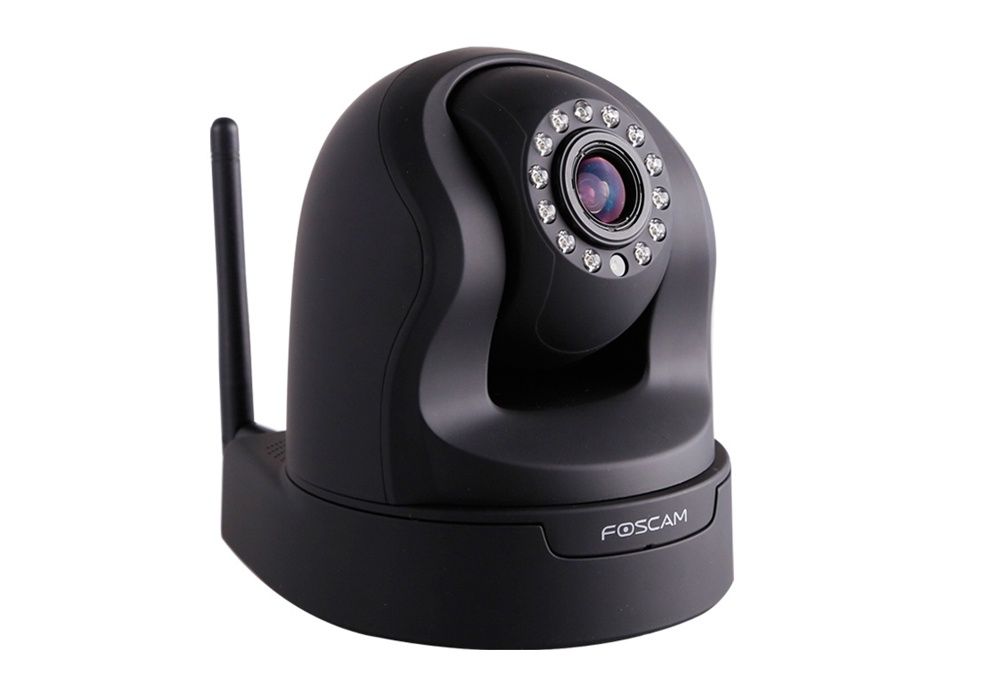
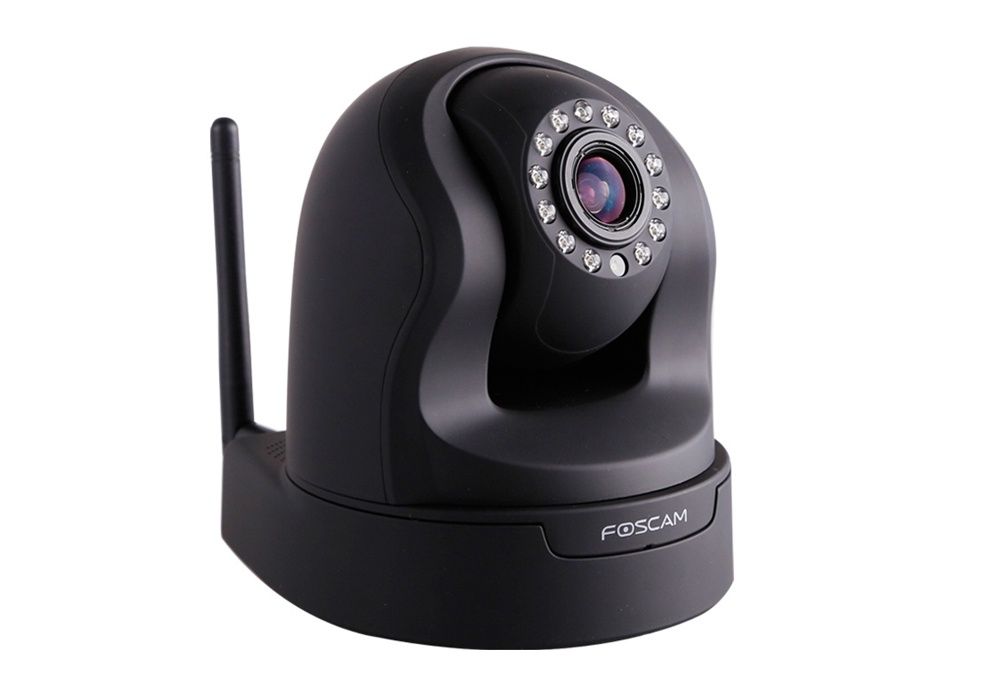
Producent kamer Foscam posiada w swoim portfolio wiele kamer wewnętrznych i zewnętrznych. Do wyboru są modele ze stałą oraz ruchomą głowicą oraz węższym i szerszym kątem widzenia. Teraz oferta została poszerzona o kamerę FI9826P, której cechą charakterystyczną jest trzykrotny zoom optyczny. Poza tym dysponuje ona m.in. łącznością WiFi, dwukierunkowym audio oraz oświetleniem podczerwonym.
Długo można by się było zastanawiać po co zoom w stacjonarnej kamerze i pewnie każdy odpowie sobie na to pytanie inaczej. Dla jednego będzie to zbędny gadżet, dla drugiego rzecz stanowiąca o wybraniu tego, a nie innego modelu. Mnie od razu przyszło do głowy użycie tej kamery w celu monitorowania serwerowni lub innego pomieszczenia technicznego.
DLA CIEBIESamsung - przegląd oferty lodówek

Dlaczego akurat serwerownia? Jest to pomieszczenie gdzie monitoring powinien być z natury rzeczy wdrożony. Po pierwsze w celach bezpieczeństwa - aby rejestrować wejścia / wyjścia personelu, lub dokumentować występujące tam zdarzenia. To wszystko wydaje się oczywiste.
Ale pytanie brzmi, po co zoom? Otóż, niektóre serwerownie zarządzane są przez kierowników jednoosobowych zespołów IT (brzmi dumnie:)) pełniących rolę administratorów AD, baz danych, aplikacji... ogólnie przyjmijmy, że rolę Alfy i Omegi z zakresu informatyki. Odpowiadają za wszystko co ma związek z komputerami. Tak się jednak składa, że takie osoby także muszą odpoczywać. W tym celu biorą urlop i co wtedy? Zgodnie z prawem Murphiego „Jeśli coś może pójść źle, to pójdzie”…
Skoro już coś poszło źle i administratorowi przerywany jest urlop w celu np. przekonfigurowania jakiejś usługi, to jeszcze pół biedy. Takie rzeczy można wykonać zdalnie. Gorzej jeżeli jakiś kabel się rozłączył, a osoba która nas zastępuje, na prośbę „sprawdź UPS’a” zacznie dzwonić do firmy kurierskiej…
I w takim właśnie wypadku z pomocą może przyjść kamera Foscam Fl9826P. Dzięki jej obrotowej głowicy będziemy mieli wgląd w całe pomieszczenie, a zoom posłuży za oczy w sprawdzeniu kontrolek na urządzeniach. Można prześledzić sygnalizację zewnętrzną urządzeń, a następnie pokierować naszego zastępcę w tym co ma wykonać.
Oczywiście jest to tylko jeden z możliwych scenariuszy dla tytułowego urządzenia. Ale jakże niezmiernie prawdziwy… Sprawdźmy zatem, czy niespełnione dotąd sny o w miarę spokojnym urlopie obsługi IT mogą się wreszcie ziścić?
Na kolejnych stronach znajdziecie dokładną specyfikację oraz testy urządzenia.
Zawartość pudełka i specyfikacja
Kamerę otrzymujemy w tekturowym opakowaniu, ze zdjęciami oraz piktogramami opisującymi kluczowe funkcje. Na jego tylnej stronie widnieją dwie ważne informacje – w jaki sposób można w „trzech krokach” uruchomić kamerę oraz mapę schematyczną sieci, wraz z zaznaczeniem na niej roli kamery. W środku znajdziemy akcesoria dodatkowe, czyli:
- zasilacz
- polska instrukcja obsługi (CD)
- kabel sieciowy RJ-45
- antena ze złączem RP-SMA
- wspornik do montażu
| Typ przetwornika | CMOS |
| Rozdzielczość | 1280 x 960 pikseli (1.3 megapiksela) |
| Minimalne oświetlenie | 0 Lux |
| Ilość LED IR | 11 |
| Zoom | 3x |
| Filtr IR | tak (IR CUT) |
| Ogniskowa obiektywu | 4~9mm |
| Jasność | F:1.8 |
| Kąt widzenia | 35~70° |
| Dwukierunkowy dźwięk | tak |
| Mikrofon | wbudowany mikrofon + mini jack IN |
| Głośnik | wbudowany głośnik + mini jack OUT |
| Porty | 1 x RJ-45 Ethernet 10/100Mbps |
| Wi-Fi | IEEE 802.11b/g/n 2,4 GHz WEP, WPA, WPA2 |
| Obsługiwane protokoły | IP, TCP, UDP,HTTP, HTTPS, SMTP, FTP, DHCP, DDNS, UPnP, RTSP, WPS |
| Obsługa | protokół http, urządzenia mobilne (iOS / Blackberry / Android / Symbian / Windows) oraz telefony wspierające JAVA |
| Język oprogramowania | angielski |
| Sposób montażu | Wolnostojący / sufitowy / ścienny |
| Waga urządzenia | 350g |
| Wymiary urządzenia | 115.8x103.2x118.6mm |
| Zakres temperatury pracy | 0° ~ 40°C (32°F ~ 104°F) |
| Zakres temperatury przechowywania | -10° ~ 60°C (14°F ~ 140°F) |
| Zakres wilgotności pracy | 20% ~ 85% bez kondensacji |
| Pobór mocy | 9 Wat (max) |
Fl9826p po wyjęciu z pudełka sprawia przyjemne wrażenie. Mamy tutaj do czynienia z dobrej klasy materiałami (matowy plastik o przyjemnej fakturze) w ciekawej stylistycznie obudowie. Może się ona kojarzyć z kopułką teleskopu.
Widać, że producent poświęcił trochę czasu na poszukiwanie nowych rozwiązań wizualnych, co znajduje odzwierciedlenie nie tylko w wyglądzie ogólnym, ale też w szczegółach o których niżej.
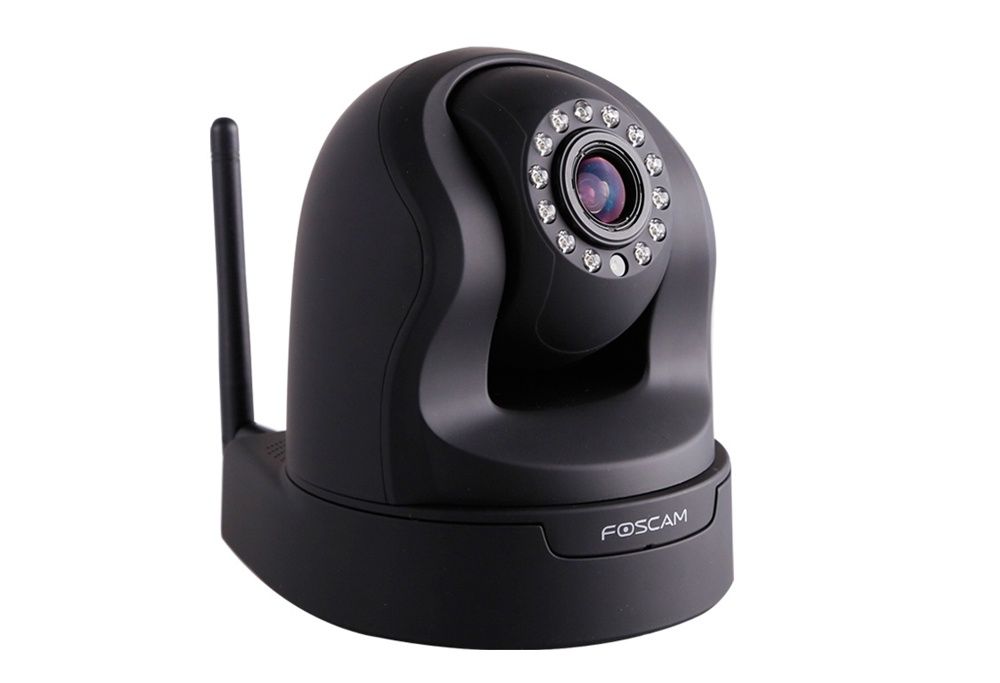
Przód urządzenia to, oczywiście, obiektyw kamery. Wokół niego, za pierścieniem półprzeźroczystego plastiku znalazły swoje miejsce diody podczerwieni. Poniżej obiektywu, w delikatnym wgłębieniu, umieszczono czujnik oświetlenia decydujący o uruchomieniu diod IR jeżeli ustawione są one w tryb Auto. Również z przodu, poniżej firmowego logo, widnieje niewielka szczelinka kryjąca wbudowany mikrofon.
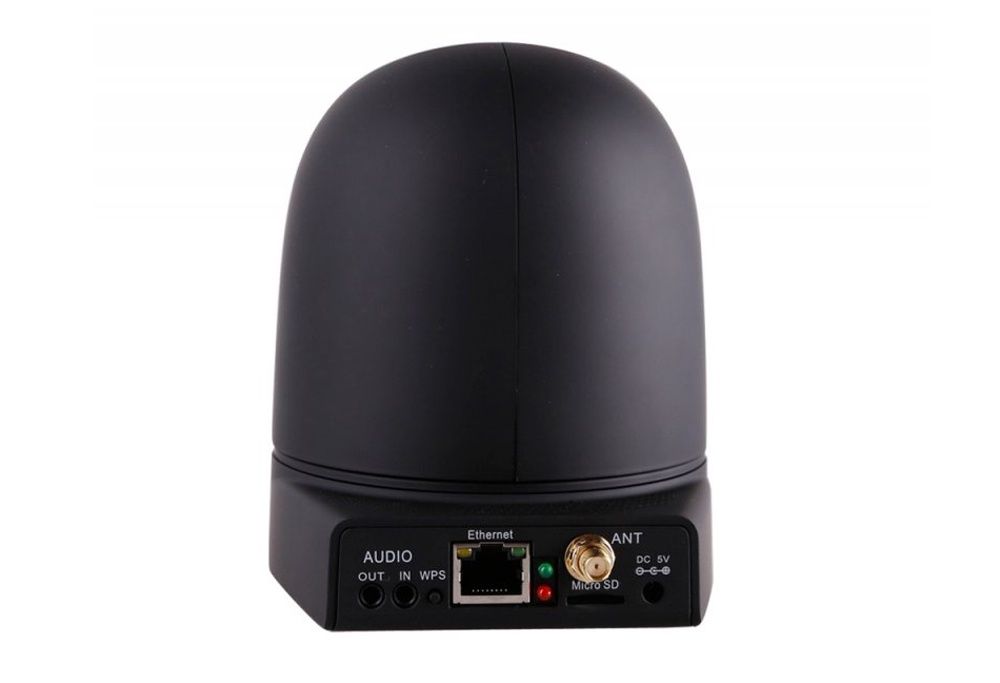
Z tyłu urządzenia znajdziemy interfejsy komunikacyjne, diody sygnalizacyjne oraz złącza - antenowe i zewnętrznego zasilania. Wartym wyróżnienia są gniazda jack (mikrofonu oraz głośników). Dzięki nim można podłączyć zewnętrzne nagłośnienie i nasłuch w przypadku gdyby wbudowane okazało się niewystarczające.
Fabryczny głośnik został zamontowany za kopułką, a nad interfejsami. Ukryto go pod niewielkimi otworami, pełniącymi jednocześnie rolę wentylacji. Także tam umieszczono gniazdo kart microSD obsługujące nośniki flash do 32GB.
Diody zasilania i sygnalizacji mogą przekazywać poniższe informacje.
| Dioda | Stan | Oznaczenie |
| Zasilania (czerwona) | Wyłączona | Brak zasilania |
| Ciągłe światło | Zasilanie podłączone | |
| Mruga co 0,4s | Po naciśnięciu przycisku WPS lub w przypadku resetu. Wtedy dioda mruga w podany sposób kilka sekund do momentu zakończenia procedury | |
| Sieci / stanu (zielona) | Wyłączona | Brak połączenia WiFi |
| Ciągłe światło | Połączony kabel Ethernet | |
| Mruga co 1s | Połączenie bezprzewodowe | |
| Mruga co 0,4s | Łączenie WPS | |
| Mruga co 0,2s | Tryb EZLink włączony | |
| Mruga co 0,1s | Tryb SoftAP włączony |
Na spodzie urządzenia umieszczony został przycisk resetu oraz gwint do dołączanego wspornika montażu. Dzięki niemu możliwe jest także zamontowanie kamery na zwykłym statywie fotograficznym.
Uruchomienie i wstępna konfiguracja
Po podłączeniu zasilania kamera uruchamia się przez około minutę wykonując test kontrolny polegający m.in. na obrocie głowicy od lewej do prawej strony i od góry do dołu, aby następnie przejść w tryb EZLink sygnalizowany mruganiem diody stanu co 0,2 sekundy. Jest to domyślny tryb nieskonfigurowanej kamery dzięki któremu w prosty sposób można ją włączyć do lokalnej sieci WiFi.
Cała procedura polega na tym, aby kamerę ustawić w zasięgu naszej sieci bezprzewodowej, a następnie na smartfonie (Android lub iOS) zainstalować aplikację Foscam pobierając ją np. poprzez poniższy kod QR.

Po jej uruchomieniu, środek aplikacji wita nas dużym przyciskiem z symbolem zapraszającym do połączenia kamery poprzez zeskanowanie z niej kodu QR (nowsze kamery), lub podanie adresu IP / UID / DDNS (starsze kamery).
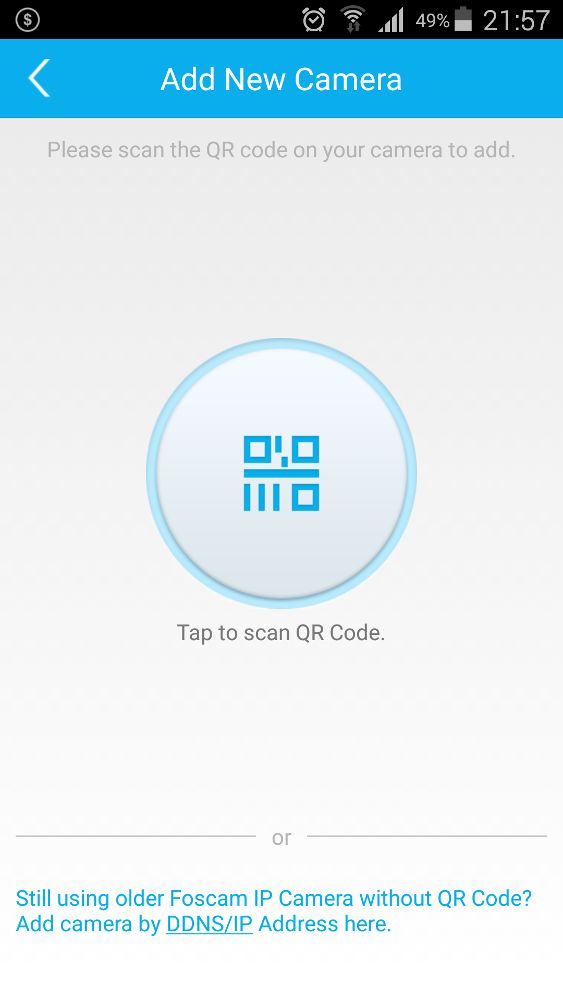
Pomimo, że zeskanowanie kodu jest tutaj najprostszym krokiem, drugi sposób też nie powinien przysparzać problemów. Nawet początkujący użytkownik, dzięki wbudowanemu skanerowi sieci, powinien sobie poradzić z odnalezieniem włączonych urządzeń Foscam i ustaleniem ich adresu IP.
Podczas kilku prób podłączenia kamer przy użyciu mobilnej aplikacji nie było większych problemów z całą operacją. Kończyły się one sukcesem za każdym razem, dzięki czemu od razu można było korzystać z podłączonych urządzeń. Jeżeli ktoś jednak nie posiada, lub nie chce korzystać ze smartfona, może użyć innych sposobów, którymi są:
- parowanie routera i kamery przy użyciu technologii WiFi Protected Setup (WPS),
- podłączenie kamery do routera przy pomocy kabla ethernetowego.
Taka ilość kombinacji powinna zadowolić każdego użytkownika, pozostawiając mu wystarczające pole wyboru. Należy pamiętać, że sieć bezprzewodowa nie daje takiej gwarancji stabilności połączenia jak kabel sieciowy oraz może zostać w sposób celowy zakłócona przez niepowołane osoby.
Wracając do mobilnej aplikacji, to można dzięki niej sterować kamerą w pełnym zakresie obrotu głowicy (góra, dół, zoom) oraz korzystać z funkcji:
- dwukierunkowego przesyłania dźwięku,
- wykonywania zrzutów ekranu,
- zgrywania aktualnego obrazu,
- sterowania kamerą pomiędzy zaprogramowanym punktami oraz uruchamiania ścieżek patrolowania (tzw. cruise),
- sterowania oświetleniem podczerwonym w trybie auto, włączone i wyłączone,
- obracania obrazu w pionie i poziomie,
- płynnej zmiany jakości transmisji.
Ponadto, istnieje możliwość synchronizacji czasu kamery z czasem w telefonie, ustawiania połączenia do innych sieci WiFi, oraz zarządzać trybem detekcji ruchu z możliwością jego pełnego ustawienia.
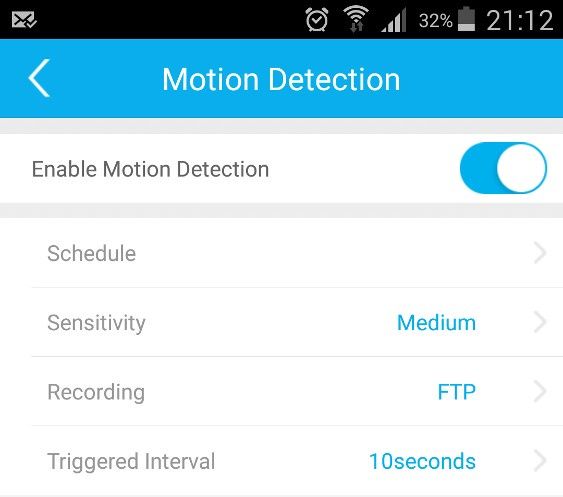
Mobilny klient udostępnia także możliwość sprawdzenia aktualności oprogramowania systemowego kamery oraz wyłączenia diody statusu. Szkoda, że nie można wyłączyć jednocześnie znajdującej się zaraz obok diody zasilania.
Aplikacja od strony użytkownika jest poprawnie napisana. Logicznie, z przemyślanym interfejsem użytkownika. Przy jej używaniu z pewnością nie poczujemy się jak ślepy w labiryncie, zaś producent nie postanowił „wykazać” się przenoszeniem do niej wszystkich możliwych ustawień. Są tu więc tylko najpotrzebniejsze rzeczy. Pozostałe zaś możemy skonfigurować poprzez inne metody dostępu do kamery jakimi są:
- strona www (http://adres_IP_kamery:88 lub https://adres_IP_kamery),
- rejestrator IP (np. Foscam FN3004H),
- aplikacja desktopowa dla systemu Windows i Mac OS (do pobrania stąd),
Przyjrzymy się im bliżej na kolejnych stronach.
Zarządzanie
Jak wspomniano na poprzedniej stronie, kamerą można zarządzać praktycznie z wszystkich aktualnie platform, z jakich użytkownik mógłby mieć życzenie. Jest to więc wymieniona wcześniej aplikacja na urządzenia mobilne o podstawowej funkcjonalności, ale właśnie dzięki temu bardzo użyteczna. Jest to także strona www z dostępem przez http lub https, a także możliwość zainstalowania dedykowanej aplikacji w systemie Windows lub Mac OS oraz funkcja zarządzania z poziomu rejestratora IP.
Ważną rzeczą, która łączy wymienione wcześniej sposoby zarządzania kamerą jest fakt, że niezależnie od platformy (poza mobilną oczywiście) mamy możliwość ustawienia w kamerze wszystkich opcji. Nie ma tutaj dylematu polegającego na tym, że użytkownik musi ustawiać część opcji np. przez przeglądarkę www, a część przez lokalnie zainstalowane oprogramowanie. Dzięki temu może sam wybierać w jaki sposób będzie mu najwygodniej ustawiać oraz nadzorować pracę kamery.
Strona www
W trakcie kilku tygodni testów m.in. przedstawianej kamery, najczęściej korzystałem z zarządzania przez stronę www. Tutaj sprawdza się przysłowie, że „przyzwyczajenie, drugą naturą człowieka”, więc i dla mnie, jako osoby bardzo często korzystającej z Internetu, ten sposób zarządzania wydał się najbardziej intuicyjny. Dlaczego o tym wspominam? Otóż na początku testów, byłem głęboko przekonany, że zarządzanie przez stronę www pozostawiono jedynie do celów awaryjnych, dla komputerów z których w wyjątkowych sytuacjach będziemy zmuszeni podłączyć się do kamery. Okazało się, że tak nie jest i zarządzanie przez przeglądarkę jest równie przyjemne, jak korzystanie z aplikacji lokalnej.
Skoro więc dostęp przez przeglądarkę jest najbliższy „memu sercu”, to opiszemy go na początku. Będzie tu przedstawiony sposób łączenia się z kamerą oraz – z racji tego, że każdy klient udostępnia tą samą funkcjonalność – część funkcji, które można w kamerze ustawić. Przy opisie aplikacji desktopowej będzie to kolejna część funkcji, aby na rejestratorze zakończyć ich prezentację.
Kamera udostępnia stronę zarządzania przez protokół nieszyfrowany (http na porcie 88), lub szyfrowany (https na standardowym porcie 443). Przy pierwszym połączeniu otrzymujemy komunikat o konieczności doinstalowania odpowiedniej wtyczki. Po spełnieniu technicznych formalności możemy cieszyć się widokiem panelu sterowania, który został podzielony na trzy sekcje:
- Live Video,
- Settings,
- Playback.
Panel zarządzania kamerą w przeglądarce Chrome.
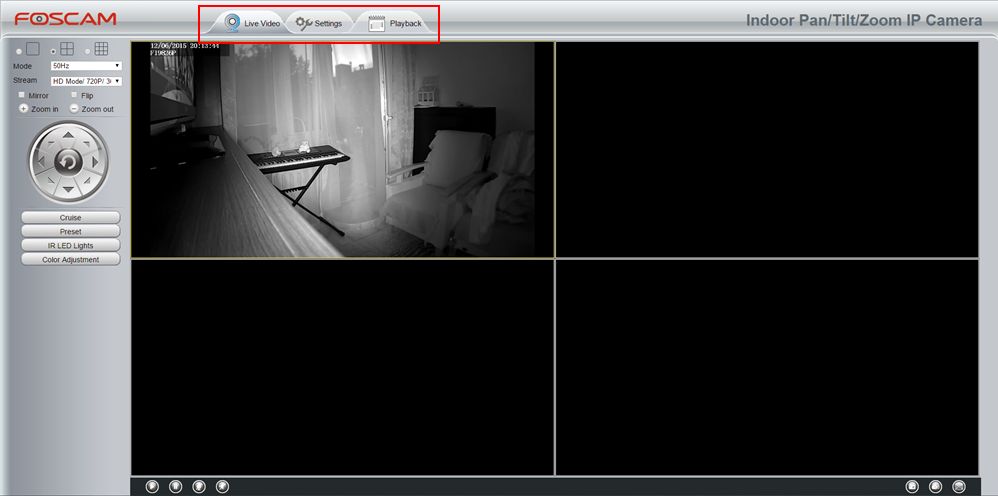
Pierwsza zakładka „Live Video” jest podstawowym panelem sterowania, który widzi użytkownik z uprawnieniami administratora oraz operatora. Zebrano na niej główne funkcje sterowania kamerą, czyli obrotu głowicy w pionie i poziomie, oraz z racji tego, że jest to prawdziwa kamera PTZ – także zoomu. Tutaj należy się małe wyjaśnienie, bowiem przy określaniu kamer z ruchomymi głowicami często używa się pojęcia PTZ na wyrost. Skrót PTZ oznacza Pan / Tilt / Zoom, czyli sterowanie głowicą w dwóch wymiarach oraz zoom.
Większość kamer IP to kamery PT, czyli bez zoomu. Foscam Fl9826p to pełnoprawny członek kamer PTZ, więc w jego panelu sterowania odnajdziemy sterowanie zoomem optycznym (3x) oraz głowicą w poziomie (355°) i pionie (78°).
Powracając do Panelu Sterowania
Jak widać na wcześniejszym screenie, kamera może prezentować nie tylko swój obraz, ale także trzech, lub ośmiu innych, które dodaje się na zakładce Settings → Basic Settings → Multi-Camera. Dzięki temu uzyskujemy jeden z elementów funkcjonalności rejestratora, jakim jest możliwość agregowania i obserwowania obrazu z kilku kamer jednocześnie. Jest to wyjątkowo dobrze przemyślane rozwiązanie, ponieważ posiadając kilka kamer, każdą z nich możemy obserwować jednocześnie, bez konieczności przełączania się pomiędzy zakładkami w przeglądarce.
Ponadto, na stronie głównej, mamy możliwość zmiany trybu obrazu z 50Hz na 60Hz lub tryb Outdoor mode i wybranie trybu streamowania spośród poniższych opcji:
- HD Mode / 720P / 30 fps / 2M
- Equlibrium Mode / 720P / 20 fps / 2M
- Smooth Mode / VGA / 15 fps / 1M
- User – defined.
Tryb użytkownika definiowany jest w zakładce Settings → Video → Video Settings i może przyjąć wartości od rozdzielczości QVGA (320*180) z 1 klatką na sekundę, aż do 960P z odświeżaniem 30 fps. Możliwości konfiguracji jest wiele dzięki czemu można znaleźć odpowiedni kompromis pomiędzy jakością nagrania, a jego rozmiarem.
Na potrzeby niniejszego tekstu przeprowadzono test obciążenia pasma sieci w maksymalnym zdefiniowanym trybie - HD Mode / 720P / 30 fps / 2M - i zmiennym próbkowaniem, tak aby można było obliczyć na jaki okres czasu może wystarczyć karta microSD zamontowana w kamerze.
Na obu poniższych screenach, tryb nagrania nie ulegał zmianie. Górna część pokazuje transfer generowany przez kamerę „patrzącą” na pustą ścianę w trybie podczerwieni (obraz bez kolorów) i tutaj prędkość wahała się w granicach ~14KB/s. Następne przekierowano kamerę na pokój mieszkalny i wyłączono tryb IR. Pozostałe parametry nie uległy zmianie. Tym razem obciążenie znacznie wzrosło, osiągając średnią wartość w granicach ~230KB/s.
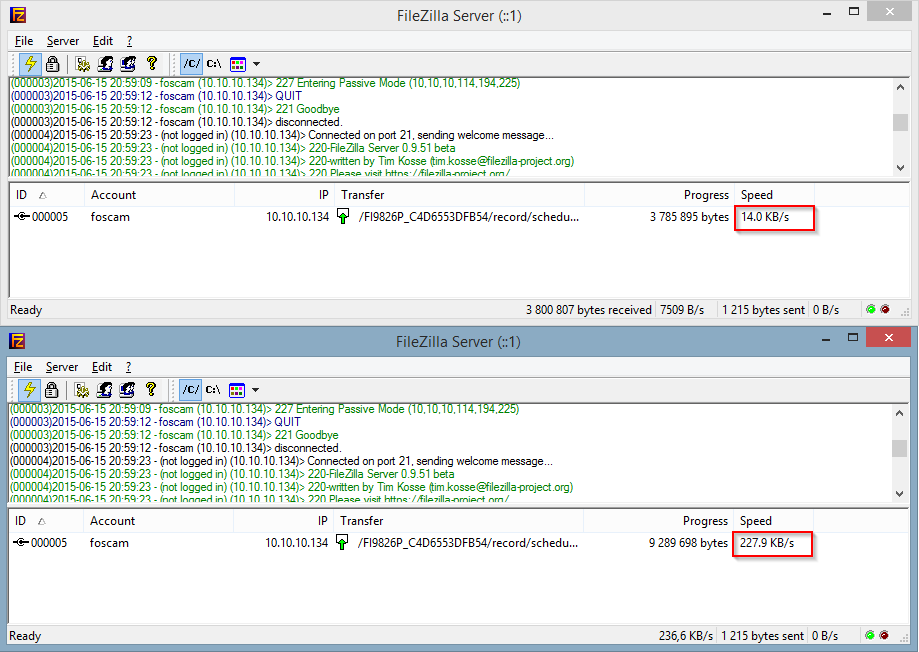
Różnica jest spora, ale dzięki temu widać, że nie tylko ustawiona rozdzielczość ma wpływ na ilość generowanych danych oraz szybkość zapełniania lokalizacji zapisu. W pierwszym przypadku karta pamięci o pojemności 32GB (maksymalny rozmiar obsługiwany przez kamerę) zostałaby zapełniona po około 27 dniach ciągłego nagrywania, zaś w drugim po (mniej więcej) 40 godzinach.
Przeglądając parametry kamery widać, że nie jest to urządzenie o szerokokątnym obiektywie. Jej najszerszy kąt wynoszący 68° jest wartością standardową w tego typu urządzeniach, więc i zastosowanie będzie zgoła inne niż przedstawianej niedawno kamerze Foscam C1 dysponującej obiektywem o kącie widzenia wynoszącym aż 100°.
W przypadku montażu urządzenia np. na suficie lub ścianie, warto skorzystać opcji „Flip” obracającej obraz do góry nogami, lub „Mirror” gdzie otrzymamy jego lustrzane odbicie.
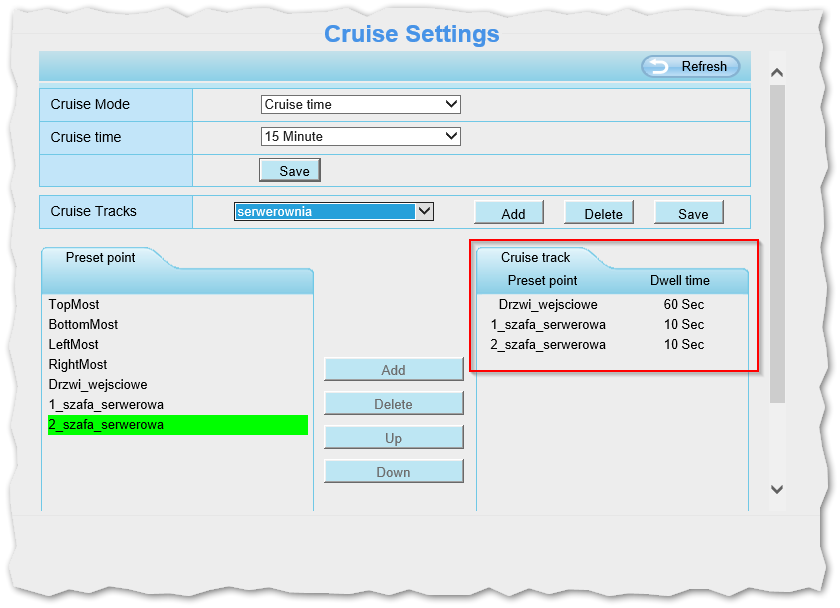
Także tutaj otrzymujemy możliwość ręcznego sterowania głowicą kamery pomiędzy zdefiniowanymi przez użytkownika punktami (opcja „Preset”). Można jej użyć (trzymając się konwencji serwerowni) np. do przełączania obrazu między pierwszą szafą serwerową, drugą szafą serwerową i drzwiami wejściowymi. Dzięki opcji „Cruise” kamera może sama śledzić wymienione punkty bez naszego udziału z możliwością zatrzymywania się na nich przez określony czas. Szczegółowe ustawienia opcji „Cruise” odnajdziemy w zakładce „Settings” → PTZ → Cruise Settings, gdzie można określić m.in. czas śledzenia zaprogramowanych punktów spośród poniższych opcji:
- 15 minut,
- 30 minut,
- 1 godzina,
- 2 godziny,
- Nieograniczony (pojawia się komunikat o zwiększonym ryzyku uszkodzenia silniczka napędu),
- Zdefiniowany przez użytkownika z rozdzielczością do minuty.
Można także ustawić ilość pętli, które głowica ma wykonać.
Na głównej stronie będziemy mogli także ustawić według potrzeby oświetlenie podczerwone (włączone, wyłączone, lub „auto”) oraz dopasować parametry obrazu poprzez regulację:
- Barwy koloru,
- Jasności,
- Kontrastu,
- Nasycenia,
- Ostrości.
Ostatnimi funkcjami, które tam odnajdziemy będą:
- Włączenie transmisji wideo,
- Zatrzymanie transmisji wideo (nie pauza, ale całkowite wyłączenie obrazu z kamery),
- Włączenie transmisji audio do kamery,
- Włączenie nasłuchu audio z kamery,
- Wykonanie zrzutu ekranu,
- Włączenie nagrywania,
- Przełączenie aplikacji w tryb pełnego ekranu.
Jak widać główna zakładka „Live Video” oferuje pokaźny wachlarz opcji. Dostęp do niej mają użytkownicy z uprawnieniami administratora, operatora i gościa (tylko podgląd obrazu, bez możliwości sterowania).
Aplikacja Foscam Client
Jak wspomniane zostało wcześniej, spodziewałem się, że do obsługi kamery będę używał aplikacji Foscam Client, zainstalowanej na komputerze lokalnym.
Samej aplikacji nie można nic zarzucić. Została zaprojektowana w podobnej myśli jak przedstawiona wcześniej strona www, więc przejście z jednej do drugiej nie powinno być kłopotliwe. To, co wyróżnia przede wszystkim wersję „stacjonarną” to fakt, że jest ona dedykowana do obsługi kilku lub więcej (nawet do 64) kamer.
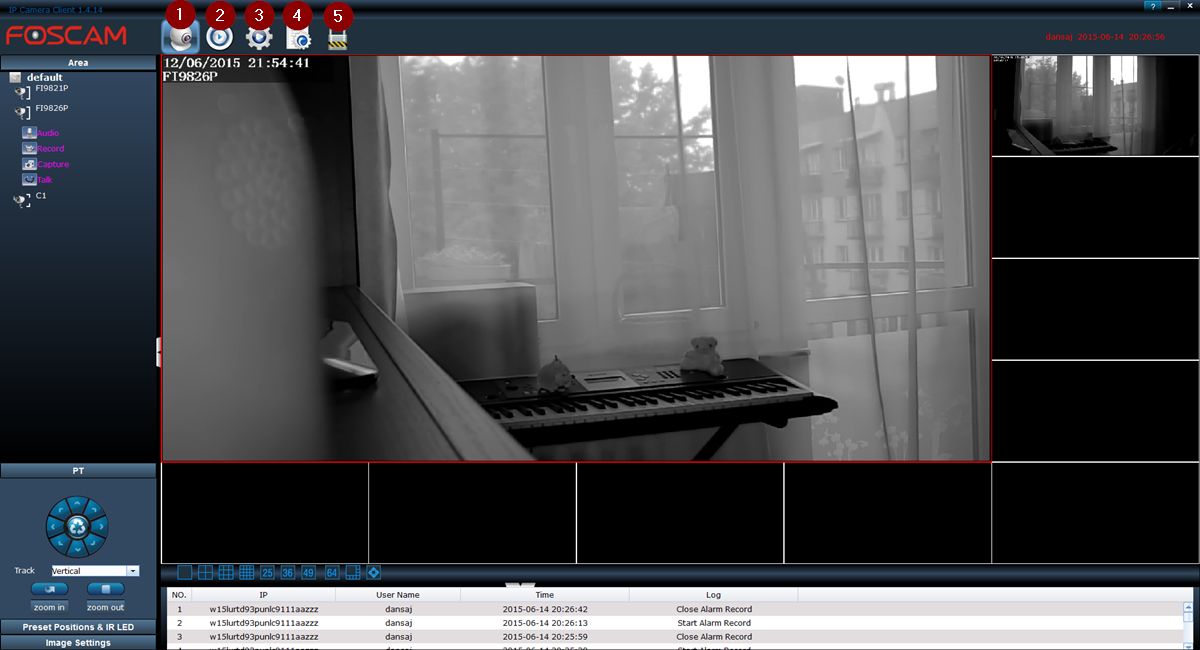
Ekran startowy wita nas na środku obrazem jednej z kamer z panelem wyboru urządzeń po lewej stronie. Wybranie jednej z nich powoduje uruchomienie sterowania poprzez rozwijalne menu „PT”, „Preset Positions & IR LED” oraz „Image Settings”. Są tam te same opcje, które były na stronie głównej kamery w przeglądarce.
Nad obrazem z kamery widoczne są zakładki:
- Podglądu z kamery,
- Odtwarzania nagrań,
- Ustawień,
- Logu,
- Blokady aplikacji.
Pierwsze trzy znane są już z wersji web, natomiast przycisk nr 4 to skrót do pełnych logów, które w ograniczonej wersji wyświetlane są pod obrazem z głównej kamery, zaś numer 5 – jak sama nazwa sugeruje – blokuje aplikację.
Po zaznajomieniu się ze stroną główną, przejdźmy do omówienia bardziej szczegółowych ustawień, które oferowane są nam przez kamerę za pośrednictwem opisywanej w tym momencie aplikacji.
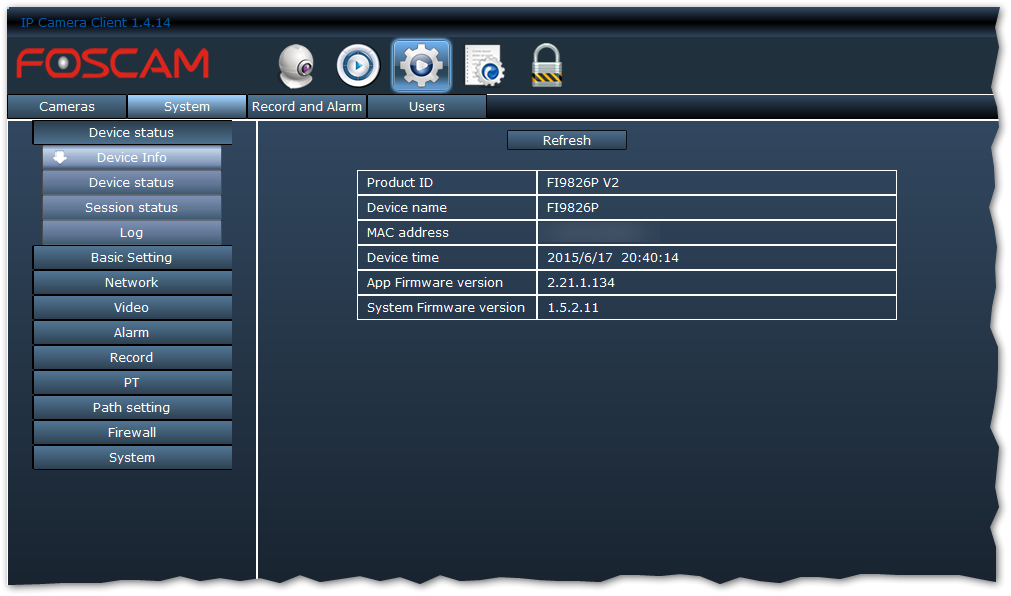
Wszystkie kamery firmy Foscam oferują dużo opcji, więc zakładka ustawień, także i w tym przypadku, wita nas ich bogactwem. Opisanie szczegółowo wszystkich zajęłoby znaczną ilość miejsca, więc zostaną one przedstawione ogólnie z subiektywnym przybliżeniem niektórych z nich.
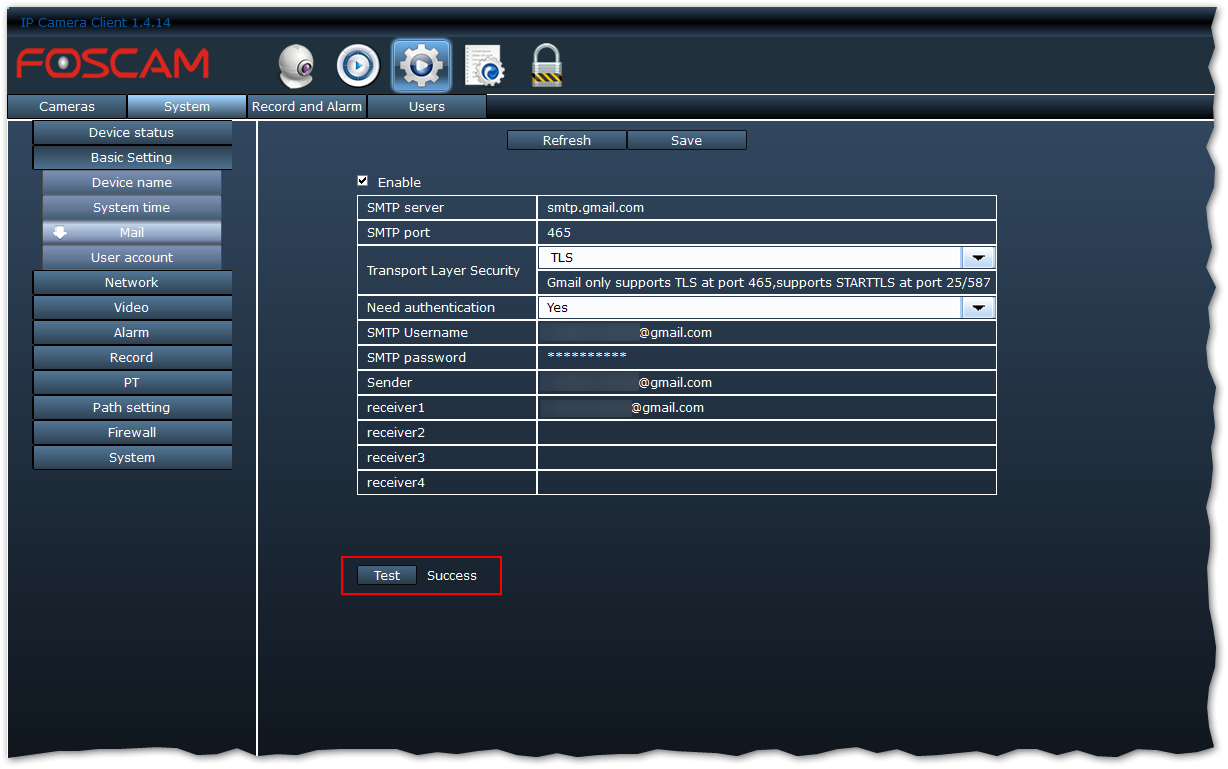
Przeglądając od góry opcje kryjące się w menu „Basic Settings” widzimy możliwość ustawienia nazwy kamery (np. określającą miejsce montażu), czasu urządzenia oraz kont użytkowników. Także tam umiejscowiona została zakładka „Mail”, która w czasach powszechnego dostępu do poczty elektronicznej pozwoli w sposób ciągły mieć nadzór nad bezpieczeństwem monitorowanego obszaru.
Po poprawnym skonfigurowaniu połączenia z pocztą elektroniczną warto skonfigurować sytuacje o których chcemy być powiadamiani tą drogą kontaktu. Do tego celu przeznaczona jest opcja „Motion Detection” w sekcji „Alarm” udostępniająca możliwość ustawienia czułości, godzin detekcji, oraz zdarzenia, które ma być wykonane w wyniku uruchomienia alarmu (np. włączenie sygnału ostrzegawczego, powiadomienie email, wykonywanie zrzutów ekranu przez określony czas z zadanym interwałem czasu, czy też włączenie nagrywania). Pod przyciskiem „Locale” istnieje możliwość określenia wybranego obszaru kadru kamery, który ma podlegać nadzorowi detekcji ruchu.
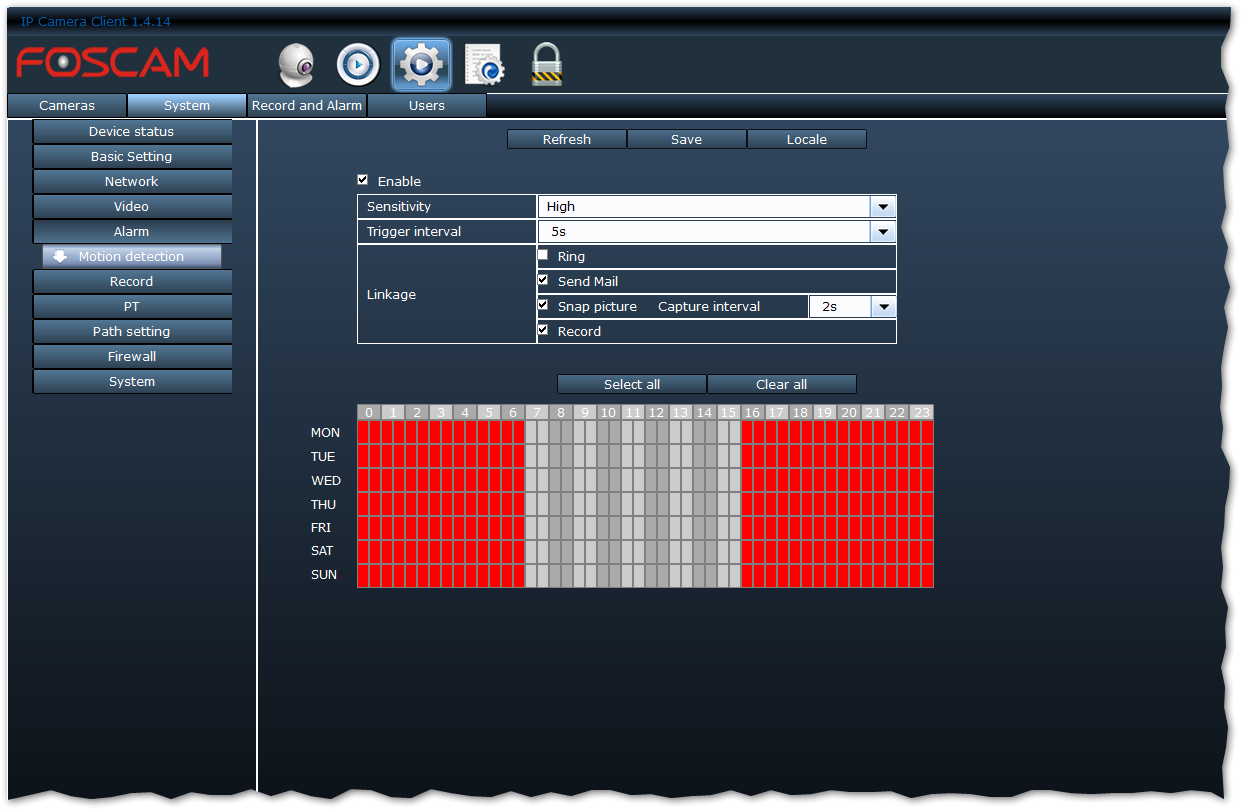
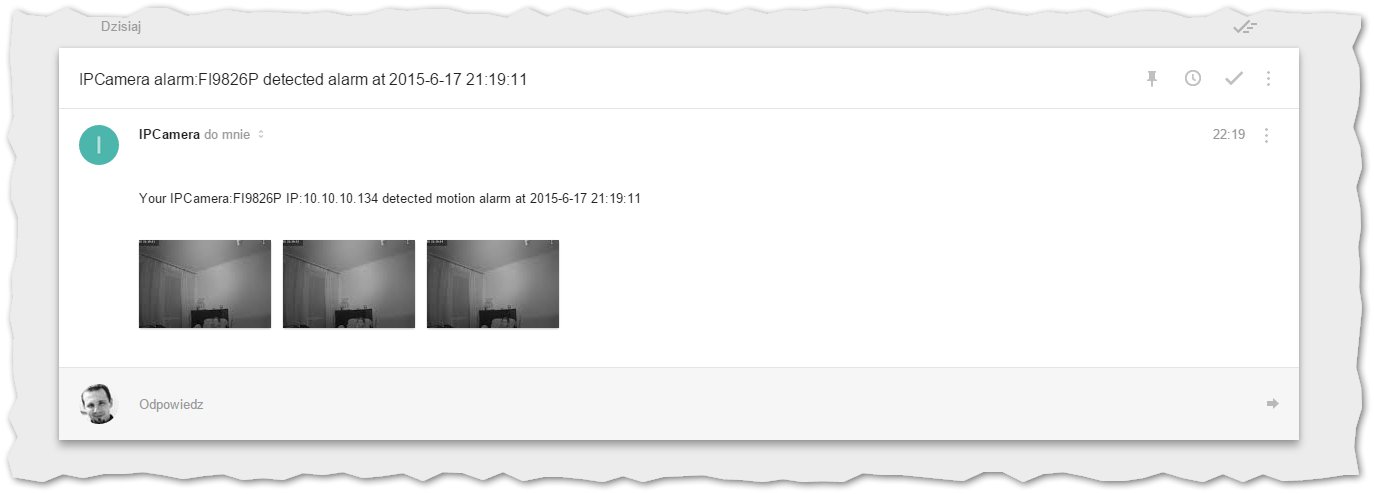
Zaznaczenie opcji „Send Mail” oraz „Snap Picture” będzie skutkowało wysyłaniem użytkownikowi wiadomości e-mail o zaistniałym zdarzeniu, wraz ze zdjęciami obrazującymi zdarzenie.
Równie bogate opcje kryje w sobie sekcja „Network” w której skonfigurować można:
- Adresację IP (stała lub DHCP),
- Połączenie protokołem PPPoE,
- Dynamiczny DNS (DDNS) producenta lub zewnętrzny,
- Połączenie z sieciami WiFi,
- Universal Plug and Play (UPnP),
- Porty dla połączeń http, https oraz transmisji.
Obsługa UPnP została wprowadzona dla wygody użytkowników. Nie muszą oni rozumieć zasady przekierowywania portów, aby uzyskać dostęp do urządzenia z Internetu. Wystarczy włączyć jego obsługę w kamerze oraz routerze i już można łączyć się z Internetu przy użyciu np. aplikacji na smartfona, która ma zapisany adres P2P urządzenia.
W przypadku problemów należy sprawdzić parametr „Enable UPnP” na routerze, lub przeskanować sieć lokalną darmowym skanerem SoftPerfect Network Scanner, który ma opcję wykrywania urządzeń UPnP.
Rysunek 1. Opcja UPnP w routerze D-Link DIR-635
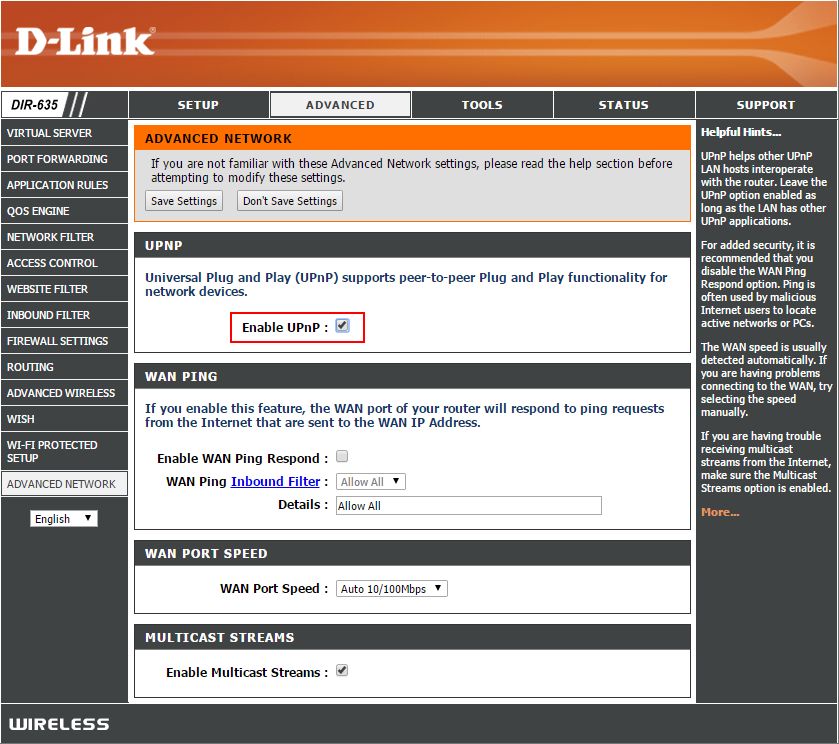
Jeżeli skaner nie wykryje naszego routera, to znaczy, że jest UPnP nie jest na nim uruchomione, lub występuje inny problem.
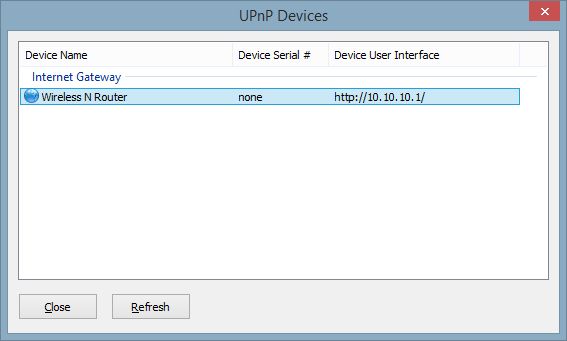
Skoro został omówiony temat udostępniania kamery w Internecie, zachodzi pytanie w jaki sposób można zabezpieczyć dostęp do niej, aby nikt niepowołany nas nie podglądał.
Pierwszym elementem, o którego ustawienie proszeni jesteśmy przy podłączaniu kamery jest ustawienie użytkownika i hasła. Należy zauważyć, że konta i hasła ustawiane w aplikacji desktopowej są kontami, które pozwalają na logowanie się tylko do niej. Konta ustawiane przez webowy panel zarządzania kamerą są kontami bezpośredniego dostępu do kamery, które służą do dostępu przez przeglądarkę oraz konfigurowania połączeń z kamerami z poziomu opisywanej aplikacji desktopowej lub rejestratorów IP.
Przy dodawaniu użytkownika do aplikacji Foscam Client mamy dowolność w ustawieniu nazwy użytkownika i hasła. Nie wprowadzono tu wymogu co do długości, lub złożoności hasła. Nie ma też informacji o poziomie jego bezpieczeństwa. Nieco inaczej jest w przeglądarce. Wprawdzie też nie ma minimalnych wymogów co do nazwy , ale podana jest informacja o maksymalnej długości nazwy użytkownika i hasła.
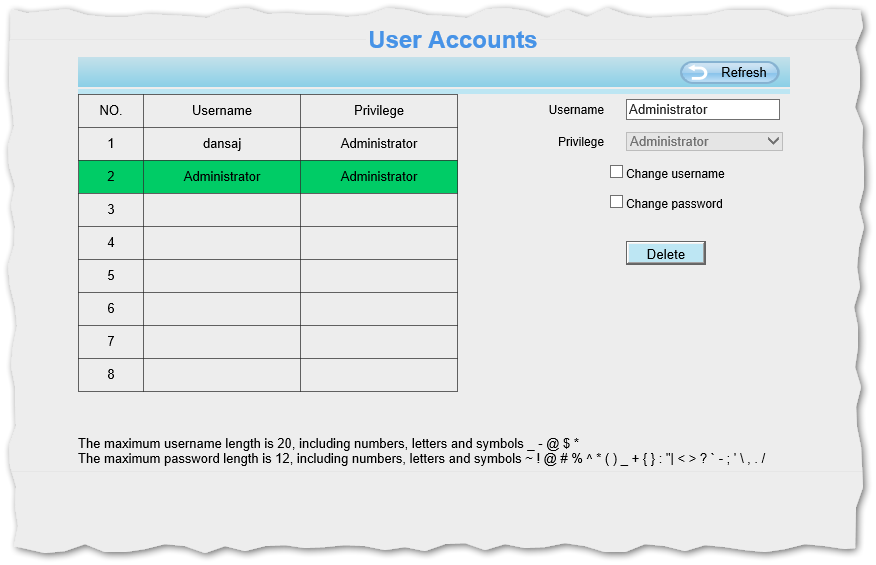
Kamera bez problemu przyjmie użytkownika z loginem i tożsamym hasłem, np. administrator. Na szczęście dla świadomych użytkowników udostępniono możliwość budowy loginu i hasła uwzględniającego cyfry oraz znaki specjalne.
Firewall jest kolejnym elementem zwiększającym bezpieczeństwo urządzenia. Do wyboru mamy dwie możliwości jego ustawienia:
- Zabroń wymienionym adresom dostępu do urządzenia, a reszcie zezwól,
- Zezwól wymienionym adresom na dostęp do urządzenia, a resztę zablokuj.
Po wybraniu odpowiedniego trybu pracy, można w nim ustawić do 8 adresów IP.
Bezpieczeństwo przemawia za tym, aby używać drugiego trybu, jednak wtedy stracimy możliwość dostępu do kamery z sieci mobilnych, gdzie urządzenie przenośne za każdym razem otrzymuje inne IP. Oczywiście z tego typu blokady należy korzystać ostrożnie również w sieciach, w których za zarządzanie adresami odpowiada serwer DHCP.
Rejestrator IP
Rejestrator IP jest kolejnym elementem zarządzania opisywaną kamerą. Można do tego celu wykorzystać dowolne urządzenie. Niektóre będą posiadały natywną obsługę opisywanej kamery, w innych przypadkach, koniecznym będzie posłużenie się protokołem ONVIF, po użyciu którego część funkcji może nie działać prawidłowo.
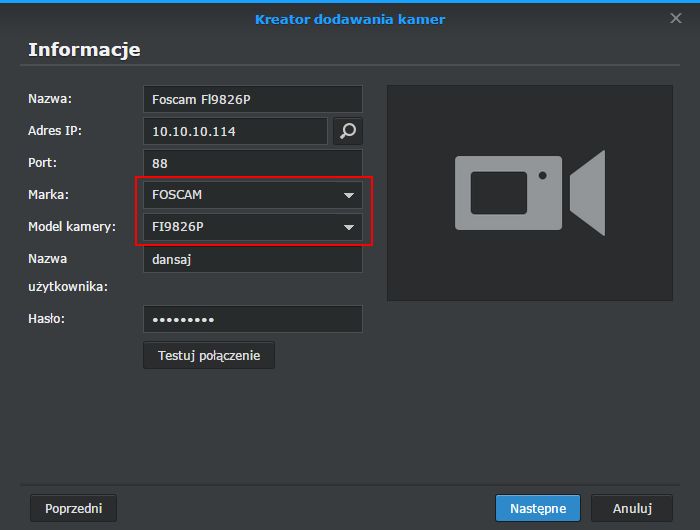
Podłączenie kamery do rejestratora Foscam nie odbiega, co do zasady, od podłączenia jej do aplikacji desktopowej. Należy podać adres kamery, nazwę i hasło użytkownika posiadającego konto w kamerze i tyle.
Klient webowy rejestratora Foscam FN3004H w przeglądarce Internet Explorer 11.
Podobnie rzecz wygląda przy dodawaniu kamery do aplikacji Surveillance Station 7.0 w macierzach Synology.
Rysunek 3. Kreator dodawania kamer w macierzach Synology
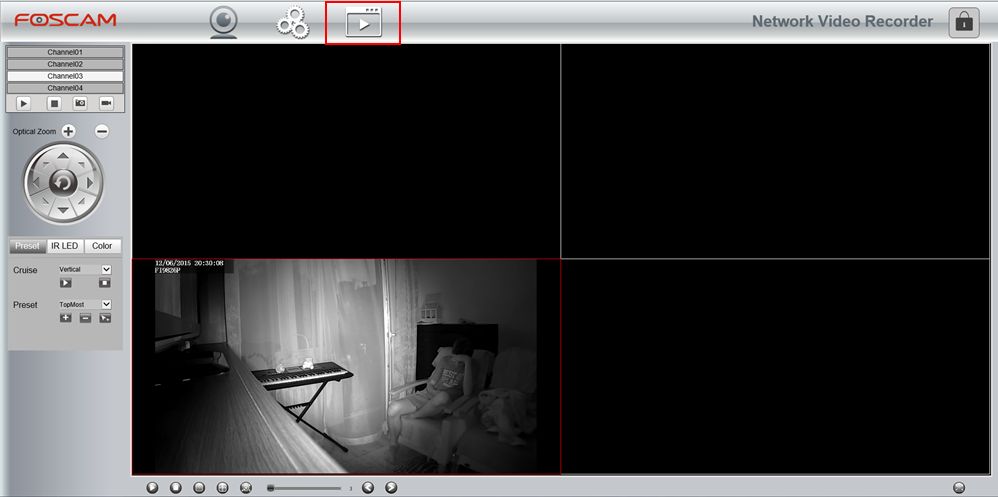
Rejestrator, podobnie jak wcześniej wymienione zarządzanie przez www czy aplikację desktopową, udostępnia nam dostęp do wszystkich funkcji kamery. Możemy więc sterować głowicą, konfigurować alarmy czy chociażby harmonogramy zapisu. Rejestrator wyróżnia się jednak tym, że ma wbudowany dysk twardy na który zapisywane są nagrania. Dostęp do nich możemy uzyskać poprzez trzecią zakładkę w górnym menu zarządzania.
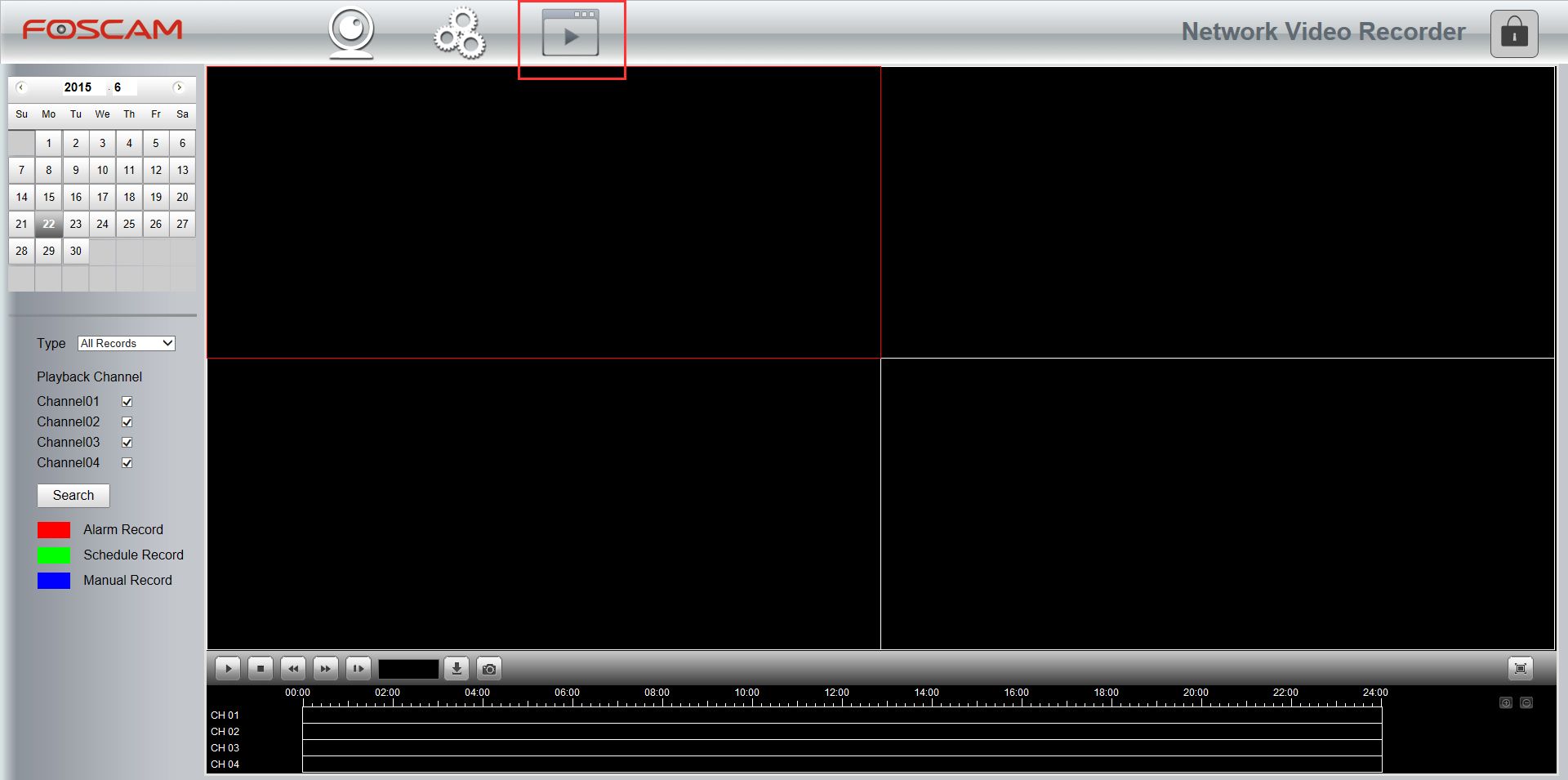
Nagrania mogą być przeglądane w podziale na dni, godziny, numer kamery oraz rodzaj zdarzenia:
- Nagranie alarmowe,
- Nagranie wg terminarza,
- Nagranie ręczne.
Prędkość odtwarzanego nagrania może być regulowana, zaś samo nagranie, wyeksportowane na zewnętrzne nośniki do formatu mp4.
Na kolejnej stronie sprawdzimy jaki obraz oferuje kamera oraz podsumujemy produkt.
Przykładowe zdjęcia i podsumowanie
Na poniższym zdjęciu zaprezentowano różnicę między maksymalnym oddaleniem, a maksymalnym przybliżeniem zoomu na router D-Link DIR 635. Jest to niewielki ruter w porównaniu do sprzętów serwerowych montowanych w szafach rackowych, więc i jego czytelność na zdjęciu nie jest najlepsza. Głowica kamery pracuje nienagannie w poziomie i pionie, będąc jedynie w niewielkim stopniu słyszalną podczas działania.
Zoom niestety pracuje zdecydowanie słyszalnie. Sama soczewka w zależności od pozycji wsuwa się do środka głowicy na odległość około 1,5cm lub wysuwa z niej na 3 do 5mm.
Przy wizualnym monitorowaniu UPSów, czy stanu serwerów, takie przybliżenie powinno być w zupełności wystarczające.
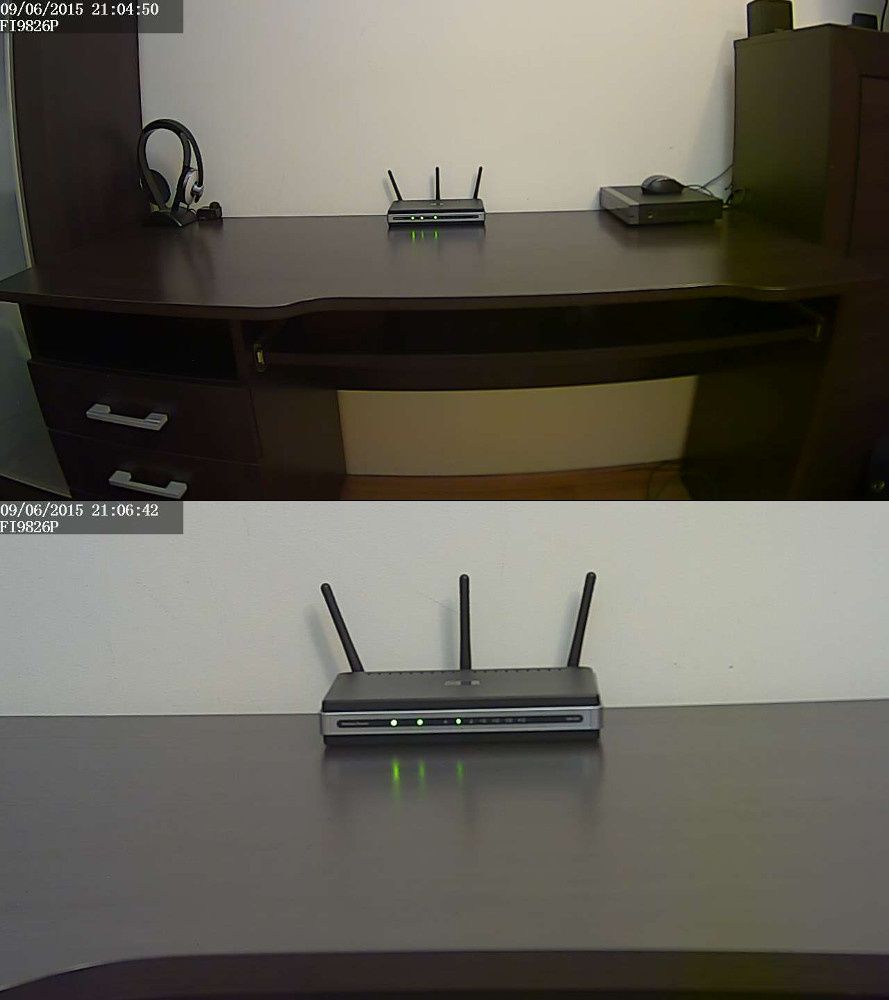
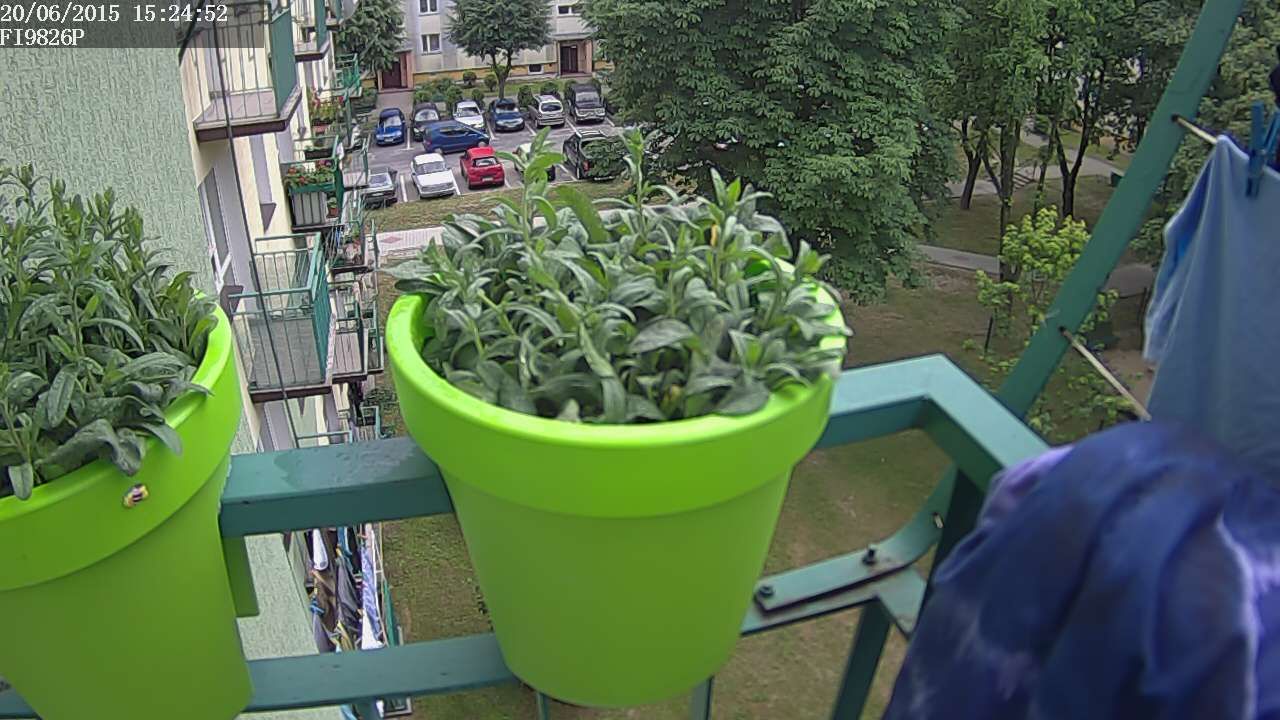
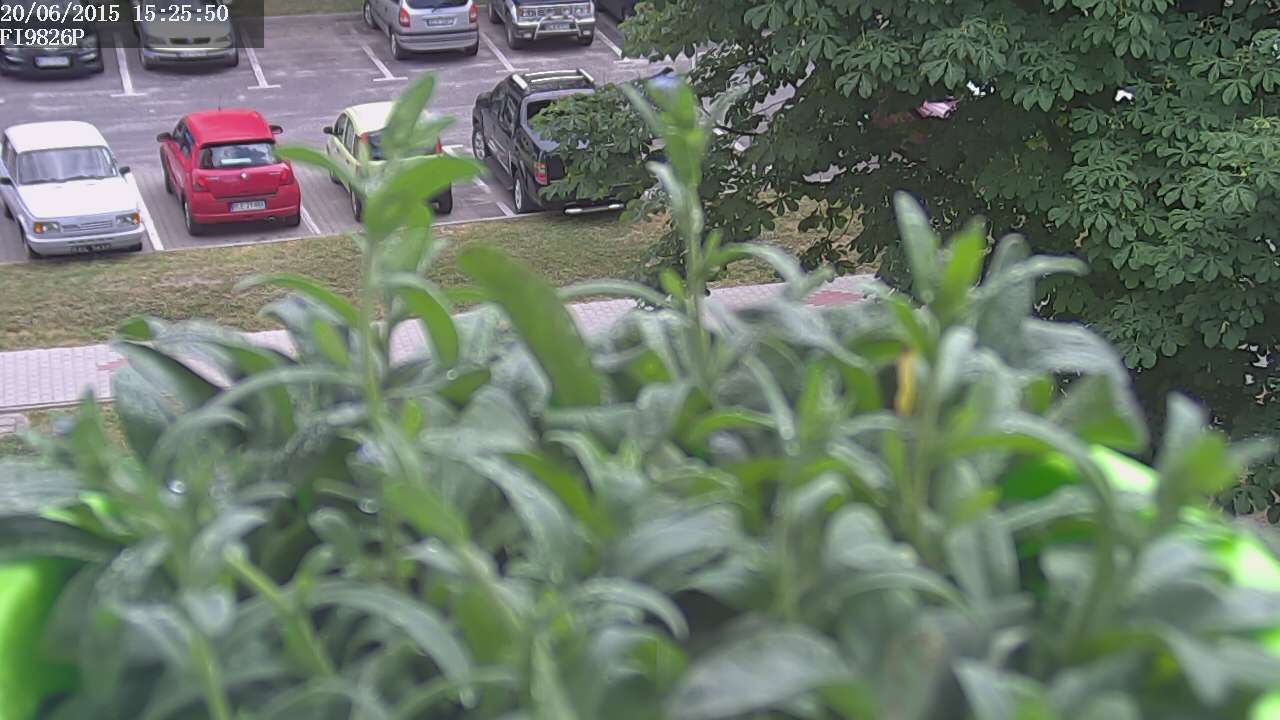
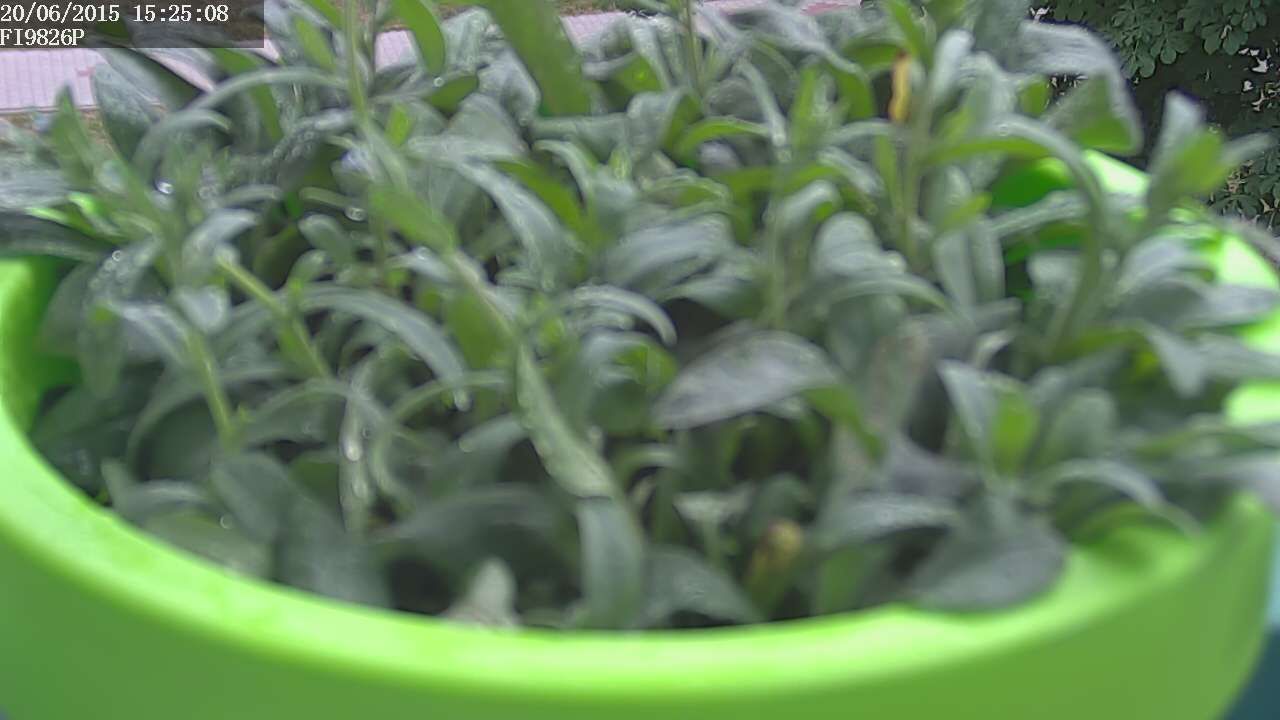
Pewną niedogodnością może być brak regulacji ostrości obrazu (auto focusa) chociażby ręcznym pierścieniem. Kamera ma wprawdzie ustawioną dużą głębię ostrości zaczynającą się od około 0,5 do nieskończoności, ale w przypadku zooma może brakować, chociażby ręcznej możliwości wyostrzenia obrazu.
Poniższe zdjęcia wykonane zostały z odległości 30cm od doniczki z roślinkami i w takich przypadkach należy pamiętać, że nie będzie możliwości wyostrzenia obrazu. Taka kamera raczej nie jest kupowana do tak bliskich odległości, ale lepiej o tym wiedzieć.
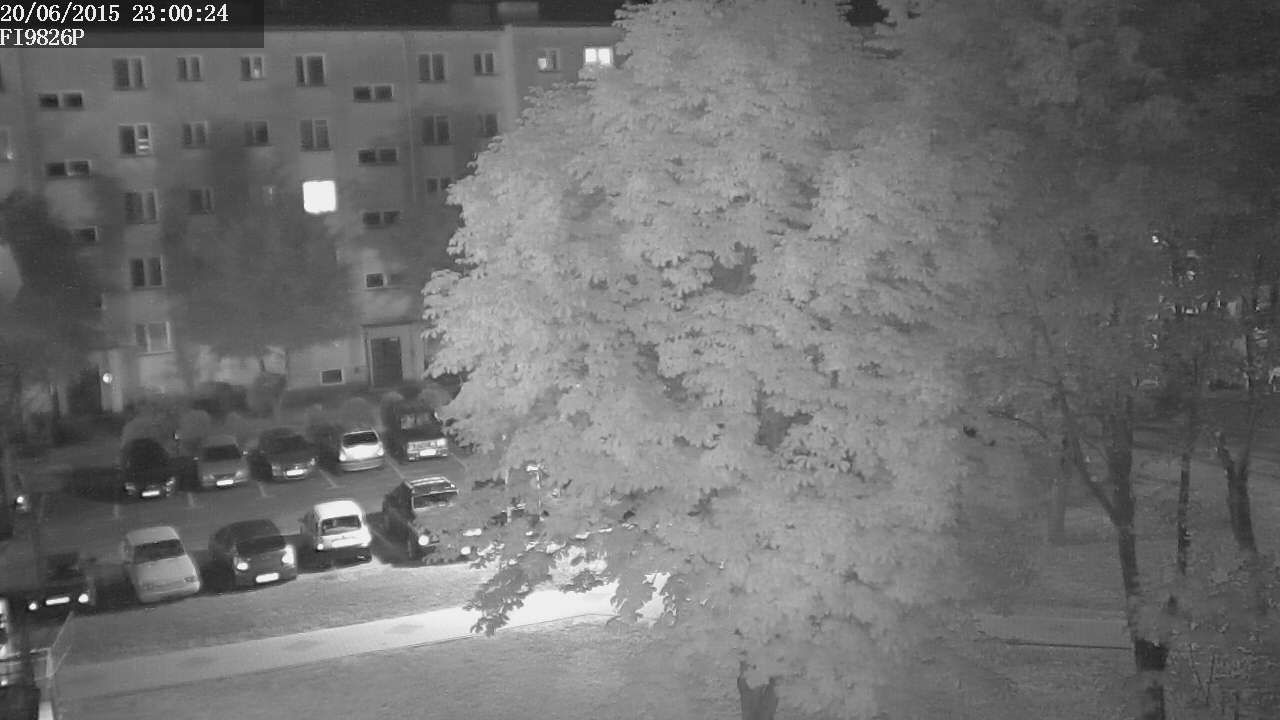
Poniższe zdjęcia wykonane zostały nocą w celu ukazania różnicy pomiędzy obrazem z użyciem podczerwieni i bez.
Obraz z podczerwieni nie budzi zastrzeżeń. Obraz jest czytelny, zaś oświetlenie IR oświetlało niemal całą koronę widocznego na pierwszym planie drzewa ukazując całkiem pokaźny zasięg.
Wyłączenie trybu IR powoduje pojawienie się kolorów oraz znacznej „ziarnistości” obrazu.
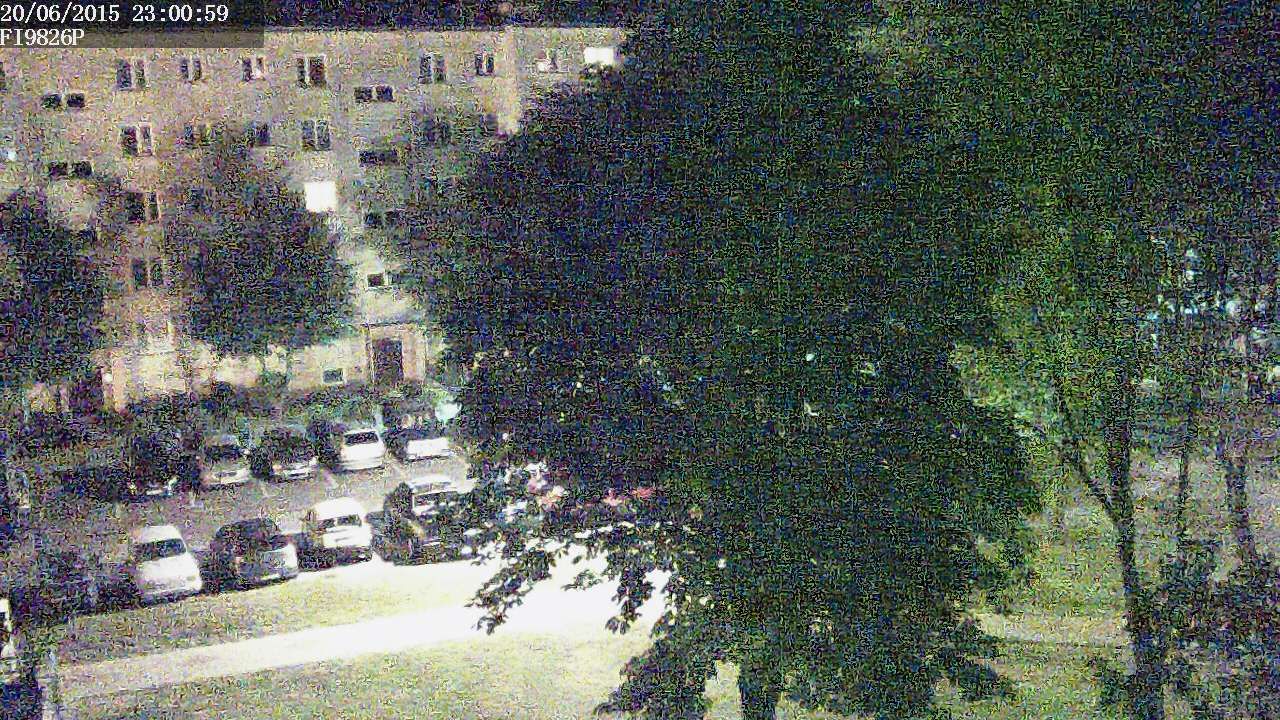
Ogólnie można przyjąć, że na każdym ze zdjęć jakość obrazu jest na zadowalającym poziomie. Zdjęcia są kontrastowe i czytelne w dzień i w nocy. Lepszej jakości można oczekiwać jedynie od proporcjonalnie droższych urządzeń.
Przedstawiony model kamery nie zastąpi profesjonalnego monitoringu serwerowni, który można spotkać zapewne w serwerowniach Google’a, ale za to w kilkudziesięcioosobowych firmach, czy urzędach, z pewnością spojrzenia kierowane w jej stronę będą dużo życzliwsze. Można się spodziewać, że będzie ona monitorować „lokalne centra danych” gwarantując ich nadzór w dzień i w nocy, a wbudowane oświetlenie podczerwone pozwoli na oszczędności wynikające z braku konieczności oświetlania nocą pustej serwerowni.
Dodatkowo dzięki nasłuchowi audio, administrator będzie mógł nie tylko podglądnąć funkcjonowanie urządzeń, ale też je usłyszeć. Jest to rzecz niebagatelna w celu wykonania prawidłowej diagnozy chociażby UPS-ów, które informują o swoim stanie nie tylko rewią kolorowych lampek (w nowszych wersjach także informacjami na wyświetlaczach), ale też emisją kodów dźwiękowych. Trudniej będzie tu znaleźć zastosowanie do przekazywania dźwięku do pustej serwerowni, ale jak to się mówi „dla chcącego nic trudnego” ;)
Tak więc, uruchamiając wyobraźnię, w łatwy sposób można wyobrazić sobie, że podirytowany awariami urządzeń administrator nagle włącza tryb przesyłania dźwięku i zaczyna wykrzykiwać do urządzeń zaklęcia zakodowane w łacinie podwórkowej. Może urządzenia się od tego nie naprawią, ale z pewnością zdrowie psychiczne administratora się polepszy :). A tak poważnie. Kamera jest udanym modelem, który znajdzie zastosowanie nie tylko w opisany w powyższym tekście sposób, ale też w szeregu innych zastosowań. Możliwości ma naprawdę duże, dzięki czemu i wachlarz zastosowań będzie spory.
Jest ona produktem kierowanym do zupełnie innego kręgu odbiorców niż wymieniana wcześniej w tekście kamera Foscam C1 dysponująca szerokokątnym obiektywem. Tutaj producent postanowił zaadresować swój produkt do kręgu nabywców potrzebujących standardowego pola widzenia, za to z możliwością jego przybliżenia i wygląda na to, że mu się to udało.
Ocena końcowa:
- Bogata konfiguracja,
- Obrotowa głowica,
- 3 x zoom,
- Dwukierunkowe audio,
- Oświetlenie podczerwone,
- Głośna praca zoomu,
- Brak możliwości (chociażby ręcznej) ustawienia ostrości