



Specyfikacja i uruchomienie
Do przetestowanej nie dawno kamerki Foscam, przeznaczonej do użytyku domowego lub firmowego, tym razem dorzucamy test rejestratora IP Foscam FN3104H. Tym sposobem tworzymy kompletny system monitoringu IP.
Kamerka Foscam FI9821P ma możliwość zapisu obrazu na kartę microSD, serwer FTP, lokalny komputer lub do zdalnego rejestratora poprzez protokół Foscam lub standard ONVIF. Zaznaczałem wtedy, że aby tego typu urządzenie mogło pełnić funkcję bezpieczeństwa, magazyn składowania danych powinien znajdować się w lokalizacji innej niż sama kamera, czyli właśnie na zdalnym FTP-ie lub rejestratorze. W ten sposób zabezpieczymy się przed utratą danych.
Sprawdzimy i zaprezentujemy możliwości, oraz odpowiemy na pytanie jakie są korzyści z zainwestowania w dedykowany rejestrator IP, oraz czym różni się on od serwera FTP lub aplikacji typu Surveillance dla urządzeń NAS.

Urządzenie dostarczane jest w pokaźnym tekturowym pudełku, w środku którego otrzymamy:
- Rejestrator FN3104H
- Zasilacz DC 12V 3A
- Pilot zdalnego sterowania
- Myszka USB
- Kabel RJ45
- Okablowanie i śrubki do dysku twardego, rękawiczki antystatyczne, instrukcja szybkiej instalacji, płyta CD
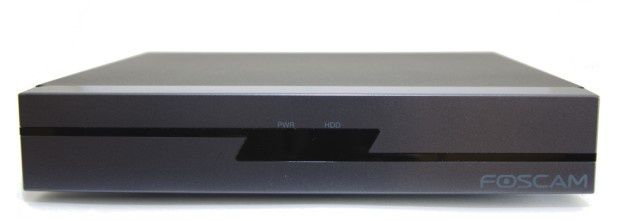
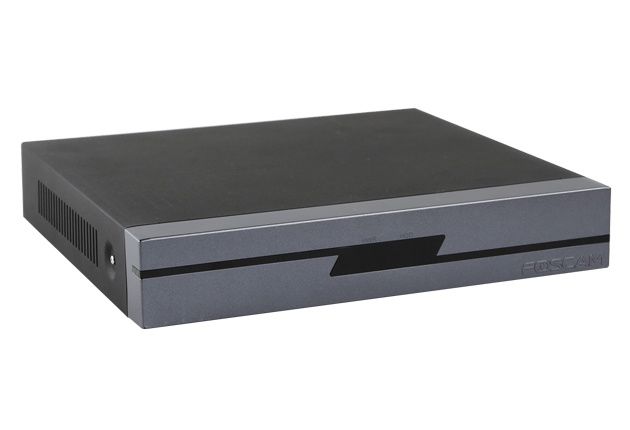
Przód urządzenia to właściwie monolityczny panel przez który został poprowadzony półprzeźroczysty plastik za którym schowano diody sygnalizacyjne pracy urządzenia oraz dysku.
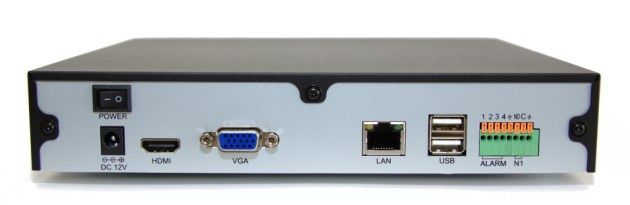
Z tyłu dostępne są porty służące do wyświetlania obrazu z rejestratora - HDMI oraz VGA - port LAN 10/100 Mbit do podłączenia sieci lokalnej, dwa porty USB np. do podłączenia myszy i zewnętrznego dysku twardego, oraz złącza alarmowe.
Możliwości rejestratora przedstawi specyfikacja techniczna
| Ilość kamer możliwych do obsłużenia | cztery kamery IP 720P lub 960P |
| Obsługiwane kamery | Kamery Foscam HD IP oraz inne obsługujące standard ONVIF |
| Rozdzielczości dekodowania | 960P, 720P, QVGA, VGA |
| Synchroniczne odtwarzanie | do czterech kamer VGA lub cztery 960P |
| Typ dysku możliwy do zamontowania | SATA 3.5” lub 2,5", o pojemności maks. 4TB |
| Sieć | Jeden port 10/100 Mbps RJ45 |
| USB | Dwa porty USB dla myszy i zewnętrznego dysku |
| Wyjścia wideo | 1 x HDMI, 1 x VGA |
| Kanały alarmu | 4 wejścia i 1 wyjście alarmowe |
| Metoda sterowania | Pilot zdalnego sterowania, mysz poprzez przeglądarkę internetową lub na ekranie odbiornika HDMI / VGA |
| Nagrywanie wideo | Nagrywanie zgodne z harmonogramem, nagrywanie alarmowe, nagrywanie ręczne |
| Odtwarzanie wideo | 4 kanałowe 960P synchroniczne odtwarzanie wideo |
| PTZ | Obsługa kamer Pan/Tilt/Zoom |
Urządzenie wyjęte z pudełka nie jest wyposażone w dysk twardy. Użytkownikom, którzy oczekują otrzymać gotowy do działania rejestrator, polecamy warianty z zamontowanym dyskiem. Producent zapewne oferuje takie edycje dla mniej doświadocznych osób.
Zaletą wersji bez dysku jest natomiast pozostawienie naszej dezycji co do wyboru odpowiedniego HDD - pojemności, typu, formatu. Foscam zaleca, aby prędkość obrotowa dysku wynosiła 7200rpm, chociaż patrząc na specyfikacje dysków dedykowanych do rejestratorów można uznać, że jest to zalecenie nieco na wyrost. Dla przykładu, dysk Seagate Video 3.5 HDD o pojemności 4TB (ST4000VM000) cechuje prędkość 5900 rpm, co przekłada się na niższe temperatury i mniejszy pobór prądu.
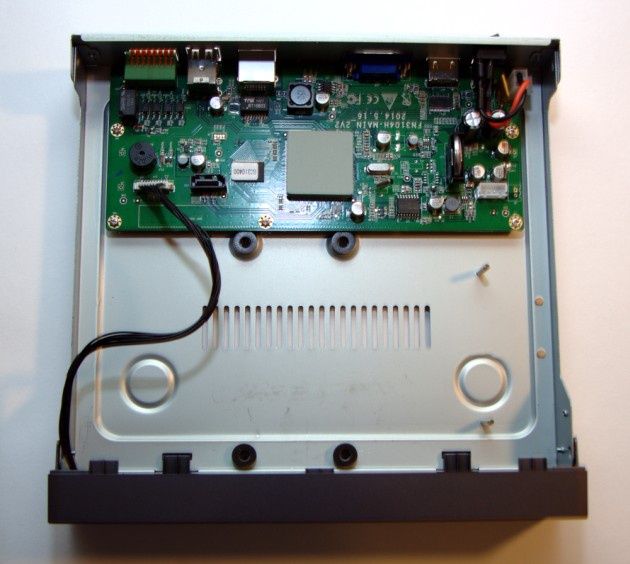
Montaż dysku przebiega podobnie jak w standardowym komputerze PC. Warto zauważyć, że producent dostarcza antystatyczne rękawiczki zalecając ich założenie podczas montażu.
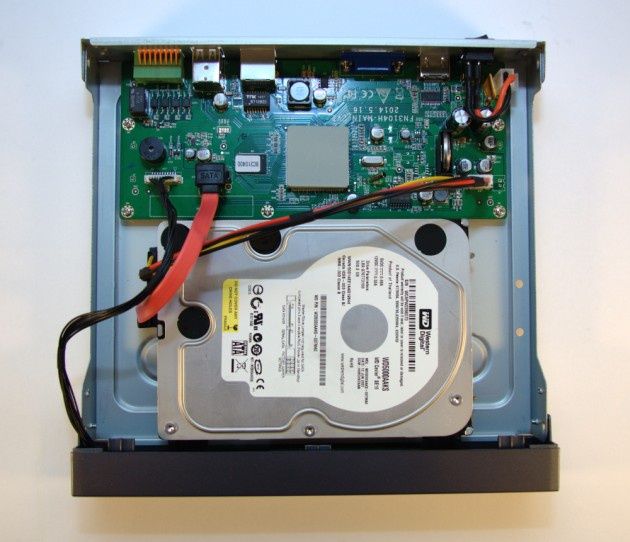
Na koniec wystarczy skręcić obudowę, podłączyć okablowanie zewnętrzne i można uruchamiać urządzenie.
Uruchomienie
Urządzenie samo w sobie jest bezgłośne, a jedyny odgłos jego pracy to szum talerzy w zamontowanym dysku twardym.
Po uruchomieniu rejestratora pokazuje się kreator pomagający we wstępnej konfiguracji. Obejmuje on wybranie języka i ustawienie parametrów dotyczących czasu oraz sieci.
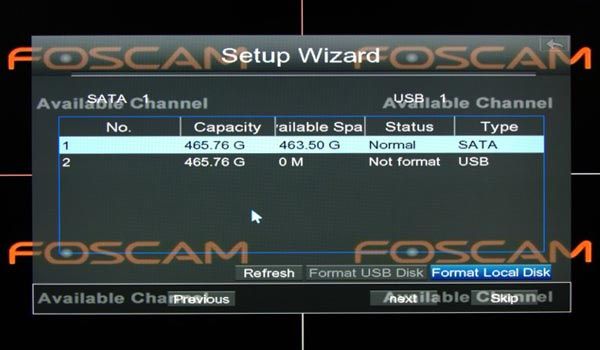
Przygotowując dysk do pracy z rejestratorem należy go sformatować. Jest to tzw. szybkie formatowanie, dzięki czemu, aby przejść do następnych kroków kreatora nie musimy czekać kilku godzin.
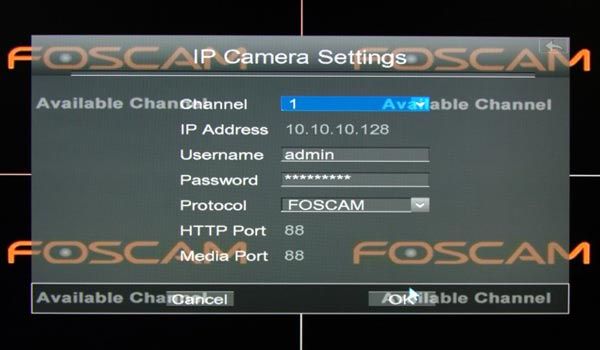
Kolejny punkt to wyszukanie kamer w sieci lokalnej. Rejestrator z kamerami tego samego producenta poradził sobie bez najmniejszego problemu. Jeżeli jednak nie zostaną wykryte automatycznie, istnieje możliwość ręcznego ich skonfigurowania podając dane jak na poniższym zdjęciu.
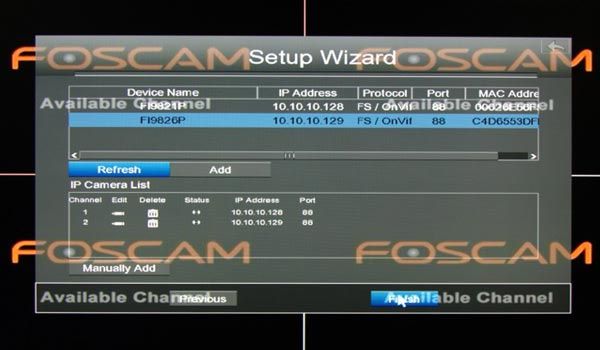
Przy kamerach Foscam zdecydowanie lepiej użyć autorskiego protokołu Foscam, ponieważ przy użyciu ONVIF część funkcji kamery może nie działać. ONVIF używamy w gruncie rzeczy jedynie do kamer firm trzecich.
Dodając kamerę możemy wybierać kanał na którym będzie widoczna oraz musimy podać nazwę użytkownika i hasło użytkownika, który zostanie użyty do jej podłączenia.
Gdy zakończymy pracę kreatora, mamy urządzenie gotowe do działania. Dalszą jego konfigurację możemy przeprowadzać, jak do tej pory przez odbiornik TV, lub poprzez stronę www. Dostaniemy się do niej przez adres http://adres_IP_rejestratora:88
Dostęp do strony urządzenia producent ustawił na porcie 88, zamiast domyślnego portu 80. To jeden z podstawowych sposobów na zabezpieczenie dostępu.
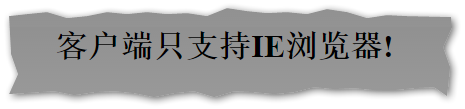
Interesujący jest natomiast fakt, że do zalogowania można użyć tylko przeglądarki Internet Explorer. Wejście z Chrome’a kończy się poniższą informacją w języku chińskim, onaczającą „Klient obsługuje tylko przeglądarkę IE!”.
Jeśli używamy do połączenia Internet Explorera, to na wstępie wita nas komunikat o braku zainstalowanych wtyczek. Dopóki ich nie pobierzemy i nie doinstalujemy nie będziemy mogli się zalogować.
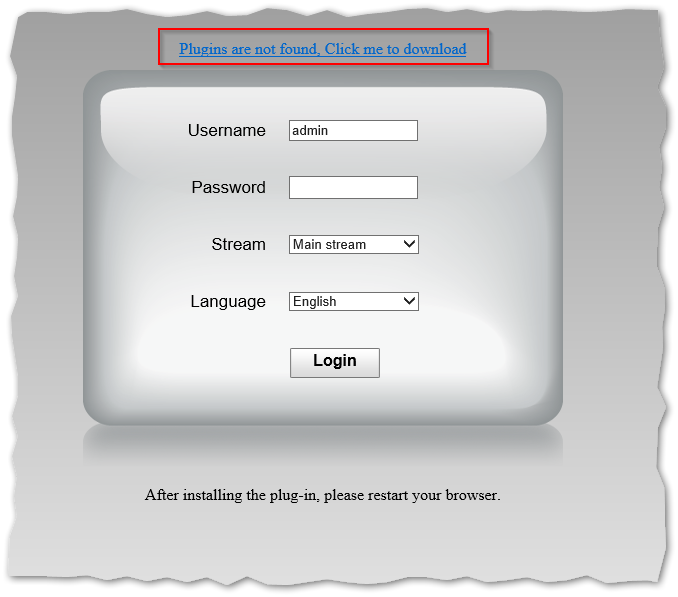
Zainstalowanie dodatku do przeglądarki oraz brak komunikacji z rejestratorem przez sieć (np. zmiana adresu IP, uszkodzenie sieci, lub zwykłe wyłączenie urządzenia) powoduje ciekawą sytuację. Strona logowania będzię nadal wyświetlana, ale jest generowana przez zainstalowany dodatek.
Wpisanie loginu i hasła wyświetla informację o rozpoczęciu procesu logowania, po czym wyskakuje błąd "timeout". To bardzo myląca sytuacja, mogąca sugerować, że podaliśmy błędne dane uwierzytelniające. Tak więc przy błędzie "timeout", pierwsze co warto sprawdzić to czy rejestrator w ogóle jest "widoczny" w sieci.
Na kolejnej stronie konfigurujemy rejestrator i sprawdzimy jakie ma możliwości.
Konfiguracja
Gdy już się zalogujemy, przywita nas schemat znany z kamer firmy Foscam, czyli okno startowe na którym mamy podgląd podłączonych kamer. Jest to jednocześnie jedna z trzech zakładek, która po skonfigurowaniu rejestratora i kamer będzie w podstawowym użyciu.
Została ona podzielona na kilka części. Góra służy do przełączania pomiędzy zakładkami, natomiast lewa strona odpowiada za przełączanie kanałami (kamerami) oraz ustawieniami aktualnie wybranej kamery. Możemy tam włączyć lub wyłączyć jej podgląd, wykonać zrzut ekranu, lub włączyć nagrywanie.
Poniżej, zorganizowany w postaci koła, panel przycisków sterowania głowicą kamery oraz (jeżeli kamera posiada taką funkcję) jej zoomem. Środek tej sekcji to przycisk resetujący ustawienia głowicy. Wraca ona wtedy do fabrycznego ustawienia, lub do miejsca, które możemy sami zdefiniować.
Poniżej w sekcji „Cruise” istnieje możliwość uruchomienia automatycznego przechodzenia głowicy pomiędzy wybranymi punktami. Kamera naprzemiennie monitoruje obydwa wymienione punkty, przechodząc od jednego do drugiego. Prędkość obrotu głowicy można ustawić w zakładce „Service configuration” → „Pan & Tilt Speed”. Dostępnych jest tam pięć prędkości obrotu od „Very slow” po „Very fast”.
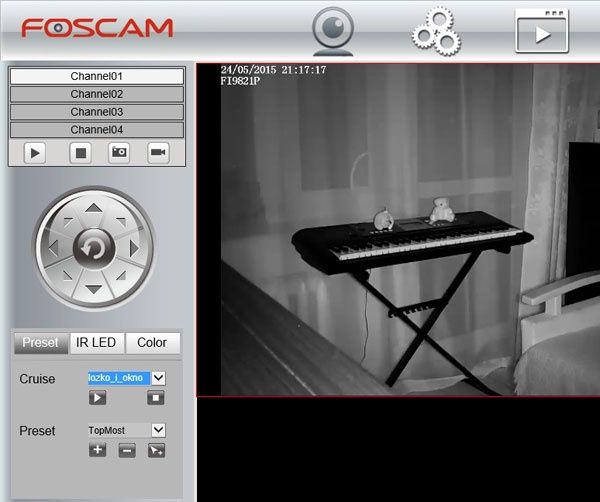
Sekcja „Preset” także powoduje przemieszczanie głowicy kamery, ale tylko do jednego, wcześniej zdefiniowanego punktu, lub do miejsc ustawionych przez producenta. Są to skrajne ustawienia głowicy do góry, do dołu, w lewo i prawo.
Oczywiście nie mogło zabraknąć sterowania oświetleniem podczerwonym. Możemy pozostawić tryb auto, lub ręcznie zdefiniować jego włączenie lub wyłączenie.
Poniżej sekcji z kamerami znajdziemy szereg przycisków które służą do włączenia lub wyłączenia podglądu kamer, przełączenia widoku pomiędzy jedną kamerą, a czterema. Uruchomienie pełnoekranowego przełączania kamer, z określeniem czasu po jakim ma następować ich zmiana.
Prawy dolny róg to przycisk przełączający pracę aplikacji z trybu aplikacji „menu + kamery” na pełny ekran gdzie widoczny jest tylko obraz z kamer.
Kolejna zakładka dotyczy ustawień rejestratora.
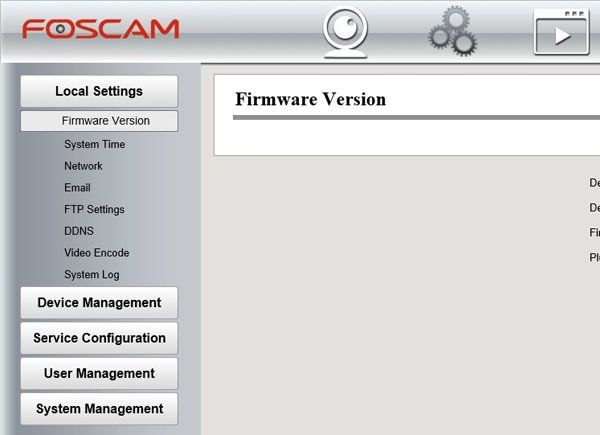
Możliwości definiowane w tej zakładce stanowią w dużej mierze o tym, czy warto inwestować w opisywany model.
Oprogramowanie umożliwia skonfigurowanie ustawień e-mail, dzięki czemu będziemy otrzymywać wiadomości o wystąpieniu różnych zdarzeń, np. o wykryciu ruchu nadzorowanej strefie. Można podać do czterech odbiorców.
Dalej w opcjach znajdziemy m.in. obsługę dynamicznego DNS. Bezpieczeństwo przemawia jednak za nie udostępnianiem urządzenia w sieci Internet o ile nie ma ku temu wyraźnych wskazań.
Każdy z kanałów rejestratora można dostosować poprzez wybranie dla niego poniższych parametrów:
- Rozdzielczość: 320x180, 320x240, 640x360, 640x480 i 1280x720,
- Ilość bitów: 20k, 50k, 100k, 200k, 512k, 1M, 2M i 4M,
- Ilość klatek: od 1 do 30 ze stopniem do 1,
- Ilość klatek kluczowych: od 10 do 100 ze stopniem co 1.
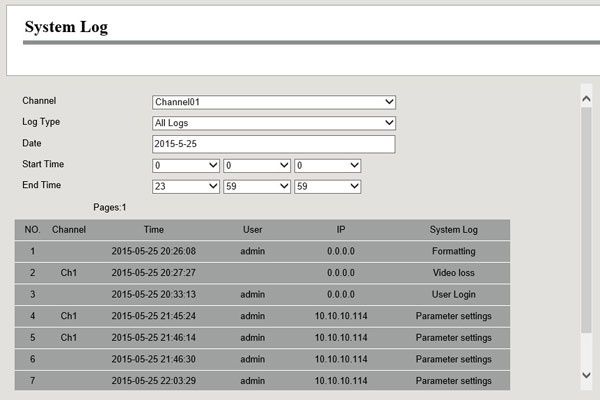
Logi można filtrować wg kanału (kamery), typu (alarmy, systemowe, operacyjne i wszystkie) oraz daty. Nie znajdziemy tam informacji (lub możliwości konfiguracji) jak długo zdarzenia są przechowywane i czy są (a jeżeli tak to kiedy) nadpisywane. Zabrakło również możliwości eksportu logów w celu dostarczenia ich np. organom ścigania.
Na pewno dużym minusem jest fakt, że logi ulegają skasowaniu przy wyłączeniu / restarcie urządzenia. Fakt ten powinien być zdecydowanie naprawiony w kolejnych wersjach firmware ponieważ łatwo sobie wyobrazić sytuację gdzie osoba obsługująca rejestrator dokona kradzieży i „przypadkiem” skasuje nagranie. Po restarcie urządzenia nie będzie możliwości nawet z logów odczytać, kto dokonał skasowania nagrania. Tym samym brakuje rozliczalności wykonywanych działań.
Foscam FN3104H z racji ilości obsługiwanych kamer kierowany jest do większych gospodarstw domowych lub niewielkich firm. W zastosowaniach domowych raczej nie zajdzie potrzeba definiowania użytkowników z podziałem na role, natomiast w firmie jak najbardziej. Urządzenie pozwala na ustawienie do 8 użytkowników posiadających jedno z trzech uprawnień:
- Administrator,
- Operator,
- Gość (visitor).
Uprawnienie operatora pozwala użytkownikowi na dostęp do zakładki z podglądem kamer. Może nimi sterować, przełączać na pełny ekran, włączać tryb „cruise” kamer oraz włączyć manualne nagrywanie. Nie posiada za to dostępu do zakładek z konfiguracją oraz przeszukiwaniem, odtwarzaniem i zgrywaniem nagrań archiwalnych.
Tryb gościa (visitor) posiada najmniejsze uprawnienia. Użytkownik z tymi uprawnieniami może się jedynie zalogować do rejestratora i podglądać aktualnie transmitowany przez kamery obraz. Nie ma prawa do sterowania nimi, włączenia trybu „cruise” jak też do konfiguracji oraz zakładki przeszukiwania i odtwarzania zarchiwizowanych nagrań.
Możliwości i ocena końcowa
Możliwości urządzenia definiuje przede wszystkim zakładka „Service Configuration”. Znajdziemy w niej opcje konfiguracyjne takie jak w kamerach IP firmy Foscam, z tym, że tutaj istnieje możliwość centralnego zarządzania nimi.
Pierwszą z nich jest „Wykrywanie ruchu”. Ustawienie to konfiguruje się niezależnie dla każdej z kamer w pięciu trybach czułości z możliwością ustawienia harmonogramu z dokładnością do pół godziny w trybie tygodniowym.
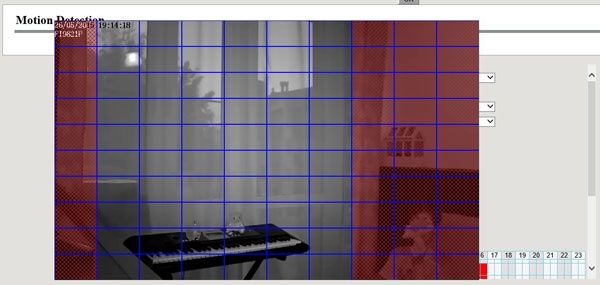
Dzięki niej mamy możliwość zdefiniowania obszaru, który ma podlegać monitorowaniu. Dla przykładu na powyższym screenie detekcją ruchu został objęty jedynie obszar okna balkonowego. Część zaznaczona na czerwono nie jest brana pod uwagę.
W przypadku wykrycia ruchu w zaznaczonej sekcji można skonfigurować generowanie powiadomienia do zewnętrznego systemu alarmowego poprzez złącza z tyłu obudowy, wysłanie wiadomości e-mail, nagranie obrazu na rejestratorze jak i serwerze FTP (czas nagrania ustawia się w przedziale 30 – 90 sekund) oraz możliwość uruchomienia dźwiękowego sygnału alarmowego.
Oczywiście jednym z podstawowych zadań rejestratora jest nagrywanie transmitowanego przez kamery obrazu. Tryb nagrywania można ustawić osobno dla każdej z kamer w takim harmonogramie jak przy innych opcjach, czyli z dokładnością do 30 minut w trybie tygodniowym.
Foscam FN3104H wyposażony jest w interfejs do podłączenia zewnętrznych urządzeń alarmowych. Reakcję na ich sygnał można definiować na tych samych zasadach, co przy detekcji ruchu.
Elementem bezpieczeństwa sprzętowego urządzenia są wewnętrzne mechanizmy kontroli pozwalające na włączenie sygnału dźwiękowego w rejestratorze w sytuacji:
- Utraty dysku twardego,
- Zapełnienia dysku twardego,
- Błędu dysku twardego,
- Utraty sygnału wideo z kamer,
- Błędu sieciowego.
Alarm jest dosyć głośny i w normalnych warunkach nie da się go nie usłyszeć.
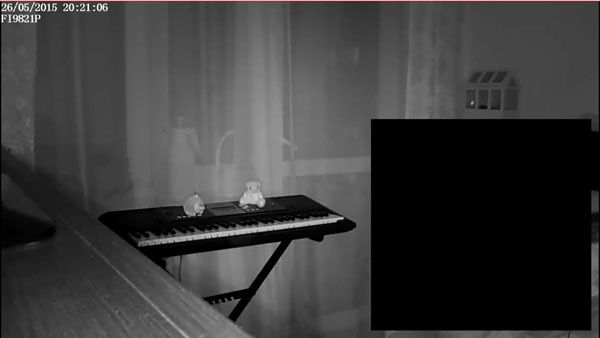
W opcji "OSD" dostajemy możliwość zmiany trybu wyświetlania kamer z czterech w trybie maksymalnym 960p na jedną kamerę w trybie maksymalnym 1080p. Dodatkowo można włączyć lub wyłączyć wyświetlanie nazwy kamery i jej czas. Również tutaj znajdziemy opcję „enable privacy” dzięki której możemy zasłonić część kadru, która nie ma być nagrywana (jak na screenie poniżej).
Dwie ostatnie opcje („Pan & Tilt Speed” i „Cruise Settings”) są ze sobą ściśle związane i pozwalają na zdefiniowanie – wymienionej we wcześniejszej części tekstu - ścieżki śledzenia kamery (nazywanej tutaj „cruise”) wraz z szybkością obrotu głowicy.
Na ostatniej zakładce, nazwanej „Playback” producent umieścił możliwość przeszukiwania nagrań z rejestratora.
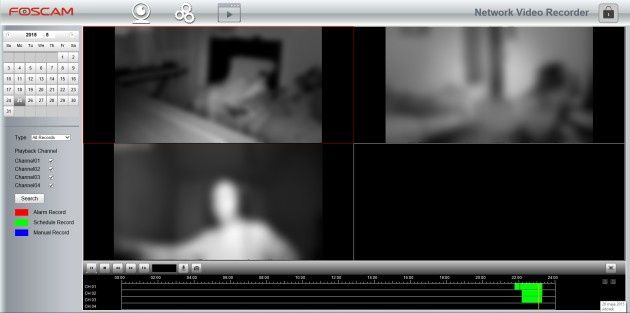
Przeszukiwanie odbywa się na podstawie dat, numeru kamery oraz trybu nagrania (alarmowe, zaplanowane i ręczne). Jeżeli obraz został nagrany, jest to widoczne odpowiednim kolorem na osi czasu:
- Czerwony – nagranie w wyniku naruszenia ustawień alarmowych (np. detekcji ruchu),
- Zielony – nagranie wg harmonogramu,
- Niebieski – nagranie ręczne.
Prędkość odtwarzanego nagrania można regulować do przodu i do tyłu w zakresie do 32x.
Także tutaj istnieje możliwość pobrania nagrania. Trzeba zaznaczyć, że aplikacja prawdopodobnie zawiera jakiś błąd ponieważ próba pobrania nagrania, skutkuje jego zapisaniem do lokalizacji innej niż wskazaliśmy. Dla przykładu wskazanie pulpitu powoduje zapis pliku do lokalizacji:
„C:\Users\%username%\AppData\Local\Microsoft\Windows\INetCache\Virtualized\C\Users\Daniel\Desktop”
Jest to prawdopodobnie działanie mechanizmu ochronnego systemu operacyjnego przekierowującego pliki z lokalizacji chronionych jak np. pulpit do wirtualnego folderu w cache przeglądarki.
Taki stan rzeczy miał miejsce na dwóch komputerach wyposażonych w system Windows 8.1 i przeglądarki Internet Explorer 11. Być może na innej konfiguracji sprzętowo programowej taki stan nie miałby miejsca.
W każdym razie użytkownik może mieć spory problem z lokalizacją pobranego pliku. W takim przypadku można skorzystać np. z programu Process Monitor pakietu Sysinternals.
Podsumowanie
Czy warto inwestować w taki rejestrator? Posiadając jedną kamerę być może nie, gdyż dzięki niemu nie zyskamy nic więcej jak tylko zewnętrzną lokalizację zapisu, którą zastąpić może macierz - np. Synology z pakietem Surveillance Station, lub w uproszczony sposób serwer FTP.
Jeżeli jednak posiadamy więcej kamer, na dodatek firmy Foscam, to zdecydowanie warto. Przede wszystkim zyskamy zewnętrzną lokalizację zapisu, ale także scentralizowane zarządzanie podłączonymi kamerami. Dodatkowo może się także okazać, że jego zakup (nawet z dokupieniem dysku twardego) będzie tańszy niż licencja do obsługi 4 kamer przez wspomniane wcześniej Synology (a to koszt około 700zł).
Nie bez znaczenia jest także fakt, że korzystając z rejestratorów innych firm będziemy musieli skorzystać z protokołu ONVIF, który nie gwarantuje poprawnego działania wszystkich funkcji w kamerach.
Sama obsługa rejestratora nie nastręcza większych problemów – jest logiczna i intuicyjna, ale zaznaczyć należy, że urządzenie posiada pewne niedoskonałości, jak chociażby zarządzanie logami, lub niedopracowany mechanizm zapisu nagrań na dysk. Usunięcie tych dwóch problemów przez producenta znacząco podniesie wartość użytkową rejestratora.
Ocena końcowa:
- Dobra jakość wykonania,
- Bogactwo opcji konfiguracyjnych
- Zgodność tylko z Internet Explorerem,
- Problemy z zapisem nagrań na dysk twardy