Historia plików
Automatyczna archiwizacja plików znajdujących się w bibliotekach, kontaktach, na pulpicie, w folderze elementów ulubionych oraz w OneDrive. Analogia do Time Machine w komputerach Mac jest na miejscu, ale File History Microsoftu w Windows 8 i Windows 10 działa inaczej.
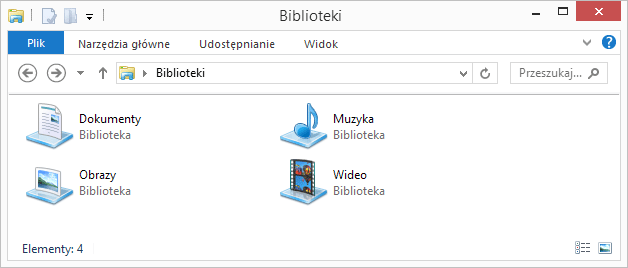
W razie utraty oryginalnych plików, dzięki wykonanym wcześniej kopiom zapasowym możemy je wszystkie odtworzyć. Funkcja umożliwia również odnalezienie wersji pliku z określonego przez nas momentu.

Wbrew niektórym opiniom głoszonym przez osoby, które nie miały okazji używać i skonfigurować „Historii plików”, może ona także tworzyć backup katalogów i plików znajdujących się fizycznie poza Bibliotekami. Wystarczy zastosować pewien trick (lub znać zasadę działania Bibliotek w systemie Windows). Dla użytkowników obeznanych z systemem Windows nie jest to zapewne żadna rewelacja, ale dla osób które dopiero wgryzają się w ciekawe funkcje W8, jest to fakt kompletnie nieznany – o czym przekonaliśmy robiąc mini ankietę.
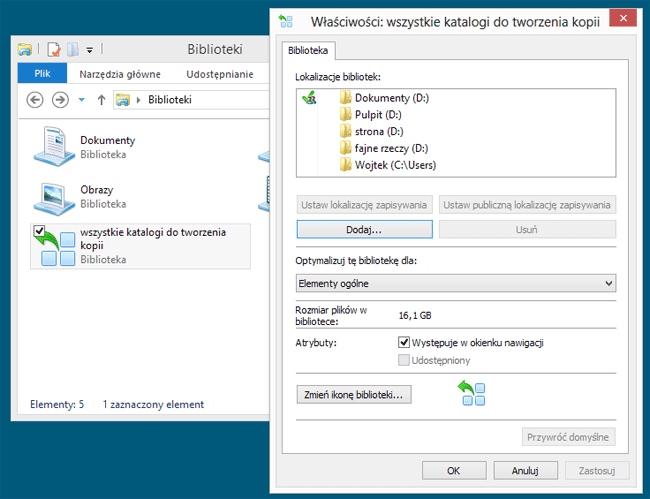
Jeśli chcemy, aby kopia była tworzona także z innych katalogów na dysku, wystarczy stworzyć w Bibliotekach nowy, własny katalog i dodać do niego wybrane katalogi lub pliki. Jak to zrobić:
- W oknie Biblioteki kliknij prawym przyciskiem myszki, z menu wybierz: Nowy » Biblioteka
- Nazwij nową Bibliotekę według własnego uznania
- Na swojej nowej bibliotece kliknij prawym przyciskiem myszki, z menu wybierz: Właściwości
- Pojawi się okno w którym do swojej biblioteki możesz dodać dowolne katalogi lub pliki (screen poniżej)
Od tej chwili „Historia plików” będzie tworzyć kopie zapasową także lokalizacji które dodaliśmy własnoręcznie. Przykładowe zastosowanie: użytkownicy pakietu Office mogą dodać do Biblioteki lokalizację z plikiem outlook.
Kopię zapasową najlepiej tworzyć na innym dysku niż ten, w którym umieszczone są oryginalne pliki. To reguła którą powinni znać wszyscy posiadacze komputerów. W komputerze stacjonarnym może to być fizyczny drugi dysk twardy. W przypadku laptopa koniecznie na zewnętrznym dysku. Dysk na backup może być przenośny, 2.5", lub duży biurkowy 3.5".
Porada dla kompletnie "zielonych" użytkowników: jeśli widzicie w swoim komputerze dwie literki dysków (a czasami może być nawet więcej), nie oznacza to, że w waszym komputerze lub laptopie jest zamontowany więcej niż jeden dysk. Najprawdopodobniej został on podzielony na partycje. Tworzenie kopii zapasowej na drugiej partycji nie jest złe, ale nie zabezpiecza naszych danych przed utratą w 100%. W pewnym stopniu zabezpiecza dane przed przypadkowym usunięciem, ułatwia reinstalowanie systemu - zwłaszcza w laptopach oferujących reset całej partycji i postawienie nowego, świeżego systemu. Gdy dysk ulegnie awarii, lub laptop zostanie skradziony, stracimy i dane, i kopie zapasową.
Rozpocznij automatyczne wykonywanie kopii zapasowej i historii plików:
- Otwórz „Panel sterowania” – użyj klawiszy Win+X, wybierz z menu Panel sterowania
- W pasku wyszukiwania (analogicznie jak w przeglądarce) wpisz „historia” – otrzymasz listę wyników
- otwórz link „Historia plików”
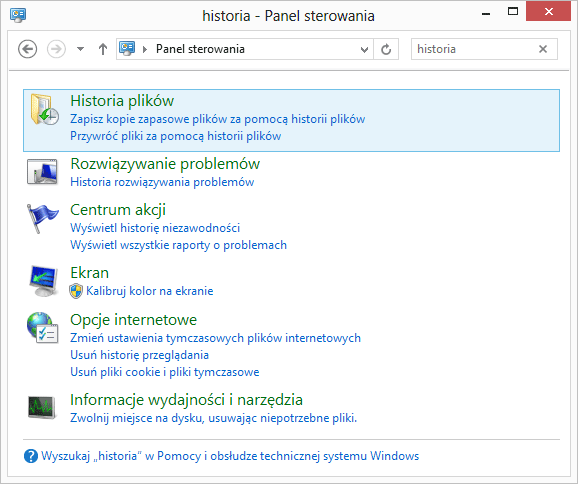
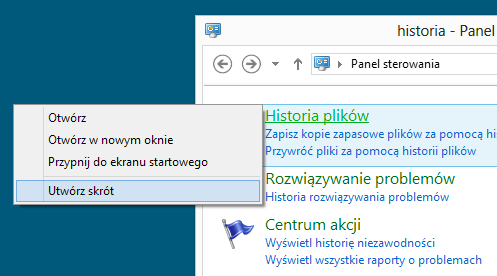
Dobrze jest mieć na pulpicie lub ekranie startowym skrót do panelu „Historia plików”. Kliknij prawym przyciskiem myszki na linku do aplikacji i z menu wybierz odpowiednią opcje.
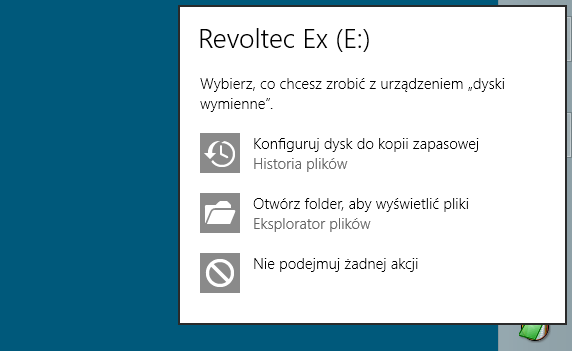
Istnieje również druga metoda konfiguracji dysku. Po podłączeniu urządzenia do komputera, klikamy na powiadomienie wyświetlone przez funkcję Autoodtwarzanie i wybieramy opcję Konfiguruj dysk do kopii zapasowej.
Tworzenie kopii. W panelu „Historia plików”:
- Wybieramy dysk na którym będzie tworzona kopia. Można także wybrać dysk zlokalizowany w wewnętrznej sieci (np.: podłączony do routera lub serwer NAS)
- Możemy wykluczyć foldery których nie chcemy zabezpieczać w Bibliotekach (np: gdy w Bibliotekach mamy zmapowane lokalizacje na dyskach sieciowych)
- W „ustawienia zaawansowane” konfigurujemy częstotliwość tworzenia kopii, oraz czas przechowywania kopii.
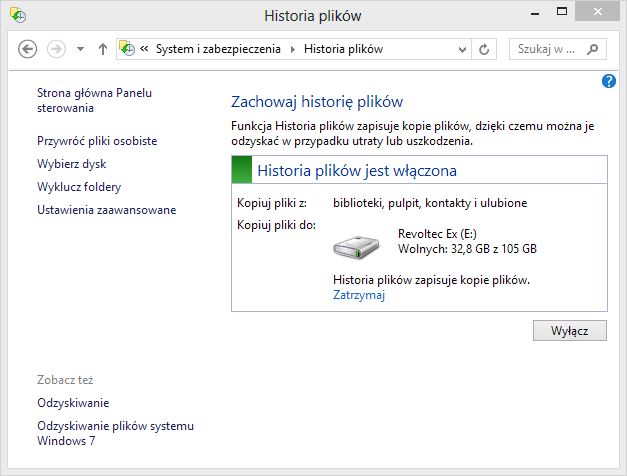
Jeśli kopia zapasowa jakiegoś folderu w Bibliotekach nie musi być tworzona, można wykluczyć go z historii plików. Dla przykładu, obszerny katalog z muzyką (dajmy na to 20GB) można skopiować raz, ręcznie na zewnętrzny dysk, a synchronizować tylko raz na miesiąc.
Częstotliwość tworzenia kopii zależy już od naszych preferencji, tego jak ważne dane edytujemy, lub jak duże pliki zabezpieczamy, jednak nie polecamy ustawiać zbyt częstych aktualizacji dla bardzo obszernych katalogów*. Ustawienie „co 10 minut” może niepotrzebnie spowolnić komputer, zwłaszcza gdy pliki są duże i będą kopiowane na zewnętrzny dysk przy użyciu relatywnie wolnego interfejsu USB 2.0.
* Przykład: dodanie do archiwizowania dużego pliku z outlookiem (te pliki niekiedy mogą mieć nawet do 3GB). Rekomendujemy ustawienie minimalne, czyli "Codziennie".
Przywracanie plików
Przywrócenie zarchiwizowanych plików wymaga użycia tej samej aplikacji. Fizycznie nie jest to kopia „jeden do jeden”. Specjalny system rozpoznawania dat i użycia plików tworzy własną bazę. Nie moglibyśmy więc po prostu wejść do lokalizacji w której jest utworzona kopia i ręcznie skopiować zarchiwizowanego katalogu na inny dysk, bo nie zawierałby dokładnie tych samych plików które archiwizujemy. To cena za zaletę, jaką jest możliwość przywrócenia pliku z dowolnej daty i godziny.
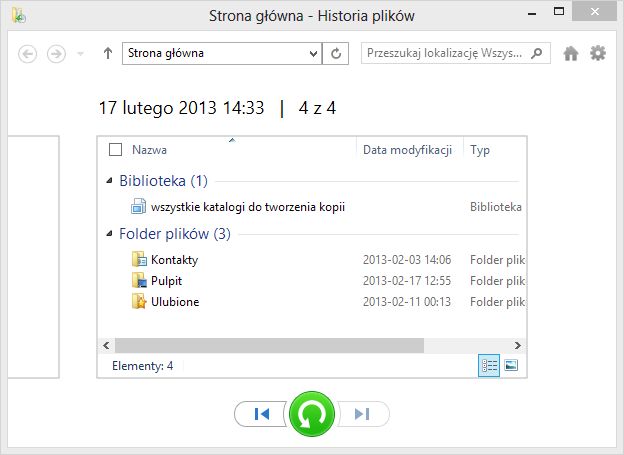
Po uruchomieniu funkcji "Przywróć pliki osobiste" otrzymujemy interfejs, który umożliwia nam podgląd zarchiwizowanych danych (w tym wypadku widzimy już lustrzane odbicie), oraz wybranie daty utworzonego archiwum - nawigacja przyciskami wokół zielonego przycisku. Zielony przycisk to z kolei przywracanie elementów do oryginalnej lokalizacji.
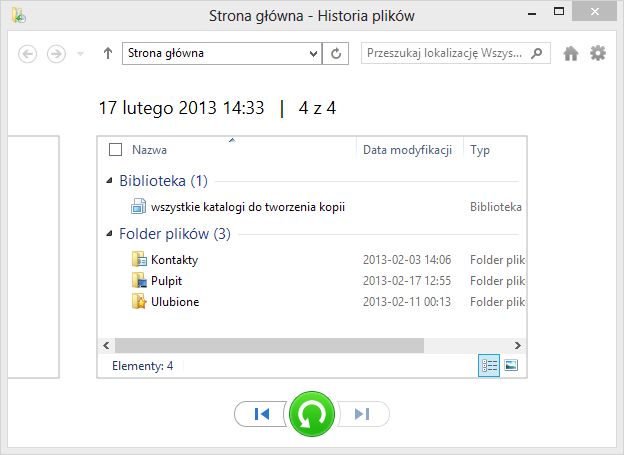
Pliki można przywracać także do dowolnego miejsca na dysku. Klikamy na ikonkę opcji (skrót Alt + O), z menu wybieramy „Przywróć do”.
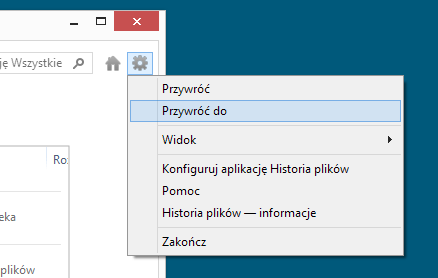
To w skrócie wszystko na temat "Historii plików" w Windows 8. Na koniec mamy dla Was jeszcze wskazówkę-poradnik dotyczący szyfrowania dysków, czyli zabezpieczenia danych przed niepowołanym dostępem. Dla zainteresowanych opis na kolejnej stronie.
Szyfrowanie dysku
Dane archiwizowane na zewnętrznym dysku wymagają niekiedy zabezpieczenia. Mogą to być nasze prywatne dokumenty i zdjęcia, dane firmowe, lub dane naszych klientów. Najprostszym i najpewniejszym sposobem jest zaszyfrowanie całego dysku odpowiednim oprogramowaniem. Gdy nieopatrznie zostawimy gdzieś taki dysk, zgubimy go lub zostanie nam skradziony, nie będziemy musieli się przejmować, że ktoś odczyta i wykorzysta zawarte na nim dane.
Posiadacze systemów Windows 8 Pro lub Windows 7 Ultimate, mogą skorzystać z dołączonego w cenie oprogramowania BitLocker. Użytkownicy innych wersji Windows mogą poszukać dobrej aplikacji w sieci. Polecamy Wam darmowy, ale bardzo dobry, oparty na licencji OpenSource, program do szyfrowania TrueCrypt. Pokażemy Wam jak go używać.
TrueCrypt od wersji 7 obsługuje sprzętową akcelerację szyfrowania AES. Z kolei obecne procesory intel dysponują dodatkowymi instrukcjami (AES-NI), które akcelerują ten typ szyfrowania. W praktyce sprawność i wydajność ze wsparciem sprzętowym jest od czterech od ośmiu razy szybsza od zwykłego szyfrowania programowego. W takiej konfiguracji można nawet szyfrować dyski systemowe do codziennej pracy, bez znacznego uszczerbu na szybkości pracy systemu.
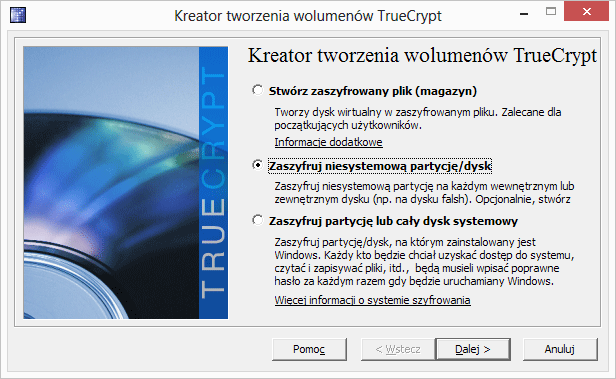
Jak zaszyfrować dysk przy użyciu TrueCrypt - poradnik krok po kroku.
- Zainstaluj TrueCrypt.
* Do aplikacji możesz także pobrać polską lokalizację. Plik Language.pl.xml należy umieści w katalogu C:\Program Files\TrueCrypt
- Podłącz dysk który zamierzasz zaszyfrować. Szyfrowanie kasuje wszystkie dane na dysku.
* szyfrowany dysk powinien być sformatowany - Uruchom aplikacje TrueCrypt
- W głównym oknie wybierz "Wolumeny" a z menu wybierz "Utwórz nowy wolumen"
- Wyświetli się nowe okno, wybierz "Zaszyfruj niesystemową partycje/dysk" - kliknij Dalej
- Wybierz "Standardowy wolumen TrueCrypt" - kliknij Dalej
- kliknij na przycisk "Wybierz urządzenie", wyświetli się nowe okno, z listy wybierz dysk który zaszyfrujesz. Wskaż element przy którym jest litera dysku. Kliknij Dalej
- Wybierz "Stwórz zaszyfrowany volumen i sformatuj go" - kliknij Dalej
- Wybierz algorytm szyfrowania "AES", wybierz algorytm mieszający "RIPEMD-160" - kliknij Dalej
- Weryfikacja wielkości wolumenu - kliknij Dalej
- Stwórz hasło - w przypadku wysokiego bezpieczeństwa zalecane minimum 20 znaków - kliknij Dalej
- Duże pliki - rekomendujemy ustawienie "Tak". W przeciwnym razie na dysku nie będzie można zapisać dysków większych niż 4GB. Kliknij Dalej
- Pozostaw domyślne opcje, czyli "NTFS", Klaster "Domyślny", odznaczone "Szybkie formatowanie". Poruszaj energicznie myszką przez kilak sekund aby wygenerować klucz. Kliknij "Sformatuj"
W zależności od wielkości i typu dysku, szyfrowanie może potrwać od 30 minut do 8 godzin.
Podłączanie zaszyfrowanego dysku:
- W głównym oknie aplikacji TrueCrypt wybierz pierwszą wolną literkę dysku
- Kliknij przycisk "Podłączaj automatycznie" - umieszczony na dole okna, drugi od lewej
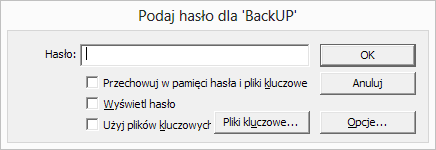
- Pojawi się okno "Wprowadź hasło dla wolumenu" - wpisz zdefiniowane wcześniej hasło dostępu
- Przy wybranej literce dysku pojawi się urządzenie, a w eksploratorze plików dysk będzie już dostępny/widoczny
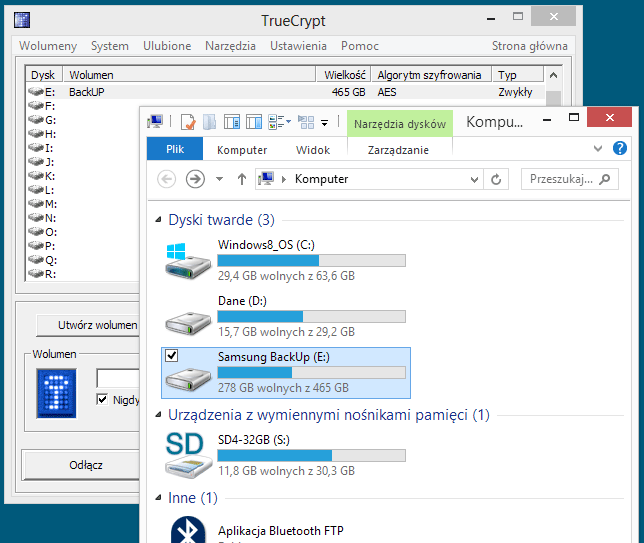
Gdy dysk zostanie zaszyfrowany, zastosuj kilka funkcji, które ułatwią podłączanie wolumenu:
- W głównym oknie aplikacji TrueCrypt kliknij prawym przyciskiem myszki na podłączonym wolumenie
- Z menu wybierz "Dodaj do Ulubionych"
- Pojawi się nowe okno "True Crypt - Ulubione Woluminy"
- Wpisz według uznania nazwę dla dysku w okienku "Etykieta wybranego ulubionego wolumenu", np: "HDD na backup 1"
- Zaznacz opcje "Montuj wybrany wolumen jako nośnik wymienny"
Zaznacz opcje "Montuj wybrany wolumen gdy jego nośnik zostanie podłączany"
według uznania - zaznacz opcje "Otwórz okno Eksploratora dla wybranego wolumenu po pomyślnym montowaniu" - Kliknij przycisk "OK"
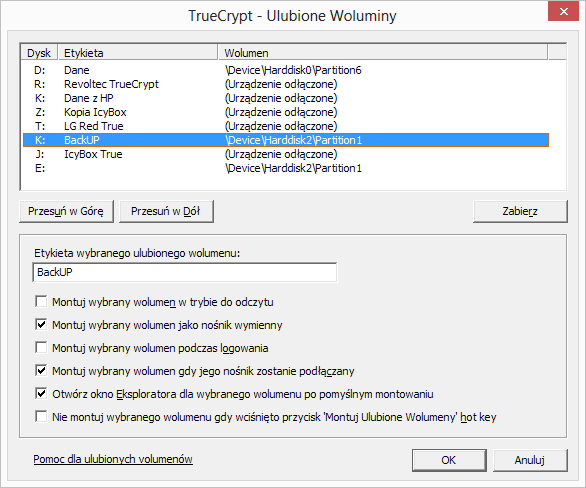
Od tej chwili za każdym razem gdy podepniesz do swojego komputera zaszyfrowany dysk, automatycznie wyświetli się okno do montowania woluminu.
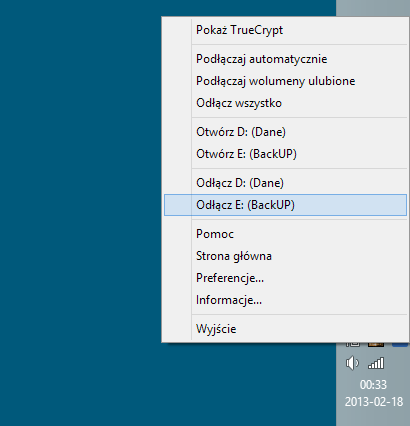
Dysku nie powinno się odłączać od komputera bez odłączenia zaszyfrowanego woluminu. Najprościej robić to poprzez ikonkę systray TrueCrypt - klikamy na niej prawym przyciskiem myszki i z menu wybieramy odłączenie wybranego dysku.
Jeśli masz pytania dotyczące szyfrowania TC lub tworzenia kopii, napisz do nas lub zamieść w komentarzu. Postaramy się odpowiedzieć lub udzielić pomocy.