

Wstęp i specyfikacja
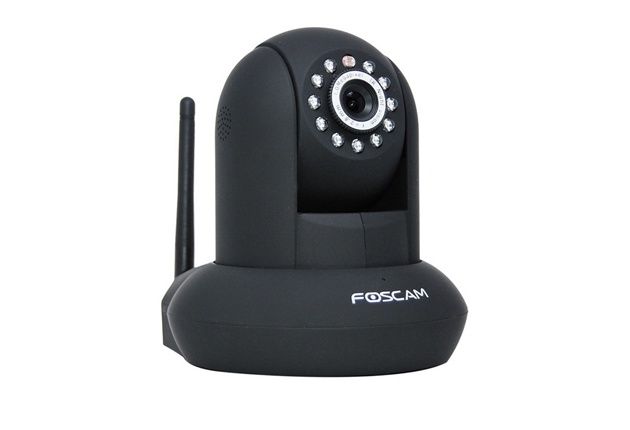
Kamera Foscam FI9821P P2P przeznaczona jest do monitorowania wnętrza pomieszczeń, takich jak dom, biuro, sklep czy magazyn. Można ją zamontować na ścianie, bądź suficie i zdalnie sterować położeniem obiektywu w poziomie i pionie. Możliwe jest monitorowanie pomieszczeń w czasie rzeczywistym za pomocą komputera czy smartfona z dostępem do internetu. Kamerkę oczywiście może wykorzystać również zatroskany losem dziecka rodzic - czy to niemowlęcia, czy też... nastolatka ;-).
Niniejszy tekst będzie pisany z punktu widzenia rodzica nastolatka, ale należy mieć na uwadze, że sięgną po niego również podmioty stosowanej kontroli (czyli nastolatkowie) chcący jak najbliżej zapoznać się z potencjalnym wrogiem, mogącym już niedługo zagościć w ich domostwach zakłócając im niezmącony do tej pory mir domowy (panujący pod nieobecność rodziców).
Tak więc do dzieła - w poznawaniu sprzymierzeńca / wroga?
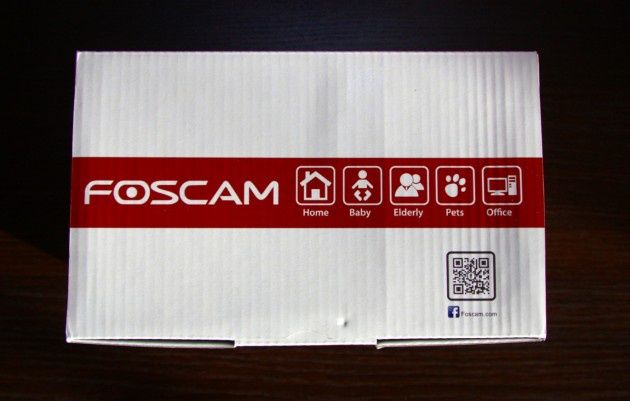
Urządzenie otrzymujemy w kartowym pudełku o rozmiarach 20cm x 12,5cm x 16,5cm z nadrukami przedstawiającymi zdjęcie kamery, jej funkcje oraz do jakich zastosowań jest ona kierowana. Wśród nich widnieje piktogram podpisany „Baby” co niezbicie dowodzi, że jest ona kierowana również do nadzorowania nastolatków ;-).

Po rozpakowaniu otrzymujemy …. efekt WOW! Mowa to o materiale z którego została wykonana kamerka. na. Nie jest to typowy plastik, ale wyraźnej jakości plastik premium o fakturze matowego zamszu. Bardzo rzadko spotyka się tego typu materiał, a jeżeli już, to w droższych produktach, więc zaskoczenie było jak najbardziej na plus.
W opakowaniu otrzymujemy:
- bezprzewodowa kamera IP Foscam FI9821P
- zasilacz 5V, 2A
- polska instrukcja obsługi (CD)
- kabel sieciowy RJ-45
- antena ze złączem RP-SMA
- wspornik do montażu
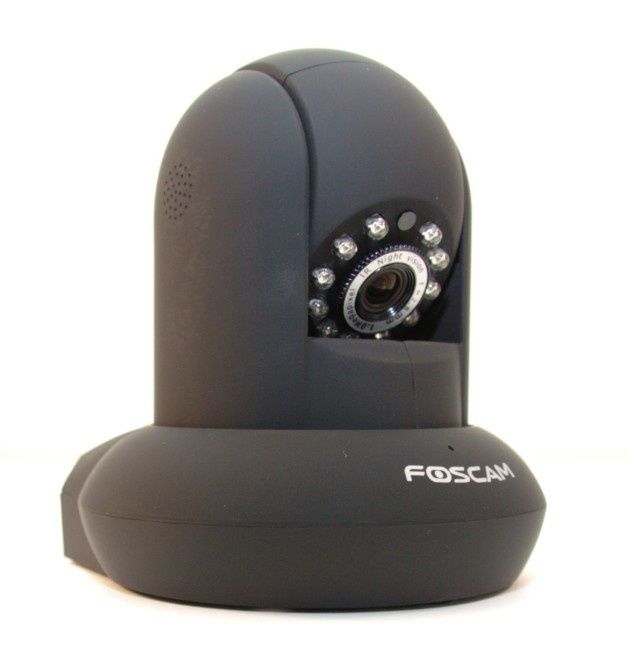
Przód kamery wyposażony został w mikrofon znajdujący się za niewielkim otworem znajdującym się powyżej logo firmy oraz głośnik umieszczony po lewej stronie obrotowej głowicy. Wokół soczewki umieszczony został pierścień regulowania ostrości oraz diody IR.
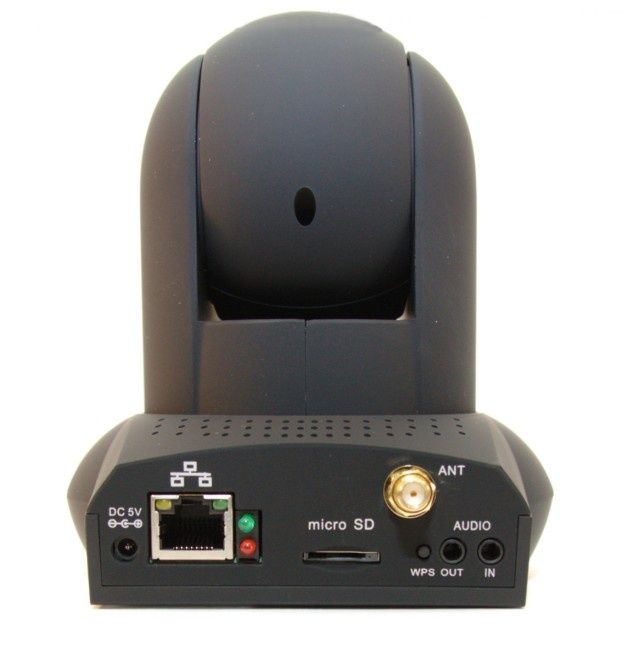
Tył urządzenia to panel interfejsów gdzie odnajdziemy (od lewej):
- gniazdo zasilania,
- gniazdo LAN,
- diodę statusu (zielona),
- diodę zasilania (czerwona),
- gniazdo kart microSD,
- złącze anteny,
- przycisk WPS,
- wyjście mini jack,
- wejście mini jack.
Dioda statusu może sygnalizować:
| Stan diody | Objaśnienie |
| Wyłączona | Brak połączenia Wi-Fi |
| Mruga co 0,2 sekundy | Kamera gotowa do połączenia z siecią Wi-Fi przy użyciu EZLink (stan domyślny) |
| Mruga co 0,4 sekundy | Łączenie przy użyciu WPS, |
| Mruga co 1 sekundę | Podłączona do sieci Wi-Fi |
Przycisk resetu został umieszczony pod spodem urządzenia, w miejscu które po użyciu wspornika montażowego jest przez niego zasłaniane. Trudno ocenić, czy ta lokalizacja jest celowa i ma na celu ukrycie przycisku przez ewentualnymi nastolatkami, czy też jest to po prostu wynik nie do końca przemyślanego umiejscowienia. Resetowanie wymaga przyciśnięcia przycisku przez 10 sekund, zaś koniec procedury sygnalizowany jest dźwiękiem.
Jeżeli kamera ma być elementem bezpieczeństwa, warto pamiętać, żeby nie rejestrować nagrania jedynie na kartę microSD, ponieważ w przypadku włamania, kamera lub przynajmniej karta pamięci, może paść ofiarą włamywacza, pozbawiając nas w ten sposób dowodów. Podobnie rzecz się ma z transmisją obrazu na serwer lub do innych urządzeń. Ważne, aby były to urządzenia nieznajdujące się w jednym pomieszczeniu (lokalu) z kamerą, a najlepiej poza budynkiem (serwer FTP u kolegi, w pracy itp.)
| Przetwornik | Typ: CMOS Rozdzielczość: 1280 x 720 pikseli (1 megapiksel) Minimalne oświetlenie: 0 lux |
| Doświetlanie IR | 11 diod LED IR Widzialność nocą do 8m Filtr IR – tak (IR CUT) |
| Obiektyw | Ogniskowa 2.8mm Jasność F:2,4 Kąt widzenia 70 stopni |
| Dźwięk | Dwukierunkowy Wbudowany mikrofon + wejście mini jack Wbudowany głośnik + wyjście mini jack |
| Obsługa sieci | Ethernet 1 x RJ – 45 10/100 Mbps WiFi IEEE 802.11b/g/n, 2,4GHz, zabezpieczenia WEP,WPA, WPA2 |
| Protokoły | IP, TCP, UDP,HTTP, HTTPS, SMTP, FTP, DHCP, DDNS, UPnP, RTSP, WPS, ONVIF |
| Obsługa poprzez | protokół http, urządzenia mobilne (iOS / Blackberry / Android / Symbian / Windows) oraz telefony wspierające JAVA |
| Cechy fizyczne | Montaż: wolnostojący/sufitowy/ścienny Waga: 350g Wymiary: 117x114x129mm Zakres temperatury pracy: 0° ~ 40°C (32°F ~ 104°F) Zakres temperatury przechowywania: -10° ~ 60°C (14°F ~ 140°F) Zakres wilgotności pracy: 20% ~ 85% bez kondensacji Pobór prądu: 5,5W (max) |
| Inne | Głowica obraca się 300° w poziomie, 120° w pionie |
Oczywiście jeżeli ktoś dysponuje rejestratorem IP, lub macierzą (np. Synology z pakietem Surveillance Station), dzięki protokołowi ONVIF, może ich także użyć do przechowywania nagrań.
Na kolejnych stronach uruchomimy kamerę, skonfigurujemy i poznamy jej możliwości.
Uruchomienie urządzenia i oprogramowanie
Przed uruchomieniem urządzenia należy podłączyć antenę i zasilacz, a następnie skonfigurować sieć WiFi. Podłączenie kabla Ethernet powoduje dezaktywację modułu WiFi.
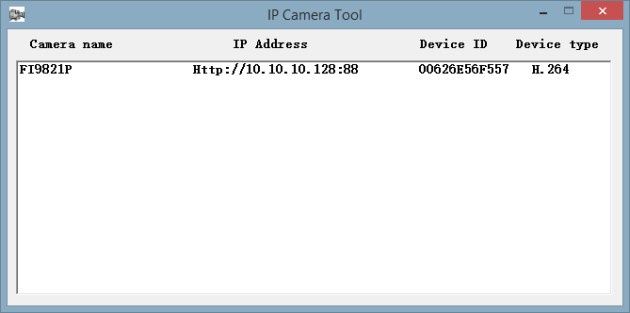
Kamerę do korzystania z sieci WiFi możemy przygotować poprzez aplikację Foscam na smartfona, lub wyszukując jej adres w sieci lokalnej. Do ustalenia adresu IP może być przydatna aplikacja IP Camera Search Tool for Windows dołączana na płycie. Do szybkiego skonfigurowania sieci można także użyć przycisku WPS.
Następnie możemy zarządzać urządzeniem poprzez:
- smartfona (do monitoringu)
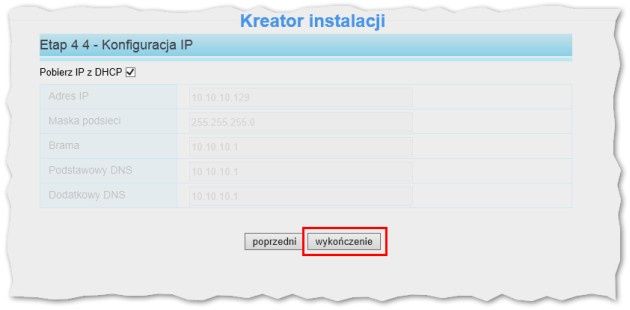
- przeglądarkę (dostęp przez protokół https) w której na przywitanie ukazuje się nam kreator konfiguracyjny urządzenia (nazwa, ustawienia czasu, kreator kolejnych sieci Wi-Fi). Jego zakończenie sygnalizowane jest przyciskiem „wykończenie”.
- aplikację desktopową Central Management Software, którą otrzymujemy na dołączonej płycie CD.
Aplikacja Foscam na smartfona
Aplikacji można użyć do podłączenia kamery do naszej sieci WiFi, przy pomocy trybu EZLink (ten tryb jest sygnalizowany mruganiem co 0,2 sekundy zielonej diody z tyłu urządzenia). Następnie wystarczy zeskanować kod QR znajdujący się pod kamerą, podać hasło do naszej sieci i czekać, aż kamera się z nią połączy.
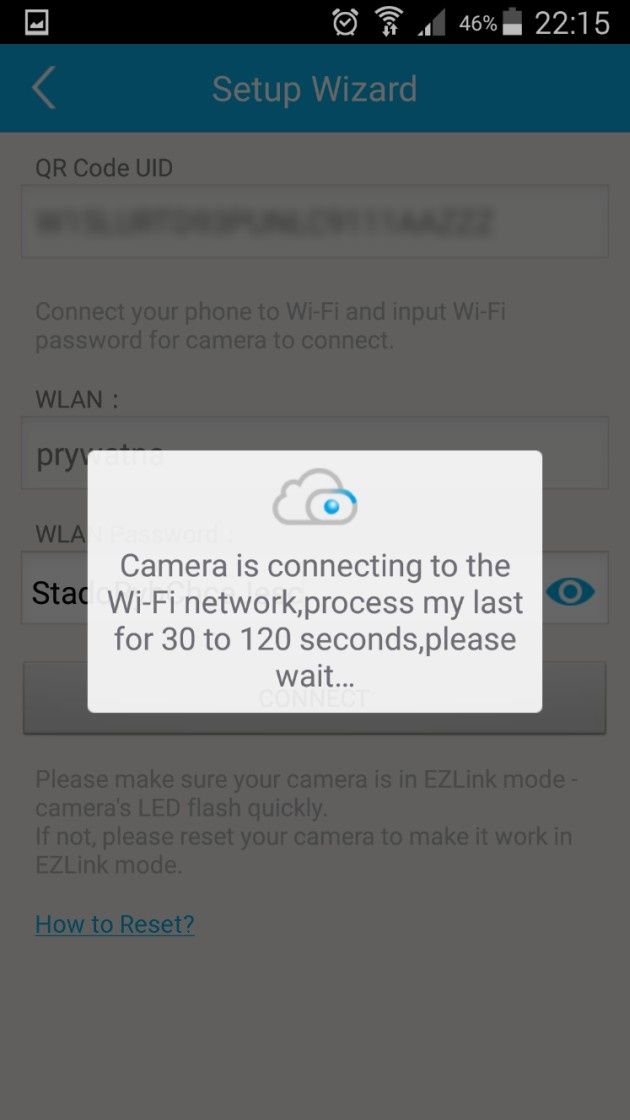
W testowym egzemplarzu po kilku próbach zadziałał sposób EZLink. W przypadku zmiany adresu IP aplikacja sama wyszuka kamerę w sieci lokalnej i się z nią połączy.
Zaraz potem jesteśmy proszeni o podanie nazwy użytkownika i hasła, którym będziemy się posługiwać przy komunikacji z kamerą. Oczywiście użycie skomplikowanego hasła utrudni życie naszym nastolatkom, będącym już z pewnością za pan brat z techniką łamania haseł „bruteforce”.
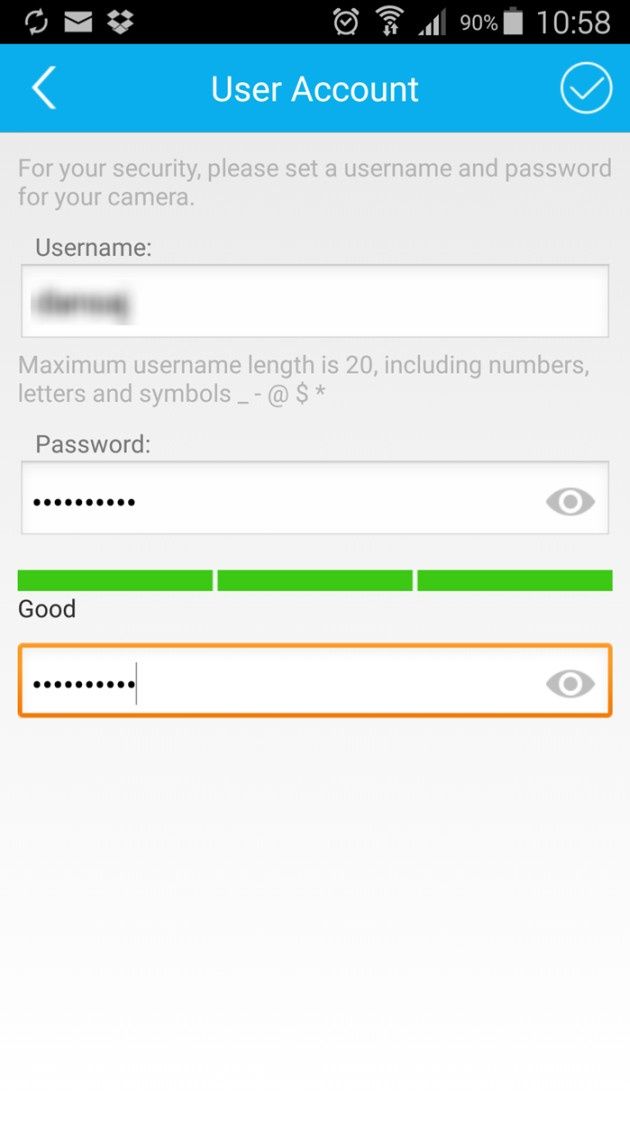
Na tym kończy się proces łączenia kamery z siecią Wi-Fi oraz dodawania jej do aplikacji w naszym smartfonie. Szybko i przyjemnie.
Wspomnieć należy, że na początku testów, uruchomione urządzenie od razu przyciągnęło uwagę zaniepokojonego nastolatka, próbującego rozpoznać z czym ma do czynienia ;-).
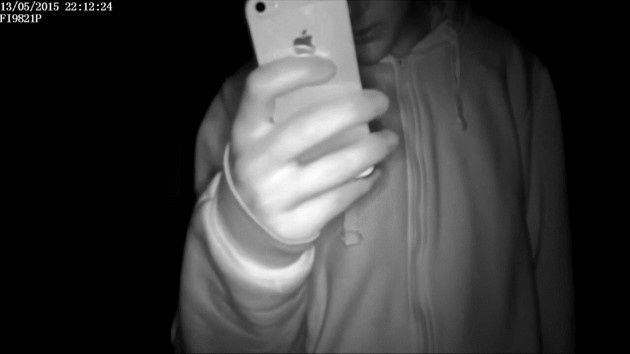
Element zaskoczenia jest po naszej stronie, czyli 1 do 0 dla rodziców ;-).
Funkcjonalność
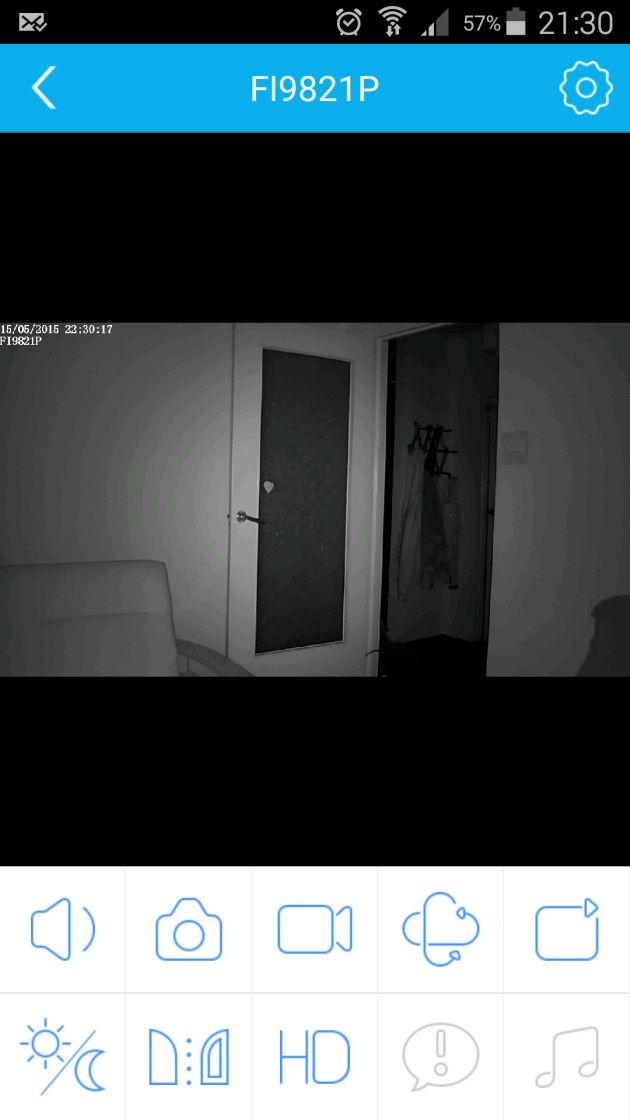
Ekran startowy aplikacji umożliwia podgląd podłączonej wcześniej kamery lub dodanie kolejnej. Poprzez przycisk w prawym górnym rogu dostaniemy się do sekcji zapisanych screenów i nagrań wideo. Dół ekranu oferuje trzy zakładki My Cameras, Public Cameras i About. Kamery publiczne przedstawiają obraz z kilku kamer podpisanych jakimiś runami (być może jest to azjatyckie pismo). Wśród nich była kamera zamontowana nad łóżeczkiem niemowlęcia. Pytanie czy było to celowe działanie producenta, czy też użytkowników nieświadomych, że ich kamera transmituje publiczny obraz do Internetu.
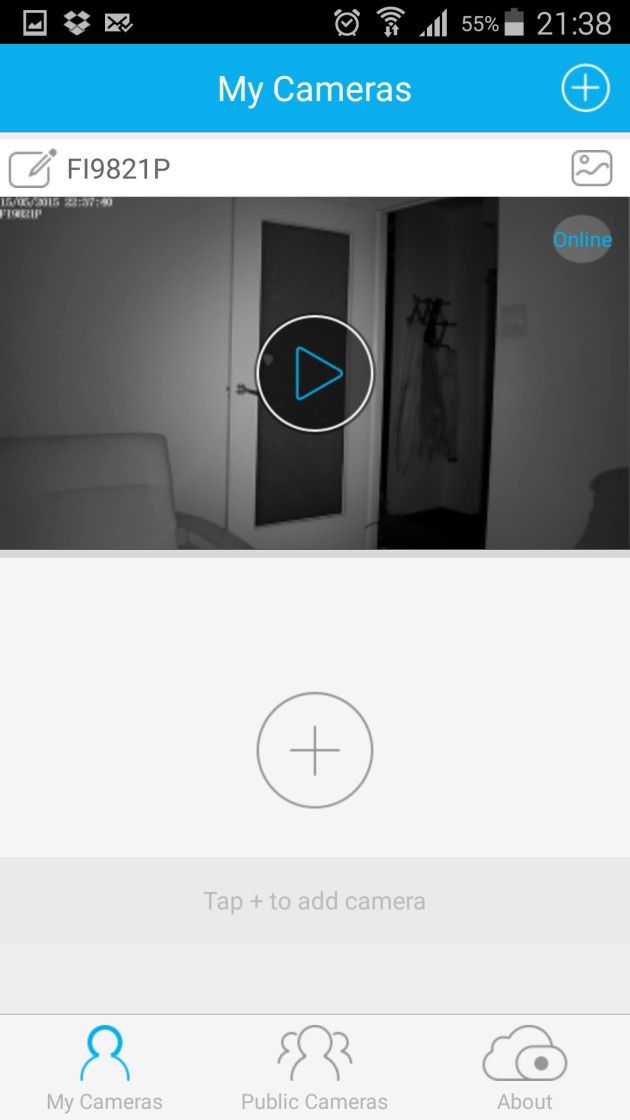
Podłączenie do posiadanej przez nas kamery udostępnia podgląd jej obrazu pod którym umiejscowiono bogaty panel sterowania urządzeniem.
Do dyspozycji mamy:
- włączenie nasłuchu z możliwością transmisji audio do kamery,
- wykonania zrzutu ekranu,
- nagrania aktualnej transmisji wideo,
- sterowania głowicą w dowolnym kierunku,
- uruchomienia ścieżki poruszania głowicy w pionie lub poziomie lub przejścia do zdefiniowanego punktu obserwacji,
- zarządzania oświetleniem IR (włączony / wyłączony / auto),
- możliwość obrócenia obrazu w poziomie lub pionie,
- zmiany jakości strumienia wideo,
Strona WWW
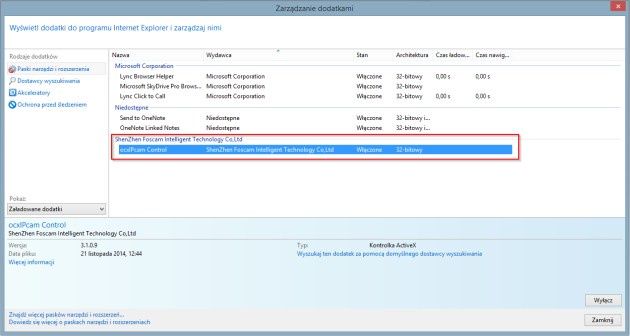
Aby w pełni korzystać z możliwości udostępnianych przez stronę www, zachodzi konieczność doinstalowania dodatku producenta, o którym to wymogu jesteśmy informowani, gdy tylko próbujemy dostać się do kamery przez przeglądarkę.
Strona zarządzania kamerą podzielona została na 3 zakładki:
- Na żywo,
- Ustawienia,
- Odtwarzanie.
Zakładka Na żywo
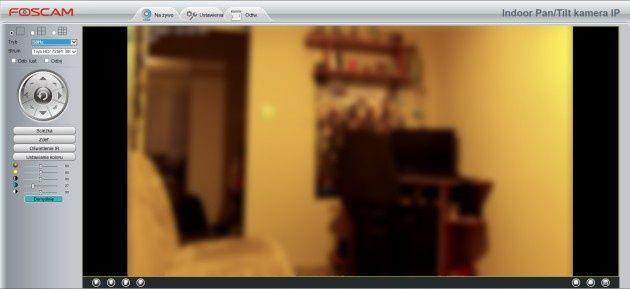
Pierwsza zakładka służy do poglądu na żywo obrazu transmitowanego przez kamerę. Znajdziemy w niej także podstawowe opcje dotyczące jakości strumienia video, sterowania głowicą PT, korekty graficznej obrazu, oświetleniem IR oraz m.in. dźwiękiem (nasłuch, lub transmisja dwukierunkowa). Będąc w trybie nasłuchu, kamera zbiera dźwięki silniczków sterujących głowicą, ale odbywa się to na znośnym poziomie.
Także tutaj umieszczona została opcja definiowania punktów obserwacji. Punktami obserwacji są ustawienia kamery wskazujące np. na drzwi, okno itp. Umieszczane są one na rozwijalnej liście z której można je następnie wybrać, aby kamera sama do nich przeszła.
W prawym dolnym rogu ekranu znajdują się przyciski do wykonywania zrzutu ekranu oraz nagrywania bieżącej transmisji. Jest swego rodzaju przycisk "Paniki" dziwi więc, że nie został w szczególny sposób wyróżniony. Dla osób niewtajemniczonych należy wytłumaczyć, że przycisk "Paniki" w większych rejestratorach używany jest przez ochronę do nagrywania aktualnego obrazu, niezależnie od tego, czy w danym momencie mają ustawiony harmonogram do nagrywania obrazu, czy nie.
Zakładka Ustawienia
Kamera posiada bogaty zestaw ustawień możliwych do skonfigurowania. Poniżej przedstawię drzewko ustawień oraz opiszę ciekawsze z nich.
- Kreator instalacji
- Kreator instalacji
Status
- Informacja o urządzeniu
- Stan urządzenia
- Status sesji
- Log
Ustawienia podstawowe
- Nazwa kamery
- Czas kamery
Można zdefiniować strefę czasową, synchronizację z serwerem NTP, format daty, format godziny oraz przesunięcie DST (czyli czas letni) - Konta użytkowników
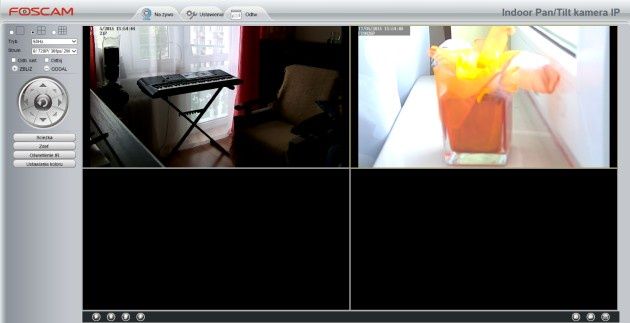
- Wiele kamer
Dzięki tej opcji można dodać kolejne kamery (w sumie do dziewięciu), którymi będzie można sterować z poziomu zakładki Na żywo. Należy pamiętać, że skonfigurowanie harmonogramu nagrywania powoduje nagrywanie bieżącej kamery, a nie wszystkich, które dodaliśmy.
- Sieć
- Konfiguracja IP
Umożliwia przydzielenie stałego adresu IP lub z serwera DHCP - Ustawienia bezprzewodowe
- DDNS
- UPnP
Protokół UPnP wykorzystywany w przypadku konfigurowania dostępu do kamery z sieci WAN. Jeżeli router nie obsługuje UPnP zajdzie konieczność ręcznego przekierowania portów. - Port
Zmiana domyślnego portu http i https nie jest tutaj wyłącznie elementem bezpieczeństwa. Jeżeli w sieci będzie kilka kamer, do których będziemy chcieli posiadać zdalny dostęp, zajdzie konieczność ustawienia dla każdej z nich osobnego portu, tak aby możliwe było jego przekierowanie do odpowiedniej kamery. - Ustawienia E-mail
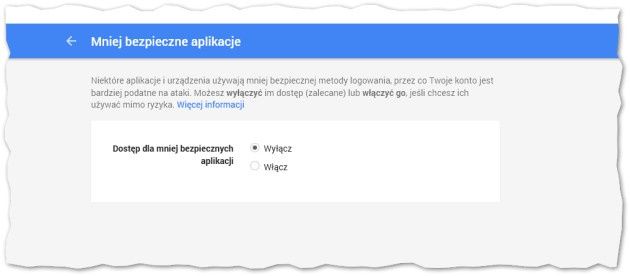
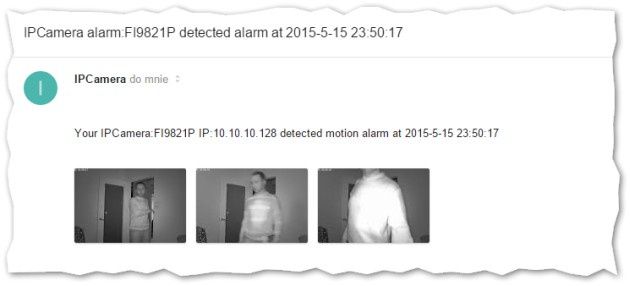
Skonfigurowanie zakładki E-mail pozwoli korzystać z powiadomień generowanych przez system alarmowy kamery. Jak widać w opcji Alarm, kamera może zostać ustawiona zarówno na detekcję ruchu, jak i dźwięku. Zdefiniować można do czterech adresatów powiadomień. Przy konfigurowaniu konta gmail warto pamiętać, aby w jego opcjach włączyć "Dostęp dla mniej bezpiecznych aplikacji". W przeciwnym razie, pomimo prawidłowego skonfigurowania ustawień SMTP, nie otrzymamy żadnych powiadomień.
- Ustawienia FTP
Opcja niezwykle ważna. Pomimo posiadania możliwości rejestrowania obrazu i dźwięku na karcie micro SD zamontowanej w kamerze, ze względów bezpieczeństwa, zdecydowanie zalecam użycie do tego celu serwera FTP (lub rejestratora IP) i to znajdującego się poza lokalizacją kamery. W przeciwnym przypadku możemy być pewni, że przy próbie sprawdzenia naszego kochanego nastolatka okaże się, że „jakimś cudem” karta jest sformatowana, lub uszkodzona …. Hmm… ;-)
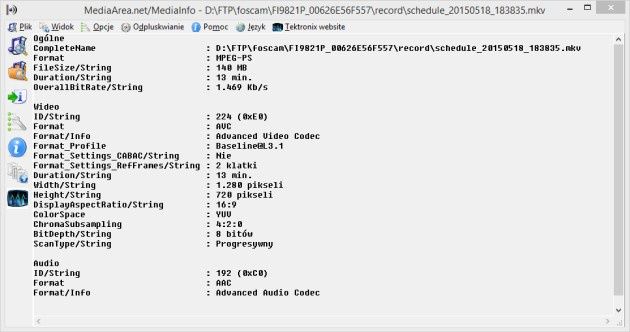
Przy korzystaniu z FTP-a kamera zapisuje na nim obraz w formacie mkv o parametrach jak poniżej.
- P2P
Opcja P2P odpowiada w przypadku opisywanego urządzenia za łączenie się z aplikacją na telefonie.
- Video
- Ustawienia wideo
Strumień wideo można konfigurować spośród niżej dostępnych opcji:
Typ strumienia Tryb HD Tryb równowagi Tryb gładkiej Zdefiniowany przez użytkownika Rozdzielczość 720 P VGA (640*480) VGA (640*360) QVGA (320*240) QVGA (320*180) Bitrate 4M 2M 1M 512K 256K 200K 128K 100K Ilość klatek 1 do 30 Odst. Pomiędzy kl. klucz. 10 do 100 Zmienny bitrate Tak Nie
Przez typ strumienia należy rozumieć predefiniowane ustawienia rozdzielczości, bitrate, klatek na sekundę itd. - Wyświetlanie na ekranie
Pod tą zakładką znajduje się możliwość ustawienia wyświetlania nazwy kamery i znacznika czasu na transmitowanym obrazie. - Strefy prywatności
Dzięki strefom prywatności możemy zaznaczyć obszar kadru, który ma nie być nagrywany. Dzięki temu wyłączymy z monitoringu np. okna sąsiednich posesji monitorując resztę kadru.
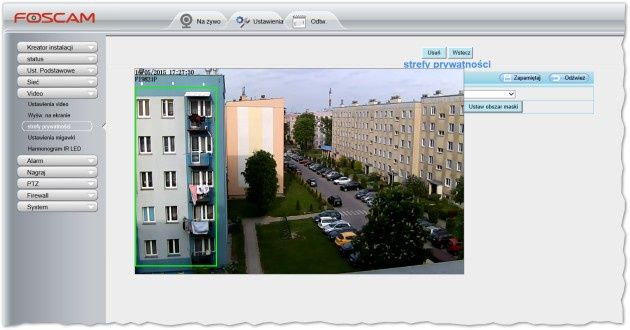
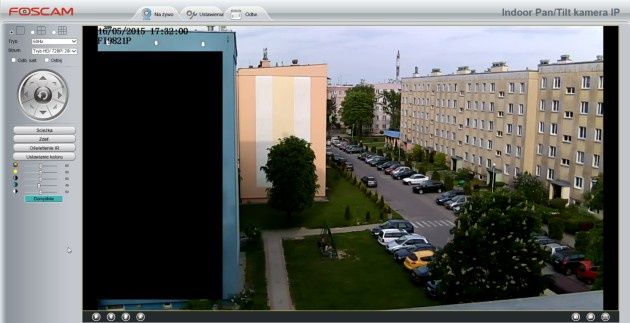
Kamera nie ma możliwości śledzenia obiektów (tzw. motion tracking), więc należy się liczyć z tym, że jeżeli przesuniemy głowicę PT, to strefa prywatności przesunie się razem z nią. Czyli odnosząc się do powyższego zrzutu ekranowego, może przestać zasłaniać okna w bloku naprzeciwko.
- Ustawienia migawki
Migawka kojarzy mi się na ogół z tą w aparacie fotograficznym, więc chwilę mi zeszło zrozumienie, że tutaj chodzi screenshot lub zrzut. Okazało się, że ta opcja pozwala nam na ustawienie wykonywania obrazów z kamery (zamiast nagrywania wideo) do formatu JPEG. Jest to z pewnością duża oszczędność miejsca i sieci, wiec z pewnością znajdą się osoby, które tego typu rozwiązanie będą preferować zamiast trybu wideo, tym bardziej, że można ustawić jakość zrzutu, jego częstotliwość oraz kiedy ma być wykonywany w harmonogramie tygodniowym.
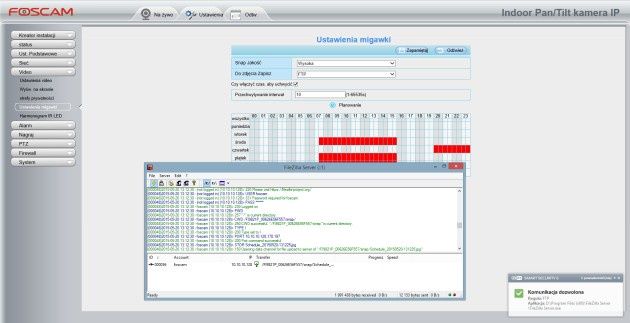
Na powyższej „migawce” z ekranu komputera widać skonfigurowaną omawianą opcję oraz moment przesyłania pliku na serwer FTP do podfolderu snap.
- Harmonogram IR LED
- Alarm
- Detekcja ruchu,
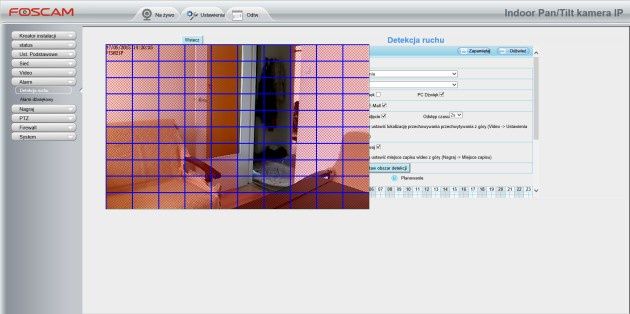
Przedstawiana zakładka umożliwia zdefiniowanie czułości detekcji w jednym z pięciu poziomów (najniższy, niższy, niski, średni, wysoki), czas wzbudzenia w przedziale 5s do 15s oraz typ powiadamiania na wystąpienie zdarzenia. Tutaj możemy zdefiniować powiadamianie dzwonkiem (kamera korzysta wówczas z wbudowanego głośnika), powiadamianie w komputerze lub ustawić wysłanie wiadomości e-mail. Oczywiście dostępna jest także opcja nagrywania. Alarm ustawia się wg harmonogramu tygodniowego oraz definiuje obszar kadru, który ma podlegać monitorowaniu. Tak więc detekcję ruchu można ustawić na wejście do mieszkania, harmonogram na sobotę od 22 do niedzieli 6.00 i nie będzie „… ale ja wróciłem przed północą…” Kolejny punkt dla rodziców ;)
- Alarm dźwiękowy
Definiowanie alarmu dźwiękowego wygląda podobnie jak przy detekcji ruchu, z tym jedynie wyjątkiem, że nie ustawia się strefy detekcji. - Nagraj
- Miejsce zapisu
Do wyboru brak, karta SD i FTP.
Z nieznanych przyczyn nie udało mi się ustawić zapisu na karcie SD. Za każdym razem otrzymywałem komunikat „Nie masz uprawnień do dostępu do ręcznej ścieżki nagrywania”. - Nagrania alarmowe
- Nagrywanie alarmu lokalnego
- Harmonogram nagrywania
Definiowanie nagrywania wg tygodniowego harmonogramu z ustawieniem m.in. ilości klatek na sekundę oraz nagrywania lub nie, ścieżki audio. - SD Card Zarządzanie
Opcja umożliwiająca nawiązanie połączenia FTP z kamerą w celu zarządzania zamontowaną kartą pamięci. Użytkownik i hasło jak do panelu www kamery.
- Szybkość PT
Opcja odpowiadająca za prędkość sterowania głowicą kamery. Do wyboru dostępne są prędkości bardzo wolno, wolno, normalnie, szybko i bardzo szybko. - Ustawienia patrolowania
Dzięki tej opcji kamera może monitorować obszar w zakresie przekraczającym rozmiar jej kadru. Na przykład może obracać głowicą od lewej do prawej i z powrotem, lub przechodząc pomiędzy zdefiniowanymi przez nas punktami. - Opcje startowe
Ta opcja nie resetuje ustawień do startowych (fabrycznych) kamery, ale jest nie mniej ważna. Dzięki niej można zdefiniować gdzie głowica ma się znaleźć np. po zaniku napięcia. Możemy wyłączyć opcje startowe i wtedy po powrocie zasilania głowica będzie w miejscu, gdzie była przed jego zanikiem, lub też możemy zdefiniować dowolne inne miejsce.
Firewall
- Filtrowanie IP
Jeden z elementów zabezpieczenia urządzenia. Firewall można zdefiniować na dwa sposoby. Zezwolenie podanych adresów, lub ich blokada. Podać można do 8 rekordów IP.
System
- Kopia i odtwarzanie
- Aktualizacja systemu
Aby zaktualizować oprogramowanie należy zarejestrować się na stronie producenta. Proces aktualizacji nie należy do najłatwiejszych i dla nieuważnych osób może skończyć się uszkodzeniem kamerki. - Instalacja plaster – czasami jednak jest dobrze jak tłumacz wie co tłumaczy. Tutaj chyba nie bardzo wiedział ;) Dla potomnych wyjaśnię, że chodzi o instalację łatek do oprogramowania.
- Reset to ustawień fabrycznych
- Restart
Jak widać ilość dostępnych ustawień w żaden sposób nie sugeruje, że mamy do czynienia ze sprzętem za niecałe 400 zł.
Zakładka Odtwarzanie
Odrębna zakładka została poświęcona odtwarzaniu. Umożliwia odtwarzanie nagrań z karty SD z podziałem na poszczególne dni.
Aplikacja desktopowa
Wersja desktopowa aplikacji udostępnia te same opcje, które znajdziemy w panelu zarządzania kamerą. Tutaj jednak, w przeciwieństwie do wersji webowej, podanie lokalnej ścieżki do nagrywania działa bez najmniejszych problemów.
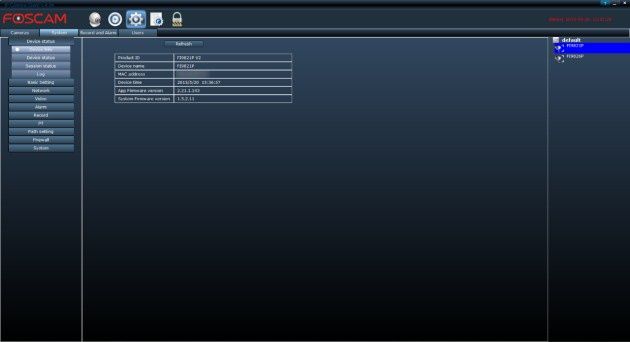
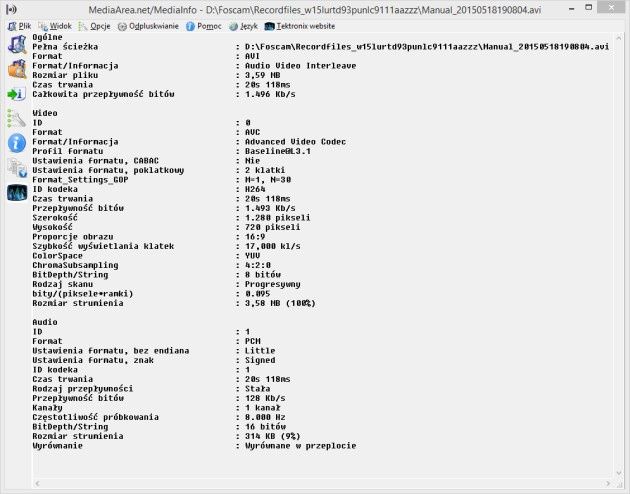
Nagrywane są tam materiały wideo w formacie AVI o poniższych parametrach (można je oczywiście zmienić).
Obraz w dzień
Jakość obrazu jest ważna w każdym urządzeniu, które ma nam służyć do jego rejestrowania. W opisywanym urządzeniu być może nie jest to sprawa tak istotna jak np. w profesjonalnych kamerach, czy aparatach fotograficznych (bo i też nie ta półka cenowa). Tego typu kamera ma przekazywać obraz z miejsca gdzie nas nie ma, w jakości umożliwiającej nam rozpoznanie jak największej ilości szczegółów przy zachowaniu rozsądnego użycia pasma sieci.
Przy wykonywaniu poniższego screena kamera pracowała w trybie 720P, zaś sam screen został wykonany przy pomocy aplikacji Foscam zainstalowanej na smartfonie.
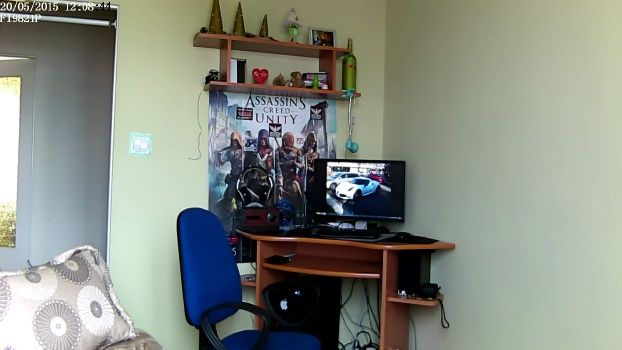
Powyższe zdjęcie kamera zarejestrowała w odległości około 3,5m od biurka.
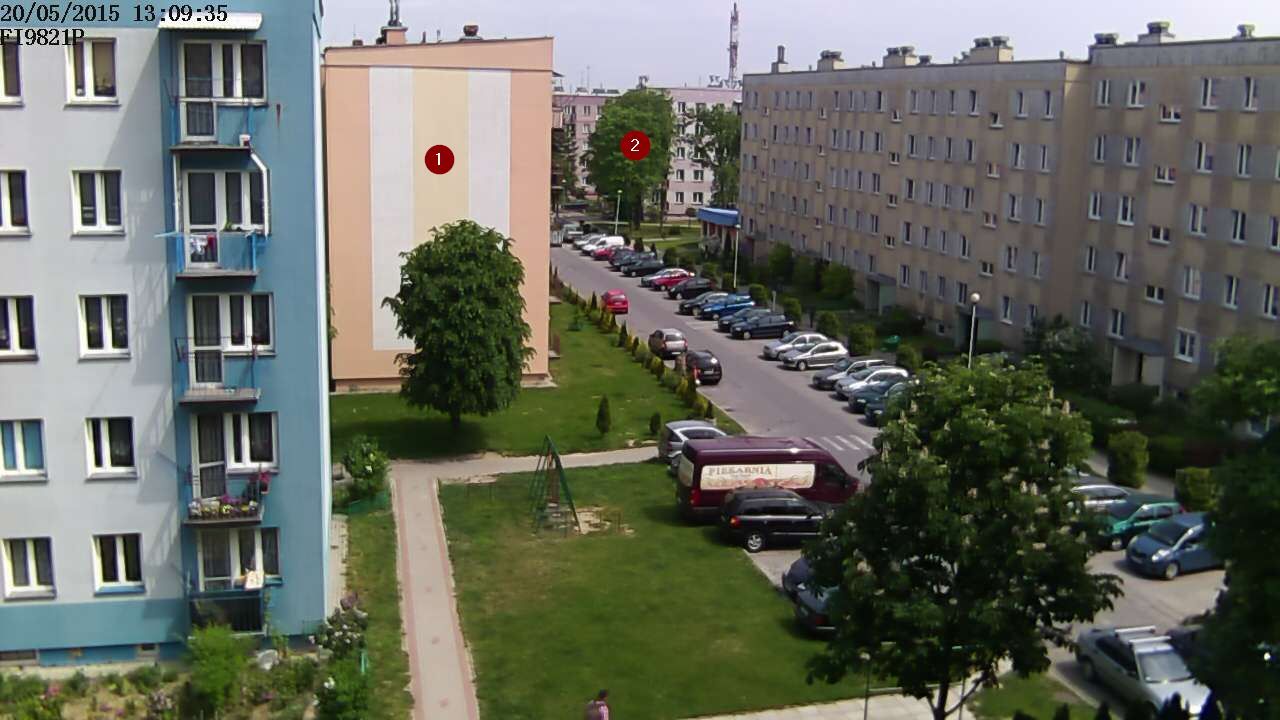
Tutaj zaś kamera umiejscowiona została w oknie bloku. Do bloku naprzeciwko (oznaczony nr 1) odległość wynosi ~55 m, zaś do drzewa oznaczonego nr 2 około 145 m.
Obraz w nocy
Posiadanie diod IR świadczy o tym, że producent projektował swoje urządzenie również do pracy w nocy. Sprawdźmy jak diody doświetlają niewielki pokój oraz jak sobie radzą z monitorowaniem parkingu, którego nie są w stanie doświetlić podczerwienią.
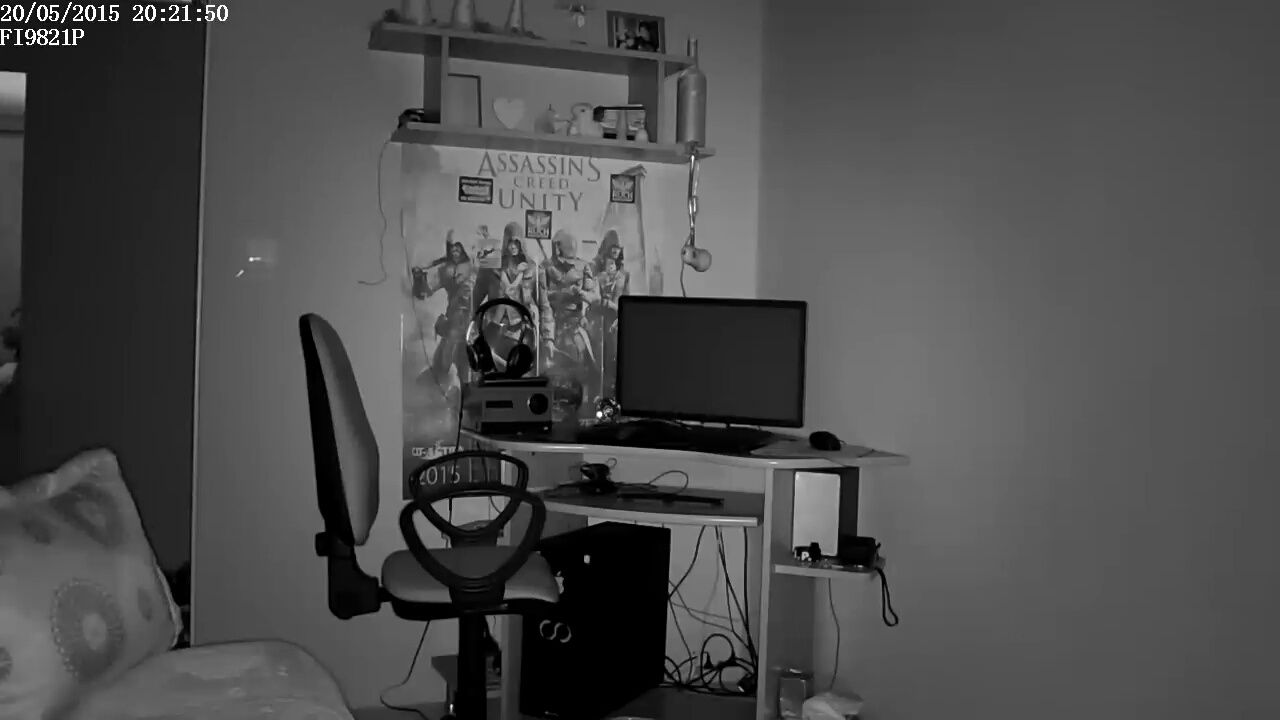
Doświetlenie pokoju jest bardzo dobre – szeroki snop światła podczerwonego powoduje, że cały kadr jest niemal równo oświetlony.
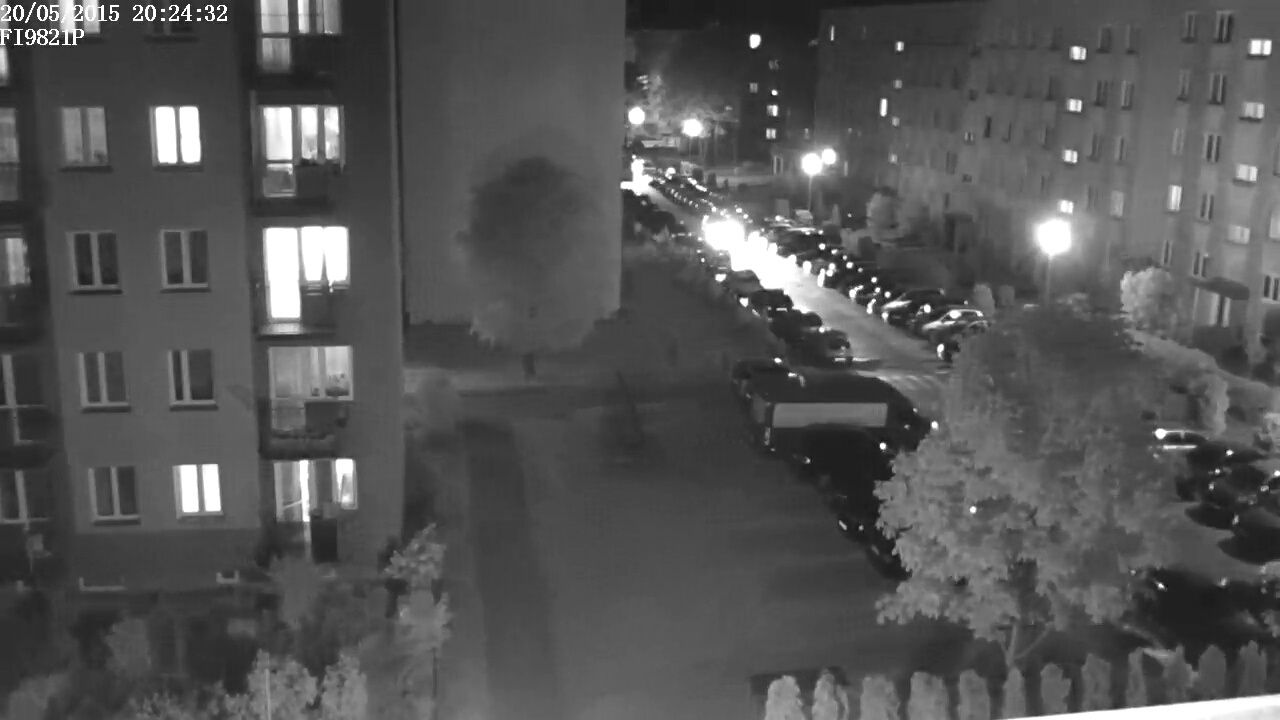
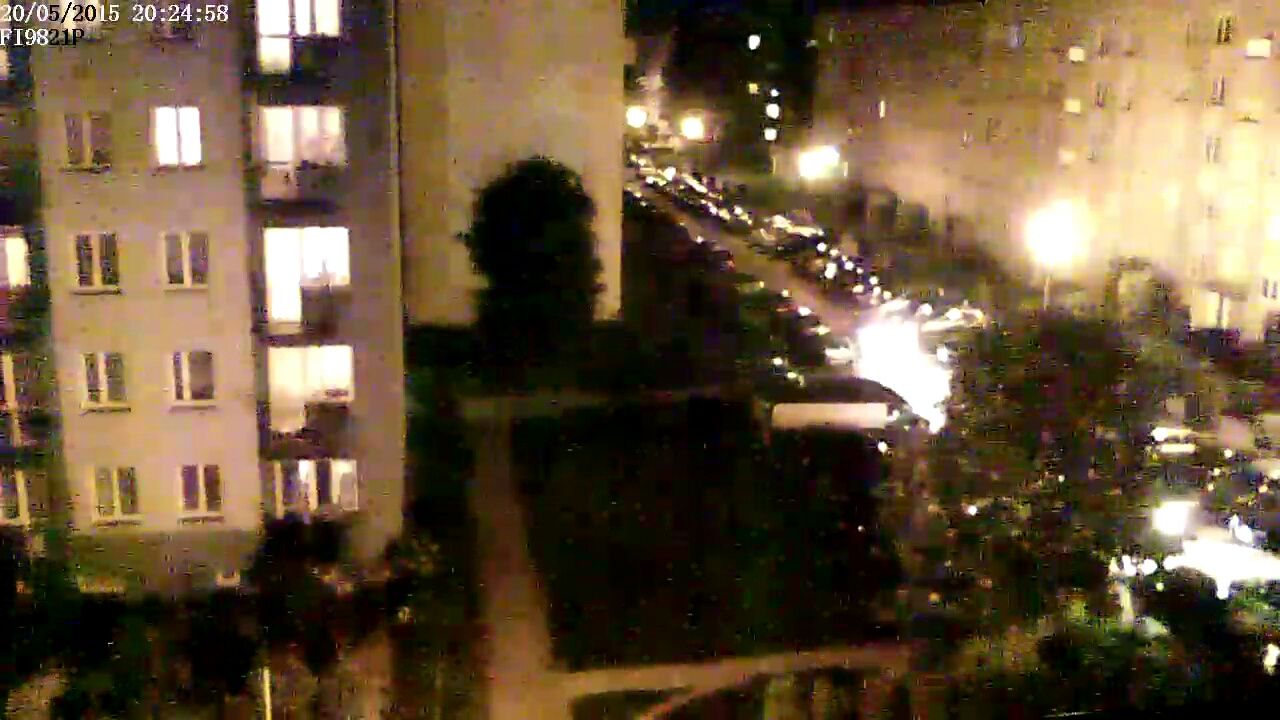
Monitorowanie parkingu w świetle IR prezentuje się całkiem przyzwoicie (przypominamy jednak, że urządzenie przeznaczone jest do monitorowania wnętrz), zwłaszcza biorąc pod uwagę poniższe zdjęcie wykonane z wyłączonym trybem nocnym.
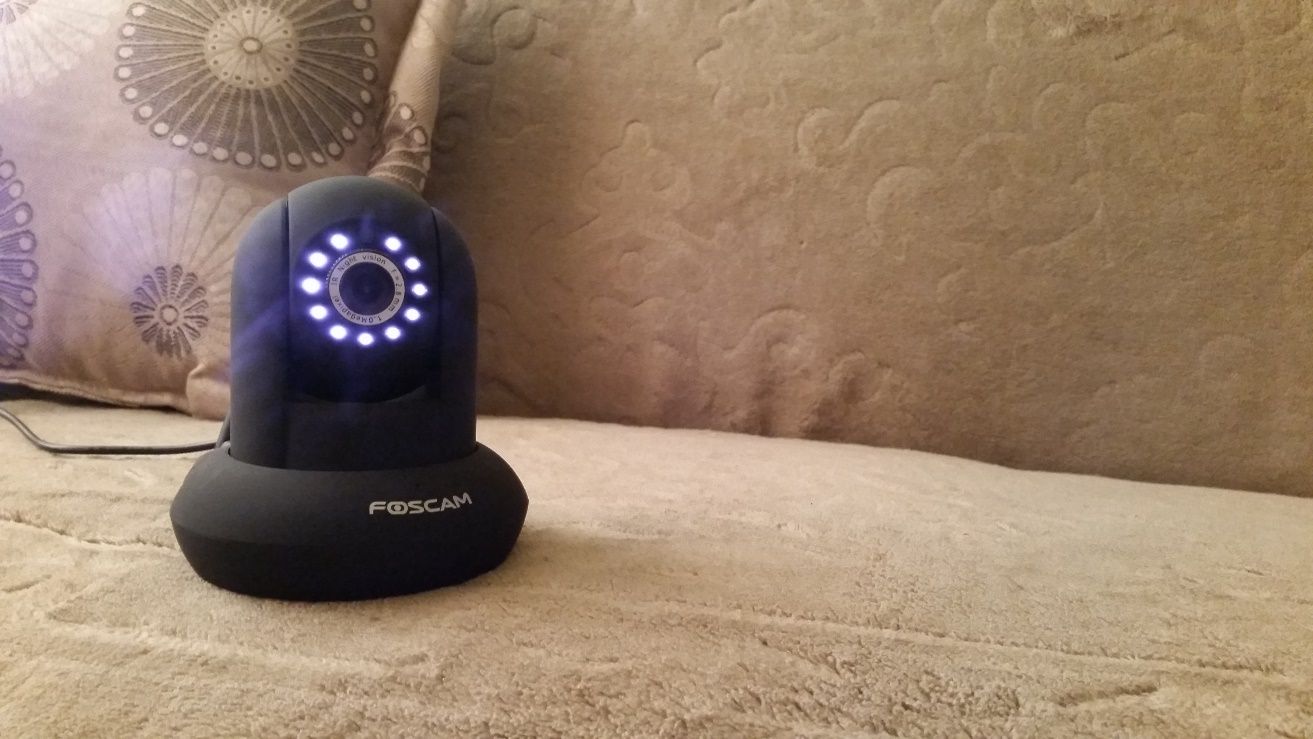
Ciekawostką przy oświetleniu podczerwonym jest fakt, że można je zauważyć niektórymi telefonami komórkowymi. Na poniższym zdjęciu, nawet w dzień, wyraźnie widać, że diody oświetlenia podczerwonego są włączone. Taki obraz uzyskamy używając telefonu Samsung Galaxy S5. Nasze oczy nie są w stanie dostrzec tego światła.
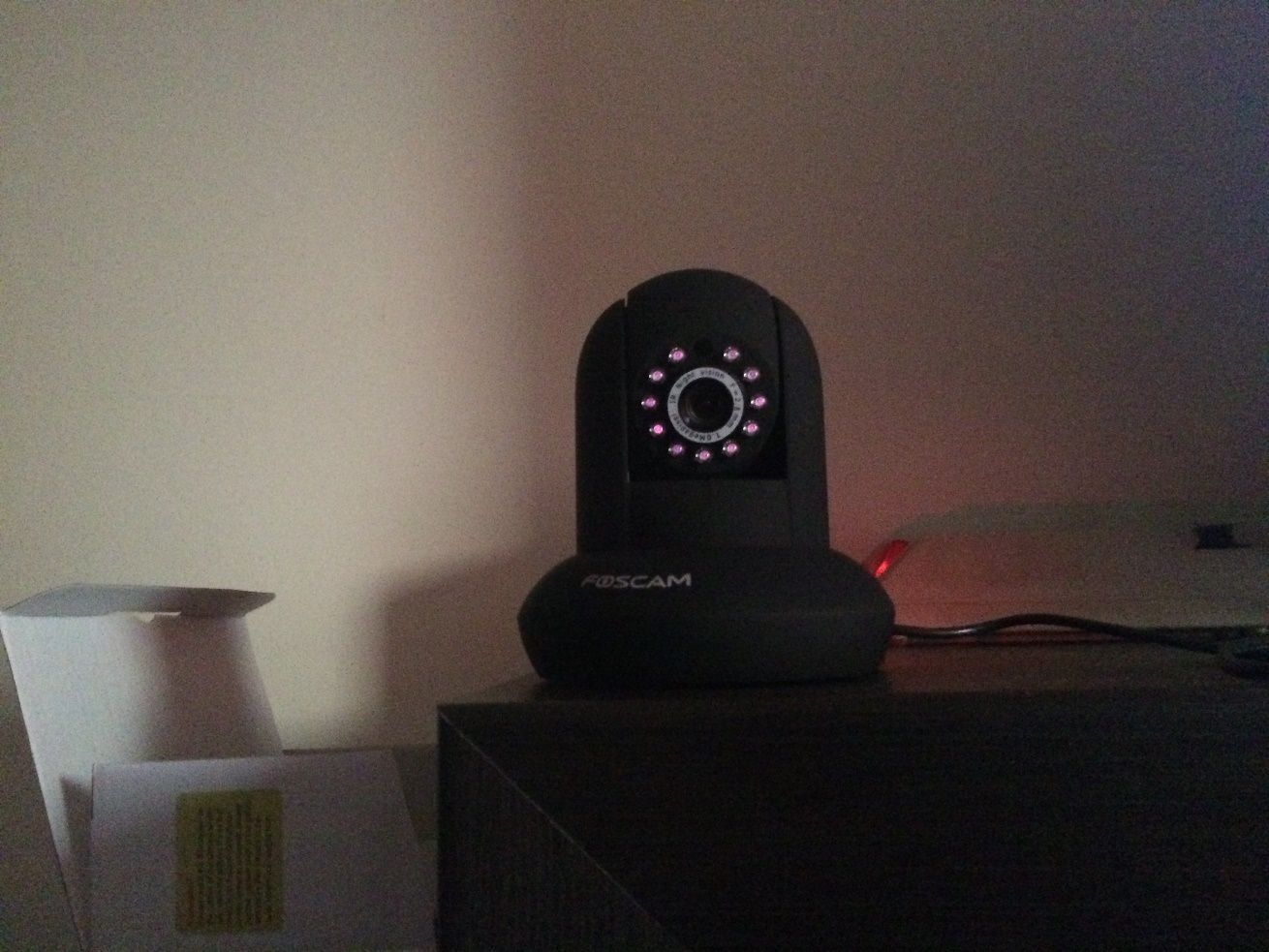
Inaczej rzecz się ma w przypadku korzystania z produktów firmy Apple, a przynajmniej smartfona iPhone 5s. Tutaj, to co widzimy na ekranie telefonu odpowiada temu co widzą nasze oczy. I tak, diody podczerwone, kiedy są włączone, mają kolor jak na poniższym zdjęciu, czyli lekko czerwony.
W podobny sposób możecie sprawdzić, czy np. działają Wam piloty do urządzeń domowych. One też w znacznej większości wykorzystują diody podczerwieni.
Audio
Kamera posiada możliwość nasłuchu oraz dwukierunkowej komunikacji audio. Głośnik, pomimo niewielkiego rozmiaru, ma wystarczającą moc, aby móc za jego pośrednictwem prowadzić komunikację z rozmówcą przed obiektywem. Mikrofon został również dobrze dobrany i w czasie testów dobrze radził sobie ze zbieraniem głosu rozmówców z całego pokoju.
Jeżeli nawet zamontowane urządzenia audio są niewystarczające, to dzięki złączom mini jack można podłączyć zewnętrzne głośniki lub mikrofon. Użycie zewnętrznego mikrofonu, poza możliwością podłączenia sprzętu lepszej jakości ma jeszcze tą zaletę, że wykluczy rejestrowanie silniczków sterujących głowicą kamery. Warto więc taką opcję rozważyć.
Podsumowanie
Kamery IP, których przykładem jest opisywany model, znajdą swoje zastosowanie jako indywidualne urządzenia monitorujące, ale również tam gdzie występuje sieć kamer z centralnym rejestratorem IP. Niewielkie rozmiary oraz fakt, że do swojej pracy nie potrzebuje dodatkowych urządzeń oraz dedykowanego okablowania powodują, że jego implementacja w domu / biurze / magazynie jest prosta i niewymagająca dodatkowych kosztów.
Dzięki obrotowej głowicy, ilość jej zastosowań jest ograniczona bodajże ludzką inwencją – od monitorowania pomieszczeń, podwórek (oczywiście z wnętrza budynków, gdyż nie jest to kamera zewnętrzna), czy kontrolowania dzieci,
Jakość wideo (w trybie dziennym i nocnym) oraz audio jest dobra i w zupełności wystarcza do pełnienia roli kamery monitorującej. Głowica obraca się słyszalnie, ale dźwięk jej obrotu nie jest dokuczliwy.
Odnosząc się do wstępu dotyczącego śledzenia nastolatków można uznać, iż w tej roli kamera sprawdzi się doskonale. Urządzenie może nagrać o której dziecko wróciło do domu (a nawet to udokumentować i wysłać maila z dowodami „zbrodni”). Jeżeli nie ma nas w domu, możemy niepostrzeżenie zweryfikować, czy dziecko uczy się od rana do wieczora jak mu zaleciliśmy, a jeżeli nie, to wezwać je na przesłuchanie przed obiektyw. A w razie czego to obrotową głowicą możemy „przeczesać” cały pokój w poszukiwaniu ukrywającej się pociechy. Po prostu same zalety !
Powyższe podsumowanie, chociaż troszkę humorystyczne, pozwala stwierdzić, że jest to urządzenie na którym będzie można polegać.
Opinia końcowa:
- Dobre wykonanie,
- Dwukierunkowe audio,
- Bogata ilość możliwości konfiguracyjnych.
- Na granicy percepcji, ale jednak dający się słyszeć szum (prawdopodobnie niewielkiego chłodzenia)
- Brak wyjścia alarmu
- Niezbyt pewnie trzymający się kabel zasilania
- Problemy z zapisywaniem nagrań na kartę SD