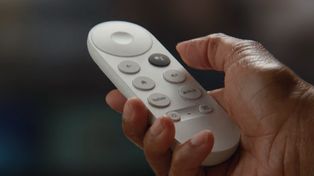

Kontrolery z PS3 i X360 na PC
Na co dzień większość z nas do grania wykorzystuje stary sprawdzony tandem – klawiaturę i mysz. W niektórych gatunkach gier, takich jak strategie, erpegi czy FPS-y takie rozwiązanie jest niezastąpione i nie ma sobie równych. Co jednak, gdy zapragniemy zagrać w grę sportową (np. piłkę nożną lub kosza), platformówkę, albo jakieś wyścigi? W takim wypadku pad może okazać się zbawienny, choć oczywiście nie dla wszystkich - wszystko jest zależne od osobistych preferencji i upodobań. Niektórzy nie potrafią się przyzwyczaić do pada, inni nie mogą się bez niego obyć.
Na rynku dostępna jest cała gama padów dla PC. Można spotkać kontrolery tanie i drogie, mniej lub bardziej markowe, o przeróżnych barwach i kształtach. Najczęściej urządzenia te wzorowane są na ich konsolowych odpowiednikach i równie często są od nich zdecydowanie gorsze. Nawet produkty renomowanych firm nie mogą stawać w szranki z oryginałami między innymi dlatego, że konsolowe kontrolery mają chronione patentami rozwiązania, np. sławny „krzyżak" w DualShocku.
Wraz z pojawieniem się obecnej generacji konsol firma Microsoft postanowiła wyjść naprzeciw oczekiwaniom graczy i umożliwiła wykorzystanie padów od konsoli na PC. Wersja przewodowa wymaga jedynie pobrania odpowiedniego oprogramowania ze strony Microsoft. W przypadku wersji bezprzewodowej będziemy zmuszeni zaopatrzyć się w specjalny adapter. Można także kupić bezprzewodowy pad z załączonym w zestawie odbiornikiem bezprzewodowym. Jest to tańsze wyjście niż zakup każdego urządzenia osobno, lecz jeśli mamy już konsolę i chcielibyśmy wykorzystać pad to można rozważyć zakup samego adaptera.

Sony starym zwyczajem nie oferuje oficjalnego wsparcia dla swoich kontrolerów pod Windows. Jednak dzięki temu, że DualShock łączy się z konsolą za pośrednictwem Bluetooth możliwe stało się korzystanie z niego na pecetach.
W artykule skupię się na tym, jak podłączyć oba kontrolery do komputera. Dla każdego z padów opisanie zostany sposób podłączenia przewodowego oraz za pomocą fal radiowych. Napiszę także o problemach jakie pojawiły się u mnie przy korzystaniu z poszczególnych programów. Mogą one wynikać z kilku różnych przyczyn, np. zastosowania konkretnego modelu adaptera Bleutooth. Oznacza to, że opisane usterki mogą, ale nie muszą wystąpić gdy będziecie instalować wszystko u siebie. Na początku przyjrzymy się obu sprzętom z bliska i króciutko opiszemy ich historię. Startujemy!
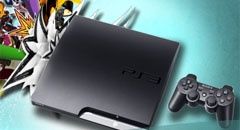
DualShock 3 - krótka historia
To, co znamy dziś pod nazwą Dual Shock zaczynało jako Dual Analog Controller już w 1997 roku. Japońska wersja wyglądała prawie identycznie jak Dual Shock i miała funkcję wibracji. Amerykanie i Europejczycy dostali produkty pozbawione wibracji. Po około roku obecności na rynku Sony wycofało Dual Analoga ze sprzedaży i zastąpiło go „nowym" kontrolerem – pierwszą wersją Dual Shocka. Kontroler oferował dwie analogowe gałki, reszta przycisków pozostała cyfrowa.
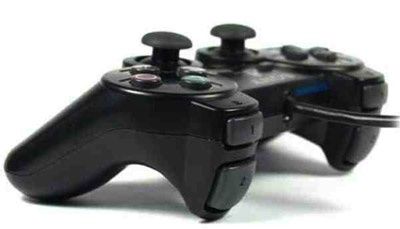
Dołączony do PlayStation 2 Dual Shock 2 wymiarami i wyglądem nie różnił się od swojego starszego brata (poza domyślnym kolorem). Dodano napis Dual Shock 2 na przedniej ściance. Kabel zyskał dodatkowe 40 cm długości. Najważniejsza zmiana w stosunku do poprzednika to analogowe przyciski (oprócz przycisków „analog", L3 i R3) rozróżniające 255 stopni nacisku. Pad jest kompatybilny wstecz i działa po podłączeniu do pierwszego PlayStation.
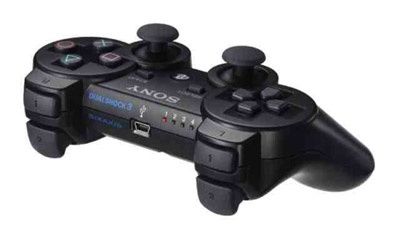
PS3 dało nam wolność i uwolniło od kabli. Najpierw za sprawą SixAxisa, a później Dual Shocka 3. Oba urządzenia wyposażone są w czujniki ruchu. Analogicznie do Dual Analoga i pierwszego Dual Shocka, SixAxis nie miał wibracji i został później wycofany i zastąpiony przez Dual Shocka 3. Obydwa bezprzewodowe pady komunikują się z konsolą za pomocą Bluetooth. Wizualnie DS3 to delikatnie zmodyfikowana „dwójka". Przycisk Analog usunięto, a na jego miejscu pojawił się nacisk PS oznaczony logiem PlayStation. Ponadto zmieniono wygląd przycisków L2 i R2, które przybrały formę spustów. Podobnie do drugiego Duala wszystkie przyciski z wyjątkiem PS, L3 i R3 są analogowe.
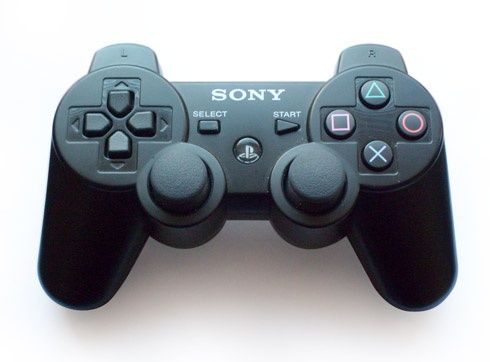
Przez całą armię użytkowników Dual Shocki uznawane są za najlepsze pady jakie kiedykolwiek stworzono. Trudno doszukać się jakichkolwiek wad w produkcie Sony. Pewną niedogodnością może być wielkość pada. Osobom o sporych dłoniach kontroler może wydawać się zbyt mały i korzystanie z niego może powodować dyskomfort.
Xbox 360 Controller – krótka historia
Produkt firmy Microsoft to dla niektórych, szczególnie mniej zaawansowanych i/lub niecierpliwych użytkowników, strzał w dziesiątkę. Wszystko to za sprawą oficjalnego wsparcia giganta z Redmond i stosunkowo prostej i bezproblemowej instalacji. Kontroler nie może poszczycić się tak długą i zacną historią jak w przypadku Sony, niemniej obecnie uważany jest za jeden z najlepszych padów dla komputerów osobistych.
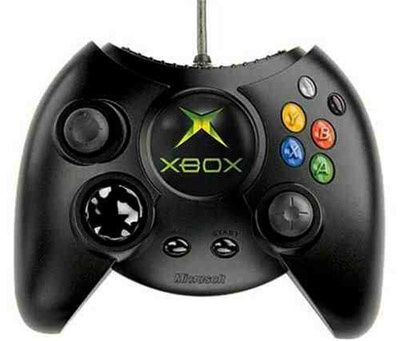
Wszystko zaczęło się od premiery konsoli Xbox. Dostarczany wraz z nią pad był dużym i ciężkim "klockiem". Stanowił połączenie stylistyki pada z konsoli Dreamcast i przeznaczonego dla PC SideWindera (notabene oferowanego przez Microsoft). Jako urządzenie mające zapewnić komfort użytkowania produkt zawodził na całej linii poprzez swój kształt, wielkość i wagę.
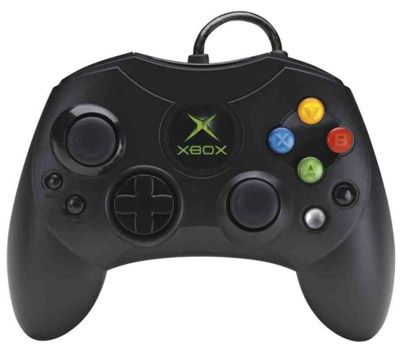
Firma Gatesa zdając sobie sprawę ze sromotnej porażki, jaką odniósł ich projekt, postanowiła zastąpić go nowym kontrolerem. W ten sposób światło dzienne ujrzał Type-S. Zyskał bardziej ergonomiczny kształt, stracił na wadze i uległ znacznemu zmniejszeniu. Choć do ideału wciąż było daleko (np. kiepskie rozmieszczenie przycisków „biały" i „czarny") to stanowił znaczący krok naprzód i umożliwiał w miarę komfortową zabawę.
Na podstawie Type-S powstał obecny model, znany pod nazwą Xbox 360 Controller. Jest on jeszcze mniejszy niż Type-S, co pozytywnie wpływa na wrażenia z użytkowania. Projektanci pozbyli się nieszczęsnych przycisków „czarny" i „biały". W ich miejsce pojawiły się dwa przyciski umieszczone nad spustami, zwane bumperami. Są to odpowiedniki L1 i R1 w DualShocku Sony. Dodany został okrągły przycisk „Guide”, otoczony czterema diodami pokazującymi do którego gracza przypisany jest pad.
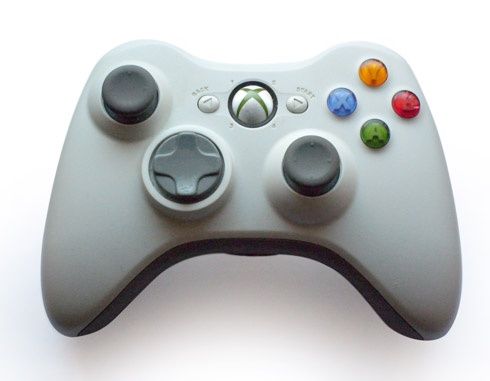
Na rynku znajdziesz kilka wersji urządzenia. Są to: bezprzewodowy pad wraz z bezprzewodowym odbiornikiem dla PC, wersja przewodowa i sam odbiornik. Warto wiedzieć, że standardowy pad dla PC dostarczany z odbiornikiem niczym nie różni się od wersji dołączonej do konsoli i działa na obu platformach, a pad z zestawu z konsolą śmiga na PC (to samo tyczy się także wersji przewodowej).
DS3 - Połączenie przewodowe, sposób pierwszy
Najprostszy i zarazem najtańszy (bo darmowy) sposób na wykorzystanie pada z PS3 na PC. Jedyne czego będziemy potrzebować to kabel mini USB – USB. Wiąże się z tym oczywista niedogodność - jesteśmy uwiązani krępującym ruchy przewodem. Należy również pamiętać, aby w ferworze walki przypadkiem nie odłączyć kabla od kontrolera. Opisane sposoby działają w przypadku SixAxisa i Dual Shocka 3.
Mamy pada, mamy kabelek, zatem.. do dzieła!
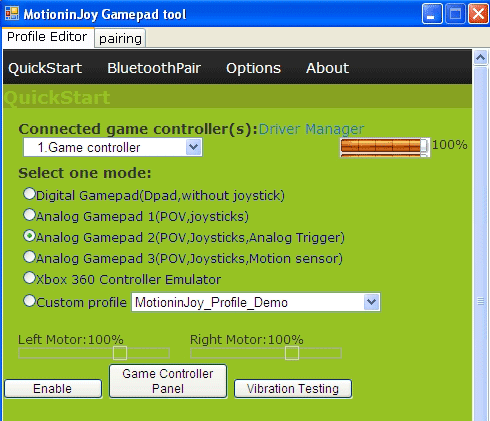
Do połączenia użyjemy programu MotioninJoy, którego główna funkcjonalność to zapewnienie połączenia bezprzewodowego. Nic nie stoi na przeszkodzie, abyśmy korzystali z aplikacji w przypadku połączenia przewodowego, szczególnie że w porównaniu z drugą metodą konfiguracja jest dziecinnie prosta.
- Ściągamy i instalujemy MotioninJoy_050002_x86.
- Podłączamy pada kabelkiem do portu USB w komputerze.
- Włączmay program. Powinniśmy ujrzeć obrazek (powyżej).
- Wybieramy „QuickStart", później „Analog Gamepad 2" i zatwierdzamy naciskając „Enable".
Problemy
Po uruchomieniu program zawsze ustawia domyślny tryb pracy na „Digital Gamepad", czyli cyfrowego pada. W przypadku Dual Shocka 3 musimy ręcznie zmienić tryb na „Analog Gamepad 2" i potwierdzić wybór klikając „Enable". Tryb „Analog Gamepad 2" jest optymalnym wyborem, ponieważ działają wszystkie przyciski, łącznie z analogowymi spustami.
Uwaga: Pamiętajmy, że podłączony pod USB Dual Shock 3 ładuje swój akumulator. Gdy bateria będzie naładowana w pełni pad powinno się odłączyć. Codzienne, kilkugodzinne korzystanie z pada przy pomocy kabla może mieć negatywny wpływ na żywotność akumulatora.
DS3 - Połączenie przewodowe, sposób drugi
Będziemy potrzebować sterownika i małego programiku. Wszystko jest zawarte w jednej zgrabnej paczuszce. W dowolnej wyszukiwarce wpisujemy ps3sixaxis_en.exe download. Waga paczki to 380 kilobajtów. Przed wybraniem strony, z której zdecydujemy się pobrać oprogramowanie, warto skorzystać z Site Advisora bądź podobnej aplikacji.
- Po pobraniu paczki wypakowujemy pliki w wybranym przez siebie miejscu.
- Instalujemy program libusb-win32-filter-bin-0.1.10.1
- Podłączamy pada do komputera za pomocą kabla USB.
- W folderze, do którego wypakowaliśmy zawartość paczki znajduje się plik o nazwie ps3sixaxis_en.exe, który należy kliknąć.
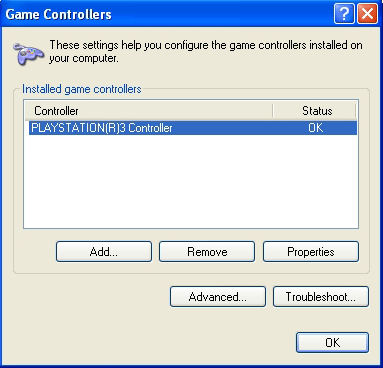
- To tyle! Po wybraniu TestLibUsb z menu start powinniśmy ujrzeć podobny obrazek
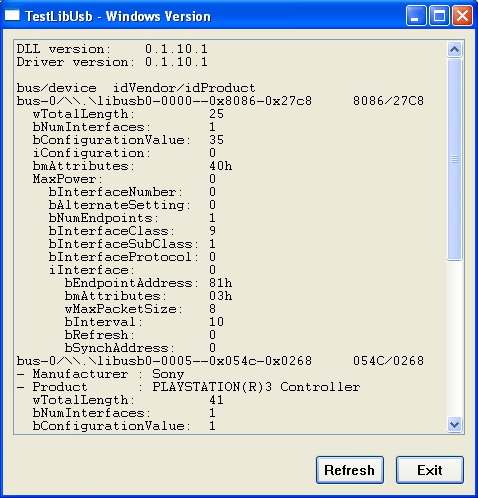
Po kliknięciu na ikonkę Kontrolery Gier w Panelu Sterowania powinniśmy zobaczyć na liście nowo zainstalowany sprzęt.
Problemy
1. Za każdym razem gdy podłączamy pada do komputera musimy kliknąć na ps3sixaxis_en.exe, a potem nacisnąć i przytrzymać przycisk PS znajdujący się na padzie.
2. Gdy odłączamy pada od peceta a konsola znajduje się w pobliżu zostanie ona automatycznie włączona w momencie wyjęcia kabla z pada
Uwaga: Przypominamy o możliwym ujemnym wpływie na żywotność akumulatora, zupełnie jak w przypadku sposobu opisanego na poprzedniej stronie.
DS3 - Połączenie bezprzewodowe - MotioninJoy
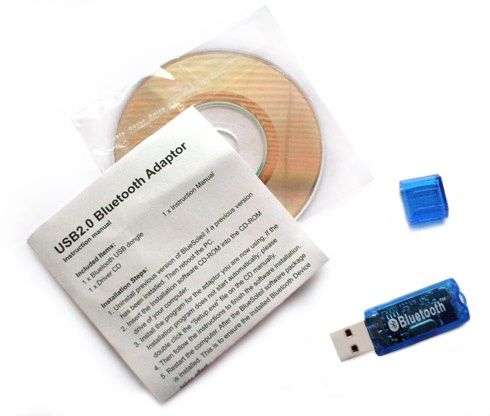
Jeśli posiadacie PS3, przyzwyczailiście się do braku irytującego kabla i w związku z tym z pewnością zechcecie w ten sam sposób korzystać z urządzenia po podłączeniu go do komputera. W tym celu należy zaopatrzyć się w adapter Bluetooth na USB. Tutaj mała uwaga: nie wszystkie urządzenia będą pozwalały na bezproblemową współpracę, także bądźcie przygotowani na ewentualną wymianę Bluetootha.
Najlepszą darmową aplikacją do obsługi Dual Shocka pod Windows jest MotioninJoy. Konfiguracja jest bardzo prosta, lecz sam program nie jest pozbawiony wad. Jedną z najbardziej istotnych cech produktu (oprócz tego, że jest darmowy) jest fakt, że wszystko czego potrzebujemy zawarte jest w ważącej niecałe dwa mega paczce. Dosyć gadania, robota czeka! Przygotujcie pada i kabelek USB.
- Podłączmy Bluetooth do portu USB i instalujemy dostarczone z nim oprogramowanie, podłączamy Dual Shocka 3.
- Ściągamy i instalujemy MotioninJoy_050002_x86.
- Z menu Start wybieramy „programy", „MotioninJoy", „Install MotioninJoy Driver". Pojawi się okno cmd, a po chwili naszym oczom ukaże się log w notatniku.
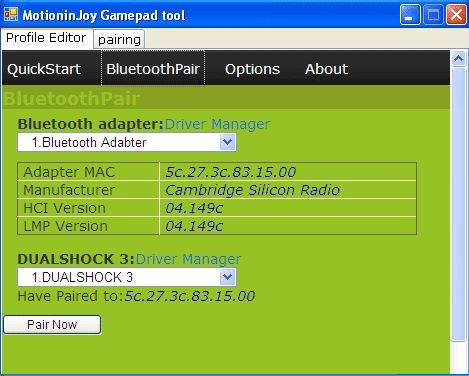
- Na pulpicie/z menu start wybieramy DS3 Tool. W programie klikamy na „Bluetooth Pair". Poniżej powinniśmy zobaczyć szczegóły naszego adaptera Bluetooth (producent, adres Mac, wersje HCI i LMP), a jeszcze niżej rodzaj podłączonego kontrolera i przycisk „Pair Now", który należy wcisnąć. Po chwili okno programu powinno wyglądać mnie więcej tak jak na powyższym obrazku.
- Teraz możemy odłączyć pada i powinniśmy poczuć króciutką wibrację. W oknie aplikacji klikamy na „QuickStart", następnie „Analog Gamepad 2" i „Enable". Jeśli mamy ochotę sprawdzić czy wszystko pracuje poprawnie, możemy nacisnąć „Game Controller Panel", który spowoduje pojawienie się okna „Kontrolery Gier".
Problemy
1. Po uruchomieniu program zawsze ustawia domyślny tryb pracy na „Digital Gamepad", czyli cyfrowego pada. W przypadku Dual Shocka 3 musimy ręcznie zmienić tryb na „Analog Gamepad 2" i potwierdzić wybór klikając „Enable". Tryb "Analog Gamepad 2" jest optymalnym wyborem, ponieważ działają wszystkie przyciski, łącznie z analogowymi spustami.
2. Po przytrzymaniu klwisza PS kontroler pownien przejść w stan uśpienia. Niestety, u mnie nic takiego nie miało miejsca.
3. Tryb emulacji pada od Xboksa 360 w moim przypadku powodował tylko problemy. Po wybraniu trybu „Xbox 360 Controller Emulator" program instalował dodatkowe sterowniki, lecz po podłączeniu Dual Shocka nie działał ani w jednym („Xbox 360 Controller Emulator"), ani w drugim („Analog Gamepad 2") trybie. Pomogło odinstalowanie dodatkowych sterowników i ponowne zainstalowanie aplikacji.
4. Gdy włączałem komputer a Bluetooth znajdował się w gnieździe USB, po załadowaniu systemu Windows wgrywał oryginalne sterowniki Bluetooth. Musiałem kliknąć „Install MotioninJoy Driver", podłączyć pada kablem USB i ponownie go sparować, aby urządzenie działało. Po wyjęciu adaptera przed uruchomieniem komputera i ponownym podłączeniu go po całkowitym załadowaniu systemu powyższa sytuacja nie miała miejsca i po kliknięciu przycisku PS pad był gotowy do pracy.
5. Kiedy podłączymy Bluetooth i włączymy pada, czasem może się zdarzyć, że urządzenie nie będzie działać. Wówczas będziemy musieli ponownie sparować pada i w tym celu podłączyć go do komputera. Jeśli kabel usb podłączymy do innego gniazda niż to, którego używaliśmy za pierwszym razem, konieczne będzie ponowne uruchomienie „Install MotioninJoy Driver".
DS3 - Połączenie bezprzewodowe - BtSix
W przypadku gdy nie uda ci się zaprzęgnąć MotioninJoy do działania, jeszcze nic straconego. Istnieje możliwość podpięcia pada innym, choć bardziej skomplikowanym sposobem. Oprócz samego kontrolera i kabelka USB będziecie musieli pobrać z sieci kilka programów. Jak zawsze radzimy pobierać narzędzia ze stron, do których mamy zaufanie, bądź skorzystać z odpowiedniego oprogramowania. Oto dokładnie to, czego będziecie potrzebować:
- libusb-win32-filter-bin-0.1.10.1 (dla Visty/7 numer wersji to 0.1.12.1) – sterowniki
- PPJoy 0.83 – narzędzie udające wirtualny port szeregowy, służące do dodawania kontrolerów do gier do systemu
- BtSix 1.5c– programik dzięki któremu Dual będzie działał poprzez Bluetooth
- FreeBT (nazwa paczki – fbt-a3-20041206, rozmiar – 673 KB) – sterownik Bluetooth
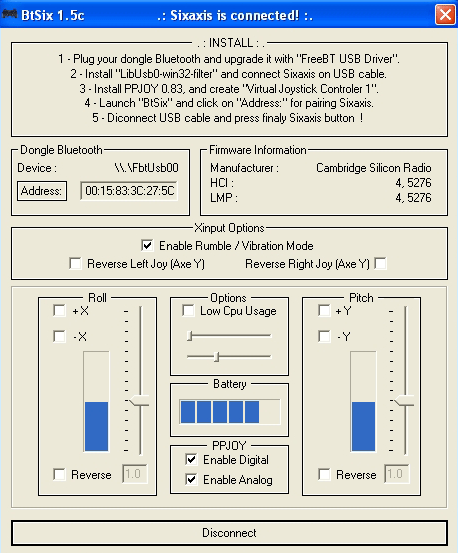
- Podłączamy adapter Bluetooth i instalujemy dołączone oprogramowanie. Po zakończeniu instalacji i ewentualnym restarcie, rozpakowujemy plik fbt-a3-20041206. Włączmy menadżer urządzeń, w zakładce "sprzęt" wybieramy dopiero co zainstalowany Bluetooth, klikamy na nim prawym przyciskiem myszy i wybieramy „aktualizuj sterownik". Zapytani o połączenie z internetem wybieramy „nie, nie tym razem" i „dalej". Klikamy „zainstaluj z określonej lokalizacji". Wskazujemy miejsce, w którym wypakowaliśmy wcześniej paczkę fbt-a3-20041206. Klikamy na „freebt” → „src” → „driver” → „fbtusb”. W oknie, które pokaże się po chwili klikamy na „FreeBT USB Driver" i zatwierdzamy wybór. Ponownie uruchamiamy menadżer urządzeń i patrzymy czy przy „FreeBT USB Driver" nie ma wykrzyknika lub znaku zapytania. Jeśli nie to znaczy, że operacja się powiodła. Adapter Bluetooth zainstalowany, pora na pada.
- Instalujemy plik libusb-win32-filter-bin-0.1.10.1. lub libusb-win32-filter-bin-0.1.12.1 w przypadku Visty/Win 7 i podłączamy Dual Shocka kabelkiem USB.
- Wypakowujemy BtSix 1.5c.
- Instalujemy program PPJoy 0.83. Uruchamiamy go, klikamy „Add" i dodajemy kontroler. W zasobniku pojawi się komunikat o znalezieniu nowego sprzętu, a po chwili kreator instalacji nowego sprzętu. Dziękujemy za Windows Update i dajemy „dalej". Wybieramy „zainstaluj z określonej lokalizacji" i wskazujemy miejsce, do którego wypakowaliśmy BtSix 1.5c. W środku znajduje się folder „Driver XP 32bit" i to on jest naszą docelową lokalizacją.
- Uruchamiamy BtSix 1.5c.i klikamy na przycisk „Address" w celu sparowania pada z adapterem w komputerze.
- Odłączmy kabel USB i naciskamy przycisk PS w kontrolerze. Pasek aplikacji powinien wyświetlić napis „Sixaxis is connected". Wyświetla się on również w przypadku Dual Shocka 3. Nie znalazłem żadnych problemów przy korzystaniu z DS3.
Podłączanie Xbox 360 Controller
Po przejściu procesu instalacji kontrolera od Xboksa 360 jedna myśl nasuwa się do głowy. Otóż od razu widać, że produkt projektowany był głównie z myślą o rynku amerykańskim. Cały zabieg jest niedorzecznie prosty. ;-) Średnio rozgarnięty ośmiolatek bez problemu poradzi sobie z instalacją. Z dziennikarskiego obowiązku, oraz aby nie być posądzonym o lenistwo, postanowiłem opisać ten proces.
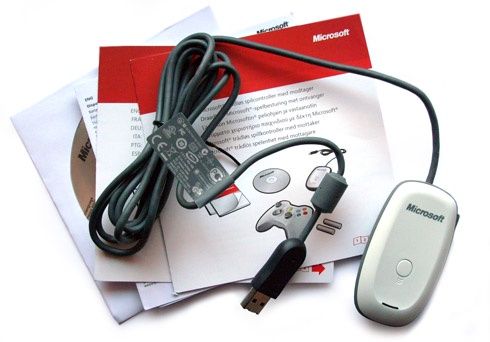
- Z dołączonej płytki instalujemy oprogramowanie „Microsoft Xbox 360 Accessories".
- Podłączamy pada/nadajnik bezprzewodowy.
- Naciskamy przycisk „Guide" na padzie, a jeśli korzystamy z pada bezprzewodowego naciskamy przycisk „Connect" na nadajniku, a następnie na padzie.
Podsumowanie

Wiecie już jak bohaterowie testu wyglądają oraz co zrobić, aby móc korzystać z ich dobrodziejstw na poczciwych blaszakach. Jeśli nie macie konsoli i stoicie przed wyborem urządzenia, musicie rozważyć wszystkie za i przeciw. Jeśli miałbym brać pod uwagę współpracę z kontrolerami, moim zdaniem wybór jest oczywisty – Xbox 360 Controller.
Pomijając całe zamieszanie z instalacją produktu firmy Sony na komputerze i sporym niedogodnościom towarzyszącym przy korzystaniu z niego, należy mieć na uwadze, że dzięki niezbyt fajnym zagrywkom Microsoftu niektóre gry obsługują wyłącznie oficjalny kontroler tej firmy. Za padem od MS przemawia banalna instalacja a także fakt, że gry ukazujące się pod szyldem „Games for Windows Live" nie wymagają nawet konfiguracji przycisków. Dual Shocka 3 polecić mogę jedynie najbardziej konserwatywnym i zagorzałym fanom tego fantastycznego pada, którzy nie wyobrażają sobie korzystania z innego urządzenia. W jego przypadku dodatkowym minusem jest cena oscylująca w granicach 180-190 zł.
Pozostaje jeszcze pytanie: przewodowo czy bezprzewodowo? Jeśli mimo wszystko zamierzamy korzystać z Dual Shocka, odpowiedź jest także jednoznaczna. Za około 20-30 złotych możemy kupić adapter Bluetooth, który po pierwsze zapewni swobodę ruchów, a po drugie nie narazi pada na ewentualne uszkodzenie/skrócenie żywotności akumulatora.
Kontrolery Xbox 360 Controller sprzedawane są w zestawach z nadajnikiem. Taki zestaw można kupić już za około 150 zł wraz z przesyłką na Allegro. Jeżeli posiadacie już konsolę, a zatem i pada, możecie dokupić sam nadajnik za około 90 zł. Dużo lepszym wyjściem jest jednak zakup zestawu pad plus odbiornik. Tym sposobem za dodatkowe 60 zł zyskacie dodatkowy pad do konsoli.
Oczywiście zawsze można kupić pad innego producenta, lecz z perspektywy gracza pecetowego, wziąwszy pod uwagę zmasowaną ekspansję systemu „Games for Windows Live", taki zakup może być średnio opłacalny, gdyż z czasem użyteczność gadżetu będzie maleć i możecie zostać zmuszeni do sięgnięcia po nieoficjalne, często niedopracowane i sprawiające problemy amatorskie rozwiązania..Dlatego obiektywnie patrząc najlepszym wyborem pozostaje Xbox 360 Controller. Jeśli zaś posiadacie PS3, bądź nie możecie żyć bez Dual Shocka, macie dostępnych kilka rozwiązań.