





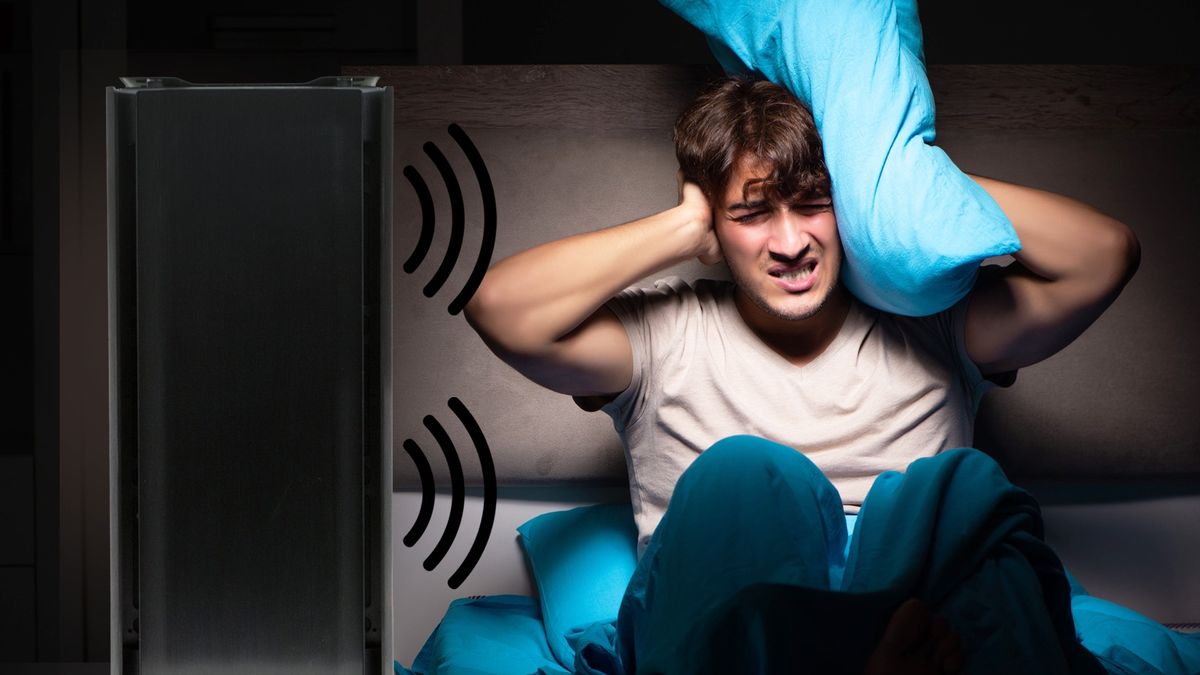


Jak wyciszyć komputer?
Wydajność, funkcjonalność i wygląd to nie jedyne kryteria budowy komputera. Użytkownicy coraz częściej zwracają uwagę również na kulturę pracy podzespołów. Nie ma się jednak czemu dziwić – szum, buczenie czy piszczenie komponentów potrafi irytować (szczególnie przy długich, nocnych sesjach spędzonych przed PC-tem). Jak się pozbyć hałasu? W jaki sposób dodatkowo wyciszyć komputer? Czym się kierować przy budowie cichego zestawu? Przygotowaliśmy poradnik, który odpowie na te oraz inne pytania.
Krótko o hałasie
Nim przejdziemy do porad dotyczących wyciszania poszczególnych komponentów, warto powiedzieć kilka słów o samym hałasie i jego uciążliwości – ta zależy od poziomu, częstotliwości, a także częstotliwości występowania i stopnia przewidywalności dźwięku. Dodatkowo każdy człowiek ma inną wrażliwość słuchu i tolerancję na dźwięki. Trudno zatem precyzyjnie określić, jaki hałas będzie dla nas akceptowalny, a jaki już będzie czynnikiem uciążliwym (inaczej będziemy reagować np. na losowe drgania dysku twardego, a inaczej na jednostajny szum powietrza z wentylatora).
Znacznie prostszą i bardziej przejrzystą metodą jest tutaj punkt odniesienia natężenia dźwięku, który możemy porównać do znanych nam sytuacji. Poniżej znajdziecie przykładową skalę natężenia hałasu w decybelach i przykład mniej więcej odpowiadający danej wartości. Przy interpretacji skali należy jednak pamiętać o logarytmicznym charakterze odczuwania głośności – wzrost poziomu głośności o 3 dB odpowiada 2-krotnemu wzrostowi natężenia, wzrost głośności o 10 dB odpowiada 10-krotnemu wzrostowi natężenia, a wzrost głośności o 20 dB odpowiada aż 100-krotnemu wzrostowi natężenia.
| Poziom natężenia dźwięku | Przybliżony odpowiednik |
| 10 dB | szelest liści przy łagodnym wietrze |
| 20 dB | szept |
| 30 dB | bardzo spokojna ulica bez ruchu |
| 40 dB | szmery w domu |
| 50 dB | szum w biurach |
| 60 dB | odkurzacz |
| 70 dB | wnętrze głośnej restauracji |
| 80 dB | głośna muzyka w pomieszczeniach |
| 90 dB | ruch uliczny |
| 100 dB | motocykl bez tłumika |
| 110 dB | piła łańcuchowa |
| 140 dB | start myśliwca |
| 190 dB | start promu kosmicznego |
Widać zatem, że za hałas uciążliwy lub denerwujący śmiało możemy przyjąć natężenie dźwięku rzędu 40-50 dB, aczkolwiek w skrajnych przypadkach może być to nawet 30-40 dB.
Źródła hałasu w komputerze
Dodatkowo należy zidentyfikować źródło hałasu - w przypadku komputera można wyszczególnić jego trzy typy, które mają inną przyczynę i inne sposoby ograniczenia uciążliwości.
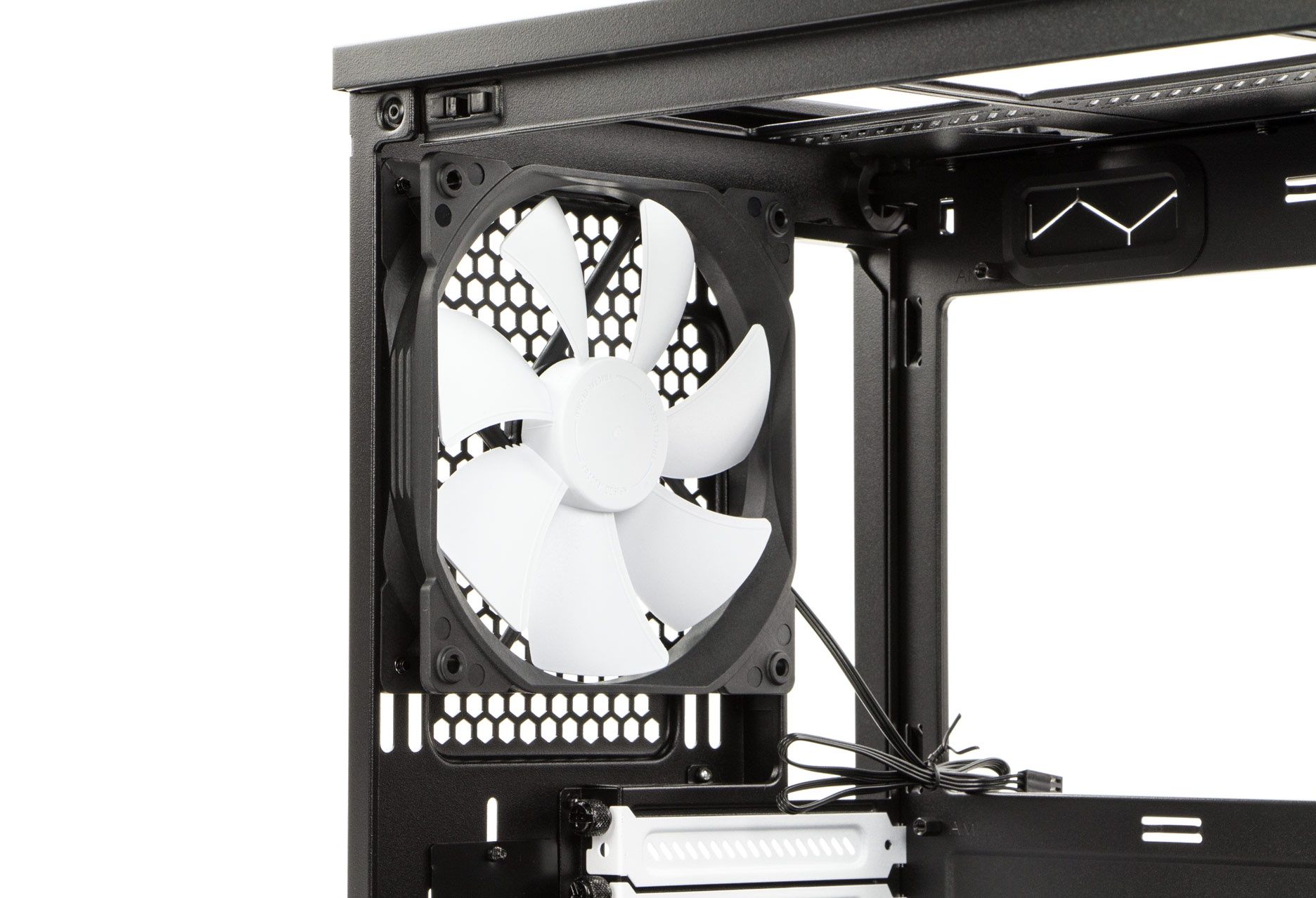
W większości przypadków będziemy mieli do czynienia po prostu z szumem powietrza wydobywającym się w wentylatorów. Hałas ma tutaj związek z nagrzewaniem się komponentów, a przez to wysoką prędkością obrotową i głośną pracą wentylatorów. Problem można wyeliminować zmniejszeniem prędkości i/lub wymianą chłodzenia.
Osobną kategorią jest hałas wytwarzany przez elementy mechaniczne – rozkręcające się talerze dysku twardego czy terkoczące łożysko wysłużonego wentylatora. O ile w pierwszym przypadku można albo wytłumić albo zastąpić nośnik, tak w przypadku uszkodzonego wentylatora pozostaje tylko wymiana.
Sporadyczne przypadki dotyczą „piszczących” elementów elektronicznych (np. cewek na kartach graficznych). Sytuację można rozwiązać programowo, aczkolwiek czasami jesteśmy tutaj bezsilni i konieczne jest oddanie sprzętu na gwarancję.
Wyciszanie chłodzenia procesora
Najczęstszym źródłem hałasu w komputerze jest chłodzenie procesora, które już nie radzi sobie z efektywnym odprowadzaniem ciepła z układu. Efektem jest zwiększenie prędkości obrotowej wentylatora i nieprzyjemny hałas (często może on być połączony z throttlingiem procesora).
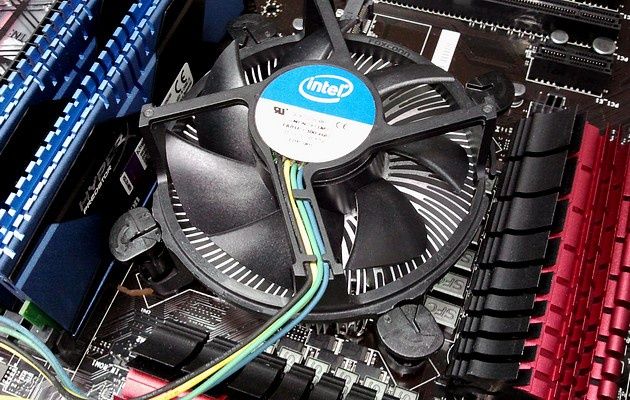
Najprostszym i jednocześnie najefektywniejszym sposobem na wyciszenie coolera jest po prostu jego konserwacja – wyczyszczenie radiatora i wentylatora, a także wymiana pasty termoprzewodzącej. Zabieg ten należy przeprowadzać co kilkanaście miesięcy, nawet gdy nie odczuwamy zwiększenia poziomu generowanego hałasu.
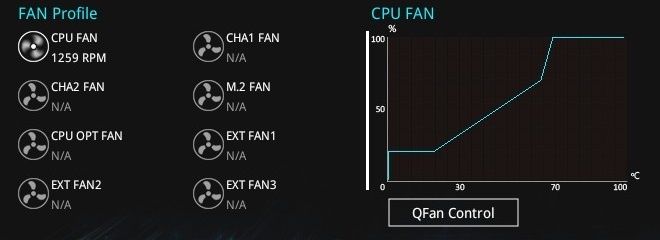
Dobrym pomysłem może być również obniżenie prędkości obrotowej wentylatorów, co poskutkuje słabszą wydajnością coolera, ale też niższym poziomem generowanego hałasu. Regulacji prędkości obrotowej można dokonać z poziomu UEFI płyty głównej (w nowoczesnych modelach można tutaj ustawić krzywą obrotów dostosowaną do odczytów temperatury, co pozwoli zachować odpowiedni kompromis między kulturą pracy a wydajnością).
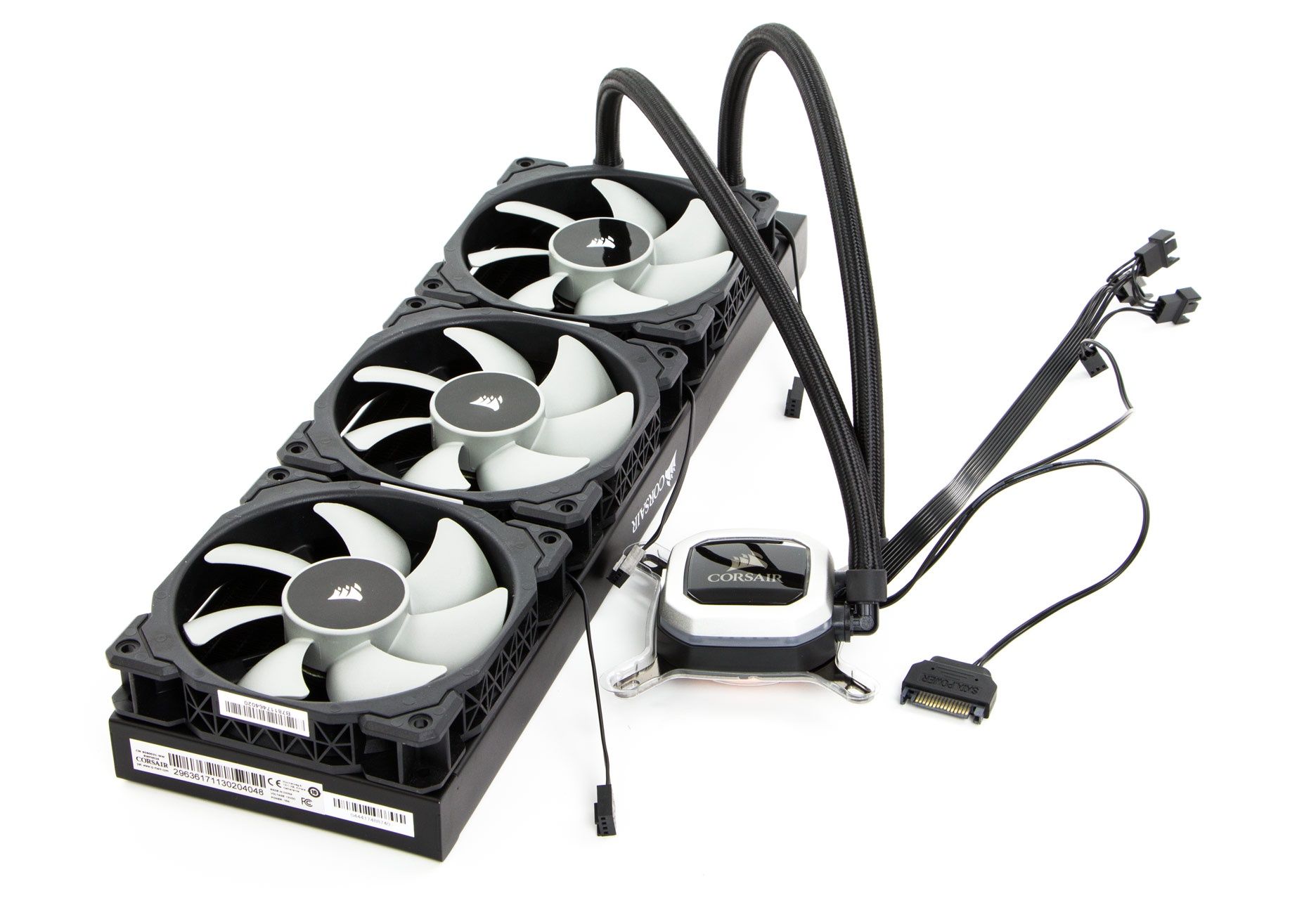
W przypadku najgorętszych i/lub dodatkowo podkręconych procesorów konieczna może być wymiana chłodzenia na wydajniejszy model, bądź nawet jeszcze efektywniejszy zestaw chłodzenia wodnego. Jakie wybrać chłodzenie? Zerknijcie na nasze zestawienia polecanych coolerów oraz chłodzeń wodnych.
Wyciszanie karty graficznej
Drugim najpopularniejszym źródłem hałasu w komputerze jest karta graficzna, zwłaszcza, gdy nie była ona przez długi czas konserwowana. W takiej sytuacji karta może się przegrzewać, a wentylatory zwiększać swoją prędkość obrotową.
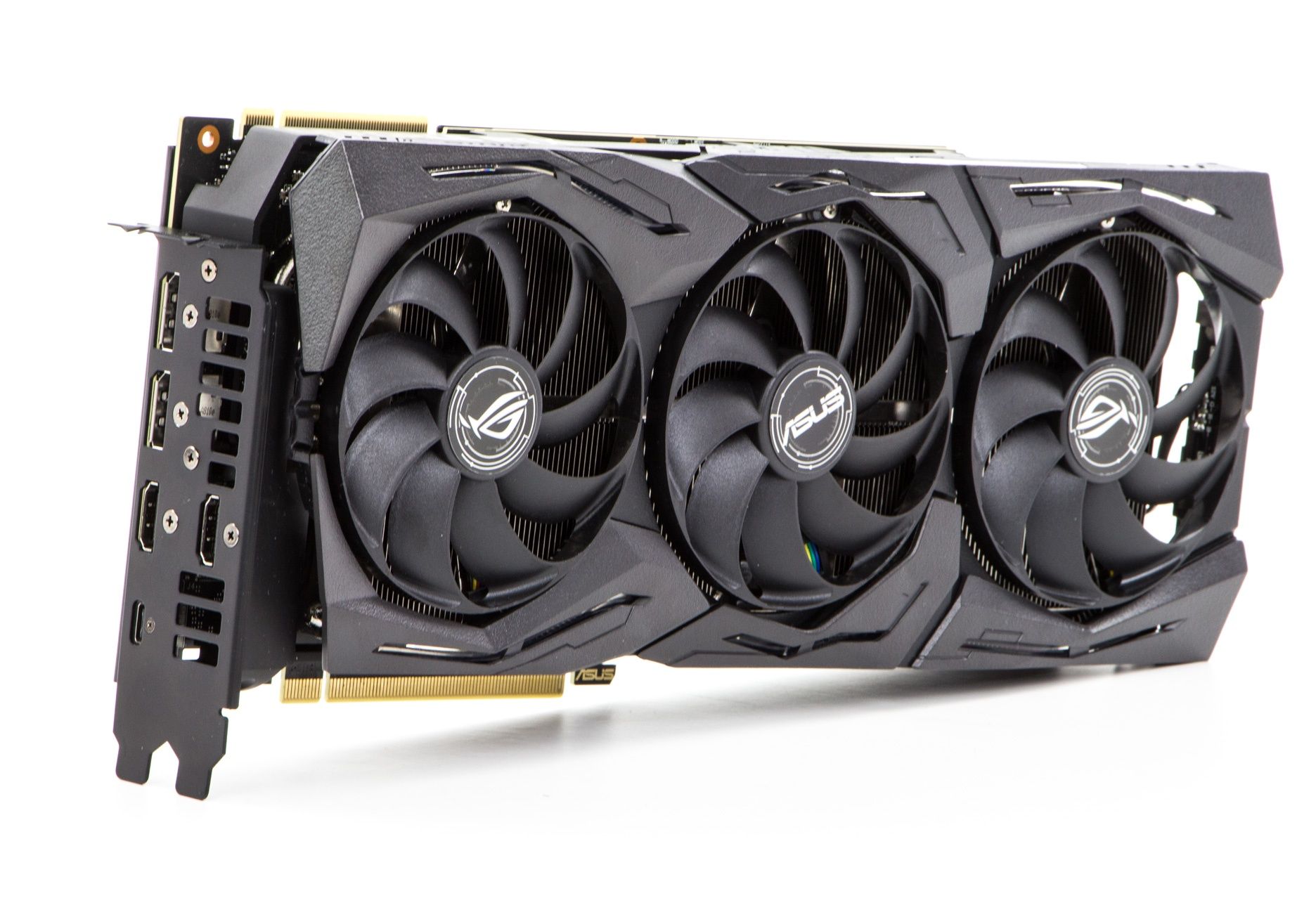
Jak wyciszyć kartę graficzną? Podobnie jak w przypadku procesora, warto zacząć od przeczyszczenia chłodzenia. Z uwagi na plomby gwarancyjne, nie zawsze istnieje tutaj możliwość zdemontowania całego chłodzenia, więc konieczne będzie ograniczenie się do przeczyszczenia radiatora i wentylatorów (do czego można wykorzystać sprężone powietrze). Dodatkowo można pokusić się o zmniejszenie prędkości obrotowej wentylatorów poprzez modyfikację krzywej (np. w aplikacji MSI Afterburner).
Dobrym podejściem może okazać się też samodzielna wymiana chłodzenia na karcie graficznej – czy to na cichszy cooler powietrzny czy też blok wodny podłączany do całego obiegu chłodzenia cieczą. Rozwiązanie polecamy jednak bardziej doświadczonym użytkownikom. Sposób ten na ogół sprawdzi się w przypadku referencyjnych konstrukcji, gdy nie chcemy wymieniać całej karty graficznej. Warto jednak pamiętać, że część producentów zabezpiecza swoje karty plombami, więc zmiana chłodzenia wiąże się tutaj z utratą gwarancji.
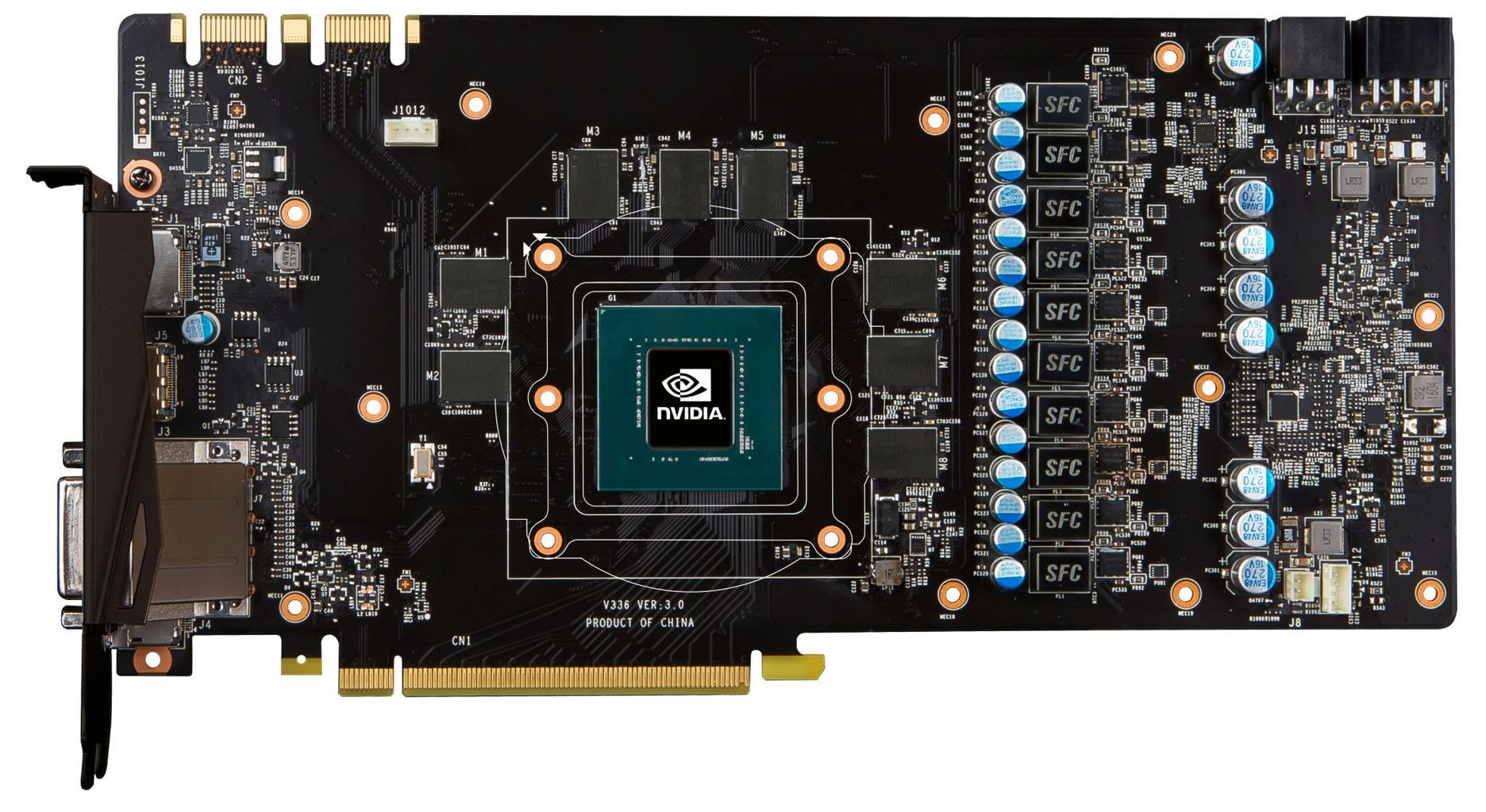
Sporadyczne przypadki dotyczą hałasu generowanego przez piszczące cewki karty graficznej (problem występuje głównie przy renderowaniu bardzo dużej liczby klatek na sekundę - np. w menu gry). Poszkodowani mogą spróbować tutaj włączyć synchronizację obrazu (V-Sync, FreeSync, G-Sync). Jeżeli metoda nie pomaga, kartę należy oddać na gwarancję.
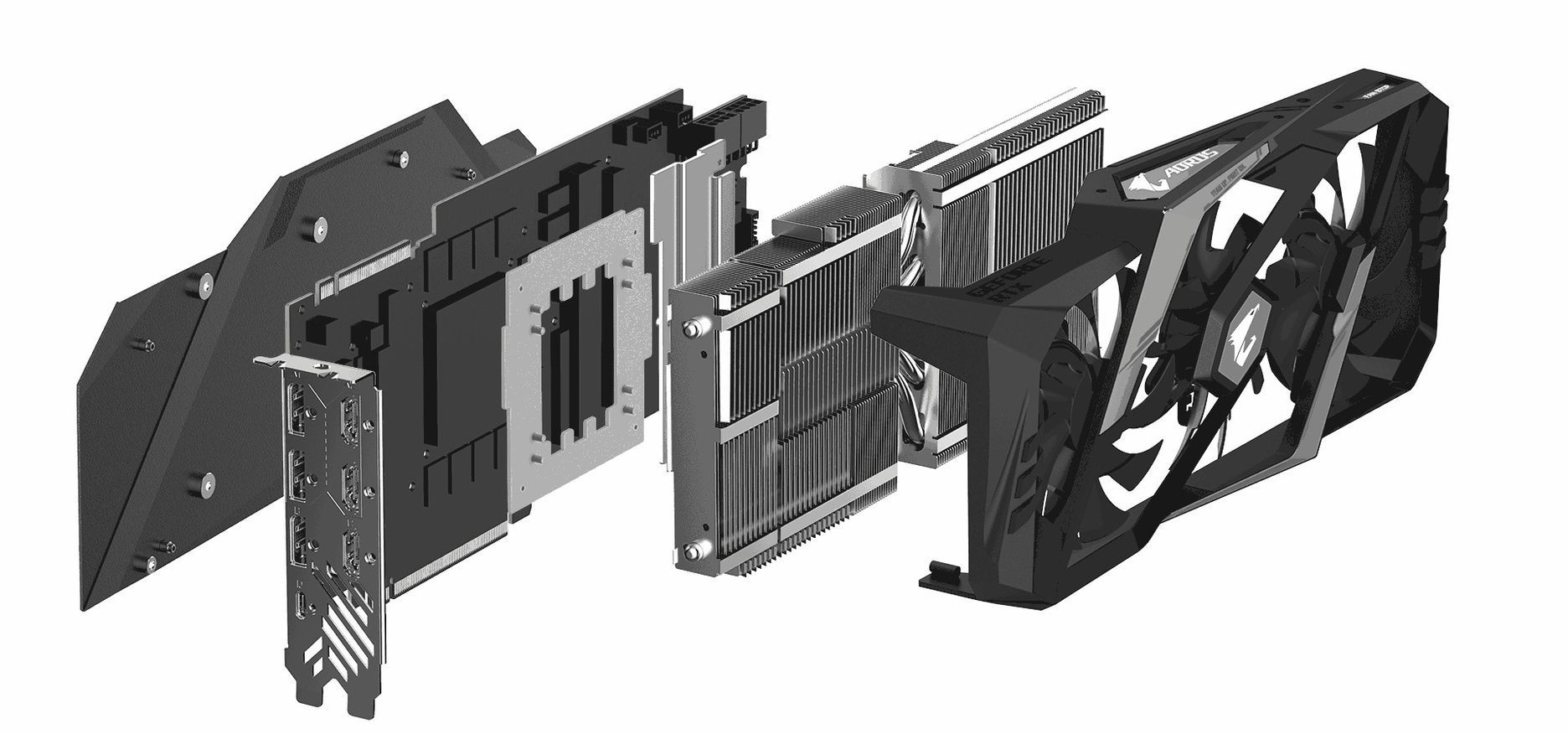
Jeżeli kupujemy nową kartę lub składamy nowy komputer, warto zapoznać się z testami kart graficznych i informacjami odnośnie kultury pracy zastosowanego chłodzenia. Dobrym pomysłem mogą okazać się modele z półpasywnym chłodzeniem, gdzie w spoczynku i przy mniej wymagających zastosowaniach wentylatory pozostają wyłączone i nie generują nawet najmniejszego hałasu.
Jak wyciszyć dysk twardy
Oprócz procesora i karty graficznej, często można również spotkać się z hałasem powodowanym przez dysk twardy (HDD) – rozkręcające się talerze generują również drgania, które nierzadko są przenoszoneę na pozostałe elementy komputera lub laptopa. Efekt potrafi być naprawdę irytujący.
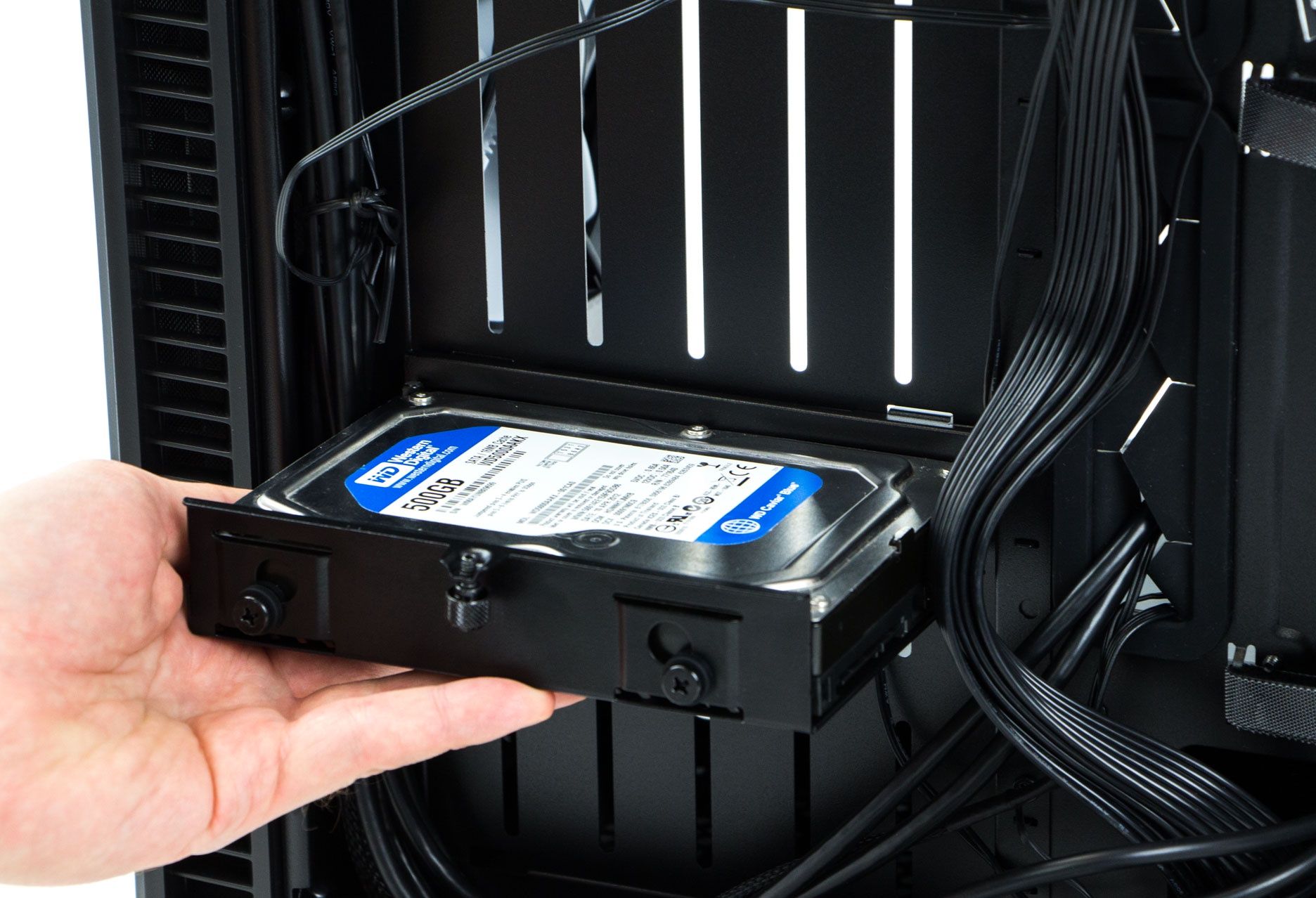
W przypadku dysku twardego mamy do czynienia z hałasem wytwarzanym przez elementy mechaniczne. Jedynym sposobem jest więc dodatkowe wytłumienie nośnika i/lub zamontowanie go w specjalnej obudowie (np. Scythe Quiet Drive). Metody sprawdzą się tylko w komputerach stacjonarnych i nie zawsze zdają egzamin.
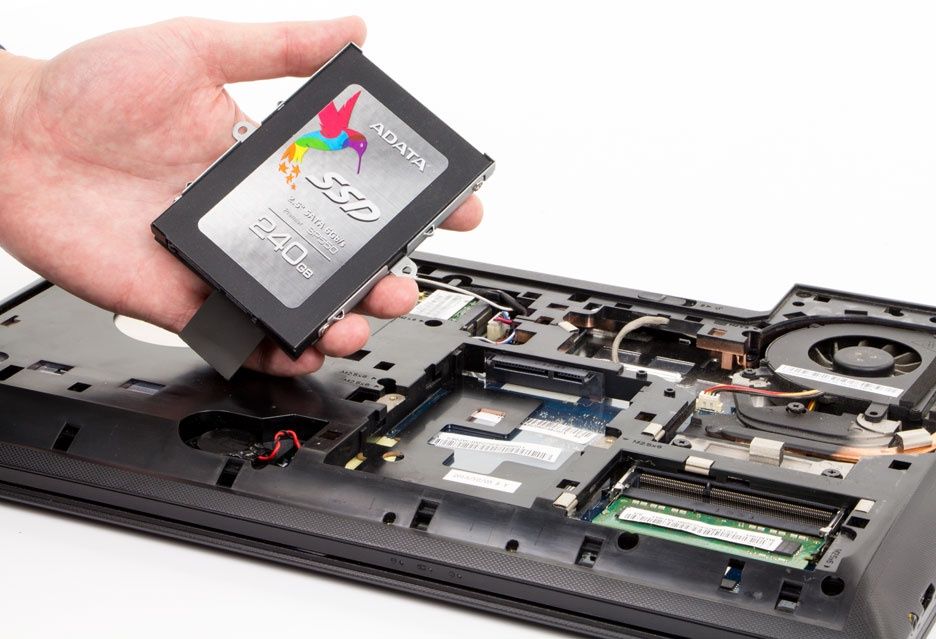
Wymiana dysku HDD na SSD sprawdzi się również w laptopie
Znacznie lepszym sposobem jest wymiana dysku talerzowego (HDD) na nośnik półprzewodnikowy (SSD) pozbawiony elementów mechanicznych. Konstrukcja ta nie tylko cechuje się całkowicie bezgłośną pracą, ale też większą odpornością na uszkodzenia mechaniczne i dużo lepszą wydajnością. Niestety, dyski SSD są też wyraźnie droższe. Jaki wybrać dysk SSD? Zerknijcie na nasze propozycje montowane w zatoce 2,5 cala oraz nowoczesne modele typu M.2.
Jak wyciszyć wentylatory
Kolejnym źródłem hałasu w komputerze mogą być wentylatory zamontowane w obudowie. Podobnie jak w przypadku chłodzenia procesora lub karty graficznej, mogą one działać z wysoką prędkością obrotową i przez to generować słyszalny szum powietrza.
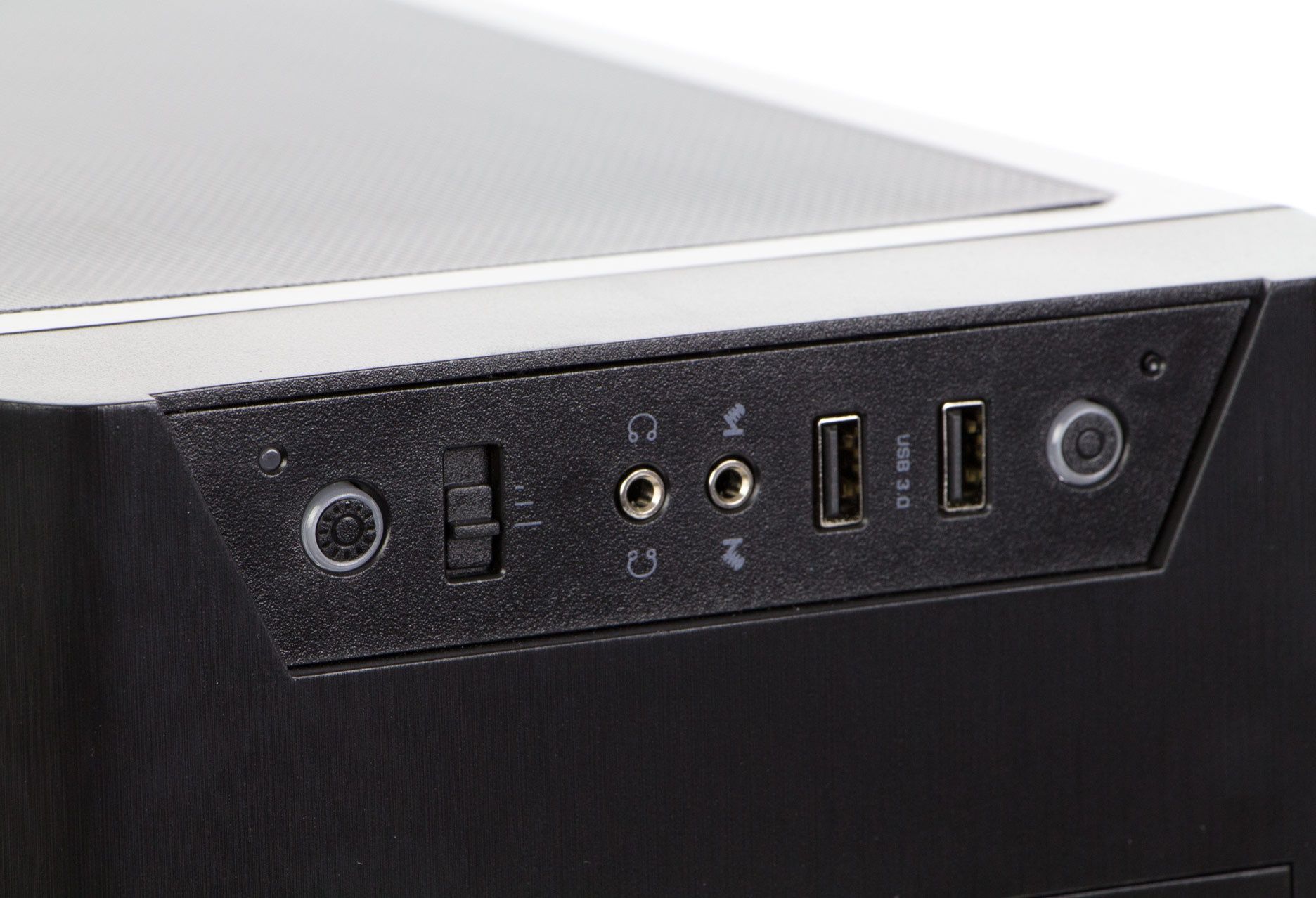
Jak więc wyciszyć wentylatory w komputerze? Zasada jest podobna, jak w przypadku chłodzenia CPU lub GPU – najprostszym sposobem jest po prostu obniżenie prędkości obrotowej, co pozwoli zmniejszyć generowany hałas. Regulacji obrotów można dokonać podłączając wentylator do płyty głównej i wykorzystując oprogramowanie do sterowania chłodzeniem lub podpinając wentylator do panelu sterującego (taki dodatek znajdziemy na wyposażeniu niektórych obudów komputerowych).
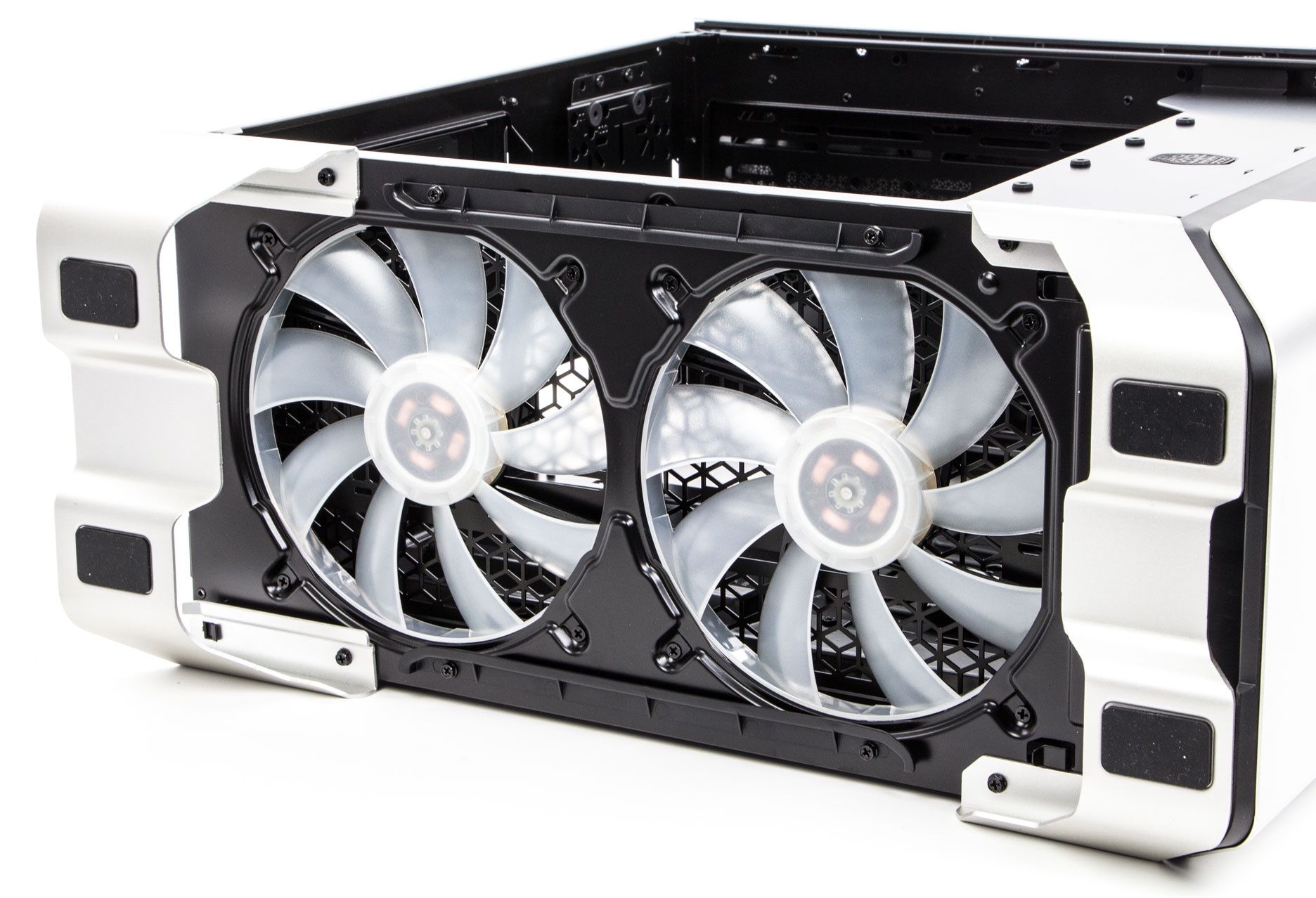
Bardziej wymagający użytkownicy mogą zdecydować się na wymianę fabrycznych wentylatorów na niereferencyjne, cichsze modele. Warto wybierać tutaj większe, wolnoobrotowe konstrukcje, które cechują się niższym poziomem generowanego hałasu, a przy tym zachowują dobrą efektywność. Oprócz tego dobrze zwrócić uwagę na dodatkowe podkładki wytłumiające drgania „śmigiełek”. Jeżeli dany wentylator jest już wysłużony i „terkocze”, jego wymiana staje się koniecznością.
Podsumowanie, czyli na co jeszcze warto zwrócić uwagę przy wyciszaniu komputera
Wyciszanie komputera wcale nie należy do skomplikowanych zadań. Warto jednak wcześniej zidentyfikować najgłośniejsze źródła hałasu i umiejętnie je wyciszyć – zwykle wystarczy regularna konserwacja sprzętu i obniżenie prędkości obrotowej wentylatorów. W niektórych przypadkach konieczna jednak będzie wymiana fabrycznego chłodzenia na bardziej rozbudowany i cichszy model.
Dobrym pomysłem może być również wymiana dysku twardego na nośnik SSD – zmiana ta pozwoli nie tylko wyciszyć komputer lub laptop, ale też znacznie poprawić komfort pracy. Modernizację szczególnie polecamy posiadaczom starszych zestawów, którzy chcieliby niskim kosztem ulepszyć swój sprzęt.
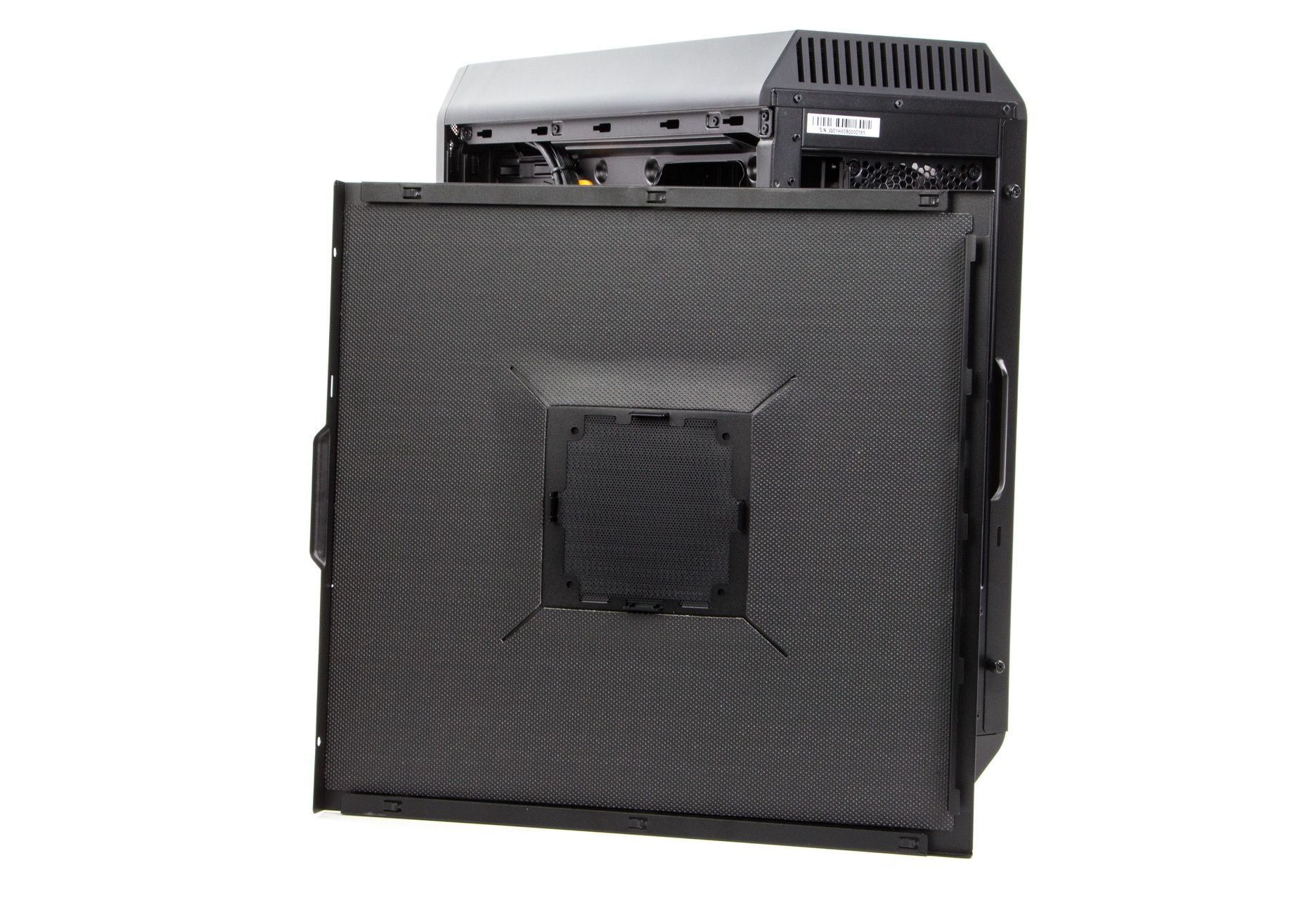
Na tym pomysły dotyczące wyciszania się nie kończą. Istotnym elementem wpływającym na kulturę pracy komputera jest również obudowa komputera. Warto zwrócić uwagę na masywne konstrukcje z grubej blachy, które dodatkowo zawierają elementy tłumiące drgania oraz maty wygłuszające komponenty (np. niedawno testowany przez nas be quiet! Silent Base 801).
WIDEO
Najbardziej radykalni "cichofile" powinni też zwrócić uwagę na zasilacz komputera. Co prawda producenci zwykle stosują tutaj duże wentylatory z prędkością dostosowaną do obciążenia jednostki, ale część modeli dodatkowo cechuje się półpasywnym trybem pracy (np. miniaturowy Corsair SF450).

Redaktor prowadzący serwis Benchmark.pl, dziennikarz technologiczny z ponad 15-letnim doświadczeniem. Specjalizuje się w tematach związanych ze sprzętem komputerowym, rozwojem technologii AI oraz trendami w branży IT. W swojej pracy stawia na rzetelność, praktyczne podejście i pasję do nowinek technologicznych, koncentrując się na ocenie produktów pod kątem ich wartości i opłacalności dla użytkowników. W wolnym czasie angażuje się w wolontariat, aktywnie spędza czas oraz rozwija swoje zainteresowania i pasje.











