Pokazujemy jak szybko można ułatwić sobie zdalną pracę na starym laptopie
Pokazujemy jak szybko można ułatwić sobie zdalną pracę na starym laptopie
Praca zdalna to obecnie chleb powszedni praktycznie każdego, z budowlańcami włącznie. Sytuacja ta zmusiła wielu z nas do odkopania starego laptopa, aby móc tak pracować. Dzięki migracji na dysk SSD od Samsung, praca ta może być znacznie przyjemniejsza!
Film instruktażowy o zmianie dysku systemowego na szybki SSD Samsung
O tym, aby dzisiaj nie kupować laptopa bez SSD, wie już pewnie każdy. Niestety wiedza ta dopiero od niedawna może uchodzić za powszechną i nadal wielu z nas posiada laptopy (prywatne i służbowe) wyposażone jedynie w dysk magnetyczny. Te, inaczej zwane HDD, ledwie wystarczają do samodzielnej pracy, ale gdy zajdzie konieczność mocniejszego obciążenia komputera (np. przez Microsoft Teams, konferencje Zoom, czy nawet Skype, gdy jednocześnie pracujemy), zaczyna się droga przez mękę i czekanie na każdą operację kilka do kilkunastu sekund, co często wręcz uniemożliwia pracę. Szczęśliwie dysk, nawet w komputerze przenośnym, jest zwykle prosty w wymianie, ale niestety tego samego nie można powiedzieć o przenoszeniu systemu na nowy dysk. Ale czy na pewno?
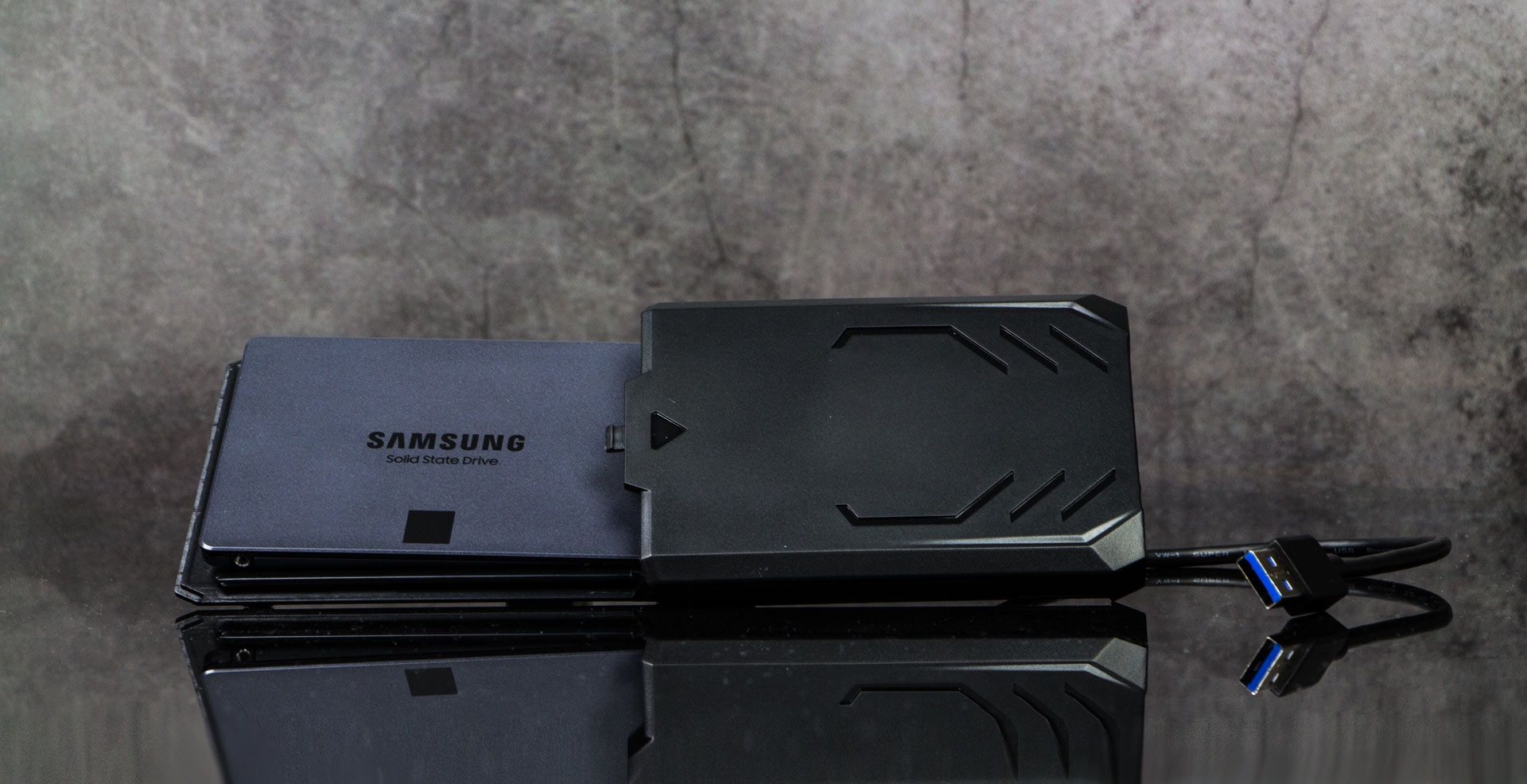
Zapraszamy na film, w którym w 15 minut przedstawimy, jak proste może być przerzucenie wszystkich danych i systemu operacyjnego na nowy dysk z wykorzystaniem aplikacji Samsung Data Migration. Pokażemy też, jak przeprowadzić proces wymiany dysku w laptopie, a żeby było ciekawiej - przeprowadzimy go na jednym z trudniejszych przypadków – laptopie z matrycą 14", gdzie dostęp do dysku jest dodatkowo utrudniony.
Jak wymienić dysk i przenieść dane z dysku HDD na SSD w laptopie?
Jak mogliście się przekonać, proces migracji jest naprawdę prosty. Największym problemem może być otwarcie laptopa – jeżeli w Waszym modelu nie jest to łatwe, to polecamy wyszukać w serwisie YouTube instrukcji, jak to zrobić. Zwykle wystarczy wpisać nazwę, model oraz dodać „disassembly” – tutaj przykład takiego filmu dla naszego laptopa. Dla Waszej wygody zamieszczamy również link do pobrania aplikacji Samsung Data Migration:
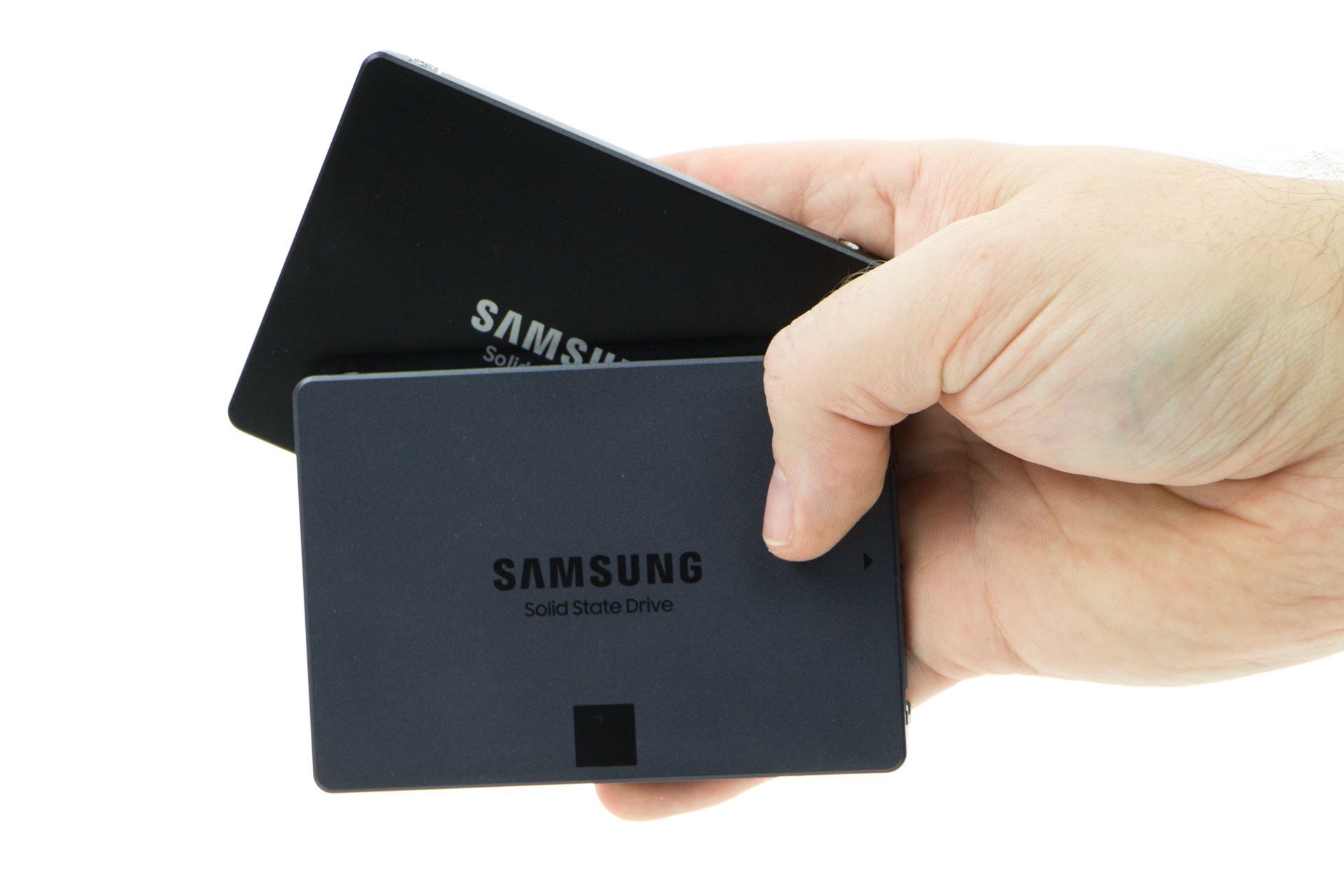
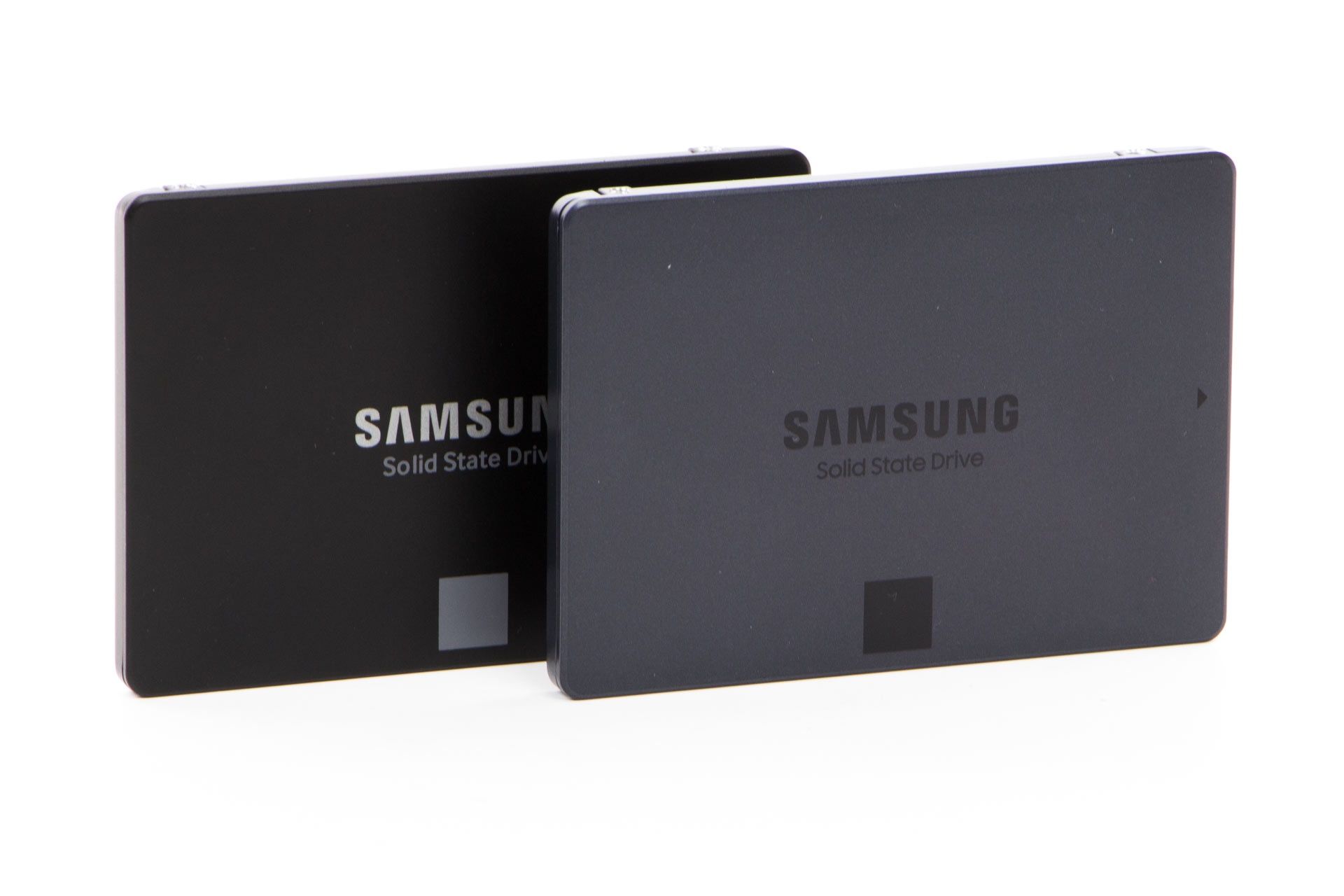
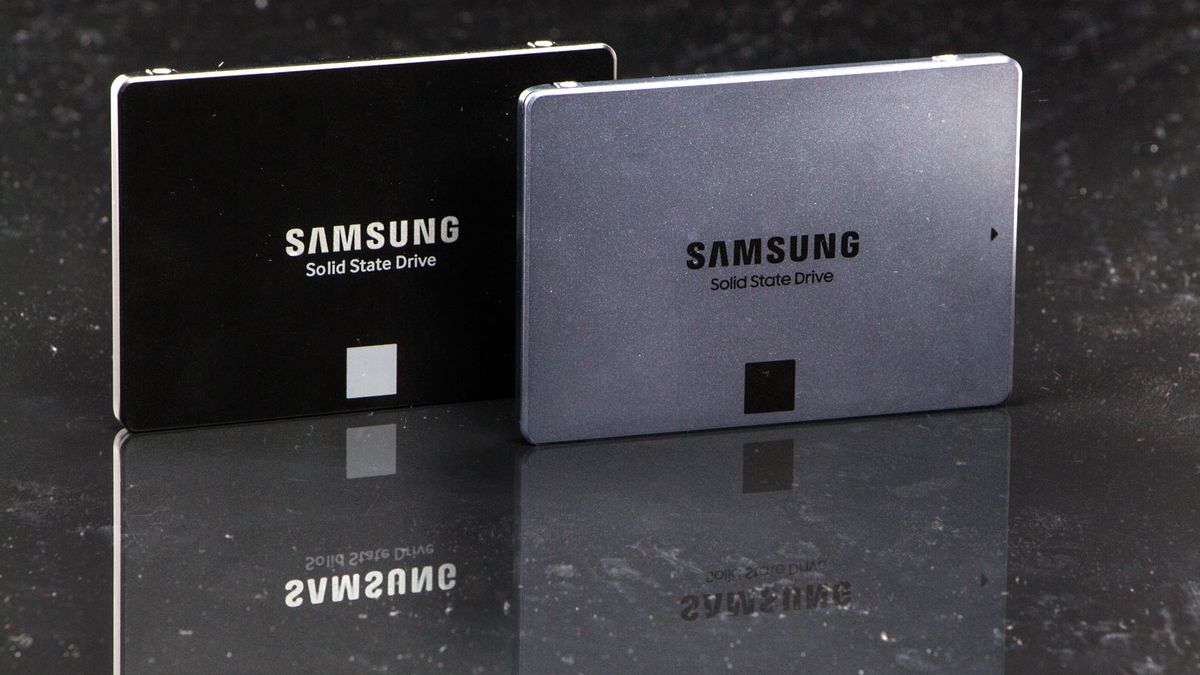
Oczywiście, tak jak wspomnieliśmy, aplikacja ta działa jedynie z dyskami Samsung. Jeżeli zainteresowały Was modele przedstawione na filmie, to tutaj znajdziecie recenzję Samsung 870 QVO, natomiast tutaj testowaliśmy Samsung 860 EVO (oraz PRO). Oba te dyski są zdecydowanie godne polecenia i wystarczy dokupić dowolną obudowę zewnętrzną (w rozmiarze 2,5"). Dobierając obudowę warto jednak wybrać taką z interfejsem USB 3.0 (jak ta użyta na filmie).
Jaki dysk SSD wybrać?
Dysków SSD jest obecnie większy wybór niż dysków HDD, co może sprawić, że poczujemy się nieco zagubieni podczas poszukiwań tego najodpowiedniejszego dla nas. Tymczasem sprawa jest banalnie prosta. W miejsce dysków HDD, jakie stosuje się w laptopach, będzie pasować praktycznie każdy dysk SSD w formacie 2,5" z interfejsem SATA. W dużo starszych (ponad 10-letnich) laptopach można jeszcze napotkać poprzednie złącze SATA II, które również jest kompatybilne, jednak należy się liczyć z ograniczeniem do połowy maksymalnej przepustowości dysku (ale to, co realnie w SSD jest najważniejsze, czyli czas dostępu i ilość operacji wykonywanych na sekundę, zostaje takie samo!).
Czy SSD 2,5" SATA to jedyne rozwiązanie?
W nowszych laptopach (nie starszych niż z 2014 roku) możemy już spotkać złącza mSATA lub (w jeszcze nowszych) M.2. Oba te złącza pozwalają dołożyć (niezależnie od obecności w laptopie dysku HDD) dysk SSD w mniejszym formacie. Dostępność dysków mSATA jest już znikoma, gdyż technologia ta została porzucona właśnie na rzecz złącza M.2, jednak nadal takie dyski można kupić. Należy tu jednak mieć na uwadze, że są to bardzo stare konstrukcje, znacząco odstające wydajnością od współczesnych nośników (jak choćby od Samsung 870 QVO, ukazanego na filmie). Niemniej to nadal praktyczniejsze rozwiaząnie niż wymiana dysku i tak samo można tutaj użyć narzędzia Samsung Data Migration.
Jeżeli nasz laptop posiada dodatkowe złącza na dyski, to warto to wykorzystać - w takim przypadku HDD może pozostać w roli magazynu na rzadziej używane pliki i multimedia.
Znacznie lepiej, jeżeli posiadamy w laptopie złącze M.2 - w takim przypadku wybór szybkich dysków jest bardzo duży, a wydajność jest odczuwalnie wyższa niż w przypadku modeli SATA, o czym mogliście przeczytać w naszej recenzji Samsung 970 EVO. Podobnie jak w przypadku dysków mSATA, dokładając SSD M.2 możemy dysk HDD pozostawić w laptopie i nawet bez obudowy USB przenieść cały nasz system na nowy SSD.
Warto jeszcze zaznaczyć, że proces ten przebiega dokładnie tak samo w przypadku PC – wystarczy dołożyć SSD (2,5" lub M.2, jeżeli nasza płyta taki dysk wspiera), wykonać migrację i na koniec tylko zmienić w ustawieniach płyty głównej dysk, z którego ma się system uruchamiać. Jeśli wszystko przebiegnie pomyślnie, to możemy bez obaw sformatować nasz stary dysk HDD. Należy jednak mieć na uwadze, że złącza M.2 występują w kilku wariantach, które nie są wstecznie kompatybilne. Przed wyborem takiego dysku musimy się upewnić, z jaką odmianą nasz laptop jest zgodny.
Pamiętajmy też, że dyski SSD cały czas się rozwijają i z roku na rok stają się coraz lepsze, podczas gdy HDD praktycznie od ponad dekady tkwią w miejscu (a sama technologia sięga jeszcze minionego stulecia). Innymi słowy, śmiało można powiedzieć, że wymiana dysku HDD na SSD da więcej w codziennym użytkowaniu, niż np. dołożenie pamięci (jeśli tej mamy przynajmniej 4 GB) lub wymiana sprzętu na wyposażony w kilkukrotnie mocniejsze podzespoły, ale dalej pracującego na HDD.
Dziękujemy firmie Samsung za udostępnienie dysków na potrzeby nagrania.