





Dyski SSD ciągle w modzie
Polecamy: TOP-10 dyski SSD
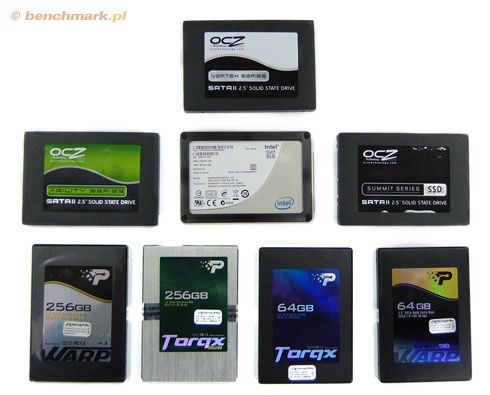
Dyski SSD to temat, który praktycznie nie schodzi z ust entuzjastów komputerowych. Jest obszernie dyskutowany, a grono dyskutantów niemal po równo podzielone jest na zwolenników i przeciwników tej technologii. Temperatura tych rozmów zazwyczaj prowadzi do sztucznego uwypuklania zalet i wad urządzeń. Najczęściej padające w dyskusjach pytania to: Czy dysk SSD daje odczuwalne zyski? Czy warto inwestować w SSD już teraz? Czy poza wydajnością SSD jest w stanie zaoferować jeszcze jakieś zalety? Który SSD wybrać? Ile warto przeznaczyć na SSD? Postaramy się odpowiedzieć na te i inne pytania w niniejszym artykule.

Czym jest SSD? Akronim ten, jak zapewne większość z was doskonale wie, rozwija się do Solid State Drive. Niestety, pomimo ponad dwuletniej obecności na rynku, nie doczekaliśmy się odpowiedniego polskiego tłumaczenia nazwy tego urządzenia. Stacja półprzewodnikowa to jedna z nazw forsowanych przez producentów napędów: czy przyjmie się w środowisku? Sami zadecydujcie. W zdecydowanej większości przypadków urządzenia te określane są po prostu mianem Dysku SSD i tak ja będę się o nich wypowiadał. Wracając jednak do postawionego na początku akapitu pytania: Czym jest SSD?
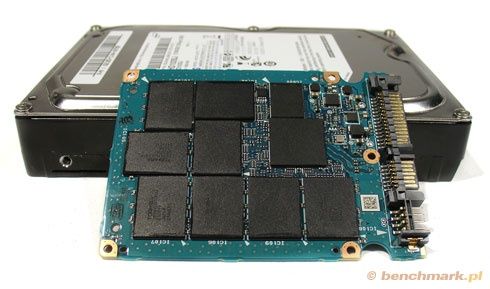
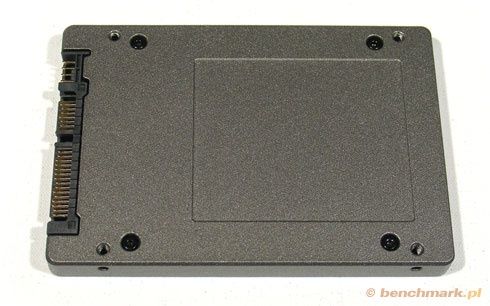
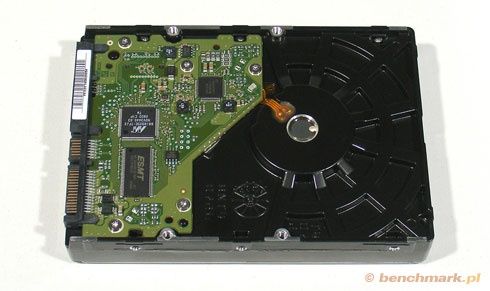
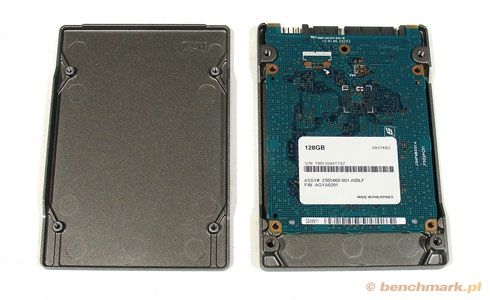
W skrócie można powiedzieć, że jest to urządzenie pamięci masowej, w którym rolę nośnika informacji pełnią półprzewodnikowe pamięci flash. W klasycznym dysku twardym informacje zapisane są na talerzach pokrytych nośnikiem magnetycznym. Obok widać zdjęcie rozebranych SSD i HDD obok siebie.
Zdecydowane większość użytkowników komputerów używa tego typu dysków nawet o tym nie wiedząc. Czym jest bowiem klasyczny pendrive, jak nie prostą wersją dysku SSD? Przez ostatnie kilka lat te urządzenia spopularyzowały się tak bardzo, że teraz nie wyobrażamy sobie bez nich codziennej pracy.
Zalety SSD
Pisałem, że dyskusje na temat dysków SSD zazwyczaj prowadzą do przejaskrawiania zarówno zalet, jak i wad tego typu urządzeń. Z jednej strony producenci SSD przedstawiają je niemal jako panaceum na wszystkie problemy, a z drugiej strony przeciwnicy tych rozwiązań przedstawiają je tylko w czarnych barwach. Nie prowadzi to do niczego dobrego. Postaram się przeanalizować wszystkie najważniejsze wady i zalety dysków SSD. Zacznijmy może optymistycznie - od zalet.
1. Ogromna odporność mechaniczna na urazy
Jeśli dysk twardy spadnie ze stołu, jedyne co będziemy mogli z nim zrobić, to zamieść szczątki do śmieci. W takiej samej sytuacji dysk SSD prawdopodobnie nie ulegnie żadnemu uszkodzeniu. Przypomnijcie sobie, ile razy upadł wam pendrive, a ile razy dysk twardy.
Z tej zalety korzystają przede wszystkim użytkownicy komputerów przenośnych. To głównie tam dyski twarde narażone są na urazy mechaniczne. Niemniej także w komputerach stacjonarnych może to mieć znaczenie. Sam niejednokrotnie przenosiłem dysk z desktopa do znajomych, w celu wymiany danych. Oczywiście zależało mi wtedy, żeby dane donieść na miejsce, a więc z dyskiem obchodziłem się jak z jajkiem. Z SSD nie będzie tego problemu.
Tutaj nie mam specjalnie wątpliwości, iż jest to realna zaleta SSD, której HDD nawet w najlepszej obudowie nie przeskoczy. Oczywiście ma to znacznie tylko wtedy, gdy chcemy przenosić naprawdę duże ilości danych. Do tych mniejszych pendrive jest niezastąpiony.
2. Bezgłośna praca
Brak elementów ruchomych przekłada się nie tylko na wytrzymałość mechaniczną dysków SSD, ale także na ich w zasadziebezgłośną pracę. Osoby zajmujące się wyciszaniem komputerów wiedzą, że dysk twardy to element, który wyciszyć najtrudniej. Nie jest to jednak niewykonalne.
Na rynku od jakiegoś czasu istnieją specjalne obudowy do dysków twardych, które redukują poziom hałasu wydobywający się z HDD. Warto jednak pamiętać, że dysk twardy nie staje się w takiej obudowie bezgłośny. Brzmi nieco inaczej, jest znacznie cichszy, ale w bardzo cichych pomieszczeniach nadal będzie go słychać.
Jeśli potrzebujemy faktycznie bezgłośnego urządzenia do magazynowania danych, to dysk SSD jest jedynym wyjściem. Jeśli potrzebujemy czegoś w miarę cichego, to prawdopodobnie będziemy w stanie dobrać sobie odpowiedni HDD.
3. Niskie zużycie energii
To kolejna zaleta wywodząca się bezpośrednio z budowy dysku SSD. Nie znajdziemy prądożernych silników, tylko kilka układów elektronicznych. Wprawdzie te ostatnie także potrafią mieć apetyt na energię - patrz karty graficzne - ale w zdecydowanej większości przypadków nowoczesna elektronika jest po prostu bardzo energooszczędna.
To właśnie dlatego dyski SSD rzadko potrzebują do pracy więcej niż 1W, a klasyczne dyski mechaniczne w skrajnych przypadkach - nawet 20x więcej. Wypośrodkowując te dane, przeciętny biurkowy dysk twardy potrzebuje do pracy około 10W.
Z tej zalety skorzystają głównie osoby używające najmniejszych i najlżejszych notebooków. To właśnie tam każdy zaoszczędzony watt energii jest na wagę złota. Obniżenie zużycia energii przekłada się bowiem bezpośrednio na wydłużenie czasu pracy na baterii.
To wszytko prawda, ale trzeba sobie zdać sprawę z faktu, iż dysk twardy w komputerze przenośnym nie jest urządzeniem, które ma największe zapotrzebowanie na energię. Pierwsze skrzypce gra procesor, później matryca LCD, a po drodze mamy jeszcze kartę graficzną. Dopiero po tych urządzeniach na liście znajduje się dysk. Oczywiście instalując napęd SSD w komputerze przenośnym faktycznie można przedłużyć czas pracy na baterii, ale realnie nie zyskamy więcej niż 5-10%.
Jeśli zastanawiasz się nad dyskiem SSD jako urządzeniem mającym oszczędzać energię, to absolutnie nie ma sensu. Zdecydowanie więcej zyskasz kupując odpowiednio dobrany energooszczędny procesor i kartę graficzną.
4. Niska temperatura pracy
Klasyczny dysk twardy, szczególnie ten wyposażony w talerze wirujące z prędkością 10000 obr/min lub więcej, potrafi wydatnie dogrzać wnętrze komputera. Im więcej energii potrzebuje urządzenie do pracy, tym wydajniej trzeba je chłodzić. Takie niestety są realia. Dysk SSD potrzebuje mało energii, przez co prawie wcale się nie nagrzewa. To jest dość oczywiste.
Po raz kolejny zyskują na tym właściciele komputerów przenośnych, szczególnie tych, które wyposażone są w wydajne dyski 7200 obr/min. W komputerach stacjonarnych dyski twarde mają raczej komfortowe warunki pracy, w przeciwieństwie do laptopów. W lecie dysk twardy w notebooku potrafi się rozgrzać do temperatury ponad 60 stopni. To bardzo dużo. Czy ktoś z czytelników jest chętny do ugotowania swoich cennych danych na miękko? ;-)
Dlatego niska temperatura pracy SSD to faktycznie niezaprzeczalna zaleta. Oczywiście należy ją rozpatrywać nie tyle w sensie kultury pracy, ale w ramach bezpieczeństwa przechowywanych na dysku danych. HDD, podobnie jak procesor, przestaje działać poprawnie powyżej pewnej temperatury.
5. Bardzo mała waga
Odchudzanie dysków twardych można posunąć do pewnej granicy, po przekroczeniu której trafiamy na grubą ścianę. Po prostu nie ma już lżejszych materiałów, a nie ze wszystkiego w takim dysku można zrezygnować. Talerz, silnik, szczelna obudowa - to wszystko waży. Jednym ze sposobów na minimalizację wagi HDD była ich miniaturyzacja. Dlatego przed erą SSD w niektórych notebookach można było znaleźć gównie dyski 1.8“, ale te z kolei miały mierną wydajność.
Zatem jeśli ma być ultralekko w notebooku, to tylko SSD. W desktopie nie ma to żadnego znaczenia.
6. Odporność na zakłócenia
Klasyczne dyski twarde, ze względu na sposób przechowywania danych, są z natury narażone na wszelkiego rodzaju zakłócenia, w szczególności na bardzo silne pola magnetyczne.
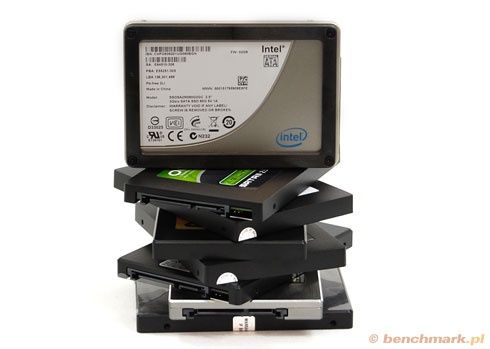
Obawiam się jednak, że nie jest to zaleta, z której będzie korzystał przeciętny zjadacz komputerowego chleba. Jestem przekonany, że są warunki, w których takie właściwości są nieocenione. Niemniej czy występują one w domowym zaciszu? Niekoniecznie.
Na koniec zostawiłem sobie temat rzekę, który wzbudza największe emocje. Chodzi oczywiście o wydajność dysków SSD. Postaram się ją, podobnie jak powyższe zalety, rozłożyć czynniki pierwsze.
W bardzo dużym skrócie na wydajność urządzenia pamięci masowej składają się trzy czynniki: czas dostępu do danych, szybkość odczytu i zapisu danych.
7. Czas dostępu
Z czasem dostępu do danych niewiele da się już robić w przypadku klasycznych dysków twardych. Głowica może być pozycjonowana w określonym, nie mniejszym czasie, talerze wirują ze stałą prędkością. Wartości w okolicach 10-12 ms dla dysku 7200 obr/min to raczej szczyt tego, co obecna technika oferuje. Mamy co prawda mechanizmy, które w pewien sposób niwelują te ułomności (patrz NCQ), ale nadal jest to tylko obchodzenie problemu
Zupełnie inaczej jest w przypadku SSD. Tego typu dyski nie mają elementów ruchomych, przez co i dostęp do danych definiowany jest inaczej. Tutaj dużo zależy głównie od rodzaju pamięci flash, przy czym parametr ten w przypadku SSD jest przynajmniej o rząd wielkości mniejszy względem dysków talerzowych. Dyski SSD osiągają czasy dostępu na poziomie 12 µS - są w tym przypadku 1000x szybsze od klasycznego HDD.
Czasu dostępu wbrew obiegowej opinii nie da się poprawić budując macierz RAID. Co więcej, podsystem RAID rozpatrywany w całości ma dłuższy czas dostępu niż najwolniejszy dysk w macierzy. Moim zdaniem czas dostępu do danych to jedna z największych zalet dysków SSD.
8. Szybkość odczytu i zapisu danych -
W przypadku talerzowych HDD szybkość odczytu i zapisu danych zależy od dwóch czynników. Pierwszym jest pojemność pojedynczego talerza - im jest on pojemniejszy, tym dysk wydajniejszy. Drugim jest szybkość obrotowa talerzy - im większa, tym dysk jest szybszy. Prędkość obrotowa w przypadku dysków biurkowych zazwyczaj wynosi 7200 obr/min, natomiast pojemność talerzy zwiększa się z generacji na generację. Dlatego szybkość odczytu i zapisu danych na dyskach twardych nadal się poprawia i ciągle jest miejsce na rozwój.
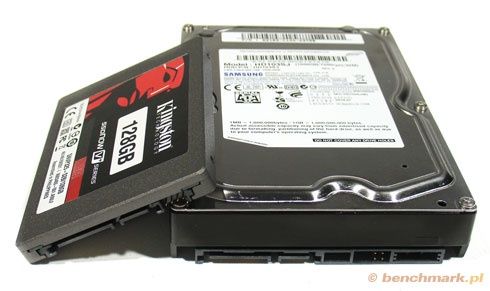
Ten sam parametr w przypadku dysków SSD zależy od wydajności kontrolera, ilości kostek pamięci flash - a przez to w zasadzie od pojemności dysku - oraz od rodzaju zastosowanych kostek flash. Niestety większość producentów nie podaje tych danych w sposób jawny, dlatego tutaj sprawa nieco się komplikuje. Kluczowym elementem jest rodzaj kontrolera flash, ponieważ jego kiepska implementacja oznacza bardzo niską wydajność.
Warto pamiętać, że szybkość odczytu i zapisu danych w przypadku dysków magnetycznych idzie w zasadzie w parze. Zapis zawsze jest nieco wolniejszy od odczytu, ale z generacji na generację oba te parametry rosną. W przypadku SSD nie jest tak różowo. Z odczytem danych zazwyczaj nie ma żadnych problemów, ponieważ dyski SSD czytają dane przynajmniej tak samo szybko, a często znacznie szybciej niż klasyczny HDD. Z kolei zapis jest prawdziwą piętą achillesową tych urządzeń. Aby uzyskać wysokie prędkości zapisu danych, producent musi zastosować odpowiednio wydajny kontroler, dużą ilość kości flash oraz drogie kostki pamięci.
Można zatem powiedzieć, że wydajność SSD w tym przypadku zależy mocno od... ceny. Im droższy dysk kupimy, tym będzie on wydajniejszy. Niestety jak na razie nie da się tego przeskoczyć. O ile nawet przeciętny SSD jest sporo wydajniejszy w odczycie od najszybszego dysku 7200 obr/min, to w przypadku zapisu jest dokładnie na odwrót. Zdecydowana większość dysków z talerzami magnetycznymi zapisuje dane szybciej niż przeciętny SSD.
Zarówno odczyt jak i zapis danych można poprawić łącząc dyski HD i SSD w macierze RAID. Dwa tanie, ale nowoczesne dyski twarde w macierzy RAID0 będą czytały i zapisywały dane szybciej niż najdroższe dostępne w tej chwili dyski SSD. Pamiętajmy jednak, że RAID nie poprawia czasu dostępu do danych, a w większości przypadków wręcz go pogarsza.
To tyle, jeśli chodzi o zalety tych urządzeń. Czas przejść do wad.
1. Niska pojemność
Pojemnością obecna generacja dysków SSD nie grzeszy. Największe łatwo dostępne modele mają pojemność raptem 256 GB. Producenci co prawda obiecują, że do końca roku będziemy mogli kupić modele 320 albo nawet 512 GB, ale nadal w porównaniu do 2 TB HDD dzieli je przepaść. Niektórzy przełamują ten schemat i jeśli ktoś się uprze, to dostanie nawet 1TB SSD, ale jego cena przyprawia o zawrót głowy!
Jedynym pocieszeniem na ten stan rzeczy jest fakt, iż technologia SSD bardzo dynamicznie się rozwija. Jeszcze dwa lata temu dominującą pojemnością było 32 GB, natomiast dziś jest to co najmniej 128 GB. Jeśli te urządzenia będą się rozwijać w takim samym tempie, to za 3-4 lata dorównają albo nawet przewyższą pojemnością obecne twardziele.
Obecnie nie tylko ze względu na pojemność, ale także głównie ze względu na cenę, dyski SSD powinny być rozpatrywane jako bardzo szybkie urządzenia na aplikacje albo system operacyjny. Do składowania danych zdecydowanie się nie nadają.
2. Ograniczona liczba cykli zapisu
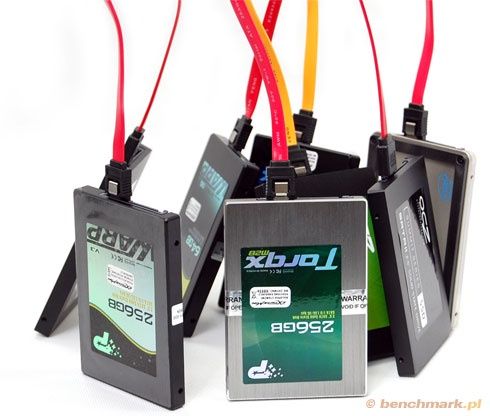
Te pierwsze, Multi-Level Cell, są tańsze w produkcji oraz mają większą pojemność, te drugie - Single-Level Cell - mają mniejszą pojemność oraz są znacznie droższe w produkcji. Co je różni? Ilość cykli zapisu i wydajność. SLC wytrzymuje przynajmniej 10x więcej cykli zapisu niż MLC, a na dodatek jest sporo szybsze. To właśnie dlatego do najdroższych i najszybszych konstrukcji dysków SSD trafiają te pierwsze, a do tańszych i pojemniejszych te drugie kostki flash.
Problem mniejszej wydajności w zasadzie powoli przestaje mieć znaczenie, ponieważ dostępne są odpowiednio wydajne kontrolery flash, które to zjawisko w dużej mierze niwelują. Ot, wewnętrznie taki dysk to jedna wielka macierz RAID. Cały czas natomiast pozostał problem mniejszej liczby cykli zapisu.
Przeciwnicy technologii SSD zazwyczaj przytaczają, iż kostki MLC wytrzymują jedynie 10 000 cykli zapisu pojedynczej komórki. To prawda, ale tyczy się flash z 1994 roku. Trzy lata później, w 1997 r. produkowano kości MLC o wytrzymałości 100 000 cykli na jedną komórkę. Dziś bez problemu można kupić kostki MLC o deklarowanej wytrzymałości ponad 1 mln cykli zapisu.
Jak by tego była mało, parametr ilości cykli zapisu definiowany jest w dość pokrętny sposób. Otóż mówi nam o tym, ile muszą wytrzymać najsłabsze komórki w chipie. Jeden chip flash składa się z bardzo wielu takich komórek. Dlatego zakłada się, że nawet jeśli w danym układzie o deklarowanej wytrzymałości 10 000 cykli zapisu znajdą się komórki, które faktycznie wytrzymają tylko 10 000 cykli, to przynajmniej 90% pozostałych komórek wytrzyma 10x więcej.
Co więcej, ten problem cały czas był na uwadze producentów kontrolerów do dysków SSD. Jednym z najważniejszych zadań tych chipów jest rozkładanie cykli zapisu równomiernie na powierzchni wszystkich chipów flash. Nawet jeśli będziemy zapisywać cały czas ten sam plik, to elektronika w napędzie SSD przy każdym zapisie rozłoży go na inną komórkę.
Oczywiście w skrajnie negatywnym przypadku, gdy dysk będzie w 100% zapełniony, a my nadal będziemy usilnie pisać do jednego pliku, może dojść do sytuacji, w której ilość cykli zapisu się wyczerpie. Co wtedy? Nie będzie można zapisać danych w tym miejscu, ale nadal będzie można je odczytywać. Natomiast przy kolejnym formatowaniu urządzenia cały ten blok zostanie oznaczony jako uszkodzony i w konsekwencji wyjdzie z użycia.
Nie grożą nam historie z horrorów wzięte, w których tracimy wszystkie dane z dysku o wyczerpanej ilości cykli zapisu pojedynczej komórki. Nie mogę tego inaczej określić, jak bzdury wyssane z palca.
Jeśli moje argumenty was nie przekonują, zerknijcie na okres gwarancji. Dziś nie ma problemu z zakupem SSD na 5-letniej gwarancji.
3. Wysoka cena
Kolejnym koronnym argumentem przeciw technologii SSD jest wysoka cena tych urządzeń. Ale czy na pewno jest ona taka wysoka?
Technologia SSD rozwija się błyskawicznie. Równie błyskawicznie spadają ceny napędów SSD. Od mojego pierwszego testu SSD nie minęły jeszcze dwa lata, a cena za 1GB pojemności spadła ponad 11 krotnie!
Dyski SSD nie są już towarem dla wybranych. Są towarem, na który może pozwolić sobie większość entuzjastów komputerów. Skoro bez problemu wydajemy 1000 zł na kartę graficzną, dlaczego nie możemy wydać 600 zł na dysk SSD?
Oczywiście w odniesieniu do klasycznych dysków twardych, SSD nadaj są bardzo drogie. Ale czy cena tych urządzeń jest dla was wadą? Musicie zdecydować we własnym zakresie.
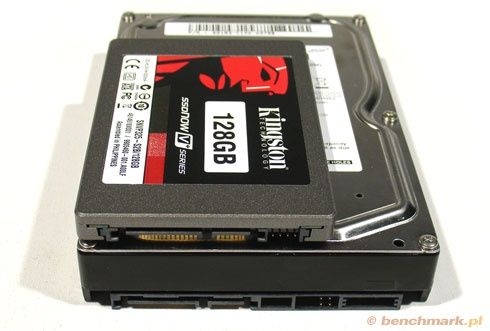
Myślę, że na tym zakończymy teoretyczne dywagacje. Do testów wypożyczyłem najnowszy dysk Kingstona, SSD Now V+ Series o pojemności 128 GB, a w szranki z nim stanie najnowszy dysk talerzowy Samsung F3 o pojemności 1 TB. Chcemy sprawdzić, ile tak naprawdę daje instalacja dysku SSD w komputerze. Sprawdzimy to zarówno w testach syntetycznych jak i praktycznych. Zapraszam do dalszej części artykułu.
Platforma testowa
Do testów dysków przygotowałem następującą platformę testową.
Podczas testów płyta główna miała zainstalowany najnowszy BIOS, a jego ustawienia zostały przywrócone do wartości domyślnej - load setup defaults. Mechanizmy oszczędzania energii Cool’n’Quiet były włączone.
Na tak skonfigurowanej platformie testowej instalowany był system Windows 7 Ultimate w wersji 64-bitowej. Po instalacji systemu instalowałem wszystkie dostępne aktualizacje poprzez Windows Update, a następnie zestaw najnowszych sterowników do wszystkich komponentów.
Na tak przygotowanym systemie były instalowane i uruchamiane aplikacje testowe. Dla każdej płyty głównej system był instalowany osobno, na czysto. Konfiguracja systemu operacyjnego nie była zmieniana od wartości domyślnych – nie przeprowadzałem żadnej optymalizacji dla uzyskania większej wydajności.
HD Tune Pro
- Uruchamiamy program i wybieramy zakładkę "benchmark"
- Z listy napędów nad zakładkami wybieramy dysk, który mamy przetestować.
- W prawym górnym rogu zakładki wybieramy rodzaj testu: Odczyt bądź Zapis a następnie uruchamiamy go przyciskiem "Start"
Uwaga. Test zapisu można przeprowadzić tylko w zarejestrowanej wersji programu. Wymaga on usunięcia wszystkich partycji z testowanego dysku. - Wyniki odczytujemy w lewym dolnym rogu zakładki "benchmark"
Interesują nas następujące podawane parametry: Prędkość odczytu: minimalna, maksymalna oraz średnia (Transfer Rate: Minimum, Maximum. Average). Wynik wyrażany w megabajtach na sekundę, im więcej tym lepiej. Czas dostępu (Access Time). Wynik wyrażany w milisekundach, im mniej tym lepiej. Przepustowość interfejsu (Burst Rate) Wynik wyrażany w megabajtach na sekundę, im więcej tym lepiej. Obciążenie procesora (CPU Usage). Wynik wyrażany w procentach, im mniej tym lepiej.
Sisoft Sandra
Interesują nas następujące wyniki : Odczyt buforowany (Buffered Read), Odczyt sekwencyjny (Sequential Read), Odczyt losowy (Random Read), Zapis buforowany (Buffered Write), Zapis sekwencyjny (Sequential Write), Zapis losowy (Random Write). Wszystkie wyrażane w megabajtach na sekundę, im więcej tym lepiej. Dodatkowo interesuje nas czas dostępu (Access Time) wyrażany w milisekundach, im mniej tym lepiej.
ATTO disk Benchmark
- Uruchamiamy program, a następnie w oknie głównym wybieramy literkę "Drive" testowanego dysku.
- Nie zmieniamy pozostałych parametrów, a test uruchamiamy przy pomocy przycisku "Start".
- Po zakończeniu testów w dolnej części okna w tabelce "Test Results" odczytujemy wyniki testów odczytu "Read" i Zapisu "Write" dla poszczególnych rozmiarów bloków.
Uzyskane wyniki podawane są osobno dla odczytu i zapisu dla danej wielkości bloku. Wszystkie wyrażane są w megabajtach na sekundę, im więcej tym lepiej.
PC Mark Vantage
Interesują nas wszystkie wyniki cząstkowe podane przez program: Adding music, Application loading, HDD - gaming, HDD - importing pictures, HDD - video editing, HDD - Widows Vista startup, Windows Defender, Windows Media a także wynik ogólny. Testy cząstkowe podają wyniki w MB/s, im więcej tym lepiej. Wynik ogólny to punktacja programu, także im więcej tym lepiej.
Crystal Disk Mark
- Uruchamiamy program.
- Nie zmieniamy parametrów testu, z listy po lewej wybieramy testowany dysk.
- Uruchamiamy komplet testów przyciskiem "All" w lewym górnym rogu okna programu.
- Po zakończeniu testów odczytujemy wyniki
Program podaje wyniki testu sekwencyjnego "Seq" odczytu i zapisu danych; odczytu i zapisu danych w blokach 512kB "512K" oraz odczytu i zapisu danych w blokach 4kB "4K". Wyniki podane są osobno dla odczytu "Read" i zapisu "Write" w MB/s, im więcej tym lepiej.
Testy praktyczne
Dzisiejszy test SSD jest pierwszym, w którym poza testami syntetycznymi do zestawienia dołączamy także testy praktyczne. Zależy nam na tym, aby pokazać co taki SSD jest w stanie faktycznie zaoferować przeciętnemu użytkownikowi. Wyniki testów zobaczycie na następnej stronie.
1. Instalacja systemu operacyjnego
Pierwszym z testów praktycznych jakie wykonałem był pomiar czasu instalacji systemu operacyjnego. Do testów posłużył system, którego następnie używałem w testach syntetycznych, czyli Windows 7 Ultimate. Aby zminimalizować wpływ napędu CD oraz tzw. czynnik ludzki - instalacja była przeprowadzona ze specjalnie przygotowanego do tego testu serwera WDS, a całość przebiegała w trybie nienadzorowanym.
Podany poniżej czas to okres, jaki minął od momentu rozpoczęcia ładowania instalatora przez PXE do końca ładowania systemu po ostatnim restarcie. Włącznie ze wszystkimi rebootami (ponowne uruchomienie komputera) jakie wystąpiły po drodze.
Instalacja systemu na SSD przebiegła o 17% szybciej.
2. Ładowanie systemu operacyjnego
Po instalacji Windows 7 Ultimate zmierzyłem czas jego startu. Tym razem pomiar został wykonany od momentu włączenia rozpoczęcia ładowania systemu do momentu aż na pulpicie przy kursorze zniknie znaczek zajętości. Zatem czas ten nie zawiera czasu incjalizacji BIOS-u komputera
System operacyjny startuje na dysku SSD o 30% szybciej.
3. Czas instalacji dużej gry
Oczywiście nie samym systemem operacyjnym człowiek żyje. Sprawdzimy jak instalują się gry. Po raz kolejny będzie to nasz nieśmiertelny Crysis i Crysis Warhead. Obie zrzucone do obrazu ISO i montowane przez siec - aby wyeliminować wpływ napędu CD na wyniki. Podane wyniki pokazują czas kopiowania plików, nie zawiera się w nim czas wpisywania klucza czy klikania Next, Next... ;-)
• Crysis
Instalacja Crysis przebiegła o 25%, a Crysis Warhead o 5% szybciej na dysku SSD.
• Crysis Warhead
4. Czas instalacji dużego pakietu oprogramowania
Dla odmiany sprawdziłem także jak dyski radzą sobie podczas instalacji większego pakietu oprogramowania. Do testów posłużył w tym przypadku Office 2007 Enterprise. Pełna instalacja. Aplikacja była instalowana z zasobu sieciowego aby uniknąć wpływy napędu CD na otrzymane wyniki. Podane wyniki pokazują czas kopiowania plików, nie zawiera się w nim czas wpisywania klucza czy klikania Next, Next...
Instalacja Office 2007 przebiegła o 20% szybciej na dysku SSD.
5. Czas ładowania gry
Jednym z ostatnich testów praktycznych był pomiar czasu ładowania testowych gier. Zmierzymy zarówno czas ładowania samej gry, jak i czas ładowania przykładowego stanu gry. Nic nie denerwuje graczy bardziej od oczekiwania na załadowanie kolejnej mapy!
• Crysis
Oba wydania Crysis łądują się na dysku SSD średnio o 22% szybciej niż na klasycznym HDD.
• Crysis Warhead
Testy syntetyczcne
Dla wszystkich tych, którzy uwielbiają tabelki z zestawieniami, mam jeszcze cały komplet testów syntetycznych. Zapraszam do zapoznania się z wynikami na następnej stronie.
Podsumowanie
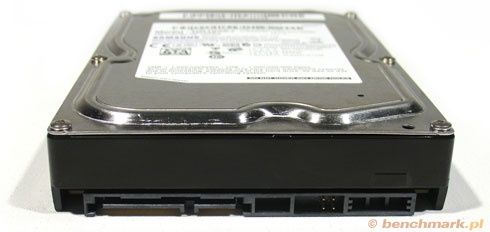
Mam nadzieję, że podczas tego krótkiego testu dysku SSD udało mi się choć trochę przekonać was do tej technologii. Nie mam żadnych wątpliwości, że w ciągu kilku następnych lat tanie i wydajne dyski SSD zaleją rynek komputerów PC.
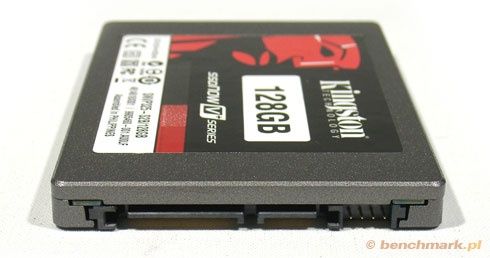
Tego typu urządzenia mają szereg bardzo realnych zalet w stosunku do klasycznej talerzowej konstrukcji, a poza ceną praktycznie nie mają żadnych wad. Co więcej cena, biorąc pod uwagę tempo rozwoju technologii, bardzo szybko spadnie do akceptowalnego przez wszystkich poziomu. Moim zdaniem już dziś większość entuzjastów komputerów jest w stanie pozwolić sobie na zakup takiego dysku.














