
Jak zmienić domyślną przeglądarkę w iPhone? Poradnik krok po kroku

Masz iPhone’a lub iPada, a jednocześnie dość przeglądarki Safari? Podpowiadamy jak zmienić domyślną aplikację przeglądarki internetowej w iPhone oraz iPad. Co więcej mamy dowody na to, że warto zrezygnować z Safari.
Image

Zmiana domyślnej przeglądarki internetowej w iPhone

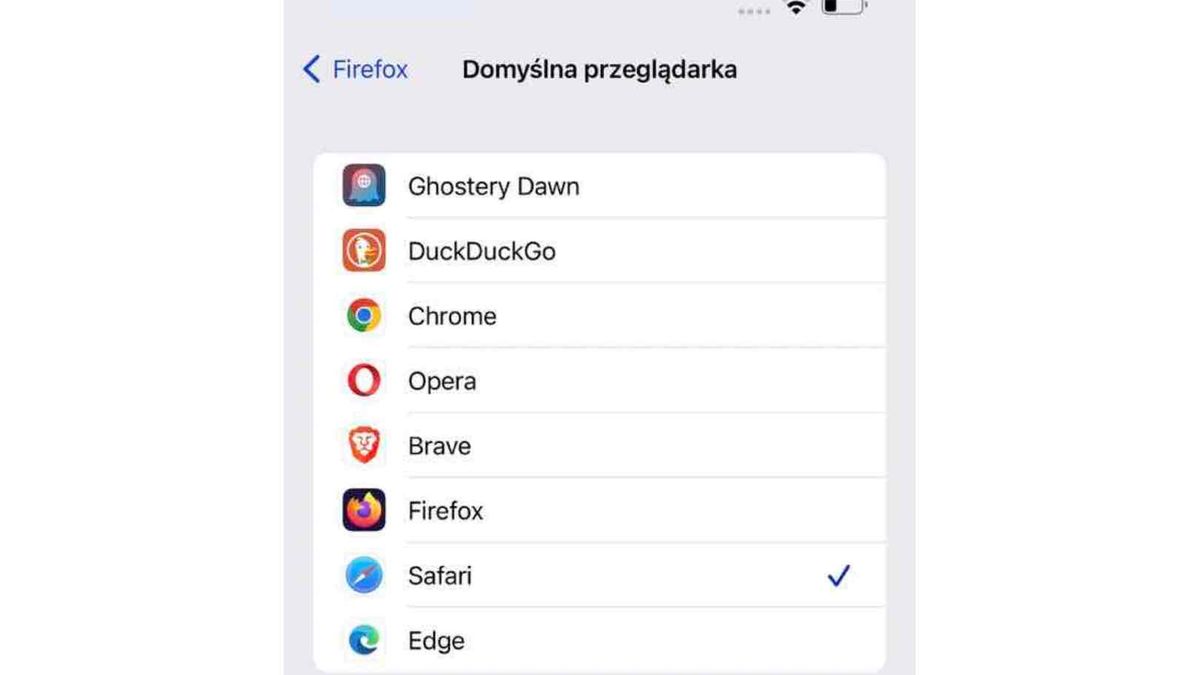
W urządzeniach Apple, a konkretnie w iPhone, iPad i iPod touch możliwa jest taka zmiana i nie chodzi tu tylko po prostu o rozpoczęcie korzystania z aplikacji innej niż wspomniane już Safari. W Ustawieniach systemu iOS oraz iPadOS dostępna jest funkcja, dzięki której nastąpi taka zmiana i wszystkie łącza witryn internetowych otwierać się będą w nowej, wybranej przez nas przeglądarce.

Należy dodać, że aby dokonać zmiany domyślnej przeglądarki w iPhone oraz iPad trzeba spełnić dwa warunki:

  • na urządzeniu musi być zainstalowany system iOS lub iPadOS w wersji 14 lub nowszy,
  • wybrana przeglądarka musi obsługiwać tę funkcję, ale bez obaw - wszystkie najpopularniejsze ją mają.

Jak zmienić domyślną przeglądarkę w iPhone?

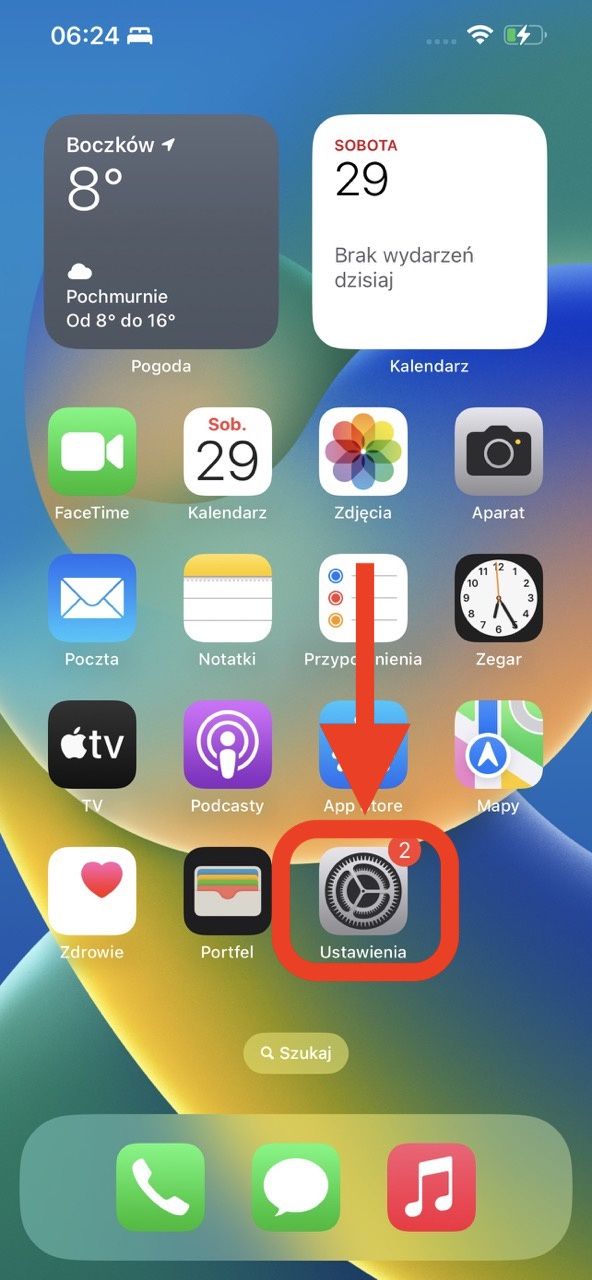
1. Otwórz systemowe Ustawienia.

ustawienia iphone

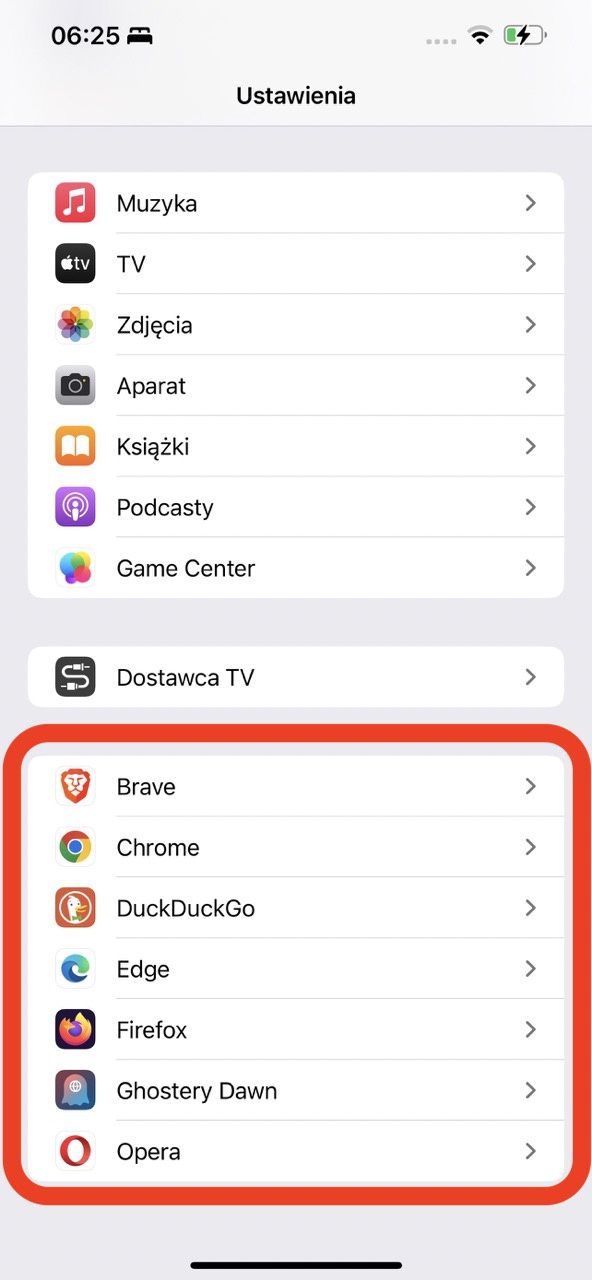
2. Znajdź aplikację przeglądarki, którą chcesz ustawić jako domyślną (trzeba przewinąć ekran w dół) i suknij w jej nazwę.

najlepsze przeglądarki na iPhone

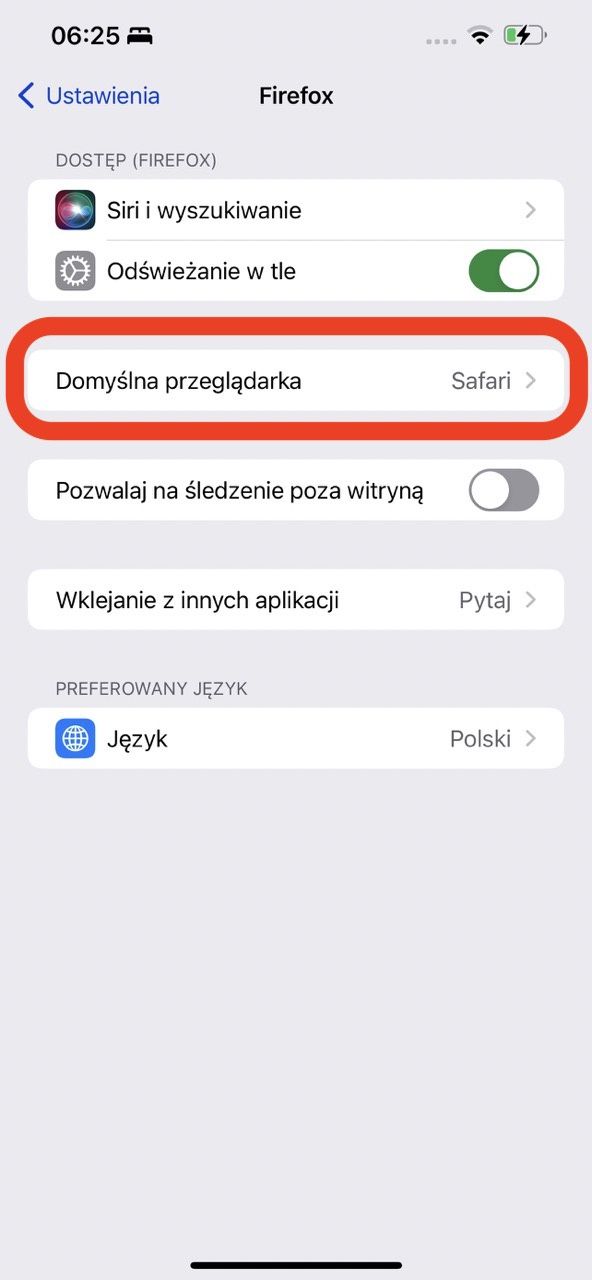
3. Wybierz opcję Domyślna przeglądarka.

domyślna przeglądarka iPhone

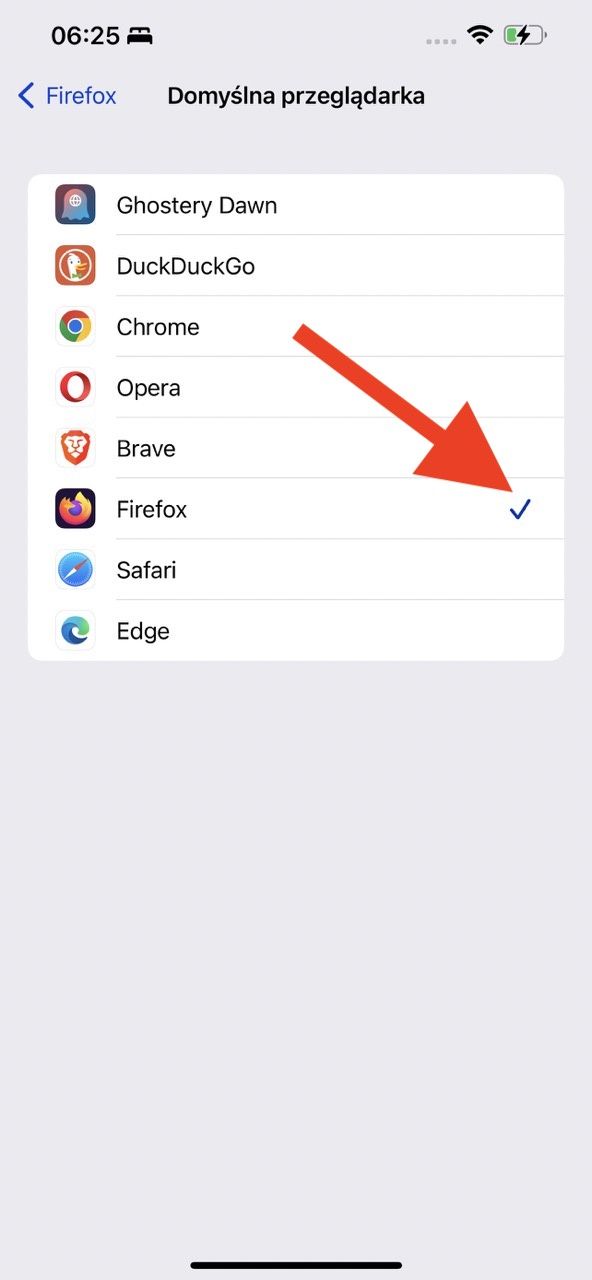
4. Następnie na liście zaznacz aplikację, która ma zastąpić Safari.

wybór domyślnej przeglądarki Iphone

Dlaczego nie Safari?

Niedawno przeprowadziliśmy test, w ramach którego sprawdziliśmy jak najpopularniejsze przeglądarki dla iPhone radzą sobie w testach syntetycznych. Przetestowaliśmy 8 przeglądarek z wykorzystaniem 5 testów, a wyniki zaskoczyły wszystkich. Pierwsze trzy miejsca zajęły kolejno: Firefox, Opera oraz Chrome. Wspomnianym zaskoczeniem było ostatnie miejsce przeglądarki Safari i o niemal połowę gorszy wynik niż w przypadku pierwszego Firefoxa.

Wybrane dla Ciebie
ZACZEKAJ! ZOBACZ, CO TERAZ JEST NA TOPIE