






Zapewne zauważyliście, że następna część cyklu pojawiła się po ponad miesiącu. Ma to swoją przyczynę w mojej psychice, a raczej w chwili zwątpienia w ten system. Ale przemyślałem sprawę i nie poddałem się – wam też radzę nie poddawajcie się. Co prawda są gorsze chwile z Linuksem, ale to wina uzależnienia się od systemów Microsoftu. Jeżeli nauczymy się korzystać z Linuksa, stwierdzimy, że jest on lepszy od Windows'a i będzie nam służyć bardzo długo.
Spolszczanie Linuksa Ubuntu
Zapewne wielu z zauważyło to, że Linux w poprzedniej części cyklu, był nie do końca spolszczony. Wielu może to zrazić do tego systemu, więc pokażę jak spolszczyć cały interfejs systemu.

Zaczyna się od komunikatu na ekranie (których zaraz po instalacji może być kilka), mówiącego nam, że nasz system nie jest w pełni spolszczony.
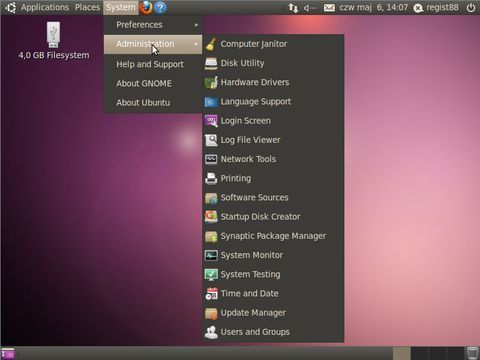
Może się zdarzyć, że takowy komunikat się nie pokaże - w takiej sytuacji musimy sami wybrać doinstalowanie naszego języka. Wybieramy z menu System/Administration/Language support.
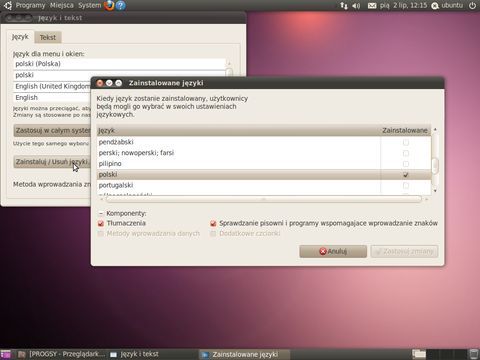
Klikamy na Install / Unistall language i zaznaczamy polski. Po czym klikamy na Apply (na zrzucie ekranu powyżej system jest już spolszczony)...
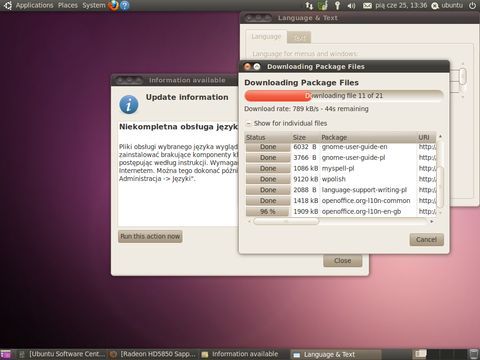
...i czekamy aż poszczególne pakiety ściągną się z repozytorium.
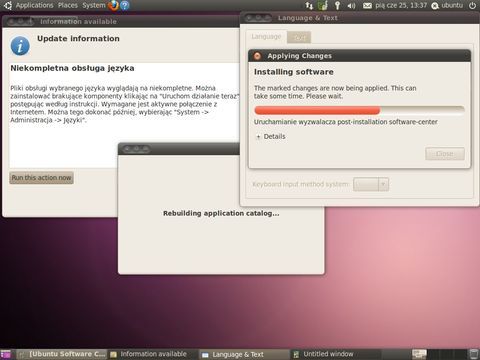
Po ściągnięciu i zainstalowaniu poszczególnych pakietów spolszczenia pozostaje nam uruchomić ponownie komputer, ale warto jeszcze tego nie robić – zrobimy to po zainstalowaniu sterowników do karty graficznej.
Instalacja sterowników karty graficznej
Po instalacji Windowsa ważne jest aby zainstalować sterowniki do karty graficznej, aby móc korzystać z wszelkich dobrodziejstw naszego akceleratora. Nie inaczej jest w Linuksie – tylko różnica polega na tym iż producenci nie dodają sterowników do Linuksów razem z kartą graficzną (ciekawe dlaczego – może uważają, że osoby korzystające z Linuksa są zbyt niedorozwinięte, aby tego braku nie zauważyć). Pozostaje albo skorzystać z podpowiedzi Ubuntu, albo ze strony AMD/Ati lub Nvidii gdzie pobierzemy sterowniki dla Linuksa. Warto skorzystać z podpowiedzi Ubuntu, gdyż sam rozpozna jaki sterownik będzie odpowiedni.
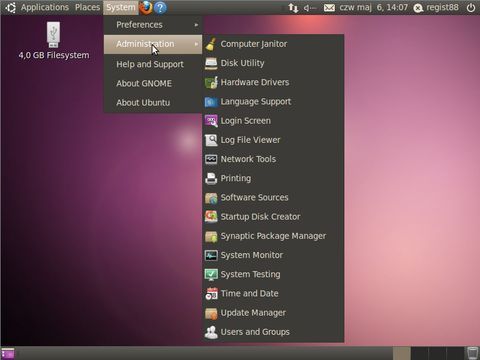
Zaczyna się, jak w przypadku spolszczania interfejsu. Jeżeli z jakiegoś powodu system nie powita nas komunikatem o dostępnych sterownikach, możemy wymusić ich instalację w menu Administration/Hardware Drivers.
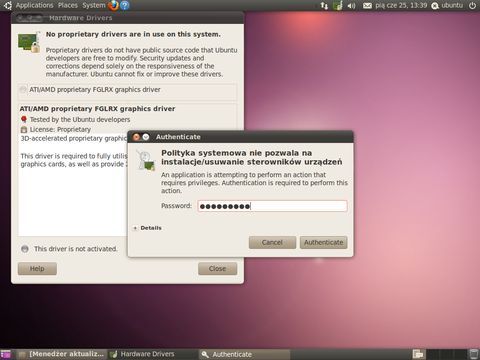
Klikamy Activate i wpisujemy nasze hasło użytkownika po czym klikamy Enter i...
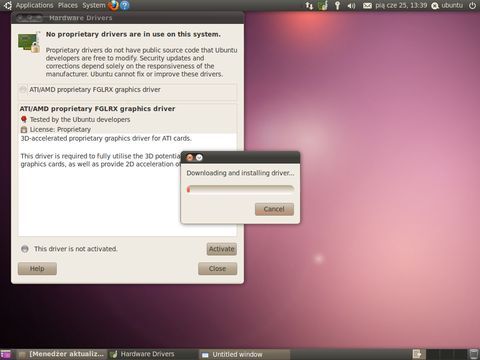
...czekamy aż odpowiednie sterowniki do naszej karty graficznej się ściągną z internetu.
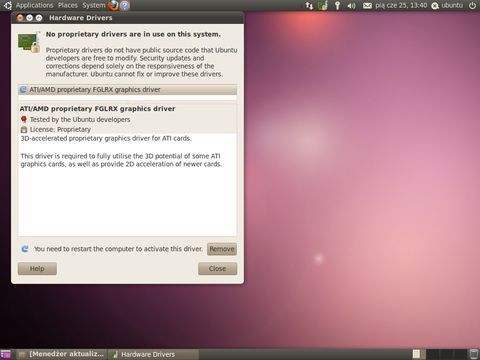
Potem system poinformuje nas o tym, że należy uruchomić ponownie komputer – więc robimy jak nam podpowiada.
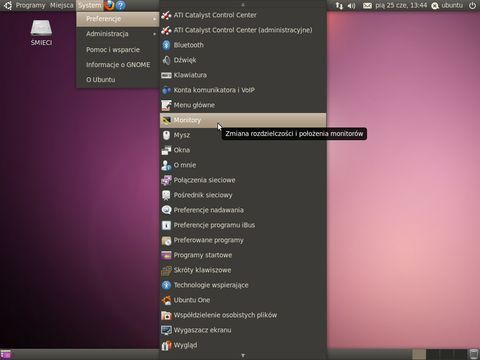
Po ponownym uruchomieniu w menu System / Preferencje mamy dostępne opcje konfiguracji karty graficznej (dwie na samej górze) – w moim przypadku to Ati Catalyst Control Center (znane z Windowsa), ale w przypadku kart Nvidii jest podobnie. Pozostaje jeszcze zmienić rozdzielczość ekranu – wybieramy z menu System / Preferencje opcję Monitory.
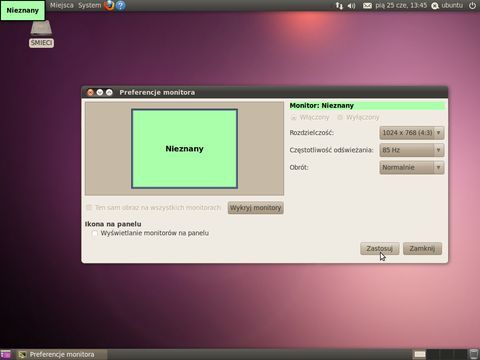
W tym menu możemy zmienić zarówno rozdzielczość, odświeżanie ekranu, jak i poobracać ekran – co prawda opcja jest bardzo mało przydatna, ale komuś może się przydać.
Aktualizacja systemu
Jak to bywa w Windowsie i w Linuksie są aktualizacje systemu. Są one tak samo ważne – dzięki nim twórcy systemu poprawiają drobne niedociągnięcia. Ważne abyśmy i my je instalowali – dzięki nim unikniemy wielu nieprzyjemnych sytuacji.
Nasza przygoda rozpoczyna się podobnie jak w Windowsie – od komunikatu, że są dostępne nowe aktualizacje.
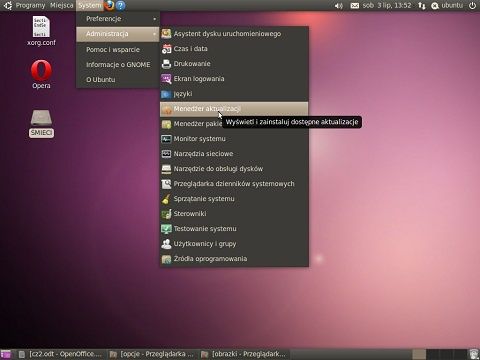
Jeżeli stało by się tak, że nie pojawi się takowy komunikat, musimy wybrać z menu aktualizację systemu – jest ona dostępna w menu System/Administracja/Menedżer aktualizacji.
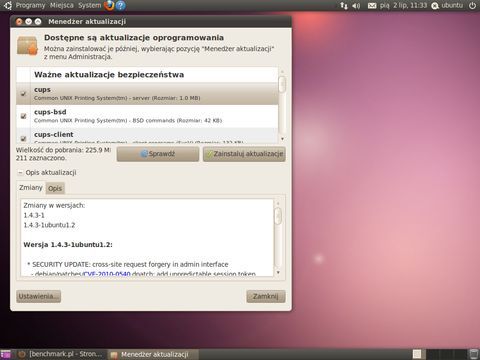
Klikamy oczywiście na Zainstaluj aktualizacje...
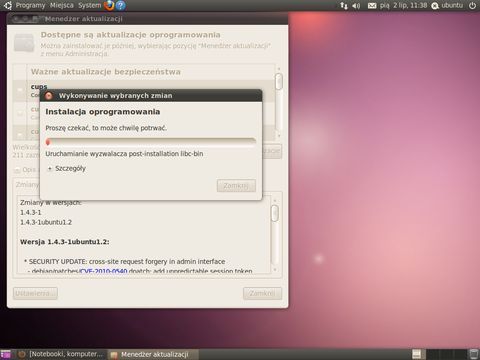
... i czekamy aż się ściągną poszczególne pakiety – na samym początku ich liczba wynosi około 200 i wymagają pobrania około 200MB z internetu.
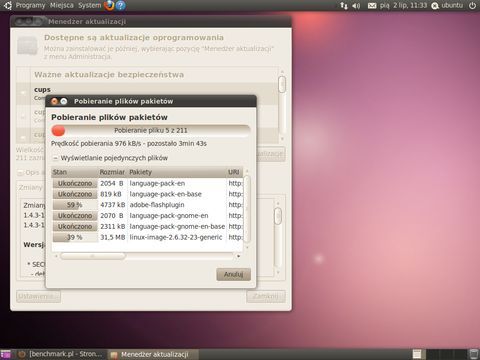
Po ściągnięciu uaktualnień nasz system zainstaluje je, po czym musimy uruchomić go ponownie.
Edytujemy GRUB-a
Możliwe, że po aktualizacji systemu wszystkie opcje wyboru systemów będą podwojone – nie denerwujmy się. Wystarczy zmodyfikować GRUB-a, a dokładnie plik odpowiedzialny za wybór systemów – linuksowy odpowiednik pliku boot.ini.
Na sam początek należy uaktywnić konto root – konto o najwyższych uprawnieniach w Linuksie. Dzięki niemu będziemy mogli edytować plik odpowiedzialny za problem. Co prawda da się jednorazowo skorzystać z konta root, poprzez komendę sudo w terminalu, ale wiele osób ciągłe korzystanie z terminala może zrazić.
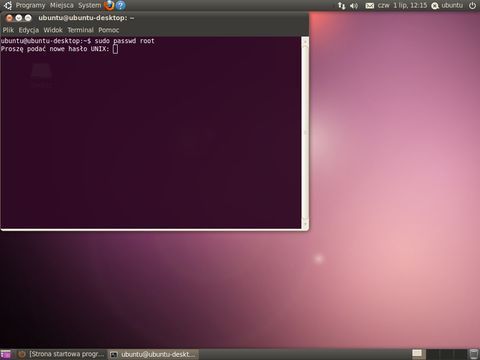
Otwieramy terminal (Programy/Akcesoria/Terminal) i wpisujemy komendę sudo passwd root i klikamy Enter...
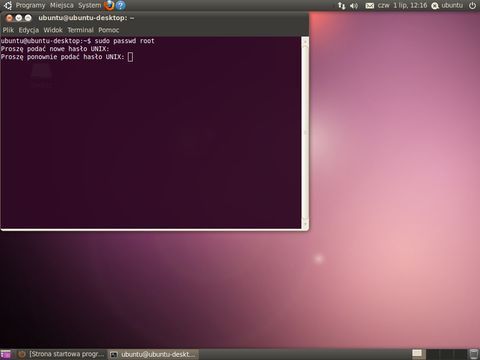
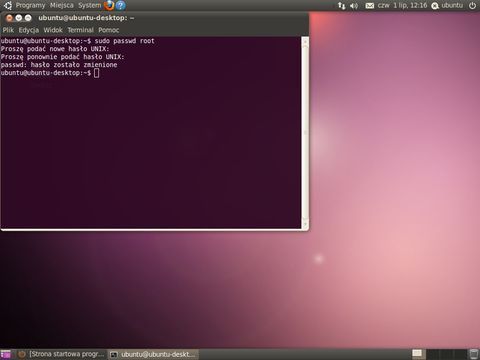
System poprosi nas o podanie nowego hasła do konta root oraz jego powtórzenie. Warto aby hasło było wystarczająco silne (wytłumaczenie i tester hasła), ponieważ konto to jest najbardziej uprawnione w systemie i dzięki niemu można wiele zepsuć.
Teraz musimy skorzystać z konta root, a zrobimy to poprzez wylogowanie z naszego konta i zalogowanie na koncie root.
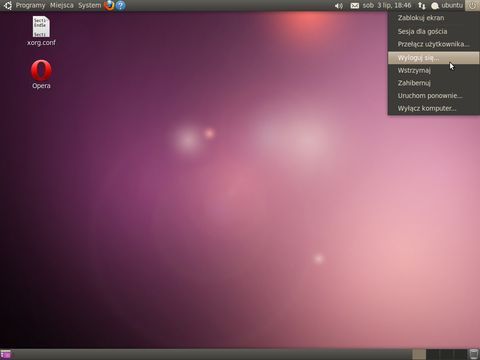
Klikamy w takim razie na ikonkę, symbolizującą wyłącznik w prawym górnym rogu i wybieramy wyloguj. Następnie wybieramy inne i wpisujemy root, a następnie nowo utworzone hasło.
Kiedy już zalogowaliśmy się na konto root (a zauważymy to po nazwie użytkownika obok symbolu wyłącznika), przystępujemy do edycji pliku odpowiedzialnego za wybór systemów.
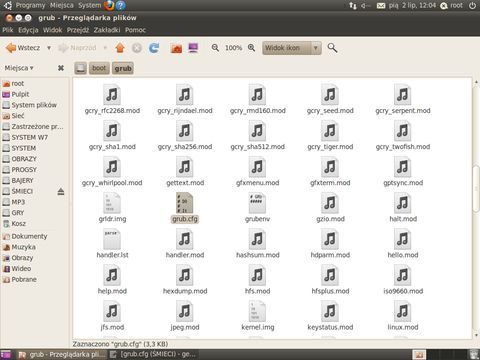
Przechodzimy do folderu boot/grub i szukamy pliku grub.cfg. Po odnalezieniu go kopiujemy go w bezpieczne miejsce – dzięki temu będziemy mogli go odtworzyć w razie problemów. Po skopiowaniu otwieramy go (oryginał)...
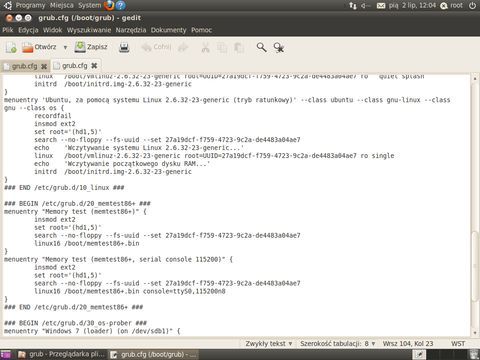
Po przewinięciu zawartości pliku na dół widzimy, że pewne fragmenty się powtarzają – i tu „siedzi” cały problem podwójnego wyboru.
Usuniemy teraz także niepotrzebne opcje, dotyczące uruchamiania systemu w trybie ratunkowym oraz uruchamiania programu Memtest – opcje te są rzadko wykorzystywane.
W takim celu zaznaczamy element tekstu (może on się nieznacznie różnić od podanego poniżej):
}
menuentry 'Ubuntu, za pomocą systemu Linux 2.6.32-23-generic (tryb ratunkowy)' --class ubuntu --class gnu-linux --class gnu --class os {
recordfail
insmod ext2
set root='(hd1,5)'
search --no-floppy --fs-uuid --set 27a19dcf-f759-4723-9c2a-de4483a04ae7
echo 'Wczytywanie systemu Linux 2.6.32-23-generic...'
linux /boot/vmlinuz-2.6.32-23-generic root=UUID=27a19dcf-f759-4723-9c2a-de4483a04ae7 ro single
echo 'Wczytywanie początkowego dysku RAM...'
initrd /boot/initrd.img-2.6.32-23-generic
}
menuentry 'Ubuntu, za pomocą systemu Linux 2.6.32-21-generic' --class ubuntu --class gnu-linux --class gnu --class os {
recordfail
insmod ext2
set root='(hd1,5)'
search --no-floppy --fs-uuid --set 27a19dcf-f759-4723-9c2a-de4483a04ae7
linux /boot/vmlinuz-2.6.32-21-generic root=UUID=27a19dcf-f759-4723-9c2a-de4483a04ae7 ro quiet splash
initrd /boot/initrd.img-2.6.32-21-generic
}
menuentry 'Ubuntu, za pomocą systemu Linux 2.6.32-21-generic (tryb ratunkowy)' --class ubuntu --class gnu-linux --class gnu --class os {
recordfail
insmod ext2
set root='(hd1,5)'
search --no-floppy --fs-uuid --set 27a19dcf-f759-4723-9c2a-de4483a04ae7
echo 'Wczytywanie systemu Linux 2.6.32-21-generic...'
linux /boot/vmlinuz-2.6.32-21-generic root=UUID=27a19dcf-f759-4723-9c2a-de4483a04ae7 ro single
echo 'Wczytywanie początkowego dysku RAM...'
initrd /boot/initrd.img-2.6.32-21-generic
Widzimy, że zaznaczyliśmy fragment trybu ratunkowego, normalny tryb uruchamiania systemu i znowu tryb ratunkowy (jeden z dwóch normalnych trybów pozostaje niezaznaczony). Ważne jest aby zaznaczyć całą pełną sekcję (niczego nie pominąć i zaznaczyć nadmiernie) na przykład od znaczka „}” do momentu przed znaczkiem „}” po sekcji odpowiedzialnej za drugi tryb ratunkowy. Tak zaznaczony ciąg kasujemy.
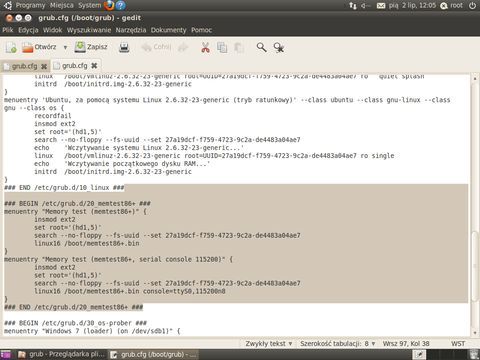
Teraz pora na skasowanie możliwości wyboru uruchomienia programu memtest – co ciekawe jest on w pliku wymieniony tylko dwa razy (normalnie i w trybie bezpiecznym):
### BEGIN /etc/grub.d/20_memtest86+ ###
menuentry "Memory test (memtest86+)" {
insmod ext2
set root='(hd1,5)'
search --no-floppy --fs-uuid --set 27a19dcf-f759-4723-9c2a-de4483a04ae7
linux16 /boot/memtest86+.bin
}
menuentry "Memory test (memtest86+, serial console 115200)" {
insmod ext2
set root='(hd1,5)'
search --no-floppy --fs-uuid --set 27a19dcf-f759-4723-9c2a-de4483a04ae7
linux16 /boot/memtest86+.bin console=ttyS0,115200n8
}
### END /etc/grub.d/20_memtest86+ ###
Zaznaczamy fragment jak na zrzucie ekranu powyżej (może się nieznacznie różnić) i kasujemy go...
Jeżeli mamy jeszcze jakiś system poza Linuksem Ubuntu, to także musimy poprawić wpis (w moim przypadku jest to wpis z Windows 7), ale sprawa jest bardziej skomplikowana – prawdopodobnie jeden wpis jest niepoprawny (nie uruchomimy z niego poprawnie systemu), a drugi jest poprawny. Warto również i w tym momencie zrobić kopie zapasową pliku – później może się przydać. W moim przypadku wpis wyglądał tak...
### BEGIN /etc/grub.d/30_os-prober ###
menuentry "Windows 7 (loader) (on /dev/sda1)" {
insmod ntfs
set root='(hd0,1)'
search --no-floppy --fs-uuid --set 60b0741fb073f9bc
chainloader +1
}
menuentry "Windows 7 (loader) (on /dev/sdb1)" {
insmod ntfs
set root='(hd1,1)'
search --no-floppy --fs-uuid --set 90dc9f25dc9f051e
chainloader +1
}
### END /etc/grub.d/30_os-prober ###
...i był tym pierwszym z kolei, ale musimy sprawdzić doświadczalnie – poprzez skasowanie jednego z wpisów, a następnie próbę uruchomienia dodatkowego systemu. Jeżeli będą problemy, to znaczy, że należy usunąć ten drugi wpis (skorzystajmy z drugiej kopii pliku).
Instalujemy kodeki
Wiele osób używa Linuksa Ubuntu do celów multimedialnych – oglądanie filmów, słuchanie muzyki. Do sprawnego używania Linuksa Ubuntu pozostaje jeszcze zainstalowanie kodeków. Bez nich nasz ulubiony film nie odtworzy się, a nasz ulubiony album muzyczny nie będzie rozbrzmiewać.
Jedną z możliwości – bardzo prostą i trwającą dosłownie parę sekund – jest zainstalowanie odtwarzacza mającego już w sobie wszystkie potrzebne kodeki. Ze swojej strony polecam popularnego VLC media player.
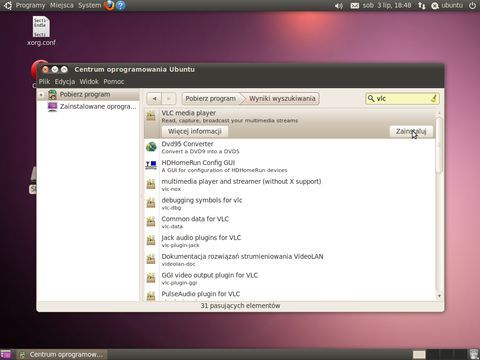
W takim celu otwieramy Centrum oprogramowania Ubuntu i wyszukujemy program VLC...
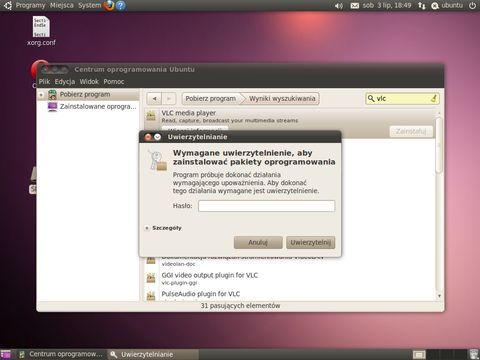
...aby zainstalować program musimy podać swoje hasło.
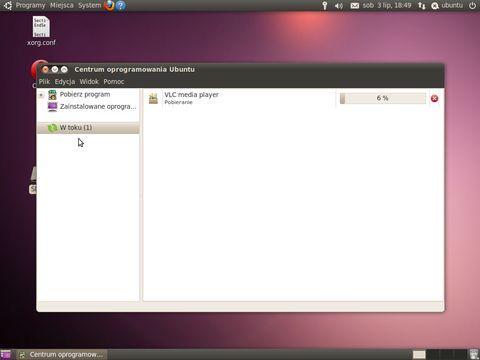
Czekamy aż program ściągnie i zainstaluje się z repozytorium.
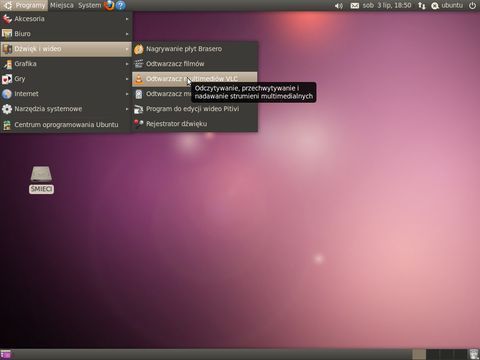
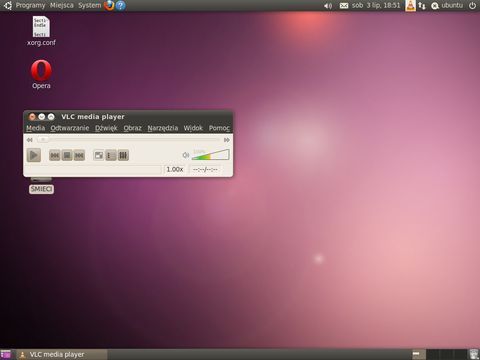
Teraz możemy uruchomić program wybierając Programy / Dźwięk i wideo / Odtwarzacz multimediów VLC.
Jednak na dłuższą metę może takie rozwiązanie nie wystarczyć – musimy zainstalować kodeki.
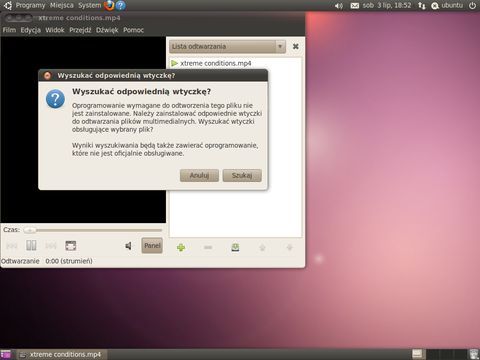
Otwieramy dowolny odtwarzacz filmów (poza VLC) i do tego dowolny materiał wideo. Program poinformuje nas, że należy doinstalować kodeki – w taki przypadku klikamy na Szukaj.
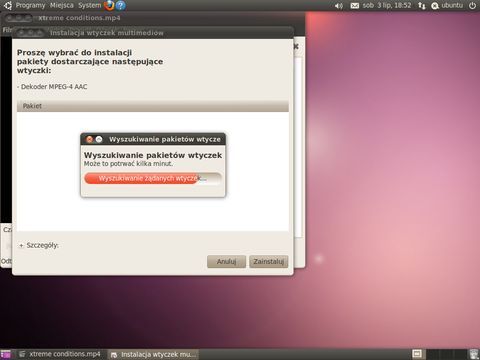
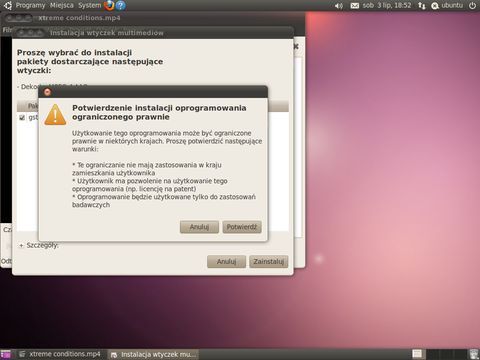
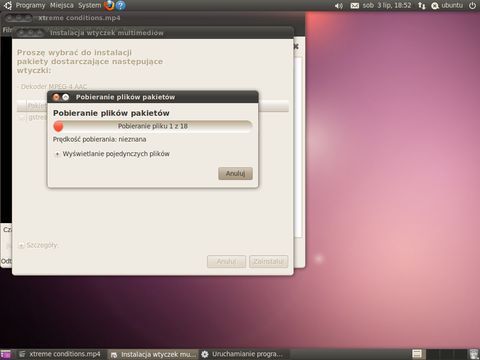
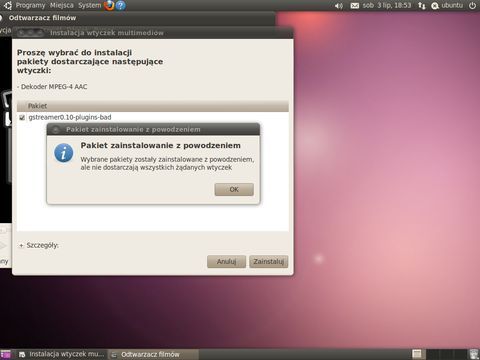
Po przeczytaniu, akceptujemy licencje kodeków i czekamy aż się ściągną oraz zainstalują co oznajmi nam komunikat.
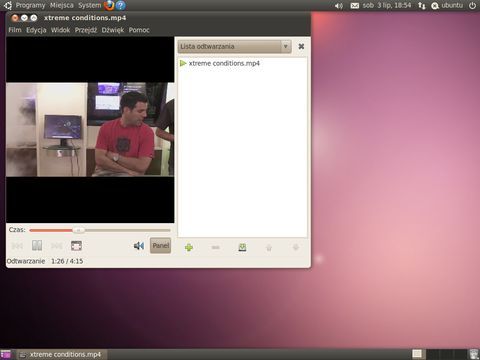
Teraz możemy obejrzeć swój ulubiony film, czy posłuchać muzyki.
Darmowe płytki – w praktyce
W poprzedniej części mojego cyklu podałem różne możliwości wejścia w posiadanie Linuksa Ubuntu i jedną z nich było zamówienie płytek całkowicie za darmo (jeszcze raz podaje poprawny adres tutaj). Chciałbym zaprezentować płytki które możecie dostać - do mnie przyszły po równo 28 dniach (zamówienie składałem jako pre-order trzy dni przed premierą - 26 kwietnia). Są to oczywiście normalne wersje które można pobrać z internetu (i386), działające zarówno z procesorami Intel jak i AMD (w wersji 32 i 64 bitowej). Niemniej jednak zachęcam do wysyłania zamówień, gdyż płytki są naprawdę fajne.
Ubuntu 10.04
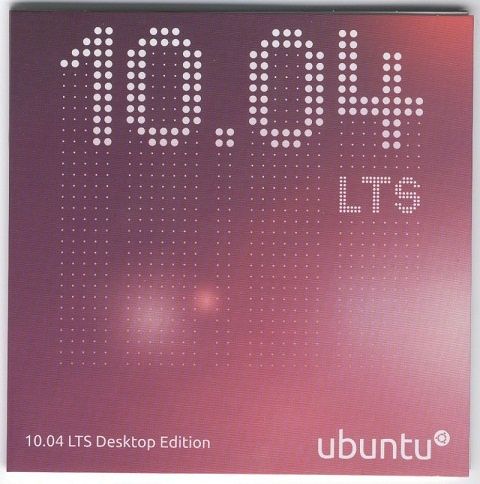
Ubuntu 10.04 LTS - opakowanie
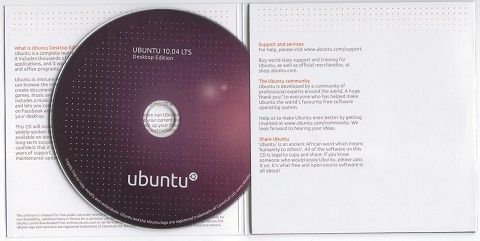
Ubuntu 10.04 LTS – płytka
Ubuntu Server Edition 10.04 LTS
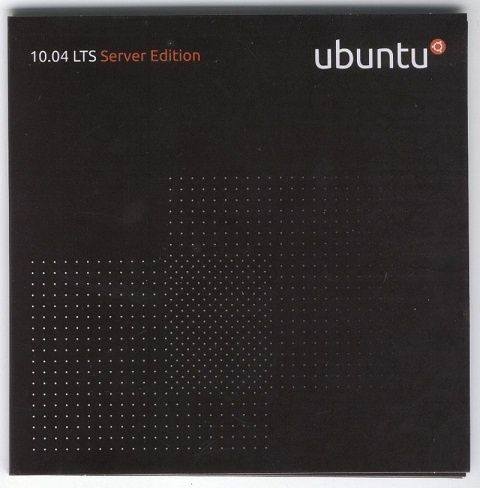
Ubuntu Server Edition 10.04 LTS - opakowanie
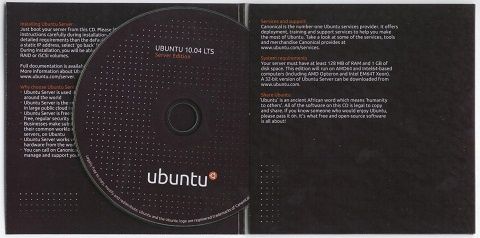
Ubuntu Server Edition 10.04 LTS – płytka
Kubuntu 10.04 LTS
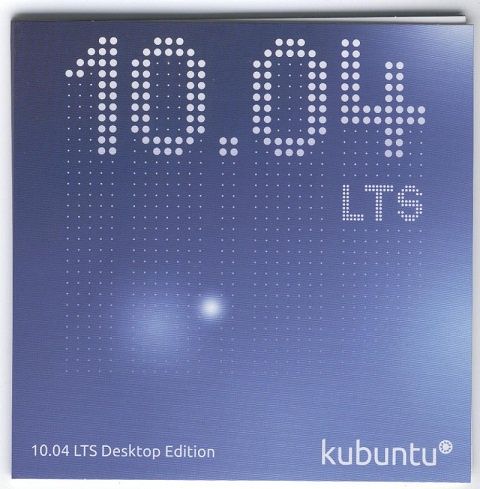
Kubuntu 10.04 LTS – opakowanie
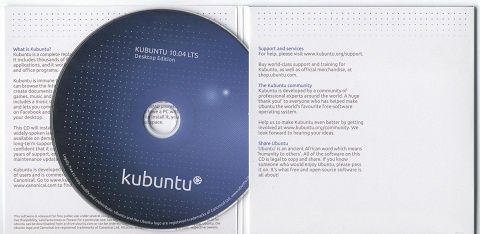
Kubuntu 10.04 LTS – płytka
Podsumowanie
Jak widzimy jest parę rzeczy, które należy skonfigurować aby praca z tym systemem stała się łatwiejsza. Twórcy systemu starają się pomóc nowym użytkownika tego systemu, bo właśnie jest on dedykowany dla osób rozpoczynających swoją przygodę z Linuksem. Jeżeli macie jakieś problemy opisujcie je na forum poświęconym Linuksowi Ubuntu (polecam to) lub u nas na benchmark-owym forum.
W następnej części, po dwóch odcinkach ciężkiej pracy, przyjdzie czas na rozrywkę. Postaram się was zapoznać z kilkoma grami na Ubuntu – oczywiście chodzi mi o typowo gry na Ubuntu, a nie uruchamianie gier z Windowsa na Linuksie (tym zajmiemy się trochę później). Zobaczycie, że takie gry mogą naprawdę wciągnąć na kilka godzin.
Do następnego odcinka – cześć!
Poprzednie części cyklu Linux dla początkujących:












