


PCIe 4.0 czy PCIe 5.0, kości TLC czy QLC? Sprawdzamy, jaki dysk SSD wybrać do komputera i konsoli w 2026 roku
Źródło zdjęć: © materiały partnera

To, jaki dysk SSD wybrać do swojego komputera lub konsoli, zależy bezpośrednio od złączy na płycie głównej oraz głównego zastosowania sprzętu: do gier, codziennej pracy i rozbudowy PlayStation 5 najbardziej opłacalny jest nowoczesny dysk SSD M.2 PCIe 4.0 NVMe zbudowany na kościach TLC (prędkość odczytu rzędu 7000–7400 MB/s), natomiast droższe moduły PCIe 5.0 (do 14 500 MB/s) warto kupić głównie do profesjonalnego montażu wideo 8K i obróbki wielogigabajtowych baz danych. Jeżeli z kolei modernizujesz starszego laptopa wyposażonego wyłącznie w złącze 2,5 cala, właściwym wyborem będzie klasyczny dysk SSD SATA (do 550 MB/s), który mimo niższej przepustowości wciąż uruchamia system operacyjny oraz aplikacje kilkukrotnie szybciej niż tradycyjny dysk twardy.
Dynamiczny rozwój pamięci półprzewodnikowych sprawił, że na przestrzeni zaledwie kilku sezonów pojemne nośniki M.2 przestały być drogim luksusem dla entuzjastów, stając się podstawowym elementem każdego zestawu PC. Jednocześnie producenci zasypują rynek dziesiątkami bliźniaczo wyglądających modeli, które pod niemal identyczną naklejką potrafią skrywać zupełnie inne kontrolery oraz kości pamięci o skrajnie różnej trwałości. Przyjrzeliśmy się aktualnej ofercie rynkowej, aby krok po kroku wyjaśnić, na jakie parametry techniczne warto zwrócić uwagę przed zakupem i które rozwiązania obronią się podczas wieloletniej eksploatacji.

Rodzaje dysków SSD – czym się różni dysk SSD od HDD oraz wybór między dyskiem SSD SATA a M.2 PCIe NVMe

Zanim przejdziemy do szczegółowych parametrów kości pamięci, warto uporządkować dostępne na rynku rodzaje dysków. Podstawowe pytanie, czyli czym się różni dysk SSD od HDD, sprowadza się do fizycznej budowy nośnika. Klasyczny dysk HDD (Hard Disk Drive) wykorzystuje wirujące talerze magnetyczne oraz mechaniczną głowicę odczytującą zapisane sektory. Z tego powodu czas dostępu do rozproszonych danych liczony jest w kilkunastu milisekundach, a sam napęd jest podatny na wstrząsy i generuje słyszalny szum. Z kolei dyski SSD są znacznie odporniejsze na uszkodzenia mechaniczne i całkowicie bezgłośne, ponieważ przechowują pliki w półprzewodnikowych układach pamięci NAND Flash. Przesiadka z dysku HDD na SSD skraca czas ładowania systemu Windows z ponad minuty do niespełna 10 sekund.

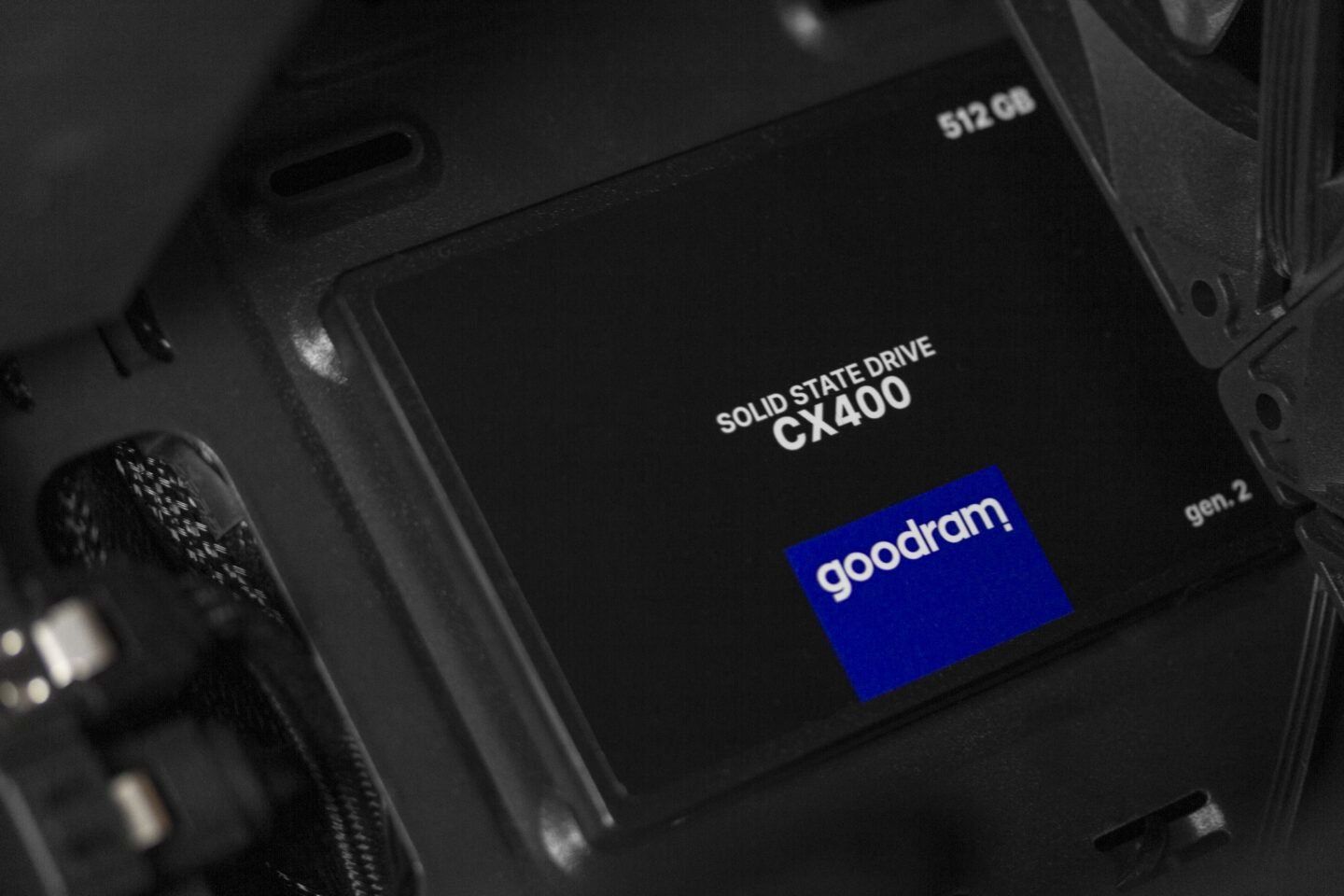
Goodram CX400 - dysk SSD SATA w obudowie 2,5 cala
Goodram CX400 - dysk SSD SATA w obudowie 2,5 cala © materiały partnera

Dziś dylemat "dysk SSD czy HDD" dotyczy wyłącznie archiwizacji wielu terabajtów kopii zapasowych na serwerach NAS, natomiast w komputerach domowych kluczowy stał się wybór między dyskiem SSD SATA a NVMe:

  • Dyski SSD SATA (format 2,5 cala) – podłączane tym samym przewodem sygnałowym i zasilającym co dawne napędy talerzowe. Ze względu na ograniczenia samej magistrali SATA III maksymalna prędkość odczytu i zapisu zatrzymuje się tutaj w okolicach 530–560 MB/s. To sprawdzony i tani sposób na ożywienie kilkuletniego notebooka lub stworzenie dodatkowego magazynu na dane w starszym pececie.
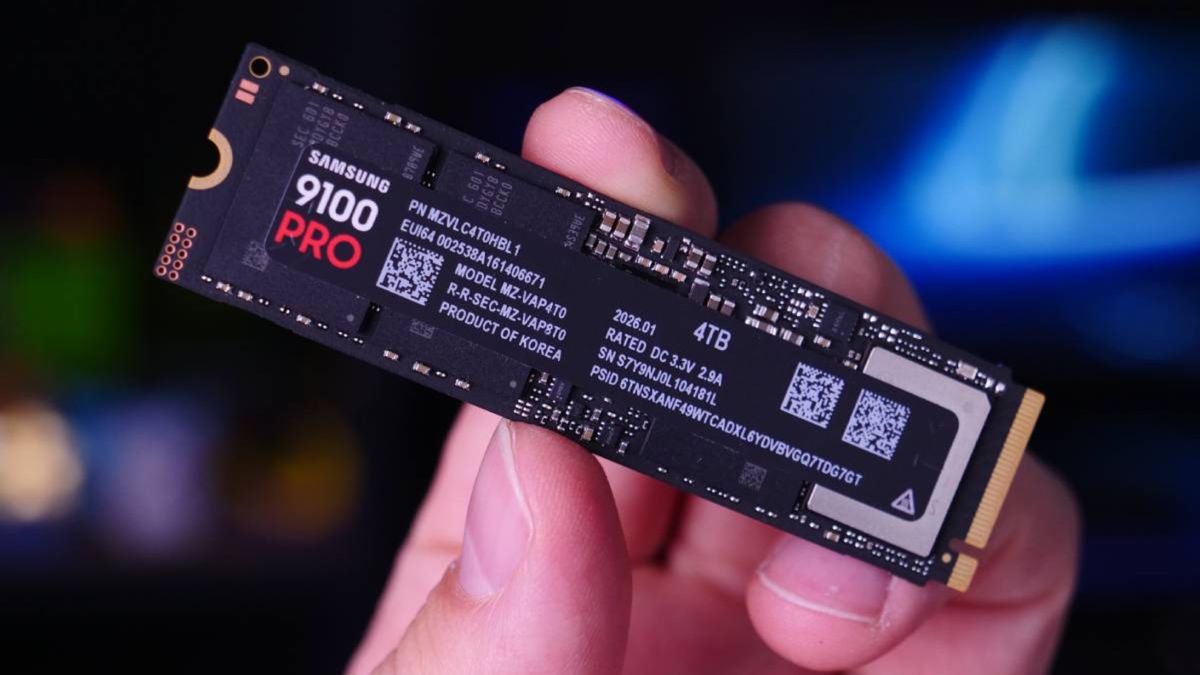
  • Dysk SSD M.2 PCIe NVMe (format kompaktowej płytki 2280) – montowany bezpośrednio w gnieździe M.2 na płycie głównej, bez żadnych kabli. Zamiast wąskiego gardła SATA wykorzystuje linie magistrali PCI Express oraz protokół komunikacyjny NVMe (Non-Volatile Memory Express), zaprojektowany specjalnie dla pamięci półprzewodnikowych. W porównaniu do tradycyjnych dysków SSD SATA, nawet podstawowy model M.2 PCIe jest od 6 do 14 razy szybszy w transferach liniowych i obsługuje dziesiątki tysięcy operacji wejścia-wyjścia na sekundę (IOPS) więcej.

Prędkość odczytu i zapisu w PCIe 4.0 kontra PCIe 5.0 – jaki dysk SSD M.2 NVMe kupić do gier i pracy?

Planując zakup dysku SSD w formacie M.2, staniesz przed wyborem generacji interfejsu PCI Express. Choć wszystkie moduły w standardzie M.2 2280 wyglądają niemal identycznie, ich rzeczywista prędkość oraz temperatura pracy diametralnie się różnią:

Standard interfejsu

Maksymalna prędkość odczytu

Maksymalna prędkość zapisu

Wymogi chłodzenia i główne zastosowanie

SATA III (2,5 cala)

do 560 MB/s

do 530 MB/s

Brak wymogów (modernizacja starszego laptopa, magazyn plików)

M.2 PCIe 3.0 x4 NVMe

do 3 500 MB/s

do 3 000 MB/s

Niskie temperatury (starsze płyty główne, budżetowe zestawy biurowe)

M.2 PCIe 4.0 x4 NVMe

do 7 400 MB/s

do 6 800 MB/s

Zalecany płaski radiator (złoty środek do gier, PS5 oraz pracy)

M.2 PCIe 5.0 x4 NVMe

do 14 500 MB/s

do 12 000 MB/s

Wymagany masywny radiator (stacje robocze AI, montaż wideo RAW 8K)

Jeszcze w 2025 roku pierwsze konstrukcje PCIe 5.0 borykały się ze zjawiskiem thermal throttlingu (automatycznym obniżaniem zegarów kontrolera po przekroczeniu 80°C) i wymagały wysokich radiatorów z aktywnym wentylatorkiem. W nowszych rewizjach z kontrolerami wykonanymi w litografii 6 nm pobór energii spadł, jednak w grach komputerowych różnica w czasie wczytywania lokacji między dobrym nośnikiem PCIe 4.0 (7400 MB/s) a dwa razy droższym PCIe 5.0 (14 500 MB/s) wynosi zazwyczaj ułamki sekund. Dlatego dla większości graczy szybki dysk SSD M.2 NVMe czwartej generacji pozostaje najbardziej racjonalnym wyborem, a zaoszczędzoną kwotę lepiej przeznaczyć na dwukrotnie większą pojemność.

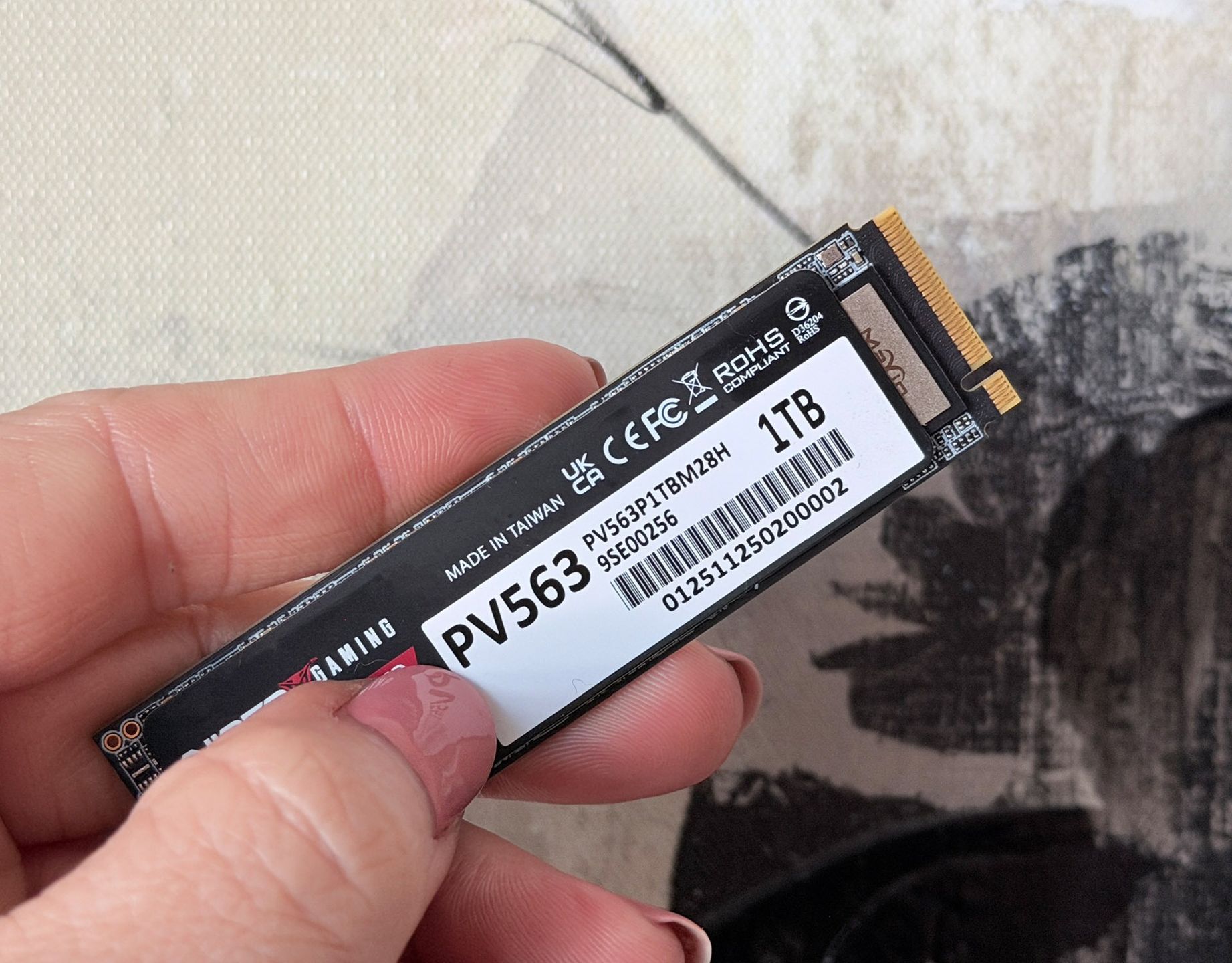
Patriot Viper PV563 1 TB - zbliżenie na dysk SSD M.2 PCIe 5.0 © materiały partnera

Warto zapamiętać: Deklarowana przez producentów maksymalna prędkość odczytu dotyczy tzw. transferu sekwencyjnego (np. kopiowania jednego ogromnego filmu). Podczas uruchamiania systemu operacyjnego, przeglądarek oraz gier o responsywności komputera decyduje zupełnie inny parametr: losowy odczyt i zapis próbki 4K (IOPS). Im wyższa wartość IOPS, tym sprawniej napęd radzi sobie z tysiącami drobnych plików bibliotek systemowych jednocześnie.

Kości TLC czy QLC, bufor DRAM i żywotność TBW – na co zwrócić uwagę, planując wybór dysku SSD M.2?

Dwa nośniki o identycznej prędkości na pudełku mogą zachowywać się zupełnie inaczej podczas kopiowania dużej paczki danych. Aby wybrać odpowiedni dysk, który nie zwolni po zapełnieniu połowy przestrzeni, przed zakupem zweryfikuj trzy elementy budowy wewnętrznej:

  1. Typ kości pamięci NAND: TLC kontra QLC – w kościach TLC (Triple-Level Cell) każda komórka przechowuje 3 bity informacji, natomiast w tańszych kościach QLC (Quad-Level Cell) upchnięto 4 bity. Upakowanie większej liczby stanów napięcia w jednej komórce sprawia, że pamięci QLC są wolniejsze w bezpośrednim zapisie i szybciej się zużywają. Dopóki kopiujesz małą porcję danych, nośnik QLC wspomaga się szybkim buforem * pseudo-SLC*, ale po jego zapchaniu (np. przy przenoszeniu 150 GB biblioteki gier) prędkość zapisu danych na kościach QLC potrafi spaść poniżej 100 MB/s – czyli do poziomu talerzowego napędu HDD! Z tego względu jako główny napęd systemowy zawsze warto wybierać model SSD oparty na kościach TLC.
  2. Pamięć podręczna DRAM vs technologia HMB – topowy dysk SSD PCIe posiada własną, fizyczną kość pamięci podręcznej DRAM (np. 1 GB lub 2 GB DDR4), w której kontroler trzyma mapę adresów wszystkich bloków. Tańsze konstrukcje DRAM-less korzystają z funkcji HMB (Host Memory Buffer), pożyczając około 64 MB z głównej pamięci RAM komputera poprzez złącze PCIe. Do gier i użytku domowego nowoczesne nośniki z HMB spisują się znakomicie, natomiast do profesjonalnej obróbki wideo czy ciągłego przemiału dużych plików lepiej wybrać dysk z dedykowanym buforem DRAM.
  3. Żywotność dysku (współczynnik TBW) – parametr Terabytes Written określa gwarantowany przez producenta limit danych, jakie można zapisać na nośniku przed utratą gwarancji. Dla porządnego modelu o pojemności 1 TB wartość ta wynosi zazwyczaj 600 TBW, a dla wariantu 2 TB aż 1200 TBW. Aby zapisać 1200 terabajtów w ciągu 5 lat, użytkownik musiałby codziennie nadpisywać na dysku ponad 650 GB nowych danych – w warunkach domowych żywotność współczesnych pamięci TLC wielokrotnie przekracza czas eksploatacji samego komputera.

Jaka pojemność będzie optymalna: 1 TB, 2 TB czy 4 TB? Dysk SSD do laptopa, PC oraz konsoli PS5

Wybór odpowiedniego dysku pod kątem pojemności mocno ewoluował wraz z rozmiarem współczesnych gier AAA. Dawny standard SSD 500 GB wystarcza obecnie niemal wyłącznie do prostych komputerów biurowych, na których przechowuje się dokumenty tekstowe i arkusze kalkulacyjne. Sam system operacyjny wraz z plikami tymczasowymi, aktualizacjami oraz kilkoma programami użytkowymi zajmuje około 100–120 GB, a pojedyncza współczesna gra (np. Call of Duty, Baldur’s Gate 3 czy Flight Simulator) potrafi wymagać od 130 do ponad 180 GB wolnego miejsca.

  • Pojemność 1 TB (np. popularny format 1TB M.2 PCIe) – rozsądne minimum na start do budżetowego zestawu gamingowego lub jako szybki dysk SSD do laptopa wykorzystywanego na studiach i w pracy zdalnej.
  • Pojemność 2 TB – obecnie najbardziej opłacalny punkt w przeliczeniu ceny za jeden gigabajt. Wybierając pojemny dysk SSD 2TB, zyskujesz nie tylko bezpieczny zapas miejsca na kilkanaście dużych tytułów, ale również wyższą fabryczną trwałość (1200 TBW zamiast 600 TBW) oraz większy bufor SLC Cache.
  • Pojemność 4 TB – rozwiązanie skierowane do twórców wideo pracujących na surowych materiałach 4K/8K, kolekcjonerów rozbudowanych bibliotek gier oraz właścicieli cienkich ultrabooków posiadających tylko jedno gniazdo M.2 na płycie głównej.
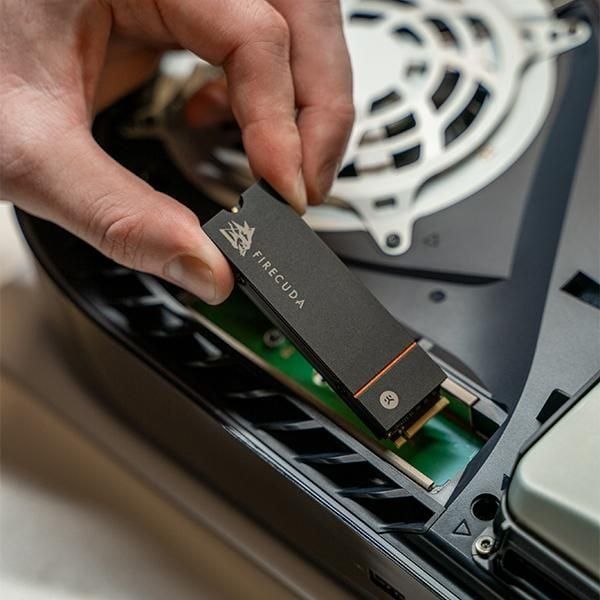
Seagate FireCuda 530 2 TB z radiatorem do rozbudowy pamięci PS5 © materiały partnera

Wskazówka przed zakupem: Jeśli kupujesz nośnik M.2 z myślą o rozbudowie konsoli PlayStation 5, pamiętaj o dwóch twardych wymogach Sony: musi to być dysk SSD M.2 NVMe w standardzie PCIe 4.0 x4 o prędkości odczytu sekwencyjnego minimum 5500 MB/s, wyposażony w niskoprofilowy radiator o łącznej grubości (nośnik + chłodzenie) nieprzekraczającej 11,25 mm.

Wydajny dysk SSD 1TB i 2TB M.2 – przegląd sprawdzonych serii Samsung, Lexar, WD, Goodram, ADATA oraz Patriot

Przeglądając zestawienia najlepszych dysków SSD na rynku, łatwo zauważyć, że czołowi producenci dzielą swoją ofertę na dwie wyraźne linie: flagowe modele z kością DRAM (do ciężkiej pracy i zadań profesjonalnych) oraz szybkie, chłodniejsze konstrukcje z HMB (idealne do gier i laptopów). Wygodnym sposobem na bezpośrednie porównanie kontrolerów, typu pamięci NAND oraz długości gwarancji jest skorzystanie z filtrów technicznych w sklepie Morele.net, gdzie bez trudu zestawisz najpopularniejsze warianty o pojemności 1 TB i 2 TB:

  • Konstrukcje flagowe z buforem DRAM (maksymalna wydajność PCIe 4.0): tutaj od miesięcy prym wiedzie dysk SSD Samsung 990 Pro (w bardzo popularnej wersji Samsung 990 Pro 1TB oraz 2TB M.2), osiągający 7450 MB/s odczytu i do 1,4 mln IOPS. Równie wysokie noty w testach zbiera gamingowy dysk SSD WD_Black SN850X (flagowy SSD WD z trybem Game Mode 2.0), rodzimy dysk SSD Goodram z serii IRDM Pro (oparty na renomowanym kontrolerze Phison E18) oraz wydajny dysk SSD ADATA XPG Gammix S70 Blade z fabrycznym aluminiowym radiatorem.
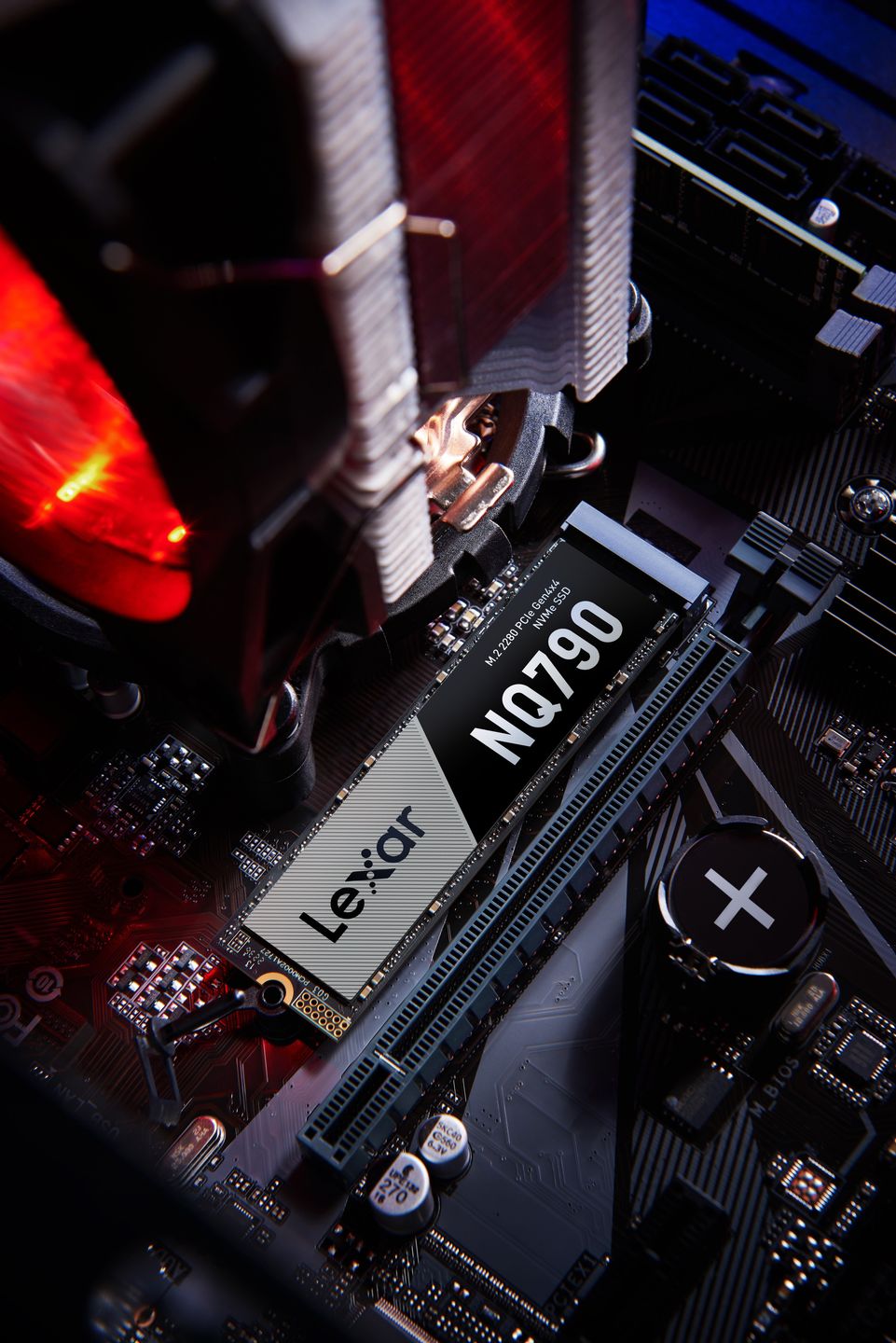
  • Opłacalne konstrukcje HMB na kościach TLC (królowie stosunku ceny do możliwości): bezapelacyjnym hitem sprzedażowym w tej grupie stał się dysk SSD Lexar NM790 1TB (oraz wariant 2 TB), który mimo braku osobnej kości DRAM rozpędza się do 7400 MB/s i wyróżnia się niskim poborem prądu w laptopach. Bliźniaczą, równie udaną architekturę oferuje przystępny cenowo dysk SSD Patriot Viper VP4300 Lite oraz uniwersalny dysk ADATA z serii Legend 960.
Lexar NM790 2 TB - dysk SSD M.2 NVMe PCIe 4.0 © materiały partnera

Niezależnie od wybranej marki, dobrze dobrany SSD NVMe to inwestycja, która najbardziej odczuwalnie wpływa na codzienną szybkość działania każdego komputera.

FAQ – pytania i odpowiedzi przed zakupem nowego dysku SSD

1. Czy dysk M.2 PCIe 4.0 zadziała na starszej płycie głównej ze złączem PCIe 3.0?

Tak, standard PCI Express jest w pełni kompatybilny wstecznie i w przód. Nowoczesny dysk SSD PCIe 4.0 zamontowany w gnieździe PCIe 3.0 x4 będzie działał całkowicie stabilnie, jednak jego maksymalna prędkość odczytu i zapisu zostanie ograniczona do limitu starszego złącza (czyli do około 3400–3500 MB/s). Po ewentualnej wymianie płyty głównej i procesora w przyszłości ten sam nośnik od razu rozwinie pełne 7400 MB/s.

2. Dlaczego dysk SSD wyraźnie zwalnia, gdy jest zapełniony w ponad 90%?

Każdy współczesny nośnik SSD wykorzystuje część swoich wolnych komórek pamięci TLC jako superszybki bufor jednobitowy (Dynamic SLC Cache), a także potrzebuje wolnej przestrzeni do wykonywania w tle operacji porządkowania bloków (Garbage Collection oraz komendy TRIM). Aby utrzymać fabryczną prędkość zapisu i nie skracać żywotności komórek, warto zawsze zostawiać na partycji minimum 10–15% wolnego miejsca.

3. Czy do dysku M.2 NVMe trzeba dokupić dodatkowy radiator?

Dyski PCIe 3.0 oraz chłodniejsze modele PCIe 4.0 (np. oparte na kontrolerze Maxio MAP1602 z cienką blaszką grafenową) nie wymagają osobnego radiatora w dobrze wentylowanej obudowie ani w laptopie. Jeśli jednak kupujesz flagowy model PCIe 4.0 z buforem DRAM lub dysk PCIe 5.0 do komputera stacjonarnego, koniecznie przykręć go pod metalowym radiatorem dołączonym do płyty głównej (pamiętając o wcześniejszym odklejeniu folii ochronnej z termopadu!) lub wybierz wersję z fabrycznym chłodzeniem.

4. Co stanie się z moimi plikami, gdy dysk przekroczy gwarantowany limit TBW?

Przekroczenie współczynnika TBW (np. 600 TBW dla modelu NVMe 1TB) nie powoduje nagłego skasowania danych. Oznacza ono wygaśnięcie gwarancji producenta na zużycie komórek. Nawet w skrajnym przypadku, gdy po wielu latach intensywnej eksploatacji komórki pamięci NAND wyczerpią swoje cykle programowania, nowoczesne kontrolery automatycznie przełączają nośnik w bezpieczny tryb tylko do odczytu (Read-Only), co pozwala spokojnie skopiować wszystkie pliki na nowy napęd.

Materiał sponsorowany przez Morele.net
Wybrane dla Ciebie
Wyłączono komentarze
Jako redakcja Wirtualnej Polski doceniamy zaangażowanie naszych czytelników w komentarzach. Jednak niektóre tematy wywołują komentarze wykraczające poza granice kulturalnej dyskusji. Dbając o jej jakość, zdecydowaliśmy się wyłączyć sekcję komentarzy pod tym artykułem.
Redakcja serwisu Benchmark
ZATRZYMAJ SIĘ NA CHWILĘ… TE ARTYKUŁY WARTO PRZECZYTAĆ