

Planet WNRT-300G, czyli kieszonkowy router bezprzewodowy 3G
Wstęp
XXI wiek to doba smartfonów, tabletów i netbooków. Aby wykorzystać w pełni wszystkie możliwości tych urządzeń niezbędne jest podłączenie ich do sieci. Jako, że prawie każdy w dzisiejszych czasach korzysta z internetu bezprzewodowego, bardzo ciekawym rozwiązaniem jest radiowe udostępnienie go użytkownikom w/w sprzętów. Aby osiągnąć opisany wyżej efekt potrzebny nam jest router obsługujący modemy GSM. Jednym z takich routerów jest Planet WRNT-300G, którego przetestuję dzisiaj dla Was.

Specyfikacja techniczna
| Model | WNRT-300G |
| Sprzętowe | |
| Interfejs | LAN/WAN: 1 x 10/100Mbps Auto MDI/MDI-X RJ45 USB: 1 x USB 2.0 dla modemów UMTS / HSPA 3G |
| Antena | 1 x dookólna antena 2dBi SMA |
| Przyciski | Przód: -Tryb pracy (Router / Client / AP) -WPS -Wyłącznik Tył: -Reset |
| Diody LED | Zasilanie, WLAN Active, WPS Active, WAN/LAN Link, 3G Active, Ładowanie |
| Obudowa | Plastikowa |
| Wymiary | 88 x 62 x 18 mm |
| Waga | 80g/58g bez baterii |
| Bateria | Wbudowana, ładowalna Li-ion (3.7V, 1050mAh) |
| Zasilanie | DC 5V , 1A max., podłączane przez łącze mini-USB |
| Zasilacz | AC: 100~240V AC (50/60Hz) DC: 5V max. 1A |
| Akcesoria | Zasilacz x 1, kabel USB x 1, kabel Ethernet x 1, bateria Li-ion x 1, CD-ROM x 1, Instrukcja x 1 |
| Interfejs bezprzewodowy | |
| Standard | IEEE 802.11b/g/n |
| Pasmo | 2.4~2.4835GHz |
| Modulacja | DBPSK, DQPSK, QPSK, CCK oraz OFDM (BPSK / QPSK / 16-QAM / 64-QAM) |
| Przepustowość | 11n: do 150Mbps (Dynamiczna) 11g: do 54Mbps (Dynamiczna) 11b: do 11Mbps (Dynamiczna) |
| Zasięg | Wewnątrz: 100m Na zewnątrz: 300m |
| Kanały | FCC: 2.414~2.462GHz (11) ETSI: 2.412~2.472GHz (13) TELEC: 2.412~2.484GHz (14) |
| Moc wyjściowa | 20 dBm (EIRP) |
| Czułość odbiornika | 135M: -68dBm@10% PER 54M: -68dBm@10% PER 11M: -85dBm@8% PER |
| Funkcje programowe | |
| Tryby pracy (przełącznik) | AP, Router, klient |
| Tryby pracy w sieci WLAN | AP, WDS, Repeater (WDS+AP), Universal Repeater (AP+klient) |
| Szyfrowanie | WEP (64/128-bit) WPA-PSK / WPA2-PSK (TKIP/AES)WPA-Enterprise / WPA2-Enterprise (TKIP/AES) WPA-Personal / WPA2-Personal (TKIP/AES) Autoryzacja 802.1x |
| Zabezpieczenia | Filtrowanie LAN ACL (Access Control List) Filtrowanie MAC WPS (WI-FI Protected Setup ) Ukrywanie SSID |
| Zaawansowane | WMM (Wi-Fi Multimedia): 802.11e Wireless QoS IAPP (Inter Access Point Protocol): 802.11f Wireless Roaming Wireless Statistics |
| Typy połączeń internetowych | 3G PPPoE Dynamiczny IP Statyczny IP PPTP L2TP |
| Firewall | NAT firewall z SPI (Stateful Packet Inspection) Serwer NAT z przekazywaniem portów oraz DMZ Filtrowanie IP, URL, portów oraz MAC ICMP-FLOOD, UDP-FLOOD, TCP-SYN-FLOOD filter, zabezpieczenie DoS 802.1Q VLAN do 4 |
| Protokół | Statyczny / Dynamiczny (RIP1 oraz 2) Routing |
| VPN Pass-through | PPTP, L2TP, IPSec, IPv6 |
| LAN | Serwer DHCP UPnP, Dynamic DNS IGMP Proxy Kontrola pasma w oparciu o IP / MAC 802.1d STP (Spanning Tree) |
| Zarządzanie | Przez sieć (HTTP) SNTP Aktualizacja firmware System Log |
| Standardy | |
| IEEE | IEEE 802.11n (1T1R, do 150Mbps) IEEE 802.11g IEEE 802.11b IEEE 802.11i IEEE 802.3 10Base-T IEEE 802.3u 100Base-TX IEEE 802.3x Flow Control |
| Inne | CSMA / CA, CSMA / CD, TCP / IP, DHCP, ICMP, NAT, PPPoE, SNTP |
- Wygląd
Po otworzeniu paczki dostarczonej przez kuriera moim oczom ukazało się pudełko routera Planet WRNT-300G. Nie zrobiło ono na mnie piorunującego wrażenia. Widziałem bowiem o wiele porządniej wykonane opakowania, które lepiej zabezpieczały sprzęty, które się w nich znajdowały przed uszkodzeniami. Ważniejszym aspektem jest jednak działanie router'a niż jakość wykonania opakowania i tego się trzymajmy.
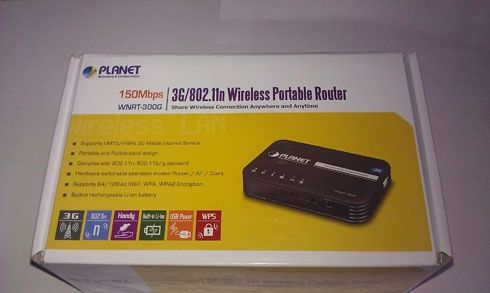
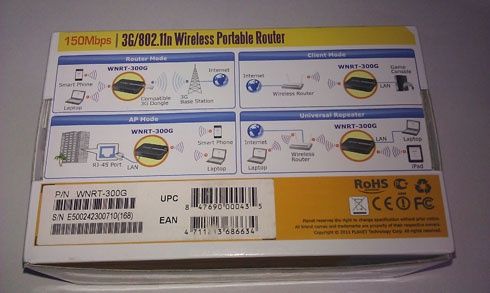
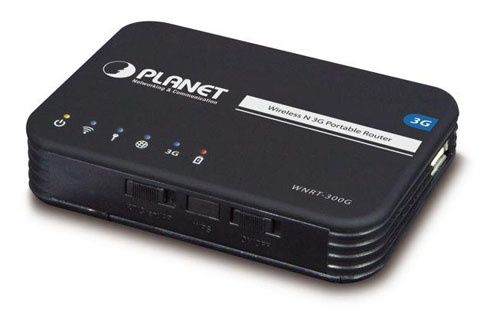
Planet WRNT-300G to niezwykle mały i poręczny router, który zmieści nam się spokojnie w kieszeni. Gorzej jeżeli umieścimy go tam wraz z modemem internetu bezprzewodowego, co nie znaczy, że nie jest to niemożliwe. Urządzenie to wykonane jest z ogumionego plastiku. Na przednim panelu znajdują się 3 przełączniki kolejno odpowiedzialne za: tryb pracy, zaszyfrowanie połączenia, włączanie/wyłączanie routera. Jak widać na zamieszczonych zdjęciach u góry znajduje się diody informujące nas o poprawności działania odpowiednich funkcji urządzenia. Panel tylni to port RJ-45, mini USB (do doprowadzenia zasilania), przycisk RESET, którego możemy użyć w razie problemów z routerem. To wszystko? Oczywiście, że nie. Zapomnieliśmy o najważniejszym, czyli bocznym wejściu na modem internetu mobilnego (USB).
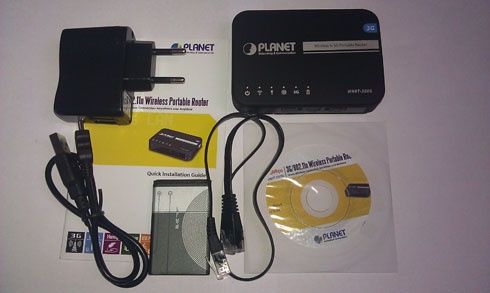
W komplecie znajduje się również akumulator, którego montujemy na spodzie urządzenia i przykrywamy plastikową klapką. Zestaw zawiera także pełne okablowanie. Kabel RJ-45 i kabel zasilający pozostawiają wiele do życzenia. Oba bowiem są bardzo krótkie i wykonane z taniego tworzywa. Jedyne co się może podobać to zasilacz 220V na USB, który możemy również wykorzystać do innych sprzętów. Prawie zapomniałem o płytce... Oczywiście dołączona jest również do zestawu, a na niej znajduje się instrukcja obsługi. Dużym minusem jest również fakt, że router nie zawiera instrukcji obsługi w języku polskim, dlatego wymagana jest znajomość podstaw angielskiego.
Instalacja
1. Umieszczamy w gnieździe USB Routera modem GSM
2. Podłączamy router do zasilania, możemy również skorzystać z naładowanego wcześniej akumulatora
3. Przełącznik trybu pracy powinien wskazywać RT, jeżeli chcemy korzystać z urządzenia jako Router
4. Przesuwamy przełącznik On/Off znajdujący się na przednim panelu
5. Łączymy się za pomocą Wi-Fi lub skrętki RJ-45 z naszym komputerem
6. Odpalamy przeglądrkę internetową i w pasku adresu wpisujemy podane IP: 192.168.1.1
7. Naszym oczom ukaże się okno logowania, gdzie należy podać login i hasło (standardowo admin:admin)
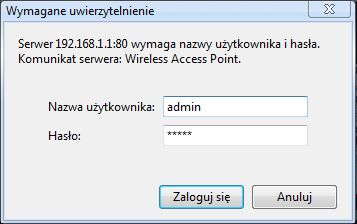
8. Po dostaniu się do menu routera w celu skonfigurowania nowego połączenia przechodzimy do zakładki Setup Wizard
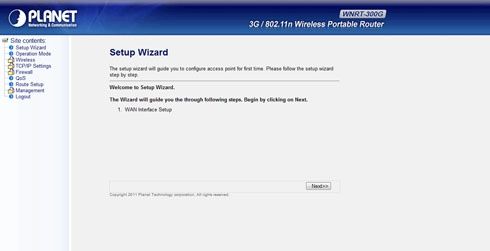
9. Klikamy przycisk Next, który przeniesie nas do kolejnego etapu konfiguracji połaczenia.
10. Wybieramy typ połączenia (ja opiszę dla modemu GSM) USB3G, następnie w opcji wyboru wskazujemy szybkość transmisji danych, a na samym końcu dostawcę internetowego, jeśli nie ma go na liście, wybieramy pozycję **User-defined* i samemu uzupełniamy dane, które dostaliśmy od swojego dostawcy.
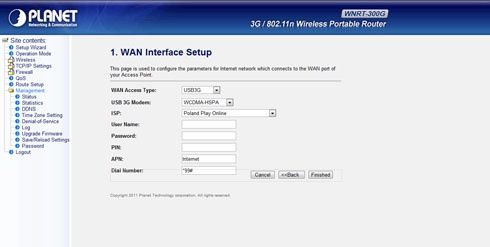
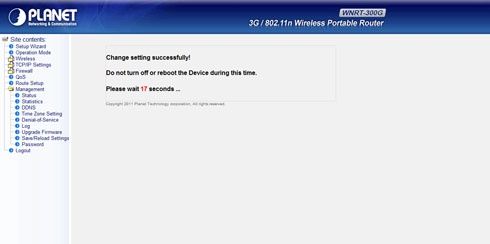
11. Następnie naciskamy przycisk Finish i czekamy na zresetowanie ustawień routera
Panel administracyjny i jego funkcje
Panel podzielony jest na 4 kategorie: Wireless, TCP/IP Settings, Firewall oraz Management
- Wireless
Znajdują się w niej podstawowe jak i zaawansowane ustawienia sieci oraz ustawienia zabezpieczeń .
Nie zabrakło tam również miejsca na ustawienia kontroli dostępu jak i harmonogram łączenia się z siecią.
- TCP/IP Settings
Tutaj ma swoje miejsce konfiguracja LAN i WAN
Firewall
Jak sama nazwa wskazuje, możemy w tej kategorii zarządzać zaporą sieciową (blokowanie i odblokowywanie portów, adresów MAC, etc. )
- Management
W tym miejscu natomiast możemy sprawdzić wszelakie statystyki sieci i routera, Status, wczytać oraz zapisać ustawienia, zmienić hasło dostępu, sprawdzić logi czy nawet z'upgrade'ować Firmware routera.
Podsumowanie
Moim zdaniem wygląd routera pozostawia wiele do życzenia, ale jego funkcjonalność i działanie spełniają moje oczekiwania. Jego bateria trzyma niecałą godzinę podczas pracy z modemem GSM , czas ten wydłuża się jednak podczas działania bez modemu do aż 3 godzin. W kwestii zasięgu router ten spisał się bardzo dobrze otrzymując wynik ~20m . Uważam, że urządzenie jest godne polecenia, przyda się każdemu właścicielowi Smartfona, Tabletu czy nawet Laptopa. Pragnę również zwrócić uwagę na jego cenę, która nie jest wcale taka zła w stosunku do możliwości.
PS. Jest to moja pierwsza recenzja więc proszę o wyrozumiałość i konstruktywną krytykę
Dziękuje portalowi Benchmark.pl za użyczenie sprzętu do testów!