






Premiera Windows 11 26H2. 5 sposobów instalacji

Microsoft zaczął udostępniać Windows 11 26H2. Aktualizację można wgrać na kilka sposobów – od najprostszego Windows Update, przez Asystenta Aktualizacji, po instalację z obrazu ISO lub narzędzie Media Creation Tool, a także nieoficjalnie z użyciem Rufusa.
GERMANY - 2026/09/23: In this photo illustration, the logo of operating system Microsoft Windows 11 is seen displayed on a smartphone in front of abstract background on a computer screen. (Photo Illustration by Timon Schneider/SOPA Images/LightRocket via Getty Images)Windows 11
Źródło zdjęć: © GETTY | SOPA Images
Oskar Ziomek

Na komputerach działających już na Windows 11 24H2 lub 25H2 najszybszą drogą do Windows 11 26H2 jest zwykle Windows Update. Microsoft traktuje przejście na tę wersję jako niewielki "pakiet aktywacyjny" – wskazywany rozmiar to ok. 174 KB. Po instalacji na testowej maszynie system raportował kompilację 26300.9550.

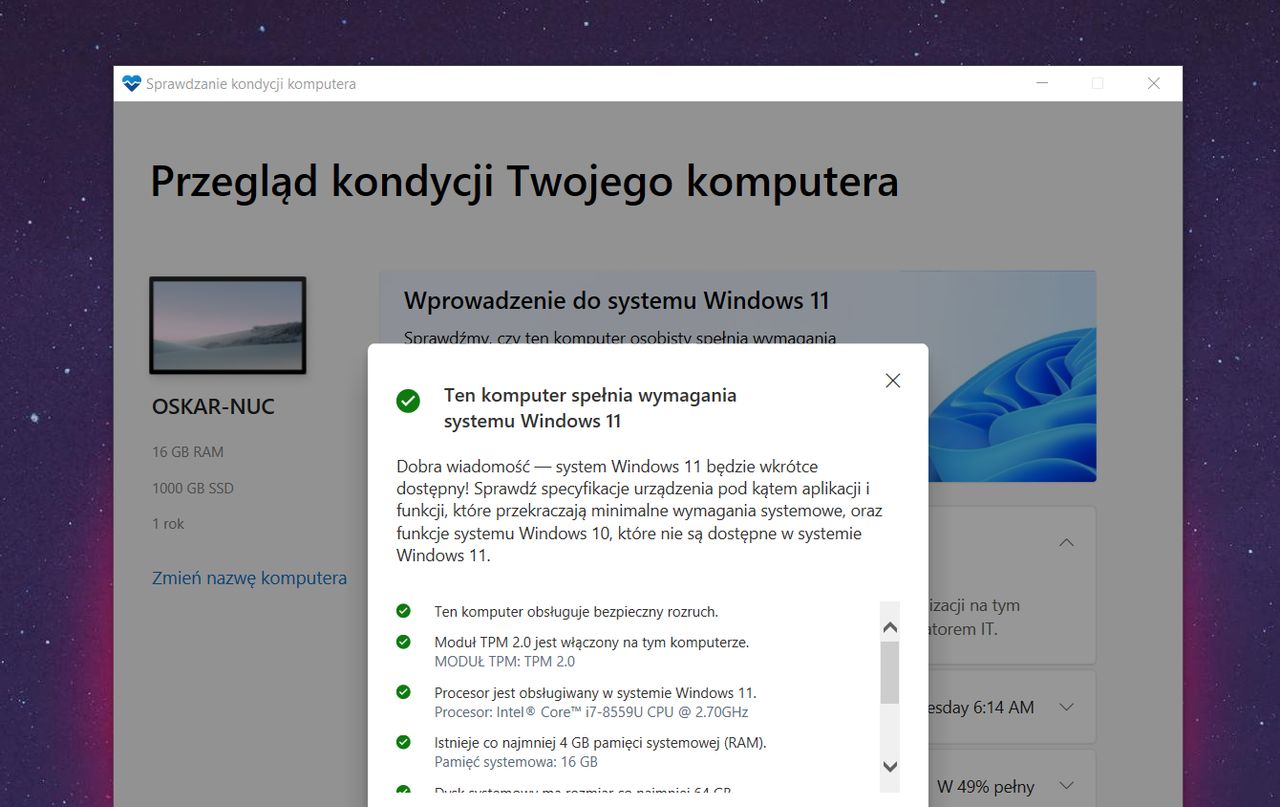
Zanim wybierze się konkretną metodę instalacji, trzeba rozstrzygnąć, czy celem jest standardowa aktualizacja, czy czysta instalacja. Aktualizacja pozostawia na miejscu aplikacje, pliki oraz większość ustawień, natomiast czysta instalacja usuwa dotychczasowy system i może doprowadzić do skasowania danych z dysku. Microsoft rekomenduje wcześniejsze wykonanie kopii zapasowej, a zgodność sprzętu da się zweryfikować w aplikacji PC Health Check.

Brak Windows 11 26H2 w Windows Update nie musi oznaczać problemu po stronie komputera. Microsoft udostępnia nową wersję stopniowo i w niektórych przypadkach potrafi czasowo blokować instalację na urządzeniach, na których wykryto potencjalne kłopoty ze zgodnością. Gdy aktualizacja nie jest dostępna, alternatywą może być Asystent instalacji Windows 11, który przeprowadza uaktualnienie, ale wymaga licencji Windows 10 lub 11, 9 GB wolnego miejsca, a także procesora x64.


WIDEO
Najdziwniejszy smartfon, który widziałem w Chinach. Inżynier odpiął wrotki

Osoby, które chcą mieć większą kontrolę nad procesem, mogą sięgnąć po oficjalny obraz ISO. Taki plik pozwala zarówno zaktualizować system bez utraty danych, jak i przygotować scenariusz czystej instalacji. Z kolei Media Creation Tool automatycznie pobiera Windows i tworzy bootowalny nośnik instalacyjny, ale potrzebuje pustego pendrive’a o pojemności co najmniej 8 GB. Narzędzie przygotowuje instalatory wyłącznie dla platformy x64, więc komputery Arm muszą korzystać z obrazu Arm64 albo z Windows Update.

Alternatywą spoza zestawu narzędzi Microsoftu jest Rufus, który potrafi przerobić obraz ISO na nośnik startowy i oferuje funkcje niewystępujące w oficjalnych rozwiązaniach. W praktyce może to oznaczać możliwość pominięcia części weryfikacji sprzętu, m.in. TPM 2.0, Secure Boot oraz wymagań dotyczących RAM. Microsoft podkreśla jednak, że instalowanie systemu na komputerze niespełniającym wymagań "nie jest zalecane i może skutkować problemami z kompatybilnością".

Po zakończeniu instalacji warto ponownie uruchomić Windows Update, aby pobrać najświeższe poprawki i sterowniki. Wersję systemu można zweryfikować poleceniem winver albo w ustawieniach, w sekcji System > Informacje. Microsoft informuje też, że Windows 11 26H2 resetuje cykl wsparcia: edycje Home i Pro mają otrzymywać 24 miesiące obsługi, a Enterprise i Education – 36 miesięcy, licząc od 29 września 2026 r.

Wybrane dla Ciebie
MOŻE JESZCZE JEDEN ARTYKUŁ? ZOBACZ CO POLECAMY