





QNAP TS-231P - tani NAS?
Króluje przeświadczenie, że serwery NAS są drogie. A jeśli nie są drogie, to gdzieś ukryta jest gwiazdka i urządzenie nie grzeszy wydajnością lub posiada mało rozbudowane funkcje. QNAP zrywa z tym mitem i wprowadza na rynek nie tylko profesjonalne i bardzo wydajne rozwiązania do zastosowań biznesowych. Producent dba również o to, by użytkownik domowy znalazł coś dla siebie. W niskiej cenie? Można? Można – QNAP TS-231P.
Pod koniec 2016 roku w segmencie domowych serwerów NAS pojawiła się seria TS-x31P. Jak podkreśla Dan Lin – Product Manager QNAP:
"Serię TS-x31P zaprojektowano z myślą o zaspokojeniu takich potrzeb, zagwarantowaniu użytkownikom bezpieczeństwa danych oraz wszechstronnych zastosowaniach domowych i biznesowych”. Kolejnym atutem jest przystępna cena, która nie powinna zrujnować domowego budżetu. Wydatek nie przerazi również księgowego w firmie."

Jak prezentują się modele TS-x31P? Zanim bliżej przedstawimy jedno z rozwiązań tej serii warto cofnąć się do października 2014 roku, kiedy to QNAP zaprezentował modele serii TS-x31. Wśród nich 3 jednostki: TS-131, TS-231 oraz TS-431. W klasycznej, niewielkiej obudowie typu barebone skrywał się dwurdzeniowy procesor ARM v7 Cortex A9 o taktowaniu 1,2 GHz, 512 MB pamięci RAM i flash, do tego kieszenie hot swap i jeden (TS-131) lub dwa interfejsy sieciowe. Seria TS-x31P to kontynuacja rodziny z 2014 roku, jednak w odświeżonej formie i ze znacznie wydajniejszymi komponentami.
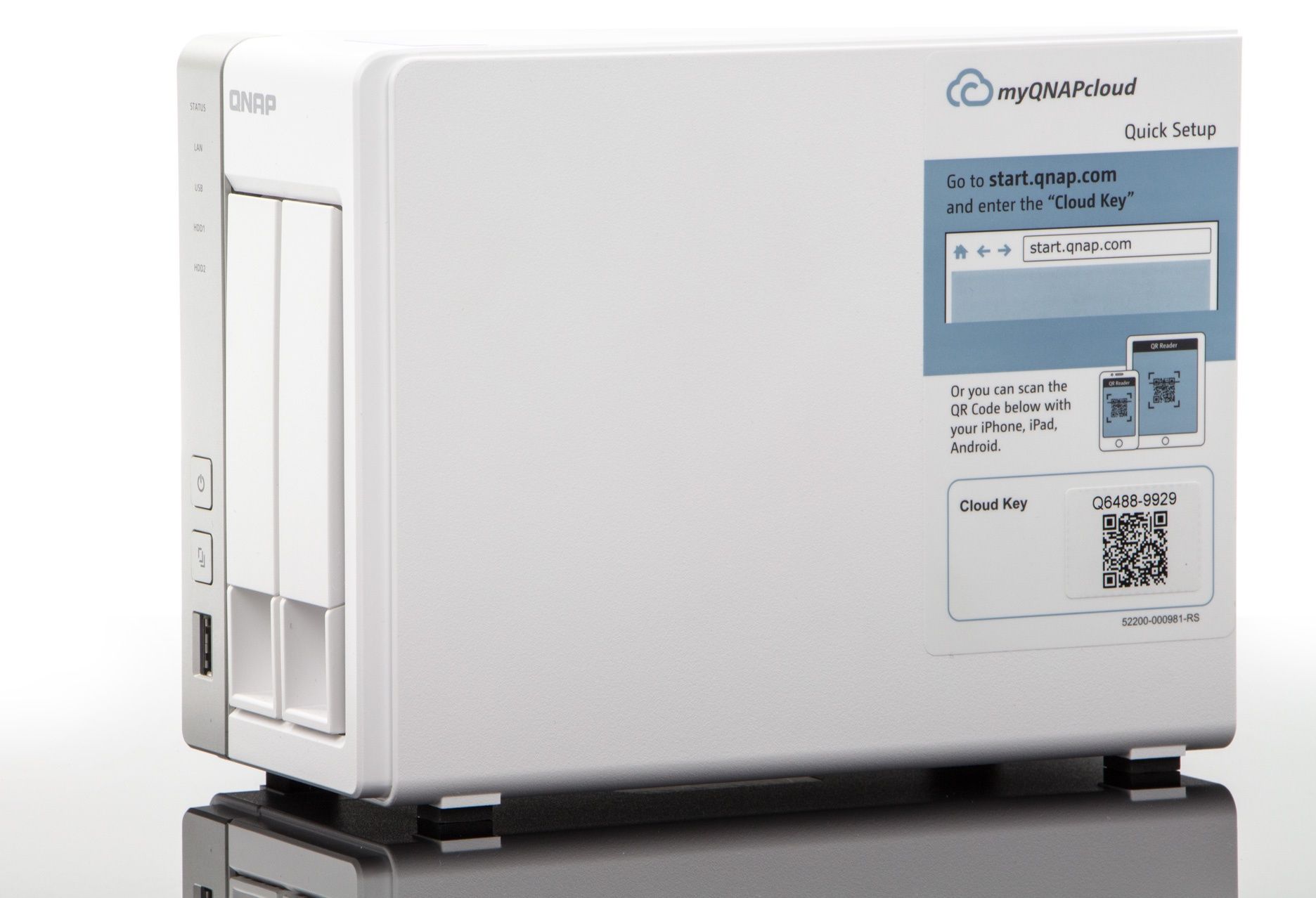
Przyjrzyjmy się najpierw budowie zewnętrznej modelu TS-231P – dwudyskowej jednostki rodziny TS-x31P. Prócz urządzenia pozwalającego na montaż dwóch dysków seria oferuje jednokieszeniowego NAS-a TS-131P oraz model z czterema wnękami TS-431P. Wszystkie NAS-y TS-x31P oferują kieszenie z technologią hot-swap (choć w przypadku TS-131P raczej się ona nie przyda). Dzięki niej nośniki można wyjmować i wymieniać bez konieczności wyłączania urządzenia.
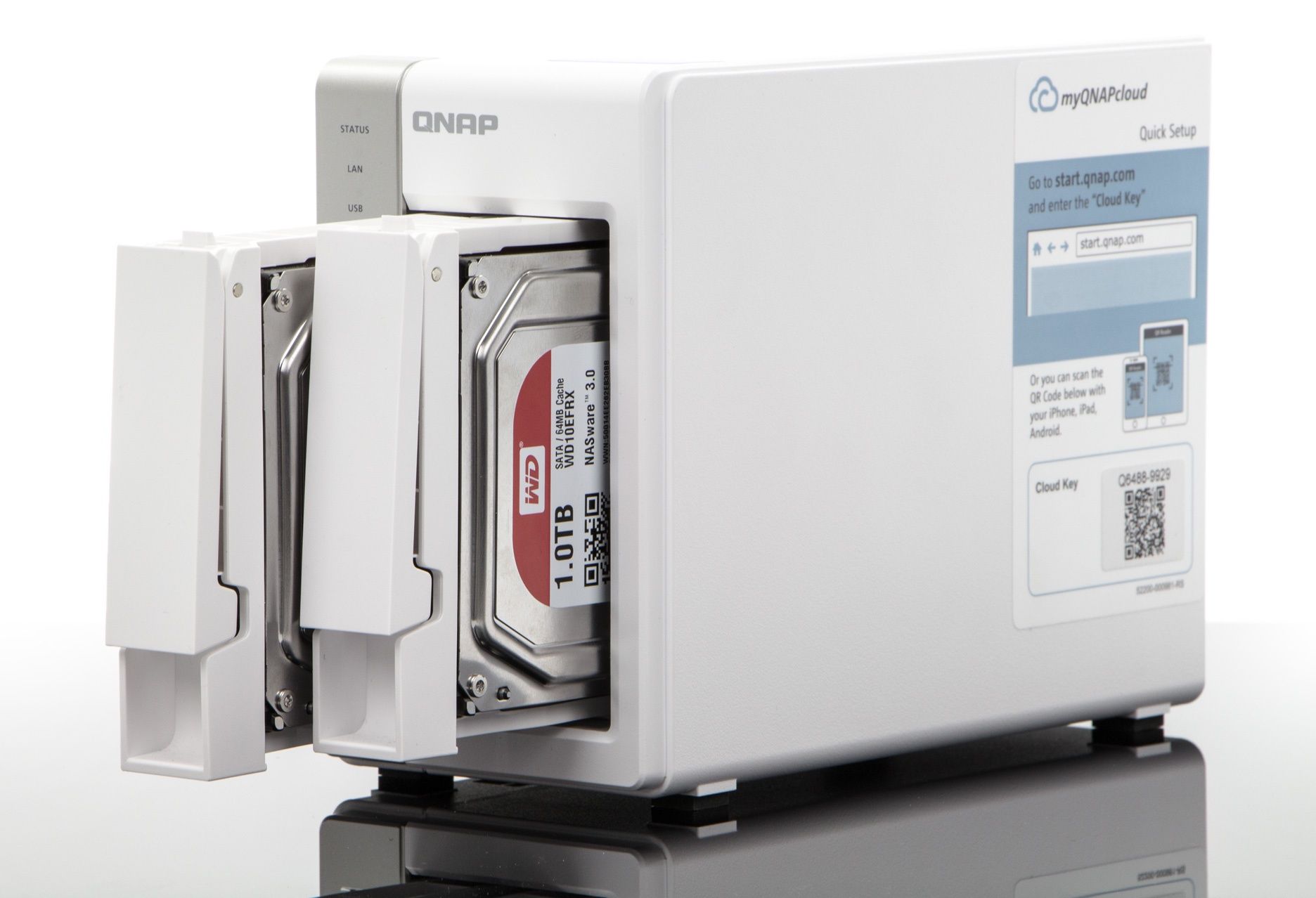
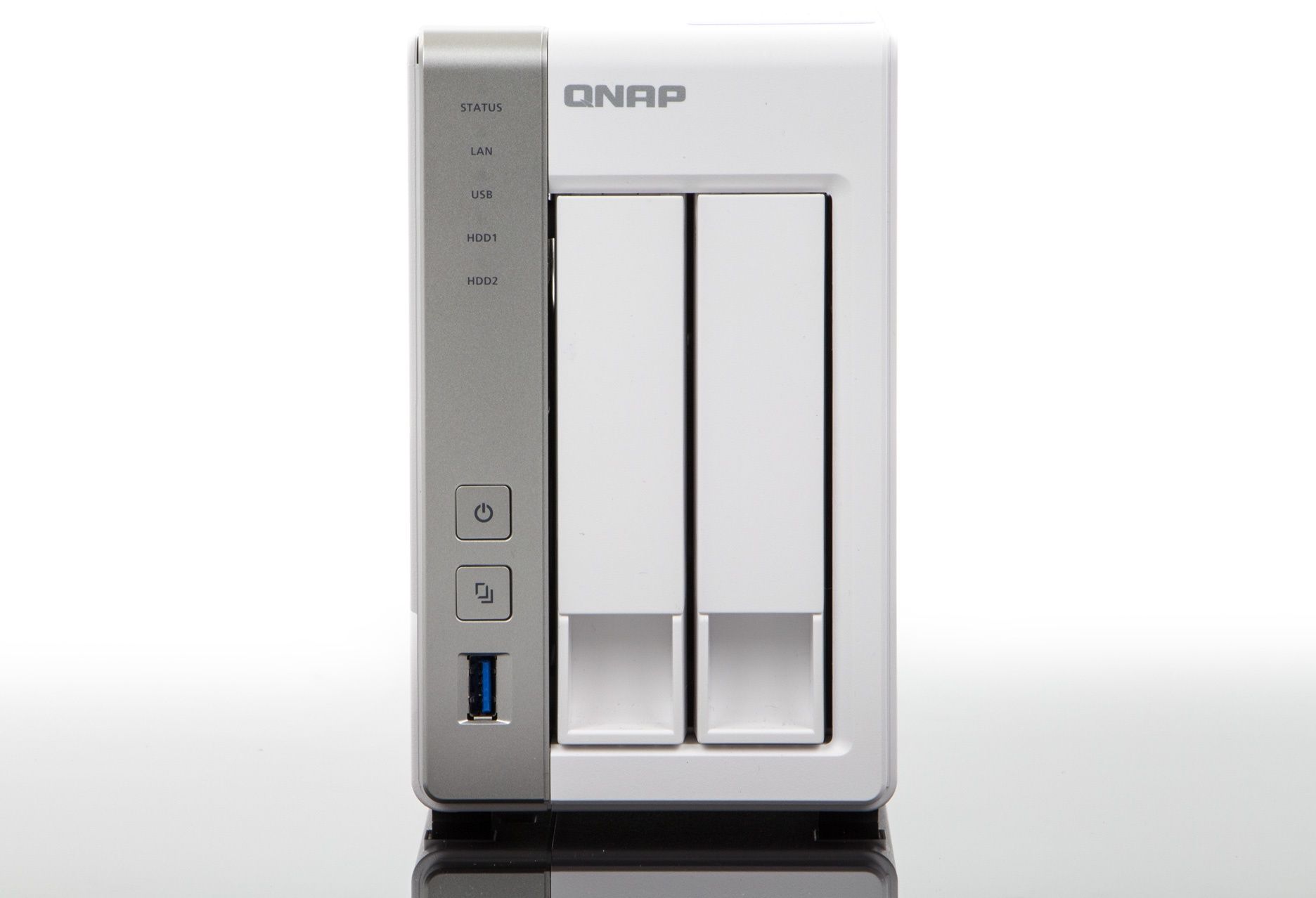
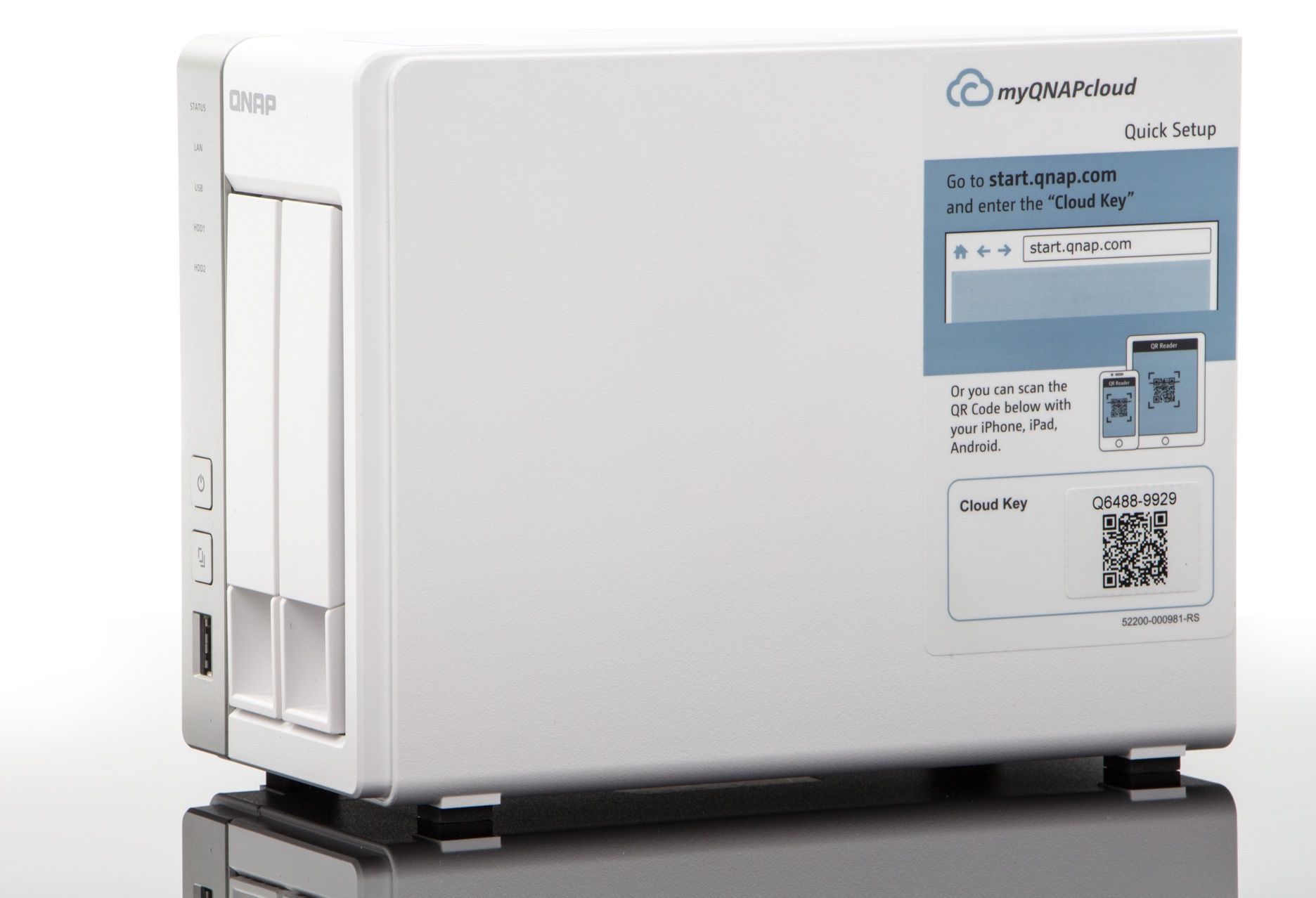
Budowa modelu TS-231P na pierwszy rzut oka nie różni się w ogóle od modelu TS-231. Jest jednak pewien wyjątek, o którym za chwilę. Korpus NAS-a został wykonany z białego matowego tworzywa. Podobnie jak w wielu białych modelach panel ze wskaźnikami pracy QNAP-a stanowi srebrna wstawka. Na niej znalazł się również przycisk włączania, portu USB 3.0 oraz przycisk „szybkiej kopii”.
Centralne miejsce TS-231P na froncie zajmują dwie zatoki dyskowe. Umożliwiają montaż zarówno nośników 2,5 jak i 3,5 cala. Procent do zestawu prócz przewodu sieciowego, zasilacza i instrukcji szybkiego startu dołącza wkręty umożliwiające montaż obydwu wielkości nośników. A co z przestrzenią dyskową? Otóż niewielki TS-231P poradzi sobie z nośnikami o pojemności do 10 TB. A co za tym idzie dzięki małemu urządzeniu możemy zyskać blisko 20 TB surowej powierzchni na dane.
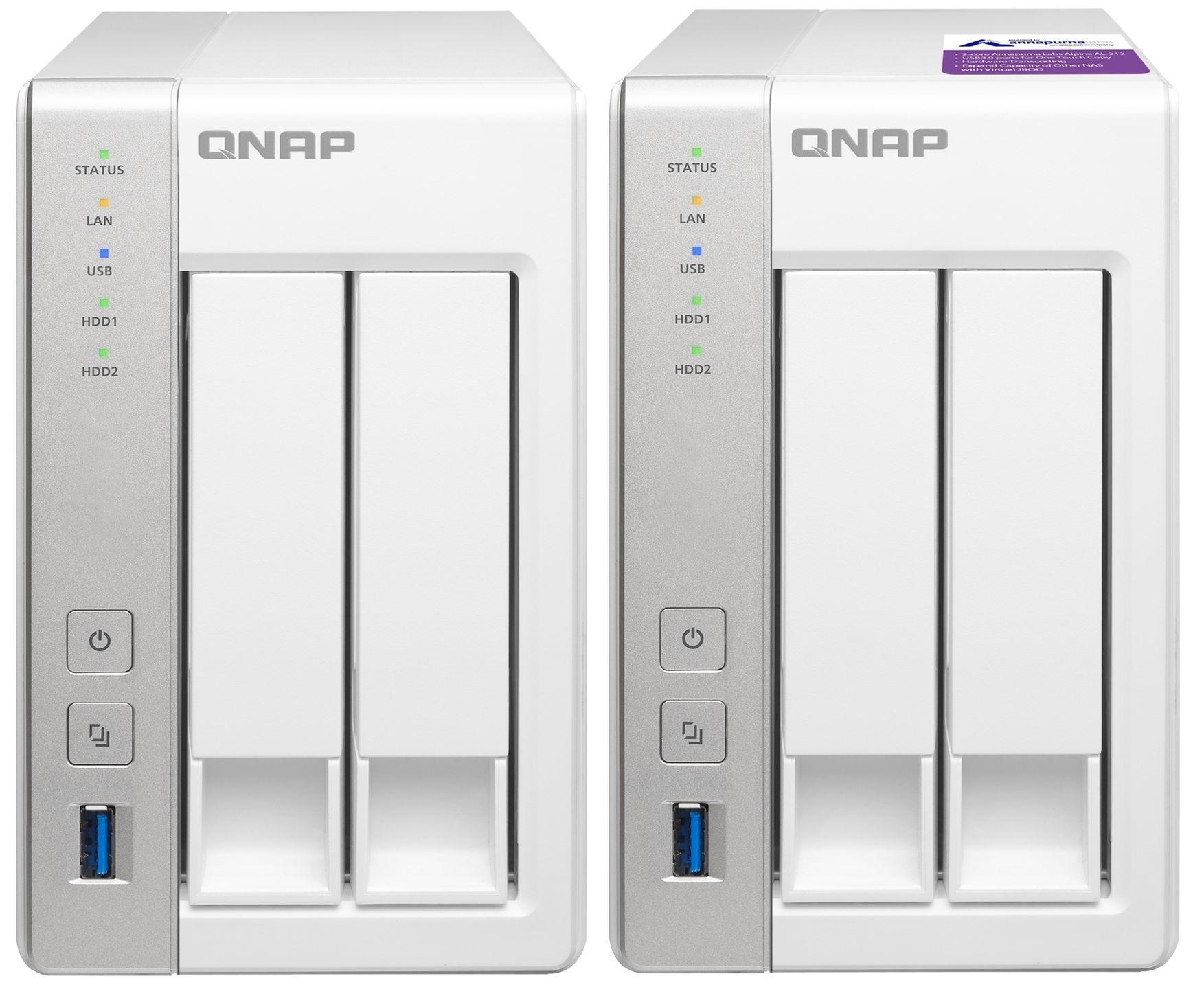
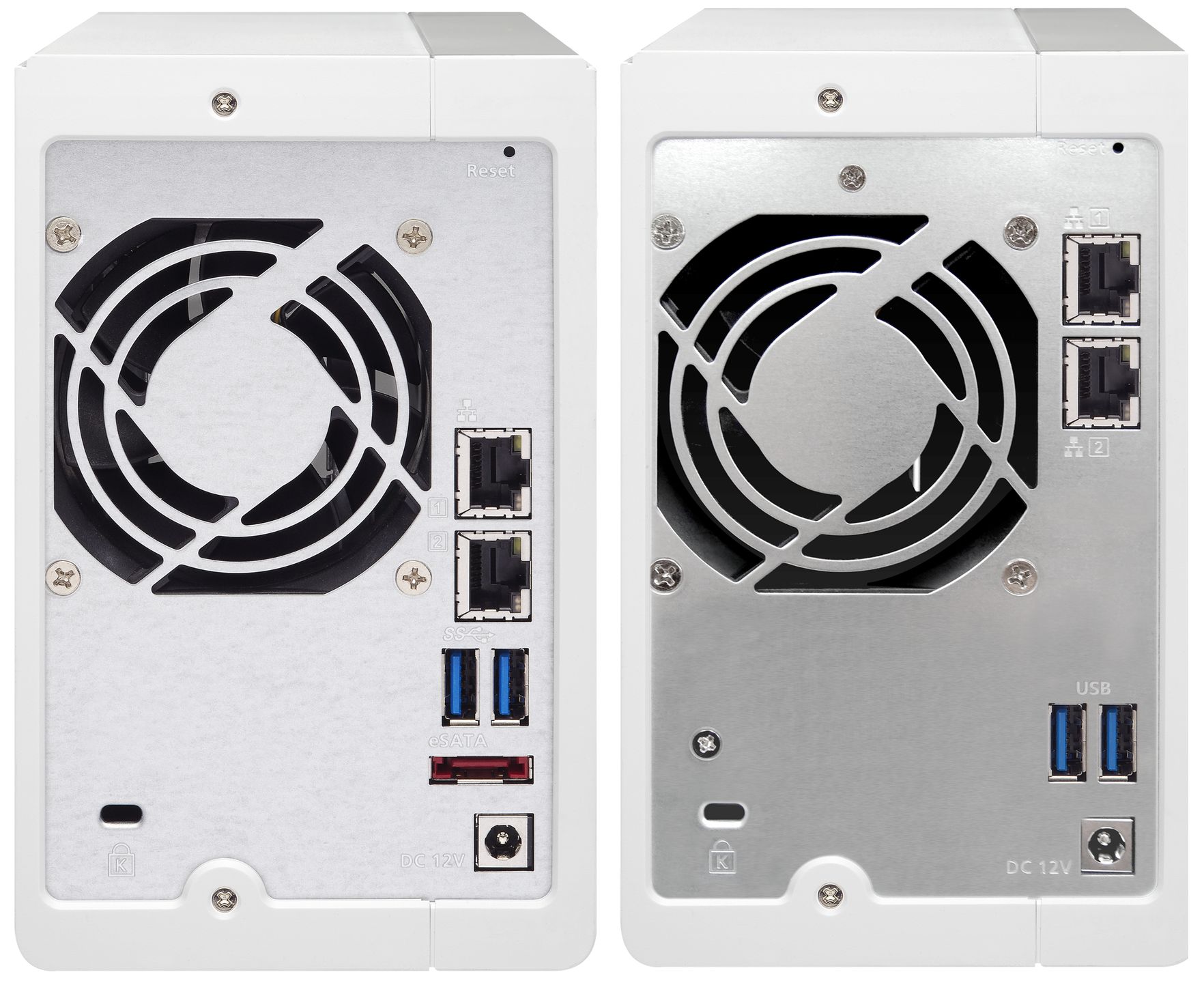
Rzućmy teraz okiem na porównanie modelu TS-231 (model po lewej na poniższej grafice) z modelem TS-231P (po prawej). Żadnych różnic w wyglądzie zewnętrznym.
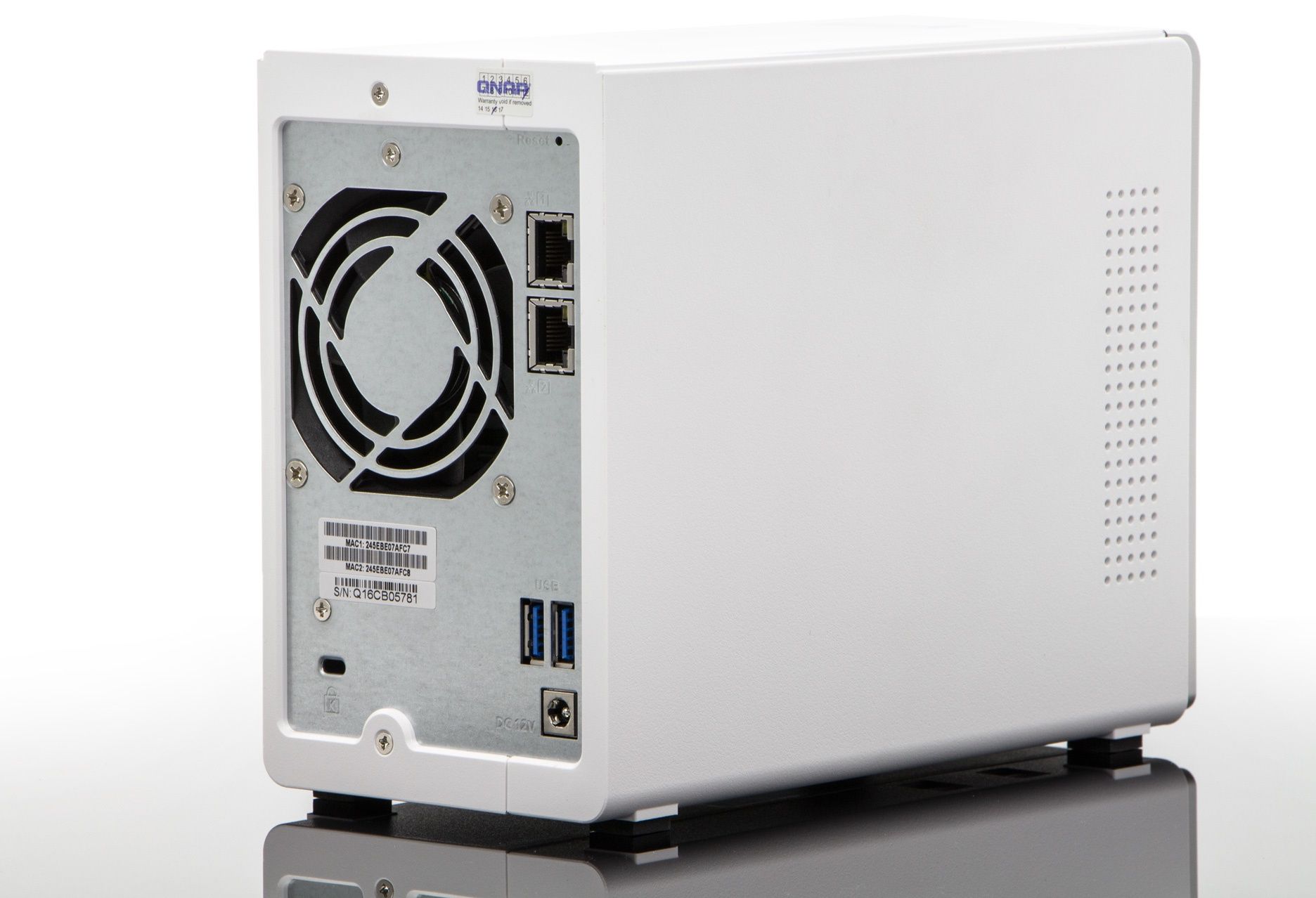
A z tyłu? I tu wspomniany wyjątek. Najpierw cechy wspólne:
- 70-milimetrowy dość cichy wentylator,
- gniazdo zasilania i port blokady Kensington,
- dwa porty USB 3.0,
- dwa porty Ethernet 10/100/1000 Mb/s.
A różnice? Port e-SATA. O ile był obecny w starszym modelu o tyle w TS-231P producent się go pozbył. Podobny zabieg został zastosowany w serii TS-x31+.
QNAP TS-231P należy do rozwiązań dla małego domu lub biura. Jednak producent nie pokusił się o montaż portu HDMI czy gniazda audio. A szkoda. Wykorzystanie niektórych elementów jak chociażby HD Station czy możliwość podłączenia NAS-a do zestawu audio znacznie zwiększa jego możliwości i funkcje.
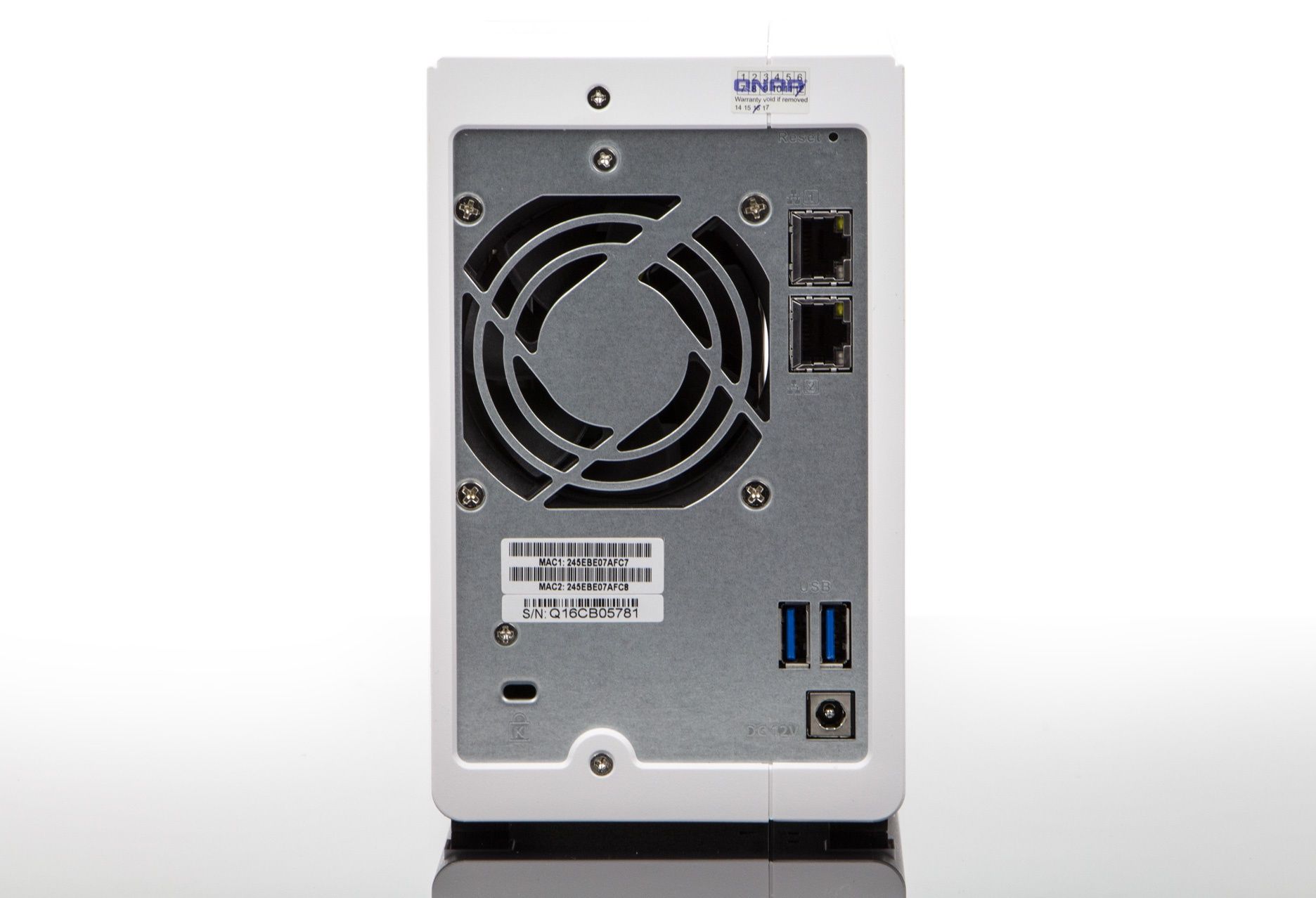
Więcej zmian zaszło we wnętrzu serwera. Po pierwsze procesor. Zamiast 1,2-gigahercowej jednostki ARM v7 Cortex A9 procent zastosował nieco wydajniejsze rozwiązanie. To dwurdzeniowy ARM Cortex A15 Annapurna Labs Alpine AL-212 o taktowaniu 1,7 GHz. Procesory z tej rodziny z powodzeniem stosowane są zarówno w rozwiązaniach QNAP-a (TS-231+ - niższe taktowanie), Netgearze ReadyNAS 202 jak i Synology (DS416 – niższe taktowanie bazowe). Zwiększona została ilość pamięci RAM z 512 MB do 1 GB. Pamięć flash pozostała na nie zmienionym poziomie – 512 MB. Informacja dla fanów modernizacji – pamięć RAM jest niewymienna.
Ogólną specyfikację QNAP TS-231P prezentujemy poniżej.
| System | QTS |
| Procesor | AnnapurnaLabs Alpine AL-212, dwurdzeniowy o taktowaniu 1,7GHz |
| Pamięć | 1 GB oraz 512 MB flash |
| Ilość dysków | 2 x 3.5" lub 2 x 2,5" SATA I / SATA II / SATA III, hot-swap |
| Sieć | 2 x LAN 10/100/1000 Mbps |
| Złącza dodatkowe | 3 x USB 3.0 |
| Wskaźniki LED | zasilanie, status, dyski |
| Wyświetlacz LCD | nie |
| Obsługa trybów RAID | Pojedynczy wolumen, JBOD, RAID 0, 1 |
| Przyciski | zasilanie, szybkie kopiowanie, reset |
| Wymiary | 169 x 102 x 219 mm |
| Waga | 1,28 kg |
| Środowisko pracy | 0-40 st. C |
| Zasilanie | zasilacz zewnętrzny |
| Pobór mocy | dyski uśpione 8,46 W, praca 15,6 W (przy 2 dyskach) |
| Wake on LAN | tak |
| Systemy operacyjne | Windows, Mac OSX, Linux, Unix |
| Protokoły sieciowe | CIFS, AFP, NFS, FTP, WebDAV, CalDAV, iSCSI, Telnet, SSH, SNMP, VPN (PPTP, OpenVPN) |
| System plików | EXT4, EXT3, FAT (tylko dysk zewnętrzny), NTFS (tylko dysk zewnętrzny), HFS+ (tylko do odczytu) |
| Konfiguracja sieci | TCP / IP, stały lub dynamiczny adres |
| Serwer DHCP, dyn. DNS | tak |
| Jumbo Frame | tak |
| Wirtualizacja | nie, Container Station |
| Serwice Network Discovery | UPnP, SNMP, Bonjour |
| Windows Active Directory | tak oraz LDAP, praca jako konroler domeny |
| Inne usługi | iSCSI target, serwer poczty, serwery multimediów, serwer kamer sieciowych, serwer VPN, klient VPN, DHCP, druku, WWW, PHP/MySQL, serwer druku, chmura, pakiet APP Center |
| Serwer plików i FTP | FTP over SSL, TLS, tryb pasywny, kontrola pasma FTP, TFTP |
| Kopie zapasowe | kopia na nośnik zewnętrzny, kopia na inny serwer QNAP, kopia na inny serwer NAS, obsługa Time Machine |
| Powiadomienie awaryjne | e-mail, SMS, komunikatory |
| Inne usługi | kosz sieciowy, monitor zasobów on-line, harmonogram wł/wył |
| Zarządzanie systemem | poprzez przeglądarkę internetową, Qfiner oraz aplikację mobilną |
A teraz zapraszamy w świat systemu QTS w rozwojowej wersji 4.3.
QNAP i QTS 4.3.3 – podziel przestrzeń
Zanim rozpoczniemy przygodę z NAS-em warto zainstalować system operacyjny. Możemy to wykonać na dwa sposoby. Pierwszy to instalacja typu „cloud”. Jeśli serwer NAS ma bezpośrednie połączenie z internetem to kreator przeprowadzi nas przez proces instalacji pobierając najnowszy firmware.
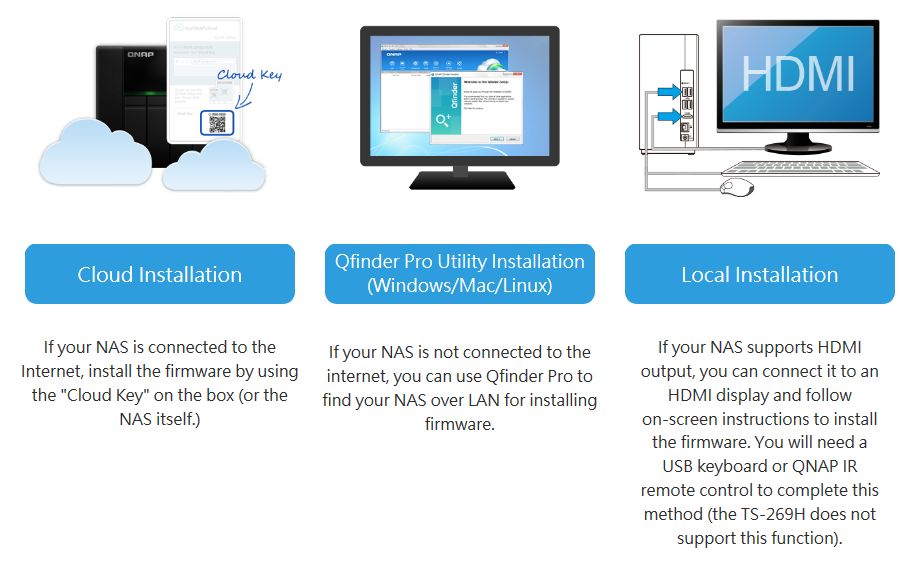
Druga opcja to instalacja lokalna z użyciem komputerowej aplikacji QNAP Qfinder Pro. Pozwala ona na wgranie do pamięci QNAP-a pobranego wcześniej z internetu oprogramowania. A następnie przeprowadzenie klasycznej procedury.
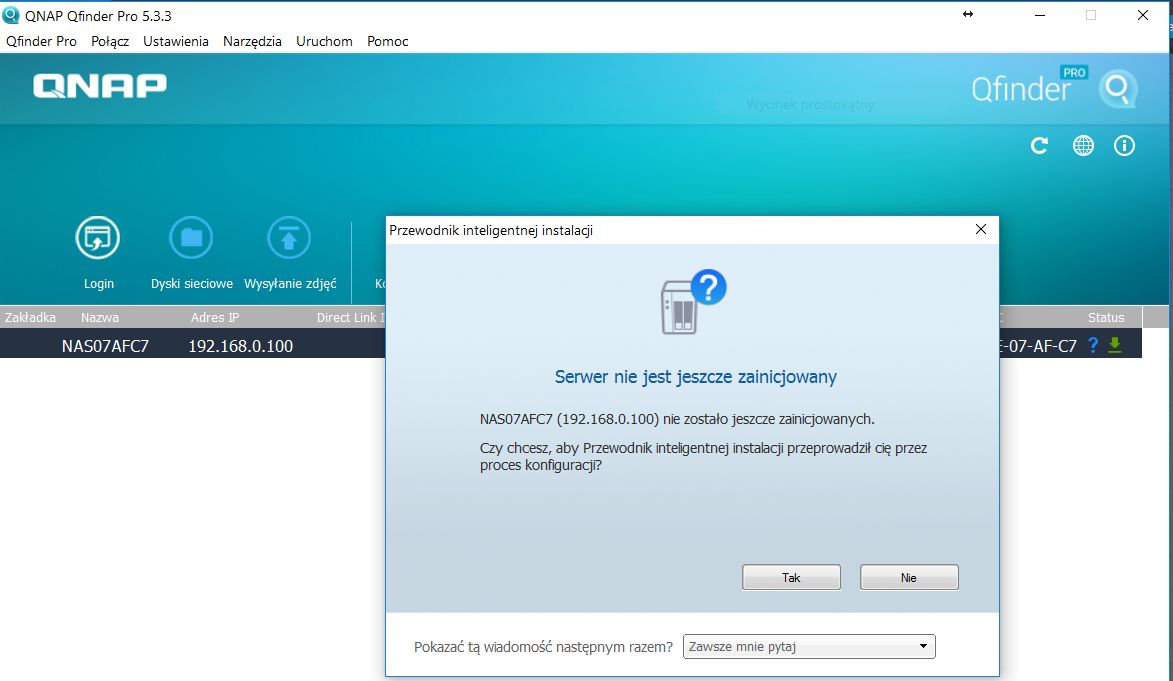
Instalacja i konfiguracja obywa się z użyciem kreatora, który ułatwia proces i prowadzi nas za rękę. Wśród parametrów do konfiguracji ustawiamy m.in. nazwę serwera, dane uwierzytelniające administratora oraz uruchomione wstępnie usługi sieciowe NAS-a, skonfigurowanie przestrzeni dyskowej i parametrów sieciowych. Dodatkowo możemy zarejestrować serwer w usłudze myQNAPCloud
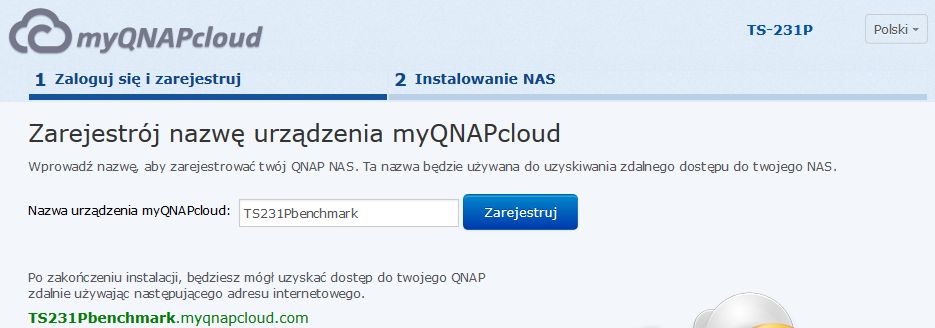
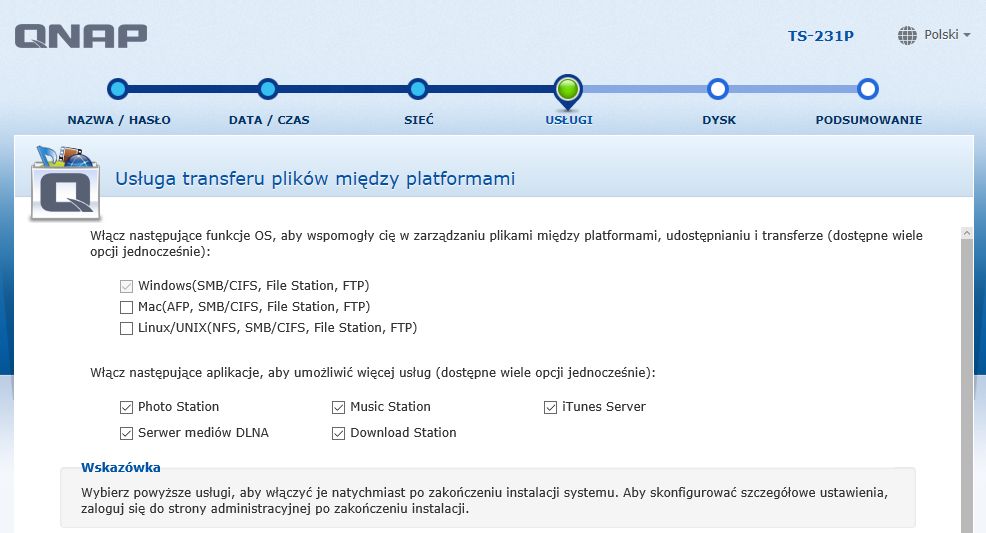
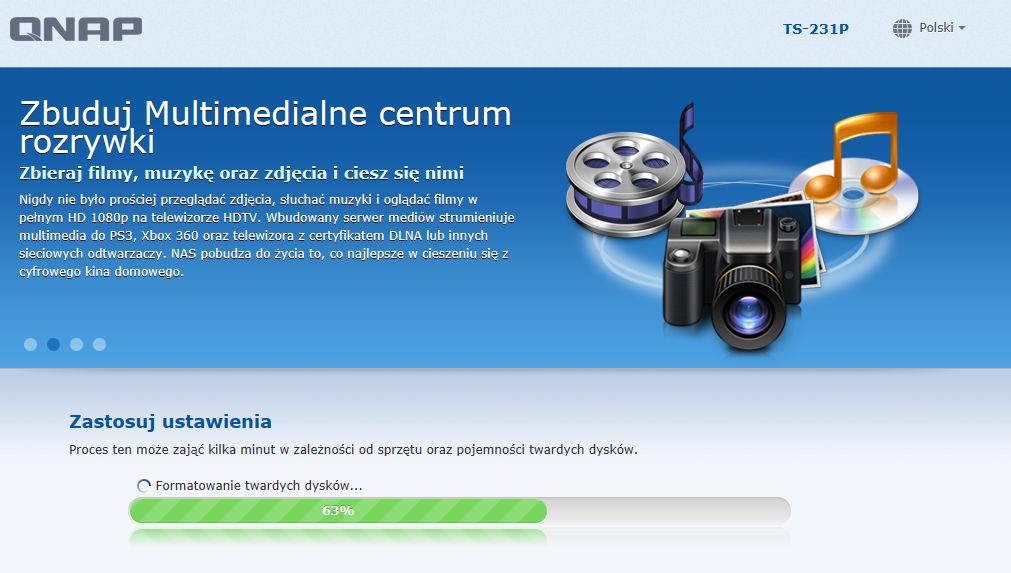
Oczywiście wstępna konfiguracja ma na celu przygotowanie serwera NAS do pracy. Po zalogowaniu się do systemu możemy zmienić wszystkie parametry. Choć oficjalna wersja systemu QTS to w dalszym ciągu 4.2 to w trakcie testów będziemy wykorzystywać kompilację 4.3.3 z lutego 2017 roku. Jest ona na tyle stabilna, że nie ma potrzeby cofać się do wersji 4.2 by zaprezentować możliwości TS-231P.
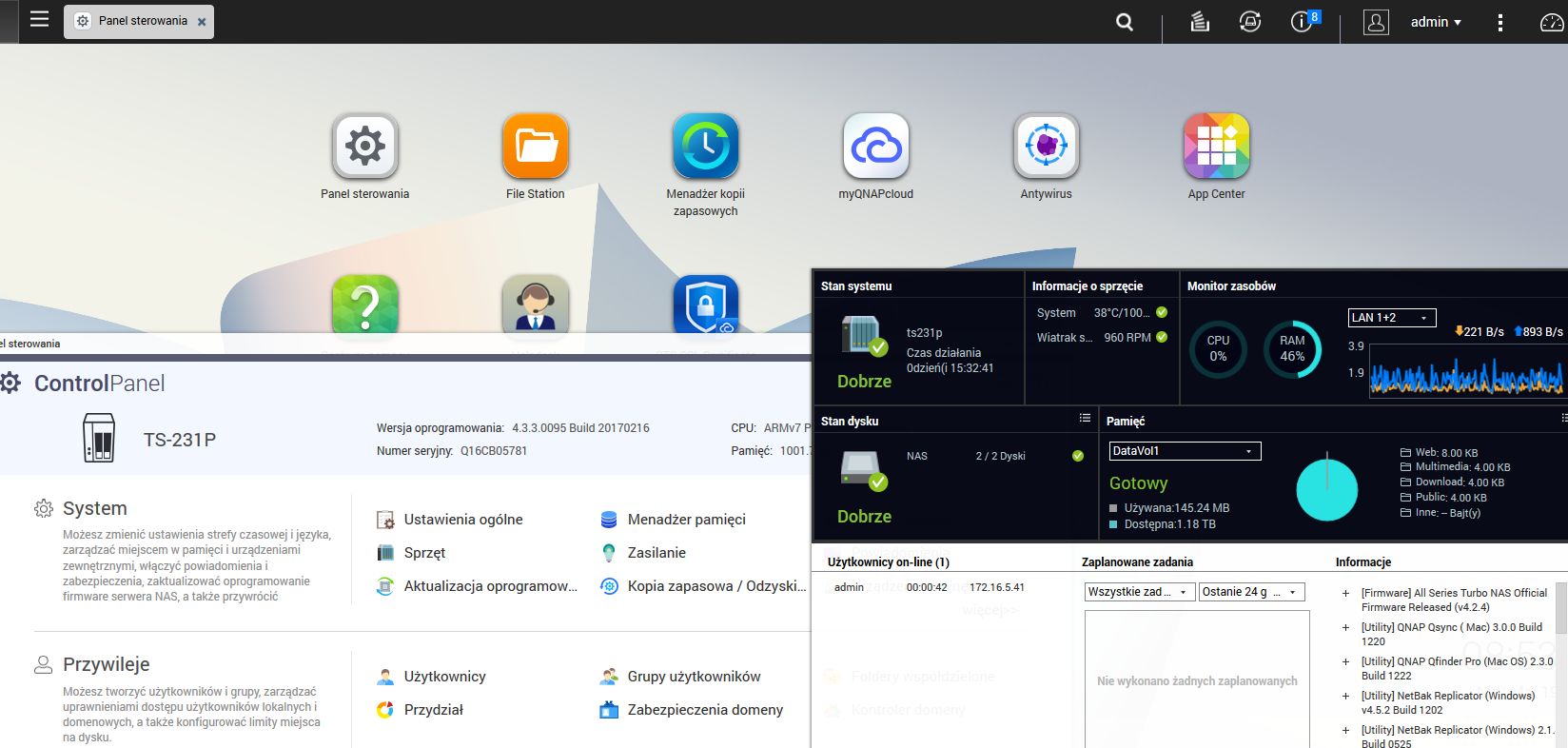
Na początku powróćmy jeszcze od zatok dyskowych. W TS-231P jest ich dwie. A co za tym idzie mamy ograniczenie co do tworzenia pul pamięci do następujących rodzajów:
- Pojedynczy dysk
- JBOD
- RAID 0
- RAID 1
Jaki typ puli wybrać? To zależy już tylko i wyłączenie od naszych preferencji i poziomu bezpieczeństwa jaki chcemy sobie zagwarantować. Najrozsądniejszym rozwiązaniem będzie utworzenie macierzy poziomu RAID 1. Pozwala ona na zachowanie redundancji, jednak jednocześnie maleje powierzchnia dyskowa ograniczona do powierzchni mniejszego z zastosowanych dysków.
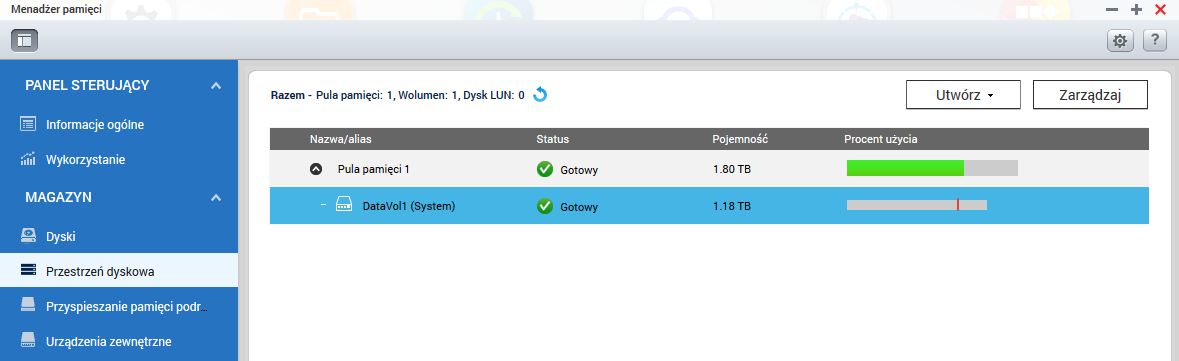
W ramach utworzonych pul dyskowych możemy tworzyć wolumeny. To jednostki, na których bezpośrednio będziemy tworzyć foldery współdzielone, instalować aplikacje czy tworzyć plikowe jednostki LUN iSCSI.
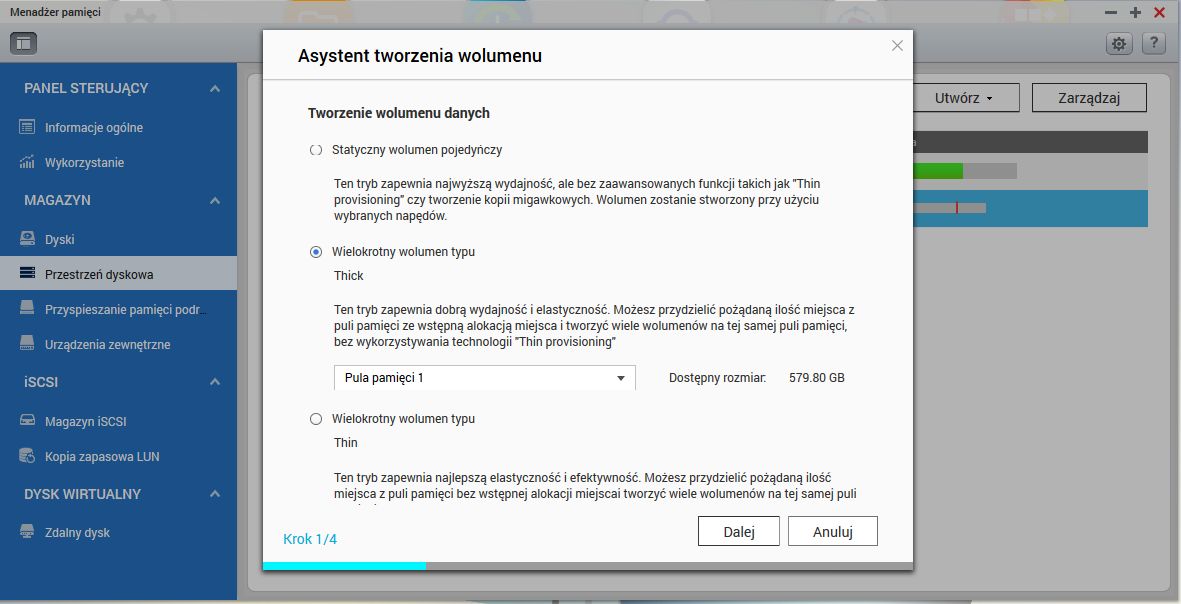
QNAP w tej kwestii pozostawia nam dość elastyczny sposób na gospodarowanie powierzchnią wolumenów. Możemy skorzystać z 3 typów wolumenów:
- statyczny wolumen pojedynczy – tworzy wolumen z całej powierzchni dyskowej,
- wielokrotny wolumen typu „thick” – w ramach dostępnego miejsca w puli pamięci możemy utworzyć wolumen o dowolnej wielkości (nie przekraczającej wielkości puli) ze wstępną alokacją miejsca,
- wielokrotny wolumen typu „thin” – podobnie jak thick – możemy tworzyć wiele wolumenów w ramach dostępnej przestrzeni ale bez wstępnej alokacji miejsca.
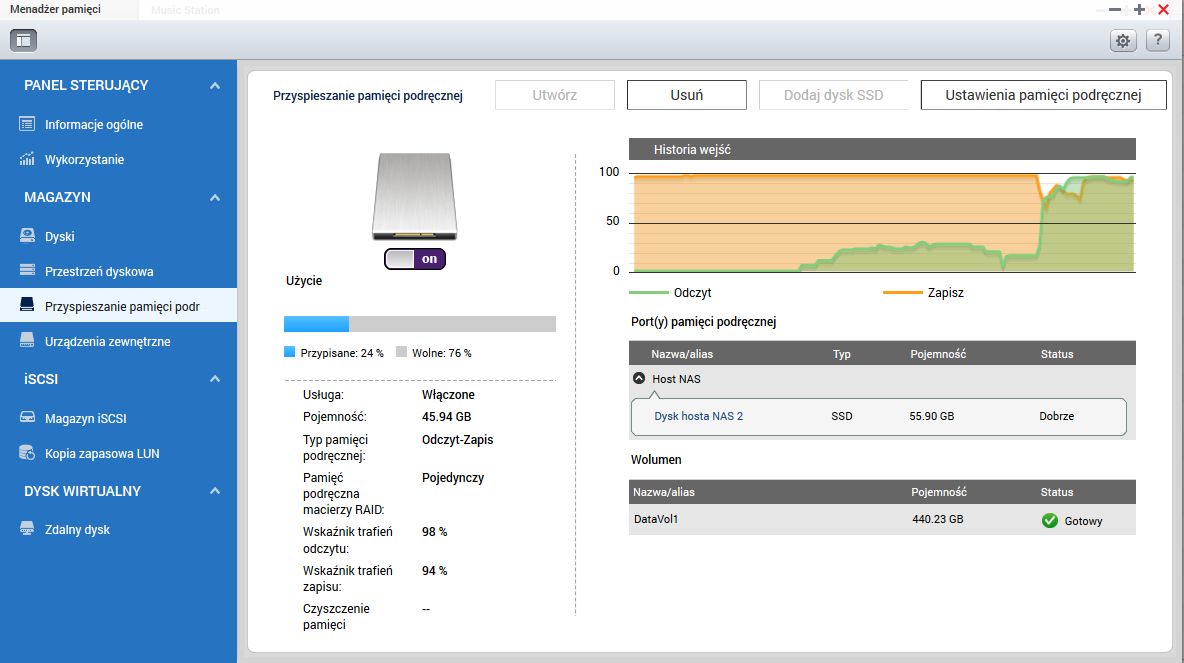
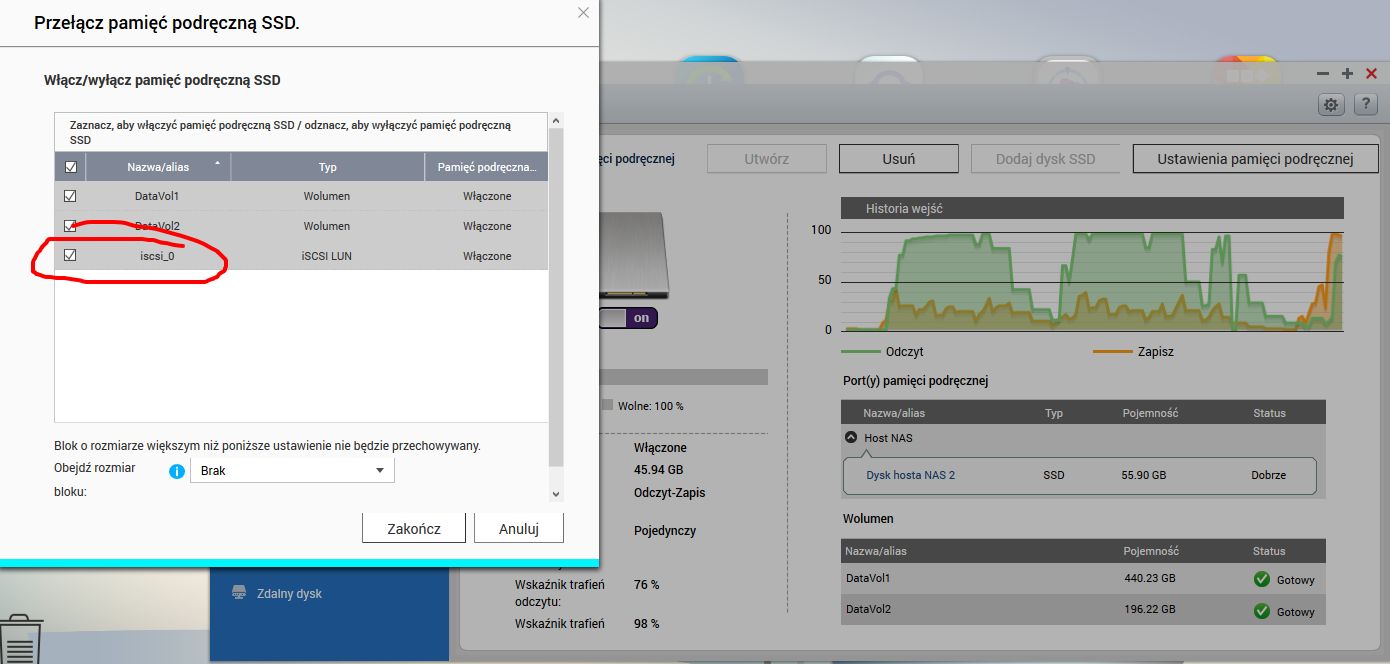
W konfiguracji przestrzeni dyskowej TS-231P możemy wykorzystać jeszcze jeden ciekawy mechanizm – przyspieszenie pamięci podręcznej. Na co pozwala? Po zamontowaniu nośnika SSD NAS może wykorzystać jego powierzchnię jako pamięć podręczna podnosząc jego wydajność. Chodzi przede wszystkim o uzyskanie większej wydajności operacji wejścia/wyjścia IOPS i zmniejszenie opóźnień. Producent informuje, że liczba IOPS może wzrosnąć dziesięciokrotnie. Przekonamy się o tym w trakcie testów.
Biorąc pod uwagę dwudyskową konstrukcję TS-231P konfigurację pamięci podręcznej należy traktować raczej jako ciekawostkę z możliwością przetestowania niż produktywne wdrażanie. Choć w wyjątkowych przypadkach może się przydać. Konfigurując pamięć podręczną przeznaczamy na nią jedną zatokę dyskową. A co za tym idzie tracimy możliwość utworzenia macierzy redundantnej.
Kolejna funkcja pozwalająca na wykorzystanie NAS-a nie tylko do udostępniania plików, ale również przestrzeni dyskowej to Magazyn iSCSI. QNAP umożliwia tworzenie zarówno jednostek LUN na poziomie pliku – wewnątrz wolumenu lub na poziomie bloku – w puli pamięci.
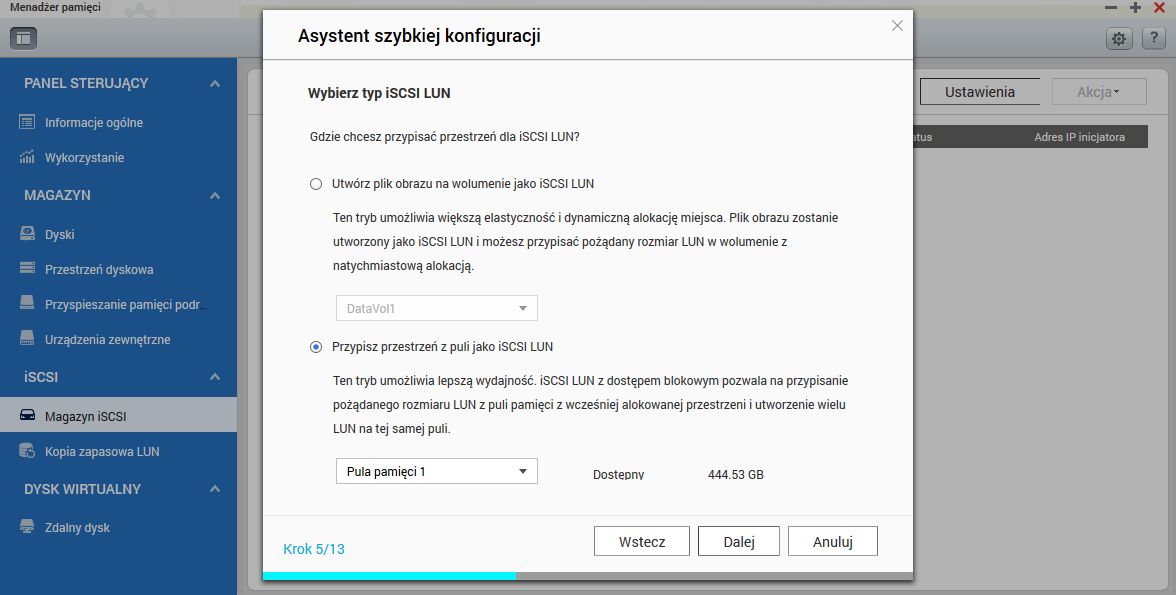
Jeśli w konfiguracji jednostek LUN zastosujemy mechanizm przechowywania na poziomie bloku możemy podobnie jak w przypadku wolumenów skorzystać z mechanizmu pamięci podręcznej SSD.
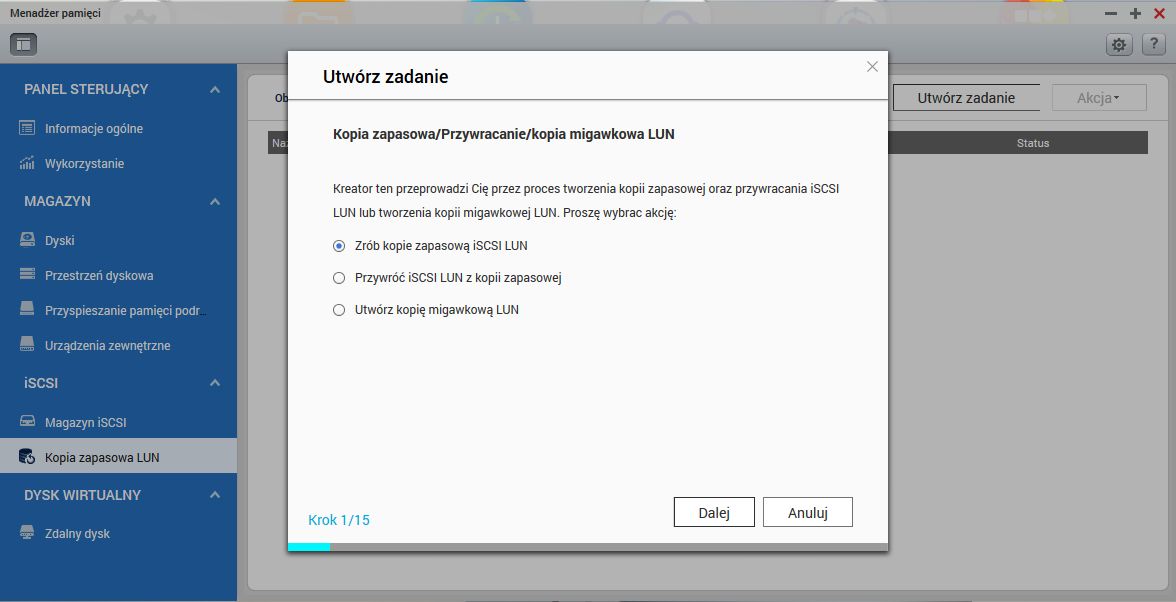
Dodatkowo QNAP zabezpiecza jednostki LUN poprzez mechanizm tworzenia kopii zapasowej. Prosty kreator pozwala na określenie jednostek, a także harmonogramu tworzenia ich kopii. Możemy tworzyć nie tylko kopie, ale również migawki. Kopie mogą być przechowywane na zdalnym zasobie NFS lub SMB oraz na lokalnym zasobie udostępnionym.
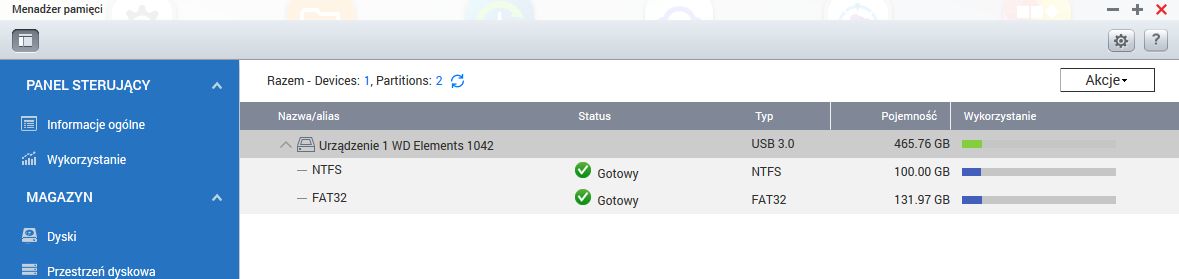
Powierzchnia dyskowa TS-231P jest ograniczona do 2 zatok dyskowych. Jednak nic nie stoi na przeszkodzie by wykorzystać 3 portu USB i podłączyć do NAS-a dodatkowe nośniki danych. Będę one bezpośrednio dostępne jako osobne foldery współdzielone.
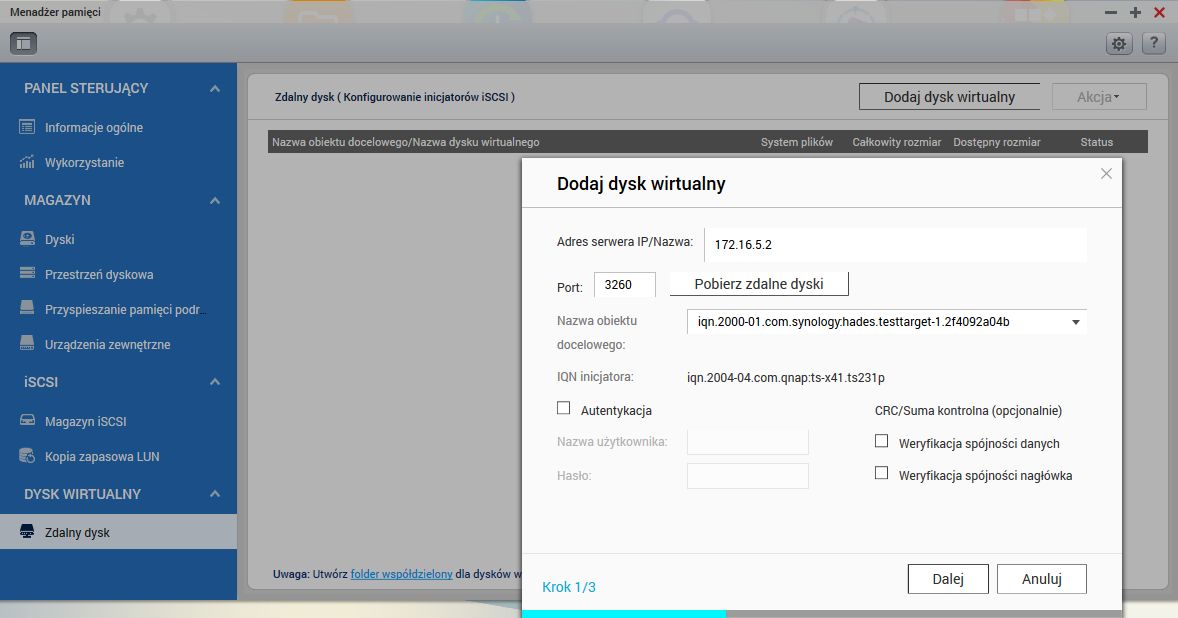
Jeśli w sieci posiadamy serwer lub serwery, które przechowują jednostki LUN to QNAP jako jeden z niewielu producentów systemów NAS oferuje obsługę inicjatora iSCSI. Co to oznacza? System QTS pozwala na podłączenie zdalnych jednostek LUN do NAS-a i wykorzystanie ich jako dodatkową przestrzeń.
Podobnie jak w przypadku nośników USB tak i wirtualne dyski będą osobnymi zasobami udostępnionymi w QNAP-ie.
QTS 4.3 – do usług… sieciowych
Skonfigurowana powierzchnia dyskowa to pierwszy z etapów dostosowania NAS-a do własnych potrzeb. W kolejnym powinniśmy zając się określeniem jakie usługi chcemy dystrybuować z użyciem serwera. Jeśli na początku konfiguracji QNAP-a nie aktywowaliśmy odpowiednich protokołów usług sieciowych, to warto zajrzeć do Panelu Sterowania do sekcji Usługi sieciowe i plików. Standardowo QNAP udostępnia dane z użyciem protokołu CIFS/SMB zarówno w grupie lokalnej jak i będąc członkiem domeny. Dodatkowo NAS może sam stać się kontrolerem domeny.
W zakładce Win/Mac/NFS możemy dodatkowo uruchomić obsługę:
- AFP,
- NFS w wersji 2, 3 oraz 4,
- dla SMB możemy określić dodatkowo obsługę serwera WINS, aktywację Local Master Browser oraz aktualnie wykorzystywaną wersję protokołu SMB.
Kolejne usługi dostępowe to:
- Telnet i SSH,
- SNMP w wersji 1, 2 oraz 3,
- UPnP,
- Bonjour,
- FTP z limitowaniem połączeń i szybkości.
Dla zapominalskich i roztargnionych pozostaje do dyspozycji usługa Kosza sieciowego. Umożliwia ona przechowywanie przypadkowo usuniętych plików z zasobów sieciowych.
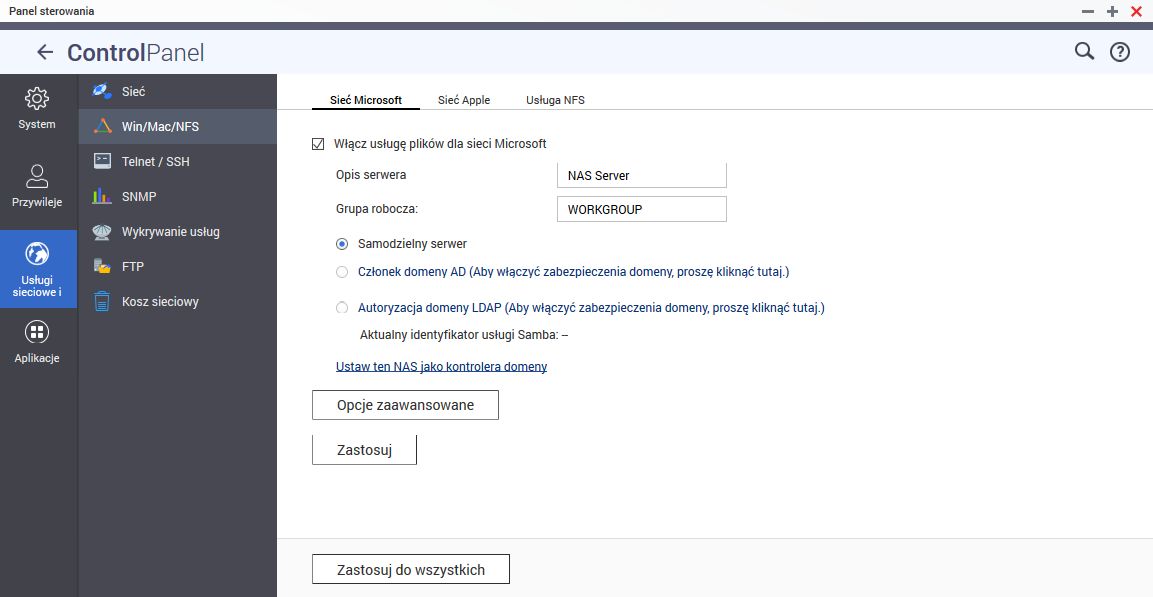
A co z połączeniami do sieci LAN z użyciem QNAP-a? Jak już wspomnieliśmy TS-231P posiada dwa interfejsy sieciowe Ethernet. Pozwalają one na komunikację z szybkością 1 Gb/s każdy. QNAP obsługuje również sieci oparte o protokół IPv6.
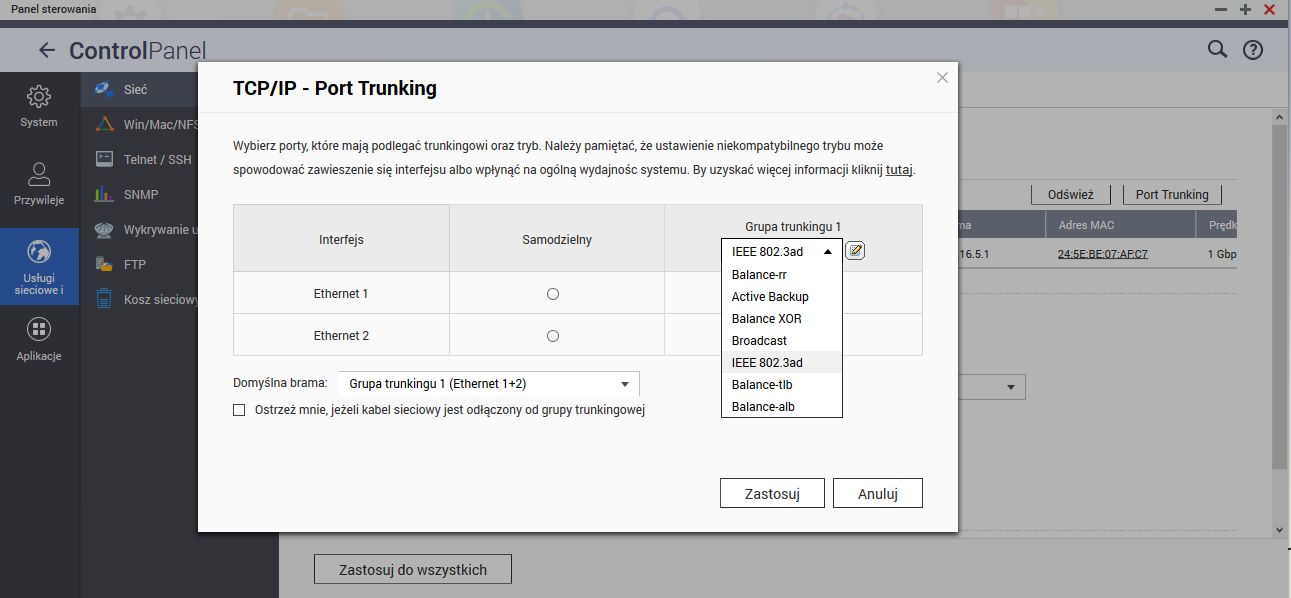
Konfigurację połączeń NAS-a do sieci LAN można wykorzystać na kilka sposobów. Ustawienia będą zależne od naszych potrzeb. Po pierwsze wykorzystanie tylko jednego połączenia. Drugi sposób to podłączenie NAS-a do dwóch różnych segmentów sieci LAN. Kolejne to wykorzystanie połączeń jednego interfejsu np. do ruchu CIFS/SMB a drugiego tylko dla iSCSI. Jeśli będziemy chcieli wykorzystać oba łącza jednocześnie to dodatkowo mamy kilka mechanizmów pozwalających na rozłożenie obciążenia, łącze redundantne lub też agregację portów 802.3ad:
- Balance-rr (Round-Robin),
- Active Backup,
- Balance XOR,
- Broadcast,
- IEEE 802.3ad,
- Balance-tlb (Adaptive Transmit Load Balancing)
- Balance-alb (Adaptive Load Balancing)
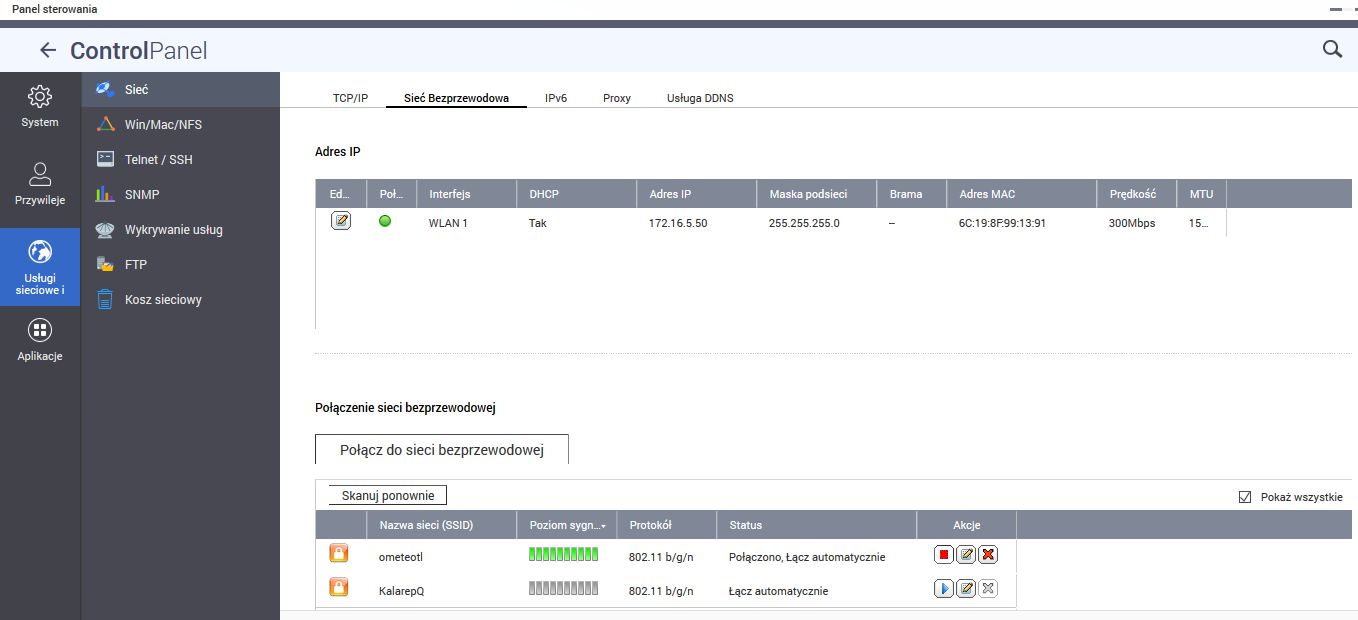
QNAP przygotował jeszcze jedną możliwość zestawienia połączenia z siecią LAN. To połączenie bezprzewodowe z użyciem kompatybilnych adapterów sieci WiFi USB. Taką konfigurację można zastosować w miejscu gdzie nie mamy bezpośredniego połączenia z siecią przewodową.
Produktywne wykorzystanie nie bardzo nadaje się z uwagi na zbyt wolne połączenie WiFi w porównaniu z połączeniami przewodowymi. Lista kompatybilności adapterów WiFi QNAP-a wymienia m.in. D-Link DWA-182. Podłączyliśmy zatem NAS z użyciem tej karty do sieci WiFi. Zarówno w pasmie 2,4 jaki 5 GHz link był zestawiany z maksymalną szybkością. O wydajności połączenia powiemy w trakcie omawiania wyników wydajności.
Prócz adapterów WiFi do portów USB możemy również podłączyć drukarkę lub urządzenia wielofunkcyjne, UPS-y, karty dźwiękowe USB oraz DAC oraz adaptery bluetooth.
Czego nie znajdziemy w TS-231P w porównaniu np. z modelem TS-451A? To m.in. wirtualny przełącznik. Dzięki niemu i dwóm interfejsom sieciowym można znacznie lepiej zarządzać siecią wewnętrzną QNAP-a. Z drugiej jednak strony należy mieć na uwadze przeznaczenie TS-231P - użytek domowy. Z pozostałych funkcji nie znajdziemy także service binding czyli możliwości przypisania określonego interfejsu sieciowego do danej usługi.
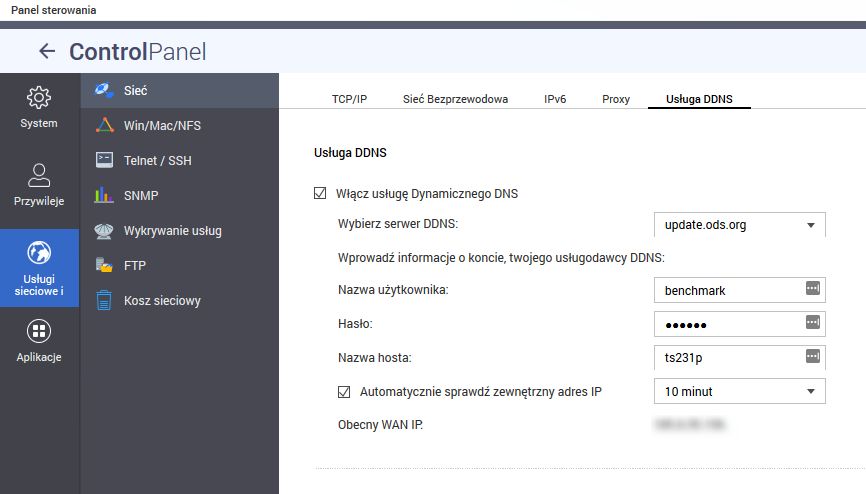
W standardzie znalazły się za to mechanizmy ułatwiające zdalne połączenie z zasobami sieciowymi NAS-a. Pierwszy z ich to usługa DDNS. Umożliwia ona użycie dynamicznych domen przypisanych do adresu IP (nawet zmiennego). QNAP oferuje obsługę kilku popularnych dostawców usług DDNS.
Jeśli DDNS to dla nas za mało lub posiadamy ograniczenia, co do bezpośredniego dostępu do NAS-a z internetu to warto skorzystać z łatwego w obsłudze mechanizmu myQNAPcloud oraz CloudLink. CloudLink umożliwia zestawienie połączenia zdalnego z serwerem QNAP będącego w sieci LAN za NAT-em. Po zestawieniu połączenia dostęp do NAS-a TS-231P będzie obywał się z użyciem specjalnego adresu. Dodatkowo w narzędziu myQNAPcloud możemy zdefiniować jakie usługi będziemy udostępniać z użyciem myQNAPcloud oraz którzy użytkownicy mają dostęp zdalny.
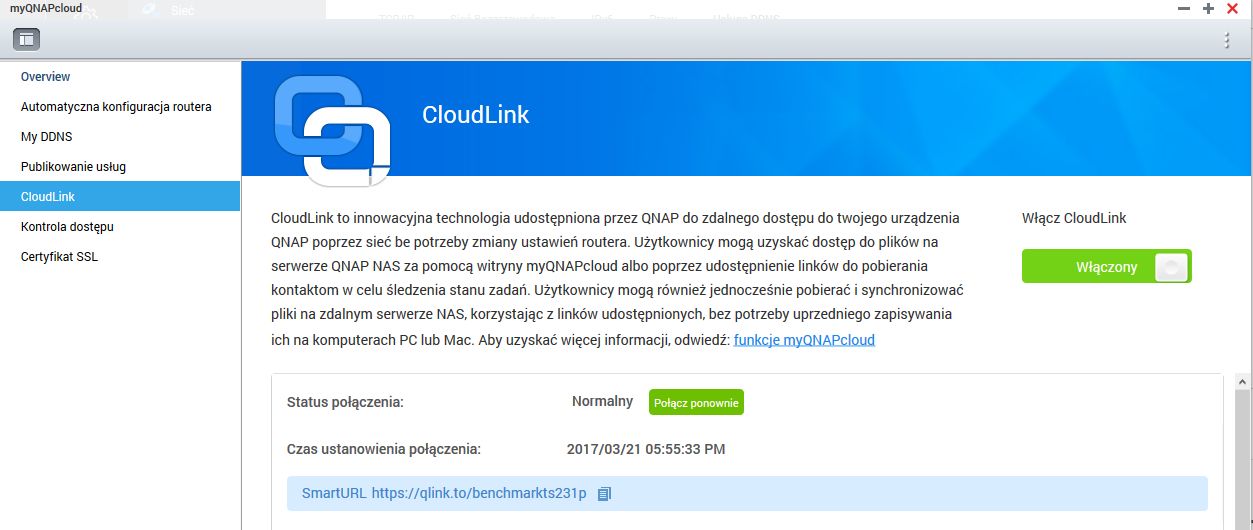
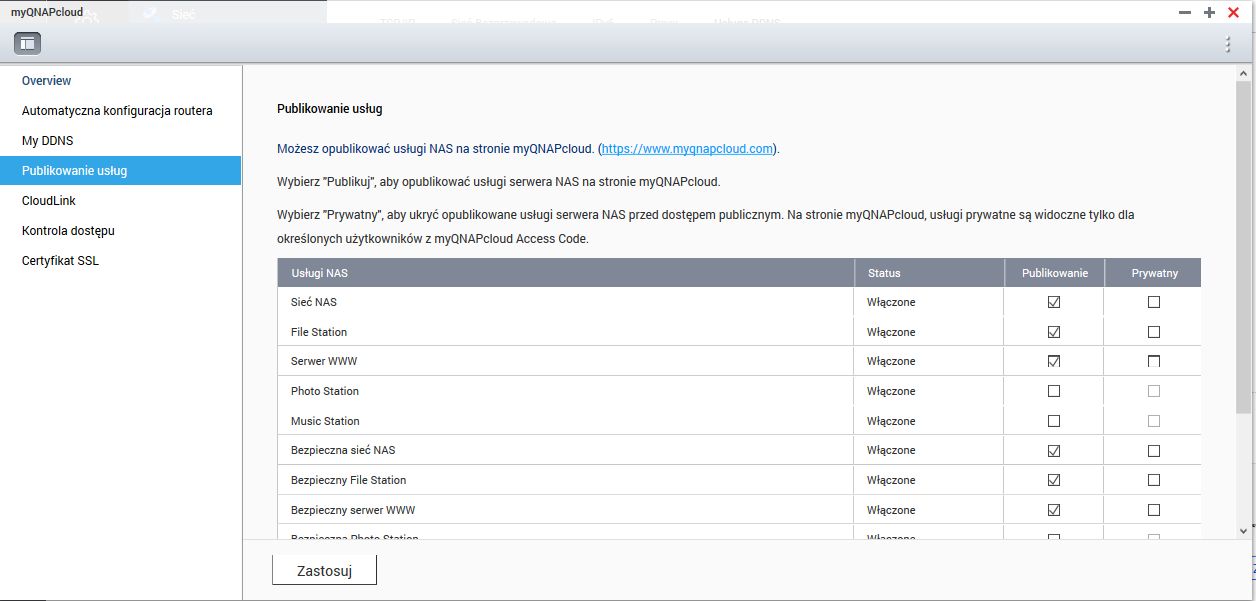
Dane podane
A jakie możliwości w zakresie dostępu do danych i usług oferuje TS-231P? Jak już wcześniej wspomnieliśmy NAS w standardzie oferuje obsługę protokołu CIFS/SMB. W procesie konfiguracji tworzone są 4 foldery udostępnione: Download, Public, Multimedia oraz Web. Oczywiście w każdej chwili można dodać nowe foldery i określić do nich prawa dostępu dla określonych użytkowników.
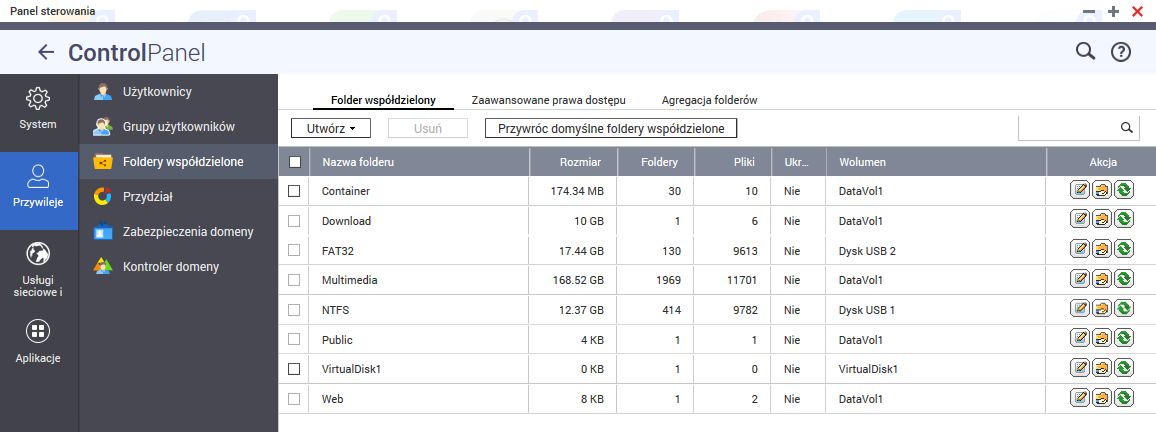
Z dodatkowych opcji udostępniania QNAP oferuje:
- ukrycie folderu,
- określenie folderu jako zawierającego multimedia,
- blokowanie oportunistyczne,
- włączenie kosza sieciowego,
- aktywację Qsync,
- uprawnienia zaawansowane na poziomie ACL,
- ciekawą funkcją jest możliwość zamapowania obrazu ISO jako folderu współdzielonego – funkcja przydatna w przypadku braku czytnika płyt CD czy DVD.
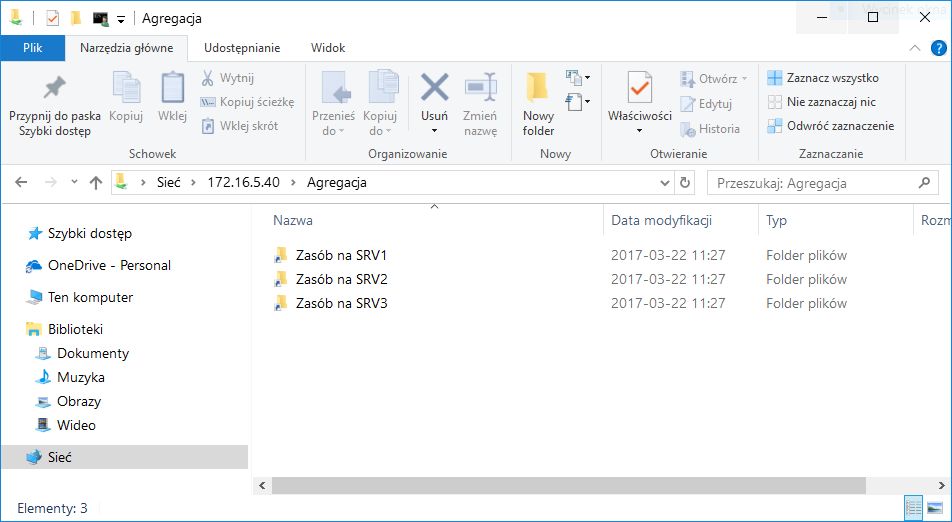
Jeśli w sieci LAN posiadamy wiele urządzeń udostępniających dane, to warto aktywować opcję Agregacji folderów. Co nam to da? Otóż dzięki QNAP-owi możemy w jednym miejscu zestawić wszystkie folderu udostępnione w sieci i prezentować je w jednym zasobie. Dzięki temu użytkownicy uzyskają prosty dostęp do danych bez konieczności znajomości nazw serwerów udostępniających. Funkcja znana m.in. z systemów Windows gdzie nosi nazwę DFS.
Z kolei przydział uprawnień do zasobów udostępnionych odbywa się w dwóch miejscach: użytkownicy oraz grupy. W obydwu przypadkach możemy tworzyć użytkowników lokalnych a jeśli NAS jest częścią domeny możemy zaimportować użytkowników z katalogu globalnego DC. Każdy z użytkowników może posiadać swój folder domowy. By łatwiej kontrolować pojemność dyskową w sekcji Przydział możemy aktywować limit pojemności dla każdego użytkownika.
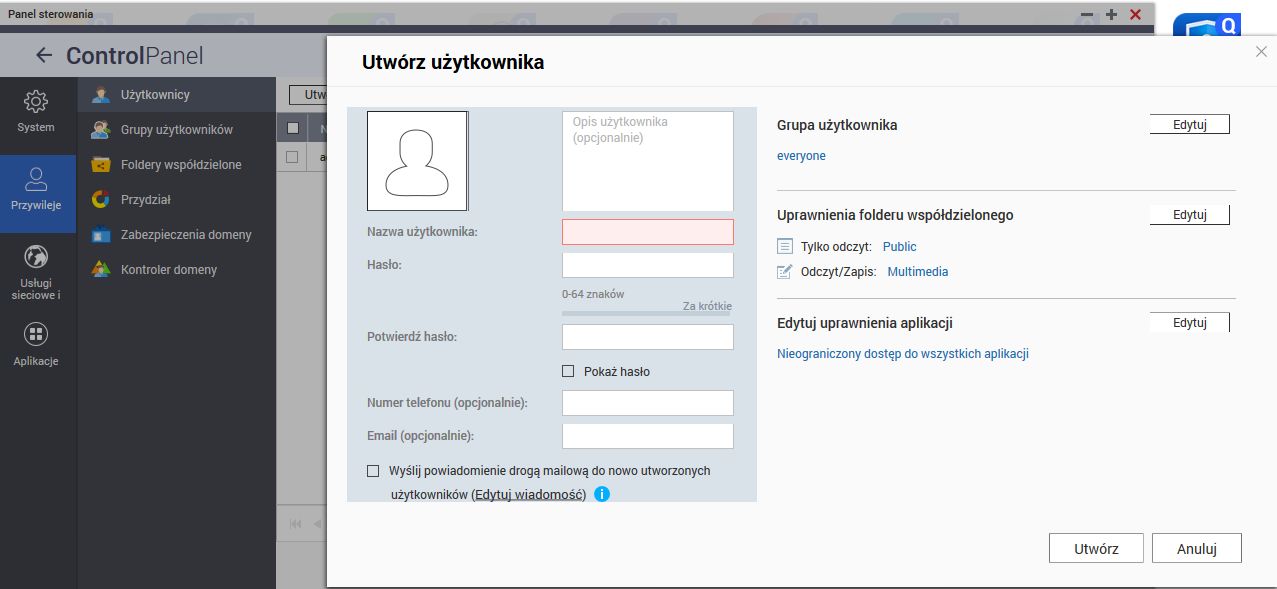
Jednak udostępnianie danych z użyciem CIFS/SMB, FTP czy AFP to nie wszystkie możliwości QNAP-a. W sekcji Aplikacje znajdziemy kilka dodatkowych usług sieciowych pozwalających na dostęp do określonych danych serwera:
- serwer iTunes – udostępnianie muzyki dla aplikacji iTunes. Serwer oparty o popularną platformę Firefly,
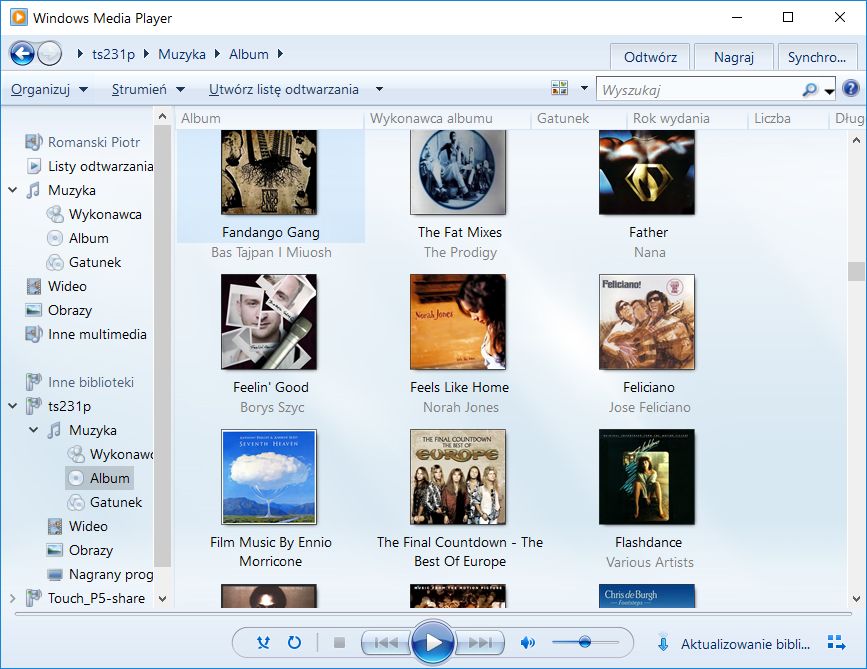
- serwer DLNA – udostępnianie danych multimedialnych z użyciem protokołu DLNA. W sekcji Zarządzanie multimediami możemy dodatkowo określić foldery dla danych zawierających multimedia,
- serwer WWW,
- serwer LDAP – uruchomienie kontrolera domeny na QNAP-ie,
- serwer SQL,
- serwer Syslog – usługa pozwalająca na agregację logów z różnych urządzeń wspierających syslog,
- antywirus – skaner antywirusowy zwiększający bezpieczeństwo danych,
- serwer RADIUS – świetne narzędzie pozwalające na zwiększenie poziomu bezpieczeństwa sieci poprzez autoryzację,
- serwer TFTP,
- usługa NTP – serwer czasu.
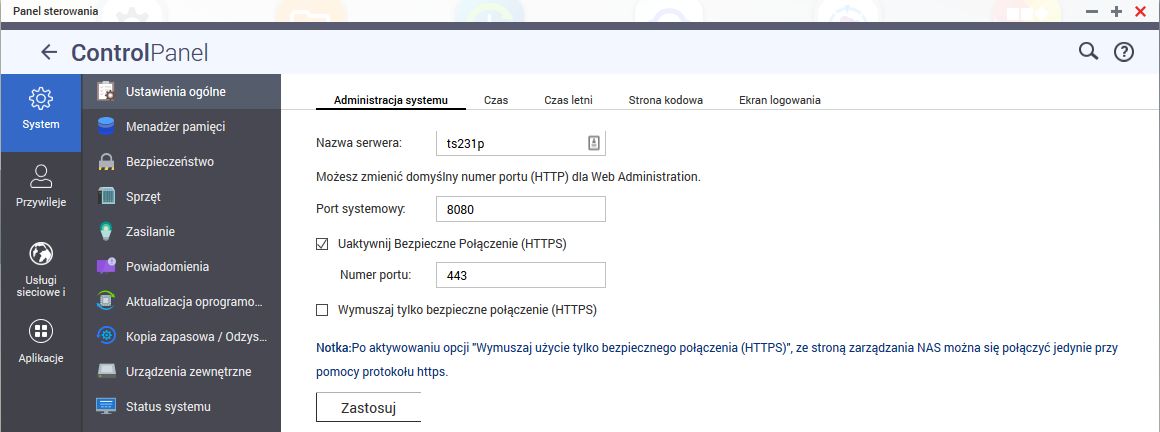
A jak zarządzać NAS-em? Możliwości konfiguracji dostępu to nie wszystko. Wypadałoby mieć również możliwość dokładnej konfiguracji NAS-a oraz jego parametrów. Te elementy znajdziemy w Panelu sterowania w zakładce System. Podstawowe elementy takie jak nazwa serwera, port zarządzający, ustawienia czasu, stronę kodową czy wygląd ekranu logowania znajdziemy w sekcji Ustawienia ogólne.
Ustawienia ostrzeżeń dźwiękowych czy sposób chłodzenia QNAP-a znalazły się w zakładce Sprzęt. Jeśli TS-231P będzie używany sporadycznie lub zależy nam na niskim zużyciu energii powinniśmy udać się do sekcji Zasilanie gdzie m.in. włączymy tryb EuP. Z kolei w Harmonogramie zasilania możemy określić godziny wyłączenia i włączenia serwera.
QNAP TS-231P umożliwia również podniesienie poziomu bezpieczeństwa serwera. W zależności od potrzeb możemy zezwolić lub zabronić dostępu do NAS-a dla określonych hostów w sieci lub całych podsieci.
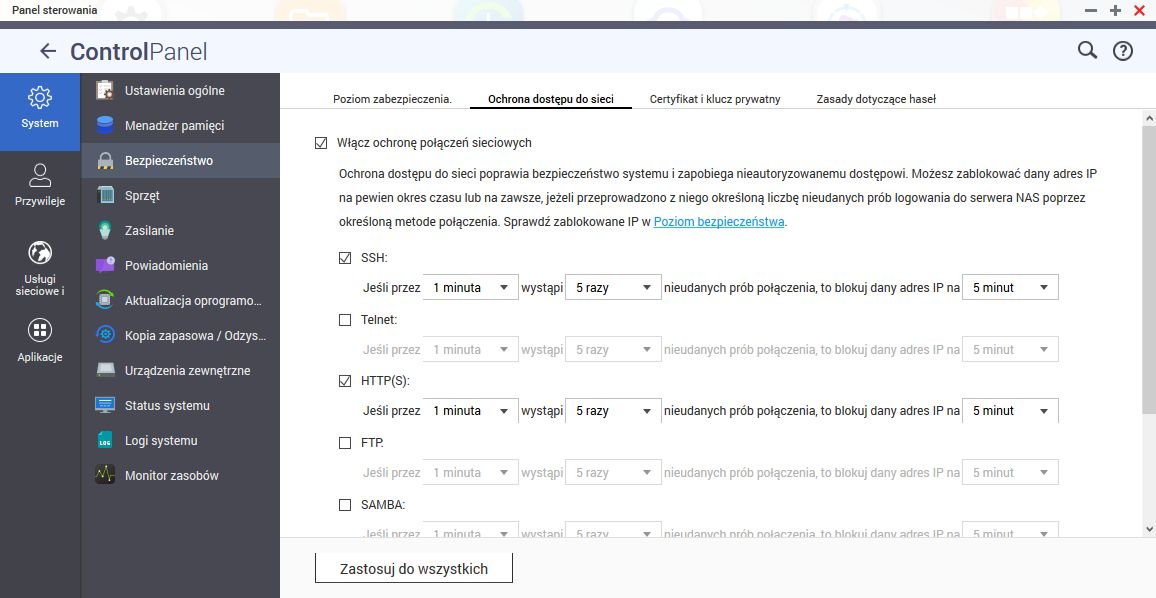
Jeśli NAS będzie dostępny publicznie (np. udostępniając określone usługi) to zalecamy podnieść jego poziom bezpieczeństwa włączając mechanizmy Ochrony dostępu do sieci. Na co pozwalają? Przede wszystkim chodzi o próby nieautoryzowanego dostępu z użyciem protokołów: SSH, Telnet, HTTP, HTTPS, FTP, CIFS/SMB oraz AFP. Po ustawieniu odpowiednich warunków w przypadku kilku nieudanych prób logowania dany host może zostać zablokowany.
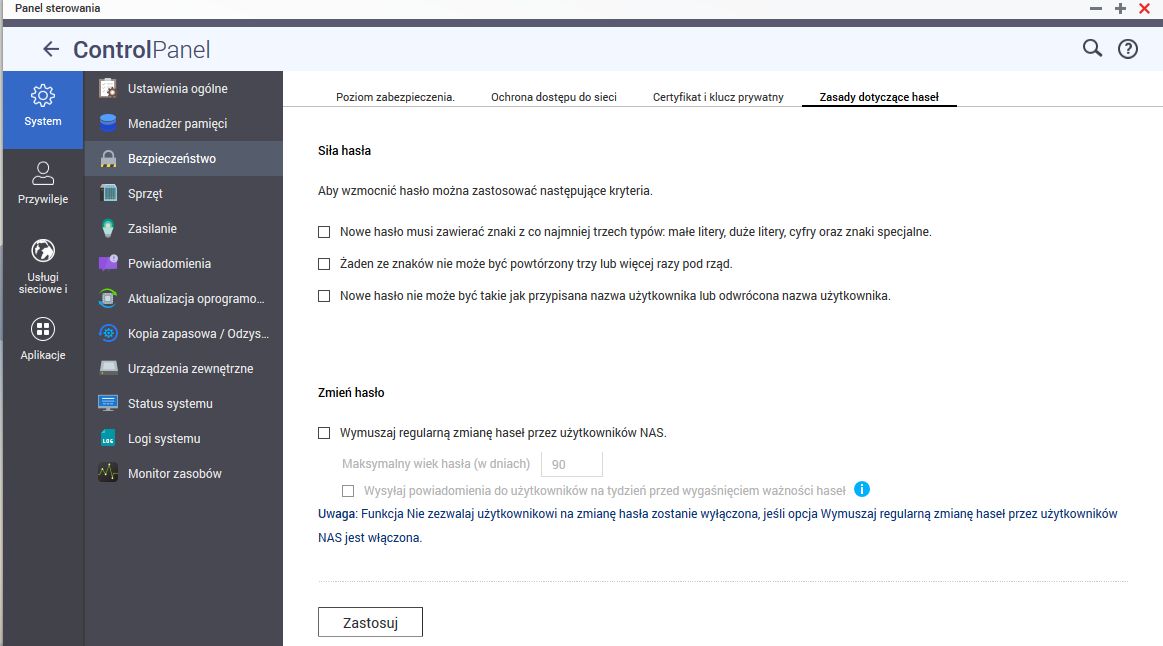
By zwiększyć bezpieczeństwo wewnętrzne NAS-a możemy również zastosować polityki dotyczące złożoności haseł. Kolejnym elementem jest możliwość wymuszenia cyklicznego zmiany hasła dla użytkowników NAS-a.
Wspomnieliśmy wcześniej o obsłudze przez QNAP-a protokołu Syslog oraz SNMP. Oprócz tego mamy także pełen wgląd w logi systemowe. Jednak by mieć serwer stale pod kontrolą można dodatkowo włączyć powiadomienia. Tu producent oferuje ich 3 rodzaje:
- Mail,
- SMS,
- Push.
W tym ostatnim przypadku do prawidłowego działania niezbędna będzie mobilna aplikacja Qmanger. To dzięki niej możemy odbierać powiadomienia push. Prócz aplikacji mbilnej Qmanager QNAP oferuje również dodatkowe programy na smartfony i tablety:
- Qfile – zarządzanie plikami,
- Qphoto – galera zdjęć,
- Qmusic – odtwarzacz muzyki,
- Qvideo – odtwrzacz wideo,
- Vmobile – podgląd kamer,
- Qget – poberianie plików,
- Qremote – zdalny pilot do QNAP,
- Qnotes – menadżer notatnika,
- QmailClient – narzędzie do zarządzania QNAM QmailAgent.
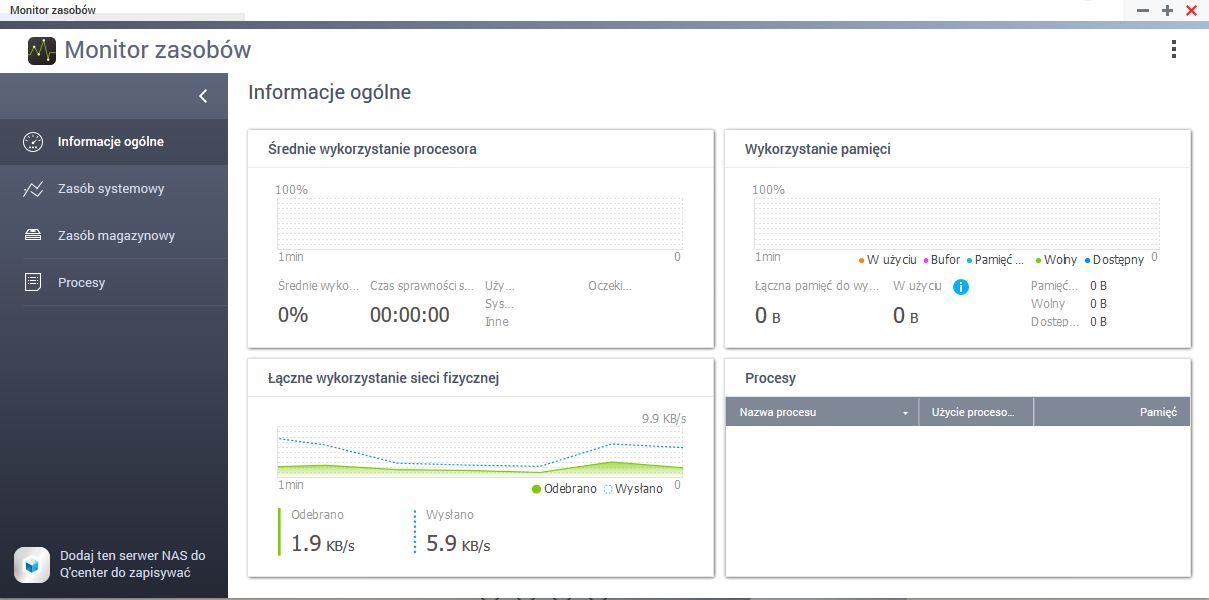
Dane dotyczące informacji o systemie, statusie sieci, uruchomionych usłuach czy informacje sprzętowe znajdziemy w panelu Status systemu w menu QTS. Jeśli zależy nam na dokładniejszym sprawdzaniu pracy serwera to warto uruchomić Monitor zasobów. To tutaj mamy bardziej szczegółowy wgląd w zajętość sieci, procesora czy pamięci RAM oraz pojemności dyskowej wolumenów.
Pokrótce przedstawiliśmy możliwości serwera jeśli chodzi o zarządzanie powierzchnią i administrację. A co z bezpieczeństwem danych? Mówiliśmy o tworzeniu kopii zapasowych i migawek jednostek LUN. Jednak to nie wszystkie mechanizmy dostępne w QNAP-ie. By sprawdzić co oferuje TS-231P przenieśmy się do panelu Menadżer kopii zapasowych.
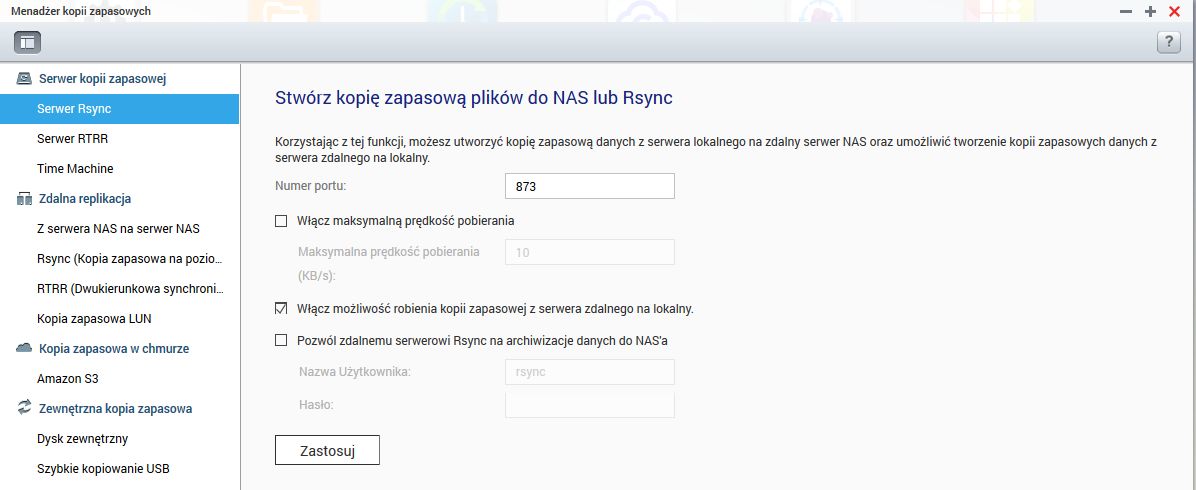
Po pierwsze TS-231P może pełnić rolę serwera rsync oraz rolę serwera RTRR. Co to oznacza? W pierwszym przypadku QNAP będzie udostępniał mechanizm rsync pozwalający na synchronizację danych z innego zdalnego serwera na serwer TS-231P. W przypadku RTRR mówimy o serwerze zdalnej replikacji w czasie rzeczywistym.
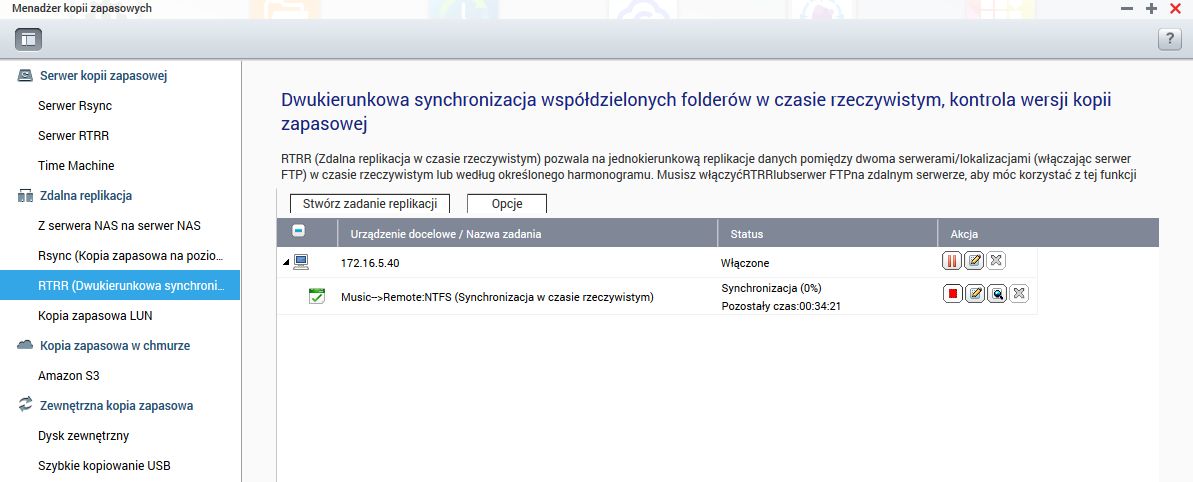
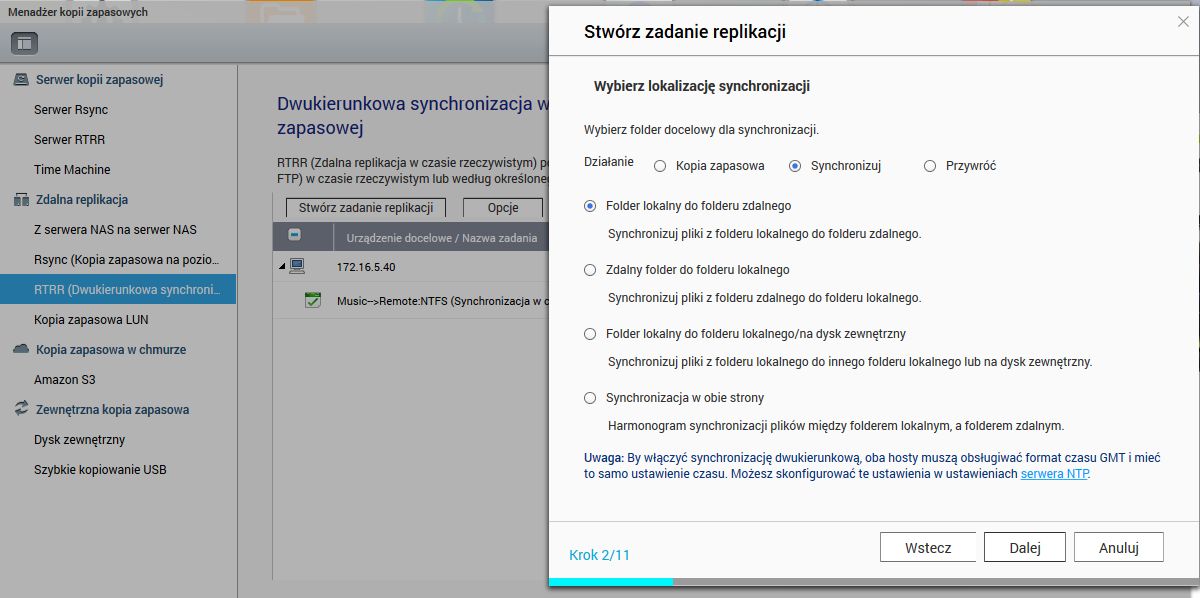
Z kolei sam NAS może być również klientem dla rsync i RTRR. W sekcji Zdalna replikacja możemy tworzyć zadania replikacji NAS – NAS, rsync oraz RTRR. W przypadku RTRR tworzenie zadań może przybrać 3 postacie:
- kopia zapasowa,
- synchronizacja,
- przywracanie.
Również kierunek mechanizmu RTRR może być dowolnie zmieniany i wybierany.
Niestety zabrakło rozwiązania znanego z wyższych serii QNAP-ów. Chodzi o Snapshot Replica – czyli możliwość tworzenia repliki migawek. Ten mechanizm zarezerwowany jest dla bardziej zaawansowanych rozwiązań serii x51*, x53, x63, x70, x71, x79, x80.
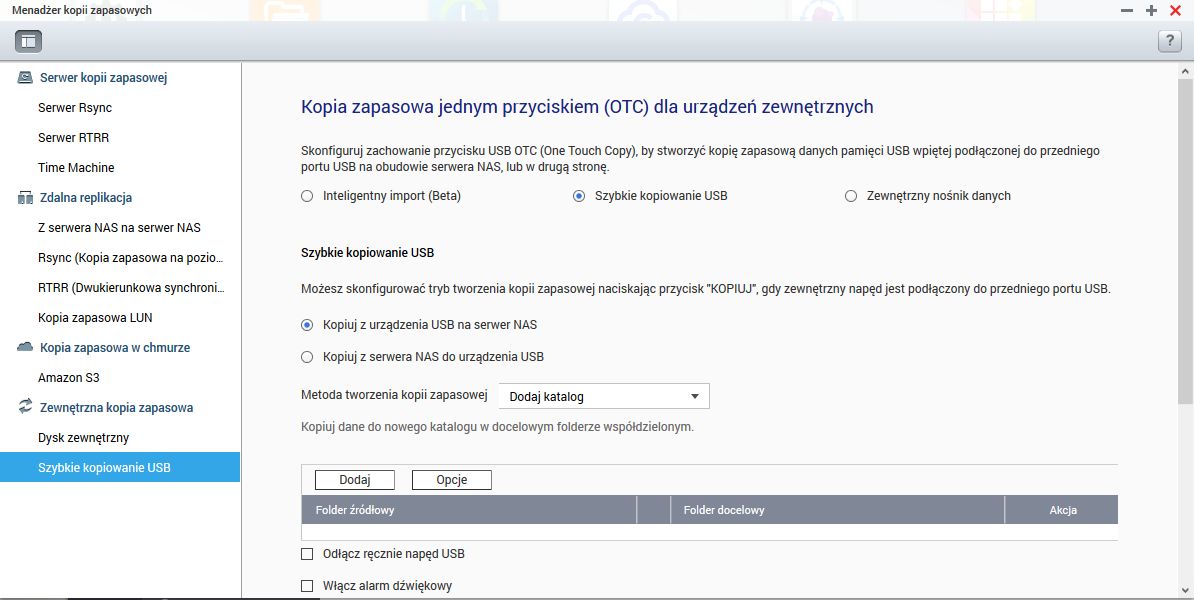
Dla fanów rozwiązań chmurowych QNAP oferuje tworzenie kopii zapasowej w chmurze Amazon. Z kolei jeśli chcemy ograniczyć się do klasycznych rozwiązań kopii zapasowych to możemy skorzystać z portów USB i podłączonych do NAS-a nośników danych. Możemy tworzyć typowe zadania kopii zapasowej na dysk USB lub synchronizować dane w czasie rzeczywistym.
Warto w tym miejscy wykorzystać przycisk USB One Touch Copy znajdujący się na froncie NAS-a. Po konfiguracji kopii zapasowej możemy w błyskawiczny sposób wykonać zadanie backupu bez konieczności uruchamiania panelu QTS.
Osamotnieni nie będą również posiadacze komputerów. Dla użytkowników Mac OS QNAP przygotował obsługę Time Machine. Z kolei użytkownicy Windows mogą skorzystać z natywnej aplikacji wbudowanej w systemu lub też uruchomić narzędzie NetBak Replicator.
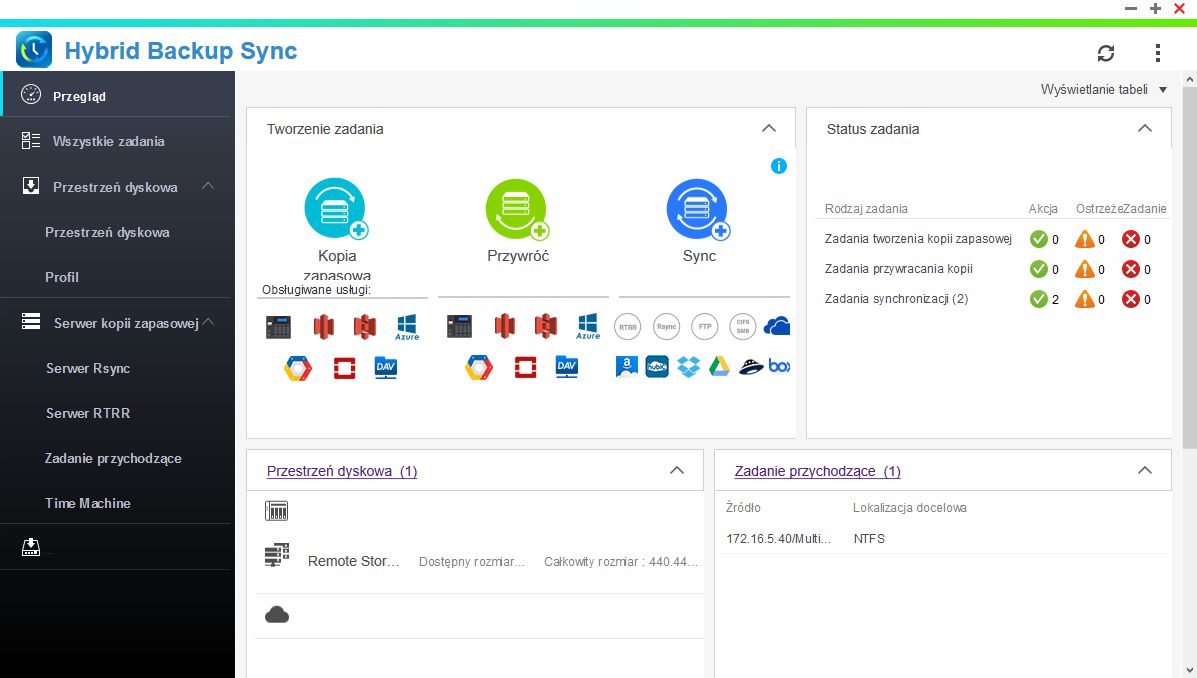
Jeśli tworzenie kopii w chmurze Amazon to dla nas za mało można skorzystać z innej opcji. Tu jednak należy udać się do App Center. O samych dostępnych aplikacjach powiemy za chwilę. Teraz kilka zdań o pakiecie Hybrid Backup Sync.
Hybrid Backup Sync to zamiennik Menadżera kopii zapasowych jednocześnie rozszerzającego zadania kopii zapasowych z naciskiem na przechowywanie ich w chmurze. Do dyspozycji mamy zadania kopii zapasowych, przywracania oraz synchronizacji. W zakresie kopii zapasowych możemy wykonywać następujące zadania:
- lokalna kopia zapasowa,
- zdalna kopia zapasowa,
- kopia zapasowa w chmurze – Azure Storage, WebDav, OpenStack Swift, Amazon Glacier, Amazon S3, Google Cloud Storage.
Podobne zadania możemy wykonywać w zakresie Synchronizacji:
- synchronizacja z lokalnym serwerem NAS
- synchronizacja ze zdalnym serwerem NAS z użyciem rsync, RTRR, FTP, CIFS/SMB
- synchronizacja z chmurą – OneDrive, Google Drive, Dropbox, Amazon Drive, Yandex.Disk, Box, hubiC, OneDrive for Bussines
Wspomnieliśmy przed chwilą o narzędziu App Center. To element, bez którego nie może się obejść nowoczesny serwer NAS. Nawet ten, który przeznaczony jest do użytku domowego i niewielkich biur. App Center to nic innego jak miejsce, z którego możemy pobrać dodatkowe pakiety oraz aplikacje znacznie rozszerzające możliwości serwera NAS.
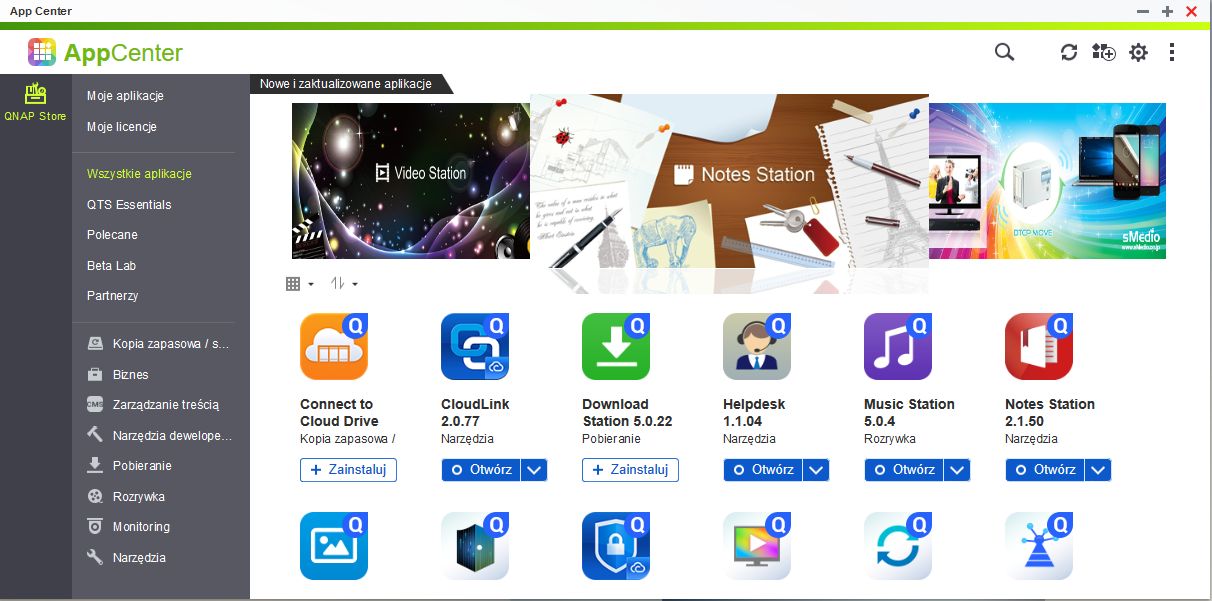
W zależności od platformy sprzętowej i przeznaczenia serwera liczba aplikacji może się różnić. W przypadku TS-231P mamy ich do dyspozycji ponad 60. Jest zatem w czym wybierać. Na co zwrócić uwagę? To pytanie pozostawiamy dla samych Czytelników. Każdy znajdzie coś dla siebie i wykorzysta dostępne narzędzia do własnych potrzeb. Z najciekawszych narzędzi, poza domyślnie dostępnym File Station warto przejrzeć się pakietom QTS Essentials:
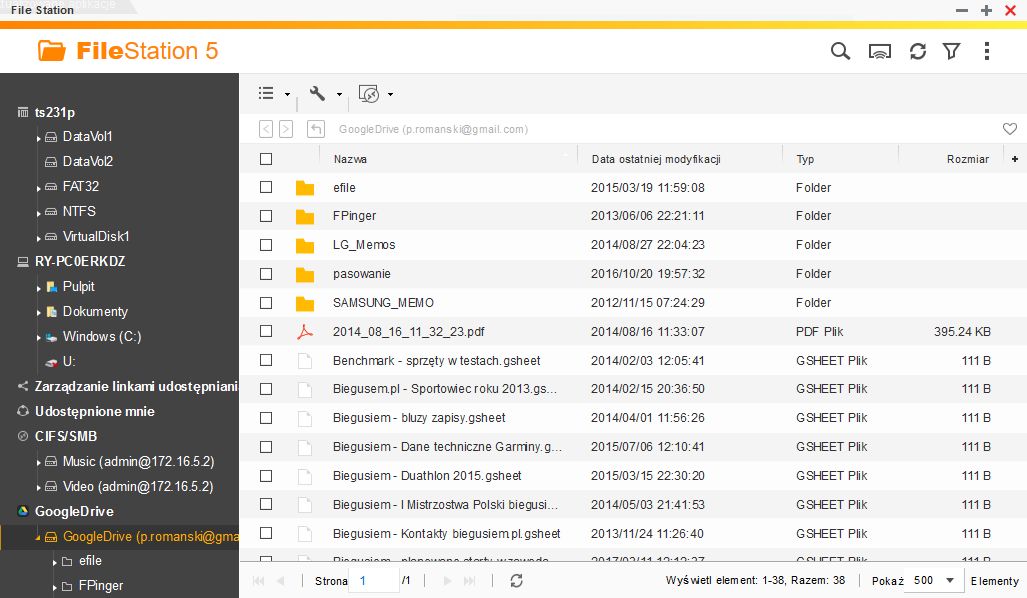
- Connect to Cloud Drive – narzędzie a właściwie wtyczka do wspomnianego File Station umożliwiające podłączenie się do chmur Microsoft One Drive, Google Drive, Dropbox, Amazon Drive, Yandex Disk, Box, OneDrive for Bussines, HiDrive. Po podłączeniu do chmury możemy w szybki sposób przenosić dane z chmury i NAS-a z uzyciem File Station,
- Download Station – narzędzie do pobierani plików z internetu z użyuciem protokołów: BT, PT (prywatne trackery), link Magnet, HTTP/HTTPS oraz FTP/FTPS,
- Helpdesk – swoiste centrum pomocy dotyczącej serwerów QNAP,
- CloudLink – wspomniana wcześniej usługa pozwalająca na zdalny dostęp do NAS-a,
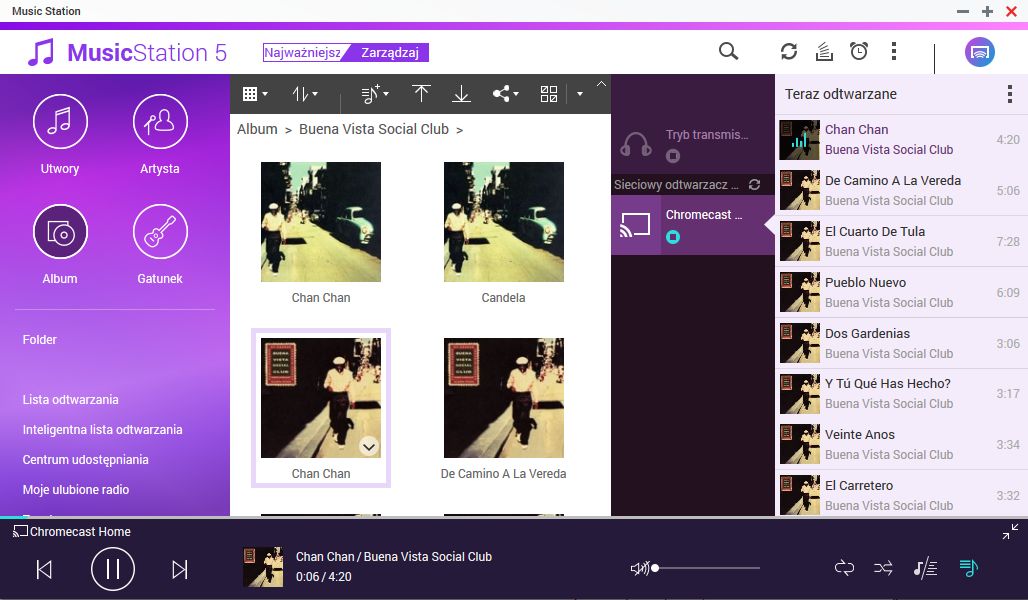
- Music Station – kultowa aplikacja do odtwarzania muzyki z możliwością strumieniowania jej np. do urządzeń DLNA czy Chromecast, AirPlay. Wybór docelowego miejsca strumieniowania można określić w menu Music Station,
- Notes Station – to nic innego jak świetny zamiennik OneNote czy Evernote. Jego dopełnieniem jest wspomniana wcześniej aplikacja mobilna,
- Photo Station – kolejna aplikacja do multimediów. Tym razem narzędzie do organizowania i wyświetlania zdjęć,
- Proxy Server – po prostu serwer proxy,
- Media Streaming add-on – dodatek pozwalający na wybór docelowego miejsca strumieniowania,
- QTS SSL Certificate – obsługa certyfikatów SSL,
- Qsync – narzędzie do synchronizowanie plików pomiędzy różnymi urządzeniami w sieci a serwerem NAS. QNAP będzie pełnił rolę naszej chmury prywatnej,
- QVPN Service – prosty w obsłudze serwer VPN pozwalający na zestawieni e połączeń z użyciem PPTP, LT2P oraz OpenVPN. Dodatkowo narzędzie pozwala na pracę QNAP-a jako klienta VPN z użyciem wymienonych protokołów. Dodatkowa aplikacja myQNAPcloud Connect umożliwi prosty i szybki sposób na konfigurację połączenia VPN na komputerach Windows,
- Monitor Zasobów – narzędzie do pełnego wglądu w pracę NAS-a i systemu QTS,
- Surveillance Station – pakiet pozwalający na przeobrażenie TS-231P w NVR. Obsługuje do 25 kamer. W zestawie dwie darmowe licencje,
- Video Station – po muzyce i zdjęciach przyszła pora na wideo. Biblioteka i odtwarzacz filmów i materiałów filmowych.
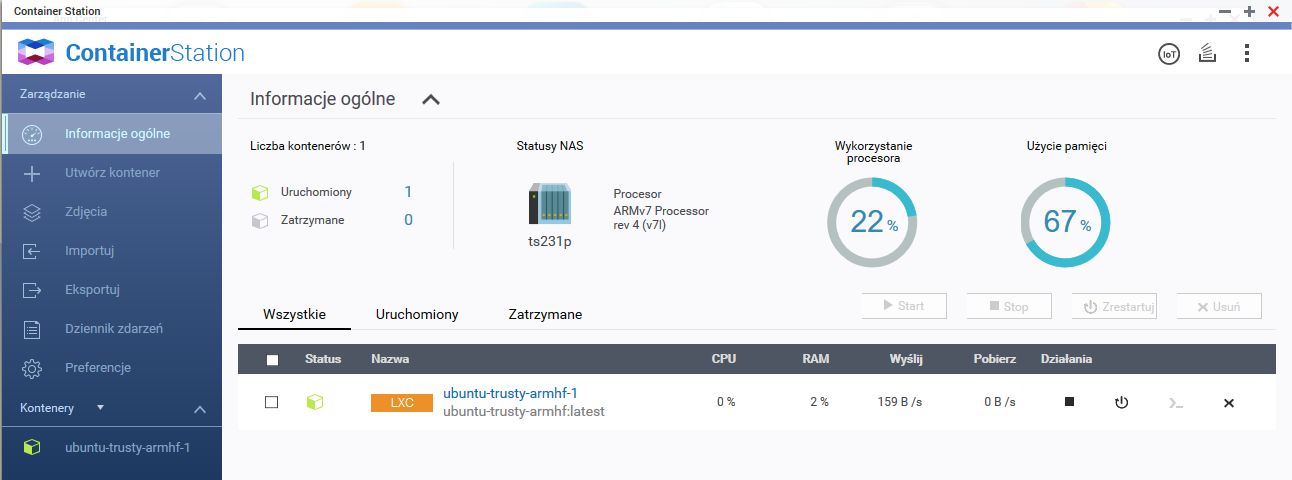
Nie należy zapomnieć o jeszcze jednym pakiecie, który znajdziemy m.in. w bardziej zaawansowanych serwerach NAS. To Container Station. Na początku powinniśmy wspomnieć o tym, że TS-231P nie obsługuje w pełni technologii QvPC. Nie będziemy mogli uruchomić na nim maszyn wirtualnych ani też podłączyć go do telewizora lub monitora i wykorzystać jako komputer.
Jednak pozostał mechanizm Container Station. To narzędzie, które pozwala na uruchomienie odrębnych instalacji gotowych do użycia aplikacji lub nawet systemów operacyjnych Linux. Do dyspozycji mamy zatem dwa typy wirtualizacji – Docker – aplikacje oraz LXC – wirtualne systemy (tu do dyspozycji Ubuntu oraz Debian).
Oczywiście jeśli taki typ instalacji aplikacji nam nie odpowiada zawsze możemy zamiast gotowych Dockerów samodzielnie zainstalować pakiety dodatkowe lub narzędzia pozwalające na uruchomienie aplikacji webowych. Dodatkowe narzędzia znajdziemy w 8 kategoriach:
- Kopia zapasowa,
- Biznes,
- Zarządzanie treścią,
- Narzędzia deweloperskie,
- Pobieranie,
- Rozrywka,
- Monitoring,
- Narzędzia.
Testy wydajnościowe
Testy wydajnościowe serwera QNAP TS-231P przeprowadziliśmy przy wykorzystaniu benchmarków ATTO Disk Benchmark, CrystalDiskMark oraz kopiując pliki z serwera i na serwer przy użyciu Eksploratora Windows (SMB, iSCSI). Dodatkowo sprawdziliśmy wydajność urządzenia pod kątem operacji wejścia/wyjścia. Procedura kopiowania obejmowała próby przeprowadzone trzykrotnie:
- kopiowanie na serwer i pobieranie z serwera jednego pliku o wielkości 2 GB
- kopiowanie na serwer i pobieranie z serwera 1000 plików o wielkości 2 MB każdy
- kopiowanie na serwer i pobieranie z serwera 10000 plików o wielkości 2 KB każdy
Platformą sprzętową do testów wykorzystania protokołów SMB, iSCSI był serwer HP ProLiant MicroServer N36L ze skonfigurowaną macierzą RAID 0
- System operacyjny: Windows Server 2008 R2
- Procesor AMD Athlon DualCore 1,3 GHz
- Pamięć RAM: 8 GB
- Dysk twardy: macierz RAID 0
- Sieć ethernet: 4x1 Gbps (zagregowane połączenie)
- NAS i serwer testowy zostały podłączone do przełącznika sieciowego Netgear M4100.
Serwer QNAP TS-231P w trakcie testów skonfigurowany został następująco:
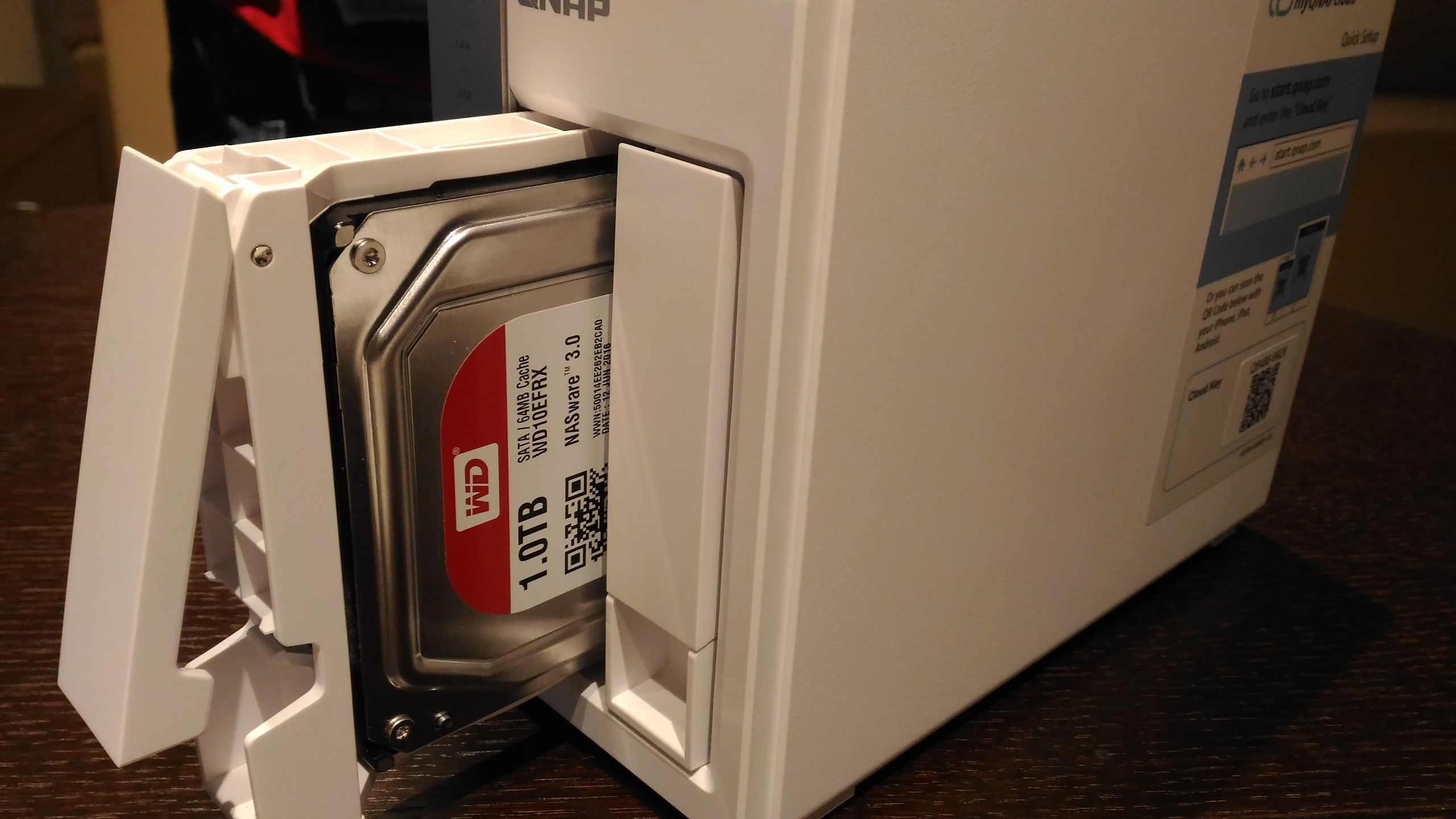
- 2 dyski twarde WD RED 1 TB WD10EFRX
- macierze RAID 0, 1, JBOD, single - w zależności od typu testu
- połączenie LAN - bond dwóch interfejsów sieciowych (802.3ad)
Zużycie energii
Czy urządzenie pracujące nieprzerwanie 24 godziny na dobę będzie obciążeniem dla naszego portfela jeśli chodzi o energię? Producent twierdzi, że TS-231P zużywa około 15,6 W - niewiele. Dokonaliśmy kilku pomiarów dla różnych scenariuszy wykorzystania. Oto wyniki:
- praca 1 WD Red z dyskiem SSD jako cache - 11 W
- praca 2 dyski WD Red RAID 1 - 14 W
- migracja macierzy - pojedynczy dysk na RAID 1 - 17 W
- kopiowanie danych 1 dysk WD Red z dyskiem SSD jako cache - 14 W
- kopiowanie danych (RAID 1) - odczyt z NAS-a - 15 W
- kopiowanie danych (RAID 1) - zapis na NAS - 16 W
Jak widać w przypadku typowej pracy NAS-a z dwoma klasycznymi nośnikami pobór mocy jest na poziomie 14-16 W. Przyjmijmy zatem 15 W jako średni pobór oraz średnią cenę energii 56 groszy za 1 kWh. Jakie będą miesięczne koszty pracującego non stop NAS-a? To około 6-7 złotych.
Wydajność sieciowa - serwer NAS
Przyglądając się wynikom transferom w sieci LAN jesteśmy bardzo pozytywnie zaskoczeni. Jednostka, która kosztuje w granicach 800-850 złotych potrafi transmitować dane z szybkością porównywalną do NAS-ów segmentu SMB i kosztujących dwu- trzykrotnie więcej. Na uwagę zasługują porównywalne wartości pobierania i wysyłania niezależnie od typu macierzy - RAID 0, 1 i JBOD. Nieco niższe wartości zanotowaliśmy dla wolumenu szyfrowanego. Jednak ponad 100 MB/s dla wolumenu szyfrowanego w przypadku jednostki NAS dla domu jest bardzo dobrym wynikiem.
Kopiowanie dużego pliku (2 GB) - Protokół SMB [MB/s]
| Upload Download | |
| Pojedynczy | 105 105 |
| RAID0 | 105 112 |
| RAID1 | 105 112 |
| JBOD | 111 112 |
| Wolumen szyfrowany | 101 105 |
| Dysk USB 3.0 | 71 88 |
Kopiowanie małych plików (1000 x 2 MB) - Protokół SMB [MB/s]
| Upload Download | |
| Pojedynczy | 55 69 |
| RAID0 | 56 65 |
| RAID1 | 55 64 |
| JBOD | 55 64 |
| Wolumen szyfrowany | 54 62 |
| Dysk USB 3.0 | 50 62 |
Kopiowanie niewielkich plików (10000 x 2 KB) - Protokół SMB [MB/s]
| Upload Download | |
| Pojedynczy | 0,23 0,31 |
| RAID0 | 0,21 0,4 |
| RAID1 | 0,21 0,41 |
| JBOD | 0,24 0,32 |
| Wolumen szyfrowany | 0,23 0,43 |
| Dysk USB 3.0 | 0,12 0,25 |
W testach maksymalnej wydajności sieciowej osiągnęliśmy podobne wyniki. Maksymalna szybkość pobierania wyniosła 112 MB/s. Podobną wartość zobaczymy w przypadku wysyłania danych na serwer. Plusem jest również dość wysoka wydajność w przypadku użycia dysków USB 3.0 zarówno dla partycji FAT32 jak i NTFS.
Maksymalna wydajność sieciowa - odczyt z NAS i zapis na NAS - Protokół SMB [MB/s]
| Odczyt [MB/s] | Zapis [MB/s] | |
| Pojedynczy | 111 | 107 |
| RAID 0 | 112 | 106 |
| RAID 1 | 112 | 109 |
| JBOD | 112 | 112 |
| Wolumen szyfrowany | 111 | 109 |
| USB 3.0 FAT32 | 81 | 73 |
| USB 3.0 NTFS | 90 | 72 |
Maksymalna wydajność sieciowa - odczyt z NAS i zapis na NAS - Protokół iSCSI [MB/s]
| Odczyt [MB/s] | Zapis [MB/s] | |
| Pojedynczy | 111 | 109 |
| RAID 0 | 112 | 104 |
| RAID 1 | 112 | 107 |
| JBOD | 112 | 107 |
| Wolumen szyfrowany | 105 | 96 |
| USB 3.0 FAT32 | nie dotyczy | nie dotyczy |
| USB 3.0 NTFS | nie dotyczy | nie dotyczy |
IOPS - odczyt z NAS i zapis na NAS - Protokół SMB i iSCSI
Obiecaliśmy podać informacje dotyczące operacji wejścia/wyjścia dla macierzy z pamięcią podręczną i bez niej. W trakcie testu narzędziem diskspd ustawiliśmy następujące parametry:
- czas testu: 120 sekund
- blok danych: 4 KB
- liczba wątków: 8
- wielkość pliku: 4 GB
- oddzielny test dla odczytu: 100% read
- oddzielny test dla zapisu: 100% write
Skupmy się teraz na wartościach IOPS dla wolumenu z dyskiem pojedynczym oraz wolumenu z dyskiem pojedynczym i pamięcią podręczną. Czy użycie pamięci podręcznej w postaci dysku SSD faktycznie spowoduje wzrost IOPS i zmniejszą się opóźnienia?
| Odczyt [IOPS] | Zapis [IOPS] | Opóźnienie odczyt [ms] | Opóźnienie zapis [ms] | |
| Protokół SMB - dysk pojedynczy bez pamięci podręcznej | 481 | 788 | 32,942 | 8,374 |
| Protokół SMB - dysk pojedynczy z pamięcią podręczną SSD | 6348 | 1943 | 4,043 | 1,197 |
| Protokół iSCSI - dysk pojedynczy bez pamięci podręcznej | 9567 | 1190 | 2,54 | 2,137 |
| Protokół iSCSI - dysk pojedynczy z pamięcią podręczną SSD | 12849 | 10802 | 1,88 | 1,761 |
Bez uważnej analizy danych widać wyższe wartości IOPS zarówno dla protokołu SMB jak i iSCSI. Jedyny niewielki wzrost odnotowaliśmy w przypadku odczytu w przypadku iSCSI - 15%. W pozostałych przypadkach wartości są kilkukrotnie większe. Pamięć podręczna wyraźnie ogranicza opóźnienia. Szczególnie jest to widoczne w przypadku protokołu SMB gdzie opóźnienie w odczycie spadło z 32 do zaledwie 4 ms. W przypadku iSCSI różnice są mniej zauważalne.
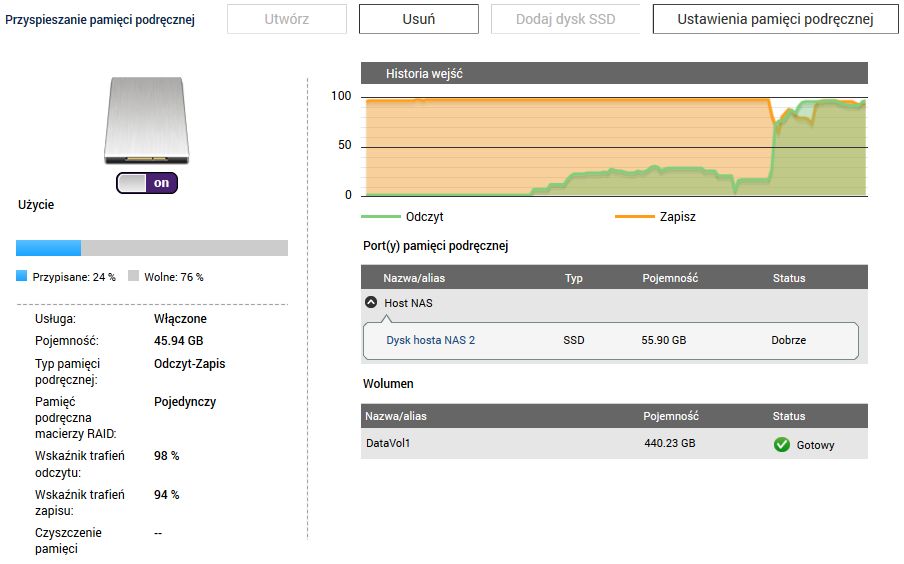
Jak wygląda użycie pamięci podręcznej w rzeczywistości? Poniższa grafika prezentuje wykres zapisu i odczytu z celnością trafień.
Test łącza zagregowanego i dwóch połączeń LAN
TS-231P to jeden z najtańszych serwerów NAS wyposażonych w dwa interfejsy sieci LAN. Jeśli w sieci będziemy dość intensywnie wykorzystywać QNAP-a, to warto skonfigurować jednostkę do pracy z interfejsem zagregowanym z użyciem protokołu 802.3ad. Należy jednak pamiętać o drobnym szczególe. By mechanizm działał prawidłowo powinniśmy podłączyć NAS-a do przełącznika sieciowego obsługującego 802.3ad i utworzyć LAG.
Jak w takiej konfiguracji sprawdza się TS-231P? Czy wysoka wydajność pojedynczego interfejsu idzie w parze z wydajnością łącza zagregowanego? Przeprowadziliśmy test, w którym wykorzystaliśmy 4 stacje robocze podłączone do przełącznika Netgear M4100-26G. Jednocześnie zapisywaliśmy i odczytywaliśmy dane z serwera QNAP. Schemat instalacji prezentuje poniższa grafika.
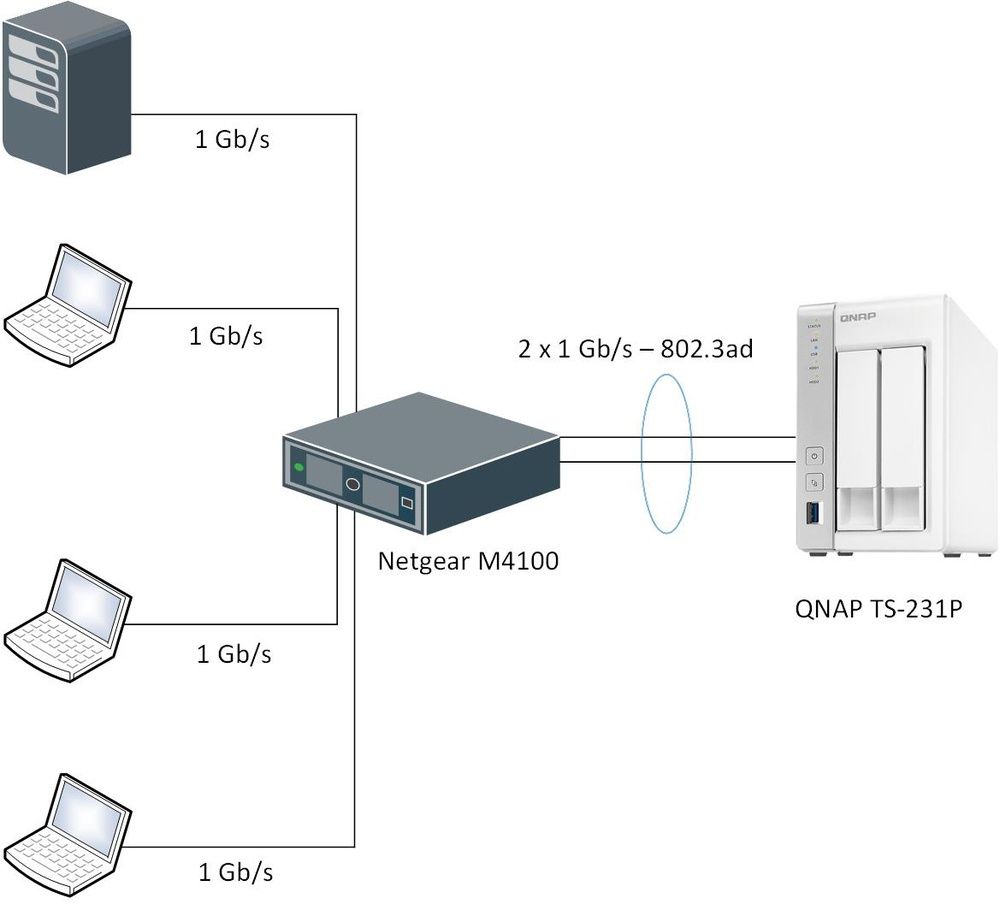
Wyniki testów są bardzo dobre. W przypadku pobierania danych łączna wydajność utrzymywała się stale na poziomie ponad 200-205 MB/s. Łącza szybkość pobierania to 214,4 MB/s - czyli niewiele ponad 9 MB/s mniej niż deklaruje producent. Bardzo pozytywnie zaskoczył nas wynik zapisu na serwer NAS. QNAP w swoim laboratorium osiągnął sumaryczny wynik 176 MB/s. W naszych testach maksymalna szybkość kopiowania z użyciem zagregowanego łącza wyniosła 182,4 MB/s.
Dokładne wyniki pomiarów testu prezentuje poniższa tabela (NBx - notebooki, SRV - serwer). Poszczególne kolumny zawierają dokładne wyniki szybkości pobierania i wysyłania danych dla poszczególnych stacji roboczych.
| NB1 [MB/s] | NB2 [MB/s] | NB3 [MB/s] | SRV [MB/s] | Suma [MB/s] | |
| Download z NAS | 57,7 | 52,8 | 48,8 | 55,1 | 214,4 |
| Upload na NAS | 38,1 | 39,4 | 53,7 | 51,2 | 182,4 |
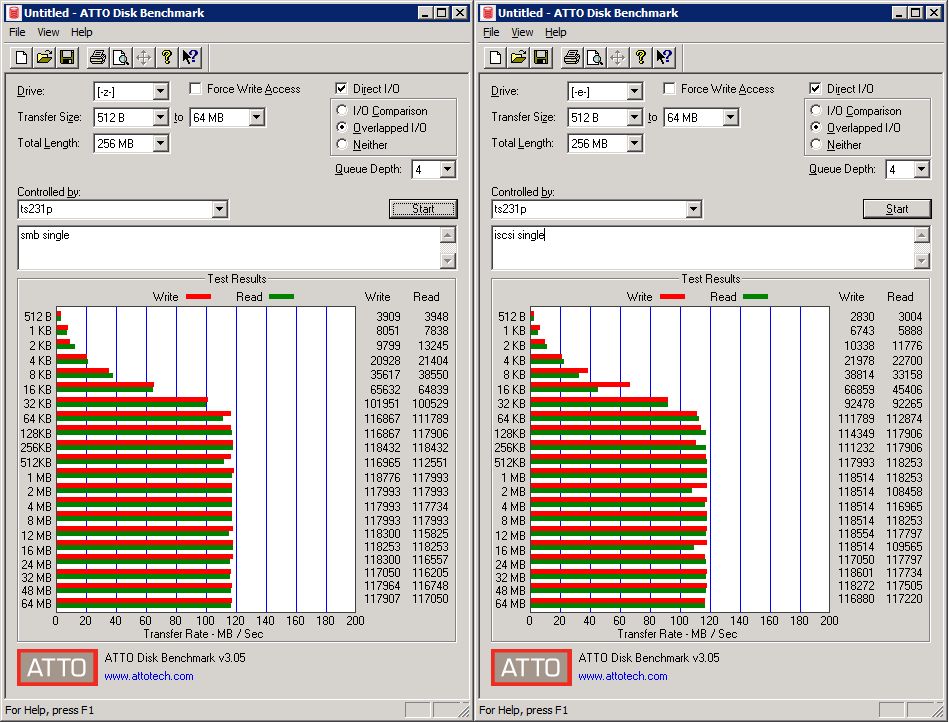
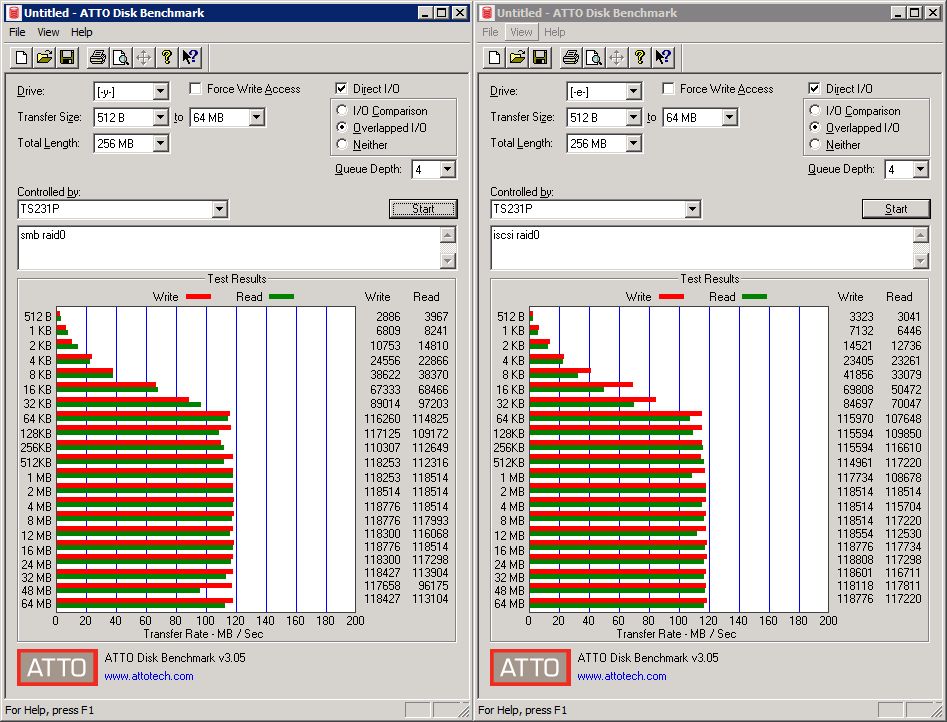
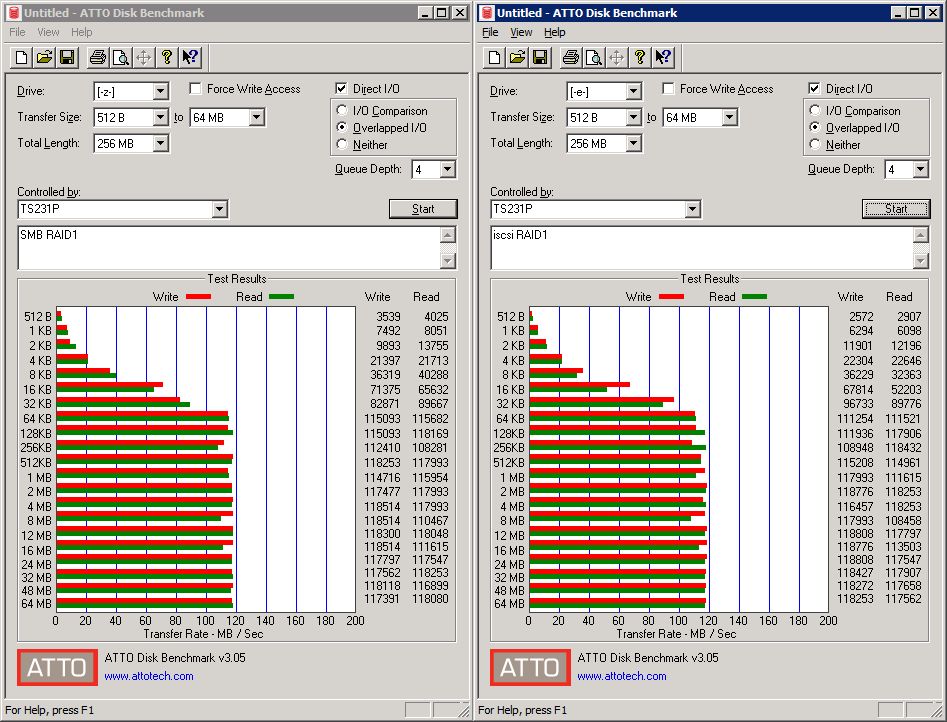
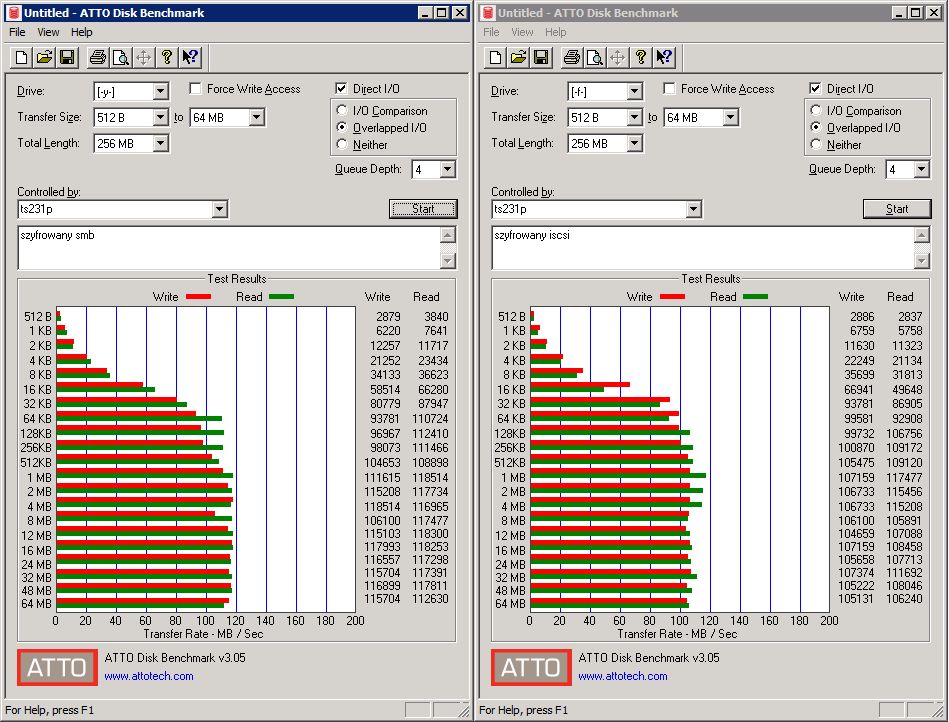
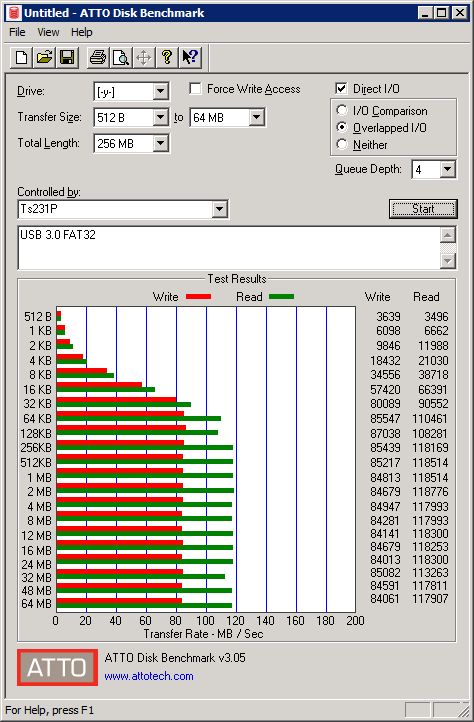
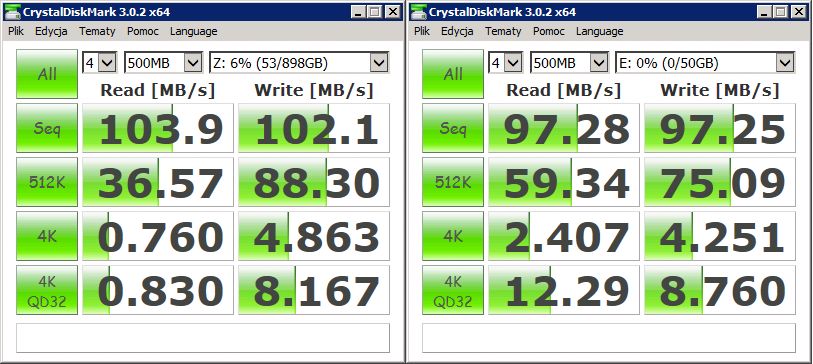
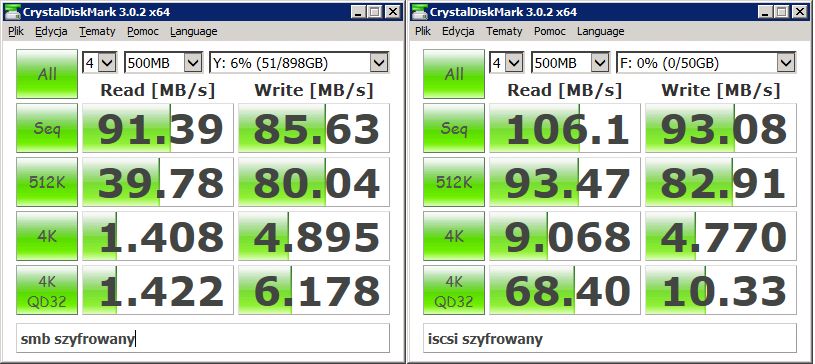
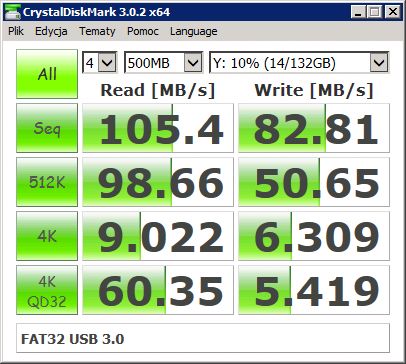
Na zakończenie wyniki testów syntetycznych dla pojedynczego dysku, RAID 1, RAID 0 oraz wolumenu szyfrowanego dla protokołów SMB (lewa grafika) i iSCSI (prawa grafika) oraz dysku USB 3.0 FAT32.
Test – protokół SMB i iSCSI ATTO Disk Benchmark
- Pojedynczy, protokół SMB i iSCSI
- RAID 0, protokół SMB i iSCSI
RAID 1, protokół SMB i iSCSI
- Wolumen szyfrowany, protokół SMB i iSCSI
- USB 3.0, protokół SMB
Test – protokół SMB i iSCSI CrystalDiskMark
- Pojedynczy, protokół SMB i ISCSI
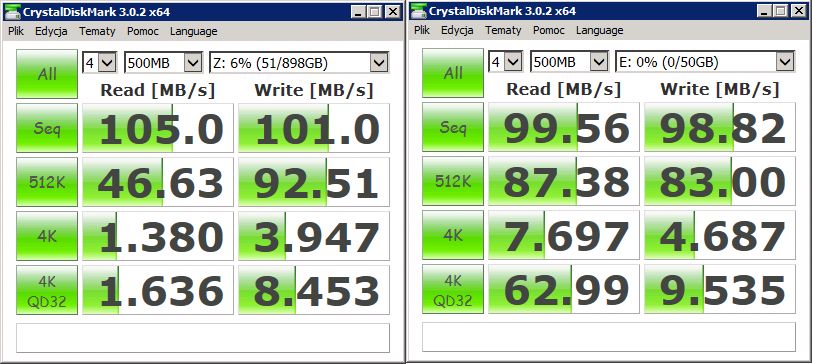
- RAID 0, protokół SMB i iSCSI
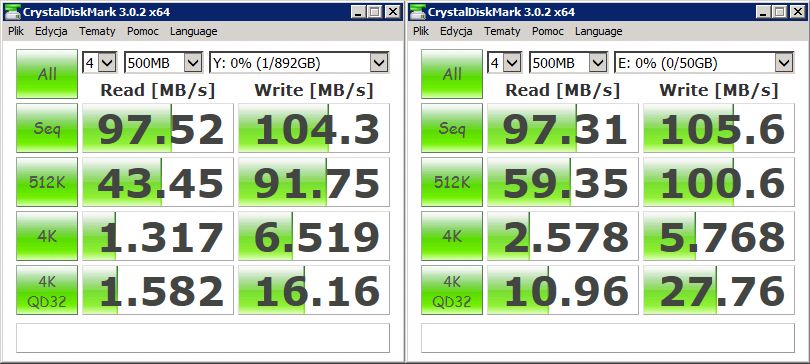
- RAID 1, protokół SMB i iSCSI
- Wolumen szyfrowany, protokół SMB i iSCSI
- USB 3.0, protokół SMB
Podsumowanie
QNAP modelem TS-231P udowadnia, że wydajny serwer do zastosowań domowych lub małego biura to niewielki wydatek. Dwie zatoki dyskowe oferują terabajty przestrzeni dyskowej z możliwością redundancji zapisu. Bogaty zestaw aplikacji pozwala na rozbudowanie NAS-a o dodatkowe narzędzia. I to nie tylko usługi multimedialne, zabezpieczające czy chmurowe.
Producent zawarł w TS-231P elementy dobrze znane z jednostek biznesowych - chociażby technologie kontenerowe Docker i LXC, kieszenie hot-swap a także dwa interfejsy ethernet. Szkoda, że zabrakło portu HDMI, który pozwoliłby na efektywniejsze wykorzystanie możliwości multimedialnych serwera.
Ocena końcowa:
- Wysoka wydajność sieciowa obydwu interfejsów ethernet
- Kieszenie hot swap
- Dwa interfejsy ethernet
- Niska cena
- Niskie zużycie energii
- Bogate oprogramowanie dodatkowe
- Brak możliwości rozszerzenia pamięci RAM












