





QNAP TS-451A a może TS-251A?
Czego spodziewać się po nowoczesnych serwerach NAS? Dużej pojemności dyskowej, wydajności, bezpieczeństwa. Prostoty obsługi, pakietów multimedialnych, dodatkowych aplikacji i systemów wirtualizacji. QNAP na ten temat powiedział już „a”, powiedział już „b” a teraz mówi „U S B”. Seria serwerów TS-x51A oprócz ogromnych możliwości przynosi jeszcze jedną innowacyjną funkcjonalność. To USB QuickAccess. Mamy NAS-a z USB i nie zawahamy się go użyć. Taki kilkunastoterabajtowy dysk z szybkim dostępem do danych.
Do portfolio rozwiązań sieciowych pamięci masowej jakie oferuje QNAP w sierpniu 2016 roku trafiły dwa kolejne modele. Pierwszy dwuzatokowy QNAP TS-251A, drugi – bohater dzisiejszej prezentacji: QNAP TS-451A. Oba rozwiązania dedykowane są dla biura i domu. Jednak przyglądając się specyfikacji można śmiało wykorzystać urządzenia także w niewielkich firmach.
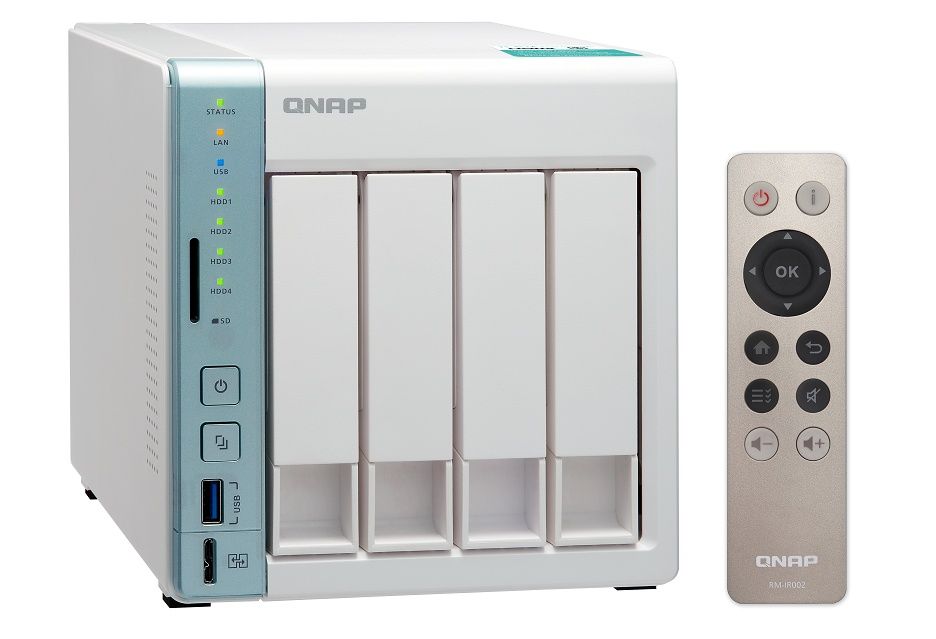

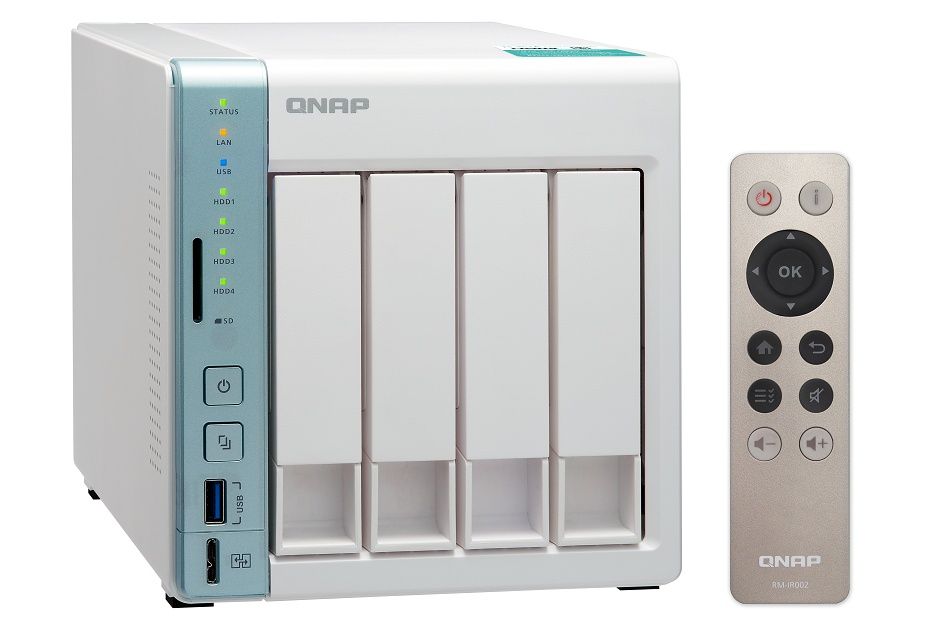
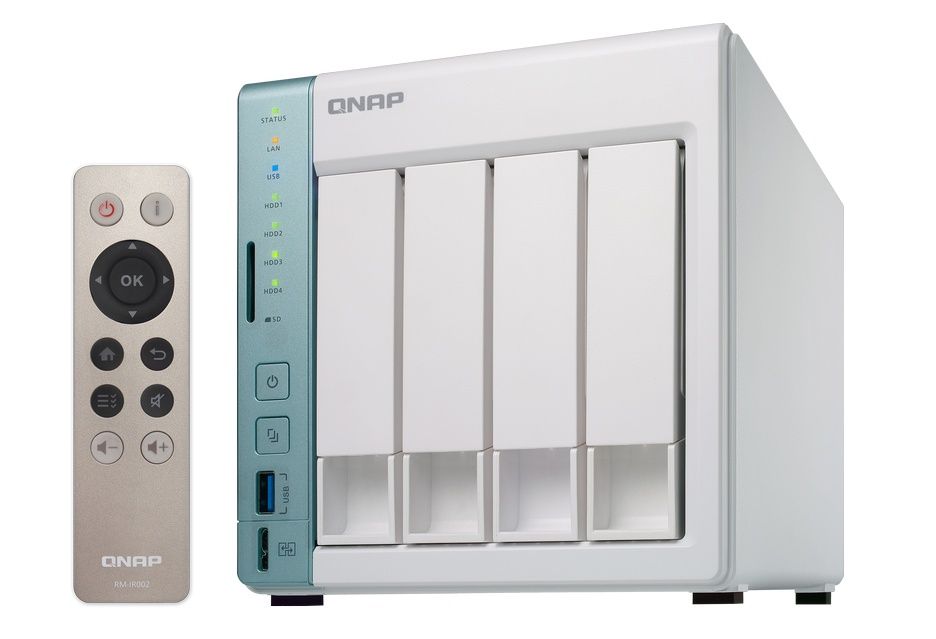
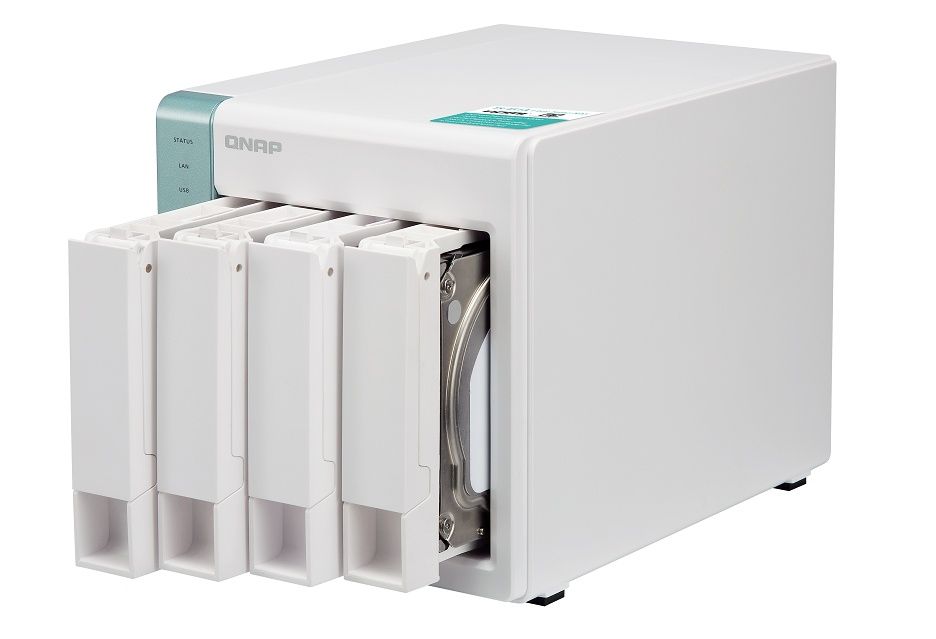
Konstrukcje zewnętrzne obydwu modeli są podobne i posiadają charakterystyczny dla QNAP-a wygląd. W prezentowanym niedawno modelu TS-453A producent zastosował metalową obudowę typu tower. W NAS-ach TS-251A oraz TS-451 mamy do czynienia z solidnym tworzywem. Zmieniona została kolorystyka nawiązująca do serii TS-x51 czy np. modelu TS-431P – zamiast czerni i szarości mamy biel. Biel kontrastująca ze srebrnym panelem, na którym rozmieszczone zostały m.in. wskaźniki statusu pracy serwera.
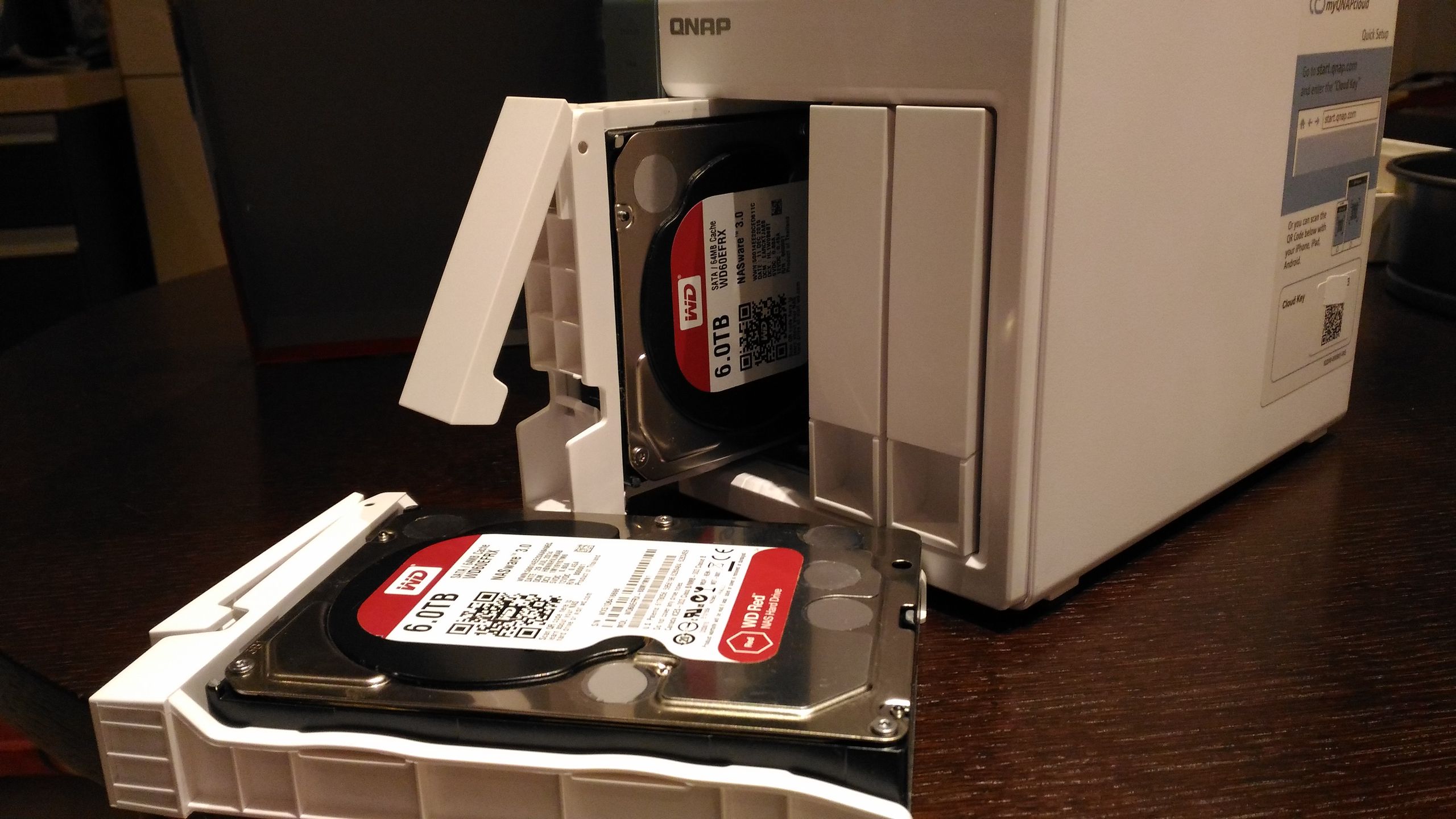
Przednią część tuż obok panelu ze wskaźnikami zajmują 4 kieszenie hot-swap na dyski twarde. Producent zdecydował się na klasyczny system montażu za pomocą dołączonych wkrętów. Możemy montować zarówno klasyczne nośniki 3,5 jak i 2,5 cala SATA a także nośniki SSD.
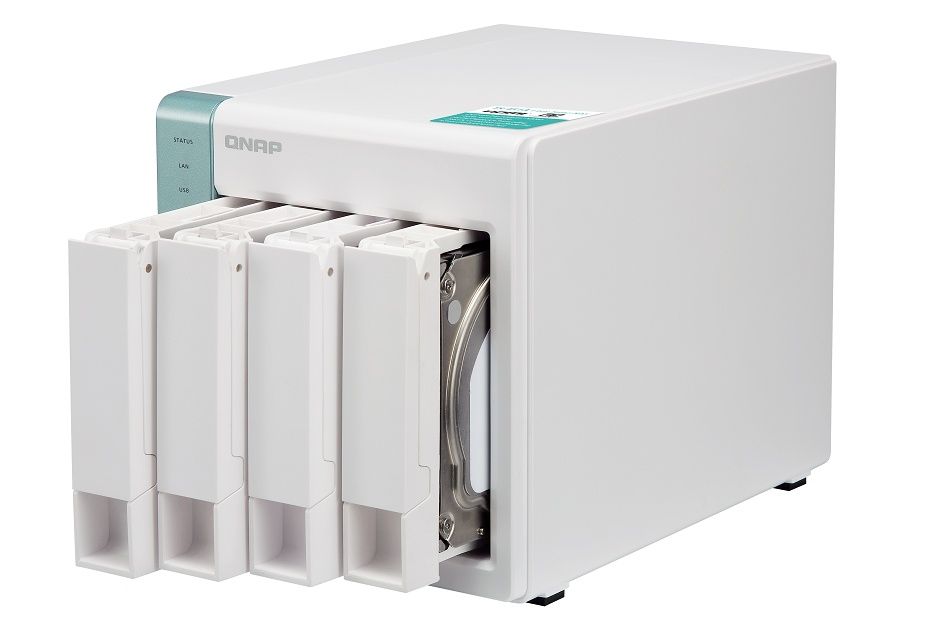
Przód to również miejsce na włącznik zasilania, przycisk szybkiej kopii, port USB 3.0 oraz co ciekawe czytnik kart SD. Na koniec drobna ciekawostka, o której powiemy nieco więcej w dalszej części artykułu. To port USB 3.0 Micro-B. Producent określa go mianem USB QuickAccess. Na koniec wskaźniki LED, których jasność można precyzyjnie regulować.
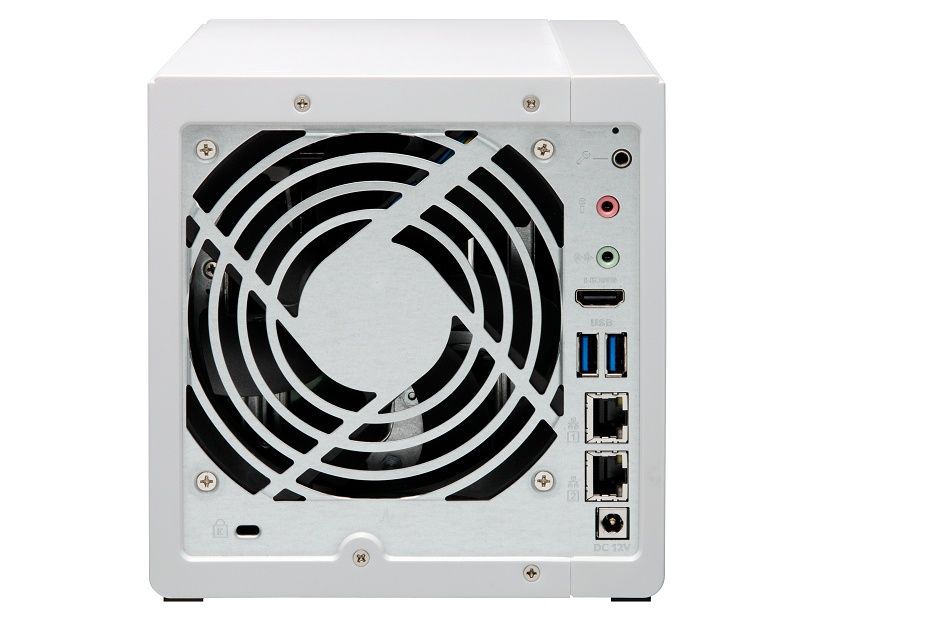
Wspomnieliśmy o podobieństwach TS-451A do modelu TS-431P. Ta sama kolorystyka, takie sam system montażu dysków oraz niemal identyczny wygląd. Sporo różnic znajdziemy z tyłu, choć w dalszym ciągu większą część tylnej ściany zajmuje 12-centymetrowy wentylator. Podobnie jak w TS-431P tak i w prezentowanym NAS-ie zostały wbudowane dwa gigabitowe kontrolery ethernet. Mamy także kolejne 2 porty USB 3.0. I na tym podobieństwa się kończą.
W TS-451A znajdziemy dodatkowe interfejsy znane chociażby z TS-253A – to port HDMI obsługujący rozdzielczość 4K UHD (3840 x 2160 przy 30Hz). Kolejny to porty audio – mikrofonowe i słuchawkowe. Mamy zatem do dyspozycji NAS, który będzie można wykorzystać nie tylko jako klasyczną pamięć dostępną w sieci LAN.
W zestawie znajdziemy także wkręty montażowe, pilot zdalnego sterowania i zewnętrzny zasilacz. Niestety by móc korzystać z dobrodziejstw USB QuickAccess będziemy musieli dokupić przewód USB.
Do niedawna w serwerach NAS (i to nie tylko QNAP) bardzo często można było znaleźć procesory m.in. z rodziny ARM. Jednostki szły w parze z 512 MB lub 1 GB pamięci RAM. Był to duet, który znakomicie sprawdzał się do zadań takich jak udostępnianie plików, uruchamianie dodatkowych pakietów oraz usług. W przypadku gdy chcemy maksymalnie wykorzystać możliwości NAS-a przydałaby się nieco mocniejsza jednostka obliczeniowa.
QNAP dla tego typu rozwiązań stosuje m.in. procesory Intel Atom oraz Intel Celeron, który znajdziemy chociażby w prezentowanym niedawno QNAP TS-253A. Oczywiście jednostki ARM również obecne są w produktach QNAP-a. Z powodzeniem stosowane w prostszych modelach. Dla przykładu w świetnym w TS-228.
W QNAP-ie TS451A producent zdecydował się na montaż dwurdzeniowej jednostki obliczeniowej Intel Celeron N3060 o bazowym taktowaniu 1,6 GHz ze wsparciem dla szyfrowania AES-NI. Taktowanie może być dynamicznie zwiększane do 2,48 GHz. Na uwagę zasługuje również niski współczynniki TDP – zaledwie 6W. Pamięć flash przeznaczona na instalację systemu QTS to aż 4 GB.
Zarówno dla modelu TS451A jak i TS-251A producent przygotował dwa warianty konfiguracji pamięci RAM. Obydwie jednostki mogą być wyposażone w pamięć o pojemności 2 (2x1) lub 4 (2x2) GB, która może być rozszerzona maksymalnie do 8 GB. Po co tak dużo? Jak się za chwilę przekonamy 4 GB pamięci RAM, które zostało zamontowane w prezentowanym modelu to wcale nie tak dużo jakby się mogło wydawać.
Poniżej specyfikacja szczegółowa modelu TS-451A.
| System | QTS oraz Linux |
| Procesor | dwurdzeniowy, Intel Celeron N3060 1,6 GHz, Intel Burst 2,08 GHz, zmiennoprzecinkowy, szyfrowanie AES-NI |
| Pamięć | 2 GB / 4 GB. Maksymalnie 8 GB |
| Ilość dysków | 4 x 3.5" lub 4 x 2,5" SATA I / SATA II / SATA III, hot-swap |
| Sieć | 2 x LAN 10/100/1000 Mbps, funkcja wirtualnego przełącznika i SDN |
| Złącza dodatkowe | 3 x USB 3.0, 1 x HDMI, do 4K, pilot zdalnego sterowania, port USB QuickAccess |
| Wskaźniki LED | zasilanie, status, dyski |
| Wyświetlacz LCD | nie |
| Obsługa trybów RAID | Pojedynczy wolumen, JBOD, RAID 0, 1, 5, 6, 10. Możliwość rozszerznia powierzchni jedostkami QNAP UX-500P lub UX-800P |
| Przyciski | zasilanie, szybkie kopiowanie, reset |
| Wymiary | 169 x 160 x 219 mm |
| Waga | 3 kg |
| Środowisko pracy | 0-40 st. C |
| Zasilanie | zasilacz zewnętrzny |
| Pobór mocy | Hibernacja 0,65 W, praca 27 W (przy 2 dyskach) |
| Wake on LAN | tak |
| Systemy operacyjne | Windows, Mac OSX, Linux, Unix |
| Protokoły sieciowe | CIFS, AFP, NFS, FTP, WebDAV, CalDAV, iSCSI, Telnet, SSH, SNMP, VPN (PPTP, OpenVPN) |
| System plików | EXT4, EXT3, FAT (tylko dysk zewnętrzny), NTFS (tylko dysk zewnętrzny), HFS+ (tylko do odczytu) |
| Konfiguracja sieci | TCP / IP, stały lub dynamiczny adres |
| Serwer DHCP, dyn. DNS | tak |
| Jumbo Frame | tak |
| Wirtualizacja | nie, Virtualisation Station, Linux Station, Container Station |
| Serwice Network Discovery | UPnP, SNMP, Bonjour |
| Windows Active Directory | tak oraz LDAP, praca jako konroler domeny |
| Inne usługi | iSCSI target, serwer poczty, serwery multimediów, serwer kamer sieciowych, serwer VPN, klient VPN, DHCP, druku, WWW, PHP/MySQL, serwer druku, chmura, pakiet APP Center |
| Serwer plików i FTP | FTP over SSL, TLS, tryb pasywny, kontrola pasma FTP, TFTP |
| Kopie zapasowe | kopia na nośnik zewnętrzny, kopia na inny serwer QNAP, kopia na inny serwer NAS, obsługa Time Machine |
| Powiadomienie awaryjne | e-mail, SMS, komunikatory |
| Inne usługi | kosz sieciowy, monitor zasobów on-line, harmonogram wł/wył |
| Zarządzanie systemem | poprzez przeglądarkę internetową, Qfiner oraz aplikację mobilną |
Co potrafi 4-dyskowe "maleństwo" QNAP-a w cenie poniżej 2000 złotych? Sprawdźmy!
QNAP TS-451A z nowym systemem QTS
Przy okazji prezentacji modelu TS-253A wspominaliśmy, że niebawem ma pojawić się nowa wersja systemu QTS oznaczona jako 4.3. Producent nie zawiódł. Model TS-451A postanowiliśmy sprawdzić w praktyce w parze z „betą” systemu QTS 4.3.2. Warto pamiętać, że to rozwiązanie we wczesnej fazie rozwojowej dlatego też na ewentualne błędy przymykamy oko.
Zanim jednak zalogujemy się do NAS-a i rozpoczniemy konfigurację warto zainicjować QNAP-a instalując system QTS. W przypadku TS-451A mamy do dyspozycji 3 możliwości
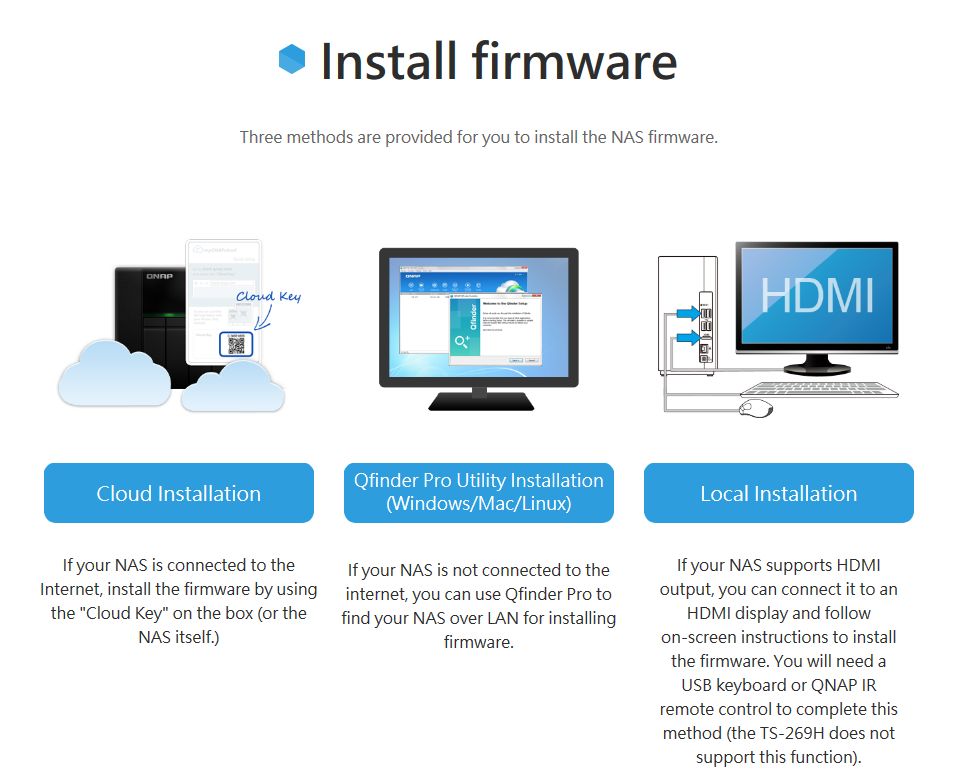
- Instalacja z chmury – po zeskanowaniu QR kodu lub po podaniu kodu w przeglądarce internetowej NAS samodzielnie pobierze i zainstaluje oprogramowanie z internetu
- Instalacja z użyciem Qfinder Pro – to aplikacja komputerowa dzięki, której wgramy plik z oprogramowaniem.
- Instalacja z użyciem portu HDMI, klawiatury, monitora oraz muszy
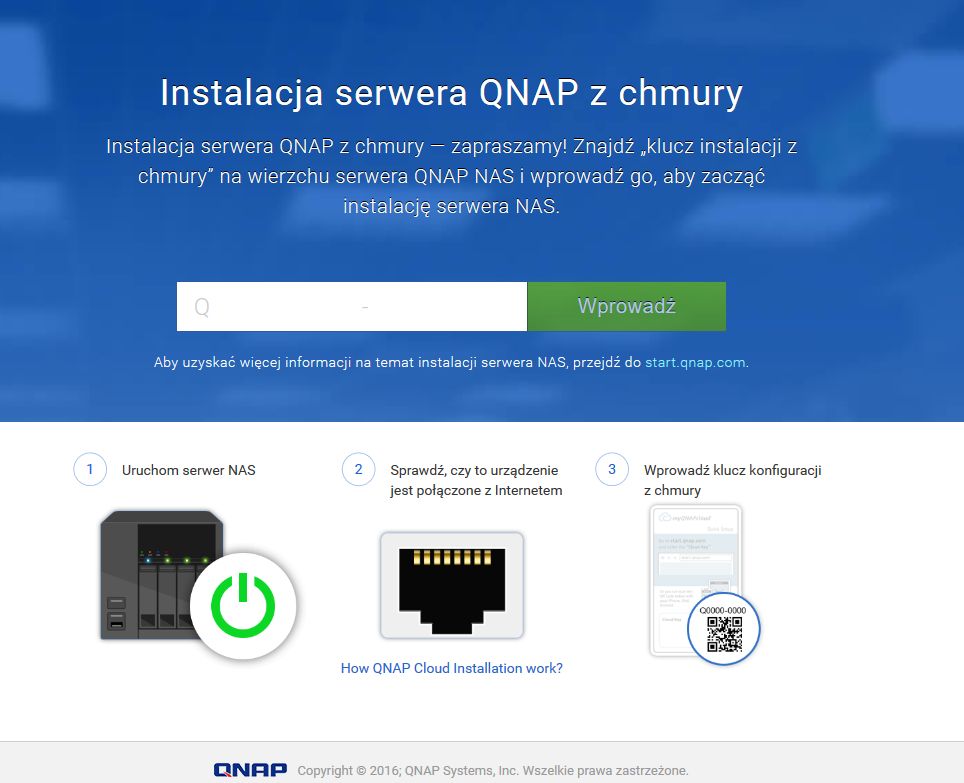
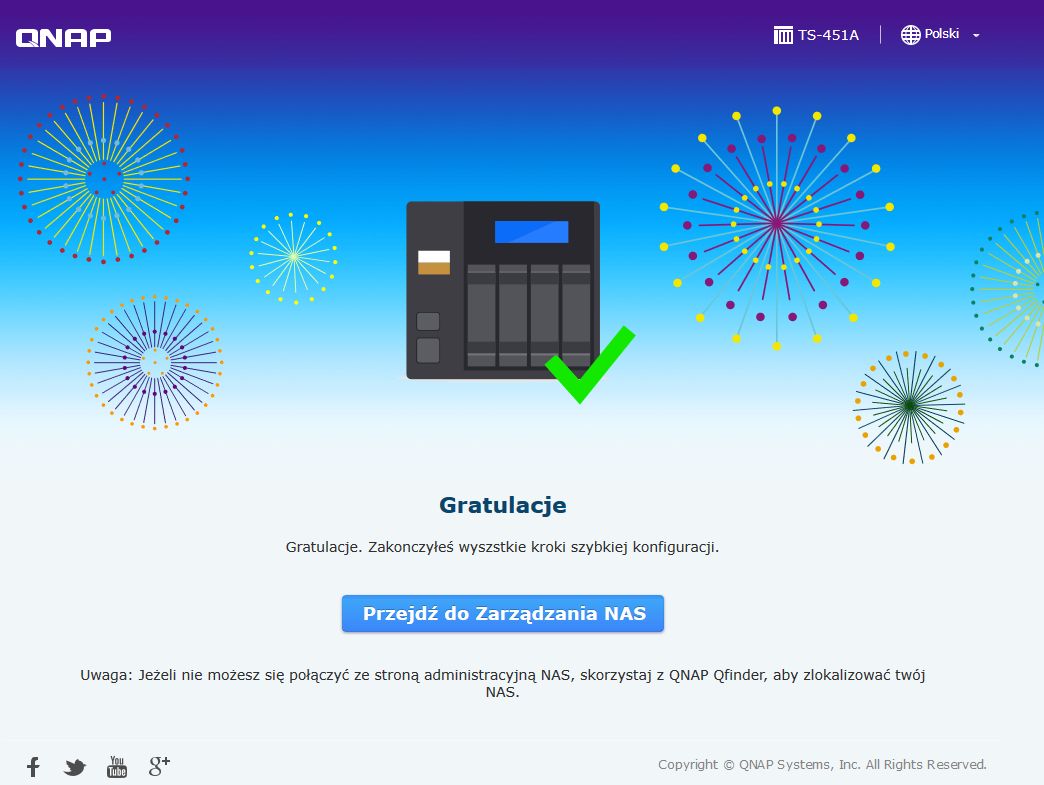
W przypadku QTS 4.3.2 postanowiliśmy wybrać druga metodę i zainstalować system ręcznie. W trakcie instalacji kreator pyta o podstawowe dane dotyczące serwera. Są to między innymi informacji o przestrzeni dyskowej, loginie, sieci, usługach czy możliwości instalacji aplikacji multimedialnych. Cały proces zajmuje kilka minut, jednak warto jest poczekać.
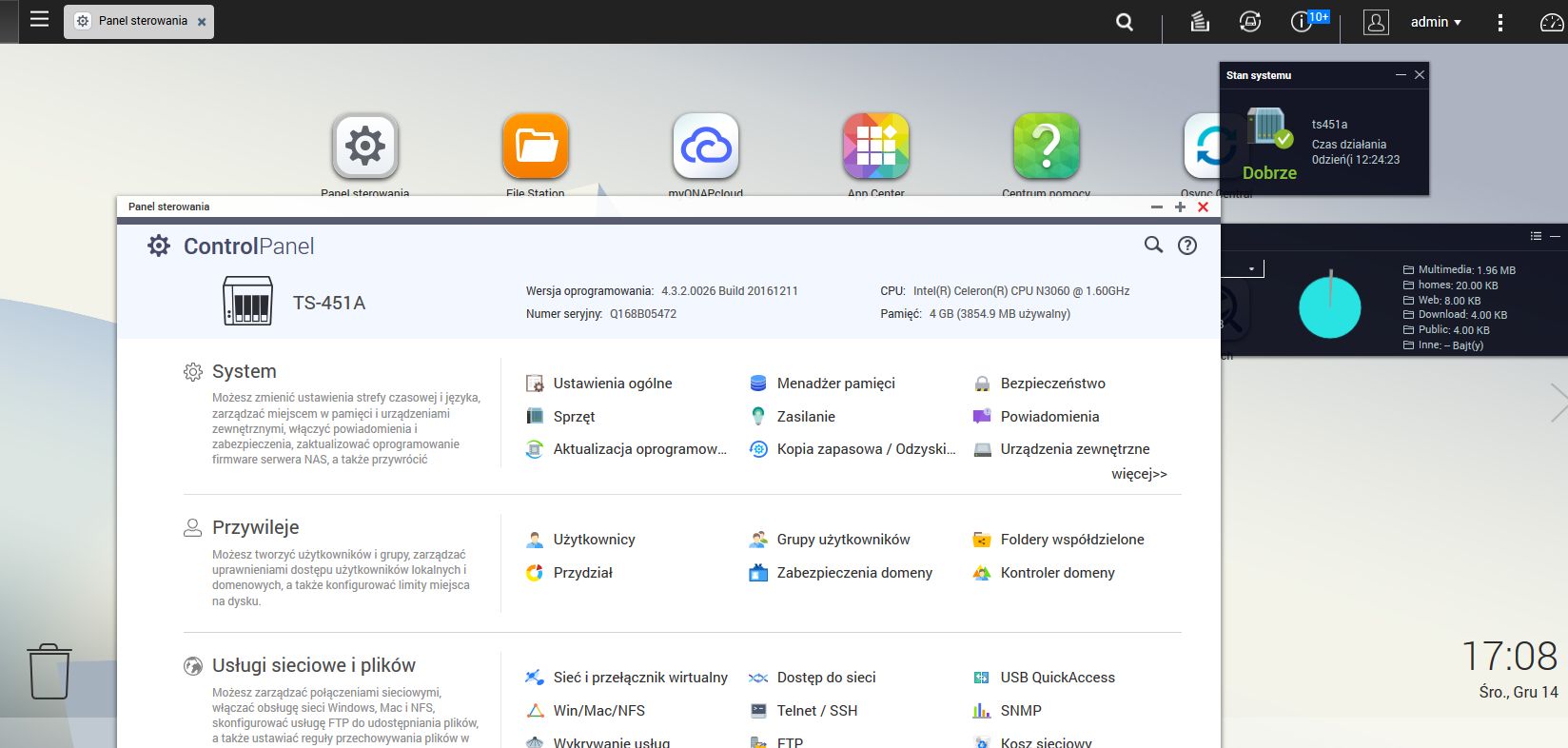
Różnicę w stosunku do wersji 4.2.2 systemu QTS widać już na początku – zmieniony ekran logowania do systemu. W samym menu głównym nie odnajdziemy wielu wizualnych różnic. Dopiero uruchomienie panelu sterowania prezentuje zreorganizowany system ustawień, które zostały podzielone na 4 grupy:
- System
- Przywileje
- Usługi sieciowe i plików
- Aplikacje.
Podział znacznie lepszy i bardziej intuicyjny niż w poprzedniej wersji QTS.
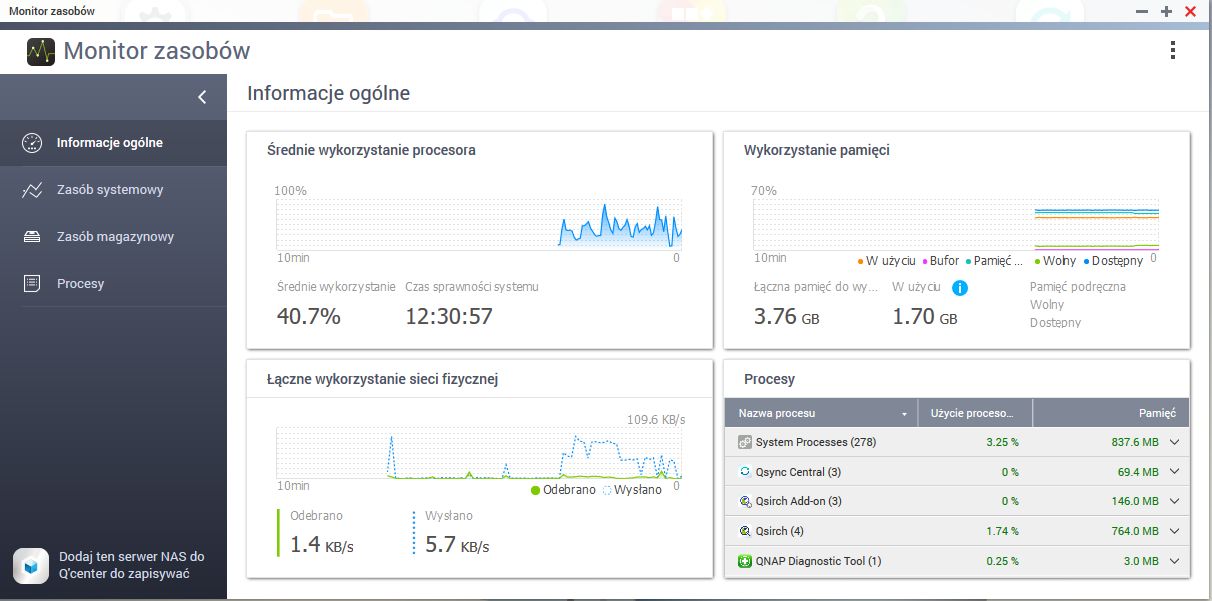
Znacznie rozbudowany został monitor systemu, który prócz Dashboardu na głównym pulpicie prezentuje skondensowane informacje na temat stanu systemu.
Zanim zaprezentujemy możliwości serwera przejrzyjmy dostępne opcje związane z tworzeniem powierzchni na dane oraz zarządzaniem użytkownikami. To dwa najważniejsze elementy, które warto skonfigurować zanim przeniesiemy serwer do środowiska produkcyjnego. O ile nie skonfigurowaliśmy wcześniej jednostek dyskowych to teraz jest na to dobry czas. Uruchamiamy aplet Menadżer pamięci.
Logiczna struktura przestrzeni dyskowej w QNAP-ie to doskonałe podejście producenta do maksymalnie elastycznego zarządzania jednostkami dyskowymi. Całość podzielona jest na 4 grupy.
Po pierwsze dyski twarde – to one pełnią najważniejszą rolę w systemie. Drugim elementem są pule dyskowe. To nic innego jak dysk lub zestawy dysków połączone w grupy RAID. Element, który będzie pełnił logiczną strukturę na dane to Wolumen ale także jego snapshot, blokowa jednostka LUN i snapshot lun oraz wolumeny statyczne. To dopiero na wolumenie możemy zakładać folderu udostępnione czy jednostki LUN oparte na plikach.
Jak przedstawia się schemat tworzenia puli, wolumenów i folderów udostępnionych? Prezentujemy go na poniższym filmie. Do utworzenia puli użyjemy dwóch dysków twardych WD Red 6TB 3,5" (WD60EFRX). Następnie tworzymy wolumen, który można również zaszyfrować. Do wyboru mamy 3 tryby tworzenia wolumenów:
- Wolumen statyczny – czyli przydział całej powierzchni dyskowej dla jednego wolumenu
- Wielokrotny wolumen typu Thick – w ramach puli dysków można tworzyć wiele wolumenów o określonej, wstępnie zarezerwowanej pojemności
- Wielokrotny wolumen typu Thin – podobnie jak Thick pozwala tworzyć wiele wolumenów w ramach puli dyskowej, ale bez wstępnej alokacji miejsca.
WIDEO
To elastyczne podejście do tworzenia wolumenów i puli pozwala precyzyjnie zaplanować podział przestrzeni dyskowej w zależności od potrzeb. W ramach puli dyskowych w TS-451A możemy tworzyć kilka różnych rodzajów macierzy:
- JBOD
- Dyski pojedyncze
- RAID 0
- RAID 1
- RAID 5
- RAID 6
- RAID 10
Choć TS-451A należy do rozwiązań domowych, to producent nie zapomniał o tak przydatnym mechanizmie jak hot-spare. Rozwiązanie pozwala na wykorzystanie dysków jako nośniki zapasowe. W hot-spare nie są one wykorzystywane produktywnie. Dopiero w momencie awarii któregoś z nośników system aktywuje jeden z dysków hot-spare i automatycznie naprawia uszkodzoną macierz.
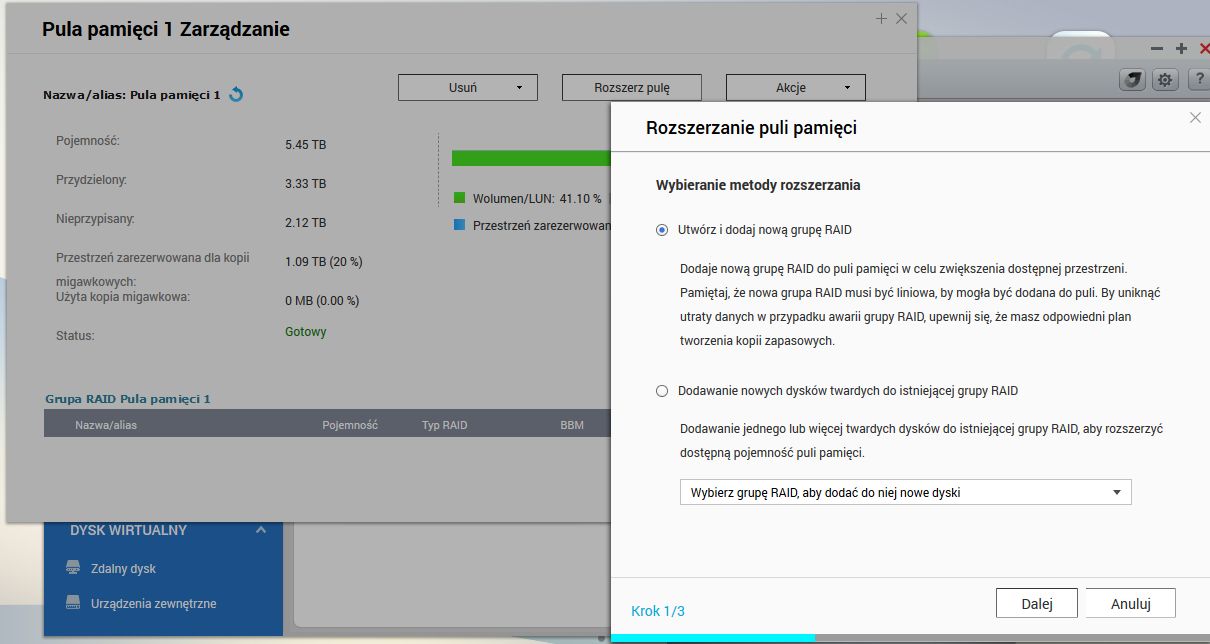
Mając do dyspozycji 4 zatoki dyskowe łatwo również o migrację macierzy a także ich rozszerzanie. Wystarczy wejść w menu ustawień danej puli i uruchomić kreator rozbudowy klikając Rozszerz wolumen. W ramach kreatora możemy tworzyć nowe pule lub dodać dysk do istniejącej.
Kolejna funkcjonalność sekcji zarządzania przestrzenią dyskową to Przyspieszanie pamięci podręcznej. Rozwiązanie to jest zazwyczaj zarezerwowane dla urządzeń z sektora biznesowego. QNAP postawił zaimplementować funkcjonalność również do serwerów domowych. I tak też jest w TS-451A. Pamięć podręczna w postaci dysków SSD pozwala na zapis najczęściej używanych danych do szybszej pamięci. By funkcjonalność zadziałała musimy posiadać co najmniej jeden dysk SSD.
Po utworzeniu puli dyskowych i wolumenów możemy również pokusić się o uruchomienie jednostek LUN iSCSI. Pozwalają one na podłączenie do zdalnej przestrzeni dyskowej z użyciem inicjatorów iSCSI i wykorzystaniu rozwiązania jako pamięć dyskowa dla przykładu dla komputerów czy serwerów. QNAP TS-451A nie wspiera zaawansowanych mechanizmów wirtualizacji, dlatego też tworzenie przestrzeni dyskowej dla hypervisorów traktować należy jako ciekawostkę, a nie możliwość uruchomienia w środowisku produkcyjnym.
W TS-451A możemy tworzyć dwa typy jednostek LUN. Pierwszy z nich to LUN plikowy w ramach utworzonego wolumenu. Drugi typ to jednostka LUN z dostępem blokowym tworzonym bezpośrednio w puli pamięci.
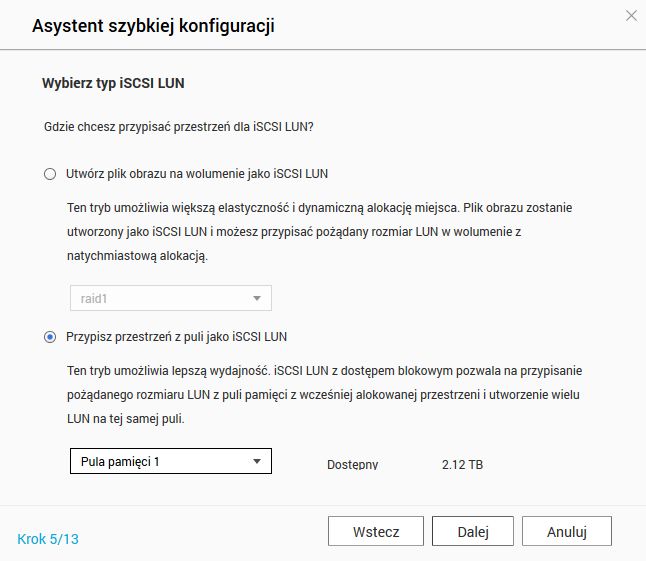
Warto przy tym zwrócić uwagę, że TS-451A posiada możliwość tworzenia kopii migawkowych jednostek LUN. Tu jednak małe ale – możliwe to będzie tylko w przypadku jednostek o strukturze blokowej. W przypadku chęci skorzystania z kopii migawkowej dla jednostek plikowych należy wykonać migawkę całego wolumenu. Utworzone migawki zarówno dla jednostek LUN jak i wolumenów możemy przeglądać w Menadżerze kopii migawkowych
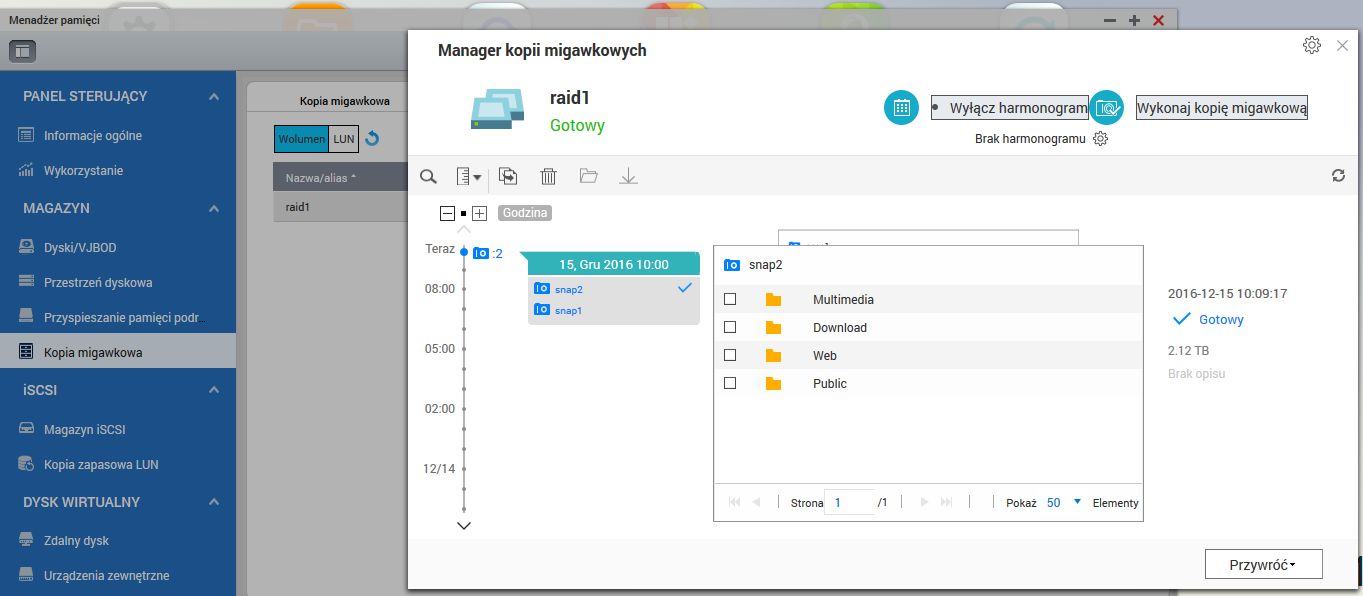
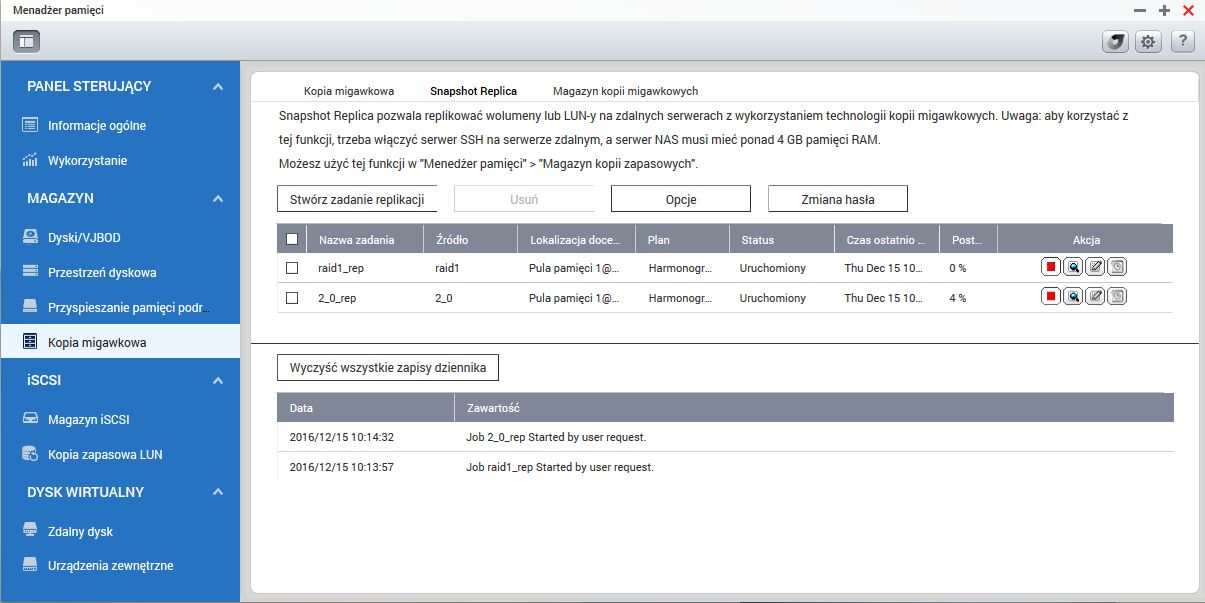
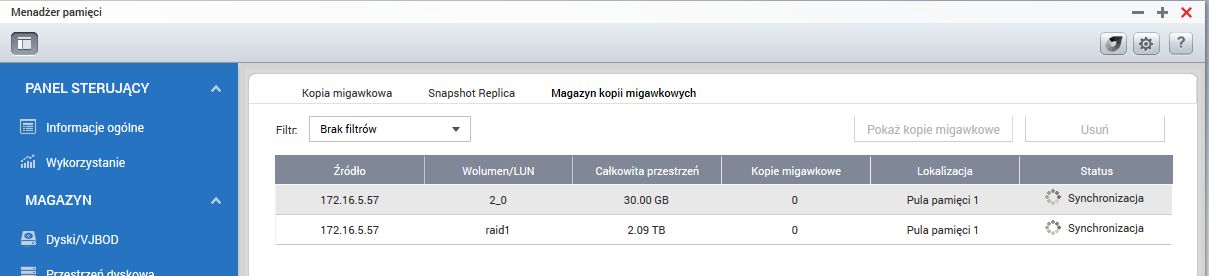
NAS posiada jeszcze dwie funkcjonalności umożliwiające zwiększenie ochrony. To Snapshot Replica oraz Magazyn kopii zapasowych. Oba powiązane ze sobą. Pierwsza funkcja to możliwość tworzenia replik na zdalny serwer z wykorzystaniem kopii migawek. Z kolei Magazyn kopii to miejsce ich przechowywania. Oczywiście by mechanizm zadziałał potrzebujemy drugi serwer QNAP, na którym uruchomimy funkcjonalność.
Jeśli 4 dyski twarde i blisko 40 TB powierzchni dyskowej nie będzie wystarczającą powierzchnią dyskową to QNAP ma w zanadrzu jeszcze 3 możliwości rozbudowy powierzchni dyskowej:
- Jednostki rozszerzające – do TS-451A można podłączyć jednostki rozszerzające UX-800P oraz UX-500P. Pozwalają one na zamontowanie dodatkowo 8 lub 5 dysków co daje nam ponad 90 TB surowej powierzchni (w przypadku UX-800P),
- Zdalny dysk – to ciekawostka, której nie uświadczymy w NAS-ach większości producentów. QNAP posiada nic innego jak inicjator iSCSI. Co nam to daje? Możliwość podłączenia jednostki LUN ze zdalnego serwera (np. drugiego NAS-a),
- VJBOD – mechanizm podobny do funkcji zdalnego dysku. Tu jednak pewna różnica. Po pierwsze VJBOD pozwala na podłączenie do 8 zdalnych jednostek LUN. Po drugie – podłączone VJBOD można konfigurować jako pule pamięci i wolumeny. W Przypadku Zdalnego dysku nie ma takiej możliwości. Poniżej krótki film prezentujący sposób tworzenia Puli dyskowej oraz wolumenu.
WIDEO
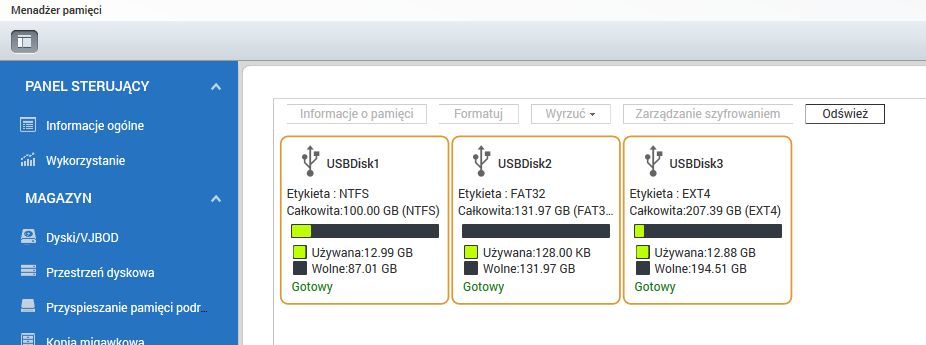
Jeśli i to dla nas będzie za mało to zawsze możemy podłączyć zewnętrze nośniki dyskowe USB. Mając do dyspozycji 3 porty USB nie będzie to problemem. Zaletą jest fakt, że QNAP wspiera dyski sformatowane do EXT3, EXT4, NTFS, FAT32 oraz HFS+.
W głębi QNAP-a
Mamy gotowy do pracy serwer NAS. Pora zająć się tworzeniem folderów udostępnionych, przydziałów dyskowych i użytkowników oraz grup. To w jaki sposób to zrobimy jest zależne od naszych potrzeb. QNAP jest w tej kwestii bardzo elastyczny. Tworząc użytkowników mamy do dyspozycji 3 mechanizmy:
- Tworzenie pojedynczych użytkowników
- Tworzenie „wsadowe” z podaniem prefiksu
- Import ze specjalnie przygotowanego pliku.
Jako, że NAS może być członkiem, ale również kontrolerem domeny możemy nie tworzyć użytkowników, a zsynchronizować go z istniejącym środowiskiem AD lub LDAP. Podobnie wygląda sytuacja z grupami – jeśli NAS pracuje w grupie roboczej, to w skomplikowanej strukturze możemy konfigurować grupy i do nich przydzielać uprawnienia do folderów. Opcjonalnie wykorzystać grupy Active Directory. W trakcie tworzenia użytkowników możemy również określać uprawnienia do poszczególnych folderów udostępnionych oraz aplikacji. Ten krok możemy pominąć i nadać uprawnienia później.
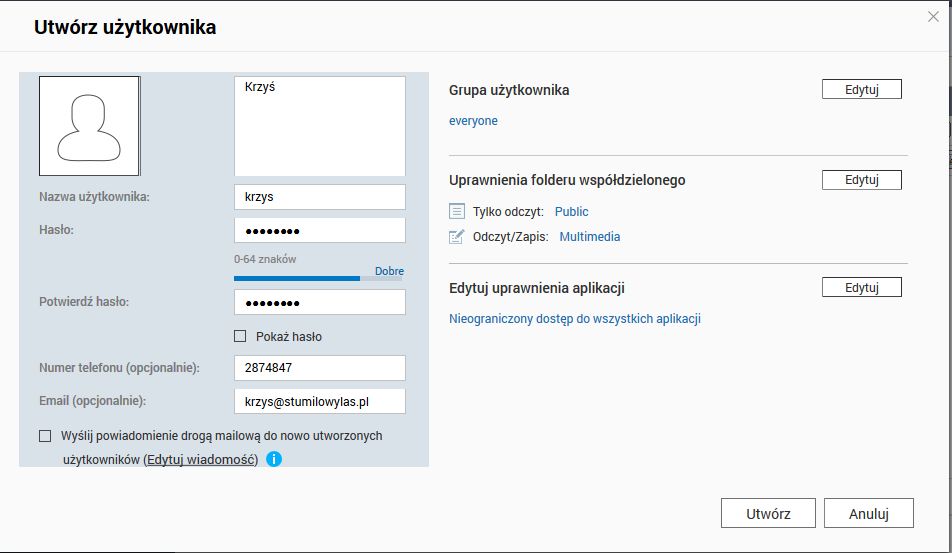
Podczas tworzenia folderów określamy jego nazwę, opis oraz lokalizację na wolumenie. W kolejnych etapach definiujemy uprawnienia dla użytkowników, określamy m.in. funkcje multimedialne, możemy włączyć kosz sieciowy (zapobiega przypadkowemu usuwaniu danych z NAS-a.
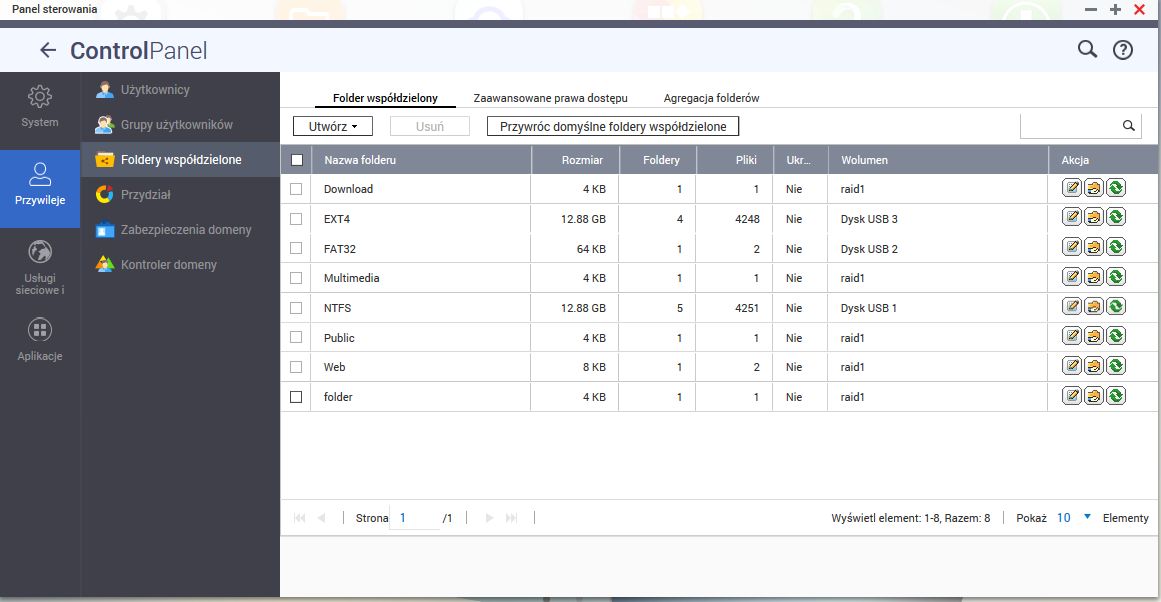
QTS umożliwi także określenie przydziału pojemności dyskowej dla poszczególnych użytkowników folderów domowych. Dodatkowo administrator ma do dyspozycji zaawansowane możliwości stosowania uprawnień ACL, a także kontrolę wersji plików w Windows.
Ciekawostką szczególnie w systemach rozległych jest możliwość utworzenia systemu Distributed File System. To mechanizm agregacji folderów udostępnionych z różnych serwerów w jednej lokalizacji. Co nam to daje? Możliwość zachowania względnego porządku w zasobach sieciowych i centralny system podglądu.
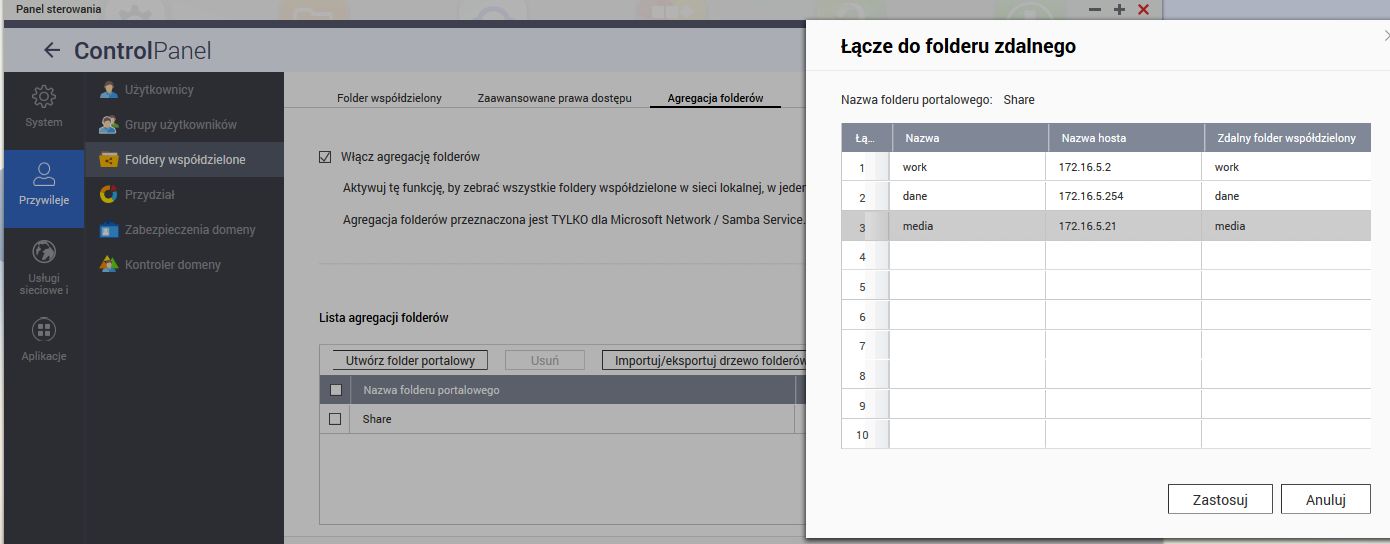
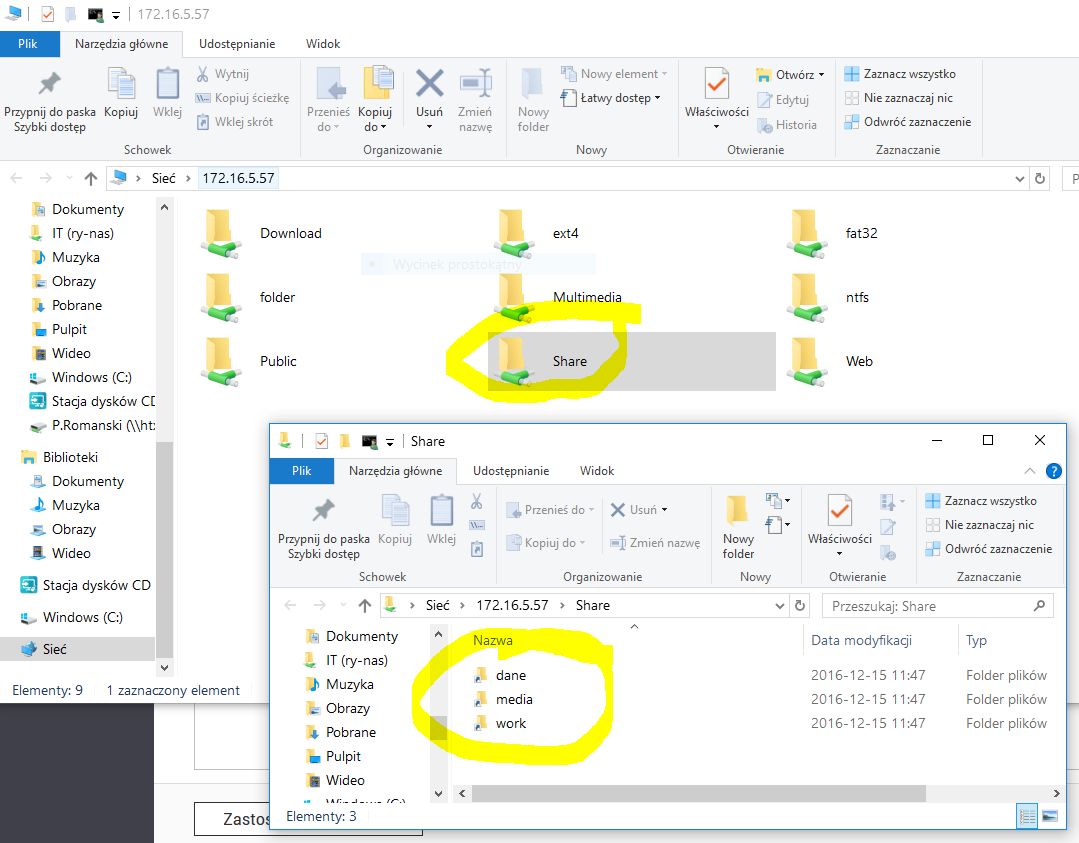
Do tej pory mówiąc o komunikacji sieciowej z NAS-em używaliśmy przede wszystkim protokołu http oraz CIFS/SMB i ISCSI. Jednak dostęp do QNAP-a to nie tylko 3 wymienione możliwości. TS-451A wspiera także protokół AFP i Bonjour, NFS. Możemy aktywować dostęp poprzez SSH i telnet. Jeśli zależy nam na monitorowaniu środowiska NAS-a z użyciem protokołu SNMP wystarczy aktywować usługę i opcjonalnie pobrać bazę MIB. Nie zapomniano również o protokole FTP i TFTP.
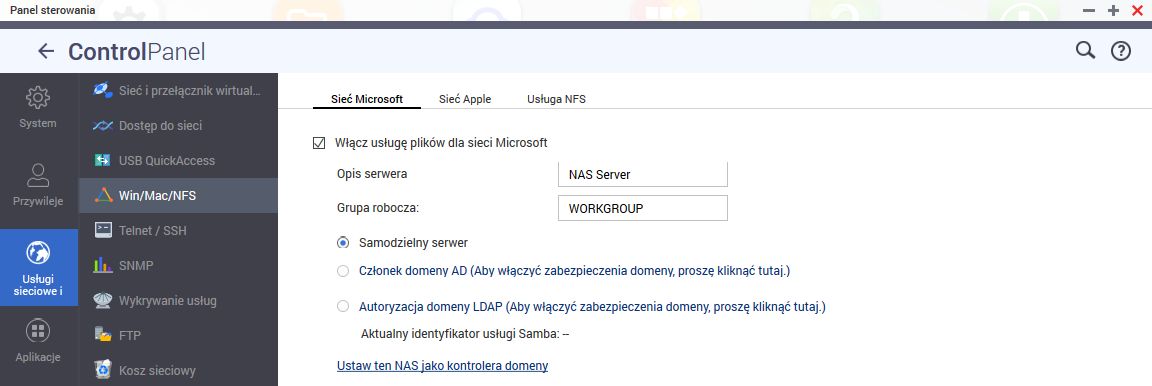
QNAP TS-451A posiada 2 interfejsy sieciowe, które również możemy swobodnie wykorzystywać do komunikacji NAS-a z siecią LAN i jego usługami. W sekcji Dostęp do sieci możemy określić, który interfejs będzie pozwalał na komunikację z wykorzystaniem CIFS/SMB, a który np. z NFS. Dodatkowo jeśli podłączymy urządzenia z użyciem USB QuickAccess czy z użyciem karty WiFi USB podłączonej do NAS-a to również możemy określić, które usługi będą dostępne za pomocą takiego połączenia.
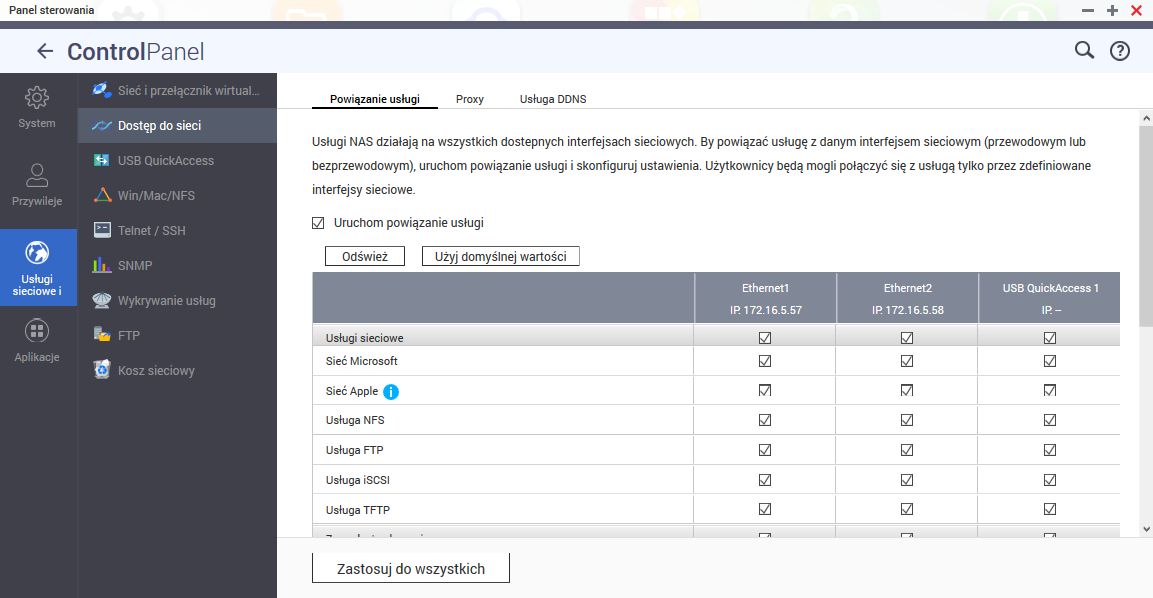
Gdzie wykorzystać takie rozwiązanie? Jeśli serwer NAS będzie pełnił wiele funkcji, to warto np. wydzielić usługi dostępowe do plików od pozostałych usług. Dzięki temu cały transfer związany ze współdzieleniem plików możemy przenieść na jedną kartę sieciową. Z kolei dostęp dla protokołu NFS czy AFP przenieść na drugi interfejs.
Ciekawym rozwiązaniem w przypadku QNAP-a i mechanizmów wirtualizacji, o których niebawem jest Wirtualny przełącznik. To kolejna funkcjonalność, która zazwyczaj dostępna jest w systemach biznesowych. W sekcji Sieć i przełącznik wirtualny mamy do dyspozycji klasyczne mechanizmy konfiguracji sieci – także z możliwością tworzenia trunkingu portów i obsługą IPv6.
Przełącznik wirtualny to niezwykle przydatne rozwiązanie umożliwiające znacznie wydajniejszą komunikację pomiędzy m.in. maszynami wirtualnymi, usługami i kontenerami. Dane transferowane są z użyciem tego samego interfejsu. Przełącznik wirtualny pozwala na tworzenie kilku typów połączeń:
- Sieć wewnętrzna – komunikacja tylko w obrębie wirtualnego przełącznika
- Sieć z powiązaniem – komunikacja w obrębie sieci i NAS-a
- Sieć zewnętrzna – przełącznik posiada dostęp na zewnątrz, brak bezpośredniej komunikacji z NAS-em.
To w jaki sposób wykorzystamy rozwiązanie zależy od naszych potrzeb. Dla przykładu możemy utworzyć wyizolowane środowisko do testów usług WWW. Jeśli testy zakończa się pomyślnie możemy przenieść usługi do sieci produktywnej.
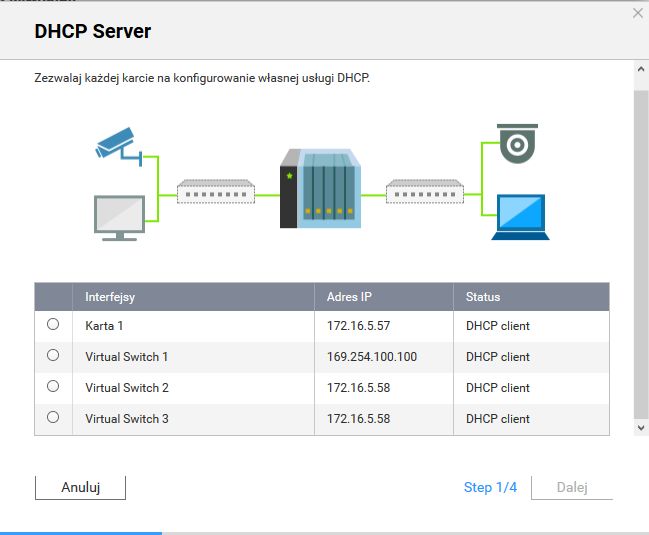
By było jeszcze ciekawiej NAS posiada również funkcję serwera DHCP. Pozwala to na przeniesienie całej komunikacji związanej z przydzielaniem adresów IP na serwer QNAP i pełną kontrolę nie tylko w zakresie fizycznych portów ale również wirtualnego przełącznika.
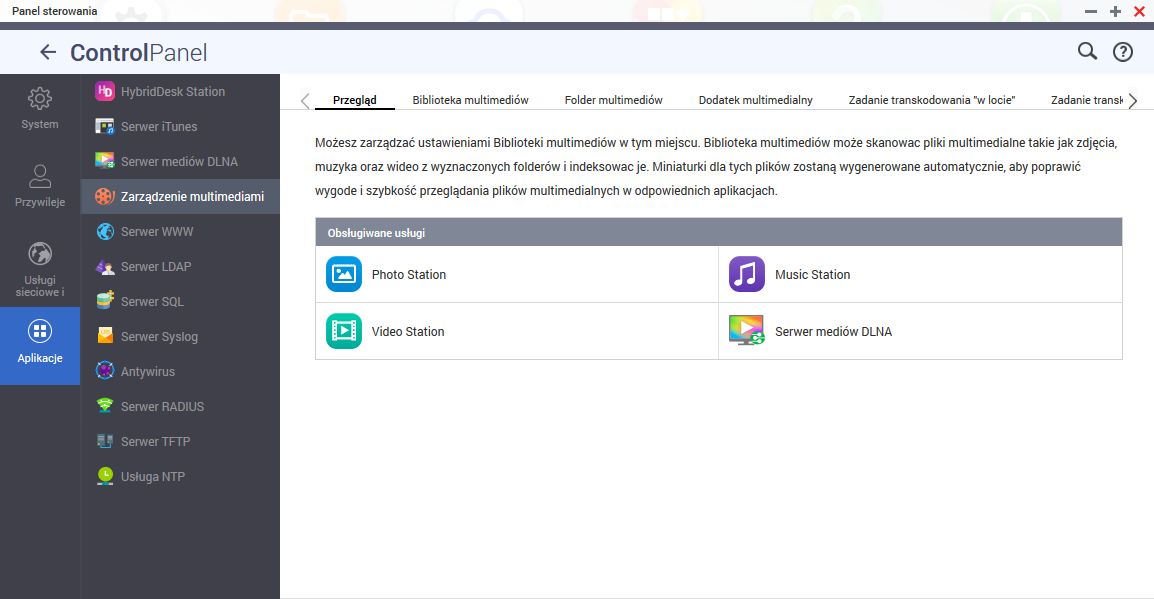
A jakie dodatkowe usługi otrzymujemy w podstawowej konfiguracji? O tym można się przekonać wchodząc w panel sterowania – Aplikacje. W pierwszej kolejności warto wymienić system antywirusowy , który pozwala na skanowani plików przechowywanych na serwerze. Pozostałe rozwiązania to elementy multimedialne:
- Serwer iTunes
- Serwer DLNA
- Aplet Zarządzanie mutltimediami – pozwala na określenie folderów zawierających zdjęcia, muzykę, filmy. Oraz kontrolować zadania transkodowania w locie.
Z serwerów usług sieciowych należy wymienić:
- Serwer WWW
- Serwer SQL
- Serwer LDAP
- Serwer syslog
- Serwer RADIUS
- Usługa NTP
Teraz zajmijmy się rozwiązaniem, które pozwoli wykorzystać wbudowany port HDMI oraz porty audio. To HybridDesk Station. Środowisko multimedialne, w którym możemy instalować dodatkowe aplikacje i używać ich w połączeniu z wyjściem HDMI, telewizorem lub monitorem oraz klawiaturą i myszą. Dodatkową zaletą HD Station w przypadku TS-451A jest dołączony pilot zdalnego sterowania, którym z powodzeniem możemy posługiwać się przy używaniu systemu.
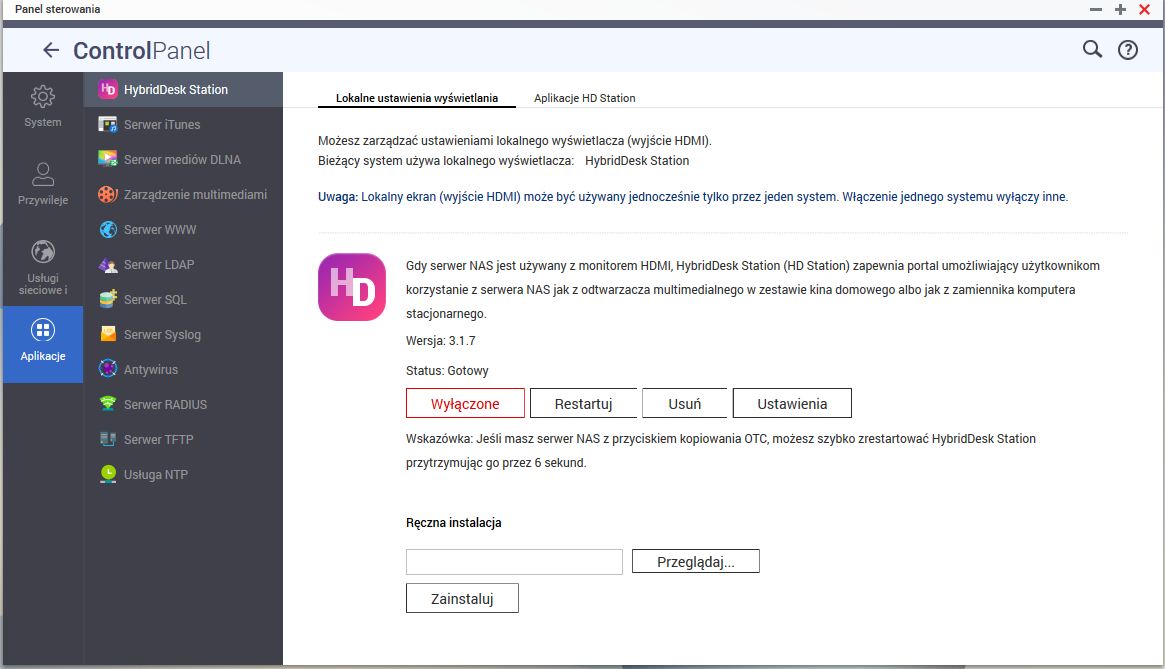
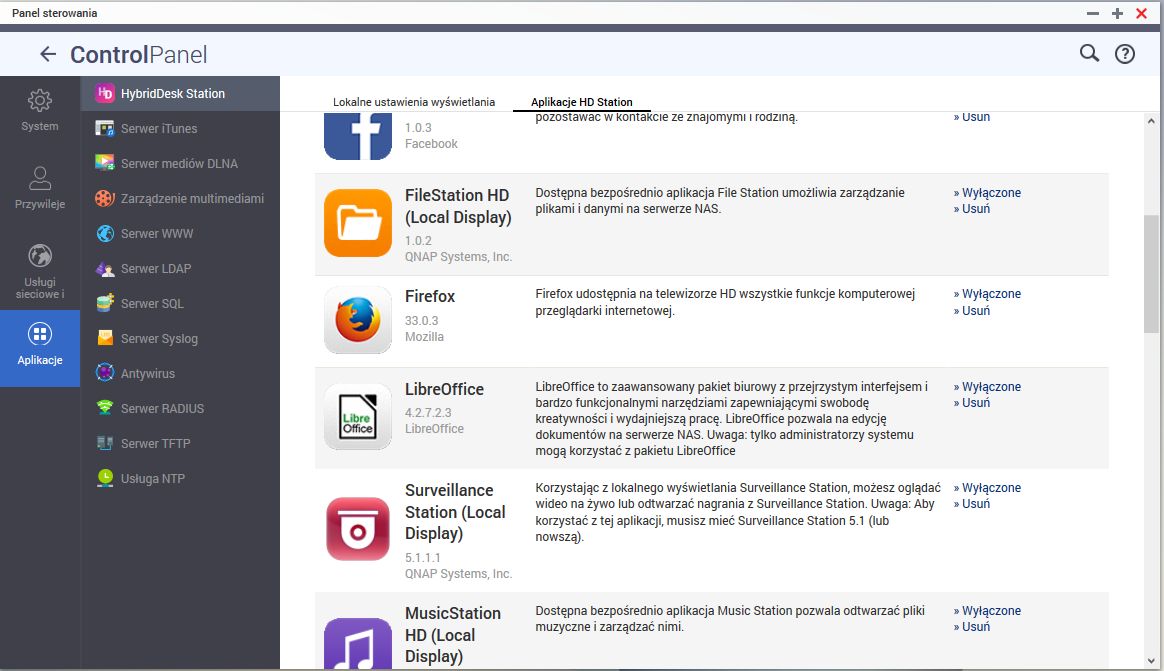
Na chwilę obecną dostępnych jest kilkanaście aplikacji o różnej tematyce. Przeważają multimedialne: Clementine, Music Station, Video Station, Photo Station. Ale równie dobrze możemy zainstalować przeglądarkę Chrome, Firefox czy pakiet LibreOffice
Środowisko HD Station nie jest jedynym elementem multimedialnym i narzędziowym NAS-a QNAP. Rozwiązanie tajwańskiego producenta prócz ogromnych możliwości i usług „out of the box” pozwala na jeszcze lepsze dopasowanie go do swoich potrzeb. O czym mowa? O App Center. To miejsce, w którym dostępne są dodatkowe pakiety oprogramowania
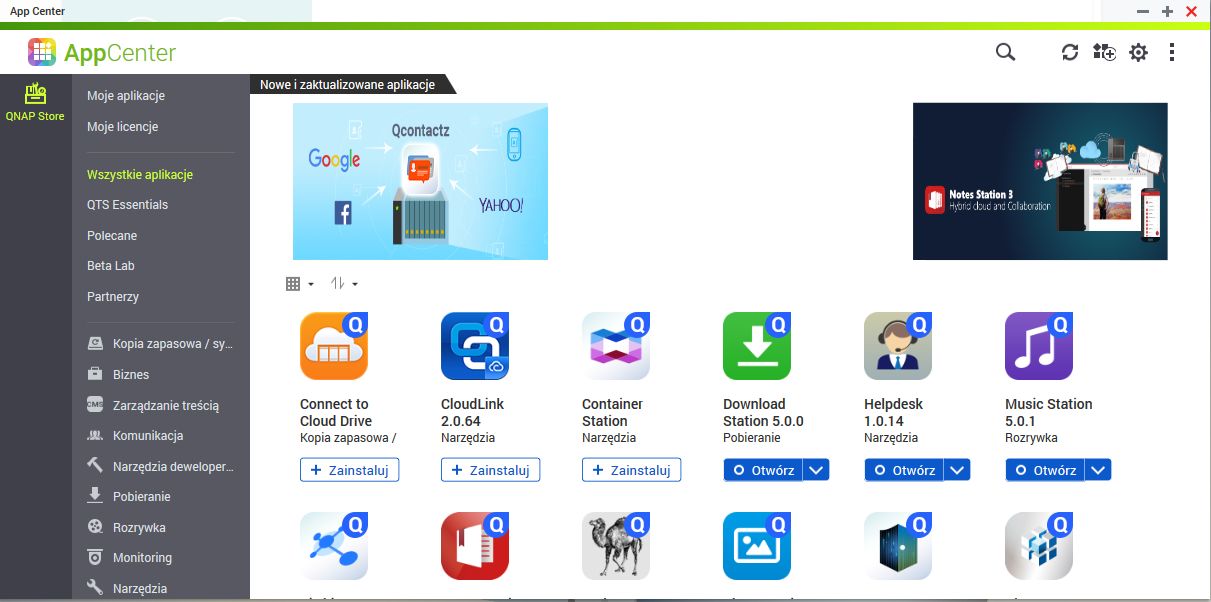
Kilkadziesiąt różnego rodzaju aplikacji multimedialnych, narzędziowych i funkcyjnych zostało zgromadzone w 10 grupach:
- Kopie zapasowe
- Biznes
- Zarządzanie treścią
- Komunikacja
- Narzędzia deweloperskie
- Pobieranie
- Rozrywka
- Monitoring
- Narzędzia
- Zabezpieczenia
Dodatkowo w sekcji QTS Essentials możemy przejrzeć i zainstalować natywne aplikacje producenta. Jest ich aż 20. Wśród nich flagowe rozwiązania QNAP:
- Download station
- Music Station
- Notes Station
- Photo Station
- Surveillance Station
- Video Station
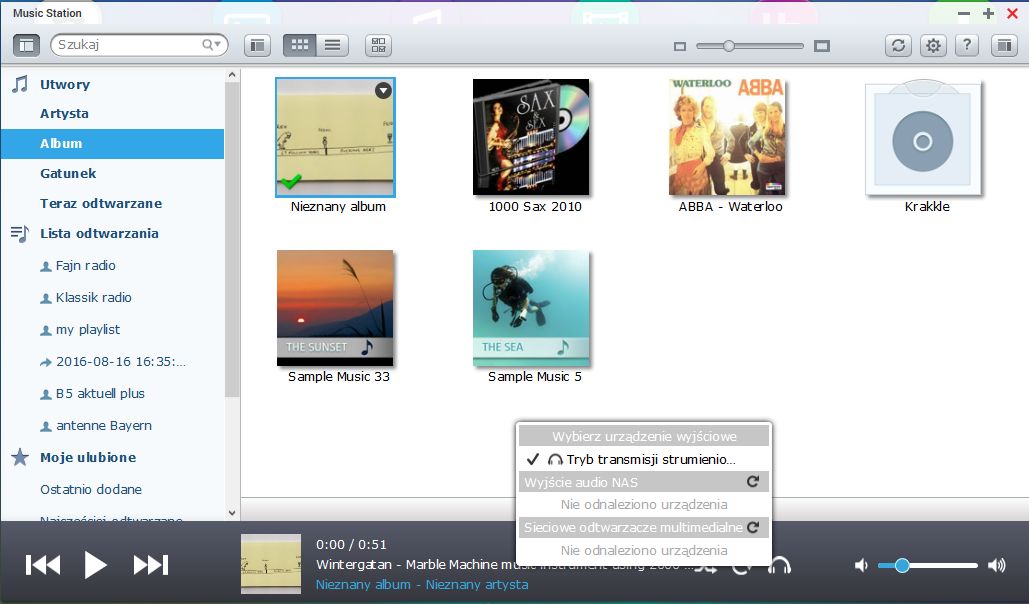
Warto pamiętać, ze wersja QTS 4.3 przynosi wiele zmian nie tylko w samym oprogramowaniu QTS ale również w funkcjonalności i wyglądzie pakietów. Dla porównania poniżej ekran Music Station z QTS 4.2 oraz QTS 4.3
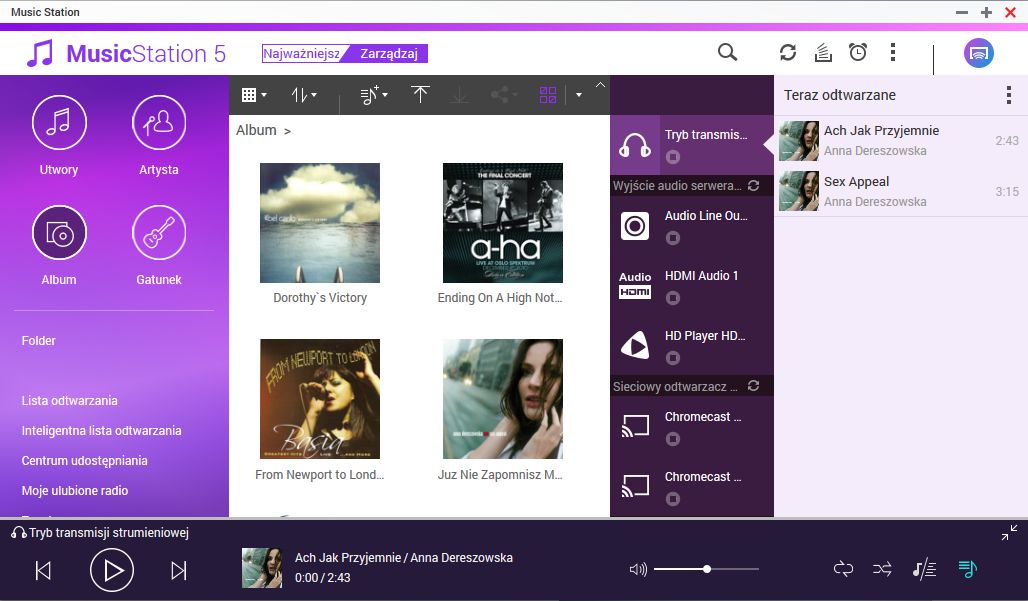
Jeśli podłączymy NAS do monitora to możemy skorzystać z jeszcze jednej funkcjonalności jaką jest odtwarzanie materiałów wideo w rozdzielczości 4K. W TS-451A dostępne jest również transkodowanie, któremu możemy przekonwertować materiał o wysokiej rozdzielczości na niższą.
NAS potrafi strumieniować wideo, muzykę czy zdjęcia z użyciem technologii i standardów DLNA, Apple TV, Chromecast, Roku, Amazon Fire TV. W przypadku TS451A możemy także wykorzystać strumieniowanie poprzez Bluetooth i USB (np. podłączenie głośników USB).
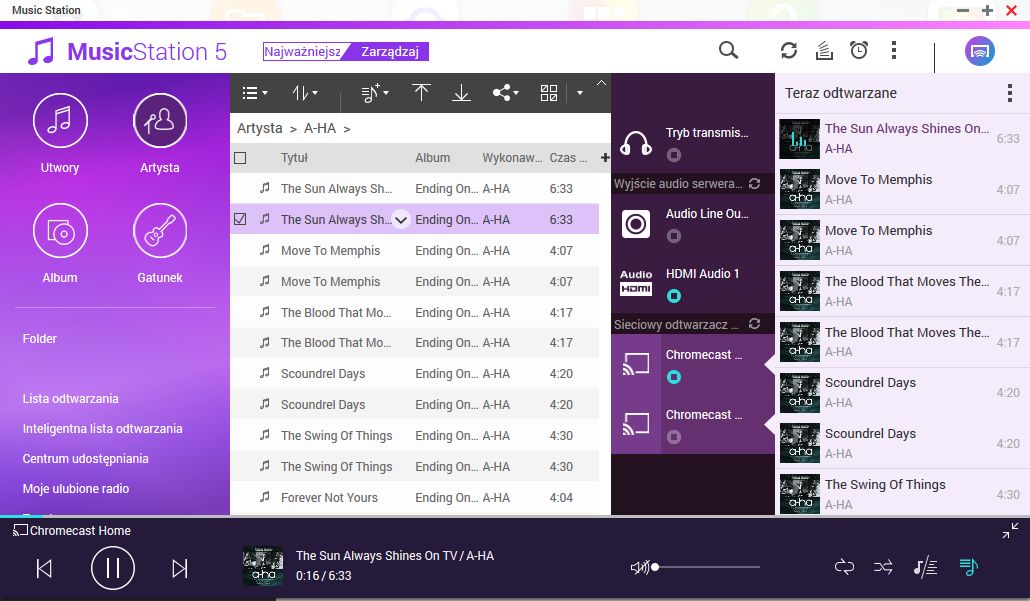
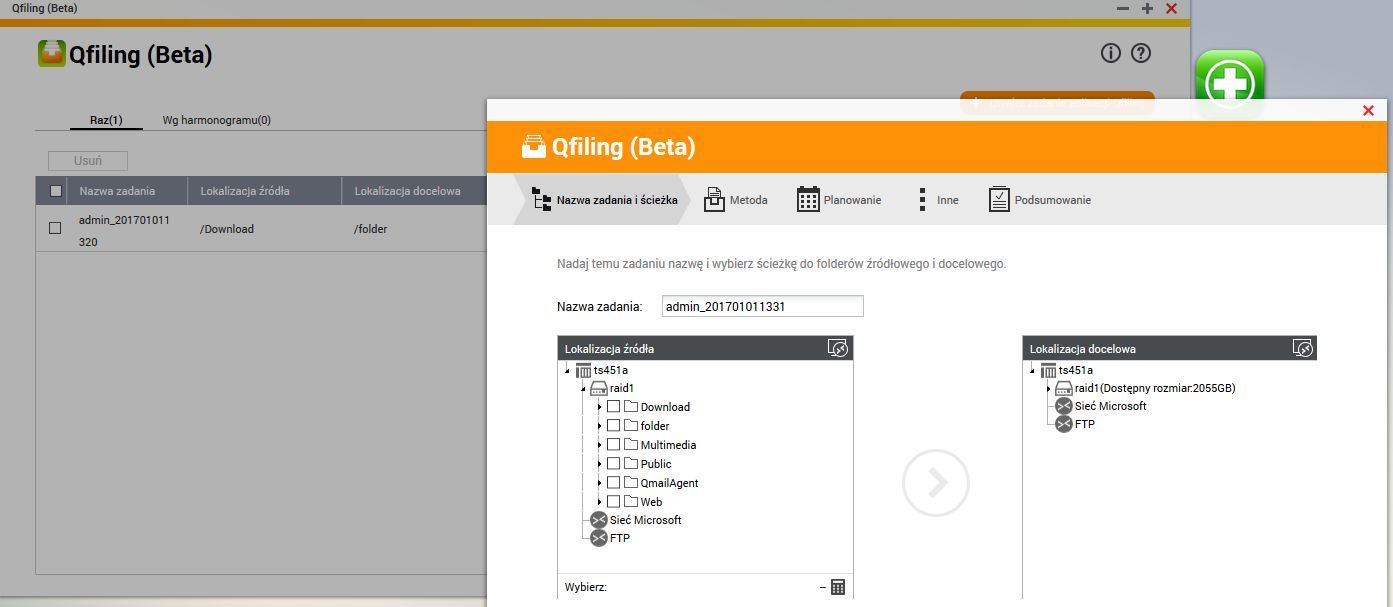
Nie należy zapominać o dodatkowych pakietach ułatwiających dostęp zdalny: serwer VPN (QVPN ze wsparciem dla L2TP/IPSec, PPTP oraz OpenVPN a także VyprVPN) czy usługi chmurowe. Nowością w QTS 4.3 są również pakiety Qmail Agent centralizujący konta IMAP. Uzupełnieniem pakietu Qsirch jest Qfiling służący do archiwizacji plików i ich lepszemu organizowaniu na serwerze.
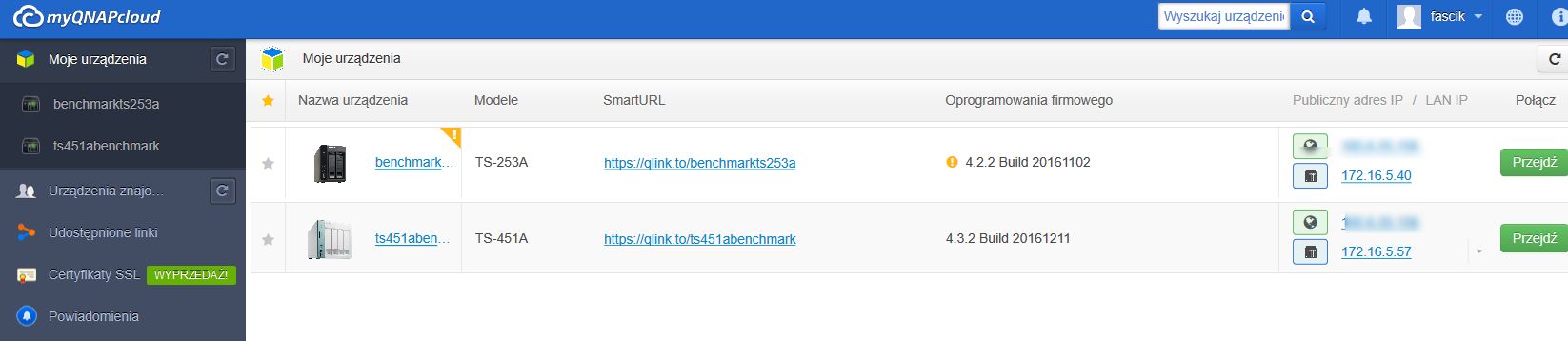
Wspomnieliśmy przed chwilą o usługach chmurowych. W tym zakresie QNAP oferuje naprawdę szeroki wachlarz możliwości. Przede wszystkim należy zacząć od usługi sieciowej myQNAPcloud i CloudLink. Pozwala ona na dostęp do serwera NAS spoza naszej sieci LAN i to bez konieczności rekonfiguracji routera czy posiadania publicznego adresu IP. Dostęp do serwera lub serwerów podłączonych do myQNAPcloud uzyskamy z poziomu strony WWW: www.myqnapcloud.com.
Dostęp z dowolnego miejsca na świecie z wykorzystaniem przeglądarki WWW to nie jedyna możliwość QNAP-a. Producent oferuje również 10 aplikacji mobilnych dostępne dla systemów iOS, Android i Windows. Wśród nich menadżer serwerów QNAP, przeglądarka plików, aplikacje do zdjęć, muzyki, wideo oraz aplikacje narzędziowe.
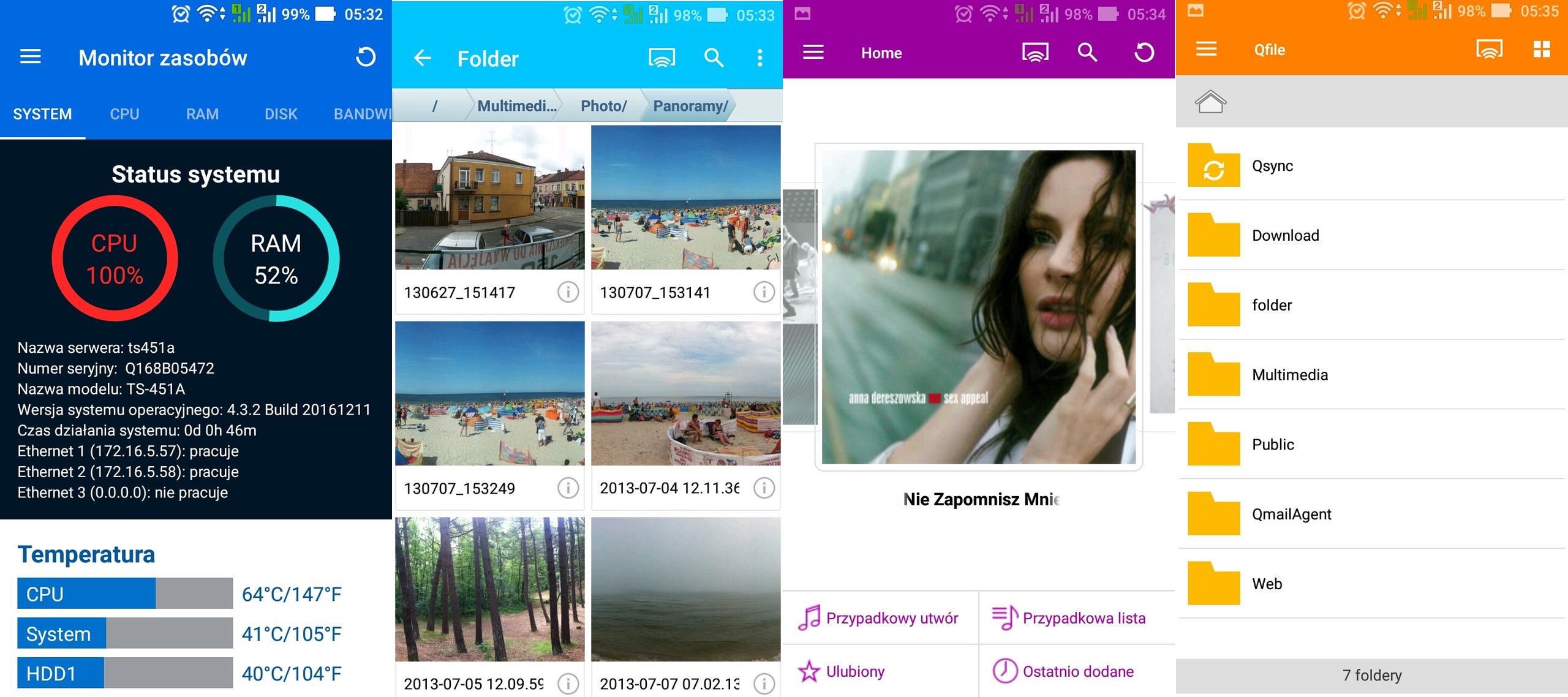
Jeśli mamy już zainstalowany pakiet system szybkiej łączności chmurowej można pokusić się o uruchomienie własnej chmury prywatnej z funkcją synchronizacji plików. Mowa tu o Qsync Central. Pakiet, który umożliwia podłączenie do serwera NAS z użyciem aplikacji Qsync. Wystarczy wskazać foldery do synchronizacji i pozwolić aplikacji na ich synchronizację z serwerem QNAP.
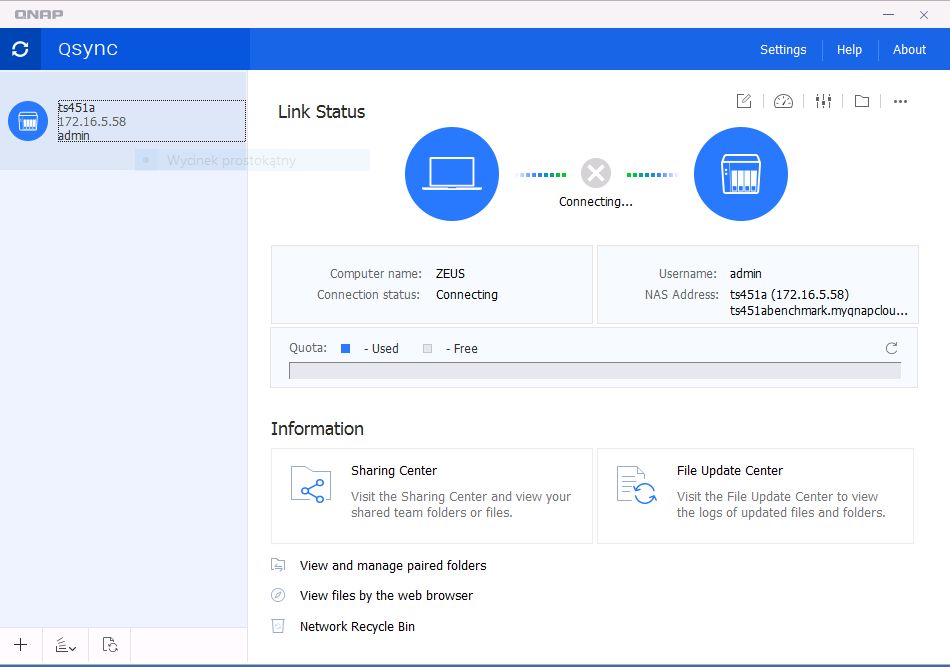
NAS posiada również pakiet Cloud Drive Sync do synchronizacji danych pomiędzy popularnymi usługami chmurowymi:
- Google Drive
- hubiC
- OneDrive For Business
- Dropbox
- OneDrive.
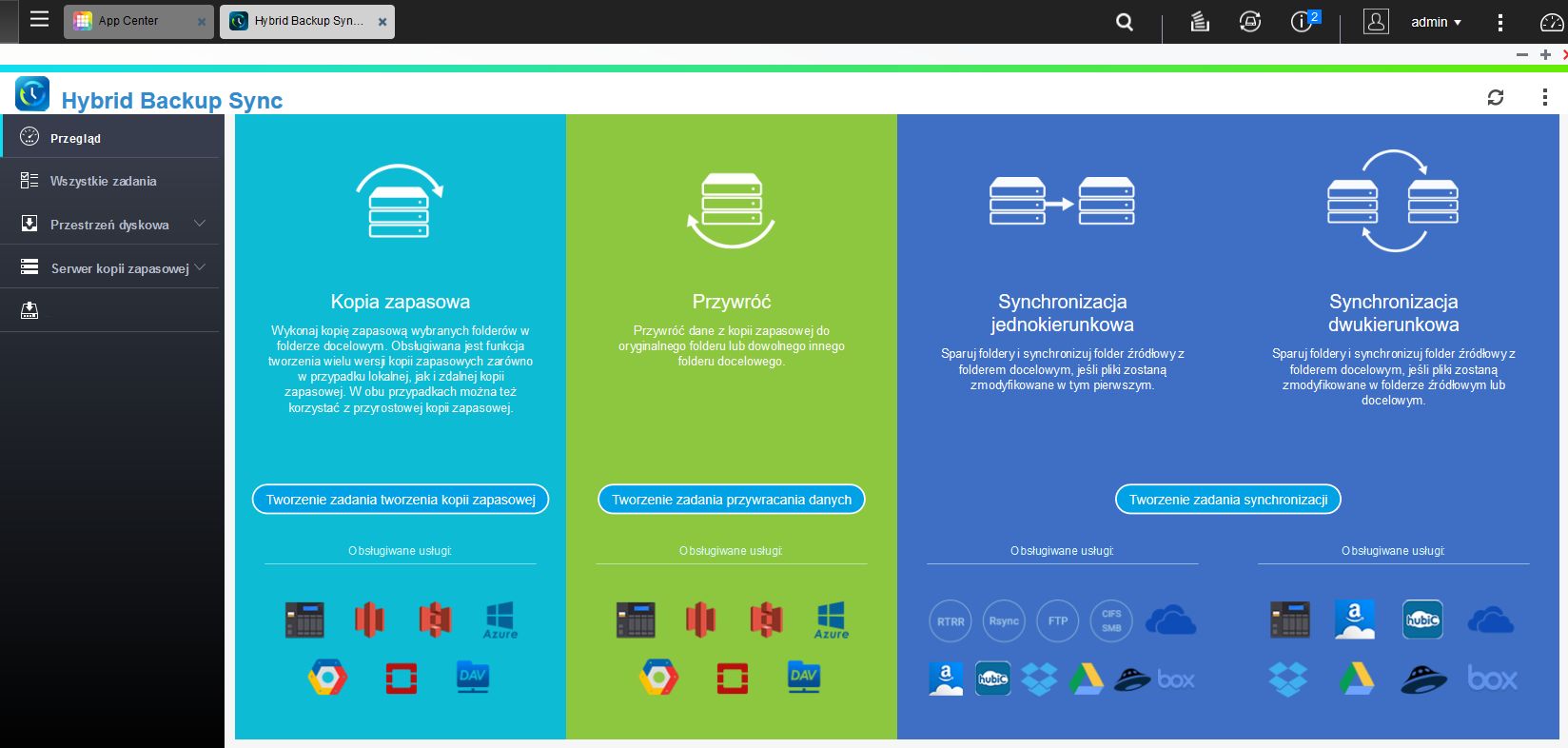
Z kolei Hybrid Backup Sync - narzędzie do tworzenia kopii zapasowych ze wsparciem usług chmurowych i możliwościami synchronizacji. Aplikacja posiada niemal nieograniczone możliwości tworzenia kopii zapasowych w zależności od konfiguracji środowiska użytkownika. Mogą to być kopie lokalne np. na nośnik USB, kopie na inny serwer NAS czy do usług chmurowych (Amazon, Azure, Google Cloud Storage, itp.).
QvPC i wirtualizacja
Na koniec pozostawiliśmy 3 funkcjonalności, które obok HD Station czynią QNAP-a liderem jeśli chodzi o wykorzystanie możliwości urządzenia w sieci LAN. Po pierwsze to system wirtualizacji Container Station w wersji 1 .6. Narzędzie umożliwia uruchamianie wielu odrębnych instancji systemów Linux, a także gotowych pakietów aplikacji. Container Station obsługuje wirtualizację na poziomie aplikacji (Docker) oraz na poziomie LXC – czyli wirtualizację systemu operacyjnego. Całość zarządzana z jednej prostej konsoli w tzw. kontenerach.
Oprócz tego QNAP dysponuje elementami IoT. Chodzi dokładnie o kontenery QIoT – aplikacje przygotowane specjalnie dla architektury IoT. Wśród nich znajdziemy m.in. Kafka, RabbitMQ, MQTT, Freeboard, MongoDB.
Zaletą Dockera jest przede wszystkim jego uniwersalność i szybkość wdrażania aplikacji, możliwość uruchamiania wielu instancji aplikacji na różnych platformach. Z kolei LXC to przede wszystkim lekkość wirtualizacji i prostota instalacji systemu operacyjnego, który w przypdku QNAP-a sprowadza się do kliknięcia myszą i wskazania lokalizacji dla kontenera. Dodatkową zaleta jest łatwa migracja kontenerów wraz z Dockerami i LXC czy też eksport obrazów systemów.
Jak wygląda tworzenie docekra w praktyce? Poniżej krótki film prezentujący instalację środowiska LibreOffice oraz LXC Ubuntu.
WIDEO
WIDEO
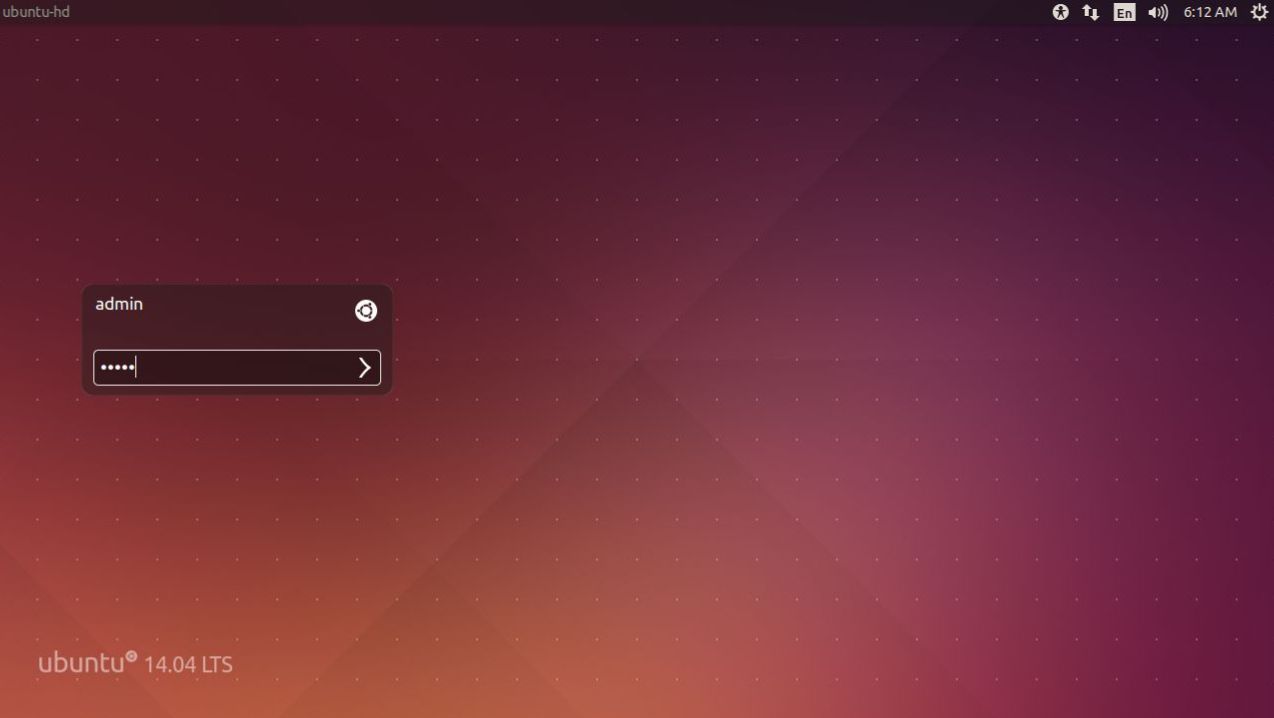
Jeśli jesteśmy już przy systemie Ubuntu i obracamy się wokół tematyki Linuxa, to pora przejść do kolejnego elementu QvPC sytemu QNAP – Linux Station 1.2. Jeśli wykorzystamy podłączony do NAS-a monitor, klawiaturę i aplikację Linux Station możemy swobodnie korzystać z QNAP-a jak z typowego komputera z zainstalowanym systemem Linux. Połączenie możliwe jest również z użyciem VNC. Takie rozwiązanie można wykorzystać np. jako komputer stacjonarny lub też awaryjne urządzenie do pracy i rozrywki.
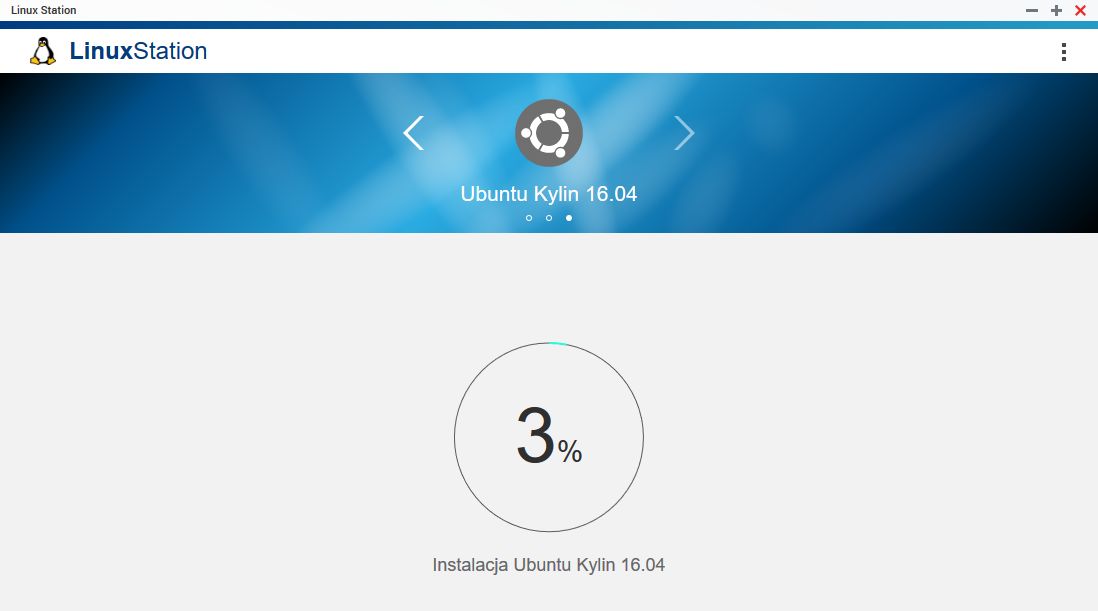
W chwili obecnej Linux Station oferuje instalację systemu Ubuntu 14.04, 16.04 oraz Ubuntu Kylin 16.04. Instalacja systemu sprowadza się do wybrania odpowiedniej dystrybucji i chwili oczekiwania, w trakcie którego NAS pobierze pakiety systemowe z internetu. Przy okazji Linux Station warto pamiętać o jednej ważnej rzeczy. Aktywacja systemu powoduje wyłączenie aplikacji HD Station. I na odwrót.
I na koniec rozwiązanie, które jest jednym z najbardziej innowacyjnych jeśli chodzi o produktu QNAP-a. To Virtualization Station. Obok Linux Station i Container Station funkcja, która pozwala w szybki i bezpieczny sposobów na uruchomienie dodatkowych platform systemowych bez konieczności inwestowania w dodatkowy sprzęt.
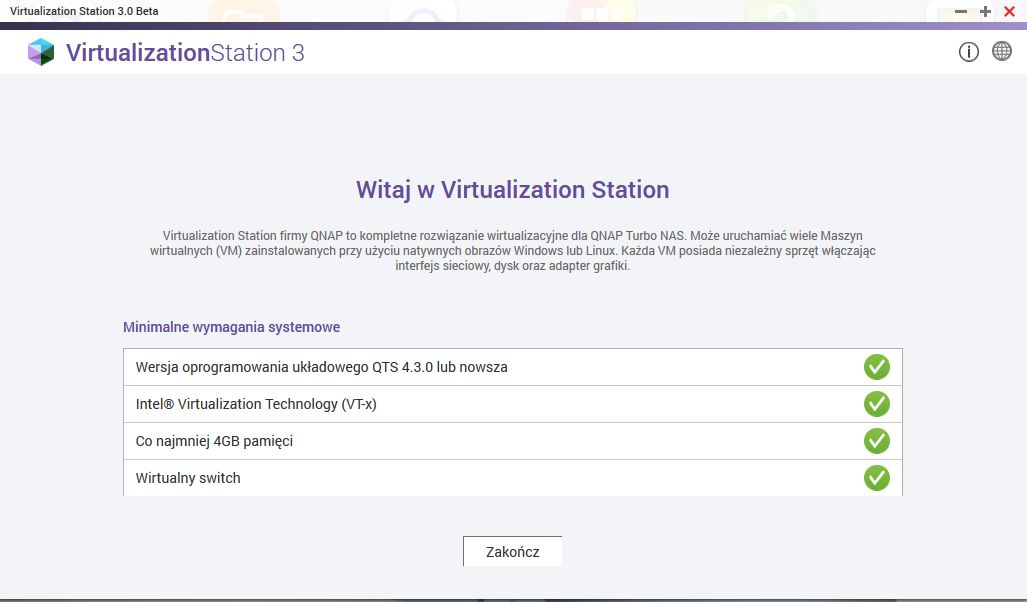
Zaletą rozwiązania jest nie tylko możliwość instalacji maszyn wirtualnych. Virtualization Station pozwala również na ich import z gotowych plików ova, ovf i qvm. A co za tym idzie możemy błyskawicznie wdrożyć dowolny system operacyjny bez konieczności jego instalacji.
Jeśli jednak zdecydujemy się na instalację, to sposób tworzenia maszyny nie odbiega znacząco od tworzenia ich w aplikacjach służących do wirtualizacji czy hypervisorach. Podajemy nazwę, liczbę rdzeni procesora, pamięć RAM, pojemność dysku oraz miejsce przechowywania obrazu maszyny. W przypadku konfiguracji wirtualnego przełącznika dojdzie nam jeszcze decyzja o przynależności do określonej sieci.
Warto pamiętać, że TS-451A występuje w dwóch konfiguracjach pamięci RAM – 2 oraz 4 GB. Dlatego też uruchamianie większej liczby maszyn może mieć wpływ na wydajność całego systemu. Jednak 1-2 maszyny w działają bardzo sprawnie.
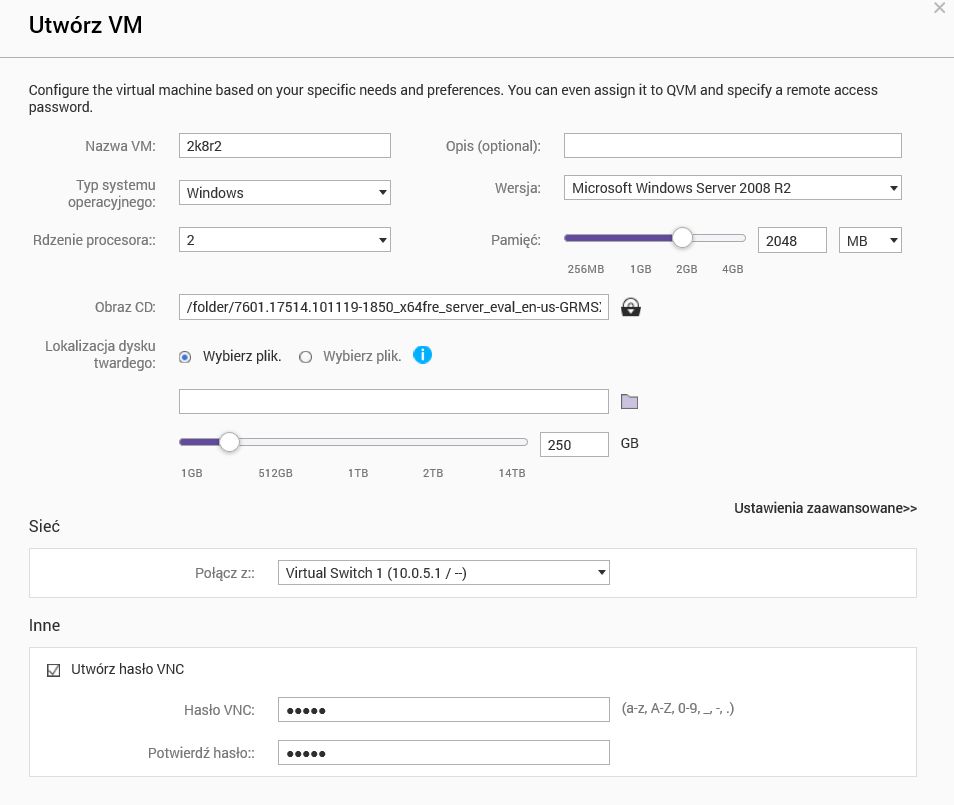
Pozostaje uruchomić maszynę wirtualną i rozpocząć instalację. Proces odbywa się w przeglądarce internetowej po podaniu hasła ustalonego w trakcie tworzenia maszyny. Po zakończeniu instalacji należy jeszcze doinstalować narzędzia Guest Tools.
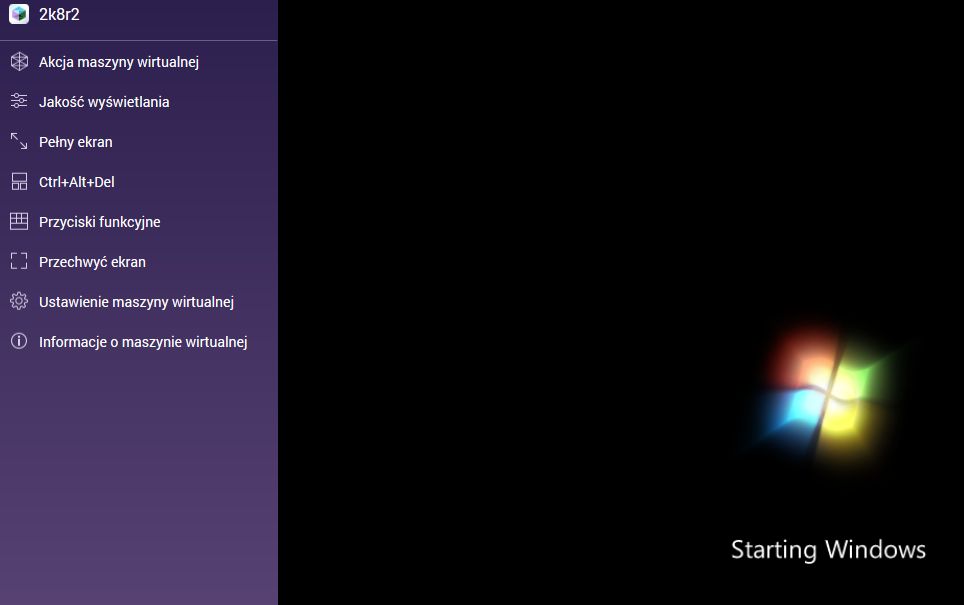
Korzystanie z maszyny wirtualnej może odbywać się z użyciem konsoli VNC, opcjonalnie po konfiguracji z użyciem dodatkowych narzędzi - np. RDC czy Team Viewer. Wygodniejszym rozwiązaniem jest jednak przypisanie maszyny do QVM i skorzystanie z HD Station i uruchomienie sesji Spice. Dostęp do maszyny wirtualnej prócz VNC można również zrealizować z użyciem klienta Spice.
WIDEO
W Virtualization Station producent nie zapomniał o dwóch ważnych funkcjonalnościach, które przydają się nie tylko w środowiskach produkcyjnych ale również testowych. To migawki i kopie zapasowe maszyn wirtualnych. Pierwsza funkcjonalność pozwala na natychmiastowe wykonanie zamrożonego stanu systemu. Mechanizm przydatny gdy dla przykładu chcemy przetestować określoną funkcjonalność, a następnie wrócić do stanu sprzed testów.
Jak w praktyce wygląda obsługa migawek? Na poniższym filmie prezentujemy dość prosty przypadek. Na pulpicie komputera utworzyliśmy folder. Wykonaliśmy migawkę. Następnie folder został usunięty. Po czym przywróciliśmy migawkę.
WIDEO
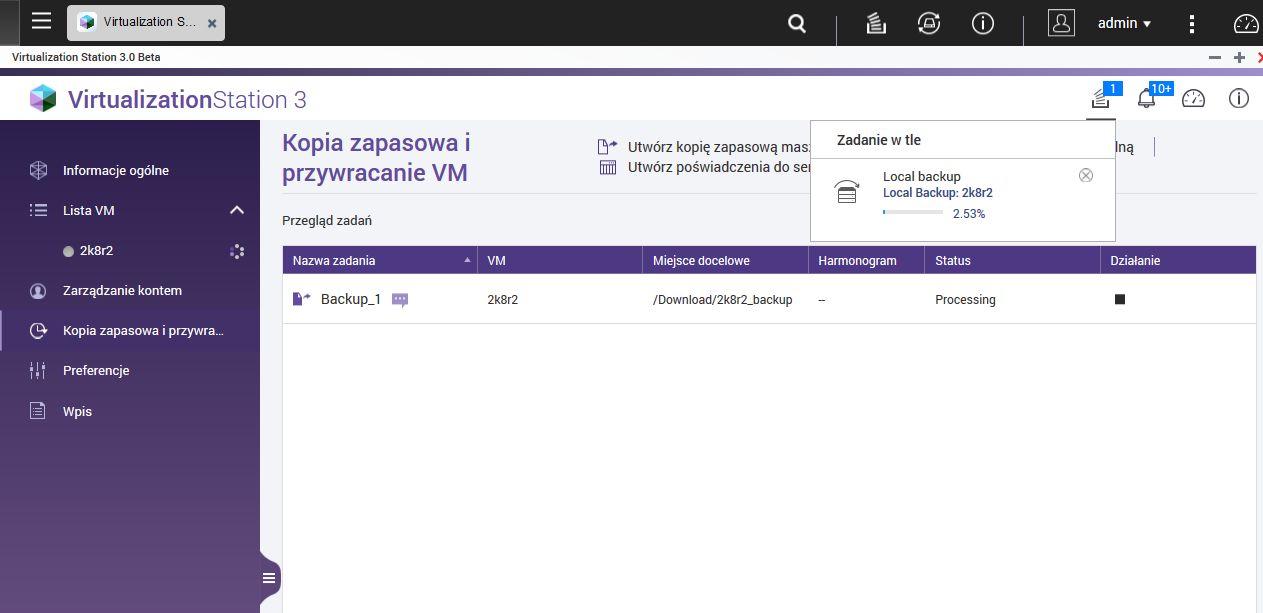
Warto także tworzyć kopie zapasowe maszyn wirtualnych – te mechanizmy uchronią nas w przypadku uszkodzenia maszyny wirtualnej. Kopie możemy wykonywać zarówno do lokalnego folderu na NAS-ie jak i na zdalny NAS.
Ostatnią z ważniejszych funkcjonalności (ale nie jedyną) jest narzędzie o nazwie USB QuickAccess. Rozwiązanie pozwala na dostęp do zasobów serwera QNAP z użyciem przewodu USB oraz protokołu CIFS/SMB. To doskonały sposób na dostęp do NAS-a gdy chcemy szybko skopiować i przenieść dane z komputera lub notebooka, który np. jest spoza naszej firmy lub nie posiada szybkiej sieci ethernet a jedynie WiFi.
USB QuickAccess tworzy własną wewnętrzną sieć i przydziela adres IP z odpowiedniej klasy adresowej. Następnie znając adres QuickAccess możemy podłączyć się do serwera NAS. Opcjonalnie możemy wykorzystać Qfinder do znalezienia NAS-a.
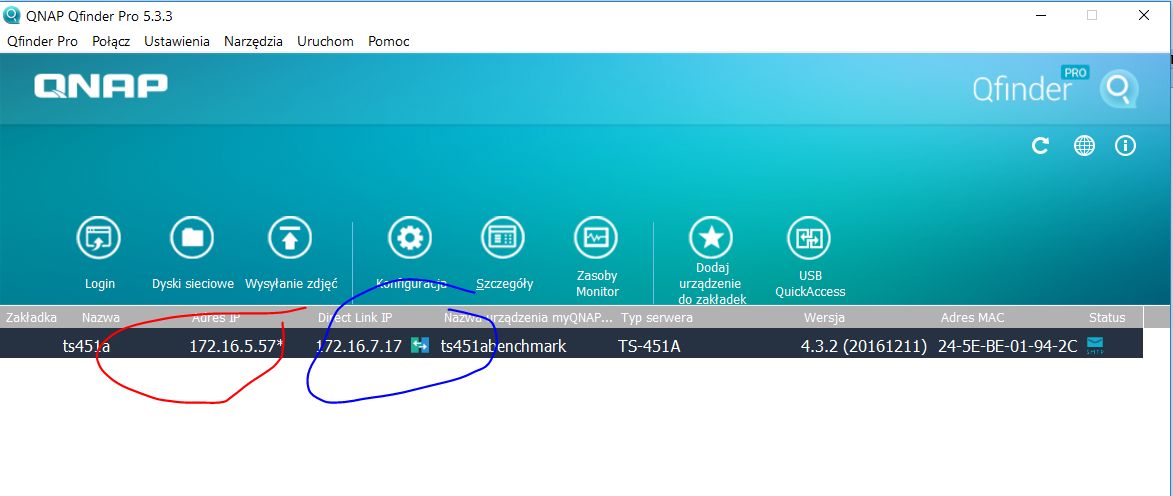
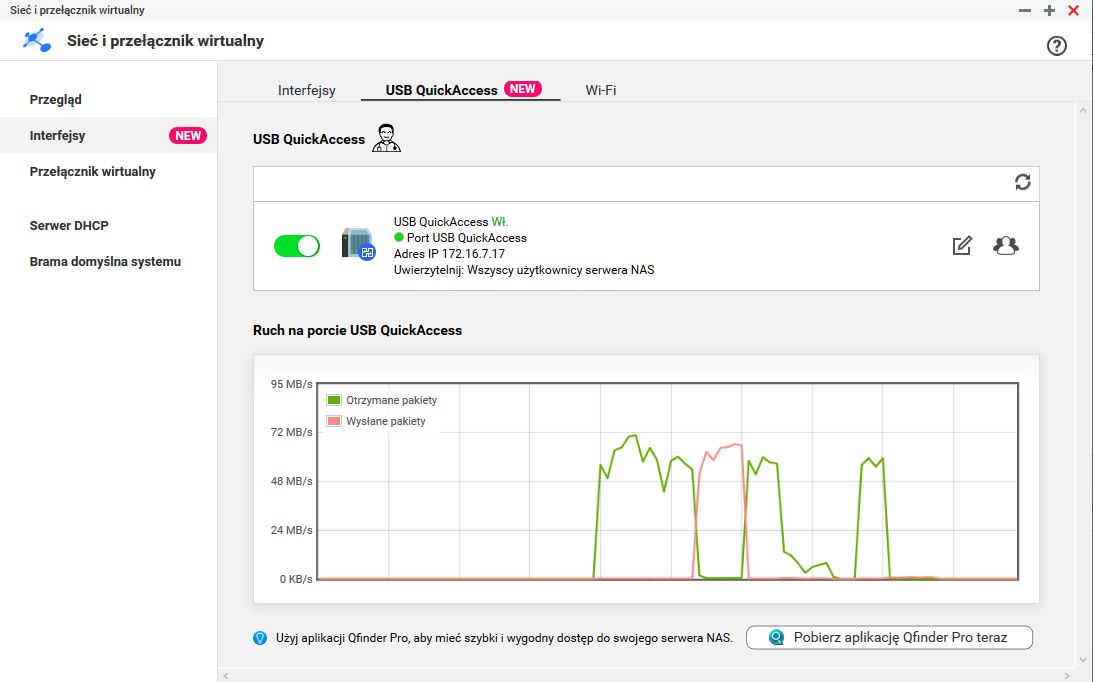
Administrator serwera NAS może dodatkowo określić w jaki sposób użytkownicy USB QuickAccess mogą otrzymać dostęp do serwera. Może odbywać się na trzech poziomach uprawnień:
- Wszyscy użytkownicy serwera NAS – będzie wymagane podanie loginu i hasła dla konta z serwera
- Wszyscy – nieograniczony dostęp dla wszystkich
- Wybrani użytkownicy/grupy – administrator określa użytkowników lub grupy, które mogą uzyskać dostęp z użyciem USB QuickAccess.
Czy rozwiązanie jest warte uwagi i wystarczająco wydajne? O tym powiemy przy okazji testów.
Powyższa prezentacja funkcji TS-451A nie wyczerpuje jego możliwości. Powinniśmy jeszcze wspomnieć o QRM+, pakietach Surveillance Station czy bardziej profesjonalnym rozwiązaniu QVR Pro. W NAS-ie znajdziemy również system zarządzania kontaktami Qcontactz czy system rozrywki OceanKTV. A jeśli weźmiemy pod uwagę setki pakietów dostępne w App Center, to NAS QNAP-a może z powodzeniem pełnić wiele dodatkowych ról.
Administrator serwera NAS może dodatkowo określić w jaki sposób użytkownicy USB QuickAccess mogą otrzymać dostęp do serwera. Może odbywać się na trzech poziomach uprawnień:
- Wszyscy użytkownicy serwera NAS – będzie wymagane podanie loginu i hasła dla konta z serwera
- Wszyscy – nieograniczony dostęp dla wszystkich
- Wybrani użytkownicy/grupy – administrator określa użytkowników lub grupy, które mogą uzyskać dostęp z użyciem USB QuickAccess.
Czy rozwiązanie jest warte uwagi i wystarczająco wydajne? O tym powiemy przy okazji testów.
Powyższa prezentacja funkcji TS-451A nie wyczerpuje jego możliwości. Powinniśmy jeszcze wspomnieć o QRM+, pakietach Surveillance Station czy bardziej profesjonalnym rozwiązaniu QVR Pro. W NAS-ie znajdziemy również system zarządzania kontaktami Qcontactz czy system rozrywki OceanKTV. A jeśli weźmiemy pod uwagę setki pakietów dostępne w App Center, to NAS QNAP-a może z powodzeniem pełnić wiele dodatkowych ról.
Testy wydajnościowe
Testy wydajnościowe serwera QNAP TS-451A przeprowadziliśmy przy wykorzystaniu benchmarków ATTO Disk Benchmark, CrystalDiskMark oraz kopiując pliki z serwera i na serwer przy użyciu Eksploratora Windows (SMB, iSCSI). Dodatkowo sprawdziliśmy wydajność urządzenia pod kątem operacji wejścia/wyjścia. Procedura kopiowania obejmowała próby przeprowadzone trzykrotnie:
- kopiowanie na serwer i pobieranie z serwera jednego pliku o wielkości 2 GB
- kopiowanie na serwer i pobieranie z serwera 1000 plików o wielkości 2 MB każdy
- kopiowanie na serwer i pobieranie z serwera 10000 plików o wielkości 2 KB każdy
Platformą sprzętową do testów wykorzystania protokołów SMB, iSCSI był serwer HP ProLiant MicroServer N36L ze skonfigurowaną macierzą RAID 0
- System operacyjny: Windows Server 2008 R2
- Procesor AMD Athlon DualCore 1,3 GHz
- Pamięć RAM: 8 GB
- Dysk twardy: macierz RAID 0
- Sieć ethernet: 4x1 Gbps (zagregowane połączenie)
- NAS i serwer testowy zostały podłączone do przełącznika sieciowego Netgear M4100.
Serwer QNAP TS-451A w trakcie testów skonfigurowany został następująco:
- 4 dyski twarde WD RED 6 TB WD60EFRX
- macierze RAID 0, 1, 5, 10, JBOD, single - w zależności od typu testu
- połączenie LAN - bond dwóch interfejsów sieciowych (802.3ad)
Zużycie energii
Słowo o zużyciu energii przez serwer NAS. Sprawdziliśmy jak kształtuje się "apetyt" TS-451A na prąd w trakcie pracy. Producent deklaruje pobór mocy 0,65 W w trybie uśpienia, 12,1 W w trybie czuwania oraz 27 W w trybie pracy czterech dysków. Pomiar wykonaliśmy z użyciem typowego miernika mocy. Wyniki jakie uzyskaliśmy:
- tryb uśpienia - 1 W
- tryb czuwania - 12 W
- praca 4 dyski WD RED 6 TB - 30 W
- praca 4 dyski WD RED 6 TB oraz uruchomione 2 maszyny wirtualne - 31 W
- praca 2 dyski WD RED 6 TB - 22 W.
Wydajność sieciowa - USB QuickAccess
Na początek element, który budził naszą największą ciekawość - USB QuickAccess. Od razu odpowiemy na pytanie - tak, rozwiązanie jest szybkie. I będzie szybkie pod warunkiem, że nasz komputer lub notebook wyposażony jest w port USB 3.0. Po podłączeniu do NAS-a w ciągu kilku chwil możemy kopiować dane.
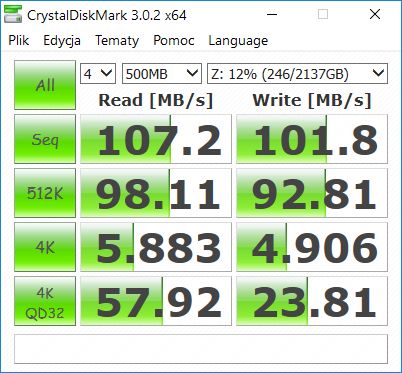
Z jaką szybkością? W testach maksymalnej wydajności komputer pobierał z TS-451A 107 megabajtów danych w ciągu sekundy. Prawie tak samo wygląda wgrywanie danych na NAS - 104 MB/s. Liczba IOPS nie jest zbyt duża (1783 zapis, 342 odczyt), jednak w przypadku USB QuickAccess ma to trzeciorzędne znaczenie. Rzut oka na CrystalDiskMark potwierdza nasze testy.
Wydajność sieciowa - serwer NAS
Choć mamy do czynienia z rozwiązaniem w kategorii dom i małe biuro to wydajność TS-451A w scenariuszu kopiowania dużych plików przewyższa wynikami prezentowanego ostatnio TS-253A. Dość podobnie wyglądają wyniki kopiowania mniejszych (2-3-megabajtowych plików). Gorzej wypada kopiowania danych o rozmiarze 1-2 KB. NAS-y z tej półki powinny to robić z szybkością co najmniej 0,5 MB/s. QNAP-owi TS-451A niestety się to nie udaje. Maksymalne szybkości to jedynie 0,36 MB/s.
Kopiowanie dużego pliku (2 GB) - Protokół SMB [MB/s]
| Upload Download | |
| Pojedynczy | 107 112 |
| RAID0 | 108 113 |
| RAID1 | 99 112 |
| RAID5 | 98 111 |
| RAID10 | 108 111 |
| JBOD | 108 112 |
| Wolumen szyfrowany | 104 107 |
| Dysk USB 3.0 | 89 90 |
Kopiowanie małych plików (1000 x 2 MB) - Protokół SMB [MB/s]
| Upload Download | |
| Pojedynczy | 53 54 |
| RAID0 | 54 66 |
| RAID1 | 53 61 |
| RAID5 | 54 65 |
| RAID10 | 54 63 |
| JBOD | 54 61 |
| Wolumen szyfrowany | 54 62 |
| Dysk USB 3.0 | 50 62 |
Kopiowanie niewielkich plików (10000 x 2 KB) - Protokół SMB [MB/s]
| Upload Download | |
| Pojedynczy | 0,21 0,33 |
| RAID0 | 0,27 0,33 |
| RAID1 | 0,22 0,36 |
| RAID5 | 0,24 0,32 |
| RAID10 | 0,25 0,33 |
| JBOD | 0,24 0,32 |
| Wolumen szyfrowany | 0,21 0,33 |
| Dysk USB 3.0 | 0,13 0,18 |
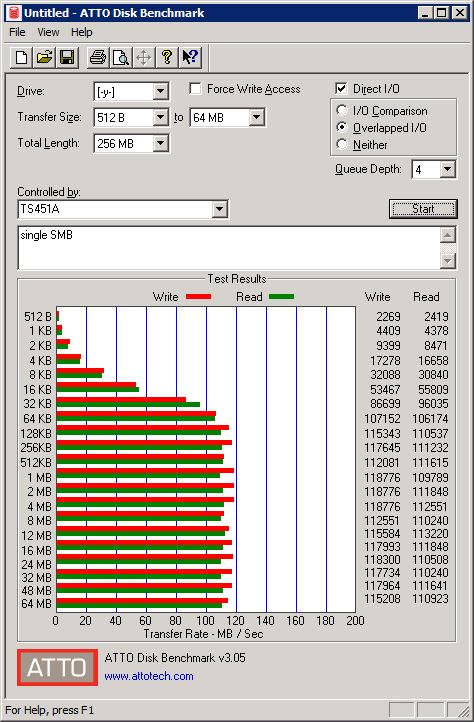
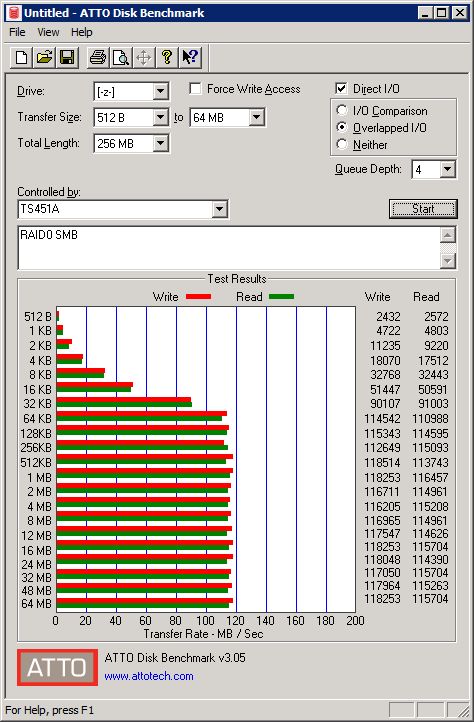
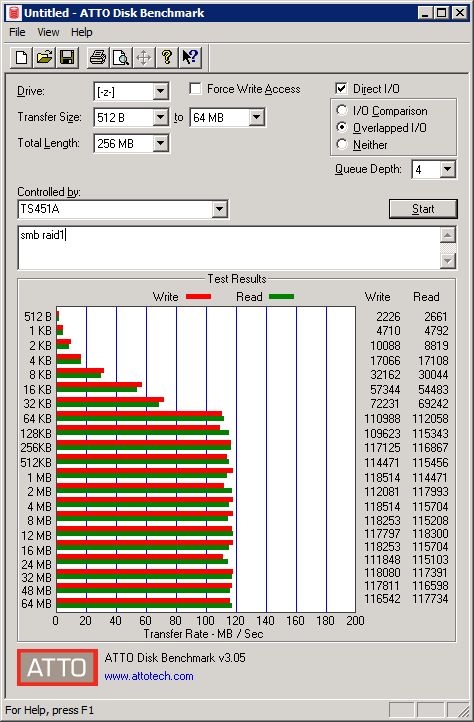
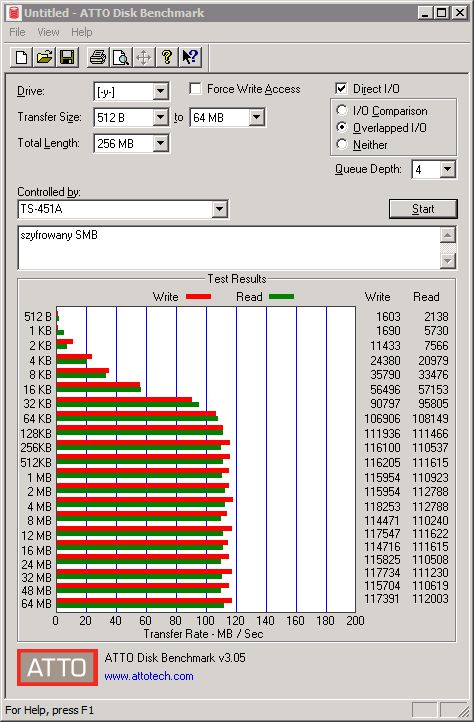
Potwierdzeniem naszych testów praktycznych są testy maksymalnej wydajności sieciowej. Tu NAS prezentuje równe wyniki dla wszystkich typów macierzy. Szczególnie ciekawie wyglądają wyniki wolumenu szyfrowanego. Wartości są niższe od najwyższych o zaledwiie 4 MB/s w odczycie i 3 MB/s w zapisie. Całkiem nieźle wypada prównanie wydajności operacji wejścia/wyjścia w przypadku TS-451A i TS-253A. Ten pierwszy niewiele ustępuje rozwiązaniu przeznaczonemu typowo dla firm i znacznie przewyższa osiągami Asustor AS3204T.
Maksymalna wydajność sieciowa - odczyt z NAS i zapis na NAS - Protokół SMB [MB/s]
| Odczyt [MB/s] | Zapis [MB/s] | |
| Pojedynczy | 112 | 108 |
| RAID 0 | 114 | 108 |
| RAID 1 | 112 | 104 |
| RAID 5 | 111 | 104 |
| RAID 10 | 112 | 108 |
| JBOD | 113 | 108 |
| Wolumen szyfrowany | 110 | 105 |
Maksymalna wydajność sieciowa - odczyt z NAS i zapis na NAS - Protokół iSCSI [MB/s]
| Odczyt [MB/s] | Zapis [MB/s] | |
| Pojedynczy | 112 | 105 |
| RAID 0 | 113 | 107 |
| RAID 1 | 112 | 104 |
| RAID 5 | 110 | 104 |
| RAID 10 | 112 | 106 |
| JBOD | 112 | 108 |
| Wolumen szyfrowany | 110 | 104 |
IOPS - odczyt z NAS i zapis na NAS - Protokół SMB
| Odczyt | Zapis | |
| Pojedynczy | 14470 | 1049 |
| RAID 0 | 14741 | 6429 |
| RAID 1 | 13873 | 2240 |
| RAID 5 | 14954 | 2323 |
| RAID 10 | 14515 | 5820 |
| JBOD | 15039 | 3433 |
| Wolumen szyfrowany (RAID 0) | 14717 | 4580 |
Test łącza zagregowanego i dwóch połączeń LAN
QNAP TS-451A posiada dwa interejsy sieciowe ethernet. W związku z tym sprawdziliśmy również jak NAS radzi sobie z obsługą 802.3ad oraz odczytem i zapisem danych z użyciem łącza zagregowanego. Ponieważ NAS przeznaczony jest do niewielkich biur oraz domu do testów wykorzystaliśmy 3 notebooki Lenovo (T520, T440s oraz T460s) oraz serwer HP N36L. Procedura polegała na odycztywaniu i zapisywaniu danych z NAS-a jednocześnie z każdego z komputerów. Schemat połaczeń obrazuje poniższa grafika.
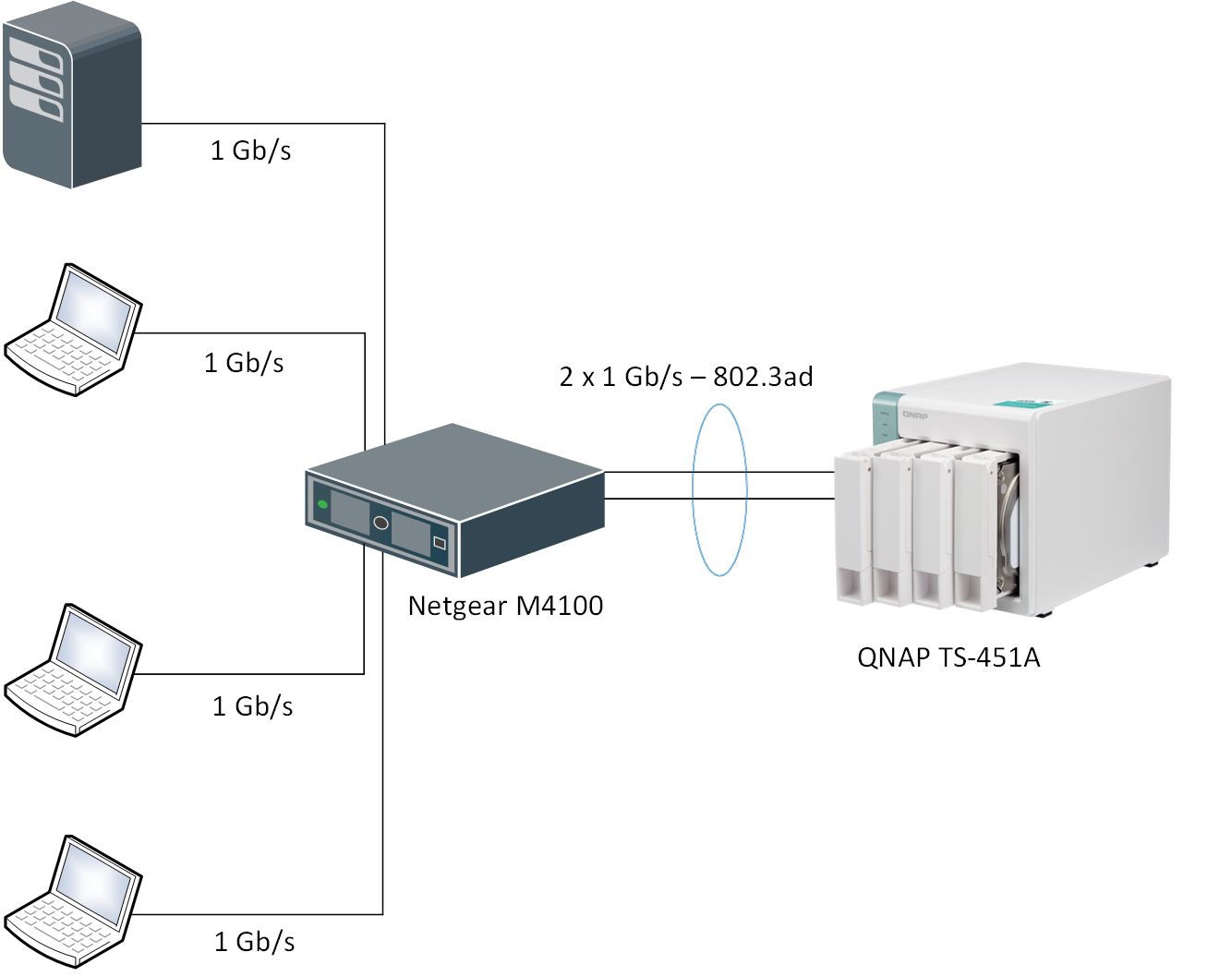
Producent deklaruje, że pobieranie danych z TS-451A może odbywać się z szybkością do 213,4 MB/s. W przypadku naszej konfiguracji testowej udało się osiągnąć wynik w odczycie - 200 MB/s. Różnica niewielka. Zaskoczeniem jest jednak zapis na serwer NAS. Oczekiwaliśmy wyniku zbliżonego do wartości podanej przez producenta - czyli ponad 190 MB/s. Niestety. Wielokrotne próby wykazały, że nie byliśmy w stanie osiągnąć szybkości wyższej niż 145 MB/s.
By wyeliminować ewentualne błędy pomiarowe zmieniliśmy przełącznik sieciowy na Netgear na M5300. Następnie wyłączyliśmy LAG na switchu oraz na serwerze i skonfigurowaliśmy oba interfejsy sieciowe na oddzielnych adresach IP. Do dwóch notebooków zamapowaliśmy zasób sieciowy QNAP-a z użyciem jednego IP, do notebooka i serwera kolejny zasób z użyciem drugiego adresu IP. Nastepnie powtórzyliśmy testy. Wynik jaki osiągnęliśmy był bardzo podobny: 205,5 MB/s - sumaryczny odczyt, 141,7 MB/s - sumaryczny zapis na NAS.
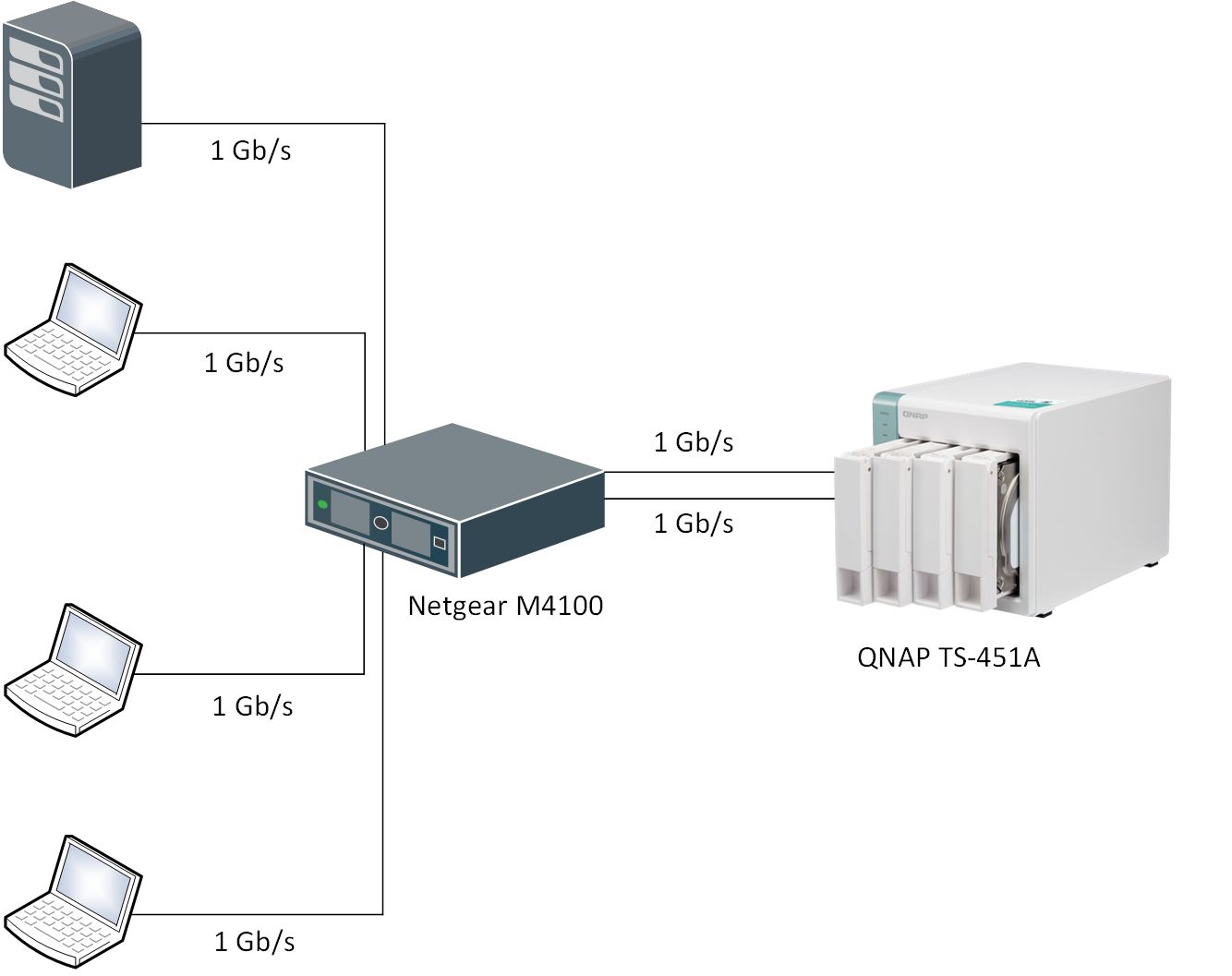
Dokładne wyniki pomiarów dla pierwszego testu (802.3ad) prezentuje poniższa tabela (NBx - notebooki, SRV - serwer). Dodatkowo poniżej prezentujemy wykres z Monitora zasobów. Widać na nim wyraźnie znacznie niższe wartości odczytu danych z NAS-a (zielony wykres).
| NB1 [MB/s] | NB2 [MB/s] | NB3 [MB/s] | SRV [MB/s] | Suma [MB/s] | |
| Download z NAS | 56 | 47 | 49 | 48 | 200 |
| Upload na NAS | 41 | 39 | 39 | 26 | 145 |
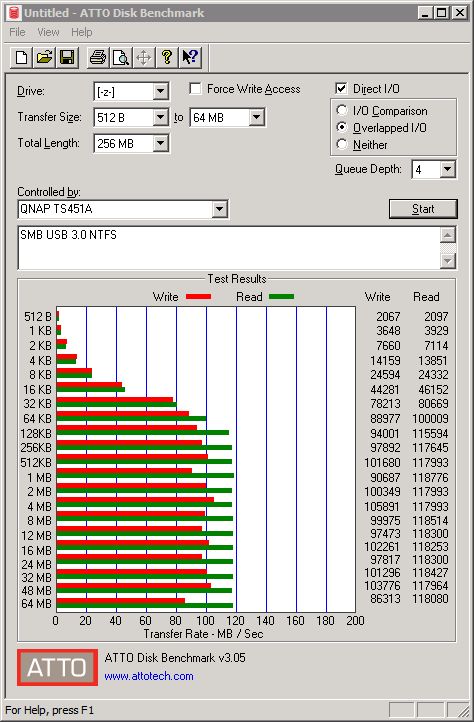
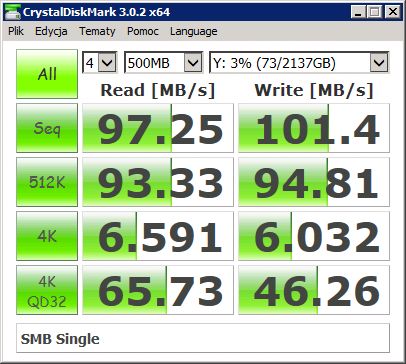
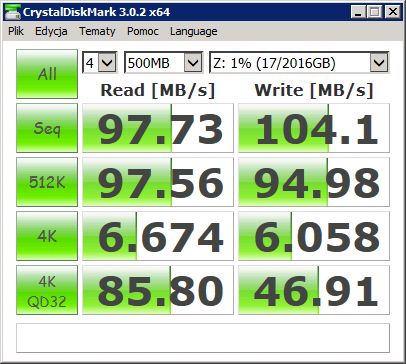
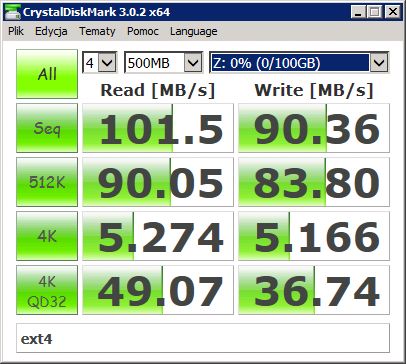
Na zakończenie wyniki testów syntetycznych dla pojedynczego dysku, RAID 1, RAID 0 oraz wolumenu szyfrowanego dla protokołów SMB (lewa grafika) i iSCSI (prawa grafika). W przypadku ATTO wyniki są zbliżone do osiągniętych przez nas wartości w testach praktycznych. Z kolei CrystalDiskMark są nieco zaniżone w stosunku do realnych osiągów.
Test – protokół SMB i iSCSI ATTO Disk Benchmark
- Pojedynczy, protokół SMB i iSCSI
- RAID 0, protokół SMB i iSCSI
RAID 1, protokół SMB i iSCSI
- Wolumen szyfrowany, protokół SMB i iSCSI
- USB 3.0, protokół SMB
Test – protokół SMB i iSCSI CrystalDiskMark
- Pojedynczy, protokół SMB i ISCSI
- RAID 0, protokół SMB i iSCSI
- RAID 1, protokół SMB i iSCSI
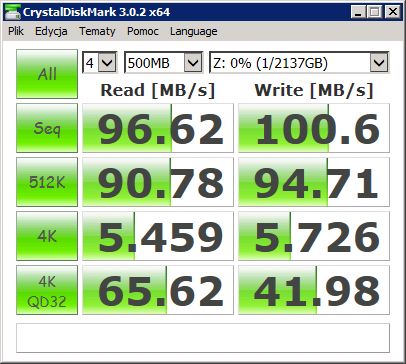
- Woluemen szyfrowany, protokół SMB i iSCSI
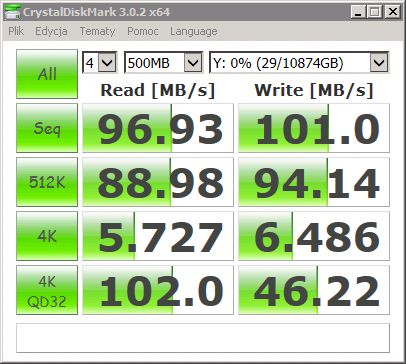
- USB 3.0, protokół SMB
Podsumowanie
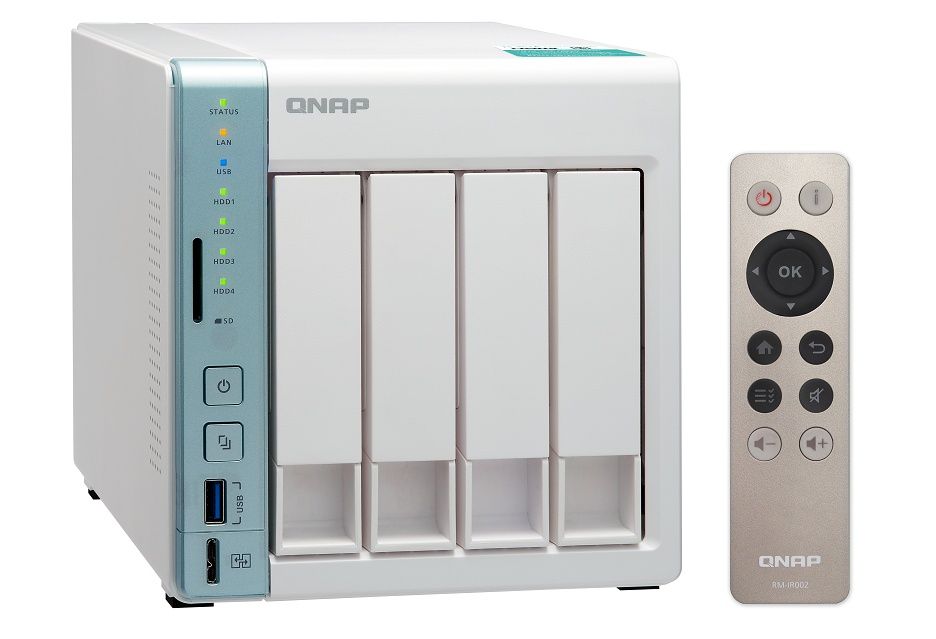
QNAP TS-451A to obecnie jeden z przykładów serwera niemal idealnego. Walory NAS-a docenią wszyscy użytkownicy, którzy oczekują czegoś więcej niż możliwości magazynowania danych. Oferta TS-451A to nie tylko system sieciowej pamięci masowej. Oprogramowanie QTS w wersji 4.2.2 czy 4.3 pozwala na stworzenie z NAS-a centrum multimediów, systemu administracji (DHCP, DNS, VPN), mechanizmów kopii zapasowych i chmury prywatnej.
Na tym jednak nie kończą się możliwości NAS-a. Transkodowanie wideo 4K, port HDMI, porty audio - elementy, które umilają rozrywkę i zabawę. Czterodyskowy TS-451A posiada jeszcze 3 asy w rękawie w postaci wirtualizacji, systemu kontenerów oraz HD Station. QNAP-a TS-451A docenią zarówno administratorzy, pasjonaci jak i zwykli użytkownicy oczekujący wysokiego bezpieczeństwa, konfigurowalności i stabilnej pracy.
Ocena końcowa:
- Platforma HD Station, Linux Station i Virtualization Station
- Dwa interfejsy ethernet
- Funkcja USB QuickAccess
- Dość atrakcyjna cena
- Obsługa VJBOD
- Port HDMI i porty audio
- Średnia wydajność sieciowa w trybie bond w kierunku zapis












