



ASUS Wireless Router WL-530gV2
Rozdzielanie łącza internetowego na kilka komputerów to nadal niestety dla niektórych osób spore wyzwanie. Schody zaczynają się już w momencie wyboru urządzenia. Wyboru nie ułatwia bardzo szeroka oferta oraz cała masa oznaczeń i terminów, które mogą nam nic nie mówić, a dla routera są to kluczowe funkcje, dzięki którym w sposób komfortowy możemy korzystać z Internetu w naszym domu.
Router, czyli urządzenie sieciowe pozwalające na odbiór i rozdzielenie łącza internetowego, jest obecny już w wielu domach. Do wielu trafi także w najbliższej przyszłości. Przed tym niewielkim urządzeniem stawia się jedno podstawowe zadanie: rozdzielić łącze szerokopasmowe pochodzące od operatora kablówki lub operatora telekomunikacyjnego (Neostrada, Net24 itp.) na kilka komputerów.

Coraz częściej w naszych domach znajduje się już więcej niż jeden komputer i oczywistą rzeczą jest, że na każdym z nich przydałby się dostęp do Internetu.
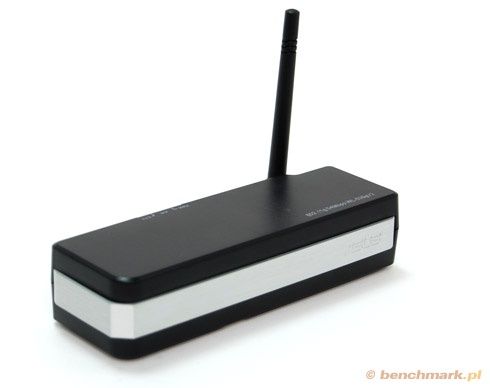
Ilość dostępnych routerów na półkach sklepowych może wprowadzić małe zamieszanie. Do wyboru mamy cała masę urządzeń, a różnice najczęściej polegają na całej masie dodatków jakie producent implementuje aby każdy z użytkowników mógł dopasować go do swoich potrzeb i korzystać w pełni z dobrodziejstw „globalnej sieci”.
| ASUS Wireless Router WL-530gV2 | |
| Gwarancja | 2 lata |
| Interfejsy WAN | 10/100Mbit Cable/xDSL (RJ45) |
| Interfejsy LAN | 10/100Mbps, auto-MDIX |
| Ilość portów LAN 10/100 | 4 |
| Wbudowany przełącznik (switch) | tak |
| Wbudowany punkt dostępowy Wi-Fi | tak |
| Zarządzanie | przez WWW |
| Obsługa VPN | tak |
| Dodatkowe | firewall NAT i SPI, szyfrowanie 64/128-bit WEP, WPA-PSK, WPA-PSK2 |
ASUS od pewnego czasu zagościł w dziale sieciowym serwując co jakiś czas produkt, który często oferuje możliwości niespotykane u konkurentów (np. Download Master służący do pobierania torrentów).
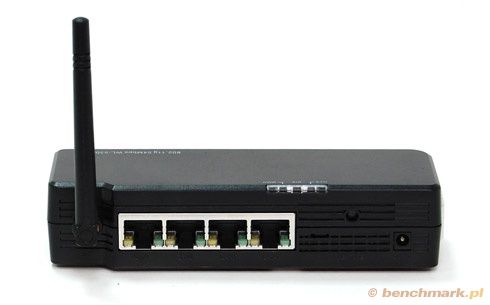
Tym razem wybór padł na router (lub raczej routerek), który z pewnością zwraca na siebie uwagę. Posiada on złącze WAN (RJ45) czyli dedykowany jest do obsługi Internetu dostarczanego przez lokalnego operatora telewizji kablowej lub przez kolegę zarządzającego siecią osiedlową.
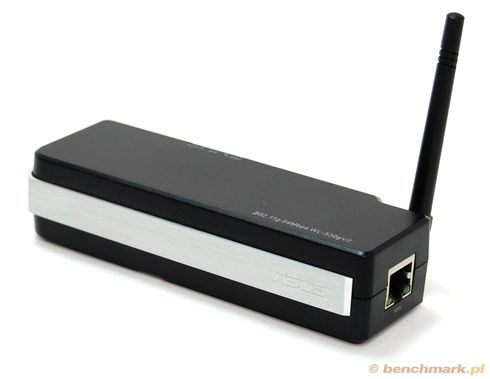
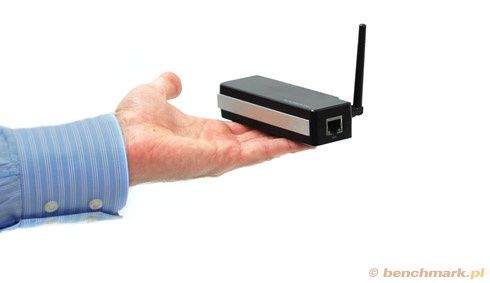
Ze specyfikacji nie wydaje się wyróżniać na tle sporej konkurencji. Jednak otwierając pudełko i oglądając go z bliska natychmiast dostrzeżemy różnice. Jest to najmniejszy router jaki miałem okazję używać. Urządzenia sieciowe nigdy nie są brane pod uwagę jako znaczący element dekoratorski naszego mieszkania, więc ich wygląd zewnętrzny jest zazwyczaj drugoplanowy i nie odgrywa kluczowej roli przy zakupie.
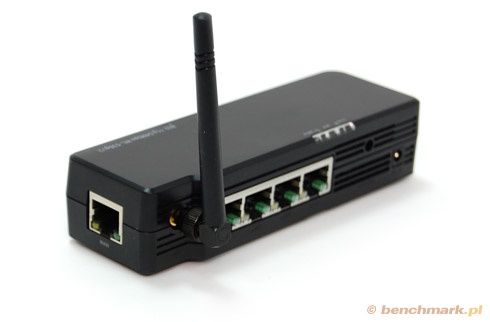
Nie mniej jednak są sytuacje, gdzie małe gabaryty urządzenia są mile widziane. Jedno można przyznać już na początku, Asus WL-530gV2 prezentuje się bardzo zgrabnie. Sprawdźmy zatem, jak sprawuje się w działu i czy jego kompaktowe gabaryty nie będą jednak działały na jego szkodę.
Konfiguracja routera. Menu. Wireless. IP Config
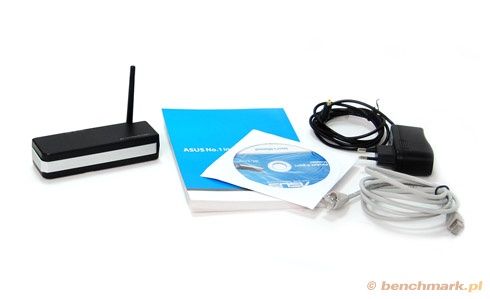
W opakowaniu wraz z routerem dostajemy instrukcje w języku polskim, kabel Ethernet oraz płytę CD zawierającą konfigurator oraz aplikację do zdalnej zmiany oprogramowania firmware.
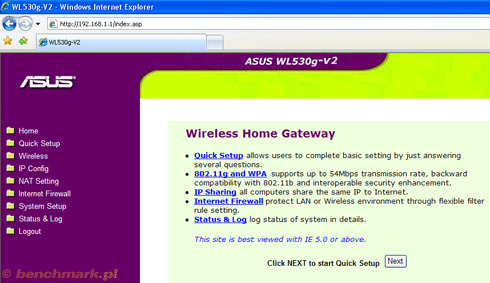
Po podłączeniu urządzenia do sieci można przystąpić do konfiguracji. Do panelu administratora dostaniemy się zarówno z poziomu aplikacji (Device Discovery - dołączonej na płytce) lub bezpośrednio wpisując domyślny adres IP w przeglądarce (192.168.1.1).
Układ menu jest charakterystyczny dla produktów marki Asus. Po lewej stronie umieszczone zostały zakładki w których zawarto wszystkie niezbędne opcje. Kolorystyka... zakładając, że konfigurację będziemy przeprowadzać raz czy dwa na rok to wówczas nie ma to większego znaczenia. Plusem takiego uproszczonego menu jest stosunkowo szybkie przełączanie pomiędzy zakładkami i opcjami, bez charakterystycznego dla niektórych routerów „przycinania”.
Na początku zostaniemy zapytani o możliwość dokonania konfiguracji poprzez zainstalowanego kreatora. Polecam go szczególnie dla osób nie czujących się na siłach by wertować zakładki w poszukiwaniu wszystkich niezbędnych opcji. W kilku krokach możemy określić jakiego rodzaju mamy łącze (dynamicznie przydzielany adres IP lub statycznie) oraz szyfrowanie połączenia bezprzewodowego.
W tym miejscu przypominam, aby nie decydować się na szyfrowanie inne niż WPA lub WPA2. Wszystkie pozostałe nie dają nam takiej ochrony i bezpieczeństwa przed intruzami znajdującymi się w zasięgu naszej sieci bezprzewodowej.
Niestety, w kreatorze został pominięty jeden z najważniejszych kroków – zmiana domyślnego hasła dostępowego. Tylko nieliczni producenci urządzeń sieciowych pamiętają o takiej, wydawać by się mogło, błahostce.
Tymczasem sporo użytkowników konfigurując router nie zdaje sobie sprawy, że wszystkie maja fabrycznie ustawione to samo hasło co może być powodem kłopotów jeśli znajdzie się w pobliżu ktoś kto będzie wiedział jak to wykorzystać. Nie pozostaje nam nic innego jak znaleźć odpowiednią opcję i je zmienić. Zostanie to zaprezentowane dokładniej w dalszej części recenzji.
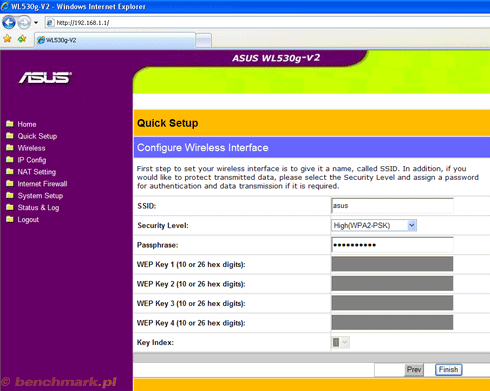
Po zakończeniu pracy kreatora router jest już w zasadzie gotowy do pracy. Skonfigurowany został port WAN do połączenia z dostawcą Internetu. Dla połączenia bezprzewodowego aktywowaliśmy odpowiednio mocne szyfrowanie. Wielu użytkowników na tym etapie może zakończyć konfiguracje i śmiało rozpocząć korzystanie z udostępnionego Internetu w dowolnym miejscu mieszkania.
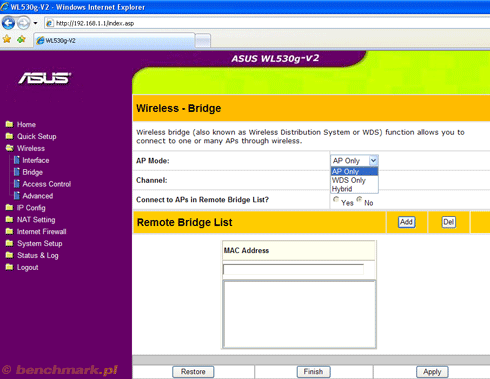
Wybierając zakładkę Wireless z głównego menu (obrazek poniżej), uzyskujemy dostęp do zaawansowanych opcji dotyczących sieci bezprzewodowej. Możemy m.in. zmienić kanał na jakim będzie odbywać się transmisja bezprzewodowa. Warto wcześniej sprawdzić czy w naszej okolicy nie ma już obecnych innych sieci, a jeśli są, to na jakich kanałach (umożliwia to oprogramowanie dołączane do kart bezprzewodowych). Jeśli kilka sieci będzie działało w tym samym kanale częstotliwości, będą one się wzajemnie zagłuszać.
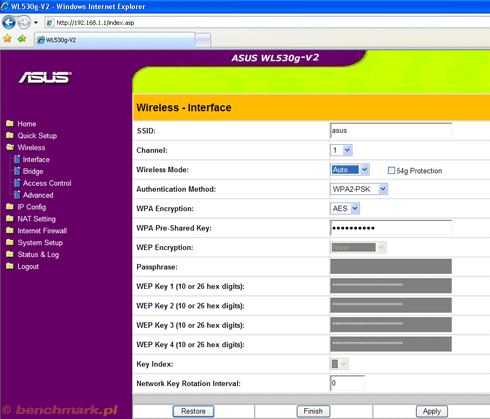
W zakładce tej możemy także określić tryb pracy routera. Domyślny tryb pracy to AP (Access Point) a do wyboru mamy także WDS (Wireless Distribution System) umożliwiający bezprzewodowy przesył do innego routera lub punktu dostępowego lub tryb mieszany (AP +WDS).
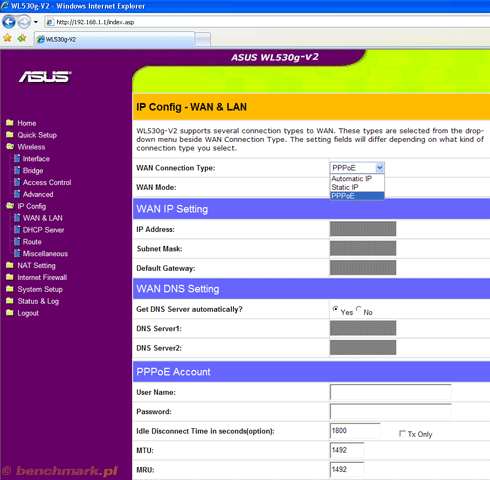
IP Config, tak nazywa się kategoria w której ulokowane zostały opcje dotyczące interfejsów LAN (sieci lokalnej) oraz WAN, serwera DHCP oraz serwerów DDNS.
Konfigurując interfejs WAN musimy określić w jaki sposób sygnał będzie nam dostarczany. Jeśli naszym operatorem jest telewizja kablowa wybieramy najczęściej dynamiczne pobieranie adresu IP. Router przy każdym uruchomieniu pobierze sam adres IP od operatora. W sporadycznych przypadkach adres IP musimy podać własnoręcznie. Wówczas oprócz adresu należy podać także maskę podsieci oraz adres bramki domyślnej (te dane powinien udostępnić nam operator).
Trzecim wariantem konfiguracji portu WAN jest konto PPPoE. Jest to bardzo specyficzny sposób połączenia z operatorem i opiera się wyłącznie na podaniu loginu oraz hasła dostępowego. Mimo, iż jest to raczej unikatowy sposób połączenia, zdarzają się już w naszym kraju instalacje korzystające z tego protokołu powodując małe zamieszanie wśród użytkowników, gdyż nie wiedzą jakiego routera można użyć do rozdzielenia takiego łącza. Opisywany Asus WL-530gV2 jest jednym z tych, który umożliwia konfiguracje protokołu PPPoE na interfejsie WAN.
Konfiguracja c.d. DHCP. DDNS. Virtual Server. Internal Firewall
Wbudowany serwer DHCP umożliwia automatyczne przydzielanie adresu IP wszystkim komputerom znajdującym się w sieci lokalnej. Bardzo wygodna i często polecana dla mniej doświadczonych użytkowników opcja.
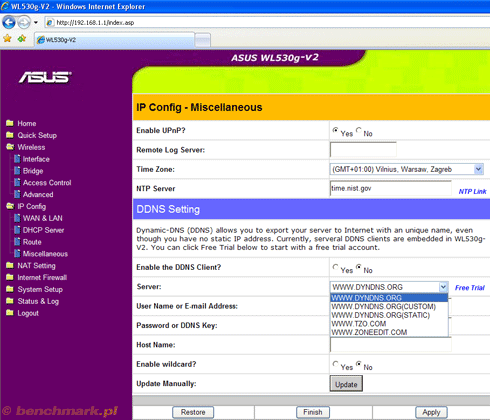
Dla osób, które otrzymują od dostawcy Internetu zmienny adres IP (przydzielany dynamicznie), a chcą mieć dostęp do swojej sieci lokalnej także z poza domu (np. domowy serwer WWW, serwer FTP) bardzo przydatna jest opcja dotycząca dynamicznych serwerów DNS (DDNS).
Po założeniu konta na jednym z dostępnych specjalistycznych portali i podaniu „namiarów” na naszą sieć, nasz router mimo posiadania dynamicznego adresu IP będzie łatwy do odnalezienia. W opisywanym routerze została przygotowana obsługa serwisów DDNS takich jak:
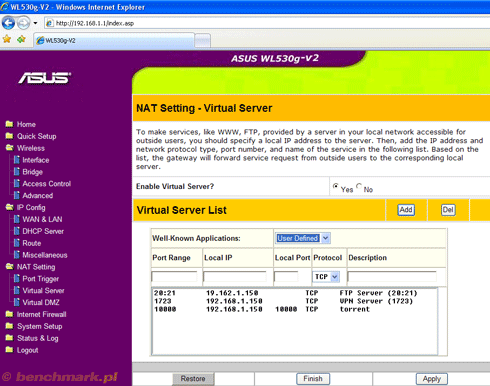
Domyślne router zawsze blokuje cały ruch, który przez niego przechodzi. Odblokowanych jest tylko kilka portów umożliwiających korzystanie z podstawowych aplikacji (strony WWW, klienci FTP, połączenia VPN itp.). Jeśli chcemy aby nasze aplikacje bez problemu łączyły się z różnymi zewnętrznymi serwerami (np. serwery gier online, programy p2p) musimy to dokładnie określić w ustawieniach routera. Między innymi do tego służy zakładka NAT Settings, a w niej opcja Virtual Server. Tutaj możemy określić przez jakie porty dokładnie ma odbywać się ten ruch oraz które komputery z naszej sieci lokalnej mogą korzystać z takich przywilejów.
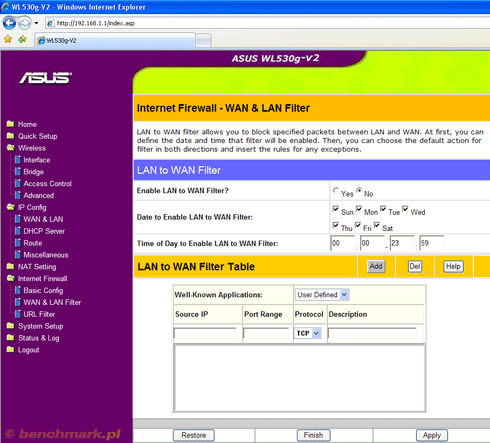
Jeśli w naszej sieci znajduje się więcej aniżeli jeden komputer i musimy określić dokładnie które komputery w jakich godzinach i dniach mogą korzystać z Internetu, pomocna będzie zakładka Internal Firewall. To tutaj w dość prosty i przejrzysty sposób zaznaczymy które komputery (ich adresy IP) mogą korzystać z konkretnych aplikacji bądź mieć całkowicie zablokowany dostęp w określonych dniach i godzinach.
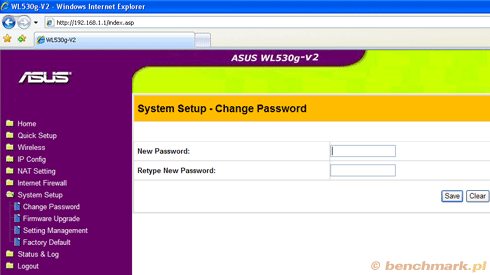
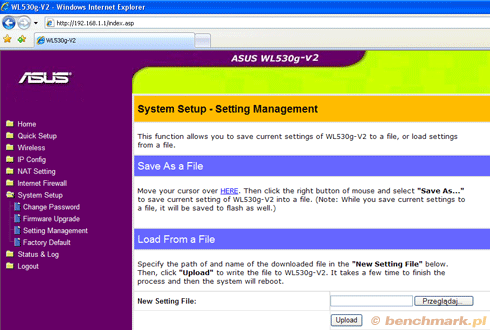
Na koniec dwie opcje z zakładki System Setup, które mogą okazać się bardzo przydatne. Pierwszą z nich jest wspominana wcześniej możliwość zmiany hasła dostępowego do routera. Warto to zrobić już podczas pierwszej konfiguracji. Druga opcja to zapis dokonanych ustawień do pliku na własny komputer. Tak zapisane informacje możemy wczytać do routera w dowolnym momencie zaoszczędzając niekiedy mnóstwo czasu na ponowną konfigurację.
Podsumowanie
Przez ponad dwa tygodnie router poddany był wielu testom wydajnościowym oraz obciążeniowym. Nie generowałem wykresów gdyż dla urządzeń domowych wahania rzędu kilku KB nie mają tak dużego znaczenia. Systematycznie podłączałem do niego kilka komputerów przewodowo oraz bezprzewodowo, a następnie celowo były odłączane, aby mogły na nowo automatycznie nawiązywać połączenie. Na dwóch komputerach zainstalowane zostały programy do pobierania danych p2p. Wszystko to miało na celu sprawdzenie jak router poradzi sobie w najbardziej typowych zadaniach jakie przed nim będą stawiać użytkownicy.
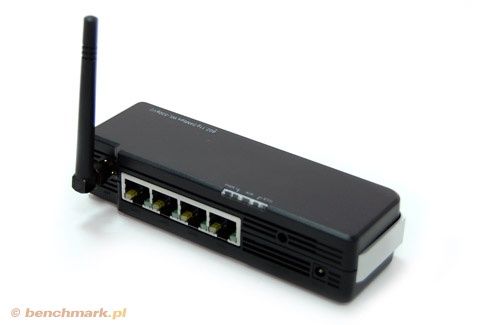
Asus WL-530gV2 nie zawiódł. Za każdym razem bez kłopotu dołączał wszystkich użytkowników czy to przewodowo czy to bezprzewodowo. Wszystkie zapisane reguły (np. dotyczące przekierowania portów) działały bez zarzutu i nawet po celowych restartach routera były prawidłowo interpretowane rozdzielając ruch wewnątrz sieci lokalnej.
Jego małe gabaryty nie powodowały problemów. Router pod pełnym obciążeniem miał odczuwalnie wyższą temperaturę, ale nie przekładało się to na stabilność jego pracy, a podczas dwóch tygodni testów ani razu nie odmówił posłuszeństwa.
Pokrycie terenu siecią bezprzewodową było w jego przypadku delikatnie słabsze od uruchomionych w tym samym czasie dwóch routerów konkurencji (pracujących w standardzie 802.11g). Jednak na potrzeby 66 metrowgo mieszkania w zupełności wystarczało.
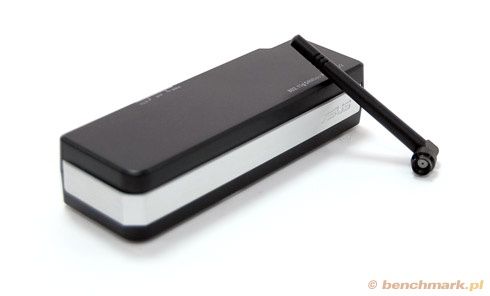
Router dedykowany jest raczej dla użytkowników mniej wymagających. Dość skromne menu w którym zawarto tylko podstawowe funkcje. Wydaje się on być dobrym rozwiązaniem dla osób, które chcą rozdzielić łącze w swoim mieszkaniu przy minimalnym nakładzie kosztów. Posiada wszelkie podstawowe i wymagane funkcje, dzięki którym będziemy mogli bez przeszkód pobierać dane z sieci p2p czy grać w gry on-line. Jeśli ktoś dodatkowo szuka routera w jak najmniejszej i zgrabnej obudowie, to Asus WL-530gV2 będzie optymalnym wyborem.