
Wstęp i specyfikacja
Mobilny dostęp do internetu stał się codziennością. Smartfon czy tablet bez dostępu do sieci, w której coraz częściej korzystamy z usług chmurowych traci bardzo wiele. W jaki sposób maksymalnie wykorzystać możliwości mobilnych technologii sieciowych, by ograniczyć koszty dostępu do internetu dla wielu urządzeń jednocześnie?
Gospodarstwa domowe coraz częściej wyposażone są w sieć lokalną z routerem bezprzewodowym. Taka instalacja pozwala wygodnie współdzielić dane oraz połączenie internetowe z wieloma urządzeniami. Znajdziemy również odsetek osób, które w dalszym ciągu wykorzystują modemy USB 3G/4G wraz z kartą operatora GSM, by uzyskać dostęp do globalnej sieci. Urządzenie tego typu może jest wygodne, ale ogranicza dostęp do internetu dla jednego urządzenia.
Dużo wygodniejszym rozwiązaniem jest utworzenie niewielkiej sieci LAN, w której usługi dostępowe operatora GSM będą współdzielone dla wielu urządzeń. Do tego celu mogą służyć typowe routery z portem USB, wbudowanym modemem 3G/4G lub mobilne hotspoty. To ostatnie rozwiązanie jest idealną propozycją dla osób, które chcą szybko utworzyć sieć lokalną z dostępem do internetu dla kilku czy kilkunastu urządzeń.

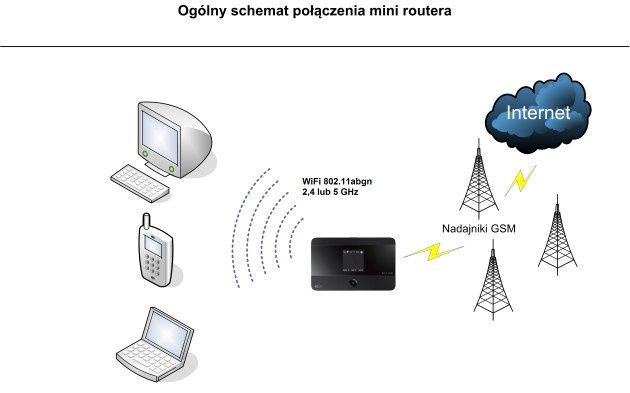
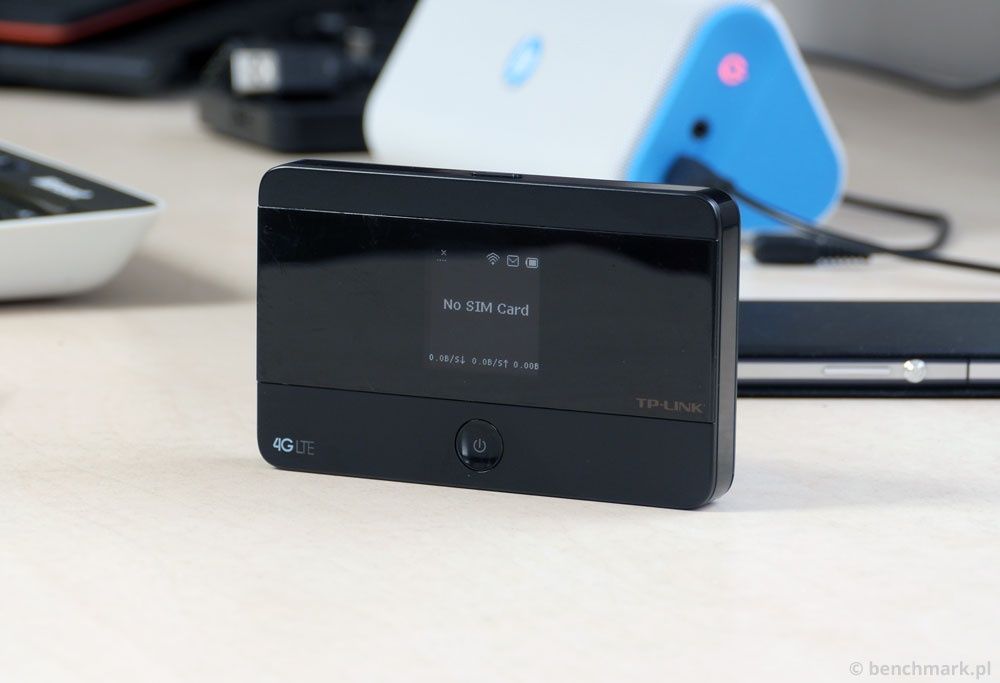
Jedną z najnowszych propozycji jest mini router TP-Link M7350 z wbudowanym modemem 4G LTE. Rozwiązanie o tyle wygodne, że dzięki w budowanej baterii 2550 mAh urządzenie można wykorzystać w dowolnym miejscu będąc w zasięgu sygnału operatora GSM.
Czarna skrzynka na internet
Urządzenia typu mobilny router (często też nazywane - mobilny hotspot, mifi) są obecne od lat na rynku. Niewielkie kształty i waga pozwalają je przenosić z miejsca na miejsce w plecaku, kieszeni spodni czy kurtki. W porównaniu ze starszymi braćmi np. M5250, model M7350 charakteryzuje się znacznie większymi rozmiarami. Prostopadłościenna konstrukcja swoimi wymiarami przypomina niewielkiego smartfona (106 × 66 × 16 mm). Zewnętrzny wygląd routera to połączenie czarnych matowych i błyszczących tworzyw sztucznych – prosto i estetycznie.
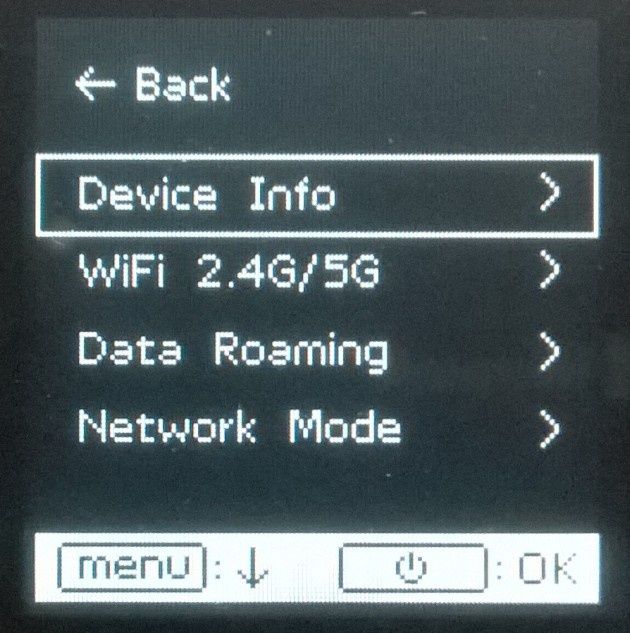
Na dolnej krawędzi znalazł się port microUSB do ładowania urządzenia i komunikacji z komputerem, na górze przycisk Menu/WPS. Pozwala on na dostęp do podstawowych funkcji routera – m.in. informacji o urządzeniu, adresie i haśle do sieci WiFi, aktywnej sieci 2,4 lub 5 GHz, roamingu i trybie pracy sieci GSM (3G/4G). Dłuższe przyciśnięcie Menu uruchamia mechanizm bez konfiguracyjnego połączenia WPS.
W centralnym miejscu ukryty został ekran OLED. Na wyświetlaczu prezentowane są najważniejsze informacje o stanie pracy routera:
- Zasięg sieci GSM
- Stan połączenia z internetem
- Stan i liczba klientów WiFi
- Ikona SMS
- Stan baterii
- Informacje o operatorze
- Statystyki połaczeń i szybkość połaczenia.
Pod ekranem znalazł się okrągły przycisk włączania i wyłączania routera.
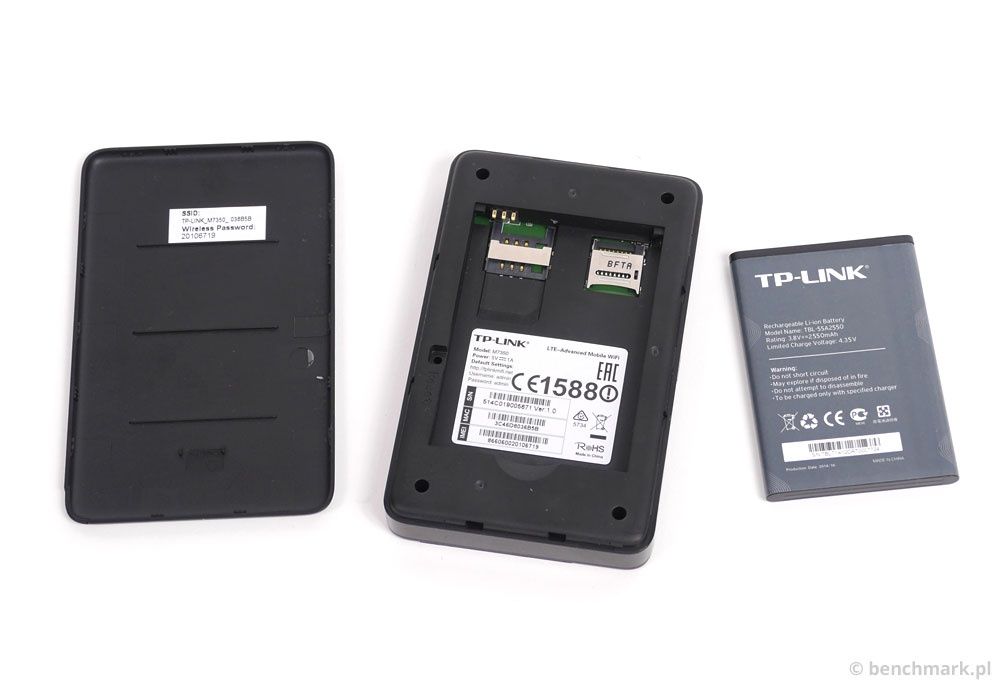
By dostać się do slotu karty SIM należy zdjąć tylną pokrywę urządzenia. Dodatkowo pod baterią zamontowany został slot kart microSD o pojemności do 32 GB. Dodatkowo na wewnętrznej części pokrywy znajdziemy informacje o domyślnej nazwie sieci WiFi i haśle. W zestawie prócz routera producent dołącza ładowarkę sieciową, krótki przewód USB, instrukcje obsługi oraz 2 adaptery dla kart micro SIM i nano SIM.
| Typ sieci | FDD-LTE Cat4 (800/900/1800/2100/2600MHz) DC-HSPA+/HSPA/UMTS (900/2100MHz) EDGE/GPRS/GSM (850/900/1800/1900MHz) |
| Porty | 1 port micro USB służący do ładowania baterii urządzenia Gniazdo na kartę SIM Gniazdo na kartę Micro SD |
| Przyciski | Wyłącznik oraz przycisk Menu/WPS |
| Antena | Wewnętrzna |
| Prędkość transmisji | Pobieranie do 150 Mb/s, wysyłanie: 50 Mb/s |
| Wymiary (S x G x W) | 106 × 66 × 16 mm |
| Zasilanie | Wbudowana bateria wielokrotnego ładowania 2550 mAh |
| Czytnik kart Micro SD | do 32 GB |
| Pasma transmisji 3G | WCDMA: 900/2100 Mhz, GSM: 850/900/1800/1900 Mhz |
| Wyświetlacz OLED | TAK – Statystyki przesyłu danych, stan sieci Wi-Fi, ilość użytkowników, typ sieci (2G/3G/4G), siła sygnału, dostęp do Internetu, wskaźnik stanu baterii. |
WŁAŚCIWOŚCI TRANSMISJI BEZPRZEWODOWEJ | |
| Standardy bezprzewodowe | IEEE 802.11a, IEEE 802.11b, IEEE 802.11g, IEEE 802.11n |
| Częstotliwość pracy | 2,4 oraz 5 GHz |
| EIRP | <20 dBm |
| Bezpieczeństwo transmisji bezprzewodowej | Ukrywanie SSID, filtrowanie adresów MAC, WPA/WPA2/WPA-PSK/WPA2-PSK (AES/TKIP) |
| DHCP | Serwer DHCP, lista klientów DHCP |
INNE | |
| Zawartość opakowania | Router, kabel micro USB, adapter Micro SIM ->Standard SIM, adapter Nano SIM->Standard SIM, instrukcja instalacji, zasilacz, instrukcja instalacji |
| Wymagania systemowe | Windows 8/7/Vista/XP, Mac OS, Android, iOS, Windows Phone |
Na kolejnych podstronach opisujemy możliwości konfiguracyjne oraz test wydajnościowe.
Włącz i surfuj
Włącz i surfuj – właściwie tak można określić obsługę M7350. Mini router po włożeniu karty SIM polskich operatorów bez problemu sam konfiguruje połączenie i zestawia link z internetem (testowaliśmy karty Orange, Plus, T-Mobile). By połączyć się z hotspotem wystarczy posiadać urządzenie (tablet, smartfon, komputer) wyposażone w bezprzewodową kartę sieciową WiFi. Co ciekawe TP-Link obsługuje zarówno sieć pracującą na częstotliwości 2,4 jak i 5 GHz w standardzie 802.11abgn. Po chwili radości, chwila smutku - niestety nie ma możliwości pracy na obydwu pasmach jednocześnie. Musimy się zdecydować czy hotspot będzie działał w paśmie 2,4 czy 5 GHz.
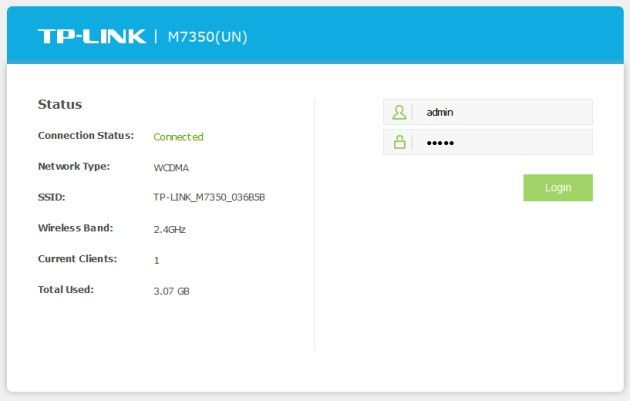
Jeśli z jakichś powodów nie będziemy mogli nawiązać połączenia z internetem to w pierwszej kolejności należy skierować swoje kroki do interfejsu konfiguracyjnego WWW. Wystarczy uruchomić przeglądarkę internetową i wpisać adres: 192.168.0.1 (to domyślny adres IP routera) lub treż adres http://tplinkmifi.net
Router bez problemu można skonfigurować również z poziomu smarftona lub tabletu. Producent przygotował specjalną mobilną wersję interfejsu WWW.
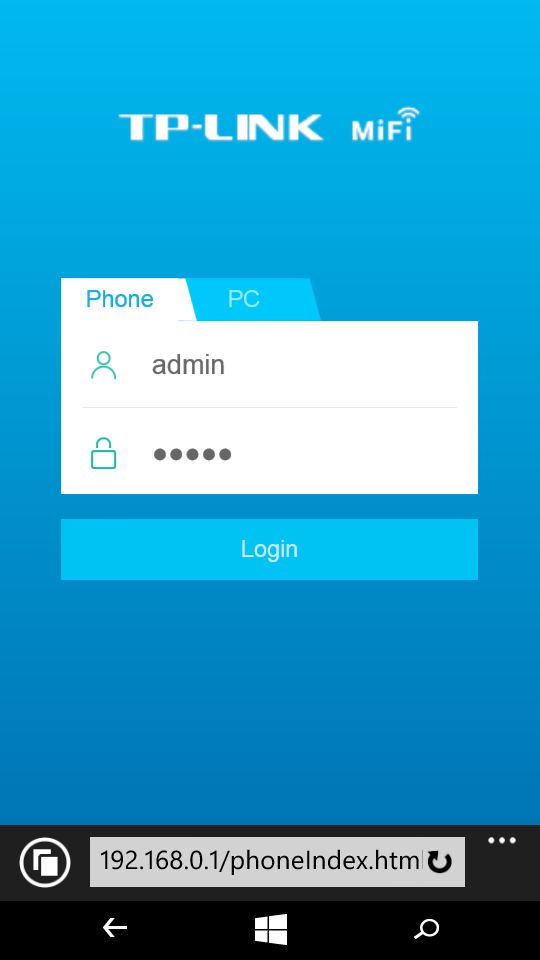
Po zalogowaniu domyślnymi uprawnieniami – admin/admin możemy przystąpić do uruchomienia kreatora konfiguracji.
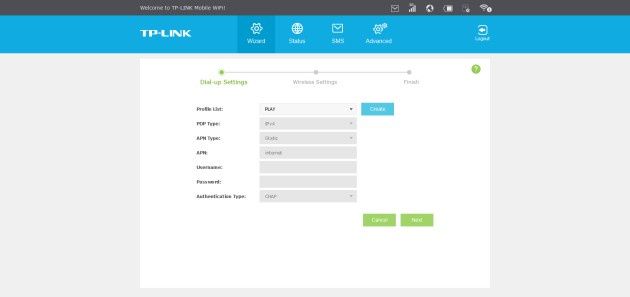
Kreator w dwóch krokach pozwala na utworzenie profilu dla połączeń GSM, ustawienia APN, login, hasła i uwierzytelniania. Krok numer dwa to utworzenie sieci bezprzewodowej z własną nazwą SSID, wyborem częstotliwości oraz hasła dla szyfrowania WPA-PSK/WPA2-PSK.
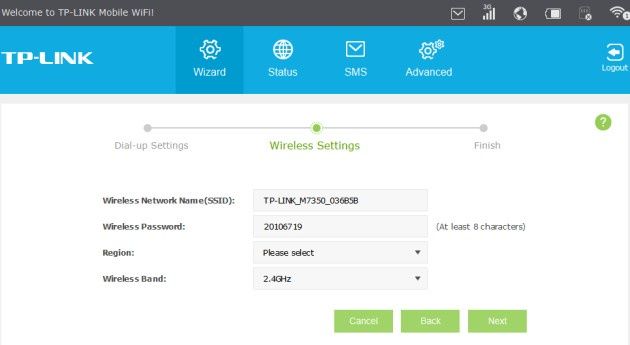
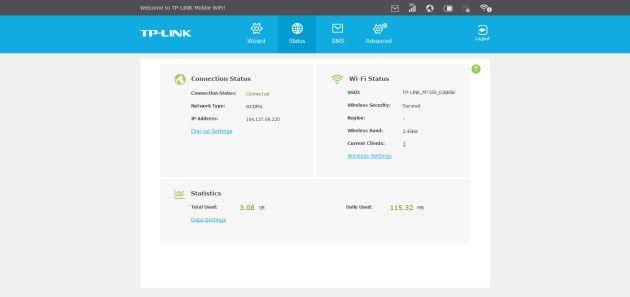
Interfejs konfiguracyjny w porównaniu z poprzednim modelem TP-Link M5360 nabrał odświeżonego – lżejszego wyglądu. Jednak prostota i intuicyjność obsługi została niezmieniona. Urządzenie oferuje prócz kreatora dodatkowe 3 zakładki – Status, SMS oraz Advanced. Pierwsza z nich to ekran pozwalający na szybką analizę pracy mini routera. Zawiera dane dotyczące stanu połączenia internetowego, statusu sieci WiFi oraz statystyki połączeń.
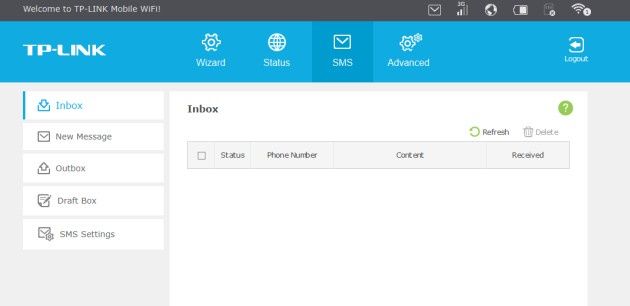
Sekcja SMS to nic innego jak panel do zarządzania wiadomościami tekstowymi.
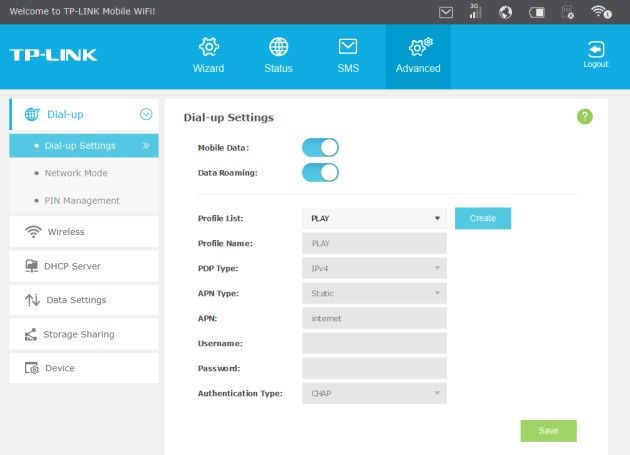
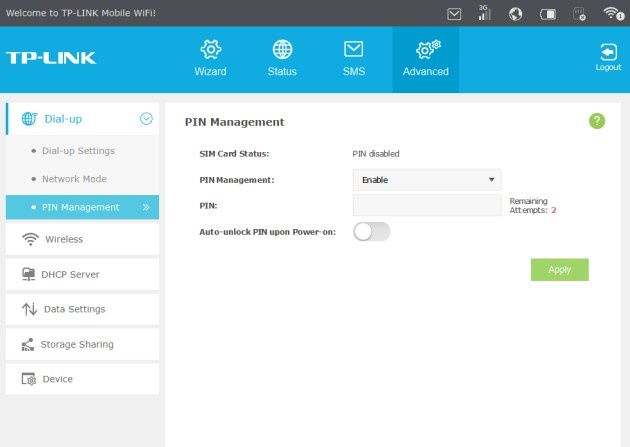
Zaawansowane opcje połączeń zostały zlokalizowane w zakładce Advanced. W tej sekcji znajdziemy 6 dodatkowych paneli pozwalających na szczegółowe skonfigurowanie routera. Dial-up służy do zarządzania profilami połączeń komórkowych. Możemy w nim określić czy będzie zestawiane połączenie z internetem, określić dostęp do połączeń roamingowych, a także edytować profil połączenia internetowego. Ustawienie obsługi sieci 3G oraz 4G, a także tryb jej wyszukiwania możemy ustawić w zakładce Network Mode. Jeśli karta SIM operatora GSM posiada kod PIN, to uwierzytelnienie karty dokonujemy w zakładce PIN Management. Dodatkowym ułatwieniem jest opcja „Auto-unlock PIN upon Power-on”, która pozwala automatycznie wpisać kod PIN w momencie uruchomienia routera.
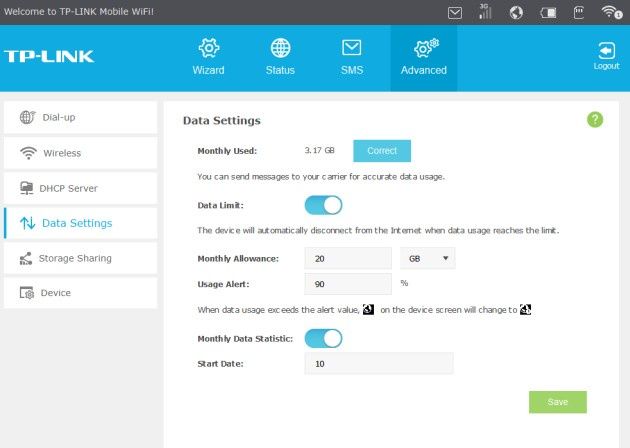
Większość polskich operatorów GSM wprowadza w swoich ofertach mobilnego internetu limity transmisji danych. W zależności od abonamentu może to być kilka lub nawet kilkaset gigabajtów. Po wykorzystaniu pakietu danych operator zazwyczaj zastrzega sobie możliwość zmiany szybkości połączenia. By móc w prosty sposób kontrolować ilość pobranych i wysłanych danych w TP-Linku wchodzimy w zakładkę Data Settings. Możemy w niej nie tylko sprawdzić bieżącą ilość przesłanych danych. Dodatkowo M7350 posiada możliwość konfiguracji miesięcznego limitu danych, a także alertów związanych z wykorzystaniem pakietu oraz informacją o dacie jego odnowienia. Wykorzystanie limitu danych będzie sygnalizowane piktogramem na ekranie routera.
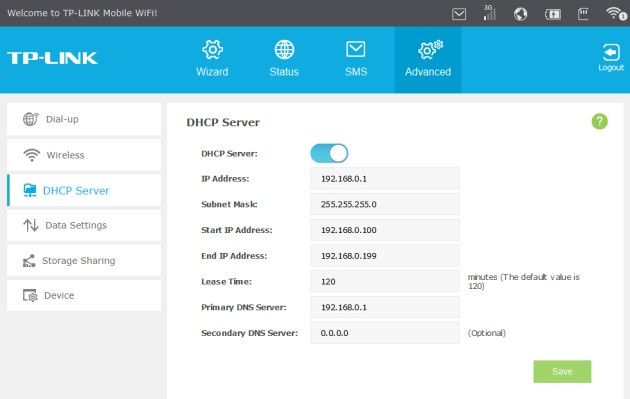
Do ustawienia parametrów sieci lokalnej routera służą dwie zakładki: DHCP Server oraz WiFi Settings. W sekcji DHCP znajdziemy podstawowe elementy niezbędne do prawidłowego działania usługi dynamicznego przydziału adresów IP. Określamy zatem adres główny urządzenia oraz maskę podsieci i serwery DNS. Dodatkowo ustawiamy zakres przydziału adresów IP. Domyślne ustawienia pozwalają na obsługę do 100 urządzeń. Warto jednak pamiętać, że M7350 obsługuje maksymalnie do 15 połączeń jednocześnie i w zupełności wystarczy skonfigurować zakres 15-20 adresów. Ostatnim parametrem jest czas dzierżawy adresu IP domyślnie ustawiony na 2 godziny.
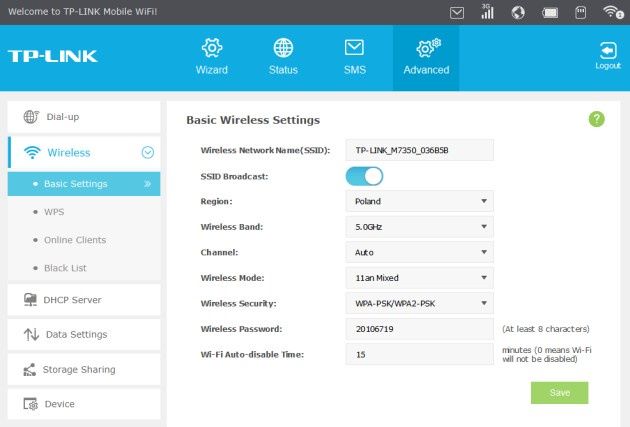
Zakładka WiFi Settings to już miejsce konfiguracji parametrów sieci bezprzewodowej. Nie ma ich za wiele, jednak są wystarczające do tego by sprawnie móc skomunikować TP-Linka z urządzeniami klienckimi i internetem. Basic Settings to miejsce podstawowych ustawień sieci bezprzewodowej:
- Wireless Network Name(SSID) – nazwa sieci WiFi
- SSID Broadcast – włączenie rozgłaszania nazwy sieci bezprzewodowej. Jeśli opcja będzie nieaktywna będziemy musieli samodzielnie w smarftonie lub laptopie wpisać nazwę sieci i jej konfigurację
- Region – ustawiamy miejsce (kraj) działania routera
- Wireless Band – częstotliwość pracy sieci bezprzewodowej. W zależności od posiadanych urządzeń klienckich możemy ustawić albo 2,4 albo 5 GHz
- Channel – wybór kanału sieci bezprzewodowej
- Wireless Mode – w zależności od posiadanych urządzeń wybieramy albo obsługę standardu 802.11n albo również starszych urządzeń obsługujących standardy 802.11bg lub 802.11a
- Wireless Security, Wireless Password – ustawienie szyfrowania oraz hasła do sieci bezprzewodowej
- WiFi Auto-disable Time – ustawienie pozwalające na wyłączenie nadajnika WiFi, jeśli w danym okresie czasu nie ma podłączonych klientów bezprzewodowych. Warto skonfigurować tą opcję aby oszczędzić nieco energię akumulatora routera.
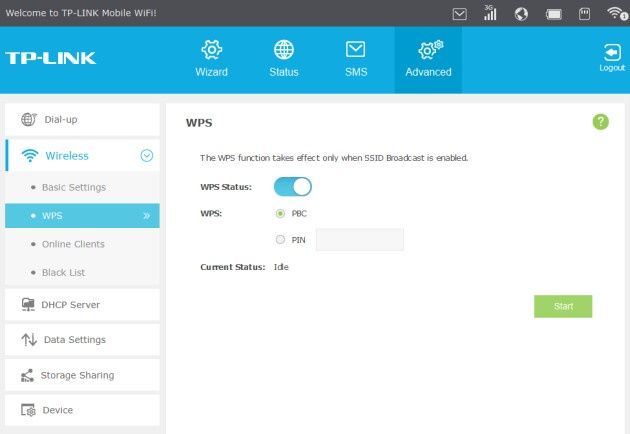
Jak już wspomnieliśmy wcześniej pryz okazji omawiania budowy zewnętrznej TP-Linka oferuje on możliwość połączenia z siecią bezprzewodową przy pomocy mechanizmu WPS. W zależności od konfiguracji może to być metoda z podaniem kodu PIN lub PBC (Push Button Connect). W tym drugim przypadku sprzętowy przycisk to przycisk Menu routera, który należy nacisnąć i przytrzymać przez kilka sekund, aż na ekranie pojawi się napis WPS i animowana ikona kłódki.
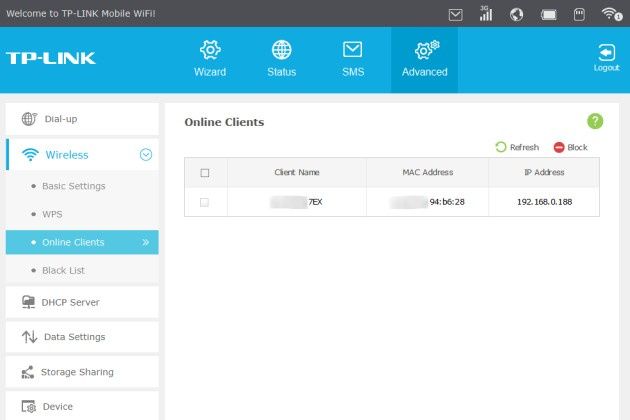
Zakładki Online Clients oraz Black List służą do zarządzania podłączonymi klientami. Mając listę podłączonych klientów możemy szybko zablokować lub dodać określone urządzenia do czarnej listy. W ten sposób uniemożliwimy jej dostęp zarówno do zasobów sieci LAN jak i do internetu. Niestety urządzenia dodawane do czarnej listy możemy jedynie dodawać po połączeniu ich z routerem, a nie ręcznie – wpisując adres MAC karty sieciowej.
Testy pamięci masowej
Wbudowany czytnik kart microSD pozwala utworzyć niewielki centralny magazyn danych przy użyciu M7350. W zależności od konfiguracji dane mogą być udostępniane przy użyciu protokołu CIFS/SMB lub poprzez podłączenie routera do poru USB i skorzystanie jak z typowego nośnika pamięci masowej. Sposób dostępu konfigurujemy w zakładce Storage Sharing. W przypadku opcji udostępniania przy użyciu USB po prostu podłączmy router do komputera przy użyciu dołączonego przewodu USB. Podłączenie do portu USB ma jeszcze jedną dodatkową zaletę – ładuje baterię routera.
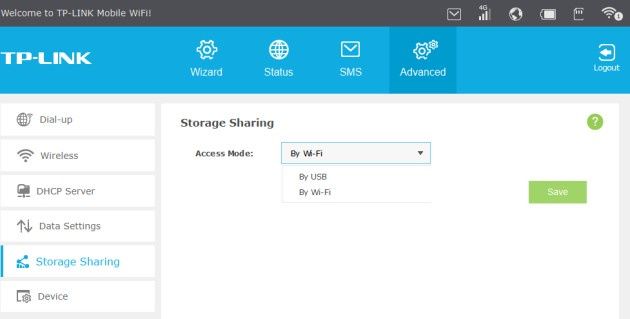
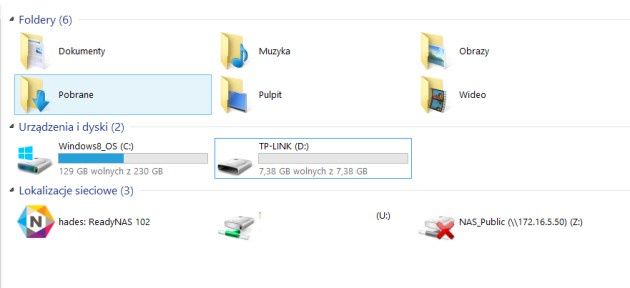
Tak jak w poprzedniku modelu M5360 tak i prezentowany model pozwala udostępniać dane z karty przy użyciu protokołu CIFS/SMB oraz FTP. Wystarczy aktywować funkcje dostępu przez WiFi i połączyć się z zasobem wpisując jego adres w pasku Eksploratora Windows. Funkcje udostępniania zostały ograniczone do dostępu z użyciem danych uwierzytelniających konta administratora. Dotyczy to zarówno SMB jak i FTP. Niemniej zachowana została pełna funkcjonalność dostępu do danych poprzez sieć. Dzięki temu możemy wykorzystać nośniki microSD o pojemności do 32 GB i utworzyć mini system sieciowej pamięci masowej. Warto jednak podkreślić, że szybkość odczytu i zapisu danych będzie zależała od zamontowanego nośnika pamięci.
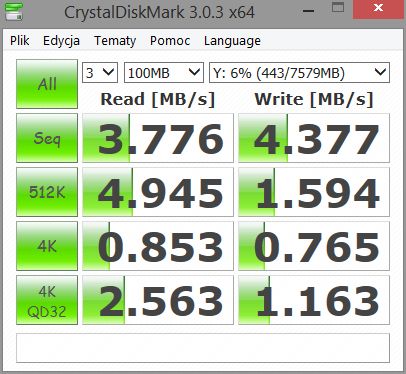
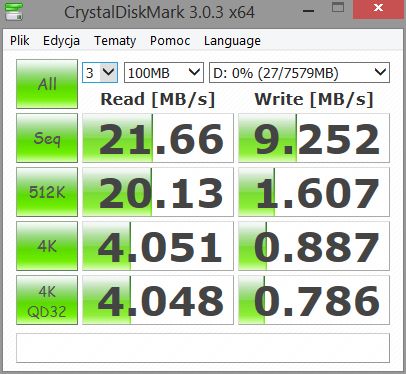
W przypadku testowanej przez nas karty microSDHC 8 GB uzyskaliśmy w przypadku kopiowana danych z nośnika (odczyt i zapis) wartości od 5,6 – 8,2 MB/s. Nieco niższe wyniki router prezentuje w przypadku protokołu FTP – tu odczyt /zapis wahał się granicach 4,5-7,4 MB/s. Szybkość przesyłania mogłaby być nieco wyższa, jednak i osiągane wartości w zupełności wystarczy by współdzielić nieduże pliki (muzyka, dokumenty, zdjęcia). Testy praktyczne potwierdzają również benchmarki.
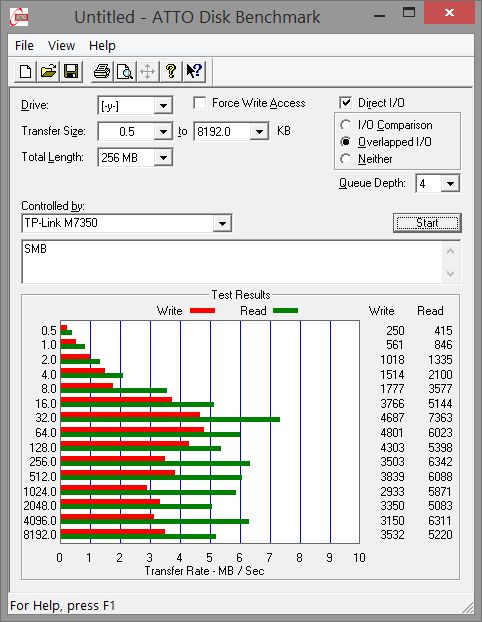
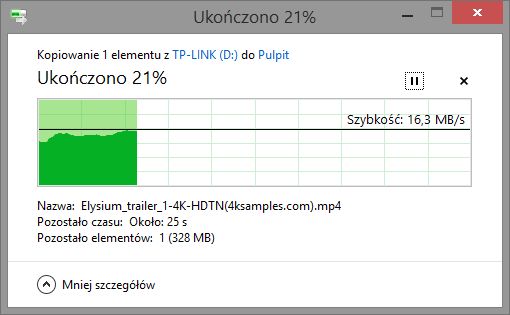
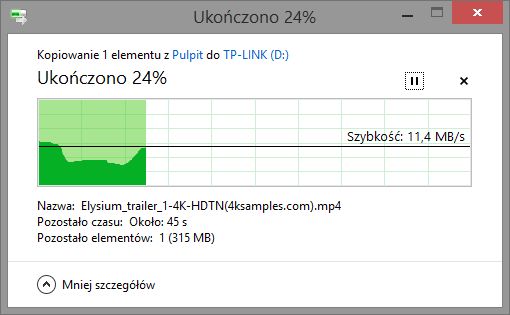
Dużo lepiej router radzi sobie z transferami przy wykorzystaniu portu USB. Tu wartości wynosiły odpowiednie: 16,3 MB/s odczyt i 11,4 MB/s zapis.
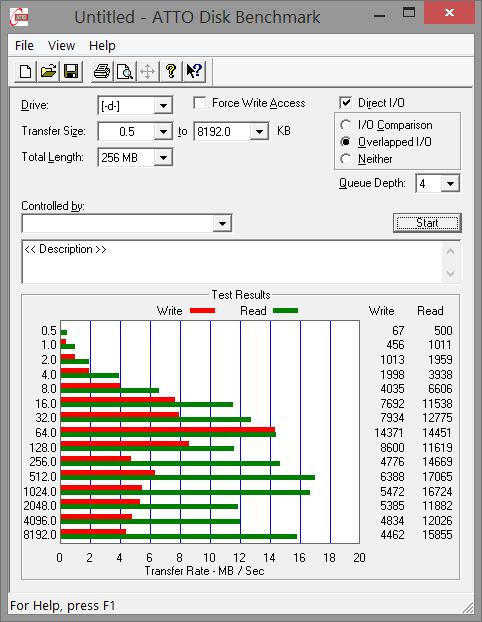
Przy okazji wykonaliśmy też kilka testów aplikacjami typu benchmark. Testy obejmowały aplikację ATTO Disk Benchmark oraz CrystalDiskMark. Test został uruchomiony na karcie sformatowanej jako NTFS. W przypadku nośnika FAT32 odczyt i zapis był o około 15% niższy.
Testy sieci bezprzewodowej
Bardzo dobrze wypada komunikacja w sieci bezprzewodowej. TP-Link M7350 został wyposażony w interfejsy WiFi 2,4 oraz 5 GHz pracujące z szybkością do 300 Mb/s. W trakcie testów wykorzystaliśmy dwa urządzenia klienckie (notebook i komputer – oba wyposażone w karty dwupasmowe pracujące z szybkością do 450 Mb/s), z których jeden pełnił rolę serwera a drugi klienta. Kopiowaliśmy i wysyłaliśmy dane na i z serwera by sprawdzić maksymalny transfer w 4 punktach pomiarowych oddalonych 2, 4, 6 oraz 8 metrów od routera.
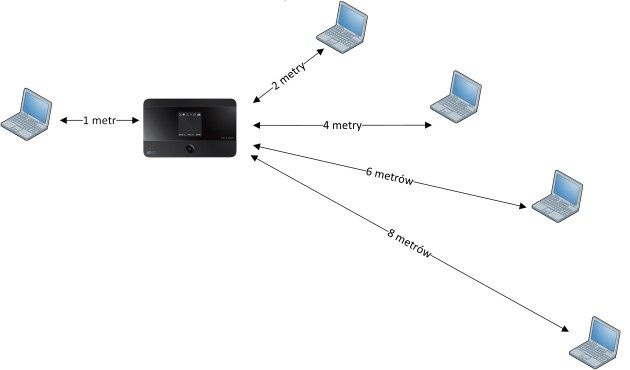
Dla obydwu częstotliwości uzyskaliśmy podobne wyniki transmisji danych. Maksymalne transfery wynosiły blisko 54 Mb/s w jednym kierunku. Również dystrybucja sygnału stoi na bardzo dobrym poziomie. Router jest w stanie pokryć swoim zasięgiem kilkudziesięciometrowe mieszkanie.
Testy sieci komórkowej
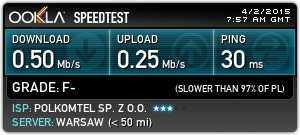
Prezentowany router TP-Link M7350 oferuje obsługę zarówno sieci 3G (pobieranie do 42 Mb/s, wysyłanie 7,2 Mb/s) jak i 4G LTE (pobieranie do 150 Mb/s, wysyłanie do 50 Mb/s). Testując możliwości routera w sieciach komórkowych wykorzystaliśmy karty SIM 3 operatorów: Aero2, Play oraz Plus. W przypadku karty Aero2 sprawdziliśmy prawidłowe działanie kart z routerem, a także szybkość transmisji danych. Router bez problemu łączy się z usługami operatora, poprawnie interpretowany jest kod Captcha. Jedyną niedogodnością po wpisaniu kodu jest konieczność zrestartowania routera lub połączenia. Oferowana szybkość połączenia jest na odpowiednim poziomie (do 512 kb/s).
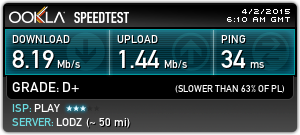
W przypadku testów sieci Play w zakresie obsługi sieci 3G jak i LTE nie zauważyliśmy odstępstw. Router świetnie radził sobie z połączeniem. Nieco lepiej odbierał także sygnał sieci komórkowej w porównaniu z routerami konkurencji. W przypadku sieci 3G szybkość pobierania wynosiła średnio 7-9 Mb/s. Potwierdzają to wyniki testów Speedtest. Z kolei w przypadku sieci LTE korzystając z jednej z taryf dostępowych Play 4G Unlimited wyniki wynosiły ponad 20 Mb/s.
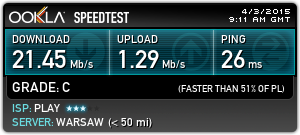
W przypadku sieci Plus wyniki test szybkości pobierania w technologii LTE wyglądały różnie w zależności od pory dnia i lokalizacji. Pomimo optycznej widoczności nadajnika (odległość około 450 metrów) transfer danych (pobieranie) wahał się od kilku do kilkunastu megabitów na sekundę. Dużo lepiej wyglądało wysyłanie – tu wartości zawsze przekraczały 12-14 Mb/s. Jeśli udało nam się trafić w odpowiednią porę to szybkość pobierania i wysyłania przekraczała 24-26 Mb/s co potwierdzają wyniki Speedtest. Weryfikowaliśmy te dane z pomocą telefonu obsługującego LTE i wyniki były podobne. Pozostaje mieć nadzieję, że to tylko przedświąteczne obciążenie łączy operatora sprawiło, że router nie mógł w pełni rozwinąć skrzydeł.
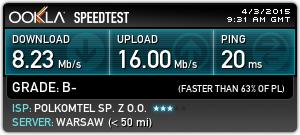
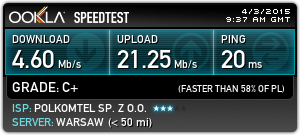
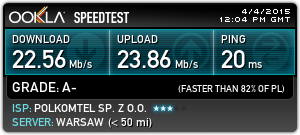
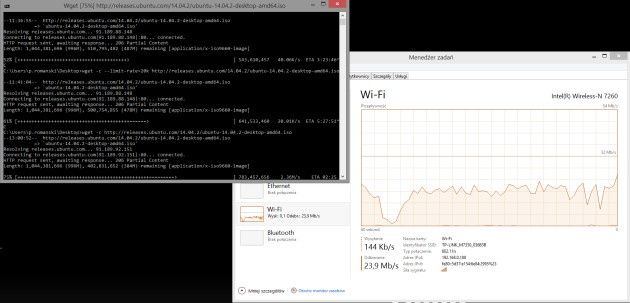
Potwierdzeniem testów była próba pobrania blisko gigabajtowego pliku z sieci internet. Szybkość pobierania wynosiła ponad 2-2,5 MB/s. Nie jest to jednak szczyt możliwości technologii LTE i sieci Plus.
Test akumulatora. Podsumowanie
Producent zapowiada, że urządzenie wyposażone w baterię o pojemności 2550mAh może przepracować na baterii 10 godzin. Dodatkowo w trybie czuwania może to być aż 600 godzin. By sprawdzić czas pracy na baterii naładowaliśmy urządzenie do pełna. Następnie połączyliśmy się z siecią GSM operatora (zasięg 4G 75%), do routera został podłączony jeden klient bezprzewodowy poprzez sieć 2,4 GHz.
Rozpoczęliśmy normalną pracę przy komputerze. Jednocześnie w routerze wyłączyliśmy opcję Wi-Fi Auto-disable Time zapobiegając w ten sposób wyłączaniu sieci bezprzewodowej w trakcie braku aktywności. Co godzinę sprawdzaliśmy poziom naładowania baterii. Komputer komunikował się z siecią internet, m.in. z wykorzystaniem połączenia VPN, odbieraniem poczty (4 konta IMAP), przeglądaniem internetu, synchronizacją kanałów RSS, streamingiem muzyki i wideo.
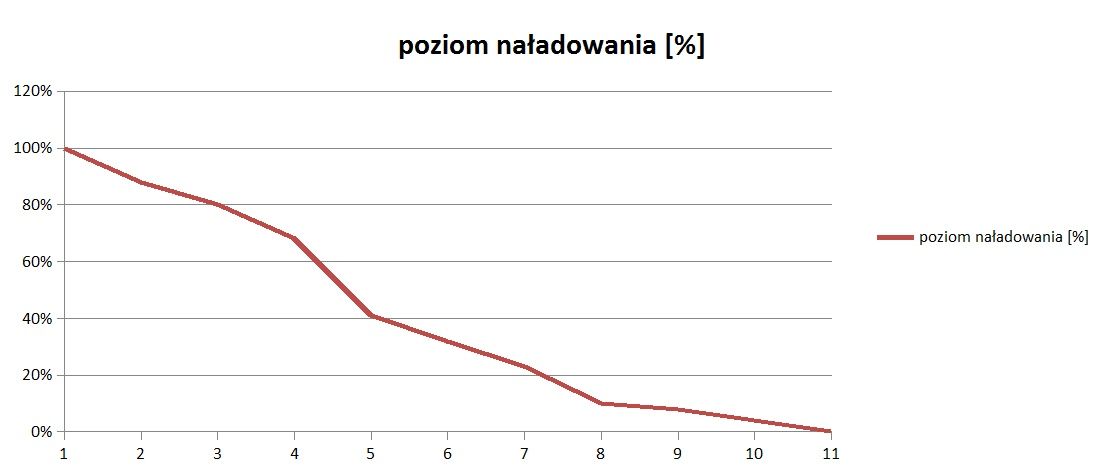
Spadek poziomu zasilania obrazuje poniższy wykres. Co ciekawe - urządzenie bez problemu wytrzymało 10,5 godziny zanim się wyłączyło. W okolicy 9. godziny pojawił się komunikat na ekranie o niskim poziomie energii. Wyniki bardzo miło nas zaskoczył i potwierdziły deklaracje producenta. Ładowanie urządzenia możemy dokonać przez portu USB podłączając router do komputera, lub też wykorzystać ładowarkę dołączoną do zestawu.
| Czas [h] | poziom naładowania [%] |
| 0 | 100% |
| 2 | 88% |
| 3 | 80% |
| 4 | 68% |
| 5 | 41% |
| 6 | 32% |
| 7 | 23% |
| 8 | 10% |
| 9 | 8% |
| 10 | 4% |
| 10,5 | 0% |
Podsumowanie
TP-Link M7350 to jeden z pierwszych modeli przenośnych routerów obsługujących połączenia 4G LTE. Dzięki dwupasmowemu punktowi dostępowemu umożliwia współdzielenie internetu dla wielu urządzeń, jednocześnie ograniczając koszty dostępu do internetu. Wystarczy zakupić jedną kartę SIM z usługą mobilnego internetu. Obsługa sieci 3G i 4G pozwoli na dostęp do internetu w domu, biurze, w podróży a nawet podczas górskich wędrówek dla kilkunastu urządzeń jednocześnie. Na uwagę zasługuje dobre pokrycie sygnałem sieci bezprzewodowej, bardzo przyzwoity czas pracy na baterii a także nowy przejrzysty dopracowany interfejs.
Opinia końcowa:
- Przejrzysty interfejs
- Długi czas pracy na baterii
- Wydajna sieć bezprzewodowa
- Wygodny system zmiany parametrów routera przy pomocy ekranu OLED
- Brak dodatkowego użytkownika do obsługi zasobów udostępnionych
- Brak możliwości montażu anteny zewnętrznej