


TP-Link TD-W8970
Użytkownicy łączy ADSL bardzo często w swojej sieci domowej wykorzystują rozwiązania dostarczone przez operatora telekomunikacyjnego. Są to urządzenia oferujące podstawowe możliwości nie tylko pod względem połączenia internetowego ale także obsługi sieci LAN.
Jeśli chcemy w pełni skorzystać z możliwości jakie daje łącze ADSL a jednocześnie posiadać wydajną domową sieć LAN możemy stosunkowo niedrogim kosztem wyposażyć sieć w rozwiązanie, które oferuje o wiele więcej niż standardowe modemy i urządzenia ADSL. Jednym z ciekawszych są zintegrowane rozwiązania TP-Link. Producent w swojej ofercie posiada kilka modeli wielofunkcyjnych urządzeń ADSL pozwalających na budowę naprawdę wydajnej sieci LAN z funkcją dostępu do internetu. Wśród nich znaleźć można proste rozwiązania w postaci TD-W8901N czy też nieco bardziej rozbudowany TD-W8960N. By jednak iść z duchem czasu i móc zapewnić sobie spokój na kilka lat warto przyjrzeć się bliżej najnowszemu i najbardziej wydajnemu rozwiązaniu ADSL - routerowi TD-W8970. Prezentowany model to przykład całkowicie nowej odmiennej wzorniczo serii rozwiązań sieciowych dla łączy ADSL, łączy operatorskich, kablowych czy osiedlowych. Oprócz wspomnianego modelu w tej serii znajdziemy dwupasmowe rozwiązania z serii TL-WDR4xxx oraz TL-WDR3xxx.
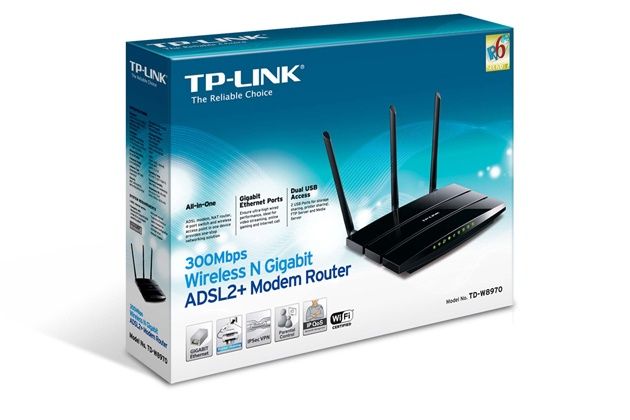

Wspomniany TP-Link TD-W8970N jest konstrukcja, która powinna zaspokoić potrzeby najbardziej wymagającego użytkownika. TD-W8970N podobnie jak modele serii TL-WDR4xxx i 3xxx otrzymał całkowicie nowy odważny wygląd. Producent odszedł od spokojnych obłych kształtów i jasnych kolorów na rzecz błyszczącej czerni i ostrych linii. Router w porównaniu z innymi tego typu rozwiązaniami jest dość duży. Płaska konstrukcja o wymiarach 243 x 160,6 x 32,5 mm została dodatkowo wyposażona w 3 odkręcane anteny RP-SMA o zyski 5 dBi każda. Przedni, lekko ścięty panel, posiada wbudowany zestaw diod kontrolnych podświetlanych na zielono. Podobne rozwiązanie znajdziemy także w modelach TL-WDR4900 czy TL-WDR3500 - różnica tkwi w kolorze niebieskim kolorze diod, które według nas bardziej komponują się z czarnym wykończeniem. Na tylnym panelu sporo się dzieje i już na pierwszy rzut oka widać, że mamy do czynienia z bardzo ciekawą konstrukcją. Znajdziemy tu port zasilania oraz wyłącznik sprzętowy, port ADSL 2+ (z obsługą Annex A,I,J,L,M), dwa porty USB 2.0 wraz z diodami statusów, przycisk WPS, sprzętowy przełącznik sieci bezprzewodowej a także przycisk reset. Domową sieć LAN można będzie zbudować w oparciu o 4-portowy gigabitowy przełącznik. Uniwersalny charakter routera podkreśla czwarty port LAN, który może być użyty jako port WAN (EWAN - ethernet WAN). Rozwiązanie to jest przydatne w momencie zmiany operatora z ADSL na np. operatora TV kablowej. Dzięki temu możemy w dalszym ciągu korzystać z domowej sieci LAN opartej o TD-W8970 bez konieczności jego wymiany. Port EWAN możemy także wykorzystać do podłączenia routera do istniejącej infrastruktury, w której posiadamy np. zewnętrzny modem ADSL.
Cechy sprzętowe: TP-Link TD-W8970
| Porty | 1 port WAN/LAN RJ45 10/100/1000Mbps 3 porty LAN RJ45 10/100/1000Mbps 1 port RJ11 2 porty USB 2.0 |
| Przyciski | Wyłącznik zasilania Przycisk WPS Wyłącznik Wi-Fi Przycisk Reset |
| Zasilanie | 12V DC/1,5 A |
| Wymiary | 243 x 160.6 x 32,5 mm |
| Standardy IEEE | IEEE 802.3, 802.3u |
| Standardy ADSL | Full-rate ANSI T1.413 Issue 2 ITU-T G.992.1(G.DMT) ITU-T G.994.1 (G.hs) ITU-T G.995.1 |
| Standardy ADSL2 | ITU-T G.992.3 (G.dmt.bis) |
| Standardy ADSL2+ | ITU-T G.992.5 |
| Typ anteny | Dookólne, odłączalne, RP-SMA |
| Zysk anteny | 3 x 5dBi |
| WŁACIWOŚCI TRANSMISJI BEZPRZEWODOWEJ | |
| Standardy bezprzewodowe | IEEE 802.11b, 802.11g, 802.11n |
| Częstotliwość pracy | 2,400-2,4835 GHz |
| EIRP | <20 dBm (EIRP) |
| Bezpieczeństwo transmisji bezprzewodowej | WEP 64/128 bit, WPA /WPA2, WPA-PSK/WPA2-PSK, Filtrowanie adresów MAC |
| FUNKCJE OPROGRAMOWNIA | |
| Funkcja Quality of Service | WMM, Kontrola pasma (IP QoS) |
| Port Forwarding | Serwery wirtualne, Port Triggering, UPnP, DMZ, Kontrola zarządzania |
| VPN Pass-Through | PPTP, L2TP, IPSec Pass-through |
| Protokoły ATM/PPP | ATM Forum UNI3.1/4.0 PPP over ATM (RFC 2364) PPP over Ethernet (RFC2516) IPoA (RFC1577/2225) PVC - do 8 PVC |
| Funkcje zaawansowane | Kontrola rodzicielska, Kontrola przesyłania danych (ATM QoS) UBR, CBR, VBR-rt, VBR-nrt; DHCP, funkcja DHCP relay; NAT; Grupowanie portów PVC/Ethernet, Routing statyczny, RIP v1/v2 (opcjonalnie); funkcja DNS Relay, DDNS |
| Bezpieczeństwo transmisji | Firewall NAT, Firewall SPI, Filtrowanie adresów MAC / IP / URL |
| Współdzielenie portów USB | Udostępnianie dysków Serwer FTP Serwer mediów Serwer druku |
| Zarządzanie | Konfiguracja poprzez przeglądarkę internetową (HTTP), zdalne zarządzanie, telnet, interfejs linii poleceń, SSL dla TR-069, SNMP v1/2c, aktualizacja firmware poprzez przeglądarkę internetową, CWMP(TR-069), narzędzia diagnostyczne |
| IGMP | IGMP snooping V1/V2/V3 IGMP Multicast |
| IPSec VPN | 10 tuneli IPSec VPN LAN-to-LAN, dwa tryby negocjacji Algorytmy szyfrujące DES, 3DES, AES128, AES192, AES256 Algorytmy uwierzytelniania MD5, SHA1 Zarządzanie kluczami - ręczne oraz IKE Dead Peer Detection (DPD) Perfect Forward Secrecy (PFS) |
| IPv6 | Podwójny stos IPv6 i IPv4 Obsługiwane tunele IPv6: DS-Lite, 6RD, 6 do 4 Obsługiwane typy połączeń IPv6: PPPoEv6, DHCPv6, Statyczne IPv6 |
| INNE | |
| Certyfikaty | CE, FCC, RoHS |
| IPv6 | |
| Zawartość opakowania | TD-W8970 Splitter ADSL Kabel telefoniczny RJ-11 Kabel Ethernet RJ-45 Instrukcja szybkiej instalacji Płyta CD Zasilacz |
| Wymagania systemowe | Microsoft Windows 98SE, NT, 2000, XP, Vista lub Windows 7, MAC OS, NetWare, UNIX lub Linux. |
| środowisko pracy | Dopuszczalna temperatura pracy: 0℃ - 40℃ Dopuszczalna temperatura przechowywania: -40℃ - 70℃ Dopuszczalna wilgotność powietrza: 10% - 90%, niekondensująca Dopuszczalna wilgotność przechowywania: 5% - 90%, niekondensująca |
W zestawie oprócz routera, anten oraz zewnętrznego zasilacza otrzymujemy dwa przewody telefoniczne z wtyczkami RJ11, splitter, przewód sieciowy LAN a także dokumentację oraz płytę CD z narzędziami.
Instalacja i wstępna konfiguracja
Choć TP-Link TD-W8970 jak niemal każde urządzenie sieciowe pozwala na konfigurację z poziomu przeglądarki internetowej to jego uruchomienie warto jednak rozpocząć od przejrzenia zawartości płyty CD. Producent przygotował bardzo ciekawy animowany przewodnik, który każdemu pozwoli samodzielnie podłączyć router do instalacji telefonicznej oraz do sieci LAN.
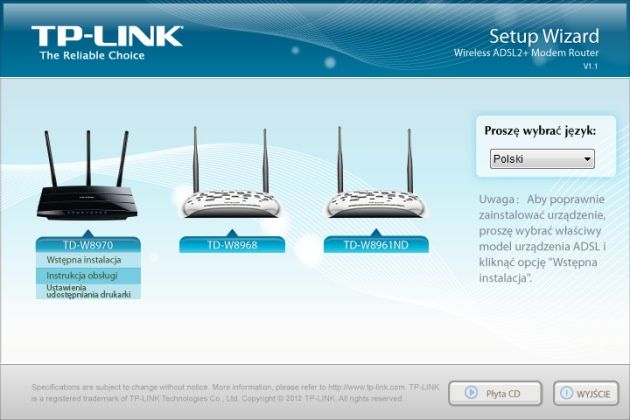
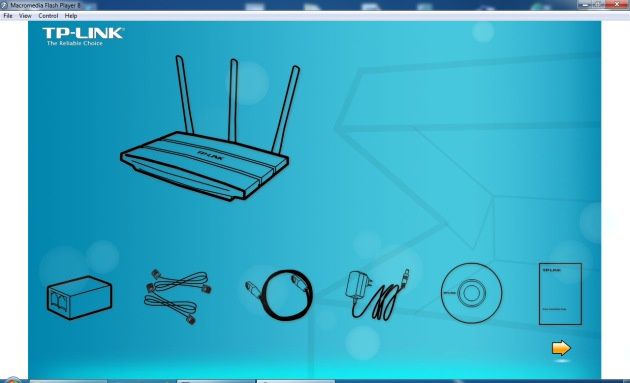
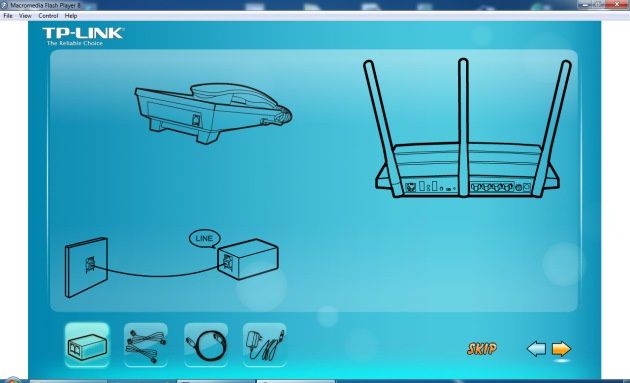
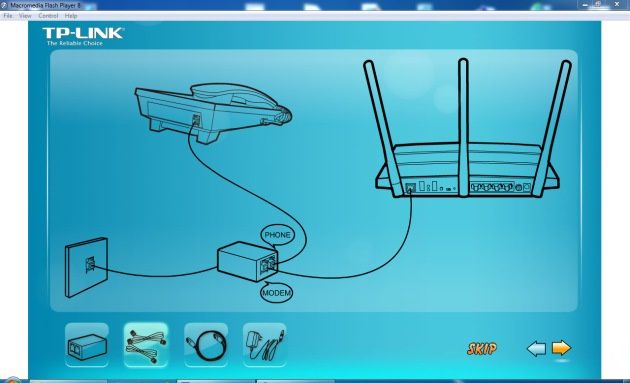
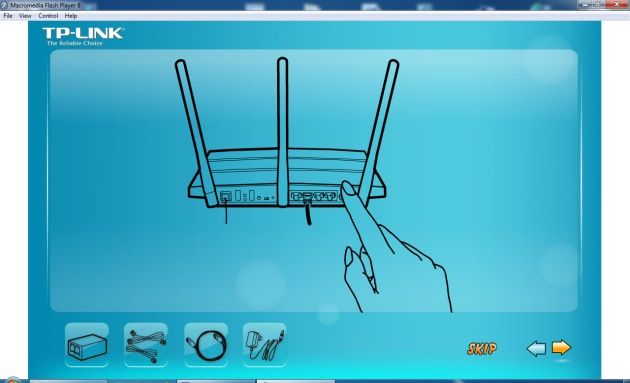
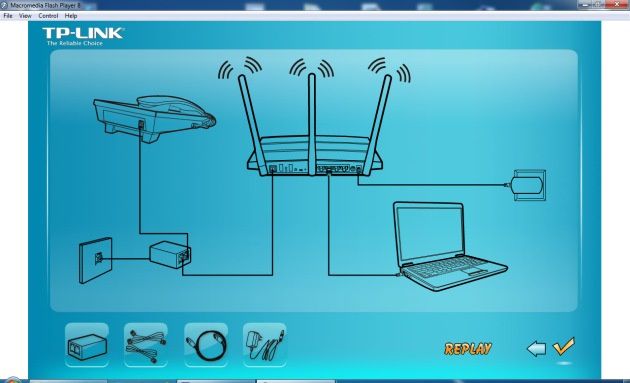
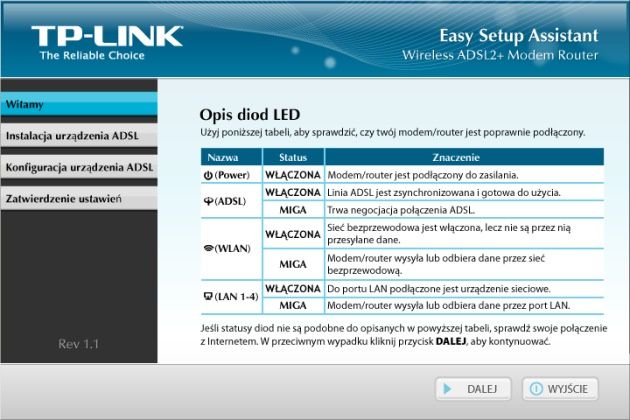
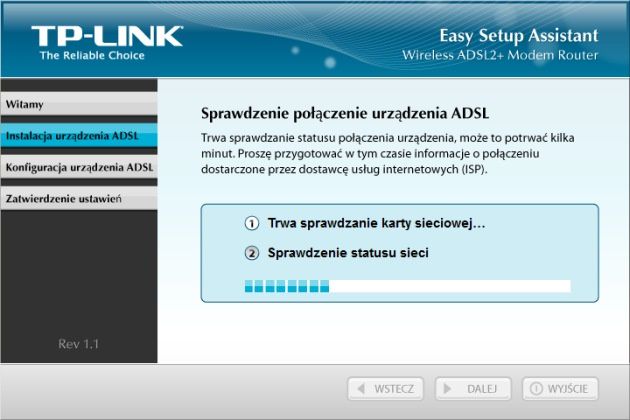
Następnie zostaniemy przeniesieni do właściwej części kreatora pozwalającego na wstępną konfigurację urządzenia. W pierwszej części otrzymujemy w przystępnej formie informację o zachowaniu poszczególnych diod kontrolnych. Następnie rozpocznie się proces sprawdzania stanu karty sieciowej oraz podłączonego routera. Podłączenie komputera do routera możemy wykonać na dwa sposoby - albo poprzez dołączony kabel sieciowy albo łącząc się z niezabezpieczoną siecią WiFi o nazwie TP-LINK_xxxxxx.
Konfiguracja WAN
Drugim sposobem konfiguracji jest po prostu zalogowanie się do interfejsu webowego poprzez dowolna przeglądarkę WWW. Domyślny adres routera to 192.168.1.1 login/hasło: admin. Załaduje się interfejs, który początkowo wydawać się może dość przeładowany opcjami. Jednak po bliższym przyjrzeniu się okazuje się, że zawiera wszystkie niezbędne elementy i ustawienia. W głównym oknie zostały umieszczone wszystkie parametry i status routera.
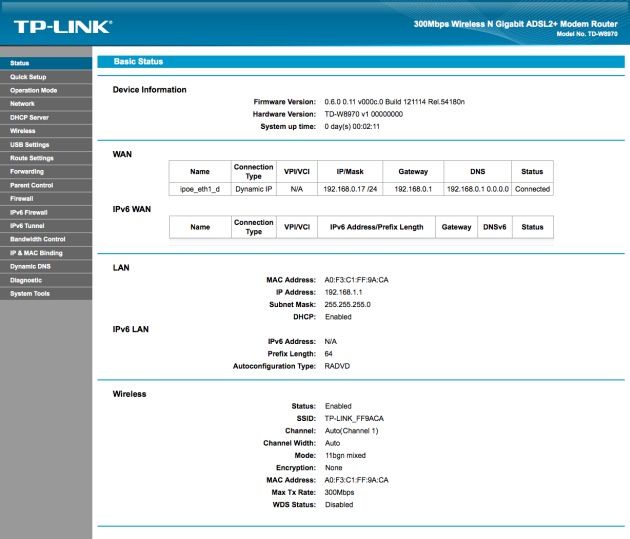
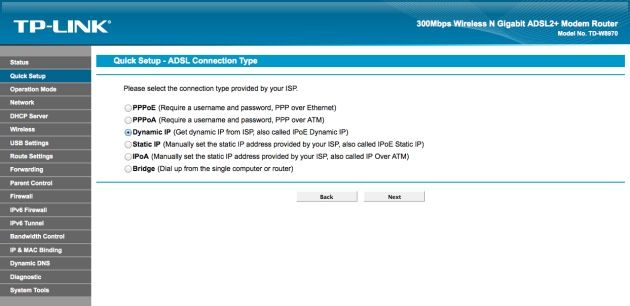
Po lewej stronie znajdziemy panel z pozostałymi odnośnikami do zakładek. Na początek warto przejść kreator Quick Setup,który pozwoli na wstępną konfiguracje routera. Na uwagę zasługuje mnogość rodzajów połączeń routera z operatorem ISP. Mamy do dyspozycji mechanizmy PPPoE i PPPoA. Możemy również skonfigurować router poprzez wykorzystanie statycznej lub dynamicznej adresacji IP IPoA oraz IPoE. Router może również pracować jako bridge. W zależności od typu posiadanego łącza WAN konfigurujemy pozostałe parametry np. login, hasło czy adresację IP. Powyższe ustawienia dotyczą oczywiście sytuacji, w której router pracuje podłączony do linii ADSL.
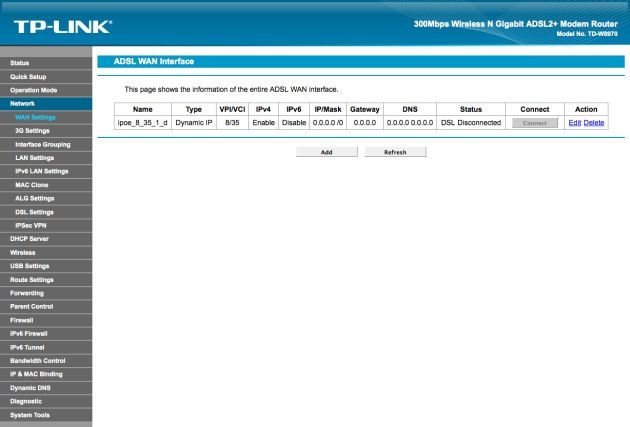
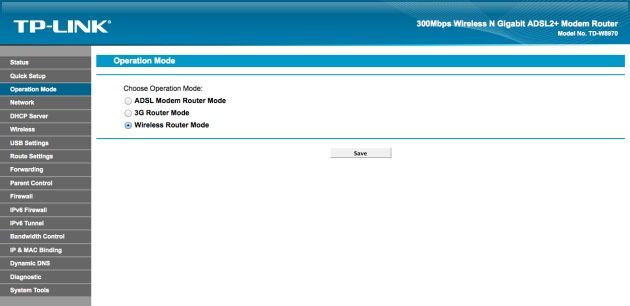
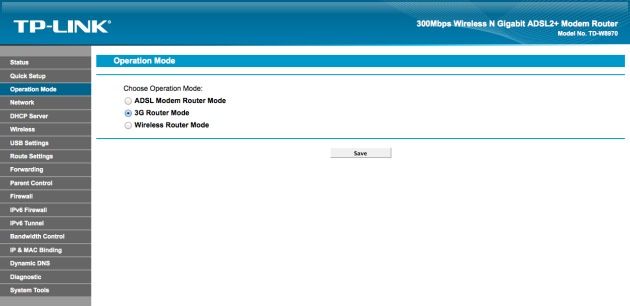
Jak już wcześniej wspomnieliśmy TD-W8970 posiada także 4-portowy przełącznik, w którym port nr 4 może pełnić role portu EWAN. W takim przypadku konieczne będzie przestawienie trybu pracy routera z ADSL Modem Router Mode na tryb Wireless Router Mode. Tę czynność wykonujemy w panelu Operation Mode.
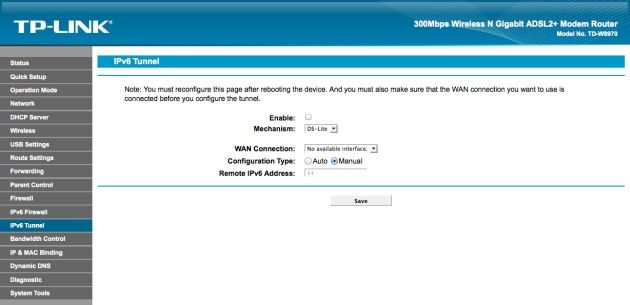
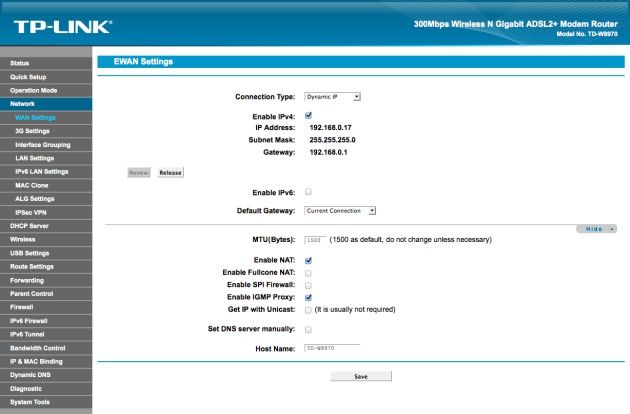
Taka konfiguracja pozwoli nam na podłączenie się routera do innego operatora ISP lub istniejącej infrastruktury sieci LAN. Oczywiście w tym przypadku powinniśmy skonfigurować jeszcze adresację IP oraz parametry bramy czy maski dla łącza WAN. Wykonujemy to w sekcji Network - WAN Settings. Dodatkowo dla łącza WAN możemy włączyć obsługę protokołu IPv6. Z kolei dodatkowe bardziej szczegółowe ustawienia protokołu IPv6 możemy wprowadzić w sekcji IPv6 Tunnel wybierając mechanizm tunelowania protokołu IPv6 w IPv4.
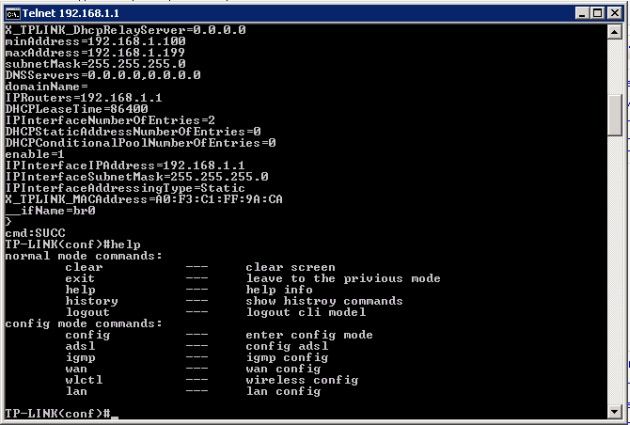
Dla bardziej zaawansowanych użytkowników mamy dobrą wiadomość – producent umożliwia również konfigurację routera z wiersza poleceń przy użyciu protokołu telnet.
Wracając do interfejsu graficznego - w sekcji WAN router pozwala także na uruchomienie NAT, Full-cone NAT. TP-Link został również wzbogacony o zaporę SPI, możliwość zmiany MTU czy aktwywację IGMP Proxy.
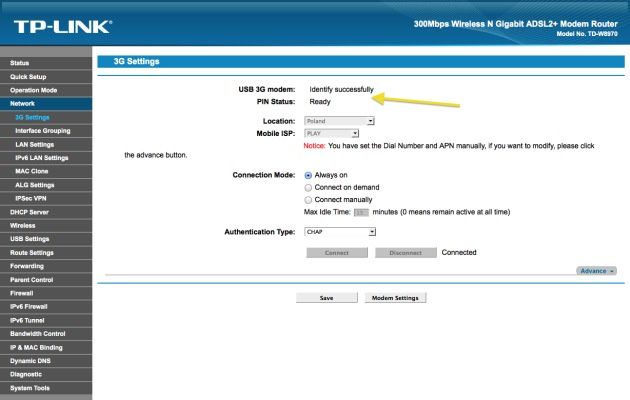
Trzecim trybem pracy łącza WAN jest możliwość współpracy routera z modemami 3G USB. Tu należy zwrócić uwagę producentowi na brak informacji o kompatybilnych modemach 3G dla routera TD-W8970. Na stronie producenta znajdziemy jedynie informacje o kompatybilności z routerem TD-W8968. Postanowiliśmy sprawdzić działanie połączenia 3G wykorzystując do tego jeden z popularniejszych i starszych modemów Huawei E156G (z kartą Play). Podobny test wykonaliśmy z nowszym modemem Huawei E369 (z kartą Aero2). Modemy bez trudu zostały rozpoznane o czym informuje status w zakładce 3G Settings.
Producent przygotował całkiem pokaźny zestaw ustawień pozwalających na skonfigurowanie modemu 3G jako podstawowego medium do transmisji danych. Mamy nie tylko obsługę kodów PIN, wybór ręczny i automatyczny operatora cz możliwość wpisania APN. Router oprócz stałego połączenia 3G pozwala także na zestawienie połączenia na żądanie oraz ręcznie.
Duże pochwały dla TP-Linka należą się za dopracowanie jeszcze jednej funkcjonalności - łącza backupowego 3G. TD-W8970 jest jednym z niewielu routerów domowych, którym ta funkcja działa tak jak powinna działać. Jaka jest zasada działania łącza zapasowego? Router z łączem backupowum posiada dwa interfejsy WAN. Jednym z nich może być modem ADSL lub port WAN lub EWAN - tak jak w omawianym tu TP-Linku. Z kolei port USB wraz z podłączonym modemem będzie łączem zapasowym. W przypadku zaniku komunikacji na głównym łączu WAN router powinien przełączyć się na łącze zapasowe. Z kolei po powrocie komunikacji na głównym łączu powinien się rozłączyć z modemem 3G. O ile funkcja aktywacji łącza zapasowego działała w większości używanych przeze mnie routerów o tyle niektóre z nich miały problem z powrotem do pracy na łączu głównym. Nawet w momencie gdy łącze główne wznowiło pracę router w dalszym ciągu komunikowały się przez modem.
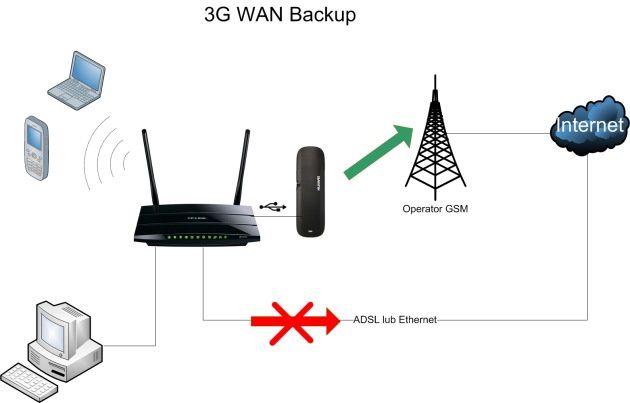
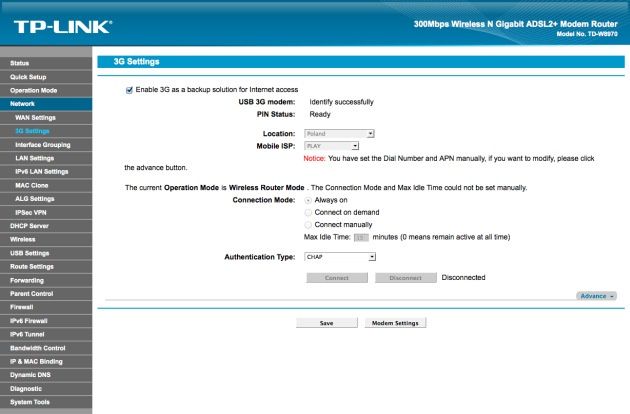
W przypadku TD-W8970 nie ma mowy o takim problemie. Po ustawieniu głównego łącza WAN wystarczy podłączyć modem USB 3G a następnie w sekcji 3G Settings aktywować obsługę zapasowego łącza WAN - Enable 3G as a backup solution for Internet access. Pozostanie ewentualna konfiguracja samego modemu i łącza operatorskiego GSM. Testując zachowanie routera podczas przełączania się łącza nie zauważyliśmy żadnych problemów. W momencie zaniku łączności na łączu głównym WAN modem w ciągu kilkunastu sekund zestawia połączenie zapasowe. W momencie powrotu do prawidłowego działania WAN-u modem rozłącza połączenie. I tak powinno to działać!
Jeśli będziemy wykorzystywać tą funkcjonalność warto wykonać jeszcze jedną rzecz (mówimy o tym tylko w ramach przypominania). Router przybył do nas z jedną z pierwszych wersji oprogramowania. Dlatego po wykonaniu podstawowej konfiguracji warto zaktualizować oprogramowanie rozruchowe do najnowszej wersji. Szczególnie, że aktualizacja z 15 kwietnia 2013 przynosi wiele poprawek dotyczących wykorzystania modemów 3G. Wiele dodatkowych zmian doszło także w samej obsłudze protokołu IPv6.
Dodatkowe funkcje sieciowe
Router TD-W8970 pozwala także na tworzenie grup interfejsów poprzez ustawienie Interface grouping. Ułatwia to korzystanie z usług IPVT poprzez łączenie określonych portów LAN z interfejsami PVC. Opcję aktywujemy w zakładce Intefrace grouping.
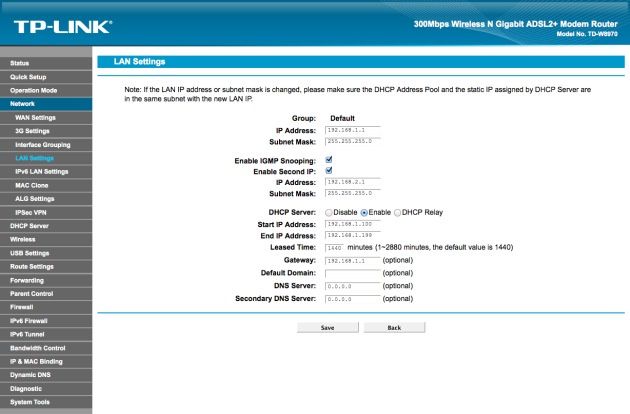
Pozostałe ustawienia sieciowe są typowym sekcjami związanymi z komunikacją w sieci LAN. Znajdziemy tu zatem opcje LAN Settings gdzie konfigurujemy klasę adresowa dla sieci domowej, aktywujemy serwer DHCP i podajemy pulę adresów IP. Bardziej szczegółowe ustawienia serwera DHCP konfigurujemy w oddzielnej zakładce DHCP Server. Następnie ustawiamy serwery DNS a także możemy przydzielić drugi adres IP z odrębnej klasy adresowej i maskę podsieci. Router obsługuje także sieć LAN opartą o protokół komunikacyjny IPv6.
W sekcji ALG settings możemy zdecydować jaki rodzaj ruchu będzie przepuszczany przez router, m.in ruch FTP, TFTP czy SIP. Dodatkowym możemy także blokować ruch VPN wraz z protokołami PPTP, L2TP oraz IPSec.
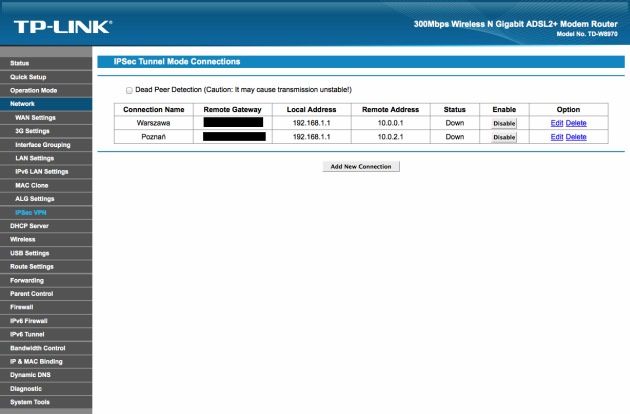
Choć TD-W8970 jest rozwiązaniem dla domu i niewielkich biur to został wyposażony w jeszcze jedną ciekawą funkcjonalność - możliwość utworzenia do 10 tuneli VPN IPSec. Dzięki temu możemy w prosty sposób połączyć szyfrowanym tunelem odległe sieci LAN bez konieczności wykupowania dodatkowych łącz dzierżawionych. Jest to szczególnie przydatne w przypadku niewielkich firm czy grup oddziałów, które powinny komunikować się ze sobą wzajemnie.
Sieć WiFi i bezpieczeństwo
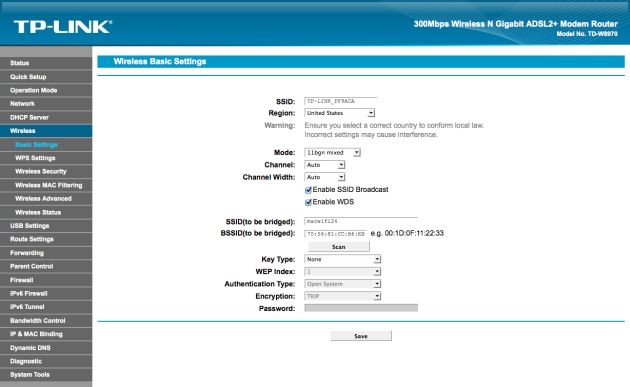
Router został wyposażony w 3 anteny o zysku 5 dBi. Urządzenie do dyspozycji ma także 8 MB pamięci flash oraz 64 MB RAM wspierane przez 500-megahercowy procesor. Układ radiowy to Atheros AR9381 pracuje na częstotliwości 2,4 GHz i taką też sieć bezprzewodową mamy do dyspozycji. W zakładce Wireless znajdziemy opcje konfiguracyjne związane z łącznością WiFi. Standardowo ustawiamy tu SSID, wybieramy region oraz kanał nadawania a także jego długość 20 lub 40 MHz oraz wybór standardu. Router pozwala także na wyłączenie rozgłaszania sieci WiFi. Ciekawostką jest możliwość włączenia mechanizmu WDS i podłączenia TD-W8970 jako klienta do innej sieci WiFi.
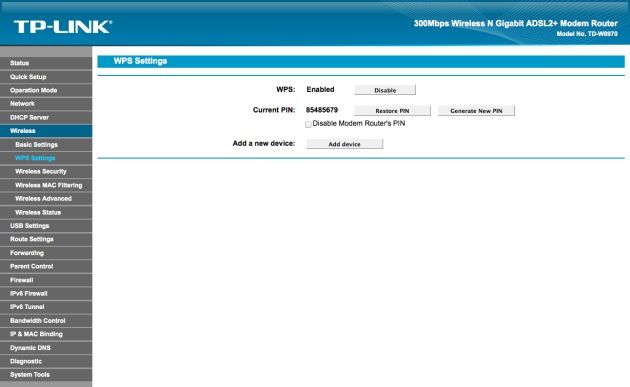
Jak już wcześniej wspomnieliśmy TP-Link na tylnym panelu posiada sprzętowy przycisk WPS do bezkonfiguracyjnego przyłączania klientów do sieci bezprzewodowej. Wi-Fi Protected Setup możemy dodatkowo skonfigurować by móc korzystać nie tylko z funkcji łączenia Push-Button-Connect ale także poprzez wprowadzenie kodu PIN do urządzenia klienckiego. Router pozwala także na odwrotną sytuację - czyli to do routera wprowadzamy kod PIN urządzenia klienckiego.
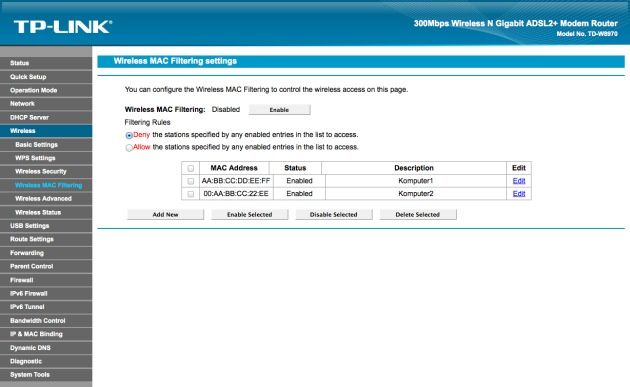
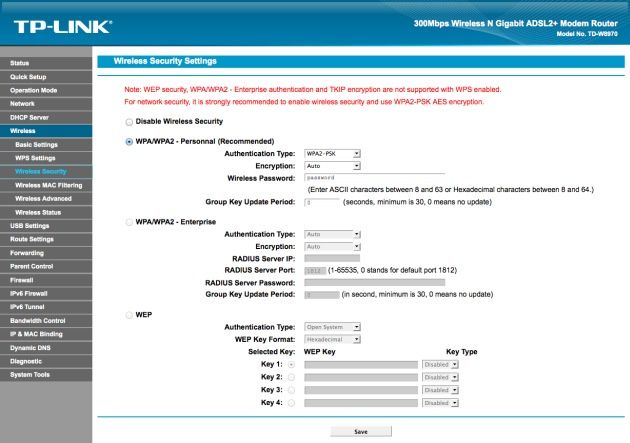
W sieci bezprzewodowej nie można także zapomnieć o bezpieczeństwie. W TD-W8970 producent zaimplementował możliwość filtrowania adresów MAC oraz mechanizmy szyfrujące. W przypadku filtrowania możemy tworzyć nie tylko reguły zezwalające danym urządzeniom na przyłączanie się do sieci ale również reguły blokujące określone adresy MAC. W przypadku szyfrowania mamy do dyspozycji zarówno mechanizm WEP jak i WPA/WPA2. Z routera powinni być także zadowoleni użytkownicy wykorzystujący serwer Radius do uwierzytelniania w sieci LAN. TP-Link został wyposażony także w szyfrowanie WPA/WPA2 Enterprise. Jeśli chcemy zwiększyć dodatkowo poziom zabezpieczeń w sieci WiFi możemy w sekcji Wireless Advanced aktywować izolację klientów (Enable Client isolation). Dodatkowo w zaawansowanej sekcji ustawień WiFi możemy określić moc nadajnika radiowego routera (25, 50, 100%) czy też włączyć Wireless Multimedia Extensions (WMM).
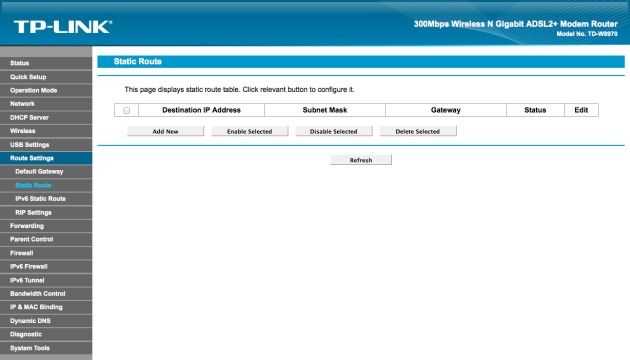
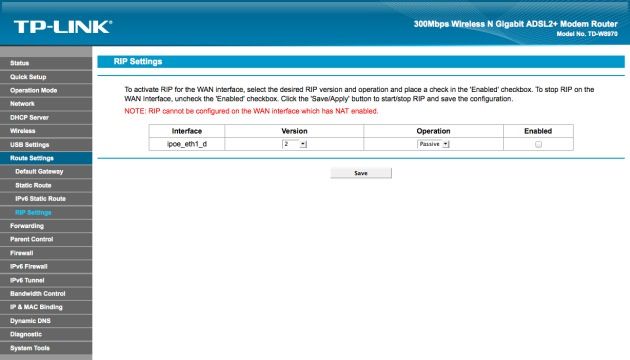
Dość rozbudowaną sekcją w routerze jest zakładka Routing. Oprócz możliwości utworzenia statycznego routingu dla protokołu IPv4 oraz IPv6 możemy również ustawić, który interfejs routera będzie domyślną bramą. Producent zaimplementował również możliwość wyznaczania tras routingu przy pomocy protokołu RIP.
Ważnym elementem w każdej; nawet najmniejszej sieci LAN; jest bezpieczeństwo. Oprócz konfiguracji komputerów poprzez instalację oprogramowania antywirusowego czy antyspyware powinniśmy również zabezpieczyć sieć przed niepowołanym dostępem z zewnątrz ale i wewnątrz. Wspomniane wcześniej mechanizmy szyfrowania czy też ustawanie hasła sieci bezprzewodowej dotyczą tylko i wyłącznie sieci WiFi. Warto dodatkowo skonfigurować ustawienia związane z zaporą sieciową w routerze. W zakładce Firewall oraz IPv6 Firewall możemy tworzyć reguły zezwalające lub zabraniające ruchu sieciowego do i z określonych hostów i portów. Reguły zapory sieciowej możemy także oprzeć o harmonogramy, które pozwolą na czasowe założenie blokad lub przepuszczania ruchu.
Reguły tworzymy przy użyciu wygodnych kreatorów pozwalających na dodawanie określonych adresów lub puli adresów z sieci LAN, określamy porty wychodzące i przychodzące dla danego hosta oraz protokoły sieciowe. Mogą one również zostać oparte o adresy MAC hostów w sieci.
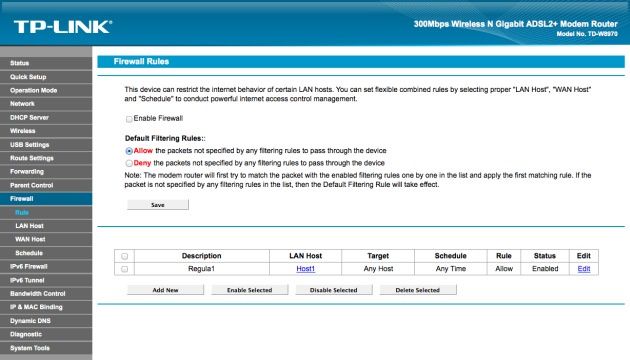
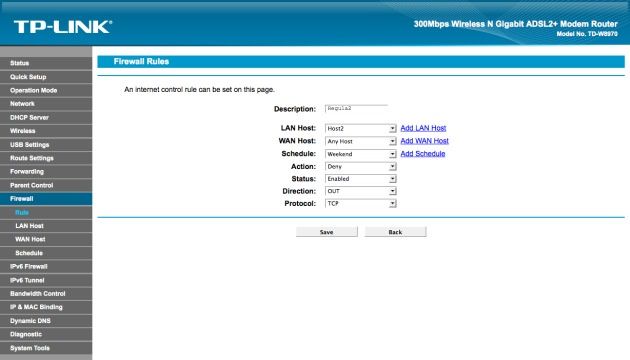
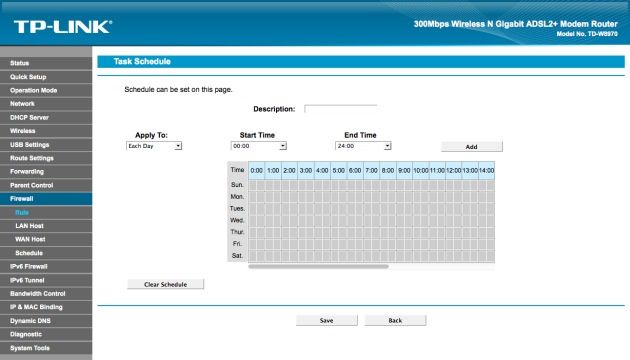
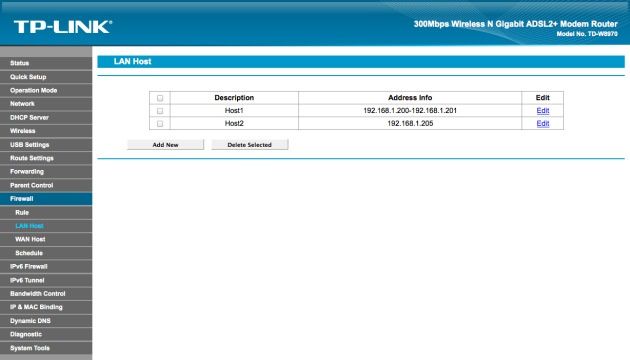
Dodatkowe sekcje w zakładce Firewall: LAN Host, WAN Host oraz Schedule służą tworzeniu list hostów oraz harmonogramów.
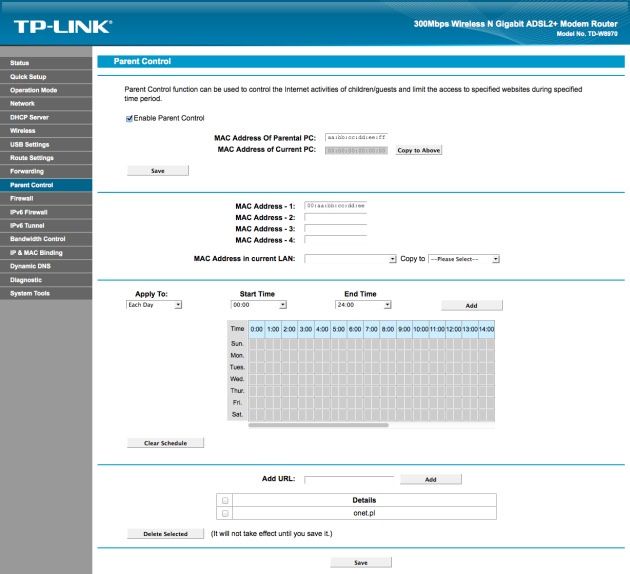
W sieci domowej reguły zapory sieciowej możemy połączyć z funkcjami kontroli rodzicielskiej (Parental Control). Definiujemy adresy MAC dla komputerów kontrolujących router oraz komputerów objętych kontrolą rodzicielską. Dodatkowo mechanizm zabezpieczający możemy oprzeć o harmonogramy. Na samym dole dodajemy adresy URL, które będą objęte kontrolą rodzicielską.
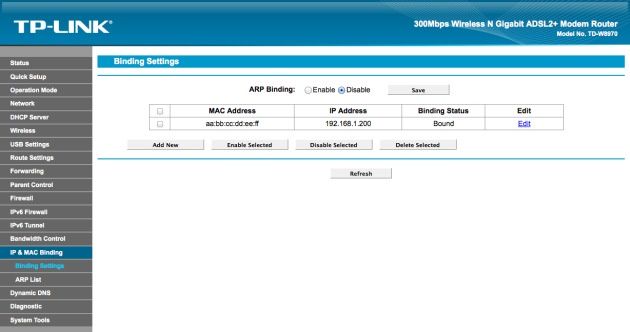
W zakładce IP & MAC Binding aktywujemy mechanizm przyporządkowania adresu IP na podstawie adresów MAC kart sieciowych podłączonych klientów. Opcja może być uzupełnieniem kontroli rodzicielskiej uniemożliwiając jej obejście np. poprzez zmianę adresu MAC karty sieciowej.
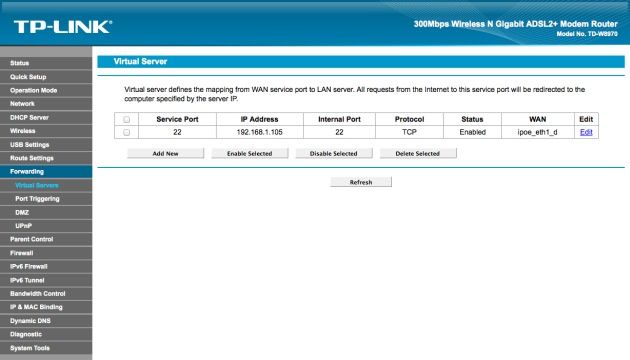
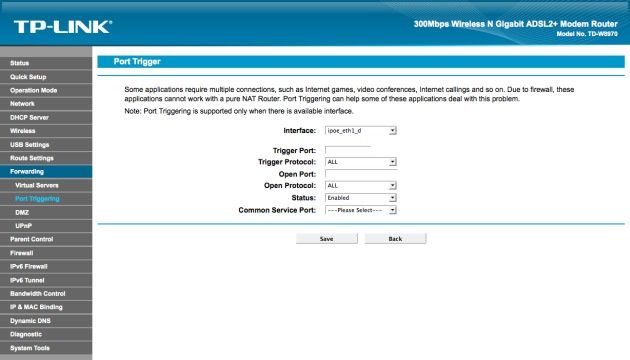
Przy okazji korzystania z domowej sieci LAN warto pamiętać o zdalnym dostępie do jej zasobów. W tym przypadku najprostszym mechanizmem jest przekierowanie portów. Funkcja umożliwia otwieranie określonych portów dla określonych usług i prawidłową komunikację pomiędzy hostem w sieci internet a hostem w sieci LAN. Port forwarding będzie przydatny dla użytkowników, którzy wykorzystują np. pulpit zdalny, SSH czy FTP by udostępniać własne zasoby. TD-W8970 w sekcji Port Forwarding pozwala definiować przekierowania w zakładce Virtual Servers. Dodatkowo urządzenie zostało wzbogacone o Port Triggering (czasowe otwieranie zakresu portów), funkcję DMZ oraz UPnP.
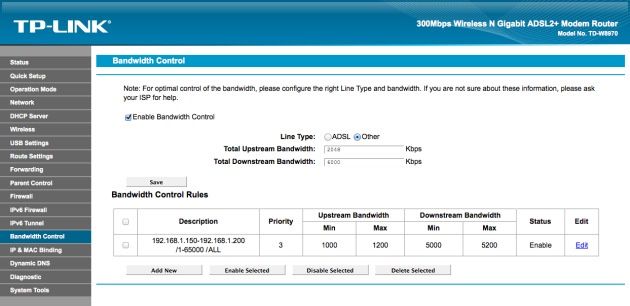
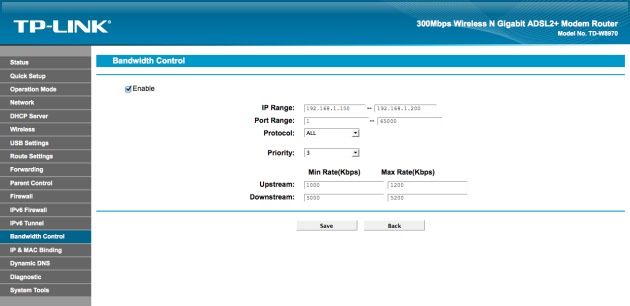
Użytkownicy mocno obciążonych łącz internetowych oraz usług ADSL z pewnością docenią jeszcze dwie funkcjonalności: Bandwidth Control oraz Dynamic DNS. Pierwsza z nich pozwala na odpowiednie kształtowanie ruchu sieciowego (m.in. prędkości pobierania, wysyłania) na podstawie adresów IP hostów w sieci LAN (IP QoS) a także portów docelowych. Możemy tworzyć dowolne reguły sieciowe nadając im priorytet (od 1 do 8). Dodatkowo dla łącza WAN określamy jego maksymalną przepustowość. Reguły kontroli pasma możemy tworzyć dla pojedynczych komputerów i portów jak również dla zakresów.
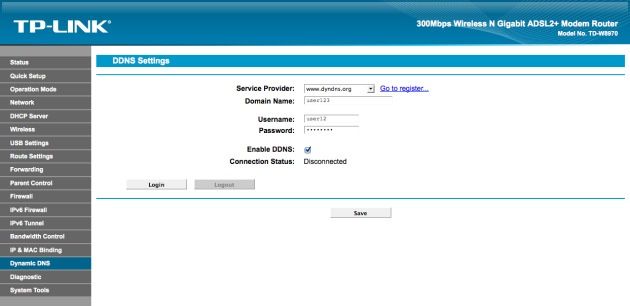
Z kolei funkcja Dynamic DNS pozwoli na przypisanie do naszego publicznego IP przyjaznej nazwy domenowej. Jest to szczególnie przydatne da użytkowników, którzy posiadają zmienny publiczny adres IP. W przypadku TP-Link TD-W8970 mamy do wyboru dostawcę DDNS - dyndns.org oraz no-ip.com.
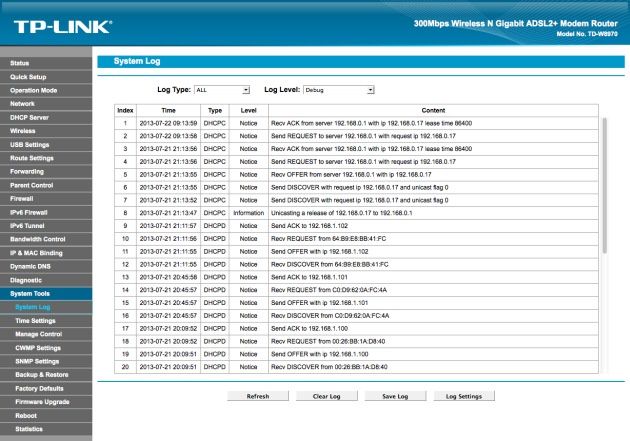
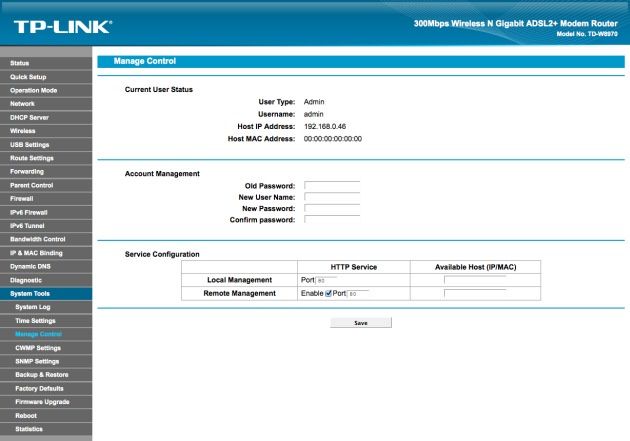
W zakładce System Tools odnajdziemy wszystkie niezbędne narzędzia pozwalające na administrację urządzeniem. Producent umieścił w nich przeglądarkę logów systemowych, możliwość zmiany hasła administratora oraz jego nazwy a także funkcję zmiany portów służących do zarządzania routerem. Oczywiście w sekcji System Tools znalazły się także narzędzie pozwalające na backup, przywracanie konfiguracji, aktualizację oprogramowania czy przywrócenie routera do ustawień domyślnych.
Funkcje portów USB
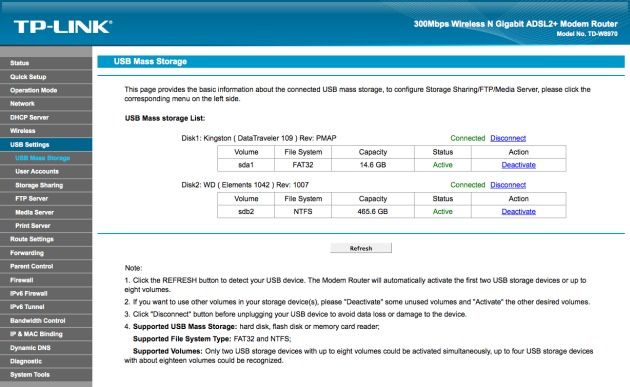
Oprócz obsługi modemów USB 3G porty USB możemy wykorzystać jeszcze na inne sposoby znacznie rozszerzając funkcjonalność routera. TP-Link TDW8970 umożliwia utworzenie prostego serwera pamięci masowej. Do routera można podłączyć zarówno nośniki wymienne pamięci flash jak, czytniki kart i dyski twarde. Rozpoznawane są prawidłowo nośniki sformatowane do FAT32 oraz NTFS. Ograniczenia dotyczą ilości wolumenów - obsługa 8 jednocześnie a także do 8 urządzeń z 18 wolumenami jednocześnie. TP-Link bez problemu radzi sobie z dyskami 2,5 nie wymagając dodatkowego zasilania. W menu konfiguracyjnym routera możemy dodatkowo utworzyć do 5 kont użytkowników. Dostęp do zasobów poprzez protokół SMB można także przydzielić dla użytkownika anonimowego.
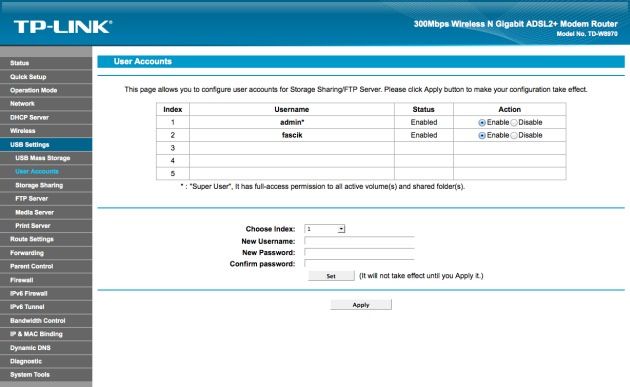
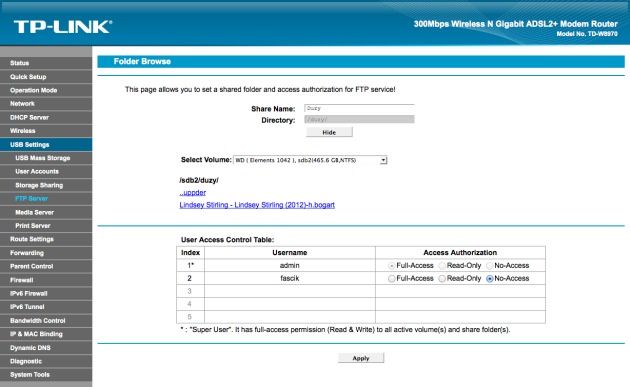
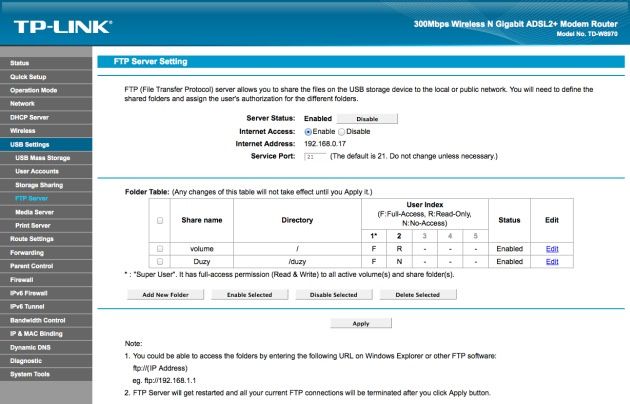
Podobnie jak w przypadku udostępnienia USB także dane przy użyciu protokołu FTP możemy udostępniać przy użyciu kont użytkowników. Uprawnienia dla poszczególnych kont możemy przydzielać tak samo jak w SMB jako: pełne, odczyt, brak dostępu. Dodatkowo obsługa serwera FTP pozwala na szybkie udostępnienie go na zewnątrz sieci LAN z możliwością zmiany domyślnego portu FTP: 21.
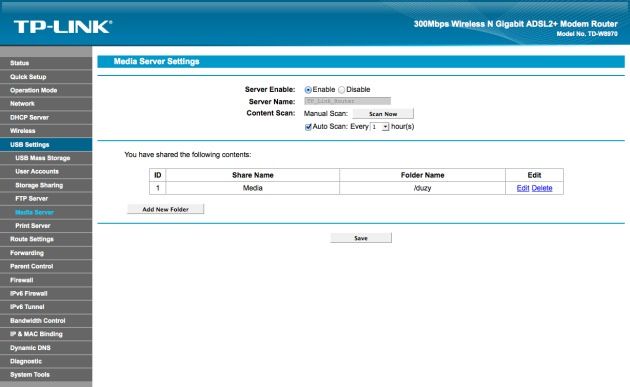
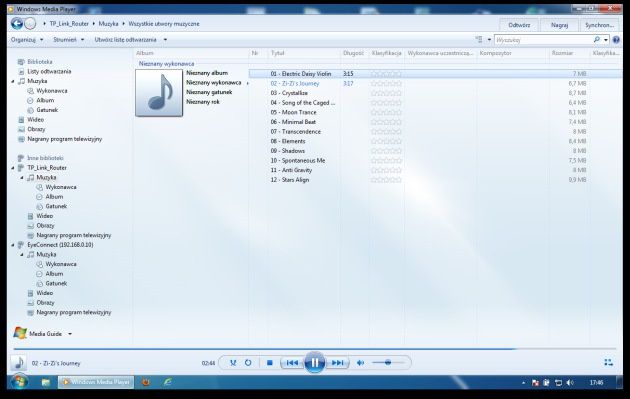
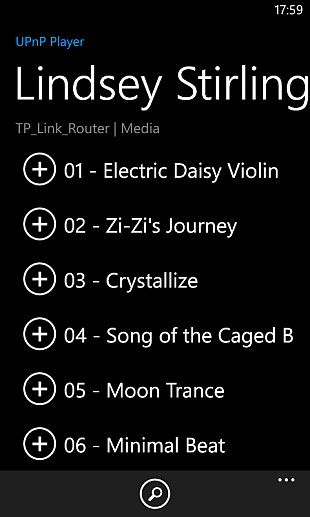
Urządzenie świetnie sprawdzi się jako prosty serwer multimediów. By uruchomić prosty serwer UPnP/DLNA wystarczy wskazać w zakładce Media Server folder z plikami multimedialnymi a także skonfigurować nazwę serwera oraz czas indeksowania multimediów. Pozostaje uruchomić na dowolnym urządzeniu kompatybilny odtwarzacz i cieszyć się ogólnodostępnymi plikami muzycznymi, filmami czy zdjęciami.
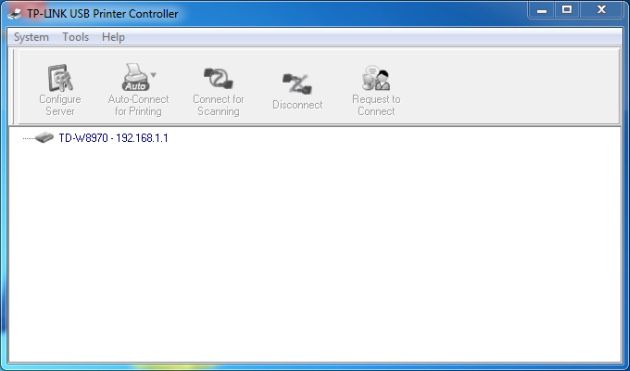
Na koniec sprawdzania możliwości portów USB dobra wiadomość dla użytkowników drukarek i urządzeń wielofunkcyjnych. Tu warto jednak pamiętać, że funkcje serwera druku oraz skanowania sieciowego są dostępne dla systemów Windows. Konieczne jest w tym celu doinstalowanie narzędzia TP-Link USB Printer Controller, które pozwoli na podłączenie do urządzenia oraz zarządzanie skanerem oraz drukarką. Narzędzie o tej samej funkcjonalności dostępne dla komputerów Mac OS jest dla m.in. dla urządzeń TL-WDR4300 czy TL-WR1043ND. Na swojej stronie producent zamieścił listę kompatybilnych drukarek i urządzeń wielofunkcyjnych.
Testy wydajnościowe
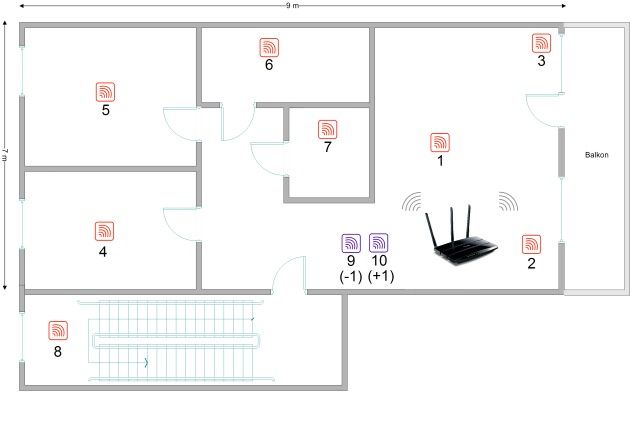
Procedurę testową wydajności przełącznika sieciowego, modułu WiFi i pokrycia sygnałem sieci bezprzewodowej wykonaliśmy w pomieszczeniu o powierzchni około 63 m2 (7x9 m). Plan pomieszczeń oraz umieszczenie routera przedstawia poniższy schemat. Punkty pomiarowe 1-7 (oznaczone piktogramami) zlokalizowane są na tym samym poziomie co router. Punkt 8 znajduje się na półpiętrze (schodach). Z kolei w punktach 9 i 10 dokonano pomiaru piętro niżej (9) oraz piętro wyżej (10) - bezpośrednio nad i pod routerem. Budynek, w którym dokonany został pomiar jest wykonany z płyt żelbetowych (ściany nośne oraz stopy), ściany działowe wykonane z bloczków gipsowych i pustaków ceramicznych. W punktach 1-10 badaliśmy poziom sygnału (dBm) a także prędkość pobierania (Mbps) i wysyłania (Mbps) plików do komputera podłączonego do portu ethernet. Do pomiarów sieci WiFi wykorzystaliśmy kartę Asus USB-N66 (3x3, 450 Mbps) oraz kartę TP-Link TL-WDN3200 (2x2, 300 Mbps).
Konfiguracje testowe:
Packard Bell EasyNote TV11CR (praca jako klient sieci przewodowej i bezprzewodowej)
- System operacyjny: Windows 7 Home Premium 64-bit
- Procesor Intel Core i5 3210M 2,6 GHz
- Pamięć RAM: 4 GB
- Dysk twardy: Western Digital 320 GB
- Sieć WiFi - karta Asus USB-N66
Packard HP ProLiant MicroServer N36L (praca jako serwer)
- System operacyjny: Windows Server 2008 R2 64-bit
- Procesor AMD Athlon II NEO N36L
- Pamięć RAM: 8 GB
- Dysk twardy: RAID 0 (2 x 2 TB Seagate)
- Sieć LAN - 1 Gbps - full duplex
Router TP-Link TD-W8970
- połączenia gigabitowe ethernet - full duplex
- połączenia WiFi - sieć bez zabezpieczeń, dobrany kanał, długość kanału - Auto.
Komputer HP pełnił rolę serwera, na który kopiowaliśmy i pobieraliśmy dane przy użyciu komputera Packard Bell. Testy kopiowania wykonaliśmy dla każdej z 10 lokalizacji sieciowych. Każdy z testów przeprowadziliśmy dla sieci bezprzewodowej bez zabezpieczeń w paśmie 2,4 GHz. By nieco bardziej zobrazować wyniki testów wykorzystaliśmy do tego celu dwie różne karty sieciowe pracujące z prędkością do 450 Mbps oraz 300 Mbps. Wyniki bardzo pozytywnie nas zaskoczyły. Router bardzo dobrze radzi sobie z transmisją danych a prędkości kopiowania dochodziły do blisko 140 Mbps. Również poziom pokrycia sygnałem testowanej lokalizacji - zarówno na tym samym poziomie jak i na górze i na dole wyraźnie potwierdza dobry krok producenta, który zastosował 3 zewnętrzne anteny.
Test poziomu syngłu w lokalizacjach - karta TP-Link TL-WDN3200 (300 Mbps) - Sieć 2,4 GHz bez zabezpieczeń [MB/s]
Również nieźle router wypadł w transmisji danych poprzez wbudowany przełącznik gigabitowy. Test iperf pozwolił na sprawdzenie maksymalnej wydajności zarówno portów LAN jak i EWAN. Prędkości transmisji dochodziły do blisko 750 Mbps zaś wielowątkowy test pozwolił niemal w 100% wysycić gigabitowe połączenie.
Test iperf - prędkość każdego wątku - [Mbps]
| Test w sieci LAN | Test sieci WAN-LAN | |
| 1 wątek | 743 | 685 |
| 3 wątki jednocześnie | 283 każdy | 169 każdy |
| 1 wątek tryb dual | 690/137 | 653/214 |
| 2 wątki tryb dual | 348/172 i 351/178 | 190/204 i 183/240 |
Nieco mniej różowo przedstawiają się prędkości kopiowania danych na podłączone nośniki danych. Maksymalne prędkości kopiowania plików jakie udało nam się osiągnąć to niespełna 10 MB/s podczas kopiowania dużych plików z dysku przy użyciu protokołu SMB. Z drugiej jednak strony wbudowaną funkcjonalność serwera plików należy traktować jako miły dodatek ze strony producenta.
Podsumowanie
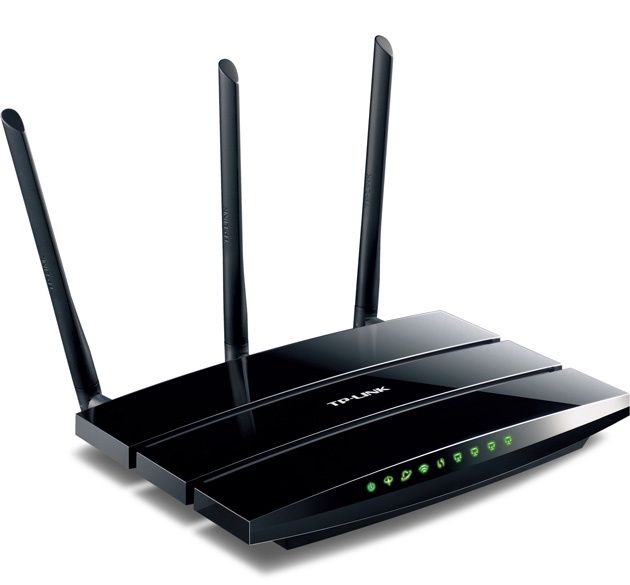
TP-Link TD-W8970 to bardzo rozbudowane a jednocześnie ciekawie rozwiązane urządzenie do domowej sieci LAN. Świetny wygląd połączony z zaawansowanymi możliwościami znanymi z routerów klasy biznesowej. Dodatkowe funkcjonalności w postaci serwera plików, obsługi redundantnego połączenia WAN a także systemu druku i multimediów powinny spełnić oczekiwania nawet najbardziej wymagającego użytkownika. Bardzo dobre osiągi w sieci LAN i obsłudze WiFi potwierdzają jego możliwości wydajnej pracy. Za nieco ponad 200 złotych możemy się stać posiadaczami udanego trio sieciowego: gigabitowego routera WiFi, modemu ADSL 2+ oraz dodatkowych funkcji portów USB.
| Podsumowanie | |||
| plusy: • bardzo dobry zasięg sieci bezprzewodowej oraz transfery wydajny przełącznik LAN dodatkowe funkcje multimedialne i sieciowe (FTP, SMB) • 2 porty USB • możliwość konfiguracji łącza zapasowego | |||
| minusy: • brak możliwości obsługi drukarek sieciowych i urządzeni wielofunkcyjnych z poziomu systemów Mac OS i Linux | |||
| Orientacyjna cena w dniu publikacji testu: ok. 209 zł | |||