Bezprzewodowo w każdym miejscu
Niedawno na łamach benchmark.pl pisaliśmy o technologii PLC, dzięki której prześlemy nasze dane korzystając z umieszczonej w ścianie instalacji elektrycznej. Mówiliśmy o sposobie działania takiego rozwiązania i jego zaletach, testując jednocześnie dwa tego typu urządzenia. Dziś kontynuujemy ten temat. W komentarzach pod poprzednim tekstem część z użytkowników pisała, że interesujące były by bramki PLC wyposażone w punkt dostępowy Wi-Fi. Tak się jednak składa, że takie adaptery już istnieją. Dzięki nim wykorzystując instalację elektryczną możemy nie tylko dotrzeć z Internetem w każde miejsce w domu, ale również wygodnie podłączyć laptopa czy smartfona korzystając z połączenia bezprzewodowego.
Przykładem będzie testowany dziś TP-Link TL-WPA281. Jest on zgodny z innymi urządzeniami tej firmy, dlatego możemy wykorzystać go zarówno do zbudowania nowej sieci jak i rozbudowania już istniejącej. Oferuje on transmisję w sieci elektrycznej do 200 Mb/s oraz bezprzewodowo aż do 300 Mb/s w standardzie N. Połączenie przewodowe zabezpieczone jest 128-bitowym kluczem AES, natomiast przed nieautoryzowanym dostępem do Wi-Fi ustrzeżemy się wybierając jedną z dostępnych metod szyfrowania. Dodatkowo urządzenie wyposażone zostało w oprogramowanie do zarządzania ruchem zapewniające najniższe opóźnienia dla najważniejszych dla nas usług.
| Standardy i protokoły | HomePlug AV, IEEE802.3, IEEE802.3u, IEEE802.11n/g/b |
| Porty | 1 port Ethernet 10/100Mbps |
| Przyciski | Przycisk parowania, przycisk WPS |
| Diody LED | Uruchomienia, podłączenia do sieci, Ethernet, Wi-Fi |
| Szyfrowanie transmisji | 128-bitowe AES, WEP, WPA/WPA2, WPA-PSK/WPA2-PSK |
| Modulacja | OFDM |
| Zasięg | Do 300 metrów przez linię elektryczną |
| Antena | 2dBi Fixed Omni Directional, <20dBm (EIRP) |
| Pobór prądu | < 6 W |
| Wymiary | 105 × 58 × 40 mm |
| Środowisko pracy | Temperatura: 0°C ~ 40°C Wilgotność powietrza: 10% ~ 90% |

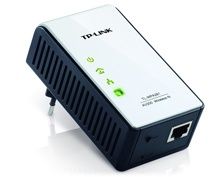
Urządzenie jest niewielkich rozmiarów i wygląda bardzo estetycznie, dzięki czemu nie szpeci pomieszczenia po podłączeniu go do jednego z gniazdek w pokoju. Z przodu oprócz informacji o producencie i modelu umieszczono cztery kontrolki: uruchomienia, podłączenia do sieci PLC, połączenia przez port Ethernet oraz Wi-Fi. Ta ostatnia jest jednocześnie przyciskiem WPS, dzięki któremu łatwo możemy podłączać nowe urządzenia do sieci bezprzewodowej. Na dole umieszczono inny przycisk służący tym razem do parowania transmiterów i nawiązywania szyfrowanego połączenia. Obok znajdziemy port sieciowy, niestety tylko 10/100 Mbps. Z drugiej strony natomiast znajduje się naklejka z bardzo ważnymi informacjami. Znajdziemy tam adres MAC urządzenia przydatny przy identyfikacji, hasło konfiguracyjne oraz numer PIN dla WPS.
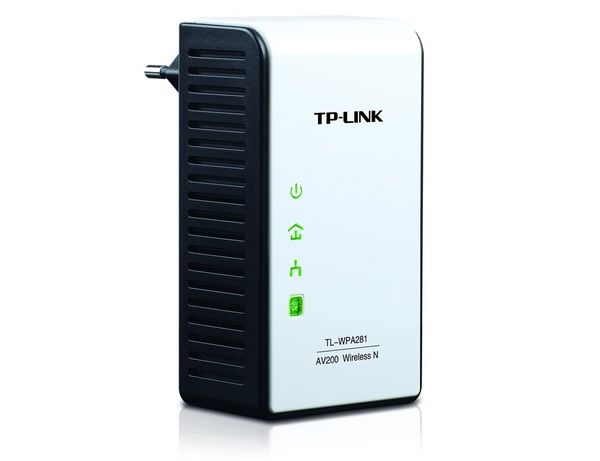
Wbudowanie prostego routera Wi-Fi do transmitera PLC to świetny pomysł. Często bowiem bywa tak, że w przeciwnym do ułożenia routera punkcie w domu zasięg sieci bezprzewodowej jest już bardzo słaby. Poradzić możemy sobie z tym umieszczając w najbliższym gniazdku jeden adapter sparowany z innym, podłączonym kablowo do routera. Uzyskamy z ten sposób dużo szybsze i stabilniejsze połączenie. Transmiter może służyć również samodzielnie jako zwykły punkt dostępowy w przypadku, gdy posiadamy stary, pozbawiony Wi-Fi router. Poza tym dzięki TL-WPA281 możemy również obejść się i bez niego. Podpinając urządzenie bezpośrednio do portu sieciowego komputera szybko stworzymy prostą sieć bezprzewodową na przykład ze smartfonem lub laptopem.
Jak widać rozwiązanie to daje sporo nowych możliwości. PLC staje się nie tylko pomysłem na sieć w nietypowych miejscach, ale również alternatywą tam, gdzie dotychczas królowały standardowe routery. Sprawdźmy zatem dokładniej jak wygląda obsługa tego urządzenia, jakie posiada dodatkowe funkcje i jaka jest jego wydajność.
Instalacja i konfiguracja sieci
Tworzenie sieci HomePlug jest dziecinnie proste. W standardowym układzie potrzebujemy przynajmniej dwóch urządzeń. Każde wpinamy do gniazdka elektrycznego, w którym docelowo mają się one znajdować. Następnie do portów Ethernet korzystając z dodanych do zestawów kabli podpinamy urządzenia w zależności od naszych wymagań. Przykładowo jeden z transmiterów podłączony może być do routera na piętrze, a drugi do komputera pełniącego rolę odtwarzacza multimediów w salonie. Już po tym zabiegu urządzenia powinny bez problemu się odnaleźć, jednak warto jeszcze zabezpieczyć połączenie. W tym celu przytrzymujemy na kilka sekund przycisk Pair na jednym z adapterów, a następnie w ciągu dwóch minut to samo czynimy na drugim. Po chwili sieć zostanie zabezpieczona 128-bitowym kluczem AES.
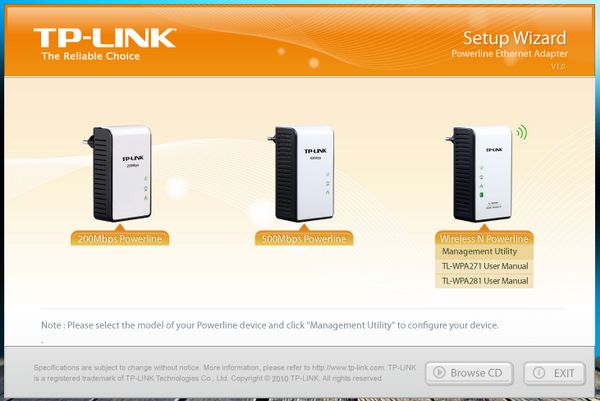
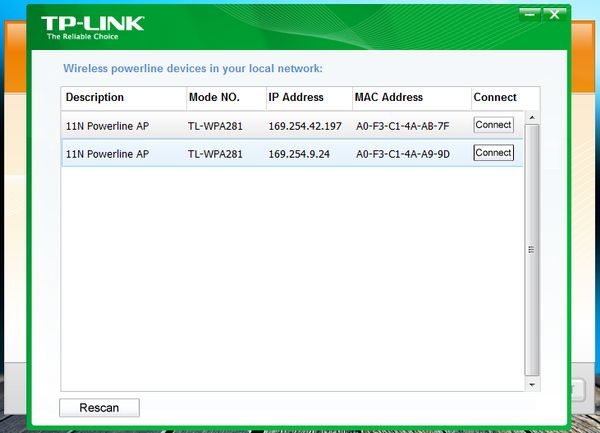
Jeśli jednak chcemy skorzystać z połączenia bezprzewodowego, a zakładamy, że tak jest skoro zdecydowaliśmy się właśnie na ten produkt, to powinniśmy uruchomić dołączoną do zestawu płytę CD. Znajdziemy na niej aplikację Management Utility. Po uruchomieniu jej na jednym z komputerów przyłączonych do transmitera odnajdzie ona wszystkie bramki w sieci. Klikając na Connect otworzy się z kolei strona konfiguracyjna, z której uzyskamy dostęp do wielu niezbędnych opcji i ustawień.
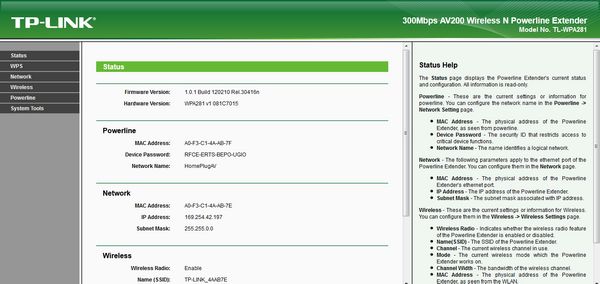
Panel konfiguracyjny, do którego dostajemy się po wcześniejszym zalogowaniu, do złudzenia przypomina ten znany z routerów TP-Link. Po lewej stronie znajdziemy zakładki prowadzące do różnych ustawień, po prawej natomiast zawsze umieszczona będzie pomoc, w której szukać możemy informacji o znaczeniu poszczególnych opcji. Na pierwszym ekranie wyświetlone zostaną informacje o stanie urządzenia, najważniejszych ustawieniach oraz adresach IP i MAC.
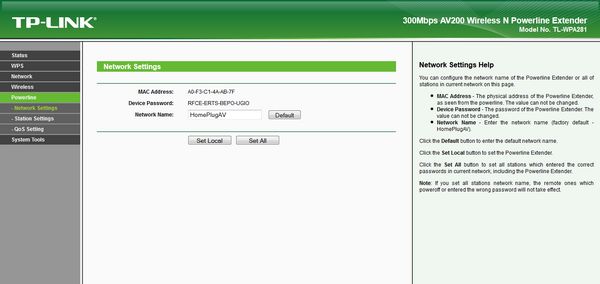
W zakładce Network Settings sekcji Powerline zmienić możemy nazwę naszej sieci. Jest to przydatne, kiedy w obrębie jednej instalacji elektrycznej funkcjonuje wiele połączeń. Zmiany zatwierdzamy jednym z dwóch przycisków. Set Local zmienia ustawienia jedynie na urządzeniu, do którego panelu zarządzania jesteśmy aktualnie zalogowani, natomiast Set All robi to na wszystkich bramkach w obrębie sieci pod warunkiem, że ich hasła konfiguracyjne są lokalnie zapisane.
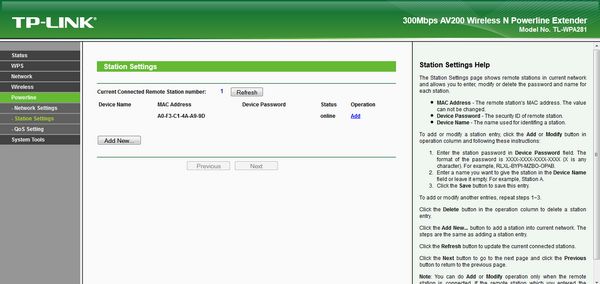
Zakładka Station Settings oprócz wyświetlania ilości i listy podłączonych do sieci adapterów pełni również inną ważną funkcję. Możemy tutaj wprowadzić tak zwane hasła konfiguracyjne. Dzięki nim urządzenie będzie miało możliwość zdalnej modyfikacji ustawień zapisanych tutaj transmiterów. Pozwala to na przykład na szybką zmianę nazwy sieci.
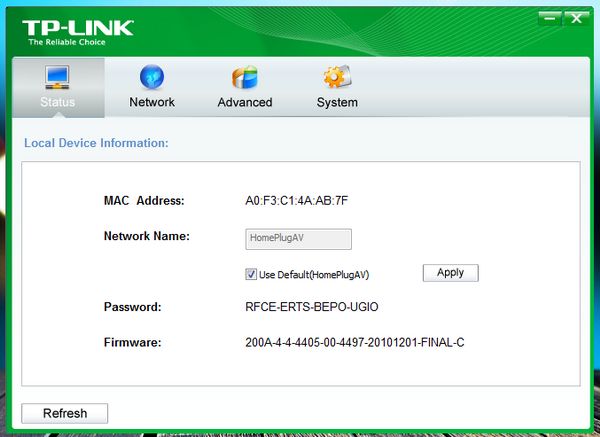
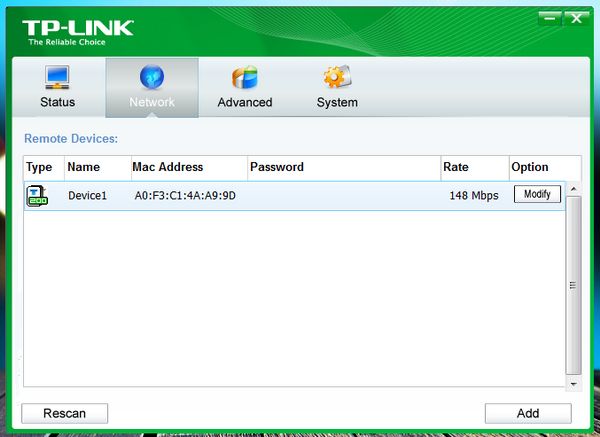
Z płyty możemy również zainstalować program Powerline Utility. Za jego pomocą zrobimy dokładnie to samo, co przez przeglądarkowy panel konfiguracyjny. W zakładce Status znajdziemy informacje o lokalnym transmiterze i zmienimy nazwę sieci, do której należy. Network to nic innego jak lista innych podłączonych bramek. System natomiast to dostęp do funkcji administracyjnych, takich jak aktualizacja firmware czy zmiana nazwy całej sieci. Plusem aplikacji jest jednak to, że nie musimy pamiętać haseł i adresów IP, wystarczy uruchomić ją na podłączonym do adaptera komputerze.
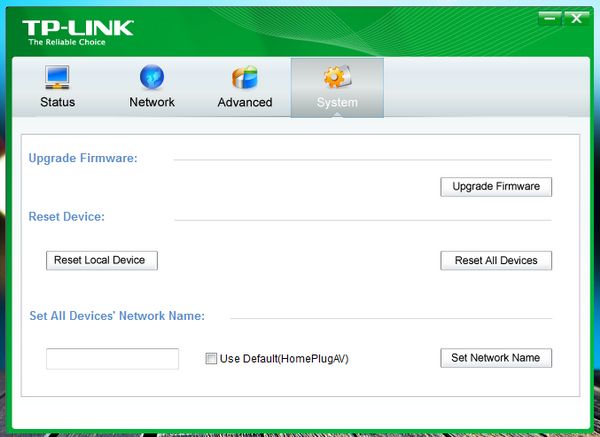
Przeniesienie opcji konfiguracyjnych do uruchamianego z przeglądarki internetowej panelu to duże udogodnienie. Nie musimy dzięki temu trzymać zainstalowanych dodatkowych aplikacji. Z drugiej strony przydatny on będzie raczej w przypadku większych sieci lub dużych ich ilości funkcjonujących w jednym budynku. No chyba, że mówimy o ustawieniach sieci bezprzewodowej, ale o tym na następnej stronie.
Ustawienia Wi-Fi i funkcje dodatkowe
Najważniejszą cechą testowanego dziś transmitera jest wbudowany punkt dostępowy Wi-Fi. Nie jest to jednak prosty dodatek i w panelu konfiguracyjnym znajdziemy całkiem sporo opcji dotyczących tej właśnie funkcji. W zakładce Wireless Settings znajdziemy podstawowe ustawienia, jak nazwa sieci, to czy ma być ona rozgłaszana lub czy połączenie bezprzewodowe ma być w ogóle aktywne. Możemy tutaj wybrać również region, numer kanału i jego szerokość oraz standard w jakim punkt dostępowy będzie pracować, co przekłada się bezpośrednio na szybkość transmisji.
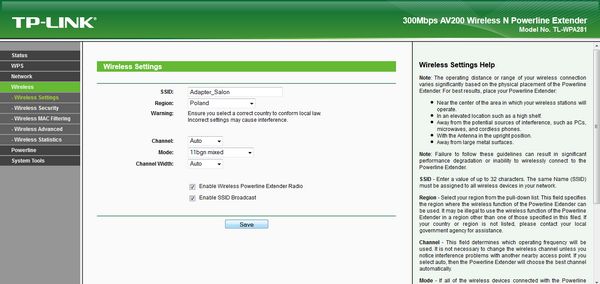
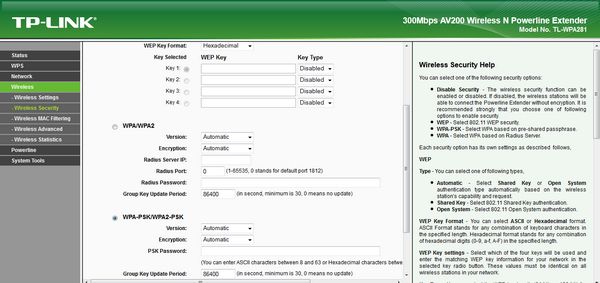
Wchodząc do Wireless Security możemy zabezpieczyć naszą sieć jedną z dostępnych metod szyfrowania lub też pozostawić ją domyślnie otwartą. Ważne jest by wpisać odpowiednio silne hasło i upewnić się, że wybraliśmy najlepszą metodę WPA/WPA2 lub WPA-PSK/WPA2-PSK, ponieważ WEP jest już łatwy do złamania. Dla każdej z metod możemy dodatkowo ustawić charakterystyczne dla niej parametry.
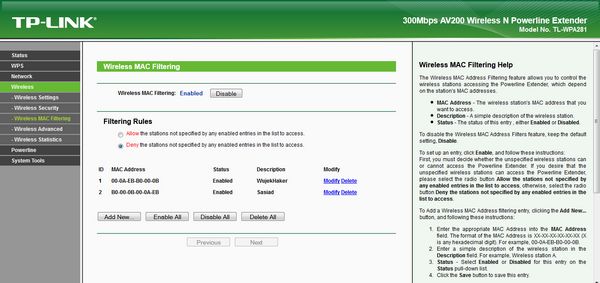
Wireless MAC Filtering daje nam dostęp do podstawowych funkcji zarządzania dostępem do naszej sieci, co zapewnia nieco wyższy poziom bezpieczeństwa. Możemy tutaj albo stworzyć listę komputerów uprawnionych do połączenia, albo listę urządzeń zablokowanych. Dodając nową pozycję musimy oczywiście wpisać poprawny adres MAC. Pole Description pozwoli na łatwą identyfikację wpisów.
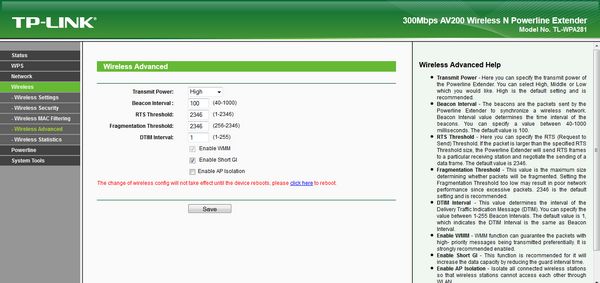
Zakładka Statistics zawiera tylko kilka informacji o aktualnie podłączonych urządzeniach. Dużo ciekawsze opcje znajdziemy w Advanced. Pozwalają nam ona na zmianę niektórych dodatkowych parametrów połączenia związanych głównie ze sposobem wysyłania i budową pakietów danych. W większości przypadków jednak najlepiej zostawić je w domyślnym ustawieniu. Przydatna za to może być regulacja mocy nadawania. Jeśli z sieci korzystamy tylko w jednym pomieszczeniu, to dzięki zmniejszeniu tego poziomu niepowołane osoby nie wychwycą jej zasięgu. Ma to też zastosowanie w miejscach, gdzie funkcjonuje wiele połączeń bezprzewodowych, które mogą na siebie nachodzić. Dzięki opisom po prawej stronie łatwo również rozszyfrować trzy ostatnie funkcje. WMM priorytetuje niektóre pakiety zapewniając płynne działanie na przykład mediów strumieniowych. Short GI zmniejsza przerwy pomiędzy pakietami pozwalając na szybszy transfer, natomiast AP Isolation izoluje od siebie wszystkich podłączonych do sieci klientów, przez co nie będą się oni widzieć.
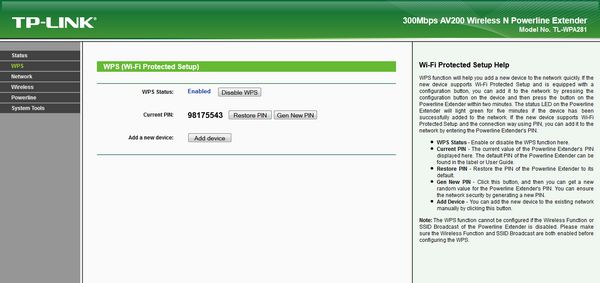
Transmitery wyposażone zostały również w funkcję WPS. Dzięki niej jednym kliknięciem możemy podłączać do sieci nowe urządzenia bez przepisywania skomplikowanych haseł. W zakładce WPS mamy możliwość jej aktywacji. Tam również znajduje się unikalny numer PIN. Po jego przepisaniu na próbującym się połączyć komputerze połączenie zostanie automatycznie nawiązane. System działa również w drugą stronę, więc po kliknięciu na Add device możemy przepisać kod PIN wygenerowany po stronie klienta. Znajdziemy tam również przycisk WPS działający identycznie jak ten na przedniej ściance adaptera. Otwiera on na dwie minuty możliwość podłączenia się nowego urządzenia.
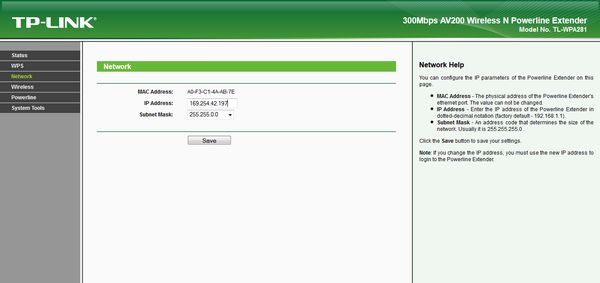
W zakładce Network z kolei znajdziemy tylko kilka funkcji, ale bardzo ważnych. Pole IP Address pozwala na ustawienie numeru urządzenia, pod jakim przykładowo będzie dostępny przeglądarkowy panel konfiguracyjny. Maska podsieci natomiast pozwala nam na ustalenie jej wielkości. Przykładowo dla maski 255.255.255.0 maksymalna ilość podłączonych urządzeń wynosi 254, bo tyle będzie dostępnych adresów IP przydzielanych dynamicznie. Widnieje tutaj również adres MAC urządzenia pomocny na przykład przy identyfikacji transmiterów w czasie konfiguracji.
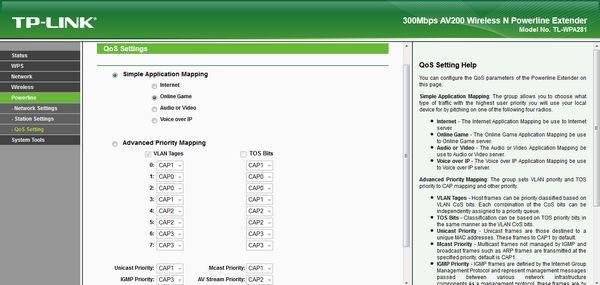
Urządzenie pozwala również sterować systemem QoS. Pozwala on nadać priorytet ruchowi związanemu z najważniejszymi dla nas zadaniami, jak przeglądanie Internetu, strumieniowanie obrazu i dźwięku, rozmowy internetowe czy gry sieciowe. Alternatywnie priorytety ustawić można według znaczników Type of Service pakietów lub dla konkretnych sieci wirtualnych. Funkcję tą skonfigurować możemy zarówno przez przeglądarkę, jak i z dołączonej na płycie CD aplikacji - działają one identycznie.
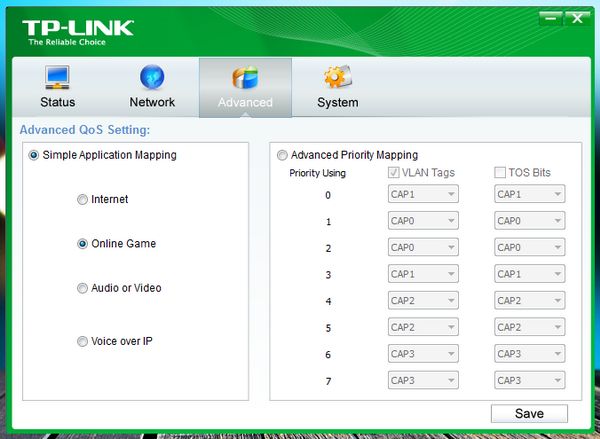
Na koniec warto dodać, że w panelu konfiguracyjnym znajdziemy również kilka, naprawdę podstawowych opcji administracyjnych, jak przywracanie ustawień domyślnych, resetowanie urządzenia czy zmiana hasła dostępowego. Bardziej mogą się przydać jednak funkcje aktualizacji oprogramowania, kopii zapasowej ustawień oraz sprawdzania logu systemowego. Dodatkowo wszystko to dostępne jest również z uruchamianego na komputerze programu.
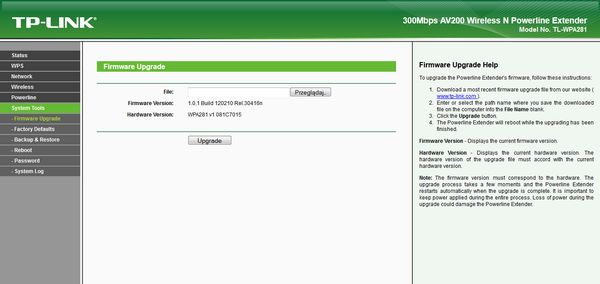
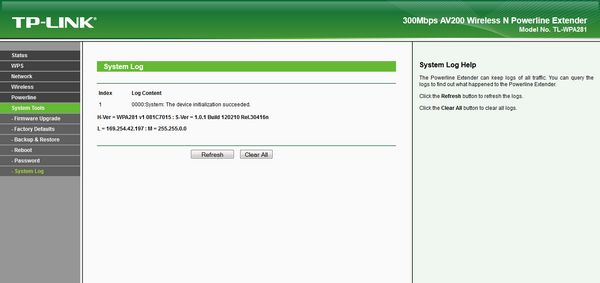
Jak widzimy łączność bezprzewodowa to nie tylko dodatek. Producent zadbał o odpowiednie możliwości konfiguracyjne, niczym w zwykłym routerze. Dostęp do tego wszystkiego uzyskamy również za pomocą przeglądarki internetowej, co jest rzeczą bardzo wygodną. Brakuje tylko portu WAN, a transmiter mógłby służyć za prosty router.
Testy wydajności i podsumowanie
Jak zawsze w przypadku sprzętu sieciowego podane na pudełku wartości trzeba traktować z pewnym przymrużeniem oka. W końcu w naszych domach występują bardzo różne instalacje elektryczne. Dodatkowo prędkości spadają wprost proporcjonalnie do odległości, jaką musi pokonać sygnał. Na szczęście w poprzednim tekście wykazaliśmy, że w przypadku PLC obciążenie instalacji nie wpływa widocznie na transfer.
Konfiguracje testowe
- System operacyjny: Windows 7 Home Premium 64-bit
- Procesor: Intel Core i7 920 2,66 GHz
- Pamięć RAM: 6 GB
- Dysk twardy: Samsung SpinPoint F2EG HD502HI (16 MB SATA-II 5400 obr/min)
- Sieć ethernet: 1 Gbps (połączenie 1000 Mbps, full duplex)
- System operacyjny: Windows 7 Home Premium 64-bit
- Procesor: Intel Pentium Dual-Core T4200
- Pamięć RAM: 4 GB
- Dysk twardy: Toshiba 250GB (8 MB SATA-II 5400 obr/min)
- Sieć ethernet: 1 Gbps (połączenie 1000 Mbps, full duplex)
- ustawienia domyślne
- urządzenia sparowane i zabezpieczone szyfrowaniem AES
Urządzenia sprawdziliśmy w domku jednorodzinnym z 9-letnią, nowoczesną i prawidłowo położoną instalacją elektryczną. Komputer stacjonarny pełnił rolę serwera i był podłączony kablem sieciowym do jednego z adapterów. Pomiaru dokonywaliśmy na laptopie w różnych miejscach i w różnych odległościach od pierwszego transmitera. Opis punktów pomiarowych umieszczony został niżej. W każdym przypadku urządzenia podłączone były bezpośrednio do gniazdka elektrycznego z pominięciem listew mogących zakłócić komunikację. Test polegał na skopiowaniu pliku przy użyciu programu Total Commander. Otrzymany czas operacji pozwalał na obliczenie średniej prędkości.
Opis punktów pomiarowych
Punkt 1: adaptery były wpięte do tej samej listwy zasilającej. Teoretycznie pozwala to na osiągnięcie najlepszej możliwej prędkości połączenia.
Punkt 2: urządzenia zlokalizowane były w tym samym pokoju, gdzie sygnał do pokonania miał trasę około 6 metrów instalacji elektrycznej.
Punkt 3: bramki umieszczone zostały w dwóch sąsiednich pokojach położonych wciąż w tych samych fazach, jednak droga do przebycia dla sygnału wynosiła już około 17 metrów.
Punkt 4: pomiar wykonywany pomiędzy dwoma punktami umieszczonymi na jednej kondygnacji, ale po przeciwnych stronach domu. Oznacza to podróż pomiędzy dwoma różnymi fazami, przez główną skrzynkę prądową piętra oraz pokonanie drogi 23 metrów instalacji.
Punkt 5: w tym ustawieniu adaptery znajdowały się na różnych piętrach, w różnych fazach i w różnych stronach domu. Do pokonania była również główna skrzynka z bezpiecznikami. Jest to największa odległość możliwa do przebycia w tym budynku dla sygnału i wynosiła około 35 metrów.
Wyniki niestety lekko rozczarowują. Urządzenie uzyskało najniższy wynik spośród dotychczas testowanych. Dalej jednak zapewniało szybkie i stabilne połączenie, dużo lepsze niż to, jakie oferowała w tym miejscu sieć bezprzewodowa. Również potwierdza się teza, że prędkość kopiowania zależy przede wszystkim od odległości, a transmiter nie ma problemów z różnymi konfiguracjami instalacji elektrycznej.
Postanowiliśmy również sprawdzić wydajność połączenia bezprzewodowego. Wykonaliśmy dwa testy. W pierwszym laptop znajdował się metr od urządzenia, w drugim sygnał miał do pokonania jedną ścianę i około 5 metrów w linii prostej. Nie wykonaliśmy szczegółowych testów w każdym miejscu domu, ponieważ adapter PLC zawsze możemy zabrać ze sobą i wpiąć w pomieszczeniu, w którym aktualnie jesteśmy, inaczej niż w przypadku routerów Wi-Fi. Uzyskane wyniki w jednym pomieszczeniu są dobre, ale nie zachwycające. Niska natomiast jest prędkość kopiowania, gdy sygnał na do pokonania jakąś przeszkodę, czego powodem może być niskiej czułości antena.
Podsumowanie
Sieć PLC to doskonała sprawa w miejscach, gdzie położenie kabli jest niemożliwe, a połączenie bezprzewodowe nie oferuje wystarczającej szybkości i stabilności. Wydajność jest bardzo dobra, a teraz dzięki bramkom z dostępowym punktem bezprzewodowym łatwiej podłączymy do sieci laptopa czy smartfona. Urządzenia te mogą być również uzupełnieniem istniejącej już sieci - standardowy router zapewnia sygnał w jednej części domu, a most zbudowany z pary transmiterów zapewnia stabilne podłączenie innych oddalonych miejsc.
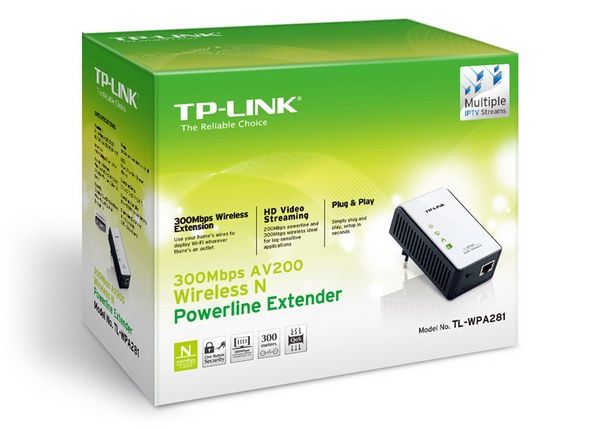
Testowany dziś transmiter TL-WPA281 oferuje niezłą wydajność zarówno w ramach sieci elektrycznej jak i bezprzewodowej. Posiada również przejrzyste i rozbudowane oprogramowanie, dzięki któremu łatwo ustawimy różne parametry połączenia i będziemy zarządzać szczególnie większą liczbą adapterów w budynku. Dodatkowo bezpieczeństwo zapewnia 128-bitowe szyfrowanie AES, a o szybkie działanie wrażliwych na opóźnienia usług dba system QoS. Co prawda cena może wydawać się wciąż nieco wysoka, jednak urządzenia Homeplug powoli zyskują popularność, dzięki czemu możemy spodziewać się jej spadku.