





Wprowadzenie
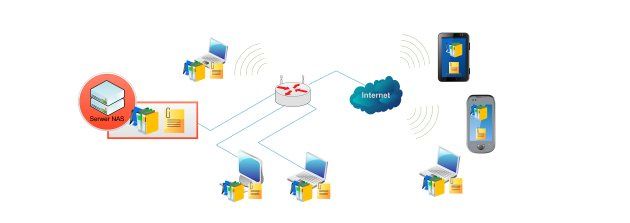
Chmura – w świecie nowoczesnych technologii słowo odmieniane przez wszystkie przypadki. Dane w chmurze, muzyka w chmurze, zdjęcia w chmurze. Gdzie jest ta chmura? Na przykład w domu na serwerze NAS.
Korzystanie z usług chmurowych ma wiele zalet. Jedną z nich jest dostępność danych niezależnie od miejsca pobytu, a także uniwersalny dostęp. Nie musimy zabierać ze sobą dysków, płyt czy notebooka. Wystarczy tablet lub smartfon i łącze internetowe. Wadą komercyjnych rozwiązań jest cena za usługi chmurowe. Oczywiście znajdziemy opcje bezpłatne, ale z ograniczonymi funkcjonalnościami lub niewielką pojemnością. Jeśli w chmurze przechowujemy duże ilości danych, które wymieniamy, to problemem może być także wolne łącze internetowe.
WD na nowo
W takim przypadku dużo rozsądniejszym rozwiązaniem jest inwestycja we własny system chmury. Rozwiązanie, które jest połączeniem narzędzia udostępniającego dane w chmurze, ale także serwerem NAS. Co nam daje takie rozwiązanie? Przede wszystkim w dłuższej perspektywie niższe koszty w stosunku do komercyjnych rozwiązań. Użytkownik ma także pełen wpływ na przechowywane dane i możliwość zarządzania nimi. I na koniec duży plus – szybka pamięć sieciowa do użytku domowego przez wielu użytkowników, którzy mogą ją wykorzystać nie tylko do usług chmurowych, ale centralizowania i wymiany danych. A do tego mamy funkcję chmury – czyli dostęp do plików każdego miejsca na świecie.

Jednym z nowszych rozwiązań pozwalających na utworzeniu sieciowej pamięci oraz chmury prywatnej jest serwer WD My Cloud EX4. To narzędzie powstałe na bazie doświadczeń producenta z dyskami sieciowymi My Book Live i WD Sentinel. Dyski Live to połączenie niewielkich kosztów z niezłą wydajnościową sieciową. Z kolei Sentinel to przedstawiciel typowego NAS-a z systemem operacyjnym Microsoft Windows Storage Server 2008 R2 Essentials. Warto podkreślić, że My Cloud EX4 to całkowicie nowe rozwiązanie i nowy pomysł na prosty w obsłudze system sieciowej pamięci masowej.
Przyglądając się nowemu przedstawicielowi NAS serii My Cloud EX4, uważni czytelnicy mogą dostrzec podobieństwa do WD Sentinel. EX4 to niewielka konstrukcja wielkości komputera typu barebone – prostopadłościan o wymiarach niewiele ponad 200 milimetrów. Ponizej porównanie wyglądu obydwu modeli.
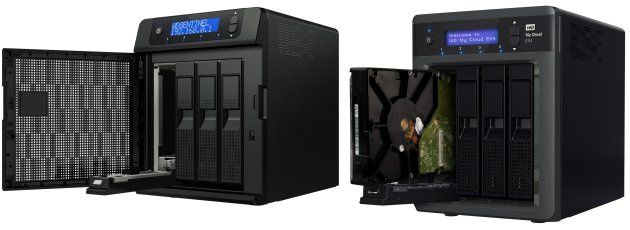
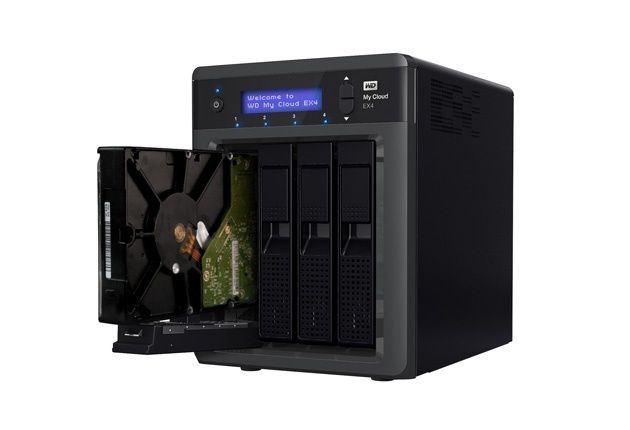
NAS bez problemu zmieści się w domowym centrum multimedialnym czy w niewielkim biurze. Konstrukcja została oparta na metalowym szkielecie, a całość przykrywa czarna obudowa. W odróżnieni od Sentinel serwer My Cloud nie posiada klapy maskującej zatokę na 4 dyski. Dostęp do nośników można uzyskać bezpośrednio z frontowego panelu wyjmując poszczególne jednostki odblokowując rygiel. Dzięki mechanizmowi hot-swap dyski mogą być wyjmowane i wymieniane bez konieczności wyłączania serwera. Z uwagi na konstrukcję komór dyskowych do EX4 możemy zamontować jedynie dyski 3,5 cala SATA. Nie ma możliwości instalacji jednostek 2,5 cala. Nad komorami dyskowymi podobnie jak w Sentinel znalazł się dwuwierszowy, podświetlany na niebiesko ekran. Dzięki przyciskom funkcyjnym możemy przełączać się pomiędzy informacjami wyświetlanymi na ekranie (stan systemu, adres IP, nazwa, itp.). Całości dopełnia przycisk włączenia zasilania oraz diody kontrolne dysków.
Tylna część WD My Cloud wygląda dokładnie tak samo, jak w Sentinel. Jego główną część stanowi 80-milimetrowy wentylator odpowiedzialny za chłodzenie. Góra została zarezerwowana dla dwóch portów USB 3.0, dwóch gigabitowych kart sieciowych, a także co ciekawe - gniazd dwóch zasilaczy. Producent w zestawie dołącza jeden zewnętrzny zasilacz. Opcjonalnie, by zwiększyć poziom bezpieczeństwa oraz redundancję można dokupić dodatkowy zasilacz.
Specyfikacja techniczna
| System | Linux |
| Procesor | Marvell Armada 300, jednordzeniowy, 2 GHz |
| Pamięć | 512 MB DDR3 |
| Ilość dysków | 4 x 3.5" lub 2,5" SATA I / SATA II / SATA III |
| Sieć | 2 x LAN 10/100/1000 Mbps |
| Złącza dodatkowe | 2 x USB 3.0 |
| Wskaźniki LED | zasilanie, LAN, status, dyski |
| Wyświetlacz LCD | tak – 2 linie, wyświetlanie stanu serwera |
| Obsługa trybów RAID | JBOD, wolumen łączony, RAID 0, 1, 5, 5+spare, 10, wolumen szyfrowany |
| Przyciski | zasilanie, przyciski funkcyjne ekranu |
| Wymiary | 208,6 x 220,2 x 160,1 mm |
| Waga | 3,3 kg (bez dysków) |
| Środowisko pracy | 5-35 st. C |
| Zasilanie | zasilacz zewnętrzny, obsługa dwóch zasilaczy |
| Pobór mocy | dostęp około 25 W |
| Wake on LAN | tak |
| Systemy operacyjne | Windows, Mac OSX, Linux, Unix |
| Protokoły sieciowe | CIFS, AFP, NFS, FTP, WebDAV, iSCSI, SSH, SNMP |
| System plików | EXT4, EXT3, EXT2, XFS, FAT/FAT32 (tylko dysk zewnętrzny), NTFS (tylko dysk zewnętrzny), HFS+, |
| Konfiguracja sieci | TCP / IP, stały lub dynamiczny adres |
| Serwer DHCP / dyn. DNS | Nie / tak |
| Jumbo Frame | tak |
| Wirtualizacja | tak |
| Service Network Discovery | UPnP, SNMP, Bonjour |
| Windows Active Directory | tak |
| Serwer plików i FTP | tak |
| Kopie zapasowe | kopia na nośnik zewnętrzny, kopia na inny serwer WD, kopia na inny wolumen, kopia nośnika USB na NAS |
| Powiadomienie awaryjne | E-mail, SMS |
| Inne usługi | kosz sieciowy, monitor zasobów on-line |
| Zarządzanie systemem | poprzez przeglądarkę internetową |
Funkcje aplikacji | |
| Serwer multimediów DLNA/UPnP | tak |
| Serwer iTunes | tak |
| Serwer druku | nie |
| Inne usługi | obsługa obrazów ISO, zdalny iSCSI, obsługa DFS, dodatkowe pakiety aplikacji do samodzielnej instalacji, aplikacje mobilne do obsługi chmury: My Cloud oraz WD Photos |
W zależności od modelu serwer WD My Cloud EX4 może być dostarczony od razu z dyskami twardymi. NAS wyposażony jest w jednostki WD Red o pojemności 2, 3, lub 4 TB. Oczywiście możemy także nabyć serwer bez dysków i samemu wyposażyć ją w odpowiednie nośniki SATA. Jak łatwo zatem policzyć EX4 dotarcza blisko 16 TB miejsca na dane. Pytanie, która chmura komercyjna pozwala na takie rozwiązanie? Komponenty wewnętrzne zostały oparte o SoC z jednordzeniowym procesorem Marvell (seria Armada 300) o taktowaniu 2 GHz – jednostkę obliczeniową z tej rodziny stosuje m.in. Synology DS 112+. Jak zapewnia Marvell jest to jednostka stricte przeznaczona do rozwiązań sieciowych (routery czy serwery mediów). W porównaniu z jednodyskowym My Cloud serwer EX4 zyskał dwa razy więcej pamięci RAM – 512 MB (DDR3 1066 MHz). Cały układ obliczeniowy chłodzony jest pasywnie, a wspomaga go jedynie wspomniany wcześniej wentylator. Zmontowany, uruchomiony i gotowy do pracy z 4 dyskami jest o dziwo dość cichy. W porównaniu z czterodyskowmi rozwiązaniami Synology czy Netgear słuchać jest różnicę.
Podłącz i zapomnij
Podłączając serwer NAS do domowej czy nawet firmowej sieci LAN, wykonujemy dokładnie takie same czynności. Łączymy kablem sieciowym serwer do infrastruktury sieciowej, podłączamy zasilanie, uruchomiamy i czekamy na zgłoszenie się gotowości WD do pracy. Procedurę konfiguracji możemy wykonać na dwa sposoby. Przy użyciu aplikacji-kreatora na komputerze PC lub tez po prostu uruchamiając przeglądarkę i wpisując adres serwera odczytany z ekranu lub wpisując adres domenowy: wdmycloudex4 lub wdmycloudex4.local. W przypadku kreatora WWW ustawienie języka na polski ustawia go na holenderski. Podobnie ustawienie języka interfejsu systemu na polski przestawiało go na holenderski. Dopiero poprawka oprogramowania sprzętowego, do wersji 1.02.25, która pojawiła się w trakcie testów usunęła ten błąd. W trakcie wstępnej konfiguracji możemy zarejestrować urządzenie, by uzyskać dostęp do usługi chmurowej.
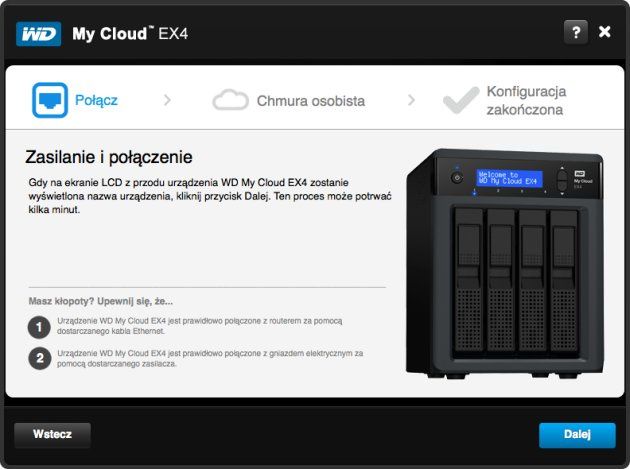
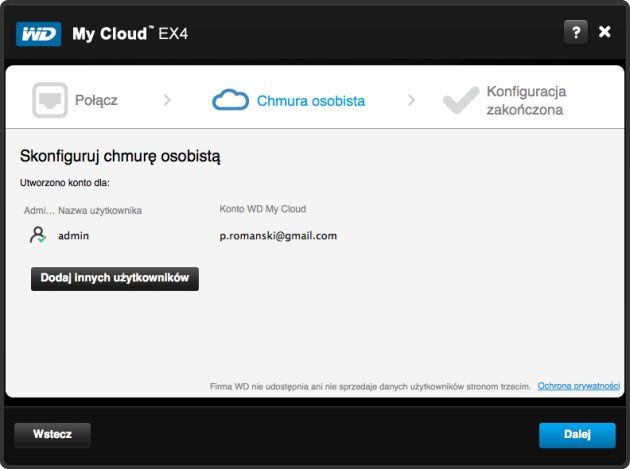
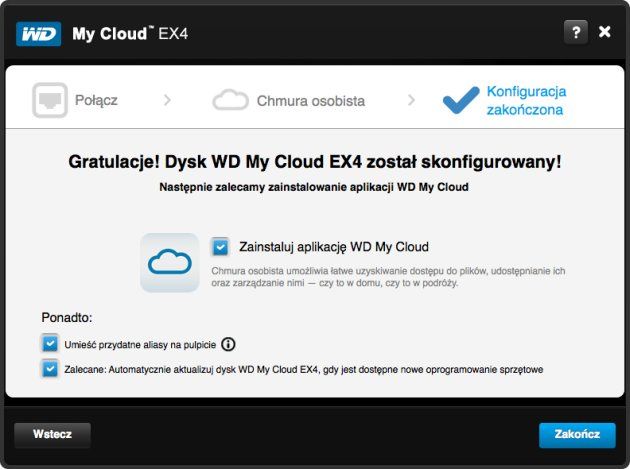
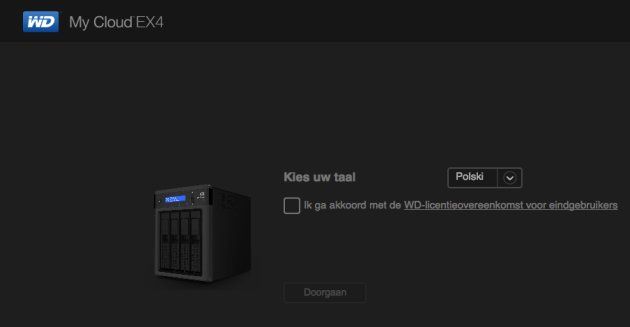
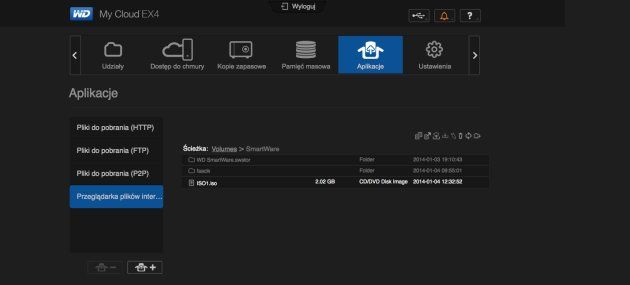
Interfejs konfiguracyjny WWW to bardzo prosty w wyglądzie panel, na którym zgromadzono podstawowe elementy. WD od momentu wprowadzania routerów My Net unifikuje wygląd paneli. Ma to miejsce zarówno w routerach, jak i dyskach My Cloud oraz w prezentowanym NAS-ie. Duże ikony głównego panelu oraz poszczególne opcje konfiguracyjne, w postaci wyraźnych suwaków i przycisków. Główny ekran prezentuje wszystkie podstawowe informacje pozwalające szybko ocenić stan jednostki.
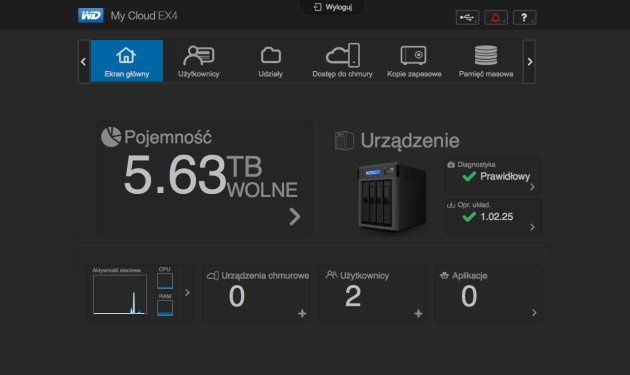
Na górnym panelu znalazły się odnośniki do najważniejszych opcji: Użytkowników, Udziałów, Dostępu do chmury, Kopii zapasowych, Pamięci masowej, Aplikacji i Ustawień. Najważniejsza sekcja w momencie konfiguracji EX4 to Pamięć Masowa. Pozwala ona na konfigurację macierzy dyskowej. W zależności od potrzeb możemy utworzyć macierz złożona z pojedycznych dysków (JBOD), wolumen łączony (span – wolumen liniowy), RAID 0, RAID 1, RAID 5 oraz RAID 10. W przypadku macierzy RAID 5 możemy utworzyć powierzchnię złożoną z 3 dysków twardych, a czwarty skonfigurować jako dysk spare. Dysk spare pozwala na automatyczne podłączenie go do macierzy w przypadku awarii jednego z nośników włączonych do RAID 5.
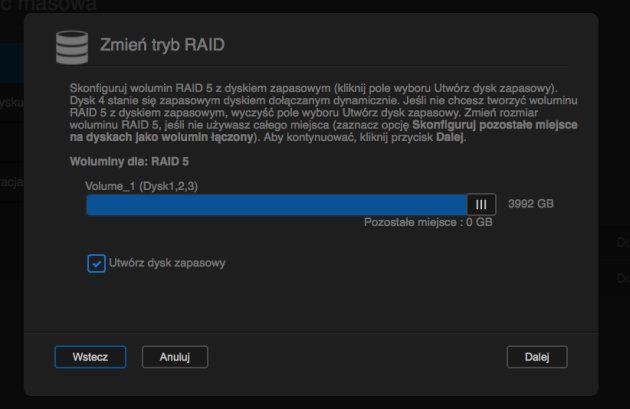
My Cloud EX4 oferuje także podstawowe mechanizmy migracji macierzy. W zależności od konfiguracji pierwotnej (domyślnie system dostarczany jest z macierzą RAID 5) możliwe jest migrowanie pomiędzy pojedynczymi dyskami, a macierzami RAID. W poniższym zestawieniu prezentujemy możliwe scenariusze. Warto jednak pamiętać, że sam proces migracji z jednego typu na drugi, może trwać nawet kilkadziesiąt godzin. Oczywiście w tym czasie można normalnie korzystać z systemu NAS.
| Migracja systemu RAID | |
| Bieżący system | Docelowy system |
| JBOD (1 dysk) | RAID 1 (2 dyski |
| RAID 5 (3 dyski) | |
| RAID 5 (4 dyski) | |
| RAID 1 (2 dyski) | RAID 5 (3 dyski) |
| RAID 5 (4 dyski) | |
| RAID 1 (2 dyski z dyskiem zapasowym) | RAID 5 (3 dyski) |
| RAID 5 (4 dyski) | |
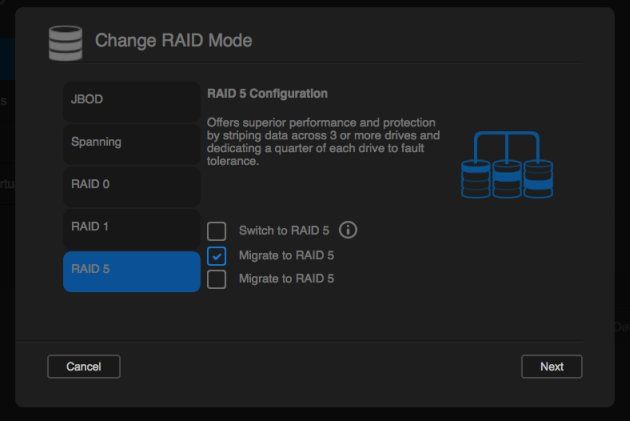
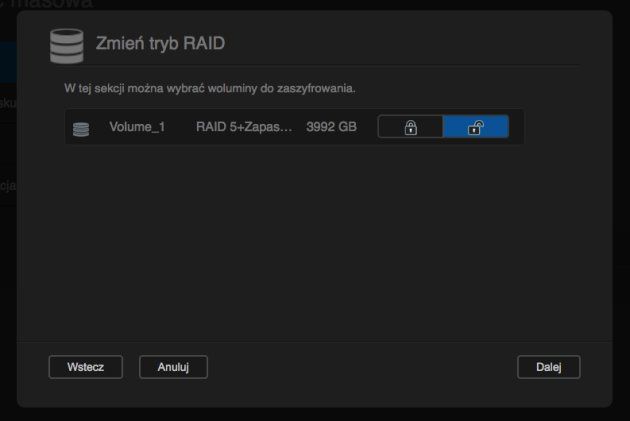
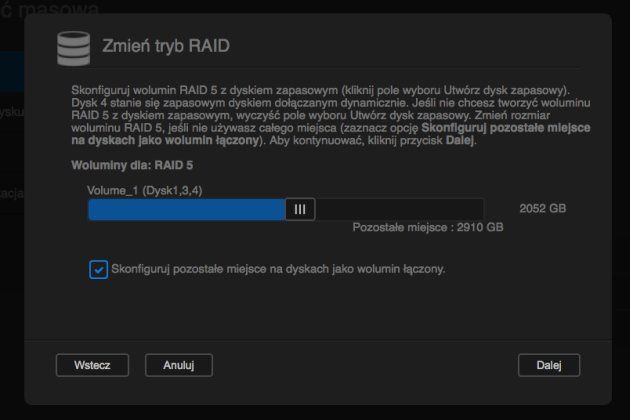
Mechanizm tworzenia wybranych macierzy jest dość prostym w obsłudze kreatorem. Pewną niedogodnością jest brak możliwości swobodnego gospodarowania wieloma dyskami jednocześnie i tworzenia grup macierzy. W przypadku np. 3 podłączonych dysków nie możemy z dwóch nośników stworzyć macierzy RAID 1 czy RAID 0, a trzeci dysk przeznaczyć np. na JBOD. System wymusza tworzenie macierzy ze wszystkich dostępnych dysków. Ratunkiem w przypadku tworzenia jednostek złożonych z kilku dysków jest możliwość określenia wielkości RAID, a resztę miejsca przeznaczyć na wolumen łączony. Dodatkowo NAS pozwala na włączenie szyfrowania całego wolumenu, a nie tak jak ma to miejsce w innych serwerach tylko folderu.
W sekcji Pamięć masowa możemy także sprawdzić status i kondycję dysków.
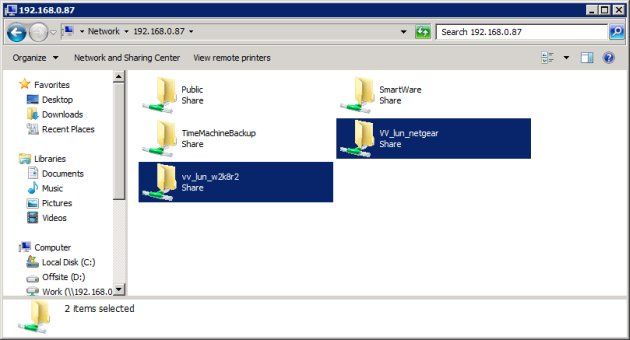
Choć WD My Cloud EX4 jest jednostką przeznaczoną do zadań typowo półprofesjonalnych i dla małych i średnich firm, to producent postarał się także o wsparcie dla iSCSI. Dzięki temu na NAS-ie można tworzyć cele iSCSI, a następnie podłączać do komputerów czy np. hypervisorów przeznaczając miejsce na storage maszyn wirtualnych.
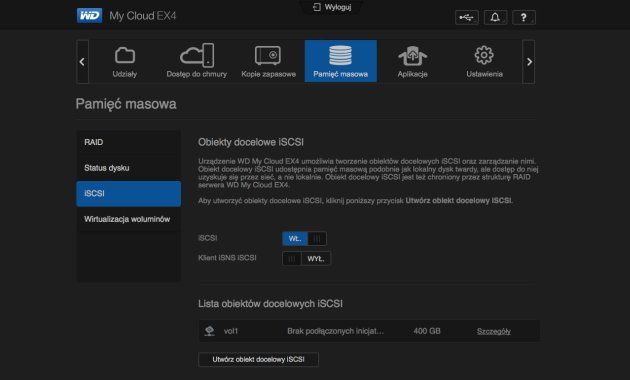
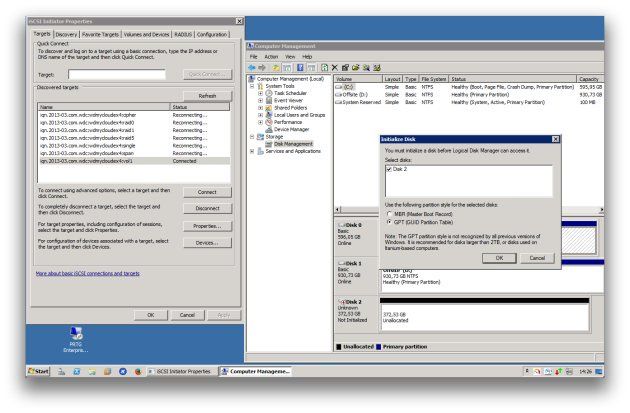
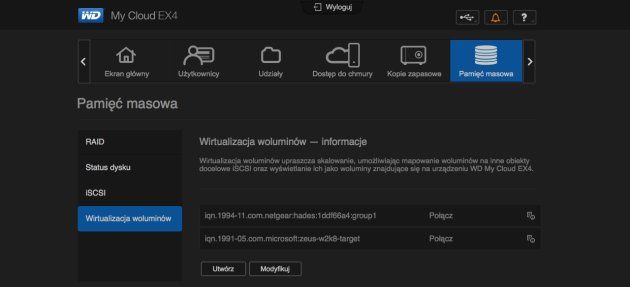
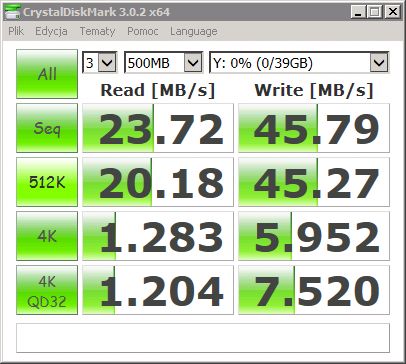
Rzadko spotykanym w tej klasie serwerów NAS jest możliwość podłączania do EX4 celów iSCSI zlokalizowanych w sieci LAN, na innych serwerach bądź też w internecie. To dość rozsądny sposób na stworzenie rozbudowanego centralnego środowiska do udostępniania większej powierzchni dyskowej. Cele iSCSI możemy udostępniać z dowolnej platformy sprzętowej oferującej iSCSI – zarówno systemów NAS, jak i systemów operacyjnych, np. Microsoft Server 2008 R2. Oczywiście wydajność sieciowa takiego rozwiązania w dużej mierze zależy od wydajności sieci LAN, ale przed wszystkim od samych jednostek LUN udostępniającego iSCSI.
Funkcje udostępniania plików
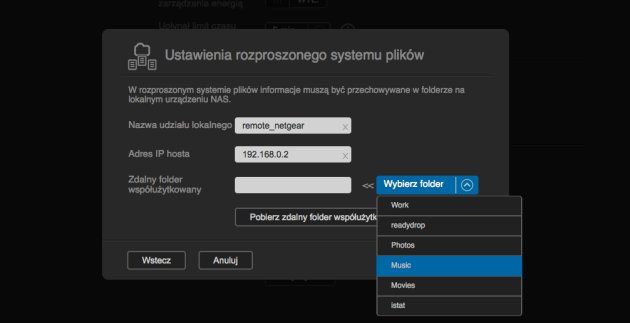
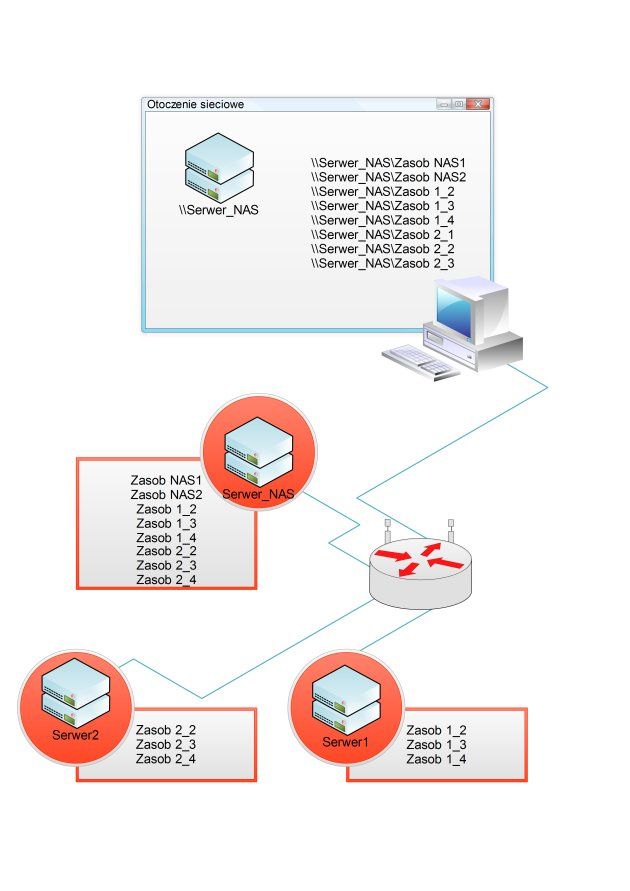
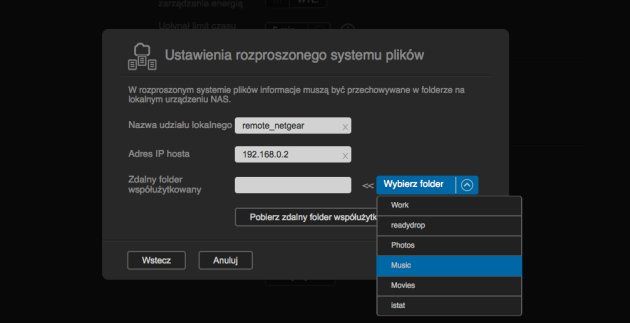
Omówienie funkcji współdzielenia rozpoczniemy dość nietypowo od DFS. Mechanim DFS jest jednym z systemów sieciowych umożliwiający przechowywanie informacji o udostępnionych zasobach na jednym centralnym serwerze. Dzięki takiemu rozwiązaniu korzystając z zasobów udostępnionych użytkownik łączy się do jednego serwera, który posiada bazę zasobów innych serwerów danych. Idea przedstawiona jest na poniższym schemacie. A poniższy zrzut przedstawia mapwoanie zasobów z drugiego serwera NAS na serwer My Cloud EX4. W praktyce użytkownik podłączający się do zasobów nie mieć wiedzy o wszystkich serwerach udostępniających dane. Wystarczy informacja o jednostce głównej.
Oczywiście DFS w omawianym przypadku jest tylko dodatkiem do podstawowych funkcji, jakimi jest udostępnianie plików. W standardowej konfiguracji EX4 ustawia 3 foldery udostępnione: Public, SmartWare oraz TimeMachineBackup. Pierwszy z nich to folder publiczny dostępny dla wszystkich. Dwa kolejne to foldery dedykowane kopiom zapasowym. Oczywiście foldery te można skasować. Zakładanie nowych folderów odbywa się przy pomocy kreatora. Ciekawostką jest możliwość włączenia kosza sieciowego. Dzięki niemu przypadkowo usunięte pliki nie są bezpowrotnie kasowane, można je odzyskać z kosza (tworzy się dodatkowy zasób o nazwie Recycle Bin). Funkcja kosza dostępna jest tylko dla udziałów podłączonych przy użyciu protokołu CIFS/SMB. W kolejnych krokach możemy aktywować opcję udostępniania multimediów (poprzez DLNA), a także aktywować dostęp poprzez FTP i WebDAV i NFS. Standardowo jednak udostępnienie odbywa się przy użyciu protokołu SMB/CIFS oraz AFP. W przypadku FTP WebDAV oraz NFS wpierw musimy aktywować usługi w menu Ustawienia – Sieć.
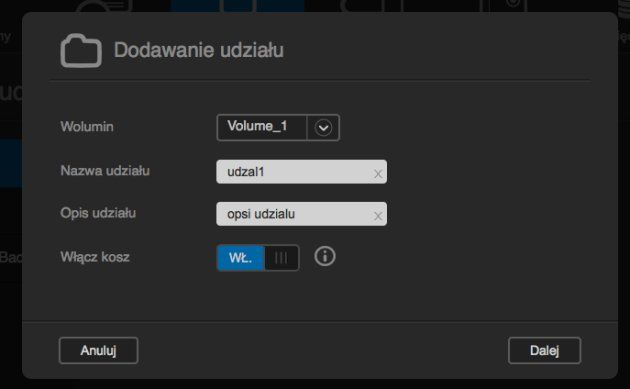
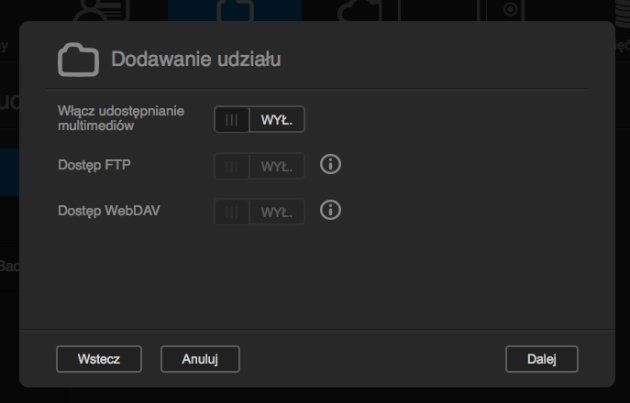
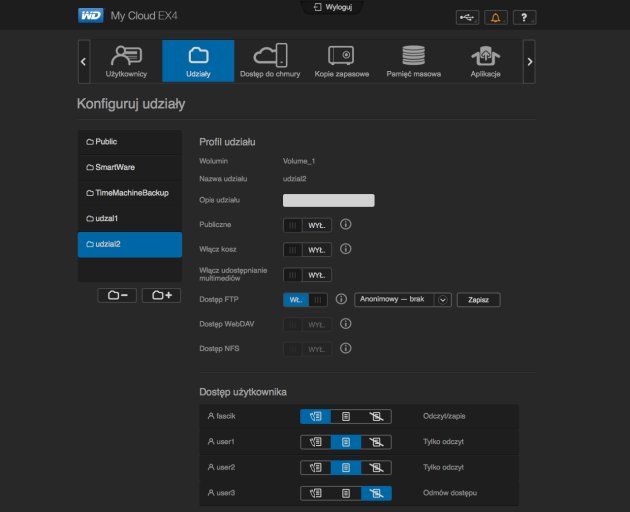
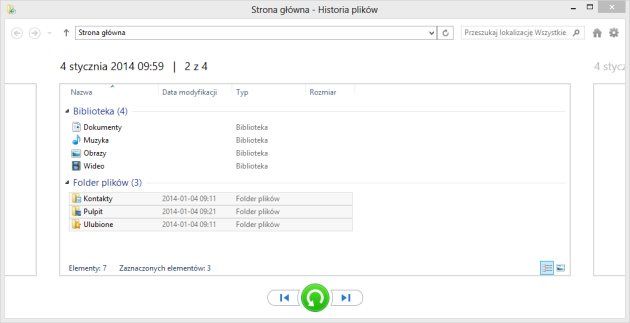
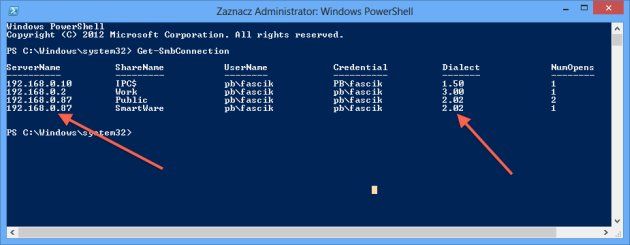
System ustawia udostępniony udział z pełnym dostępem publicznym. Po założeniu danego udziału możemy opcję zdezaktywować, a następnie przydzielić uprawnienia dla poszczególnych kont użytkowników. Uprawnienia do folderu nadawane użytkownikom dla protokołu SMB są przenoszone na inne protokoły. WD umożliwia także uruchomienie protokołu SMB 2, dzięki temu możemy wykorzystać NAS między innymi do tworzenia kopii Historii plików w Windows 8.
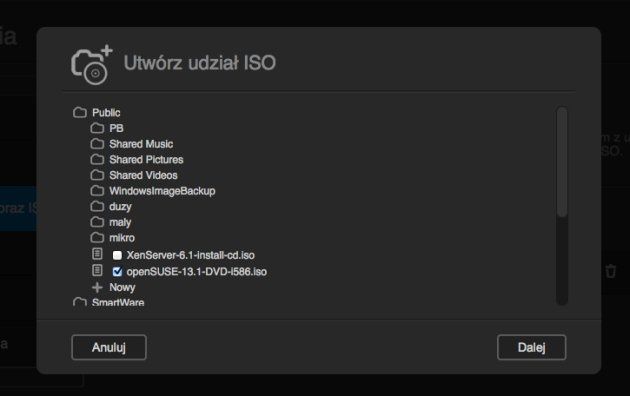
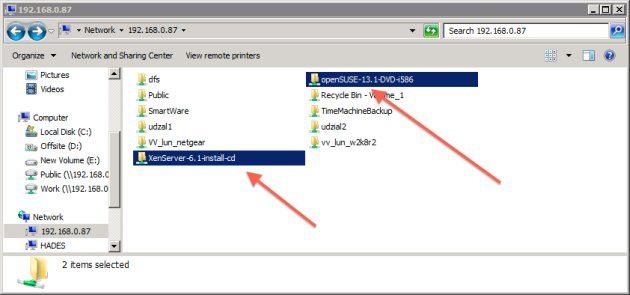
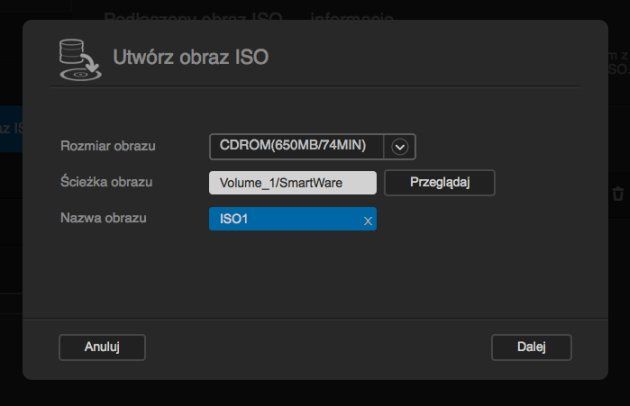
WD My Cloud EX4 posiada jeszcze jedną ciekawą opcję udostępniania danych. Są to operacje na obrazach dysków ISO. NAS pozwala na mapowanie obrazów ISO jako folderów udostępnionych. Dane mogą być współdzielone zarówno przy użyciu protokołu SMB SMB, jaki i AFP, FTP czy WebDAV. Dodatkowo NAS pozwala na odwrócenie procesu – tzn. utworzenie z zasobów dostępnych na NAS-ie obrazu ISO. Tak utworzony plik można np. nagrać na nośnik optyczny lub zamapować.
Wykorzystując porty USB możemy dodatkowo rozszerzyć powierzchnię dyskową o nośniki danych USB. Podłączone dyski są jednak zasobami publicznie dostępnymi zarówno dla protokołu CIFS/SMB, AFP czy FTP. Zaskakuje za to mnogość obsługiwanych formatów – FAT/FAT32, NTFS (odczyt i zapis), HFS+J, EXT2, EXT3/EXT4, XFS. Na nośnikach USB nie można aktywować kosza sieciowego. Szkoda, że funkcje portu USB zostały ograniczone jedynie do obsługi nośników danych i podłączenia zasilacza awaryjnego UPS. Zabrakło możliwości podłączenia drukarki USB.
Tworzenie kont użytkowników
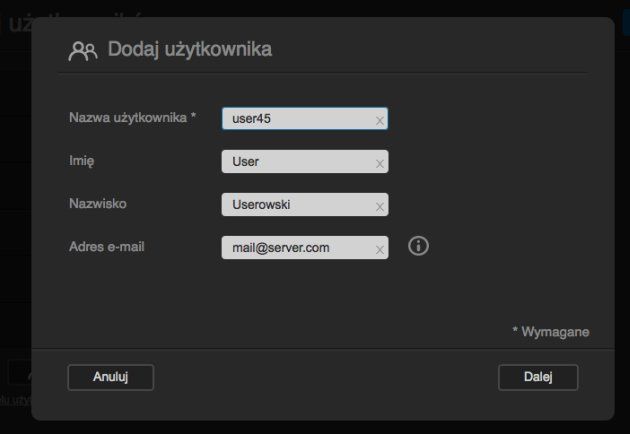
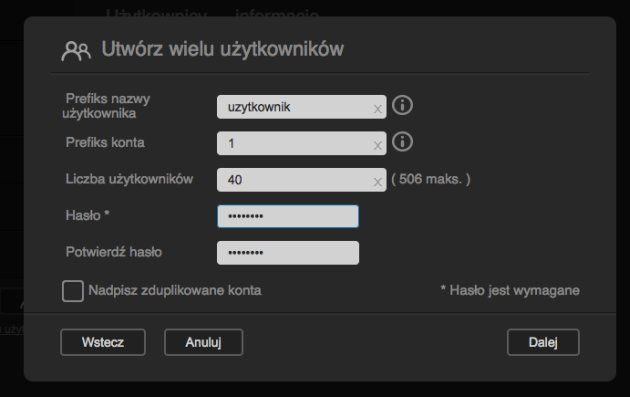
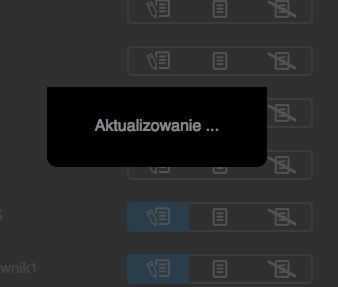
W przypadku tworzenia niewielkiej liczby kont możemy tworzyć je ręcznie – każde z osobna. Podajemy standardowe dane jak nazwę, imię, nazwisko, adres mail (potrzebny do dostępu do chmury). W kolejnym kroku ustalamy hasło i dodajemy użytkownika do grup. NAS pozwala także na ustawienie limitu zgromadzonych danych na poszczególnych wolumenach. Drugim sposobem jest import użytkowników ze specjalnie przygotowanego pliku tekstowego. Ostatnim sposobem jest hurtowe tworzenie użytkowników podając prefiks dla użytkowników oraz kolejny numer, a także liczbę kont do utworzenia. W kolejnych krokach przydzielamy użytkowników do grupy i określamy limit pojemności. Pozostanie uzupełnienie imienia, nazwiska i adresu mail. W przypadku konfiguracji uprawnień dla dużej liczby kont trochę denerwujące jest kilkusekundowe oczekiwanie na zaktualizowanie statusu. Komunikat „aktualizowanie” pokazuje się przy kliknięciu na przycisku nadawania uprawnień. W tym przypadku dużo lepszym rozwiązaniem byłby „checkboxy” i grupowe zatwierdzenie uprawnień np. przyciskiem Zapisz – tak jak ma to miejsce w przypadku przydzielania użytkowników do grup.
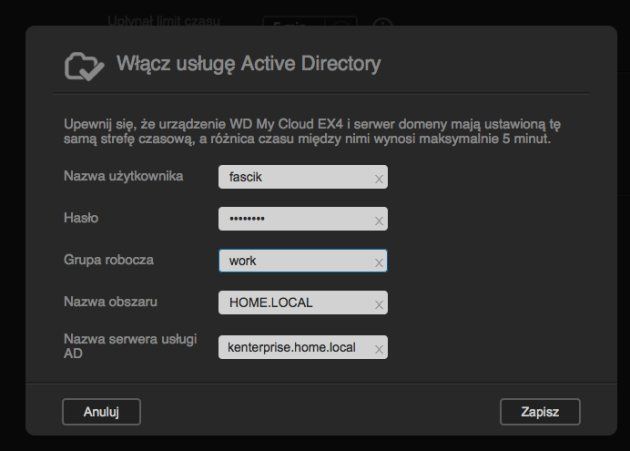
Konfigurację użytkowników możemy pominąć, jeśli w sieci LAN zaimplementowana została usługa katalogowa Active Directory. W takim przypadku NAS można podłączyć do domeny. Zaś konta użytkowników oraz grupy zostaną pobrane z usługi katalogowej. Jest to wygodne rozwiązanie szczególnie w środowiskach o dużej liczbie kont i skomplikowanej strukturze grup. W takim przypadku odchodzi nam problem osobnej konfiguracji NAS-a oraz dodawania kont.
Pozostałe funkcje serwera
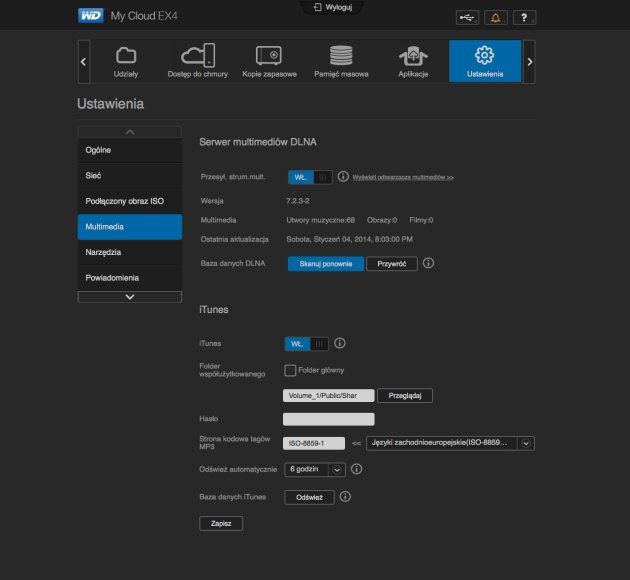
Nowoczesne serwery NAS to nie tylko miejsce na udostępnianie plików. Coraz większa konkurencja sprawia, że prócz obsługi SMB, AFP czy iSCSi serwer NAS staje się centralnym magazynem np. na multimedia. Przy okazji tworzenia folderów współdzielonych wspomnieliśmy o opcji udostępniania plików multimedialnych. Aktywując tę opcję oraz włączając serwer DLNA, możemy przekształcić WD w serwer udostępniający muzykę, filmy i zdjęcia strumieniując je do urządzeń w sieci lokalnej. Dodatkowym atutem serwera DLNA w My Cloud EX4 jest możliwość wyłączenia strumieniowania do określonych odbiorników.
Z odtwarzania plików muzycznych mogą także skorzystać użytkownicy aplikacji iTunes. NAS pozwala na uruchomienie serwera iTunes opartego o serwer audio Firefly Media Server i zgromadzenie wszystkich plików muzycznych w jednym miejscu. Muzykę możemy umieścić w dowolnym folderze udostępnionym, np. w Public/Shared Music, a następnie wskazać ten zasób w ustawieniach serwera iTunes.
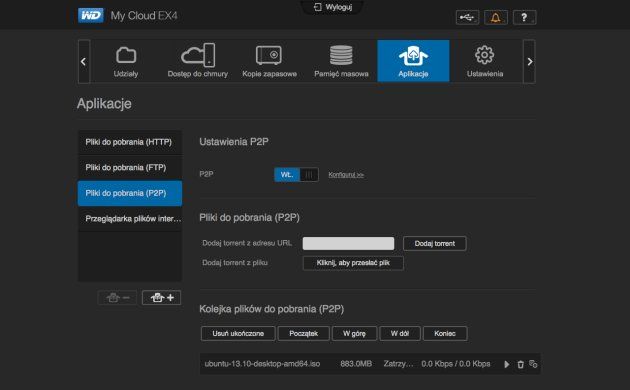
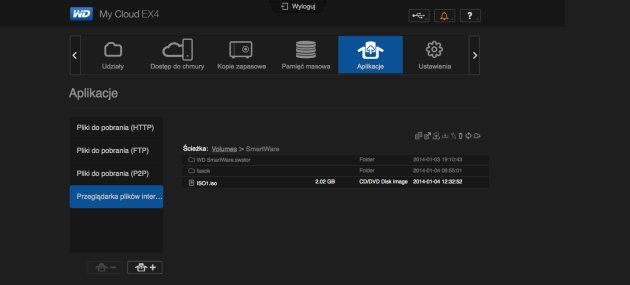
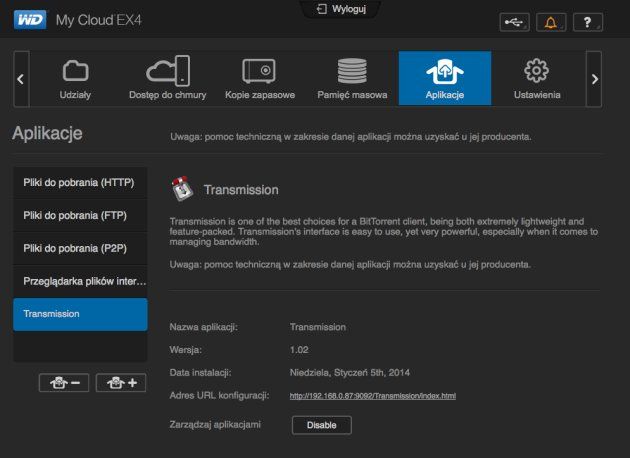
W zakładce Aplikacje mamy do wyboru dość proste i oferujące podstawowe funkcje aplikacje do pobierania plików. Urządzenie oferuje ściąganie plików poprzez protokół HTTP. Możemy ustawić harmonogramy pobierania, niestety zabrakło funkcji pobierania plików ze stron wymagających loogowania (np. płatne hostingi plików). NAS oferuje także pobieranie plików z serwerów FTP oraz plików torrent. W obydwu przypadkach możemy ustawić harmonogram pobierania. Nie możemy jednak limitować szybkości pobierania/wysyłania. Pozostaje jeszcze prosta webowa przeglądarka plików, która pozwala na podstawowe operacje plikowe.
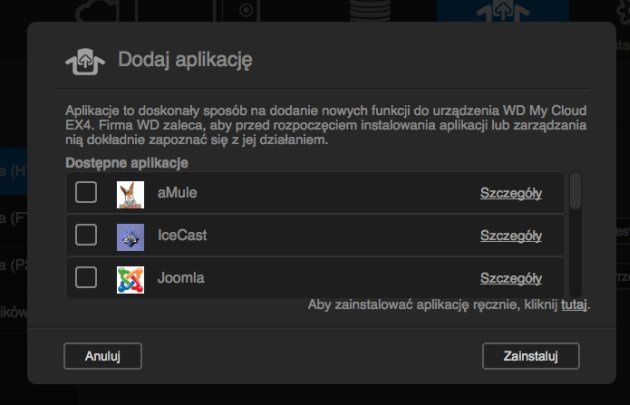
WD My Cloud EX4 oferuje dodatkowo funkcję instalacji dodatkowych aplikacji. Nie ma ich tak wiele, jak w przypadku serwerów QNAP czy Synology. W WD mamy na razie do dyspozycji 10 aplikacji dostępnych do samodzielnego pobrania. Wśród ich: aMule, serwer streamujący IceCast, Joomla, phpBB, phpMyadmin, SqueezeCenter, Wordpress, Git oraz NZBGet i Transmission. Zainstalowane programy pojawiają się w panelu.
Dostęp do chmury
To, co jest najmocniejszą stroną WD My Cloud EX4 to system chmury prywatnej. W przypadku produktów WD mechanizm chmury prywatnej pojawił się znacznie wcześniej – bo już w dyskach My Book Live, a także routerach My Net. Jednak większe znaczenie zyskał dopiero po pojawieniu się dysków My Cloud oraz My Cloud EX4. Zaletą chmury WD jest jej bardzo prosty mechanizm konfiguracji i podłączania urządzeń klienckich.
Podłączanie urządzenia do usługi chmurowej wykonuje się na samym początku konfiguracji serwera. Dzięki rejestracji w usłudze wdmycloud.com (wcześniej wd2go.com) NAS będzie widoczny spoza sieci LAN przy użyciu panelu WWW. Jeśli na początku zrezygnowaliśmy z uruchomienia chmury to nic nie stoi na przeszkodzie, by zrobić to potem. Wystarczy w zakładce Ustawienia – Ogólne włączyć do niej dostęp. Komunikacja WD z usługą chmurową i urządzeniami klienckimi może odbywać się nawet, wtedy gdy NAS znajdueje się za NAT a użytkownik nie ma możliwości przekierowania portów. W takim przypadku następuje połączenie pośrednie. Oczywiście możemy uzyskać połączenie bezpośrednie przekierowując porty dla NAS-a.
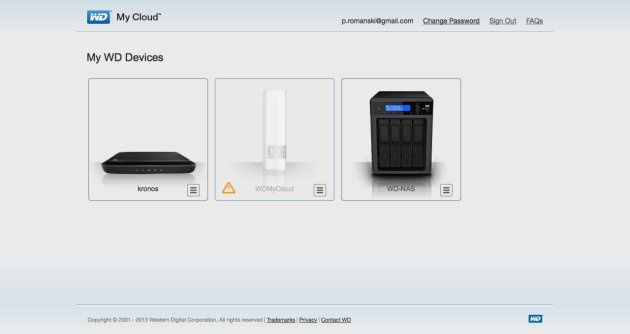
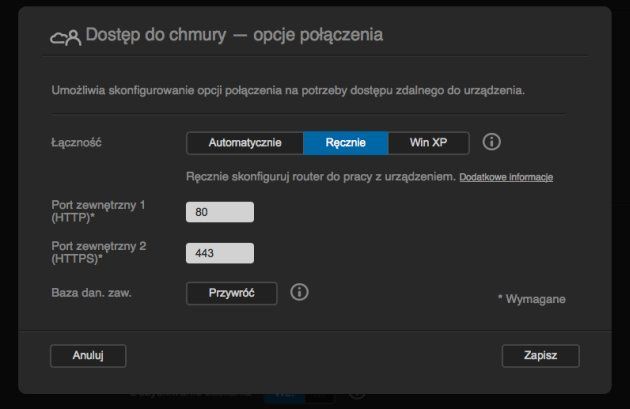
Po konfiguracji ustawień portów możemy sprawdzić w panelu wdmycloud.com widoczność urządzeń chmury prywatnej WD. Urządzenie powinno pojawić się jako aktywne – tak jak na powyższej grafice.
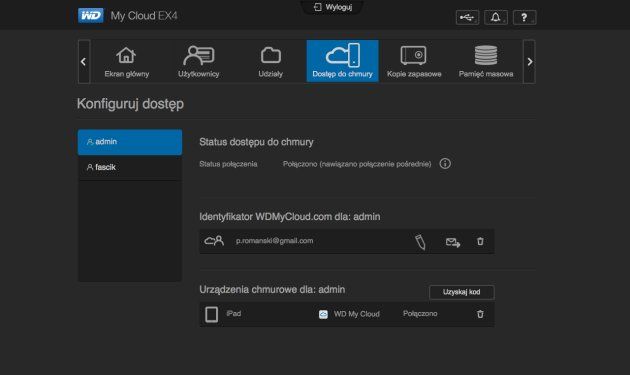
Pora zatem uzyskać dostęp do naszej chmury. By użytkownik serwera NAS mógł posiadać dostęp do zasobów powinniśmy dla skonfigurowanego konta dodać adres mail. W ten sposób damy użytkownikowi możliwość podłączenia do chmury.
Sam dostęp do zasobów można zrealizować na dwa sposoby – poprzez aplikację na komputery Mac OS i Windows, a także przy użyciu mobilnych pakietów WD Cloud oraz WD Photos. Pozostaje jeszcze trzecia możliwość, która niestety z niewiadomych powodów została pominięta w EX4, a bez problemu działa np. w routerach My Net. Otóż mowa o dostępie poprzez WWW oraz mapowanie zasobów jako zdalne dyski sieciowe. I na temat tej ostatniej metody chciałbym powiedzieć kilka słów. Otóż tworząc linię produktową routerów My Net WD wprowadził usługę chmury z możliwością dostępu do danych poprzez przeglądarkę internetową. Dodatkową możliwością jest mapowawanie udostępnionego zasobu tak jak klasycznego dysku sieciowego. Co nam to daje? Otóż nie musimy wykorzystywać dodatkowych aplikacji, by wymieniać dane pomiędzy komputerem a zasobami chmury. Zdalne mapowanie folderu jest świetnym rozwiązaniem w przypadku pracy poza domową siecią LAN.
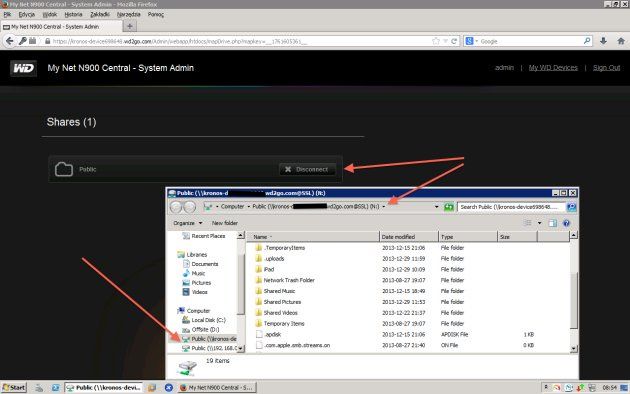
Przy próbie zalogowania się poprzez stronę wd2go.com do serwera EX4 i wylistowania jego zasobów udostępnionych zostaniemy odesłani do strony informującej, iż powinniśmy pobrać i zainstalować aplikację WD My Cloud. Co jednak ciekawe opisaną wyżej metodę dostępu do EX4 producent publikuje na swoich stronach wsparcia. Na chwilę obecną trudno powiedzieć czy zmieni się działanie wd2go dla serwerów NAS, czy też w dalszym ciągu będzie promować aplikację desktopową.
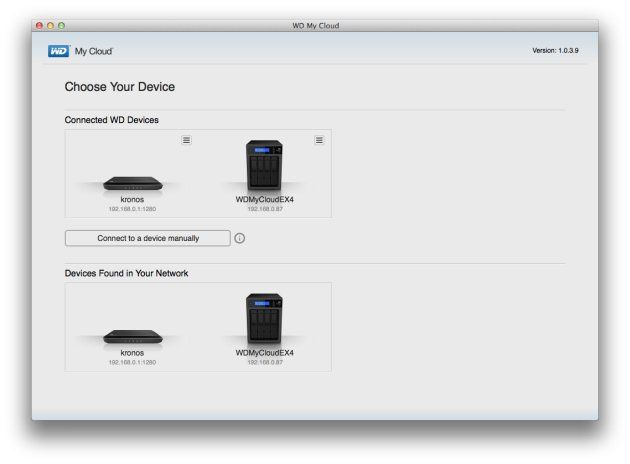
Powróćmy do aplikacji na komputery PC i Apple. WD zaprojektował własny system wymiany informacji pomiędzy chmurą a komputerami. Aby połączyć komputer z chmurą i NAS-em możemy to zrobić na 3 sposoby. Po pierwsze, jeśli jesteśmy w tej samej sieci lokalnej co serwer WD to aplikacja WD My Cloud sama odnajdzie kompatybilne urządzenia. Wystarczy kliknąć interesujący nas serwer, router lub dysk WD i uwierzytelnić kontem z serwera NAS.
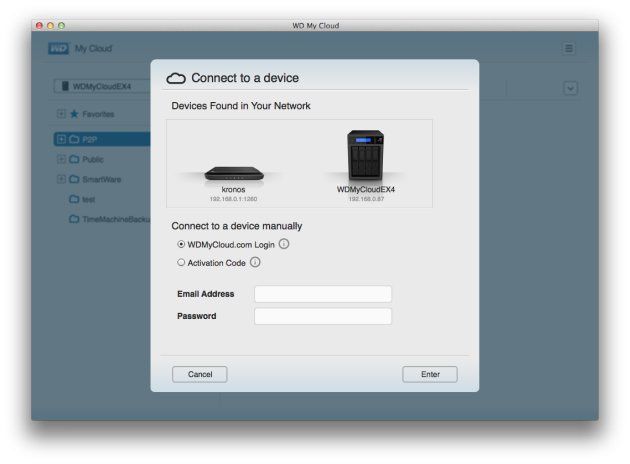
Podłączenie do usługi WD My Cloud możemy także wykonać nie będąc w sieci lokalnej. W takim przypadku musimy uwierzytelnić się kontem wdmycloud.com lub specjalnym kodem wygenerowanym z poziomu interfejsu konfiguracyjnego WWW serwera. Urządzenia podłączone dla danego konta użytkownika możemy sprawdzić w panelu konfiguracyjnym.
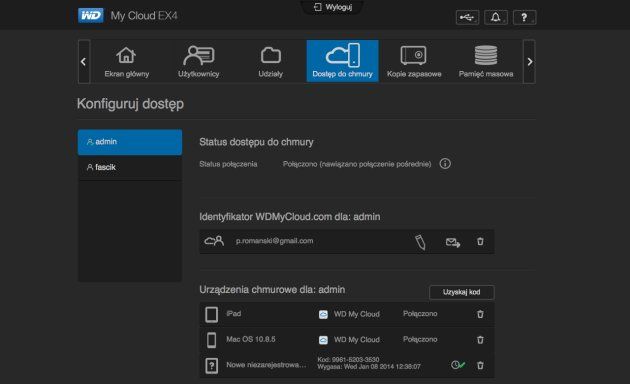
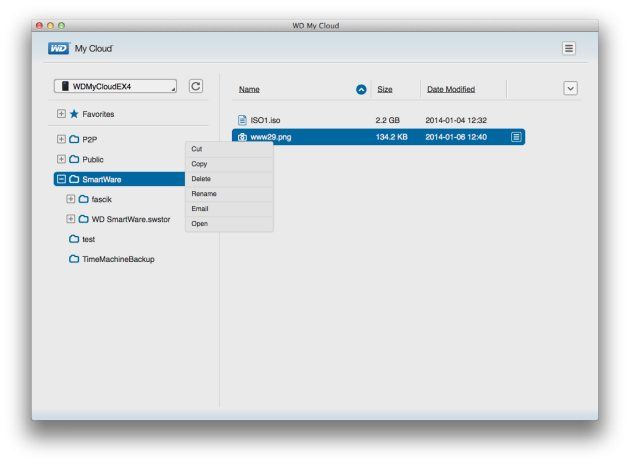
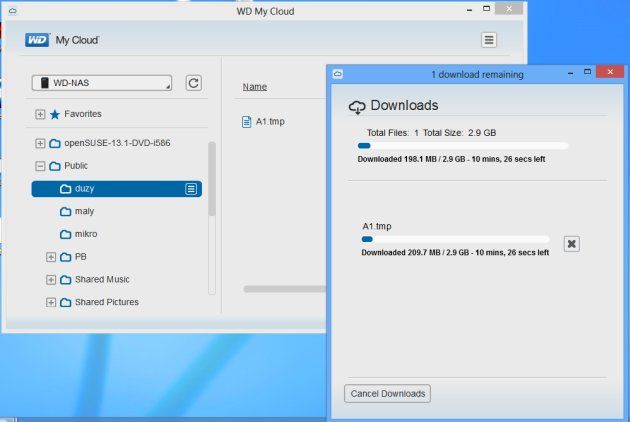
By skorzystać z zasobów danego dysku sieciowego czy NAS-a WD wystarczy rozwinać strukturę drzewa udostępnionych zasobów. Aplikacja pozwala na przeprowadzanie typowych operacji plikowych – kopiowania, wycinania, kasowania plików czy otwierania oraz wysłania mailem bezpośredniego linku do pobrania danego pliku. Oczywiście aplikacja pozwala także na pobieranie i wysyłanie plików do chmury z dysku komputera.
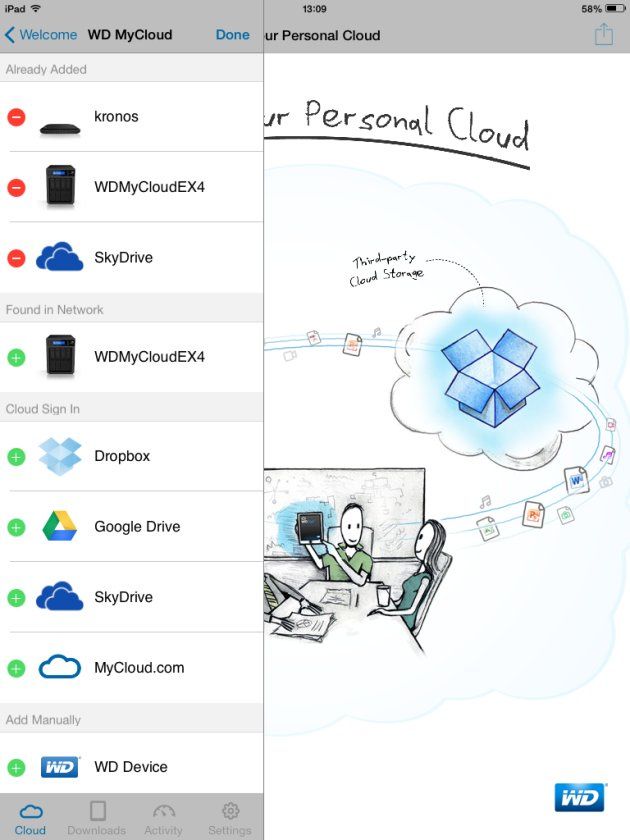
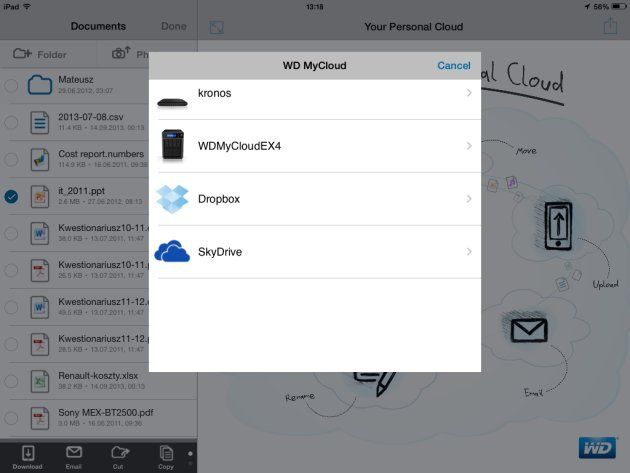
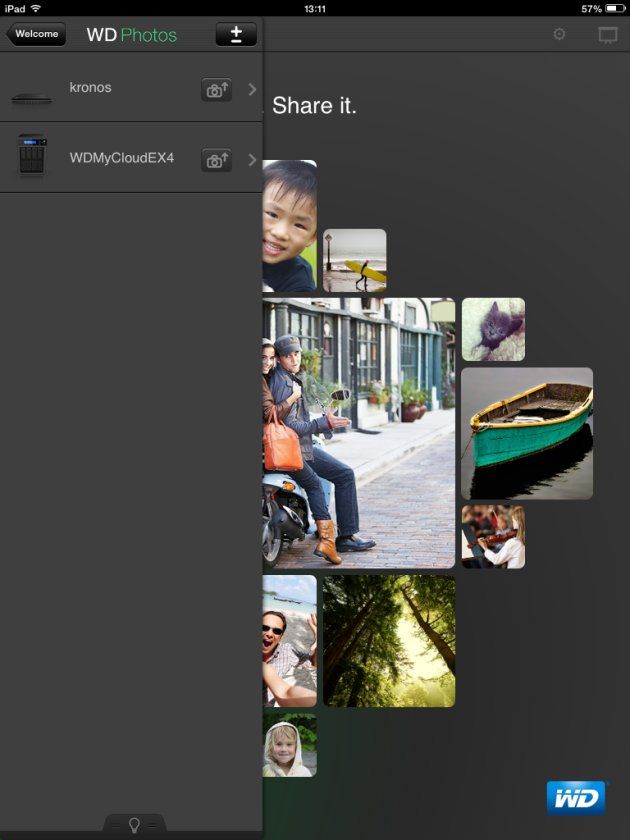
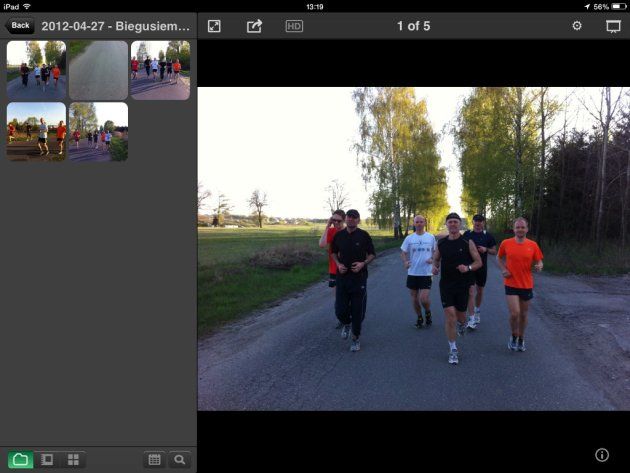
Funkcjonalność chmury została także przeniesiona na platformy mobilne. WD udostępnia aplikacje WD My Cloud oraz WD Photos dla systemów Android, iOS oraz Windows Phone. Mechanizm łączenia się z chmurą wygląda podobnie jak w przypadku aplikacji komputerowej. Albo wyszykujemy NAS w sieci LAN albo podajemy kod wygenerowany w interfejsie konfiguracyjnym. W przypadku WD My Cloud aplikacja pozwala na wyświetlanie i pobierania wszystkich plików na lokalne urządzenie mobilne. Z uwagi na ograniczenia np. iOS czy Windows Phone możemy wysyłać do chmury jedynie zdjęcia. W przypadku systemu Android nie ma tych ograniczeń.
Przydatną funkcją aplikacji chmurowej jest możliwość podłączenia do niej kont Dropbox, Google Drive oraz Skydrive. Dzięki temu pliki znajdujące się w każdej z chmur można bez problemu przenosić pomiędzy nimi. Dodatkowo możemy także pobrać dowolny plik lub wysłać link do pobrania mailem.
Kopie zapasowe
Kilka słów warto także wspomnieć o kopiach zapasowych. To ważny, lecz często pomijany element nowoczesnego cyfrowego domu czy biura. Niejednokrotnie ważne lub krytyczne dane z punktu widzenia funkcjonowania firmy są przechowywane bez należytej staranności. W przypadku awarii dysku, infekcji wirusa czy przypadkowego skasowania plików użytkownik ma nie lada problem. Podobnie wygląda sytuacja z serwerami NAS. Choć posiadają one zwiększony stopień ochrony, jakim jest macierz RAID 1, 5 czy 10 jednak nie należy ich traktować jako formę backupu.
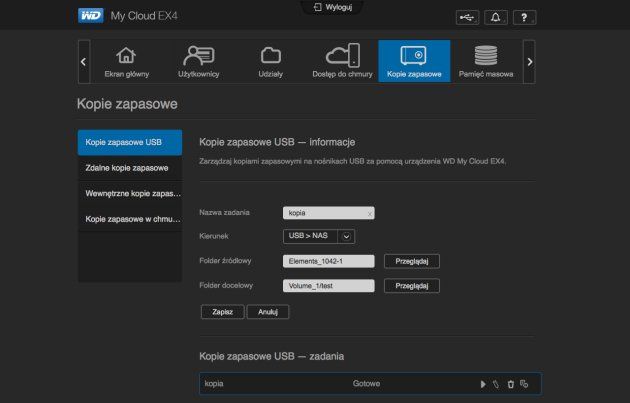
WD w swoim systemie udostępnia kilka mechanizmów tworzenia kopii zapasowych. Pierwszy z nich najprostszy to wykonywanie kopii zawartości NAS-a na nośnik USB. Wystarczy utworzyć nowe zadanie, w którym wskazujemy foldery źródłowe i dysk docelowy podłączony do portu USB. Podobne zadanie możemy utworzyć dla kierunku odwrotnego – kopia zawartości nośnika USB na serwer NAS. W mechanizmie tworzenia lokalnych kopii USB zabrakło ich wykonywania na podstawie harmonogramów.
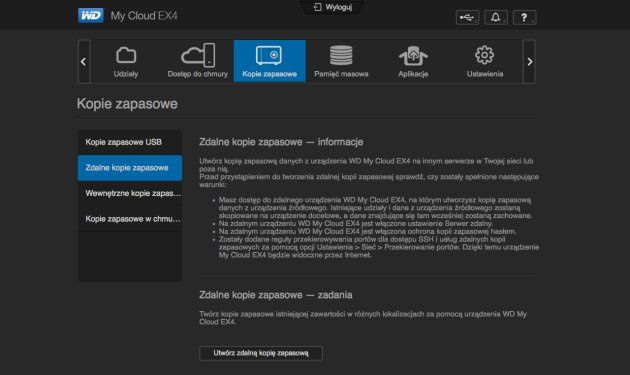
Jeśli w sieci lokalnej lub w dwóch lokalizacjach posiadamy kilka serwerów WD My Cloud EX4 to możemy wykorzystać funkcję tworzenia zdalnych kopii zapasowych. Takie rozwiązanie ma swoje zalety – po pierwsze dane przechowywane są na zupełnie innym sprzęcie a dodatkowo możemy jeden z serwerów umieścić w innej lokalizacji niż główny serwer NAS. Pozwoli to na tworzenie kopii off-site. W przypadku np. kradzieży czy pożaru macierzystej lokalizacji dane z głównego NAS-a możemy szybko odzyskać. Zdalny serwer NAS może być także w zupełnie innej sieci LAN, a komunikacja odbywać się może przez internet.
Jeśli jesteśmy przy kopiach off-site to WD zaimplementował w EX4 dwie usługi kopii chmurowych: ElephantDrive oraz Amazon S3. W tym pierwszym przypadku producent udostępnia całkowicie za darmo 100 GB powierzchni dyskowej w chmurze na kopie zapasowe. Plusem rozwiązania w przypadku ElephantDrive jest dostęp do backupów zdalnie, a także dodatkowa aplikacja na komputery.
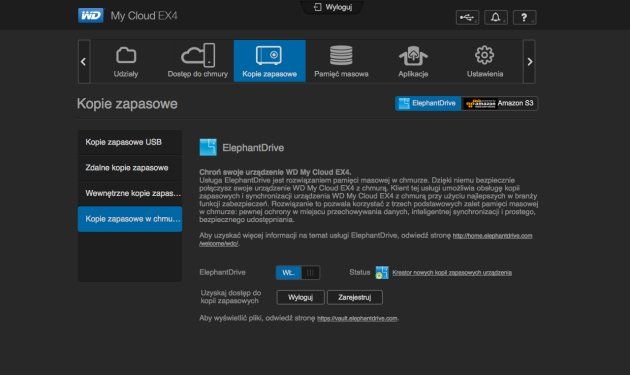
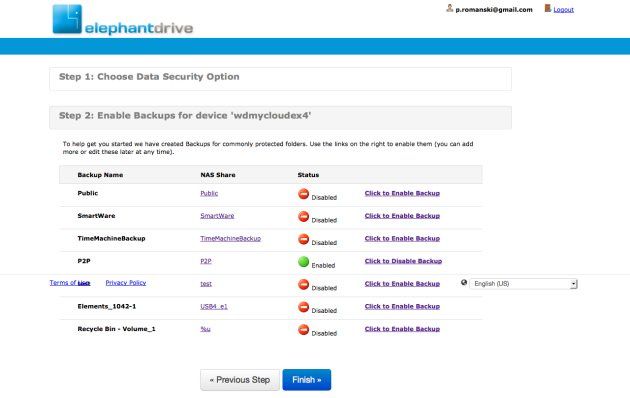
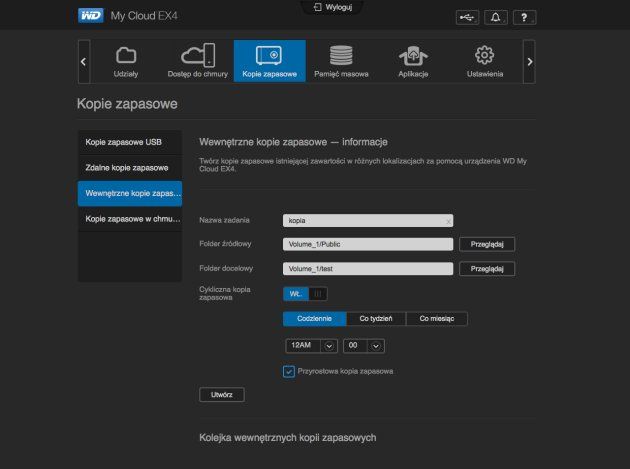
Serwer NAS umożliwia tworzenie kopii zapasowych lokalnie. Wykorzystując harmonogram zadań możemy uruchamiać cykliczne backupy jednego folderu do drugiego lub folderu z jednego wolumenu na drugi.
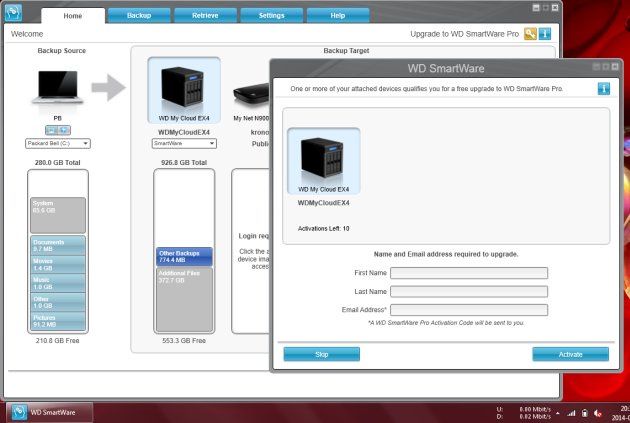
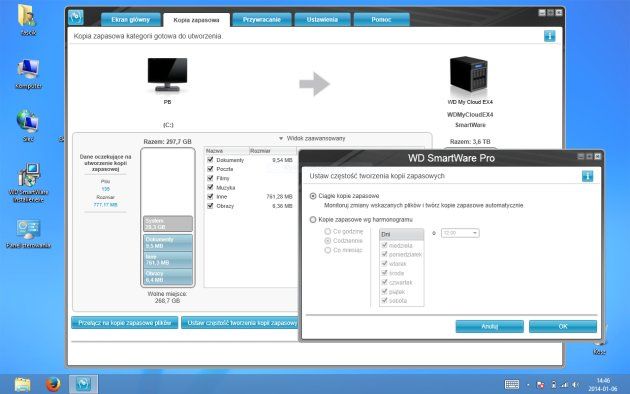
Jak już wcześniej wspomnieliśmy EX4 udostępnia funkcję tworzenia kopii zapasowych Time Machine dla komputerów Mac OS. Użytkownicy Windows nie pozostaną osamotnieni. Producent oddaje w ich ręce aplikację znaną z nośników WD USB czy Live – WD Smartware. Jednak dla posiadaczy systemów NAS przygotował on wersję Pro. Daje ona możliwość tworzenia kopii zapasowych z 10 komputerów w sieci lokalnej na kompatybilne nośniki WD. Wystarczy zainstalować aplikację na komputerze i ją uruchomić. Wyświetlą się dostępne w sieci urządzenia sieciowe WD. Należy wskazać EX4 i wpisać adres mail by system mógł zweryfikować licencję. Następnie wskazujemy, jakie dane mają być kopiowane z lokalnych komputerów. Aplikacja pozwala na wykonywanie cyklicznych kopii zapasowych zgodnie z ustalonym harmonogramem. Możemy także aktywować ciągłą kopię zapasową – Smartware będzie na bieżąco monitorował pliki i tworzył ich kopie. Równie proste co tworzenie kopii jest ich przywracanie. Wystarczy tylko wskazać, jakie pliki oraz gdzie mają być przewrócone.
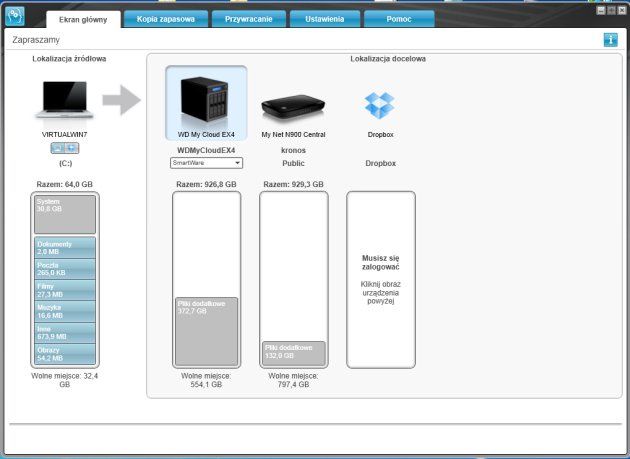
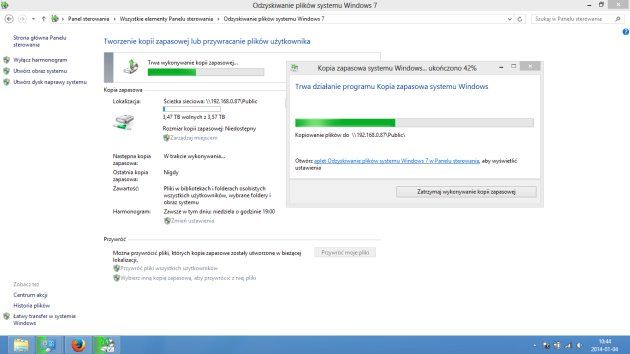
Oczywiście możemy pominąć wykorzystywanie aplikacji Smartware Pro i tworzyć kopie zapasowe przy użyciu standardowego mechanizmu z systemu Windows.
Testy wydajnościowe
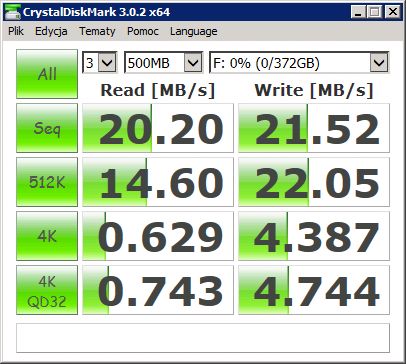
Testy wydajnościowe serwera WD My Cloud EX4 przeprowadziliśmy przy wykorzystaniu benchmarków ATTO Disk Benchmark, CrystalDiskMark oraz kopiując pliki z serwera i na serwer przy użyciu Eksploratora Windows (SMB, iSCSI). Procedura kopiowania obejmowała próby przeprowadzone trzykrotnie:
- kopiowanie na serwer i pobieranie z serwera jednego pliku o wielkości 2 GB
- kopiowanie na serwer i pobieranie z serwera 1000 plików o wielkości 2 MB każdy
- kopiowanie na serwer i pobieranie z serwera 10000 plików o wielkości 2 KB każdy
Platformą sprzętową do testów protokołów SMB, iSCSI był serwer HP ProLiant MicroServer N36L ze skonfigurowaną macierzą RAID 0:
- System operacyjny: Windows Server 2008 R2
- Procesor: AMD Athlon DualCore 1,3 GHz
- Pamięć RAM: 8 GB
- Dysk twardy: macierz RAID 0
- Sieć ethernet: 2x1 Gbps (połączenie 1000 Mbps, full duplex, link aggregation 802.3ad)
Ten sam komputer i ta sama konfiguracja posłużyła nam do testów benchmarkami. Elementem łączącym komputery oraz serwer NAS był przełącznik sieciowy Netgear ProSafe GSM7212. Jak już wcześniej wspomnieliśmy My Cloud EX4 posiada 2 gigabitowe interfejsy ethernet pozwalające na utworzenie połączeń:
- round robin
- active backup
- balance-XOR
- broadcast
- 802.3ad
- adaptive transmit load balancing
- adaptive load balancing
Dlatego też w testach wykorzystaliśmy oba interfejsy tworząc zagregowane łącze 802.3ad.
Wyniki testów syntetycznych oraz praktycznych prezentują się dobrze (ale nie bardzo dobrze). Oferowane przez NAS mechanizmy zwiększające wydajność sieciową (wspomniany 802.3ad – w takim układzie testowaliśmy system) nie do końca idą w parze z realiami. Próba wysycenia łącza i obciążenia NAS-a przy użyciu 10 komputerów (6 fizycznych oraz 4 wirtualne) nie pozwoliła nam osiągnąć transferów większych niż 65 MB/s (CIFS/SMB) przy odczycie i zapisie z dysków NAS-a. Pojedyncze testy dla poszczególnych typów macierzy potwierdzają ten fakt. Dużo lepiej wygląda obsługa protokołu iSCSI. Tu należy podkreślić niezłą wydajność EX4 zarówno przy zapisie, jak i odczycie nie tylko dużych, ale przede wszystkim mniejszych plików.
Test - Kopiowanie małych plików (10000x2 KB) - protokół iSCSI [MB/s]
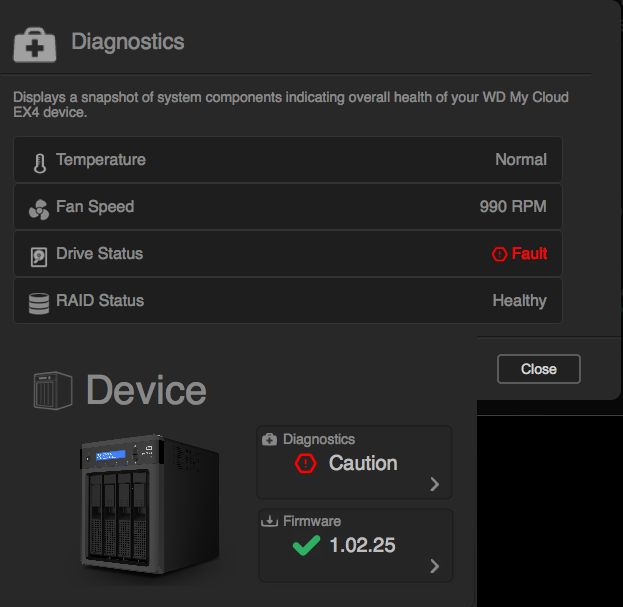
Użytkując serwer WD możemy określić powiadomienia mail o stanie serwera. Warto mieć także na uwadze główną stronę konfiguracyjną WWW. Dlaczego? Otóż w trakcie testów podłączyliśmy do NAS-a uszkodzony dysk - wykazujący niezbyt dobre parametry S.M.A.R.T. Interfejs szybko zweryfikował działanie dysku informując o tym w głównym panelu. My zaś odczuliśmy problemy z zapisem i dość duże opóźnienia w transmisji. Potwierdzają to także benchmarki, które wykazują znacznie niższe wartości odczytu i zapisu szczególnie w przypadku niewielkich paczek danych.
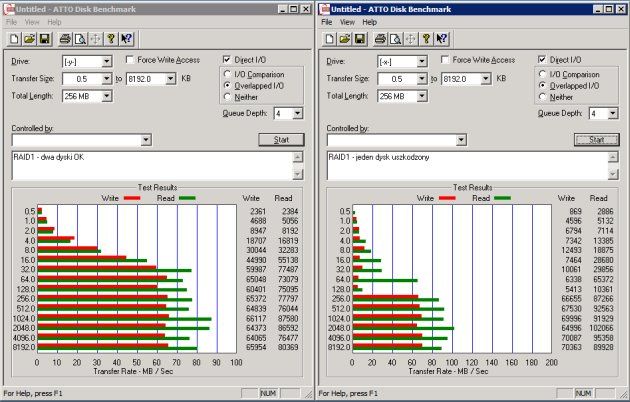
Testy ATTO Disk Benchmark oraz CrystalDiskMark podobnie jak testy kopiowania plików przeprowadziliśmy dla pojedynczego dysku (JBOD), macierzy RAID 0, 1, 5 oraz, 10, a także dla wolumenu łączonego i szyfrowanego. Pomiary zostały przeprowadzone dla protokołu CIFS/SMB oraz iSCSI.
Test - protokół SMB ATTO Disk Bechmark - pojedynczy dysk (JBOD), protokół SMB
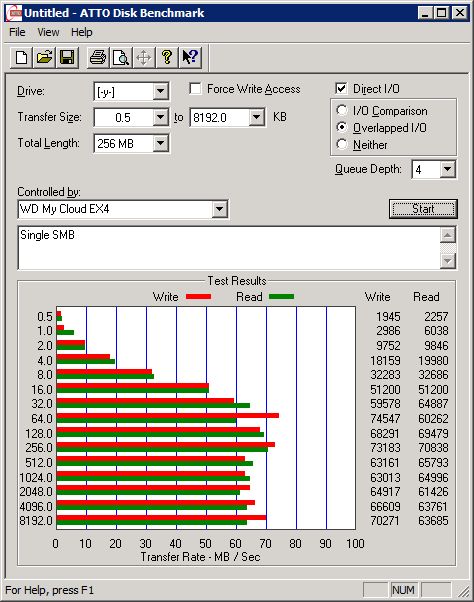
• wolumen łączony, protokół SMB
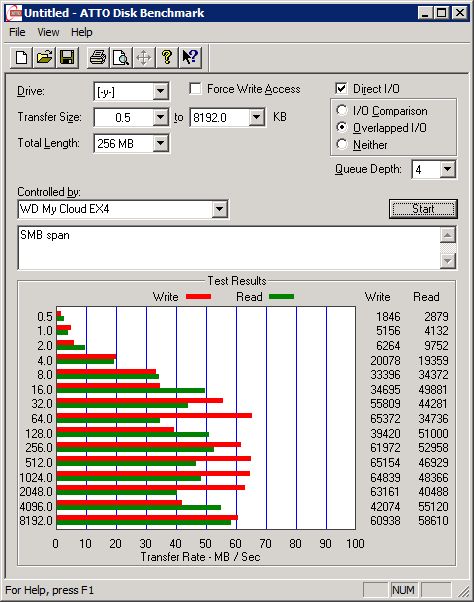
• RAID 0, protokół SMB
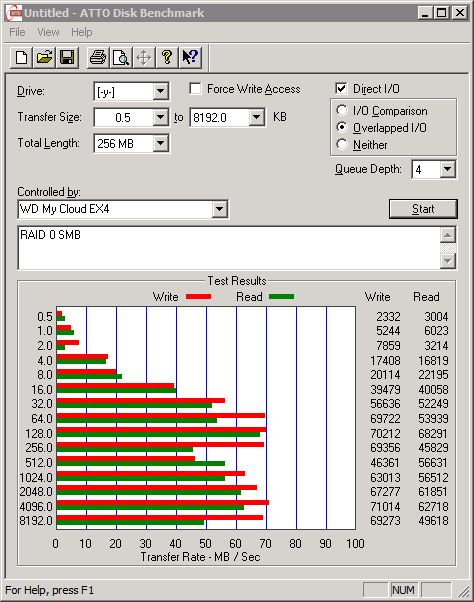
• RAID 1, protokół SMB
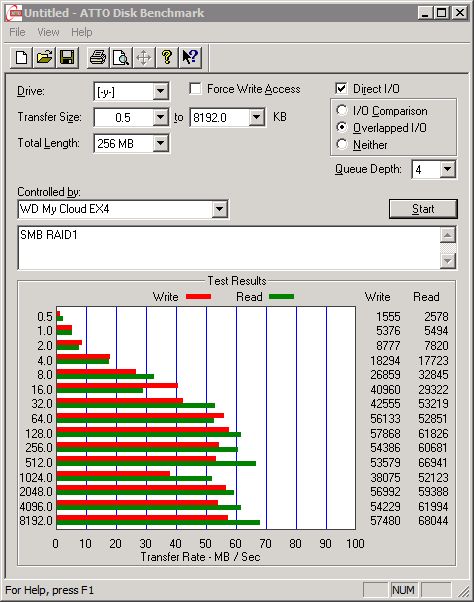
• RAID 5, protokół SMB
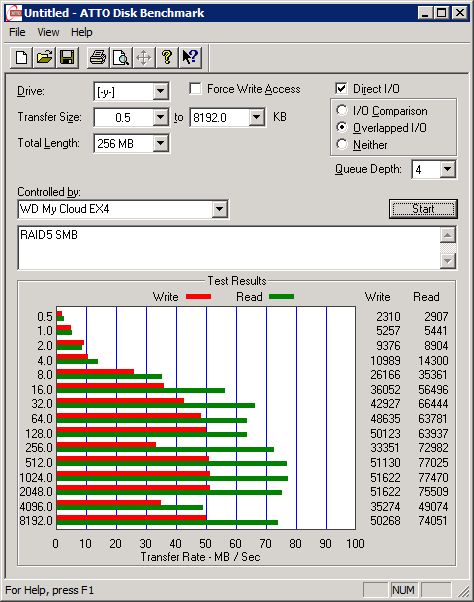
• RAID 10, protokół SMB
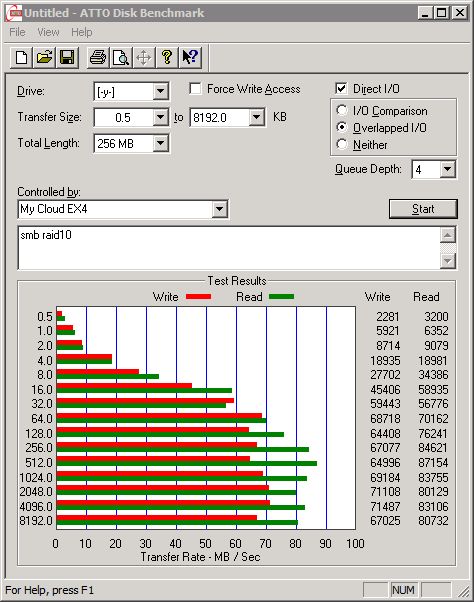
• wolumen szyfrowany, protokół SMB
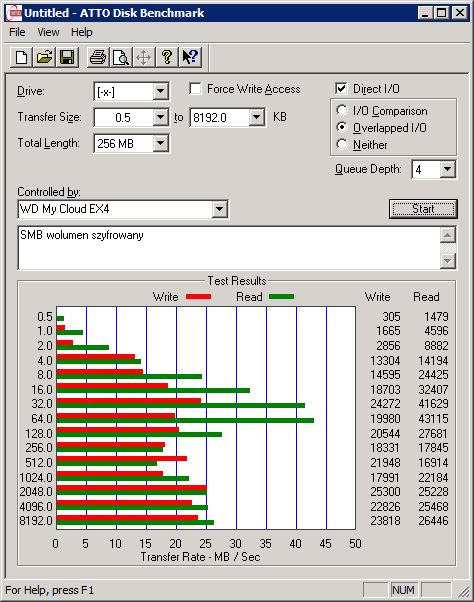
Test - protokół iSCSI - ATTO Disk Benchmark - pojedynczy dysk (JBOD), protokół iSCSI
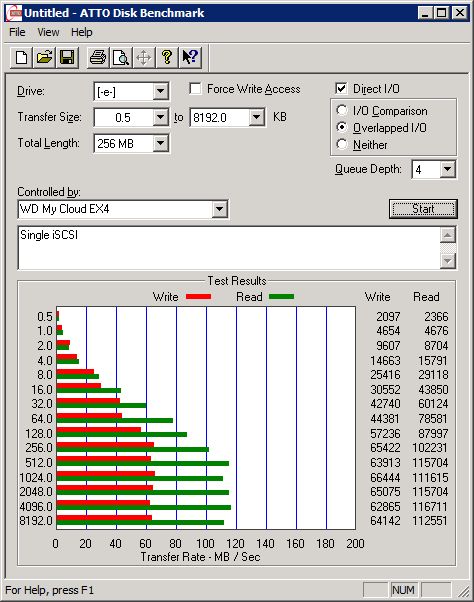
• wolumen łączony, protokół iSCSI
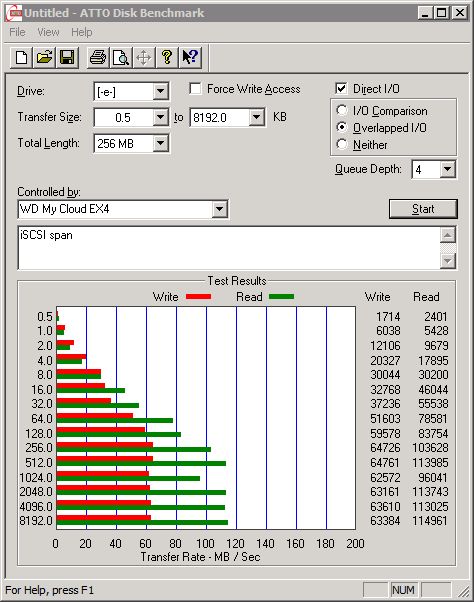
• RAID 0, protokół iSCSI
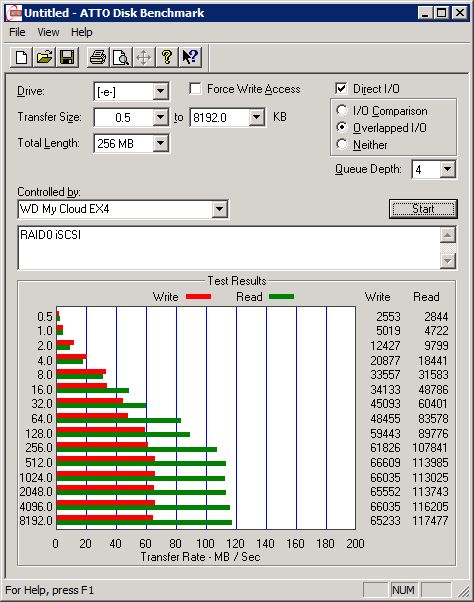
• RAID 1, protokół iSCSI
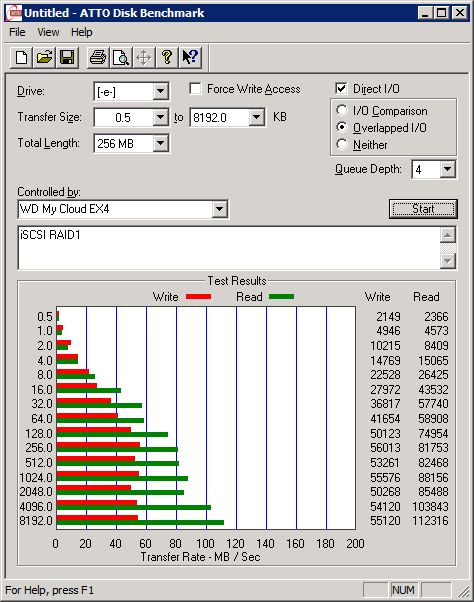
• RAID 5, protokół iSCSI
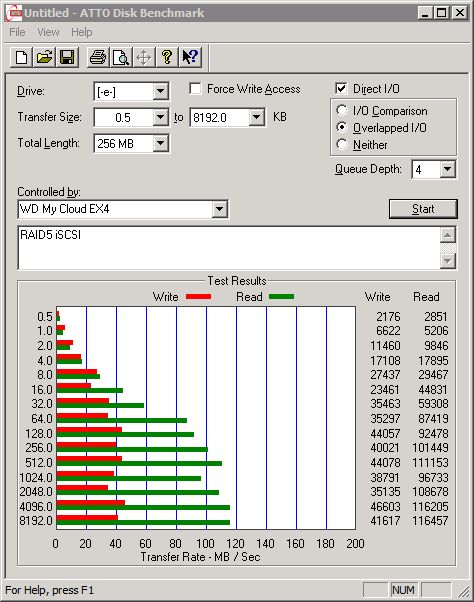
• RAID 10, protokół iSCSI
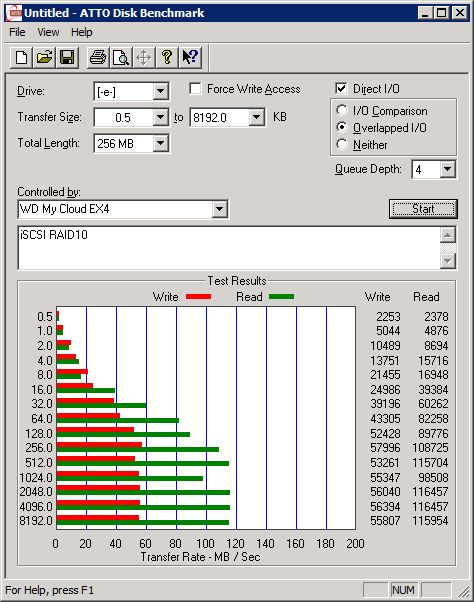
• wolumen szyfrowany, protokół iSCSI
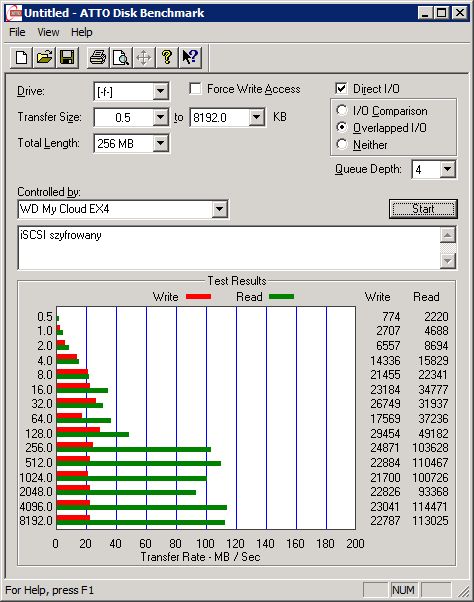
Test - protokół SMB CrystalDiskMark 3.0.2 - pojedynczy dysk (JBOD), protokół SMB
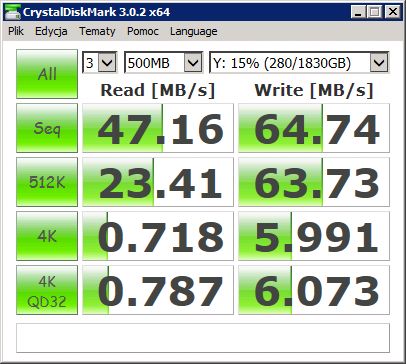
• wolumen łączony, protokół SMB
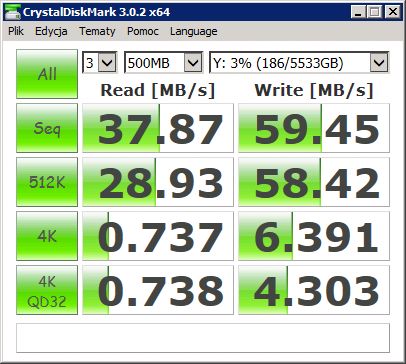
• RAID 0, protokół SMB
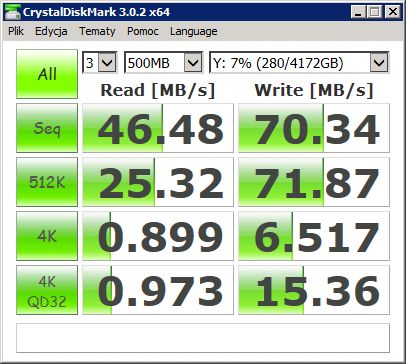
• RAID 1, protokół SMB
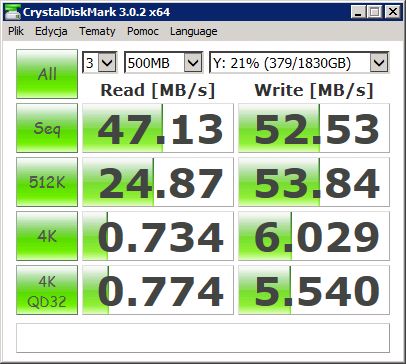
• RAID 5, protokół SMB
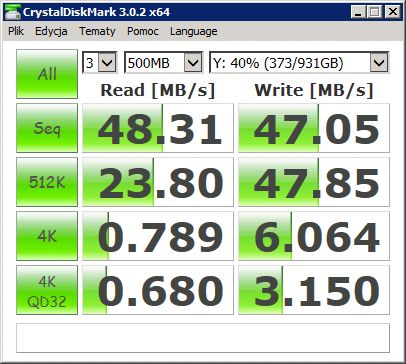
• RAID 10, protokół SMB
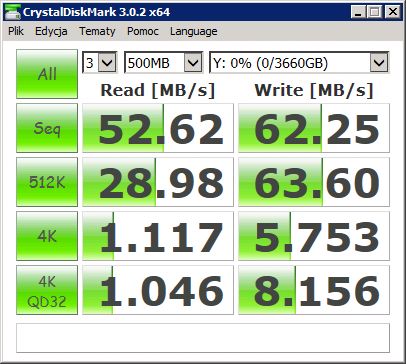
• wolumen szyfrowany, protokół SMB
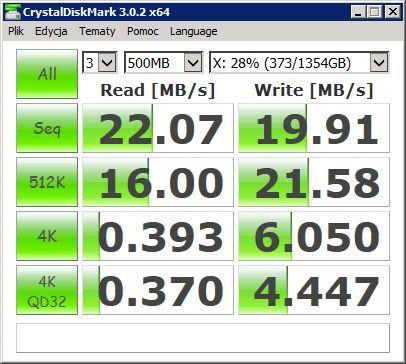
Test - protokół iSCSI - CrystalDiskMark 3.0.2 - pojedynczy dysk (JBOD), protokół SMB
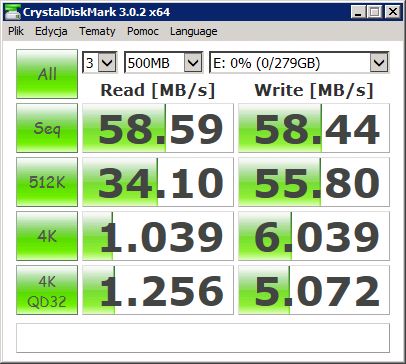
• wolumen łączony, protokół SMB
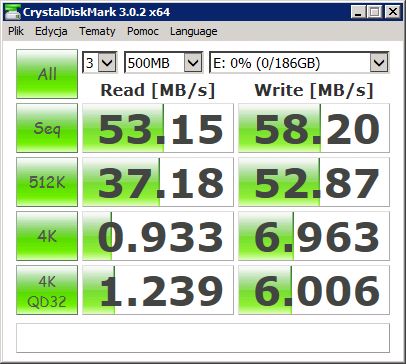
• RAID 0, protokół SMB
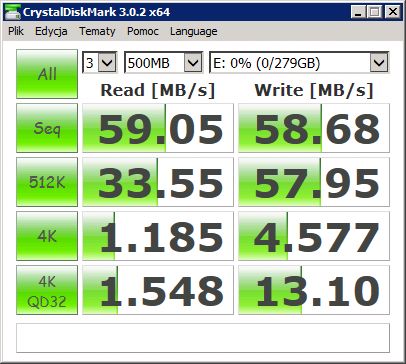
• RAID 1, protokół SMB
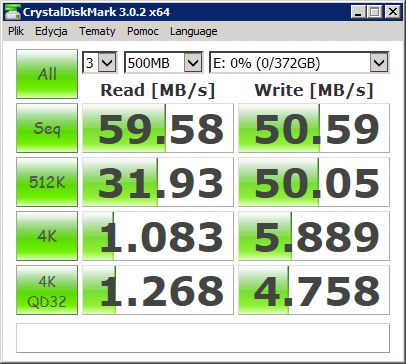
• RAID 5, protokół SMB
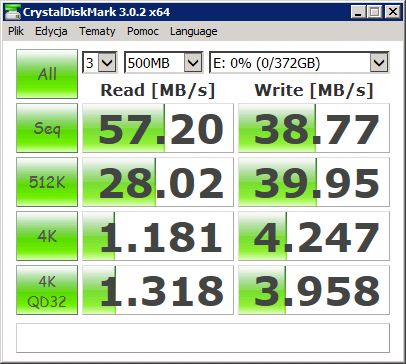
• RAID 10, protokół SMB
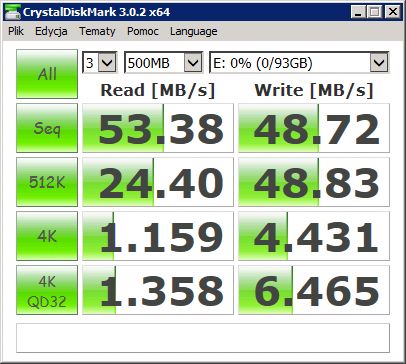
• wolumen szyfrowany, protokół SMB
Podsumowanie
Prosty interfejs konfiguracyjny, podwójna sieć LAN oraz redundancja zasilania. To niezaprzeczalne zalety WD My Cloud EX4. Do tego bardzo dobrze zrealizowany mechanizm chmury i kopii zapasowych.
Szkoda tylko, że producent nie zastosował bardziej wydajnych komponentów, które pozwoliłby jednostce stać się czołowym 4-dyskowym NAS-em przeznaczonym nie tylko dla sektora SMB czy zaawansowanych użytkowników.
| Ocena: WD My Cloud EX4 | |||
| plusy: • intuicyjny interfejs, • cicha praca, • system chmury prywatnej, • aplikacja Smartware w wersji Pro • redundantne zasilanie | |||
| minusy: • średnia wydajność | |||
| Orientacyjna cena w dniu publikacji testu: 3149 zł | |||












