



Godny następca XP!
Polecamy: strefa Windows 7 oraz Porady dla Windows
Microsoft chciał, aby Vista był godnym następcą XP. Tak się jednak nie stało: Windows Vista oferował nowoczesny interfejs, ale cechowała go również słaba wydajność, stosunkowo wysokie wymagania sprzętowe, problemy z kompatybilnością oraz brak funkcji, które byłyby na tyle dobre, aby użytkownicy zechcieli porzucić XP na rzecz nowszego systemu. Zobacz opinie czytelników Benchmarka nt. XP, Visty i 7.
Vista był i dla wielu wciąż jest systemem przede wszystkim irytującym. Windows 7 taki nie jest. "Siódemka" to bardzo dobry OS, oferujący sporo nowych funkcji i udoskonaleń. Ten system powinien odbudować reputację Microsoftu, którą zepsuła Vista. Czysta instalacja trwa ok. 30 minut (w zależności od komputera) i po tym czasie możesz zacząć używać naprawdę świetnego i nowoczesnego oprogramowania.

W tym artykule piszemy o funkcjach Windows 7. W następnym, który ukaże się już niedługo, zajmiemy się porównaniem wydajności systemów - nowość Microsoftu porównamy do Visty i XP.
Jeśli nie wiesz jaka wersja Windows 7 będzie dla ciebie najlepsza, jakie są ścieżki uaktualniania, w jaki sposób łatwo wymienić system i czy możesz liczyć na jakieś zniżki przy zakupie, przeczytaj niezbędny przewodnik Przygotuj się na Windows 7.
Co takiego Microsoft zmienił w systemie? Co jest nowe, a co udoskonalone? Artykuł zawiera następujące informacje:
12. Tryb XP
Interfejs: pasek zadań i listy szybkiego dostępu
Korzystanie z Windows jest teraz wygodniejsze i widać to zwłaszcza w przypadku paska zadań. W Viście pasek zadań i menu Start zostały nieco zmienione, ale przede wszystkim zmieniony został ich wygląd. W "siódemce" można liczyć nie tylko na zmianę wyglądu, ale także na wyraźnie lepszą funkcjonalność tych elementów.
Na pasku zadań Windows 7 nie znajdziemy małych ikon i etykiet tekstowych. Mamy za to duże ikony bez opisów. Jeśli potrafisz rozróżnić swoje aplikacje po ikonach (to w końcu nic trudnego), to szybko zauważysz, że nowy pasek zadań działa o wiele lepiej niż ten z XP lub Visty. Jeśli jednak nie będzie ci odpowiadał, możesz zastosować małe ikony i włączyć etykiety tekstowe.

Do tej pory mogliśmy umieszczać ikony/skróty programów w polu szybkiego uruchamiania na pasku zadań - wystarczyło je przeciągnąć w to miejsce. Windows 7 nie ma już tej funkcji. Teraz możesz przeciągnąć ikonę w dolne miejsce paska zadań, a system automatycznie ją do niego przypnie. Dzięki temu da się uzyskać szybki dostęp do najczęściej używanych programów. Oczywiście można też zmieniać ikony miejscami, aby zorganizować je w taki sposób, jaki odpowiada ci najbardziej. Ale to nie wszystko.
Kiedy uruchomisz program, którego ikona jest na pasku zadań, system wyświetli wokół niej delikatne obramowanie, abyś wiedział jakie aplikacje są włączone. Kiedy najechałeś kursorem myszy na ikonie, Windows Vista wyświetlał niewielką miniaturkę o nazwie "podgląd na żywo". Był to bardziej zbędny bajer niż przydatna funkcja. W Windows 7 rozwiązanie to w końcu działa jak trzeba - przykładowo, jeśli uruchomisz Internet Explorera i wyświetlisz kilka stron na kartach, będziesz mógł z poziomu miniaturek widocznych na pasku zadań dotrzeć do odpowiedniej witryny. Będziesz mógł także pozamykać niepotrzebne karty czy okna, a w przypadku Windows Media Playera zmienić odtwarzany utwór, itd. Krótko mówiąc: w miniaturkach znajdziemy podstawowe funkcje dla danych aplikacji. Obecnie nie ma tych programów zbyt dużo, ale to ma się z biegiem czasu zmienić.
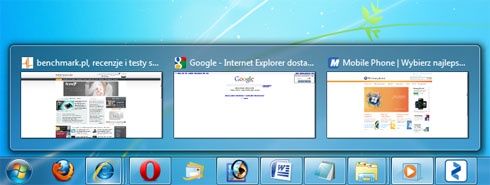
Warto też pamiętać, że duże ikony na pasku zadań mają związek z obsługą technologii dotykowych. Posiadacze ekranów reagujących na dotyk będą mogli w łatwy sposób otwierać poszczególne programy.
Listy szybkiego dostępu
Kolejną nowością są listy szybkiego dostępu. Kiedy już przypniesz jakąś aplikację do paska zadań, kliknij nań prawym przyciskiem myszy. Wyświetli się menu kontekstowe zawierające funkcje dostępne dla danej aplikacji (jeśli to możliwe i przewidziane przez producenta).
Dla przykładu, klikając prawym przyciskiem myszy na ikonie Internet Explorera 8 wyświetli się sekcja "Częste", "Zadania" i podstawowe funkcje pozwalające odpiąć program z paska zadań czy też zamknąć okno. Wracając jednak do list szybkiego dostępu - w "Częste" znajdziemy odnośniki do najczęściej odwiedzanych stron WWW, natomiast w "Zadania" funkcję otwarcia nowej karty w przeglądarce lub uruchomienia trybu prywatnego (InPrivate). Jeśli sprawdzimy listy szybkiego dostępu dla Worda, wyświetlą się ostatnio otwierane dokumenty. W ten sposób można łatwo dotrzeć do ostatnio otwieranych plików. Listy szybkiego dostępu powodują, że praca z aplikacjami jest wygodniejsza.
Listy szybkiego dostępu dla Internet Explorera 8
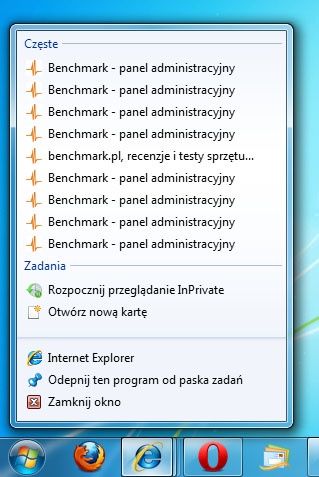
Trzeba jednak poczekać na nowsze wersje wielu programów. Np. listy szybkiego dostępu są dostępne w Internet Explorerze 8, ale w najnowszym Firefoksie - już nie.
Interfejs: praca z oknami, gadżety
Po instalacji Windows 7 szybko zauważysz, że na pasku zadań brakuje funkcji "Pokaż pulpit". Znajdziesz ją w prawym dolnym rogu, zaraz obok zasobnika systemowego. Kiedy otworzysz wiele okien i chcesz szybko przejść do pulpitu, kliknij na niewielkim przycisku, który jest umieszczony właśnie w prawym dolnym rogu. Jeśli zaś najedziesz na nim myszą, możesz podejrzeć zawartość pulpitu. Microsoft nazywa tę funkcję Aero Peek. Do czego może się przydać?
Dla przykładu, gdy nie masz pewności, że zapisałeś jakiś plik ze strony WWW na pulpicie, nie musisz od razu minimalizować wszystkich okien - możesz szybko zobaczyć zawartość pulpitu bez konieczności klikania myszą. Nie jest to jakieś rewolucyjne rozwiązanie, lecz małe usprawnienie funkcji "Pokaż pulpit". Natomiast bez wątpienia umieszczenie tej funkcji w prawym dolnym rogu jest lepsze niż na pasku zadań - dostęp do niej jest szybszy.
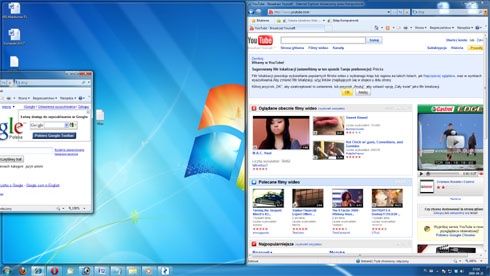
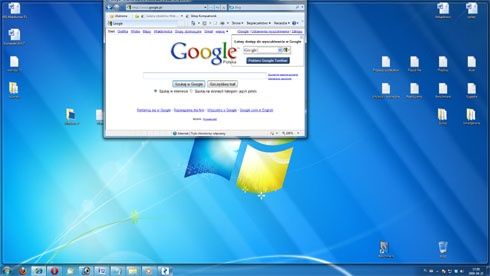
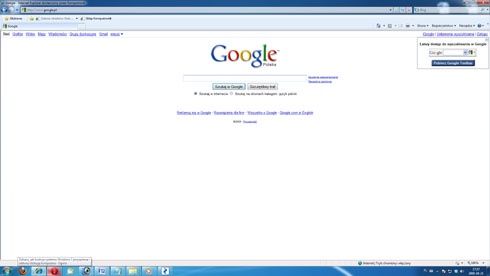
W "siódemce" znajdziesz ponadto bardziej intuicyjne sposoby otwierania, zamykania i rozmieszczania okien. Chcąc porównać zawartość dwóch okien, nie musisz ręcznie zmieniać ich rozmiaru - wystarczy chwycić okno i przeciągnąć je do jednej z krawędzi ekranu. System automatycznie wypełni nim połowę wyświetlacza. Możesz przysuwać okna do krawędzi bocznych, jak i do górnej (wówczas okno jest maksymalizowane i zajmuje cały ekran).
Przeciągasz okno do bocznej krawędzi i po chwili zostaje powiększone do odpowiedniego rozmiaru
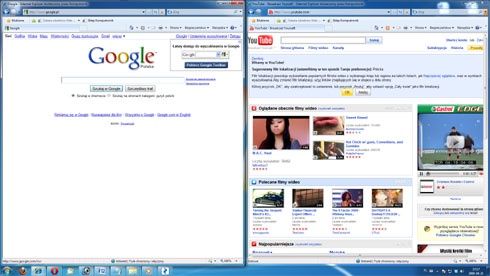
Kiedy zaś przeciągniesz okno do górnej krawędzi, zostanie zmaksymalizowane
Gadżety na pulpicie
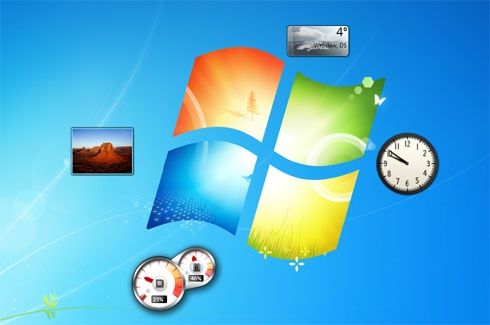
Microsoft zrezygnował z bocznego paska narzędziowego w Windows 7, ale gadżety są nadal dostępne. Tym razem można je umieszczać bezpośrednio na pulpicie. Dzięki temu nie zabierają obszaru roboczego aplikacjom. Aby się do nich dostać, trzeba oczywiście wyświetlić zawartość pulpitu - w tym miejscu przydatna okazuje się funkcja Aero Peek, kiedy chcemy tylko coś podejrzeć (np. prognozę pogody).
Gadżety są wyświetlane bezpośrednio na pulpicie
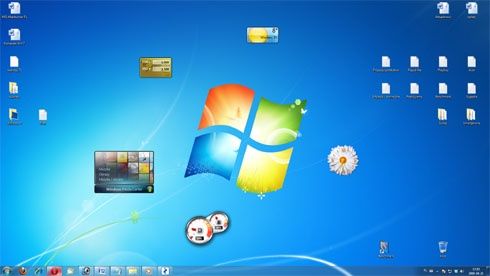
Jeśli chodzi o same gadżety, znajdziesz je w menu Start -> Wszystkie programy -> Galeria gadżetów pulpitu. W przeciwieństwie do Visty, wszystkie gadżety w końcu działają poprawnie.
Interfejs: odmieniony zasobnik systemowy
Zasobnik systemowy spisuje się o wiele lepiej niż w poprzednich edycjach Windows. Jak dotąd był on bardzo irytującą częścią systemów Microsoftu, nierzadko serwując komunikaty jakich nie chcieliśmy oglądać (np. o tym, że na pulpicie są nieużywane ikony). Mnóstwo programów dodawało do zasobnika swoją ikonkę i również wyświetlało denerwujące komunikaty. Słowem: zasobnik systemowy był miejscem, w którym dużo się działo, ale mało rzeczy było naprawdę istotnych dla użytkownika.
W Windows 7 programy nie mogą irytować swoimi komunikatami, ponieważ nie pozwala im na to system operacyjny. Jeśli jakaś aplikacja dodaje swoją ikonę do zasobnika, to od razu staje się ikoną ukrytą - dostępną po kliknięciu lewym przyciskiem myszy na ikonie strzałki.
Zasobnik systemowy ma wydzielone miejsce na programy, które po instalacji dodają do niego swoją ikonę
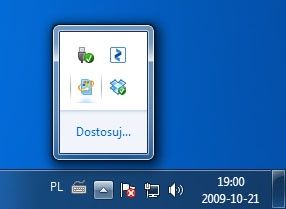
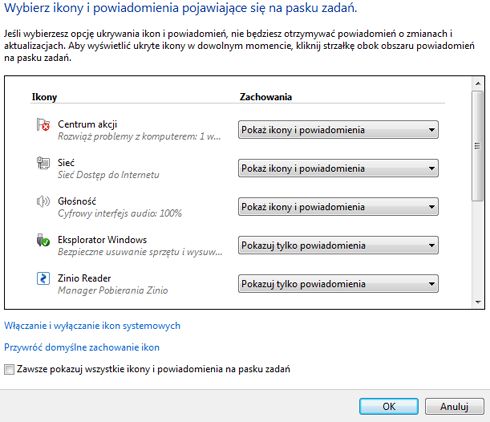
Aplikacje nie mogą wyświetlać przeróżnych chmurek z komunikatami, chyba że im na to pozwolisz. Sam zasobnik w dużej mierze także można konfigurować. Wystarczy kliknąć na ikonie strzałki i wybrać przycisk "Dostosuj…". Wówczas wyświetli się okno dotyczące ikon obszaru powiadomień (to kolejna nazwa dla zasobnika systemowego czy traya). Tam można ustawić poszczególne programy, aby pokazywały ikony i powiadomienia, tylko powiadomienia, lub ukrywały zarówno swoje ikony jak i powiadomienia.
Ikony obszaru powiadomień, czyli konfigurowanie zasobnika systemowego
W zasobniku Windows 7 znajdziemy ponadto Centrum akcji, czyli udoskonalone Centrum zabezpieczeń z Visty. Rozwiązanie to wyświetla komunikaty dotyczące systemu, np. po instalacji "siódemki" na pewno poinformuje cię o braku programu antywirusowego.
Centrum akcji - komunikat o braku antywirusa
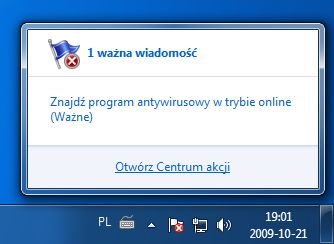
Jeśli będą cię irytować komunikaty serwowane przez Centrum akcji, możesz je wyłączyć - robisz to w taki sam sposób jak w przypadku dowolnej aplikacji (w oknie Ikony obszaru powiadomień).
Zasobnik systemowy z Windows 7 jest o wiele lepszy i już nie irytuje niepotrzebnymi komunikatami. Można go w dużym stopniu konfigurować.
Wygląd: motywy graficzne, dźwięki, tapety
Windows 7 jest według wielu specjalistów ładniejszy niż Vista. My również tak uważamy. Aby wybrać tapetę lub kompozycję graficzną, kliknij prawym przyciskiem myszy na pulpicie i wybierz "Personalizuj". Po lewej stronie znajdziesz odsyłacze do zmiany ikon pulpitu, wskaźników myszy i obrazu konta. Po prawej znajdują się kompozycje systemu. Windows 7 oferuje kompozycje podstawowe, Aero lub zainstalowane, jeśli producent komputera zdecydował się na dołączenie własnej kompozycji. Co więcej, każdy użytkownik może tworzyć i zapisywać swoje kompozycje.
Kompozycje systemu
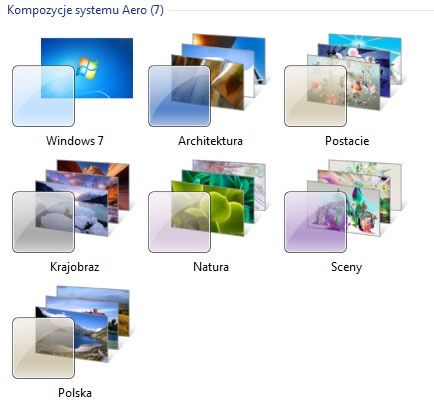
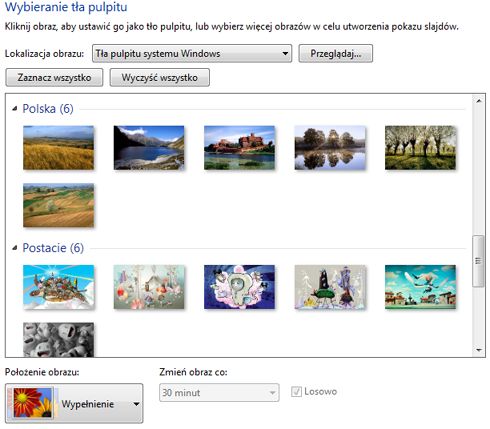
Poniżej kompozycji umieszczono odsyłacze pozwalające zmienić tło pulpitu, kolor okna, dźwięki lub ustawić wygaszacz ekranu. Zmieniając tło można wybrać automatyczne zmienianie tapet (np. co 30 minut). Jest też nowa funkcja o nazwie "Wypełnienie", która dopasowuje dane tło do rozdzielczości ekranu w optymalny sposób. Rozwiązanie to działa bez zarzutu.
Tło pulpitu - są nawet tapety pokazujące Polskę
Warto wspomnieć, że "siódemka" oferuje wiele schematów dźwiękowych - niektóre są naprawdę przyjemne dla ucha. To miły dodatek, choć całość psuje poniekąd brak nowych wygaszaczy ekranu.
Ekran - ustawienia pod ręką
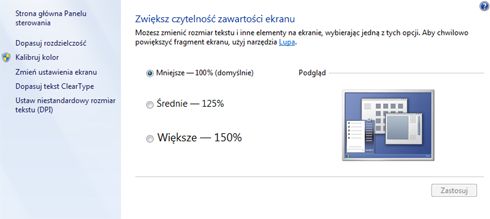
Jeśli udasz się do Personalizacji, w lewym dolnym rogu jest m.in. odnośnik o nazwie "Ekran", dostępny w sekcji Zobacz też. Można tam znaleźć wiele przydatnych funkcji, m.in. zwiększyć czytelność zawartości ekranu, dopasować rozdzielczość, uruchomić funkcję kalibrowania kolorów czy dopasować tekst ClearType (bardziej czytelny tekst).
Ekran - przydatne funkcje pod ręką
Windows 7 wygląda naprawdę ładnie, pojawiły się nowe funkcje zarówno uatrakcyjniające system, jak i zwiększające jego funkcjonalność. Oczywiście nikt nie kupi nowego systemu ze względu na jego wygląd, ale dobrze wiedzieć, że Microsoft postarał się także polepszyć tą część swojego OS-u.
Eksplorator: Biblioteki i wyszukiwanie
Eksplorator systemowy nie zmienił się w Windows 7 znacząco. W lewym panelu pojawiły się dwie nowe funkcje, czyli Biblioteki i Grupy domowe (drugą funkcję opisujemy na następnej stronie).
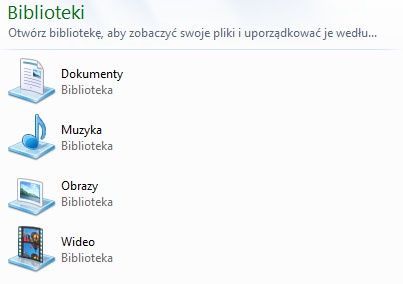
Biblioteki to dość przydatna funkcja, jeśli nie masz skłonności do prowadzenia porządku na twardym dysku. Domyślnie Windows 7 oferuje cztery biblioteki: Dokumenty, Muzyka, Obrazy oraz Wideo. Każda biblioteka może przechowywać poszczególne pliki, choć - co oczywiste - możesz tworzyć własne biblioteki, które będą przechowywać jeszcze inne pliki.
Domyślne biblioteki Windows 7
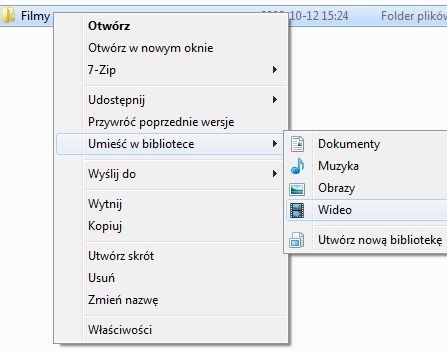
Aby skorzystać z bibliotek, kliknij prawym przyciskiem myszy na dowolnym folderze zawierającym jakieś pliki. Dla przykładu, na partycji D:\ masz folder o nazwie "Filmy", który zawiera wyłącznie pliki wideo. Możesz na nim kliknąć i wybrać funkcję "Umieść w bibliotece -> Wideo". Od tej pory wystarczy że uruchomisz Eksploratora i z lewego panelu wybierzesz bibliotekę Wideo - uzyskasz szybki dostęp do biblioteki zawierającej filmy.
Dodawanie folderu do biblioteki
Wyszukiwanie
Wyszukiwanie w Windows 7 zostało udoskonalone. Pliki pojawiające się na dysku są indeksowane przez Windows 7 w naprawdę szybkim tempie. Jeśli wpiszesz jakieś zapytanie, po kilku sekundach masz gotowe wyniki.
Wyszukiwanie w systemie
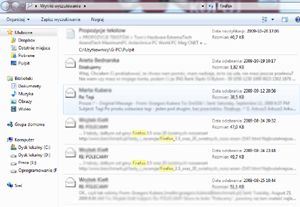
Wyszukiwanie działa zarówno szybciej jak i sprawniej niż w Viście. Fragmenty wyników wyszukiwania są ponadto dłuższe i lepiej widoczne. Niejako wadą wyszukiwania jest tylko to, że znajdziemy je wyłącznie w menu Start lub w Eksploratorze. Szkoda, że nie możemy umieścić pola wyszukiwania na pasku zadań.
Co warte wzmianki, mając do dyspozycji wyniki wyszukiwania możemy wybrać funkcję "Pokaż okienko podglądu". W ten sposób można szybko przejrzeć maile czy dokumenty tekstowe w jednym oknie. Okienko podglądu działa także w innych folderach i nie jest zarezerwowane wyłącznie dla wyszukiwarki.
Eksplorator: Grupy domowe
Kolejną nowością w Windows 7 są Grupy domowe, które znajdziemy w Eksploratorze systemowym. Przydają się przede wszystkim wtedy, gdy masz więcej niż 1 komputer - wówczas możesz w łatwy sposób udostępniać wybrane pliki. Wystarczy że pozwolisz użytkownikowi danego komputera na dostęp do odpowiednich danych, jakie znajdują się w jednej z bibliotek - możesz pozwolić wyłącznie na ich odczyt lub zarówno na odczyt, jak i zapis.
Tworzenie grupy domowej
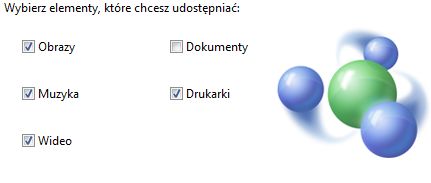
Grupy domowe pozwalają również na strumieniowane przesyłanie multimediów. Np. film znajdujący się na dysku komputera stacjonarnego możesz włączyć na laptopie w sypialni. Co równie przydatne, da się także w łatwy sposób korzystać z drukarki, co jest przydatnym rozwiązaniem wtedy, gdy nie możesz jej podłączyć bezpośrednio do domowej sieci.
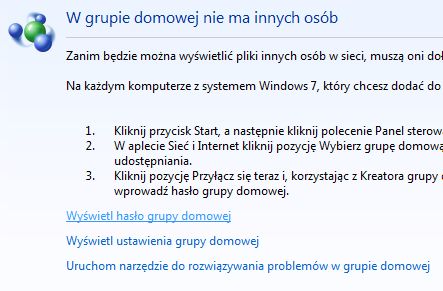
Choć Grupy domowe wydają się naprawdę dobrym rozwiązaniem, w praktyce okazuje się, że Microsoft nie postarał się tak, jak powinien. Po pierwsze, są one chronione hasłem, którego nie możesz samodzielnie zaproponować. System narzuca ci hasło składające się z 10 losowo wybranych znaków i informuje, że musisz je sobie gdzieś zapisać. Być może jest to nawet dobre posunięcie ze strony producenta, ponieważ hasła składające się z losowo wybranych znaków są bardzo bezpieczne, a wiele osób ma tendencje do korzystania z haseł typu "12346" czy "qwe123". Ostatecznie można to przeboleć, zwłaszcza że hasło da się później zmienić w innym miejscu.
Nie można natomiast przeboleć faktu, że Grupy domowe są przeznaczone wyłącznie dla pecetów używających Windows 7. To już wielki błąd ze strony koncernu z Redmond. O ile można by jeszcze zrozumieć brak obsługi systemów Mac OS X (konkurencja), to jednak brak wsparcia dla XP i Visty jest bez wątpienia kiepskim posunięciem. Aby korzystać z Grup domowych użytkownik musi zainstalować "siódemkę" na każdym komputerze, jaki posiada.
Do grupy domowej mogą dołączyć wyłącznie pecety używające Windows 7
Szkoda, że Microsoft tak zmarnował potencjał drzemiący w Grupach domowych. Dotyczy to zwłaszcza Polski, gdzie - przynajmniej na razie - nie znajdziemy edycji "rodzinnej", zawierającej kilka licencji systemu i dostępnej w niewygórowanej cenie.
Bezpieczeństwo: udoskonalony UAC
Jeśli mielibyśmy wskazać coś, co było najbardziej irytujące w Viście, byłby to UAC (User Account Control - Kontrola konta użytkownika). Funkcja ta miała być świetnym rozwiązaniem zabezpieczającym, które nie pozwalałoby złośliwym programom na dokonywanie zmian w systemie. W praktyce okazało się jednak, że UAC był przede wszystkim irytujący i wyświetlał swoje komunikaty nawet wtedy, gdy sami chcieliśmy zmienić niektóre ustawienia Visty. Wiele osób doprowadził też do białej gorączki - ci użytkownicy woleli wyłączyć tę funkcję i pozbawić się oferowanych przezeń zabezpieczeń.
Niewątpliwie złym posunięciem był także fakt, że UAC w Viście można było albo włączyć, albo całkowicie wyłączyć. Microsoft nie pozwalał na żadną kontrolę tego mechanizmu.
UAC - w Windows 7 można tę funkcję konfigurować
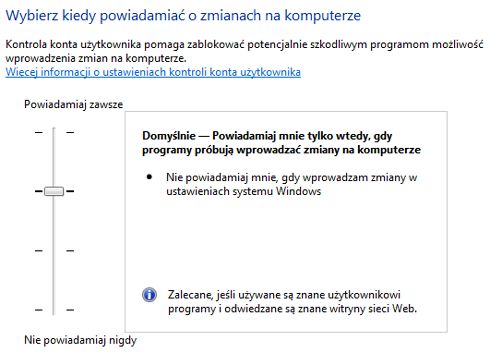
W Windows 7 UAC nie tylko rzadziej wyświetla swoje komunikaty, ale przede wszystkim możemy go kontrolować w zadowalający sposób. Podobnie jak w Viście, da się go włączyć lub wyłączyć, ale dodatkowo mamy jeszcze dwie opcje do wyboru.
UAC w Windows 7
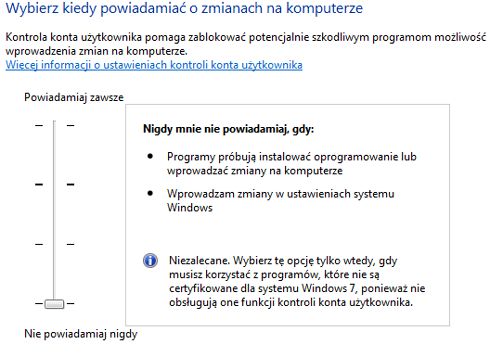
Pierwsza jest taka, że powiadamia użytkownika tylko wtedy, gdy programy próbują wprowadzać zmiany na komputerze - nie powiadamia zaś wtedy, gdy to on chce wprowadzić jakieś zmiany w ustawieniach Windows. Druga z kolei działa w taki sam sposób, ale nie przyciemnia pulpitu gdy pojawia się komunikat. Microsoft nie zaleca wyboru tej opcji, ponieważ przyciemnianie pulpitu służy przede wszystkim po to, aby zwrócić uwagę użytkownika. Jeśli jednak trwa ono długo na twoim komputerze i przez to UAC irytuje cię jeszcze bardziej, możesz wyłączyć ten mechanizm.
To dość zaskakujące, że Microsoft nie wprowadził takiego rozwiązania w Viście. Wygląda bowiem na to, że przygotowanie kilku dodatkowych opcji wyboru nie było jakimś wielkim problemem i Vista również mógł oferować takie możliwości.
Bezpieczeństwo: funkcje pozostałe
Pod kątem bezpieczeństwa Windows 7 nie zmienił się za wiele w porównaniu do Visty, ale to przecież dobry znak - w przeciwnym razie okazałoby się, że Vista nie była zbyt bezpiecznym systemem. W "siódemce", poza przemyślanym mechanizmem UAC, znajdziemy kilka nowych funkcji.
Firewall w Windows 7 został nieco udoskonalony. Można go łatwiej skonfigurować, bo oferuje oddzielną ochronę dla sieci domowych lub firmowych (prywatne) lub sieci pozostałych (publiczne). Kolejnymi funkcjami są BitLocker i BitLocker To Go - służą do szyfrowania danych i obsługują także dyski zewnętrzne (BitLocker To Go). Co ważne, te funkcje są dostępne wyłącznie w wersji Ultimate i Enterprise. Zobacz czym różnią się poszczególne edycje Windows 7.
Firewall w Windows 7
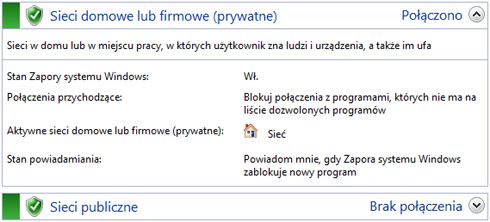
Ostatecznie bezpieczeństwo w Windows 7 zostało nieco poprawione, ale można mówić tylko o kilku usprawnieniach. Poza o wiele lepszą Kontrolą konta użytkownika, "siódemka" pod kątem bezpieczeństwa jest podobna do Visty, co nie znaczy, że kiepska.
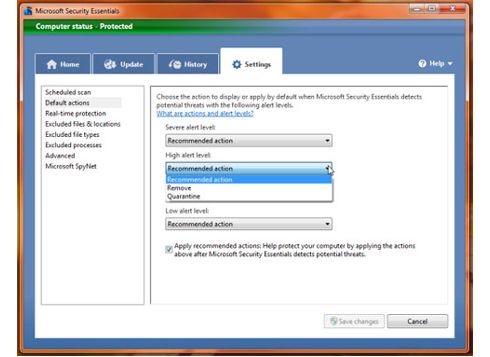
Windows 7 zaraz po instalacji zaatakuje cię komunikatem, że nie masz programu antywirusowego. Szkoda, że Microsoft nie zaimplementował do systemu własnej aplikacji, zwłaszcza że niedawno była jej premiera. Mowa oczywiście o bezpłatnym antywirusie Security Essentials 1.0.
Security Essentials 1.0 - bezpłatny antywirus Microsoftu
Brak antywirusa można jednak zrozumieć - firmy oferujące darmowe antywirusy (np. avast! Home Edition) bez wątpienia nie zareagowałyby pozytywnie na fakt, że do systemu dodawana jest już taka aplikacja. Wówczas sprawa skończyłaby się pewnie w sądzie (patrz: Spór o przeglądarki internetowe).
Aplikacje: platforma Windows Live
Co ciekawe, w Windows 7 nie znajdziemy więcej, lecz mniej aplikacji niż w Viście. Domyślnie nie oferuje Poczty systemu Windows (klient e-mail), Galerii fotografii oraz Windows Movie Makera. Jeśli do tej pory używałeś innych programów i zawsze zastępowałeś nimi aplikacje Microsoftu, będziesz zadowolony. Jeśli nie, będziesz musiał je pobrać z serwisu Windows Live.
Po wejściu na stronę download.live.com wybierz interesującą cię aplikację, następnie pobierz ją i zainstaluj zgodnie z instrukcjami (są po polsku).
Windows Live - poczta
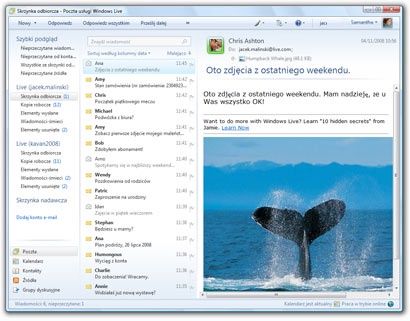
Poczta Windows Live jest nieco inna niż Poczta systemu Windows dostępna w Viście. Inna nie oznacza jednak gorsza - prawdę powiedziawszy jest znacznie lepsza. Oferuje więcej funkcji (w tym polskojęzyczny słownik sprawdzania pisowni) oraz ładniejszy, bardziej intuicyjny interfejs. Młodsi użytkownicy docenią także obecność emotikonek. Nie brakuje też kalendarza, kontaktów, kanałów RSS i grup dyskusyjnych.
Galeria fotografii
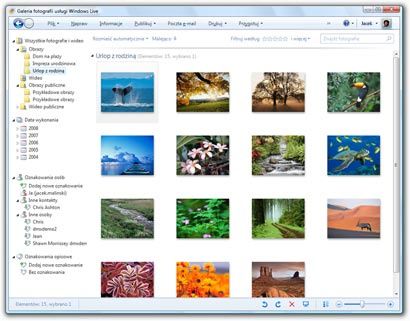
Galeria fotografii pozwala w łatwy sposób przesyłać zdjęcia i filmy wideo z aparatu cyfrowego na komputer. Umożliwia też podstawowe funkcje do poprawy ich wyglądu, ma też narzędzie do tworzenia panoram.
Movie Maker
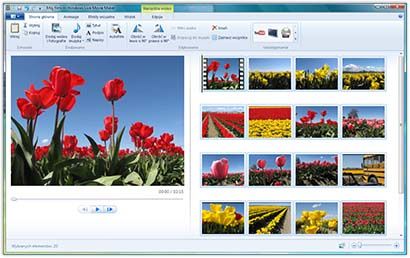
Windows Movie Maker to dość znane narzędzie. Użytkownicy mogą tworzyć filmy i pokazy slajdów ze zdjęć czy klipów wideo, by kolejno udostępniać je znajomym czy rodzinie.
Wszystkie aplikacje można, rzecz jasna, zastąpić lepszymi alternatywmi. Niewykluczone nawet, że będą to także bezpłatne programy (np. klient poczty Mozilla Thunderbird).
Na następnej stronie opisujemy programy, jakie dołączono do "siódemki". Mowa o Windows Media Player i Windows Media Center. Trzeba przyznać, że te aplikacje stały się jeszcze lepsze.
Aplikacje: Windows Media Player, Windows Media Center
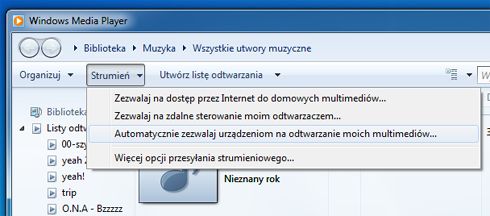
W najnowszym systemie Microsoftu znajdziemy dwa programy dla fanów multimediów. Windows Media Player 12 ma odświeżony interfejs i może współpracować z Bibliotekami. Wprowadzono także możliwość strumieniowanego przesyłania multimediów, ale ta funkcja jest zarezerwowana wyłącznie dla komputerów pracujących pod kontrolą Windows 7. Możesz przesyłać multimedia z komputera do komputera w łatwy sposób, bo konfiguracja jest zaskakująco prosta: otwórz Windows Media Player, wybierz funkcję strumieniowania na pasku narzędziowym programu i następnie kliknij na tą, która najbardziej ci odpowiada. Niezależnie od wyboru, musisz teraz podać Windows ID. Jeśli do tej pory nie masz takiego identyfikatora, możesz go zdobyć - system przekieruje cię na odpowiednią stronę (instrukcje są po polsku). Następnie komputery muszą się zalogować na ten sam ID i wówczas uzyskasz zdalny dostęp do multimediów przechowywanych na głównym PC.
Zakładka Strumień programu Windows Media Player
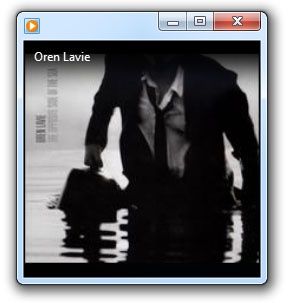
Windows Media Player ma także wersję mini, która wyświetla okładkę albumu muzycznego i oferuje podstawowe funkcje (aby je wyświetlić, musisz najechać kursorem myszy na okładce). Odtwarzacz możesz ponadto kontrolować z poziomu listy szybkiego dostępu.
Warto też zauważyć, że Microsoft dodał obsługę niektórych formatów plików, jakich nie obsługiwał Media Player 11, włącznie z audio AAC i wideo H.264. Jeśli masz jakieś multimedia zapisane w tych formatach, Windows Media Player 12 będzie mógł je odtworzyć bez przeszkód.
Windows Media Player w wersji mini
Windows Media Center nie został za bardzo zmieniony. Stał się po prostu jeszcze lepszym programem dla osób, które mają komputer wyposażony w tuner telewizyjny i lubią nagrywać przeróżne programy emitowane w TV. Można to robić w naprawdę łatwy sposób.
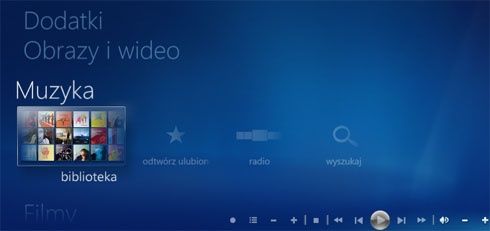
Windows Media Center nie jest dostępny w edycji Windows 7 Starter (z takim systemem mają być sprzedawane niektóre netbooki).
Aplikacje: Backup i odświeżony Paint oraz Wordpad
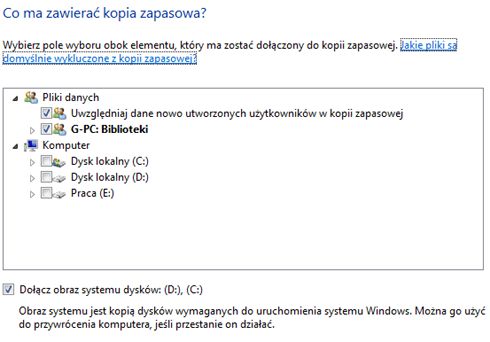
Tworzenie kopii zapasowej lub przywracanie plików również doczekało się kilku usprawnień. W Viście mogliśmy tworzyć backup tylko określonych plików (np. dokumenty), podczas gdy w "siódemce" możemy przygotować kopie dowolnych plików. Szkoda tylko, że wersja Home Premium pozbawiona jest bardziej zaawansowanego backupu (nie obsługuje dysków sieciowych).
Backup i przywracanie
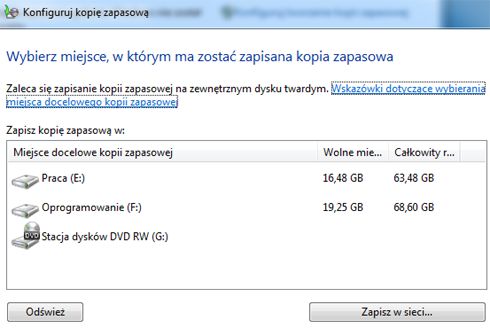
Możemy w łatwy sposób wybrać pliki i foldery, jakie mają znaleźć się w kopii zapasowej - wszystko sprowadza się do kilku kliknięć w kreatorze przygotowanym przez Microsoft.
Przygotowywanie kopii zapasowej
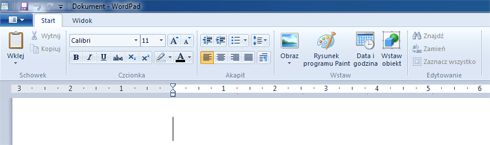
W Windows 7 znajdziemy również odświeżone wersje popularnych programów Paint i Wordpad. Aplikacje te doczekały się całkowicie nowego interfejsu obsługi, opartego na wstążce (zupełnie jak programy pakietu biurowego Office 2007). Nie oznacza to jednak, że stały się fantastycznymi narzędziami. Wordpad nadal ma sporo braków i lepiej korzystać z pakietu Office lub OpenOffice, natomiast Painta warto zastąpić bezpłatnym edytorem Paint.NET, który oferuje zdecydowanie więcej funkcji.
Wordpad - nowy interfejs
Paint - nowy interfejs
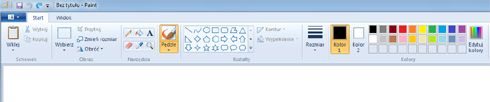
Praca z odświeżonymi aplikacjami Wordpad i Paint jest przyjemniejsza niż dotychczas. Warto je wypróbować.
Poza niewielkimi zmianami w dotychczasowych aplikacjach (np. lepszy kalkulator), w "siódemce" nie znajdziemy nowych i świetnych programów, które mogłyby służyć za argument zachęcający do zmiany systemu XP czy Visty.
Tryb XP
Tryb XP to coś, co może spodobać się zwolennikom systemu Windows XP. Co ważne, nie jest to jakiś motyw graficzny, który zmienia Windows 7 w XP - tryb XP pozwala uruchamiać programy działające w środowisku XP, które z jakiegoś powodu nie są kompatybilne z "siódemką".
Tryb XP trzeba pobrać ze stron Microsoftu
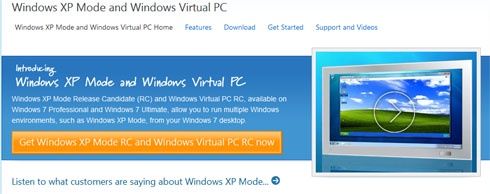
Niestety, tylko edycje Professional, Ultimate i Enterprise oferują tryb XP - nie znajdziemy go w wersji Home Premium, która bez wątpienia stanie się bardzo popularna wśród użytkowników. Trzeba jednak pamiętać, ze tryb XP został zaprojektowany specjalnie dla małych i średnich firm, aby ułatwić im proces migracji na Windows 7 przez zapewnienie dodatkowej zgodności ze starszymi aplikacjami biurowymi. Użytkownicy edycji Home Premium mają na ogół wystarczająco wydajne komputery oraz nowsze aplikacje. Według Microsoftu nie potrzebują tej funkcji.
Windows 7 nie oferuje trybu XP domyślnie - trzeba go pobrać ze stron Microsoftu, wraz z Windows Virtual PC (łącznie ok. 450 MB). Ponadto komputer musi być wyposażony w procesor Intela lub AMD oferujący wirtualizację (Intel Virtualization Technology lub odpowiednik AMD-V) - w przeciwnym razie tryb XP nie będzie działać.
Kiedy już pobierzesz tryb XP, jego instalacja i konfiguracja jest bardzo prosta i sprowadza się do kilku kliknięć. Później otrzymasz wirtualną wersję XP, w której będziesz mógł uruchamiać starsze programy, jakie nie doczekały się wersji współpracującej z Windows 7.
Z jednej strony to dobrze, że Microsoft wprowadził tryb XP w "siódemce", z drugiej - jego wymagania mogą okazać się dla niektórych użytkowników za wysokie. Jeśli twój komputer jest dość stary, istnieje duża szansa, że nie będzie spełniał wymagań trybu XP.
Możliwości trybu XP
Kiedy uruchomisz tryb XP, spodoba ci się to, co zobaczysz. Nie powinieneś również narzekać na brak funkcji - Microsoft pozwala na wiele. Dla przykładu, możesz używać drukarki w obu systemach, możesz też wycinać czy kopiować dane pomiędzy nimi, czy też uruchamiać wiele urządzeń komunikujących się z komputerem poprzez USB.
W trybie pełnoekranowym tryb XP oferuje u góry niewielki pasek narzędziowy, który zapewnia dostęp do wybranych funkcji Virtual PC
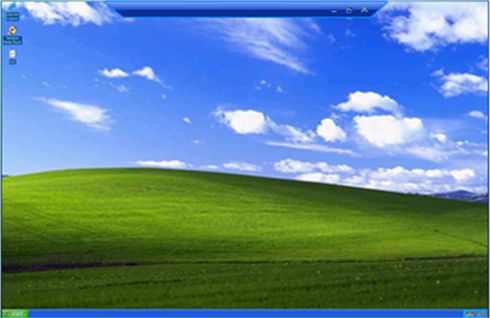
Po instalacji Tryb XP będzie dostępny w menu Start w sekcji Wszystkie programy. Możesz go uruchomić w trybie pełnoekranowym i od razu rozpoznasz znany od dawna interfejs.
Zarządzanie urządzeniami
"Urządzenia i drukarki" to miejsce grupujące cały sprzęt podłączony do komputera - znajdziemy tu drukarki, myszki, klawiatury, itd. To nowa sekcja dostępna w Panelu sterowania, ale nie można jej nazwać rewolucyjną - to po prostu miejsce, w którym łatwo skonfigurujesz swoje peryferia.
Urządzenia i drukarki
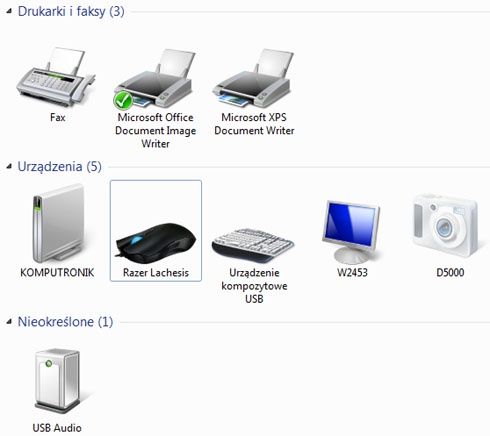
Znacznie lepiej zapowiada się Device Stage, czyli - prościej - zarządzanie urządzeniami. Kiedy podłączysz jakiś sprzęt do komputera, Device Stage wyświetli okno z dostępnymi funkcjami. Dla przykładu, po podłączeniu aparatu cyfrowego zobaczysz funkcje pozwalające na zarządzanie multimediami, przeglądanie plików, importowanie obrazów i wideo, jak i możliwość zmiany ustawień ogólnych. Dodatkowo wyświetli się poziom naładowania baterii, dostępne miejsce na karcie pamięci, a nawet więcej (np. linki do stron producenta).
Aparat Nikon D5000 podłączony do komputera z Windows 7
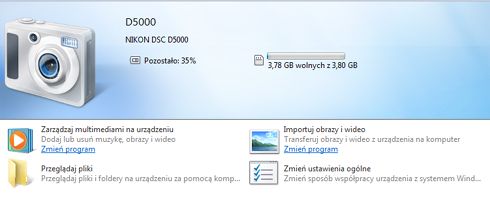
Wszystko zależy od tego, jakie oprogramowanie przygotuje producent - to bowiem od producenta każdego sprzętu zależy, co będzie dostępne w systemie. Na razie wiele urządzeń nie obsługuje nowości Windows 7, ale z czasem się to zmieni i korzystanie z nich będzie bez wątpienia łatwiejsze. Co więcej, funkcje oferowane w danym urządzeniu są dostępne także z w liście szybkiego dostępu - po podłączeniu sprzętu jego ikona pojawi się na pasku zadań i można je obsługiwać także z tego miejsca.
Obecnie dostępne urządzenia nie wykorzystują pełnego potencjału Device Stage - dopiero nadchodzące produkty będą mogły się popisać mnogością funkcji. Przynajmniej tak wynika z zapowiedzi Microsoftu i niektórych producentów.
Dotyk - obsługa nominalna ekranów dotykowych
Niewątpliwie największą nowością w Windows 7 jest wprowadzenie obsługi technologii multidotykowych. To pierwszy system Microsoftu, który domyślnie obsługuje takie rozwiązania.
Jak dotąd nie udało nam się wypożyczyć komputera wyposażonego w ekran dotykowy i system Windows 7, ale w najbliższym czasie możecie spodziewać się testu takiej maszyny. Póki co możemy jedynie wyjawić, że urządzenia tego typu działają tak, jak zapowiadano - obsługa jest intuicyjna i przyjemna. Nadają się jednak przede wszystkim do domu, ponieważ w pracy, gdzie liczy się wysoka produktywność, używanie myszy i klawiatury wciąż jest rozwiązaniem dającym najlepsze rezultaty.
Aplikacje multidotykowe dla Windows 7
Warto wiedzieć, że do niektórych komputerów wyposażonych w ekran dotykowy i Windows 7, będą dodawane zestawy aplikacji (tzw. Touch Pack). Mowa o 6 programach, w tym aplikacji Virtual Earth, czyli wirtualnej Ziemi, która bez wątpienia jest bardzo efektowną pokazówką możliwości technologii dotykowych. I tutaj dochodzimy do meritum: programy dostępne w Touch Packu to typowe pokazówki, nie zaś argument przemawiający za zakupem komputera wyposażonego w wyświetlacz reagujący na dotyk. Na rynku brakuje na razie jakichś fantastycznych aplikacji korzystających z technologii dotykowej i w najbliższym czasie to się raczej nie zmieni.
Producenci zaczną przygotować atrakcyjne programy wtedy, gdy coraz więcej osób zacznie kupować komputery z ekranami tej klasy. W sklepach pojawiają się już pierwsze multidotykowe laptopy i bez wątpienia będzie ich coraz więcej - firmy takie jak Acer, HP, Lenovo czy Sony zapowiedziały już, że rozszerzą swoje oferty o maszyny tego rodzaju. Dopiero wtedy, gdy producenci oprogramowania zobaczą dużo potencjalnych klientów, zaczną usilnie pracować nad przygotowaniem świetnych programów obsługiwanych palcami.
Przydatne skróty klawiaturowe
Poniżej prezentujemy listę skrótów klawiaturowych, które mogą się przydać użytkownikom Windows 7.
Win+Down - Przywróć / Minimalizuj
Win+Left - Przenieś w lewo
Win+Right - Przenieś w prawo
Win+Shift+Left - Przenieś na lewy monitor
Win+Shift+Right - Przenieś na prawy monitor
Win+Home - Minimalizuj / Przywróć inne okna
Win+T - Pokazywanie wpisów z paska systemowego
Win+Spacja - Pokaż pulpit
Win+G - Przenieś widgety do innego obszaru
Win+P - Dodatkowe opcje wyświetlania (lustro, rozszerzony pulpit, etc)
Win+X - Centrum Mobilności
Win+# (# = klawisz numeryczny) - Tworzy nową grupę aplikacji na pasku systemowym
Win + + / Win + - (plus i minus) - Przybliżanie i oddalanie
Ctrl+Shift+N - Tworzy nowy folder
Win+[liczba] – Uruchamianie wpiętych do paska zadań programów; nie dotyczy już włączonych
Win+M – Szukaj okna
Win+R – Otwórz “Uruchom” polecenie
Win+E – Uruchom Eksploratora Windows
Win+D – Pokaż pulpit i przywróć oka (zminimalizowanie lub przywracanie wszystkich okien)
Win+L – Blokowanie komputera.
Podsumowanie: czy warto wybrać Windows 7?
Windows 7 to bardzo dobry system operacyjny. Jeśli twój komputer jest na tyle wydajny, że spełnia wymagania Windows Visty, wybierz Windows 7. Jeśli jest za wolny na Vistę, "siódemka" będzie działać tylko nieco lepiej niż Vista. Choć nie zaprezentowaliśmy wam jeszcze wyników testów wydajności (nasz kolega redakcyjny pracuje nad nimi wręcz nieustannie!), wyjawię już teraz, że Windows 7 jest szybszy od Visty, ale nieznacznie. Biorąc jednak pod uwagę, że trafia na rynek 2 lata po premierze Visty, jego wymagania sprzętowe są jak najbardziej w porządku.
| Windows Vista | Windows 7 | |
| Wymagania minimalne | - Procesor: 1 GHz - RAM: 1 GB (32-bit), 2 GB (64-bit) - Karta graficzna 128 MB obsługująca DirectX 9 - Dysk: 20 GB (32-bit), 40 GB (64-bit) | - Procesor: 1 GHz - RAM: 1 GB (32-bit), 2 GB (64-bit) - Karta graficzna 128 MB obsługująca DirectX 9 - Dysk: 16 GB (32-bit), 20 GB (64-bit) |
Windows 7 znacznie różni się od Visty pod względem funkcjonalności. Microsoft wprowadził wiele zmian i to na lepsze, wprowadzając na rynek godnego następcę XP. Najnowszy system jest stabilny, ma świetny interfejs obsługi, nowe i przydatne funkcje (min. Zarządzanie urządzeniami, Biblioteki) i - w skrócie - jest łatwiejszy i przyjemniejszy w obsłudze. Dodatkowo, w przeciwieństwie do sytuacji XP->Vista, przesiadka z wcześniejszego systemu Windows (Vista) na najnowszy (7) nie wymaga zmiany dotychczasowego sprzętu, ponieważ wymagania sprzętowe są identyczne, a nawet nieco mniejsze (Win 7 nie wymaga tak dużo miejsca na dysku).
Microsoft tym razem się postarał i przygotował system, jaki spodoba się użytkownikom - zadbano nie tylko o niskie wymagania sprzętowe, ale także o naprawę irytujących funkcji, takich jak UAC czy też wyświetlający wiele niepotrzebnych komunikatów zasobnik systemowy.
Windows 7 - polecamy
Choć wiele osób twierdziło i nadal twierdzi, że Windows 7 jest tylko dużym zestawem poprawek do Visty, w rzeczywiście okazuje się, że nowy system Microsoftu to zdecydowanie coś więcej. To pełnoprawny OS oferujący dobrą kompatybilność (patrz: tryb XP) i wiele usprawnień. Dla przykładu, w "siódemce" możesz usunąć przeglądarkę Internet Explorer, co w Viście było niemożliwe. Naprawdę nie sposób wymienić wszystkiego.
Zapraszamy do komentowania i zapowiadamy, że niebawem ukaże się kolejny artykuł, zawierający wyniki wydajności trzech systemów: XP, Visty i 7.
Artykuły o Windows 7
Poniżej zamieściliśmy odsyłacze do artykułów na temat Windows 7, jakie dotychczas pojawiły się na Benchmarku. Dodatkowo zachęcamy także do lektury tekstów autorstwa czytelników - te ukażą się już jutro i będą to nagrodzone przez nas teksty, które brały udział w konkursie "Przygotuj artykuł na temat Windows 7 i wygraj licencję na pełną wersję!" Autorzy tych tekstów otrzymają licencję na oryginalny system Windows 7.
Czy warto porzucić XP? Czy twój PC poradzi sobie z Win 7?
Czy można uaktualnić system za darmo? Czym różnią się poszczególne edycje? W artykule znajdziesz kluczowe porady.
Dowiedz się jak krok po kroku zainstalować system Windows 7 RC i zmienić język interfejsu na polski. Poznaj interesujące funkcje "siódemki" oraz różnice między poszczególnymi wersjami systemu. Microsoft udostępnił system Windows 7 RC (Release Candidate) do pobrania ze swoich stron WWW. Do 15 sierpnia każdy użytkownik może bezpłatnie pobrać "siódemkę".
Dla większości kupujących nazwy procesorów i oznaczenia kart graficznych to tylko enigmatyczne hasła, przypominające słowno-graficzne testy na inteligencje. Co zrobić, gdy w obszarze naszych zainteresowań pojawią się dwa podobne do siebie notebooki tej samej marki? Czy lepiej skłonić się ku Intel Centrino 2 i PureVideo HD, czy AMD Turion X2 Ultra z ATI Radeon? Spojrzymy też w niedaleką przyszłość i odpowiemy na pytanie, czy wybór nowego systemu Windows 7 przyniesie oczekiwany wzrost wydajności.
Porównujemy dostępność funkcji w Windows Vista i 7. Wspominamy o milionach dolarów, jakie Microsoft inwestuje w rozwój technologii dotykowych. Wyjaśniamy, co Windows 7 znaczy dla graczy i co firma Microsoft musi zrobić, aby "siódemka" nie okazała się klapą. Oczywiście będą to przypuszczenia, ale wystarczająco racjonalne, by wziąć je pod uwagę.
Co już teraz wiemy na temat nadchodzącego systemu operacyjnego Windows 7 i najważniejsze: czy na podstawie posiadanych informacji można wywnioskować, że nowy OS okaże się lepszy od poprzednika? Najprawdopodobniej tak, choć Steve Ballmer, CEO Microsoftu, twierdzi że Windows 7 to taki Vista, tylko lepszy.