Instalacja Windows 8 na starym komputerze
Windows 8, najnowszy system Microsoftu, jest przedstawiany jako system nowoczesny, przeznaczony głównie dla najnowszych komputerów, najlepiej wyposażonych w ekrany dotykowe. Jednak jego twórcy przedstawiają go także jako system operacyjny idealny dla starszych komputerów. Wszystko dlatego, że oprogramowanie to cechuje się niewielkimi wymaganiami sprzętowymi, porównywalnymi z tymi z Windows 7.
Wymagania sprzętowe
- Procesor: 1 GHz lub szybszy
- Pamięć RAM: 1 GB (wersja 32-bitowa) lub 2 GB (wersja 64-bitowa)
- Miejsce na dysku twardym: 16 GB (wersja 32-bitowa) lub 20 GB (wersja 64-bitowa)
- Karta graficzna: urządzenie graficzne Microsoft DirectX 9 ze sterownikiem WDDM

Dodatkowe wymagania związane z określonymi funkcjami:
- Do skorzystania z opcji dotykowych, wymagany jest tablet lub monitor z obsługą wielodotyku.
- Aby przejść do Sklepu Windows oraz pobrać i uruchomić aplikacje, wymagane jest połączenie internetowe oraz ekran o rozdzielczości co najmniej 1024 x 768.
- Do skorzystania z funkcji snap, wymagany jest ekran o rozdzielczości co najmniej 1366 x 768.
- Dostęp do Internetu (mogą się z tym wiązać opłaty pobierane przez usługodawcę internetowego)
Ile kosztuje aktualizacja do Windows 8 i czy jest możliwa?
Zalecamy, aby przed uaktualnieniem do systemu Windows 8 uruchomić asystenta uaktualnienia do systemu Windows 8. Ten asystent skanuje komputer w celu sprawdzenia jego gotowości do obsługi systemu Windows 8, a następnie tworzy raport zgodności oraz podaje opcjonalne czynności do wykonania w celu zakupu, pobrania i zainstalowania systemu Windows 8.
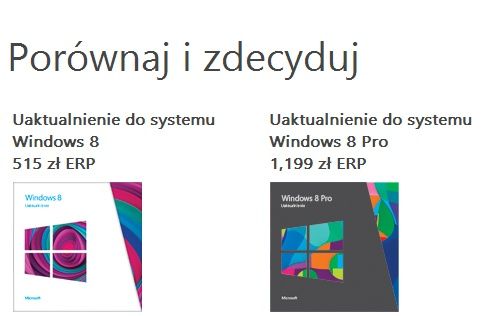
Jeśli po uruchomieniu asystent uaktualnienia potwierdzi, że komputer jest gotowy do uaktualnienia, zwrócona zostanie informacja o zalecanej wersji systemu oraz możliwości zakupu, pobrania i zainstalowania systemu Windows 8. Wówczas trzeba zapłacić 515 zł za uaktualnienie do systemu Windows 8 lub 1199 zła uaktualnienie do systemu Windows 8 Pro. Jak widać, jest to dosyć droga opcja, dlatego lepiej skorzystać z innych dróg dystrybucji systemu.
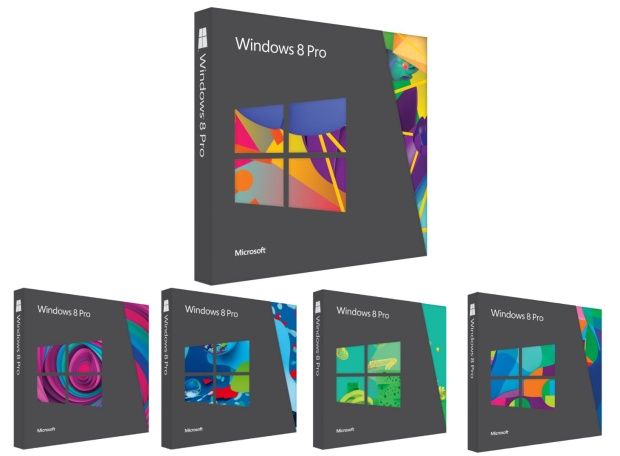
W końcu można też kupić uaktualnienie na dysku DVD w odpowiednim sklepie detalicznym. W przypadku uaktualniania z dysku DVD przed rozpoczęciem uaktualniania na komputerze musi być uruchomiony system Windows. Jeśli istnieje potrzeba ponownego formatowania dysku twardego, można to zrobić po uruchomieniu komputera z nośnika za pomocą instalatora systemu Windows. System kupiony w sklepie kosztuje znacznie mniej niż jego sieciowy odpowiednik i kosztuje zaledwie ponad 200 zł. System w formie uaktualnienia mogą kupić wszyscy posiadacze Windowsa XP, Visty lub 7.
Warto jednak pamiętać, o tym, że kupno uaktualnienia nie uprawnia nas do czystej instalacji systemu. Oznacza to, że jeśli konieczne będzie przeinstalowanie systemu, po prostu okaże się, że konieczne jest zainstalowanie starszego systemu, a następnie nowszej wersji. Na szczęście problem ten da się ominąć.
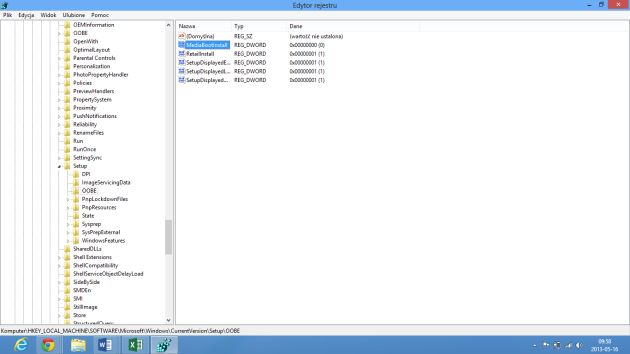
Po instalacji systemu Windows 8 z płyty z uaktualnieniem, system może nie chcieć się aktywować. Wówczas konieczne jest otwarcie rejestru poprzez wciśnięcie kombinacji klawiszy Win+R, w nowym okienku wpisać regedit i kliknąć OK. Teraz w rejestrze trzeba wyszukać klucz HKEY_LOCAL_MACHINE\SOFTWARE\Microsoft\Windows\CurrentVersion\Setup\OOBE i ustawić wartość MediaBootInstall na 0. Następnie konieczne jest uruchomienie jako administrator wiersza poleceń i wpisanie polecenia slmgr /rearm. Później trzeba zrestartować komputer, a w wierszu poleceń wpisać komendę slui 3. Teraz konieczne jest podanie swojego klucza Windows 8 i aktywacja systemu.
Odpowiednia konfiguracja
Wybierając starszy komputer kierowaliśmy się jedną zasadą, a mianowicie – ma być jak najtrudniej. Dlatego wybraliśmy procesor Pentium 4 o częstotliwości taktowania rdzeni równej 3,2 GHz działający na wyjątkowo starej podstawce socket 478. Zastosowana płyta główna to Abit IC7-G wyposażona w chipset Intel 875P. Wyprodukowano ją w 2003 roku, a firma ta już nie istnieje, więc trudno będzie zdobyć nowe oprogramowanie stworzone z myślą o niej. Od czasu jej premiery w budowie komputerów zmieniło się całkiem sporo. Po pierwsze, obaj producenci procesorów x86 zdecydowali, że niemal cały mostek północny powinien być zintegrowany w procesorze, a nie wbudowany w płytę główną, magistrala FSB przestała być używana, zaś podkręcanie procesorów Intela stało się możliwe prawie wyłącznie za pomocą mnożnika.
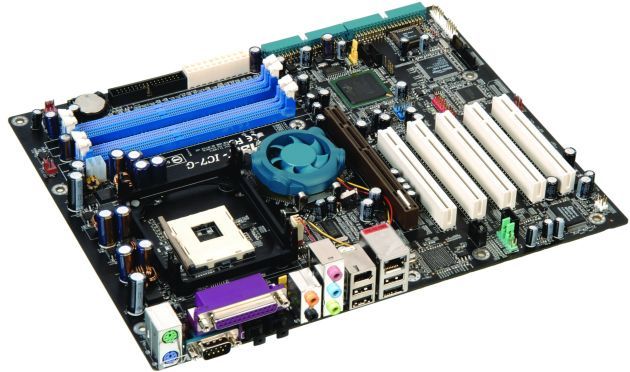
Dodatkowo zastosowana karta graficzna (Radeon HD 9800 XT 512 MB) działa na niewykorzystywanej już magistrali AGP. Oprócz tego znalazły się tylko 2 GB pamięci operacyjnej w formie dwóch kości 1 GB DDR-400. Zastosowane dyski twarde to 320-gigabajtowa konstrukcja działająca na taśmie IDE oraz dwa 500-gigabajtowe dyski twarde spięte razem w macierz RAID 1. Z kolei zastosowany zasilacz to konstrukcja Vantec o mocy 520 W. Firma ta co prawda nie podzieliła losu Abita, ale zmieniła swoją działalność. Zamiast podzespołów produkuje teraz akcesoria komputerowe.
Instalacja systemu
Przed instalacją Windows 8, komputer działał z wyjątkowo starym oprogramowaniem, a mianowicie systemem Windows XP w wersji 32-bitowej. Do instalacji został wybrany Windows 8 również w wersji 32-bit i był to wybór nieprzypadkowy. Zależało nam na tym, by móc nie tylko zainstalować system, ale też mieć możliwość jego uaktualnienia. Jednak możliwe jest to tylko w przypadku wyboru dwóch wersji o takiej samej liczbie bitów. Mimo wybrania dwóch systemów o 32-bitowych, okazało się, że wiele aplikacji może nie przetrwać procesu instalacji. W praktyce oznaczało to, że zachowałyby się tylko pliki z danymi i elementy, które nie są bezpośrednio powiązane z rejestrem.
Kolejnym problemem było to, że zainstalowana macierz RAID nie jest kompatybilna z nowym systemem operacyjnym. Naprawa tego zagadnienia nie była prosta. Konieczne było rozłączenie macierzy, sformatowanie dysków i stworzenie nowych partycji. Do tego wszystkiego dochodzi kwestia konieczności wgrania wcześniej zapisanych danych.
Jednak to nie wszystko, kolejny problem pojawił się stosunkowo szybko. Po ponownym uruchomieniu komputera i kolejnym rozpoczęciu procesu instalacji. Na ekranie komputera wówczas pojawił się błąd 0x0000005 oraz prośba o wciśnięcie najpopularniejszej kombinacji klawiszy na świecie, czyli CTRL+ ALT + DEL w celu ponownego uruchomienia komputera. Niestety po zrobieniu tego sytuacja powtarzała się.
Przyczyną takiego stanu rzeczy było zabezpieczenie DEP, czyli Data Execution Prevention. Uniemożliwia wykonywanie na komputerze złośliwego kodu i nieprawidłowo stworzonego oprogramowania. W większości płyt głównych jest możliwe wyłączenie tej funkcji, jednak zastosowana płyta główna nie otrzymała aktualizacji BIOS-u umożliwiającej to. Stało się tak, ponieważ Abit już kilka lat temu zakończył swoją działalność, a co za tym idzie, produkowane przez niego podzespoły nie są już wspierane. Oznacza to, że na wybranej przez nas maszynie nie da się zainstalować Windows 8. By to zrobić, konieczna była wymiana niemal wszystkich podzespołów.
Co wymieniliśmy?
Modernizacja komputera została przeprowadzona naprawdę na dużą skalę. Wybrane przez nas podzespoły i tak nie były najnowsze, ale w przeciwieństwie do swoich poprzedników umożliwiały instalację systemu Windows 8. Pierwszym zmienionym przez nas elementem była oczywiście płyta główna. Wybraliśmy model z minimalnie nowszą podstawką i wyprodukowany przez firmę, która istnieje jeszcze na rynku. Zdecydowaliśmy się na model Asus P5B-E. Niestety poniosło to za sobą konieczność wymiany innych podzespołów. Na pierwszy rzut poszedł procesor. Wybraliśmy model Pentium D 965, który działa na nowszej podstawce socket 775. Co prawda jest on zbudowany na bazie tej samej architektury co Pentium 4, ale w zamian za to jest bardzo tani.
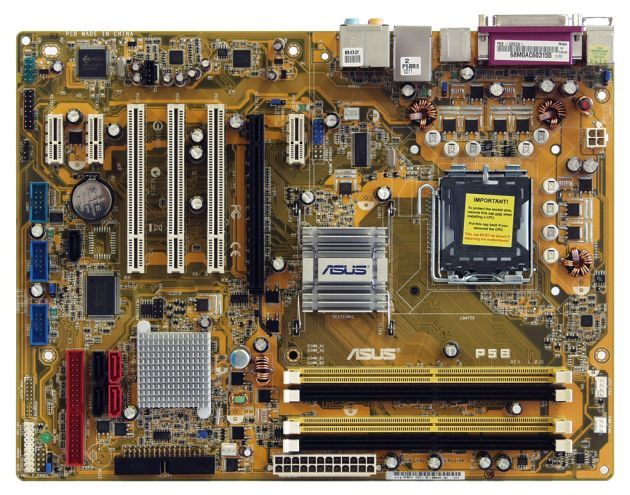
W dodatku jest to jeden z pierwszych dwurdzeniowych procesorów, które pojawiły się na rynku. Wymiana płyty głównej pociągnęła za sobą też konieczność wymiany pamięci RAM z DDR1 na DDR2, dysków z ATA na SATA oraz karty graficznej działającej z AGP (Radeon 9800 XT) na PCI-Express (Radeon HD 6450). Najważniejsze jest jednak to, że komputer ten pozwala na zmianę ustawień DEP. Niestety podczas pracy z Windows XP Service Pack 2 co kilka minut pojawiały się błędy. Dopiero po aktualizacji systemu do Service Packa 3 praca była możliwa. Co prawda błędy cały czas się pojawiały, ale możliwe było zaktualizowanie oprogramowania do Windows 8.
Podsumowanie
Ostatecznie aktualizacja systemu do Windows 8 udała się dopiero po zmianie prawie całej konfiguracji sprzętowej komputera. Co więcej, mimo zastosowania podzespołów nie pierwszej świeżości, maszyna z Windowsem 8 działał całkiem płynnie. Jest to warte odnotowania, gdyż procesory Pentium D pojawiły się na rynku ponad 7 lat temu, zaś Windows 8 to system, który dopiero co miał premierę. Imponujące jest, że Microsoft zoptymalizował Windows 8 tak, że może płynnie działać na urządzeniu z jednym z najstarszych dwurdzeniowych procesorów oraz zaledwie 2 GB pamięci RAM. Oczywiście nie oznacza to, że jak za dotknięciem czarodziejskiej różdżki nagle okaże się, że dzięki Windows 8 możemy grać na tak starym komputerze w najnowsze gry. Niemniej jednak inżynierowie z Redmond po prostu dali radę. Podczas testów Windows 8 ani razu się nie zawiesił.
Czy warto aktualizować starszy komputer do Windowsa 8? Wbrew pozorom odpowiedź na to pytanie nie jest oczywista. Jeśli mamy komputer z fabrycznie zainstalowanym Windows Vista lub Windows 7, prawdopodobnie nie będziemy mieć problemu z aktualizacją systemu do Windows 8. Jeśli jednak mamy starszy komputer, który był tworzony z myślą o Windows XP, musimy pamiętać o kilku rzeczach. Po pierwsze, nie jest możliwe pełne zaktualizowanie Windows XP do Windows 8, chyba że zdecydujemy się na aktualizację Windows XP do Windows Vista, a następnie Vista do 7 i dopiero wtedy 7 do 8.
W przeciwnym wypadku zostaną zachowane nasze wszystkie pliki, ale rejestr zostanie wyczyszczony i zainstalowane wcześniej aplikacje nie będą działać. No i przed instalacją systemu warto upewnić się, czy nasze podzespoły w ogóle mają sterowniki do Windowsa 8. Bez tego nie ma co zaczynać instalacji, zwłaszcza jeśli jest się laikiem. Bardziej zaawansowani użytkownicy mogą próbować wymusić instalację od Windows 7, jednak nie dajemy 100-procentowej pewności, że będą one działać z tym systemem.
Na pociechę warto dodać, że Windows 8 całkiem płynnie działa już przy wykorzystaniu 2 GB pamięci RAM. Trzeba jednak pamiętać o tym, że choć Windows 8 ma małe wymagania, to wiele programów nie może poszczycić się tą cechą. Dlatego polecamy instalację systemu w wersji 64-bitowej tak, by móc zainstalować więcej niż 4 GB pamięci RAM, które są ilością niewystarczającą jeśli chcemy grać w nowe, ładnie wyglądające tytuły takie jak Battlefield 3 czy Wiedźmin 2 oraz nowe strategie czasu rzeczywistego, choćby Starcraft II.