Wykorzystaj możliwości swojej sieci

Lepsze wykorzystanie WiFi
Rozwój technologiczny, dostępność urządzeń i oprogramowania niemal na wyciągnięcie ręki sprawiają, że użytkownicy domowi nie ograniczają się tylko do jednego komputera i łącza dostępowego do internetu. W wielu gospodarstwach domowych oprócz komputera stacjonarnego są używane dodatkowo notebooki, netbooki, tablety czy smartfony.
Rozszerzająca się infrastruktura urządzeń i gadżetów elektronicznych jest czynnikiem, który zachęca domowników do wykorzystania maksymalnych możliwości sieci i urządzeń.

Przestawiamy kilka sposobów wykorzystania domowej sieci komputerowej opartej na urządzeniach przewodowych i bezprzewodowych. Pokażemy, jakie ciekawe rozwiązania można wykorzystać, by współdzielić pliki i multimedia.
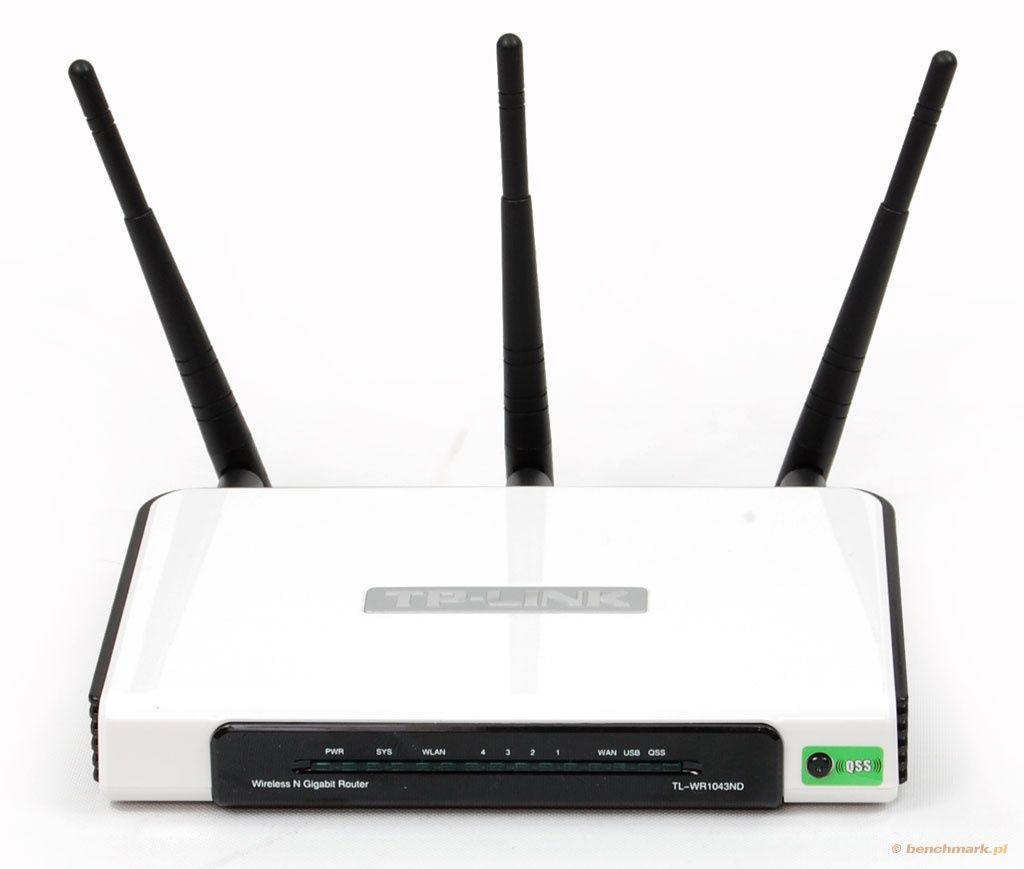
Artykuł powstał we współpracy z firmą TP-Link, która udostępniła m.in. sprzęt do testów. Opracowaliśmy dla was następujące porady:
- Jak dzielić się plikami pomiędzy komputerami i innymi urządzeniami w domowej sieci
- Jak przeprowadzać synchronizację plików
- Jak przesyłać wideo i inne multimedia pomiędzy urządzeniami
- Jak udostępnić sieć znajomym
Jak dzielić się plikami pomiędzy komputerami i innymi urządzeniami
Współdzielenie i wymiana danych to jedna z głównych zalet sieci komputerowych. W dzisiejszych czasach trudno wyobrazić sobie sieć bez funkcji udostępnienia danych. Jedną z najprostszych metod jest wbudowane niemal w każdy system operacyjny „Udostępnianie plików”. Mechanizm działania jest bardzo prosty. Na jednym z komputerów podłączonych do sieci konfigurujemy udostępniony zasób (np. folder), nadając mu odpowiednie uprawniania dostępowe. W zależności od systemu operacyjnego, dodatkowym elementem konfiguracyjnym mogą być czynności związane z konfiguracją zapory sieciowej. Tego typu zadanie można wykonać w błyskawiczny sposób pomiędzy wieloma komputerami, bez konieczności kupowania dodatkowych urządzeń. Wystarczy kabel sieciowy lub połączenie bezprzewodowe Ad-hoc.
W sieci domowej mechanizm udostępniania plików wygląda bardzo prosto. Poniżej został zobrazowany na schemacie.
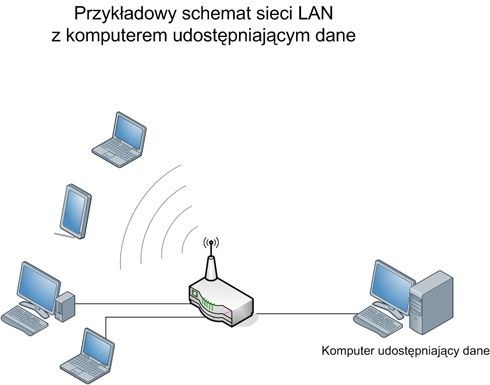
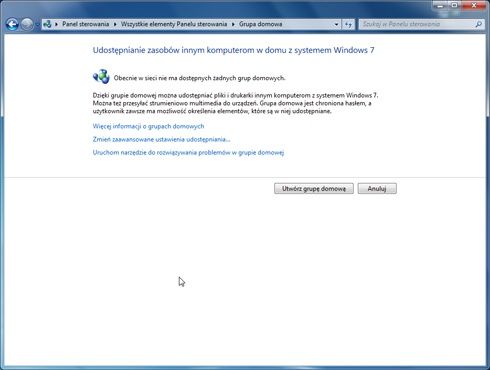
W systemach operacyjnych Windows 7 została wprowadzona nowa, łatwiejsza możliwość współdzielenia danych. Jest to funkcja Grupa domowa - to grupa komputerów w sieci lokalnej, które mogą współdzielić między sobą pliki, drukarki, multimedia. Konfiguracja Grupy domowej jest bardzo prosta. Należy uruchomić Panel Sterowania i wybrać aplet Grupa Domowa, a następnie kliknąć przycisk Utwórz grupę domową
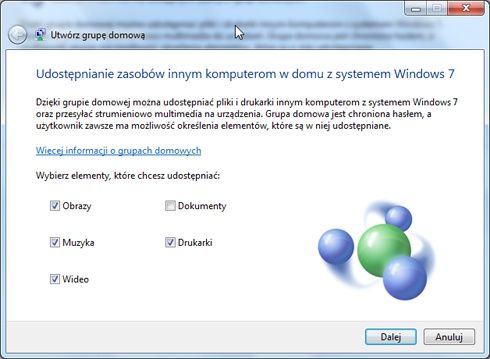
Następnie określamy, które biblioteki będziemy współdzielić (wybór można zmienić później) oraz zapisać hasło dostępu do grupy domowej (można go później zmienić).
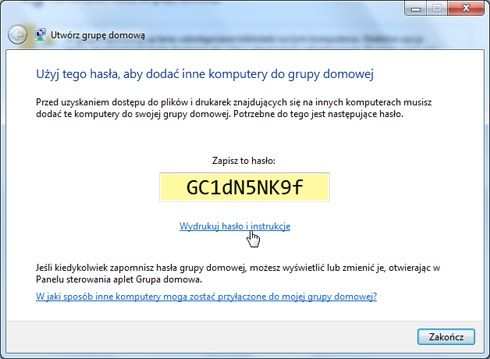
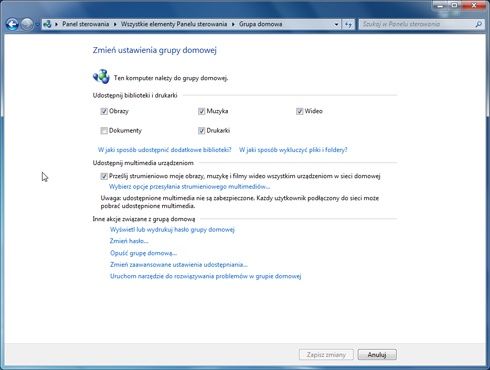
W systemach Windows 7 Starter i Windows 7 Home Basic nie ma możliwości tworzenia grupy domowej. W tych wersjach systemu można jedynie przyłączyć się do skonfigurowanej na innym komputerze grupy domowej.
Przyłączenie do grupy domowej można przeprowadzić także z poziomu apletu Grupa domowa. Po jego uruchomieniu klikamy na przycisk Przyłącz się teraz.
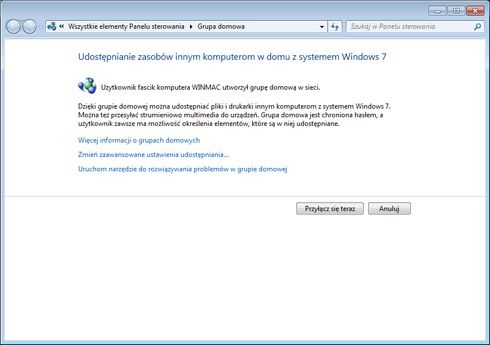
Możemy także udostępnić zasoby swojego komputera w analogiczny sposób, jak przy tworzeniu Grupy domowej na innym komputerze.
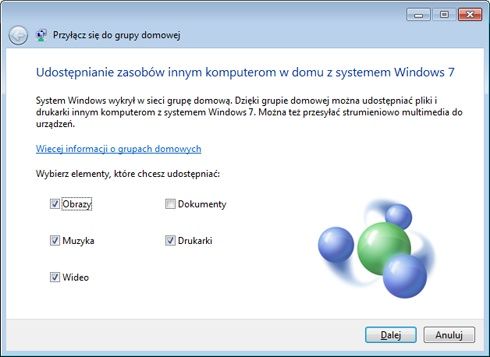
Wprowadzamy hasło do grupy domowej
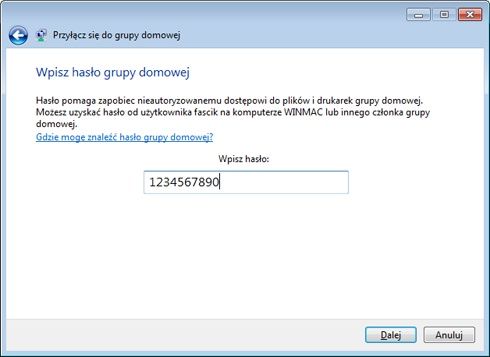
W każdej chwili możemy zmienić rodzaj udostępnienia, dostęp do Grupy domowej, a także dodawać lub usuwać biblioteki. Grupa domowa jest idealnym i niezwykle prostym mechanizmem stworzenia sieci wymiany plików. To mechanizm niemal automatyczny i pozwalający na swobodny dostęp do danych bez konieczności znajomości bardziej zaawansowanych ustawień systemu operacyjnego. Wadą rozwiązania jest ograniczenie co do systemów operacyjnych. Grupa domowa pracuje tylko na komputerach z zainstalowanym systemem Windows 7.
Czy jest lepsze rozwiązanie?
Nieco lepszym i wygodniejszym, a także bardziej uniwersalnym rozwiązaniem udostępniania plików i zasobów dyskowych jest zastosowanie w sieci lokalnej serwera NAS. Obecnie serwery NAS (Network Attached Storage) to nie tylko drogie urządzenia przeznaczone do zastosowań korporacyjnych i biznesowych. Za kilkaset złotych możemy kupić nowoczesny i wydajny serwer do użytku domowego, który może mieć kilka cech i elementów drogiego profesjonalnego urządzenia (np. RAID, czy też wymiana dysków hot-swap).
Tego typu serwery nie tylko umożliwiają dostęp do danych z każdego urządzenia sieciowego (zazwyczaj obsługują kilka popularnych protokołów sieciowych), ale niejednokrotnie wyposażone są w dodatkowe usługi. Z ciekawszych opcji warto wymienić serwer multimediów, opcję kopii zapasowej na zewnętrzny dysk USB, możliwość skonfigurowania RAID (serwery wielodyskowe), czy też obsługę serwera druku lub stacji pobierającej dane z internetu oraz wsparcie dla innych protokołów sieciowych (NFS, FTP, Bonjour).
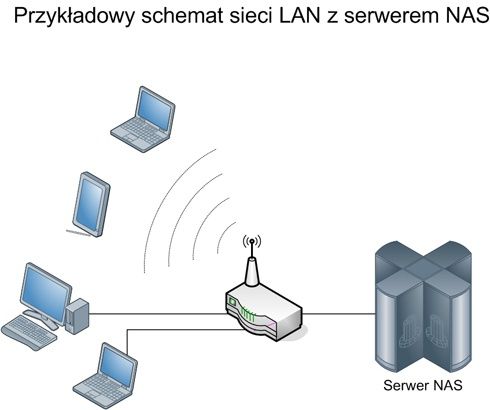
Z ciekawszych rozwiązań sprzętowych warto wspomnieć o serwerze NAS Synology DS211j (serwer plików, serwer FTP, stacja pobierająca dane, serwer druku, serwer WWW, serwer mediów i iTunes). Nieco droższym serwerem jest model TS-219 PRO+ firmy QNAP. Ma podobne możliwości jak NAS Synology.
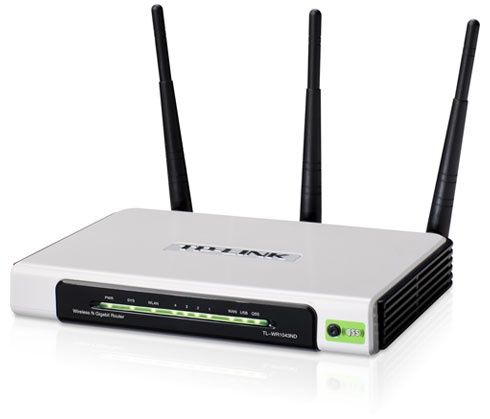
TP-Link TL-WR1043ND
Osoby, które nie potrzebują zaawansowanych urządzeń lub nie chcą udostępniać danych na komputerze, mogą stworzyć prosty system współdzielenia danych, wykorzystując router z wbudowanym portem USB. Tego typu urządzenia są powszechnie dostępne na rynku i pozwalają na szybkie stworzenie magazynu danych. Wystarczy do routera wyposażonego w port USB podłączyć dowolny dysk lub pamięć flash i aktywować funkcję udostępnienia w menu konfiguracyjnym routera. Dla przykładu, w routerze TP-Link TL-WR1043ND po podłączeniu do portu USB dysku 2,5 cala logujemy się do panelu administracyjnego, przechodzimy do zakładki USB Settings i konfigurujemy uprawnienia dostępu dla użytkowników i zasobów w zakładce Storage Sharing. Router ma także możliwość wymiany danych poprzez protokół FTP (również z możliwością dostępu z internetu).
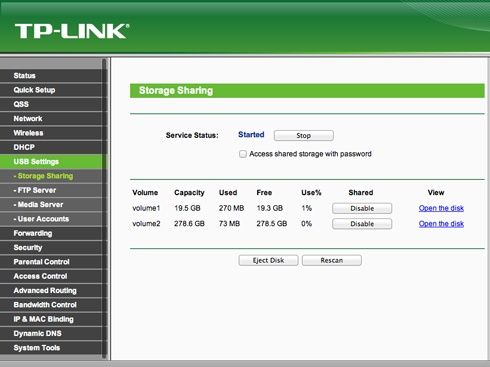
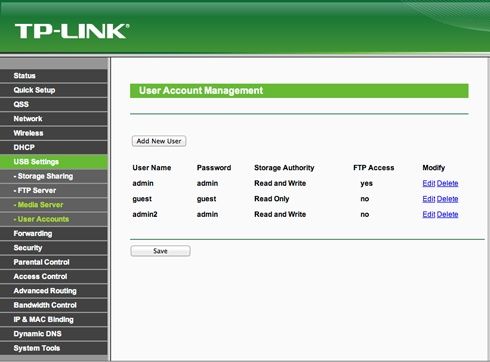
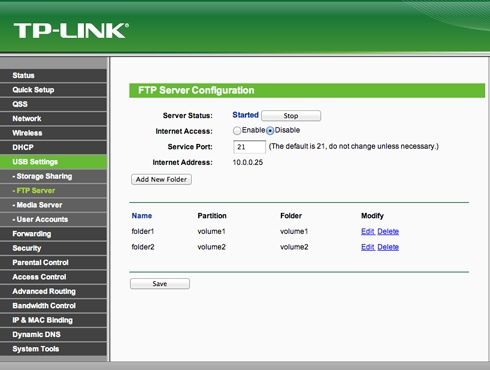
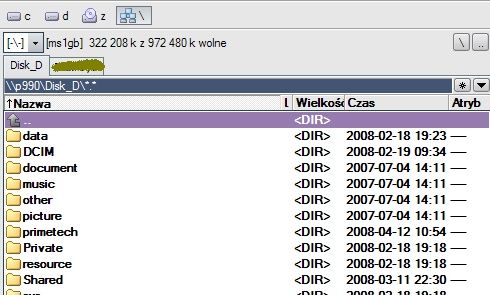
Dostęp do danych w sieci lokalnej można uzyskać wpisując w menu Start - Uruchom adres IP routera, np. \\192.168.1.1. lub przez pasek Eksploratora Windows. Nie jest to zbyt wygodne, dlatego warto zmapować sobie zasób na stałe.
Nieco inaczej podłącza się dyski i napędy w routerze D-Link DIR-655. W tym urządzeniu do zarządzania portem USB służy narzędzie D-Link SharePort Network USB Utility. Po podłączeniu dysku do urządzenia pojawi się ono w aplikacji. Klikamy Połącz. Dysk powinien zostać podłączony do komputera i być widoczny jak normalny dysk twardy lub dysk USB.
Ciekawym rozwiązaniem pozwalającym na wymianę danych oraz współdzielenie urządzeń USB w sieci są propozycje firmy Belkin i TRENDnet. Są to tzw. sieciowe huby USB. To urządzenia mające port Ethernet oraz 4-5 portów USB 2.0. Dodatkowe oprogramowanie zarządzające pozwala współdzielić kilka urządzeń w domowej sieci komputerowej. Belkin Network USB Hub F5L009 ma 5 portów USB i współpracuje z systemami Windows i Mac OS. Model TRENDnet TU2-NU4 to skromne 4 porty USB 2.0 i współpraca z systemami Windows. Niestety oba modele mają porty Ethernet o prędkości 10/100 Mbps, co przy dość intensywnym wykorzystaniu urządzenia i obciążeniu portów może być niewystarczające.
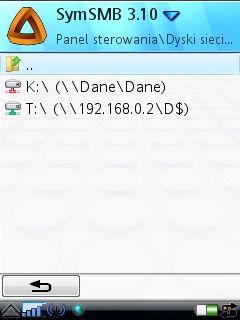
Warto jeszcze wspomnieć o podręcznych urządzeniach mobilnych. Zarówno smartfony, jak i tablety, a nawet zwykłe telefony komórkowe całkiem sprawnie radzą sobie jako podręczne serwery danych. Jak to możliwe? Wszystko za sprawą dodatkowych aplikacji wspomagających współdzielenie danych. W przypadku telefonów z Symbianem lub UIQ do dyspozycji mamy prostą, lecz pożyteczną aplikację SymNAS. To program, który umożliwia, m.in.
- udostępnianie plików z telefonu
- telefon jest widoczny w sieci Microsoft jak klasyczny komputer
- łączenie i wymiana danych może odbywać się przez WiFi, GPRS, 3G czy Bluetooth
- działa uwierzytelnianie za pomocą kont systemowych Windows
- dostępna polska wersja językowa
- możliwość mapowania udostępnionych zasobów telefonu jako dysk sieciowy w komputerze i vice versa
Dla systemów iOS ciekawym klientem jest ezShare Files, obsługującym udostępnienia w systemach Windows, Mac OS czy Linux. Narzędzie wspiera także MobileMe, iDisk, S3 oraz Google Docs. Bez problemu komunikuje się z serwerami NAS oraz protokołami FTP, NFS, AFP, SMB, czy WebDAV. Z kolei dostęp do plików zgromadzonych na urządzeniach iOS możliwy jest poprzez funkcję serwera WWW.
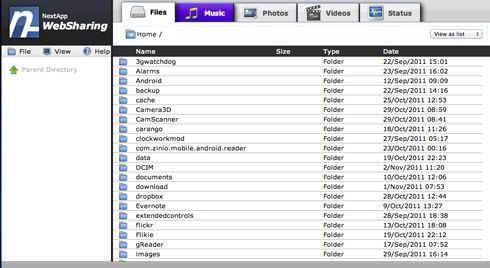
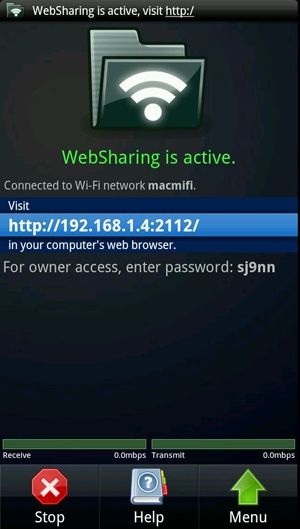
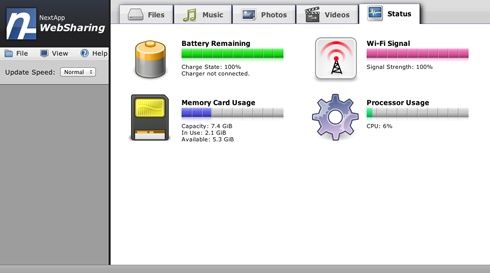
Podobną funkcjonalność serwera WWW ma aplikacja WebSharing przeznaczona dla systemów Android. Program umożliwia uruchomienie prostego serwera WWW na smartfonie lub tablecie. Dodatkowo mamy możliwość określenia dostępu do danych na poziomie gościa i właściciela. Przeglądanie danych oraz ich wysyłanie i odbieranie odbywa się przez przeglądarkę internetową, np. na komputerze lub drugim smartfonie. Dzięki temu mamy szybki dostęp do plików i nie musimy podłączać urządzenia kablem USB.
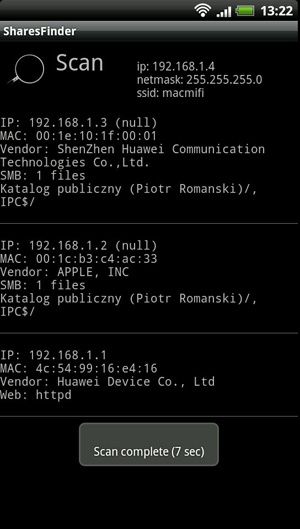
Aplikacją dla Androida, która pomoże w znalezieniu udostępnionych zasobów jest SharesFinder. Po podłączeniu do sieci bezprzewodowej uruchamiamy aplikację i naciskamy Scan. Po kilkunastu sekundach otrzymamy pełną informację na temat urządzeń podłączonych do sieci oraz ich udostępnionych zasobów. Jest to bardzo wygodne w przypadku gdy w sieci lokalnej znajdują się urządzenia, co do których nie jesteśmy pewni, czy udostępniają dane poprzez SMB.
Oczywiście możemy nie tylko przeglądać pliki z telefonu, ale także przy pomocy smartfona przeglądać dane zgromadzone na serwerach. Do tego celu służy m.in. aplikacja AndSMB, ES File explorer, czy też Menadżer Plików. Ta ostatnia aplikacja pozwala także na skanowanie otoczenia sieciowego i automatyczne wyświetlanie udostępnionych zasobów.
Jak przeprowadzać synchronizację plików
Jeśli dysponujemy kilkoma komputerami, na których pracujemy, modyfikujemy lub tworzymy dokumenty, ważnym elementem domowej sieci staje się prosta i wygodna synchronizacja plików, a także aktualność danych. Rozwiązaniem problemu może być ręczne kopiowanie danych z dysku komputera na udostępniony zasób lub też na inny komputer. Jednak w przypadku dużej ilości zmian i dużej liczby plików, proces kopiowania może być niezwykle nużący.
Lepszym sposobem na aktualność danych jest ich synchronizacja. Mechanizm pozwala na pozostawienie najbardziej aktualnej wersji katalogu lub pliku i skopiowanie go do innego katalogu, który jest celem synchronizacji. By sprawnie i szybko przeprowadzić synchronizację wybranych katalogów lub plików, warto zainstalować na komputerach odpowiednie narzędzia, pozwalające zautomatyzować ten proces. Dla systemów Microsoft Windows świetną propozycją jest program Allway Sync.
Allway Sync to bardzo rozbudowany, a jednocześnie prosty w użyciu system synchronizacji plików i katalogów pomiędzy komputerami w sieci lub udostępnionymi zasobami. Oprócz tego umożliwia spakowanie i synchronizację do zaszyfrowanego archiwum.
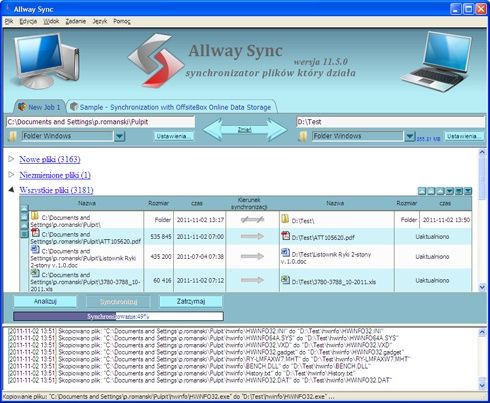
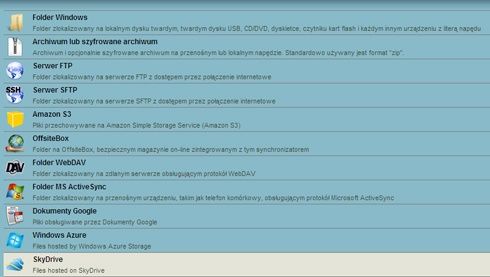
Z innych opcji warto wymienić synchronizację na serwer FTP. Świetnie w tym przypadku sprawdzi się dysk twardy podłączony np. do routera TP-Link TL-WR1043ND i włączona funkcja serwera FTP. Allway Sync obsługuje także kilka popularnych usług przechowywania danych w chmurze, m.in. Amazon S3 czy SkyDrive. Bez problemu zsynchronizujemy dane z folderem WebDAV (np. na swoim koncie hostingowym).
Bogate menu konfiguracyjne aplikacji umożliwia wykorzystanie jej jako doskonałej platformy pozwalającej na zachowanie porządku z wersjami plików i ich zmianami. Synchronizacja może przebiegać w różnych scenariuszach, np. po podłączeniu urządzenia, co określony czas, a także w momencie wykrycia zmian plików. Warto mieć na uwadze odpowiednie ustawienie aplikacji w momencie synchronizacji plików, które zostały usunięte. Plik, którego nie ma na dysku źródłowym zostanie także usunięty z miejsca docelowego. Program pozwala jednak na zachowanie wersji plików w specjalnym folderze _SYNCAPP.
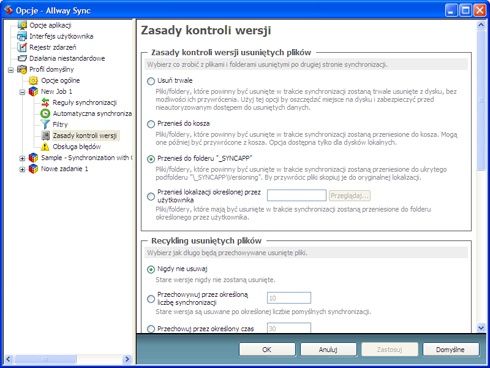
Podobnie będzie wyglądała sytuacja w przypadku zmienionych wersji pliku. Pliki ze starszą datą modyfikacji zostaną zastąpione nowszymi, a stare wersje usunięte. Tu również można skonfigurować aplikację w taki sposób, by nie usuwała plików, a przenosiła je np. do kosza lub pozostawiała w folderze _SYNCAPP. Allway Sync pozwala także na zachowanie atrybutów zabezpieczeń NTFS plików i folderów.
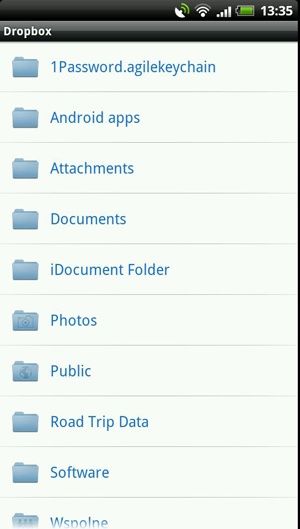
Prostym sposobem na synchronizację plików są wszelkiego rodzaju usługi w postaci chmury internetowej płatnej lub darmowej. Jedną z tego typu usług jest Dropbox. Usługa przechowywania danych w internecie zawiera dwie propozycje: bezpłatną - 2 GB, oraz płatną (miesięczna opłata niespełna 10 dolarów za 50 GB powierzchni lub dwa razy więcej za 100 GB powierzchni dyskowej). Popularność Dropbox to zasługa mulitplatformowości usługi. Wygodny klient Dropbox dostępny jest na komputery Mac OS, Windows i Linux, a także na platformę iOS, Android oraz BlackBerry. Oczywiście dostęp do plików mamy także z przeglądarki WWW.
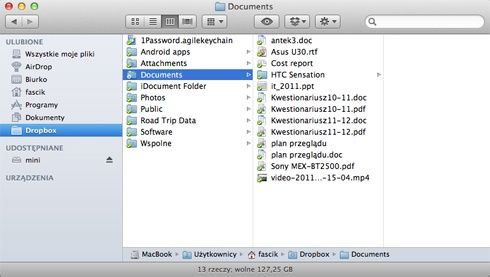
Pomimo dość skromnej ilości miejsca w darmowej wersji usługi, jest ona niezwykle przydatna w przypadku gdy pracujemy na kilku komputerach lub platformach sprzętowych jednocześnie. Dzięki usłudze możemy błyskawicznie synchronizować swoje pliki lub współdzielić je ze znajomymi. Platforma Dropbox idealnie nadaje się także do współpracy z systemem przechowywania haseł 1Password (zaszyfrowany plik jest przechowywany i synchronizowany w chmurze). Kolejne udogodnienie w przypadku Dropboksa dotyczy m.in. aplikacji µTorrent oraz Bittorrent. Menadżer pobierania plików torrent można skonfigurować w taki sposób, by w przypadku pojawienia się plików .torrent w określonym folderze na dysku Dropbox automatycznie rozpoczął pobieranie plików.
Osoby, którym nie jest obcy terminal czy wiersz poleceń, mogą same stworzyć narzędzie do synchronizacji danych. Do tego celu posłużyć może rsync (użytkownicy Windows mogą skorzystać z portów dla tego systemu, np. rsync.net - cwRsync). W zależności od stopnia skomplikowania, skrypt może stać się idealnym narzędziem do szybkiej synchronizacji danych w sieci domowej. Dla przykładu poniżej prosty skrypt do jednokierunkowej synchronizacji biblioteki iPhoto:
<code>
#! /bin/bash
mkdir /Volumes/user
mount_afp "afp://user:password@192.168.0.10/user” /Volumes/user
rsync -av --progress --force --delete ~/Pictures/iPhoto\ Library/ /Volumes/Media/Pictures/iPhoto\ Library/
</code>
W przypadku gdy tworzenie skryptów nie należy do naszego ulubionego zajęcia, można skorzystać z gotowych aplikacji służących do synchronizacji danych. Jedną z okienkowych wersji rsync można znaleźć pod adresem http://www.opbyte.it/grsync - to darmowy Grsync. Zaletą narzędzia jest jego wieloplatformowość (porty na Mac OS, wersja źródłowa a także wersje dla Linuksa).
Przedstawione powyżej techniki i aplikacje synchronizacji danych to tylko wierzchołek góry możliwości. Synchronizacja to jedna z metod nie tylko aktualizacji danych, ale sposób na ich współdzielenie oraz aktualną kopię zapasową danych obecnych na dysku.
Jak przesyłać wideo i inne multimedia
Niezaprzeczalną zaletą domowej sieci jest możliwość współdzielenia i wymiany danych. Pisząc dane, nie mamy na myśli tylko plików aplikacji biurowych czy plików projektowych i źródeł. W domu dane, jakie przechowujemy, to zazwyczaj zdjęcia, muzyka oraz filmy. Kopiowanie i duplikowanie ich z jednego komputera na drugi lub na inne urządzenia mija się z celem. Szczególnie dotyczy to filmów, które objętościowo (nawet te "zripowane") zajmują kilkaset megabajtów. Do tego dochodzą oczywiście media w jakości HD, których objętość możemy liczyć w gigabajtach. Pozostaje jeszcze kwestia zachowania porządku w gromadzonych danych. Oczywiście można zastosować metodę synchronizacji opisaną powyżej, jednak w dalszym ciągu pozostanie kwestia duplikowania danych.
Lepszym rozwiązaniem jest stworzenie prostego serwera danych lub serwera streamującego i udostępniającego wszystkie pliki multimedialne.
Najprostszym rozwiązaniem będzie udostępnienie danych multimedialnych w określonym zasobie sieciowym, np. na serwerze NAS czy dysku podłączonym do routera. W udostępnionym zasobie tworzymy strukturę katalogów np. z podziałem na: Filmy, Muzykę, Zdjęcia, Audycje TV, Podcasty.
Następnie poszczególne foldery udostępniamy dla użytkowników w sieci domowej. Udostępnianie plików ma tę zaletę, że w zależności od potrzeb nadajemy uprawnienia do poszczególnych folderów dla określonych użytkowników. Dla przykładu, muzykę i filmy udostępniamy dla wszystkich, a zdjęcia tylko dla użytkowników z rodziny. Przy większej liczbie folderów ten mechanizm może stać się kłopotliwy w utrzymaniu porządku, niemniej dzięki niemu mamy największy wpływ na to, co i dla kogo będzie widoczne w sieci (np. dla dziecka nie musimy udostępniać folderu Filmy zawierającego horrory).
Co zrobić z udostępnionymi danymi? Możemy je w prosty sposób zgromadzić jako listy odtwarzania w aplikacjach pozwalających na odtwarzanie tych danych. Dla przykładu muzykę możemy skonfigurować (podając odpowiednią ścieżkę sieciową do udostępnionych multimediów) w odtwarzaczach Windows Media Player lub iTunes czy Rhythmbox.
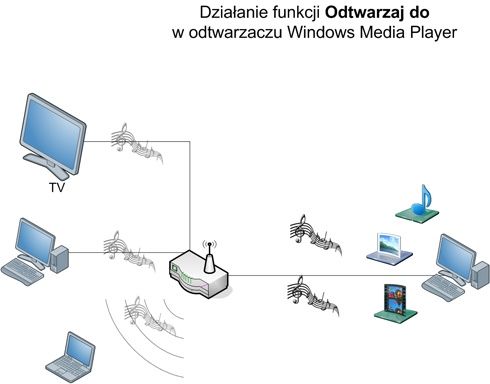
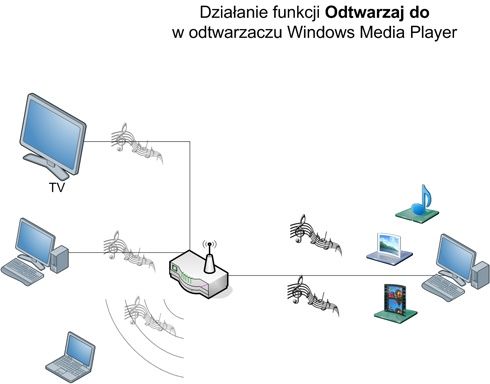
A jak przesyłać muzykę do innych urządzeń? Możemy do tego celu wykorzystać wspomniane wyżej aplikacje. W przypadku Windows Media Player w wersji 12 mamy możliwość strumieniowego przesyłania muzyki do kompatybilnego z Windows 7 urządzenia przy użyciu funkcji Odtwarzaj do. Jeśli w sieci domowej są obecne urządzenia multimedialne (odbiornik TV, amplituner), możemy wykorzystać funkcję odtwarzacza do przesyłania nie tylko dźwięku, ale i zdjęć czy filmów.
W systemach Mac OS strumieniowane przesyłanie muzyki w postaci AirPlay obsługuje odtwarzacz iTunes. Muzyka może być przesyłana bezprzewodowo lub przewodowo do kompatybilnego urządzenia (urządzenia z iOS, komputer z Mac OS, a nawet komputerów z Windows) oraz głośników czy amplitunerów (m.in. Denon, JBL, Marantz). O ile przesyłanie muzyki z iTunes do urządzeń z iOS nie jest problemem, o tyle np. słuchanie bezprzewodowo muzyki streamowanej z iPhona czy iPada lub komputera Mac na komputerze Windows nie będzie możliwe bez dodatkowych narzędzi.
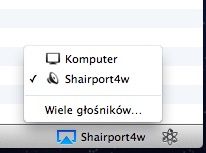
Rozwiązaniem jest prosta aplikacja Shairport4w. Pozwala na skonfigurowanie komputera Windows jak urządzenia odbiorczego dla AirPlay. Konfiguracja programu jest banalnie prosta - w oknie aplikacji nadajemy nazwę, jaka będzie widoczna w opcjach głośników iTunes, dodatkowo możemy zabezpieczyć się hasłem i wybrać źródło odbiorcze dźwięku.
Teraz w odtwarzaczu iTunes lub w odtwarzaczu systemu iOS pojawi się dodatkowe źródło głośników.
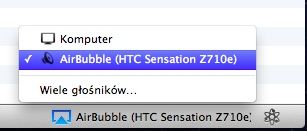
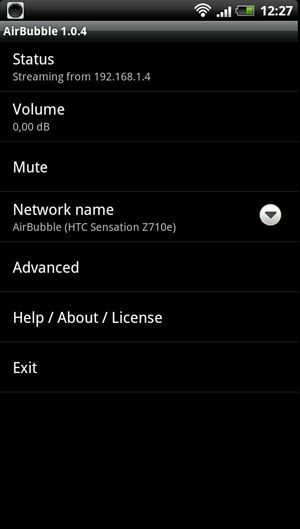
Jest też propozycja dla Androida. Aplikacja AirBubble umożliwia stworzenie ze smartfonu podręcznych głośników. Procedura uruchomienia jest podobna do tego z systemu Mac OS i Windows. Instalujemy aplikację na Androidzie, uruchamiamy, konfigurujemy nazwę. Teraz wystarczy w programie iTunes wybrać skonfigurowane głośniki AirBubble. Darmowa wersja aplikacji pozwala na odsłuchanie 30 minut muzyki.
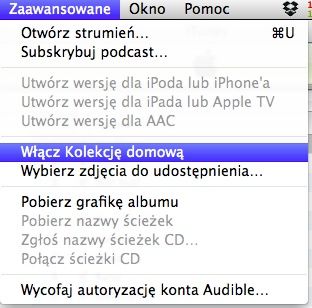
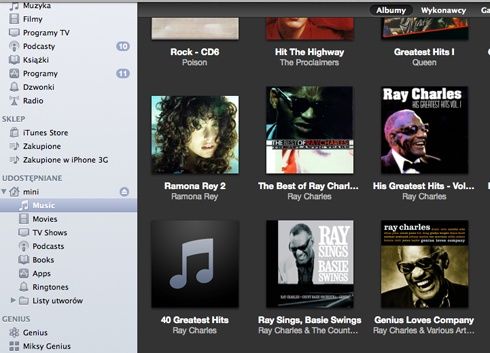
W odtwarzaczu iTunes możemy także skonfigurować prosty serwer udostępniania muzyki. W tym celu należy uruchomić Kolekcję domową. Dzięki niej będziemy mogli z jednego iTunes podłączyć się do udostępnionej kolekcji i odtwarzać muzykę, filmy lub podcasty. Klikamy w menu Zaawansowane - Włącz kolekcję domową
Podajemy identyfikator Apple ID.
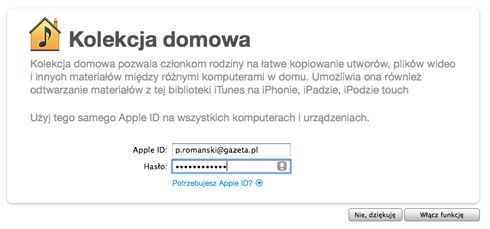
Taką samą czynność wykonujemy na drugim komputerze (konieczne wpisanie tego samego Apple ID) i uruchomieniu usługi. W sekcji Udostępnianie w iTunes pojawi się nowa pozycja ze zdefiniowaną nazwą członka kolekcji domowej.
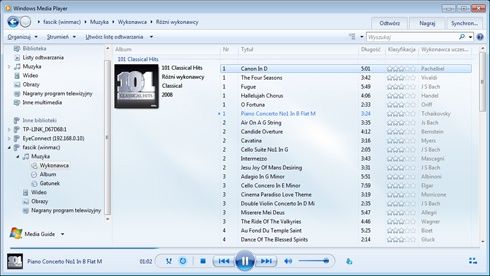
Centralne przechowywanie muzyki możemy także powierzyć rozwiązaniom sprzętowym. Prostym narzędziem będzie wspomniany router T-Link TL-WR1043ND i jego funkcja Media Server. W menu konfiguracyjnym routera, w sekcji USB Settings - Media Server, wskazujemy foldery z muzyką, filmami i zdjęciami, a następnie uruchamiamy usługę naciskając przycisk Start.
Można również ustawić opcję skanowania folderów co określony czas, w poszukiwaniu nowych plików multimedialnych. Odtwarzacz Windows Media Player wykryje tak skonfigurowaną bibliotekę multimediów i wyświetli ją w sekcji dostępnych bibliotek.
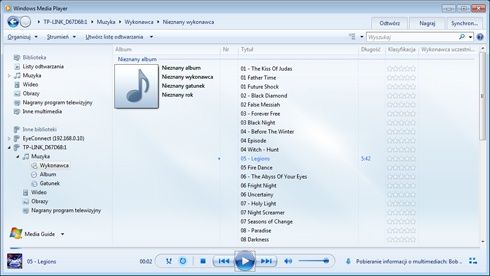
Media Server obsługuje m.in. pliki graficzne jpg, png, bmp, tif, pliki muzyczne mp3, mp4, wma, a także pliki wideo wmv, avi, m4v, mkv.
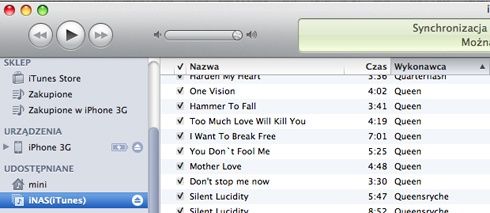
Do udostępniania muzyki w sieci idealnie nadaje się także serwer NAS (np. QNAP czy Synology) z wbudowanym serwerem iTunes (zazwyczaj działa opierając się na Firefly Media Server). To funkcjonalność podobna do Kolekcji domowej, z tą różnicą, że w przypadku iTunes Server mamy mniejszy wpływ na listy odtwarzania. Zazwyczaj możemy tworzyć inteligentne listy odtwarzania na podstawie zdefiniowanych kryteriów (autor, gatunek, nazwa, itp). W przypadku Kolekcji domowej mamy dodatkową możliwość importu danego utworu do swojego odtwarzacza iTunes oraz odtwarzania materiałów wideo czy podcastów.
Filmy zgromadzone na dysku sieciowym można dodać do VLC czy Windows Media Player lub MPlayer, tworząc bibliotekę filmową. Ciekawą aplikacją dla miłośników filmów może być DVDPedia - aplikacja dla Mac OS, która pozwala kolekcjonować nie tylko płyty DVD, ale także przekonwertowane pliki z filmami i odtwarzać je wprost z poziomu aplikacji.
Jeszcze więcej sposobów
Udostępnianie plików filmowych można zrealizować jeszcze w inny sposób. Mianowicie uruchamiając na komputerze serwer Plex. Dostępny na platformę Mac i Windows system odtwarzania multimediów składa się z dwóch odrębnych - Plex Media Center (samodzielnego centrum multimediów, które doskonale sprawdza się do odtwarzania mediów na TV, podobny do Windows Media Center) oraz Plex Media Server (aplikacja gromadząca wszystkie pliki audio i wideo) i pozwalająca na ich udostępnienie i odtwarzanie na urządzeniach klienckich, np. tabletach i smartfonach z Androidem lub urządzeniach z iOS wyposażonych w aplikację Plex.
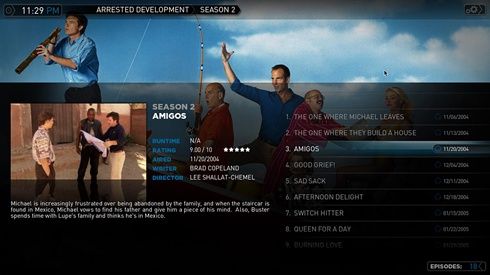
Ciekawostką jest fakt, że nie musimy martwić się o konwersje plików (szczególnie wideo) na mobilny format, gdyż ta odbywa się w locie podczas odtwarzania. Aplikacja kliencka komunikuje się także z innymi instancjami Plex Media Center w sieci i może odtwarzać dane z tych serwerów.
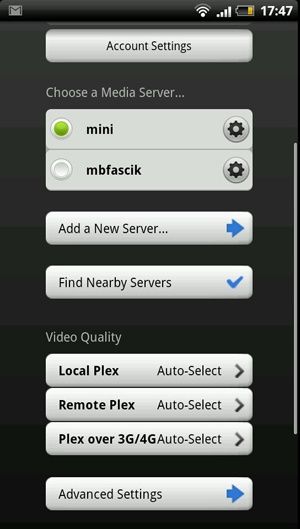
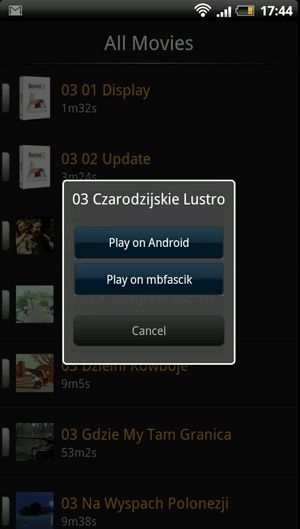
Aplikacja kliencka na smartfony to doskonały przykład dobrze dopracowanego narzędzia pozwalającego na odtwarzanie mediów (nawet bardzo dużych kolekcji filmów i muzyki). Mobilny Plex radzi sobie z większością popularnych formatów plików filmowych.
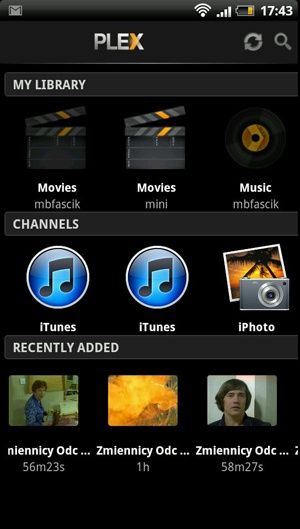
Serwer Plex powinien zostać zainstalowany na komputerze z procesorem co najmniej Intel Core Duo do sprawnego odtwarzania materiału HD. Oprócz odtwarzania filmów mobilny Plex współpracuje z bibliotekami iPhoto oraz dużą ilością muzyki. Posiadaczy serwerów NAS Netgear ReadyNAS z pewnością ucieszy informacja, że Plex Media Server można zainstalować i na tych urządzeniach.
Uniwersalnym narzędziem do strumieniowania i udostępniania multimediów jest multiplatformowy odtwarzacz VLC. Za jego pomocą w prosty sposób możemy udostępnić pliki wideo dla innych urządzeń w sieci domowej. Odtwarzacz VLC ma bardzo bogate możliwości strumieniowania audio i wideo także poza sieć LAN. Jednak w naszym przypadku zajmiemy się najprostszym i chyba najwygodniejszym sposobem strumieniowania multimediów do urządzeń przenośnych.
W pierwszej kolejności należy włączyć w VLC tzw. Interfejs WWW. Na komputerach z Windows to opcja w menu Narzędzia - Preferencje - klikamy opcję „pełne”, by otworzyć zaawansowane menu - Interfejs - Główne Interfejsy i zaznaczamy - Interfejs sterowania zdalnego HTTP. W przypadku komputerów z Mac OS można to zrobić w menu VLC - Preferencje - zaznaczamy All (by otworzyć wszystkie preferencje zaawansowane) - Interfejs - Główne interfejsy i zaznaczamy HTTP remote control interface.
Czeka nas jeszcze jedna konfiguracja pozwalająca na dostęp do VLC z poziomu np. telefonu. Na Mac OS należy włączyć widoczność wszystkich plików w Finderze, następnie wejść w Programy, kliknąć w VLC i wybrać Pokaż zawartość pakietu. Następnie przechodzimy do ścieżki /Contents/MacOS/share/http/ i edytujemy plik .hosts. Prościej możemy to zrobić poprzez Terminal.app. W jego oknie wpisujemy polecenie:
- open -e /Applications/VLC.app/Contents/MacOS/share/http/.hosts
Zostanie otwarty plik .hosts w domyślnym edytorze tekstowym.
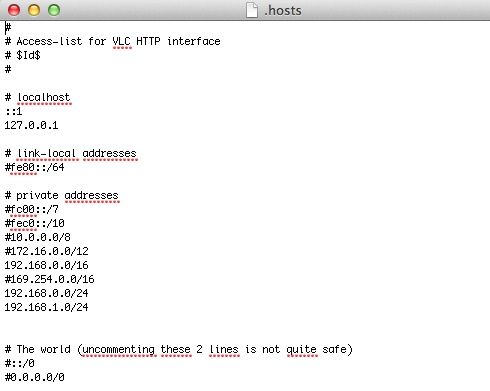
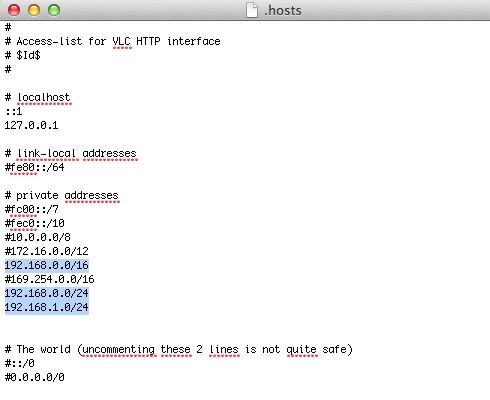
W sekcji #private addresses dodajemy klasę adresową naszej sieci łącznie z maską podsieci i usuwamy znak # na początku linii. Przykładowy plik z zezwoleniem dostępu do interfejsu VLC dla kilku sieci (192.168.0.0/16, 192.168.0.0/24, 192.168.1.0/24 - zaznaczone na niebiesko) znajdziecie na poniższym zrzucie:
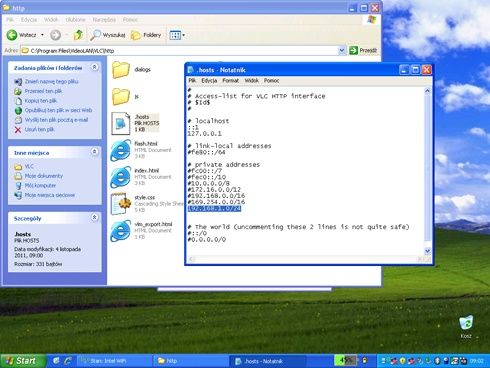
Podobną operację należy wykonać na komputerach z Windows i zainstalowanym VLC. Tu plik .hosts znajdziemy w innej lokalizacji: C:\Program files\VideoLAN\VLC\http
Teraz pora na konfigurację aplikacji dostępowej dla smartfona. Jako przykład posłuży nam telefon z systemem Android oraz aplikacja VLC Direct. Program dostępny jest w wersji darmowej i płatnej. Płatna wersja pozwala na pełne odtwarzanie filmów i muzyki.
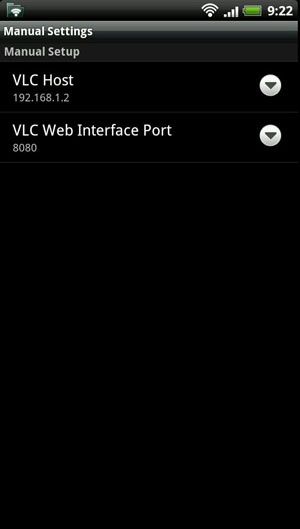
Aplikacja to bardzo ciekawy klient VLC, która oprócz możliwości odtwarzania lokalnych zasobów telefonu pozwala także na odtwarzanie mediów ze zdalnych instancji VLC, a także sterowanie odtwarzaniem VLC na komputerze. Aby połączyć się ze zdalnym interfejsem VLC możemy skorzystać z automatycznego wyszukiwania w opcjach menu lub też wpisać ręcznie adres serwera oraz port (8080).
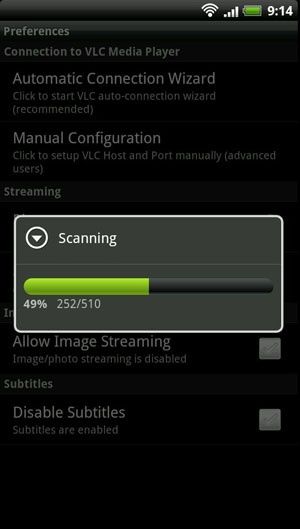
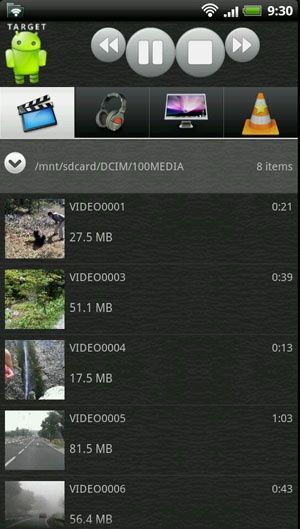
Interfejs VLC Direct ma dwa typu wyświetlania i sterowania w zależności od ustawień. Odtwarzanie lokalnych mediów na telefonie odbywa się poprzez wybranie odtwarzacza - klikamy na Target i sprawdzamy czy pojawiła się ikona Androida na ekranie telefonu. Następnie przechodzimy pierwszą zakładkę (oznaczoną klapsem) i możemy przeglądać zawartość pamięci telefonu oraz karty microSD i odtwarzać je na telefonie
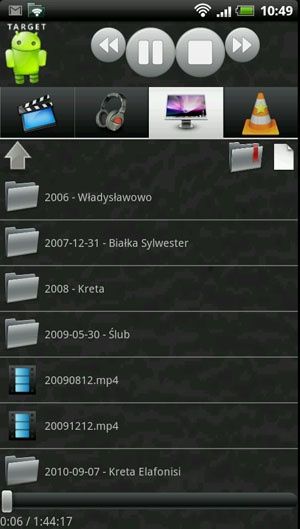
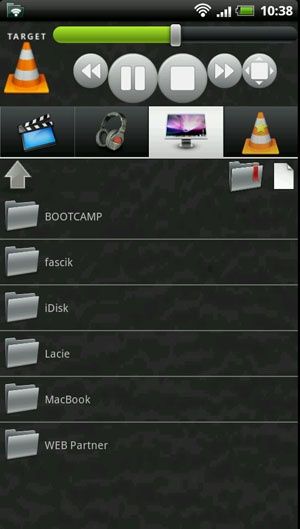
Przejście do zakładki oznaczonej komputerem pozwala na zarządzanie multimediami na dysku komputera. To prosty menadżer, w którym poruszamy się po strukturze katalogów na komputerze i zmapowanych dyskach sieciowych. By uruchomić film lub muzykę po prostu klikamy na odpowiedni plik. W przypadku filmów wskazana jest odrobina cierpliwości, ponieważ film musi się częściowo zbuforować. Jeśli odtwarzanie będzie się zacinało, warto zmienić ustawienia buforowania w Streaming Settings, opcja: File Cache, wpisując nieco większą wartość.
Jeśli chcemy przesyłać media z telefonu na komputer, w sekcji Target należy przełączyć się na VLC. Zmienia to nieco funkcjonowanie zakładek z ikonami klapsa, słuchawek, komputera. Otóż w tym momencie VLC Direct pozwala na przesyłanie strumieniowe muzyki i filmów z telefonu na ekran komputera.
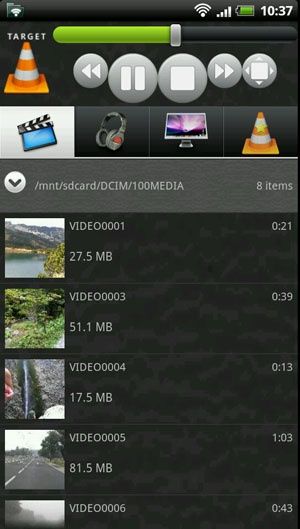
Przejście do zakładki z ikoną komputera to znana już możliwość nawigowania po strukturze dyskowej komputera. Kliknięcie w wybrany klip filmowy z dysku komputera uruchomi odtwarzanie na komputerze w VLC i pozwoli zdalnie sterować (pauza, stop, przewijanie, poprzedni, następny) odtwarzaniem. Dzięki temu mamy wygodny w użyciu pilot zdalnego sterowania.
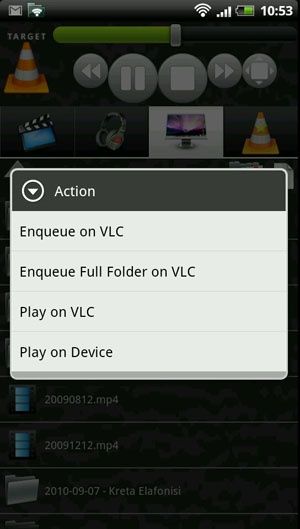
Dla wygody obsługi możemy pominąć cały proces przełączania się pomiędzy urządzeniami i wyszukiwania plików. Jeśli chcemy odtworzyć dowolne multimedia, wystarczy że przytrzymamy dłużej palce na wybranym pliki i z menu wybierzemy odpowiednie źródło odtwarzania.
I jeszcze więcej opcji wartych uwagi!
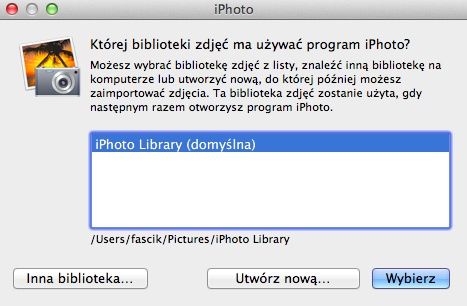
W przypadku przeglądania zdjęć dobrze sprawdzają się wszelkiego rodzaju aplikacje gromadzące zdjęcia w bibliotekę. W Mac OS mamy do dyspozycji iPhoto, które bez problemu poradzi sobie z biblioteką przechowywaną na dysku sieciowym. W takiej konfiguracji biblioteka bez problemu może być udostępniania dla innych użytkowników w sieci. Wystarczy ją przenieść na dysk serwera NAS lub np. do routera TP-Link i zamontować udział dyskowy. Następnie klikamy w ikonę iPhoto z wciśniętym klawiszem Alt. W oknie, które się pojawi, wybieramy przycisk "Inna biblioteka" i wskazujemy plik z lokalizacji sieciowej. Takie same czynności wykonujemy na innych komputerach z Mac OS.
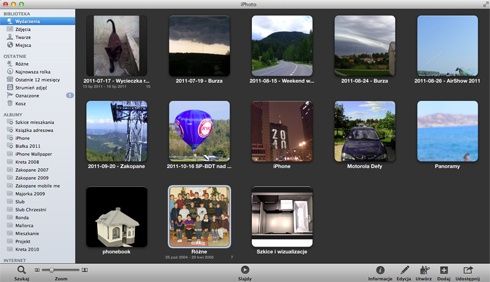
W taki sposób skonfigurowana biblioteka zapewnia dostęp do wszystkich zdjęć dla każdego z użytkowników i będzie zawsze aktualna. Lokalizacja biblioteki na dysku sieciowym nie wpływa negatywnie na szybkość otwierania, czy też zaczytywania zdjęć w iPhoto. W przypadku kolekcji o rozmiarze blisko 30 GB i ponad 15 tysięcy zdjęć z kilkunastu lat, aplikacja bardzo sprawnie radzi sobie z ich obsługą.
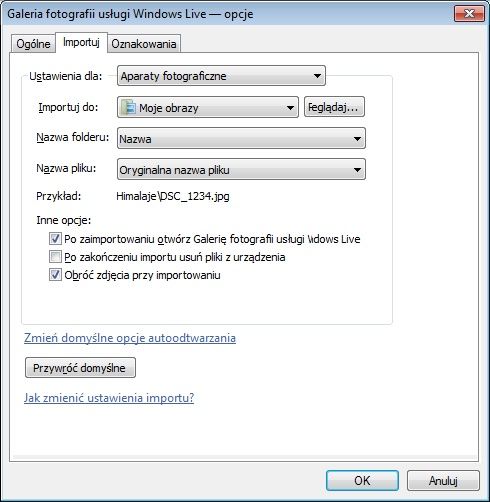
W przypadku komputerów z systemem Windows bibliotekę, a właściwie foldery ze zdjęciami, również można przechowywać na dysku sieciowym. W opcjach programu Galeria fotografii usługi Windows Live w zakładce Import określamy zachowanie aplikacji w przypadku importu zdjęć z różnych nośników danych. W takim przypadku wystarczy tylko wskazać wspólny udostępniony zasób ze zdjęciami. Po przekopiowaniu danych do wskazanego folderu, w aplikacji Galeria fotografii usługi Windows Live zdjęcia zostaną umieszczone w odpowiedniej kategorii:
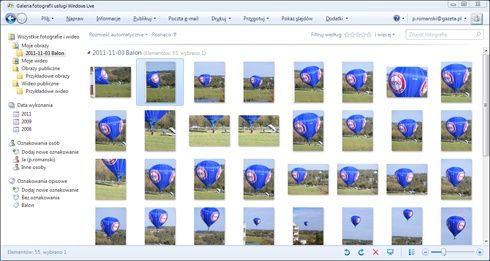
Zdjęcia w Windows 7 możemy także udostępniać w ramach Grupy domowej.
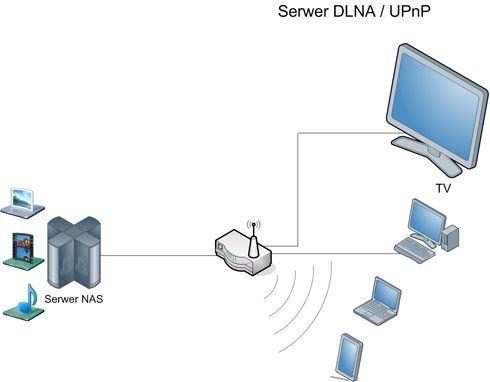
Opisane możliwości udostępniania danych multimedialnych i streamowania muzyki czy filmów nie są jedynymi. W zależności od konfiguracji domowej sieci komputerowej i występujących w niej urządzeń, do współdzielenia treści multimedialnych możemy wykorzystać funkcje serwera DLNA/UPnP. O zastosowaniu tego rodzaju technologii pisaliśmy przy okazji omawiania multimedialnych właściwości serwera NAS QNAP.
Ciekawym programowym serwerem DLNA dla komputerów z Mac OS, Windows i Linux jest TVMOBILI. To bardzo prosty system udostępniania mediów oparty na przeglądarce WWW. Autorzy udostępniają również możliwość korzystania z multimediów poza siecią lokalną, oddając do dyspozycji 10 GB transferu danych.
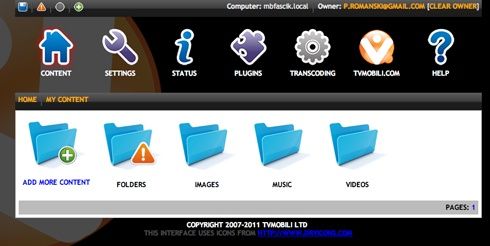
Po instalacji uruchamiamy TVMOBILI i w sekcji Content dodajemy foldery ze zdjęciami, filmami czy muzyką. Pomijając inne dodatkowe funkcje, warto wspomnieć, że TVMOBILI jest bardzo lekki i nie obciąża systemu operacyjnego.
Mając udostępnione media na serwerze DLNA, wypadałoby wykorzystać ten fakt uruchamiając klienta DLNA. Najprostszym rozwiązaniem jest wykorzystanie odbiornika TV obsługującego DLNA, dzięki któremu w wygodny sposób obejrzymy film, posłuchamy muzyki czy wyświetlimy zdjęcia z wakacji dla całej rodziny. Klienty DLNA to także proste w użyciu mechanizmy do odtwarzania mediów na ekranach tabletów i telefonów. Dla przykładu, jednym z lepszych klientów jest Twonky Mobile, który bez problemu współpracuje z różnymi serwerami DLNA
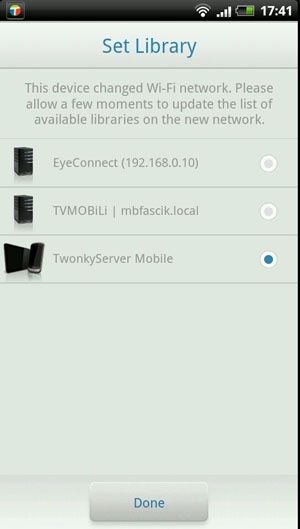
Dzięki niemu będziemy mogli w szybki sposób przesłać multimedia z serwera DLNA na np. odbiornik TV czy głośniki sieciowe (np. podłączonych do stacji AirPort Express).
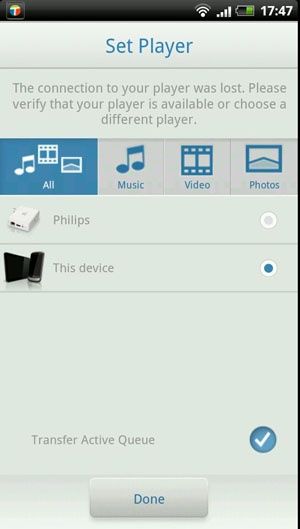
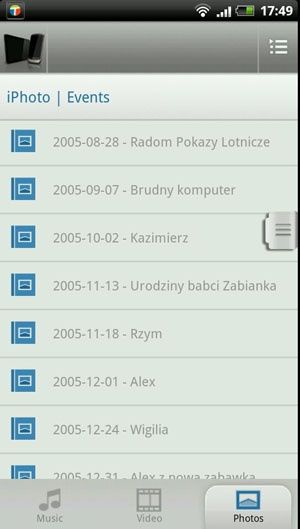
Jako jeden z niewielu bardzo dobrze poradził sobie z bogatą biblioteką zdjęć w iPhoto (można je wyświetlać w podziale na wydarzenia oraz albumy). Twonky odczytuje kompilacje albumów wprost z iPhoto.
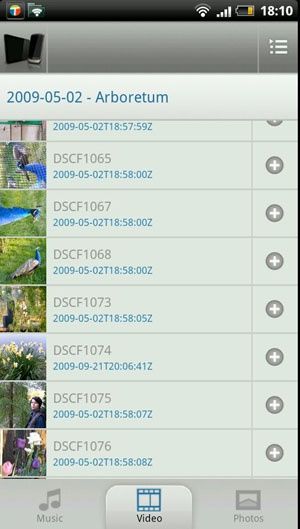
To, co zaskoczyło mnie w Twonky, to trochę ospałe odtwarzanie filmów. Trzeba uzbroić się w cierpliwość i poczekać na początek odtwarzania. Za to muzyka działała doskonale.
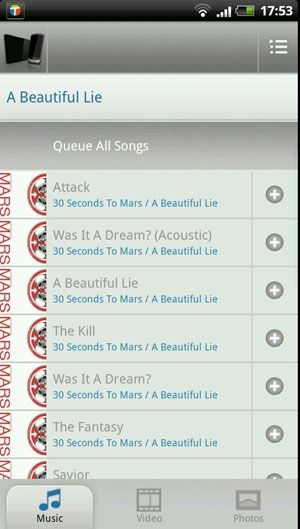
Jeśli chodzi o innych klientów DLNA dla systemów mobilnych, warto przejrzeć sklepy z oprogramowaniem. Znajdziemy tam kilkanaście propozycji ciekawych i mniej ciekawych aplikacji. Na uwagę zasługują androidowe wersje: ArkMC, iMediaShare, SoftMedia Player czy aVia. Ten
ostatni świetnie radzi sobie z filmami (szczególnie plikami AVI).
Z kolei z ciekawszych pozycji serwerów streamingu można polecić Tonido. To nie tylko serwer multimediów ale własna chmura rezydująca na komputerze domowym.
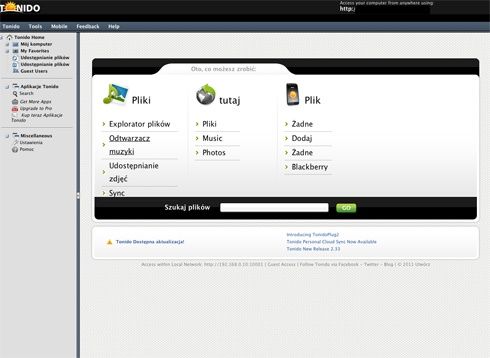
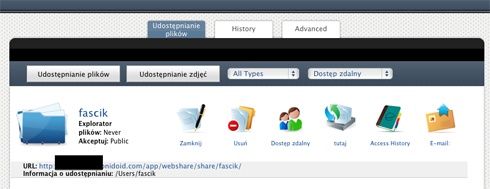
Apikacja serwerowa jest dostępna na systemy Windows, Mac OS i Linux. Serwer nie potrzebuje przekierowania żadnych portów na routerze i jest dostępny również w sieciach z NAT. To nie tylko prosty mechanizm streamowania multimediów (niestety w przypadku plików wideo wspiera tylko MP4). Tonido ma także możliwość udostępniania plików z dysku (również z uwierzytelnianiem). Może być to zbawienne w przypadku gdy na ważne spotkanie zapomnimy plików z domowego komputera. W takim przypadku Tonido jest niezastąpione.
Przytoczone przykłady i rozwiązania streamowania multimediów przy użyciu DLNA są tylko przykładowymi rozwiązaniami. To propozycje, które można wdrożyć w domu niewielkim kosztem lub przy zerowych nakładach finansowych. Można oczywiście pokusić się o sprzętowe zestawienie serwera, odbiorników i kontrolerów. W tym przypadku mamy do dyspozycji kilka tysięcy pozycji różnego rodzaju urządzeń wspierających DLNA. Warto odwiedzić stronę http://www.dlna.org/products/ i przeszukać bazę pod kątem odpowiedniego sprzętu.
Dzięki standaryzacji funkcji DLNA producenci oddają do dyspozycji bezobsługowe narzędzia umożliwiające odtwarzanie multimediów.
Jak udostępnić sieć znajomym
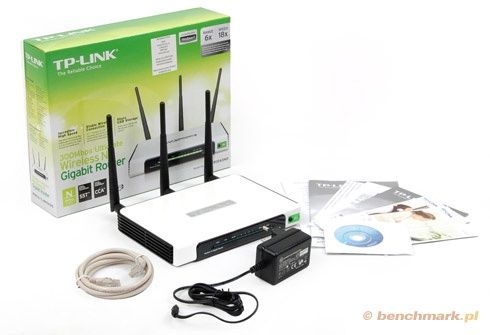
TP-Link TL-WR1043ND
Dostęp do bezprzewodowej sieci to wygodny i prosty sposób na łączność internetową i komunikację wewnętrzną. W celu zwiększenia bezpieczeństwa sieci zabezpieczamy ją, stosując szyfrowanie WPA, WPA2, czy też nieco mniej bezpieczne WEP.
Oczywiście możemy zostawić sieć niezabezpieczoną, jednak w tym przypadku narażamy się nie tylko na włamanie do zasobów sieci, ale także na nieuprawnione wykorzystanie jej przez osoby trzecie. Pół biedy, jeśli mieszkamy w domu jednorodzinnym i mamy ogromną działkę, a zasięg sieci ogranicza się do budynku mieszkalnego. Jednak w przypadku bloków, gdzie występuje dość duże zagęszczenie mieszkańców, niezabezpieczona sieć to idealne zaproszenie sąsiadów do podłączenia się do niej i korzystania za darmo.
Może nic się nie stanie, jeśli sąsiad podłączy się i przejrzy sobie kilka stron WWW. Gorzej, jeśli nasza sieć zostanie wykorzystana do popełnienia przestępstwa (np. udostępnianie materiałów chronionych prawem autorskim) czy oszustwa. W takim przypadku to my jesteśmy odpowiedzialni za ten czyn i trudno będzie udowodnić niewinność i dowieść, że to nie my jesteśmy sprawcami przestępstwa. Dlatego też warto stosować jak najsilniejsze zabezpieczenia sieci komputerowej.
Jednak jeśli w domu czy mieszkaniu przebywają goście, czasami jesteśmy proszeni, by zapewnić im dostęp do WiFi. Kumpel chce sprawdzić pocztę, koleżanka zajrzeć na Facebooka, a rodzice przesłać zdjęcia do znajomych? Rozwiązaniem problemu może być dodatkowy punktu dostępu w strefie DMZ i stosowanie za każdym razem innego, skomplikowanego hasła dostępowego. Problem można rozwiązać w nieco inny sposób. Jeśli urządzenia wspierają mechanizm WPS lub QSS, możemy szybko połączyć się z siecią stosując jeden z dwóch rodzajów konfiguracji WPS. Pierwsza z nich to połączenie za pomocą przycisków (Push-button WPS) WPS. Zarówno router, jak i urządzenie sieciowe, które podłączamy, powinny być wyposażone w przycisk WPS. Naciskamy przycisk na routerze, a następnie naciskamy przycisk na urządzeniu. Po kilkunastu sekundach połączenie zostanie zestawione.
Druga metoda to wpisanie kodu PIN na urządzeniu klienckim. Kod PIN powinniśmy wcześniej ustawić w menu konfiguracyjnym routera. W przypadku routera TP-Link TL-WR1043ND mechanizm uwierzytelniania i łączenia nazywa się QSS, niemniej opiera się na tym samym mechanizmie co WPS. W przypadku routera Netgear WNDR3700 to już WPS.
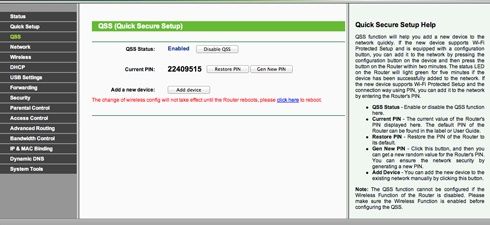
Naciskamy przycisk WPS/QSS na routerze i w urządzeniu klienckim wpisujemy PIN z menu routera. Po kilkunastu sekundach nastąpi zestawienie połączenia. Dzięki mechanizmowi WPS nie musimy pamiętać nazwy naszej sieci (może to być losowy ciąg znaków) ani hasła. Całym procesem łączenia do sieci zajmuje się WPS.
Inną ciekawą opcją jest również "sieć gościnna". To funkcja pozwalająca na zdefiniowanie oddzielnych zasad zabezpieczeń i nazwy sieci WiFi dla gości. Oprócz innej nazwy SSID możemy przydzielić tzw. izolację WiFi (klienci podłączeni do sieci gościnnej nie będą widzieli siebie nawzajem). Przydział sieci domowej możemy realizować oddzielnie dla pasma 2,4 i 5 GHz. Dodatkowo możemy zabronić użytkownikom sieci gościnnej dostępu do naszych zasobów sieci domowej poprzez deaktywację opcji „Allow guest to access My Local Network”.
Oczywiście możemy przydzielić dostęp do domowej sieci bezprzewodowej podając nazwę, hasło i rodzaj zabezpieczeń. Jednak w przypadku przechowywania w zasobach sieci materiałów, które nie powinny być współdzielone, narażamy się na utratę prywatności.
Podsumowanie
Zbudowanie domowej sieci bezprzewodowej nie jest trudne. Bogata oferta producentów sprzętu może nie ułatwia wyboru, ale za to pozwala na dobranie odpowiedniego do potrzeb urządzenia. Dzięki sieciom bezprzewodowym w wygodny sposób możemy podłączać wszelkiego rodzaju urządzenia, począwszy od notebooków, tabletów i smartfonów, a kończąc na cyfrowych ramkach czy drukarkach sieciowych.
Wykorzystanie sieci radiowej uwalnia nas od okablowania sieciowego i pozwala na swobodne poruszanie się z urządzeniami po całym mieszkaniu lub nawet podwórku. Oczywiście sama sieć bezprzewodowa to tylko początek do stworzenia wydajnego środowiska sieciowego, służącego nie tylko do pracy, ale również rozrywki. To doskonały początek, by korzystać z wszelkiego rodzaju multimediów poprzez połączenie się z serwerami usług drogą bezprzewodową. Przy odrobinie cierpliwości i odpowiedniego rozplanowania sieci (o czym pisaliśmy w jednym z poprzednich artykułów) możemy stworzyć wydajną, skalowalną i bezobsługową sieć bezprzewodową.
TP-Link ekspert
W tej części napisaliśmy jak można wykorzystywać możliwości swojej sieci. Zachęcamy również do lektury części pierwszej: