
Z pierwszej części poradnika dowiedzieliśmy się, jak wyregulować wentylator karty graficznej do naszych preferencji. W drugiej części pokażę Wam następne „sztuczki”, jakie oferuje darmowa aplikacja Riva Tuner.
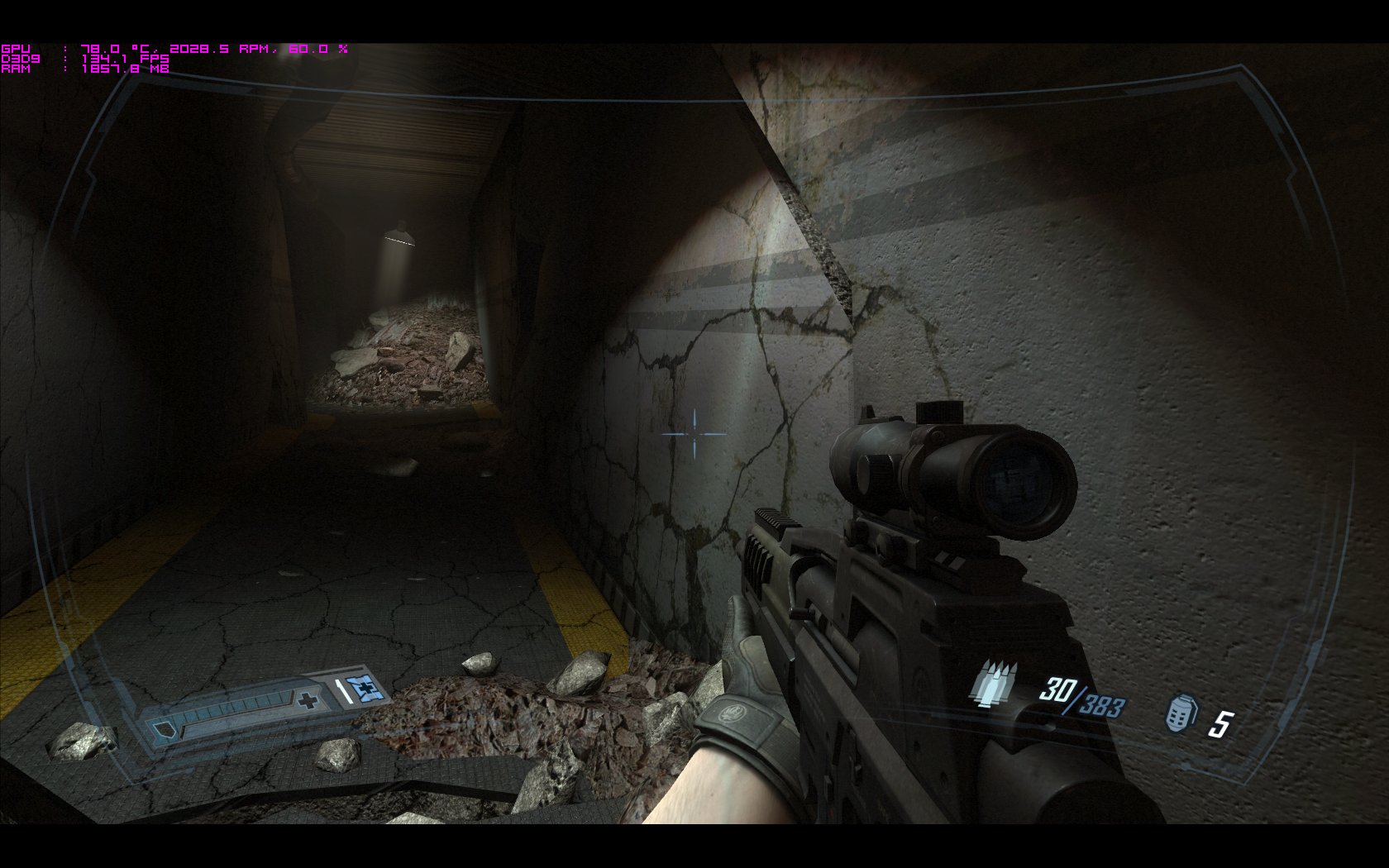
Dowiemy się, co zrobić, żeby w czasie grania w naszą ulubioną grę, mieć wszystkie parametry pod kontrolą (na ekranie monitora) między innymi: aktualną temperaturę karty graficznej, szybkość wentylatora, zużycie pamięci, ilość fps-ów itp.
Oczywiście wiemy już jak zainstalować potrzebną aplikację i jak ją ustawić, jeżeli nie, to zapraszam do przejrzenia pierwszej części poradnika o Riva Tuner.
Wszystkie porady robimy na swoją odpowiedzialność, nie odpowiadam za ewentualne uszkodzenie sprzętu czy nieprawidłową pracę.
Ok. więc zaczynamy.
Na początek zajmiemy się temperaturą karty graficznej i prędkością wentylatora.
- Uruchamiamy Rivę Tuner i włączamy Hardware monitoring.
- Ukazuje nam się takie oto okienko i od razu możemy włączyć monitorowanie w tle, czyli zaznaczamy pierwszą ikonkę z lewej strony, widzimy to na fotce.
- Następnie klikamy na Setup i znowu otworzy się nam okno, gdzie włączymy i ustawimy potrzebne nam parametry.
- Z poniższej listy wybieramy Core temperature i jeszcze raz klikamy na Setup, otworzy nam się kolejne większe okienko, gdzie musimy zaznaczyć opcję: Show core temperature in on-screen display położoną w dolnej części. Przy okazji uaktywni się przycisk Run server, jeżeli nie mamy go włączonego, to musimy go uaktywnić, bez niego nie będzie nam to wszystko działało. Możemy też zaznaczyć: Override group name i zmienić nazwę standardową GPU na inną nazwę. Nazwa ta będzie się wyświetlać na ekranie w czasie gry.


Klikamy na OK. i powinniśmy mieć coś takiego:

Klikamy na jeszcze raz na Ok i możemy już zamknąć Hardware monitor. Uruchamiamy dowolną grę i sprawdzamy czy zadziałało.
W ten sposób dodaliśmy jedną opcję, a dokładnie pokazywanie aktualnej temperatury karty graficznej. Jeśli chcemy dodać inne parametry, na przykład prędkość wentylatora wyrażoną w RPM i w procentach, to postępujemy analogicznie tak samo, tyle że musimy dodatkowo zaznaczyć: Fan speed i Fan duty cycle.


Teraz włączymy pokazywanie, ile pamięci komputer zużywa w czasie grania w naszą ulubioną grę.
Przechodzimy do punktu trzeciego, tak samo jak w poprzedniej wskazówce.

Tym razem, jednak klikamy na przycisk Plugins, aby dostać się do standardowo zainstalowanych pluginów i z poniższej listy odszukujemy pozycję SysMem.dll i zaznaczamy ją „haczykiem”, tak samo jak widzimy na poniższej fotce. Klikamy OK.

W ten sposób dodaliśmy dodaliśmy dwie nowe pozycje: Physical memory usage i Page file usage. Tę drugą możemy od razu odznaczyć. Dalej postępujemy dokładnie tak samo jak w poprzedniej poradzie, czyli musimy włączyć: In OSD. Klikamy na Setup, a następnie musimy zaznaczyć opcję: Show Physical memory usage in on-screen display.
W sumie to wszystko, odpalamy grę i sprawdzamy czy działa.


Łatwo poszło? Fajnie, to jedziemy dalej.
Teraz zajmiemy się, aby Riva Tuner pokazywała nam ilość fps-ów w czasie gry.
Jak się okazuje, w cale nie potrzebujemy aplikacji na przykład FRAPS. Według moich obserwacji, RT pokazuje dokładnie tak samo, więc na niczym nie stracimy.
Znowu przechodzimy do trzeciego punktu pierwszej wskazówki, do okienka Hardware monitoring setup i na liście odnajdujemy pozycję Framerate, zaznaczamy ją „ptaszkiem” i klikamy na Apply, aby uaktywnił się przycisk Setup. Tam zaznaczamy znaną już nam opcję Show Framerate in on-screen display. Przy okazji możemy, nie musimy, jak kto chce - zmienić domyślną nazwę APP na bardziej przyjazną, na przykład FPS w sekcji: Override group name.

Po tym wszystkim powinniśmy już cieszyć się informacją o ilości klatek na sekundę.

Oczywiście to nie wszystkie możliwości tej aplikacji, możemy dodać o wiele, wiele więcej informacji. Nie będzie problemu dodać na przykład zużycie procesora, zegarów karty graficznej czy nawet parametrów z programu Everest, a dodatkowe pluginy, rozszerzają możliwości jeszcze bardziej.
Możemy również dodać powyższe parametry do zasobnika systemowego, wtedy w „trayu” ukaże się odpowiednia ikonka wyświetlająca np. aktualną temperaturę karty graficznej. Możemy też ją odpowiednio dopasować (np. zmieniając kolor). Możliwości jest naprawdę wiele, zachęcam do eksperymentowania.
Dodatkowo mamy możliwość bardzo dokładnego monitorowania wszystkich „włączonych” funkcji.

Mam nadzieję, że przydał się komuś ten poradnik, jeżeli macie jakieś pytania, możecie śmiało pisać w specjalnym wątku na FORUM.
Zapraszam na wymienianie uwag na temat tej aplikacji.
Prawdopodobnie powstanie też trzecia część poradnika, pokazująca krok po kroku, jak się kręci karty graficzne. Jeżeli macie jakieś inne propozycje, piszcie, na pewno da się to zrobić;)


Komentarze
20PS Fajny tekst.
nawet nie wiedziałem że ten program ma takie funkcje
Dzięki!!!
Ba nawet działa z wyświetlaczami LCD na klawiaturach Logitecha. :]
Ale mam pytanie "z innej beczki" - czy da się wyświetlić temperaturę P4(s478)? Znalazłem tylko plugin pod C2D, który nie działa.
gratuluje fajnego artykułu. Pracuję na laptopie na QUADRO FX570 i chciałem ją trochę podkręcić - jednak RIVA nie widzi ForceWare 185.85 :(
"no supported drivers found for this display adapter"
co mogę zrobić w taki wypadku?
pozdrawiam
Maciej Mizgalski
[email]maciek@4creo.com[/email]
---------------------------------
[img]http://www.4creo.com/Logo_4CREO_small.jpg[/img]
http://www.4creo.com
"no supported drivers found for this display adapter"
tyle że z gtx 260 1792, nie wiem co zrobić
"aktualny rivatuner nie supportuje najnowszych sterow 185.xx, cos tam pozmieniali w zapisie numeru wersji.
Wpisz 18585 (jesli masz 185.85 WHQL) w polu: POWERUSER->System->ForceDriverVersion,
tekst "no supported..." nadal bedzie wyswietlany, ale riva zacznie dzialac w miare normalnie."
Wpisałem 18618 jako że mam wersje 186.18, innego wyjścia na razie nie widze