



Aktualizacja Galaxy S3 przy pomocy programu Odin
Pierwsze i podstawowe pytanie brzmi - po co w ogóle zmieniać system na nowszy? Wiele osób po kupnie smartfona instaluje na nim mnóstwo programów, konfiguruje synchronizację z wieloma różnymi kontami i zapisuje w pamięci całą kolekcję muzyki, filmów i zdjęć. Po takich zabiegach wiele urządzeń traci płynność działania i niekiedy bywa tak, że tradycyjna aktualizacja OTA (przez sieć komórkową lub Wi-Fi) nie tylko nie wpływa pozytywnie na jakość obsługi, ale również może powodować błędy w funkcjonowaniu systemu i aplikacji.
Aktualizacje mają jednak bardzo duże znaczenie i należy je stosować za każdym razem gdy się pojawią. Mogą zwiększyć bezpieczeństwo danych użytkownika i dodać szereg przydatnych funkcji, które pozwolą cieszyć się smartfonem przez dłuższy czas.
Niniejszy poradnik kierujemy do właścicieli smartfonów Samsunga, których nie brakuje w naszym kraju. Procedurę prowadzić będziemy na bardzo popularnym modelu Galaxy S 3.

UWAGA!
Wszystkie poniższe czynności wykonujecie na własne ryzyko. Serwis benchmark.pl nie jest odpowiedzialny za ewentualne szkody powstałe w tym procesie. Wymiana systemu może wiązać się z utratą gwarancji na dany produkt.
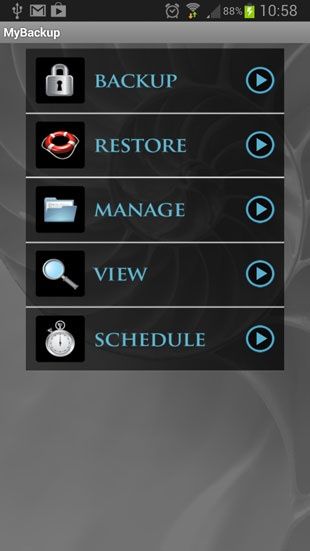
W razie potrzeby kopię zapasową podstawowych danych i aplikacji możemy wykonać np. za pomocą aplikacji My Backup. Innym sposobem jest synchronizacja danych (np. kontaktów) z kontem Google i ręczne skopiowanie multimediów, dokumentów i innych plików na dysk komputera.
Rootowanie krok po kroku
Poniższa procedura obejmuje pliki odpowiednie wyłącznie dla Samsunga Galaxy S 3 GT-I9300. Mogą one spowodować uszkodzenie innych urządzeń.
1. Ściągamy na dysk komputera PC oprogramowanie ClockworkMod Touch Recovery. Ma ono postać pliku TAR - nie rozpakowujemy go.
2. Ściągamy i rozpakowujemy na dysku PC program Odin 3.
3. Podobną czynność wykonujemy z plikiem CF Auto Root.
4. Uruchamiamy smartfona w trybie Download. W tym celu należy wyłączyć urządzenie, a następnie uruchomić je ponownie przytrzymując przez około 2-3 sekundy jednocześnie trzy klawisze sprzętowe - POWER (na prawej krawędzi) + HOME (pod ekranem) + VOL- (dolna część przycisku na lewej krawędzi obudowy).
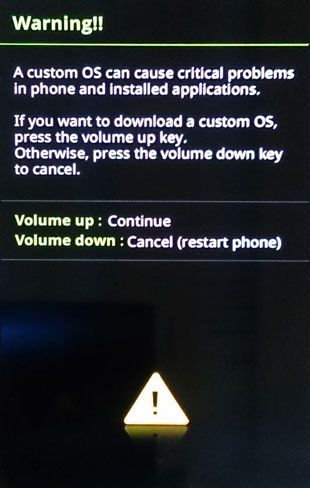
Po pojawieniu się ekranu z żółtym trójkątem naciskamy VOL+ (górna część przycisku na lewej krawędzi obudowy).
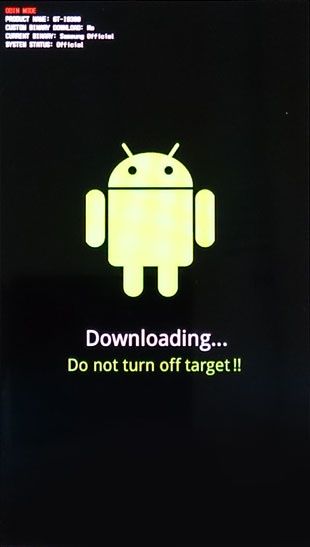
5. Podłączamy smartfona do komputera i uruchamiamy program Odin.
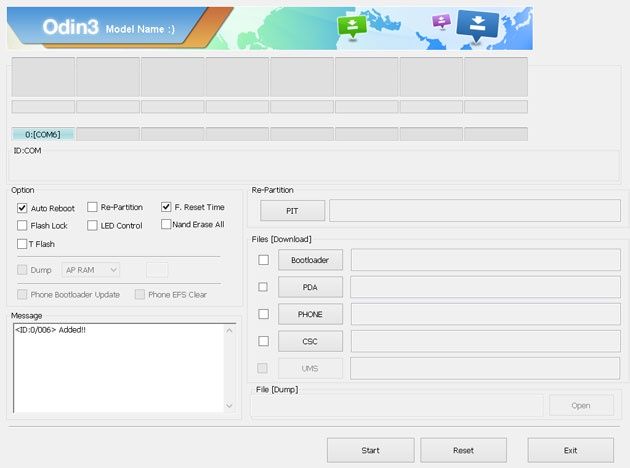
Smartfon powinien zostać rozpoznany na jednym z portów (COM), a w oknie wiadomości powinna widnieć informacja Added.
6. Jeśli zależy nam na zachowaniu danych upewniamy się że w Odinie zaznaczone są wyłącznie opcje Auto Reboot oraz F. Reset Time.
7. Klikamy na przycisk PDA i wybieramy ściągnięty wcześniej plik ClockworkMod Touch Recovery, a następnie naciskamy klawisz Start.
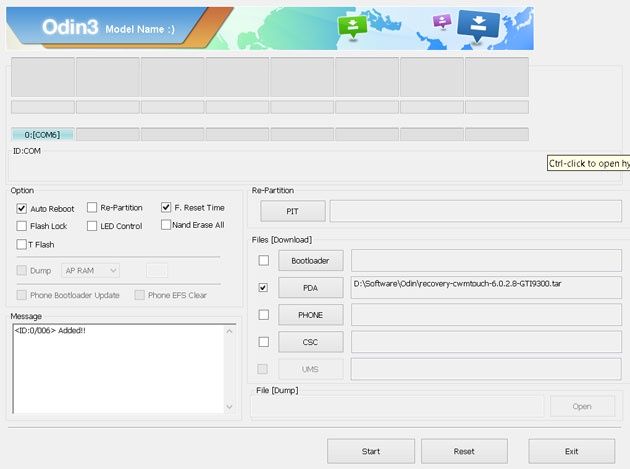
Jeśli wszystko przebiegło pomyślnie telefon powinien się zrestartować, a w interfejsie programu Odin powinna wyskoczyć informacja PASS!
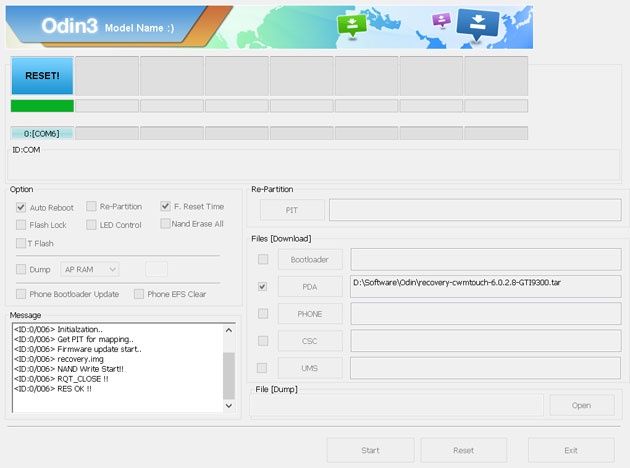
8. Następnie dokładnie te same kroki wykonujemy z plikiem CF Auto Root. Włączamy telefon w trybie Download, podłączamy do komputera, uruchamiamy program Odin, klikamy przycisk PDA i wybieramy plik CF Auto Root. Upewniamy się, że zaznaczone są wyłącznie opcje Auto Reboot oraz F. Reset Time, a następnie klikamy Start.
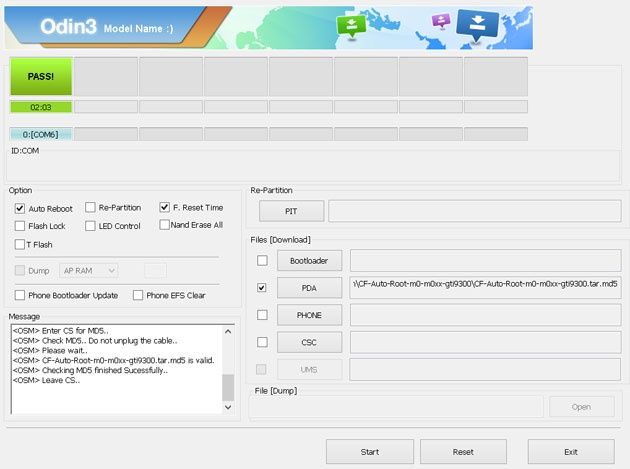
9. Gratulacje! Jeśli cały proces przebiegł pozytywnie, jesteśmy użytkownikami zrootowanego smartfona.
Zmieniamy system
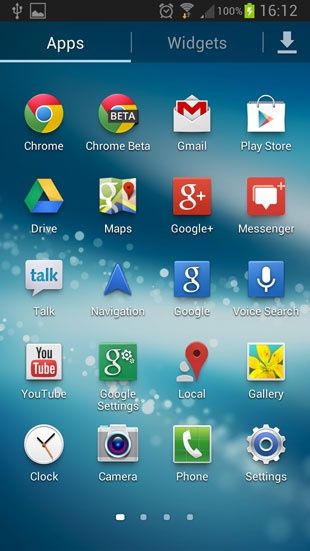
Niewyczerpanym źródłem oryginalnych wersji systemów Android przeznaczonych dla urządzeń firmy Samsung jest portal SamMobile. Oferowana przez niego wyszukiwarka oprogramowania typu „firmware” sprawdza się doskonale.
UWAGA!
Aby sprawdzić aktualną wersję firmware-u zainstalowaną w smartfonie wpisujemy na klawiaturze alfanumerycznej telefonu kod *#1234#.
Do naszego testowego Samsunga Galaxy S 3 oferowanych było kilka polskich wersji - XEO (wersja czysta - bez dodatków od operatorów), IDE (Orange), PLS (Plus), PRT (Play), TPL (T-mobile). My wykorzystaliśmy tą pierwszą. Jeśli dysponujemy smartfonem brandowanym np. przez sieć Play nie musimy instalować systemu od tego operatora. Innymi słowy możemy w prosty sposób zmienić lub usunąć tak zwane „brandowanie”.
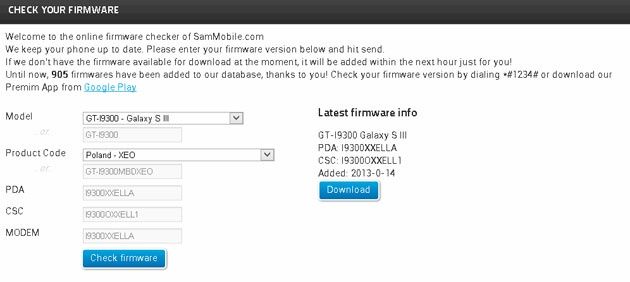
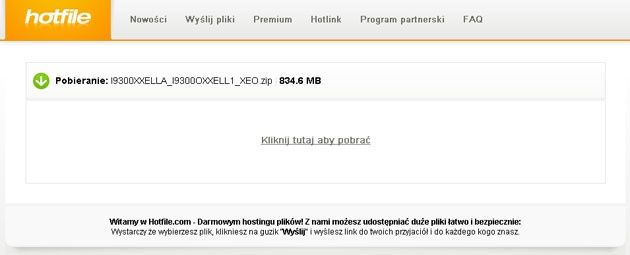
Po wybraniu pliku rozpoczyna się jego pobieranie. Dla Galaxy S 3 dostępny jest Android 4.1.2 w wersji I9300XXELLA I9300OXXELL1.
1. Wyłączamy smartona i uruchamiamy go ponownie w trybie Download (HOME + POWER + VOL-, a następnie wciskamy VOL+).
2. Podłączamy smartfona do komputera.
3. Instalacja nowego systemu odbywa się również za pośrednictwem programu Odin. Klikamy przycisk PDA i wybieramy ściągnięty plik firmware.
Jeśli zależy nam na zachowaniu danych upewniamy się, że zaznaczone są wyłącznie opcje Auto Reboot oraz F. Reset Time. Funkcji Re-partition nie zaznaczamy w przypadku ROM-ów jednoplikowych, ale zaznaczamy w przypadku ROM-ów trójplikowych (z plikiem PIT). W drugim przypadku dane pamięć zostanie wyczyszczona. W naszym testowym przypadku używamy ROM-u jednoplikowego.
Gdy upewnimy się, że plik został wczytany poprawnie, a wszystkie opcje ustawione są zgodnie z naszymi preferencjami klikamy Start.
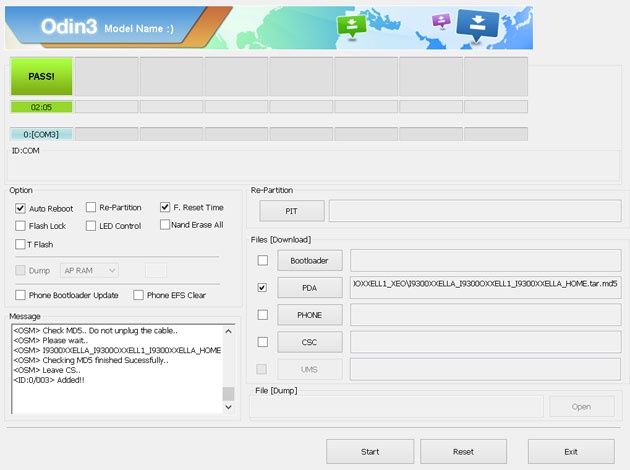
W tej chwili nowy system operacyjny jest zapisywany w pamięci urządzenia. Prawidłowy przebieg tego procesu jest niesłychanie istotny. Bywają (na szczęście dość rzadko) przypadki nieprawidłowej instalacji systemu, po której smartfon zwyczajnie się nie uruchamia lub uruchamia się nieprawidłowo.
4. Jeśli wszystko przebiegło pomyślnie telefon zrestartuje się, a my będziemy mogli cieszyć się zaktualizowanym systemem.
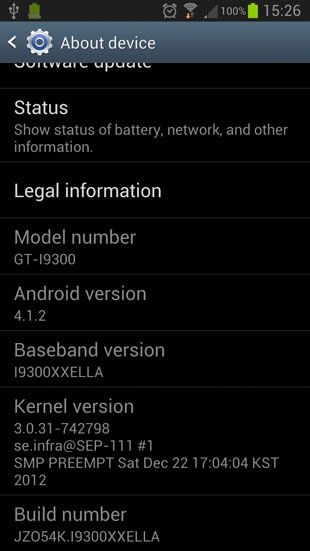
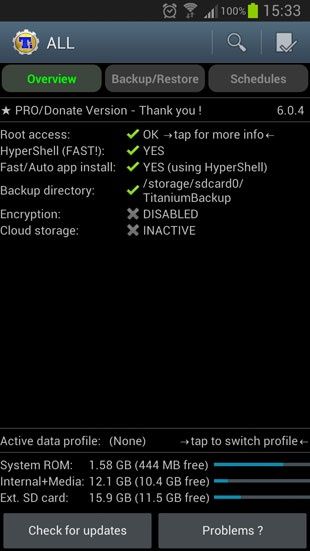
Pamiętajmy, że zainstalowaliśmy w smartfonie oryginalny system Samsunga. Jeśli więc chcemy ponownie otrzymać przywileje administratora (root) musimy kolejny raz włączyć smartfona w trybie Download, uruchomić aplikację Odin i za pomocą przycisku PDA wgrać plik CF Auto Root - dokładnie tak, jak robiliśmy to wcześniej. Po restarcie Samsung Galaxy S 3 będzie „zrootowany”.
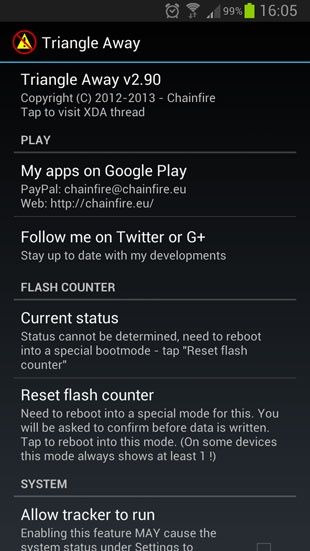
Wymiana firmware-u może wiązać się z podbiciem licznika „flaszowań”. Zazwyczaj nie gra to większej roli dla samego użytkownika, ale jeśli oddamy urządzenie do serwisu może on odmówić naprawy na zasadach ujętych w gwarancji. Innymi słowy będziemy musieli pokryć pełne koszty ewentualnej naprawy.
Licznik zmian ROM-ów można zresetować w „zrootowanych” smartfonach np. za pomocą płatnej aplikacji Triangle Away.
Podsumowanie
Metod aktualizacji systemu operacyjnego jest kilka. Urządzenia Samsunga możemy uaktualnić tradycyjnie np. przez Wi-Fi lub sieć komórkową (OTA), ale po podłączeniu do komputera firmware ściągnąć możemy też za pośrednictwem aplikacji Kies dostarczanej przez samego producenta. Jej działanie pozostawia jednak pewien niedosyt, dlatego warto zwrócić też uwagę na program Odin, który był jednym z bohaterów tego artykułu.
Przedstawiona procedura na pierwszy rzut oka może wydawać się skomplikowana. Prawda jest jednak taka, że jeśli wcześniej przygotujemy sobie wszystkie wymagane pliki możemy ją ukończyć w kilka minut. Ostrożność jest oczywiście wskazana, zwłaszcza jeśli wykonujemy tą procedurę pierwszy raz. Niekiedy nawet najmniejszy błąd może mieć fatalne skutki. Pamiętajmy też, że każde urządzenie wymaga nieco innych plików. Szukać ich warto na forach specjalistycznych takich jak np. XDA Developers.