

Najważniejsze cechy:
- Pokrycie palety Adobe RGB w 98%
- Kąty widzenia 178°
- Bogate wyposażenia sprzętowe
- Wysoka ergonomia
- Matryca P-IPS
- Bardzo dobre przejścia tonalne
- Programowe funkcje QuickFit ułatwiające pracę
- Szerokie możliwości regulacji kolorów
- Atrakcyjna relacja ceny do możliwości i jakości
Obudowa monitora jest wykonana ze sztywnego i wytrzymałego plastiku. Nic nie skrzypi i nie strzela podczas regulowania panelu. Wykonanie jest solidne. Asus PA246Q to sprzęt do pracy, który sprawdzi się w wielu zastosowaniach. Ze względu na cenę, która nie jest zaporowa, jest łakomym kąskiem dla wymagających użytkowników domowych. Warto go kupić, jednak tylko gdy faktycznie są ci potrzebne szerokie możliwości.
Ekran okala gruba plastikowa i matowa rama. W przeciwieństwie do superpłaskiego LG E2290V (grubość 0,7 cm) dla użytkowników domowych, w przypadku Asusa mamy już ramkę o grubości 4,5 cm. Z drugiej strony, na obudowie testowanego monitora nie widać kurzu ani odcisków palców, co jest zmorą tzw. monitorów konsumenckich.

Co ciekawe, ramka pełni też funkcje linijki. Z każdej strony ekranu znajdziemy rowki symbolizujące szerokość i wysokość mierzone w calach. Takie rozwiązanie może ułatwić pracę grafikom czy projektantom, jednak nie jest niezbędne - odpowiednich pomiarów można przecież łatwo dokonać za pomocą programów.
Na dole, tuż pod ekranem jest czerwona linia poprowadzona przez całą szerokość monitora. To jedyny z elementów uatrakcyjniających - pozostałe dodatki (vide linijka) znalazły się przede wszystkim z myślą o praktycznym zastosowaniu.
Z lewej strony monitora znajdziemy hub USB (2 porty) oraz czytnik kart pamięci (7 w 1). Takie wyposażenie bywa przydatne zwłaszcza w biurach, gdzie często pracownicy wymieniają się danymi. Kiedy więc kolega będzie chciał omówić z tobą grafikę stworzoną dla klienta i podejdzie z pendrive'em, nie będziesz musiał nurkować pod biurko, aby go podłączyć.
W przypadku tego panelu nie można mówić o nóżce, na której się opiera - tutaj mamy raczej nogę. Podstawa jest z plastikowa, gruba i stabilna. Monitor można regulować jedną ręką, bez obaw, że mógłby się przewrócić "na plecy".
Wymiary to 558,4 x 380,8 x 235 mm, przy wadze 7,3 kg. Biorąc pod uwagę te dane, nietrudno się domyślić, że to całkiem okazała konstrukcja.
| Przekątna ekranu | 24" |
| Rozdzielczość | 1920 x 1200 pikseli |
| Proporcje ekranu | 16:10 |
| Czas reakcji | 6 ms (GTG) |
| Rodzaj matrycy | P-IPS |
| Powłoka ekranu | matowa |
| Podświetlenie | CCFL (zimne katody) |
| Jasność i kontrast | 400 cd/m2, 50 000:1 (dynamiczny) |
| Kąty widzenia poziom/pion | 178° / 178° |
| Złącza wideo | HDMI 1.3, D-Sub, DisplayPort, DVI-D |
| Zasilacz | wewnętrzny |
| Inne cechy | Hub USB (2x typu A, 1x typu B), czytnik kart pamięci (SD, MS, MS Pro, MS Duo, xD, MMC, SM), zabezpieczenie Kensington lock |
| Gwarancja | 3 lata |
Monitor może współpracować bez trudu z laptopem czy komputerem stacjonarnym, ponieważ oferuje wszystkie najważniejsze złącza wideo. Jego domyślna rozdzielczość to 1920 x 1200, czyli nieco więcej niż Full HD. To bardzo duża powierzchnia robocza, która powinna sprostać potrzebom zarówno użytkowników domowych, jak i profesjonalistów. Monitor Asus PA246Q to również dobra propozycja do konfiguracji wielomonitorowych.
Poza 2 portami USB i czytnikiem kart pamięci, które umieszczono na lewym boku monitora, pozostałe złącza są z tyłu, natomiast przewody prowadzone są w dół - dzięki temu nie odstają od monitora, ale i trudniej (niewygodnie) je podpiąć.
Ergonomia i wykonanie
Zastosowane plastiki są grube i wytrzymałe. Nie są to skrzypiące czy strzelające materiały, w dodatku są matowe, więc nie widać na nich zabrudzeń i odcisków palców. Jakość wykonania obudowy oceniamy wysoko, podobnie jak całej konstrukcji.
Monitor pozwala na szerokie możliwości regulacji. Można regulować odchylenie ekranu (w tył o 20° i w przód o 5°) i płynnie obracać go w boki. Jest też pivot, więc można ustawić ekran w trybie portretowym np. podczas przeglądania stron internetowych.
Dodatkowo przewidziano regulowanie wysokości, co jest przydatne, ponieważ można dostosować monitor do swojego stanowiska pracy, a nie na odwrót. Regulacja wysokości działa opornie i trudno wykonać ją jedną ręką. Nie powinno to jednak przeszkadzać, ponieważ taką czynność wykonujemy raczej rzadko.
Nie brakuje możliwości montażu na ścianie - VESA 100x100 mm.
Podsumowując, monitor jest wykonany bardzo dobrze i ma świetną ergonomię. Stabilnie stoi na biurku - przypadkowe potrącenia nie robią na nim wrażenia.
W zestawie z monitorem znajdziemy: przewód zasilający, DVI, D-Sub, DisplayPort, USB, płytę CD z instrukcją obsługi, kartę gwarancyjną i instrukcję typu "szybki start".
Testy monitorów:
Asus PA246Q: Menu OSD, pomiary kolorymetrem
Przyciski dające użytkownikowi dostęp do menu ekranowego umieszczono z prawej strony ramki. Dostęp do nich jest bardzo prosty, opisy są wyraźne i kontrastowe, a nawigacja po menu prosta i intuicyjna.
Przycisków jest siedem. Pierwszy (QuickFit) wyświetla jeden z siedmiu predefiniowanych trybów wirtualnej skali, która przydać się może w czasie profesjonalnego projektowania grafiki. Drugim klawiszem poruszamy się pomiędzy fabrycznymi trybami koloru.
Trzeci przycisk służy do zmiany kontrastu i poruszania w dół oraz w lewo, czwarty to główny przycisk wyświetlający menu i zatwierdzający wybór ustawień, piątym ustawimy jasność i wykonamy ruch w górę lub w prawo, szóstym wybierzemy źródło sygnału wejściowego, a ostatnim, siódmym, włączymy lub wyłączymy urządzenie.
Obok przycisku zasilania widoczna jest mała dioda LED sygnalizująca atywność panelu – biała (włączony), pomarańczowa (uśpiony), bez podświetlania (wyłączony).
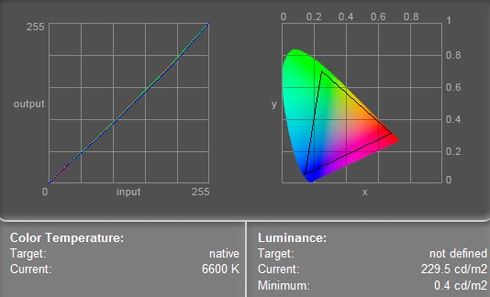
- Temperatura kolorów
Producent oferuje pięć predefiniowanych trybów wyświetlania obrazu, w skład których wchodzą takie opcje jak: Standard, sRGB, Adobe RGB, Scenery oraz Theater. Wartości profili kolorów sprawdziliśmy dla takich ustawień, jakie zaleca producent.
• Ustawienie Standard
rzeczywista temperatura barw 6600K, luminancja 229,5 cd/m2
• Ustawienie sRGB
rzeczywista temperatura barw 6900K, luminancja 223,6 cd/m2
• Ustawienie Adobe RGB
rzeczywista temperatura barw 7300K, luminancja 217,7 cd/m2
• Ustawienie Scenery
rzeczywista temperatura barw 7300K, luminancja 229,5 cd/m2
• Ustawienie Theater
rzeczywista temperatura barw 11100K, luminancja 155,1 cd/m2
Profil Standard
W tym modelu producent nie zapewnił szerokiej gamy użytecznych ustawień. Wizualnie najlepiej prezentowały się tryby sRGB i Standard. Poziomy luminacji były zdecydowanie zbyt wysokie, aby dało się na nich pracować dłuższy czas, a temperatura barwowa odbiegała od ideału (poza opcją Standard).
Z kolei przebieg krzywych poszczególnych kolorów składowych był bardzo dobry w trzech z pięciu ustawień – tylko Scenery i Theater zawiodły oczekiwania.
- Optymalna jasność
W teście tradycyjnie wykorzystaliśmy kolorymetr Eye One Display 2. Ustawiliśmy kontrast na 50% i temperaturę barw 6500K. Aby ją uzyskać musieliśmy ustawić ręcznie składowe kolorów (gain) na:
R = 54
G = 46
B = 38
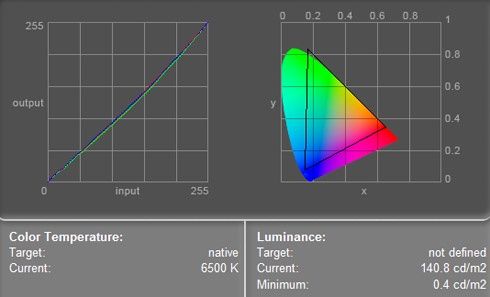
Optymalny poziom luminancji (ok. 140 cd/m2) uzyskaliśmy przy ręcznie ustawionych składowych kolorów, jasności 82% i kontraście 50%. Krzywa kolorów jest wtedy bardzo dobra. Użytkownicy zapewne będą zadowoleni z oferowanej jakości obrazu. Na uwagę zasługuje też szeroki zakres barw obsługiwany przez monitor Asusa.
Poziomy luminancji
Producent zapewnia jasność sięgającą aż 400 cd/m2. Zweryfikowaliśmy to i okazuje się, że można liczyć jedynie na 269,3 cd/m2. Jest to poziom bardzo odległy od deklaracji Asusa, ale trzeba pamiętać, że już taka wartość luminacji jest bardzo męcząca dla oczu w czasie długiej pracy.
Wartość maksymalna osiągnięta została (jak się można spodziewać) przy jasności oraz kontraście ustawionych na 100%. Po zmniejszeniu kontrastu do połowy jasność spadła wyraźnie, aż do poziomu 143,9 cd/m2.
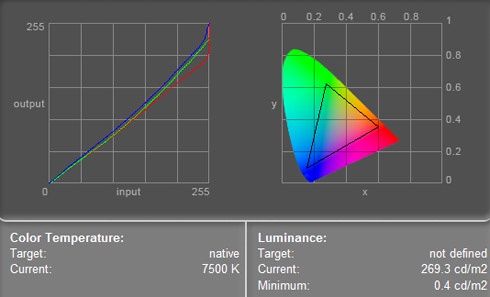
Jasność 100, kontrast 100
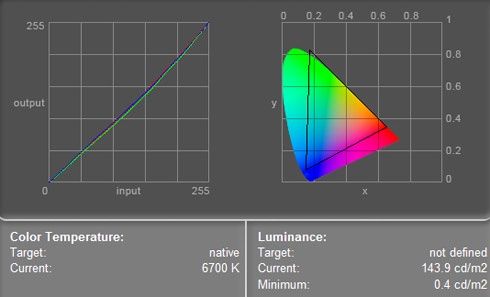
Jasność 100, kontrast 50
Następny test polegał na zmierzeniu poziomów luminancji. Monitor ustawiliśmy na 6500K (R=54, G=46, B=38) i wybraliśmy kontrast 50%. Wyniki:
- 0% = 64,0 cd/m2
- 10% = 83,1 cd/m2
- 20% = 92,3 cd/m2
- 30% = 105,7 cd/m2
- 40% = 120,1 cd/m2
- 50% = 127,8 cd/m2
- 60% = 134,4 cd/m2
- 70% = 137,9 cd/m2
- 80% = 140,5 cd/m2
- 90% = 142,7 cd/m2
- 100% = 143,9, cd/m2
Jasność rośnie w dość nietypowy sposób. Zwiększenie jasności z 0 do 20% spowodowało wzrost luminacji prawie o 30 cd/m2, natomiast z 80, do 100% dało wzrost zaledwie o około 4 cd/m2. Innymi słowy, tempo wzrostu luminacji maleje wraz z podnoszeniem poziomu jasności. Nie należy jednak traktować tego jako wadę monitora.
Równomierność podświetlania
130 cd/m2 -7,1% | 140 cd/m2 0,0% | 118 cd/m2 -15,7% |
139 cd/m2 -0,7% | 140 cd/m2 100% | 118 cd/m2 -15,7% |
132 cd/m2 -5,7% | 140 cd/m2 0,0% | 117 cd/m2 -16,4% |
Równomierność podświetlania nie jest domeną tego monitora. Sytuacja wyglądałaby całkiem nieźle, gdyby nie prawa strona ekranu. Odnotowane tam odchylenia ujemne rzędu 15-17% nie powinny być uciążliwe w czasie przeglądania internetu, ani pracy z pakietem biurowym, ale mogą zmniejszyć komfort grania i oglądania filmów, nie wspominając o edycji grafiki (panel ten ma przecież aspiracje profesjonalne). Podświetlanie okazało się nieco rozczarowujące.
Asus PA246Q: Ciekawe funkcje i cechy
Monitor ma kilka funkcji, dzięki którym wyróżnia się na tle konkurencji.
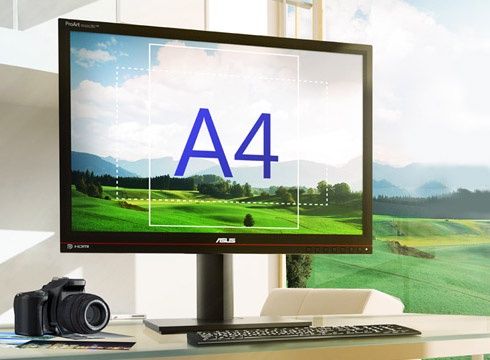
Asus QuickFit Virtual Scale
Przygotowane przez producenta siatki ułatwiają projektantom i użytkownikom organizować układ treści i elementy różnych projektów. Dostępne są:
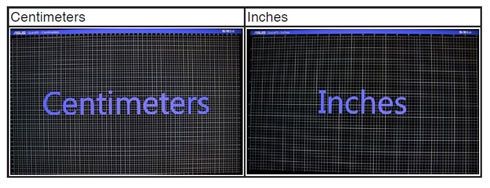
Centymetry, Cale
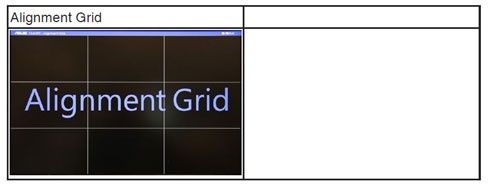
9 równych części
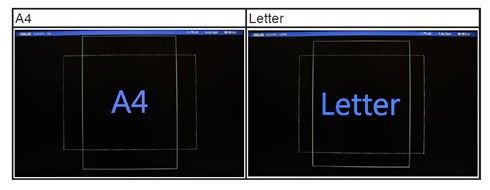
Karta A4, List
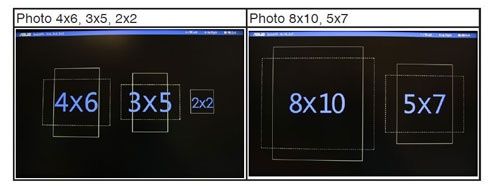
Zdjęcia 4x6, 3x5, 2x2, Zdjęcia 8x10, 5x7
Aby wywołać daną siatkę, należy nacisnąć przycisk z ikoną siatki (pierwszy od lewej na panelu).
- Wygodne dostosowywanie kolorów
Monitor pozwala na niezależne dostosowywanie sześciu kolorów (czerwony, zielony, niebieski, zielony, cyjan, magneta, żółty), bez zmiany ustawień innych kolorów. Asus obrazuje to na tym przykładzie:
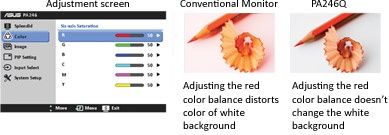
Z naszych testów wynika, że tego typu rozwiązanie faktycznie jest dostępne (Color -> Advanced Setting) w monitorze.
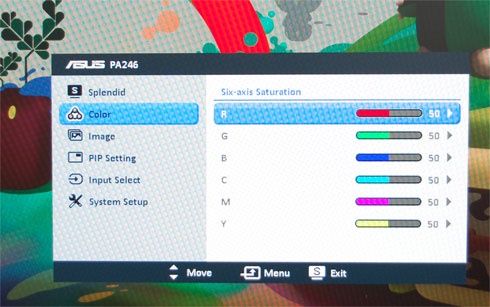
Działa w opisywany przez producenta sposób - faktycznie kolory można regulować niezależnie.
Matryca P-IPS
W 2010 r. pojawiły się matryce P-IPS (Professional IPS), stworzone z myślą o zastosowaniach profesjonalnych. Poza typowymi zaletami dla matryc IPS, panel P-IPS oferuje 1,07 miliarda kolorów (10-bitowa głębia kolorów) i można liczyć na lepsze, bardziej nasycone barwy.
Na dowód Asus informuje, że PA246Q zapewnia pokrycie palety Adobe RGB w 98%. Z naszych testów wynika, że kolory faktycznie są bardziej nasycone i żywe - widać to gołym okiem w porównaniu do tradycyjnych monitorów opartych na matrycy TN. Według producenta, panel PA246Q zapewnia o 130% więcej kolorów w porównaniu do standardowych monitorów LCD.
Ponadto każdy monitor trafia w ręce użytkownika z wydrukowanym raportem z kalibracji kolorów. Asus upewnia się, aby wartość parametru Delta E (ΔE) była mniejsza niż 5, co zapewnia bardzo wysoką precyzję i dokładność odwzorowania kolorów.
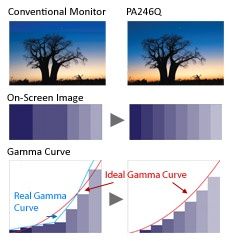
Bardzo dobre jest również stopniowanie (gradacja) kolorów, dzięki 12-bitowej tabeli kolorów LUT. Monitor odwzorowuje większą głębię każdego z kolorów RGB, co zapewnia dobre przejścia tonalne.
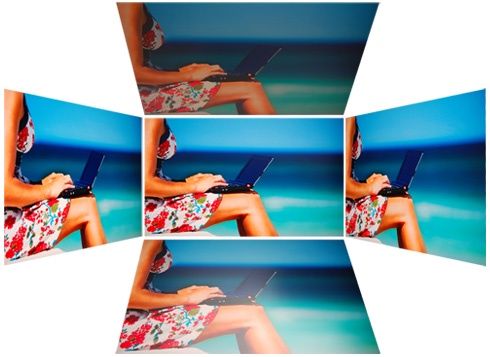
Kąty widzenia są, jak przystało na matrycę IPS, bardzo dobre. W czasie zmiany kąta patrzenia widać co prawda lekkie zmiany w barwach, ale i tak jest o niebo lepiej niż w przypadku rozwiązań opierających się na matrycy TN (Twisted Nematic). Pod tym względem monitor spełnił pokładane w nim oczekiwania.
Pobór energii[W] - Wyświetlanie czarnego obrazu (jasność i kontrast 100%)
Podczas typowej pracy, przy optymalnej luminancji monitor zużywa niecałe 88 watów energii, a przy maksymalnej jasności - około 94 W. To dużo, ale należy pamiętać, że matryca nie jest podświetlana diodami LED, tylko zimnymi katodami i wykonana została w technologii P-IPS.
Ocena końcowa
Asus PA246Q to panel aspirujący do miana profesjonalnego, dający spore możliwości zaawansowanym użytkownikom kosztem zwiększonego zapotrzebowania na energię elektryczną. Panel sprawdzi się też z powodzeniem w typowych zastosowaniach domowych, pod warunkiem oczywiście, że nie będziemy zwracać większej uwagi na ekonomię użytkowania.
Jakość obrazu wyświetlanego przez matrycę P-IPS stoi na bardzo wysokim poziomie, szczególnie jeśli chodzi o krzywą kolorów składowych. Równomierności rozkładu luminacji nie jesteśmy już w stanie pochwalić. Naturalnie nie sprawi ona większych problemów użytkownikom domowym i grafikom amatorom, ale profesjonaliści projektujący materiały do druku mogą narzekać.
Bardzo dobrze wyglądają za to kąty widzenia (zarówno w pionie, jak i w poziomie). Tutaj nikt nie powinien mieć większych zastrzeżeń.
Monitor robi znakomite wrażenie pod względem ergonomii oraz funkcjonalności. Możliwość podniesienia ekranu oraz regulacja jego pochylenia w pionie i obrotu w poziomie to norma. Nie zabrakło też złącza VESA do montażu ściennego, huba USB i czytnika kart pamięci. Słowem: jest komplet.
Liczba złączy sygnałowych zaspokoi potrzeby zdecydowanej większości użytkowników, podobnie jak wbudowane funkcje programowe, takie jak Picture-In-Picture, QuickFit Virtual Scale oraz możliwość sześcioosiowej regulacji kolorów (RGBCMY).
Warto również zwrócić uwagę na nagrzewanie. Podczas kilkugodzinnych testów z użyciem kolorymetru monitor osiągnął temperaturę 55-59 stopni Celsjusza, podczas gdy temperatura otoczenia wynosiła 22 stopnie. Niestety urządzenie nie zostało wyposażone w cichy wentylator, więc w pomieszczeniach o słabym przepływie powietrza silne nagrzewanie może stanowić problem.