



Asus RT-AC58U - rodzina się rozrasta
W cyklu życia każdej; nawet najmniejszej; sieci domowej LAN przychodzi czas na wymianę przestarzałego i mało wydajnego routera. Modele sprzed kilku lat lub te, które otrzymujemy od operatora internetowego rzadko radzą sobie z ruchem wewnątrz sieci LAN jak i dostępem do internetu.
Poszukując nowego routera oczekujemy od niego wysokiej wydajności i konfigurowalności. Zamiast kupować rozwiązania pracujące w standardzie 802.11bgn warto sięgnąć po modele obsługujące 802.11ac. Urządzenia w podobnej cenie, lecz znacznie wydajniejsze.

Nowy Asus, nowa sieć
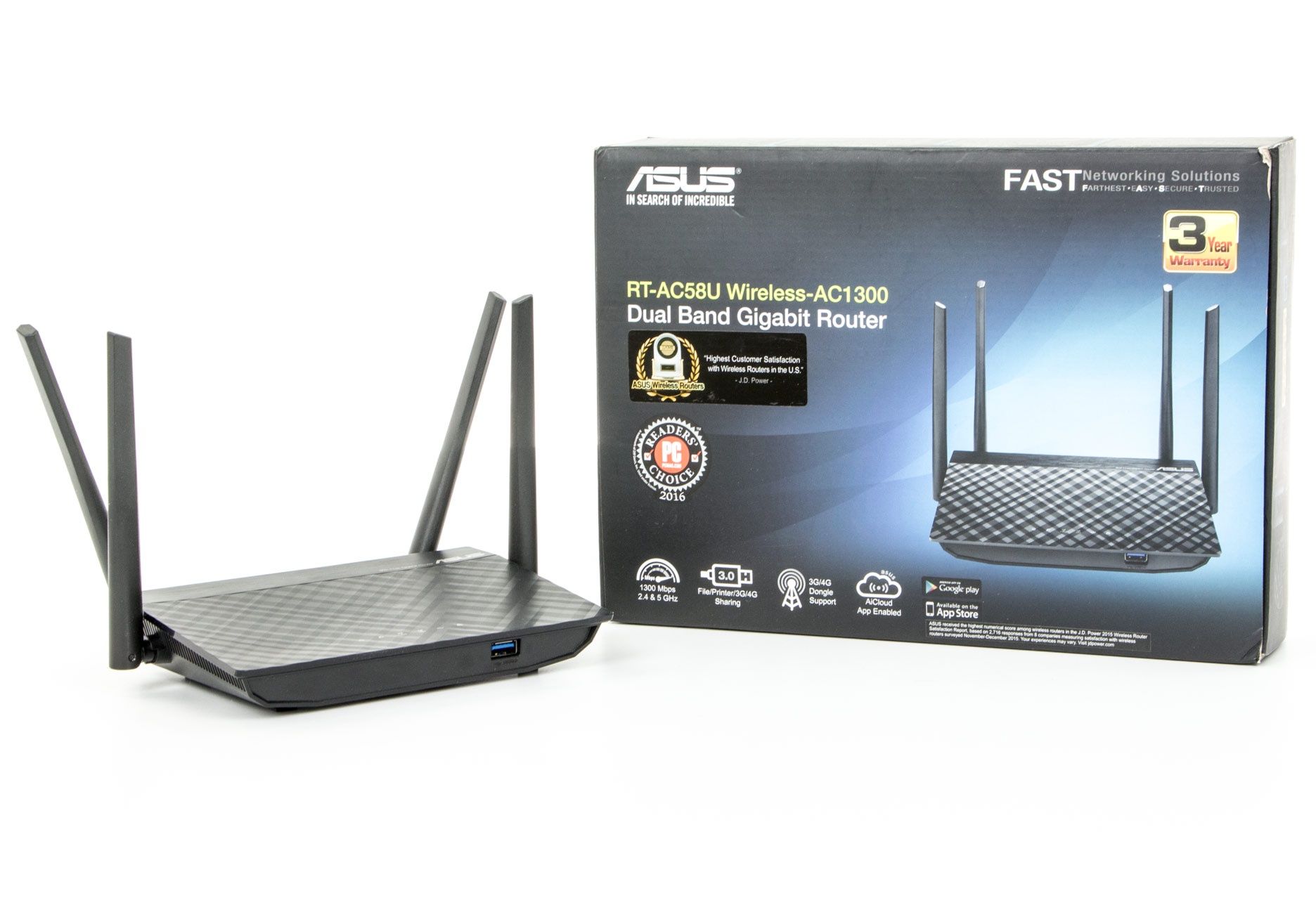
Może Asus? Czemu nie. Jedna ze „świeżych” propozycji to urządzenie Asus RT-AC58U. Zaprezentowane we wrześniu 2016 roku rozwiązanie, jest doskonałą alternatywą dla routerów 802.11abgn w klasie cenowej 300-400 zł. RT-AC58U jest kontynuacją znanej serii RT-AC5x obsługującej standard 802.11ac. Wśród propozycji znajdziemy modele RT-AC51U, RT-AC55U czy RT-AC53U a teraz RT-AC58U.
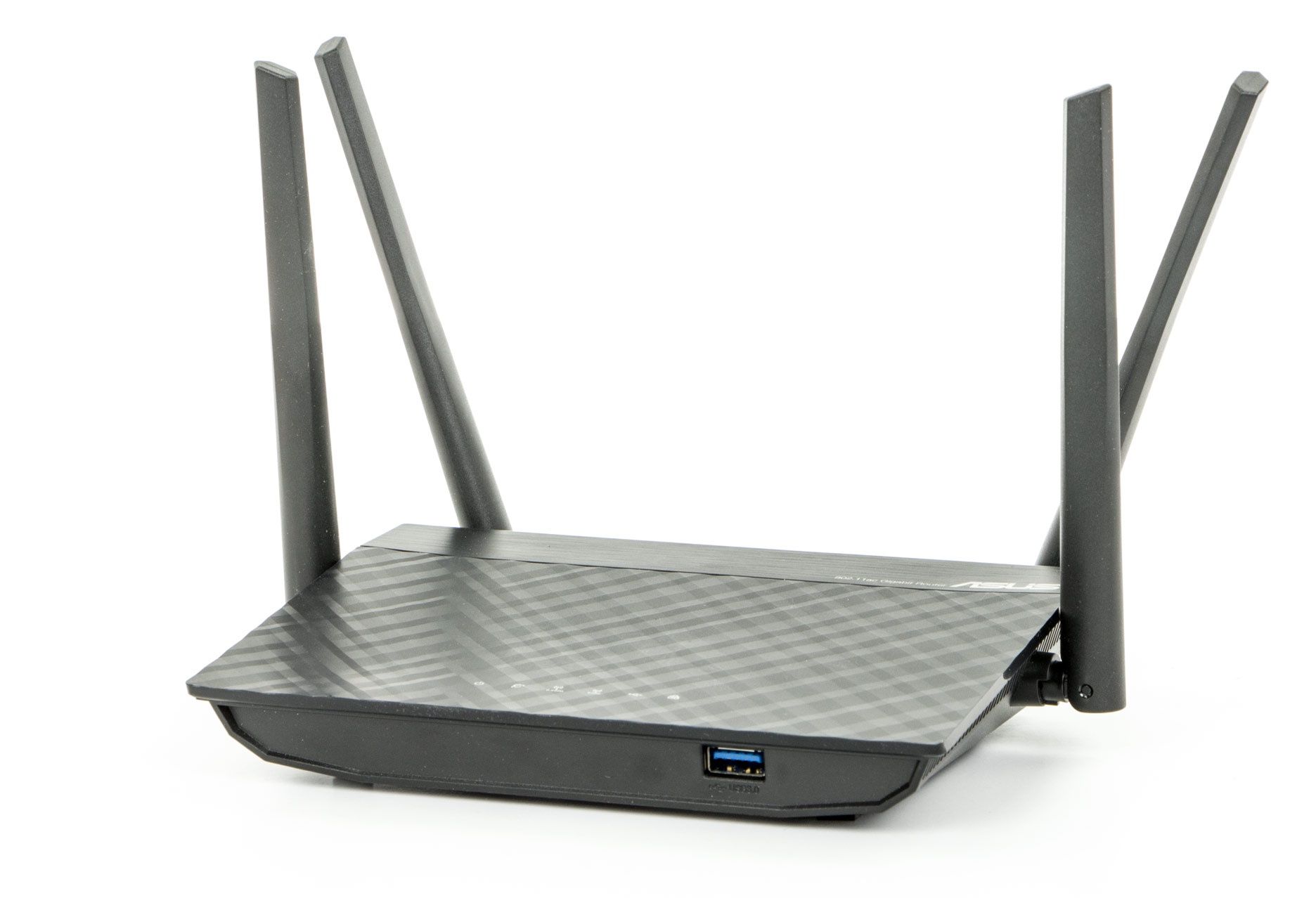
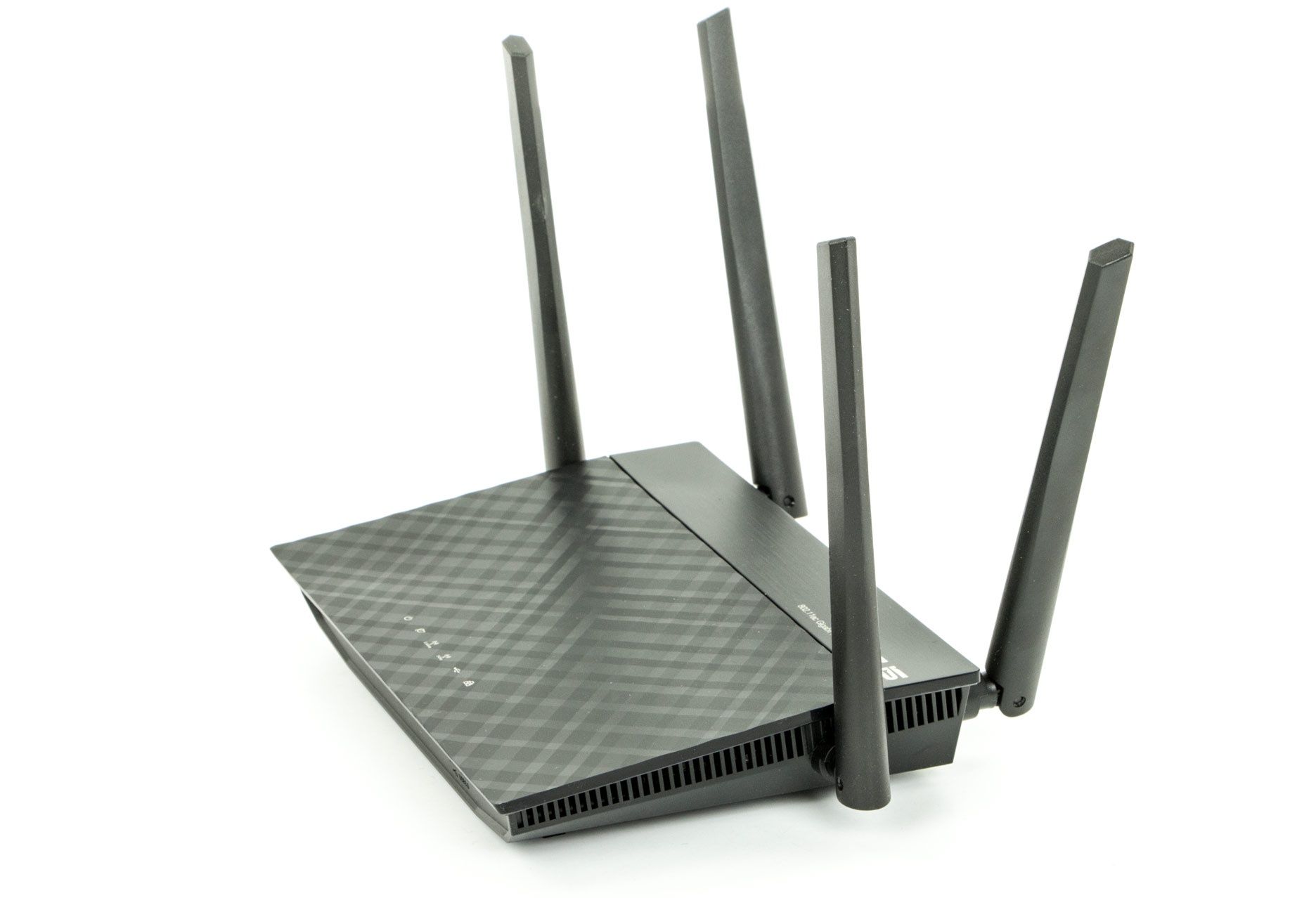
Konstrukcyjnie rozwiązanie RT-AC58U niewiele różni się od niemal bliźniaczego modelu RT-AC1200. Z zewnątrz uwagę przykuwa charakterystyczna dla Asusa faktura przypominająca diament. Elementem uzupełniającym jest listwa do złudzenia przypominająca szczotkowane aluminium. Całość oczywiście w kolorze czarnym. Dopełnieniem są niebieskie wskaźniki LED na frontowym panelu. Cechą charakterystyczną Asusa są jego niewielkie rozmiary. W porównaniu do rozwiązań klasy AC1900 to RT-AC58U jest mikrusem - 207 x 148,8 x 35,5 mm.
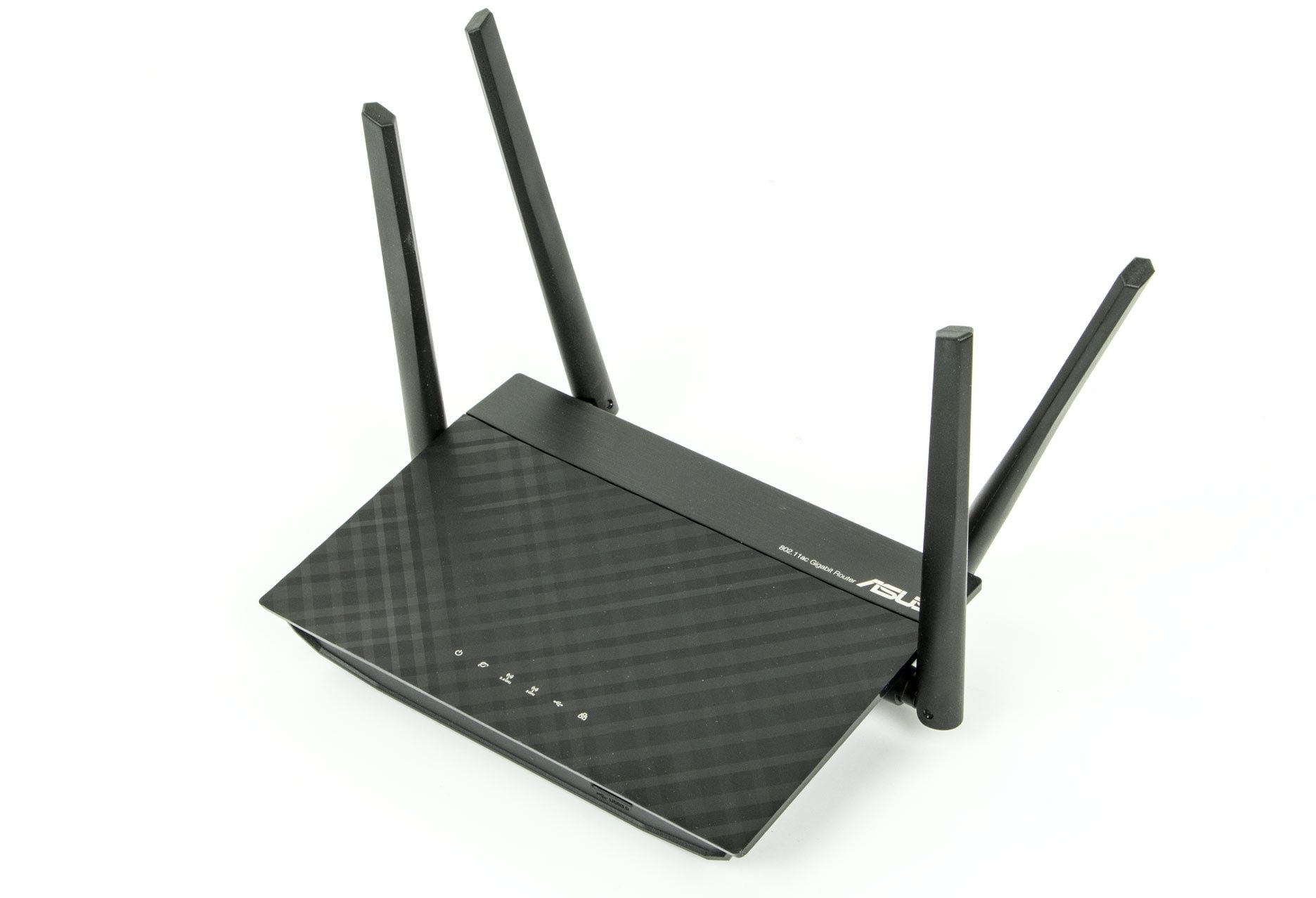
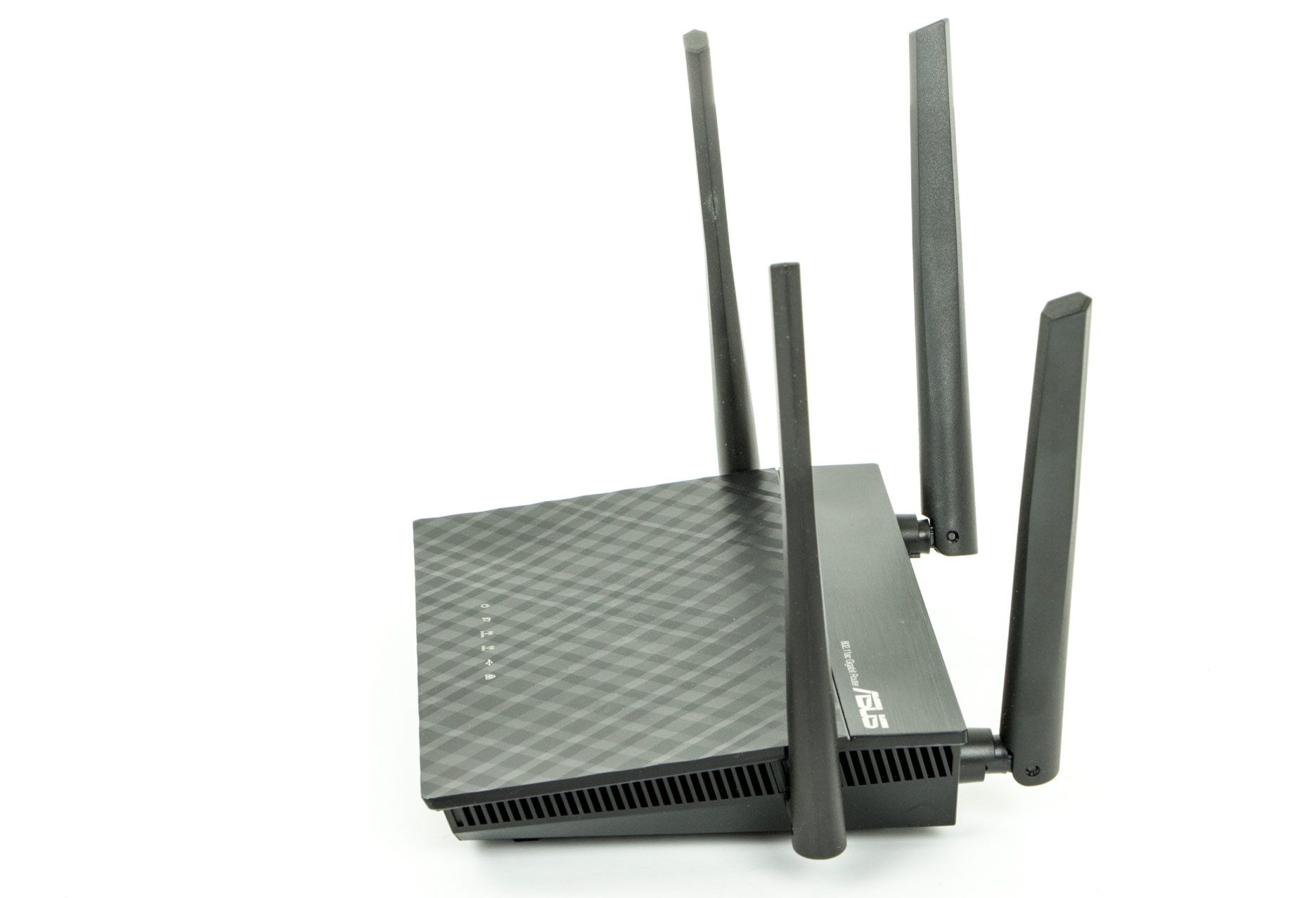
W odróżnieniu od modelu RT-AC55U w prezentowanym routerze znajdziemy nie dwie a 4 anteny zewnętrzne o zysku 5 dBi. Dwie z nich umieszczone standardowo z tyłu, dwie kolejne na bokach. Zewnętrzne anteny powinny przełożyć się na lepszy zasięg WiFi – sprawdzimy to w trakcie testów. Niestety RT-AC58U został nieco odchudzony jeśli chodzi o interfejsy. Zamiast dwóch portów USB (1 x USB 2.0 i 1 x USB 3.0) w RT-AC58U pozostaje do wykorzystania tylko ten drugi znajdujący się na przedniej ściance.
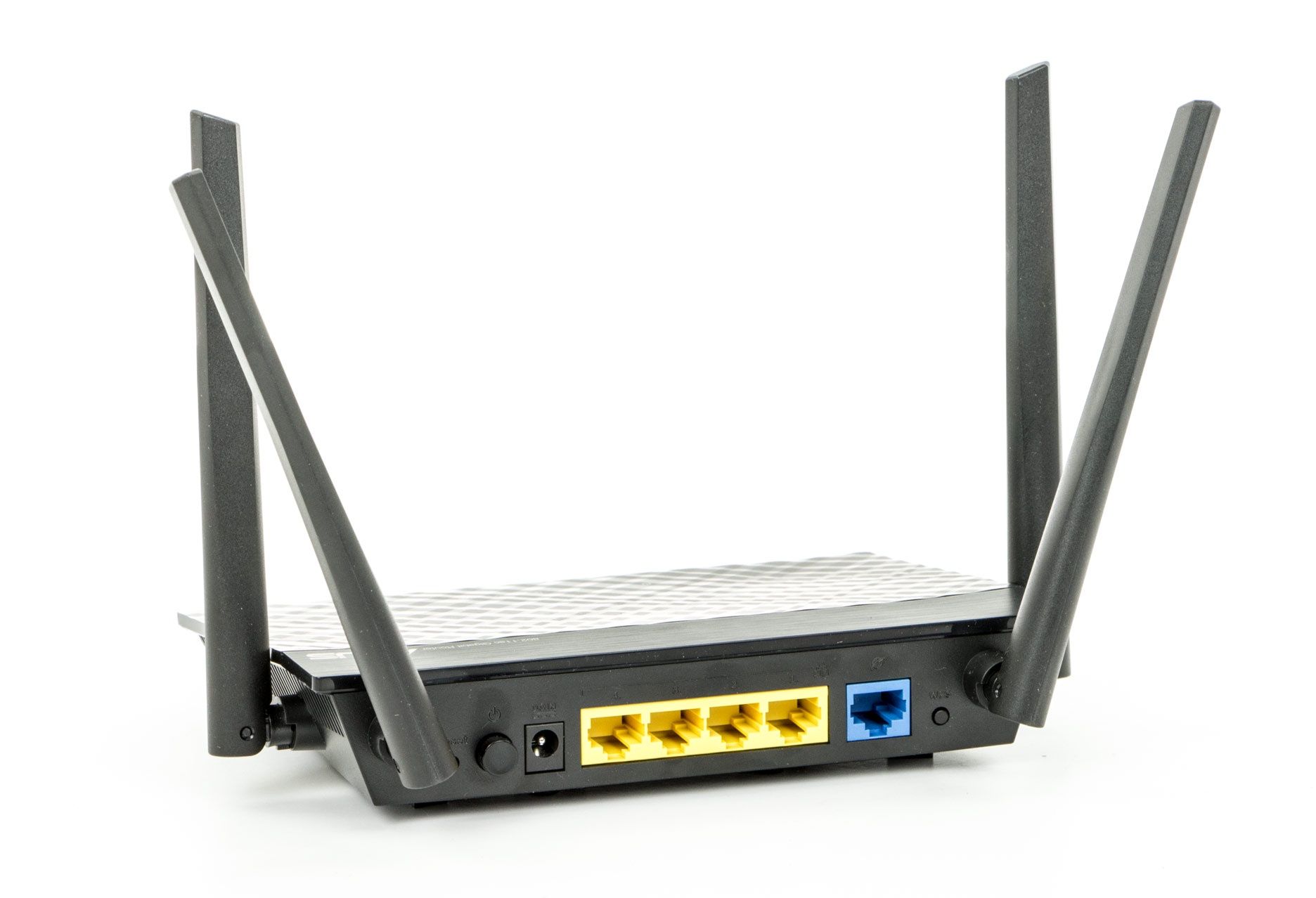
Z tyłu Asusa jest klasycznie. Rozwiązanie posiada wbudowany gigabitowy port WAN oraz 4-portowy gigabitowy przełącznik dla sieci LAN. Na tylnej ścianie umieszczono włącznik zasilania, przycisk reset, gniazdo zasilania oraz przycisk WPS.
Wnętrze Asusa - all in one
We wnętrzu Asus po raz kolejny postawił na komponenty Qualcomm. Czterordzeniowa jednostka obliczeniowa Qualcomm IPQ4018 A7 o taktowaniu 717 MHz ma do dyspozycji 128 MB pamięci ram i tyleż samo pamięci flash. SoC prócz CPU odpowiada również za komunikację WiFi zarówno w standardzie 802.11n jak i 802.11ac. I na deser 4-portowy switch – on także jest zarządzany przez układ Qualcomm-a.
Różnica w stosunku do modelu RT-AC55U jest jak widać znaczna. Inny procesor i całkowicie inny układ radiowy. Choć w przypadku 802.11ac nie ma różnicy jeśli chodzi o szybkość – 867 Mb/s to różnica tkwi w obsłudze sieci 2,4 GHz. Tu do dyspozycji mamy przepustowość aż 400 Mb/s (256QAM). A całość wspiera technologię MU-MIMO, która nie była obecna w poprzednich modelach. Mamy zatem do czynienia z rozwiązaniem drugiej fazy standardu 802.11ac (Wave2).
Przyjrzyjmy się parametrom Asusa RT-AC58U.
Asus RT-AC58U – specyfikajca
| Porty | LAN 4 x 10/100/1000 Mb/s, WAN 1 x 10/100/1000 Mb/s, 1 x USB 3.0 |
| Przyciski | przycisk reset, wyłącznik, przycisk WPS |
| Zasilanie | 12V, 1,5A |
| Wymiary (SxGxW) | 207 x 148,8 x 35,5 mm |
| Waga | 0,395 kg |
| Typ anteny | 4 anteny zewnętrzne 5 dBi |
| Standardy bezprzewodowe | IEEE 802.11b/g/n 2,4 GHz do 400 Mb/s, IEEE 802.11ac 5 GHz do 867 Mb/s |
| Częstotliwość pracy | 2,4 GHz, 5 GHz |
| Prędkość transmisji | 2,4 GHz - 400 Mb/s, 5 GHz - 867 Mb/s MU-MIMO |
| Funkcje transmisji bezprzewodowej | router z WiFi, punkt dostępowy, WDS |
| Bezpieczeństwo transmisji bezprzewodowej | Szyfrowanie WEP 64/128-bitów, WPA/WPA2, WPA-PSK/WPA-PSK2, Personal i Etnerprise |
| Typ połączenia WAN | ethernet, modem USB 3G/4G, tethering |
| DHCP | Klient DHCP, serwer DHCP |
| Funkcja Quality of Service | TAK |
| Przekierowanie portów | TAK |
| DDNS | TAK |
| VPN Pass-Through | TAK |
| Kontrola dostępu | kontrola adresów MAC, harmonogramy włączania/wyłączania dostępu do internetu, kontrola pasma, kontrola rodzicielska |
| Zabezpieczenia zapory sieciowej | TAK |
| Protokoły | Obsługa IPv4, IPv6 |
| Udostępnianie urządzeń USB | TAK (dyski, drukarki, urządzenia wielofunkcyjne) |
| Zarządzanie | zarządzanie zdalne, zarządzanie poprzez aplikację mobilną |
| Funkcja Guest Network | TAK - dla obydwu częstotliwości, 3 sieci gościnne dla każdej częstotliwości |
| Inne funkcje | udostępnianie danych (FTP, SMB), udostępnianie drukarek i urządzeń wielofunkcyjnych, obsługa chmury, serwer VPN, obsługa modemów USB 3G/4G |
| Zawartość opakowania | router, zasilacz, dokumentacja, przewód sieciowy, płyta CD |
| Udostępnianie urządzeń USB | TAK (FTP, SMB, AiCloud) |
| Wymagania systemowe | Microsoft Windows 98SE, NT, 2000, XP, Vista, Windows 7 lub Windows 8, MAC OS, NetWare, UNIX lub Linux |
A teraz zobaczmy jak rozwiązanie Asusa sprawdzi się w praktyce i jakie posiada funkcjonalności.
AsusWRT w akcji
Wstępna konfiguracja routera nie odbiega od wprowadzenia ustawień w tego typu rozwiązaniach. Router powinniśmy podłączyć do łącza WAN, zasilania i poczekać na jego uruchomienie. Następnie podłączamy komputer przewodowo lub bezprzewodowo do jednej z otwartych sieci WiFi Asus_xxxx. Kolejny krok to uruchomienie przeglądarki internetowej i wpisanie adresu; router.asus.com lub domyślnego adresu IP 192.168.1.1. Można również skorzystać z asusowej aplikacji Asus Wireless Router Device Discovery Utility lub aplikacji mobilnej.
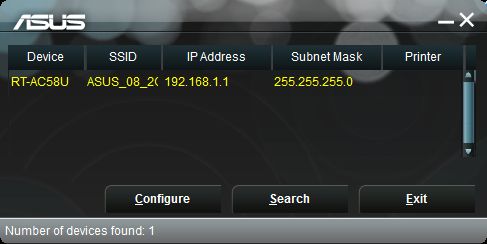
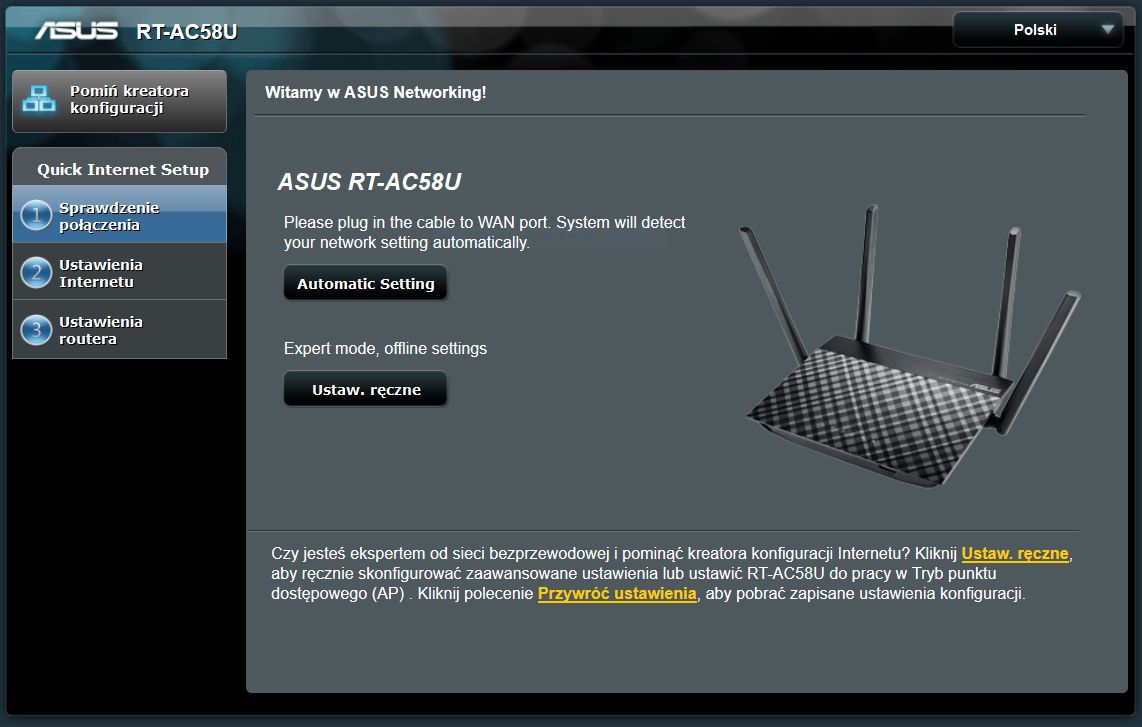
Jeśli posiadamy bezpośrednie podłączenie do internetu, to router je wykryje pozwoli skonfigurować dalsze elementy. Jeśli konfiguracja jest bardziej złożona konieczne będzie ręczne wprowadzenie parametrów połączenia. Tu warto zauważyć, że Asus RT-AC58U może pracować nie tylko jako router, ale również jako punkt dostępowy.
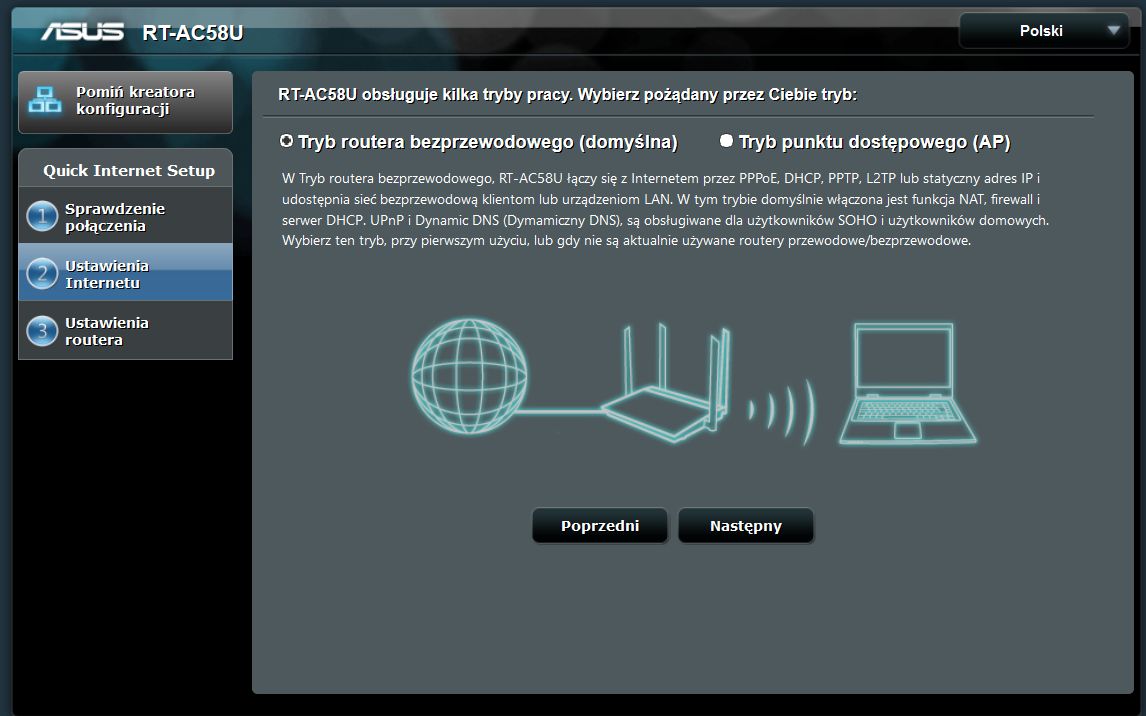
Konfiguracja połączenia WAN obsługiwana jest w 2 trybach – albo PPPoE, PPTP, L2TP lub też z użyciem statycznego lub dynamicznego adresu IPv4. Na koniec pozostaje wpisać nazwy i hasła do sieci WiFi 2,4 oraz 5 GHz. I na tym można zakończyć konfigurację.
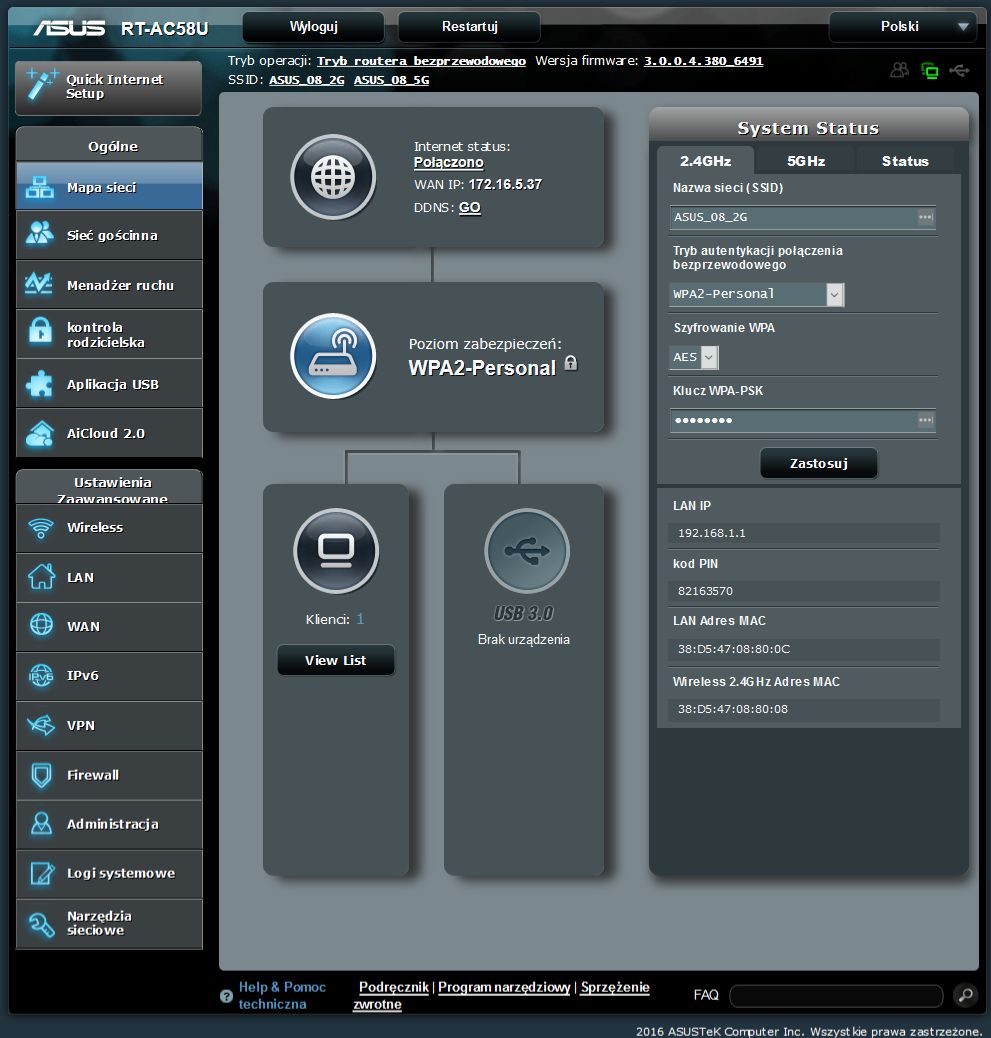
Po zalogowaniu do routera zostaniemy przeniesieni do dobrze znanego panelu głównego oprogramowania AsusWRT. Na pierwszym planie Mapa sieci. Prezentuje najważniejsze informacje o konfiguracji routera i jego funkcjach.
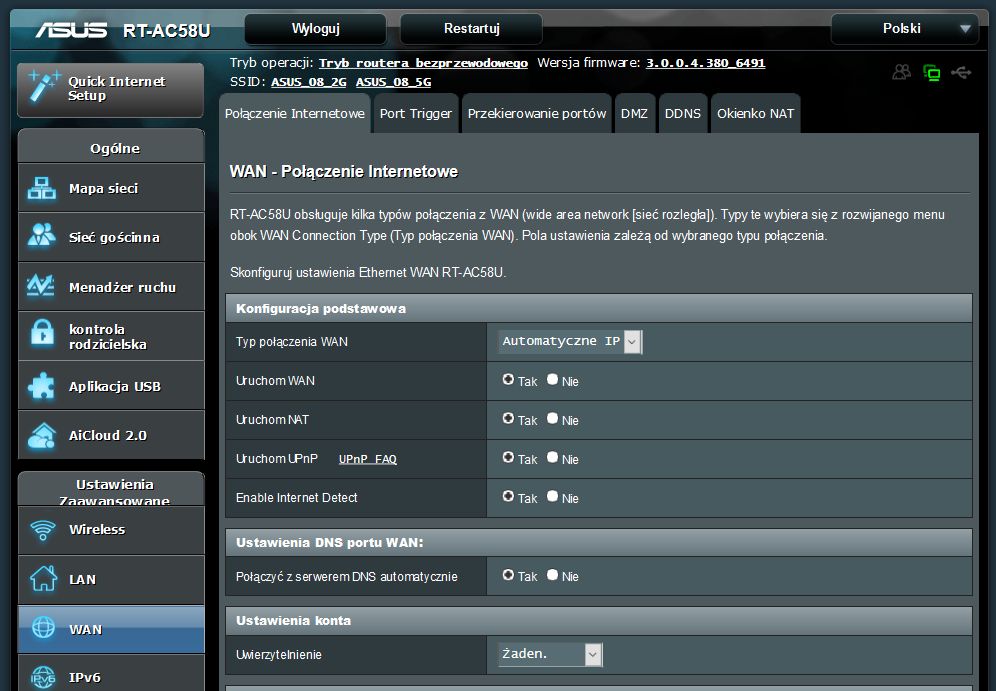
Funkcje sieciowe dotyczące połączeń LAN i WAN znajdziemy w odpowiednich sekcjach w zakładce Ustawienia zaawansowane. Wspomnieliśmy o tym, że podczas konfiguracji łącza WAN wprowadzamy adres IPv4. Jednak RT-AC58U wspiera również adresację IPv6 – zarówno statyczny, dynamiczny jak i tunelowanie. Z typowych ustawień portu WAN znajdziemy możliwość konfiguracji typu połączenia, dezaktywacji łącza WAN (przydatne, gdy router będzie pracował jako odizolowana sieć), uruchomienie NAT-u, można również aktywować UPnP.
Możemy także stosować własne adresy DNS, ustawiamy je w sekcji WAN. Na koniec elementy dotyczące opcjonalnego uwierzytelnienia routera w infrastrukturze ISP i klonowanie adresu MAC.
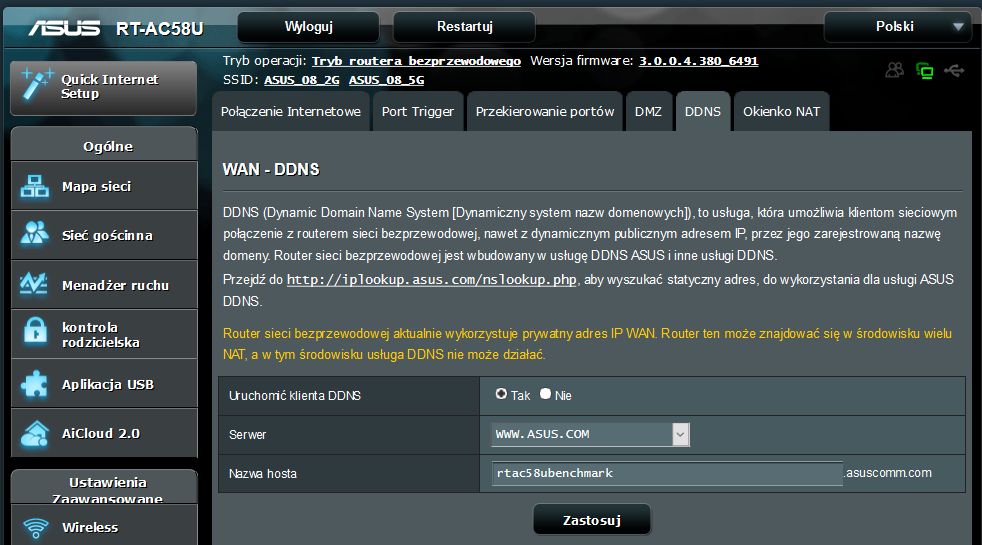
Jeśli w sieci LAN będziemy wykorzystywać usługi lub urządzenia, które wymagają bezpośredniego połączenia z internatem (a pamiętajmy, że mamy aktywny NAT) warto wejść w zakładkę DMZ i aktywować możliwość wystawienia jednego hosta na zewnątrz. Zaletą Asusa jest również obsługa DDNS. I to nie tylko zewnętrznych dostawców usług DDNS. Producent pozwala także na utworzenie mechanizmu dynamicznego przydziału domeny dla zmiennego adresu IP.
Z kolei w sekcji WAN - Okienko NAT możemy określić jaki ruch będzie przepuszczany przez router do klientów sieci LAN. Chodzi tu przede wszystkim o połączenia VPN (L2TP, PPTP, IPSec) ale również RTSP, H.323, SIP oraz relay PPPoE.
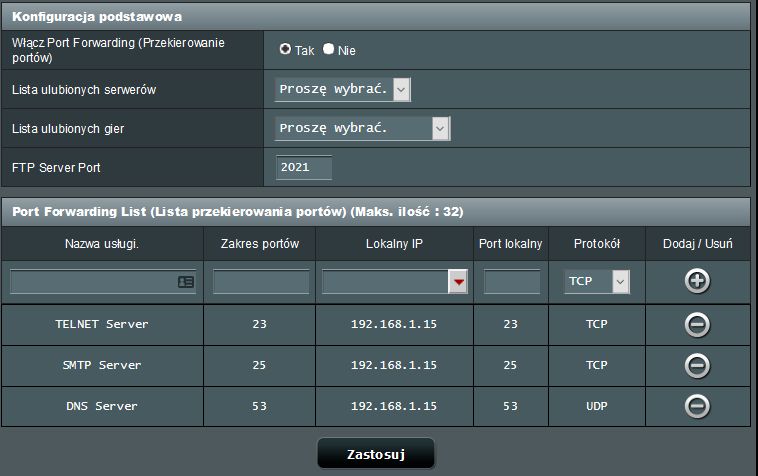
Ostatnie dwa elementy WAN, mające wspólny mianownik to dostęp do usług pracujących w sieci LAN na określonych portach. Pierwszy z nich to Przekierowanie portów – dzięki nim możliwe będzie udostępnienie usług lub zdalny dostęp do urządzeń w sieci LAN wprost z internetu. Na podobnej zasadzie działa Port Trigger – o ile w przypadku Przekierowań portów są one ustawiane na stałe o tyle w port triggeringu jest nieco inaczej. Mechanizm umożliwi tymczasowe otwieranie portów na potrzeby określonej komunikacji sieciowej (np. gry online). Kolejna różnica to fakt, że port triggering nie wymaga by określać statyczne adresy IP dla poszczególnych przekierowań a jedynie zakres portów.
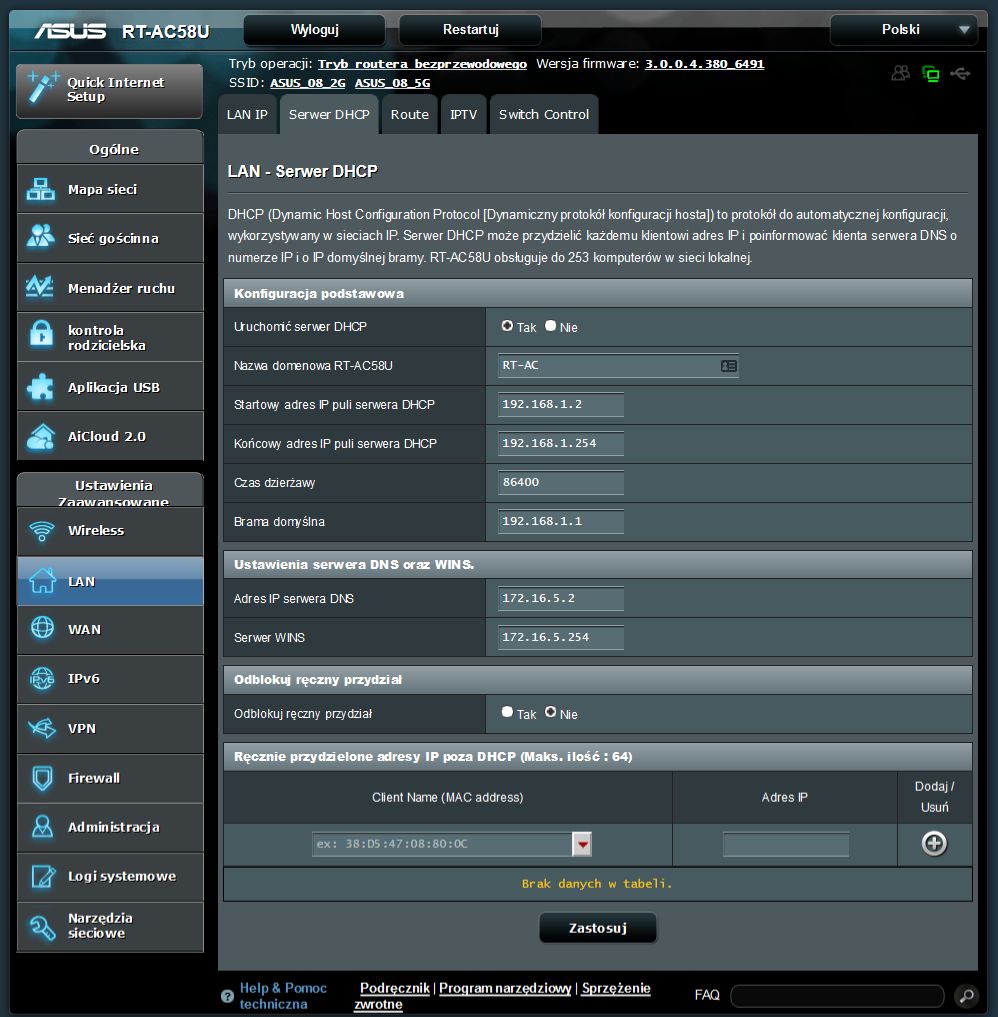
Przejdźmy teraz do sekcji LAN. W niej znajdziemy 5 zakładek:
- LAN IP – ustawienia adresu routera, a tym samym klasy adresowej sieci LAN oraz maski podsieci
- Serwer DHCP – mechanizm dynamicznego przydziału adresów IP, ustawienia serwera DNS oraz WINS. Funkcje serwera DHCP W Asusie pozwalają również na statyczną rezerwację adresów IP dla poszczególnych urządzeń.
- Route – dodanie statycznych tras routingu
- IPTV – ustawienia związane z możliwością podłączenia do usług telewizji IP.
- Switch Control – możliwość aktywacji akceleracji sprzętowej NAT oraz Jumbo Frames.
A co z siecią WiFi? Elementy komunikacji bezprzewodowej odnajdziemy w dwóch miejscach: Wireless oraz Sieć gościnna. Pierwsza z nich to klasyczne elementy ustawień sieci WiFi. W zakładce Ogólne mamy możliwość określenia nazwy dla obydwu pasm 2,4 oraz 5GHz, możemy ukryć SSID, ustawić tryb sieci, szerokość kanału i jego numer oraz szyfrowanie. W tym ostatnim przypadku prócz WEP, WPA i WPA2 Personal możemy skorzystać z mechanizmów WPA2 Enterprise.
Oprócz szyfrowania RT-AC58U wspiera również mechanizm filtrowania adresów MAC oraz autoryzację dla serwera RADIUS. Wspomnieliśmy wcześniej, że Asus może działać w trybie routera oraz punktu dostępowego. Dodatkowo w sekcji Wireless znajdziemy także opcjonalnie połączenie do sieci WiFi z wykorzystaniem WDS i to dla obydwu częstotliwości.
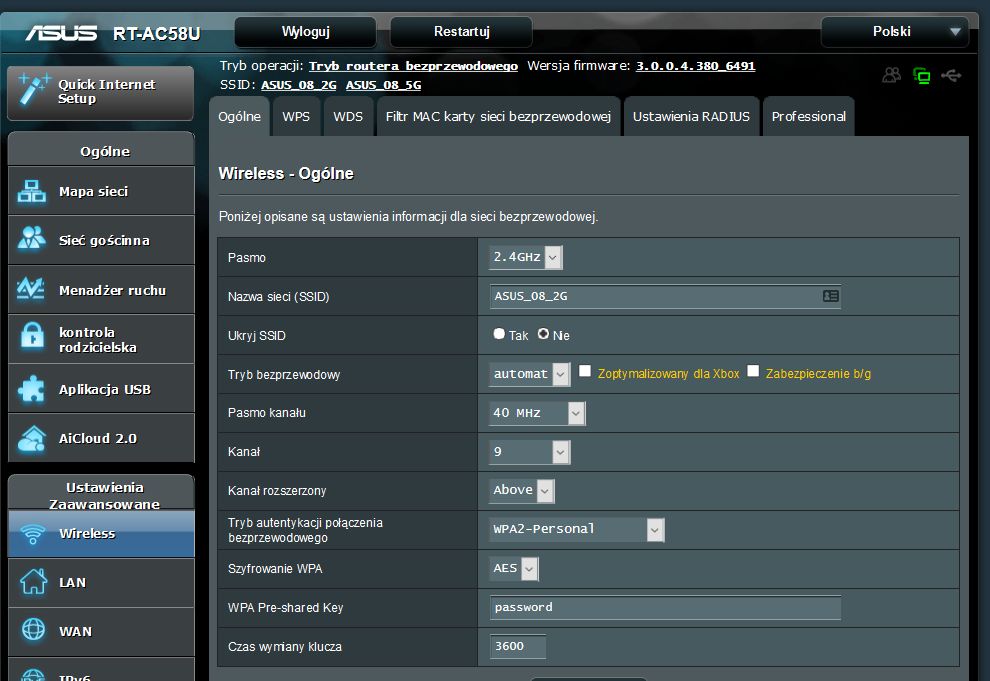
W celu łatwego przyłączania klientów do sieci bezprzewodowej możemy skorzystać z mechanizmu WPS - Wi-Fi Protected Setup. Dzięki niemu połączenie router-klient jest nawiązywane bez konieczności znajomości hasła czy też ustawień sieci WiFi. Wystarczy nacisnąć przycisk na routerze i opcjonalnie kliencie. Asus wspiera także mechanizm uwierzytelniania z użyciem kodu PIN.
Dość rozbudowaną sekcję stanowi zakładka Sieć Gościnna. Co to takiego? Wyobraźmy sobie, że odwiedzają nas znajomi, którzy chcieliby skorzystać z internetu. Możemy udostępnić naszą produktywną sieć WiFi podając do niej hasło. Jednak ze względów bezpieczeństwa lepiej jest uruchomić na routerze dostęp gościnny.
W Asusie RT-AC58U mamy do dyspozycji aż 6 sieci gościnnych (po trzy dla każdej częstotliwości). Każda z nich może posiadać osobne SSID, osobne zabezpieczenia oraz dodatkowe restrykcje. Jakie? Po pierwsze czas dostępu do sieci WiFi. Po drugie możemy zezwolić tylko na dostęp do sieci LAN bez dostępu do internetu.
Bezpieczeństwo i narzędzia
Choć Asus zaimplementował czterordzeniowy procesor w RT-AC58U to ilość pamięci RAM stoi na średnim poziomie. Jednak nawet 128 MB pozwala na uruchomienie kilku usług, które wzbogacą rozwiązanie.
Zanim je przedstawimy warto zerknąć do ustawień związanych z bezpieczeństwem urządzenia, komunikacji i sieci. Po pierwsze zapora sieciowa. Możemy ja włączyć lub wyłączyć. Po drugie powala na blokowani ataków DoS a także blokowanie odpowiedzi na ping z sieci WAN. Plusem jest również obsługa zapory przy komunikacji z użyciem protokołu IPv6.
Elementy, które związane są z bezpieczeństwem komunikacji zostały zgromadzone w trzech zakładkach:
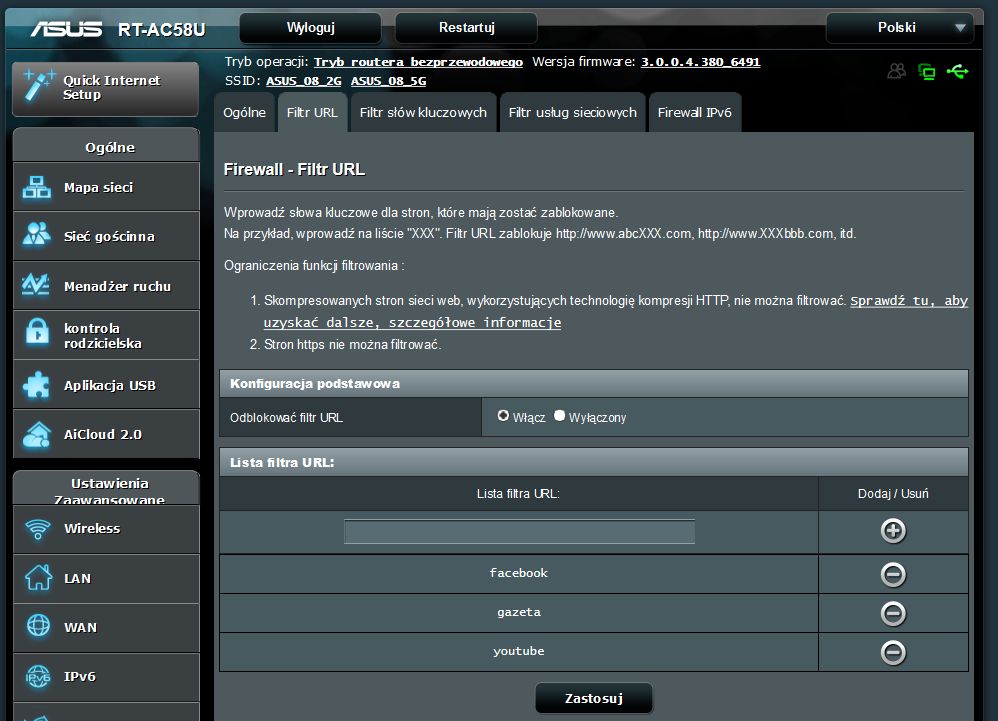
- Filtr URL
- Filtr słów kluczowych
- Filtr usług sieciowych.
Filtrowanie URL pozwala na zablokowanie dostępu do stron, które zawierają określone słowa w nazwie. Warto jednak pamiętać, że połączenia szyfrowane nie będą objęte filtrem. Podobnie jest ze stronami używającymi kompresji HTTP. Filtr słów kluczowych umożliwia blokowanie klientom dostępu do stron sieci web zawierających określone słowa kluczowe.
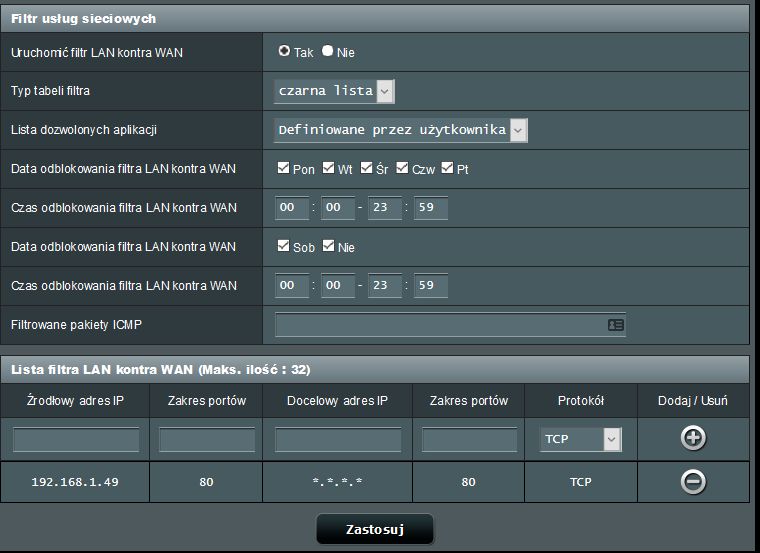
Oba mechanizmy można wzmocnić ostatnim elementem czyli blokowaniem usług sieciowych. To rozwiązanie umożliwia blokowanie dostępu do określonych usług w sieci internet, do których chcą uzyskać dostęp komputery z sieci LAN . Filtr można uruchomić dla poszczególnych komputerów i opatrzyć regułami harmonogramów.
Dobrym przykładem będzie tu kontrola dzieci, które przychodzą wcześniej ze szkoły do domu i chcą skorzystać ze stron internatowych. Zablokowanie portów WWW skutecznie ograniczy korzystanie z internetu do czasu powrotu rodziców z pracy.
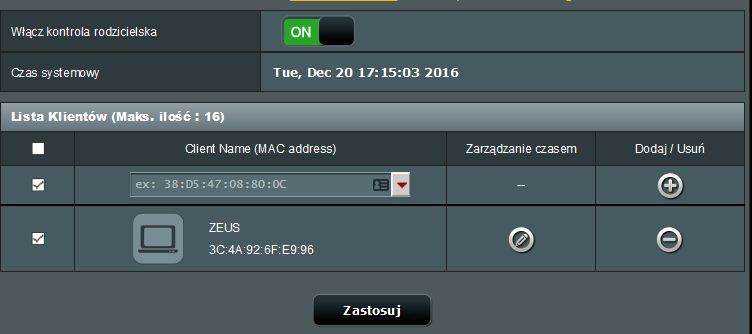
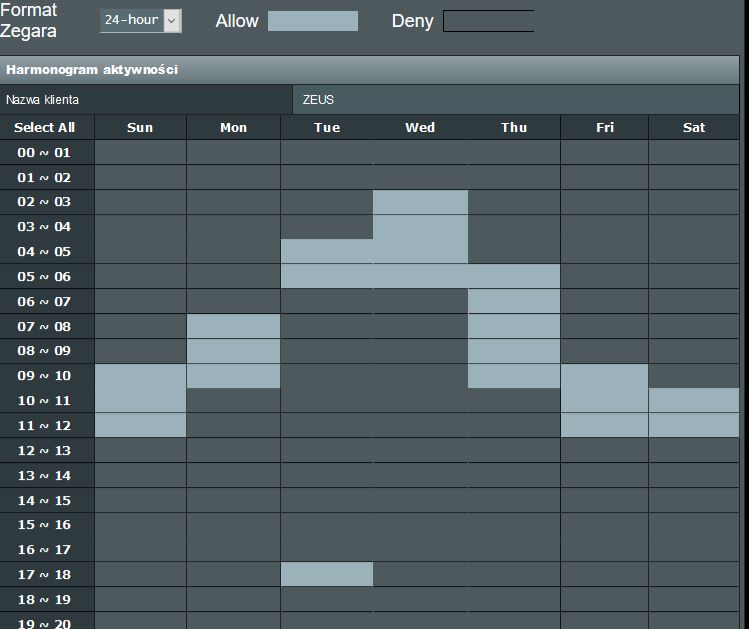
A skoro przy dzieciach jesteśmy – kolejny mechanizm zabezpieczający przed dostępem do sieci LAN i internetu to Kontrola rodzicielska. Prosty w konfiguracji menadżer umożliwi ograniczenie używania komputera lub urządzenia mobilnego w sieci. Wystarczy podać jego adres MAC i określić godziny, w których dostęp do sieci i zasobów będzie możliwy.
A jeśli uruchomimy wszelkie zabezpieczenia i wygodnie rozsiądziemy się na kanapie by móc obejrzeć ulubiony serial w sieci okazuje się, że nasze superszybkie łącze coś niedomaga. Dlaczego? Pociecha uruchomiła sobie strumieniowanie multimediów z internetu, dodatkowo w tle ściąga pliki z WWW i P2P. Problem zdiagnozowany. A jak go rozwiązać?
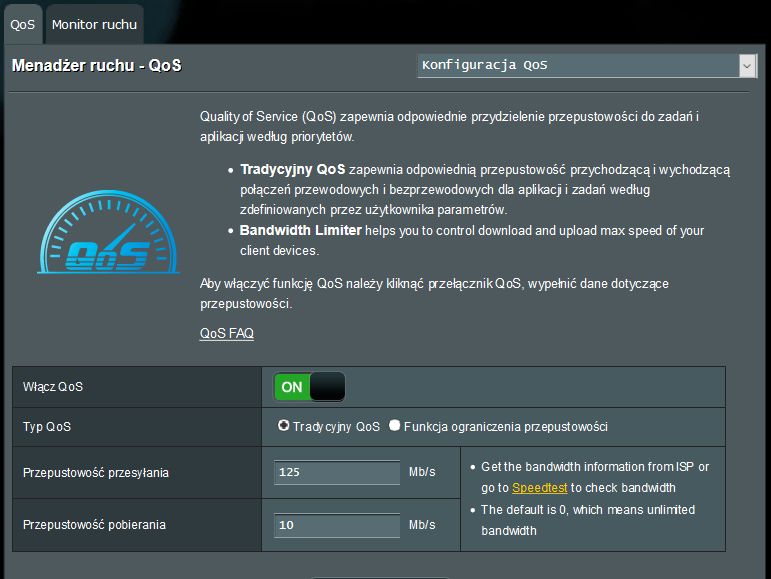
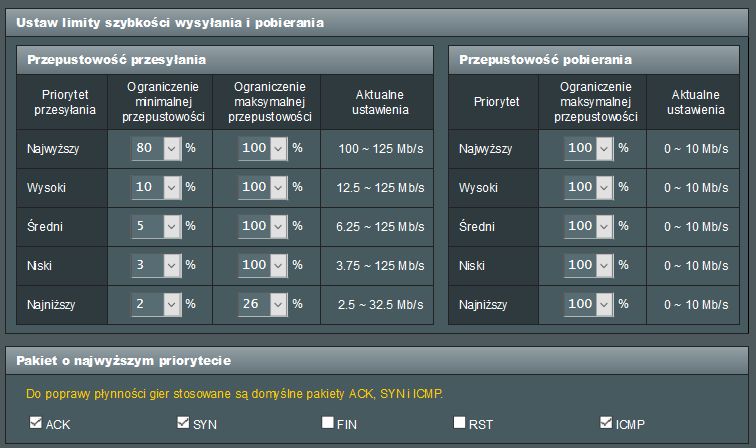
Wystarczy aktywacja mechanizmów priorytetowania łącza QoS. W sekcji Menadżer ruchu wchodzimy w zakładkę QoS i określamy maksymalną przepustowość naszego łącza. Następnie określamy priorytety w poziomach: najwyższy, wysoki, średni, niski oraz najniższy przydzielając minimalną i maksymalną przepustowość w kierunkach pobieranie i wysyłanie.
Opcjonalnie możemy włączyć Funkcję ograniczonej przepustowości, która przydzieli określoną wielkość pasma internetowego dla poszczególnych urządzeń w sieci.
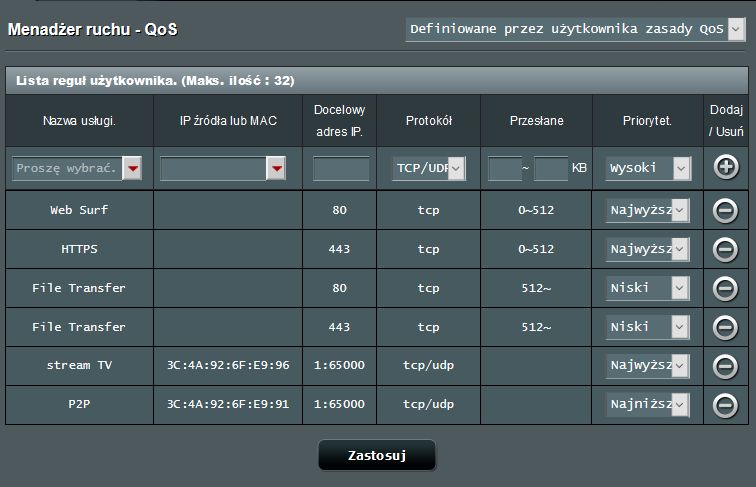
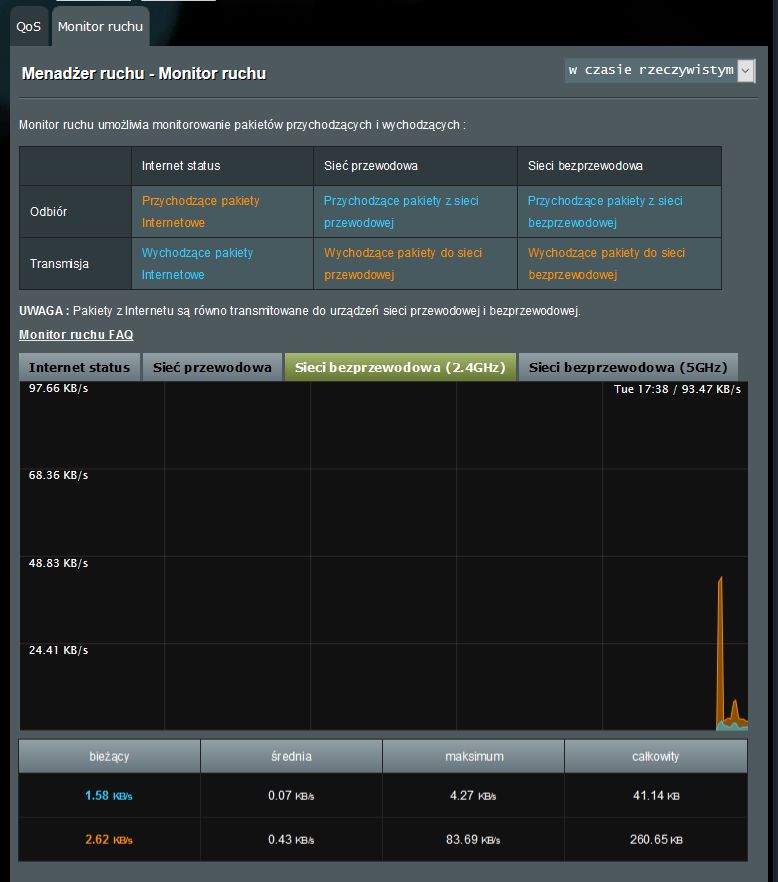
Na koniec pozostaje wejść do ustawień zasad QoS i określić, które protokoły i które usługi będą miały najwyższy, a które najniższy priorytet. A jednocześnie powiązać komunikację ze źródłowym i docelowym adresem IP. Taka konfiguracja umożliwi ustawienie np. najniższego priorytetu dla komputera dziecka a wysokiego dla odbiornika TV, który będzie potrzebował nieprzerwanej transmisji. Dodatkowo przepustowość pasma zarówno internet jak i przewodowego i bezprzewodowego możemy kontrolować w zakładce Monitor ruchu. Do dyspozycji mamy raporty w czasie rzeczywistym, z ostatnich 24 godzin a także z określonego przez nas dnia.
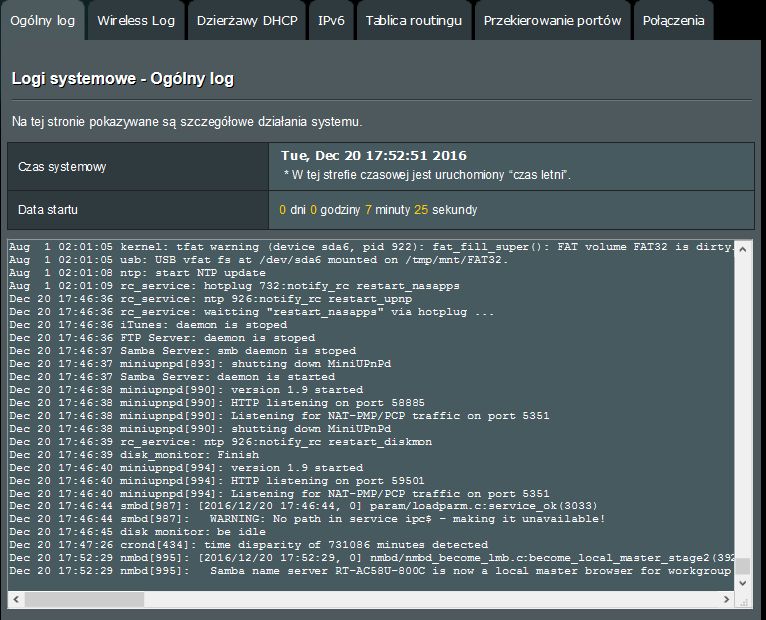
By uzyskać pełna kontrolę nad działaniem routera warto również zerknąć do sekcji Logi systemowe. To tu znajdziemy wszystkie niezbędne elementy systemu, które pozwolą na określenie ewentualnych problemów z funkcjonowaniem routera i sieci LAN. Sekcja oferuje podgląd logu systemu, logów sieci WiFi, dzierżawy DHCP, IPv6 i tablicy routingu. Jeśli ustawialiśmy przekierowania portów to szybki podgląd pozwoli na określenie działania ustawień. Na koniec zakładka Połączenia, w której możemy przenalizować komunikację poszczególnych hostów w sieci LAN.
Router oferuje również dodatkowe mechanizmy umożliwiające diagnostykę połączeń. W sekcji Narzędzia sieciowe użytkownik ma do dyspozycji:
- Ping, traceroute, nslookup – 3 podstawowe komendy pozwalające na określenie prawidłowej komunikacji sieci
- Netstat – wyświetlanie aktywnych połączeń
- Wznów sieć LAN – dość niefortunnie przetłumaczony mechanizm Wake On LAN. Uruchamianie komputerów przy pomocy pakietów wysłanych z sieci LAN.
Serwery, aplikacje i usługi
Nieodłącznym elementem współczesnych sieci LAN są systemy zdalnego dostępu do zasobów lokalnych. Choć dość często dostęp ten jest wypierany przez usługi chmurowe to wielu użytkowników nie wyobraża sobie pracy bez dostępu do własnej sieci. Producent wyposażył Asusa RT-AC58U dwa typy usług zdalnego dostępu VPN:
- PPTP
- OpenVPN
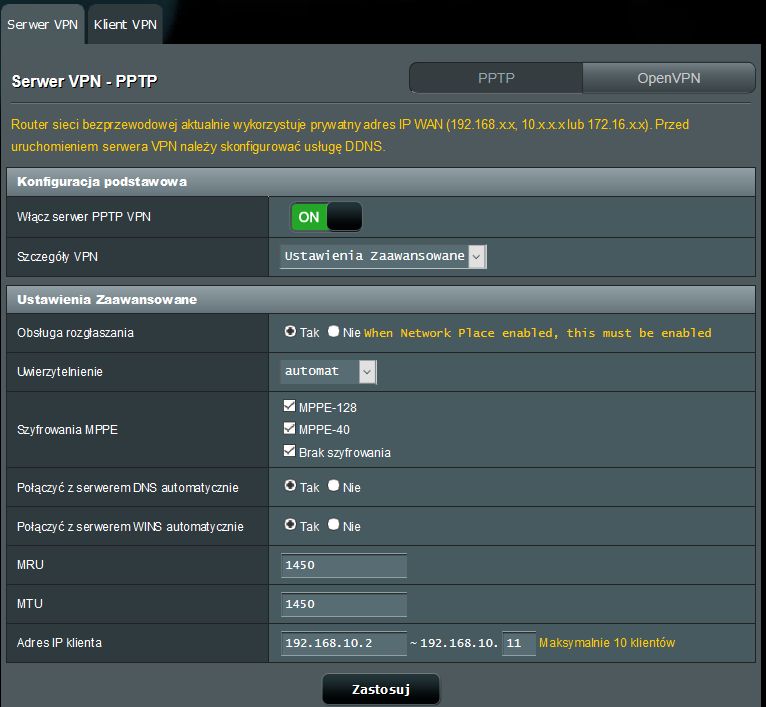
W obydwu przypadkach mamy możliwość odpowiedniej konfiguracji dostępu z użyciem wirtualnych sieci prywatnych. Używając protokołu PPTP określamy nazwę użytkownika, hasło i opcjonalnie możemy włączyć dostęp do zasobów CIFS/SMB.
Jeśli przejdziemy do opcji zawansowanych to dodatkowo możemy określać sposób uwierzytelniania, obsługę DNS i WINS a także przydział adresacji IP dla klientów VPN.
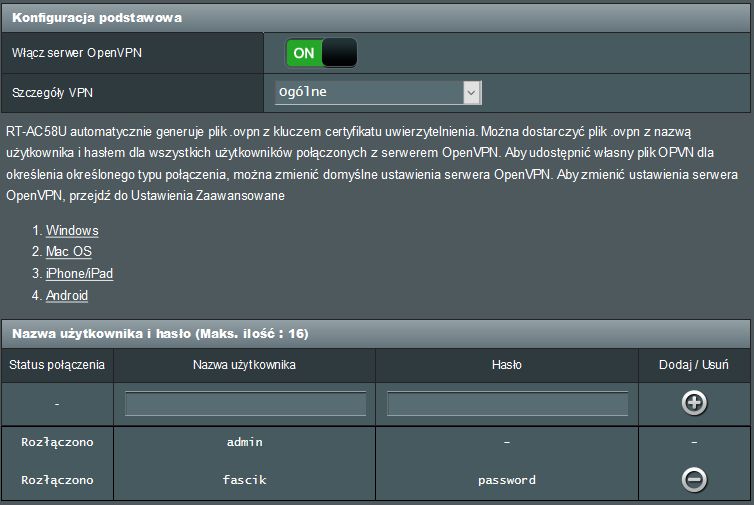
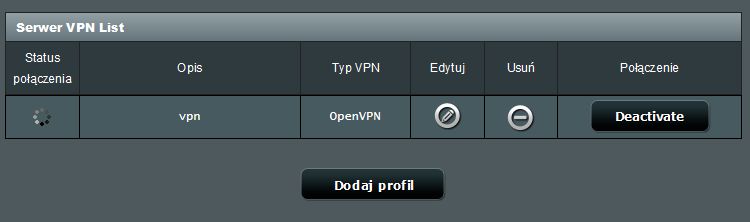
Na podobnej zasadzie konfigurujemy serwer OpenVPN. W ustawieniach ogólnych definiujemy jedynie użytkowników oraz hasła. Zaawansowane parametry są określanie po przełączeniu interfejsu. Warto pamiętać, że obsługa protokołu PPTP jest natywnie wbudowana w większość urządzeń komputerowych i systemów operacyjnych. Dla mechanizmu OpenVPN musimy dodatkowo zainstalować i skonfigurować klienta OpenVPN.
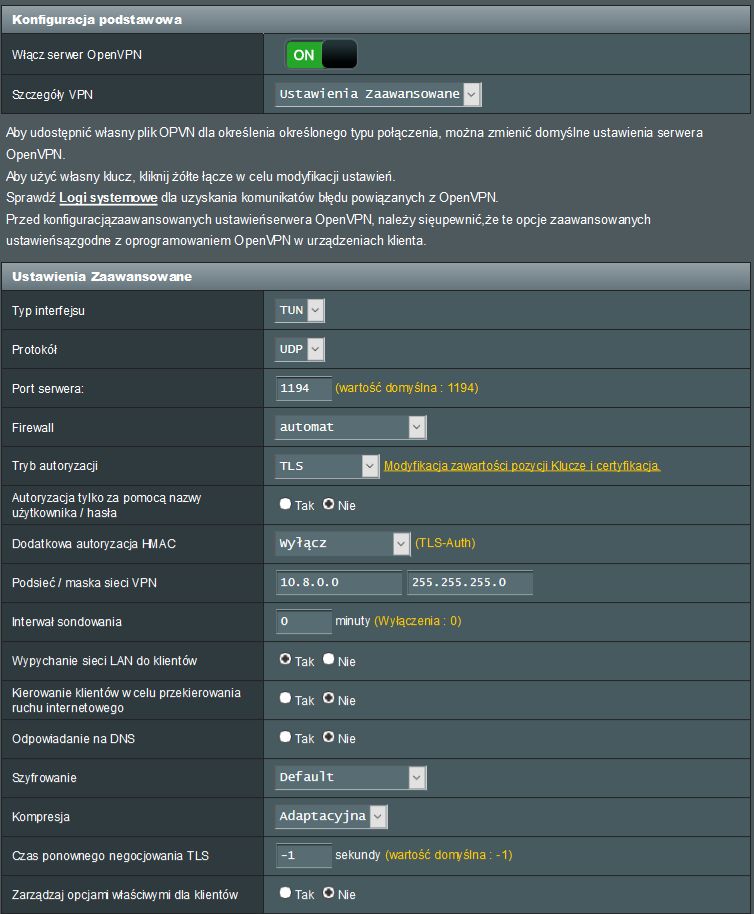
Dodatkowym atutem Asusa RT-AC58U jest możliwość pracy jako klient VPN. Dzięki takiemu rozwiązaniu router może zestawić bezpieczne szyfrowane połączenie z odległą siecią tworząc w ten sposób rozproszoną sieć LAN. Komunikacja może odbywać się zużyciem L2TP, PPTP oraz OpenVPN.
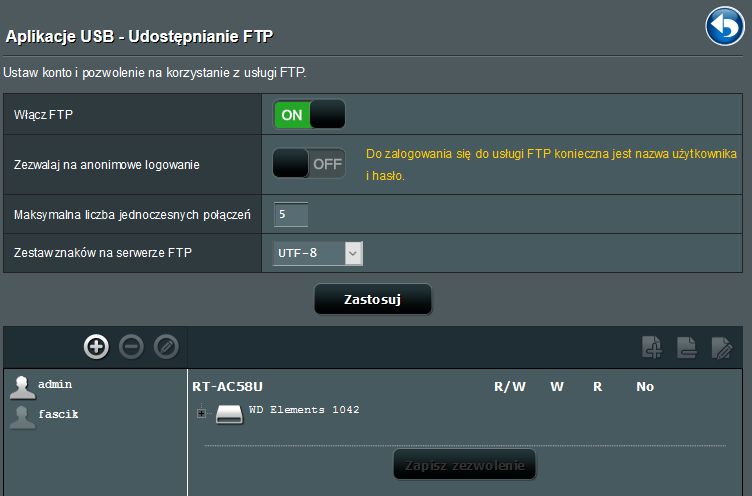
Kolejne narzędzia rozszerzające możliwości routera RT-AC58U znajdziemy w sekcji Aplikacje USB. Po pierwsze Asus dysponuje rozwiązaniem o nazwie AiDisk. Co to takiego? To połączenie serwera FTP z usługą DDNS. Podłączając do routera dysk USB możemy przekształcić go w całkiem sprawnie działający serwer FTP i za jego pomocą udostępniać pliki dla znajomych. Wystarczy przejść kreator konfiguracji i mamy gotowe narzędzie do wymiany plików. Udostępnianie danych może odbywać się zużyciem dodatkowych kont, które założymy w panelu konfiguracyjnym. Tu także definiujemy przydział do poszczególnych zasobów.
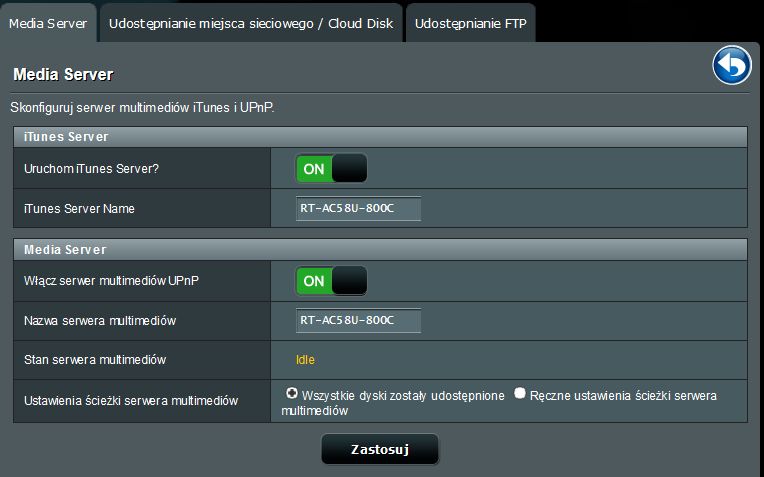
Kolejne dwie funkcje dotyczą elementów multimedialnych. Router w sekcji Server Center oferuje możliwość włączenia serwera iTunes oraz serwera multimediów. W pierwszym przypadku rozwiązanie pozwala na scentralizowanie domowej kolekcji muzyki i słuchanie jej z użyciem aplikacji iTunes. W drugim wykorzystujemy mechanizmy DLNA do podłączenia do treści multimedialnych.
Jeśli chcemy wykorzystać inne możliwości Asusa w zakresie obsługi portu USB to do dyspozycji mamy jeszcze 2 możliwości. Podłączenie drukarki USB – w przypadku systemów Windows możemy korzystać z aplikacji Asus EZ. Opcjonalnie urządzenie drukujące można podłączyć z wykorzystaniem protokołu LPR. Oczywiście w przypadku Asus EZ prócz drukarki możemy podłączyć urządzenie wielofunkcyjne. Dzięki temu wykorzystany również funkcje skaner.
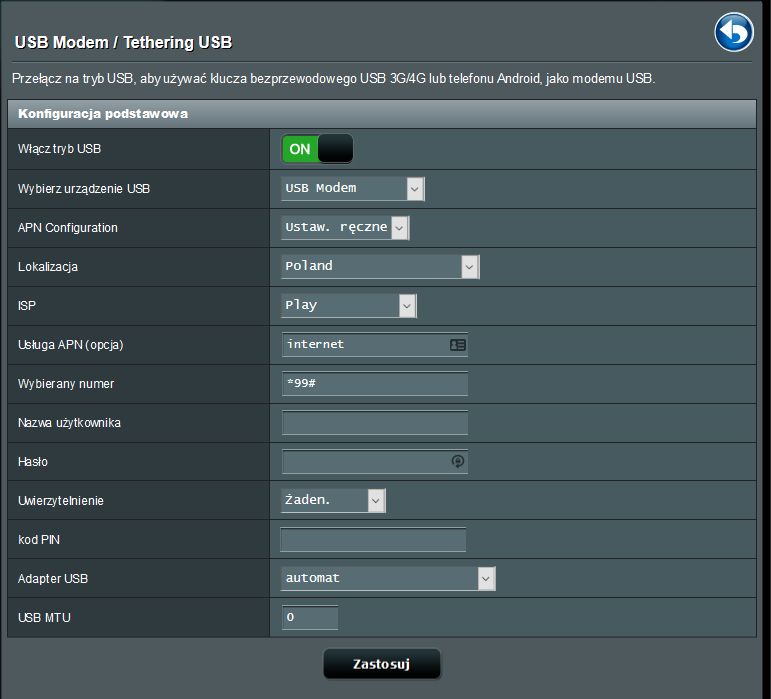
I na koniec funkcjonalność, która bardzo rzadko gości w tej klasie routerów – wsparcie dla modemów USB 3G/4G. Zanim wpadniemy w euforię warto sprawdzić na stronie producenta kompatybilność modemów USB.
Jeśli nie znajdziemy naszego modemu zawsze możemy wykorzystać Tethering USB podłączając do routera telefon z Androidem.
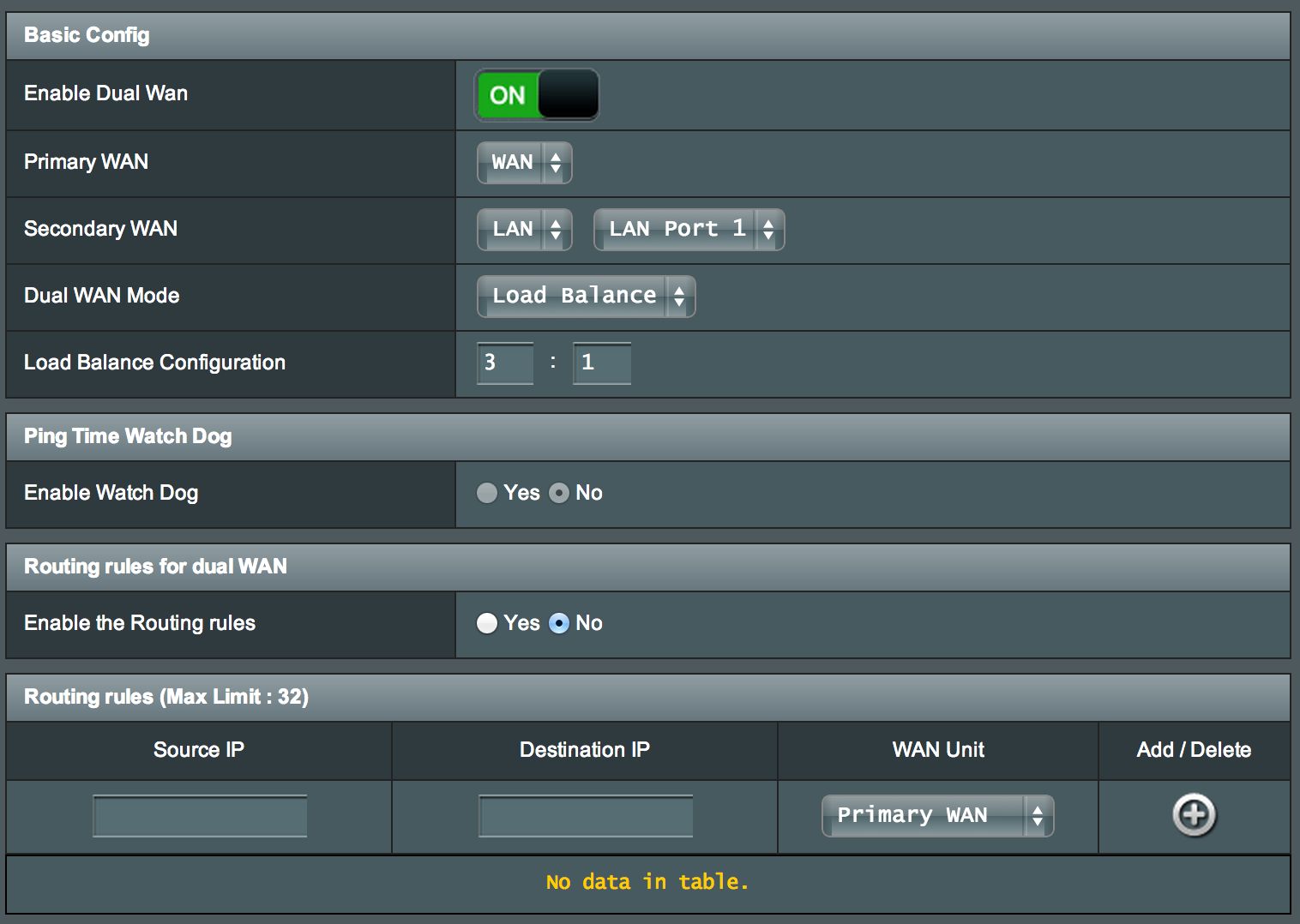
W interfejsie konfiguracyjnym Asusa RT-AC58U znajdziemy elementy konfiguracji łącza zapasowego lub równoważenia obciążenia, tzw. Dual WAN. Jest jednak jedno „ALE”. Niedopracowany interfejs konfiguracji Dual WAN, czy też może pozostałość po jedynej wersji firmware? O co chodzi? Interfejs konfiguracyjny powinien wyglądać tak jak na poniższym obrazku.
Niestety w RT-AC58U coś poszło nie tak i brakuje parametrów ustawienia połączeń WAN – wyświetlane są puste pola wyboru Primary WAN, Secondary WAN, itd. Całość wygląda następująco:
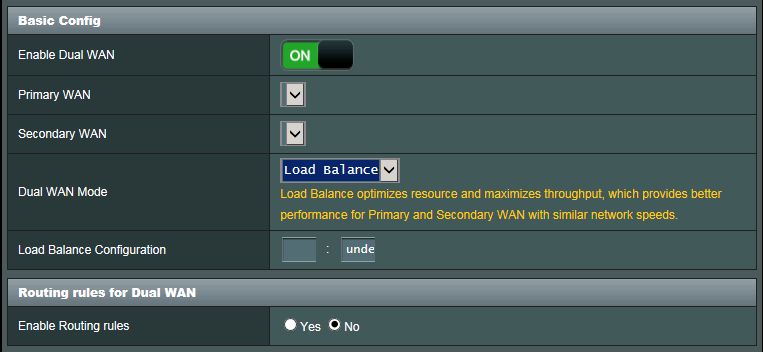
W trakcie testów próbowaliśmy resetować router do ustawień domyślnych, ponownie wgrywać oprogramowanie, uzyskiwać dostęp do panelu WWW z różnych przeglądarek (Firefox, Internet Explorer, Edge, Chrome, Safari) i różnych systemów Windows 10, 8.1, Server, Mac OS. Niestety problem występuje we wszystkich przypadkach. Wsparcie techniczne Asusa dało mi do zrozumienia, że w specydikacji technicznej nie ma funkcji Dual WAN a jedynie obsługa modemów 3G/4G. Pozostaje poczekać na kolejne wersje firmware.
Bez problemu działa za to połączenie 3G/4G jako główne połączenie internetowe. Szkoda, że w RT-AC58U znalazł się tylko jeden port USB. Montaż modemu USB uniemożliwia montaż nośnika danych USB. A co za tym idzie – brak możliwości skorzystania z funkcji chmurowych czy udostępniania danych.
Usługi chmurowe uzupełniają pakiety AiCloud 2.0, które są dodatkowymi elementami dostępu do danych:
- Smart Sync – możliwość synchronizacji danych z usługą chmurową Asus Webstorage. rozszerzeniem Smart Sync jest Sync Sever, który pozwala na synchronizację chmury AiCloud z innym kontem AiCloud,
- Cloud Disk – dostęp do danych z poziomu chmury,
- Smart Access – umożliwia dostęp z użyciem AiCloud do podłączonych do sieci LAN urządzeń.
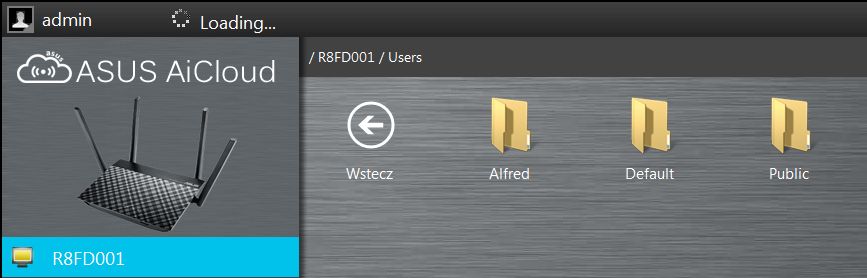
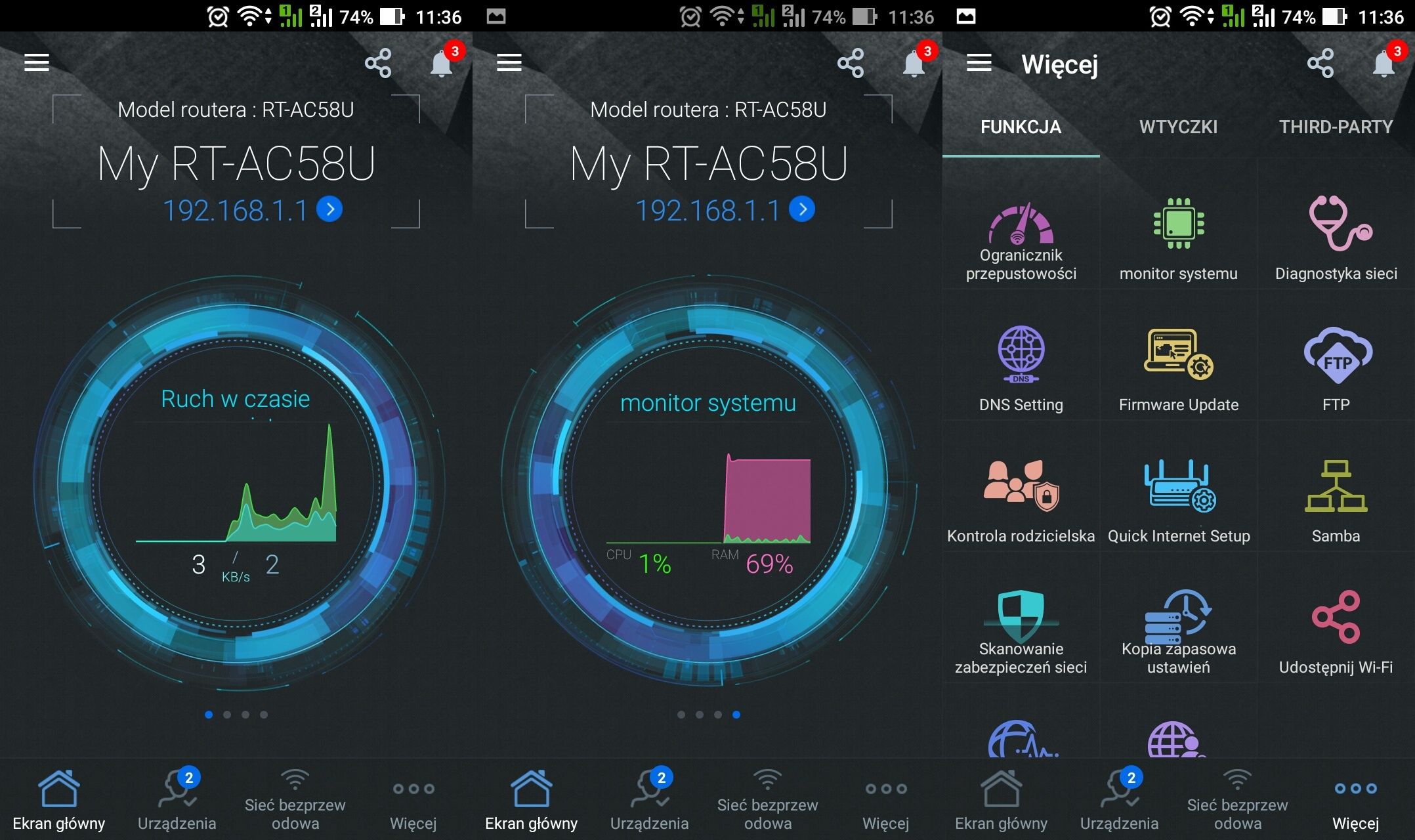
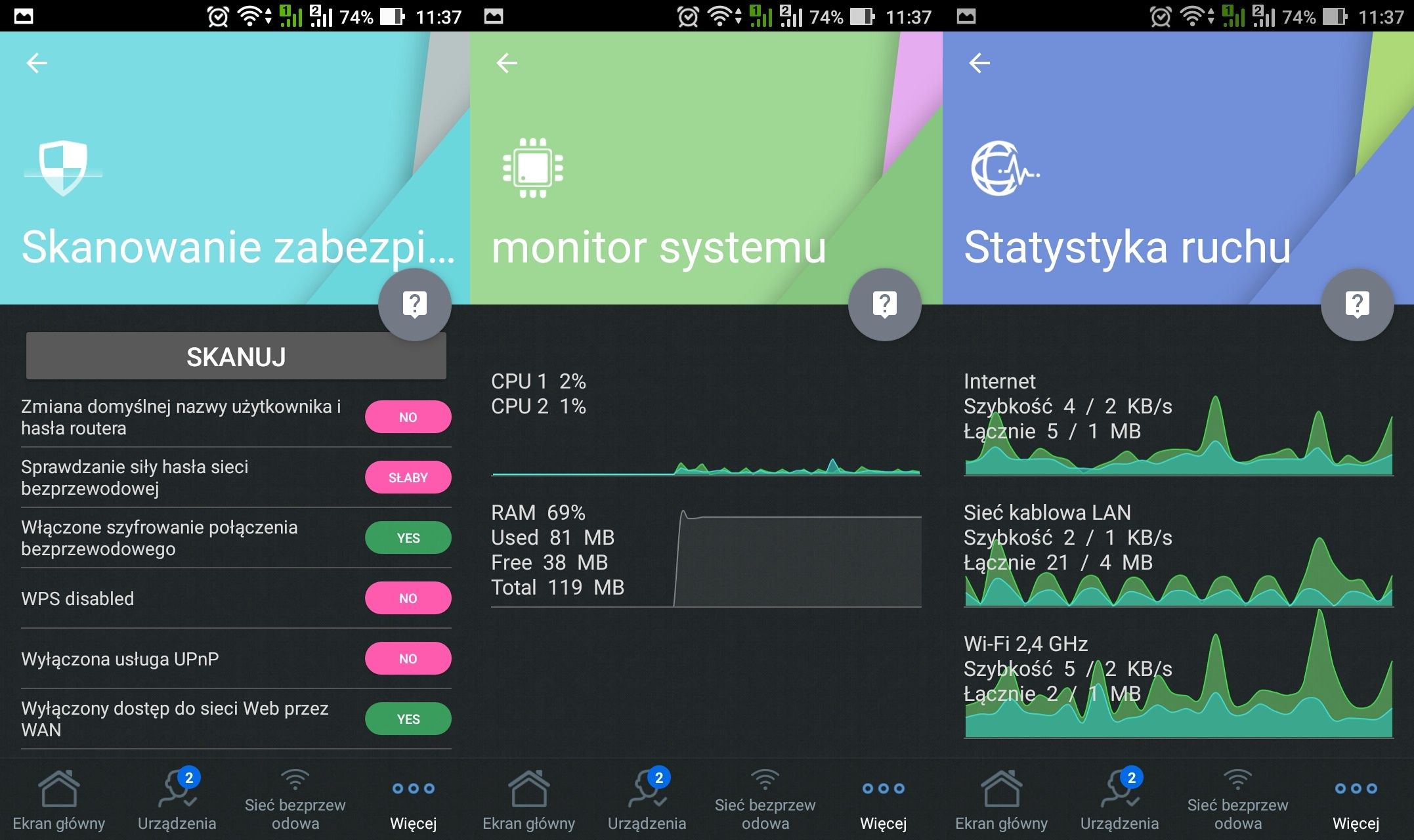
By w pełni korzystać z usług chmurowych oraz zarządzania routerem warto zainstalować na swoich smartfonach aplikacje mobilne na systemy iOS i Android. Wśród nich AiCloud oraz Asus Router. Ta druga umożliwia podłączenie się do routera i zarządzenie jego wszystkim elementami.
Testy wydajnościowe
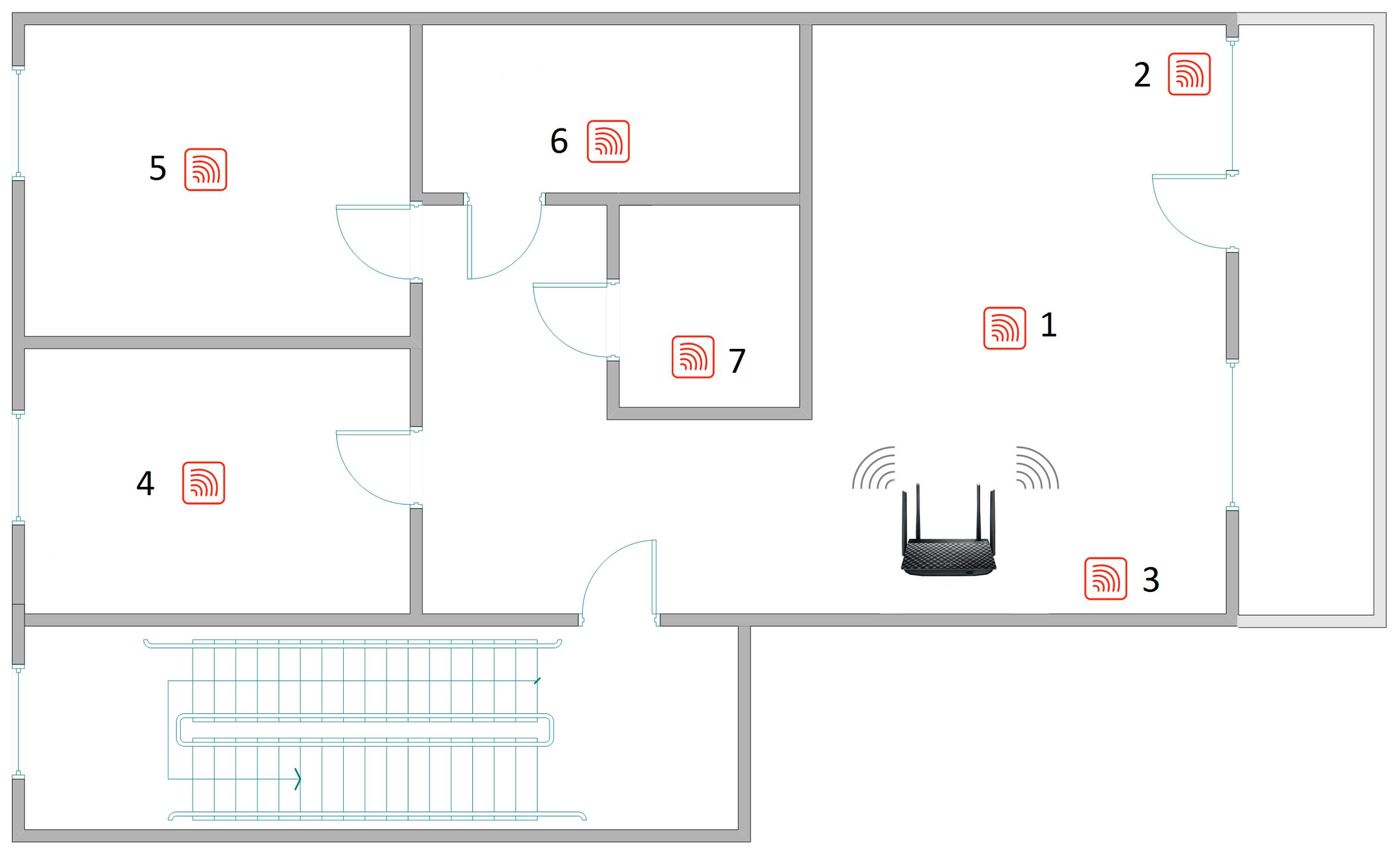
Procedurę testową wydajności sieciowej i pokrycia sygnałem sieci bezprzewodowej wykonaliśmy w pomieszczeniu o powierzchni około 63 m2 (7x9 m). Plan pomieszczeń oraz umieszczenie routera przedstawia poniższy schemat.
Pomiaru dokonywaliśmy w 7 punktach testowych. W punktach 1-7 badaliśmy poziom sygnału (dBm) a także prędkość pobierania (Mb/s) i wysyłania (Mb/s) plików do komputera podłączonego do portu ethernet. Do pomiarów szybkości pracy na częstotliwości 2,4 i 5 GHz wykorzystaliśmy kartę D-Link DWA-192 (3x3).
Konfiguracje testowe:
HP ProLiant MicroServer N36L (praca jako serwer dla sieci 802.11ac 5 GHz i 802.11n 2,4 GHz)
- System operacyjny: Windows Server 2008 R2 64-bit
- Procesor AMD Athlon II NEO N36L
- Pamięć RAM: 8 GB
- Dysk twardy: RAID 0 (2 x 2 TB Seagate)
- Sieć Ethernet Intel Dual Link
Lenovo ThinkPad T460s (praca jako klient dla sieci ethernet i WiFi)
- System operacyjny: Windows 8.1
- Procesor Intel Core i5 6200U 2,4 GHz
- Pamięć RAM: 12 GB
- Dysk twardy: Samsung SSD
- Karta sieciowa WiFi D-Link DWA-192 oraz karta gigabit ethernet
Router Asus RT-AC58U
- połączenia gigabitowe ethernet - full duplex
- połączenia WiFi - ustawiane w zależności od typu testu
W sieci LAN router prezentuje bardzo dobre, choć nie rewelacyjne wyniki. W testach klienci bezprzewodowi komunikowali się ze sobą z szybkością: 875 Mb/s odczyt, 861 Mb/s zapis. Router świetnie radzi sobie z obsługą dużej liczby sesji. W trakcie testów maksymalna ich liczba jaką router mógł nawiązać wynosi 28743. Nieco wolniej niż w sieci LAN możemy transmitować dane w kierunku WAN-LAN. Szybkość pobierania danych poprzez łącze WAN to 807 Mb/s. Z szybkością 794 Mb/s możemy z kolie wysyłać dane do internetu.
Obsługa sieci WiFi stoi na znacznie wyższym poziomie. Warto pamiętać o jednym drobnym szczególe dotyczącym pasma 2,4 GHz. Rozwiązanie Asusa wspiera szybkość do 400 Mb/s. By zestawić takie połączenie niezbędna jest odpowiednia karta sieciowa WiFi. W przypadku D-Link DWA-192 nie było problemów z prawidłowym i stabilnym linkiem pomiędzy Asusem a kartą.
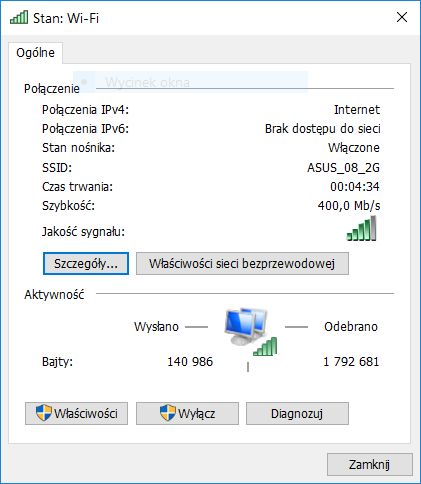
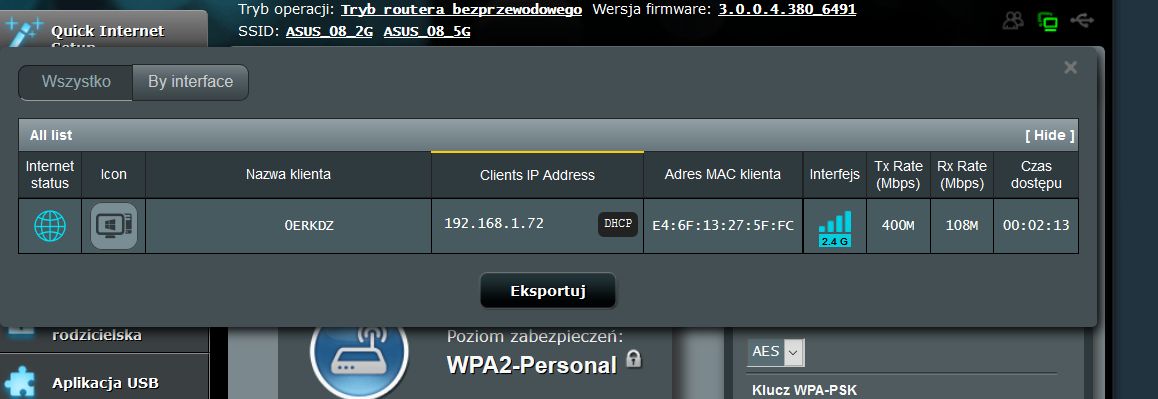
I wszystko wyglądałoby różowo gdyby nie jeden drobny szczegół. O ile wyniki transferu danych w kierunku pobieranie wyglądają rewelacyjne to wysyłanie danych z klienta wygląda średnio. Maksymalna szybkość pobierania to ponad 240 Mb/s. Z szybkością nieco ponad 150 Mb/s możemy wysyłać dane. By wyeliminować ewentualne błędy pomiaru związane ze słabszym wynikiem pobierania przeprowadziliśmy test porównawczy z kartą Intel Dual Band Wireless-AC 8260. I choć urządzenie posiada niższą szybkość transmisji to objaw było dokładnie taki sam - wyższa szybkość pobierania, znacznie niższa wysyłania.
Nieco lepiej router radzi sobie z obsługą transmisji w paśmie 5 GHz. Szybkość pobierania ponad 530 Mb/s to doskonały wynik - a należy mieć na uwdze, że router może zestawić połączenie do 867 Mb/s. Co ciekawe nawet w przypadku znacznie oddalonych miejsc testowych transmisja danych w kierunku pobieranie oscylowała w granicach. Niestety objaw niższej szybkości wysyłania obserwujemy również w paśmie 5 GHz.
Asus RT-AC58U charakteryzuje się bardzo dobrą dystrybucją sygnału w paśmie 2,4 GHz. Porównując go do rozwiązania D-Link DIR-890L obserwujemy różnice 6 dBm na korzyść Asusa. Z kolei w paśmie 5 GHz jest odwrotnie. Choć różnice nie są tak znaczące. Tu gdzie DIR-890L wskazywał -41 dBm Asusowi udało się dystrybuuować sygnał o wartości -44 dBm.
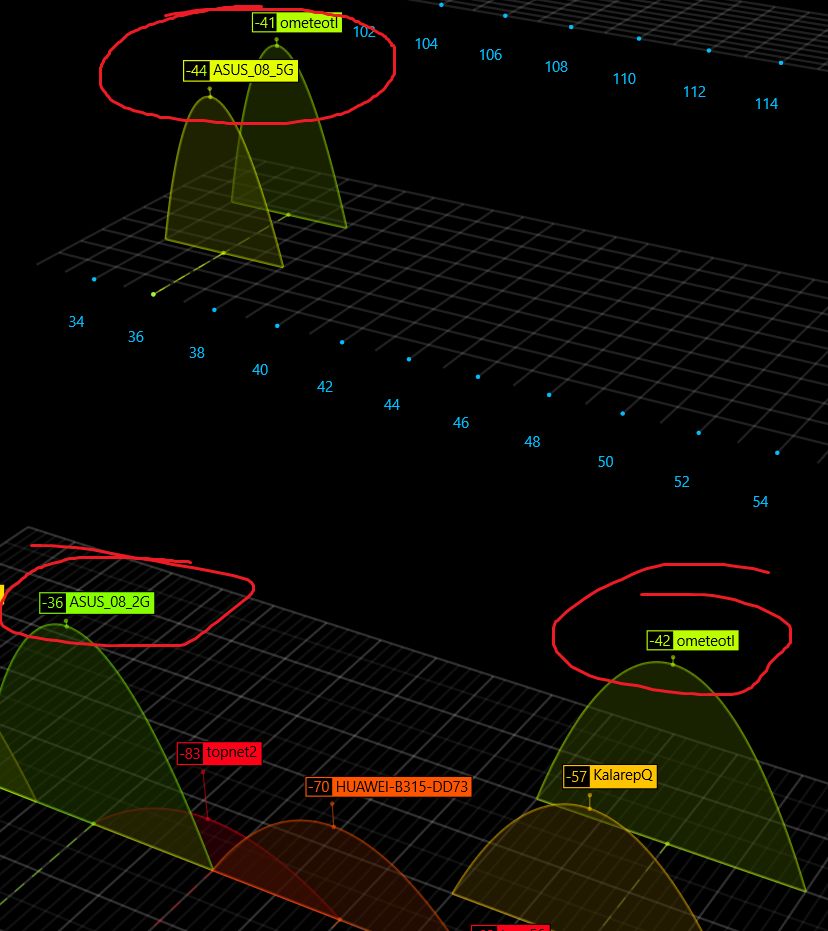
Test poziomu sygnału w lokalizacjach 1-7 - Poziom sygnału dla częstotliwości 2,4 oraz 5 GHz [dBm]
| Typ karty | D-Link DWA-192 | |
| Częstotliwość | 2,4 GHz | 5 GHz (802.11ac) |
| Punkt pomiar. 1 | -36 | -39 |
| Punkt pomiar. 2 | -36 | -40 |
| Punkt pomiar. 3 | -39 | -39 |
| Punkt pomiar. 4 | -41 | -53 |
| Punkt pomiar. 5 | -55 | -60 |
| Punkt pomiar. 6 | -57 | -59 |
| Punkt pomiar. 7 | -51 | -56 |
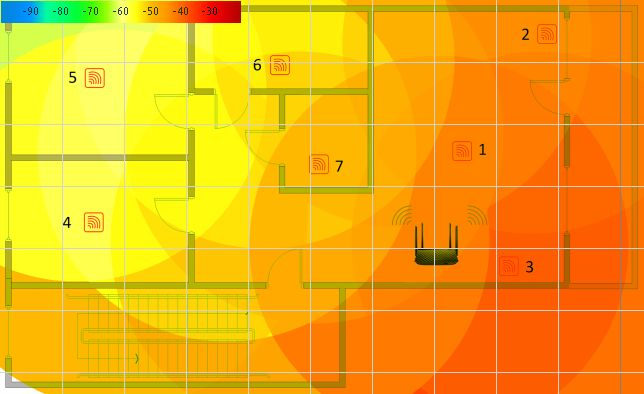
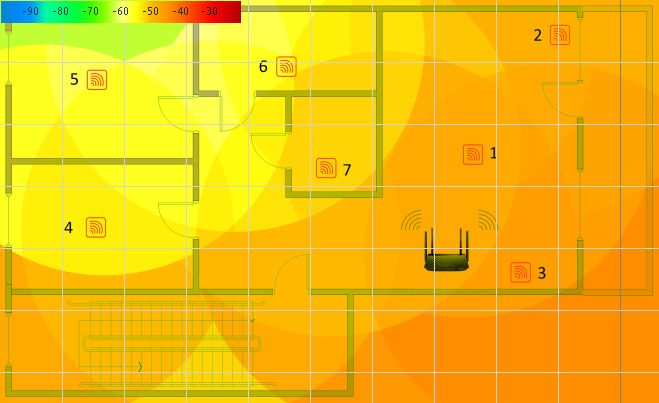
Poniżej prezentujemy grafiki obrazujące pokrycie sygnałem. Pierwsza z nich odzwierciedla pasmo 2,4 GHz, druga 5 GHz.
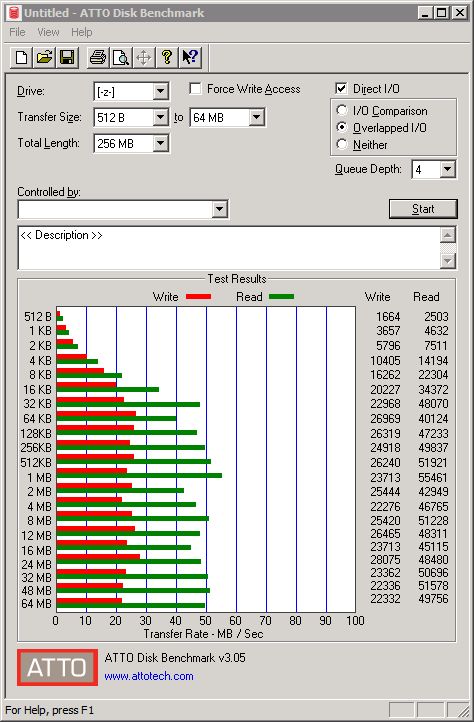
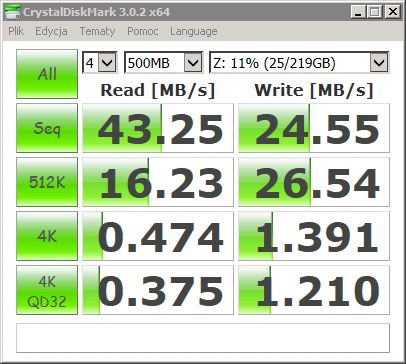
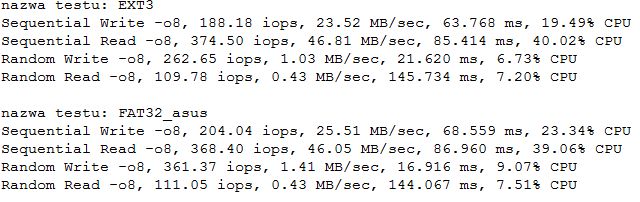
Jeden port USB 3.0 będziemy musieli pogodzić pomiędzy nośnikiem danych, modemem USB lub urządzeniem wielofunkcyjnym. O ile wybierzemy podłączenie nośnika USB, to tandem dysk plus router będzie oferował szybkość odczytu danych z nośnika na poziomie 45-46 MB/s. Zapis może odbywać się z szybkością do 24-25,5 MB/s. Nie są to wartości, które każą nam wpaść w zachwyt. Należy jednak mieć na uwadze, że RT-AC58U nie jest rozwiązaniem z najwyższej półki routerów domowych i takie wartości uważamy za zadowalające.
Poniżej prezentujemy wyniki testów syntetycznych. Ostatnia grafika prezentuje maksymalną szybkość odczytu i zapisu (test sekwencyjny) na dysk podłączony do routera dla dwóch rodzajów partycji - EXT3 oraz FAT32. Dodatkowo w trybie losowego odczytu i zapisu możemy sprawdzić maksymalną wartość iOPS.
Podsumowanie
Router Asus RT-AC58U śmiało można polecić użytkownikom, którzy oczekują od routera konfigurowalności i wielu funkcjonalnośći a przy tym nie chcą wydawać zbyt wiele na nowe urządzenie klasy AC. Warto pamiętać, że Asusa z racji obsługi szybkości 867 Mb/s w paśmie 5 GHz kategoryzujemy jako podstawowy router obsługujący standard 802.11ac.
Plusem RT-AC58U jest intuicyjne oprogramowanie AsusWRT oraz bardzo rozbudowane funkcje dodatkowe. Warto tu wymienić serwer VPN, klienta VPN, serwery multimediów czy obsługę chmury. Użytkownicy, którzy lubią rozwiązania mobilne docenią aplikacje na smartony pozwalające na zarządzanie routerem z poziomu ekranu dotykowego. Na koniec pytanie, które pojawia się dość często, dotyczące oprogramowania typu OpenWRT, DD-WRT. Na razie możemy o tym zapomnieć, choć trwają prace związane z możliwością instalacji alternatywnego firmware.
Ocena końcowa:
- Bardzo dobra wydajność sieciowa WiFi w kierunku pobieranie
- Bardzo dobry zasięg w paśmie 2,4 GHz
- Rozbudowane funkcje dodatkowe - VPN, serwery multimediów, współpraca z drukarkami i urządzeniami wielofunkcyjnymi
- Dopracowane aplikacje mobilne
- Wsparcie dla modemów 3G/4G
- Średnia wydajność portu WAN
- Średnie szybkości wysyłania danych poprzez sieci WiFi
Ten router możesz wygrać w naszym konkursie. Zapraszamy!