




Najważniejsze cechy:
- możliwość wyświetlania obrazu 3D (NVIDIA 3D Vision 2)
- technologia NVIDIA LightBoost (zwiększona jasność obrazu)
- technologia Trace Free II (bardzo krótkie reakcje matrycy)
- wbudowany emiter fal IR
- odświeżanie 120 Hz (obraz 3D bez nieprzyjemnego migotania)
Monitor Asus VG278H skierowany jest przede wszystkim do zapalonych graczy, którzy chcą przenieść swoje doznania z dwóch wymiarów do trzech.

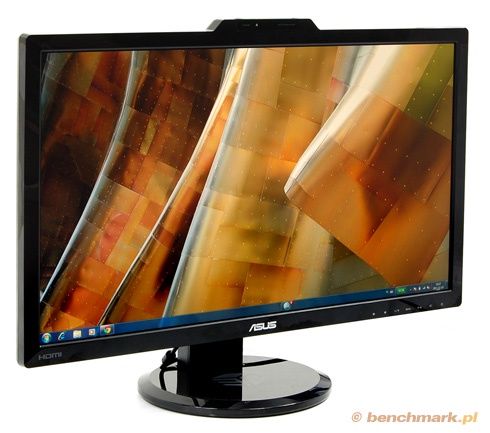
Jest to nowoczesny panel, który dostosowany został do współpracy z najnowszymi okularami NVIDIA 3D Vision 2. Wyposażono je w szkła o powierzchni większej o 20% w porównaniu do modelu pierwszej generacji. Dzięki temu oferują znacznie szerszy kąt widzenia.
Ponadto elektroniczne binokle zostały wykonane z miękkich materiałów kompozytowych, przez co są lekkie i wygodniejsze dla użytkowników. Jednoczesne zakładanie słuchawek nie powoduje dyskomfortu (części zauszne są płaskie). Same okulary są migawkowe i zasilane z wbudowanego akumulatorka, który ładować można z portu USB komputera.
Transmisja danych następuje bezprzewodowo przy użyciu nadajnika IR wbudowanego w monitor - nie musimy używać nadajników zewnętrznych podłączanych przez USB. Cały system dostosowany jest do wymogów technologii LightBoost, która zapewnia uzyskanie dwukrotnie jaśniejszego obrazu widzianego realnie na ekranie monitora. Otoczenie wokół monitora również będzie lepiej widoczne, co ułatwia obsługę klawiatury w ciemnym pomieszczeniu.
| Przekątna ekranu | 27" |
| Rozdzielczość | 1920 x 1080 px |
| Proporcje ekranu | 16:9 |
| Czas reakcji | 2 ms (GTG) |
| Rodzaj matrycy | TN |
| Powłoka ekranu | matowa |
| Podświetlenie | LED (krawędziowe) |
| Jasność i kontrast | 300 cd/m2, 50.000.000:1 (dynamiczny) |
| Kąty widzenia poziom/pion | 160/170 |
| Złącza | HDMI 1.4 z HDCP, DVI-D Dual Link (wsparcie dla NVIDIA 3D Vision), D-sub Złącza audio: analogowe wejście i wyjście mini jack 3,5 mm |
| Zasilacz | wewnętrzny |
| Inne cechy | głośniki stereo, złącze Kensington lock, VESA 100x100 |
| Gwarancja | 36 miesięcy (producenta) |
Asus VG278H to pierwszy monitor z certyfikatem NVIDIA 3D LightBoost. Jego matryca ma przekątną wynoszącą 27 cali i wykonano ją w technologii TN (Twisted Nematic), która niestety nie zapewnia równie szerokich kątów widzenia, jak IPS lub PVA, ale za to cechuje się znacznie lepszymi czasami reakcji, które w przypadku gier powinny być jak najkrótsze. LED-owe podświetlenie powinno mieć pozytywny wpływ na zużycie prądu. Jak ta kwestia wygląda w praktyce przekonamy się w dalszej części artykułu.
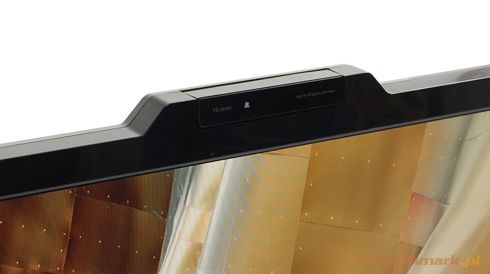
Producent zadbał żeby gracze mogli cieszyć się nie tylko funkcjonalnością, ale również (co nietypowe) ergonomią i całkiem niezłą jakością wykonania. 27-calowa matryca przykryta jest matową powłoką rozpraszającą światło, ale niestety otoczona została gładką, błyszczącą ramką, która przyciąga kurz, a jej odporność na zarysowania pozostawia sporo do życzenia. W górnej części ramki widoczny jest nadajnik IR służący do komunikacji z okularami.
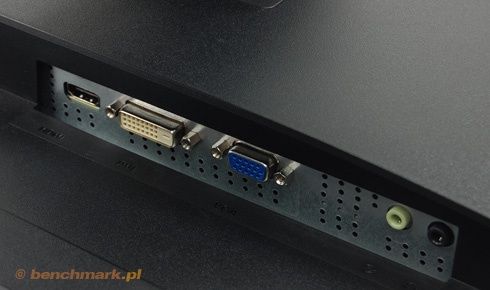
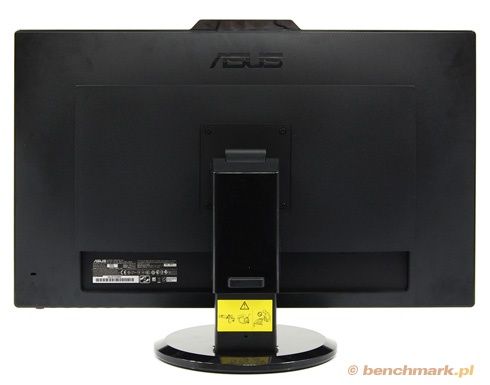
Tył obudowy na szczęście jest matowy. Szkoda, że z takiego tworzywa nie została wykonana część przednia, bo z pewnością wpłynęłoby to pozytywnie na jej trwałość. Wszystkie złącza sygnałowe skierowane są w dół, co umożliwia montaż panelu wprost na ścianie. Mamy dostęp do HDMI (v1.4 z obsługą Blu-ray 3D), DVI-D, D-sub (analogowe), dwóch gniazd audio (mini jack 3,5 mm) i gniazda zasilającego. Na pokładzie znalazły się też dwa 3-watowe głośniki.
Asus VG278H - ergonomia i wykonanie
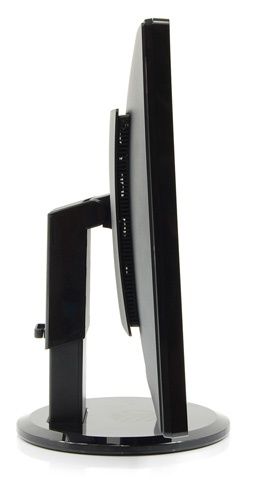
Obudowa ekranu ma około 6 cm głębokości, czyli niewiele, ale po podłączeniu nogi wzrasta ona do ok. 15 cm. Możemy ją pochylać w pionie o 15 stopni do tyłu, 5 stopni do przodu oraz 150 stopni w lewo i w prawo. Oprócz tego ekran można podnosić i opuszczać w zakresie 10 cm. Monitor wyposażono też w gniazdo zabezpieczające typu Kensington lock i złącze VESA 100x100 służące do montażu ściennego. Duża, okrągła stopa stanowi dobre podparcie dla 10-kilogramowej konstrukcji.
WIDEO
Testy monitorów:
Menu OSD i pomiary kolorymetrem
Jak już wspomnieliśmy wcześniej, panel z dotykowymi przyciskami odpowiedzialnymi za obsługę menu OSD znajduje się w prawej, dolnej części ramki. Klawiszy jest aż siedem. Pierwszym od lewej wybieramy predefiniowany tryb koloru i wychodzimy z menu głównego. Drugi włącza tryb strojenia automatycznego w czasie połączeń, trzecim zmienimy głośność i wykonamy ruch w dół, czwarty otwiera główne menu OSD, piątym zmienimy jasność i wykonamy ruch w górę, szóstym wybierzemy źródło sygnału, a ostatnim włączymy i wyłączymy monitor.Interfejs OSD jest bardzo prosty, ale czytelny i wystarczająco intuicyjny. Niestety polska wersja językowa jest niedostępna. Opcji konfiguracyjnych jest pod dostatkiem, a wśród nich znajdziemy: 1. Splendid Tutaj wybierzemy jeden z sześciu predefiniowanych trybów koloru. 2. Color Ustawienia dotyczące jasności, kontrastu, nasycenia, temperatury barwowej i kilku innych, w tym technologii NVIDIA Lightboost. 3. Image. W tej sekcji dostępna jest m.in. konfiguracja ostrości, szybkości reakcji (TraceFree), pozycji obrazu i proporcji. 4. Input Select Wybór źródła sygnału wideo. 5. System Setup Tutaj wyregulujemy głośność, zmienimy język, czas wyświetlania menu OSD i jego położenie oraz skonfigurujemy tryb „3D IR”. Temperatura kolorówProducent oferuje sześć predefiniowanych trybów wyświetlania obrazu (Splendid), w skład których wchodzą takie opcje jak: Standard, Scenery (sceneria), Theater (teatr/kino), Game (gra), Night View (widok nocny) oraz sRGB. Wartości profili kolorów sprawdziliśmy dla takich ustawień, jakie zaleca producent.• Ustawienie Standardrzeczywista temperatura barw 6300K, luminancja 392,8 cd/m2• Ustawienie Sceneryrzeczywista temperatura barw 6900K, luminancja 398,3 cd/m2• Ustawienie Theaterrzeczywista temperatura barw 6600K, luminancja 374,3 cd/m2• Ustawienie Gamerzeczywista temperatura barw 6600K, luminancja 376,6 cd/m2• Ustawienie Night Viewrzeczywista temperatura barw 6700K, luminancja 371,9 cd/m2• Ustawienie sRGBrzeczywista temperatura barw 7000K, luminancja 141,3 cd/m2 Standard Scenery Theater Game Night View sRGB Zestaw trybów predefiniowanych uznajemy za całkiem nieprzydatny dla użytkownika domowego. Jedynym wyjątkiem jest tryb sRGB, który oferował komfortowy poziom jasności oraz znakomitą (jak na matrycę TN) krzywą kolorów. Naturalnie rozumiemy, że podczas korzystania z okularów z zestawu 3D Vision jasność powinna być delikatnie podniesiona, ale trudno jest polecać ustawienia z luminacją na poziomie prawie 400 cd/m2.Optymalna jasnośćW teście tradycyjnie wykorzystaliśmy kolorymetr Eye One Display 2. Ustawiliśmy kontrast na 50% i temperaturę barw 6500K. Aby ją uzyskać należało ustawić składowe kolorów w następujący sposób:R = 100G = 98B = 95Za optymalny poziom luminancji uznajemy ok. 120 cd/m2. Uzyskaliśmy go przy ręcznie ustawionych składowych kolorów, jasności 35% i kontraście 50%. Stabilność luminacji jest bardzo dobra - kilkunastokrotne pomiary przy różnych poziomach jasności wskazały, że wahania nie przekraczają 0,5 cd/m2.Poziomy luminancjiProducent zapewnia jasność sięgającą 300 cd/m2. Zmierzona wartość maksymalna sięgnęła 410,9 cd/m2, czyli okazała się być dużo wyższa od deklaracji. Z jednej strony cieszymy się, że Asus dotrzymuje obietnic, ale z drugiej strony tak wysoka jasność na pewno nie jest potrzebna w domu (chyba, że ktoś planuje używanie monitora pod gołym niebem).Wartość maksymalna osiągnięta została przy maksymalnej jasności i kontraście. Zmniejszenie kontrastu do połowy poskutkowało radykalną redukcją luminacji do poziomu 212,2 cd/m2.Jasność 100%, kontrast 100%Jasność 100%, kontrast 50%Następny test polegał na zmierzeniu poziomów luminancji. Monitor ustawiliśmy na 6500K (R=100, G=98, B=95) i wybraliśmy kontrast 50%. Wyniki: 0% = 63,6 cd/m2 10% = 79,1 cd/m2 20% = 94,2 cd/m2 30% = 109,7 cd/m2 40% = 124,7 cd/m2 50% = 141,6 cd/m2 60% = 157,4 cd/m2 70% = 170,1 cd/m2 80% = 182,5 cd/m2 90% = 198,9 cd/m2 100% = 212,2 cd/m2
Przy jasności ustawionej na 0% da się pracować komfortowo w nawet w lekko oświetlonym pomieszczeniu. Luminacja rośnie w miarę stabilnie – każde 10% podnosi jasność o około 15 cd/m2. Jakość podświetlania uznajemy więc za dopracowaną. Pytanie jednak co z równomiernością? Odpowiedź zamieszczamy poniżej.Równomierność podświetlania 102 cd/m2 -15,0% 117 cd/m2 -2,5% 102 cd/m2 -15,0% 103 cd/m2 -14,2% 120 cd/m2 100% 102 cd/m2 -17,5% 112 cd/m2 -6,7% 110 cd/m2 -8,3% 117 cd/m2 -2,5% Równomierność luminacji określamy jako słabą. Widać to szczególnie w prawym dolnym rogu ekranu - dwa punkty umieszczone obok siebie dały rezultat różniący się aż o 18 cd/m2, czyli 15 punktów procentowych.