


Jeśli router, to jaki?

Parametry techniczne i oprogramowanie
To najważniejsze kwestie jakie powinniśmy przeanalizować przy wyborze routera. Z pewnością będą pomocne przy doborze odpowiedniego modelu.

Router Asus WL-330N3G
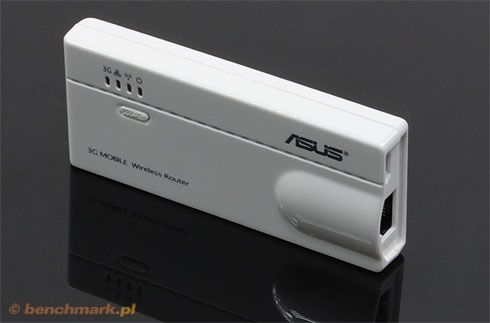
Zatem jaki router wybrać? Ważna jest - wiadomo - cena. Równie istotne są również możliwości, łatwość obsługi i konfiguracji. Chcemy wam polecić niewielki router Asus WL-330N3G. Urządzenie może pełnić kilka funkcji w zależności od konfiguracji. Uniwersalność Asusa to 6 różnych trybów pracy, które ułatwiają korzystanie z sieci i dostęp do internetu. Niepozorne rozmiary pozwalają zabrać sprzęt w podróż, a dodatkowe opcje zasilania zapewniają łatwe podłączenie w każdych warunkach. Co dokładnie potrafi router WL-330N3G, jak można wykorzystać to niepozorne urządzenie i ile kosztuje pokażemy za chwilę.
W niewielkim opakowaniu znalazła się całkiem pokaźna ilość akcesoriów dodatkowych. Oprócz urządzenia otrzymujemy 2 przewody sieciowe, kabel z wtyczką microUSB oraz dwoma wtyczkami USB (urządzenie może być zasilane z portów USB komputera). Kolejny element to zasilacz do gniazda zapalniczki samochodowej, zasilacz sieciowy oraz czarny pokrowiec do przechowywania routera. Elementem dodatkowym jest płyta z oprogramowaniem konfiguracyjnym i instrukcją obsługi. Całość w porównaniu z innymi produktami tego segmentu prezentuje się bardzo bogato. Zazwyczaj otrzymujemy jedynie zasilacz i kabel sieciowy.
Parametry routera
| Interfejsy | • 1 port RJ45 10/100 Mbps z autonegocjacją • moduł radiowy IEEE 802.11bgn (2,4 GHz) do 150 Mbps • port USB do podłączenia modemu 3G |
| Antena | wbudowana antena wewnętrzna 2,6 dBi |
| Tryby pracy | router, punkt dostępowy, repeater (universal repeater), adapter Ethernet, hotspot, mobilny router 3G |
| Diody LED | Zasilanie, sieć LAN, sieć WiFi, USB |
| Główne cechy | • Site Survey (wyszukiwanie sieci) • Klient i serwer DHCP • DNS Proxy • Automatyczne IP • Zarządzanie przez SNMP, HTTP • WPS • NAT • IP statyczne • Trasa statyczna • PPTP, NTP, PPPoE, DDNS • UPnP • WiFi Multimedia (WMM) • Zapis konfiguracji, aktualizacja przez WWW, przycisk Restore |
| Bezpieczeństwo | • Firewall SPI • DoS • Filtrowanie URL, IP, pakietów • DMZ • Filtrowanie MAC • Szyfrowanie 64/128-bit WEP, WPA-PSK TKIP/AES, WPA2-PSK TKIP/AES |
| Narzędzia dodatkowe | • Device Discovery • Przywracanie oprogramowania • WPS Wizard |
| Zasilanie | • Wejście AC : 110V~240V(50~60Hz) • Wyjście DC : 5 V o maksymalnym prądzie 2 A |
| Wymiary | 90 x 38,9 x 12,8 mm |
| Kompatybilność | Systemy operacyjne: Linux, MS Windows , MacOS X, klienci mobilni |
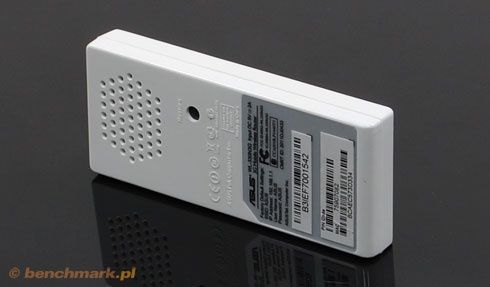
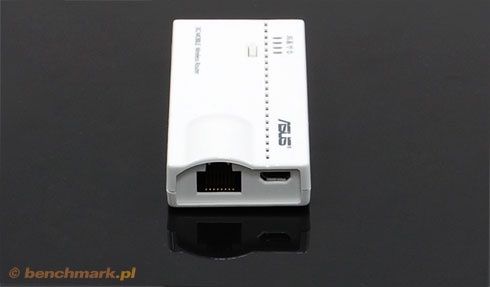
Asus WL-330N3G to prosta konstrukcja. Wbudowana antena wewnętrzna o mocy 2,6 dBi, port 9dostępowy oraz port USB, a także dodatkowe gniazdo microUSB do podłączenia zasilania. Na przednim panelu znalazły się diody informujące o zasilaniu, sieci WiFi, sieci 3G. Dodatkowo router obsługuje mechanizm łączenia poprzez WPS. Przycisk WPS znalazł się zaraz pod diodami kontrolnymi. Tył urządzenia stanowi otwór wentylacyjny oraz przycisk resetu. Na etykiecie producenta znajdziemy informacje o modelu urządzenia i jego domyślnych ustawieniach (Adres IP, login i hasło oraz SSID sieci WiFi).
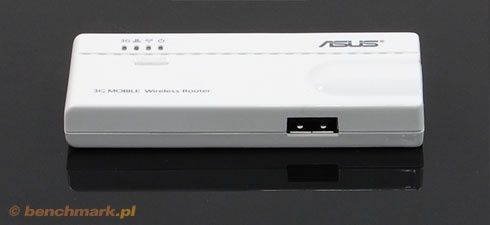
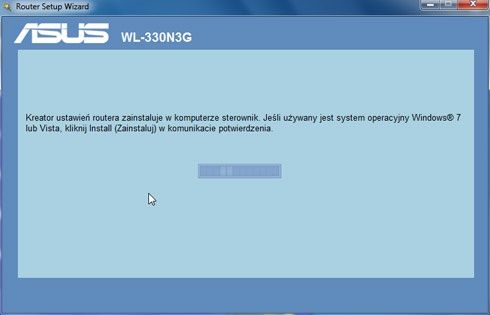
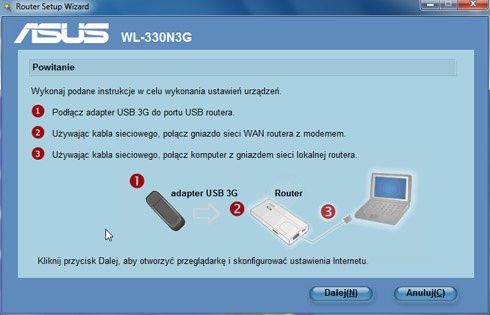
Możemy zatem połączyć urządzenie przewodem LAN 9do komputera lub switcha i uruchomić z płyty kreator Router Setup Wizard, który przeprowadzi nas przez wstępny proces konfiguracji.
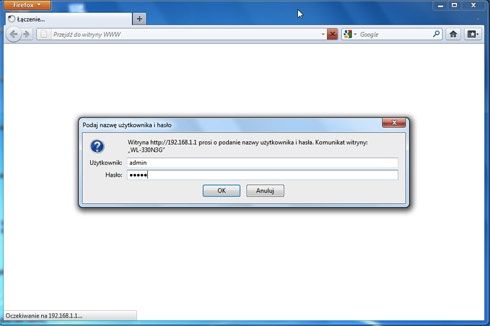
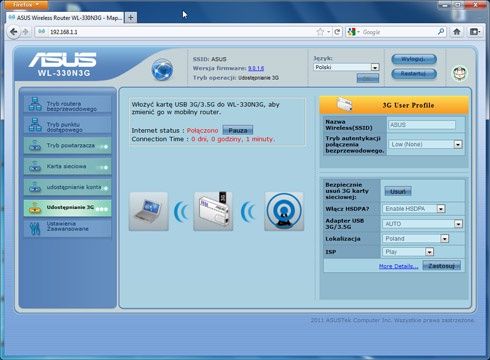
Zamiast używać kreatora instalacji nieco bardziej doświadczeni użytkownicy mogą pokusić się o bezpośrednie zalogowanie do routera. Można to zrobić poprzez sieć bezprzewodową - domyślny SSID: Asus lub po prostu łącząc się kablem sieciowym. Serwer DHCP w WL-330N3G jest włączony domyślnie, więc komputer otrzyma adres IP z klasy adresowej 192.168.1.0/24. Po uruchomieniu przeglądarki internetowej i wpisaniu domyślnego adresu 192.168.1.1 routera logujemy się domyślnym loginem i hasłem. Tu pewna nieścisłość. Na etykiecie routera domyślny login i hasło to ASUS. W instrukcji obsługi to admin - co ma swoje odzwierciedlenie w rzeczywistości. Login i hasło "admin" są poprawne.
W pierwszym kroku określamy preferowany tryb działania urządzenia, który będzie odpowiednim dla schematu sieci lokalnej. Do wyboru jest 6 różnych konfiguracji, które omówimy szerzej za chwilę:
1. tryb routera bezprzewodowego
2. tryb punktu dostępowego
3. tryb powtarzacza (repeatera)
4. bezprzewodowa karta sieciowa
5. udostępnienie konta (tryb hot-spot)
6. udostępnienie 3G (połączenie z modemem 3G)
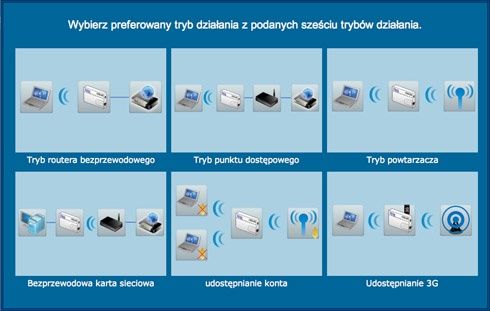
Po najechaniu kursorem myszy na poszczególne tryby pojawia się krótki opis informujący szerzej na temat funkcji danego ustawienia routera.
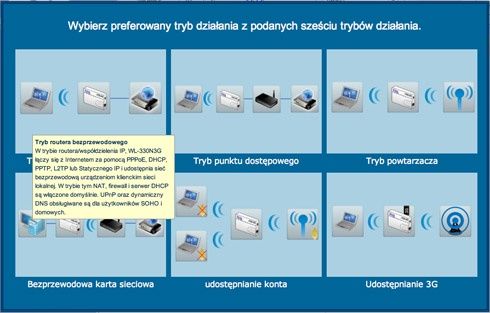
Tryb routera bezprzewodowego
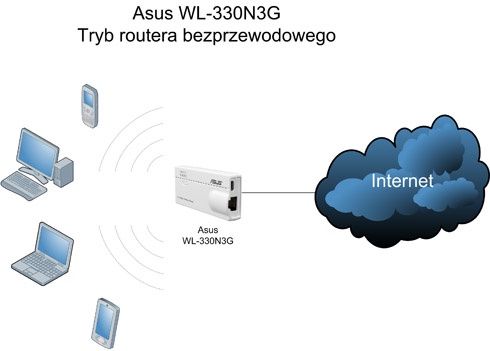
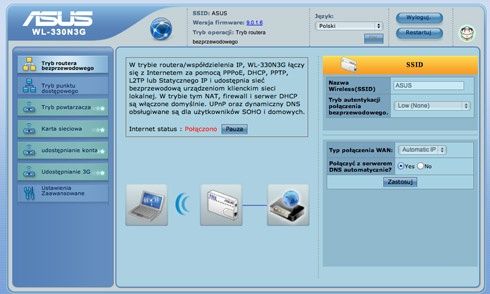
To chyba jedna z najbardziej popularnych konfiguracji w sieciach domowych. W tej sytuacji ISP dostarcza sygnał, który zakończony jest "gniazdkiem sieciowym" (instalacja LAN, gniazdo modemu ADSL, modemu kablowego operatora TV). W takiej sytuacji konfiguracja nie będzie trudna i w zależności od ustawień adresacji ISP ograniczy się niemal do wpisania danych łącza WAN i LAN. Zatem w interfejsie WWW routera wybieramy tryb routera bezprzewodowego. Na wstępie musimy ustawić np. elementy: adres IP, maskę, bramę i DNS-y dla łącza WAN. W trybie routera bezprzewodowego łącze WAN będzie portem LAN urządzenia. Z kolei sieć LAN będzie dostępna tylko w formie sygnału sieci bezprzewodowej. Tak skonfigurowany Asus pełni rolę routera, przydziela adresy DHCP, ma włączony NAT oraz zaporę sieciową. W sekcji zaawansowane możemy dodatkowo skonfigurować np. przekierowanie portów na routerze.
Tryb punktu dostępowego
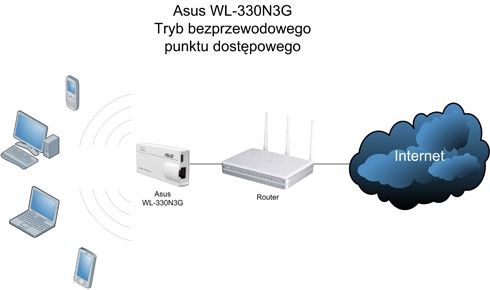
Rozwiązanie często stosowane w przypadku rozbudowy sieci kablowej o sieć bezprzewodową. Może mieć miejsce w przypadku posiadania np. routera kablowego, którego z różnych względów nie możemy wymienić lub po prostu nie ma konieczności, by go zastępować innym urządzeniem. Konfiguracja ogranicza się w większości przypadków do podania nazwy sieci bezprzewodowej oraz rodzaju zabezpieczeń i hasła. Gdy na routerze mamy włączony serwer DHCP, skonfigurowany Asus sam pobierze adres IP i będzie dostępny dla podłączanych klientów.
Tryb powtarzacza (repeatera)
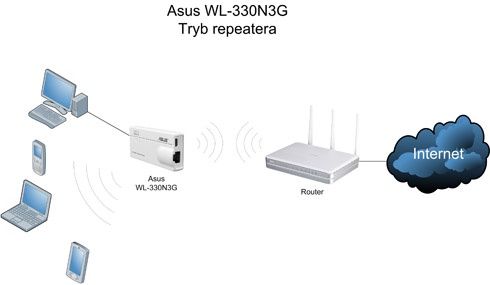
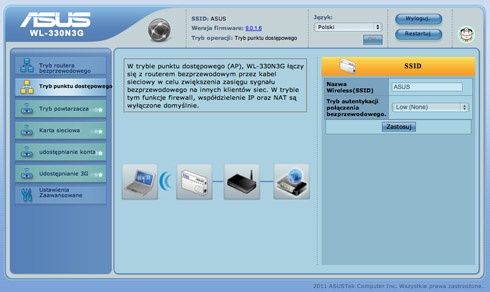
Ustawienie Asusa WL-330N3G w tryb repeatera umożliwia rozszerzenie zasięgu sieci bezprzewodowej na określonym terenie. Pozwala to w prosty i szybki sposób doprowadzić (retransmitować) sygnał sieci bezprzewodowej w miejsca, gdzie był on bardzo słaby lub nie było go wcale. Konfiguracja repeatera w przypadku Asusa nie jest skomplikowana. Klikamy w zakładkę Tryb powtarzacza, wstępnie zamykamy komunikat sugerujący podłączenie komputera poprzez kabel do Asusa WL-330N3G.
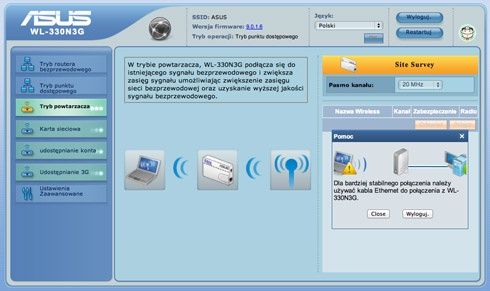
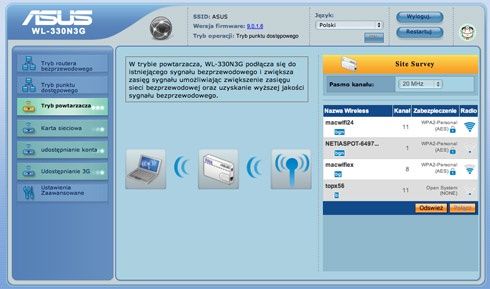
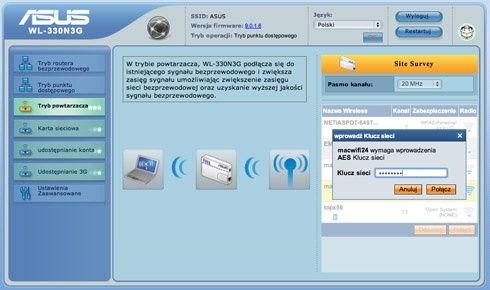
Po chwili pojawia się lista dostępnych sieci bezprzewodowych. Klikamy w nazwę tej, której zasięg chcemy rozszerzyć i wpisujemy hasło dostępowe (o ile jest ustawione szyfrowanie). Nastąpi zestawienie połączenia.
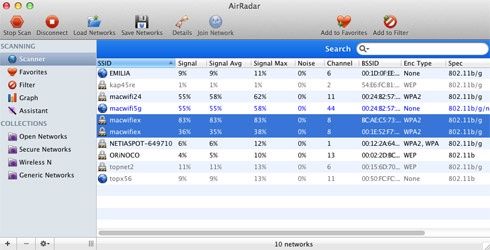
Różnicę w jakości sygnału połączenia można łatwo zobaczyć np. skanując dostępne sieci aplikacją NetStumbler, AirRadar czy chociażby Kismet.
Oczywiście rozszerzenie zasięgu sieci WiFi to nie jedyna zaleta ustawienia Asusa jako repeatera. Warto pamiętać również o tym, że sieć LAN będzie dostępna także na porcie Ethernet urządzenia. Takie rozwiązanie pozwala na podłączenie do portu np. przełącznika sieciowego i udostępnienia łącza dla urządzeń przewodowych.
Tryb bezprzewodowej karty sieciowej -
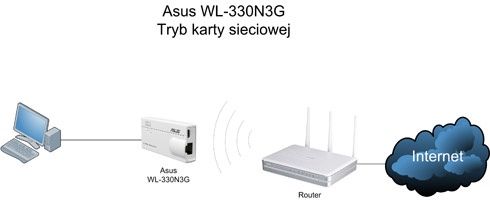
Tryb bezprzewodowej karty sieciowej to podobny schemat do trybu repeatera. Z tą różnicą, że sieć bezprzewodowa nie jest rozszerzana a stanowi jedynie medium transmisyjne dla portu Ethernet Asusa.
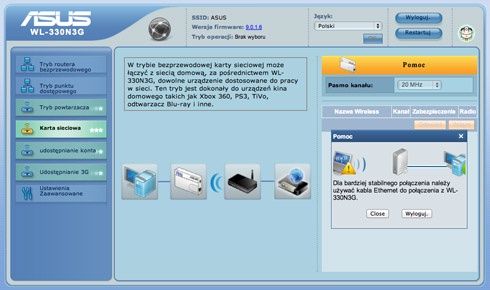
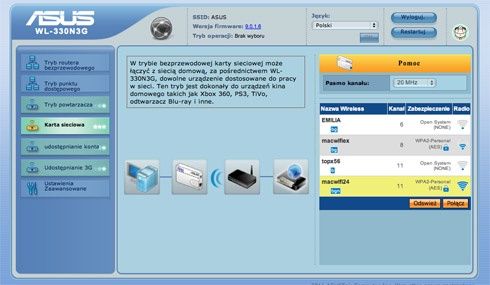
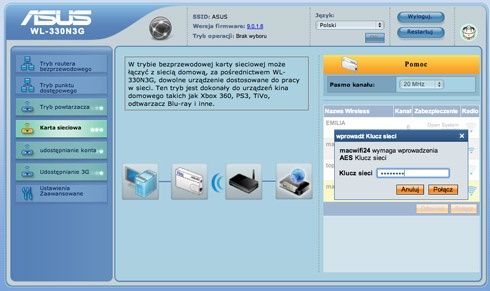
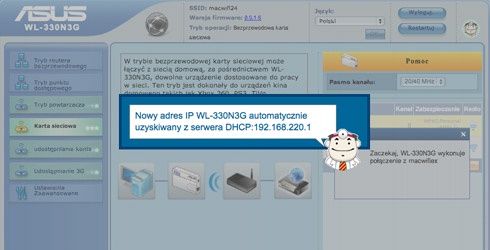
Rozwiązanie może być przydatne w przypadku gdy chcemy szybko podłączyć przewodowe urządzenie do istniejącej sieci, ale nie mamy infrastruktury kablowej w danej lokalizacji (np. odbiornik TV czy drukarka sieciowa znajdująca się w innym pomieszczeniu). Mówiąc prostszym językiem - mamy mobilne gniazdko sieci ethernetowej.
Oczywiście wydajność tak stworzonej łączności sieciowej nie jest najwyższa. Jednak podczas testów z punktem dostępowym w standardzie 802.11g (54 Mbps) i bezprzewodową kartą sieciową Asus, maksymalny transfer osiągany podczas kopiowania plików osiągał 14 Mbps.
Tryb udostępnienia konta (hot-spot)
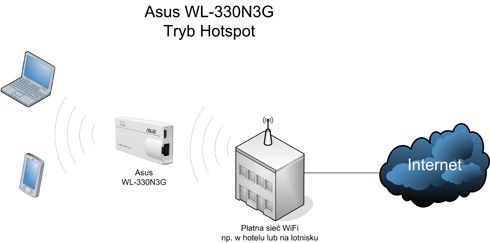
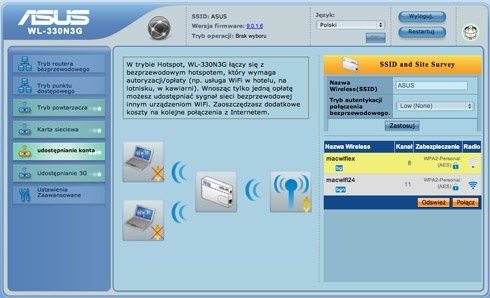
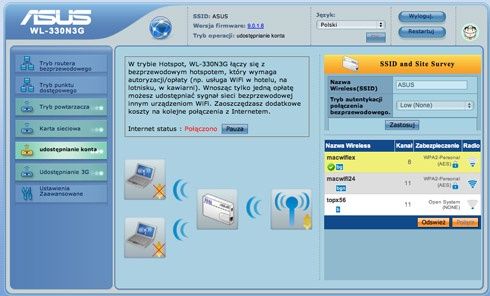
Tryb hot-spot z pewnością docenią osoby, które podróżują z notebookiem lub zestawem urządzeń przewodowych i bezprzewodowych. W tym trybie niezaprzeczalną zaletą jest fakt, że za wszelkie płatne połączenia w sieci hotelowej czy na lotniskach płacimy tylko za jedno podłączone urządzenie. Zestaw można skonfigurować w podobny sposób do repeatera. Wyszukujemy dostępną płatną sieć bezprzewodową i w razie konieczności podajemy otrzymane hasło dostępowe. Asus sam skonfiguruje odpowiednie ustawienia sieci wewnętrznej a także uruchomi serwer DHCP pozwalający na bezproblemowe przyłączanie klientów bezprzewodowych do stworzonego hot-spota. Tego typu rozwiązanie to nie tylko oszczędność pieniędzy, ale także wygoda i zwiększone bezpieczeństwo - np. włączony firewall.
Udostępnienie 3G (połączenie z modemem 3G)
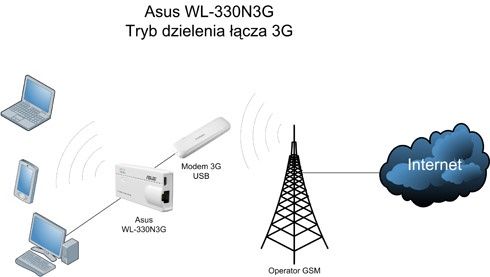
To jeden z najbardziej pożytecznych trybów pracy Asusa WL-330N3G. Udostępnienie połączenia 3G to doskonałe rozwiązanie dla osób, które mają mobilny internet w postaci modemu USB i chciałyby współdzielić połączenie internetowe, tworząc niewielką sieć.
Rozwiązaniem tej sytuacji może być zakup mobilnego routera, jednak koszt zakupu jest znacznie wyższy niż wyposażenie się w uniwersalny router Asusa. Dodatkowo pozostaje zbędny modem USB. Przełączenie Asusa w tryb udostępniania 3G jest również bardzo prostym procesem. Jednak przed jego konfiguracją warto upewnić się czy modem USB jest na oficjalnej liście obsługiwanych modemów.
| Model modemu * | Model modemu * | Model modemu * | Model modemu * |
| (305 Lightning USB) AT&T | Huawei E169 | Huawei Elite | Utel T500 |
| A-Link 3GU | Huawei E169U | Huawei K3520 | Verizon Wireless USB760 Modem |
| Alcatel X060S | Huawei E170 | Huawei K3715 | Vodafone K3571-Z |
| Alcatel X070S | Huawei E172 | Huawei K3765 | VODAVONE K3570Z |
| Alcatel X221S | Huawei E173 | Huawei K4505 | ZTE AC2736 |
| AnyData ADU-510A | Huawei E1750 | Huawei Turbo | ZTE K3565-Z |
| BandLuxe C120 | Huawei E1750C | HUAWEI UMG1691 | ZTE K3570-Z |
| BandLuxe C170 | Huawei E1752Cu | Huawel E1550 | ZTE MF100 |
| EpiValley SEC-8380 | Huawei E176 | Huawel E220 | ZTE MF112 |
| HUAWAY E1550 | Huawei E1762 | ilemon ILD72A | ZTE MF622 |
| Huawei E122 | Huawei E176G | LG AD600 USB LTE | ZTE MF626 |
| Huawei E1520 | Huawei E180 | LG LUU-2100TI USB | ZTE MF627 |
| Huawei E1550 | Huawei E1800 | MD @REVO | ZTE MF631 |
| Huawei E1552 | Huawei E1820 | Nokia CS-17 | ZTE MF632 |
| Huawei E156G | Huawei E1823 | Onda MT833UP | ZTE MF636 |
| Huawei E160 | Huawei E219 | Onda MW833UP | ZTE MF637U |
| Huawei E160E | Huawei E220 | PCD UMW190 USB Modem | ZTE MF691 |
| Huawei E160E | Huawei E372 | Sierra USB309 | |
| Huawei E161 | Huawei EC1260 | Sierra USBConnect Lightning Laptop | |
| Huawei E168 | Huawei EC1262 | Siptune LM-75 |
* - operacowanie na podstawie http://event.asus.com/networks/3gsupport/pl/#wl330n3g (stan na 24.06.2011)
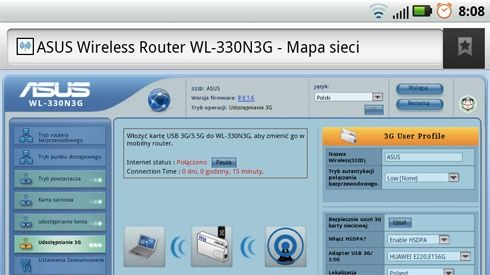
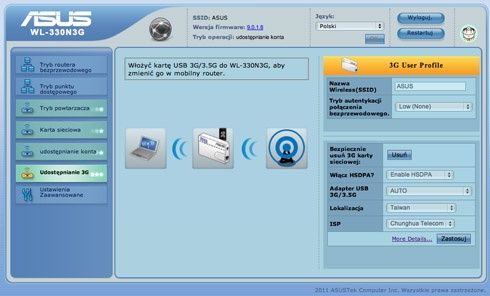
Kolejnym krokiem jest zalogowanie się do panelu konfiguracyjnego i ustawienie odpowiednich opcji. W sekcji 3G User Profile z rozwijalnej listy wybieramy nasz modem, następnie wybieramy kraj oraz operatora (dla Polski oficjalne konfiguracje są dla sieci Play, Era, Oragne, Plus, Heyah, Aster i Cyfrowy Polsat). Jeśli ustawienia sią prawidłowe klikamy przycisk Zastosuj i czkamy na ponowne uruchomienie urządzenia. Niebieska dioda 3G na routerze oznacza połączenie z siecią 3G.
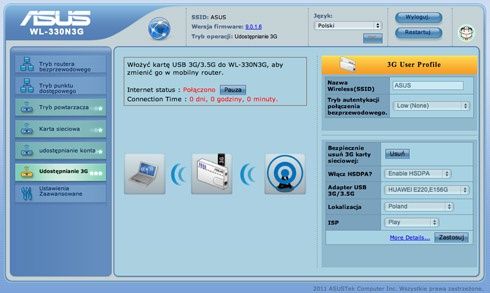
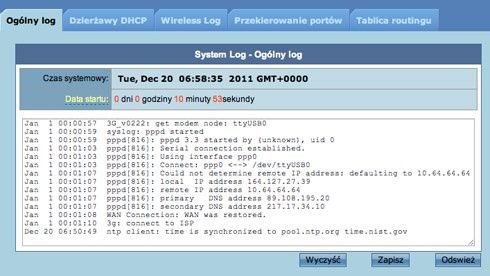
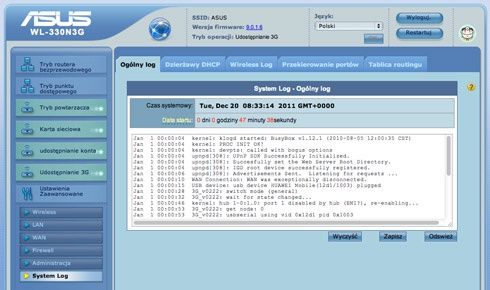
W trybie routera 3G doskwiera brak możliwości kontroli zużytego pakietu danych w bieżącej sesji i sesjach poprzednich. Jedynym elementem kontroli jest możliwość podejrzenia logów systemowych (Ustawienia zaawansowane - System log), które pozwalają na sprawdzenie ewentualnych problemów z połączeniem do sieci 3G.
Tego typu konfiguracja idealnie nadaje się do rozszerzenia funkcjonowania domowej sieci LAN opartej na komórkowym łączu dostępowym. Doskonale sprawdzi się także np. w hotelu lub na lotnisku, gdy nie chcemy płacić za dostęp do hot-spotów. Dzięki dołączonej do zestawu ładowarce do gniazda zapalniczki samochodowej router może pełnić świetne medium łączności internetowej podczas długiej podróży.
6 trybów na szóstkę?
Kilka trybów pracy maleńkiego Asusa WL-330N3G udowadniają, że urządzenie nie musi mieć wystających anten, być duże i oferować skomplikowane ustawienia, by stanowić zaawansowane narzędzie łączności WAN i LAN. W przypadku WL-330N3G ułatwieniem konfiguracji jest technologia ASUS Plug-n-Surf (znany chociażby z Asusa DSL-N10). To według zapewnień producenta mechanizm, który zapewnia konfigurację urządzenia w kilku krokach bez konieczności studiowania instrukcji.
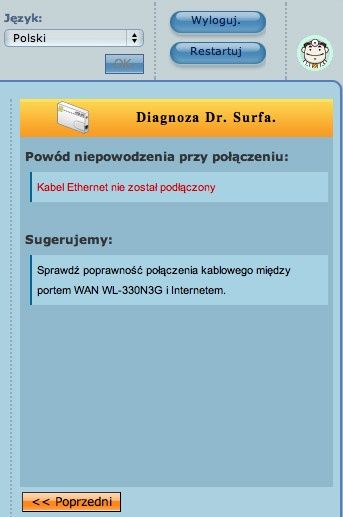
Plug-n-Surf sprawdza się doskonale w rzeczywistości. By uruchomić każdy z trybów potrzebujemy dosłownie kilku kliknięć, uruchamiając daną funkcjonalność urządzenia. Oczywiście dzięki temu skonfigurujemy tylko podstawowe parametry urządzenia. Niemniej to doskonałe posunięcie producenta, przybliżające zawiłe szczegóły sieci w przystępnej formie. A co jeśli wystąpią problemy? Na problemy mamy doktora - Dr. Surfa. Rezyduje w prawym górnym rogu ekranu interfejsu WWW Asusa. W przypadku pojawienia się problemów identyfikuje usterkę i przekazuje informacje w postaci komunikatu.
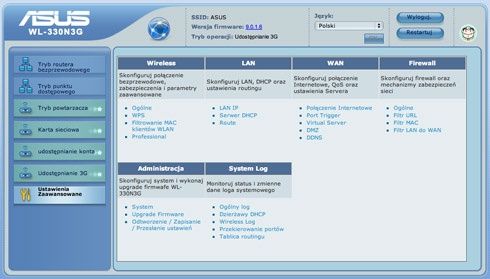
Ustawienia poszczególnych trybów pracy Asusa to nie koniec konfiguracji. W każdym z rodzajów pracy urządzenia mamy do dyspozycji Ustawienia zaawansowane, które w zależności od trybu są mniej lub bardziej rozszerzone. To podział na kilka grup ustawień odnoszących się do konkretnego zagadnienia.
Sekcja Wireless odpowiada za wszelkie aspekty związane z funkcjonowaniem sieci bezprzewodowej - ustawienie nazwy, ukrywanie i pokazywanie SSID, ustawienie trybu pracy czy też rodzaj zabezpieczeń.
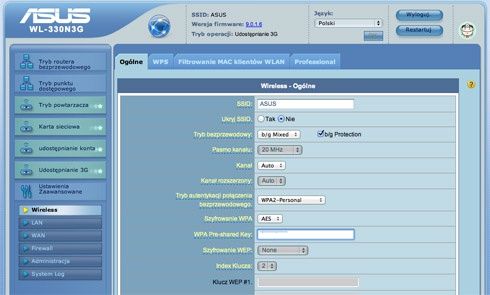
Ważną funkcją ułatwiającą podłączenie do sieci bezprzewodowej jest mechanizm Wi-Fi Protected Setup, którego konfigurację przeprowadzamy w zakładce WPS.
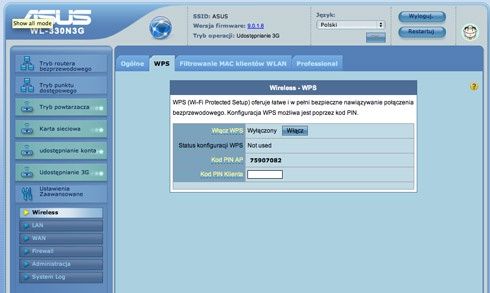
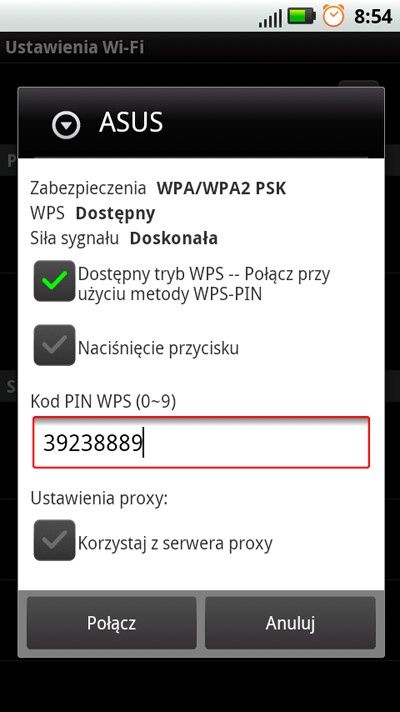
Pozwala on na połączenie klienta bezprzewodowego do sieci poprzez naciśnięcie przycisku na routerze i wpisanie kodu PIN w urządzeniu klienckim.
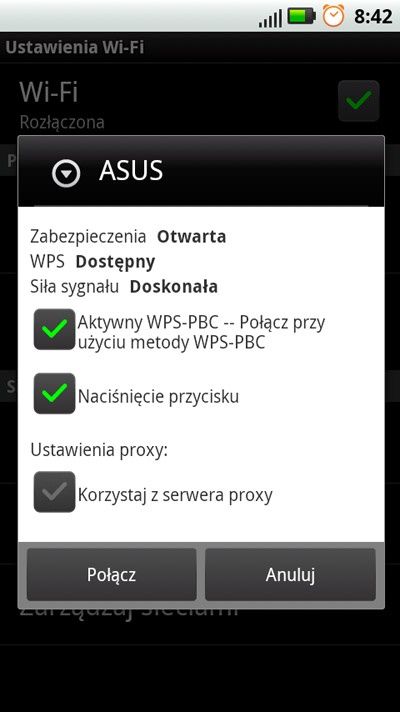
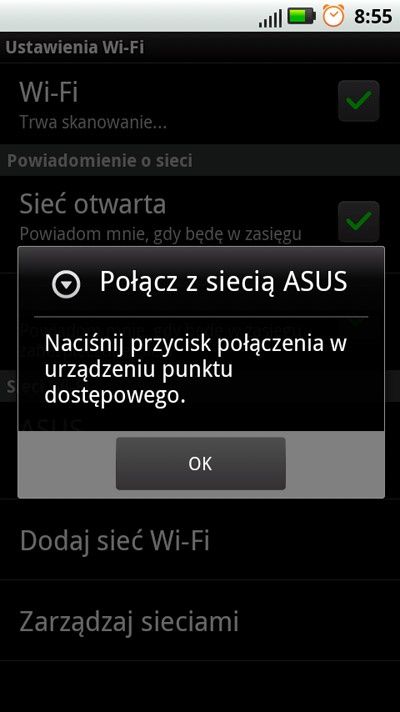
Można też użyć tylko naciśnięcia przycisku na Asusie (dioda Power zaczyna migać), a my łączymy urządzenie klienckie.
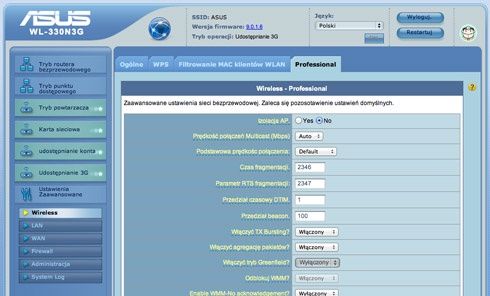
Asus WL-330N3G oferuje także filtrowanie adresów MAC podłączanych urządzeń czy też izolację AP (klienci sieci bezprzewodowej nie mogą się komunikować między sobą).
W sekcji LAN ustawień zaawansowanych możemy zmienić klasę adresową używaną przez router, włączyć lub wyłączyć serwer DHCP a także dodać reguły routingu.
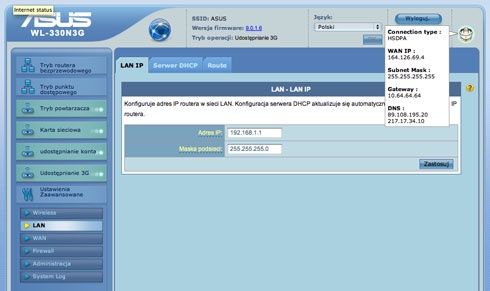
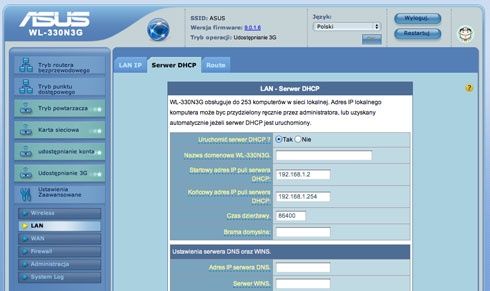
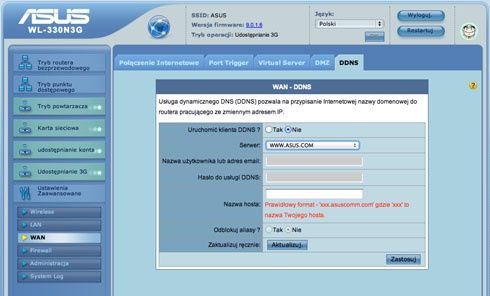
Opcje WAN związane są z rodzajem połączenia internetowego (ustawienia adresu IP, maski, DNSów, itp). Możemy także ustawić przekierowania portów, włączyć strefę DMZ oraz zestawić połączenie z usługą DDNS.
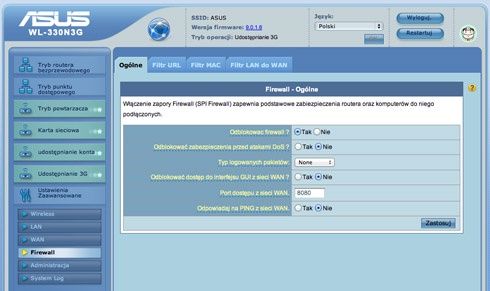
Grupa opcji związanych z bezpieczeństwem znajduje się w sekcji Firewall. To nie tylko możliwość włączenia zapory SPI ale także opcja zarządzania interfejsem routera spoza sieci LAN (dostęp zdalny do interfejsu). Mamy możliwość filtrowania adresów URL, adresów MAC czy blokowania określonych adresów IP i portów usług.
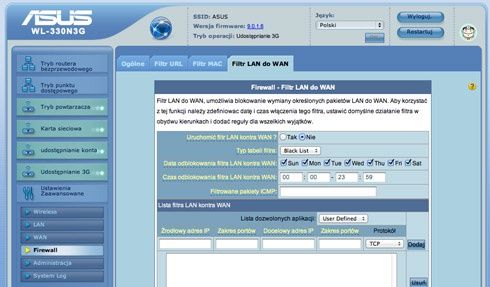
Wszystkie aspekty zapisu konfiguracji ustawień, przywracania systemu czy aktualizacji oprogramowania znajdziemy w grupie Administracja. Z kolei możliwość diagnozy i szybki podgląd stanu pracy routera (dzierżawa DHCP, logi łącza, logi sieci WiFi, routingu i przekierowania portów) umożliwia zakładka System Log.
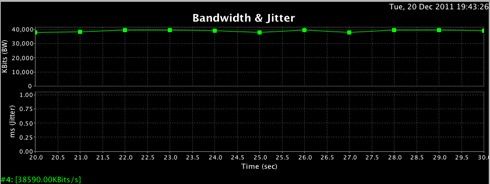
Bardzo pozytywnie zaskakuje prędkość kopiowania danych niewielkiego Asusa. Kopiowanie dużych plików poprzez protokół SMB i AFP pomiędzy serwerem (połączenie 1 Gbps) oraz notebookiem połączonym do sieci Asusa osiągało prędkości 35-38 Mbps. Przy teście narzędziem iperf badającym wydajność sieci LAN to bardzo dobry wynik. Prędkości osiągane w teście iperf z wykorzystaniem protokołu TCP osiągały średnie wartości 37,6 - 39,2 Mbps.
Sygnał sieci bezprzewodowej Asusa rozkłada się równomiernie po całej powierzchni pomieszczenia i utrzymuje się na stałym poziomie. Badanie sygnału wykonano aplikacją NetSpot. Poziom sygnału wskazuje, że w mieszkaniu o powierzchni około 60 m2 nie ma problemu z łącznością i pokryciem zasięgiem wszystkich pomieszczeń. Pomimo tego, że w obszarze działania Asusa znalazło się blisko 30 różnych sieci, komunikacja z routerem różnych urządzeń odbywała się bez najmniejszych zakłóceń.
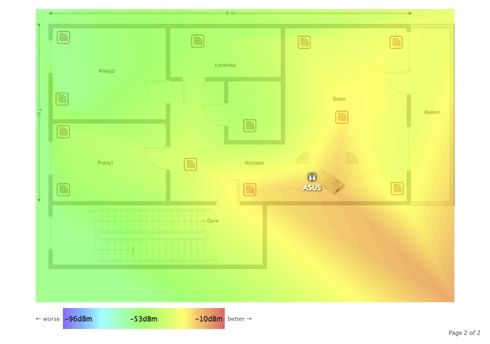
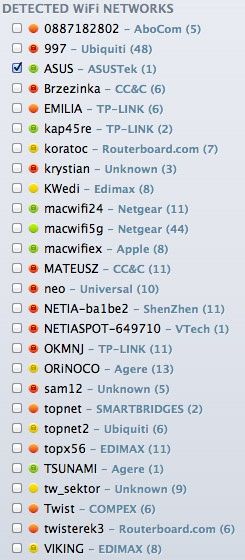
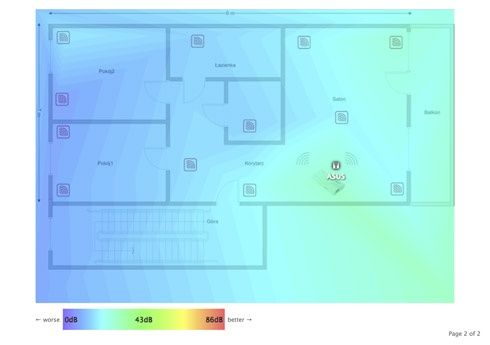
stosunek sygnału do interferencji.
Podsumowanie