





Dwanaście dysków ASUSTORA
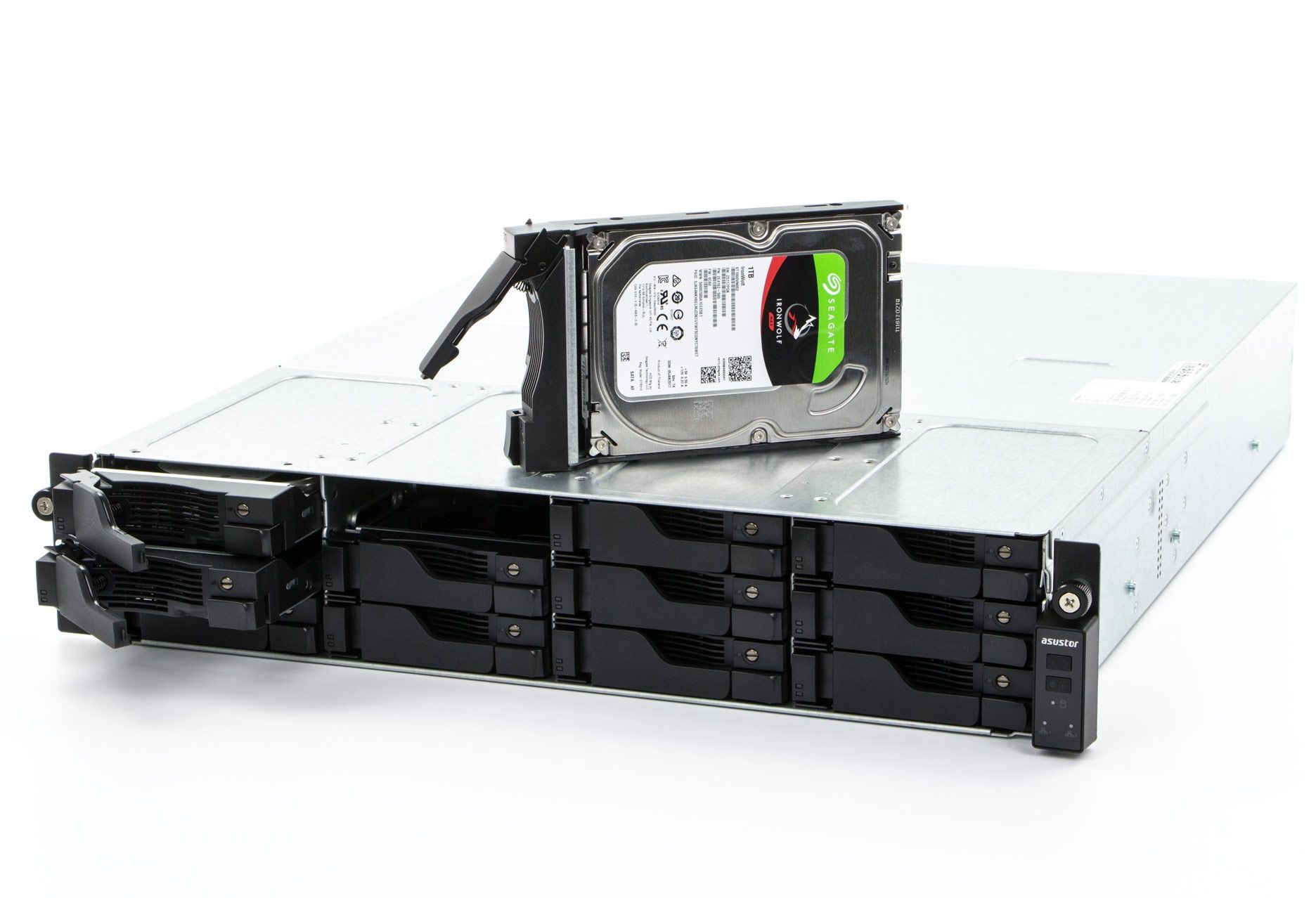
Serwer NAS - określenie, które może opisywać nie tylko niewielką jednostkę sieciowej pamięci masowej. Urządzenia tej klasy to dość rozległa rodzina konstrukcji, które mogą pełnić różne role oraz funkcje. Każdy model NAS-a może być również inaczej wykorzystywany i być przeznaczony do wykonywania innych zadań. Do tej porty prezentowaliśmy głównie rozwiązania desktopowe. Dziś pora na serwer rack ASUSTOR-a.
Dlaczego rack? Rozwiązania tego typu to przede wszystkim unifikacja konstrukcji i ekonomiczne gospodarowanie przestrzenią (gęste upakowanie urządzeń na niewielkiej powierzchni). Jednocześnie możemy zgromadzić ogromną przestrzeń na dane i moc obliczeniową. Kolejny atut to montaż urządzenia w szafach serwerowych z łatwym dostępem do urządzeń, ich prosta identyfikacja, konserwacja oraz zarządzanie. Na koniec możliwości łatwego prowadzenia interfejsów komunikacyjnych czy zasilania.
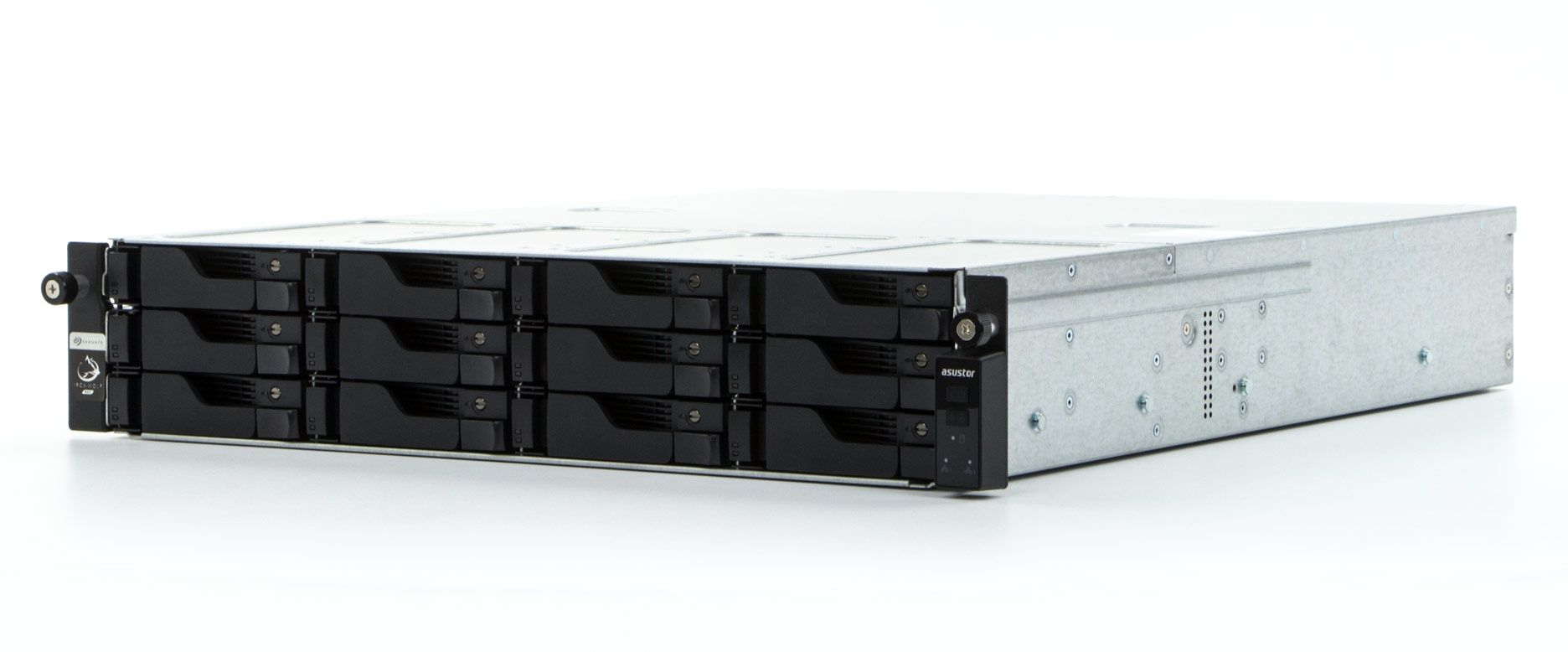

Wymienione cechy posiada rozwiązanie ASUSTOR AS6212RD. NAS przeznaczony dla sektora SMB. Prezentowane rozwiązanie nie jest jedynym modelem tej firmy. W ofercie znajdziemy urządzenia dla małych firmy czy biur np. AS6204RD ale także rozwiązania klasy enterprise AS7012RDX. A czym charakteryzuje się AS6212RD?
- Serwer NAS dla średniej wielkości firmy
- 12 zatok dyskowych
- Do 120 TB przestrzeni
- 4 interfejsy gigabitowe Ethernet
- 2 zasilacze
- Funkcja MyArchive
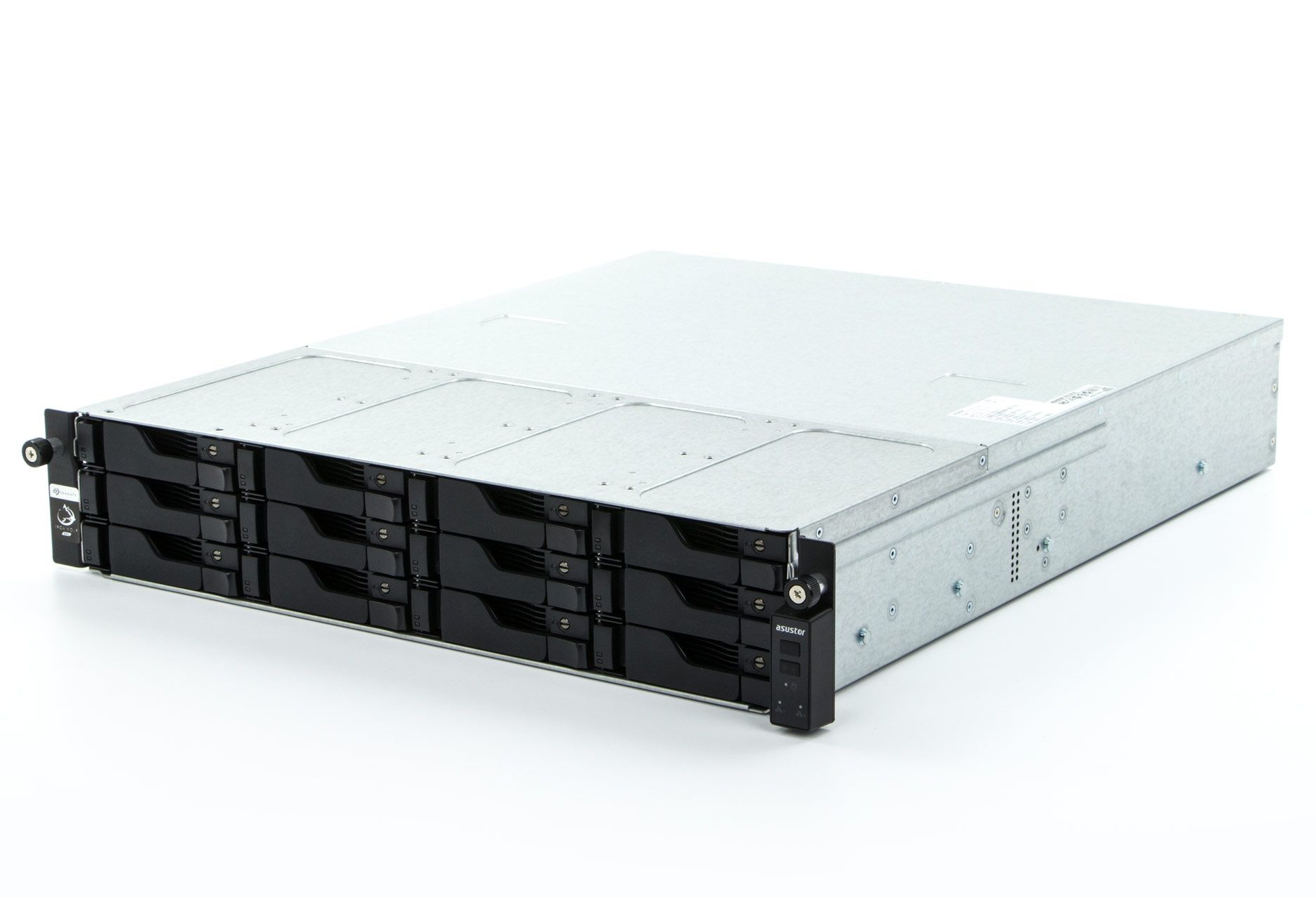
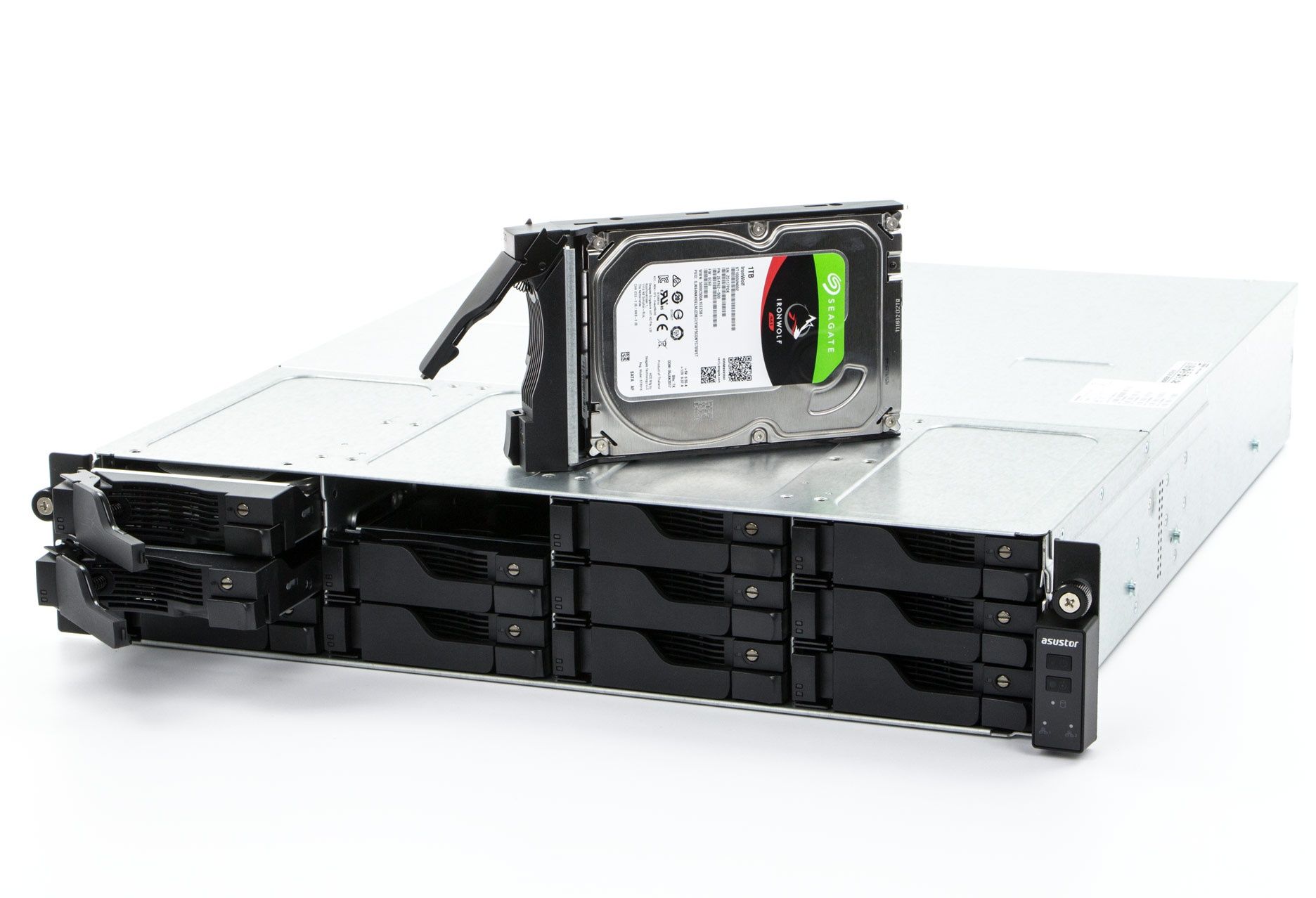
W szczegółach? Tu możemy powiedzieć, że mamy do czynienia z typowym rozwiązaniem serwera, który zmieści się nawet do niewielkiej szafy rack 19 cali. Wymiary urządzenia to 88 x 439 i 535 mm głębokości. Zatem NAS bez problemu zmieści się w typowej szafie o głębokości co najmniej 800 mm.
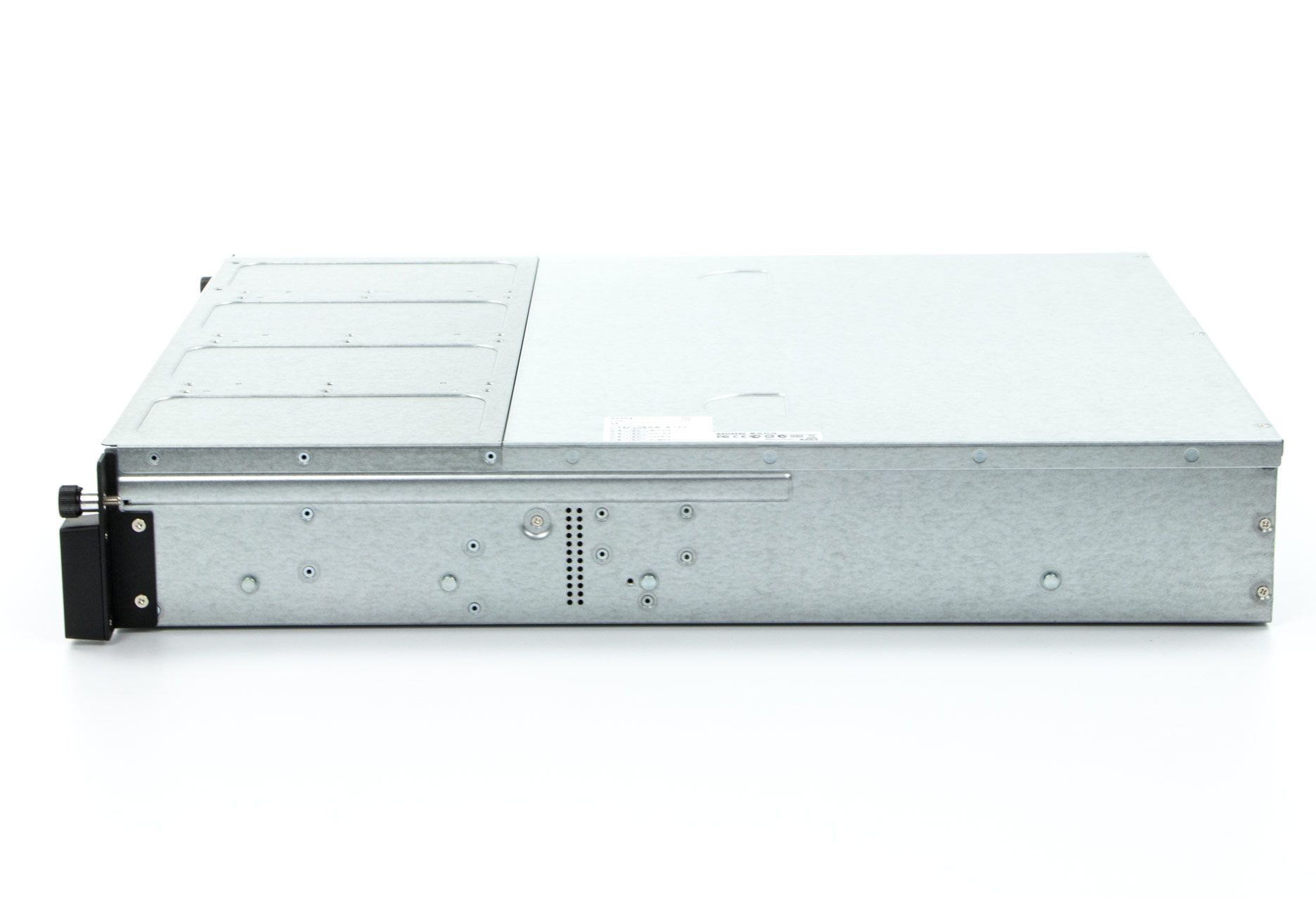
Zbliżone wymiary mają podobne rozwiązania rack producentów QNAP (seria TVS-x71U) czy Synology (RS2416+). A co z wysokością? By zamontować ASUSTORA w szafie potrzebujemy półkę o wysokości 2U. Czy coś jeszcze będzie potrzebne? Tak – przydałby się szyny, dzięki którym NAS może być bezpiecznie i wygodnie wysuwany z szafy. Niestety to akcesorium dodatkowe (Rail Kit – AS-Rail), na które przyjdzie nam wydać około 160$. Warto jednak pamiętać, że również u konkurencji szyny są opcjonalnym akcesorium. A szkoda.
W zestawie znajdziemy:
- 2 przewody zasilające,
- 2 przewody sieciowe LAN,
- zestaw wkrętów do dysków 3,5”,
- zestaw wkrętów do dysków 2,5”,
- płytę CD z dokumentacją i aplikacjami,
- podręcznik „szybki start”.
Wspominanie wcześniej szyny czy dodatkowe akcesoria – takie jak rozszerzenie pamięci można znaleźć na stronie producenta.
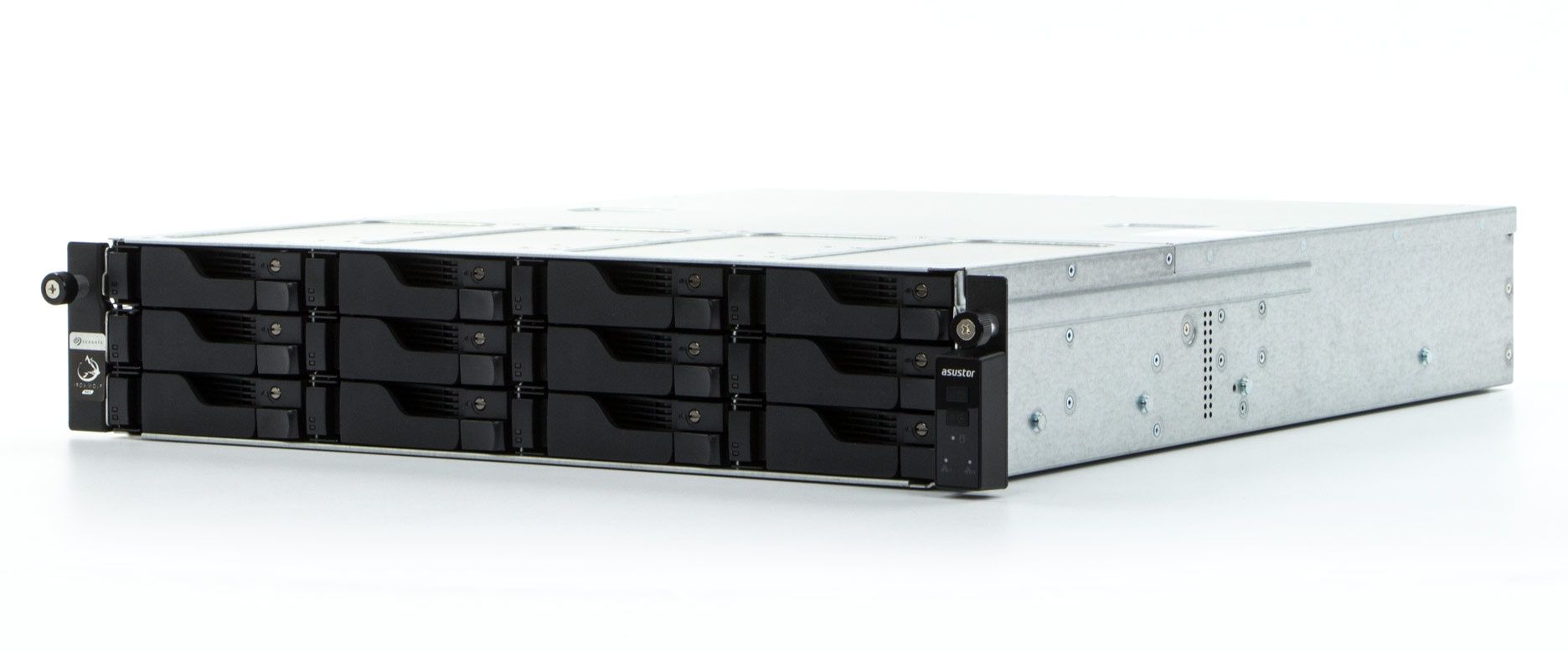
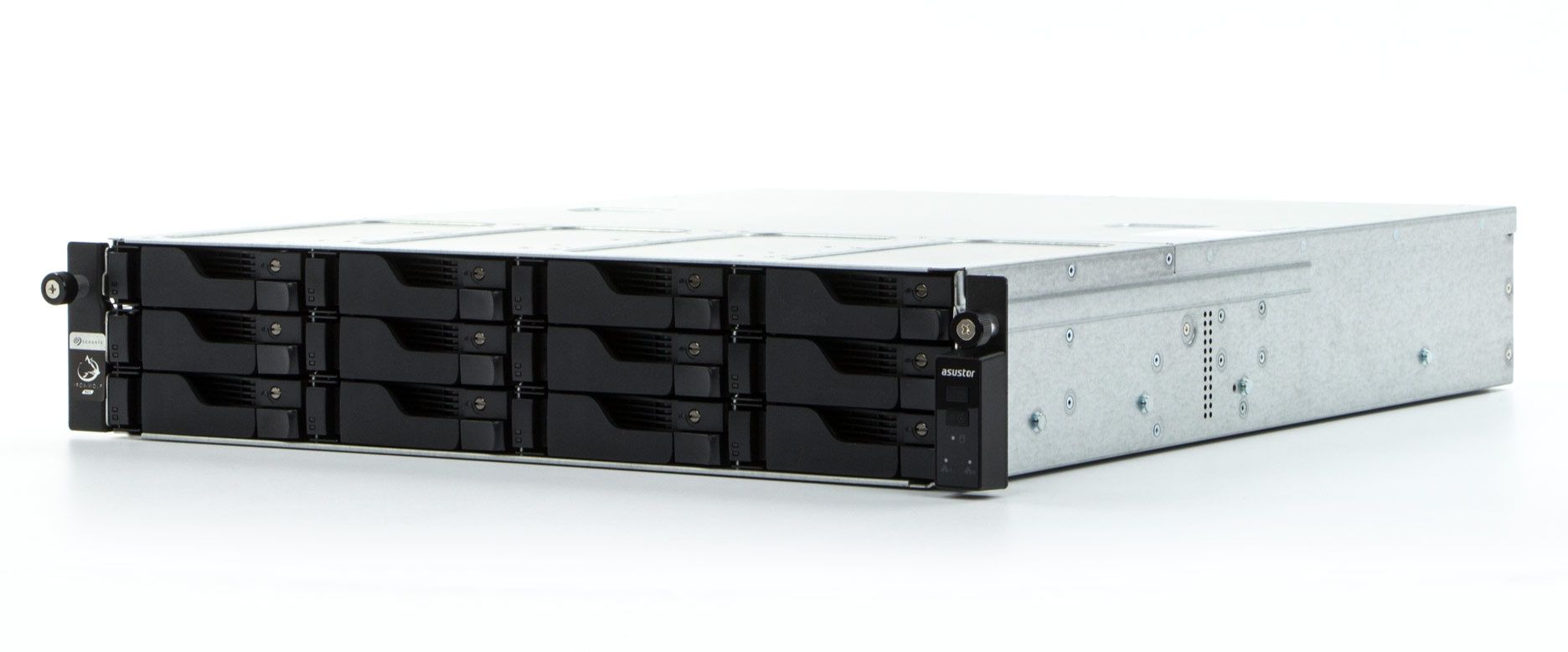
Jak wygląda AS6212RD? Gdy spojrzymy na front urządzenia pierwsze co rzuca się w oczy to 3 rzędy kieszeni dyskowych. Zajmują one całą powierzchnię przednią serwera. I tu od razu pierwszy plus ASUSTORA – kompatybilność kieszeni ze wszystkimi modelami producenta (tymi, które posiadają owe rozwiązanie). O zaletach wspomnieliśmy przy okazji testu modelu AS6202T.
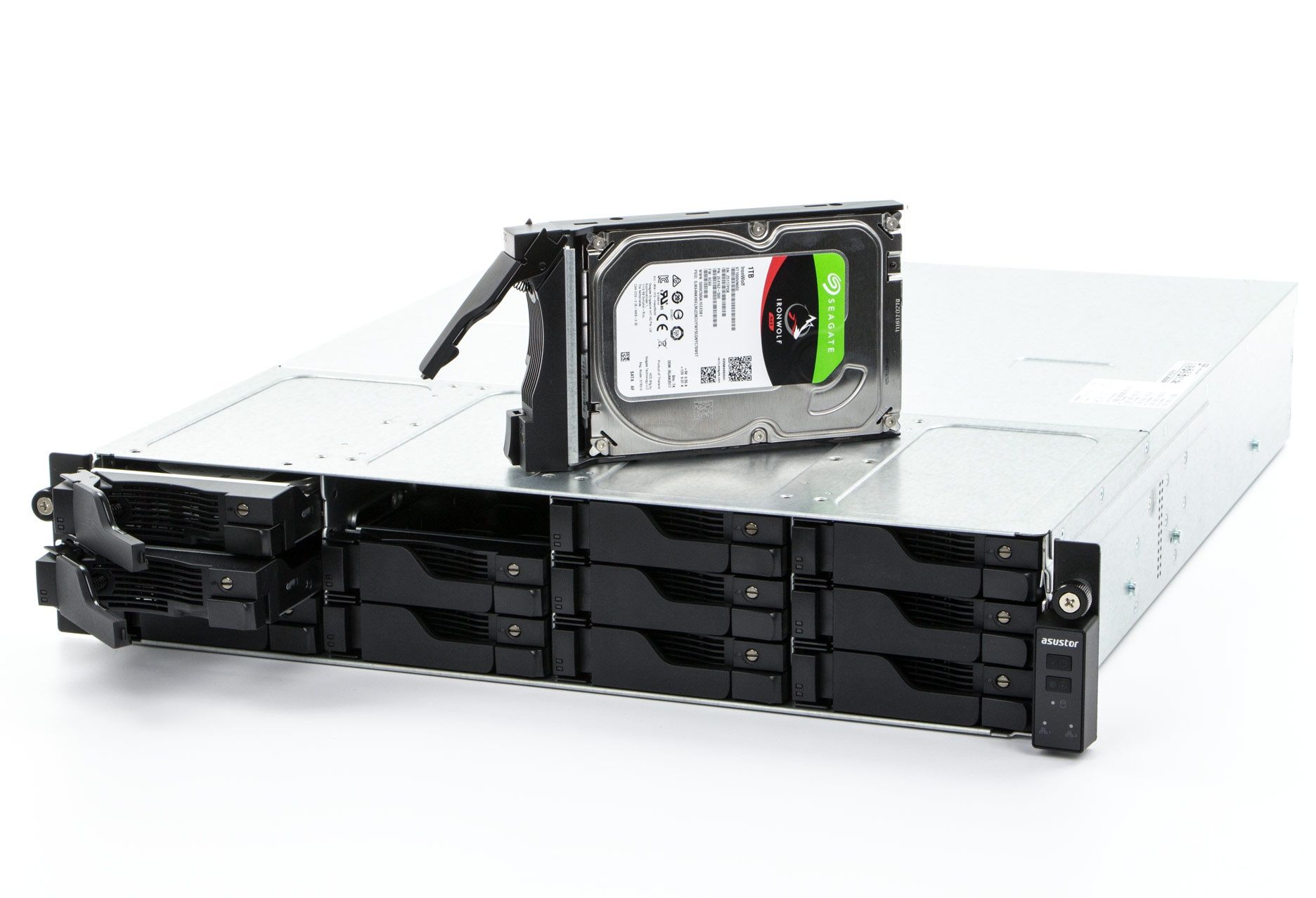
Producent wyposażył NAS w mechanizm hot-swap, dlatego też nośniki możemy wymieniać „na gorąco” bez wyłączania serwera. Oczywiście wyjmowanie dysków w czasie pracy możliwe będzie w przypadku macierzy redundantnych, dysków MyArchive czy pojedynczych wolumenów. W przypadku JBOD czy RAID 0 lepiej tego nie robić. Dodatkowo każda z kieszeni wyposażona została w mechanizm blokujący przypadkowe wyjęcie.
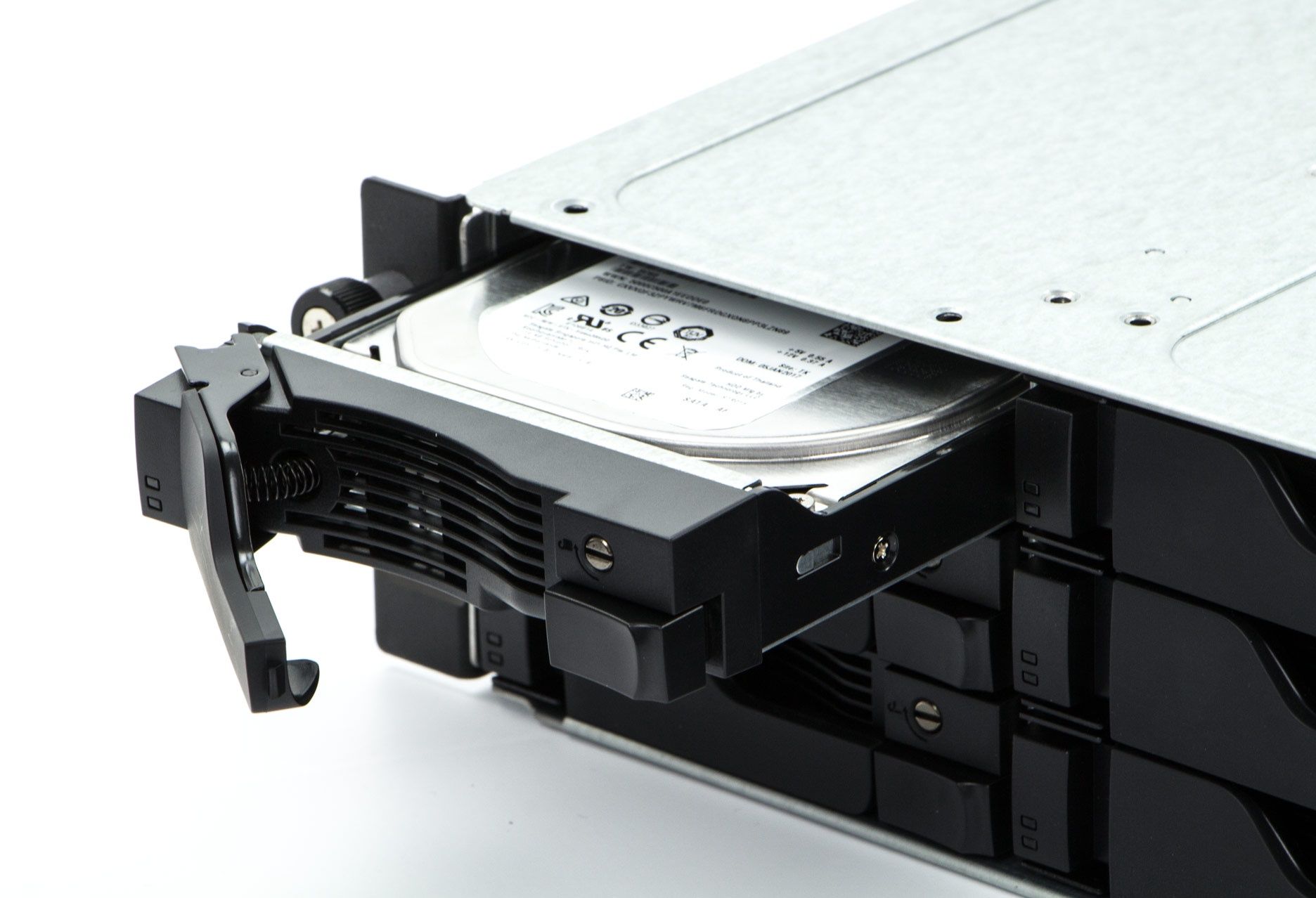
Co ciekawe na przednim panelu producentowi udało się jeszcze zmieścić zestaw diod i wskaźników. Gdzie? Na prawym uchu montażowym. Znajdźmy tu włącznik zasilania, wskaźnik diody inspekcyjnej, wskaźnik pracy dysków i interfejsów sieciowych.
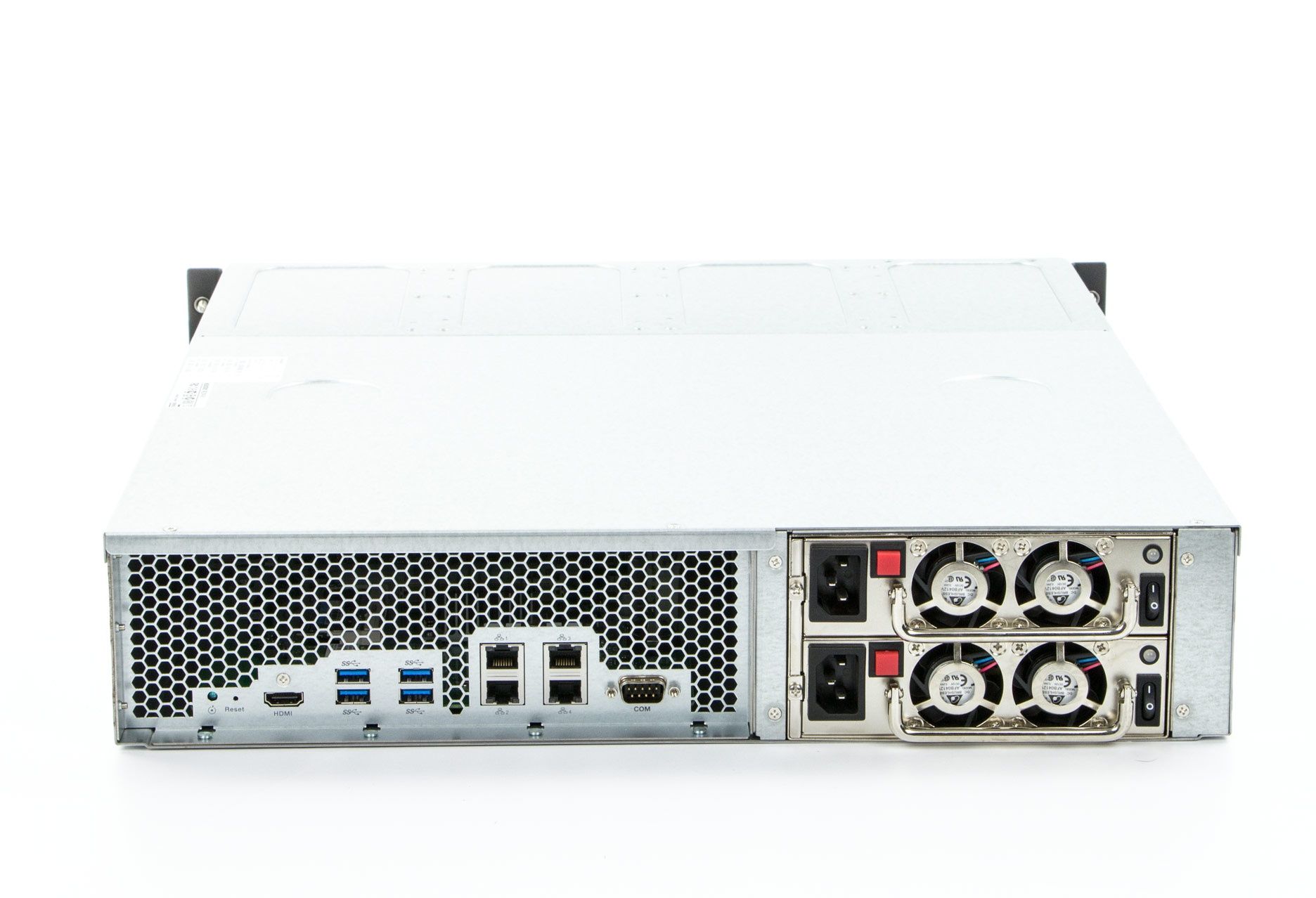
Korpus urządzenia wraz ze ścianami bocznymi to typowa konstrukcja serwerowa. Solidna obudowa z blachy, która ma za zadnie chronić komponenty serwera. Po bokach znajdźmy oczywiście zaczepy do montażu szyn. O wiele ciekawiej jest z tyłu. Na początek mniejsze elementy: dioda serwisowa, przycisk resetu, port HDMI, port konsoli (RS232) oraz 4 gigabitowe porty Ethernet.
Na koniec wisienka – zasilacz a właściwie zasilacze. Jest ich dwa – 350-watowe jednostki. Tu kolejny ogromny plus ASUSTORA.
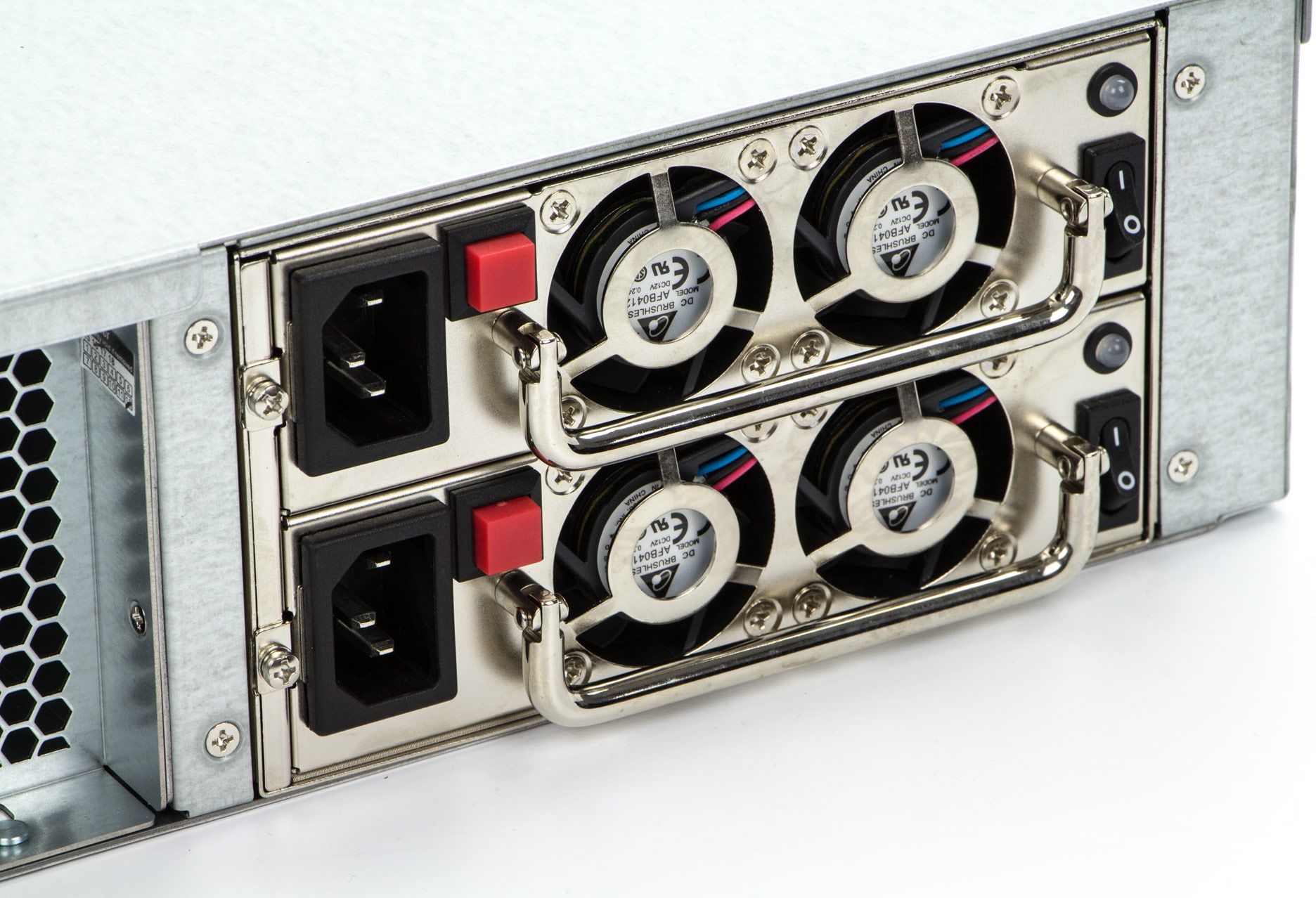
Po co podwójne zasilanie? Magiczne słowo – redundancja powinno wyjaśnić wszystko. Wyobraźmy sobie, że NAS pełni rolę datastore dla hypervisora czy też jest serwerem NVR dla kamer sieciowych IP. Przerwa w zasilaniu urządzenia (o ile nie jest to okno serwisowe) to niezbyt miła część dnia administratora systemów. W przypadku dublującego się systemu zasilania możemy w prosty sposób podłączyć serwer NAS np. do dwóch osobnych zasilaczy awaryjnych UPS. Z kolei w przypadku awarii zasilania NAS będzie w dalszym ciągu pracował na jednym z nich. Drugi możemy wymienić w trakcie pracy urządzenia.
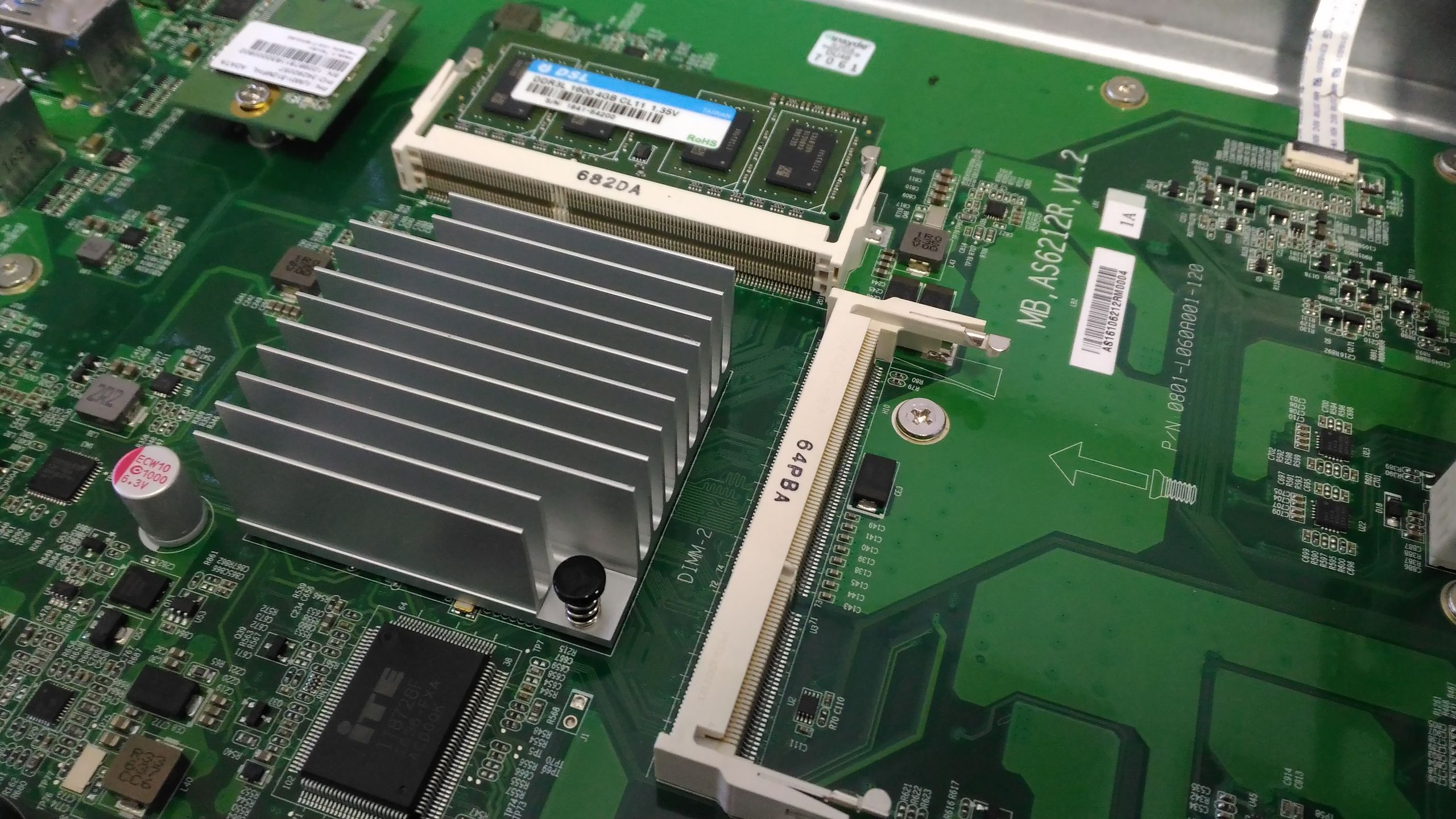
We wnętrzu znajdziemy komponenty podobne do tych znanych z prezentacji ASUSTORA AS6202T. Po pierwsze zastosowano procesor Intel z rodziny Brasswell. Tym razem to jednostka czterordzeniowa J3160 o bazowym taktowaniu 1,6 GHz z możliwością zwiększenia do 2,24 GHz. NAS został wyposażony w 4 GB pamięci RAM z możliwością jej rozszerzania do 8 GB – na płycie głównej znajdziemy wolny slot pamięci. Podobnie jak w przypadku AS6202T model AS6212RD wspiera szyfrowanie AES-NI.
Konstrukcja wewnętrzna serwera NAS jest niezwykle prosta. Główny element stanową kieszenie dyskowe, tuż za nimi wentylatory wspomagające cyrkulację powietrza. Kolejny element – płyta główna z pasywnym chłodzeniem procesora i na koniec moduł zasilaczy.
Poniżej prezentujemy rozszerzoną specyfikację ASUSTORA AS6212RD
| System | ADM |
| Procesor | Intel Celeron J3160 1,6 GHz (zwiększenie taktowania do 2,24 GHz), czterordzeniowy, szyfrowanie AES-NI |
| Pamięć | 4 GB z możliwością samodzielnego rozszerzenia do 8 GB |
| Ilość dysków | 12 x 3.5" lub 2 x 2,5" SATA I / SATA II / SATA III, hot-swap |
| Sieć | 4 x LAN 10/100/1000 Mbps |
| Złącza dodatkowe | 4 x USB 3.0, HDMI 1.4b x 1 |
| Wskaźniki LED | zasilanie, status, dyski |
| Wyświetlacz LCD | nie |
| Obsługa trybów RAID | Pojedynczy wolumen, JBOD, RAID 0, 1, 5, 6, 10 |
| Przyciski | zasilanie, reset |
| Wymiary | 88 x 439 x 535 mm |
| Waga | 12 kg |
| Środowisko pracy | 0-40 st. C |
| Zasilanie | 2 zasilacze wewnętrzne, hot swap |
| Pobór mocy | dyski uśpione 2,4 W, hibernacja dysku 52 W, praca 94,6 W |
| Wake on LAN | tak |
| Systemy operacyjne | Windows, Mac OSX, Linux, Unix |
| Protokoły sieciowe | CIFS / SMB, SMB 2.0 / 3.0, AFP, NFS, FTP, TFTP, WebDAV, Rsync, SSH, SFTP, iSCSI/IP-SAN, HTTP, HTTPS, Proxy, SNMP, Syslog |
| System plików | EXT4, EXT3, FAT (MyArchive), NTFS (MyArchive), HFS+ (MyArchive) |
| Konfiguracja sieci | TCP / IP, stały lub dynamiczny adres |
| Serwer DHCP, dyn. DNS | tak |
| Jumbo Frame | tak |
| Wirtualizacja | tak (VirtualBox) |
| Serwice Network Discovery | UPnP, SNMP, Bonjour |
| Windows Active Directory | tak |
| Inne usługi | iSCSI target, serwer poczty, serwery multimediów, serwer kamer sieciowych (4 darmowe licencje), serwer VPN, klient VPN, DHCP, druku, WWW, PHP/MySQL, serwer druku, chmura, Asustor Portal, antywirus, zapora sieciowa, Ai Cloud |
| Serwer plików i FTP | FTP over SSL, TLS, tryb pasywny, kontrola pasma FTP, TFTP |
| Kopie zapasowe | kopia na nośnik zewnętrzny, kopia na inny serwer rsync, kopia na inny serwer NAS, obsługa Time Machine, kopia do chmury |
| Powiadomienie awaryjne | e-mail, aplikacja |
| Inne usługi | kosz sieciowy, monitor zasobów on-line, harmonogram wł/wył |
| Zarządzanie systemem | poprzez przeglądarkę internetową, ASUSTOR Control Center oraz aplikację mobilną |
Przejdźmy teraz do konfiguracji serwera i zapoznajmy się z jego możliwościami.
ASUSTOR w trzeciej odsłonie
Serwer ASUSTOR pracuje pod kontrolą systemu ASUSTOR Data Master. I to właśnie instalacja systemu ADM powinna być pierwszą rzeczą jaką należy wykonać (oczywiście po montażu dysków i podłączeniu NAS-a do zasilania i sieci LAN). W chwili pisania materiału dostępna w sieci jest wersja ADM 3 beta (https://www.asustor.com/en/betaProgram). Ponieważ w trakcie testów wersja beta zachowywała się stabilnie postanowiliśmy zaprezentować możliwości NAS-a oparte o tą rewizję systemu ADM.
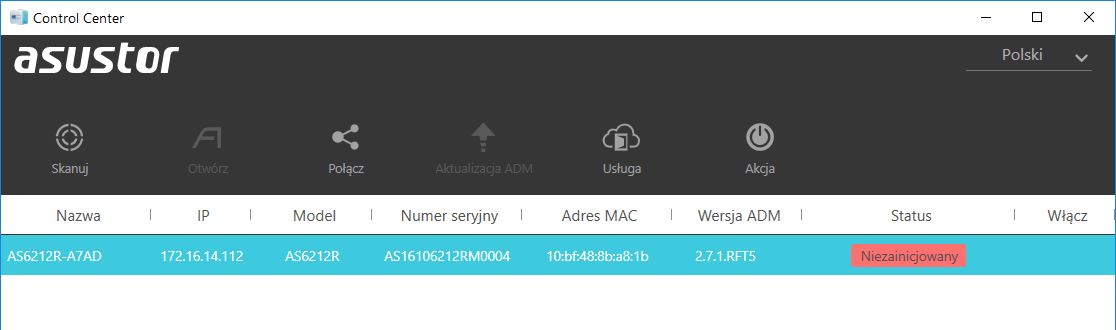
Instalację najlepiej przeprowadzić zużyciem narzędzia ASUSTOR Control Center, które wyszuka w sieci LAN dostępne serwery NAS i pozwoli na ich konfigurację.
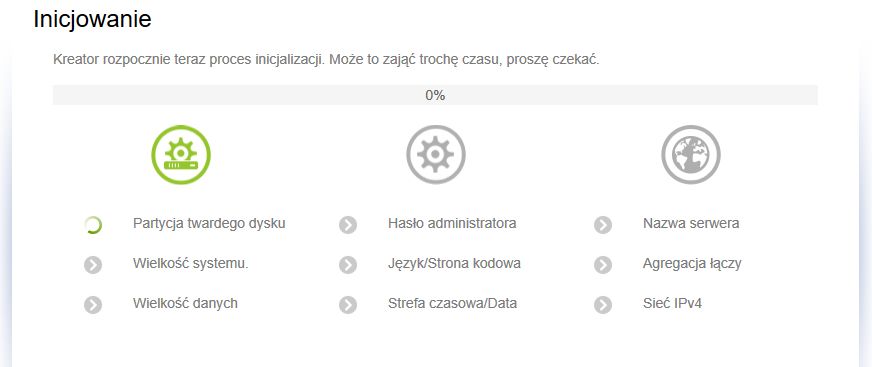
W kolejnych krokach ASUSTOR przeprowadzi nas przez proces konfiguracji serwera. Podajmy w nim najważniejsze dane dotyczące konta administratora, macierzy dyskowej czy sieci LAN.
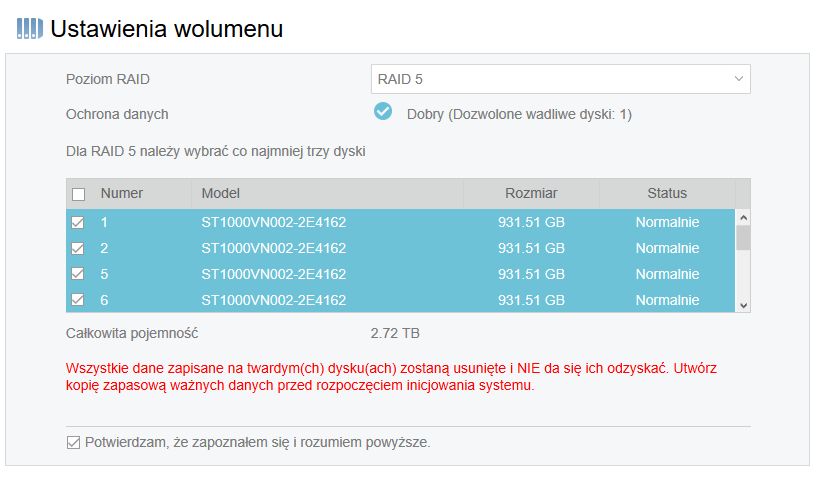
Mając do dyspozycji 12 zatok dyskowych możemy pokusić się o utworzenie macierzy o łącznej surowej wielkości 120 TB. ASUSTOR oferuje w konfiguracji możliwość wykorzystania macierzy:
- Dyski pojedyncze
- RAID 0
- RAID 1
- RAID 5
- RAID 6
- RAID 10
Typ macierzy będzie zależny od naszych potrzeb. Jednak warto mieć na uwadze fakt (podobnie jak w przypadku poprzednio prezentowanego modelu), że ASUSTOR nie pozwala na bardziej elastyczne konfigurowanie przestrzeni dyskowej. Nie mamy do dyspozycji puli dyskowych czy grup dysków oraz dynamicznego przydzielania przestrzeni. A co za tym idzie warto dobrze zastanowić się nad poszczególnymi wolumenami dyskowymi.
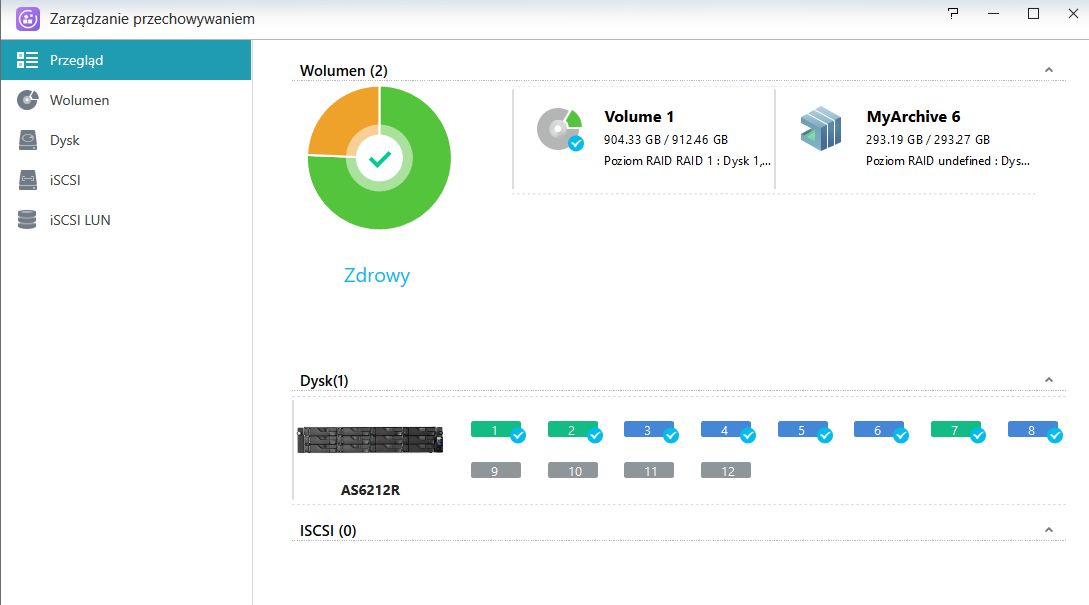
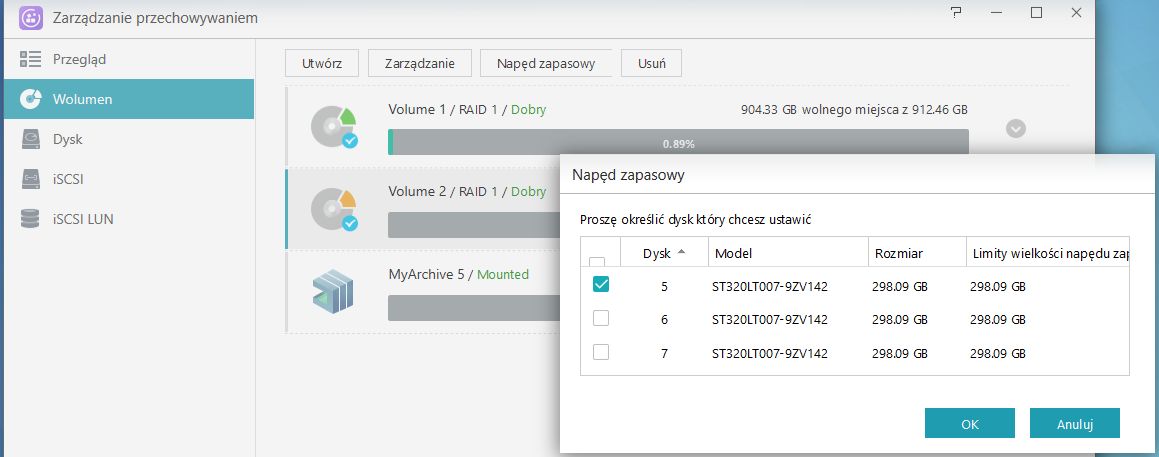
Jakie opcje zarządzania oferuje AS6212RD? To przede wszystkim mechanizmy pozwalające na swobodne gospodarowanie dyskami, tzn.
- mechanizm migracji macierzy z jednego typu na inny,
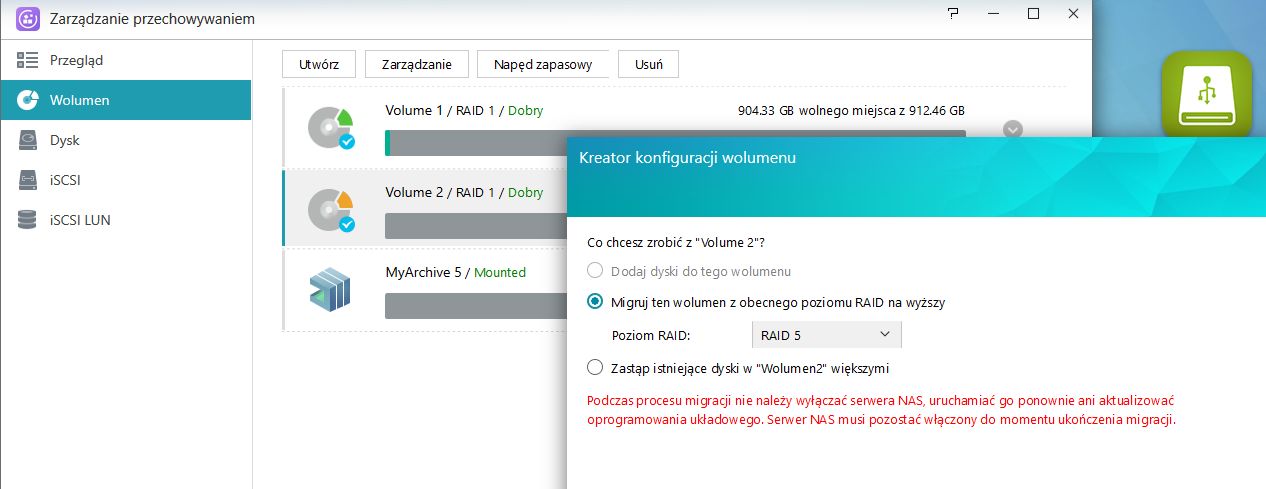
- wymiana dysków na większe,
- dodanie dysków do wolumenu,
- ustawienie dysku hot-spare.
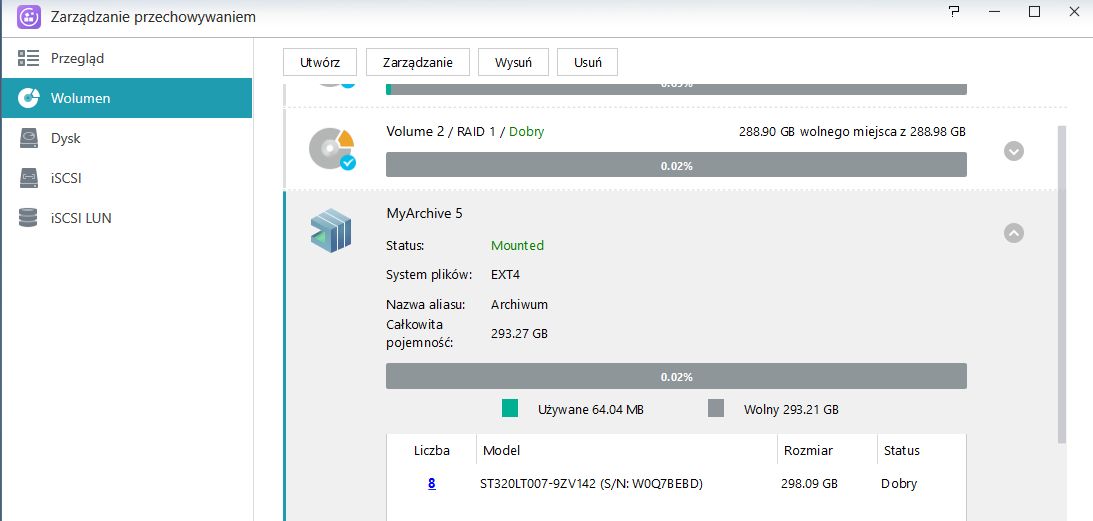
Oprócz tego podobnie jak ASUSTOR AS6202T tak i AS6212RD oferuje ciekawą funkcjonalność, która w przypadku 12-dyskowej jednostki sprawdzi się idealnie. Chodzi o rozwiązanie MyArchive. To rozwiązanie umożliwiające bardziej elastyczne wykorzystanie dysków na potrzeby przechowywania danych. Nośniki oznaczone jako MyArchive można przeznaczyć np. na kopie zapasowe a po ich wykonaniu wyjąć dyski z serwera i odczytywać je na innym serwerze ASUSTOR. Funkcjonalność szerzej zaprezentowaliśmy przy okazji omawiania AS6202T.
Kolejny element zarządzania powierzchnią dyskową to możliwość utworzenia jednostek logicznych LUN z użyciem protokołu iSCSI. Jednostki LUN to nie tylko doskonały sposób na wykorzystanie przestrzeni dyskowej NAS-a na potrzeby pamięci masowej dla serwerów czy stacji roboczych.
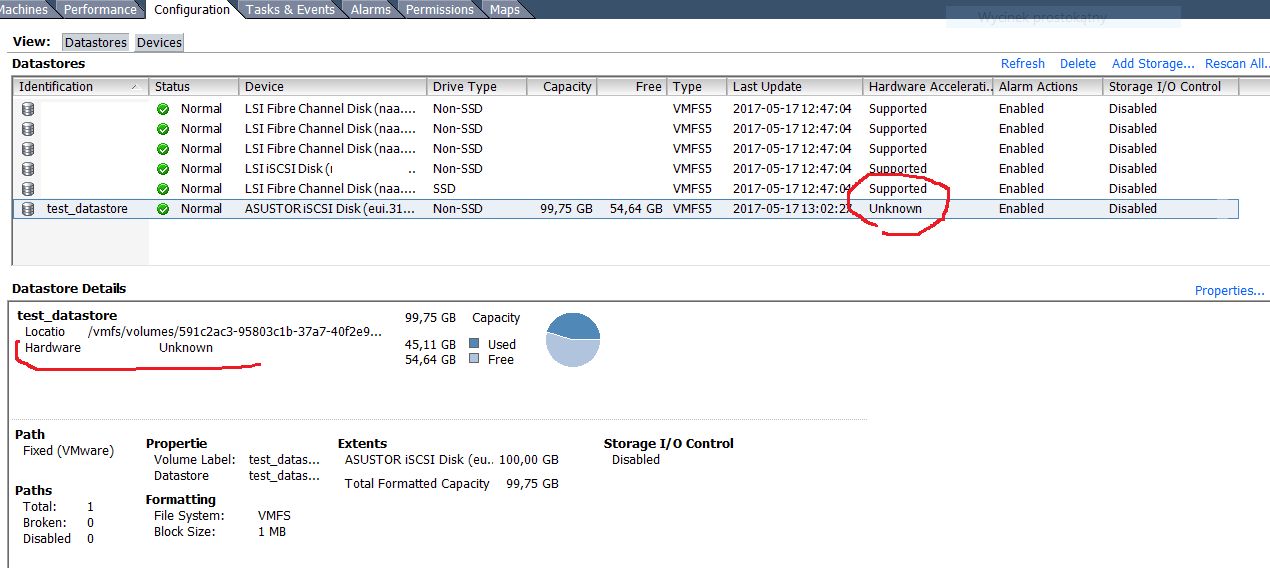
ASUSTOR może być również wykorzystany jako przestrzeń dyskowa dla hypervisorów Vmware, Hyper-V czy Citrix. Warto jednak pamiętać, że urządzenie nie wspiera zaawansowanych mechanizmów VAAI i ODX.
Dodatkowym plusem obsługi iSCSI w ASUSTORZE są mechanizmy mapowania i pule jednostek LUN. Administratorzy mogą utworzyć wiele jednostek LUN przydzielając im określoną pojemność dyskową ale bez podłączania ich do celów iSCSI. Co ciekawe mapowanym LUN-em może być również obraz ISO.
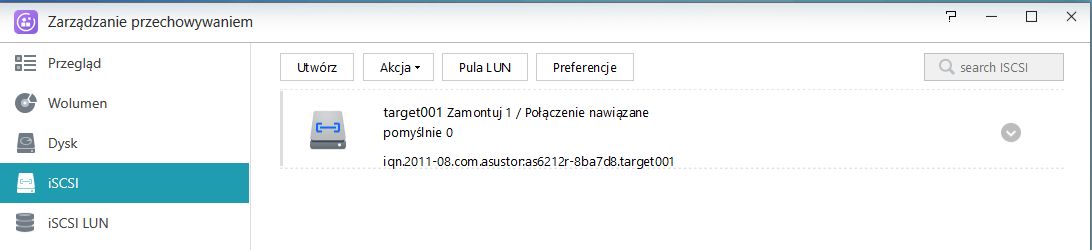
Przygotowana jednostka LUN może być następnie zamapowana do celu iSCSI.
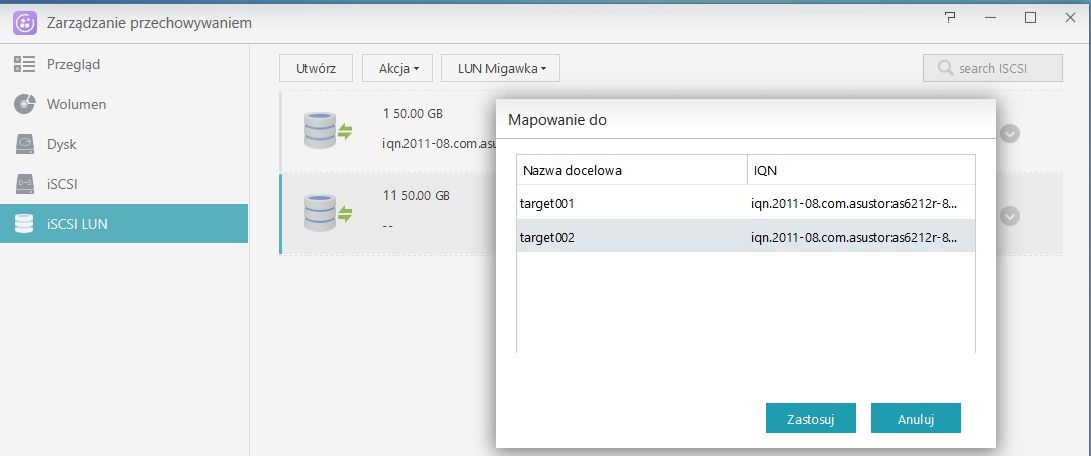
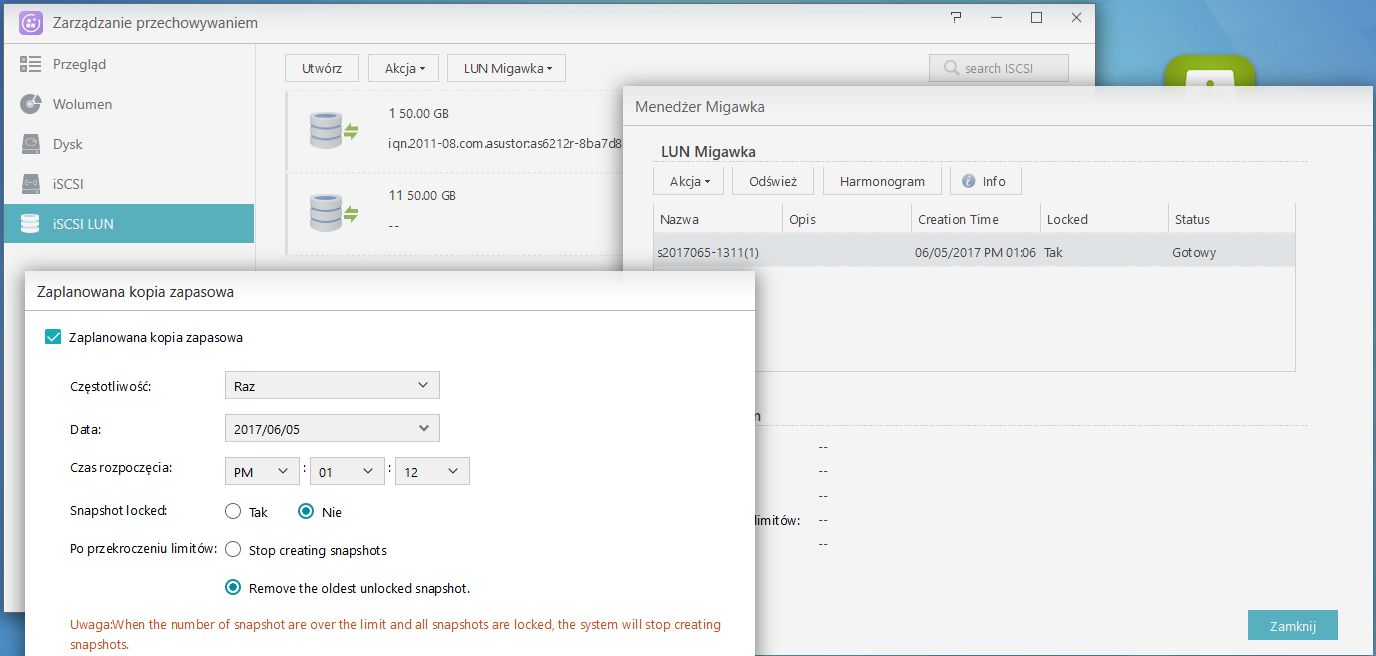
Jeśli jednostki LUN będą wykorzystywane produktywnie czy też w warunkach testów produkcyjnych warto uruchomić mechanizm migawek. Pozwoli on na zabezpieczenie jednostek przed uszkodzeniem lub błędami w trakcie testów produkcyjnych czy po prostu wykorzystania jednostek jako przestrzenie dyskowe.
Jeśli 120 TB powierzchni dyskowej będzie zbyt małą powierzchnią zawsze możemy podłączyć dodatkowe nośniki z użyciem 4 portów USB 3.0. Dodatkowo NAS pozwala na podłączenie całej gamy urządzeń zewnętrznych USB. Wśród nich dyski i napędy flash, drukarki, adaptery WiFi, UPS-y, adaptery Bluetooth a nawet napędy optyczne. W tym ostatnim przypadku włożona do czytnika płyta CD/DVD jest automatycznie udostępniania w na serwerze.
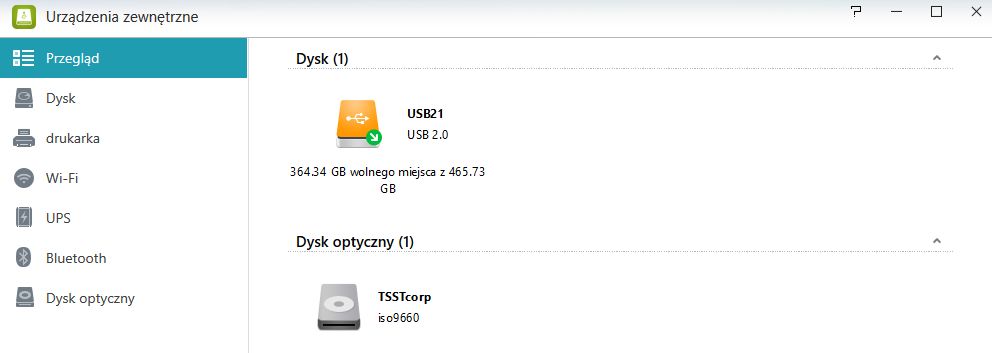
Opcjonalnie rozszerzenie powierzchni można zrealizować z użyciem jednostki rozszerzającej AS6004U.
A na jakie usługi możemy liczyć w ASUSTORZE? Okazuje się, że 12-dyskowa jednostka oferuje całkiem sporo możliwości konfiguracji i dostępu do danych. Zacznijmy od podstaw:
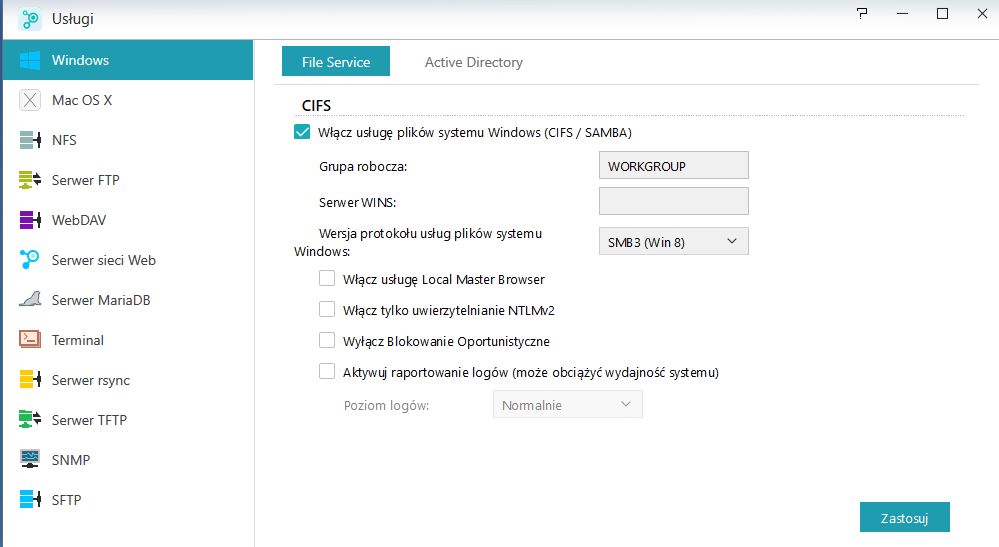
- obsługa protokołu CIFS/SMB zarówno w grupie roboczej jak i w domenie. NAS-a można podłączyć do usługi katalogowej Active Directory. Plusem takiego rozwiązania będzie możliwość pobrania kont użytkowników z AD i nadawanie uprawnień na poziomie domeny a nie kont lokalnych serwera. W sekcji Usługi – Windows możemy dodatkowo określić zaawansowane parametry protokołu SMB,
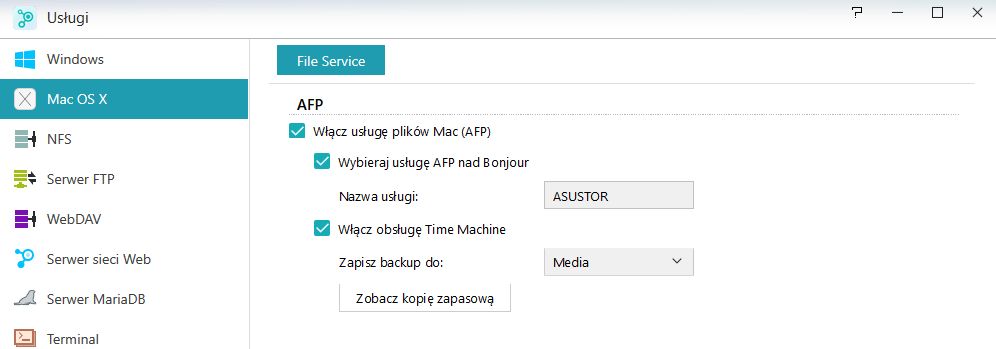
- użytkownicy systemów Mac OS mogą skorzystać z obsługi protokołu AFP. ASUSTOR obsługuje również Bonjour. Usługi Mac OS pozwalają także na uruchomienie serwera kopii zapasowych Time Machine.
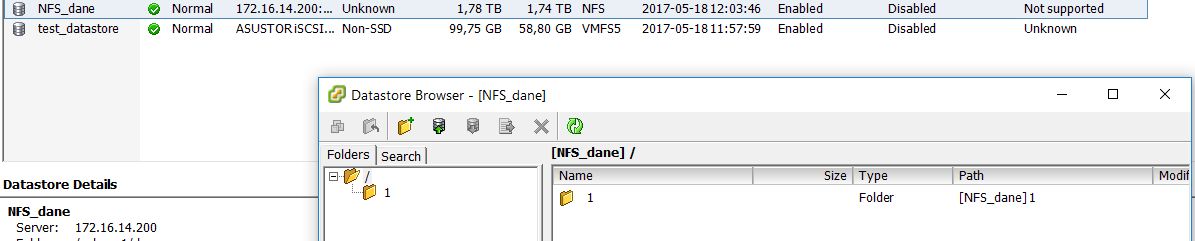
- kolejna usługa to ukłon w kierunku użytkowników Linuxa ale także systemów wirtualizacji. Dzięki obsłudze protokołu NFS możemy podłączyć zasoby dyskowe np. do hypervisora Vmware,
- serwer FTP i TFTP – usługa wymiany plików z użyciem protokołu FTP. Serwer oferuje szyfrowanie, ograniczenie liczby sesji, ograniczenie transferu a także File eXchange Protocol. TFTP można wykorzystać np. do przesyłania konfiguracji czy danych z urządzeń typu switch, router.
- WebDAV, serwer sieci WWW wraz z wirtualnymi hostami,
- serwer bazodanowy MariaDB,
- Terminal – aktywacja SSH oraz SFTP,
- serwer rsync – bardzo przydatny mechanizm tworzenia narzędzie do synchronizacji danych pomiędzy serwerami czy komputerami,
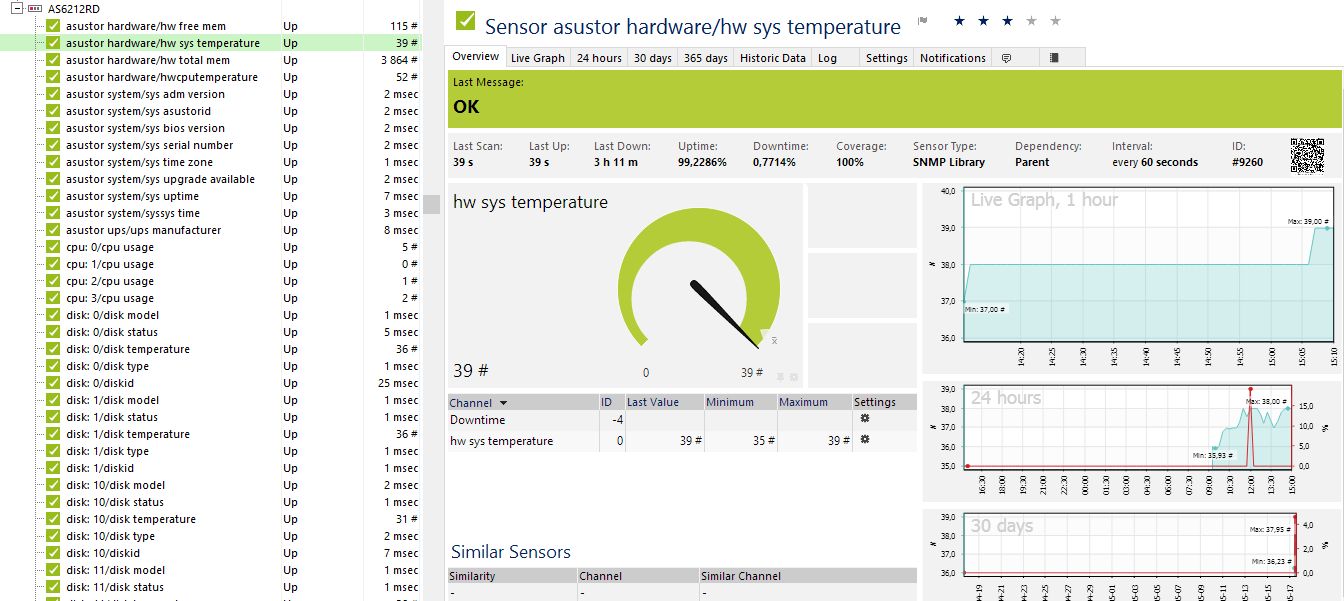
- SNMP – możliwość monitorowania parametrów serwera z użyciem SNMP. Tu duży plus dla ASUSTORA, który udostępnia plik bazowy MIB. A sama konfiguracja zawiera kilkadziesiąt parametrów monitorowania.
Bardzo intuicyjne wygląda mechanizm kreowania i zakładania kont użytkowników. Oczywiście ten proces będziemy musieli wykonać w przypadku gdy NAS nie jest dołączony do usługi katalogowej. W przypadku połączenia ze strukturą Active Directory uprawnienia dla poszczególnych zasobów możemy realizować zużyciem kont AD.
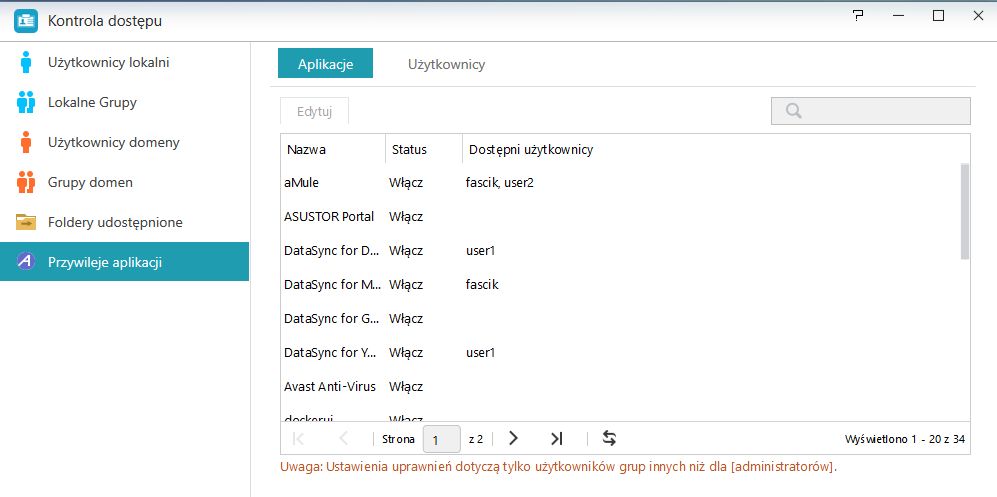
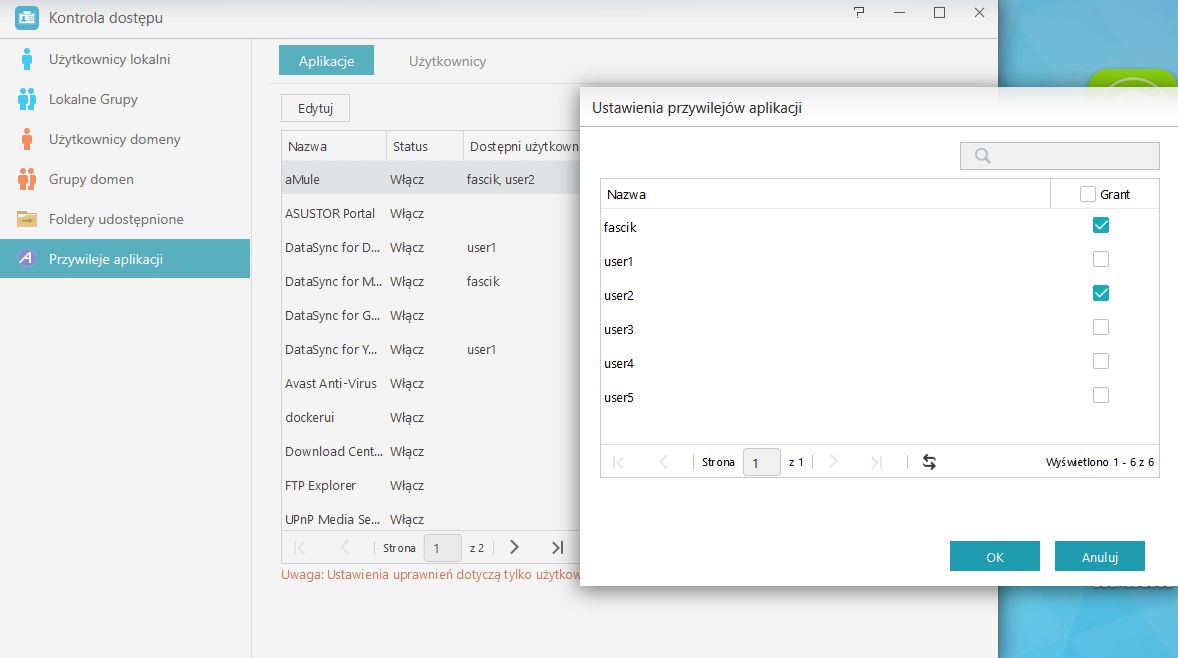
Użytkowników lokalnych można tworzyć indywidualnie, hurtowo z użyciem prefiksów lub importować z pliku. Każdemu użytkownikowi można przydzielić wielkość zasobów dyskowych, odrębne dane dot. logowania a także uprawnienia do folderów. Dodatkowo w sekcji Kontrola dostępu – Przywileje aplikacji możemy dla lokalnych kont ustawić dostęp do zainstalowanych na ASUSTORZE aplikacji i pakietów.
Jeśli zamierzamy w bardziej zaawansowany sposób nadawać uprawnienia to warto skorzystać z sekcji grup: Lokalne Grupy oraz Grupy domen. Dzięki nim możemy przypisać użytkowników do określonych grup użytkowników i na podstawie takich danych przydzielać uprawniania.
W przypadku nadawania uprawnień dla użytkowników domeny konta są pobierane bezpośrednio z kontrolera domeny.
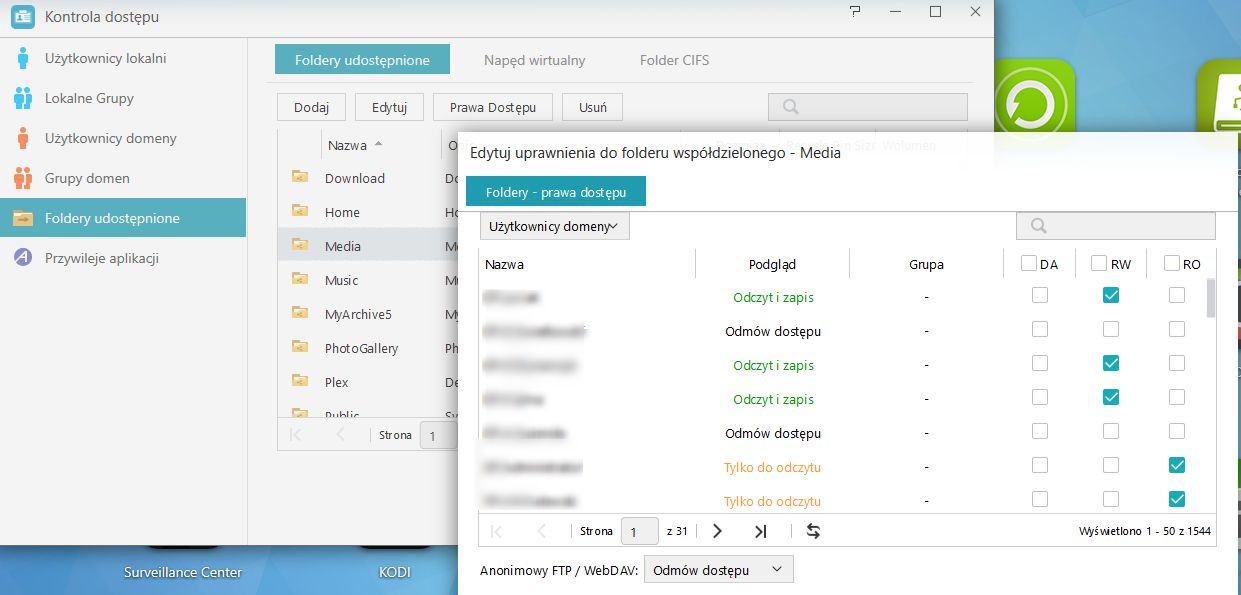
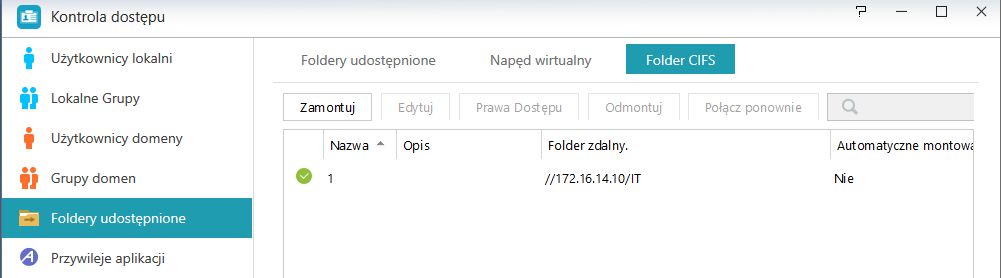
Samo zarządzanie uprawnieniami do folderów udostępnionych odbywa sie w sekcji Kontrola dostępu – Foldery udostępnione. Tu również znajdziemy dwie dodatkowe ciekawe opcje: Napęd wirtualny oraz Folder CIFS.
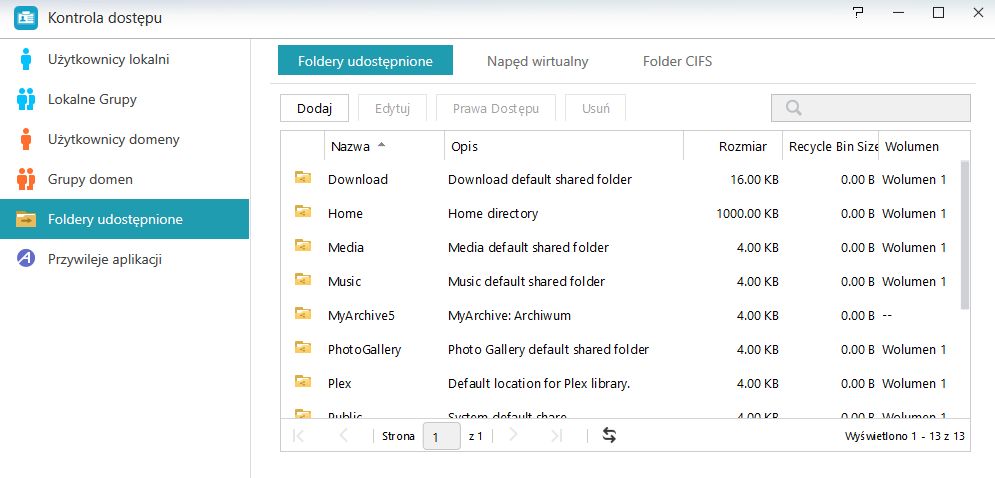
Pierwsza opcja Napęd wirtualny to możliwość zamontowania i udostępnienia obrazu ISO jako folder udostępniony. Z kolei Folder CIFS to nic innego jak możliwość zagregowania folderów udostępnionych z innych serwerów sieci LAN. NAS pozwala na montowanie zarówno folderów w grupie roboczej jak i domenie.
Ostatni element Kontroli dostępu to wspomniane wcześniej Przywileje Aplikacji. Aplet umożliwia przydzielenie dostępu określonym użytkownikom do poszczególnych pakietów oraz dodatkowych programów zainstalowanych na ASUSTORZE. Należy pamiętać, że przydzielanie uprawnień odbywa się tylko dla użytkowników lokalnych serwera a nie kont AD.
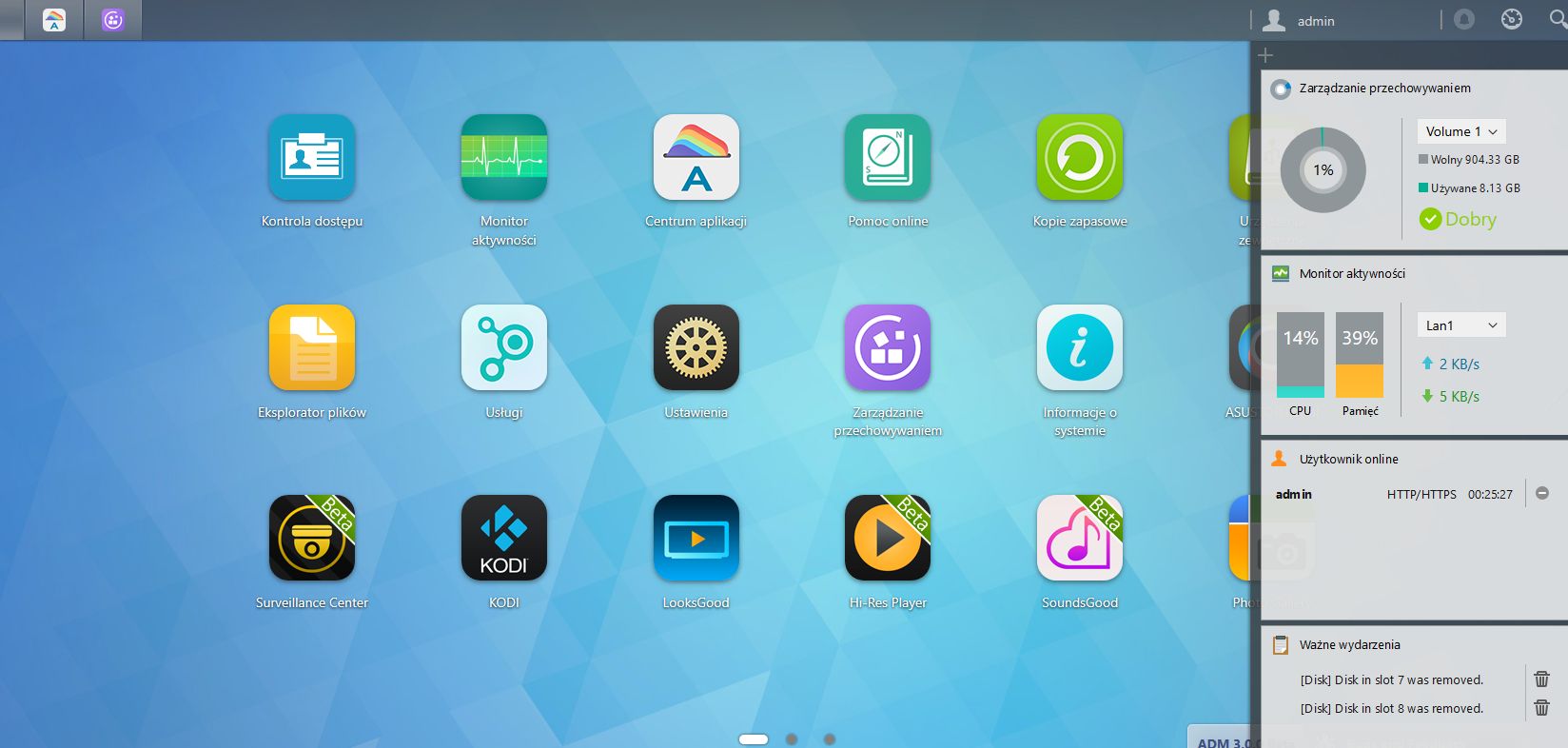
Jak już wcześniej wspomnieliśmy ASUSTOR odświeżył dość mocno wygląd i funkcje swojego systemu operacyjnego. W ADM w wersji 3 na pierwszy plan wysuwa się przede wszystkim znacznie atrakcyjniejszy wygląd okienek. Wśród nowszych funkcji nich m.in. widżety – czyli boczny panel z szybkim podglądem na główne parametry serwera. Usprawniono system powiadomień oraz pomocy online. Ciekawostką jest również usprawniony system aktualizacji aplikacji i systemu ADM.
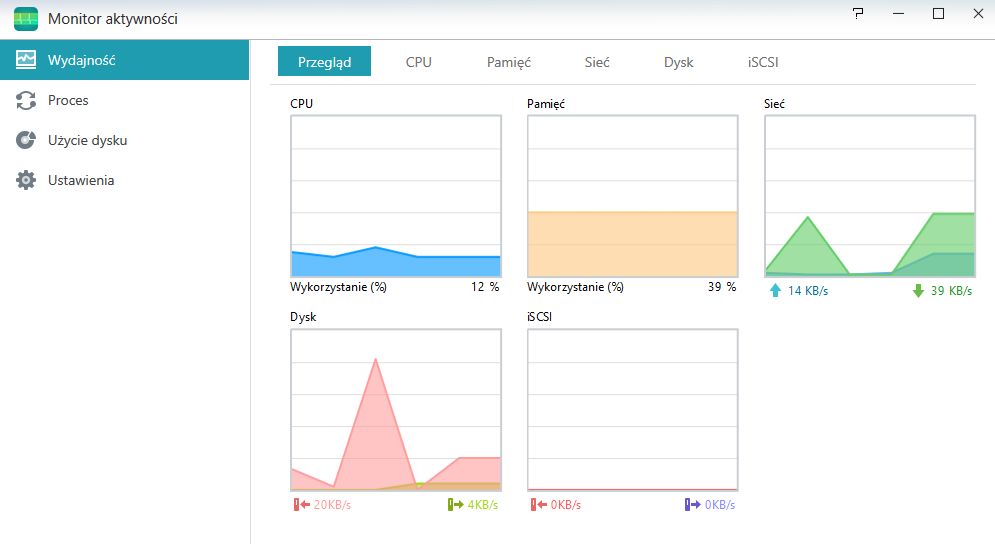
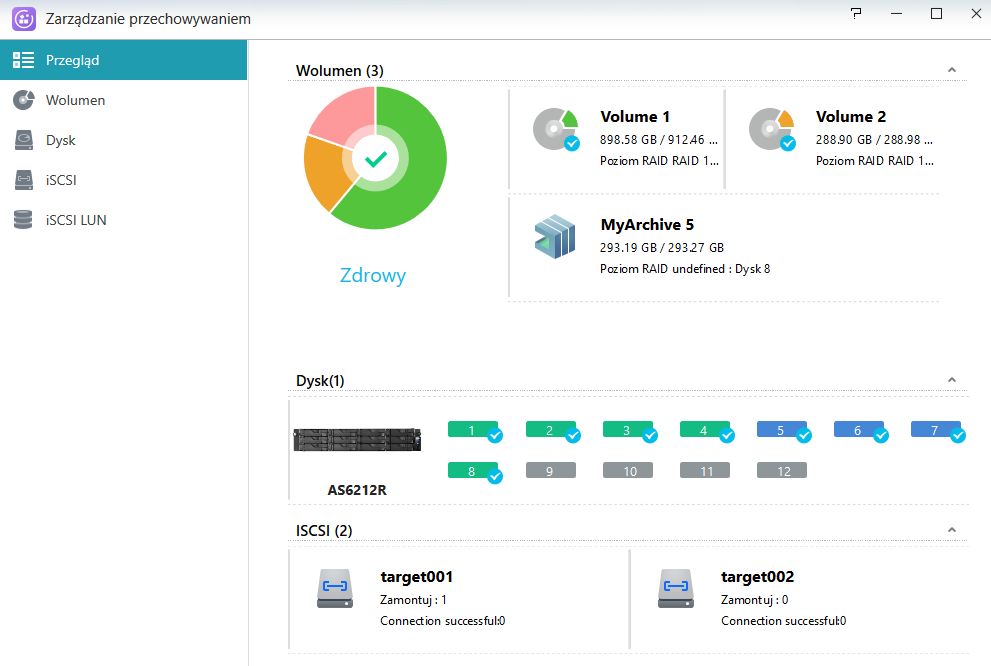
Z funkcji systemowych warto wymienić ulepszony aplet Zarządzania przechowywaniem oraz niezwykle rozbudowany Monitor Aktywności. Ten pierwszy zyskał znacznie bardziej przejrzysty wygląd, choć możliwości konfiguracji powierzchni dyskowej pozostały na niezmienionym poziomie.
Z ciekawszych rzeczy na duży plus należy zaliczyć poprawkę w działaniu mechanizmu EZ Connect. Usprawniono proces komunikacji NAS-a z zewnętrz, dzięki temu nie mam problemu z dostępem do serwera znajdującego się za NAT-em i to bez konieczności przekierowania portów. Kolejną nowością jest aplikacja ASUSTOR EZ Connect. Pozwala ona na podłączenie zdalne z NAS-em poprzez internet i bezpośredni dostęp do zasobów. Dodatkowym atutem jest możliwość mapowania dysków sieciowych z poszczególnych zasobów udostępnionych.
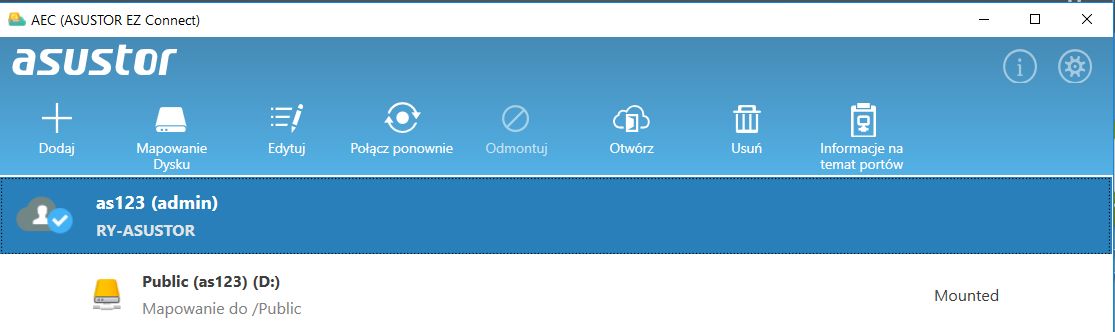
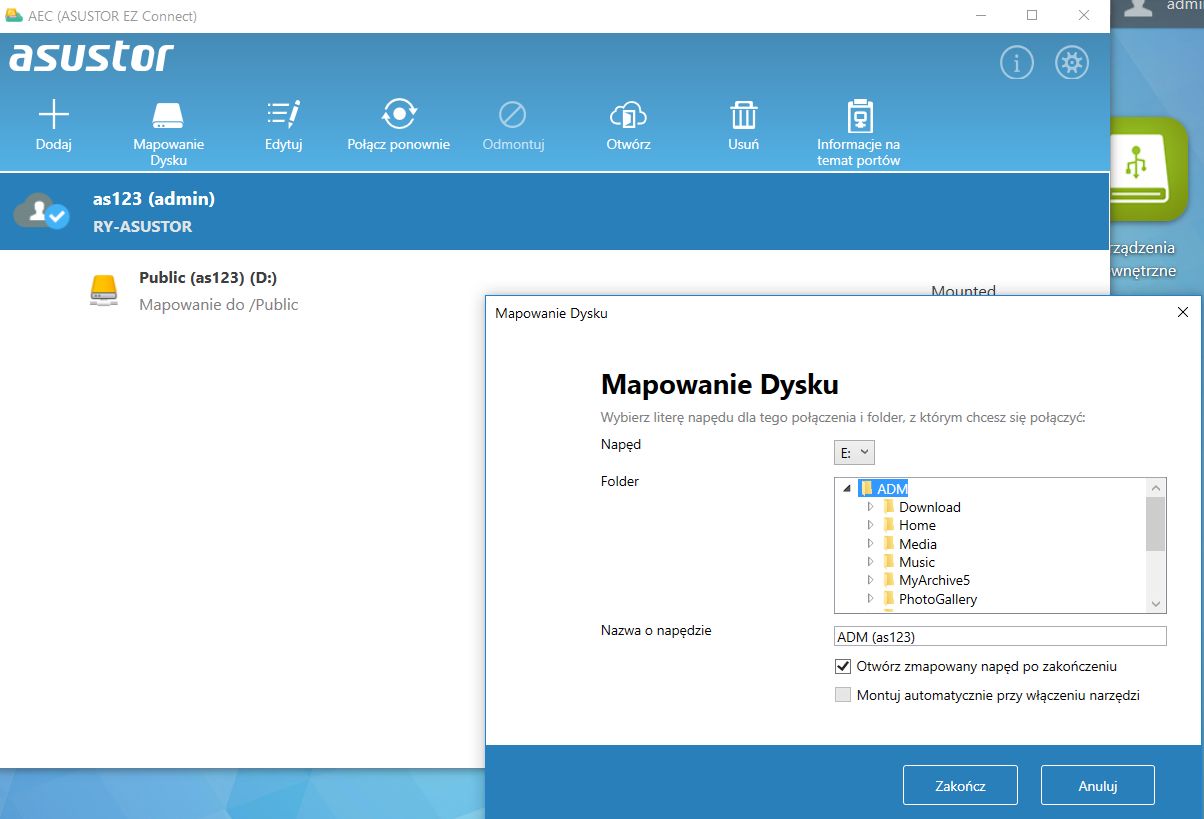
Na koniec ciekawostka znana chociażby z Synology. W trakcie konfiguracji wstępnej ASUSTORA możemy określić do jakich zastosować będzie wykorzystywany serwer. Dzięki temu system w podczas inicjalizacji zainstaluje dedykowane aplikacje i pakiety.
Omówiliśmy główne elementy związane z zarządzaniem przestrzenią dyskową, użytkownikami i udziałami i protokołami sieciowymi oraz w telegraficznym skrócie zaprezentowaliśmy niektóre nowe funkcje ADM. Pora przyjrzeć się pozostałym funkcjom AS6212RD. Na początek coś przyziemnego – Ustawienia.
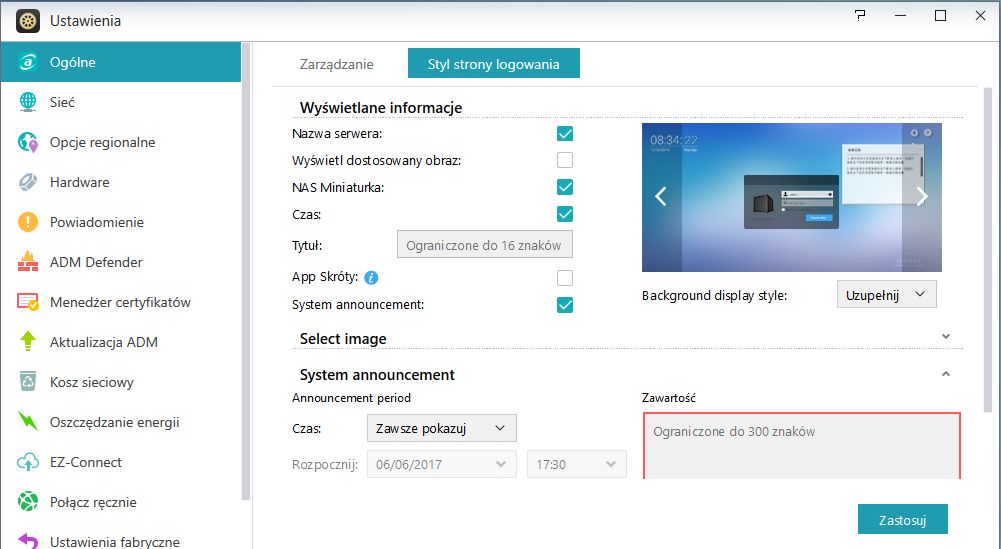
W stosunku do wersji 2.7.1.RFT5 ADM nie znajdziemy tu zbyt wiele zmian. Jedną z ciekawszych opcji jest możliwość personalizacji strony logowania w zakładce Ogólne. Możemy zmienić tło, określić jakie elementy będą wyświetlane na stronie oraz dostosować porty.
Elementy sieciowe zostały zgromadzone w kilku zakładkach:
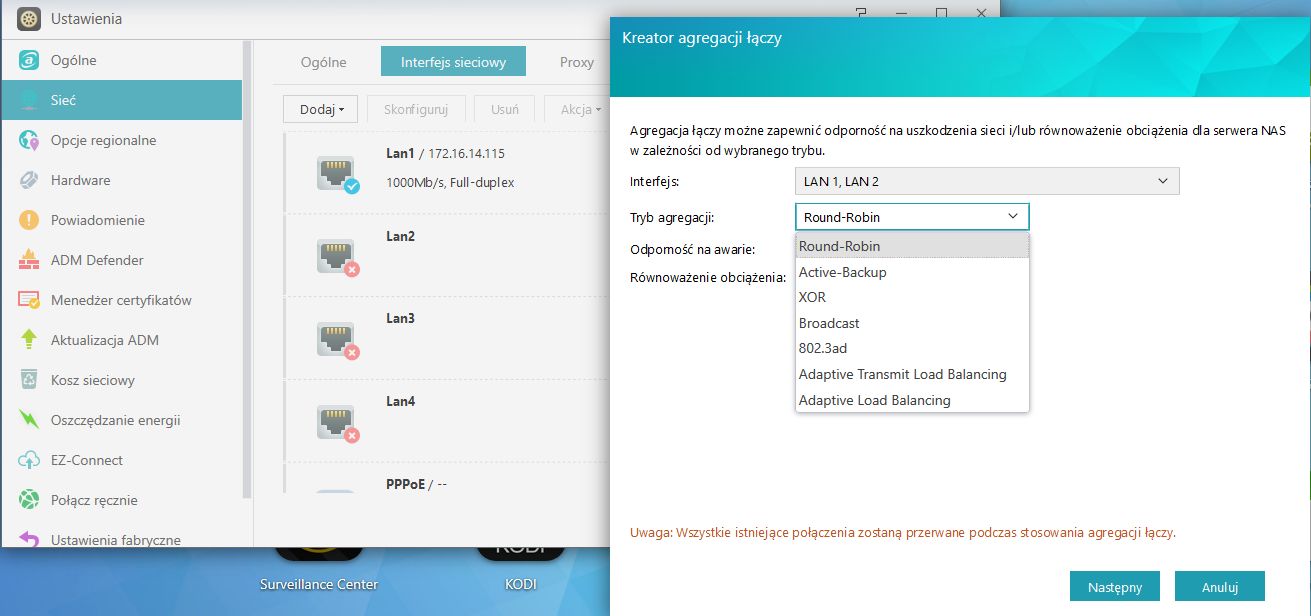
- Sieć – określenie parametrów sieciowych serwer – adresacja IP, obsługa IPv6 czy proxy. Warto na chwilę zatrzymać się w sekcji Interfejs sieciowy gdzie możemy skonfigurować aż 4 karty sieciowe ASUSTORA. Daje to nam możliwość odpowiedniego rozłożenia obciążenia ruchem sieciowym a także odpowiedniego przydzielania usług. NAS pozwala na skonfigurowanie m.in. zdalnego połączenia VPN oraz agregacji łączy: Round-robin, Active-Backup, XOR, Broadcast, 802.3ad oraz load balancing. W przypadku łącz ADSL możemy skorzystać z bezpośredniego dostępu do ASUSTORA pomijając router – do tego celu służy konfiguracja PPPoE i ustawienie jednego z 4 portów LAN do bezpośredniego połączenia
- EZ-Connect – wspominany mechanizm ułatwiający połączenie zdalne z NAS-em z użyciem Cloud ID. Zaletą rozwiązania jest możliwość łączenia się zdalnego nawet jeśli ASUSTOR znajduje się za NAT-em. Dodatkowo mechanizm EZ Router umożliwia zdalną konfigurację routera brzegowego w celu ułatwienia zestawiania połączeń z NAS-em.
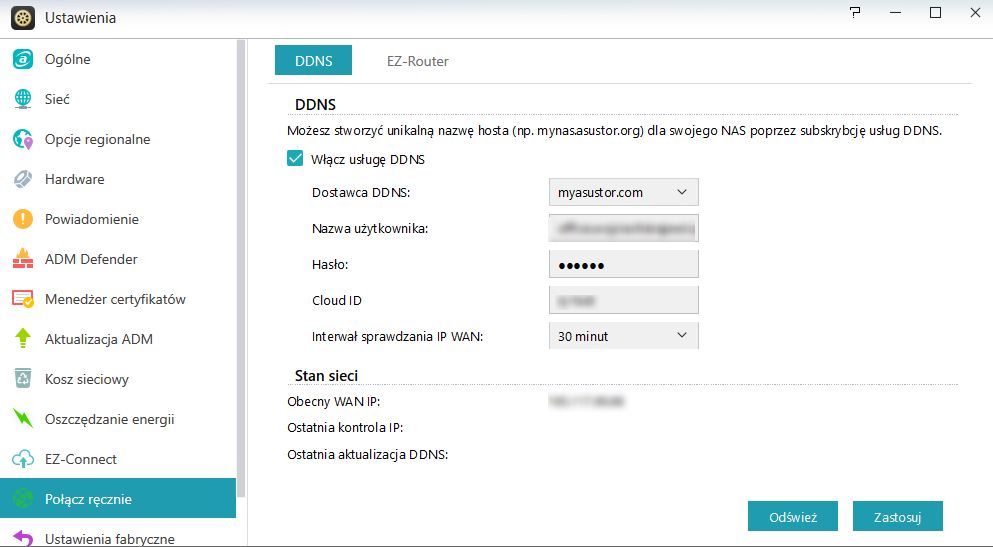
- Połącz ręcznie – funkcja DDNS pozwalająca na skorzystanie z przyjaznej nazwy zamiast adresu IP serwera. ASUSTOR oddaje użytkownikowi do dyspozycji także własną domenę myastustor.com
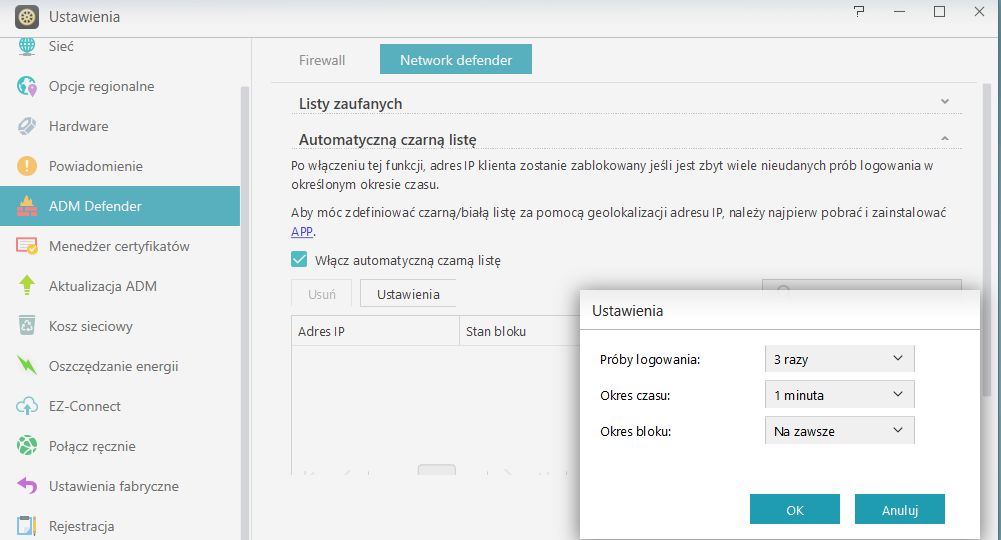
ASUSTOR został również wyposażony w funkcje zwiększające jego bezpieczeństwo. W sekcji ADM Defender mamy do dyspozycji dwa mechaniczny,: Firewall oraz Network Defender. Pierwsza pozwala na określenie jakie adresy lub podsieci będą mogły uzyskać dostęp do serwera. Z kolei Network Defender umożliwi blokowanie prób nieautoryzowanego dostępu do serwera. Reguły blokowania ustawiamy w sekcji czarnej listy.
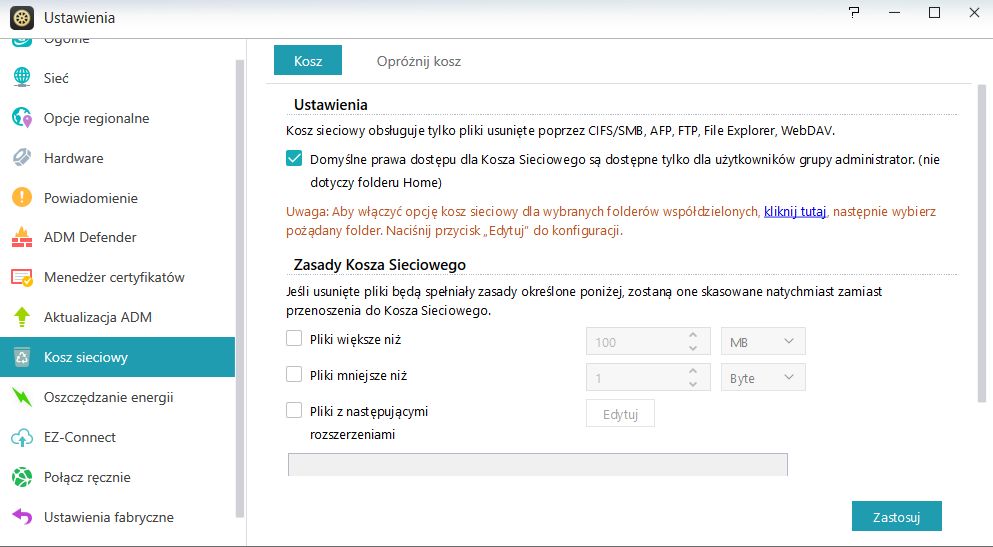
W aplecie ustawień znajdziemy także mały ale bardzo pożyteczny element konfiguracji. To Kosz sieciowy. Umożliwia on przechowywanie plików, które zostały usunięte z wykorzystaniem dostępu poprzez CIFS/SMB, AFP, FTP, File Explorer, WebDAV. Kosz może być opróżniany ręcznie lub też z użyciem harmonogramów.
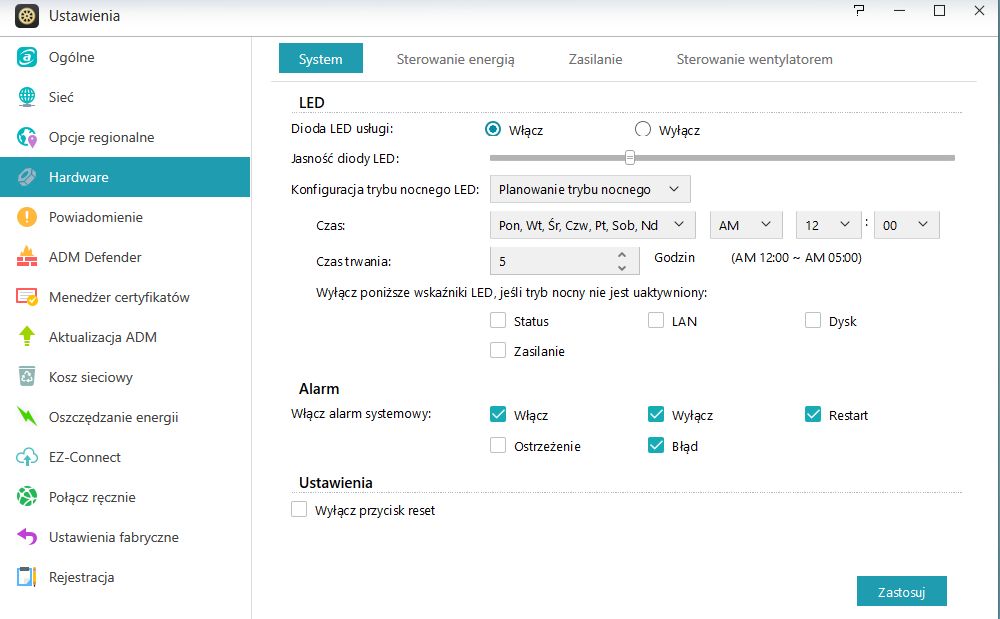
Na koniec pozostało kilka przydanych opcji sprzętowych. W pierwszej kolejności zerknijmy od zakładki Hardware. W tym miejscu mamy do dyspozycji:
- Sterowanie diodami LED – włączenie lub wyłączenie wskaźników, ustawienie jasności (również z wykorzystaniem harmonogramów)
- Alarm systemowy – określenie ustawień powiadomień dźwiękowych NAS-a.
W kolejnych zakładkach znajdziemy opcje związane z zasilaniem i chłodzeniem. ASUSTOR może ustawić dyski w trybie hibernacji jeśli nie będą używane, może również przełączyć się w tryb uśpienia S3 po określonym czasie lub w określonych godzinach. Rozwiązanie przydatne w przypadku gdy NAS w firmie nie jest wykorzystywane w nocy. Oszczędność energii to również możliwość wyłączenia NAS-a zgodnie z harmonogramem.
Jeśli serwer NAS będzie pracował pod dużym obciążeniem to warto zerknąć do sekcji Sterowanie wentylatorem. Możemy w niej określić szybkość obrotów wentylatorów ASUSTORA.
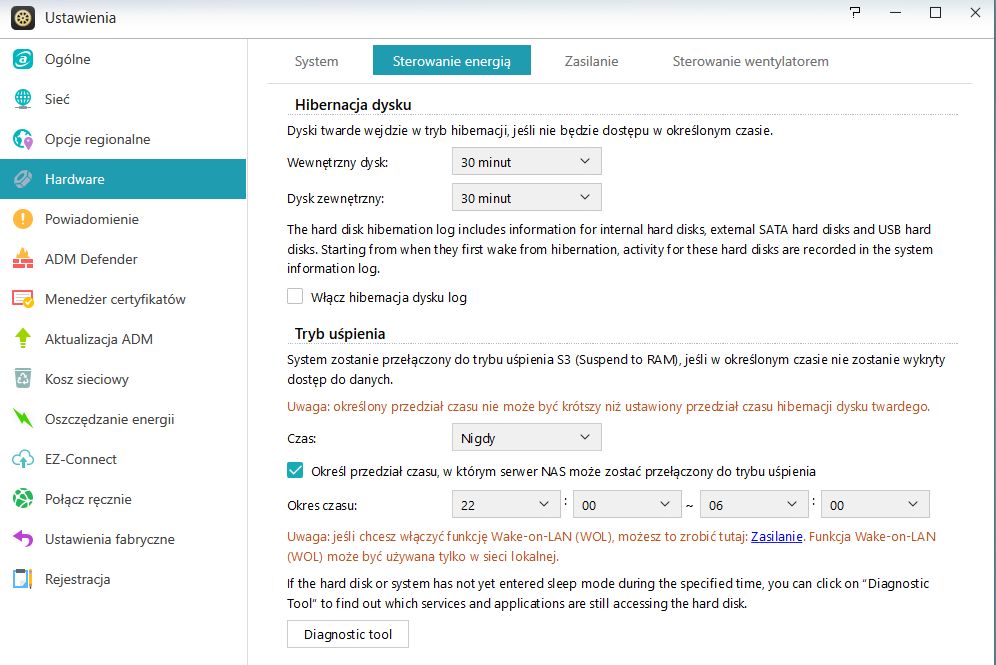
Jeśli elementy zasilania są dla nas niewystarczające możemy zerknąć do opcji Oszczędzanie energii. To miejsce, w którym można ustawić scenariusze przejścia dysków w stan uśpienia oraz sterowania wentylatorami.
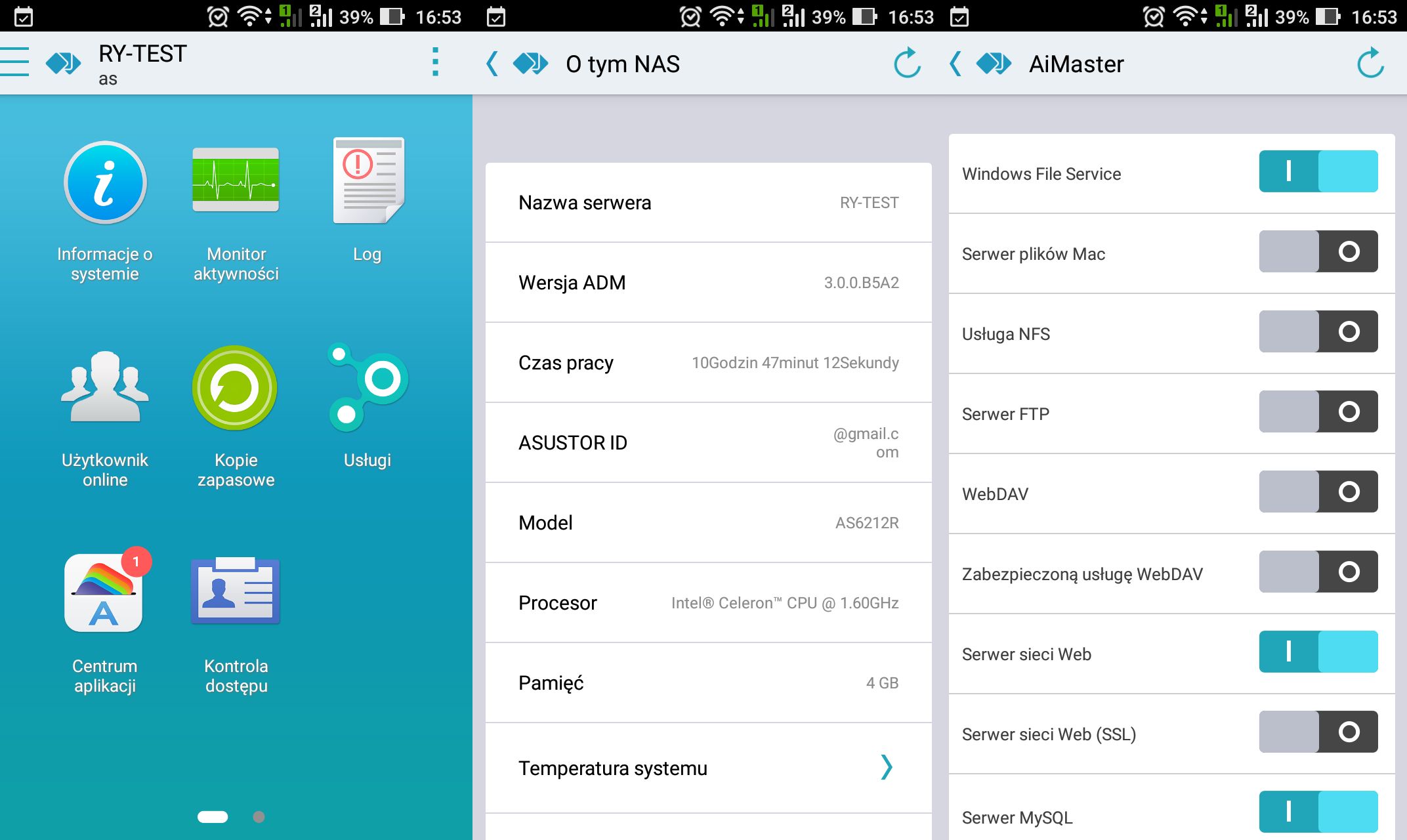
Nieodłącznym elementem nowoczesnych serwerów NAS jest system komunikacji urządzenia z administratorem. W ASUSTORZE producent zastosował dwa typy powiadomień pozwalających na szybką ocenę stanu serwera i jego zadań. Pierwszy z nich to powiadomienia mail. Po konfiguracji konta wystarczy wpisać adresatów, do których będą docierały wiadomości i komunikaty. Druga opcja znacznie ciekawsza to powiadomienia push na urządzenia mobilne.
Wykorzystując narzędzie EZ Connect oraz aplikację mobilną AiMaster możemy odbierać powiadomienia wysyłane przez serwer. Dodatkową zaleta AiMaster jest możliwość zdalnego i niezwykle wygodnego dostępu do ustawień serwera ASUSTOR, uruchamiania usług czy aktualizacji aplikacji.
ASUSTOR Portal i wirtualizacja
Choć w przypadku AS6212RD mamy do czynienia z serwerem do zastosowań biznesowych to producent nie zapomniał o elementach, które pozwolą wykorzystać NAS-a do bardziej przyziemnych celów. Jednym z nich jest możliwość skorzystania z portu HDMI serwera i podłączenia go do telewizora lub monitora. Co nam to daje?
Wykorzystując dodatkowe pakiety aplikacji możemy uruchomić na ASUSTORZE środowisko multimedialne lub narzędziowe bez konieczności uruchamiania komputera. Wystarczy podłączona mysz i klawiatura. ASUSTOR Portal to system pozwalający m.in. na dostęp administracyjny do NAS-a, używanie przeglądarki internetowej, uruchamianie muzyki, filmów, nie tylko z użyciem dedykowanych aplikacji ale także wykorzystując pakiet Kodi. Sterownie ASUSTOR Portal można prowadzić za pomocą mobilnej aplikacji AiRemote.
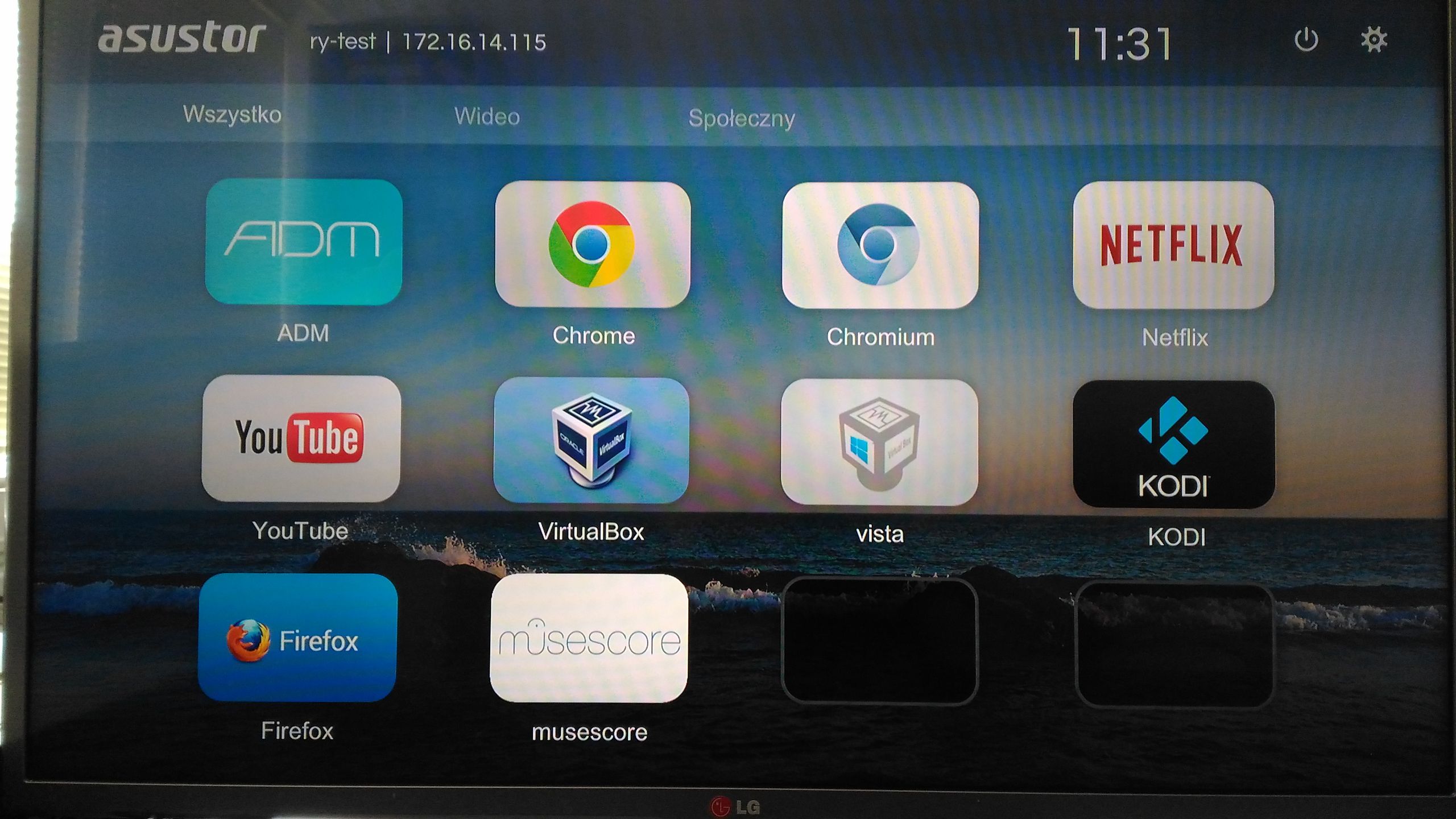
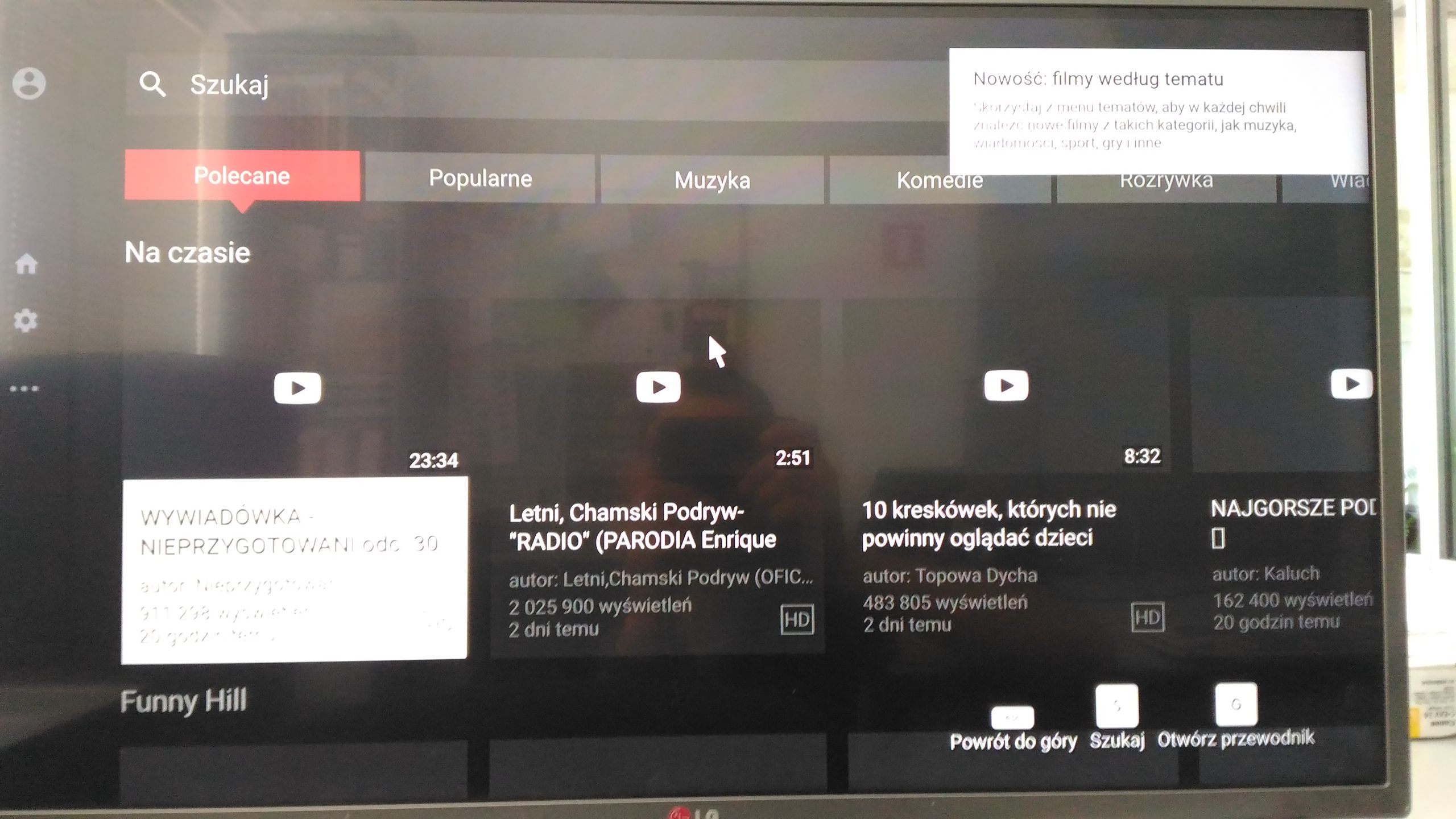
Multimedia mogą być wyświetlane nie tylko z zasobów serwerowych ASUSTORA. Z użyciem aplikacji Media Cast możemy je strumieniować z urządzeń mobilnych. Z kolei wykorzystując przeglądarki internetowe możemy oglądać dowolne materiały z sieci – w tym także wideo w rozdzielczości 4K.
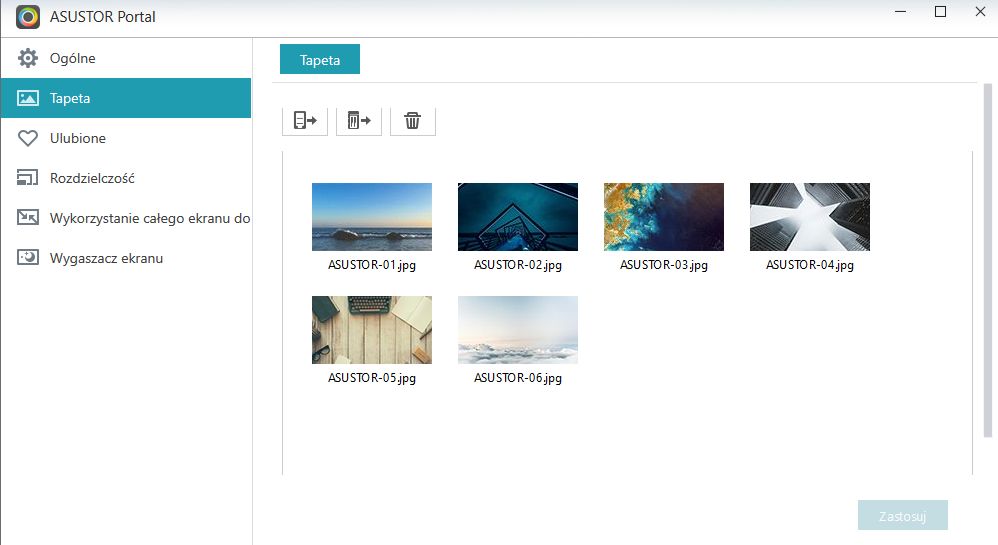
Funkcje ASUSTOR Portal pozwalają nie tylko na uruchamianie dodatków ale także personalizowanie wyglądu aplikacji. Prócz takich drobnych ustawień jak wyświetlanie IP serwera czy jego nazwy możemy dodatkowo zmienić tapetę ekranu czy dodać ulubione pozycje w menu. Z kolei w menu Rozdzielczość i Overscan możemy dostosować jakość wyświetlanego obrazu oraz jego rozdzielczość.
Wydajny procesor ASUSTORA oraz do 8 GB pamięci RAM umożliwia uruchomienie jeszcze 2 ciekawych funkcjonalności, które z pewnością mogą przydać się w środowisku biznesowym. Pierwsza z nich to wirtualizacja. AS6212RD może pełnić rolę hypervisora wykorzystując VirtualBox. Dla wielu użytkowników będzie to doskonale znane i proste w użyciu narzędzie, które pozwoli na uruchomienie nawet kilku systemów operacyjnych w zwirtualizowanym środowisku.
VirtualBox to doskonały sposób na wykorzystanie mocy i powierzchni dyskowej serwera dla dodatkowych systemów operacyjnych. Dodatkowo zaletą jest fakt, że jedynymi kosztami jakie w tym momencie będziemy ponosić to ewentualny zakup licencji dla systemu operacyjnego uruchamianego w wirtualnym środowisku.
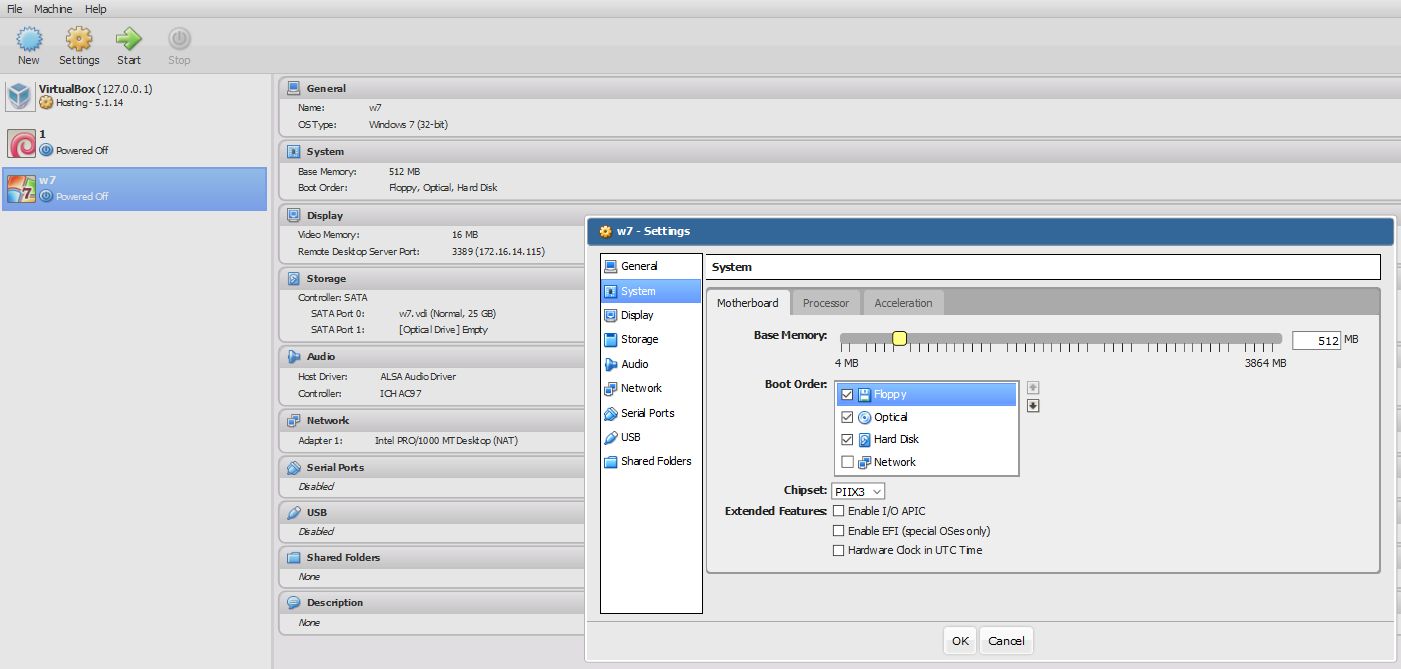
Instalacja i konfiguracja maszyn jest bardzo prosta i nie odbiega od konfiguracji znanych z innych hypervisorów (np. Hyper-V czy ESXi). Instalacja systemu operacyjnego może być przeprowadzona np. z obrazu ISO zaś zarządzanie może odbywać się zdalnie (VNC, RDP) lub poprzez podłączony port HDMI i uruchomieniu VirtualBox z ASUSTOR Portal.
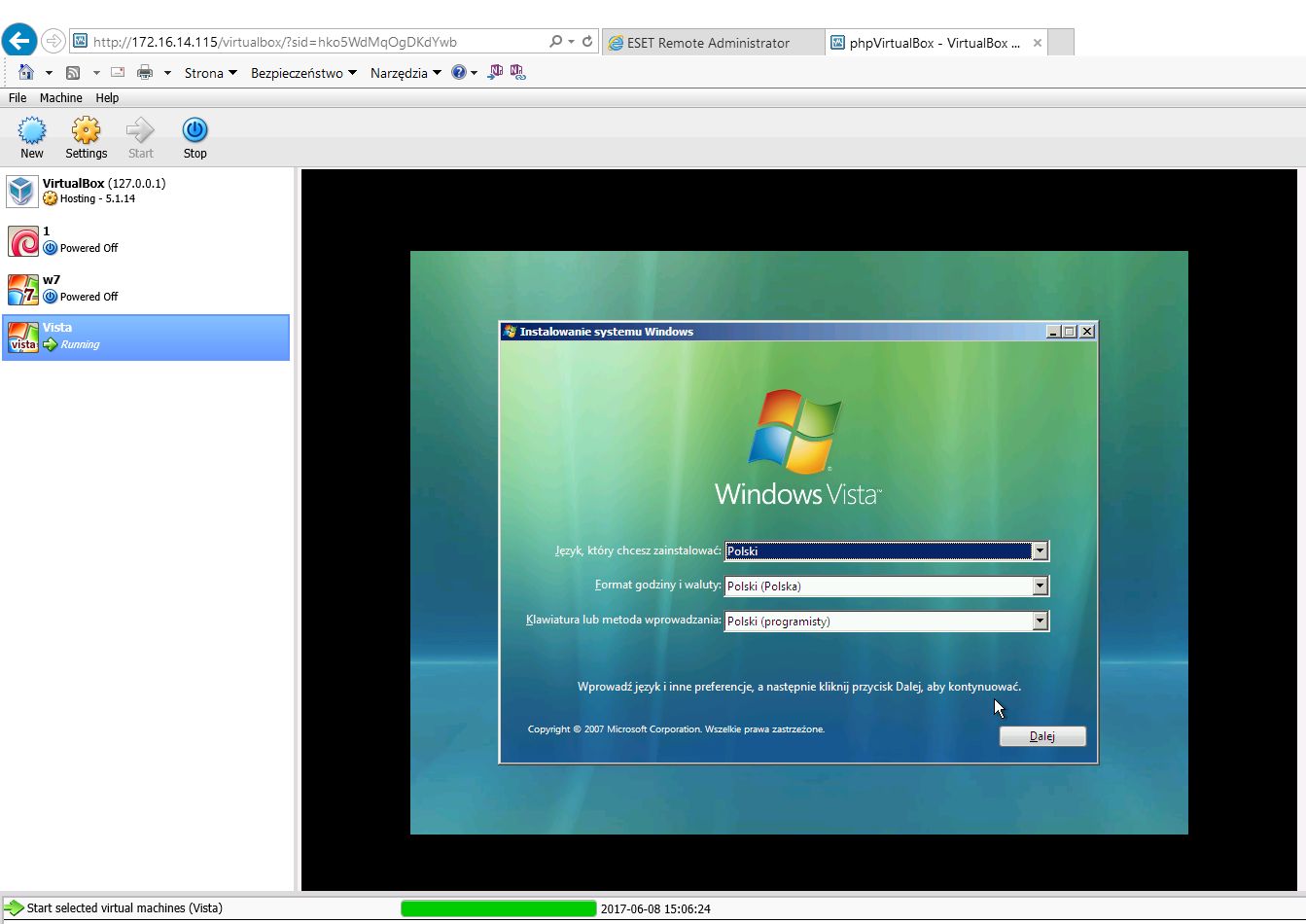
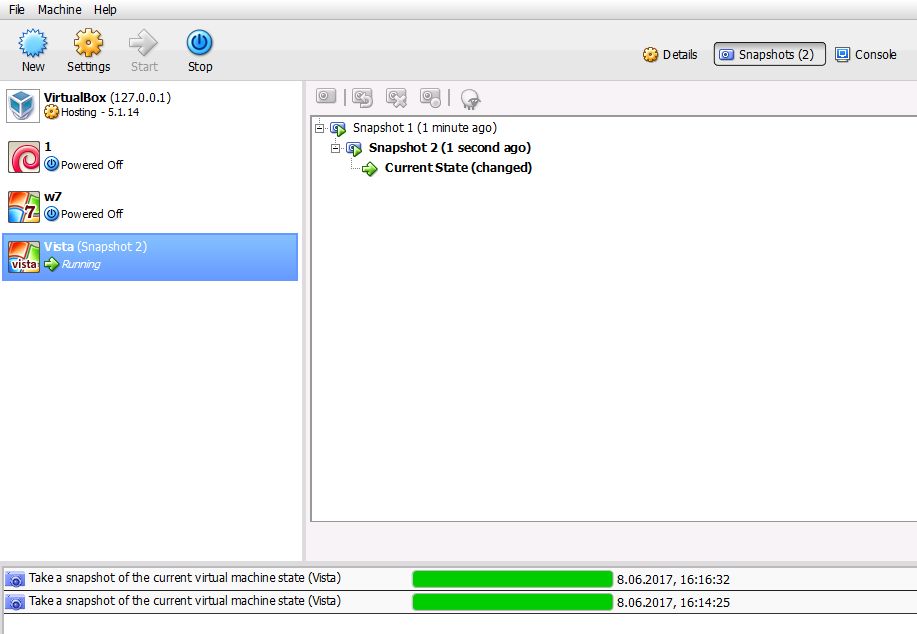
Po instancji możemy korzystać z wirtualnej maszyny w taki sam sposób jak z komputera PC. Wirtualizacja może być wykorzystywana np. do uruchamiania dodatkowych funkcjonalności lub też przeprowadzania testów. Funkcje migawek maszyny wirtualnej pozwolą na szybkie cofnięcie zmian lub przywrócenie systemu wirtualnego do działania.
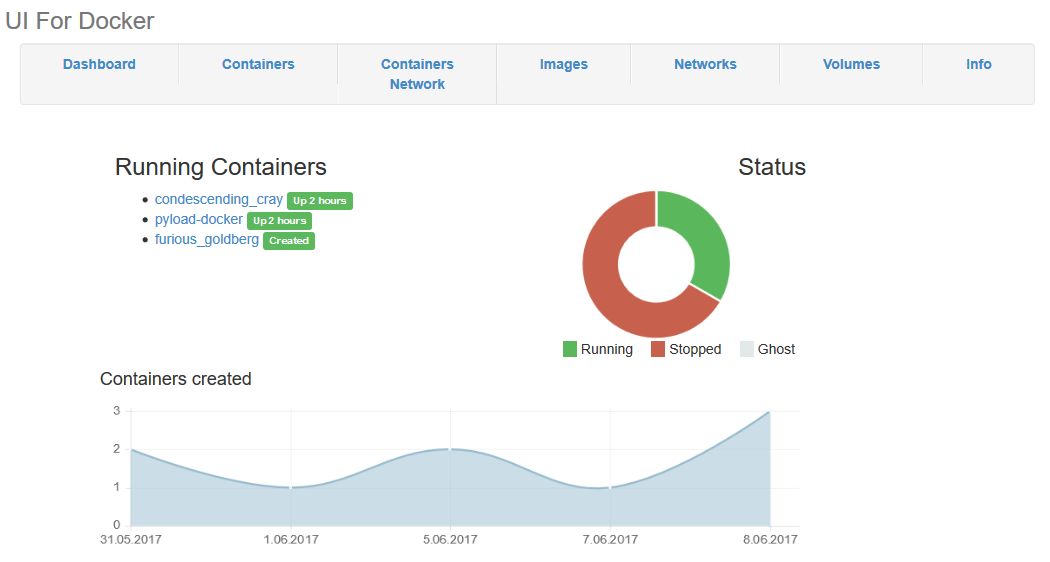
Kolejnym mechanizmem wirtualizacji są Dockery i kontenery. Technologia ta ma grono zagorzałych zwolenników. Nie bez przyczyny. Dockery i aplikacje kontenerowe pozwalają na błyskawiczne uruchamianie aplikacji czy pakietów bez konieczności wirtualizowania całego systemu operacyjnego. Ułatwia to znacznie uruchamianie dodatkowych usług i funkcjonalności.
W przypadku ASUSTORA by użyć dockerów należy udać się do Centrum aplikacji i doinstalować pakiet Docker i opcjonalnie DockerUI. DocekrUI jest narzędziem pozwalającym na graficzne operacje na kontenerach i ustawieniach dockera.
Kopie zapasowe i 270 aplikacji
Systemy sieciowych pamięci masowych to nie tylko możliwości składowania danych. Dwunastodyskowa jednostka ASUSTORA to doskonałe miejsce na tworzenie kopii zapasowych z różnych urządzeń w sieci lokalnej.
W przypadku komputerów z systemem Windows możemy skorzystać z szeregu dedykowanych narzędzi. Może to być natywne narzędzie systemu czy historia plików. Dodatkowo możemy uruchomić rozwiązanie, które proponuje producent serwera – ASUSTOR Backup Plan .
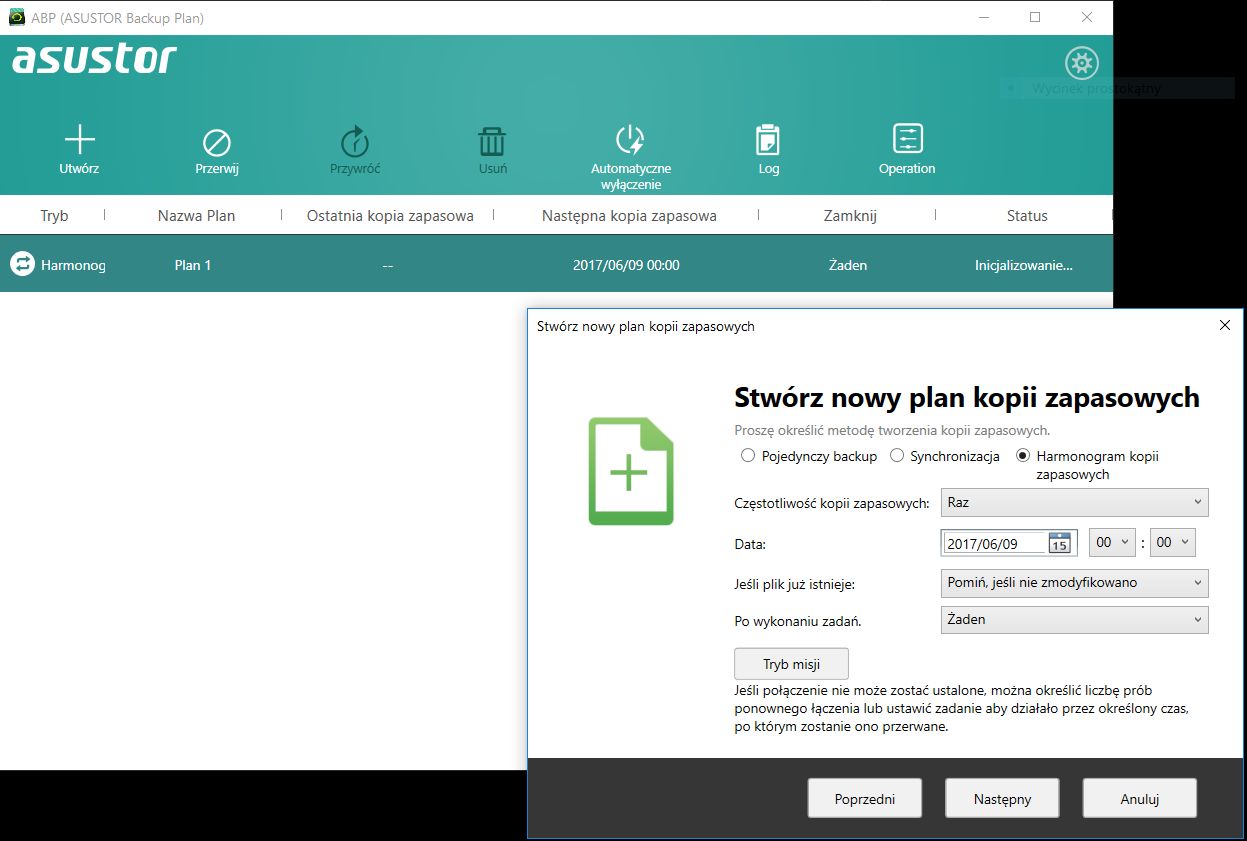
Kopie zapasowe z użyciem ASUSTOR Backup Plan można przeprowadzać nie tylko na zasób sieciowy ASUSTORA. Narzędzie pozwala na przechowywanie kopii lokalnie, na serwerze FTP oraz innym dowolnym zasobie sieciowym. Kopie zapasowe możemy tworzyć jako pojedynczy backup, synchronizację lub też backup z użyciem harmonogramu.
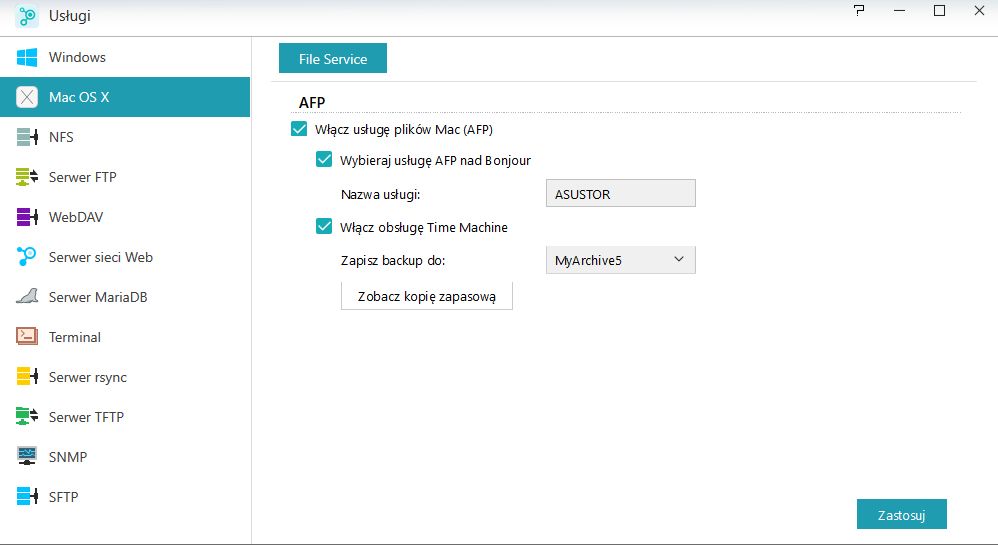
Użytkownicy systemów Mac OS mogą wykorzystać wbudowany mechanizm kopii zapasowych Time Machine i przechowywać backupy na ASUSTORZE. Proces tworzenia zadania kopii jest niezwykle prosty. W ASUSTORZE aktywujemy obsługę AFP oraz wskazujemy zasób sieciowy, na którym będą tworzone kopie. Potem wystarczy wskazać zasób w kreatorze Time Machine na komputerze.
A co z kopiami danych przechowywanych na serwerze ASUSTOR? Panuje dość mylne stwierdzenie, że redundantne macierze NAS, które zbudowane są z dysków nadmiarowych są wystarczającym zabezpieczeniem. Niestety kłamstwo powtarzane wielokrotnie staje się złudną prawdą. Nadmiarowość dysków chroni dane przez utratą jednak nie w przypadku ich usunięcia czy np. zaszyfrowania przez ransomware. By temu zapobiec należy tworzyć kopie zapasowe a nie polegać na redundancji macierzy dyskowej.
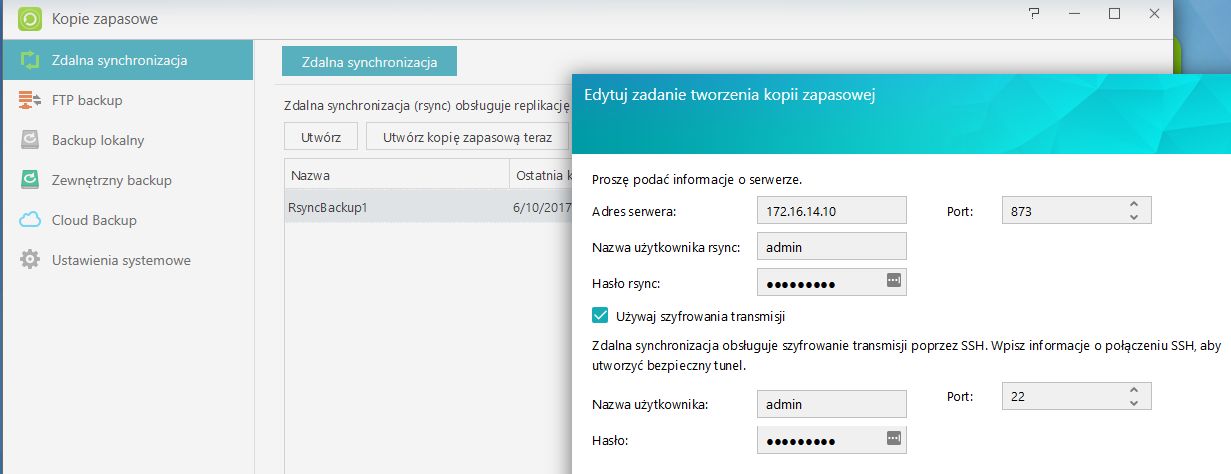
W ASUSTORZE ogromna powierzchnia na dane pozwala na wykorzystanie kilku mechanizmów backupów. Po pierwsze Synchronizacja w aplecie Kopie zapasowe. ASUSTOR może tworzyć zadania synchronizacji (również przyrostowe) na drugi serwer ASUSTORA lub na serwer kompatybilny z rsync. Zadania mogą być uruchamiane ręcznie lub zgodnie z harmonogramem
Kolejna opcja pozwalająca na tworzenie kopii to wykorzystanie protokołu FTP. Tu podobnie jak w przypadku rsync tworzymy zadania kopii zapasowej definiując dane źródłowe i docelowe. Kopie zapasowe możemy tworzyć zarówno z zasobów serwera NAS na serwer FTP i w drugą stronę (kopia danych serwera FTP na ASUSTORA).
Ciekawym sposobem na tworzenie backupów jest wykorzystanie nośników skonfigurowanych jako MyArchive. Można je wykorzystać do ręcznego przenoszenia danych z użyciem np. Eksploratora Plików ASUSTOR. Jednak dużo wygodniej będzie ustawić zadanie Backupu Lokalnego. Po określeniu folderów objętych kopią wskazujemy folder docelowy dysku MyArchive i określamy typ kopii zapasowej. Po wykonaniu kopii dysk MyArchive można odłączyć od ASUSTORA i przenieść w bezpieczne miejsce. Zaleta? Mamy backup offsite, wyniesiony poza urządzenie. Poza tym dysk MyArchive można podłączyć do dowolnego innego serwera ASUSTOR lub podłączyć do komputera i przenieść lub korzystać z danych.
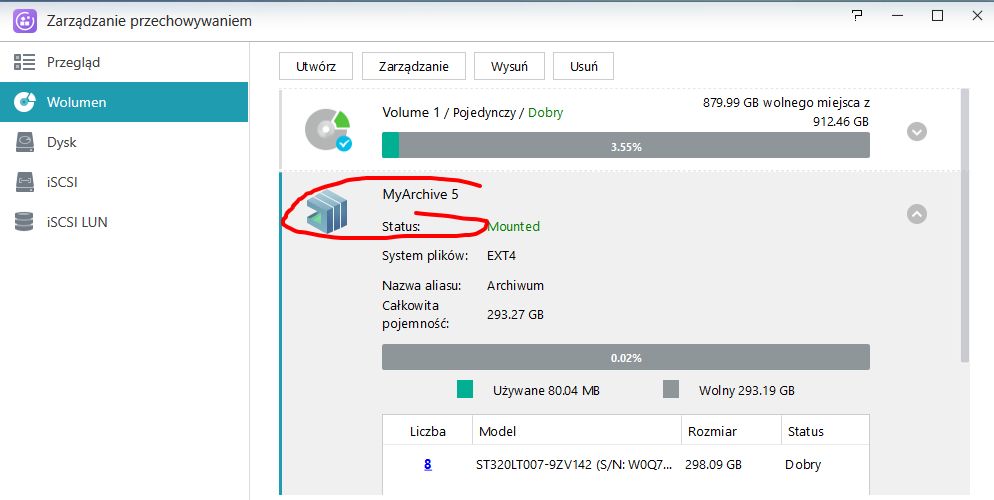
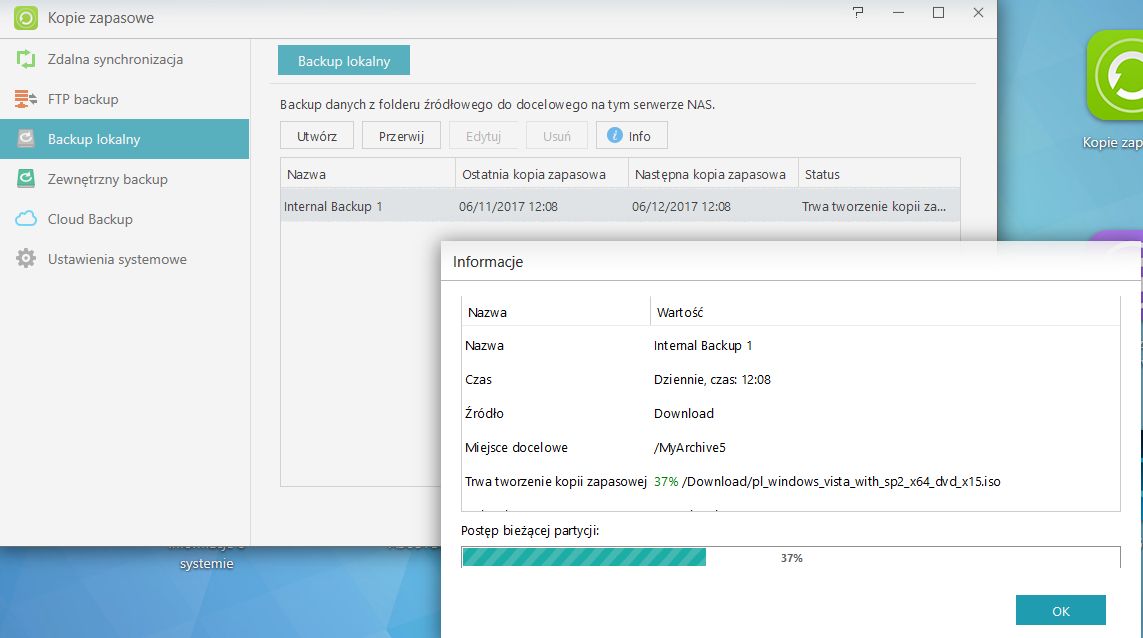
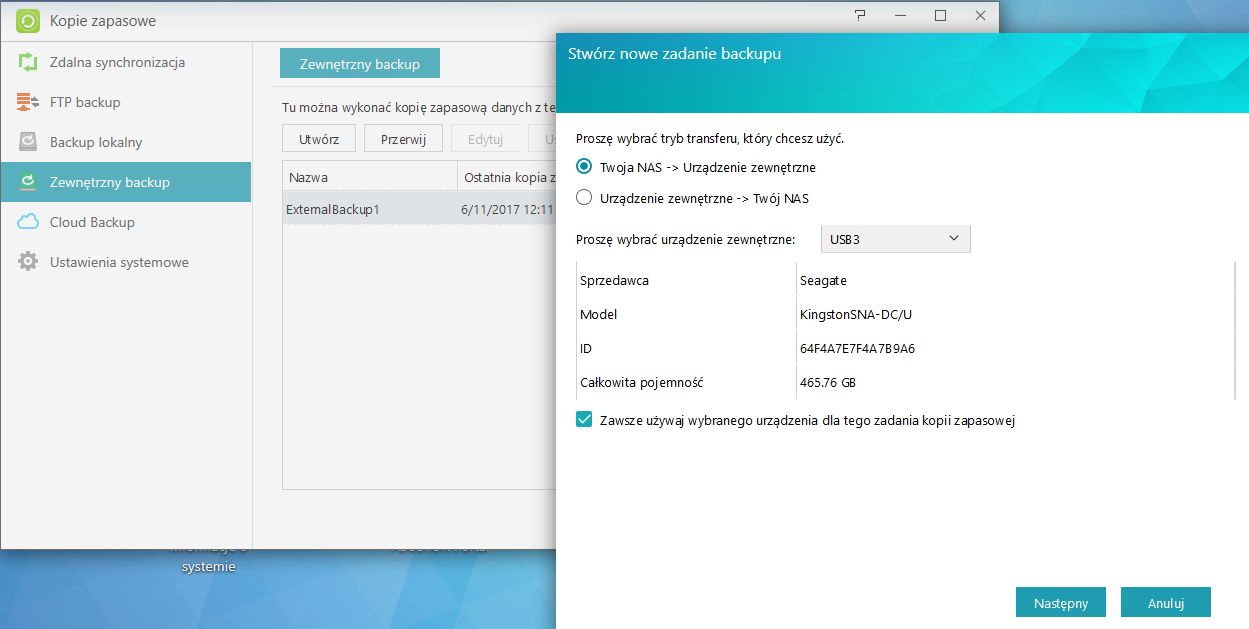
Jeśli nie chcemy wykorzystywać dysku MyArchive mamy do dyspozycji jeszcze jeden mechanizm kopii zapasowych. To kopia na zewnętrzny nośnik – np. dysk USB. W tym celu wystarczy podłączyć dysk USB do jednego z portów ASUSTORA i skonfigurować zadanie backupu. Kopia zapasowa może być dwukierunkowa – zarówno z serwera jak i z dysku.
Na koniec producent oferuje natywny mechanizm kopii zapasowej do chmury Amazon S3. Oczywiście w tym przypadku musimy mieć skonfigurowane i działające konto w przestrzeni Amazon. Następnie powinniśmy ustawić odpowiednie opcje dotyczące uwierzytelniania i ustawień dla zadania. Opcjonalnie możemy skorzystać z dodatkowych narzędzi w Centrum aplikacji. W tym miejscu znajdziemy ponad 20 pakietów pozwalających na przechowywanie danych w różnego rodzaju przestrzeniach chmurowych.
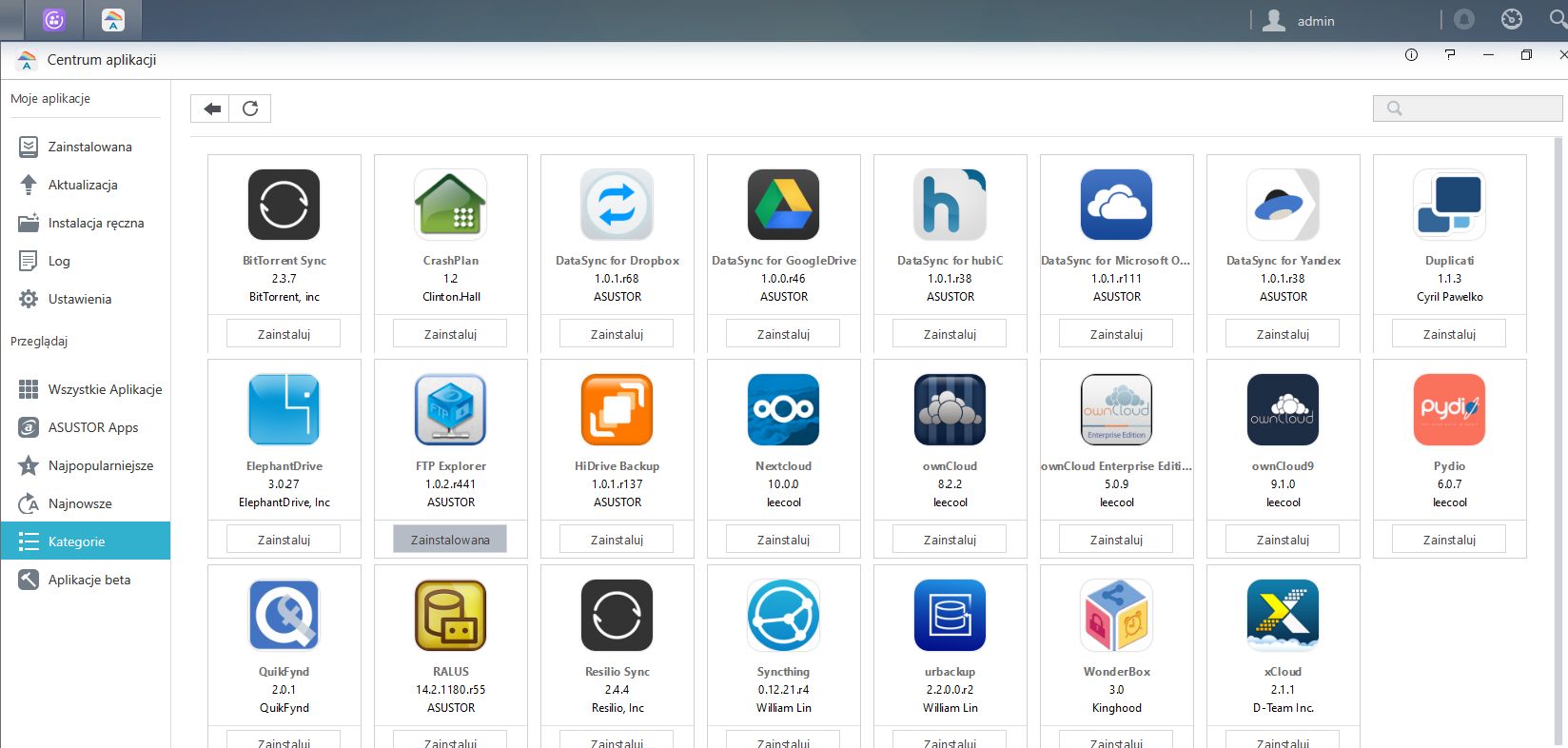
Na koniec coś, w czym ASUSTOR wiedzie prym w sekcji serwerów NAS. To Centrum Aplikacji. Cóż w tym dziwnego skoro i Synology i QNAP to mają? Otóż chodzi o liczbę pakietów, które możemy dodatkowo doinstalować. W przypadku modelu AS6212RD jest ich ponad 270! Oczywiście mowa tu o wszystkich pakietach (również w wersji beta). Nawet jeśli pominiemy wersje beta to i tak zostaje ponad 200 różnych narzędzi.
Wśród nich znajdziemy sztandarowe produkty ASUSTORA w sekcji ASUSTOR Apps. Jest ich około 40. Wymienić można chociażby: ASUSTOR Portal, narzędzia do synchronizacji, Download Center, serwer iTunes, KODI, LooksGood, serwer mail, Photo Gallery, Remote Center, SoundsGood, centrum kamer IP, serwer VPN, serwer Syslog czy UPnP.
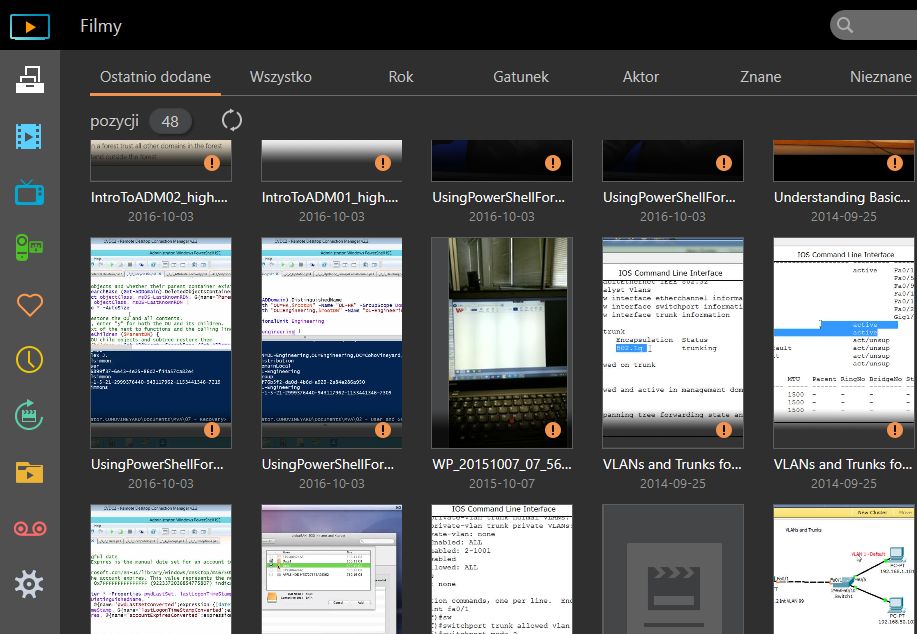
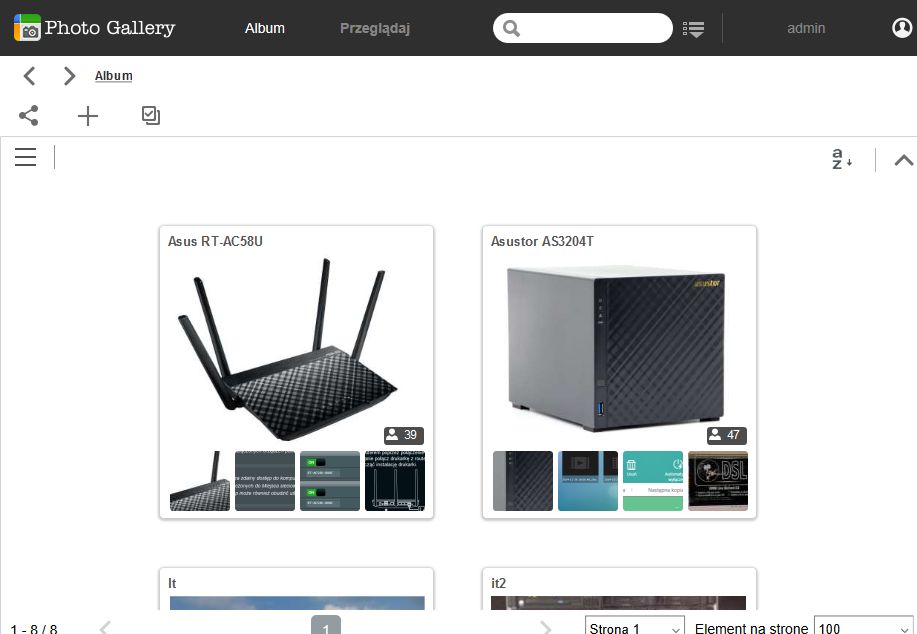
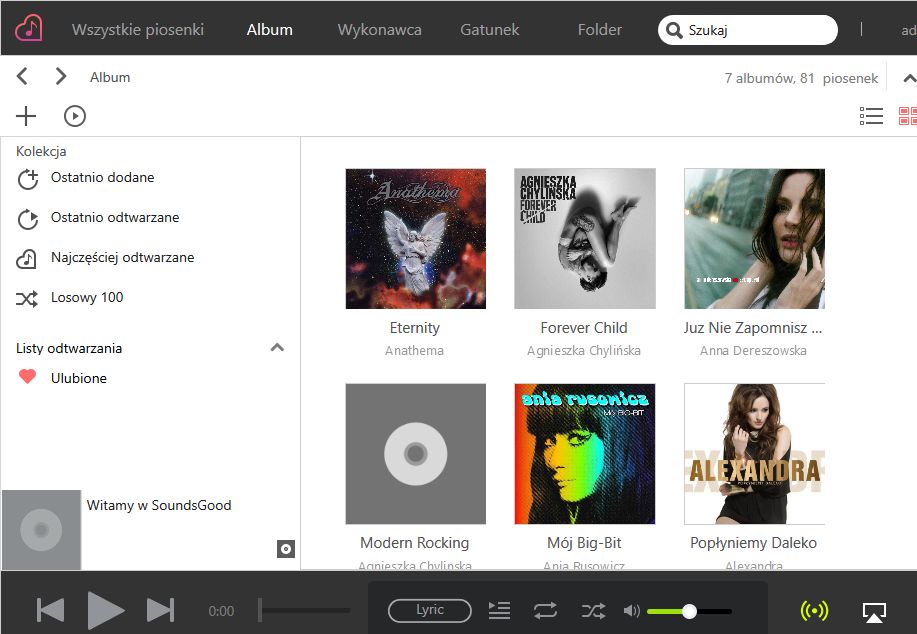
Omawianie wszystkich pakietów zajęłoby nam dłuższą chwilę. Dlatego pozostaniemy przy wyszczególnieniu kategorii aplikacji. Zaś listę pakietów można przejrzeć na stronie producenta pod tym adresem https://www.asustor.com/service/downloads?product_id=51
- Aplikacje biznesowe
- ASUSTOR Portal
- Automatyzacja domu
- Backup & Sync
- Blog
- Bulletin Board
- Content Management
- Database
- Domowe/osobiste apliakcje
- eCommerce
- eLearning
- Framework & Library
- Media server
- Media player
- Multimedia
- Office Productivity
- Security
- Social Networking
- Ticket System
- Utility
- Virtualization
- Web Hosting
Jak łatwo zauważyć wśród kategorii znajduje się wiele rozwiązań, które z jednego serwera NAS potrafią uczynić potężne narzędzie nie tylko do przechowywania danych.
Testy wydajnościowe
Testy wydajnościowe serwera ASUSTOR AS6212RD przeprowadziliśmy przy wykorzystaniu benchmarków ATTO Disk Benchmark, CrystalDiskMark oraz kopiując pliki z serwera i na serwer przy użyciu Eksploratora Windows (SMB, iSCSI). Dodatkowo sprawdziliśmy wydajność urządzenia pod kątem operacji wejścia/wyjścia. Procedura kopiowania obejmowała próby przeprowadzone trzykrotnie:
- kopiowanie na serwer i pobieranie z serwera jednego pliku o wielkości 2 GB
- kopiowanie na serwer i pobieranie z serwera 1000 plików o wielkości 2 MB każdy
- kopiowanie na serwer i pobieranie z serwera 10000 plików o wielkości 2 KB każdy
Platformą sprzętową do testów wykorzystania protokołów SMB, iSCSI był serwer HP ProLiant MicroServer N36L ze skonfigurowaną macierzą RAID 0
- System operacyjny: Windows Server 2008 R2
- Procesor AMD Athlon DualCore 1,3 GHz
- Pamięć RAM: 8 GB
- Dysk twardy: macierz RAID 0
- Sieć ethernet: 4x1 Gbps (zagregowane połączenie)
- NAS i serwer testowy zostały podłączone do przełącznika sieciowego Netgear M4100.
Serwer AS6212RD w trakcie testów skonfigurowany został następująco:
- 4 dyski twarde Seagate IronWolf 1TB 6Gb/s SATA (ST1000VN002)
- macierze RAID 0, 1, 5, 10, JBOD, single - w zależności od typu testu
- połączenie LAN - bond czterech interfejsów sieciowych (802.3ad)
Wydajność sieciowa - serwer NAS
Po raz kolejny mamy do czynienia z serwerem ASUSTORA, który cechuje się bardzo równymi wynikami odczytu zapisu niezależnie od typu macierzy. Należy także podkreślić szybkość kopiowania dnaych. W większości przypadków odczyt z NAS-a odbywał się z szybkością ponad 110 MB/s. AS6212RD nie ma także problemów z szybkością zapisu - wartości od 104 do 111 MB/s są świetnymi wynikami. Szybkość odczytu zapisu z wolumenu szyfrowanego oraz dysków USB 3.0 osiąga wartości blisko 100 MB/s.
Kopiowanie dużego pliku (2 GB) - Protokół SMB [MB/s]
| Upload Download | |
| Pojedynczy | 109 111 |
| RAID0 | 110 112 |
| RAID1 | 107 111 |
| RAID5 | 107 109 |
| RAID6 | 107 104 |
| RAID10 | 111 111 |
| JBOD | 109 110 |
| Wolumen szyfrowany | 92 99 |
| Dysk USB 3.0 | 94 99 |
Kopiowanie małych plików (1000 x 2 MB) - Protokół SMB [MB/s]
| Upload Download | |
| Pojedynczy | 76 77 |
| RAID0 | 78 78 |
| RAID1 | 64 71 |
| RAID5 | 68 68 |
| RAID6 | 64 64 |
| RAID10 | 75 77 |
| JBOD | 68 70 |
| Wolumen szyfrowany | 61 65 |
| Dysk USB 3.0 | 51 56 |
Kopiowanie niewielkich plików (10000 x 2 KB) - Protokół SMB [MB/s]
| Upload Download | |
| Pojedynczy | 0,31 0,42 |
| RAID0 | 0,44 0,55 |
| RAID1 | 0,32 0,48 |
| RAID5 | 0,23 0,47 |
| RAID6 | 0,35 0,47 |
| RAID10 | 0,47 0,53 |
| JBOD | 0,32 0,38 |
| Wolumen szyfrowany | 0,11 0,3 |
| Dysk USB 3.0 | 0,21 0,36 |
Maksymalna wydajność sieciowa - odczyt z NAS i zapis na NAS - Protokół SMB [MB/s]
Nasze wyniki testów kopiowania danych potwierdzają także testy maksymalnej wydajności sieciowej dla pojedynczego interfejsu. Ich wartości jedynie lekko przewyższają wyniki, które osiągnęliśmy w teście praktycznym. Dotyczy to zarówno testów z wykorzystaniem protokołu SMB jak i iSCSI.
| Odczyt [MB/s] | Zapis [MB/s] | |
| Pojedynczy | 112 | 111 |
| RAID 0 | 112 | 111 |
| RAID 1 | 112 | 108 |
| RAID 5 | 112 | 110 |
| RAID 6 | 108 | 105 |
| RAID 10 | 113 | 112 |
| JBOD | 112 | 109 |
| Wolumen szyfrowany | 100 | 94 |
| USB 3.0 | 108 | 91 |
Maksymalna wydajność sieciowa - odczyt z NAS i zapis na NAS - Protokół iSCSI [MB/s]
| Odczyt [MB/s] | Zapis [MB/s] | |
| Pojedynczy | 112 | 112 |
| RAID 0 | 112 | 112 |
| RAID 1 | 109 | 112 |
| RAID 10 | 113 | 113 |
IOPS - odczyt z NAS i zapis na NAS - Protokół SMB i iSCSI
Test pomiaru wartości IOPS dla 2 macierzy oraz dwóch protokołów przeprowadziliśmy z użyciem następujących parametrów testowych:
- czas testu: 120 sekund
- blok danych: 4 KB
- liczba wątków: 8
- wielkość pliku: 4 GB
- oddzielny test dla odczytu: 100% read
- oddzielny test dla zapisu: 100% write
Wyniki testów prezentują się następująco
| Protokół / macierz | Odczyt [IOPS] | Zapis [IOPS] |
| SMB / RAID 0 | 17044 | 8912 |
| SMB / RAID 10 | 15971 | 6986 |
| iSCSI / RAID 0 | 16519 | 9444 |
| iSCSI / RAID 10 | 18743 | 5297 |
Test łącza zagregowanego i dwóch połączeń LAN
Do testów łącza zagregowanego wykorzystaliśmy 8 urządzeń klienckich - notebooki Lenovo ThinkPad T520 oraz T440s i T460s. Urządzeniem łączacym był przełącznik Netgear M4100-26G. NAS został podłączony łączem zagregowanym na dwa sposoby - pierwszy - LAG złożony z dwóch interfejsów sieciowych. W drugim teście wykorzystaliśmy wszystkie 4 kontrolery Ethernet.
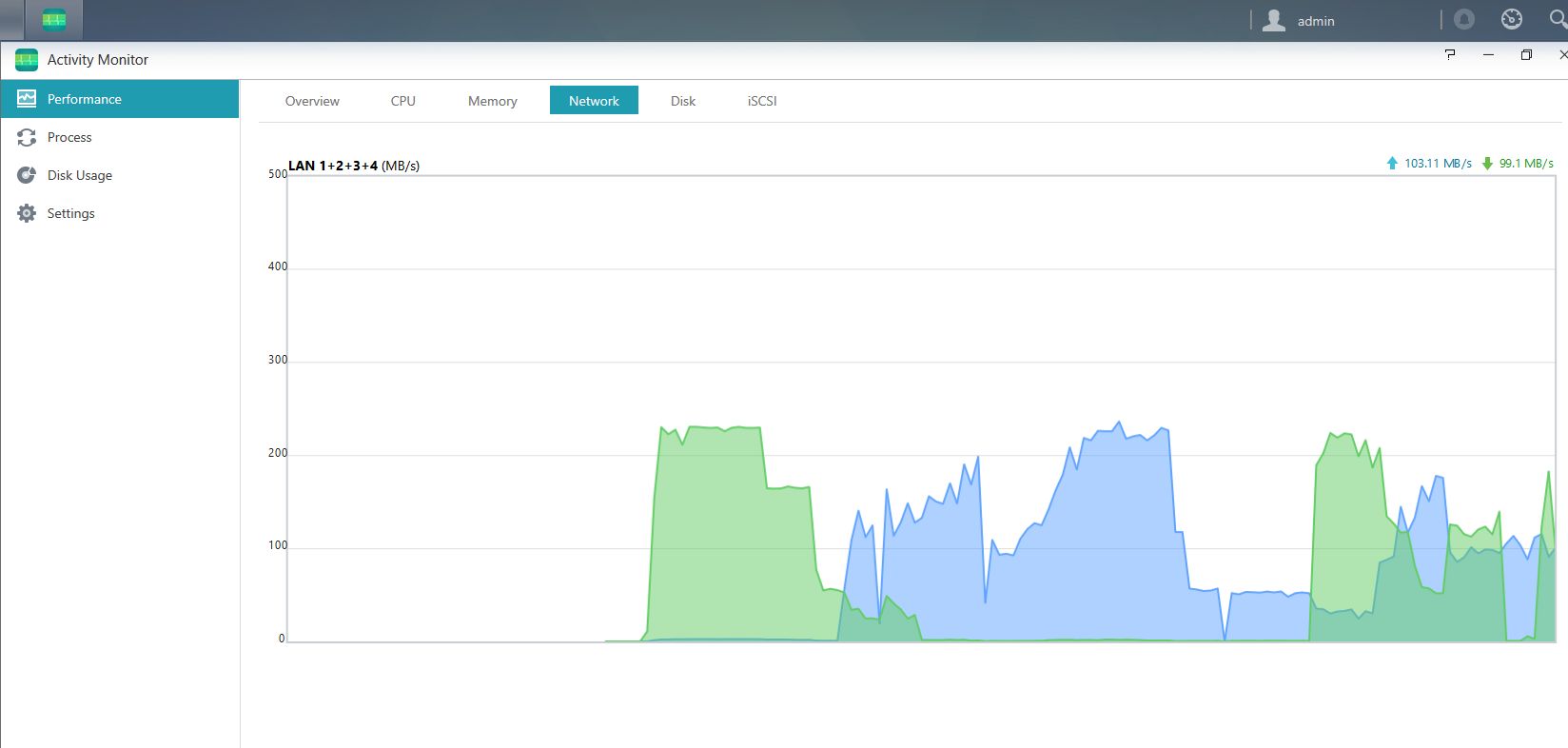
W przypadku ASUSTORA AS6202T mieliśmy okazję zaobserwować nieco ospałą reakcję NAS-a na żadania transmisji danych z wykorzystaniem wielu klientów i zagregowanego łącza. Dlatego też z uwagą przyjrzeliśmy się jak w teście wypadnie AS6212RD. I tu niespodzianka. Żadnych problemów z wydajnością. W przypadku łącza 802.3ad złożonego z dwóch interfejsów szybkość odczytu i zapisu wachała się w granicach 235 MB/s i 224 MB/s. Na poniższej grafice widać w jaki sposób zachowuje się łącze i jak jest obciążone. Podobnie zareagowało łącze złożone z 4 interfejsów sieciowych. Jednoczesny odczyt i zapis danych z 8 urządzeń klienckich pozwolił na osiągnięcie wyników - 371 MB/s (odczyt) oraz 319 MB/s (zapis). Jak łatwo zauważyć wykorzystanie standardu 802.3ad oraz NAS-a AS6212RD możne znacznie poprawić wydajność sieciową szczególnie w sieciach, gdzie serwer będzie pełnił wiele ról a dostęp do danych będzie uzyskiwać wielu klientów.
Test – protokół SMB i iSCSI ATTO Disk Benchmark
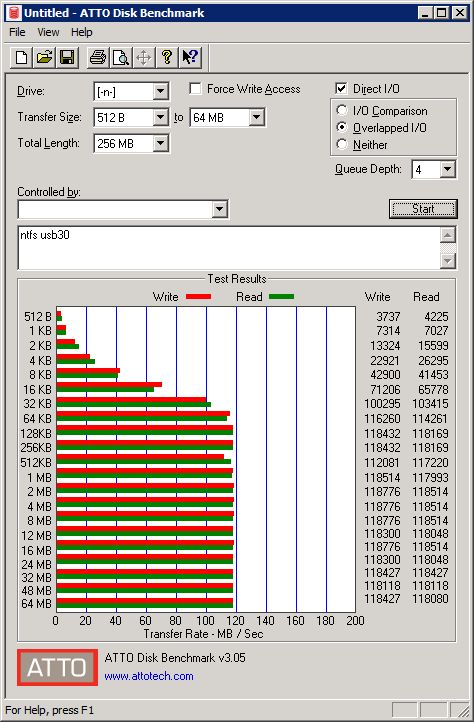
Na zakończenie wyniki testów syntetycznych dla pojedynczego dysku, RAID 1, RAID 0, 5, 6, oraz 10 a także wolumenu szyfrowanego i USB dla protokołów SMB (lewa grafika) i iSCSI (prawa grafika).
- Pojedynczy, protokół SMB i iSCSI
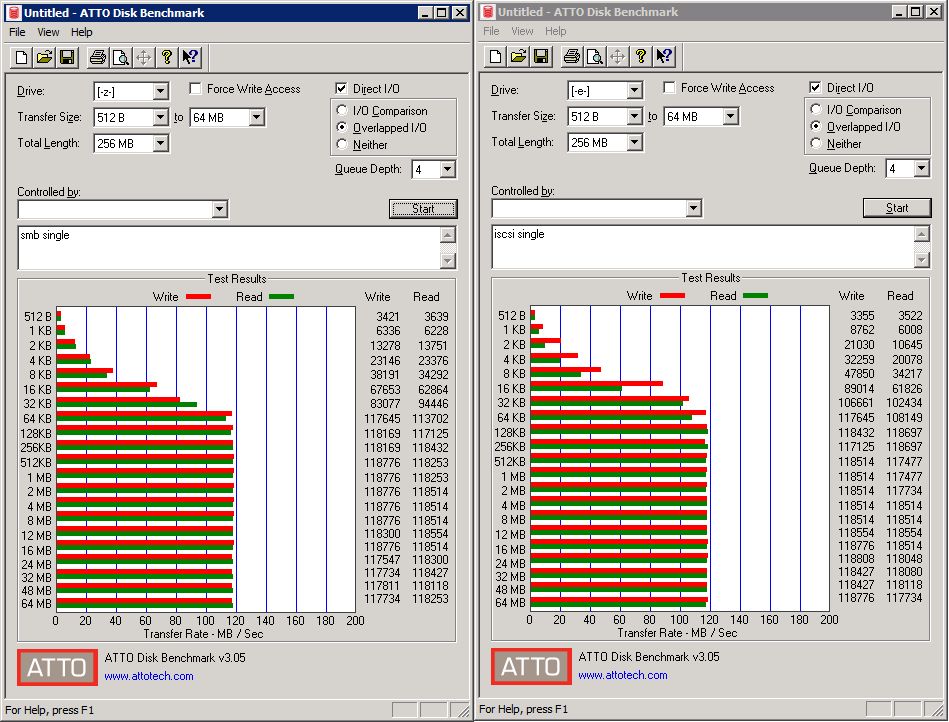
- RAID 0, protokół SMB i iSCSI
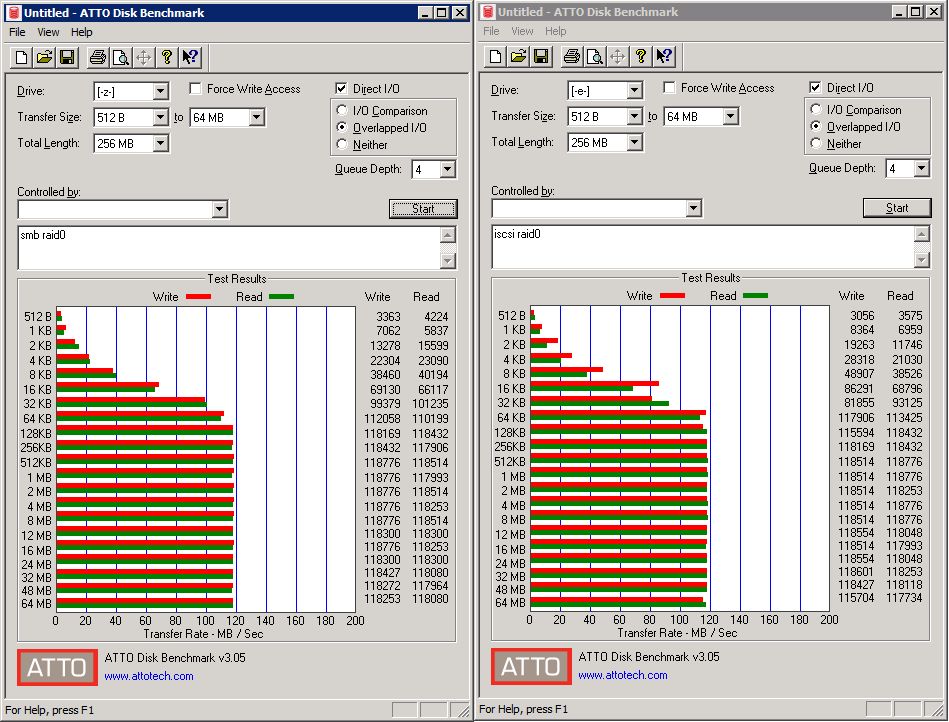
- RAID 1, protokół SMB i iSCSI
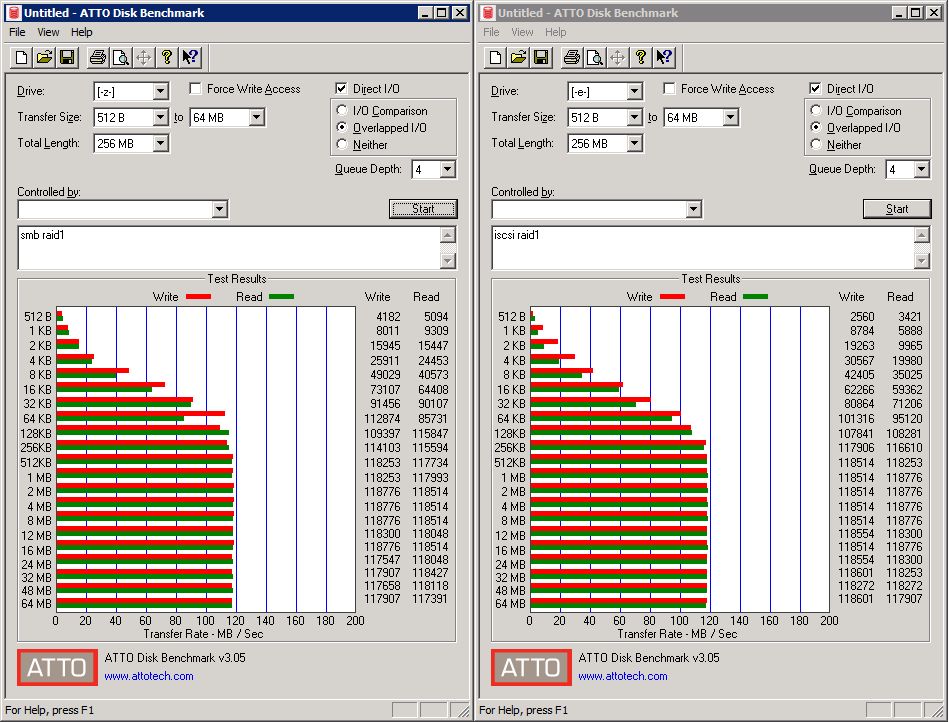
- RAID 5, protokół SMB i iSCSI
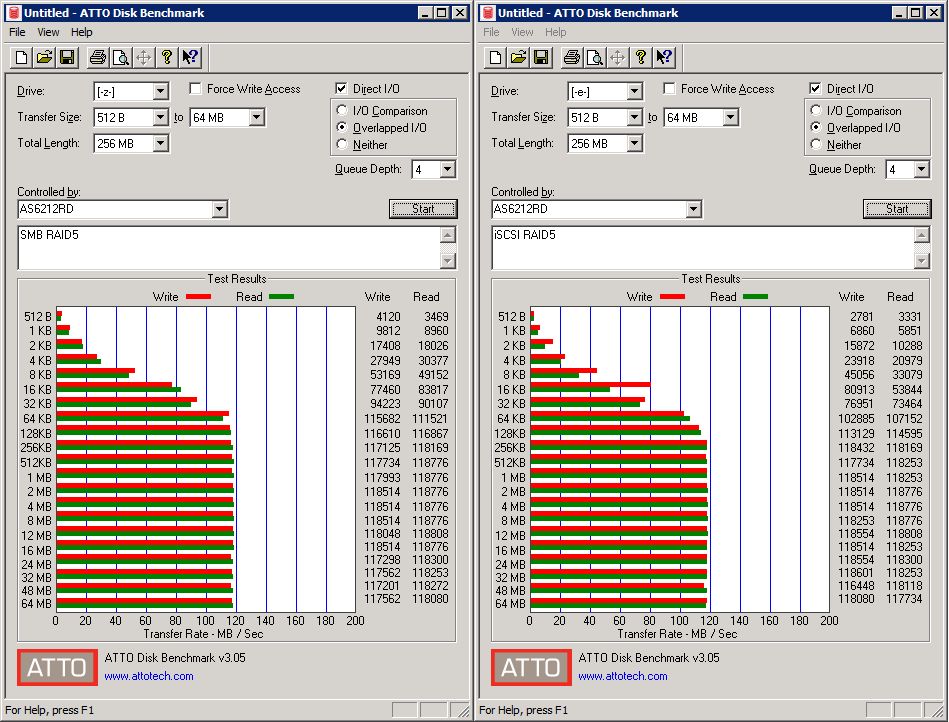
- RAID 6, protokół SMB i iSCSI
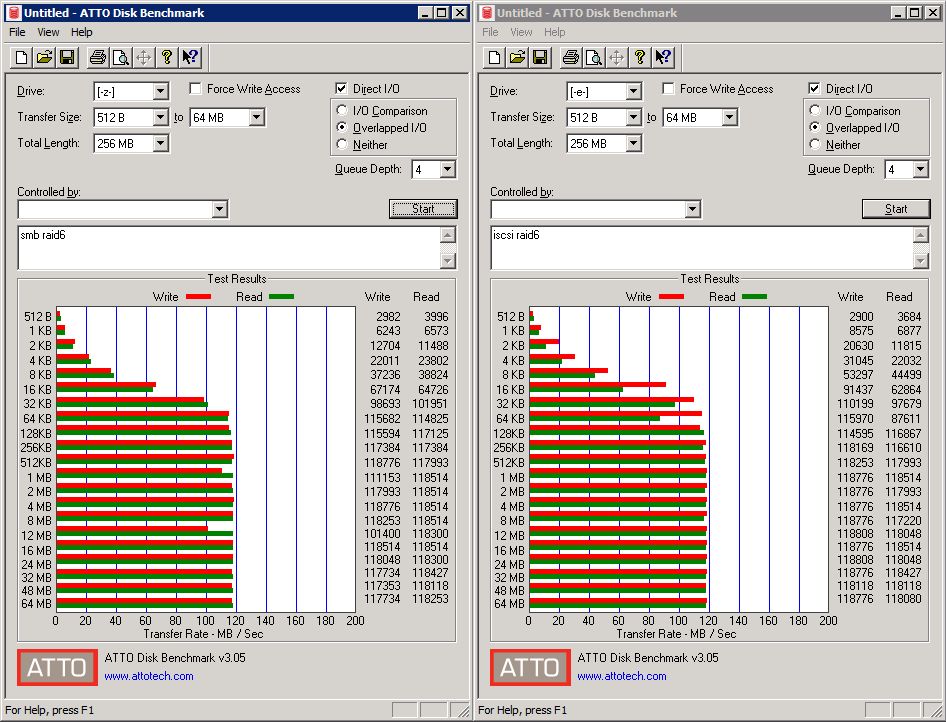
- RAID 10, protokół SMB i iSCSI
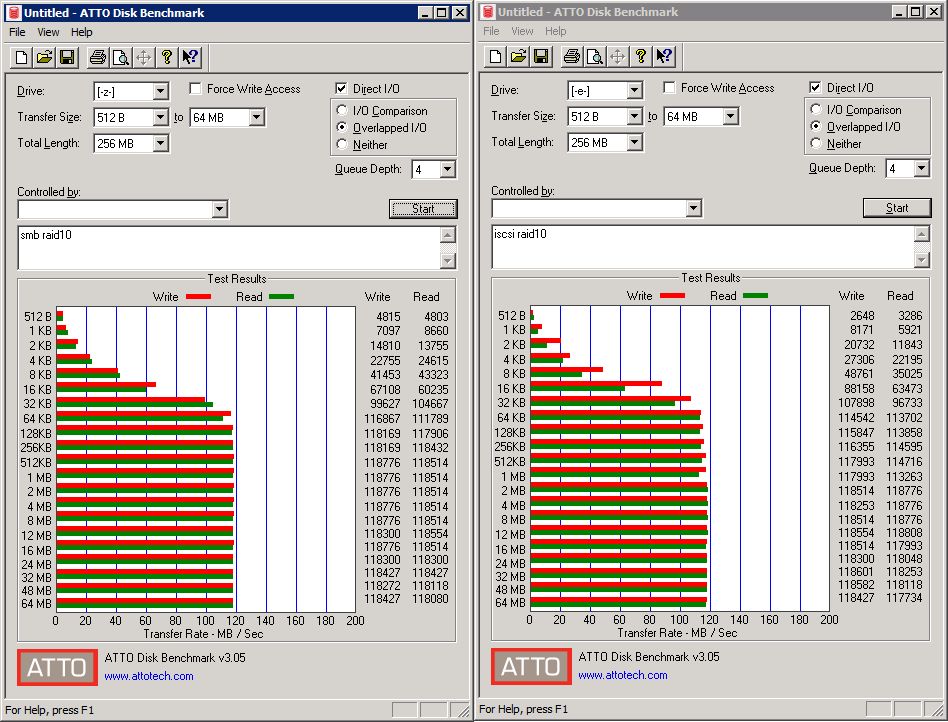
- Wolumen szyfrowany, protokół SMB i iSCSI
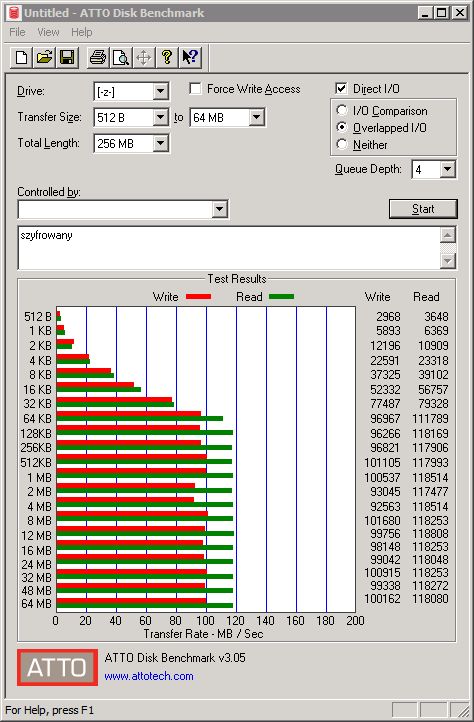
- USB 3.0, protokół SMB
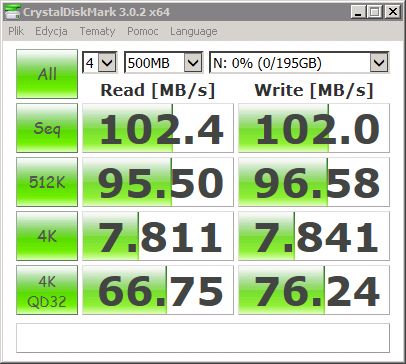
Test – protokół SMB i iSCSI CrystalDiskMark
- Pojedynczy, protokół SMB i ISCSI
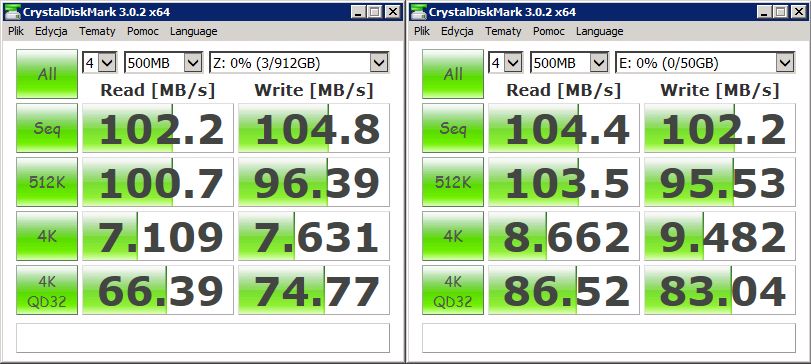
- RAID 0, protokół SMB i iSCSI
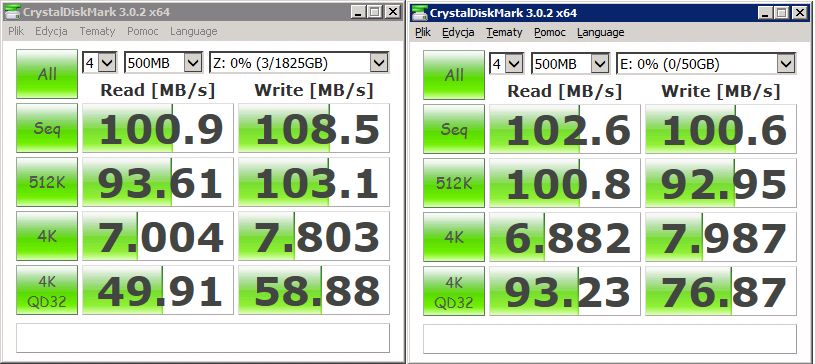
- RAID 1, protokół SMB i iSCSI
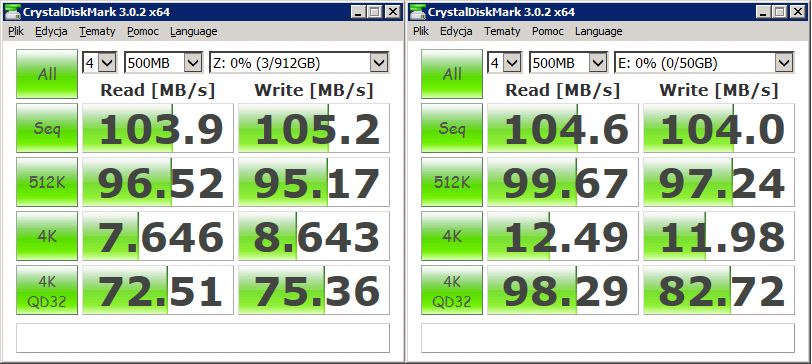
- RAID 5, protokół SMB i iSCSI
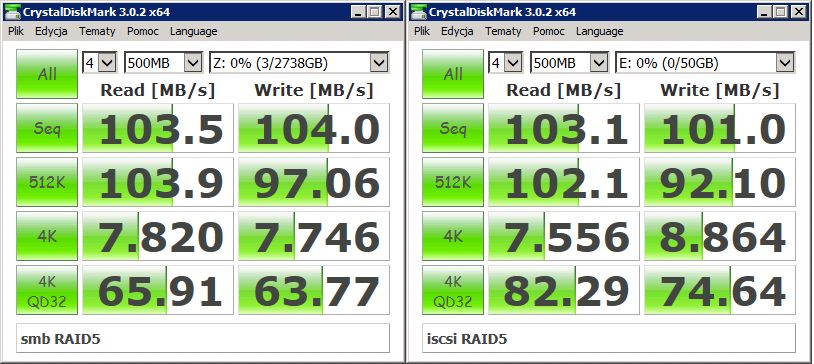
- RAID 6, protokół SMB i iSCSI
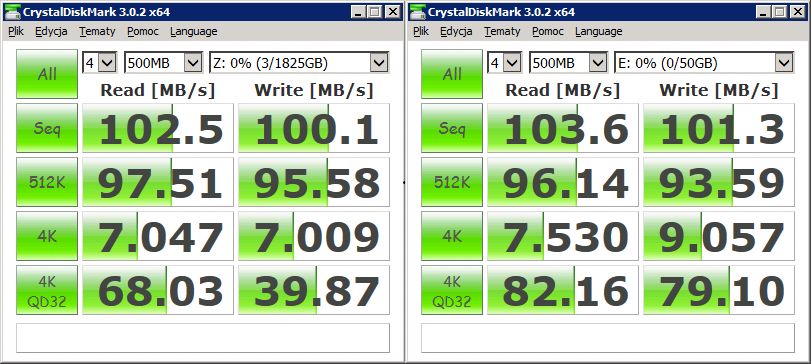
- RAID 10, protokół SMB i iSCSI
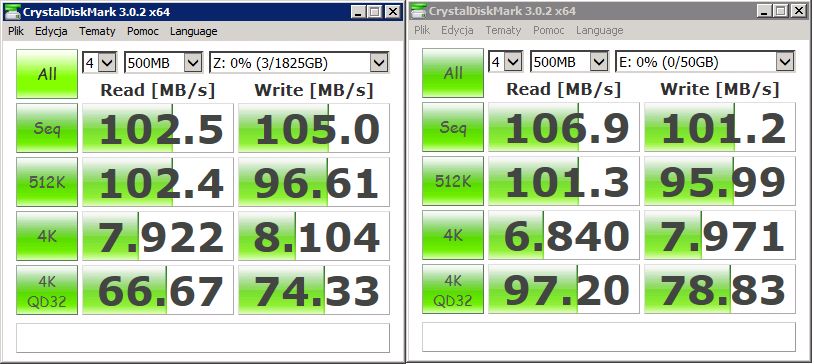
- Wolumen szyfrowany, protokół SMB
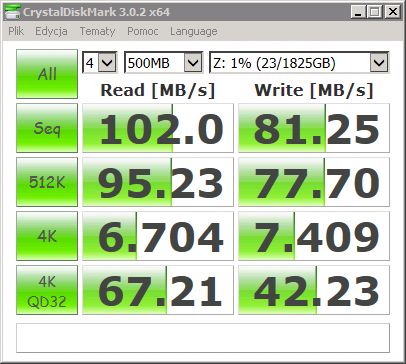
- USB 3.0, protokół SMB
Podsumowanie
Dwanaście dysków twardych, 120 TB powierzchni i uniwersalna funkcjonalność MyArchive. To robi wrażenie. Ale to nie jedyne cechy serwera ASUSTOR AS6212RD.
Producent dostarcza użytkownikowi bardzo wydajne rozwiązanie sieciowe umożliwiające wspóldzielenie danych z użyciem wielu protokołów. Niezaprzeczalną zaletą ASUSTORA jest wydajny procesor, do 8 GB pamięci RAM, 4 interfejsy sieciowe oraz szyfrowanie. Całość zamknięta w rackowej obudowie 2U. Niewielka konstrukcja serwerowa po instalacji dodatkowych pakietów bez trudu zastąpi wykorzystywane rozwiązania sieciowe i sprzętowe, a co za tym idzie umożliwi redukcję kosztów infrastruktury IT.
ASUSTOR prezentując system ADM w wersji trzeciej oddaje użytkownikowi nie tylko nowe środowisko graficzne. To także sporo poprawek i nowych funkcji. Choć AS6212RD to rozwiązanie do zastosowań bizensowych to producent nie zapomniał o multimedialności. Fakt brakuje portów audio, ale za to jest interfejs HDMI, który można wykorzystać do wyświetlania materiałów filmowych, zdjęć czy grafik. A na koniec skorzystać z możliwości VirtualBox.
Ocena końcowa:
- Duża przestrzeń dyskowa na dane
- Bardzo dobra wydajność sieciowa
- Redundancja zasilania
- 4 kontrolery ethernet
- Ponad 270 pakietów aplikacji
- Funkcja MyArchive
- Usprawniona obsługa chmury prywatnej w ADM wersji 3.
- Mało elastyczny system konfiguracji przestrzeni dyskowej












