

Klawiatura bezprzewodowa Blueky - rzut okiem
Jeszcze kilka lat temu, przed pojawieniem się pierwszego iPada ultramobilne tablety stanowiły prawdziwą rzadkość. Owszem część osób (głównie biznesmenów) posługiwała się przenośnymi komputerami dotykowymi, ale ze względu na wysoką wagę i duże rozmiary nie można było ich nazwać ultramobilnymi. Z kolei wysoka cena stanowiła poważną zaporę dla typowych odbiorców domowych.
Obecnie kwestia ta wygląda zupełnie inaczej. Tablet kupić można równie dobrze za 3000 zł w prestiżowym salonie spod znaku nadgryzionego jabłuszka, jak i w osiedlowym sklepiku za 300 zł. Obojętnie jaki tablet wybierzemy jego głównym i podstawowym zadaniem będzie zapewnianie dostępu do internetu, multimediów oraz innych dokumentów w domu lub w podróży.
WIDEO

Urządzenie będące bohaterem niniejszego artykułu skierowane jest przede wszystkim do użytkowników aktywnych, spędzających wiele czasu poza domem i potrzebujących bardzo lekkiego, ale funkcjonalnego komputera dotykowego. Można oczywiście dyskutować czy tablet to prawdziwy komputer, czy tylko jego namiastka, ale prawda jest taka, że jeśli oczekujemy możliwości przeglądania stron WWW, wysyłania poczty elektronicznej, grania w gry, dostępu do multimediów i edycji plików biurowych, to współczesny tablet sprawdzi się w stu procentach.
Wielu osobom może jednak brakować pewnego skromnego szczegółu - klawiatury sprzętowej. W tym momencie na scenę wkracza Blueky.
Podstawowa specyfikacja:
| Łączność | Bluetooth 3.0 |
| Zasięg | do 10 metrów |
| Modulacja | GFSK |
| Napięcie | 3.0~5.0v |
| Prąd ładowania | 100 mA |
| Zużycie energii podczas pracy | <5.0mA |
| Zużycie energii w trybie oczekiwania | 90:uA |
| Zużycie energii w trybie uśpienia | <6uA |
| Czas trybu oczekiwania | około 65dni |
| Ładowanie baterii | micro USB |
| Wymiary (wy/sz/gł) | 7 x 240 x 190 mm |
| Waga | 289 g |
| Gwarancja producenta | 2 lata |
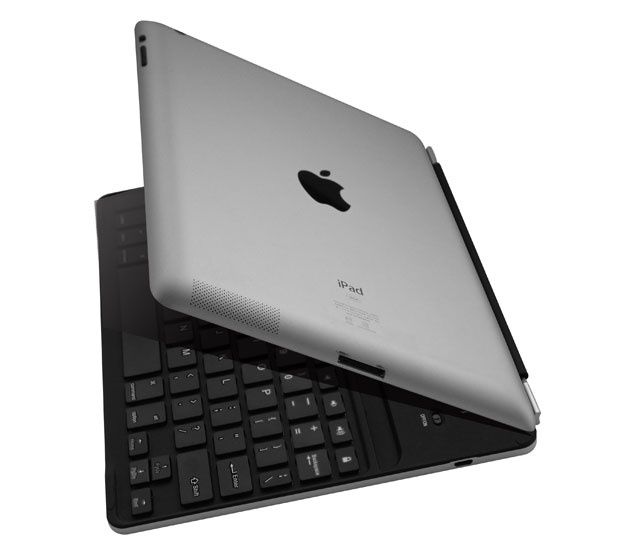
Blueky to nie tylko klawiatura. Tak naprawdę mamy tutaj do czynienia z akcesorium stanowiącym połączenie małej, przenośnej klawiatury bezprzewodowej ze stacją dokującą i czymś na kształt Smart Covera. Nietrudno domyślić się, że urządzenie skierowane jest głównie do użytkowników tabletów firmy Apple, ale jak zapewnia producent funkcja bezprzewodowego pisania jest kompatybilna również z innymi tabletami lub komputerami klasy PC wyposażonymi w łączność Bluetooth.
Jakość i ergonomia
Blueky nie stanowi dużego balastu w czasie podróży. Według naszych pomiarów całość waży 289 g, można więc uznać, że konstrukcja jest lekka. Wewnętrzna strona urządzenia jest najbardziej interesująca w czasie codziennego użytkowania. Wykonano ją z czarnego, matowego i dość przyjemnego w dotyku tworzywa sztucznego. Jakość plastiku nie wzbudza większych zastrzeżeń.
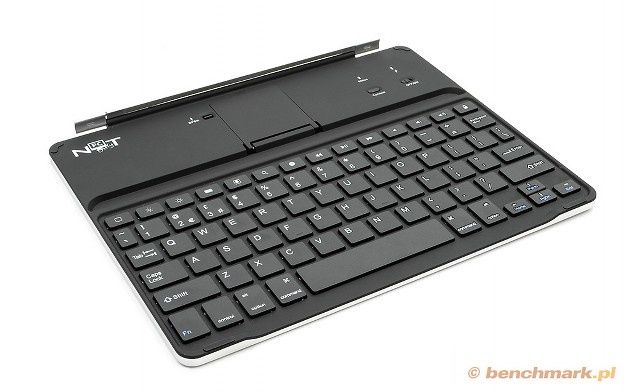
Sama klawiatura dysponuje siedemdziesięcioma ośmioma klawiszami służącymi do wprowadzania tekstu oraz uruchamiania funkcji specjalnych. Jej układ będzie wygodny i intuicyjny dla użytkowników komputerów Mac, ale nieco mniej komfortowy dla tradycyjnych „pecetowców”. Klawiatura wymaga przyzwyczajenia, ale po pewnym czasie można z niej korzystać płynnie i bezproblemowo.
Klawisze nie są duże, ale większość podstawowych ma szerokość ok. 13 mm, więc nie odbiega znacząco od typowych, dużych klawiatur. Przestrzenie pomiędzy poszczególnymi płytkami również są w zupełności wystarczające. Skok przycisków jest niewielki a ich praca cicha.
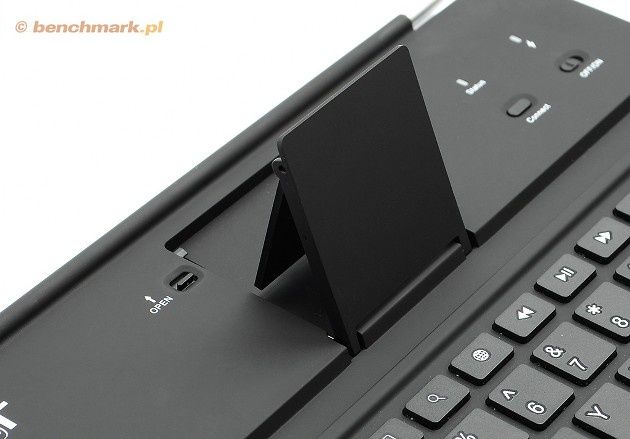
Ponad klawiszami widoczna jest część stanowiąca stację dokującą. Zaprojektowana została ona tak, aby działać idealnie z iPadem od 1, do 4 generacji, ale nic nie stoi na przeszkodzie, abyśmy umieścili tam dowolny inny tablet (pod warunkiem oczywiście, że się zmieści).
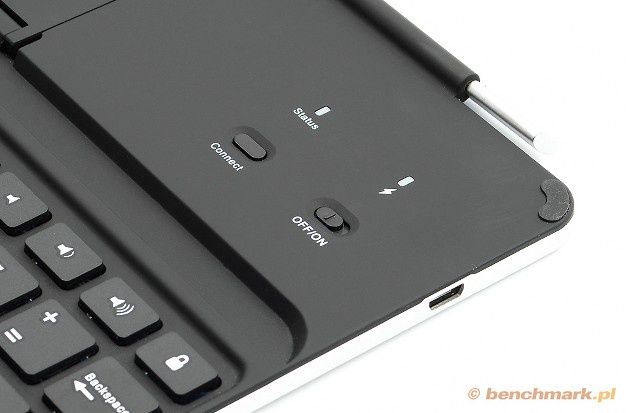
Podparcie wyskakuje automatycznie po przesunięciu małej dźwigienki umieszczonej tuż obok, po lewej stronie. Z prawej strony z kolei widoczny jest przycisk łączności Bluetooth wraz z diodą LED oraz suwak, którym włączymy lub wyłączymy klawiaturę. Ponad nim widoczna jest dioda sygnalizująca stan baterii.
Na rogach obudowy widoczne są małe podkładki amortyzujące - przydatne w czasie użytkowania w charakterze Smart Covera.
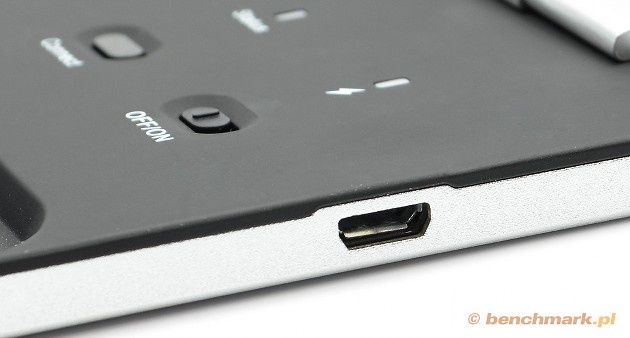
Krawędzie boczne obudowy nie wyróżniają się niczym wybitnie ciekawym. Warto wyróżnić jedynie port micro USB służący do ładowania wbudowanej baterii (przewód USB należy do wyposażenia standardowego).
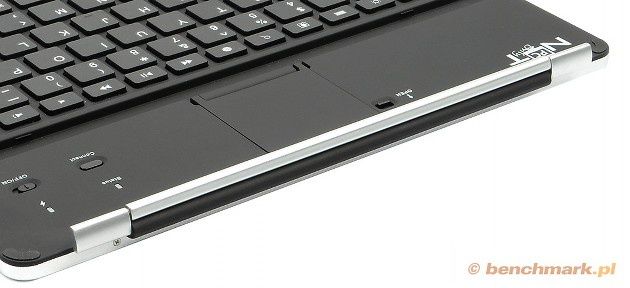
Na krawędzi tylnej znajduje się listwa magnetyczna - niemal identyczna jak te ze standardowego Smart Covera. Umożliwia ona podczepienie iPada. Szkoda tylko, że nie stanowi ona sama w sobie oparcia dla tabletu. Aby używać go w charakterze ekranu musimy odłączyć go od listwy magnetycznej i ustawić w szczelinie dokującej oraz oprzeć o wysuwaną podpórkę.
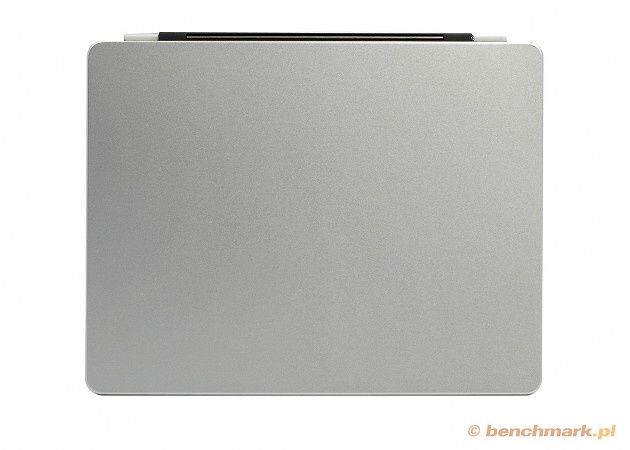
Część spodnia obudowy wykonana jest z aluminium, które jakimś magicznym sposobem pomalowane zostało na kolor srebrny. Problem jednak w tym, że wytrzymałość tej powłoki lakierniczej jest przeciętna - przesuwając wielokrotnie klawiaturę po blacie biurka możemy dość szybko wygenerować widoczne przetarcia.
Producent nie umieszcza na opakowaniu informacji o silikonowych, bezbarwnych podkładkach, które można przykleić do dolnej części obudowy. Tym większe było nasze zdziwienie, gdy takowe wewnątrz znaleźliśmy. Z pewnością mogą one zredukować powstawanie rys oraz wpłyną pozytywnie na przyczepność obudowy do powierzchni biurka.
Konfiguracja i podsumowanie
Abu rozpocząć użytkowania klawiatury powinniśmy rozpocząć konfigurację od przestawienia suwaka w prawym górnym rogu do pozycji „ON” i naciśnięcia przycisku Connect. Teraz Blueky może zostać wyszukane przez tablet.
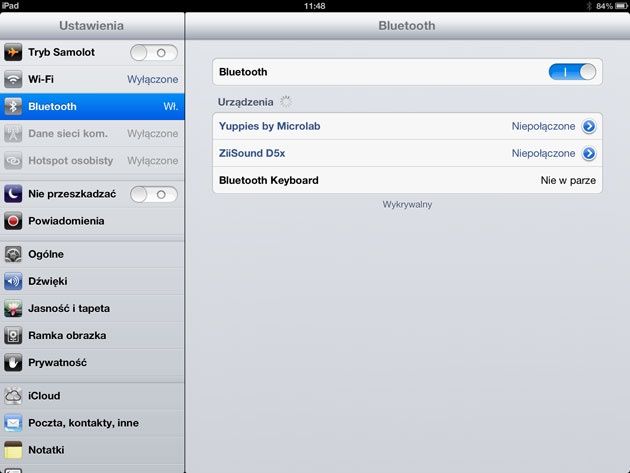
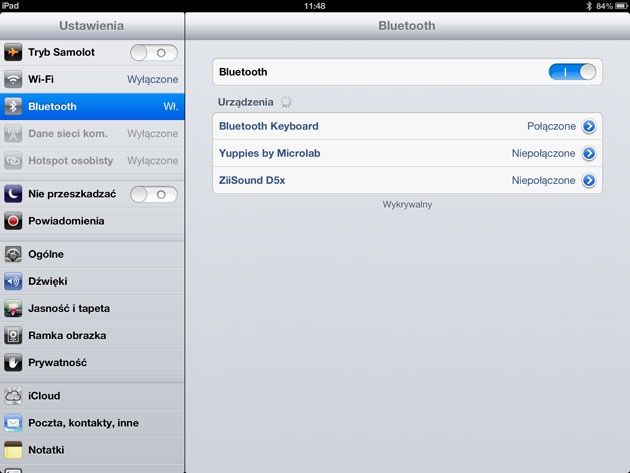
W iPadzie wchodzimy w Ustawienia, a następnie w zakładkę Bluetooth. Widzimy, że klawiatura została wyszukana, ale nie jest sparowana z tabletem.
Po dotknięciu wiersza z klawiaturą zostaniemy poproszeni o wpisanie na niej kodu i zatwierdzenie przyciskiem Enter.
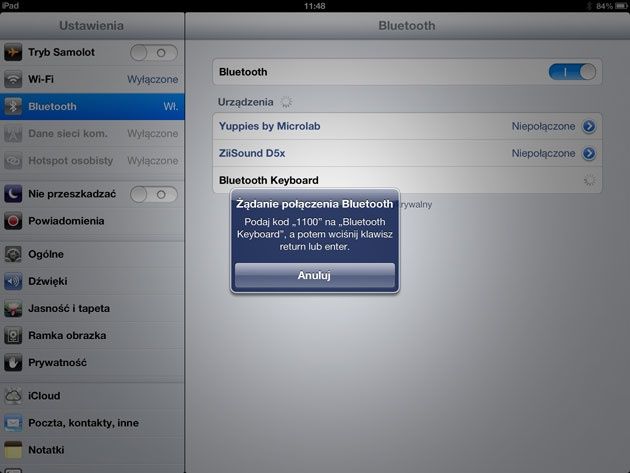
Jeśli kod który wpisaliśmy był poprawny klawiatura została podłączona bezprzewodowo, a my możemy rozpocząć korzystanie z niej. Jak widać cały proces konfiguracji jest banalnie prosty i nie wymaga zaawansowanej wiedzy technicznej.
UWAGA!
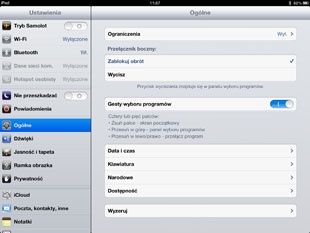
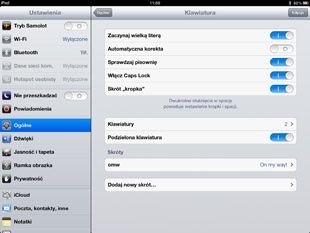
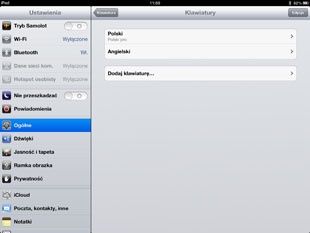
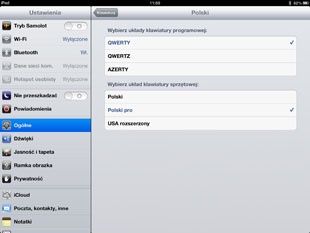
Może zdarzyć się tak, że system nie umożliwia domyślnie wprowadzania polskich znaków z zewnętrznej klawiatury. Na szczęście rozwiązanie tego problemu jest proste. Wystarczy wejść ponownie w Ustawienia systemu iOS, przejść do zakładki Ogólne, po prawej stronie wybrać opcję Klawiatura, następnie Klawiatury i na końcu zmienić język Polski na Polski pro.
Urządzenie działa z dowolnym edytorem tekstu. My do celów testowych posługiwaliśmy się aplikacją Pages (system iOS). W czasie codziennego użytkowania przydatny może się okazać zestaw klawiszy funkcyjnych umieszczonych w pierwszym rzędzie (od góry). Za ich pomocą zmienimy np. jasność ekranu, głośność dźwięku, zmienimy język wprowadzania tekstu, uruchomimy odtwarzanie muzyki, włączymy wyszukiwarkę lub pokaz zdjęć, a nawet bezprzewodowo zablokujemy i odblokujemy ekran iPada.

Podsumowanie
Jeśli w czasie podróży musimy napisać krótki tekst - np. e-maila, w zupełności wystarczyć powinna klawiatura ekranowa. W przypadku jednak gdy musimy popracować przez dłuższy czas (np. spędzając kilka godzin w pociągu) klawiatura sprzętowa będzie znacznie wygodniejszym rozwiązaniem. Pozwoli ona komponować i edytować obszerne dokumenty biurowe w znacznie szybszym tempie i przy zachowaniu wyższego stopnia komfortu.
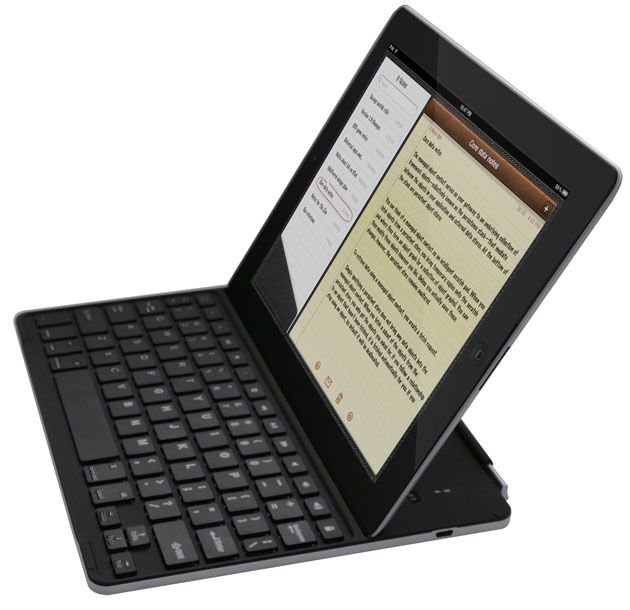
Blueky to urządzenie będące hybrydą klawiatury bezprzewodowej, stacji dokującej i magnetycznego Smart Covera. W czasie testów spisywało się bardzo dobrze. Łączność Bluetooth była stabilna i pozwalała na pracę nawet z odległości kilku metrów (np. gdy tablet był podłączony do dużego telewizora). Ergonomia klawiatury jest w pełni akceptowalna i pozwala na wygodne komponowanie dokumentów tekstowych poza domem lub biurem. Konfiguracja sprzętu również nie powodowała żadnych problemów. Cena tego wielofunkcyjnego urządzenie to około 200 zł. Czy warto? Na to pytanie musicie odpowiedzieć sami.