
Kiedyś łącze internetowe w domu ograniczało się do posiadania modemu ADSL dostarczonego przez operatora telekomunikacyjnego lub kabla anteny do karty sieciowej. Bardzo często dostawcy internetu stosowali obostrzenia dotyczące możliwości rozdzielenia “sygnału internetowego” na więcej niż jeden komputer. Czyn taki często był zagrożony karą w postaci zwiększonej opłaty.
Rozwój technologii błyskawiczne weryfikuje sposób użytkowania łącza internetowego. Obecnie niemal każdy operator umożliwia podział łącza internetowego. W ofercie ISP znajdziemy nie tylko usługę dostępu do sieci, ale również dostaniemy urządzenia i proste kreatory pozwalające na dostęp do internetu większej liczbie urządzeń. Router za złotówkę? Proszę bardzo.

Wyobraź sobie jednak taki scenariusz: masz jeden komputer z dostępem do internetu, ale chciałbyś udostępnić łącze dla innych urządzeń (np. odwiedzają cię znajomi lub chcesz przesłać pewne pliki, lecz nie masz dostępu do pendrive'a). Kupowanie routera do wykonania jednego zadania nie ma sensu. Wówczas z pomocą przychodzi aplikacja connectify.
Pomysł - zastosowania connectify
Sposób okazuje się banalnie prosty i jest dostępny na wyciągnięcie reki. Od pomysłu do realizacji mija jakieś 10 minut. To Connectify. Niewielka aplikacja umożliwia utworzenie z notebooka, komputera PC oraz w niedługiej przyszłości urządzenia z Androidem niewielkiego routera lub punktu dostępowego i wykorzystanie podłączonego łącza (np. w domu czy w hotelu) i rozdzielenia dostępu do internetu.
Trochę teorii - scenariusze wykorzystania
Sposobów na wykorzystanie Connectify nie tylko w domu, ale i w podróży jest co najmniej kilka. Postanowiliśmy przedstawić kilka najbardziej popularnych.
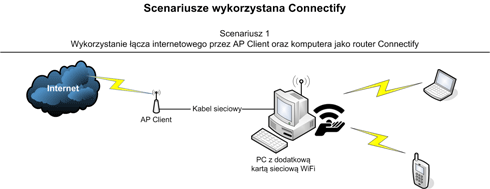
Scenariusz popularny w przypadku lokalnych dostawców ISP. Zazwyczaj otrzymujemy od operatora jedną końcówkę Ethernet. Wtyczkę podłączamy do komputera (konfigurujemy zgodnie z zapisami w umowie) i już możemy korzystać z internetu. By w prosty sposób podzielić takie łącze, wystarczy posiadać w komputerze dwie karty sieciowe. Jedna z nich to łącze dostępowe do internetu, druga będzie pełniła funkcję rozdzielającą internet. W testowanych konfiguracjach stosowaliśmy zarówno wbudowaną w notebook kartę sieciową Wi-Fi, jak i Ethernet (o specyficznych wymaganiach powiemy w dalszej części artykułu) jako element rozdzielający.
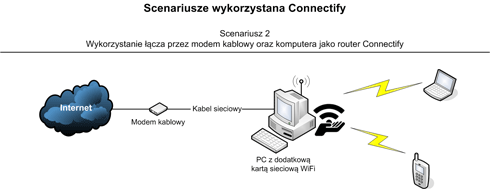
Sytuacja niemal identyczna jak w przypadku powyżej. Jedyną różnicą jest element dostępowy do internetu. W przypadku operatorów telewizji kablowych jest to zazwyczaj specjalny modem kablowy.
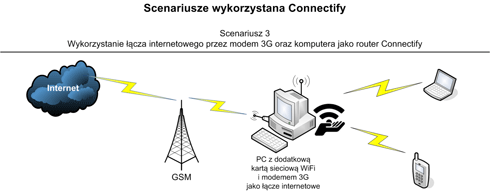
Interesujący sposób na podział łącza. Dostęp do internetu realizowany przez modem 3G w postaci klucza USB lub karty ExpressCard/PCMCIA. Connectify umożliwia podział łącza komórkowego (przydatne np. w podróży). Na stronie wsparcia technicznego aplikacji znajdziemy informację o prawidłowym działaniu z 3 modemami 3G/UMTS. Nam po kilku próbach udało zmusić się do działania modem Huawei E156G z aplikacją Play Online, a także modem Option iCon 225 z kartą Orange.
Niestety, aplikacja Play zarządzająca modemem i połączeniami przy zainstalowanej aplikacji Connectify bardzo często miała problem z połączeniem modemowym (błąd 31 lub błąd uwierzytelniania). Warto jednak śledzić stronę aplikacji. Z pewnością pojawi się wsparcie dla większości popularnych modemów.
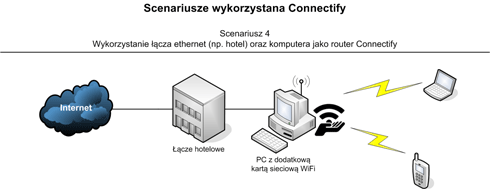
Sytuacja, która może zdarzyć się nie tylko w pokoju hotelowym, gdzie mamy do dyspozycji jedno gniazdko internetowe i musimy słono płacić za dostęp do internetu. Podobny scenariusz może zdarzyć się na konferenecji czy też spotkaniu, gdzie nie zawsze znajdziemy wystarczającą liczbę gniazdek niezbędnych do podłączenia do internetu. W takim przypadku instalacja i uruchomienie Connectify na jednym z komputerów, np. na notebooku może rozwiązać problem z połączeniem większej liczby komputerów.
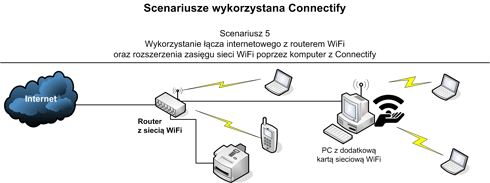
To szczególny przypadek. Załóżmy, że posiadamy skonfigurowaną i działającą sieć przewodową i bezprzewodową wraz z routerem xDSL. Jednak w części mieszkania sygnał Wi-Fi jest słabszy i nie ma możliwości połączenia z siecią. W takim przypadku jeden z komputerów, który znajduje się bliżej obszaru “bez sieci”, może posłużyć jako rozszerzenie zasięgu istniejącej sieci na niepokryty obszar.
Konfiguracja tego scenariusza jest bardzo prosta. Z menu aplikacji wybieramy “Clone Wi-Fi Settings”, wybrieramy sieć bezprzewodową, która ma zostać rozszerzona, wpisujemy ten sam rodzaj zabezpieczeń oraz hasło.
Praktyka - obsługa i konfiguracja
Wykorzystajmy Connectify w praktyce i stwórzmy przykładowy punkt dostępowy - Hotspot. Przed konfiguracją i instalacją warto zerknąć na stronę wsparcia technicznego i sprawdzić czy kraty sieciowe są kompatybilne i obsługiwane przez aplikację.
W naszym teście wykorzystaliśmy 2 karty sieciowe:
- Intell WiFi Link 1000 BGN w notebooku Asus N53J
- AirPort w MacBooku (wersja z 2007 roku)
W przypadku Asusa wykorzystaliśmy system Windows 7 w wersji 64-bitowej, a w przypadku MacBooka uruchomiony za pomocą Bootcamp Windows 7 w wersji 32-bitowej. W obydwu przypadkach nie stwierdziliśmy nieprawidłowego działania aplikacji zarówno podczas kreowania hotspotu, jak i rozszerzenia zasięgu sieci.
Warto jednak samemu sprawdzić poprawne działanie aplikacji dla swoich kart sieciowych.
Uruchamiamy instalator i przechodzimy standardowy proces instalacji aplikacji. Zakończeniem procesu jest okno kreatora.
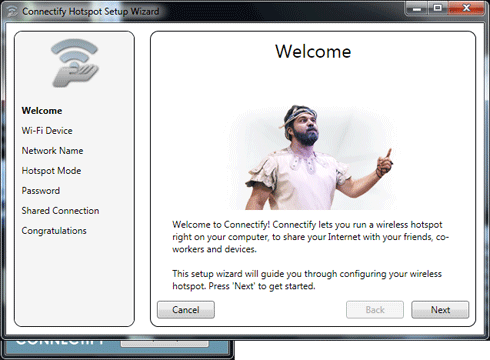
Na razie można pominąć ten krok i najpierw zapoznać się z możliwościami aplikacji.
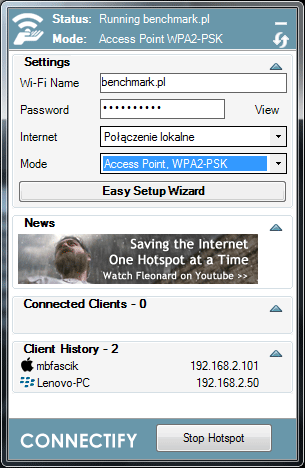
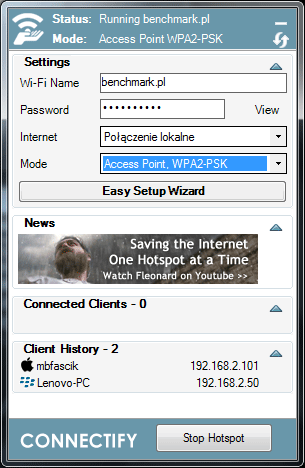
Górna część ekranu z sekcją Settings to najważniejsze ustawienia aplikacji:
- Wi-Fi Name - nazwa sieci bezprzewodowej jaką utworzymy lub w przypadku opcji rozszerzenia zasięgu nazwa sieci, która jest rozszerzana
- Password - hasło do sieci bezprzewodowej
- Internet - w tym miejscu ustawiamy połączenie sieciowe, które udostępnia internet - zazwyczaj będzie to “Połączenie lokalne” (kablowe) lub w przypadku internetu przez modem 3G - Połączenie telefoniczne
- Mode - opcja domyślnie ukryta, umożliwia ustawienie trybu pracy: Access Point z szyfrowaniem WPA2-PSK, Ad-Hoc w trybie otwartym lub szyfrowaniem WEP
Przycisk Easy Setup Wizard pozwala w pięciu prostych krokach ustawić niezbędne opcje związane z nazwą sieci, hasłem i udostępnianym połączeniem. Można uruchomić kreator i przejść kilka prostych kroków:
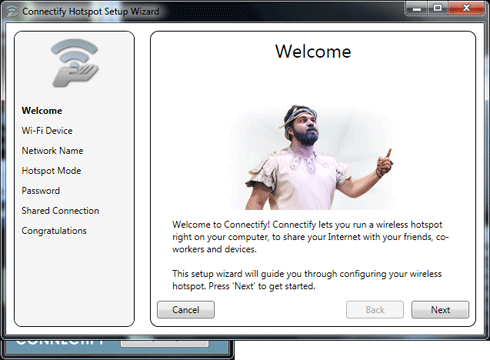
Klikamy przycisk Next i przechodzimy do kolejnego ekranu
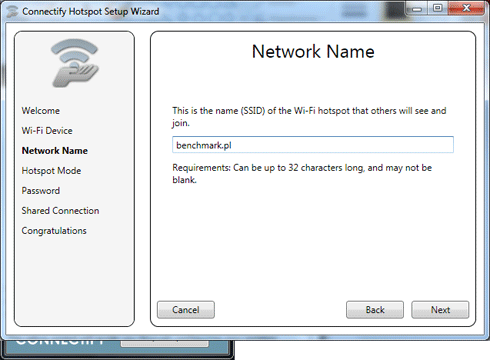
W tym kroku kreatora wpisujemy nazwę sieci bezprzewodowej jaka będzie dostępna dla urządzeń
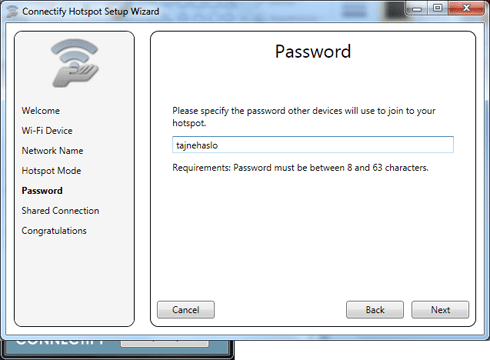
Krok trzeci to ustalenie hasła sieci bezprzewodowej. Hasło musi zawierać co najmniej 8 znaków. Domyślne szyfrowanie sieci to WPA2-PSK
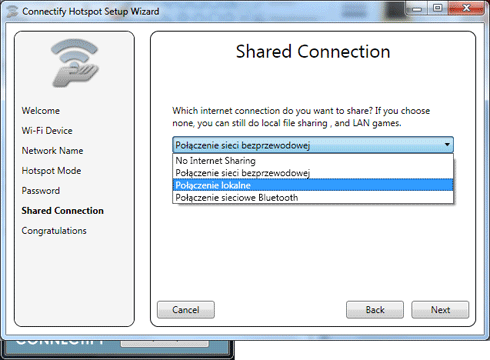
Czwarty etap kreatora pozwala na wybór połączenia, które będzie udostępniało internet. Nazwy połączeń (pobierane z systemu operacyjnego) są wyświetlone w postaci rozwijalnego menu. W większości przypadków należy wybrać “Połączenie lokalne”
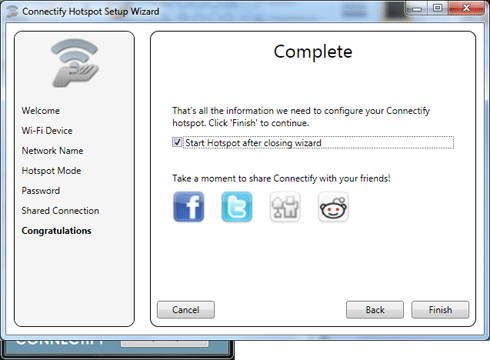
Ostatni krok kreatora to zatwierdzenie zmian i opcja uruchomienie Hotspotu
Na ekranie głównym okna aplikacji w jego górnej części pojawi się status połączenia i uruchomionego hotspotu
Po konfiguracji aplikacji warto jeszcze pamiętać o poprawnym ustawieniu zapory sieciowej. W przypadku wbudowanej zapory sieciowej Windows, Connectify sam skonfiguruje ustawienia. Inne zapory sieciowe powinny zostać zaktualizowane o następujące reguły sieciowe:
- Dostęp dla Connectifyd.exe, otwarte porty: UPnP - UDP 1900, TCP 2869, 5000
- Dostęp dla ConnectifyNetServices.exe, otwarte porty dla DHCP - UDP 67, 68, 1317 oraz dla DNS - UDP 53, 1303
Dodatkowe informacje:
- Sekcja News jest panelem z najnowszymi informacjami ze strony Connectify
- Connected Clients - przedstawia informację o podłączonych klientach do stworzonej sieci Wi-Fi wraz z adresami IP i ich nazwami. Kliknięcie prawym przyciskiem myszy pozwala na zmianę ikony klienta (wybór z bardzo bogatej kolekcji), zablokowanie lub odblokowanie dostępu do sieci, a także szybkie przeglądanie udostępnionych zasobów sieciowych podłączonego klienta. Domyślna adresacja Connectify to 192.168.2.0/24
- Client History - podsumowanie podłączonych wcześniej klientów sieciowych
- Start/Stop Hotspot - przycisk zatrzymywanie i uruchamiania Hotspotu Connectify
Kliknięcie prawym przyciskiem myszy na logo lub napis Connectify otwiera podręczne menu, w którym między innymi w sekcji Options można odkryć niektóre ukryte funkcje (np. tryb pracy aplikacji czy też ustawienia połączenia sieci bezprzewodowej). Można również włączyć lub wyłączyć serwer UPnP (to opcja przydatna np. dla użytkowników Xboksa).
Opcja Clone WiFi Settings pozwala na sklonowanie ustawień sieci bezprzewodowej i rozszerzenie jej zasięgu poprzez komputer z Connectify. Menu WPS umożliwia zapisanie konfiguracji sieci na dysku flash i przeniesienie na inny komputer.
Pozostałe opcje związane są ze wsparciem technicznym oraz pomocnymi odnośnikami do konfiguracji systemu operacyjnego.
Alternatywa i podsumowanie
Przyglądając się zasadzie działania aplikacji Connectify ma się wrażenie, że mechanizm podziału łącza internetowego to niemal klon ICS (Internet Connection Sharing) znanego od lat z Windows. Poniekąd jest to racja. Jednak konfiguracja ICS dla początkującego użytkownika może być trudna i skomplikowana. Problemy mogą wystąpić także w przypadku połączeń z komputerów do sieci VPN.
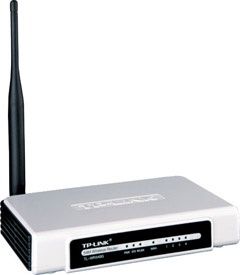
Niemniej nie zawsze potrzebujemy rozbudowanej sieci bezprzewodowej. Często udostępnienie połączenia bezprzewodowego z komputera to prosty sposób na chwilowy dostęp do sieci Wi-Fi dla innych urządzeń.
Connectify pozwala na podział łącza internetowego w niezwykle łatwy sposób dla wielu urządzeń sieciowych. Bez stosowania i wprowadzania do systemu operacyjnego skomplikowanych ustawień. Aplikacja ma jeszcze jeden plus - jest darmowa.
| Podsumowanie | ||
| plusy: • prosta konfiguracja i instalacja • możliwość szybkiego zestawienia punktu dostępowego np. na notebooku • sporo scenariuszy wykorzystania aplikacji • niewielkie koszty (w przypadku zakupu karty Wi-Fi), a w przypadku notebooka zerowe | ||
| minusy: • brak obsługi popularnych modemów 3G • komputer udostępniający połączenie musi być cały czas włączony | ||