Gorący laptop - czy to powód do niepokoju? To zależy...
Gorący laptop to jedna z najczęściej wyszukiwanych usterek wśród użytkowników mobilnych komputerów. Podpowiadamy, jak sprawdzić, czy laptop rzeczywiście się przegrzewa i jak można temu zaradzić.
Jak sprawdzić, czy laptop się przegrzewa?
Laptop dla wielu z nas stał się głównym narzędziem pracy, jednak nie jest to narzędzie bezawaryjne. Przenośne komputery narażone są na masę usterek, a do najczęstszych bolączek należy przegrzewanie konstrukcji - gorąca obudowa, zwiększony poziom generowanego hałasu czy obniżenie wydajności często mogą świadczyć o problemach ze sprzętem. Nie musi być to jednak od razu powód do niepokoju!
Przygotowaliśmy poradnik dla mniej doświadczonych użytkowników, gdzie dokładniej wyjaśniamy temat nagrzewania (i przegrzewania) laptopa. Podpowiadamy, jak w ogóle sprawdzić, czy laptop się przegrzewa i jak można temu zaradzić.
Jak sprawdzić, czy laptop się przegrzewa?
Zacznijmy od tego, jak w ogóle sprawdzić, czy laptop się przegrzewa. Umówmy się - nie każdy jest specem od komputerów i nie wie np. czy laptop powinien być ciepły.
Laptop, podobnie jak komputer stacjonarny, generuje ciepło i podczas pracy może się nagrzewać (w zależności od specyfikacji i konstrukcji w mniejszym lub większym stopniu - dużo tutaj zależy od zastosowanych podzespołów, limitów energetycznych nałożonych na podzespoły, wydajności chłodzenia, a nawet materiału, z której została wykonana obudowa). Można poczuć ciepło na obudowie lub klawiaturze, bądź też ciepłe powietrze wydobywające się w otworów wentylacyjnych na obudowie. To całkowicie normalne.
Czasami jednak mogą pojawić się poważniejsze problemy, które będą świadczyć o przegrzewaniu się laptopa. Jak je rozpoznać?
Jak rozpoznać, że laptop się przegrzewa – objawy:
- problemy ze stabilnością działania
- restartowanie komputera
- głośne działanie wentylatora
- powolne działanie systemu
Do najczęstszych objawów związanych z przegrzewaniem laptopa należy głośniejsza praca chłodzenia. Laptop próbuje automatycznie obniżyć temperaturę podzespołów, zwiększając prędkość obrotową wentylatorów, co skutkuje też zwiększonym poziomem generowanego hałasu. Czy laptop może się spalić? Realnie raczej nie ma takiego ryzyka - najnowsze komponenty korzystają z mechanizmów, które zapobiegają trwałemu uszkodzeniu sprzętu.
To jednak nie wszystko. Można również napotkać na problemy ze stabilnością działania komputera - mówimy tutaj głównie o restartach lub nawet problemach z uruchomieniem urządzenia. Czasami można także odczuć mocne spowolnienie działania komputera. Pojawia się wtedy tzw. throttling, czyli wymuszenie spowolnienia działania podzespołów, które ma na celu obniżenie temperatury i zniwelowanie skutków przegrzania, jednocześnie mocno ograniczając wydajność sprzętu.
Jak sprawdzić temperaturę laptopa?
Najlepiej jednak samodzielnie skontrolować temperatury najważniejszych podzespołów (głównie procesora, karty graficznej i dysku SSD - to podzespoły, które są najbardziej narażone na przegrzanie) i wtedy zidentyfikować, czy na pewno mamy problem z przegrzewaniem laptopa.
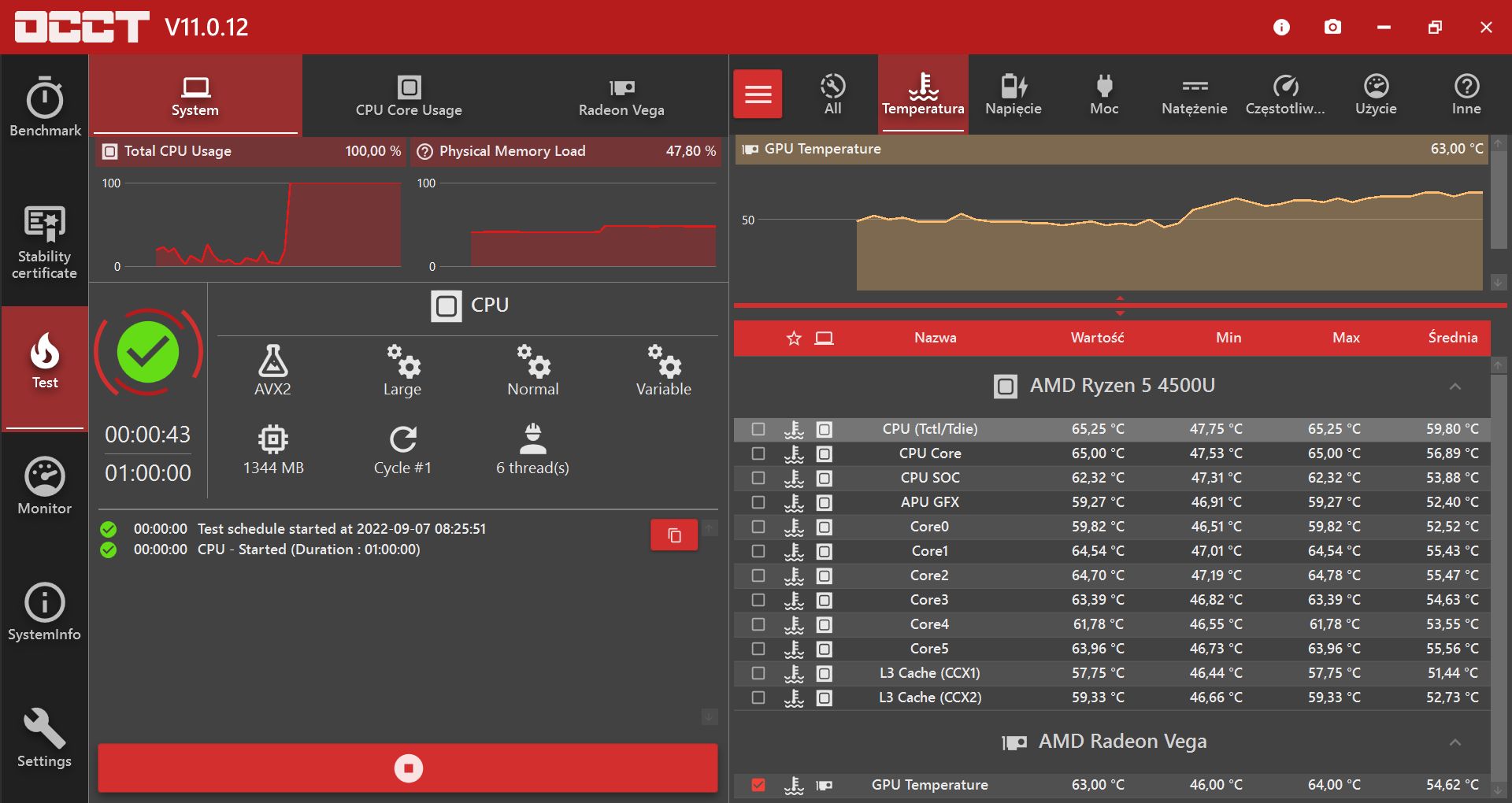
Najłatwiejszym sposobem jest wykorzystanie darmowej aplikacji diagnostycznej np. HWiNFO, HWMonitor lub OCCT (ta ostatnia pozwala też mocno obciążyć system, co pozwoli sprawniej wykryć ewentualną usterkę).
Wystarczy uruchomić jeden z programów i sprawdzić, czy temperatury podzespołów nie przekraczają 95-100 stopni Celsjusza. Koniecznie pod mocnym obciążeniem, bo będziemy wtedy mieli pewność co do bezawaryjności (lub awaryjności) nie tylko w spoczynku, ale też w trudnych warunkach pracy. Przekroczenie bezpiecznej wartości będzie wskazówką, że laptop rzeczywiście ma problemy z przegrzewaniem i trzeba temu jakoś zaradzić.
Jak obniżyć temperaturę laptopa?
Warto zacząć od najmniej inwazyjnych metod. Czasami usterki związane z przegrzewaniem wynikają z bardzo prostych problemów, które można szybko rozwiązać bez dodatkowych nakładów finansowych czy wiedzy technicznej.
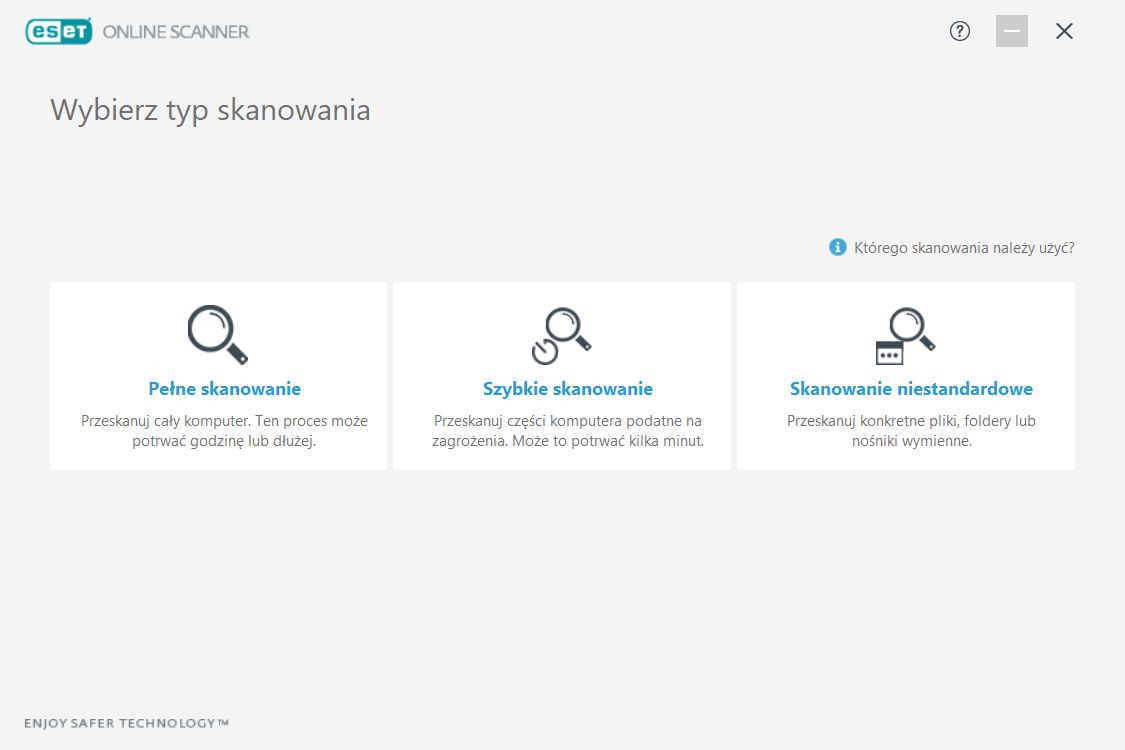
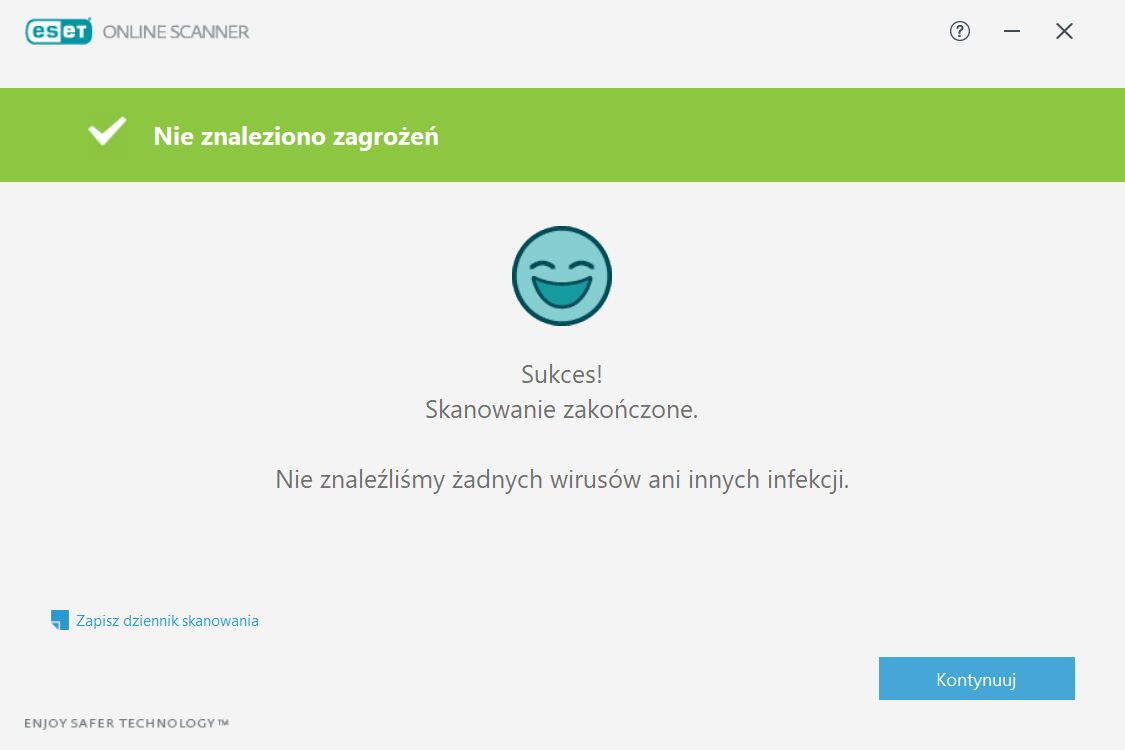
Problemy czasami mogą być związane z mocnym obciążeniem podzespołów, o którym nie zawsze mamy świadomość (np. przez szkodliwe oprogramowanie działające w tle). W takiej sytuacji warto sprawdzić w Menadżerze Zadań, czy system jest mocniej obciązony (podczas nieużywania laptopa), a w razie potrzeby dokładnie przeskanować system dobrym programem antywirusowym i upewnić się, czy coś nie obciąża systemu bez naszej wiedzy.
W razie potrzeby można też ponownie zainstalować system (w niektórych laptopach istnieje możliwość przywrócenia całkowicie czystego systemu ze specjalnej partycji recovery - szczegóły znajdziecie w instrukcji dotyczącej laptopa).
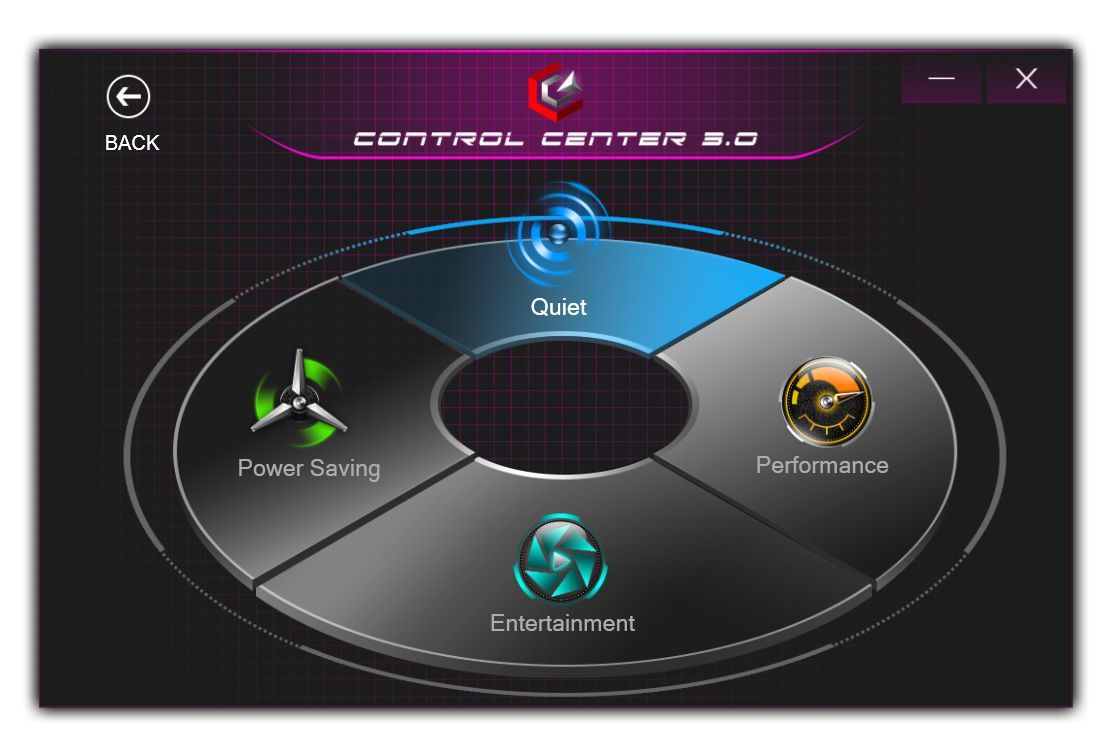
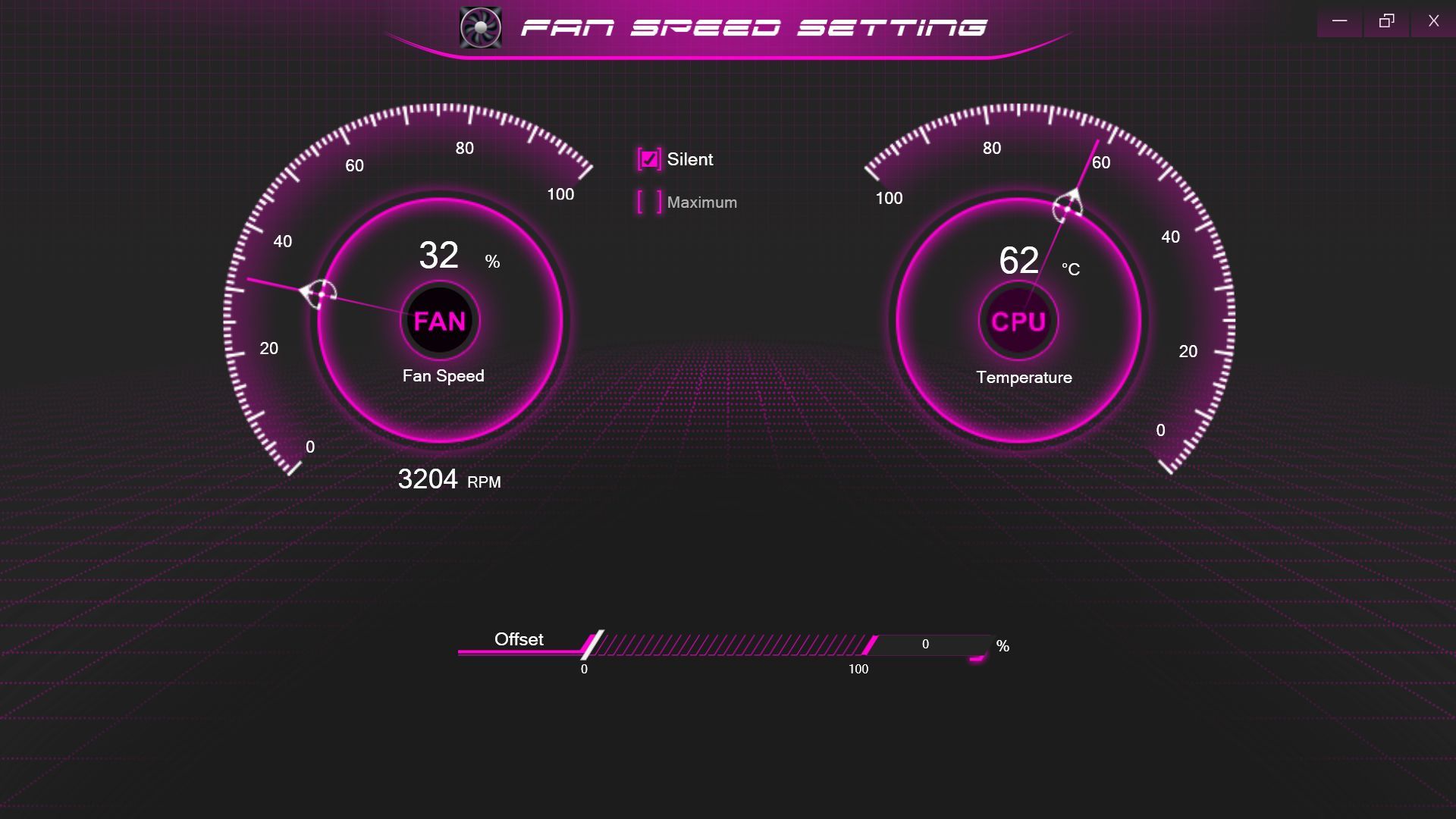
W niektórych modelach producenci udostępniają dodatkowe oprogramowanie sterujące, które pozwala wybrać profil z ustawieniami laptopa – dotyczą one wydajności i prędkość wentylatora.
Dobrym pomysłem może być zmiana profilu z ustawieniami na taki, który mniej obciąża sprzęt i/lub zapewnia lepszą wentylację podzespołów. Zmiana może wiązać się ze zwiększonym poziomem generowanego hałasu, ale pozwoli obniżyć temperatury sprzętu i rozwiązać problem z przegrzewaniem.
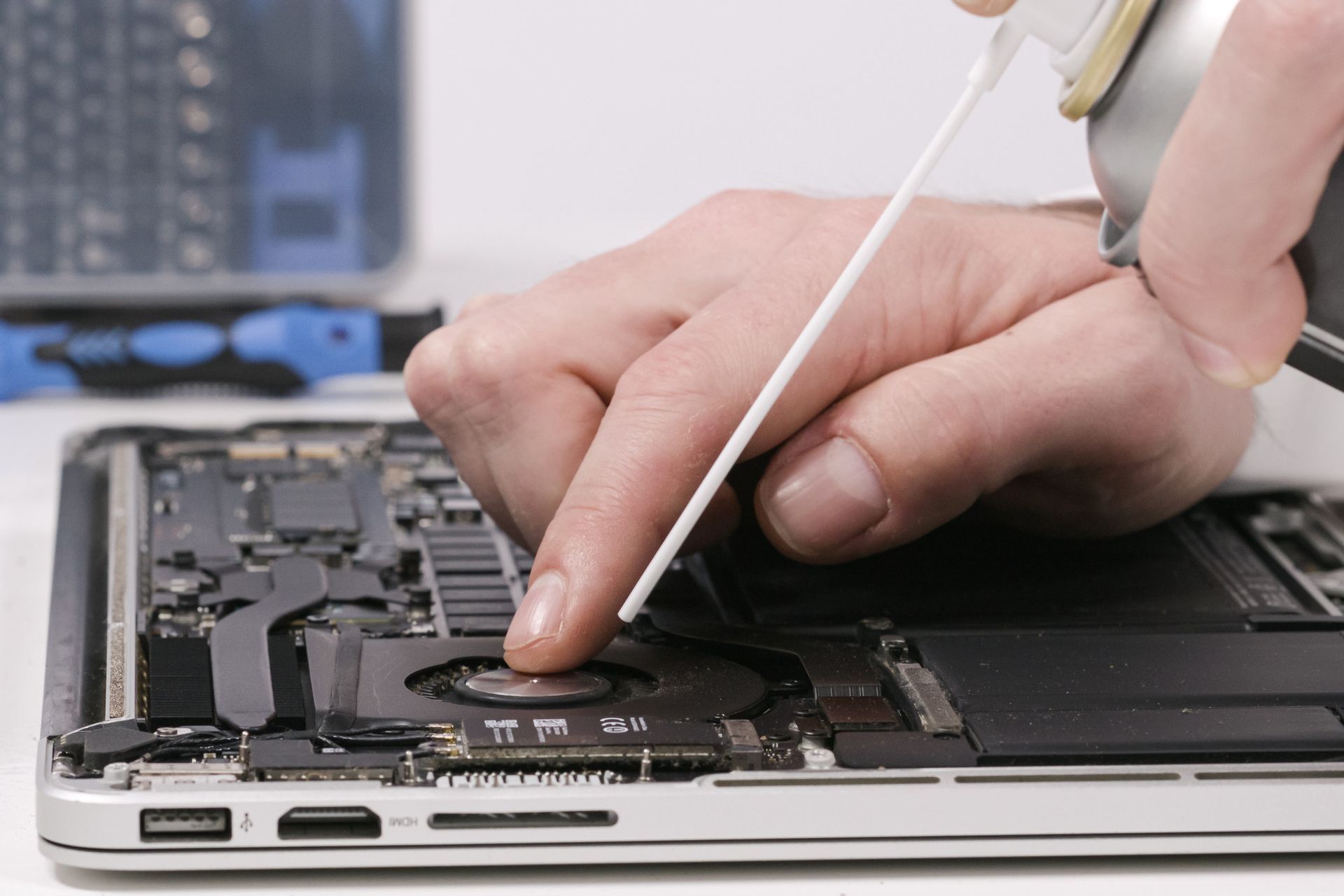
Przegrzewanie laptopa najczęściej wynika z problemów po stronie układu chłodzenia. Warto zatem przejrzeć wnętrze komputera, sprawdzić czy nic nie blokuje wentylatorów, przeczyścić układ chłodzenia laptopa (przyda się pędzelek i sprężone powietrze), a w razie potrzeby wymienić też pastę termoprzewodzącą (ta po kilku latach traci swoje właściwości). Dobra pasta termoprzewodząca to koszt około 20 – 30 zł.
Czyszczenie chłodzenia wymaga otworzenia laptopa, więc może wiązać się z utratą gwarancji. Tego typu zabieg polecamy bardziej doświadczonym użytkownikom. Jeśli nie czujecie się zbyt pewnie, warto udać się do wyspecjalizowanego serwisu lub poprosić o pomoc bardziej doświadczoną osobę.
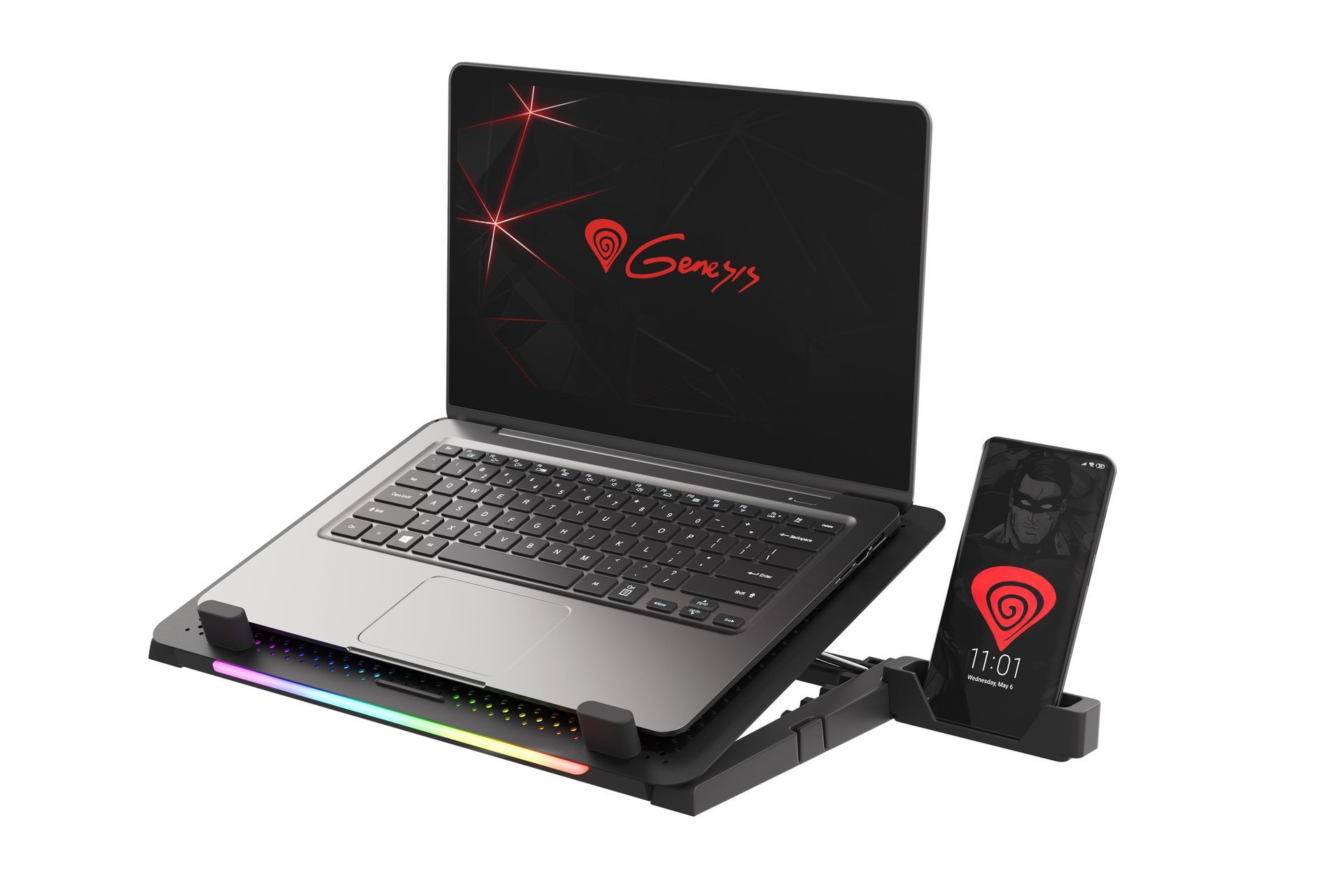
Jeśli standardowe chłodzenie nie daje sobie rady ze schłodzeniem laptopa, warto zastanowić się nad zastosowaniem podkładki chłodzącej – koszt takiego urządzenia wynosi około 100 – 150 złotych.
To specjalna podkładka z wentylatorem (lub wentylatorami), która ma na celu wspomóc standardowe chłodzenie laptopa. Podkładka może obniżyć temperatury o kilka - kilkanaście stopni. Dużo tutaj zależy od konstrukcji laptopa, ale największy zysk będzie widoczny w konstrukcjach z otworami wentylacyjnymi na spodzie obudowy.
Jak jeszcze można przeciwdziałać przegrzewaniu laptopa?
Problem z przegrzewaniem laptopa może poważnie utrudnić codzienne funkcjonowanie, jednak są proste sposoby, by im przeciwdziałać.
Najlepiej jednak zacząć od… zapobiegania podobnym przypadkom w przyszłości. Warto odpowiednio korzystać z laptopa i umieszczać go na sztywnej powierzchni, która nie będzie ograniczać dostępu do otworów wentylacyjnych. Położenie laptopa na kocu lub dywanie może już powodować problemy i doprowadzić do przegrzania urządzenia.
Warto także regularnie konserwować sprzęt. Mowa tutaj o nie tylko o skanowaniu systemu programem antywirusowym, ale też czyszczeniu układu chłodzenia i regularnym zmienianiu pasty termoprzewodzącej. Takie metody pozwolą uchronić się przed problemami w przyszłości.
Jeśli jednak napotkamy na problemy, można spróbować poprawić fabryczne chłodzenie przez zmianę profilu ustawień w narzędziu producenta. Jeśli sposób okaże się niewystarczający, warto przeczyścić wnętrze laptopa, wymienić pastę termoprzewodzącą lub nawet dokupić podstawkę chłodzącą.
Dajcie znać w komentarzach, czy mieliście kiedyś problem z przegrzewaniem laptopa i jak sobie z nim poradziliście.