



Wstęp i specyfikacja
Kamery IP coraz częściej goszczą w naszych domach i firmach. Można zadać sobie pytanie - po co i dlaczego?
Można nimi nadzorować w sposób ciągły mieszkanie, dom, firmę lub bawiące się dzieci. Ewentualnie mogą pełnić rolę awaryjną jak np. pasy bezpieczeństwa i rejestratory w samochodach, czyli „na wszelki wypadek”. Wtedy kupujemy urządzenie z myślą, że być może kiedyś będziemy oczekiwać od niego pomocy (dowodów) w wyjaśnianiu zdarzeń, których nie jesteśmy w stanie przewidzieć w dniu zakupu.
Dominującą część z nich stanowią urządzenia o podobnej budowie, określającej poniekąd ich funkcjonalność. W przypadku kamer wewnętrznych firma Foscam stosowała zawsze podobną budowę. Była to obracana w poziomie kopułka głowicy z elementem soczewki poruszającym się do góry i do dołu (np. Foscam FI9821P).

Taki sposób budowy jest typowy również dla innych firm, ponieważ zapewnia bardzo szerokie pole widzenia, okupione jednak koniecznością obrotu głowicy. Tym razem firma postanowiła przeprowadzić eksperyment i wydać na rynek kamerę o nieco innej koncepcji. Z nieruchomą głowicą i wyposażoną w szerokokątny obiektyw. Całość przypomina na pierwszy rzut oka zwykłą – może troszkę większą - webcamerę podłączaną przez USB. Czy takie podejście się sprawdzi?
Kamera przychodzi do nas w estetycznym opakowaniu, podobnym do tych, które znamy z telefonów komórkowych.
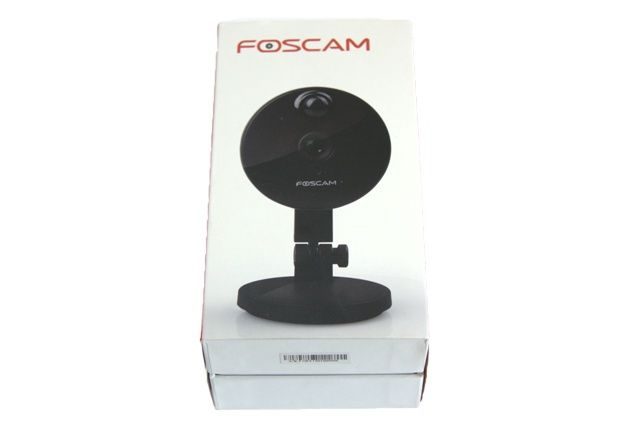
Zsunięcie wierzchniej warstwy opakowania ujawnia białe pudełko z logo firmy. Po jego otworzeniu wita nas idealny porządek. Nic się bez potrzeby nie plącze i nie przemieszcza. Kamera jest w centralnym miejscu, zwrócona obiektywem do góry, natomiast akcesoria zostały umieszczone w białych pudełeczkach po obu jej stronach.
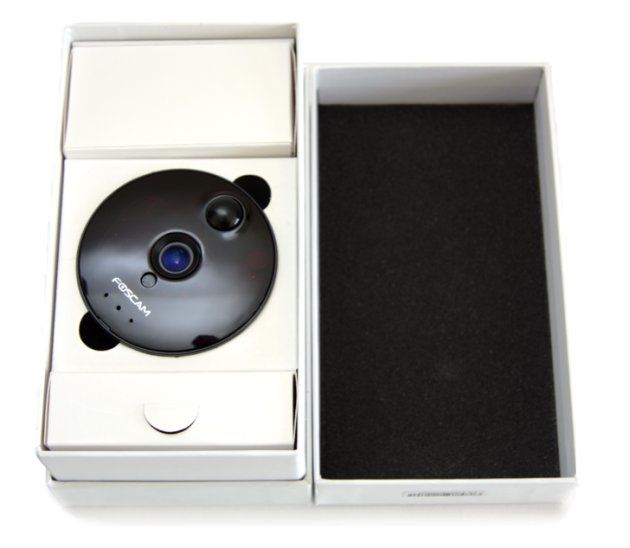
Widać, że producent postawił na „formę”, a jak będzie z „treścią”? Czy urządzenie wyjdzie obronną ręką z odwiecznego pytania „czy funkcjonalność dorównuje estetyce?”
W pudełeczkach umieszczonych w opakowaniu znajdziemy dodatkowo:
- Płytę z oprogramowaniem,
- Zasilacz USB 1A,
- Kabel USB,
- Skróconą instrukcję instalacji,
- Kartę gwarancyjną.
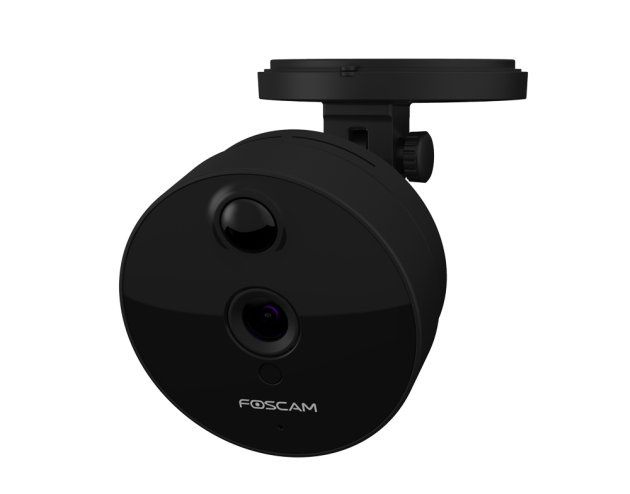
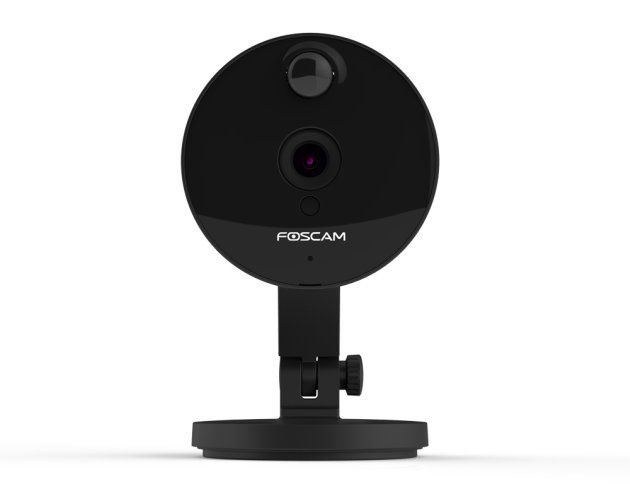
Pierwsze wrażenie po wyjęciu urządzenia z pudełka dorównuje temu, które sprawiło samo opakowanie. Kamera jest co prawda z plastiku, ale trzymając ją w dłoniach nie odnosi się wrażenia braku jakości. Jest estetycznie i solidnie.
Przedni panel wykonano na połysk, natomiast reszta to matowe, dobrze spasowane tworzywo.
Z przodu kamery, w centralnym miejscu, umieszczono obiektyw wokół którego umiejscowiono diody IR. Nad nim swoje miejsce znalazł element PIR (pasywny czujnik podczerwieni, wykorzystywany też w czujkach ruchu jakie znamy np. ze sklepów, czy banków), zaś na dole – pod logiem firmy – niewielki otwór za którym schowano mikrofon. Z jego lewej strony umieszczono diodę zasilania (pomarańczowy kolor), a po prawej, diodę sieci pełniącą też rolę diody stanu (niebieski kolor). Są one schowane za półprzeźroczystym plastikiem i do czasu ich zadziałania nie są widoczne.
| Dioda | Stan | Oznaczenie |
| Zasilania | Wyłączona | Brak zasilania |
| Ciągłe światło | Zasilanie podłączone | |
| Mruga co 0,4s | Po naciśnięciu przycisku WPS / Reset dioda mruga w podany sposób kilka sekund do momentu resetu urządzenia | |
| Sieci / stanu | Wyłączona | Brak połączenia WiFi |
| Ciągłe światło | Połączony kabel Ethernet | |
| Mruga co 1s | Połączenie bezprzewodowe | |
| Mruga co 0,4s | Łączenie WPS | |
| Mruga co 0,2s | Tryb EZLink włączony | |
| Mruga co 0,1s | Tryb SoftAP włączony |
Diody wskazujące stan są bardzo przydatne przy konfigurowaniu urządzenia w początkowym etapie. Potem mogłyby przeszkadzać, więc producent udostępnił opcję ich wyłączenia z poziomu menu.
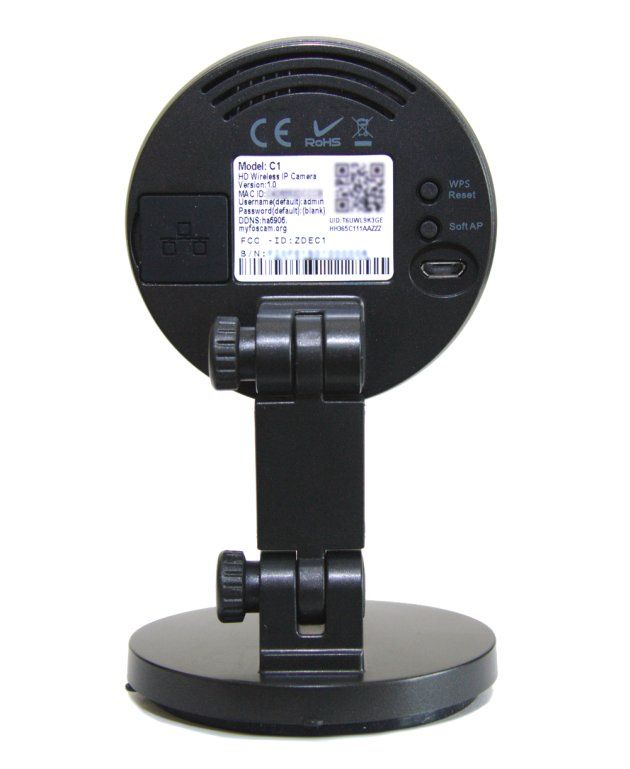
Fizyczny „panel sterowania” urządzeniem umieszczono z tyłu. Znalazło się tam miejsce na złącze Ethernet ukryte za gumową zaślepką, złącze micro USB (wyłącznie do zasilania) oraz przyciski „WPS/Reset” i „Soft AP”. Pod spodem głowicy umieszczono wejście na karty microSD.
Sama kamera zamontowana jest na stopce z ramieniem regulowanym w dwóch miejscach przy pomocy metalowych śrub (plastikowe jest tylko pokrętło). Podstawkę także wykonano z dwóch części, które można rozdzielić w celu zamontowania całości na ścianie czy suficie.
Szkoda, że producent nie pomyślał o poprowadzeniu kabla zasilającego poprzez ramię do stopki, tak aby nie był on widoczny. Wprawdzie to tylko kwestia estetyki, ale przy takim urządzeniu byłoby to miłe uzupełnienie całokształtu.
| Sensor | 1/4" CMOS |
| Rozdzielczość | 1280*720 |
| Ilość klatek | 25fps(VGA) 23fps(720P) |
| Filtr IR-CUT | √ |
| Obiektyw | f:2.8mm, F:2.4 |
| Kąt widzenia obiektywu | 100° |
| Zasięg widzenia w ciemności | 8m |
| Ethernet | √ |
| WPS | √ |
| Sieć bezprzewodowa | IEEE 802.11b/g/n 150 Mbps |
| Szyfrowanie WiFi | WEP, WPA, WPA2 |
| P2P | √ |
| Zewnętrzne złączna I/O | Brak |
| PoE | Brak |
| Złącze kart micro SD | √ |
| Kodowanie wideo | H.264 |
| Motion Detection | √ |
| E-mail/FTP Alarm | √ |
| Scheduled Recording | √ |
| UPnP | √ |
| Built-in DDNS Server | √ |
| Browser Supported | IE8 i nowsze; Firefox; Chrome; Safari. |
| OS Supported | Windows, MAC, Android, iOS |
| Infrared Mode | Automatic or manual |
| User Accounts | Three levels user role |
| Dwukierunkowe audio | √ |
| Wymiary (mm) | 70 x 70 x 120 |
| Waga | 170g |
| Pobór energii | <3W |
| Temperatury użytkowania | -10°C ~ 50°C |
| Wilgotność użytkowania | 20% ~ 85% bez kondensacji |
| Certyfikaty | CE, FCC, RoHS |
| Gwarancja | Dwuletnia ograniczona |
| PIR | √ |
W dalszej części recenzji uruchomimy kamerę oraz spróbujemy ją wstępnie skonfigurować.
Uruchomienie i wstępna konfiguracja
Kamerę do naszej sieci lokalnej można podłączyć na kilka sposobów.
Tryb EZLink
Tryb podłączania EZLink znany jest z innych kamer firmy Foscam. Jest to szybki (a przez to przyjemny) sposób konfiguracji wstępnej urządzenia.
Aby go użyć kamera musi być w trybie EZLink (czyli dioda stanu ma mrugać co 0,2s – jest to domyślny stan nieskonfigurowanej kamery). Potem wystarczy wziąć smartfona z zainstalowaną aplikacją Foscam, zeskanować kod QR znajdujący się na urządzeniu i podać hasło do naszej sieci Wi-Fi. Ostatnim krokiem jest dodanie użytkownika, o którego login i hasło proszeni jesteśmy przy próbie połączenia z kamerą. W tym momencie urządzenie jest już w naszej sieci i możemy nim zarządzać przez aplikację na smartfonie, lub przez stronę www.
Inne metody podłączenia
Oczywiście co dla jednego będzie dobrym pomysłem, dla innego może takim nie być. Tak więc jeżeli ktoś nie chce używać smartfona do podłączania kamery, może skorzystać z bardziej tradycyjnych metod.
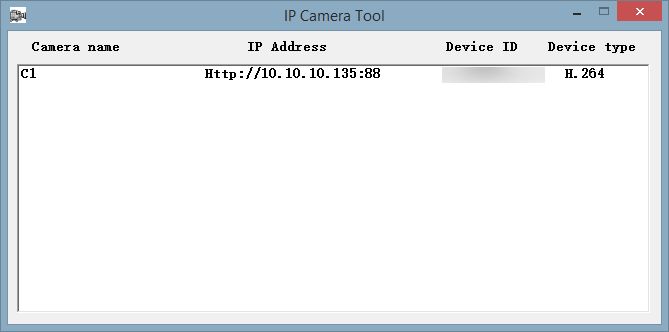
Wbudowane gniazdo Ethernet pozwala na podłączenie kamery poprzez kabel sieciowy. Jeżeli w sieci występuje serwer DHCP to urządzenie pobierze adres i go ustawi. Naszą rolą jest ustalenie przydzielonego adresu IP. Robimy to sprawdzając ustawienia serwera DHCP (np. na routerze), lub korzystając z aplikacji „Search Tool”, która zrobi to szybciej.
Innym sposobem podłączenia jest skorzystanie z przycisku WPS znajdującego się z tyłu obudowy. Tutaj cała „strona techniczna” ogranicza się do naciśnięcia przycisku WPS na kamerze i routerze, a wtedy one „dogadają” się między sobą. No cóż. Takie czasy nastały, że urządzenia „dogadują” się za naszymi plecami... „A za moich czasów to” ... ;)
Dostęp do kamery możemy realizować za pośrednictwem urządzenia przenośnego z wymienioną wcześniej aplikacją „Foscam” (na Android i iOS), przeglądarkę internetową, aplikację desktopową lub rejestrator IP, które zostaną przybliżone poniżej.
Aplikacja Foscam na smartfona
Jak wspomniane zostało wyżej, korzystanie z trybu EZLink do podłączenia kamery jest o tyle wygodne, że sam proces jest szybki, a na dodatek, po jego zakończeniu urządzenie jest gotowe do obsługi przez telefon.
Aplikacja jest bardzo dobrze przemyślania. Po uruchomieniu, ekran startowy wita nas miniaturkami obrazów z podłączonych kamer. Wystarczy wybrać którąś z nich, aby się do niej podłączyć.
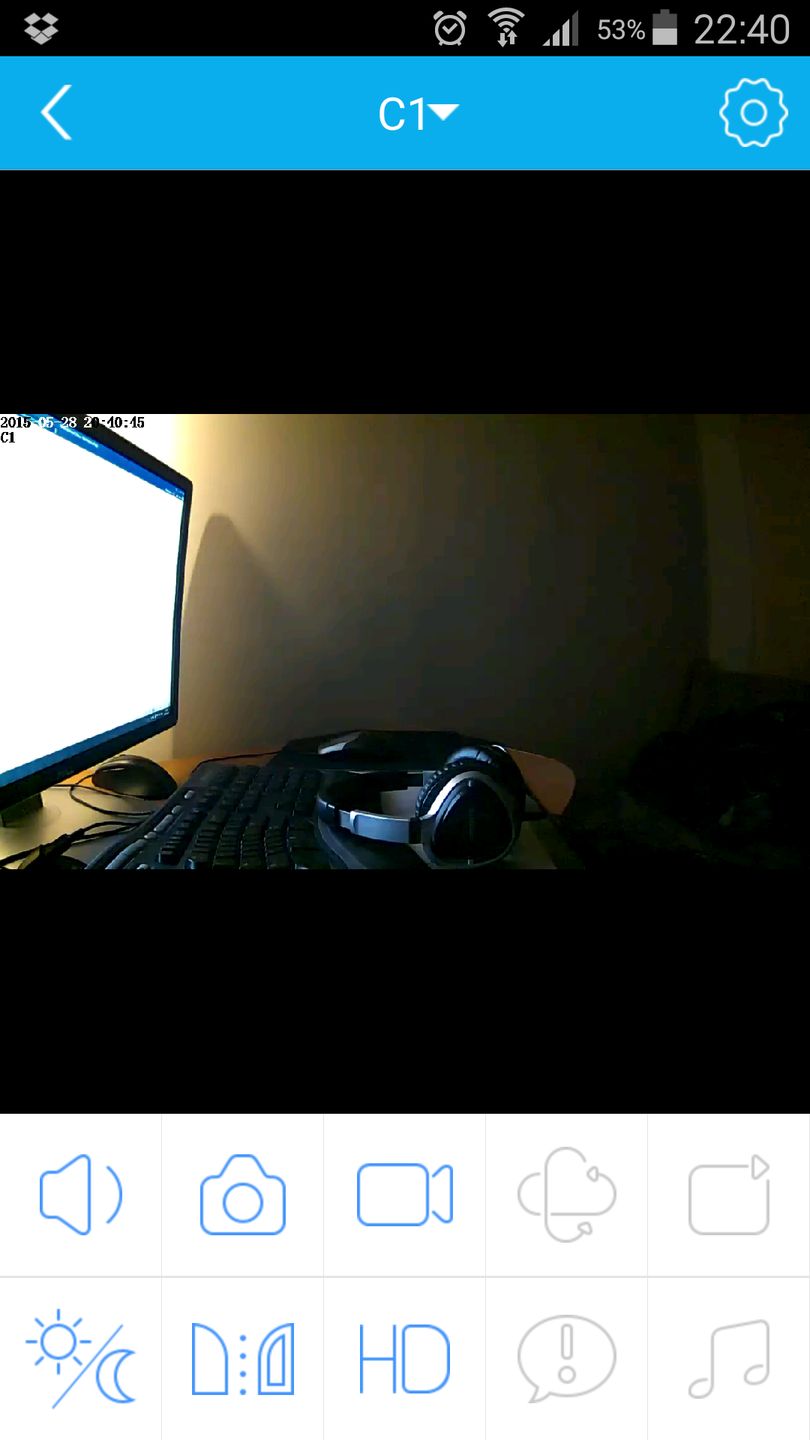
Wtedy wyświetlony zostaje transmitowany obraz pod którym umieszczony jest „panel sterowania”. Ilość aktywnych przycisków zależy od funkcji, które kamera udostępnia. Model Foscam C1 może być obsługiwany przez 6 przycisków, których znaczenie opisano poniżej.
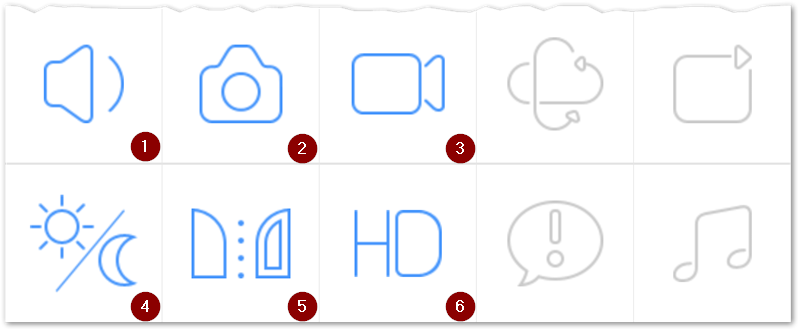
- Włączenie nasłuchu audio lub też komunikacji dwukierunkowej,
- Wykonanie zrzut ekranu,
- Włączenie nagrywania aktualnego obrazu,
- Ustawienie trybu oświetlenia podczerwonego na jedną z trzech opcji: auto, włączone i wyłączone
- Obrócenie ekranu w pionie lub poziomie,
- Przełączenie trybu jakości obrazu pomiędzy „gładkim”, a „HD”. Na ekranie typowego smartfona (5” lub mniej), przełączenie między tymi trybami nie przynosi zauważalnej utraty jakości, natomiast z pewnością zmniejszy się obciążenie sieci. Przydatne jeżeli korzystamy z łącza mobilnego.
Sterowanie powyższymi funkcjami działa nienagannie. Obraz oraz głos z kamery są w niewielkim stopniu opóźnione do oryginału, ale nie na tyle, aby występował problem przy komunikacji audio / wideo.
Na dzień pisania testu, pomimo możliwości dokonywania zrzutów ekranu i nagrywania sekwencji wideo, aplikacja nie udostępniała ich eksportu. Aby to zrobić należy ręcznie zlokalizować pliki na urządzeniu przenośnym.
Aplikacja webowa
Pomimo niezaprzeczalnej wygody używania aplikacji na urządzeniach przenośnych, jest to tylko dodatek, tzw. wisienka do tortu, ponieważ „poważne” zarządzanie kamerą udostępnia nam dopiero strona www.
Dostać się do niej możemy poprzez adres http://Adres_IP_Kamery:88, lub https://Adres_IP_Kamery, gdzie na początku wita nas prośba o pobranie i zainstalowanie dodatku. Dopiero potem możemy się zalogować. Domyślnym użytkownikiem jest „admin” z pustym hasłem (chyba, że wcześniej ustawiliśmy innego użytkownika, np. w trakcie połączenia EZLink).
Strona po załadowaniu wita nas kreatorem, który w kilku krokach pomoże ustawić najważniejsze rzeczy.
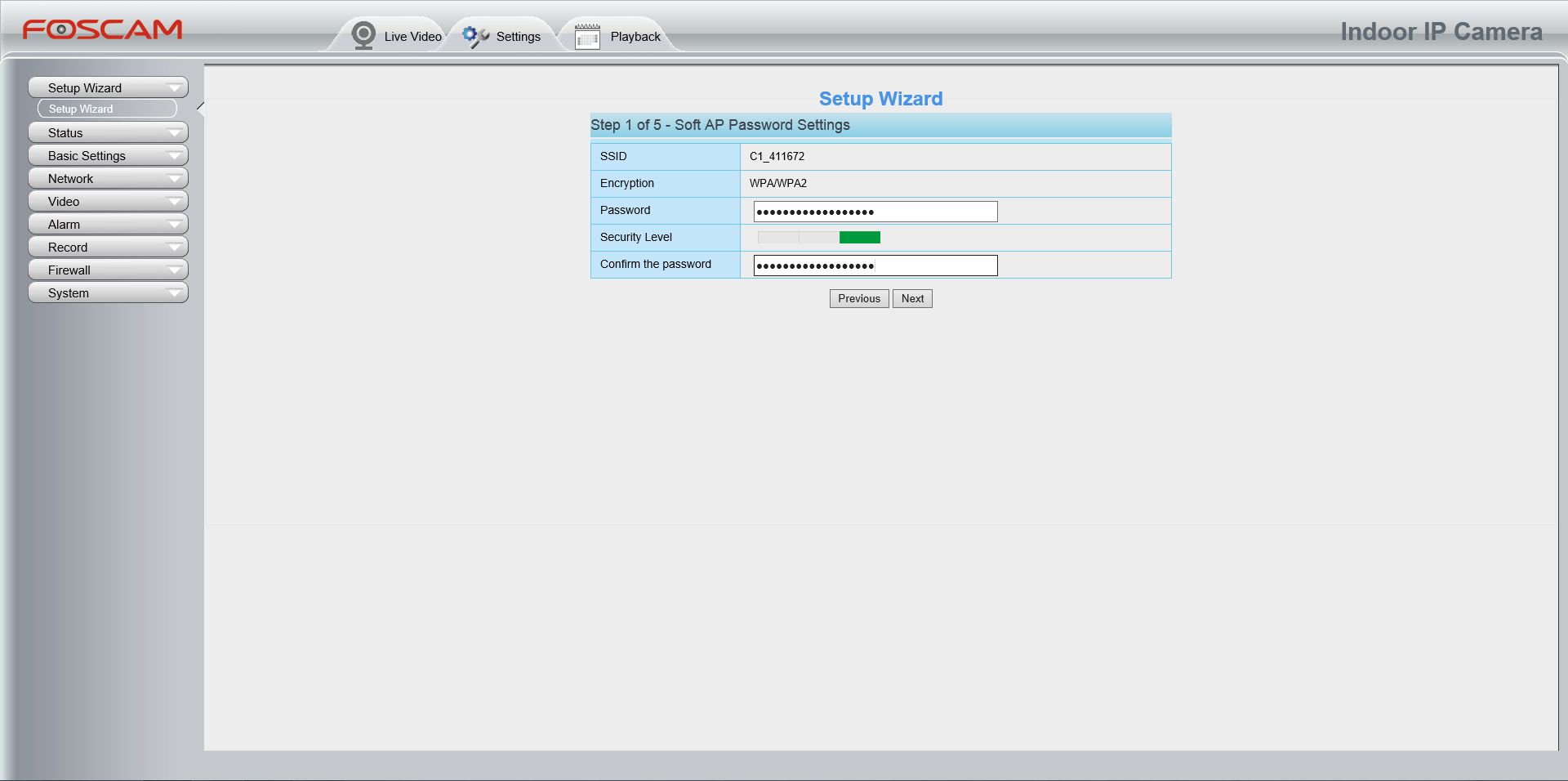
Na początku jesteśmy proszeni o ustawienie hasła dla Access Pointa (funkcji AP przyjrzymy się bliżej w dalszej części tekstu). Przy jego konfiguracji wyświetla się poziom bezpieczeństwa hasła.
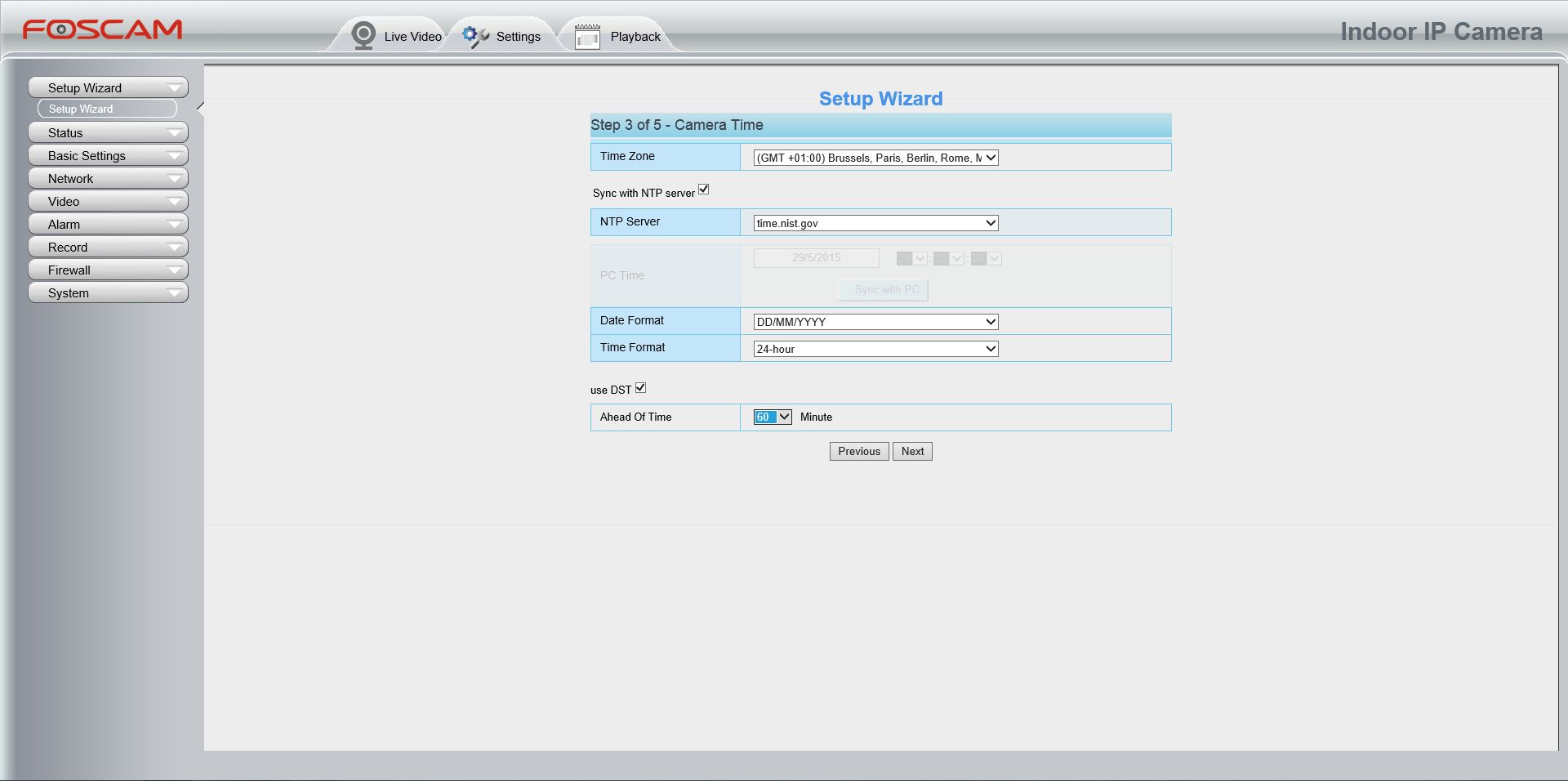
Następnie mamy możliwość zmiany domyślnej nazwy kamery oraz ustawienia czasu.
Poprawna data i godzina przy urządzeniach bezpieczeństwa (a za takie można uznać opisywany model) jest niezmiernie ważna. Jeżeli nagranie ma trafić do organów śledczych, lub wymiaru sprawiedliwości, to ukazujący się na nagraniu czas może być ważnym elementem dowodowym. Warto więc poprawnie skonfigurować strefę czasową, włączyć synchronizację z serwerem czasu oraz ustawić przesunięcie DST (jeżeli jest taka konieczność).
Czas kamery można zweryfikować dopiero po zakończeniu kreatora. Jeżeli okaże się, że błędnie go ustawiliśmy, nie musimy od nowa przechodzić całego kreatora, ale możemy ręcznie poprawić odpowiednie wartości w zakładce Basic Settings → Camera Time.
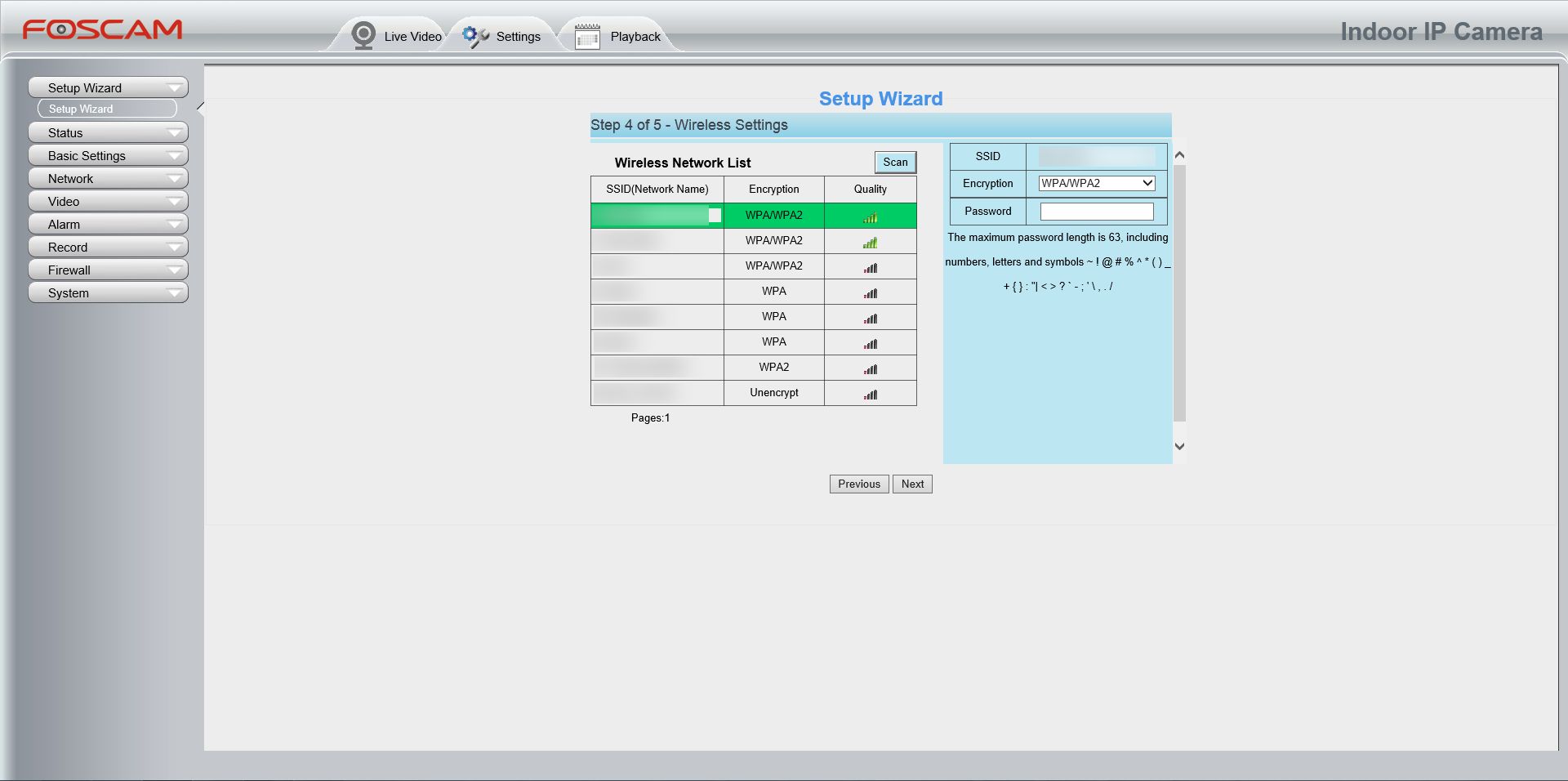
Dalsze kroki to możliwość skonfigurowania sieci Wi-Fi lub jej zmiany oraz ustawienia adresu IP. Domyślnie adres pobierany jest z serwera DHCP, ale można go także ustawić manualnie.
Po tych kilku krokach kończy się rola kreatora. Dodatkowe rzeczy konfiguruje się ręcznie poprzez odpowiednie zakładki omówione w dalszej części testu.
Rejestrator IP
Firma Foscam udostępnia trzy rejestratory IP (FN3004H, FN3104H i FN3109H) do których kamera może zostać podłączona przy pomocy protokołu FOSCAM. Oczywiście można także korzystać z rejestratorów firm trzecich, ale będzie się to wiązało z koniecznością użycia protokołu ONVIF, który nie gwarantuje poprawności działania wszystkich funkcji kamery.
Jako, że firma stawia na unifikację interfejsów na wszystkich platformach (poza mobilną), także i tutaj powinniśmy bez problemu się odnaleźć. Na poniższym screenie widać tytułową kamerę podłączoną do rejestratora Foscam FN3104H, którego test możecie przeczytać tutaj.
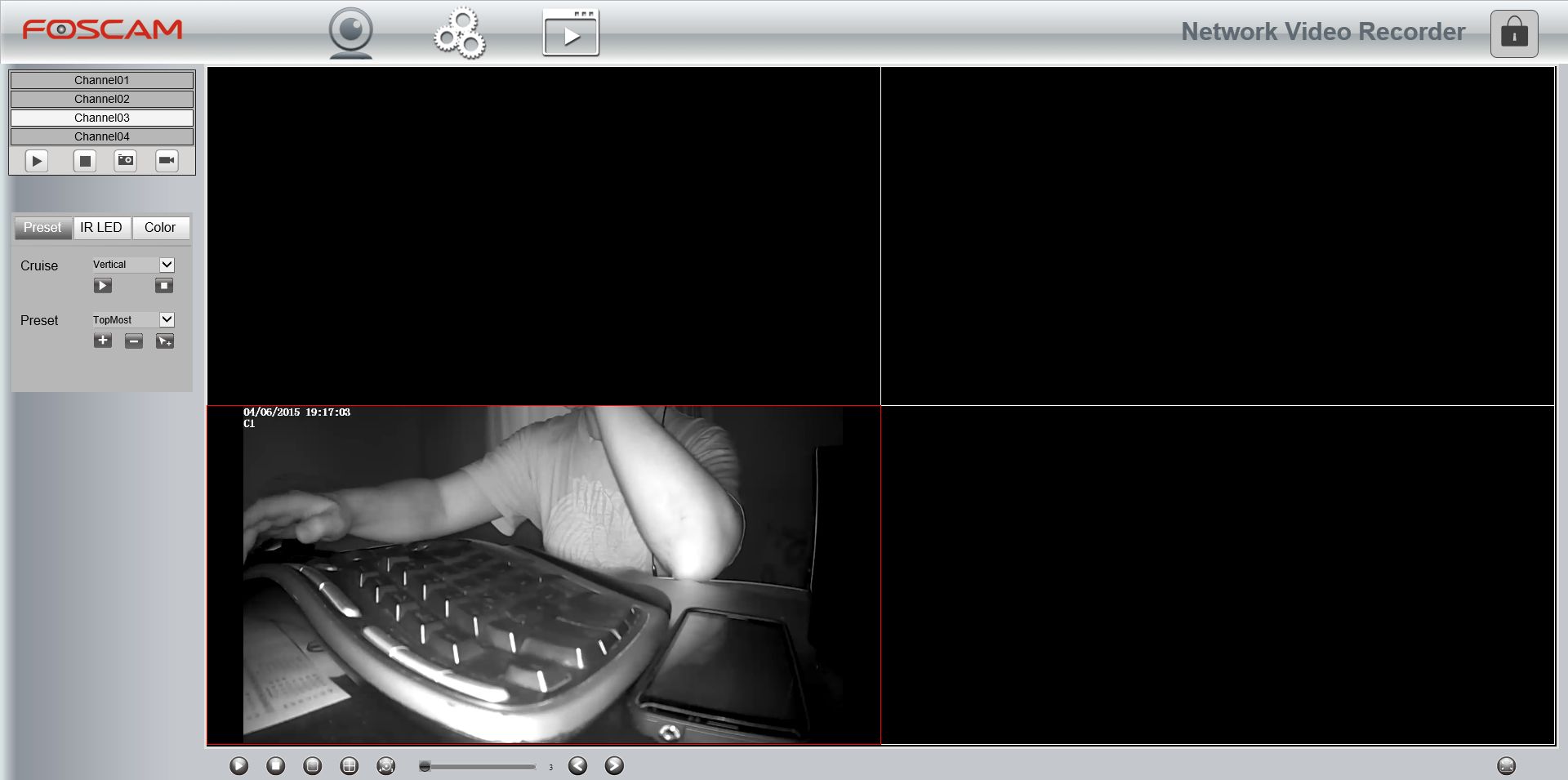
Wszelkie opcje sterowania (np. IR, audio) oraz ustawienia, które dostępne są przez dedykowaną stronę www kamery, można odnaleźć także w rejestratorze i nimi zarządzać.
Jakie są to opcje? Czytajcie dalej :-).
Lokalizacje nagrań
Wprawdzie kreator z poprzedniej strony tego nie obejmował, ale dalszą konfigurację zaczniemy od ustawienia lokalizacji dla nagrań, bowiem na niewiele zdadzą się alarmy, czy harmonogramy, jeżeli urządzenie nie będzie „wiedziało” gdzie ma je zapisać.
Lokalizacje zapisu ustawia się na zakładce Settings w menu Record → Storage Location. Do zdefiniowania mamy trzy miejsca zapisu:
- karta microSD,
- serwer FTP,
- ścieżka lokalna.
Pierwsza i druga opcja używana jest dla nagrań alarmowych i harmonogramu. Trzecia, tylko przy manualnym nagrywaniu.
Oczywiście dobrze jest mieć opcję zapisu strumienia wideo na karcie microSD zamontowanej w kamerze, ale nie jest to bezpieczne rozwiązanie. Tą lokalizację można wykorzystać tam gdzie nie występuje zagrożenie zniszczenia lub uszkodzenia kamery, albo nie nadzoruje ona niczego ważnego. W pozostałych przypadkach lepiej skorzystać z zapisu do zdalnej lokalizacji. Może nią być serwer FTP, lub rejestrator IP. Względy bezpieczeństwa przemawiają za tym, żeby żadne z tych urządzeń nie było w jednej lokalizacji z kamerą.
Konfigurowanie połączenia z serwerem FTP nie jest zbyt skomplikowane. Osoby znające zasadę działania tego typu serwerów bez problemu wypełnią formatkę poprawnymi danymi. Kamera może współpracować z serwerami w trybie PORT i pasywnym.
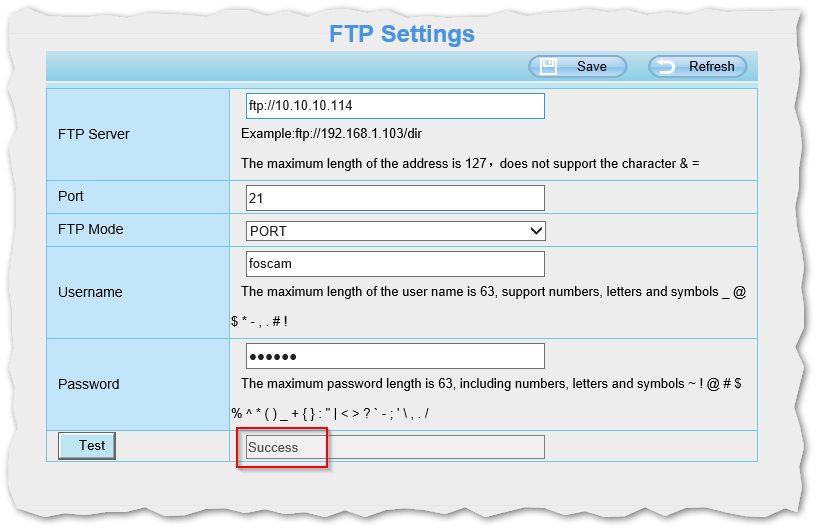
Podaną konfigurację przed zatwierdzeniem można sprawdzić przyciskiem „Test”.
Później pozostaje ustawienie harmonogramu i sprawdzenie, czy na FTP-ie faktycznie zapisywane są dane.
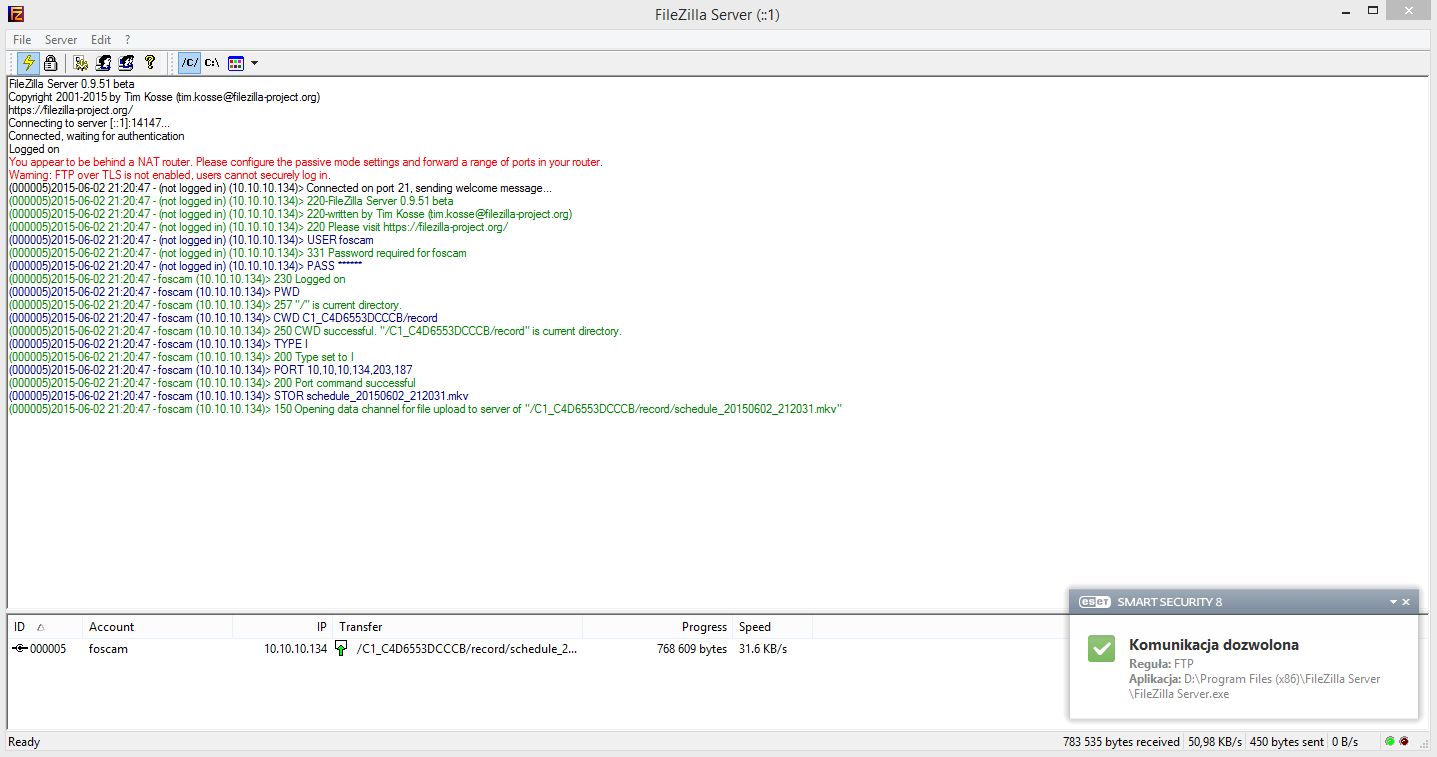
Trzeci typ zapisu to „Ścieżka lokalna”. Jest to nic innego jak folder na dysku komputera z uruchomioną stroną www kamery. Zapisywane tam są nagrania na żądanie, czyli po naciśnięciu przycisku „nagrywaj”.
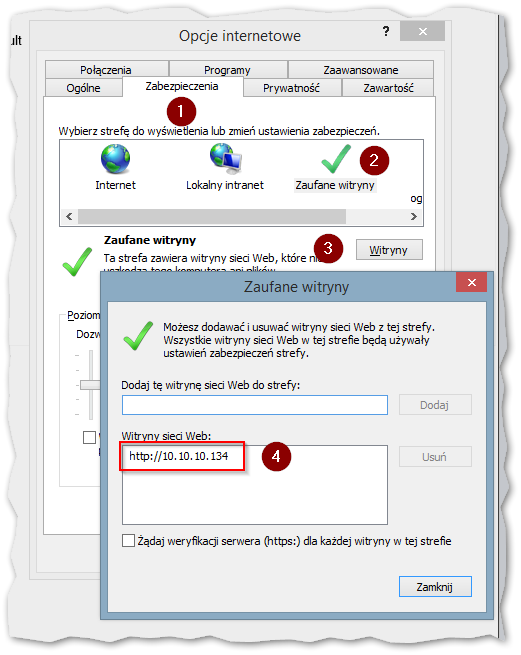
Ustawienie lokalnej ścieżki zapisu dla nagrań wymaga dodania adresu IP kamery do listy witryn zaufanych w IE. W przeciwnym przypadku pojawi się komunikat jak na poniższym screenie.
Można to zrobić poprzez Opcje Internetowe → zakładka Zabezpieczenia (1) → zaznaczyć Zaufane witryny (2) → a następnie przycisk Witryny (3). Jeżeli korzystamy z nieszyfrowanego połączenia, przed podaniem adresu musimy jeszcze odznaczyć „Żądaj weryfikacji serwera (https:)" dla każdej witryny w tej strefie.
Po zakończeniu ustawienia miejsca zapisu dla nagrań wideo, można przystąpić do definiowania zdarzeń, które mają powodować ich rejestrowanie.
Kamera posiada wiele opcji konfiguracyjnych, co znajduje odzwierciedlenie również w tym przypadku. Do wyboru są 3 kategorie:
- rejestrowanie obrazu wg harmonogramu,
- rejestrowanie nagrań w wyniku wystąpienia zdarzenia zdefiniowanego przez nas jako alarm,
- rejestrowanie wideo na żądanie.
Definiowanie powyższych ustawień jest zależne od specyfiki stanowiska, które jest monitorowane oraz oczywiście ilością wolnego miejsca w lokalizacji zapisu. Ogólnie można przyjąć zasadę, że czas kiedy występuje duży ruch w rejestrowanym obszarze (np. godziny pracy), kamera powinna nagrywać w sposób ciągły. Do tego celu nadaje się harmonogram nagrywania. Pozostały okres powinien być nadzorowany w trybie alarmu, który po wykryciu ruchu spowoduje uruchomienie nagrywania oraz dodatkową reakcję, jak np. powiadomienie e-mail.
Harmonogram pozwala na ustawienie nagrań w cyklu tygodniowym z dokładnością do pół godziny. Rejestrowanie nagrania sygnalizowane jest czerwoną kropką na podglądzie obrazu. Jeżeli w czasie trwania harmonogramu ustawimy zdarzenia alarmowe, to będą one mieć pierwszeństwo i spowodują wstrzymanie nagrania, które zostanie wznowione po zakończeniu czynności alarmowej.
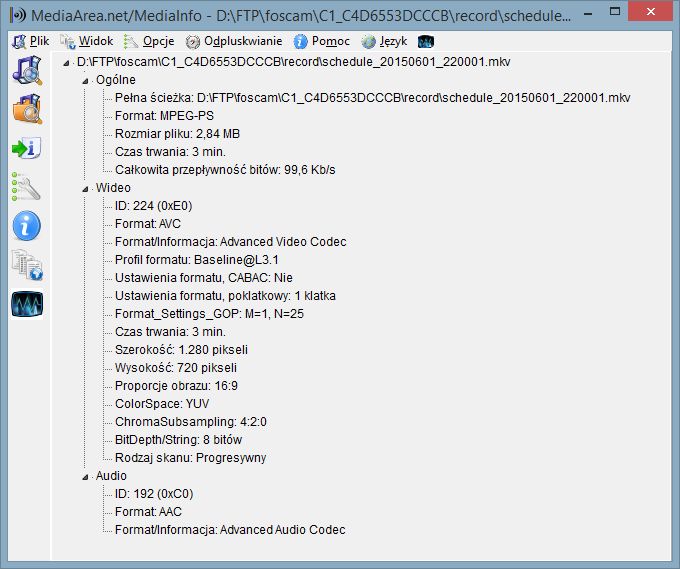
Pliki wyjściowe, zarówno do lokalnej ścieżki, jak też na serwer FTP, są nagrywane do formatu mkv o poniższych parametrach.
Wracając do funkcji alarmowych - Foscam C1 posiada podświetlenie podczerwone oraz dedykowany czujnik PIR co świadczy o tym, że producent adresuje urządzenie do roli całodobowego strażnika. Wbudowane diody pozwalają na rejestrację obrazu w ciemności do 8m. Jeżeli jest to wartość zbyt mała można dokupić odpowiedniej mocy lampę lub reflektor IR.
Wraz z czujnikami otrzymujemy bogate opcje możliwości definiowania zdarzeń po wykryciu ruchu. Zakładkę Action Detecion można podzielić na dwie części. Pierwsza to sposób wykrywania ruchu: ogólne wykrywanie ruchu, lub detekcja ludzi wraz z czułością określaną poprzez pięciostopniową regulację. Druga część, to reakcja na wykryty ruch. Jak widać na poniższym screenie do dyspozycji oddano m.in. generowanie sygnałów dźwiękowych i wysyłanie e-maila ze zdjęciami zdarzenia, które wywołało uruchomienie alarmu. Istnieje także możliwość wykonywania screenshotów w odstępie czasu od 1 do 5 sekund oraz włączenie nagrywania obrazu.
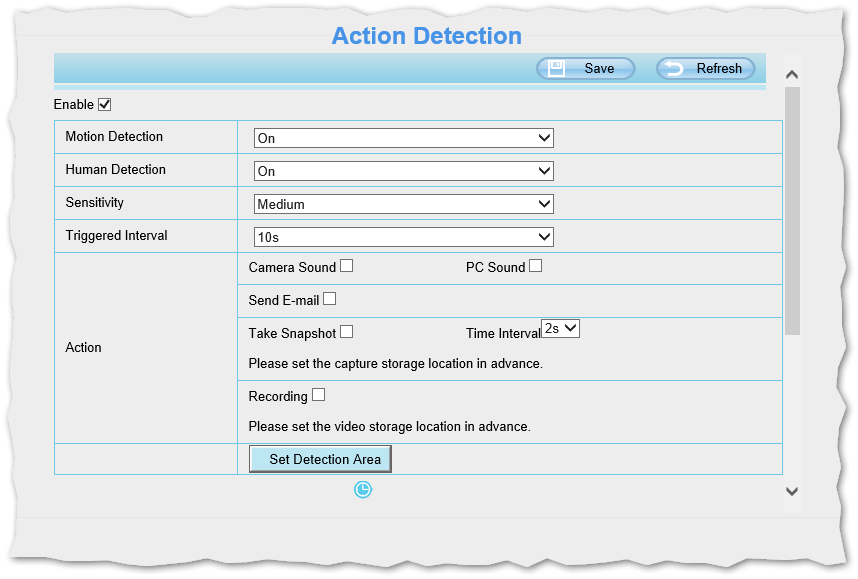
Dolna część zakładki to harmonogram w którym ustawia się czas działania alarmów, zaś w zakładce Record → Alarm Recording można ustawić pre-recording dla nagrań alarmowych na wartość 1 lub 2 sekundy oraz czas trwania nagrania od 10 sekund do 5 minut. Dzięki funkcji Pre-recording nagranie alarmowe będzie się rozpoczynało 1 lub 2 sekundy przed faktycznym wystąpieniem zdarzenia, czyli wykryciem ruchu przez czujniki.
Aby wykluczyć niepotrzebne alarmy, można ograniczyć strefę detekcji ruchu jedynie do wybranej części kadru poprzez przycisk Set Detection Area.
Access Point
Połączenie kamery IP i access pointa zdaje się być kolejnym etapem na drodze ewolucji tego rodzaju urządzeń. Zamiast dwóch oddzielnych elementów, użytkownik może nabyć jeden o podwójnej funkcji - rejestratora obrazu i punktu dostępowego. Adresatem tego typu rozwiązań mogłyby być np. czytelnie niewielkich bibliotek, czy poczekalnie w przychodniach lekarskich. Wszędzie tam gdzie konieczny jest nadzór wizyjny, właściciel może – niejako przy okazji - uatrakcyjnić klientom oczekiwanie poprzez udostępnienie im Internetu.
Tryb „Soft AP” uruchamia się poprzez około jednosekundowe naciśnięcie przycisku „Soft AP” z tyłu obudowy. Jego włączenie rozpoznamy po wyraźnym przyspieszeniu mrugania diody statusu.
Teraz przeszukujemy dostępne sieci w poszukiwaniu SSID kamery. W zakładce Settings → Network → Soft AF Password Settings można go podejrzeć oraz ustawić hasło. Niestety nazwy sieci nie można zmienić.
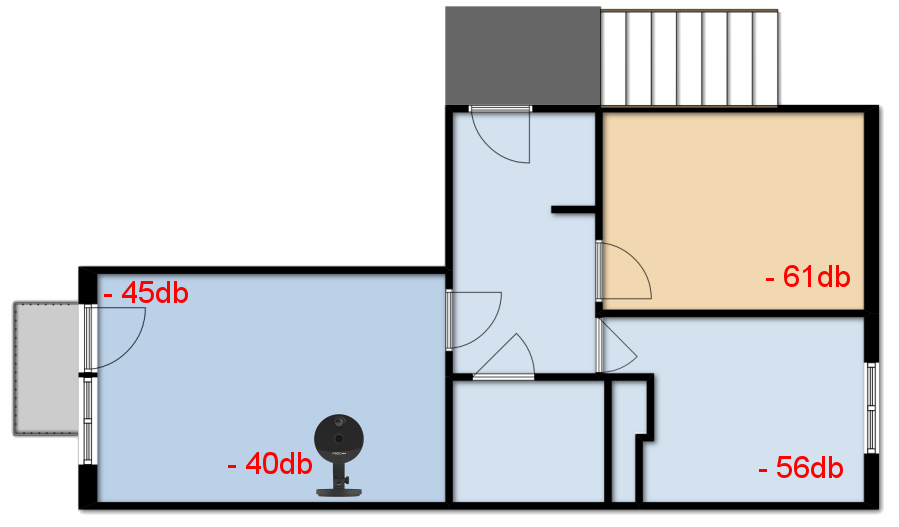
Siłę sygnału mierzono telefonem Samsung Galaxy S5 i aplikacją WiFi Analyzer w mieszkaniu przedzielonym ściankami działowymi z czerwonej cegły o grubości około 10cm.
Zaznaczyć należy, że sygnał sprawdzany przy kamerze wynosi -40db i była to maksymalna wartość wskazywana przez miernik.
Pokrycie sygnałem niewielkiego mieszkania kształtuje się na przyzwoitym poziomie biorąc pod uwagę, że kamera nie posiada zewnętrznej anteny.
Dlaczego jednak producent zdecydował się nazwać tą funkcję „Soft Access Point”? Wytłumaczenie odnajdziemy w definicji z wikipedii, która mówi, że różnica między „miękkim” punktem dostępu, a pełnoprawnym polega na tym, że dla pierwszego jest to funkcja dodatkowa – różna od głównego charakteru urządzenia. Z tego wynikają implikacje w postaci zachowań definiujących podstawowe cechy urządzenia. Tutaj taką cechą jest wyłączanie interfejsu Wi-Fi w momencie podłączenia kabla LAN. To z kolei powoduje, że nie można użyć „Soft AP” przy połączeniu kablowym. A szkoda.
Aplikacja desktopowa
Nie każdemu odpowiada zarządzanie kamerą poprzez webową wersję panelu sterowania. Takim osobom producent udostępnia aplikację desktopową, którą zainstalować można z dołączanej płyty lub z oficjalnej strony. Służy ona do centralnego sterowania kamerami (aż do 64) wraz z możliwością ich konfiguracji.
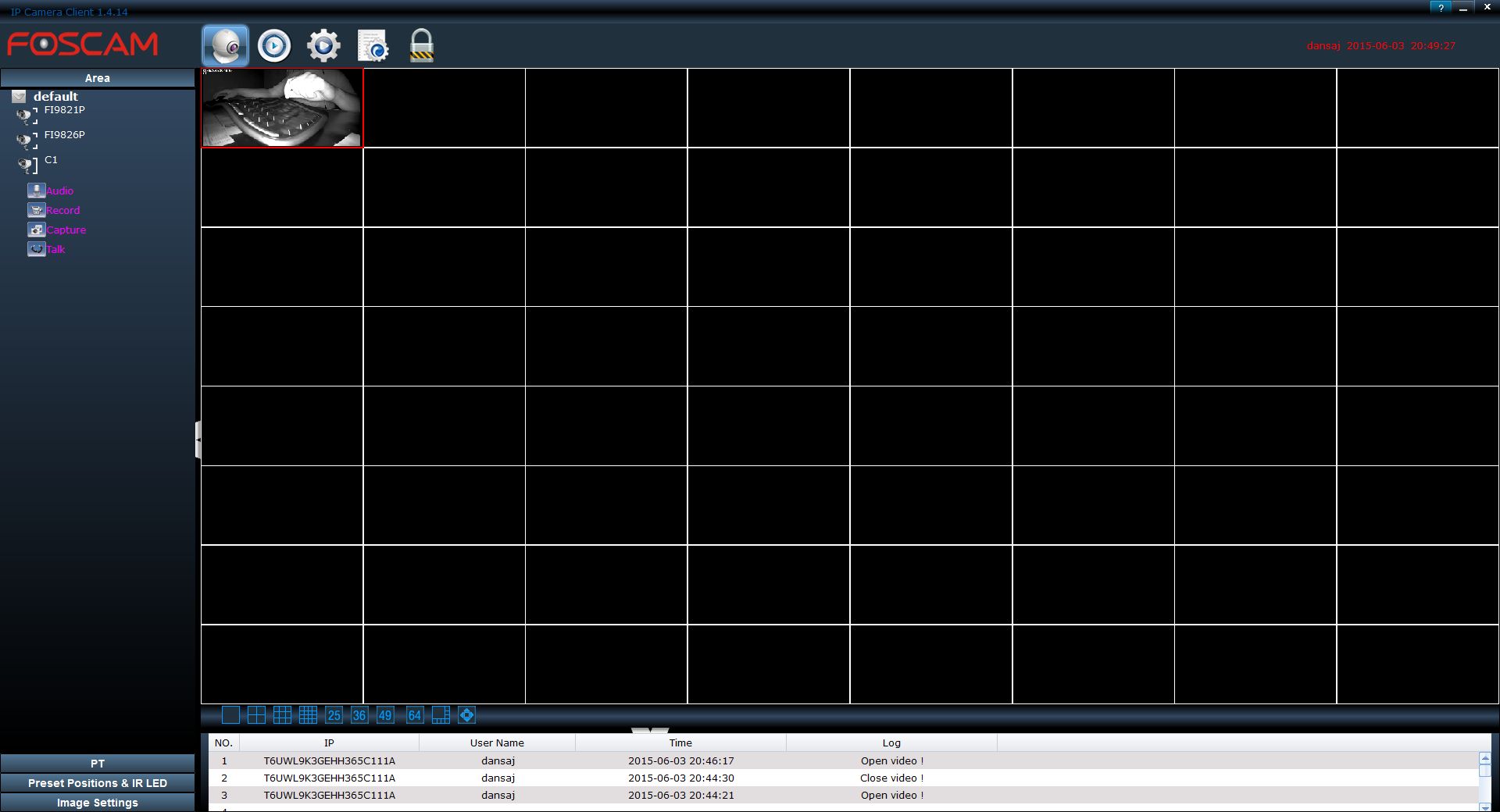
Aplikacja po zainstalowaniu wymaga założenia konta użytkownika, którym będziemy się posługiwać przy logowaniu do niej. Konto może posiadać jedną z trzech opcji dostępu:
- administrator – pełne uprawnienia,
- operator – podgląd kamer oraz sterowanie nimi,
- visitor – tylko podgląd obrazu z kamer.
Po nadaniu uprawnień można podłączyć kamery z sieci LAN poprzez automatyczne wyszukanie, lub manualne wskazanie – wystarczy podać adres IP oraz nazwę i hasło użytkownika urządzenia.
Następnie otrzymujemy możliwość sterowania i konfigurowania takie jak przez panel www, a także odtwarzania zapisanych na komputerze nagrań.
Porównanie kątów widzenia kamer 70 stopni i c1
Jedną z cech opisywanego modelu jest kąt widzenia wynoszący 100 stopni. Nie każdy nabywca zwróci uwagę na ten fakt, a nawet jeżeli zwróci, to może mu to być obojętne. Bo jak owe sto stopni przekłada się na obraz? O ile więcej widać przez taki obiektyw, niż przez obiektyw typowej kamery?
Poniżej przedstawione zostanie porównanie obrazu z tytułowego modelu C1 (górne zdjęcia) o - wspomnianych wcześniej - 100° pola obserwacji z „typową” kamerą Foscam FI9821P (dolne zdjęcia) o kącie „widzenia” 70°. Na każdym ze zdjęć obydwie kamery ustawione były obok siebie.
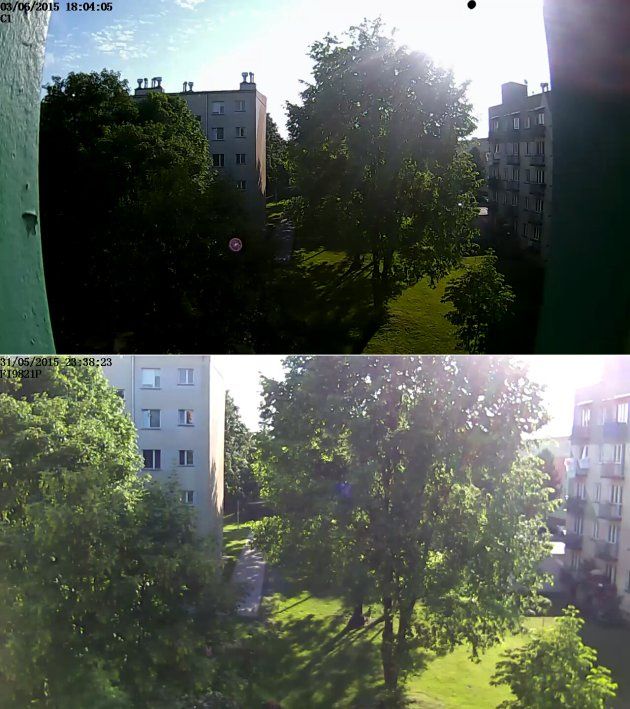
Powyższe zdjęcia wykonane były pod słońce. Nawet w tak trudnych warunkach obydwie kamery podołały zadaniu.
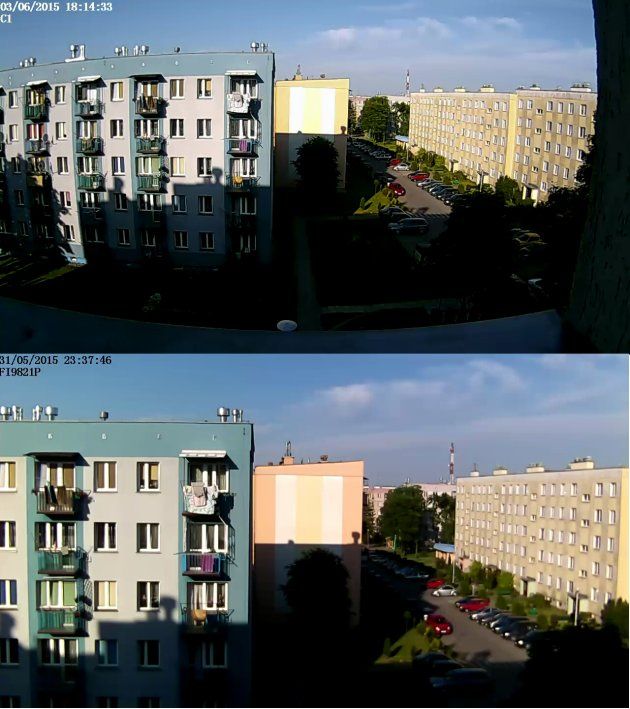
W obu przypadkach górne zdjęcia dysponują wyraźnie szerszym kadrem pozwalając tym samym na „objęcie” swoim zakresem widzenia dużo większego obszaru. Wprawdzie efektem tego jest zniekształcenie obrazu (tzw. dystorsja beczkowata), ale nie jest to urządzenie mające wykonywać nagrania, czy zdjęcia, artystyczne, ale użytkowe. A w takim przypadku szerszy kąt sprawdza się znacznie lepiej, zwłaszcza we wnętrzach pomieszczeń.
Dostęp przez Internet
W dobie Internetu przyzwyczajeni jesteśmy do tego, że nasze pralki i lodówki łączą się z Internetem (a jeżeli jeszcze nie, to niedługo pewnie będą;). Tego samego oczekujemy od współczesnej kamery IP i Foscam C1 nam to umożliwia.
Oprogramowanie w tym zakresie zostało napisane naprawdę w przyjazny sposób, dzięki czemu nawet laik powinien sobie poradzić z konfiguracją. Wystarczy włączyć obsługę UPnP oraz P2P, a kamera w sposób automagiczny skomunikuje się z routerem i przekieruje na siebie odpowiedni port (jak widać to na poniższym logu z routera D-Link).

Dzięki temu uzyskamy dostęp do kamery z Internetu przez przeglądarkę, aplikację desktopową, rejestrator IP oraz smartfona. Jeżeli korzystaliśmy z trybu EZLink do podłączenia kamery, to aplikacja na smartfonie ma zapamiętany kod UID urządzenia, co w połączeniu z technologią P2P sprawia, że nie musimy nic dokonfigurowywać, aby połączyć się z kamerą.
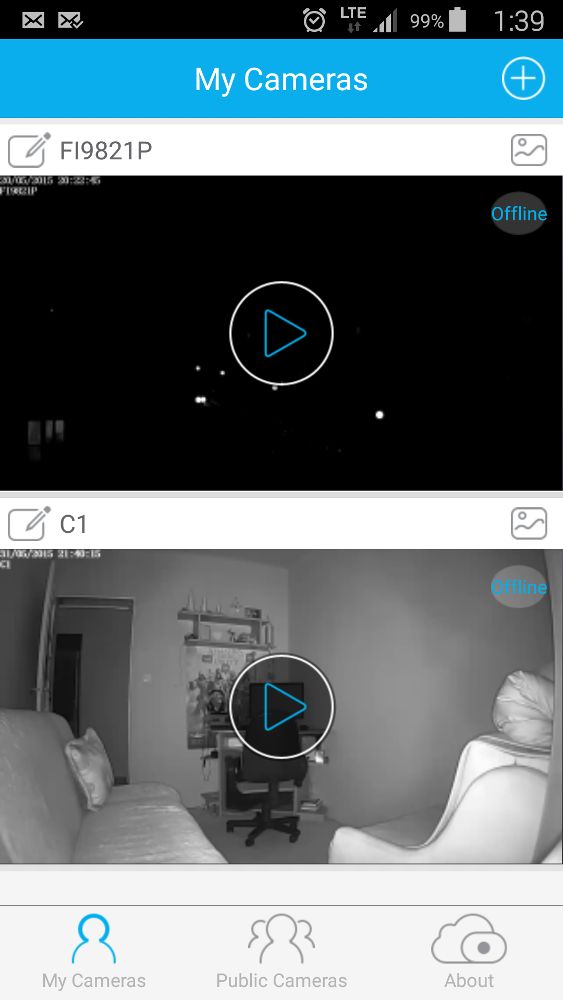
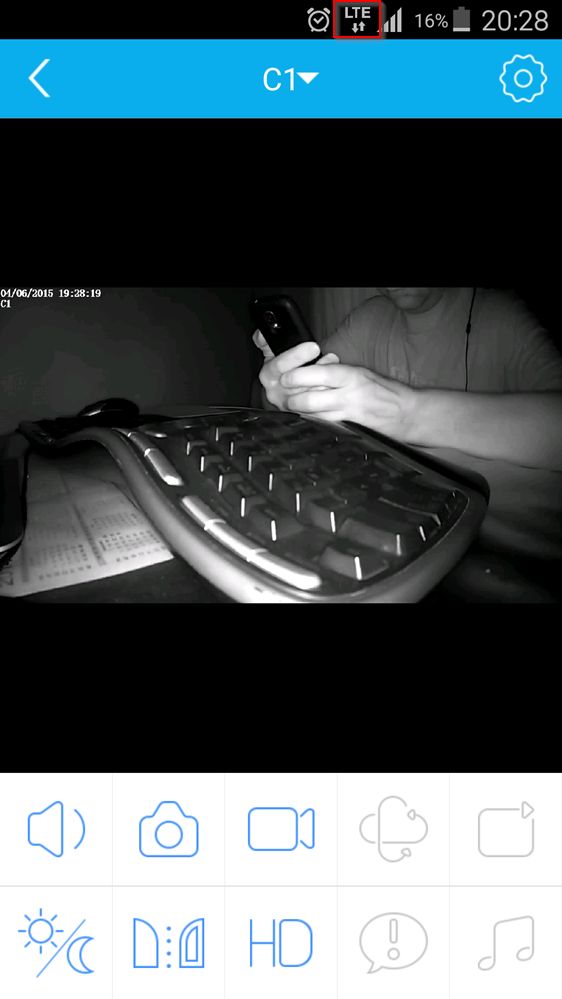
Czyli nawet jeżeli jesteśmy poza zasięgiem sieci Wi-Fi, po prostu uruchamiamy aplikację na smartfonie i łączymy się z wybraną kamerą, jak na poniższym screenie, gdzie połączenie zostało nawiązane przy pomocy operatora komórkowego. Reszta dzieje się poza nami.
Ot, po prostu genialne ;)
Oczywiście, uzupełnieniem konfiguracji Internetowej jest możliwość skorzystania z dynamicznego DNS, z której ucieszą się użytkownicy zmiennych adresów IP.
Podsumowanie
Opisywany model wyróżnia się na tle innych kamer IP szerokokątnym obiektywem, trybem „Soft AP” oraz nietuzinkowym wyglądem.
Obiektyw pokrywający 100° pola widzenia pozwala na naprawdę szerokie ujęcie kadru. Co prawda widoczne jest wtedy lekkie zniekształcenie kadru, ale dzięki temu możliwe jest całościowe monitorowanie niewielkich pomieszczeń. Może się więc okazać, że pomimo prostszej budowy C1 sprawdzi się lepiej niż wersje z obrotową głowicą.
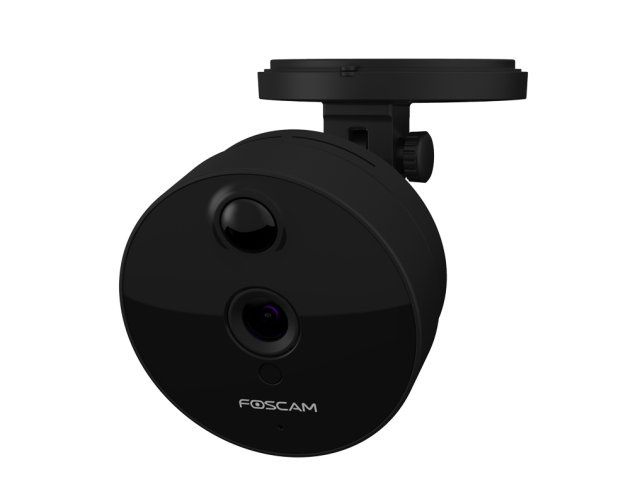
Przymiotnik „ładny” w urządzeniach użytkowych nie powinien odgrywać znaczącej roli, ale zawsze przyjemniej jest zamontować w pomieszczeniu coś co oko cieszy, niż je kaleczy. Jakość wykonania, użyte materiały oraz ich spasowanie tworzą solidną, estetyczną całość. Cieszy fakt, że producent nie pominął tego aspektu.
Końcowym wyróżnikiem niech będzie tryb punktu dostępowego. Jest to zdecydowanie najciekawsza opcja w Foscam C1. W obecnym wykonaniu jest to raczej funkcja mająca „wyczuć rynek” niż pełna implementacja, ale należy uznać że jest to krok w dobrą stronę – a nawet bardzo dobrą.
Poza tym należy pamiętać, że kupując Foscam C1 otrzymamy bardzo bogate portfolio ustawień i funkcji, wśród których należy wspomnieć o dwukierunkowym audio, trzech trybach nagrywania (zaplanowane, na żądanie i alarmowe), podczerwonym podświetleniu, czujniku PIR oraz kilku trybach alarmów z funkcjami powiadomień. Sam podgląd kamery oraz jej zarządzanie może być realizowane z kilku platform w sieci LAN, lub Internecie, dzięki czemu to użytkownik może wybrać odpowiedni dla siebie sposób korzystania.
Suma summarum, o ile w wyraźnie nie potrzebujemy obrotowej głowicy w kamerze, to zdecydowanie lepiej zakupić model C1.
Ocena końcowa:
- Dobrej jakości i estetyczne wykonanie,
- Bogate opcje konfiguracji,
- Szerokie pole widzenia,
- Możliwość zarządzania z wielu platform (www, aplikacja desktopowa, aplikacja mobilna, rejestrator IP),
- Łatwe udostępnianie urządzenia w sieci Internet.
- Brak PoE,
- Podstawowa funkcjonalność punktu dostępowego,
100%