





Netgear nadchodzi szerokim strumieniem
Coraz szybsze łącza internetowe, komputery i urządzenia przenośne coraz chętniej korzystają z usług globalnej sieci. W gospodarstwie domowym znajdziemy kilka lub kilkanaście urządzeń, które mogą mieć dostęp do sieci LAN i sieci internet. Gdzieś w tym wszystkim jest router WiFi – niepozorne urządzenie stojące w kącie, które kiedyś ktoś zamontował. A internet znów wolno działa. A może zamiast narzekać sięgnąć po Netgeara?
1300 Mb/s to nie ostatnie słowo
Trzyletnia obecność standardu 802.11ac sprawiła, że coraz więcej użytkowników sięga po routery, punkty dostępowe i urządzenia klienckie obsługujące szybszą sieć WiFi. Bez trudu możemy wybierać w notebookach, kartach sieciowych a nawet urządzeniach IoT czy smartfonach. Dotychczasowe klasy standardu AC oferujące maksymalną szybkość 1900 Mb/s (AC1900, do 600 Mb – 2,4 GHz i do 1300 Mb/s – 5 GHz) to nie koniec możliwości standardu.
Wydawać by się mogło, że przepustowość 1300 Mb/s to wystarczające wartości by sprostać wymaganiom użytkowników. Okazuje się jednak, że coraz szybsze łącza internetowe, coraz większa liczba urządzeń domowych wymieniających dane pomiędzy sobą i z siecią WWW sprawia, że i tak wydajne pasmo może okazać się zbyt wąskie.

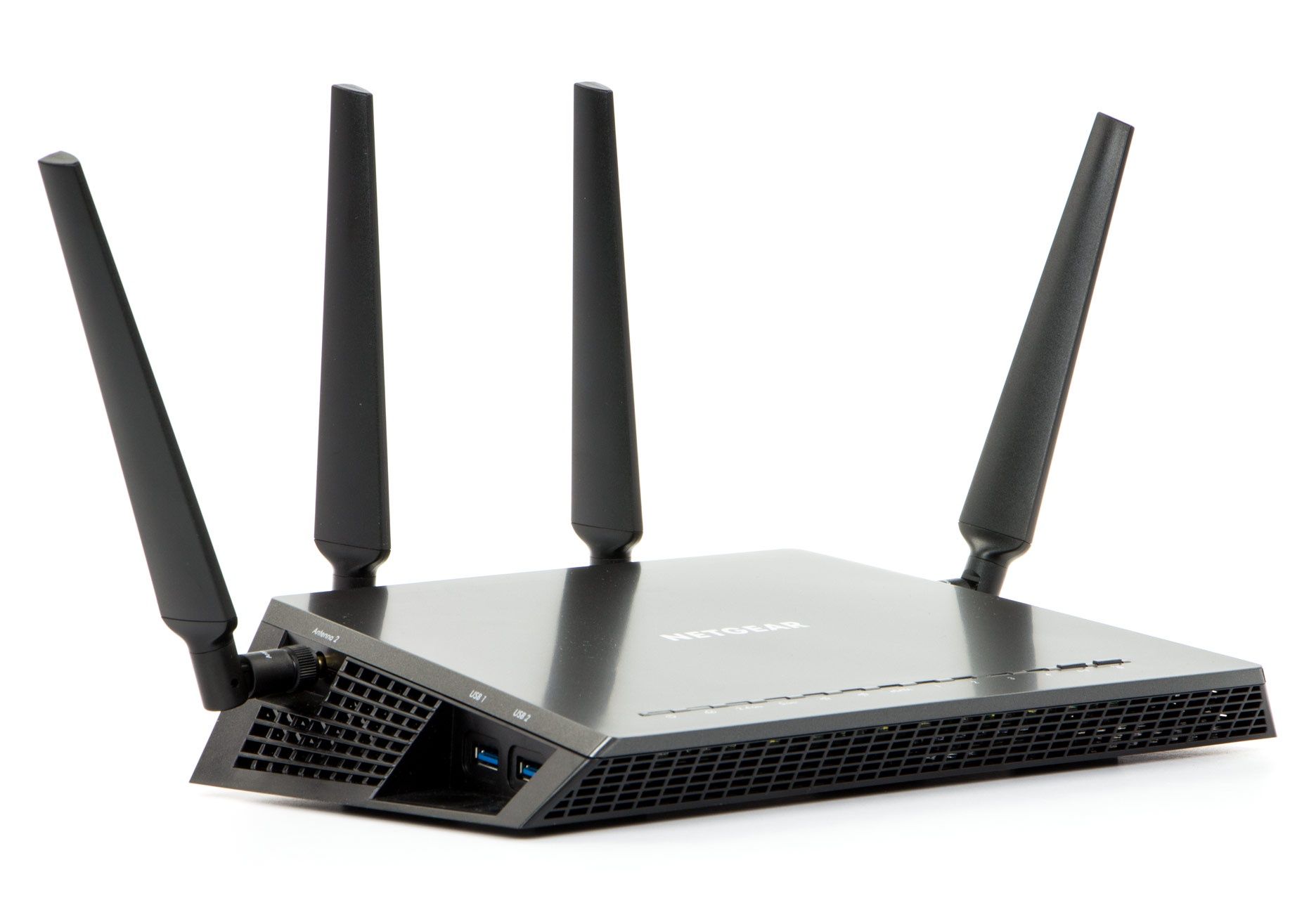
Wszystko zaczęło się w 2014 roku gdy Netgear pokazał router Nighthawk X4 R7500, który na początku roku na CES w Las Vegas tuż obok modelu R8000 zdobył nagrodę Innovation Award. Kolejne modele pojawiły się w drugiej połowie 2015 roku – R6400 (AC1750) i bohater naszej prezentacji rozwinięcie modelu R7500 router Nighthawk X4S (R7800). Co ciekawe R7800 podobnie jak jego poprzednik zdobył w tym roku na CES nagrodę Innovation Award.
No dobrze, ale co ma z tym wspólnego AC1900? Choć prezentowany niedawno na łamach Benchmark.pl router R8000 posiada łączną przepustowość 3200 Mb/s to w dalszym ciągu jest to rozwiązanie pierwszej fazy standardu 802.11ac (nieco więcej o różnicach poniżej). Ubiegłoroczny model R7500 jak i R7800 charakteryzują się drugą fazą standardu 802.11ac (tzw. Wave 2) - więcej na ten temat na drugiej stronie artykułu.
Netgear X4S – prawie bliźniak
Wygląd Nighthawk R7800 niemal nie zmienił się od czasu prezentacji modelu AC1900 – R7000. Pierwszy „drapieżny” Nighthawk charakteryzował się bardzo nowoczesną i oryginalną stylistyką. Ostre krawędzie, skośne linie potęgowały wrażenie szybkiego i wydajnego urządzenia. Ten kierunek wzorniczy kontynuowany jest do dziś a w międzyczasie w tym samym „ubranku” zostały zaprezentowane modele R6400, R7500 i wreszcie R7800. Rodzynkiem w rodzinie jest model R8000, którego kształty nieco się zmieniły, jednak sama stylistyka pozostała taka sama.
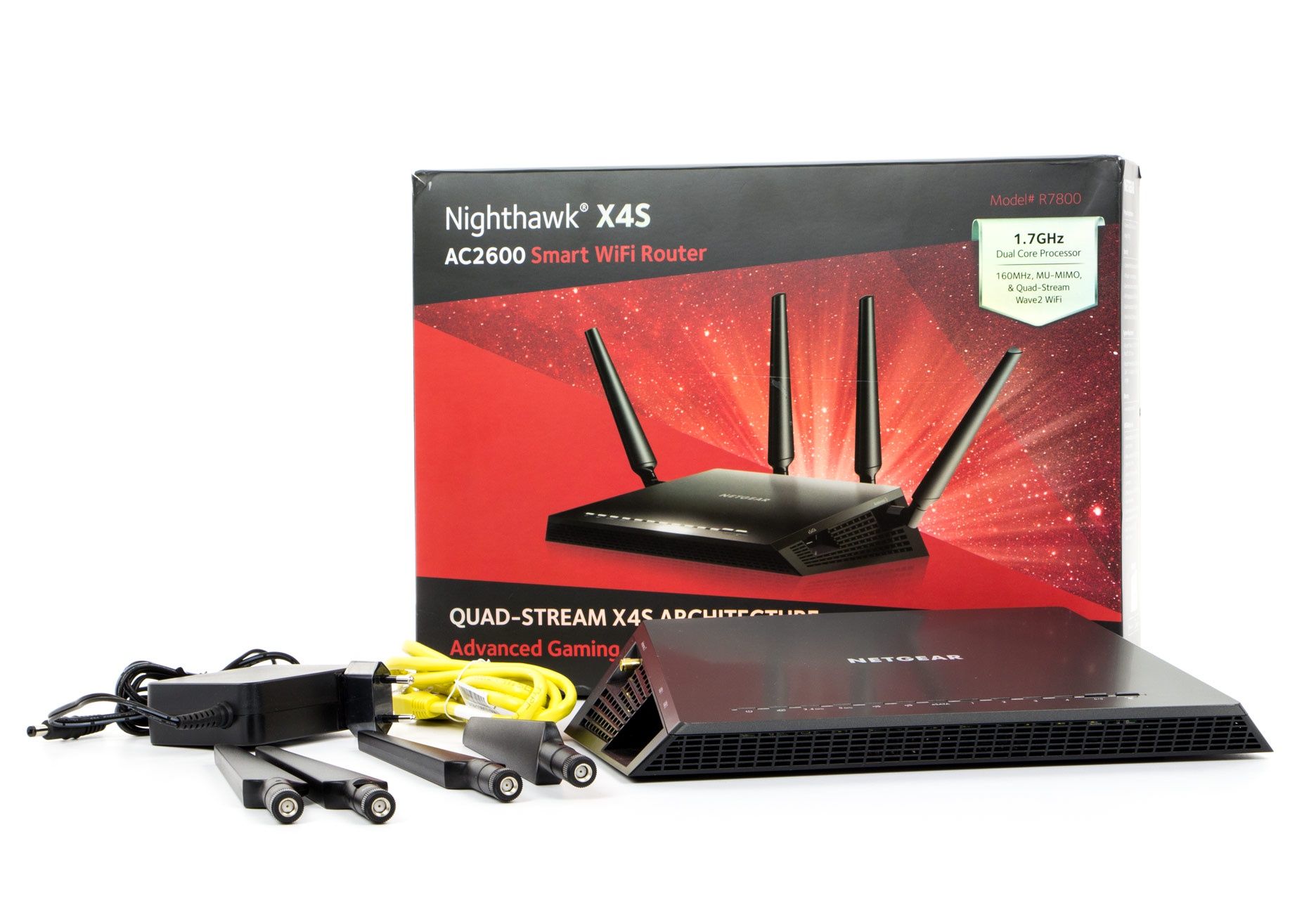
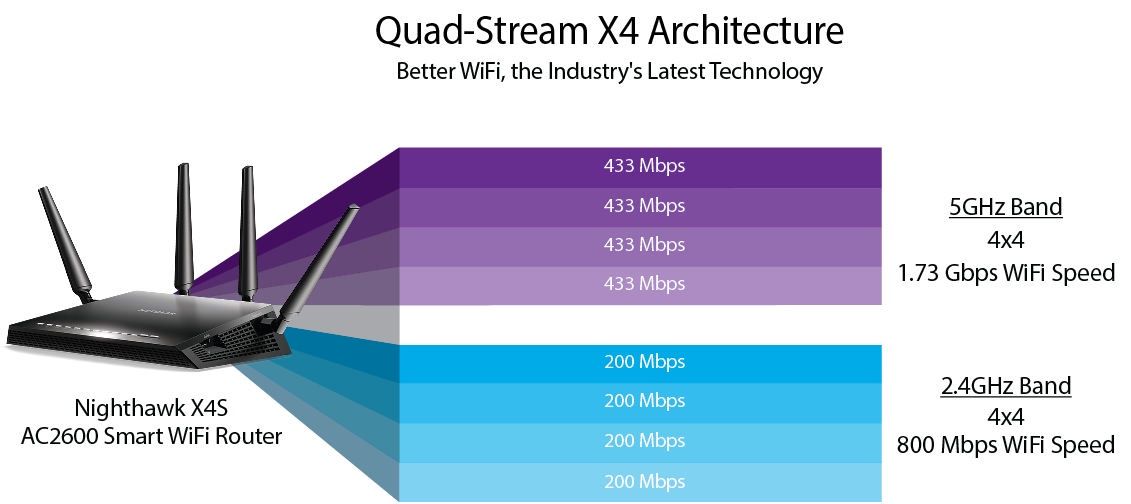
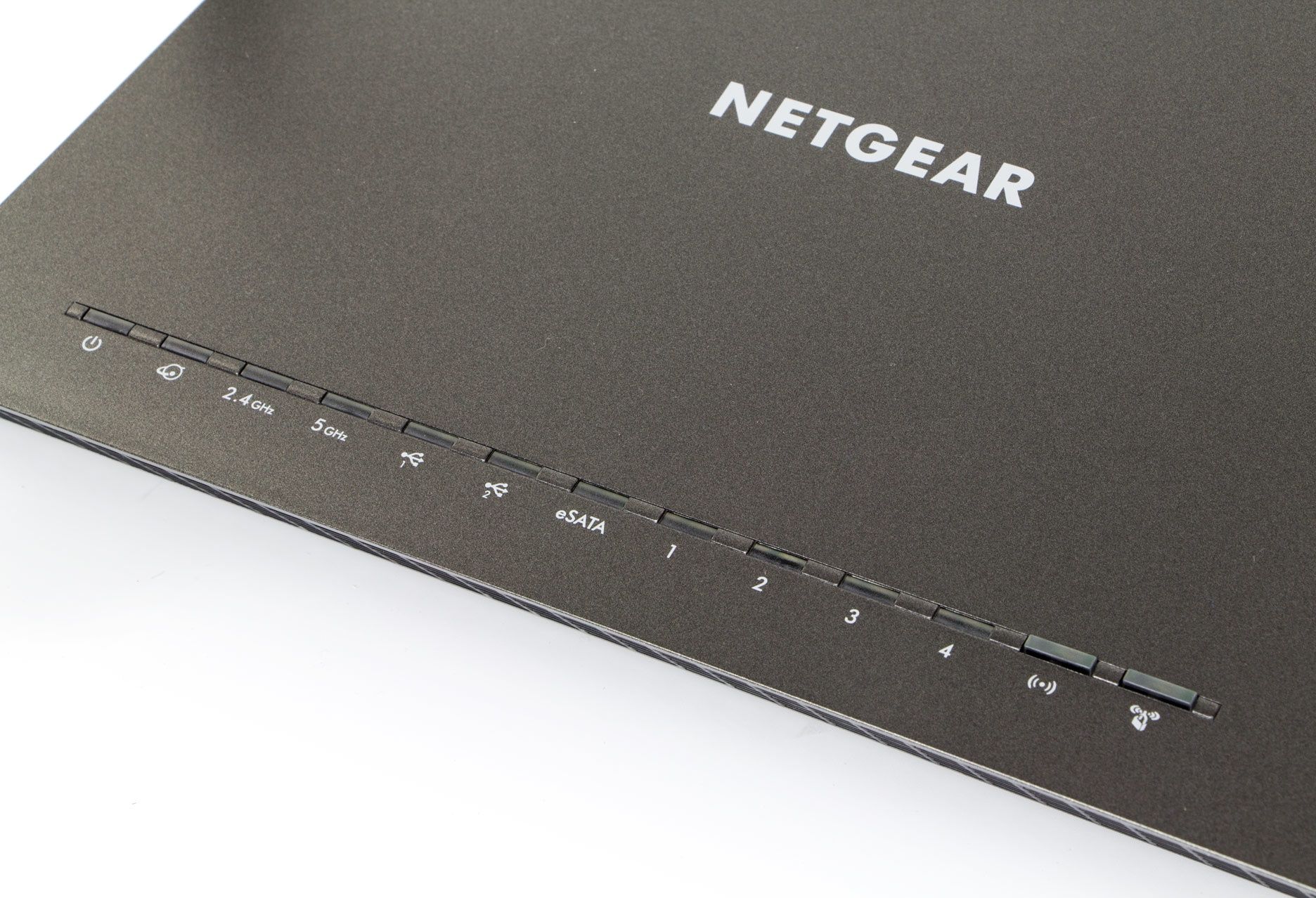
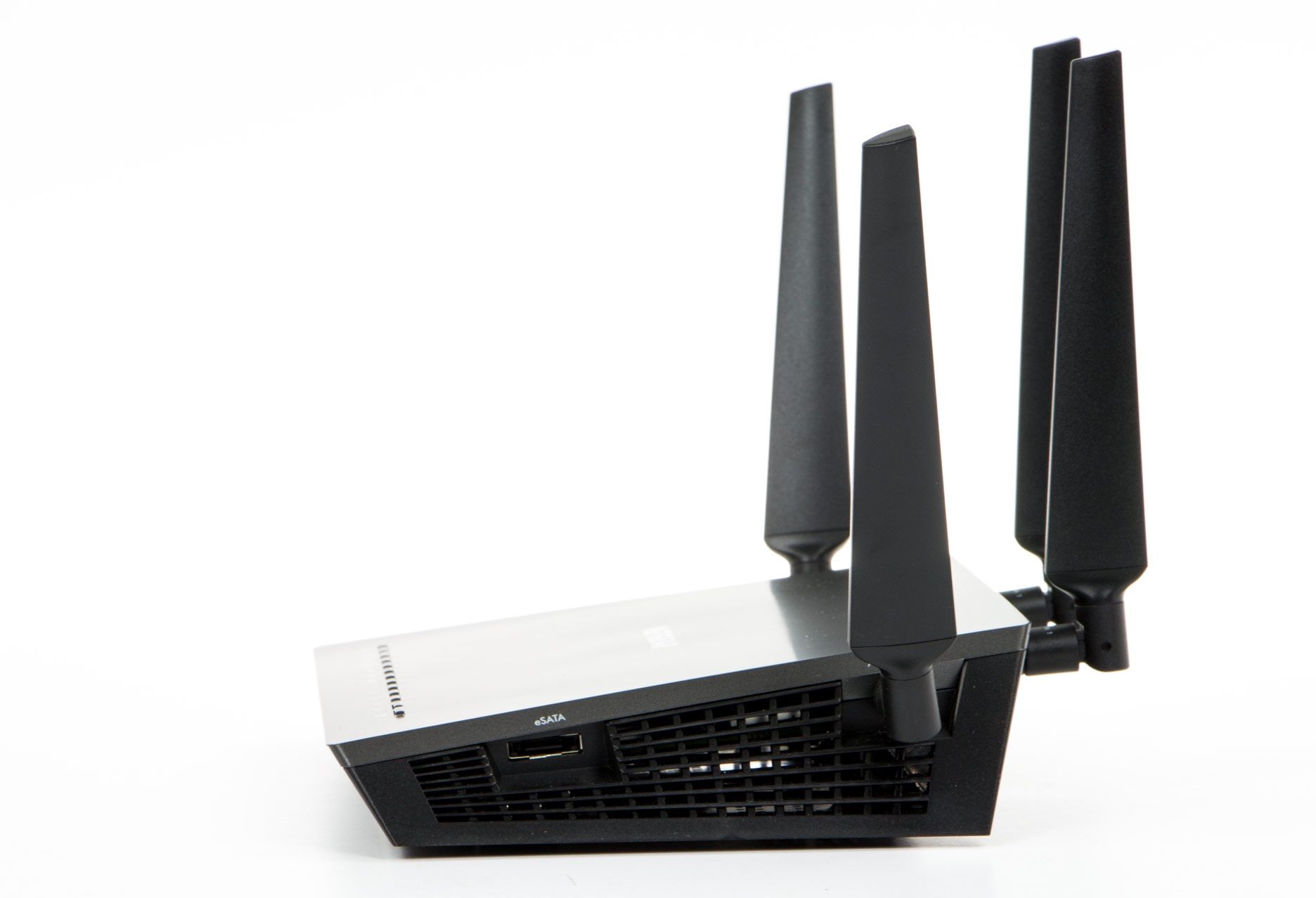
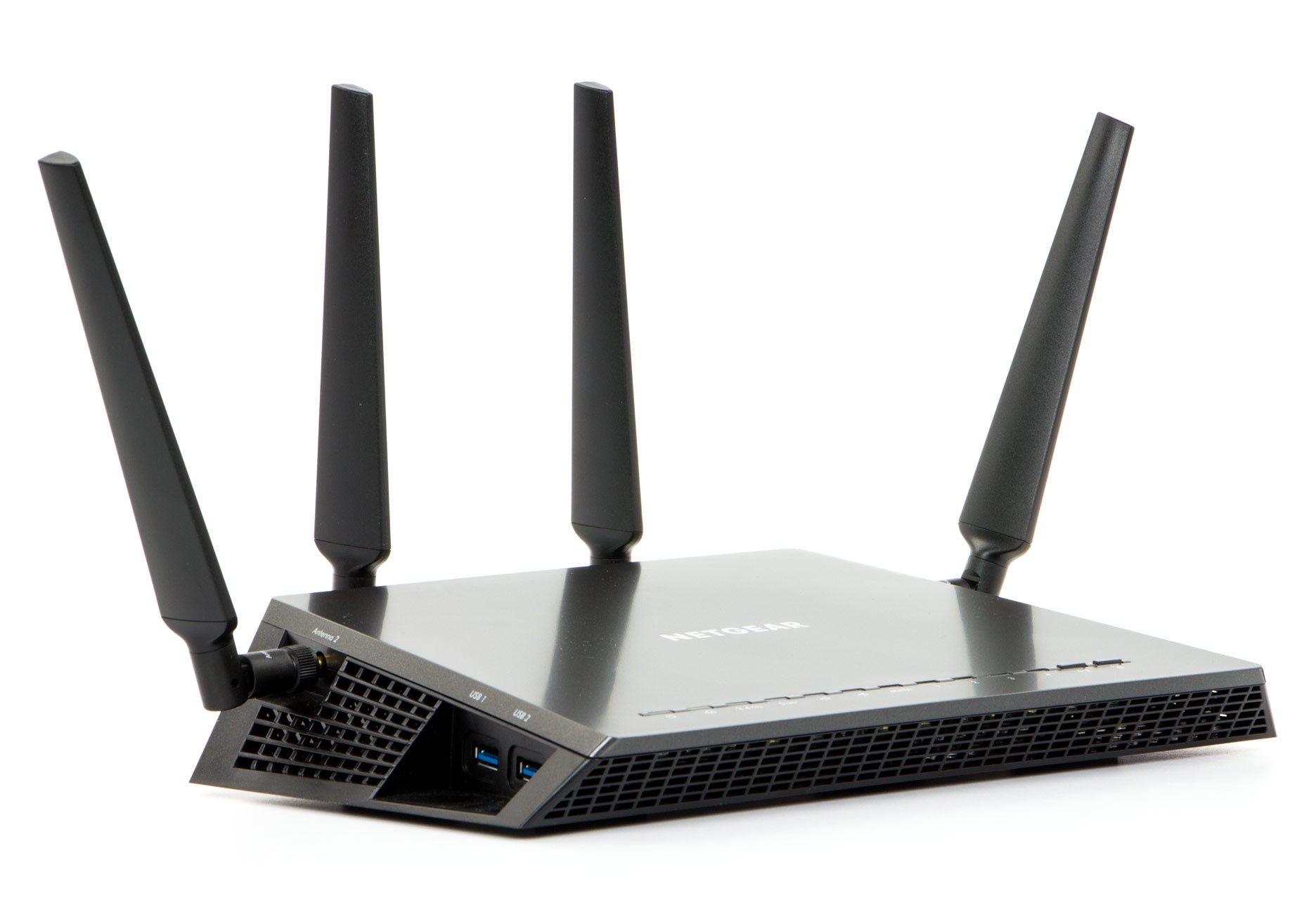
Czym zatem wyróżnia się X4S? Router posiada dokładnie takie same wymiary jak jego poprzednik 285 × 185 × 50 mm. Konstrukcja jest połączeniem dwóch kolorów – podstawa i boki – czarne, zaś wierzch stalowoszary. Spodnia część i boki zostały wyposażone w otwory, które ułatwiają wymianę powietrza wewnątrz urządzenia. W przedniej części zostały osadzone aż 13 wskaźników kontrolnych, które identyfikują stan pracy poszczególnych portów i usług:
- zasilanie,
- dostęp do internetu,
- włączona sieć 2,4 GHz,
- włączona sieć 5 GHz,
- dwa wskaźniki portów USB,
- wskaźnik portu eSATA,
- 4 wskaźniki przełącznika sieciowego,
- włączenie/wyłączenie sieci WiFi,
- przycisk WPS.
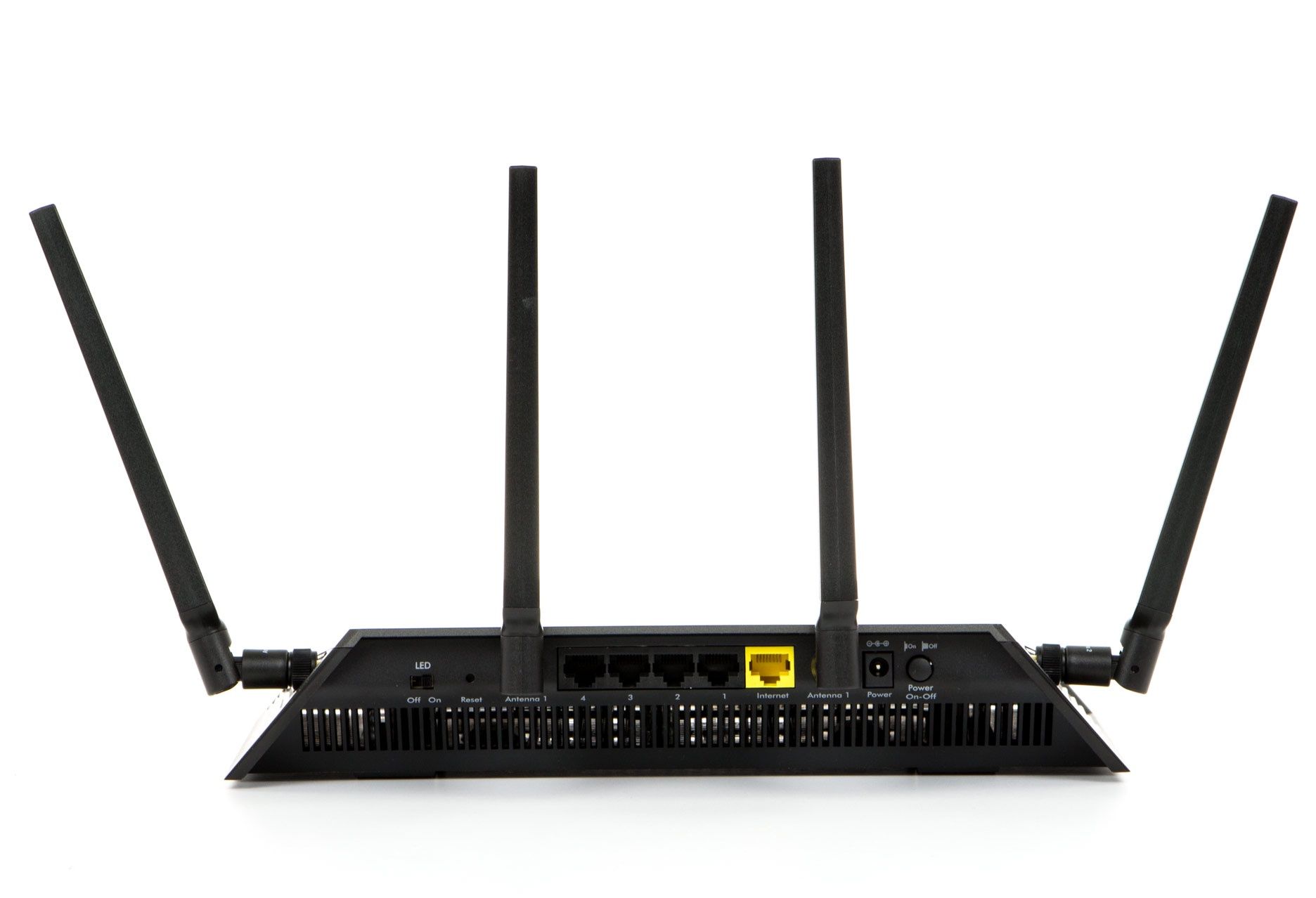
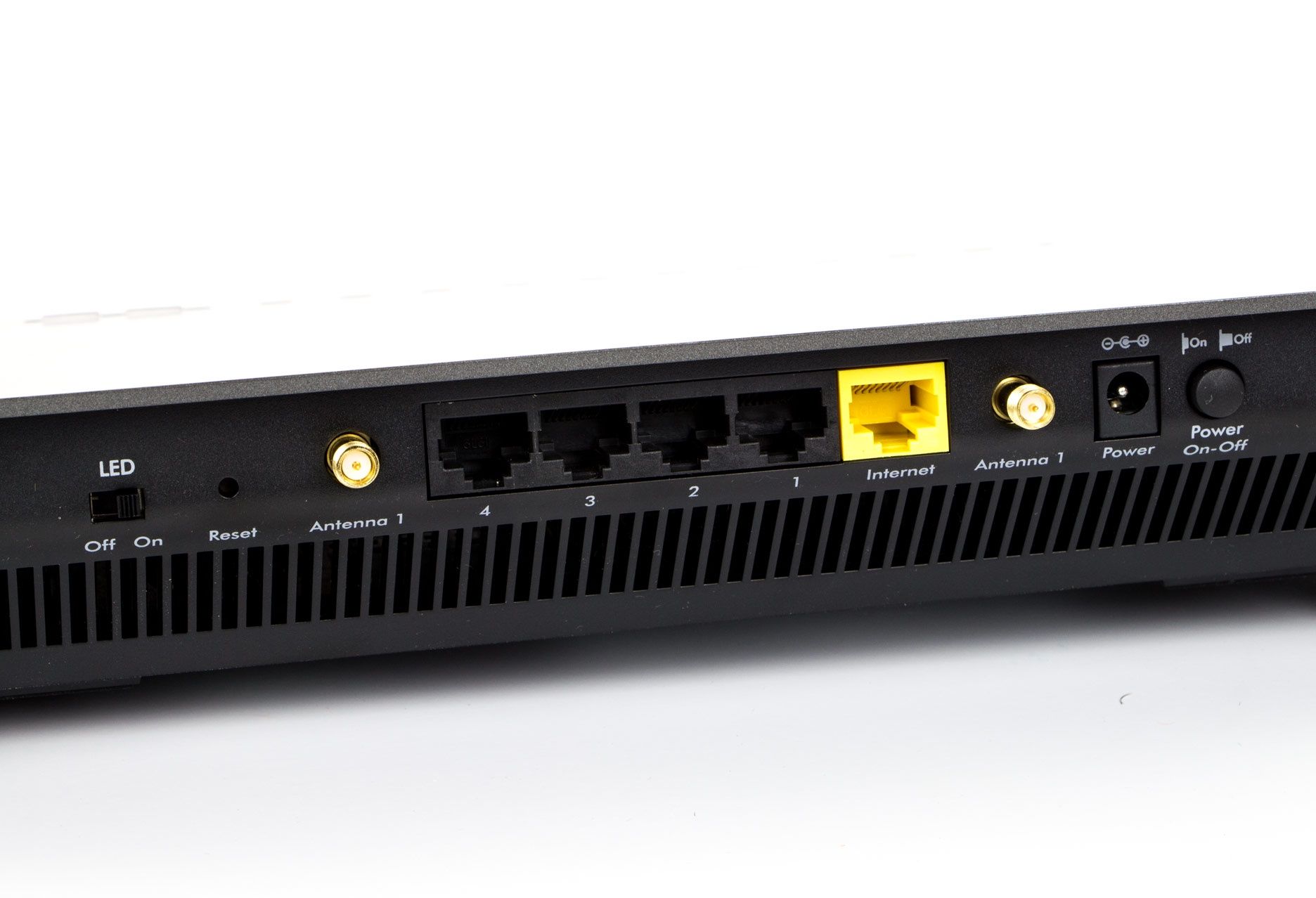
Wskaźniki święcą się dość jasnym białym lub bursztynowym światłem. Jeśli dołączymy do tego miganie podczas aktywności to możemy liczyć na niezłą dyskotekę. Na szczęście podświetlenie można wyłączyć. Z tyłu znajdziemy 4-portowy przełącznik gigabitowy, gigabitowy port WAN, przycisk resetu, zasilania oraz miejsce na 2 anteny zewnętrzne.
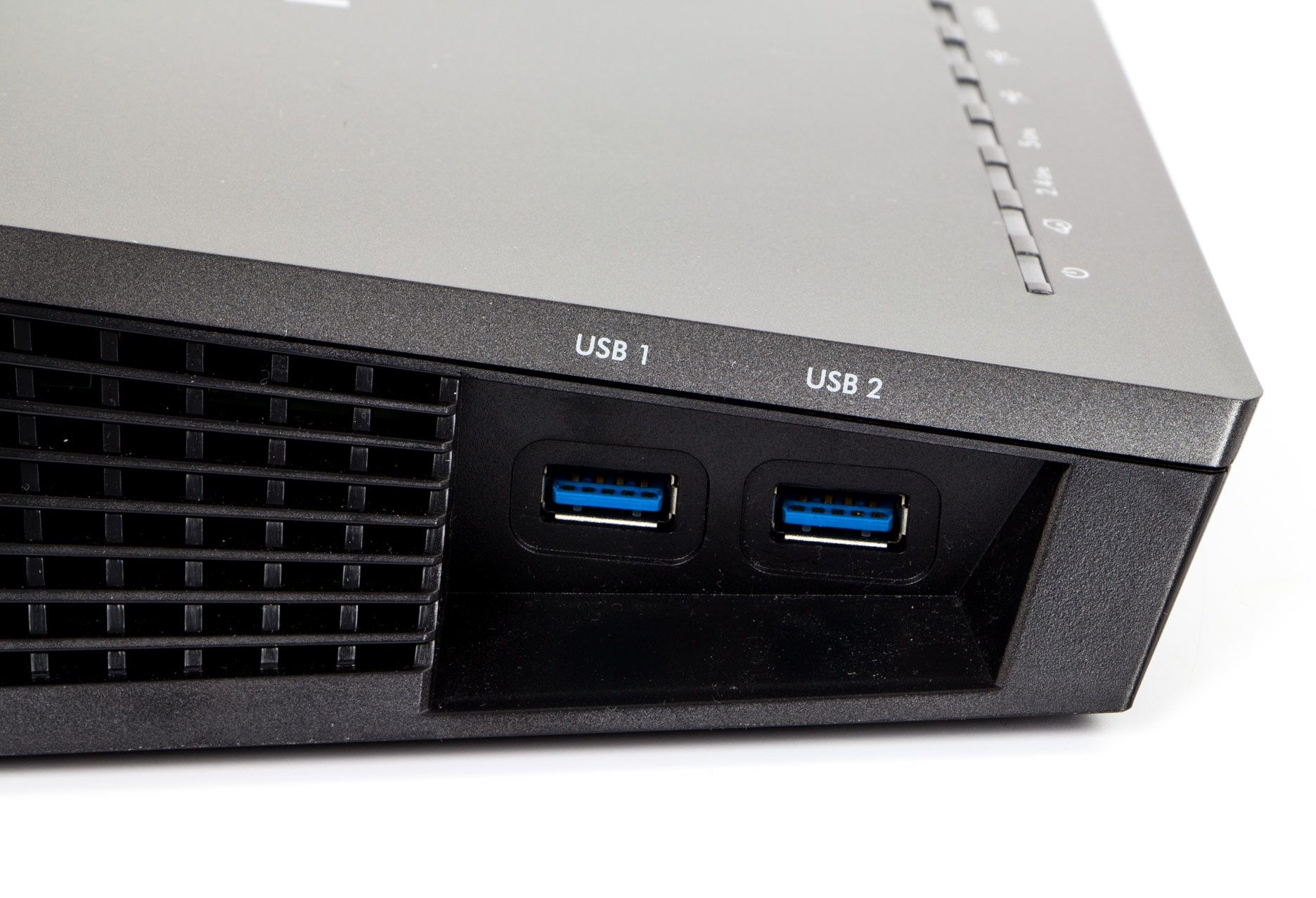
Dwie kolejne anteny zostały zlokalizowane po bokach. Ciekawostką jest konieczność montażu anten według określonego przyporządkowania. Zarówno gniazda jak i anteny RP-SMA zostały oznaczone cyframi 1-4. Z lewej strony ulokowane zostały dwa porty USB 3.0 zaś z prawej port eSATA. Dość pokaźny zestaw jak na domowy router.
Dociekliwi czytelnicy zapytają z pewnością o różnice pomiędzy R7500 a R7800 jeśli chodzi o komponenty sprzętowe. Zacznijmy od procesora, w obydwu przypadkach mamy do dyspozycji jednostki dwurdzeniowe Qualcomm. W R7500 procesor o taktowaniu 1,4 GHz, z kolei w R7800 – 1,7 GHz. W X4S została podwojona ilość pamięci RAM – do 512 MB, pozostała taka sama pamięć flash 128 MB. Nie ma zmian jeśli chodzi o 4-portowy przełącznik sieciowy – ten sam układ Qualcomm Atheros QCA8337, choć z nowszym układem obliczeniowym.
Nieco więcej zmian jest w układach radiowych z uwagi na obsługę przez R7800 szybkości 800 Mb/s w pasmie 2,4 GHz. Tu zastosowano układ Qualcomm Atheros QCA9984 (4x4:4, zamiast QCA9880 3x3:3). W przypadku 5 GHz teoretycznie nie powinno być zmian bo R7500 obsługuje szybkość 1733 Mb/s, jednak zamiast układu QCA9980 producent w R7800 wykorzystał podobnie jak w przypadku pasma 2,4 GHz Qualcomm Atheros QCA9984 (możemy go m.in. spotkać w TP-Linku TL-WDR 8500).
Netgear R7800 Nighthawk X4S – specyfikajca
| Porty | LAN 4 x 10/100/1000 Mb/s, WAN 1 x 10/100/1000 Mb/s, 2 x USB 3.0, eSATA |
| Przyciski | przycisk reset, wyłącznik, przycisk WPS, przycisk sieci WiFi, wyłączanie podświetlenia |
| Zasilanie | b.d. |
| Wymiary (SxGxW) | 285 × 185 × 50 mm |
| Waga | 0,84 kg |
| Typ anteny | 4 anteny zewnętrzne RP-SMA |
| Standardy bezprzewodowe | IEEE 802.11b/g/n 2,4 GHz do 800 Mb/s, IEEE 802.11ac 5 GHz do 1733 Mb/s |
| Częstotliwość pracy | 2,4 GHz, 5 GHz |
| Prędkość transmisji | 2,4 GHz - 800 Mb/s, 5 GHz - 1733 Mb/s |
| Funkcje transmisji bezprzewodowej | router z WiFi, punkt dostępowy, bridge |
| Bezpieczeństwo transmisji bezprzewodowej | Szyfrowanie WEP 64/128-bitów, WPA/WPA2, WPA-PSK/WPA-PSK2, Personal i Etnerprise |
| Typ połączenia WAN | ethernet |
| DHCP | Klient DHCP, serwer DHCP |
| Funkcja Quality of Service | TAK |
| Przekierowanie portów | TAK |
| DDNS | TAK |
| VPN Pass-Through | TAK |
| Kontrola dostępu | kontrola adresów MAC, harmonogramy włączania/wyłączania dostępu do internetu, kontrola pasma, kontrola rodzicielska |
| Zabezpieczenia zapory sieciowej | TAK |
| Protokoły | Obsługa IPv4, IPv6 |
| Udostępnianie urządzeń USB | TAK (dyski, drukarki, urządzenia wielofunkcyjne) |
| Zarządzanie | zarządzanie zdalne, zarządzanie poprzez aplikację Netgear genie |
| Funkcja Guest Network | TAK - dla obydwu częstotliwości |
| Inne funkcje | udostępnianie danych (FTP, SMB, HTTP), menadżer pobierania plików, udostępnianie drukarek i urządzeń wielofunkcyjnych, obsługa chmury, serwer VPN |
| Zawartość opakowania | router, zasilacz, dokumentacja |
| Udostępnianie urządzeń USB | TAK (FTP, SMB, HTTP) |
| Wymagania systemowe | Microsoft Windows 98SE, NT, 2000, XP, Vista, Windows 7 lub Windows 8, MAC OS, NetWare, UNIX lub Linux |
Na kolejnych stronach przyjrzymy się bliżej możliwościom urządzenia oraz omówimy "drugą falę" standardu Wi-Fi.
Wave 2 w Netgearze
Zanim dokładniej sprawdzimy w działaniu bohatera naszej prezentacji winni jesteśmy kilku zdań wstępu i szczypty teorii. Standard sieci bezprzewodowych WiFi 802.11ac stał się rozwiązaniem bolączki swojego poprzednika 802.11n – m.in. szybkość transmisji i natłoku w eterze. 802.11ac to przede wszystkim zwiększenie liczby strumieni przestrzennych jakie mogą zostać użyte do transmisji danych – do 8 (dla urządzenia nadawczego) oraz do 4 dla urządzeń klienckich.
Kolejną zmianą jest liczba i szerokość kanałów oraz zwiększona modulacja. Przekłada się to nie tylko na mniej zakłóceń ale również pozwala osiągnąć większą szybkość. W końcu beamforming (choć obecny w sieciach „N”, to jednak nieustandaryzowany), który formuje wiązkę i skupia transmisję w kierunku klienta.
Biorąc pod uwagę fakt zwiększonej liczby kanałów w paśmie 5 GHz, technologię MIMO i liczbę strumieni przestrzennych, obecna sieć WiFi w standardzie 802.11ac może osiągnąć szybkość do 1300 Mb/s (3 strumienie przestrzenne po 433 Mb/s każdy, modulacja 256-QAM 5/6, kanał o szerokości 80 MHz). Oczywiście potraktujmy to ostatnie zdanie jako mocne uogólnienie. Prezentuje ono obecną sytuację na rynku urządzeń 802.11ac (a w szczególności urządzeń klienckich).
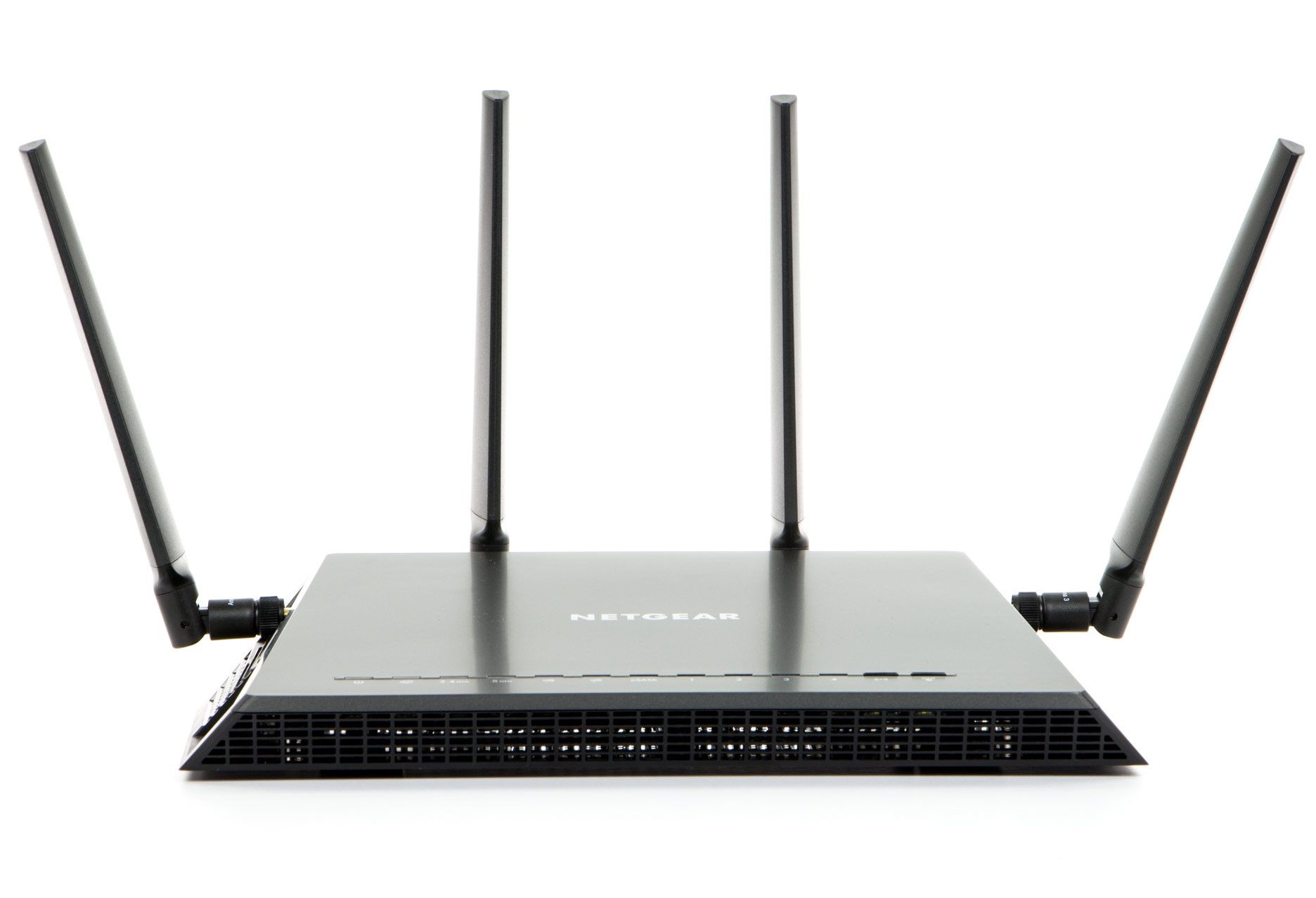
Ale gdzie w tym wszystkim umieścimy Netgeara? Otóż rozwiązanie Nighthawk X4S to urządzenie klasy AC2600. Jeśli rozłożymy wartość 2600 na czynniki pierwsze to otrzymamy szybkość pracy sieci w paśmie 2,4 GHz – 800 Mb/s oraz w paśmie 5 GHz – 1733 Mb/s (w zaokrągleniu 1800). Sumujemy i mamy 2600 Mb/s – wartość, która jest zagregowaną maksymalną szybkością zestawionego połączenia jakie możemy uzyskać pomiędzy routerem, a urządzeniami klienckimi.
Wspomnieliśmy przed chwilą, że maksymalna szybkość w paśmie 5 GHz to 1300 Mb/s. Skąd zatem 1733 Mb/s? Otóż standard 802.11ac został „podzielony” na pewne etapy, w których mamy do czynienia z kolejnymi rozwiązaniami sieciowymi. Pierwszy z nich to właśnie urządzenia klasy AC1900, kolejne rozwiązania należą do grupy „802.11ac Wave 2”, a te pozwalają na osiąganie zagregowanej szybkości ponad 1900 Mb/s (i ponad 1300 Mb/s w paśmie 5 GHz).
W przypadku X4 oraz X4S dzięki wykorzystaniu modulacji 256-QAM 5/6 oraz kanału o szerokości 80 MHz i 4 strumieni przestrzennych możemy z niego wycisnąć 1733 Mb/s. Podobnie wygląda sytuacja z pasmem 2,4 GHz (tu tylko w przypadku X4S). Znamy rozwiązania pracujące z szybkością 600 Mb/s (3 strumienie przestrzenne, modulacja 256-QAM 5/6, kanał 40 MHz – np. R7500) a wykorzystując 4 strumienie (przy zachowaniu modulacji i szerokości kanału osiągniemy wartość 800 Mb/s). Tu warto również pamiętać, że standard 802.11ac i jego druga faza pozwalają na wykorzystanie technologii MU-MIMO.
Termin MIMO (a precyzyjniej SU-MIMO), znany jest ze standardu 802.11n, w którym urządzenie pozwalało na transmisję danych z wykorzystaniem wielu strumieni dla jednego klienta, w tej samej jednostce czasu. W przypadku MU-MIMO mamy możliwość wysyłania wielu strumieni w tej samej jednostce czasu do wielu klientów. Powróćmy do Netgeara X4S.
Nighthawk 30 sekund po starcie
Jeśli chcemy uruchomić router Netgear X4S w domu, to zajmie nam to nie więcej niż 30 sekund. Netgear podobnie jak większość producentów sprzętu domowego maksymalnie uprościł proces konfiguracji. A w dużym uproszczeniu, możemy powiedzieć o braku konieczności konfiguracji. Wystarczy podłączyć urządzenie do modemu operatora ISP, modemu FFTH czy po prostu gniazdka internetowego i je uruchomić.
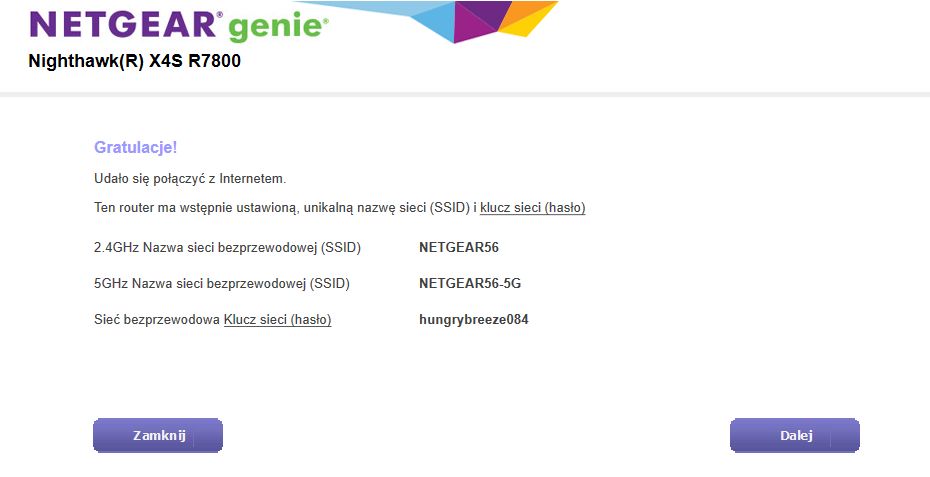
Jeśli otrzymujemy dynamiczny adres IP WAN od operatora to dalsze ustawienia są zbędne. Router posiada ustawioną i zabezpieczoną sieć bezprzewodową, więc nie ma konieczności przeprowadzania dalszej konfiguracji. Podłączenie do sieci WiFi można zestawić klasycznie łącząc się poprzez SSID i wpisując hasło, lub też wykorzystując sprzętowy przycisk WPS na panelu routera.
Oczywiście w przypadku dodatkowych parametrów, które musimy wprowadzić będzie konieczna wizyta w panelu WWW routera. Logujemy się do niego wprowadzając adres www.routerlogin.net. W jednym z pierwszych kroków zostanie nam zaproponowana opcja wyboru trybu pracy – jako router lub jako punkt dostępowy.
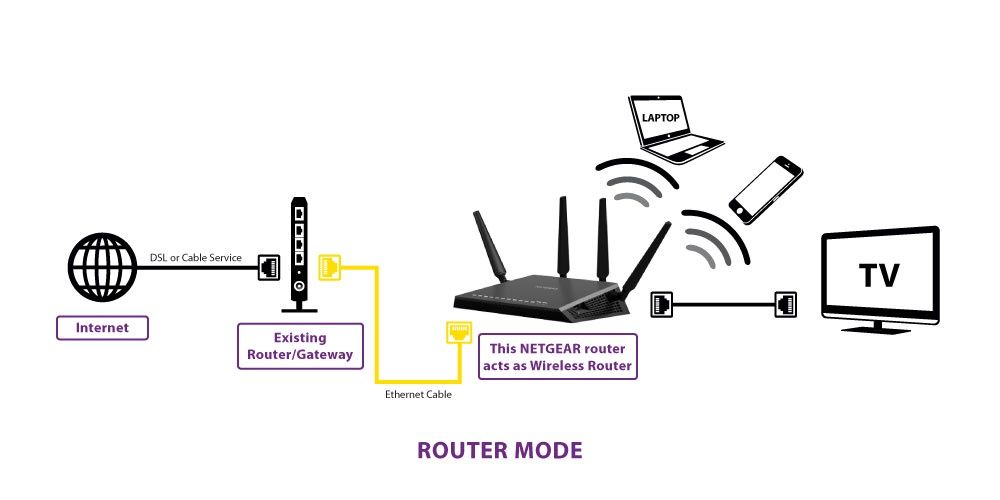
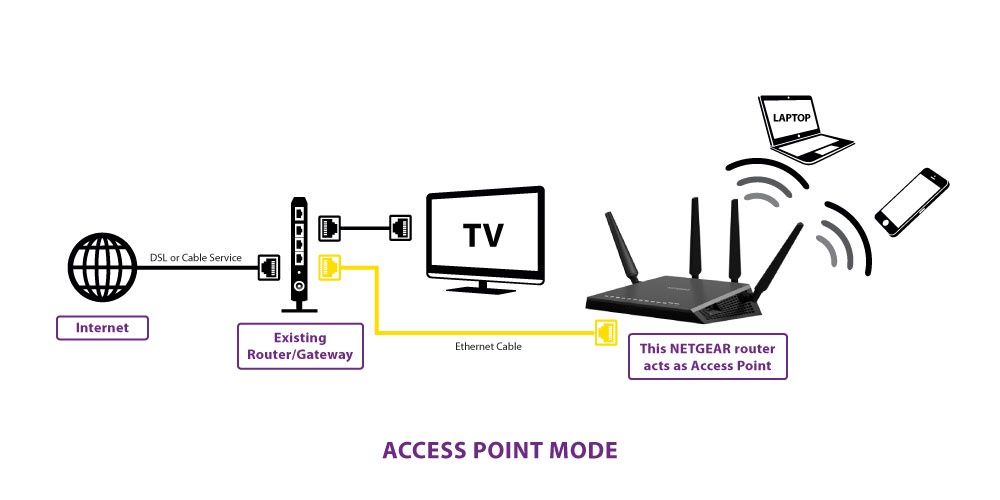
Użytkowników produktów Netgear widok panelu WWW nie powinien zaskoczyć. Ujednolicony interfejs (również w języku polskim) Netgear genie znany jest z poprzednich modeli routerów, punktów dostępowych czy wzmacniaczy. Pierwszy ekran prezentuje podstawowe informacje o routerze, podłączonych urządzeniach i jego usługach. Dodatkowo menu zostało podzielone na 2 części – podstawowe oraz zaawansowane.
W większości przypadków wystarczy skonfigurować ustawienia w tej pierwszej zakładce. Co w niej znajdziemy? W sekcji Internet możemy określić typ połączenia internetowego. Netgear X4S wspiera statyczny jak i dynamiczny adres IP, możliwość logowania poprzez PPPoE oraz VPN L2TP oraz PPTP. Tu również ustawiamy adresy serwerów DNS. Sekcja Sieć bezprzewodowa to konfiguracja parametrów sieci WiFi dla pasma 2,4 oraz 5 GHz. Podajemy nazwy sieci, hasła dostępowe, określamy typ szyfrowania (R7800 wspiera również WPA2 Enterprise), kanał oraz szybkość pracy sieci.
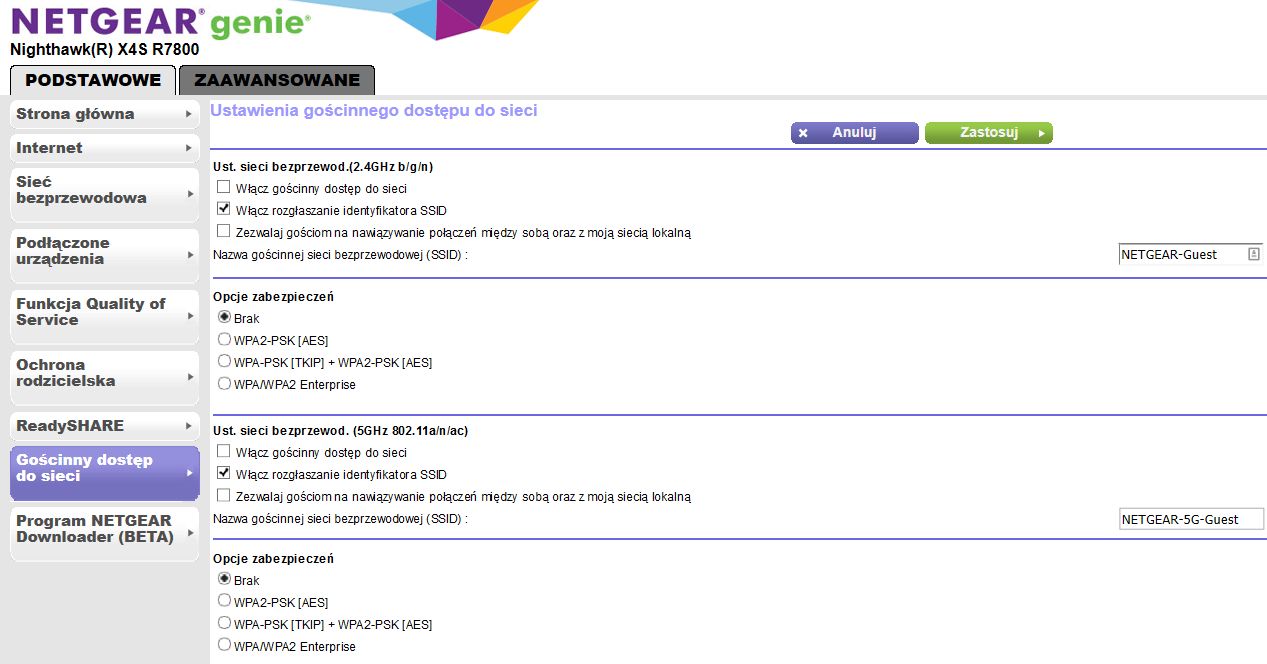
Nieodłącznym elementem nowoczesnych domowych sieci WiFi jest dostęp gościnny dla urządzeń znajomych lub gości, którzy złożą nam wizytę. Funkcję tę znajdźmy również w Netgearze. Dostęp do gościnnej sieci WiFi możemy aktywować zarówno dla pasma 2,4 jak i 5 GHz. Określamy standardowe parametry (SSID, hasło, szyfrowanie) oraz możemy doprecyzować czy podłączeni goście będą mogli komunikować się miedzy sobą i z naszą macierzystą siecią domową.
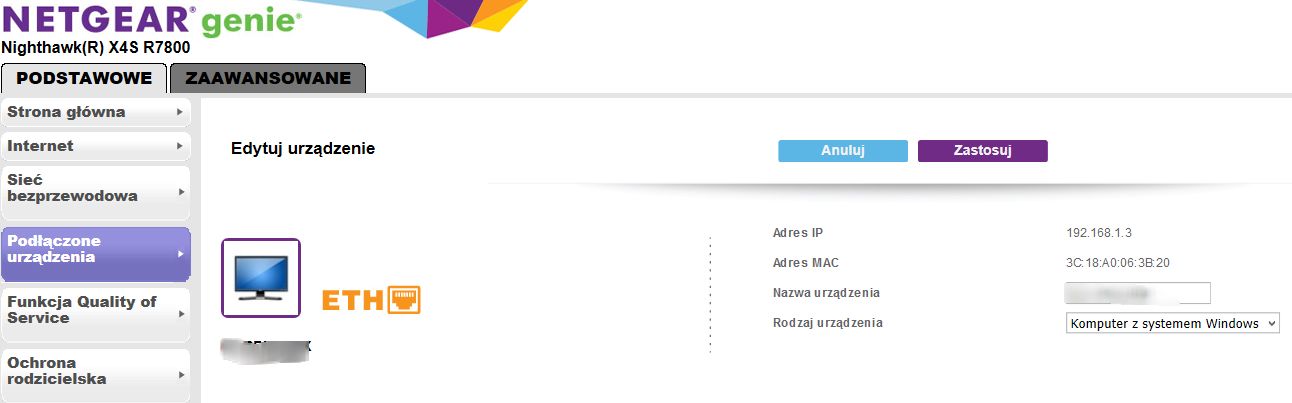
Zakładka "Podłączone urządzenia" to miejsce pozwalające na sprawdzenie jakie urządzenia klienckie są w chwili obecnej podłączone do routera. Ciekawostką jest możliwość przypisania do poszczególnych urządzeń własnych ikonek określających typ urządzenia. Możemy go wybrać z dość pokaźnej rozwijalnej listy.
W przypadku niezbyt szybkich łącz internetowych, kluczowym elementem w przypadku strumieniowania danych z internetu, gier online czy po prostu odwiedzania stron jest stan obciążenia łącza. Jeśli w danym momencie jest nawiązane wiele sesji z internetem i dodatkowo trwa pobieranie plików, to możemy zapomnieć o komfortowym oglądaniu np. filmu online.
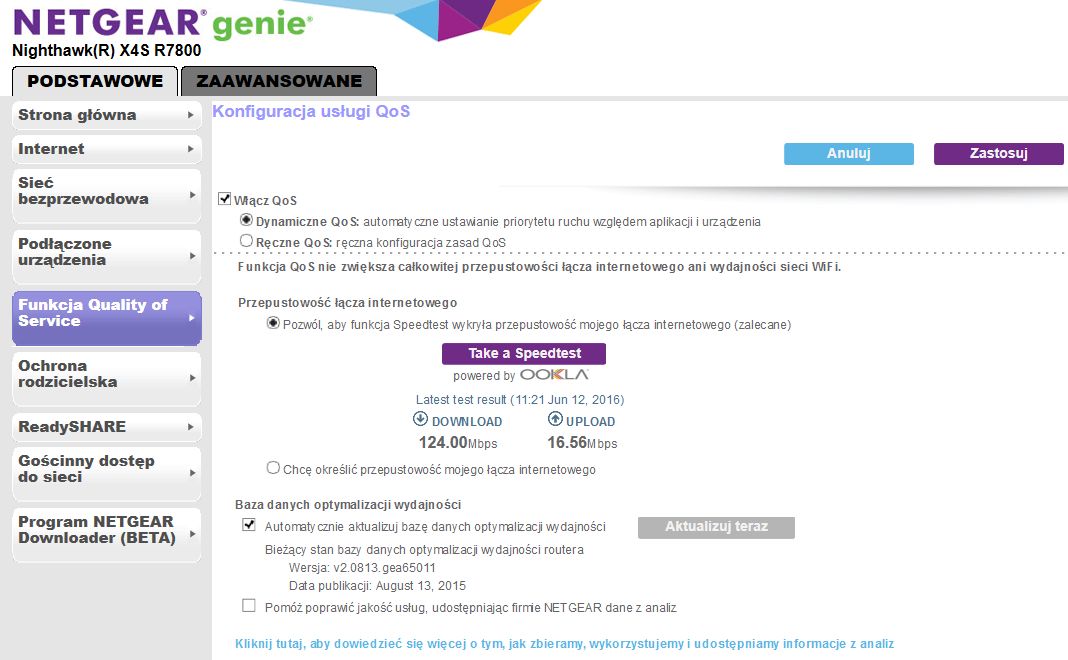
Netgear rozwiązał ten problemu wprowadzając funkcjonalność Quality of Service. Funkcja Dynamic QoS działa w dość prosty sposób - poprzez określenie wyższego priorytetu dla usług multimedialnych czy gier. Z kolei dla pobierania plików, sieci P2P czy FTP zostaje nadany niższy priorytet. Dzięki temu nie jest zakłócony przepływ danych multimedialnych.
Funkcjonalność QoS można aktywować na zasadach automatycznych lub też doprecyzować, które protokoły lub funkcjonalności będą miały najwyższy, a które najniższy priorytet. Dodatkowo zasady QoS można określać bazując na urządzeniach podłączonych do routera (np. przystawka multimedialna lub odbiornik TV będzie miał wyższy priorytet niż komputer domowy).
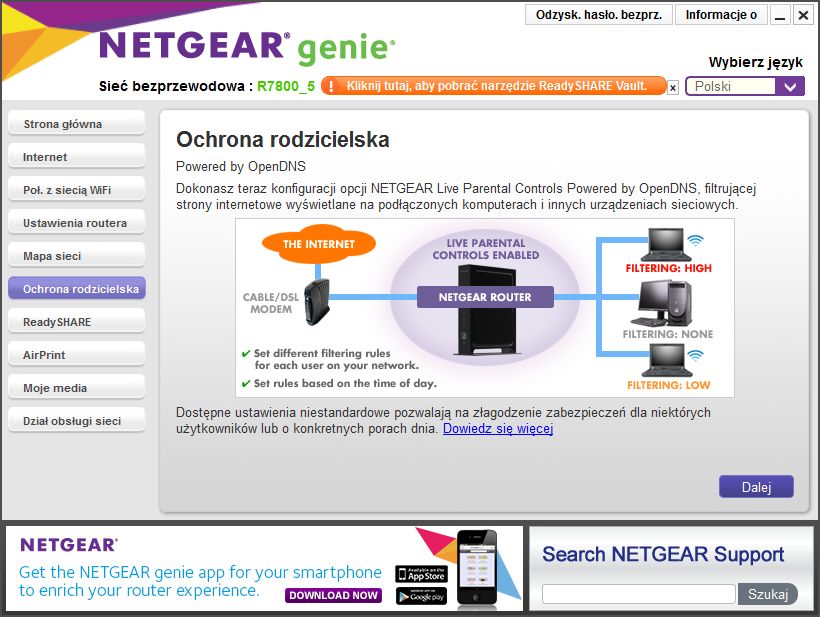
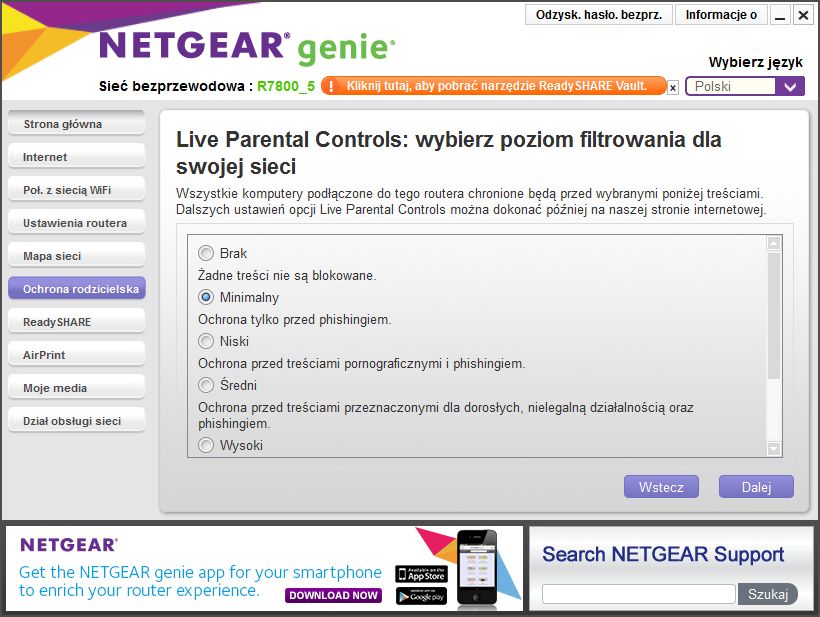
Sekcja Kontroli rodzicielskiej to mechanizm dobrze znany z omawianego niedawno modelu X6. Netgear posiłkuje się w tym miejscu usługami OpenDNS. Do konfiguracji kontroli rodzicielskiej niezbędna jest aplikacja Netgear genie, dzięki której skonfigurujemy zasady dostępu do określonych usług, adresów stron WWW czy zablokujemy określone słowa kluczowe.
Przejdźmy jeszcze na chwilę do ustawień Zaawansowanych gdzie znajdziemy kreatory instalacji oraz kreator WPS. W dość niefortunnie przetłumaczonej (a takich „kwiatków znajdziemy wiele) zakładce Zainstaluj (ang. Setup) odnajdziemy bardziej szczegółowe konfiguracje dotyczące:
- połączeń sieci WAN – adresacje IP, ochronę przed atakami DoS, opcję utworzenia strefy DMZ dla jednego hosta,
- konfigurację sieci LAN – klasa adresowa sieci, aktywację serwera DHCP na routerze z możliwością rezerwacji adresów IP,
- konfigurację QoS – funkcjonalność identyczna jak w ustawieniach podstawowych,
- opcje sieci WiFi i sieci gościnnej.
W zakładce "Zabezpieczenia zlokalizowane" zostały bardziej rozbudowane opcje kontroli rodzicielskiej, bezpieczeństwa sieci i użytkowników domowych. Mamy do dyspozycji 3 elementy zabezpieczeń. Oczywiście każda z blokad może być obwarowana harmonogramami, a także możliwością wysyłania informacji o próbie dostępu do określonej zawartości.
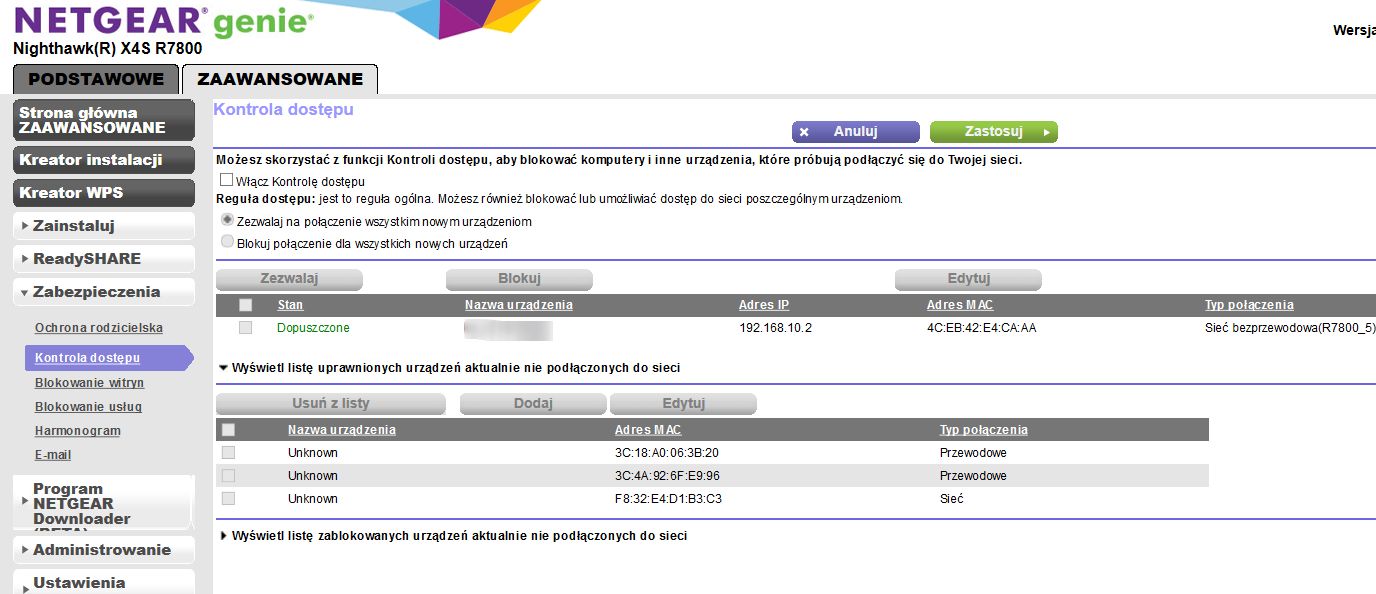
- Kontrola dostępu – dzięki niej możemy blokować lub zezwalać na dostęp urządzeniom w siec. Urządzenia te podłączą się do sieci jednak nie będą miały możliwości komunikacji z innymi urządzeniami w sieci LAN oraz dostępu do internetu.
- Blokowanie witryn – mechanizm pozwala na filtrowanie określonych witryn w sieci internet. Blokowanie można skonfigurować na dwóch poziomach. Pierwszy z nich to blokowanie domen (określonych adresów WWW), drugi z kolei to blokowanie słów kluczowych w zawartości stron.
- Blokowanie usług – to narzędzie pozwalające na ograniczenie dostępu nie tylko do stron WWW, ale również do określonych protokołów sieciowych lub usług. Dzięki takiemu rozwiązaniu możemy np. ograniczyć dostęp do serwerów FTP, stron HTTPS czy też połączeń VPN
Na koniec pozostałą zakładka Ustawienia zaawansowane. To w niej odnajdziemy elementy, których brakuje użytkownikom, którzy chcą dopracować konfigurację urządzenia. W kolejnych apletach znajdziemy:
- Ustawienia sieci bezprzewodowej – miejsce na konfigurację bardziej precyzyjnych parametrów sieci WiFi – m.in. włączanie wyłączanie sieci WIFi, preambuła czy moc nadawania. Znajdźmy tu również aktywację beamforming, MU-MIMO i szerokości kanału 160 MHz
- Tryb pracy routera – jak już wspomnieliśmy podczas konfiguracji wstępnej można ustawić tryb pracy R7800. Prócz routera i punktu dostępowego możemy dodatkowo aktywować tryb mostka.
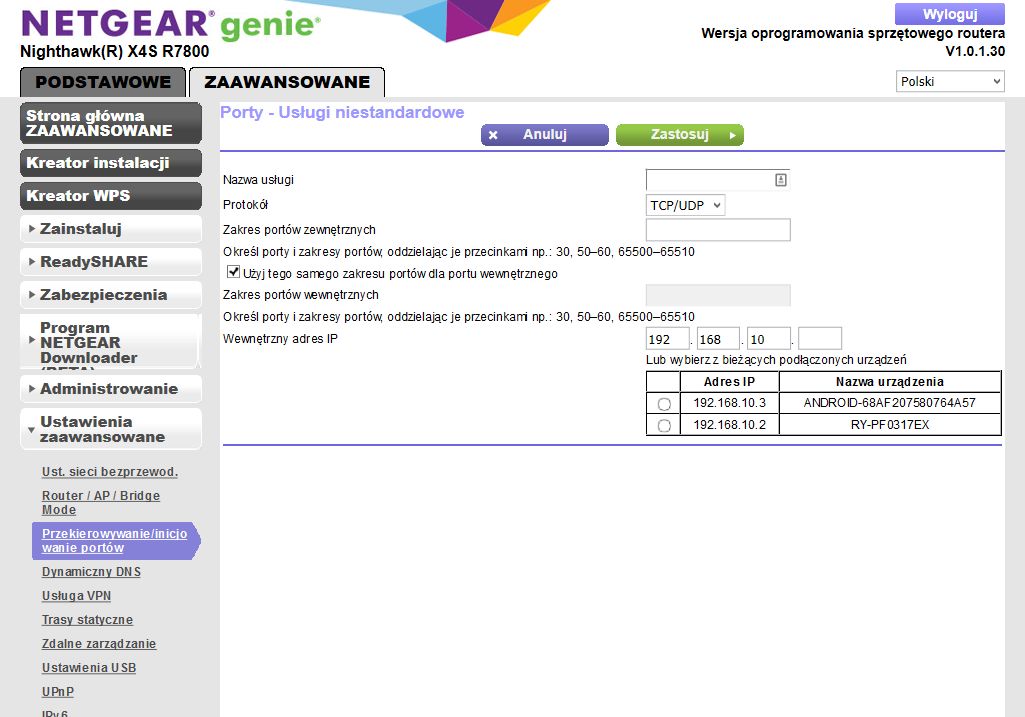
- Ciekawostką jest mocno ukryta opcja przekierowania portów – mechanizm pozwala na kształtowania dostępu do usług sieciowych z internetu wewnątrz sieci LAN. Z przekierowaniem portów nieodłącznie związana jest usługa DDNS. Pozwala ona na zmianę mało przyjaznego w zapamiętaniu adresu IP na postać nazwy domenowej. To również doskonałe narzędzie w przypadku zmiennego publicznego adresu IP. W przypadku R7800 możemy skorzystać z usług Netgeara – w domenie mynetgear.com lub no-ip.com i dyndns.
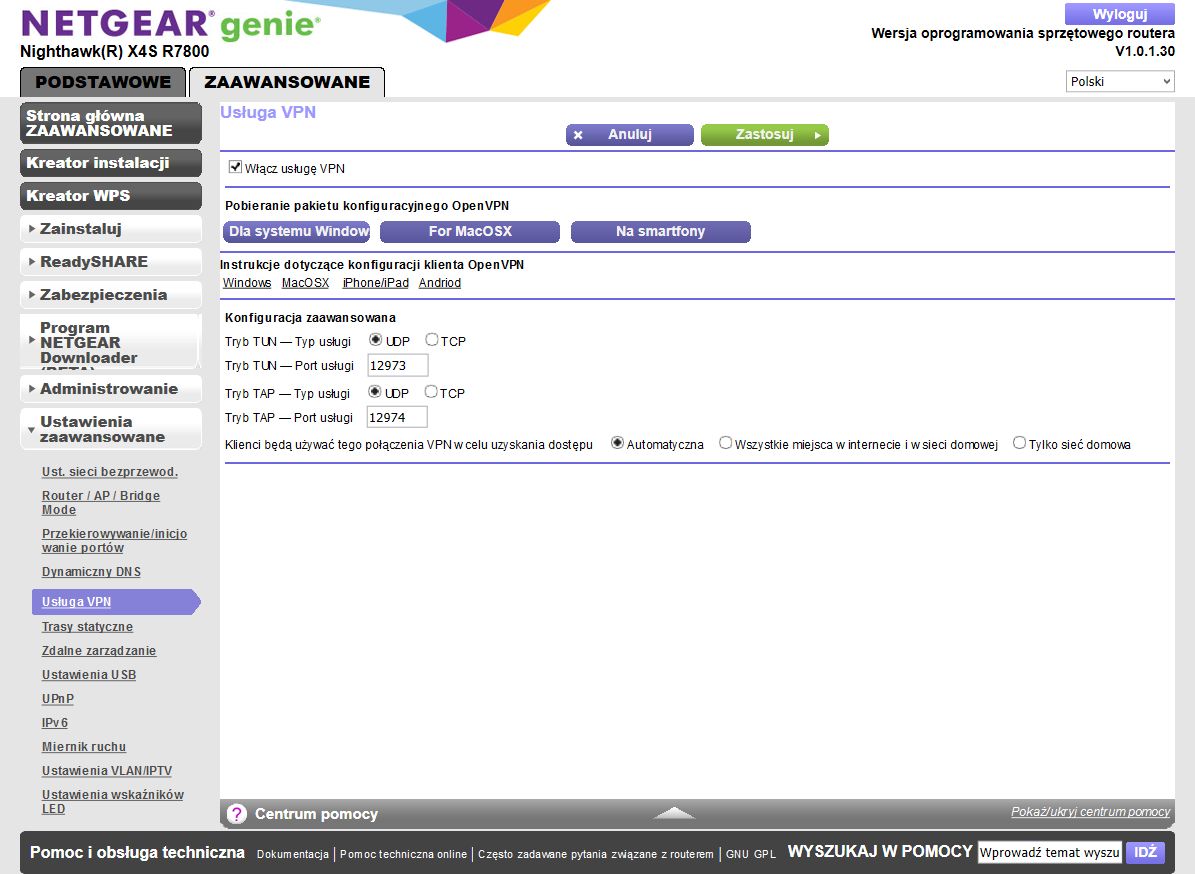
Rozwiązanie Netgeara zostało również wyposażone w obsługę VPN. I nie chodzi tu tylko o przepuszczanie ruchu do innych sieci prywatnych. Router posiada także obsługę serwera VPN opartą o OpenVPN. Dzięki temu możemy w prosty i bezpieczny sposób zestawić szyfrowane połączenie do naszej sieci z każdego miejsca na świecie.
Wystarczy aktywować obsługę OpenVPN na routerze, a następnie pobrać i skonfigurować klientów OpenVPN, m.in. dla systemów Windows, Mac OSX, Android i iOS.
Szczypta chmury i multimediów
Porty USB to nieodłączny element nowoczesnych routerów WiFi. W zależności od modelu możemy wykorzystać jeden lub dwa porty USB. Standardem powoli stają się interfejsy w wersji 3.0. I tak też jest w R7800, w którym prócz dwóch USB 3.0 mamy również port eSATA.
Grzechem byłoby nie wykorzystać portów do rozszerzenia możliwości X4S. Co możemy zatem zyskać? Wszystkie elementy związane z obsługą portów zostały zgromadzone w sekcji ReadySHARE. Do dyspozycji mamy 4 typy zastosowań:
- Podstawowy
- ReadyCLOUD
- ReadySHARE Printer
- ReadySHARE Vault.
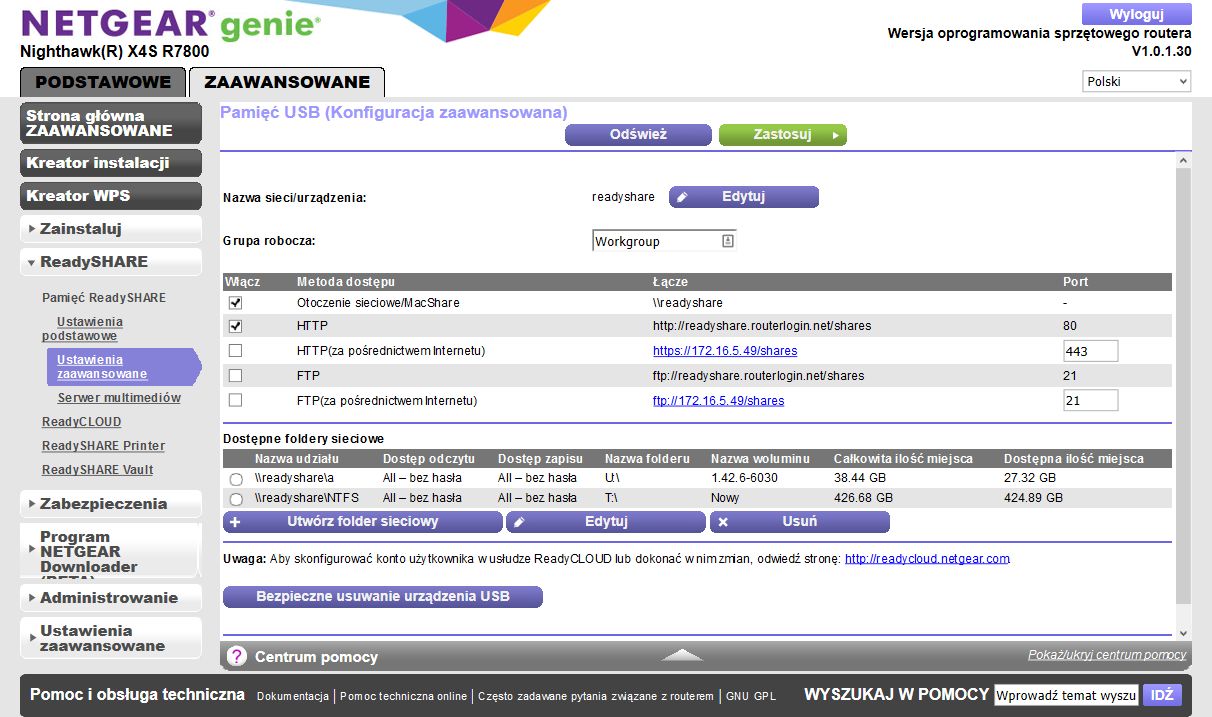
Pierwsza funkcjonalność to możliwość współdzielenia danych zgromadzonych na nośnikach USB. Z udostępnionych danych możemy skorzystać nie tylko poprzez protokół CIFS/SMB. Producent pozwala również na dostęp poprzez protokół http oraz FTP z możliwością udostępnienia danych na zewnątrz naszej sieci.
W tym przypadku producent powinien pomyśleć o rozszerzeniu funkcjonalności udostępniania o bardziej zaawansowaną kontrolę użytkowników. Do danych możemy uzyskać dostęp anonimowo, bądź też z użyciem konta administratora. To trochę mało zważywszy na fakt, że podawanie hasła administratora systemu jest co najmniej niemądrym pomysłem.
Funkcję ReadyCLOUD nie trzeba chyba nikomu przedstawiać, rozwiązanie rozwijane od kilku lat pozwala na dostęp do swoich danych poprzez chmurę Netgear. Jeśli w swojej sieci posiadamy inne produkty Netgear posiadające obsługę ReadyCLOUD, to po zalogowaniu się do swojego konta, możemy uzyskać dostęp do wszystkich danych zgromadzonych na tych urządzeniach. Podłączenie routera do konta ReadyCLOUD polega na zarejestrowaniu go wcześniej założonym kontem.
Interfejs WWW pozwala nie tylko na dostęp do plików, ale również na swobodne zarządzanie. Wykorzystanie ReadyCLOUD jest dużo lepszym rozwiązaniem niż uruchamianie publicznego dostępu do naszych zasobów. Dzięki niemu możemy w prosty sposób udostępnić dany zasób poprzez wygenerowanie odpowiedniego linka do określonego folderu lub pliku. Następnie link możemy wysłać mailem.
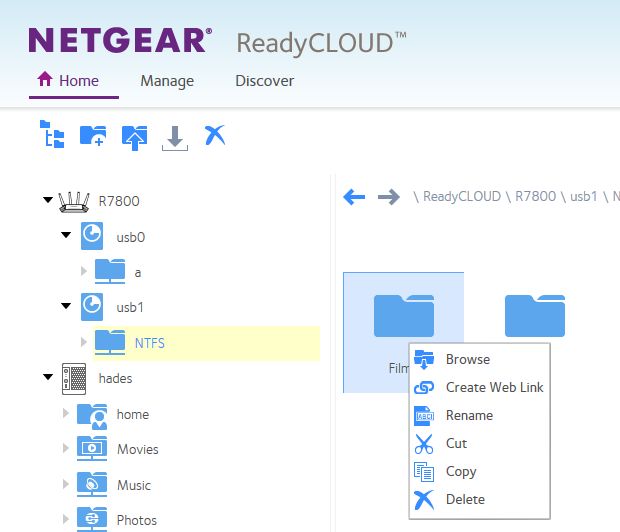
Dodatkowo producent przygotował aplikacje dla systemów Windows, Mac OS X oraz mobilnych klientów iOS i Android. W przypadku aplikacji mobilnych, prócz dostępu do danych, mamy również możliwość tworzenia kopii zapasowych zdjęć.
Udostępnianie drukarki to zasługa narzędzia ReadySHARE Printer. Nie jest to klasyczne współdzielenie drukarki na zasadzie serwera wydruku. By mechanizm zadziałał, niezbędna jest instalacja dodatkowego narzędzia na komputerze, które umożliwi podłączenie do drukarki lub urządzenia wielofunkcyjnego.
Sama instalacja urządzenia odbywać się będzie podobnie jak w przypadku podłączenia go poprzez port USB. Zaletą tego typu rozwiązania jest możliwość wykorzystania nie tylko drukarki, ale również urządzenia wielofunkcyjnego – czyli np. funkcji skanera. Jeśli udostępnilibyśmy takie urządzenie z użyciem serwera wydruku stracilibyśmy funkcję skanowania.
Podobnie jak w przypadku R8000 tak i w X4S możemy wykorzystać ciekawe narzędzie w postaci ReadySHARE Vault. To aplikacja, która pozwala na tworzenie kopii zapasowych danych z komputera. Prócz regularnych kopii możemy wykorzystać Smart Timeline. Mechanizm monitoruje na bieżąco pliki i foldery i tworzy ich kopie, dzięki temu możemy odzyskać dowolną wersję pliku lub folderu.
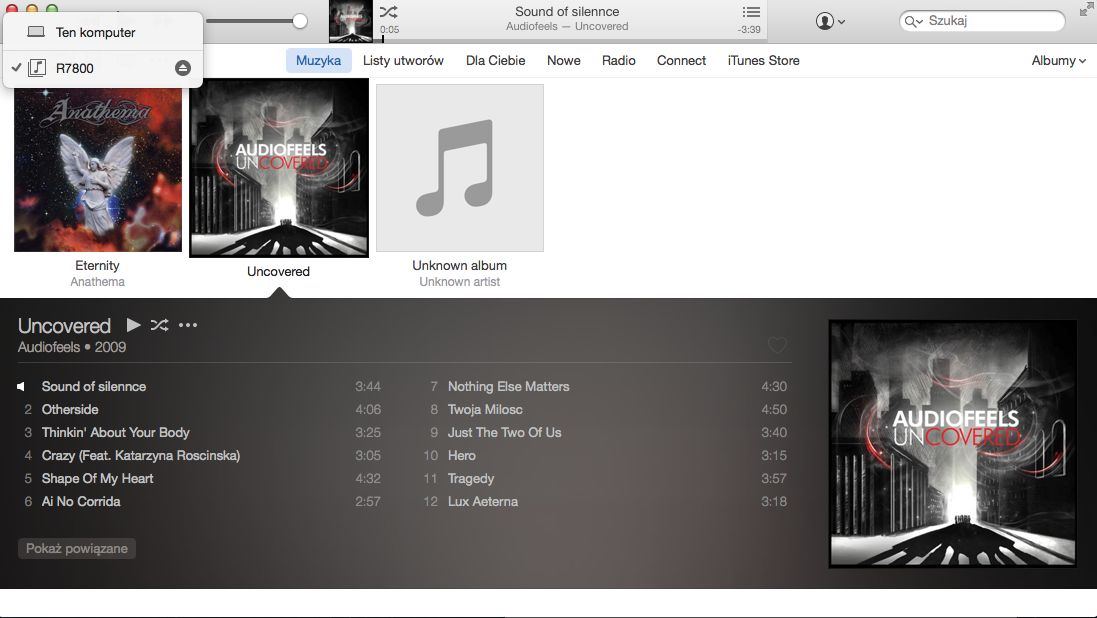
Oprócz możliwości udostępniania danych w NEtgearza X4S znajdziemy jeszcze narzędzia multimedialne. W Sekcji ReadySHARE – Serwer Multimediów możemy skonfigurować współdzielenie i strumieniowanie plików multimedialnych w sieci domowej. W standardzie znalazła się m.in. obsługa standardu DLNA. Kolejne narzędzie to wsparcie dla odtwarzaczy TiVo. A na koniec możliwość strumieniowania muzyki z użyciem serwera iTunes.
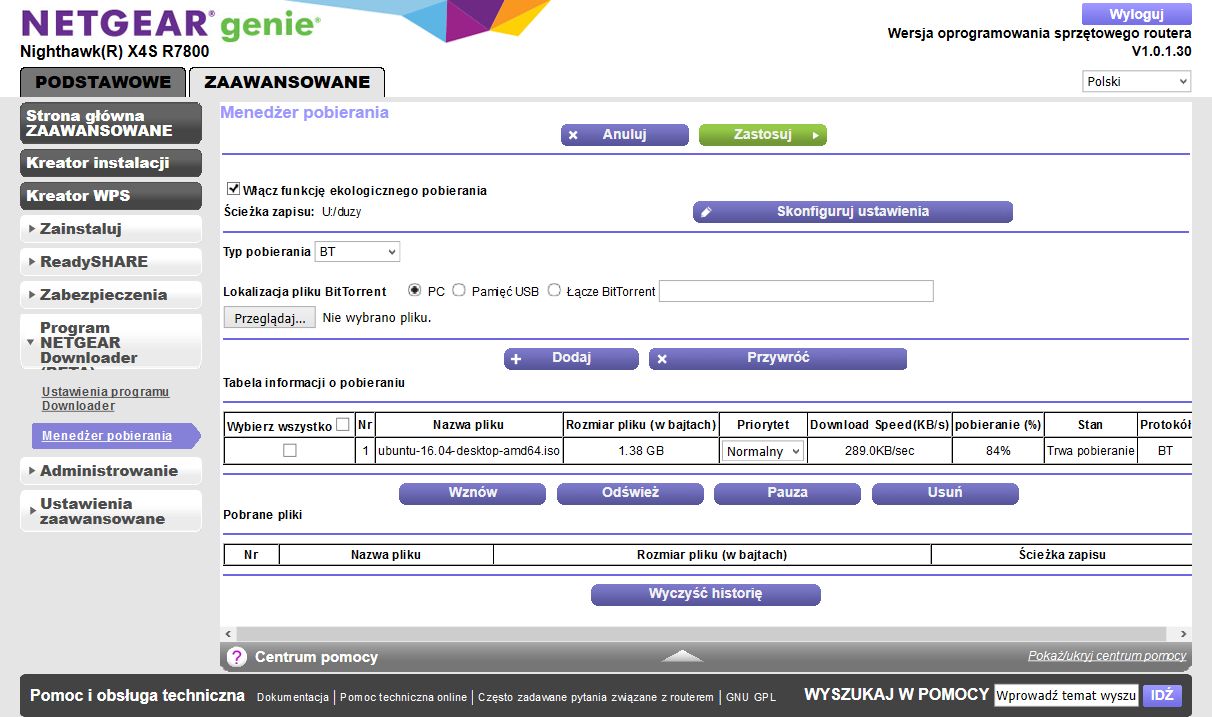
Warto wspomnieć o nowości, która w X4S oznaczona jest jako „beta”. To menadżer pobierania plików. W zakładce Program NETGEAR Downloader konfigurujemy folder zapisu pobieranych plików, definiujemy szybkość pobierania i opcjonalnie wysyłania. Po pomyślnym pobraniu pliku możemy zostać o tym poinformowani drogą mailową. Pobieranie można realizować wykorzystując protokoły BT, eMule, FTP oraz tradycyjnie http.
Dla fanów, którzy chcą wycisnąć maksimum z urządzenia mamy dobrą wiadomość. Dzięki stronie internetowej myopenrouter.com możemy znaleźć pakiety DD-WRT oraz OpenWRT, które umożliwiają zmianę systemu zarządzającego routerem. Oczywiście nie jest to oficjalne oprogramowanie Netgear, ale społeczność zgromadzona wokół projektu stale rozwija wersje alternatywne.
Z ciekawostek administracyjnych i zaawansowanych można wymienić kilka narzędzi, które ułatwią pracę z routerem:
- zdalne zarządzanie – możliwość dostępu do routera spoza sieci LAN. Dodatkowo możemy określić zakres adresów IP, z których będzie możliwy dostęp, a także zmienić standardowy port dostępowy,
- ustawienia USB – ciekawa funkcja pozwalająca na ograniczenie liczby podłączonych urządzeń USB. Możemy nałożyć restrykcje i zezwolić tylko konkretnym nośnikom USB na możliwość podłączenia,
- nie wspomnieliśmy o tym na początk,u ale warto pamiętać, że X4S obsługuje również adresację IPv6 jeśli chodzi o połączenie WAN. Opcje związane z włączeniem protokołu IPv6 znajdziemy w sekcji Ustawienia zaawansowane IPv6. Jeśli korzystamy z usług światłowodowych lub IPTV możemy również aktywować obsługę jednego z portów lub pasma sieci WiFi z pominięciem translacji NAT.
- Netgear R7800 został wyposażony w rząd wskaźników kontrolnych, które świecą dość mocnym światłem. Jeśli nam ono przeszkadza możemy deaktywować miganie, świecenie w panelu administracyjnym lub poprzez przycisk sprzętowy z tyłu routera.

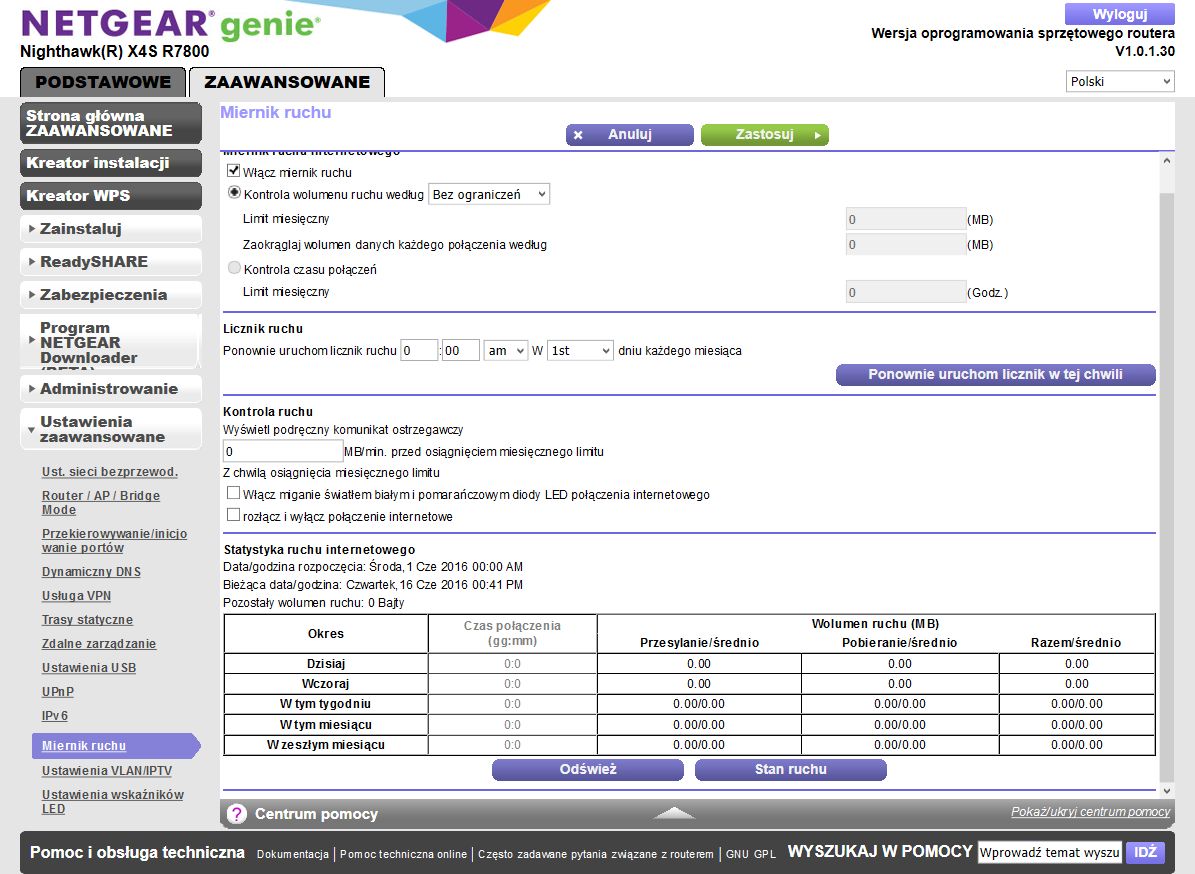
- użytkownicy, którzy chcą kontrolować ilość danych jaka przepływa przez router mogą skorzystać z opcji Miernika ruchu. Pozwala on na ustawienie limitów pobierania oraz wysyłania danych. Dodatkowo możemy włączyć ostrzeganie o przekroczeniu i opcjonalnie rozłączyć połączenie jeśli limit zostanie przekroczony.
Testy wydajnościowe
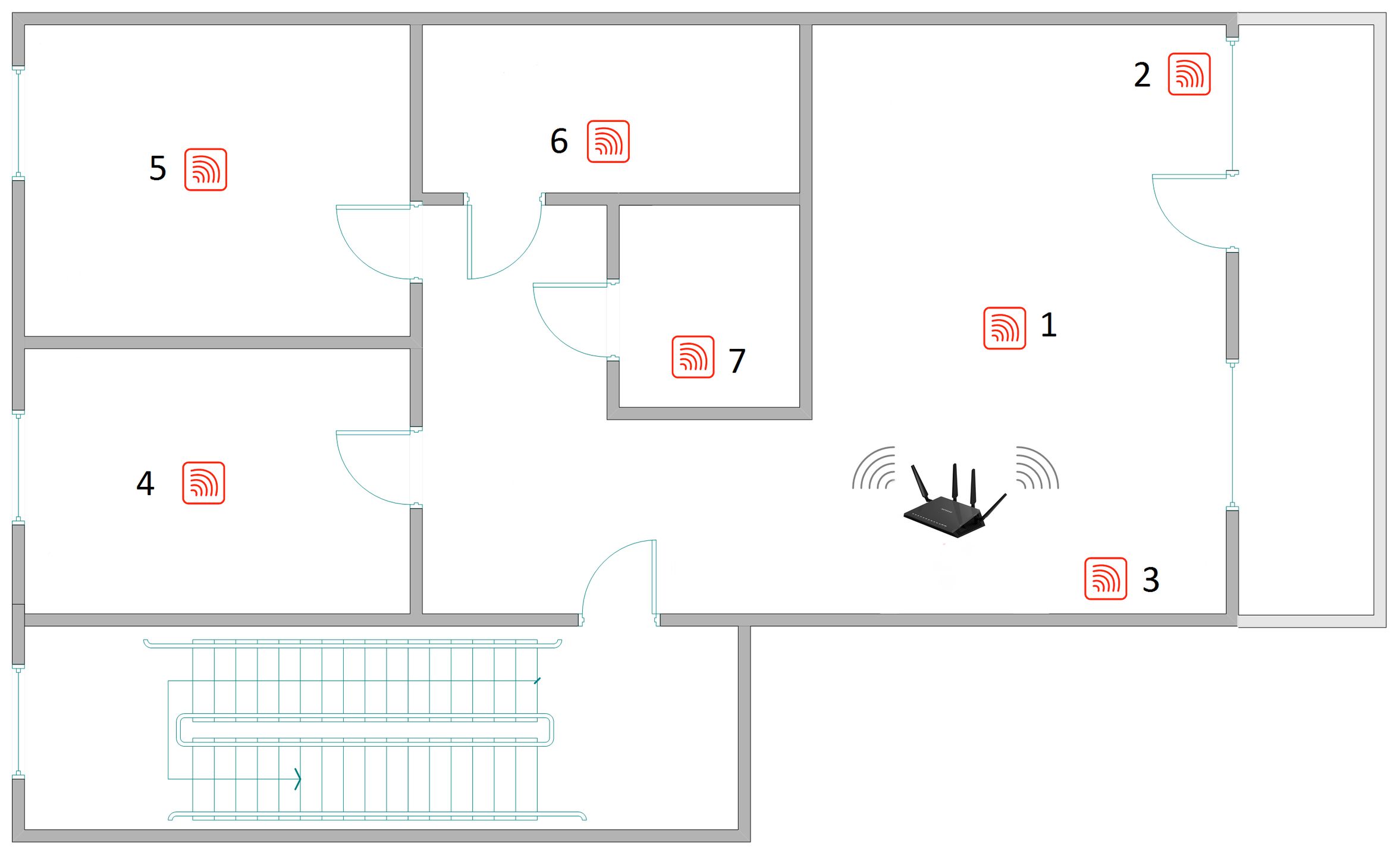
Procedurę testową wydajności i pokrycia sygnałem sieci bezprzewodowej wykonaliśmy w pomieszczeniu o powierzchni około 63 m2 (7x9 m). Plan pomieszczeń oraz umieszczenie routera przedstawia poniższy schemat.
Pomiaru dokonywaliśmy w 7 punktach testowych. W punktach 1-7 badaliśmy poziom sygnału (dBm) a także prędkość pobierania (Mb/s) i wysyłania (Mb/s) plików do komputera podłączonego do portu ethernet. Do pomiarów szybkości pracy na częstotliwości 2,4 i 5 GHz wykorzystaliśmy kartę D-Link DWA-192 (3x3) oraz bridge Asus EA-AC87.
Konfiguracje testowe:
HP ProLiant MicroServer N36L (praca jako serwer dla sieci 802.11ac 5 GHz i 802.11n 2,4 GHz)
- System operacyjny: Windows Server 2008 R2 64-bit
- Procesor AMD Athlon II NEO N36L
- Pamięć RAM: 8 GB
- Dysk twardy: RAID 0 (2 x 2 TB Seagate)
- Sieć Ethernet Intel Dual Link
Lenovo ThinkPad T440s (praca jako klient dla sieci ethernet i WiFi)
- System operacyjny: Windows 8.1
- Procesor Intel Core i5 4200U 1,6 GHz
- Pamięć RAM: 8 GB
- Dysk twardy: Samsung SSD
- Karta sieciowa WiFi D-Link DWA-192 oraz karta gigabit ethernet
Router Netgear X4S
- połączenia gigabitowe ethernet - full duplex
- połączenia WiFi - ustawiane w zależności od typu testu
Zaczniemy od wyników wydajności sieci przewodowej. Komunikacja w kierunku sieć internet – LAN. Tu nie ma zaskoczenia. Netgear X4S sprawuje się naprawdę dobrze. Transmisja w obydwu kierunkach na poziomie 845-860 Mb/s z możliwością jednoczesnego nawiązania ponad 44200 sesji. Nieco więcej można wycisnąć z przełącznika sieciowego. Szybkość kopiowania danych pomiędzy urządzeniami klienckimi dochodzi do 910 Mb/s.
A co z siecią bezprzewodową? Tu mamy nie lada problem, ponieważ chcąc przetestować wydajność rozwiązania standardu 802.11ac Wave 2 powinniśmy dysponować urządzeniem klienckim, które wspiera tą rewizję. Niestety problemem jest obecnie brak urządzeń klienckich tego typu (zarówno dla pasma 2,4 GHz 800 Mb/s jak i 5 GHz 1733 Mb/s). Można zestawić połączenie dwóch routerów, jeden w trybie bridge. Jednak wyniki takich pomiarów nie będą adekwatne do pomiarów urządzeń klienckich. A to przecież karty sieciowe notebooków, komputerów czy smartfonów będą przede wszystkim łączyć się z routerem.
Jednym z tańszych rozwiązań, które można wykorzystać do testów jest bridge Asus EA-AC87 obsługujący pasmo 5 GHz oraz 1733 Mb/s. Urządzenie obecne jest od dawna na rynku i producent dumnie chwali się wsparciem dla MU-MIMO w najnowszej wersji oprogramowania. Niestety najnowszej wersji oprogramowania brak, a samo urządzenie potrafi zestawić link z szybkością do 1300 Mb/s. Postanowiliśmy jednak sprawdzić, jak zachowuje się Netgear jeśli połączymy się z nim Asusem oraz kartą D-Link czyli w konfiguracji 3 strumienie.
Choć dysponowaliśmy klientami, które nie wspierają nowej rewizji 802.11ac to i tak wyniki, które osiągnęliśmy są rewelacyjne. W przypadku testu z wykorzystaniem Asusa i częstotliwości 5 GHz, maksymalna szybkość wynosiła ponad 750 Mb/s. Co ciekawe w badanej lokalizacji, w żadnym z punktów kontrolnych, szybkość połączenia nie spadła poniżej 500 Mb/s co należy uznać za wynik rewelacyjny. Wykorzystując adapter kliencki D-Link DWA-192 również możemy mówić o dobrej wydajności. Maksymalne wartości transmisji dochodzą do blisko 600 Mb/s. Z kolei najwolniej router komunikował się z kartą z szybkością 336 Mb/s w kierunku zapis.
Pasmo 2,4 GHz zostało przetestowane z wykorzystaniem DWA-192. Wpierw upewniliśmy się, że karta prawidłowo zestawia link 600 Mb/s konfigurując szerokość kanału routera. Następnie wykonaliśmy pomiary testowe. W mocno zaszumionym środowisku (duża liczba sąsiadujących sieci 2,4 GHz) konfiguracja testowa sprawdziła się nadzwyczaj dobrze. W żadnym z punktów szybkość połączenia nie spadła poniżej 200 Mb/s. Z kolei maksymalna szybkość dochodziła do blisko 290 Mb/s.
Pokrycie zasięgiem badanych lokalizacji nie budzi żadnych zastrzeżeń. Szczególnie dobrze wygląda dystrybucja sygnału do dalszych miejsc. Nierzadko podczas testów urządzeń konkurencji widzieliśmy wartości -60 - -62 dBm. W Netgearze minimalna wartość sygnału zarejestrowana w punkcie 5 wynosiła -59 dBm w paśmie 5 GHz.
Test poziomu sygnału w lokalizacjach 1-7 - Poziom sygnału dla częstotliwości 2,4 oraz 5 GHz [dBm]
| Typ karty | D-Link DWA-192 | |
| Częstotliwość | 2,4 GHz | 5 GHz (802.11ac) |
| Punkt pomiar. 1 | -36 | -39 |
| Punkt pomiar. 2 | -35 | -38 |
| Punkt pomiar. 3 | -37 | -39 |
| Punkt pomiar. 4 | -37 | -42 |
| Punkt pomiar. 5 | -51 | -57 |
| Punkt pomiar. 6 | -52 | -59 |
| Punkt pomiar. 7 | -50 | -57i |
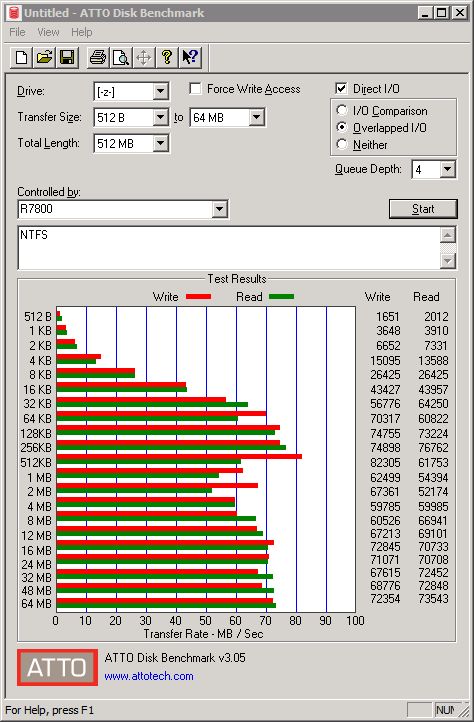
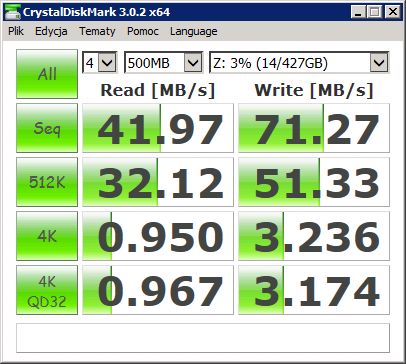
Na uwagę zasługuje wydajność portów USB 3.0. Podłączony nośnik 2,5 cala wyposażony w interfejs USB 3.0 doskonale sprawdzi się jako podręczna pamięć na pliki, dane lub kopie zapasowe. Szybkość kopiowania dużych plików przekracza 70 MB/s. Nieco skromniej jest z zapisem – 50 MB/s. Jednak takie wartości można uznać za dobre i w zupełności wystarczające by z Netgeara uczynić podręczną pamięć sieciową.
Druga fala
Druga fala sieci WiFi w postaci Nighthawka X4S to odpowiedź Netgeara na najnowszą rewizję standardu 802.11ac. Użytkownicy znajdą tu wszystko czego potrzeba do stworzenia wydajnej sieci WiFi oraz sieci domowej opartej o R7800, a mianowicie wydajny układ sieci przewodowej, szybkie porty USB 3.0 oraz dodatkowe możliwości w postaci obsługi urządzeń wielofunkcyjnych i serwerów mulimediów.
Dla bardziej zaawansowanych użytkowników producent oddaje w ręce serwer VPN oraz bardzo zaawansowane i konfigurowalne mechanizmy kontroli rodzicielskiej. Pozostaje tylko czekać na odpowiednio wydajnych klientów WiFi.
Ocena końcowa:
- Bardzo dobra wydajność sieci WiFi w przypadku klientów 3-strumieniowych
- Rozbudowane narzędzia kontroli rodzicielskiej i ochrony
- Narzędzia chmurowe - aplikacje i dostęp przez WWW
- Dobra wydajność portów USB
- Drobne błędy w tłumaczeniu interfejsu na język polski












