





Netgear X6, a era AC1900
Nieważne czy porównamy go do statku kosmicznego, sportowego samochodu czy samolotu myśliwskiego – wygląda oryginalnie. Jedni będą zachwyceni jego sześcioma antenami, rzędem diod i technologią AC3200. Inni znienawidzą go za to, że jest taki szybki i nie stoi u nich na szafce. Wróćmy jednak na ziemię – router WiFi przede wszystkim ma być wydajny, bezpieczny i oferować dobry zasięg sieci bezprzewodowej. Czy tak jest w przypadku Netgear X6 Nighthawk R8000?
Netgear - szybkość stale rośnie
Technologia sieci bezprzewodowych AC1900 stała się standardem w komunikacji WiFi. Choć w dalszym ciągu bardzo popularne są rozwiązania 802.11n (jedno i dwupasmowe) to użytkownicy, którzy są świadomi ograniczeń poprzedniej wersji standardu IEEE wybierają urządzenia AC. Podobnie jak poprzednik, tak i najnowszy standard doczekał się wielu wariantów technologicznych. Możemy korzystać z najprostszych i najtańszych rozwiązań AC750 lub z topowych urządzeń AC1900. W tym ostatnim przypadku znajdziemy wiele wydajnych rozwiązań.
Jednym z nich jest Netgear Nighthawak X6. Router, który jest przykładem jak można maksymalnie wykorzystać możliwości standardu 802.11ac (Wave 1). Jest MIMO, jest formowanie wiązki, jest 3200 Mb/s przepustowości. Ale jak to wszystko działa?

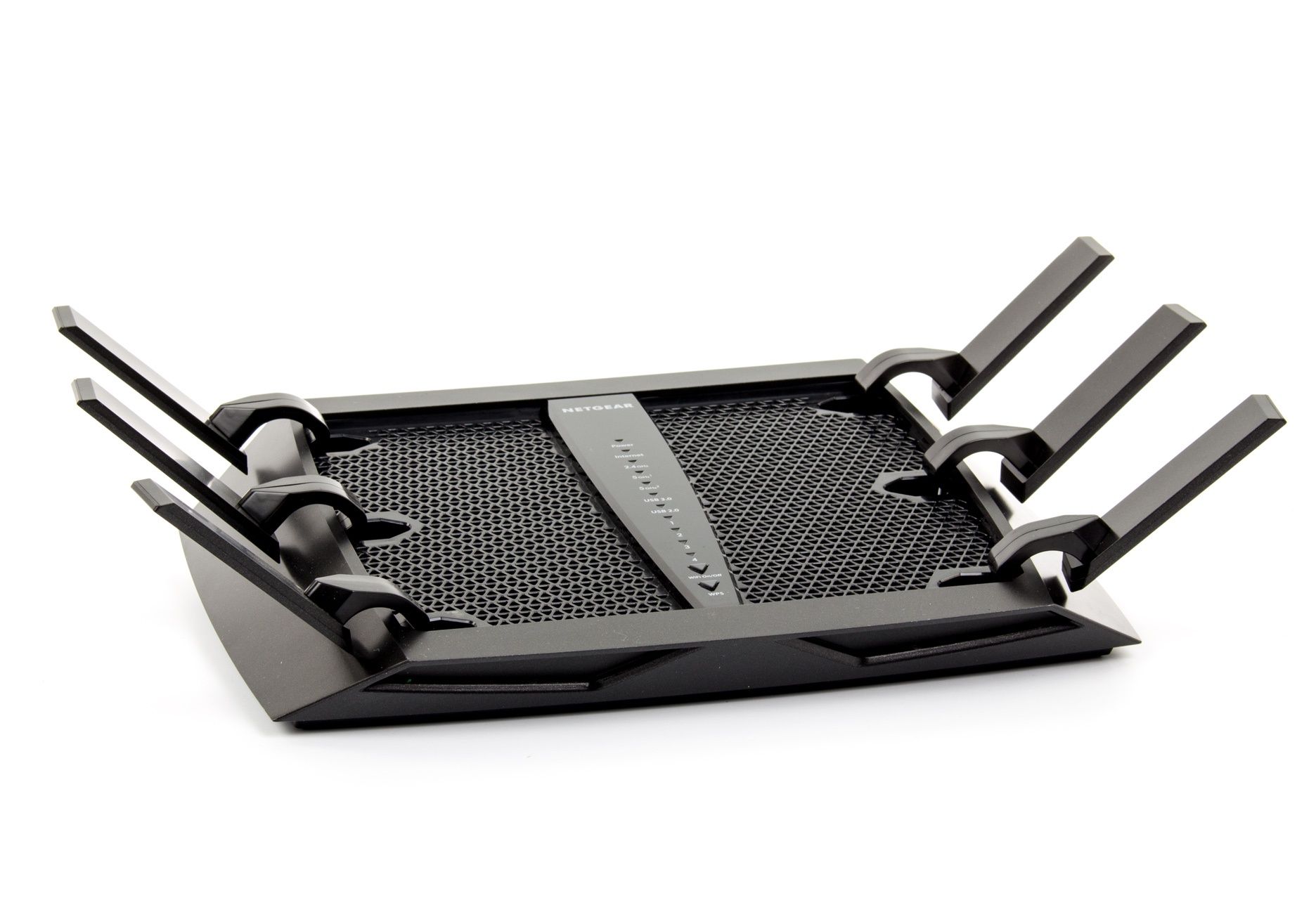
Mówiąc o Netgearze X6 mamy do czynienia z urządzeniem, którego główne cechy możemy streścić w kilku punktach:
- Router WiFi z obsługą standardu 802.11ac
- Praca z szybkością do 3200 Mb/s
- Trzy zakresy pracy (2,4 GHz – do 600 Mb/s, 5 GHz – do 1300 Mb/s, 5 GHz – do 1300 Mb/s)
- Obsługa Smart Connect
- Funkcja formowania wiązki
- 4-portowy przełącznik gigabitowy
- Dwurdzeniowy procesor, 256 MB RAM i 128 MB flash
- 2 porty USB – w tym jeden w wersji 3.0
| Porty | WAN 1 x 10/100/1000 Mb/s, LAN 4 x 10/100/1000 Mb/s |
| Przyciski | przycisk reset, wyłącznik, przycisk WPS, wyłączenie WiFi |
| Zasilanie | 12 V |
| Wymiary (SxGxW) | 295,5 x 226,8 x 54,5 mm |
| Waga | b.d. |
| Typ anteny | 6 anten zewnętrznych (3 dwupasmowe, 3 jednopasmowe) |
| Standardy bezprzewodowe | IEEE 802.11ac/n/a 5GHz do 1300 Mb/s - 2 układy radiowe |
| IEEE 802.11bgn 2,4 GHz do 600 Mb/s - 1 układ radiowy | |
| Częstotliwość pracy | 2,4 oraz 5 GHz |
| Prędkość transmisji | 2,4 – 600 Mb/s, 5 GHz – 1300 Mb/s plus funkcja Smart Connect dla pasma 5 GHz |
| Funkcje transmisji bezprzewodowej | Włączanie/wyłączanie transmisji bezprzewodowej, punkt dostępowy, WMM, statystyki transmisji bezprzewodowej |
| Bezpieczeństwo transmisji bezprzewodowej | Szyfrowanie WEP 64/128-bitów, WPA/WPA2, WPA-PSK/WPA-PSK2 |
| Typ połączenia WAN | Dynamiczne IP/Statyczne IP/PPPoE/PPT/L2TP |
| DHCP | Serwer/klient DHCP, lista klientów DHCP, rezerwacja adresów |
| Funkcja Quality of Service | WMM, Kontrola przepustowości |
| Przekierowanie portów | tak, Virtual Server, Port triggering |
| DDNS | TAK |
| VPN Pass-Through | TAK |
| Kontrola dostępu | kontrola adresów MAC, harmonogramy, izolacja klientów, kontrola rodzicielska, obsługa OpenDNS |
| Zabezpieczenia zapory sieciowej | TAK |
| Protokoły | Obsługa IPv4 oraz IPv6 |
| Udostępnianie urządzeń USB | 1 x USB 2.0, 1 x USB 3.0 |
| Zarządzanie | zarządzanie zdalne, zarządzanie lokalne, aplikacja na komputery i smartfony Netgear genie |
| Funkcja Guest Network | sieć 2,4GHz, sieć 5 GHz |
| Inne funkcje | tryb pracy jako router, punkt dostępowy |
| Zawartość opakowania | router, zasilacz, płyta CD, kabel ethernet, dokumentacja |
| Udostępnianie urządzeń USB | Samba/Serwer FTP/Serwer mediów/Serwer druku/Serwer iTunes |
| Wymagania systemowe | Microsoft Windows 98SE, NT, 2000, XP, Vista, Windows 7 lub Windows 8, MAC OS, NetWare, UNIX lub Linux |
Seria routerów Netgear Nighthawk powoli się rozrasta. Mieliśmy model R7000 (urządzenie klasy AC1900), są dwa routery (R7800 i R7500) będące przedstawicielami drugiej fazy standardu 802.11ac. I jest bohater naszej prezentacji R8000. Wszystkie rozwiązania cechuje bardzo oryginalny i drapieżny wygląd.
Pierwsze wrażenie w przypadku Nighthawk X6 – „jaki on jest duży!”. Fakt – urządzenie jest dość sporych rozmiarów (295,5 x 226,8 x 54,5 mm) jednak w porównaniu z jednym z niemal 40-centymetrowyuch konkurentów - D-Linkiem DIR-890L jest przy nim liliputem.
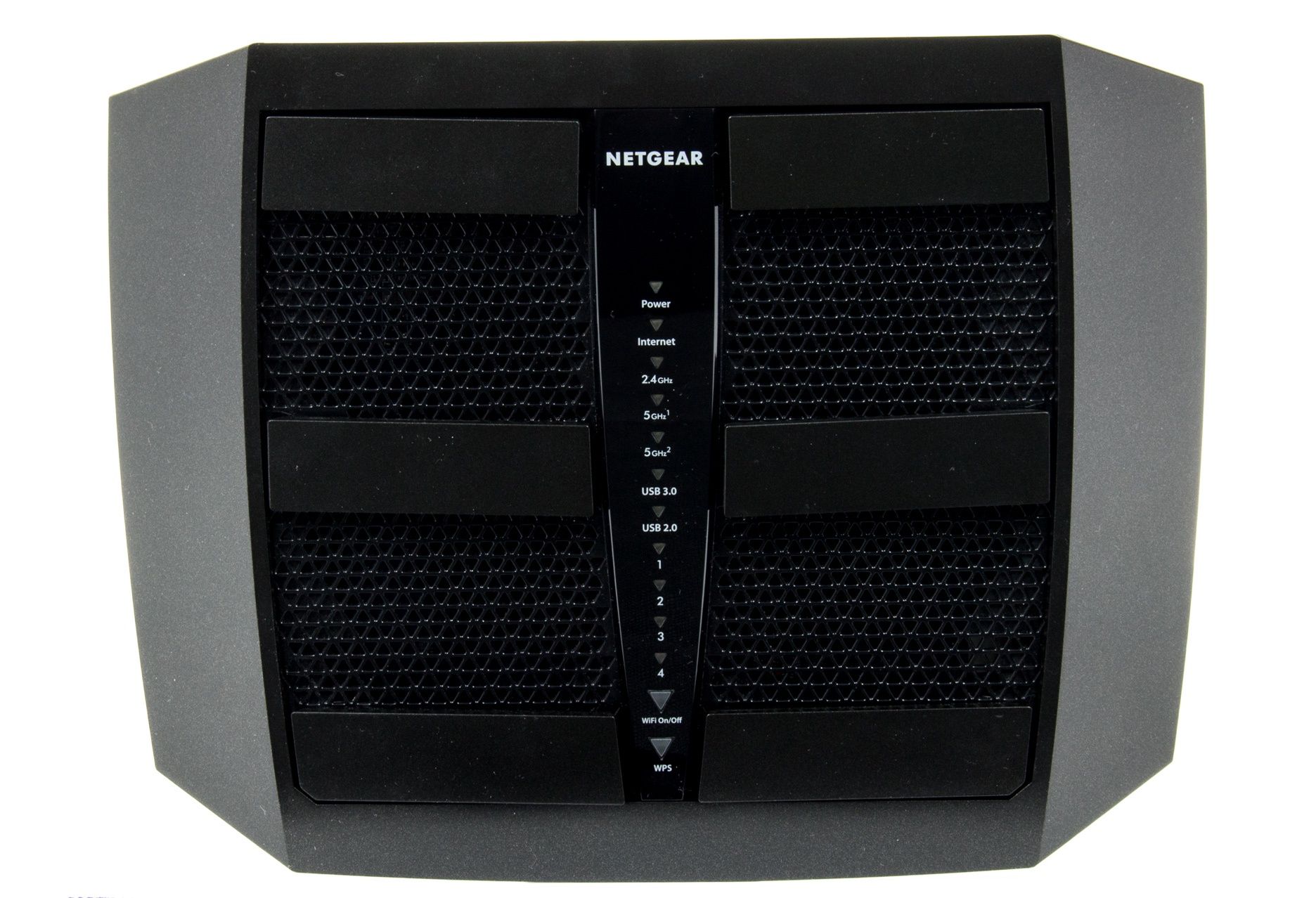
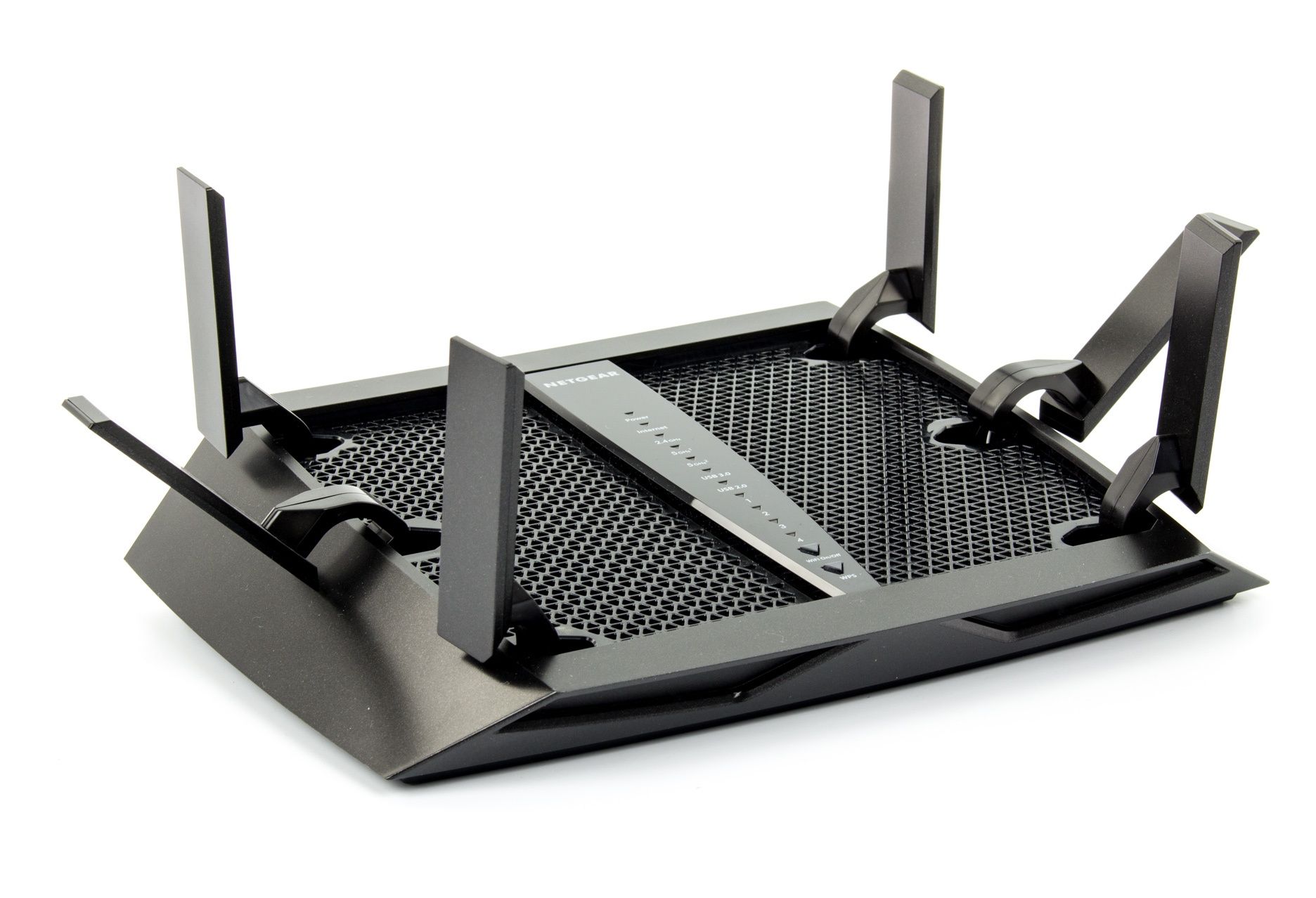
Jeśli znajdziemy dla Netgear X6 kawałek przestrzeni na szafce czy biurku, to samo urządzenie rzuca się w oczy. Choć zastosowano półmatowe tworzywo z niewielką błyszcząca konsolą środkową, to zadziorności urządzeniu dodaje rząd trójkątnych diod kontrolnych, a także ostre kształty obudowy. Gdy do routera podłączymy urządzenia sieciowe i dyski twarde, to rząd diod wygląda niczym system lotniskowych świateł podejścia. Na szczęście podświetlenie można wyłączyć.
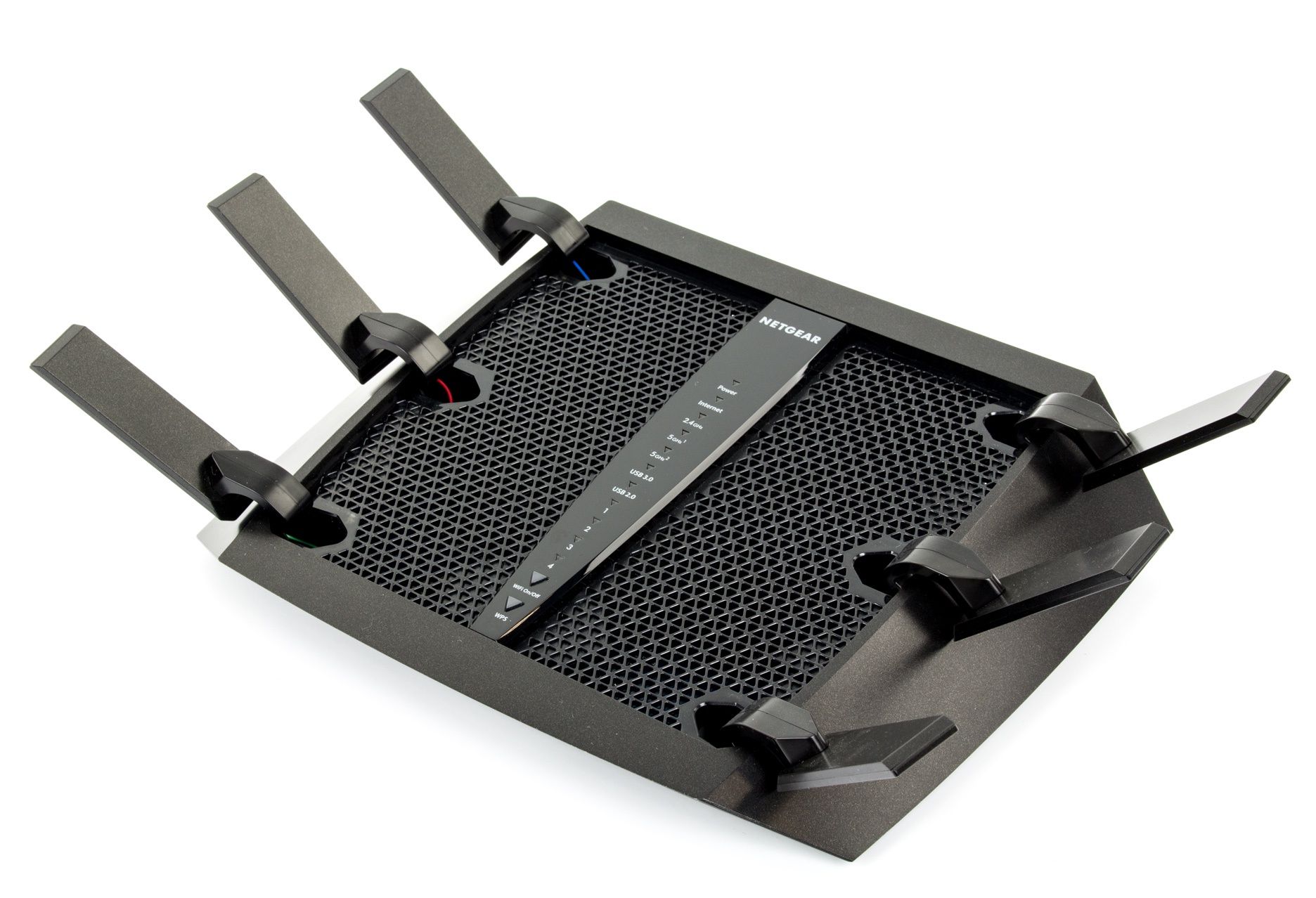
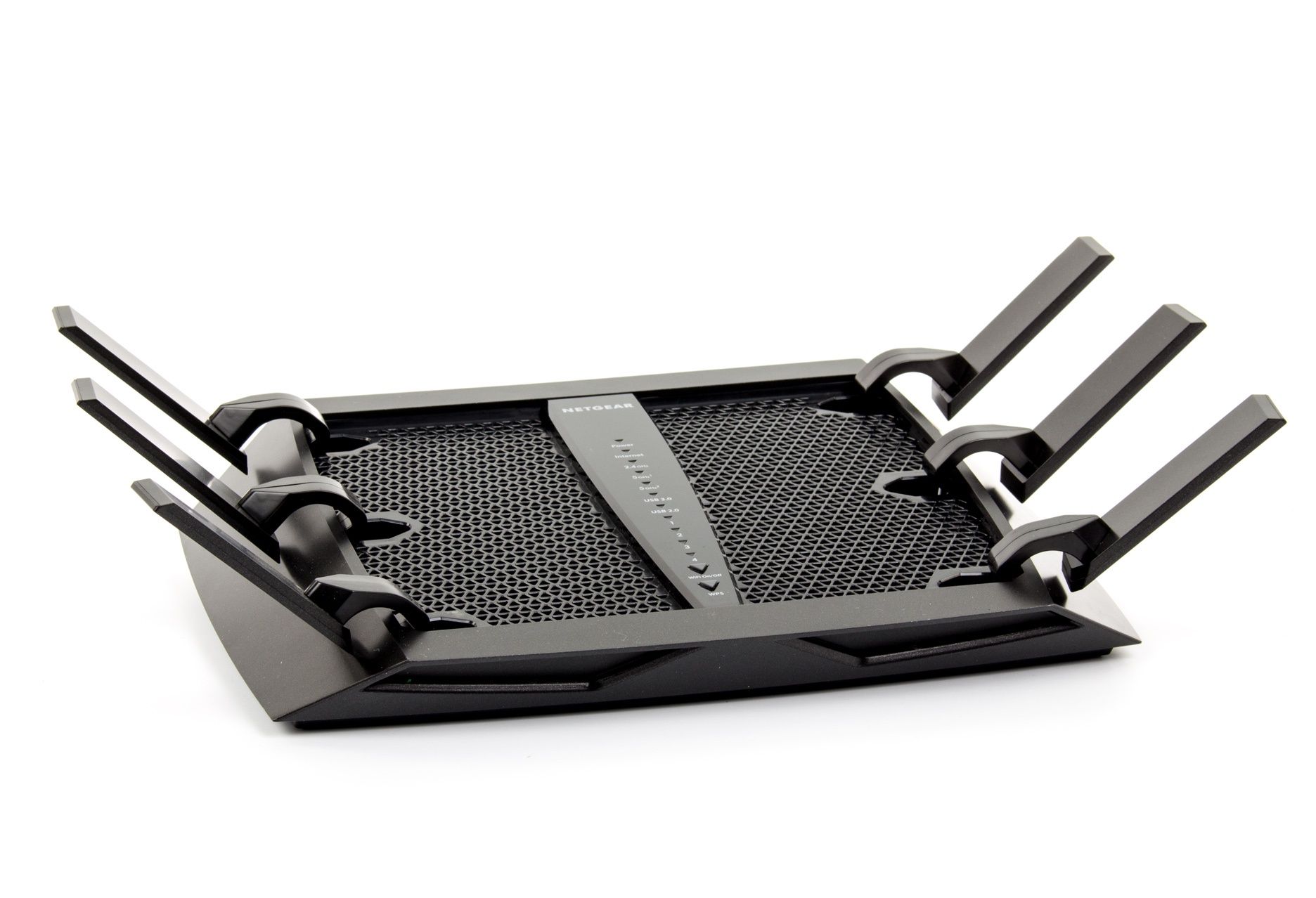
Netgear bardzo sprytnie poradził sobie z problemem odprowadzania ciepła z routera. Prócz potężnych pasywnych radiatorów, centralna wierzchnia i spodnia część obudowy jest usiana trójkątną perforacją. Dzięki temu nie ma problemu ze swobodną cyrkulacją powietrza. Perforacja częściowo przykryta jest ruchomymi elementami, które są antenami routera. Można je swobodnie podnieść do góry. Trzy anteny dual band odpowiadają za transmisję w sieci 2,4 i 5 GHz. Kolejne trzy za transmisję tylko w sieci 5 GHz.
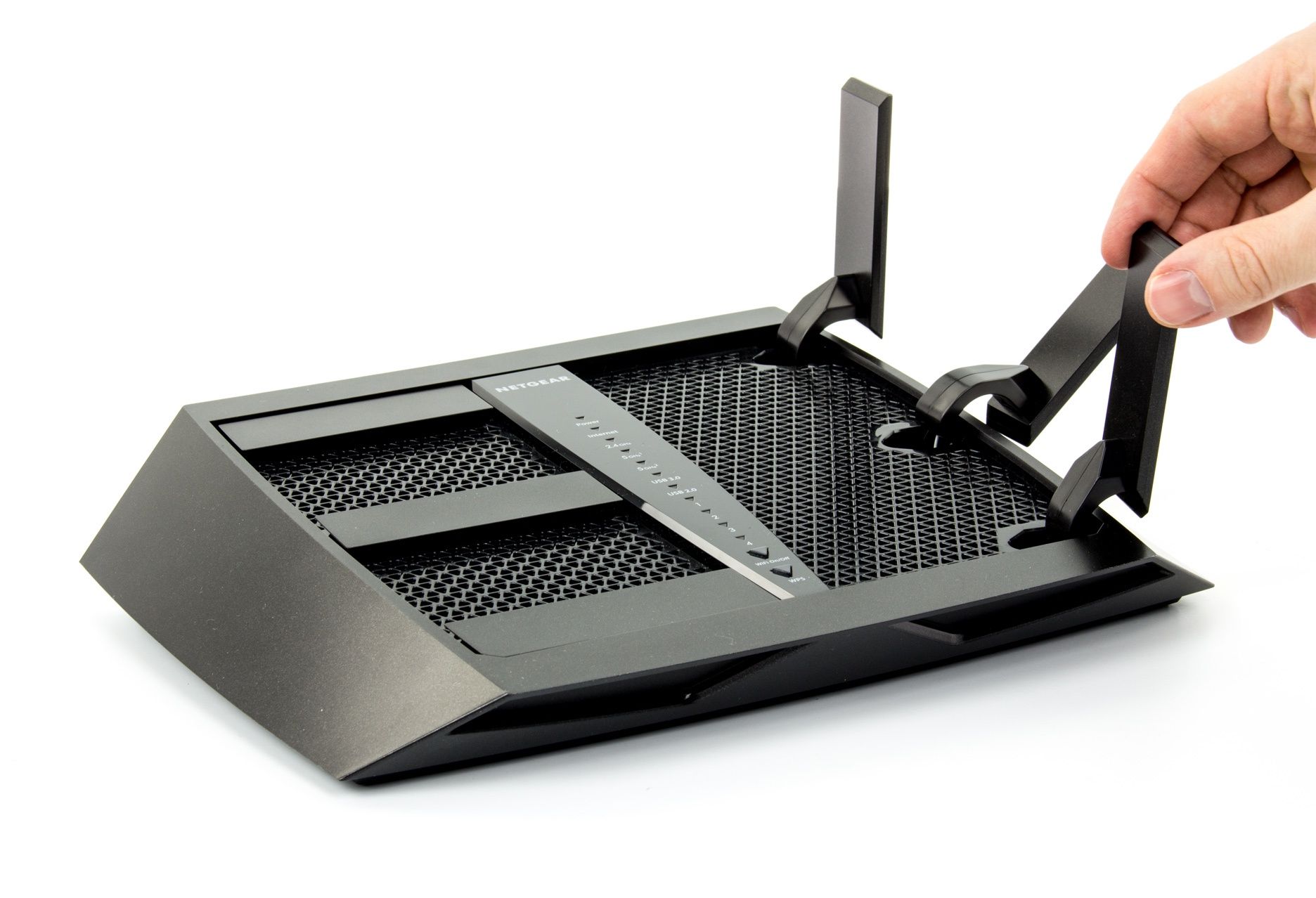
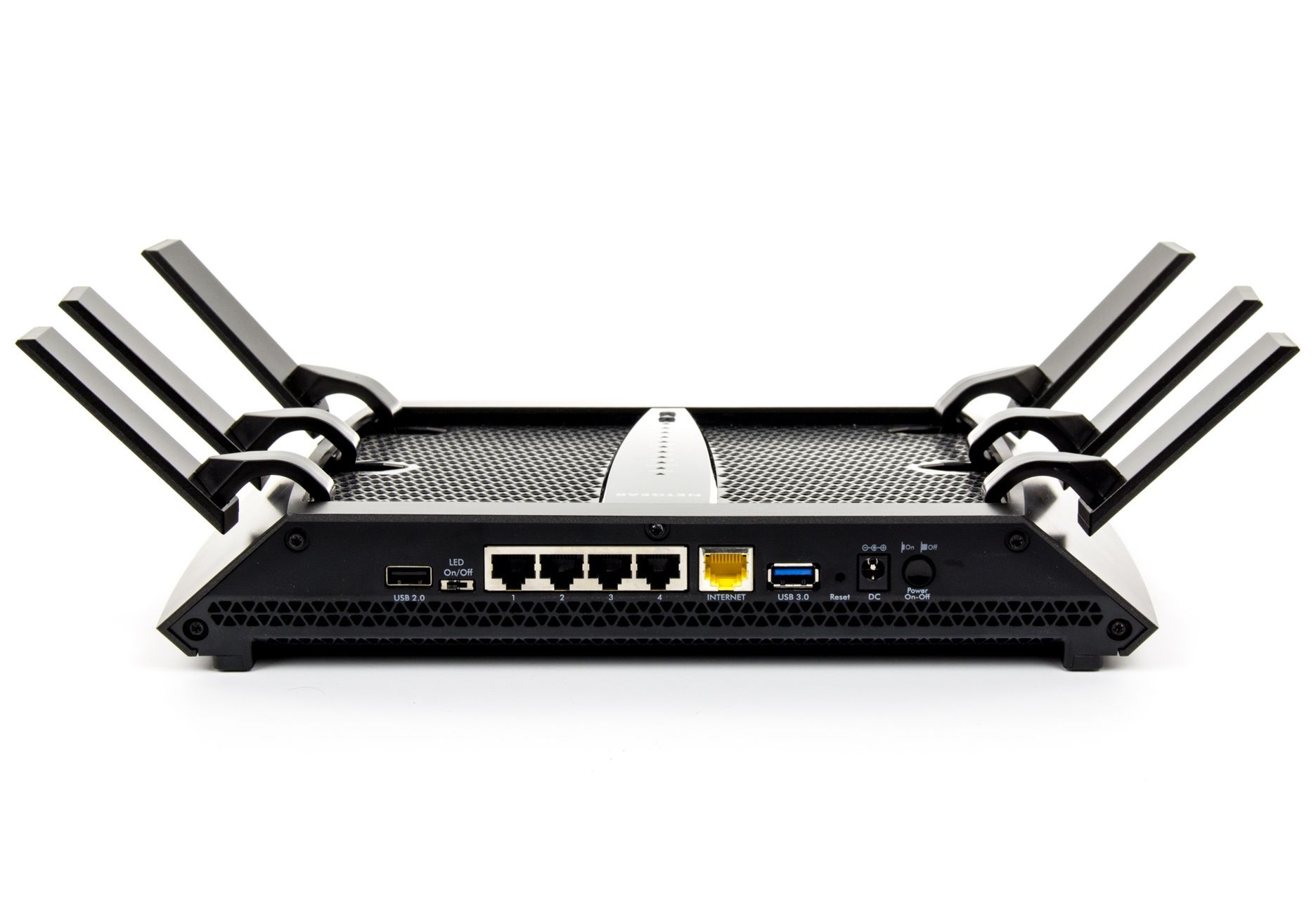
Wszystkie przełączniki, porty i gniazda rozszerzeń zostały umiejscowione z tyłu routera. To 4-portowy gigabitowy przełącznik LAN, gigabitowy port WAN, 2 porty USB (w tym jeden USB 3.0), przycisk włączania zasilania oraz resetu a także włącznik diod kontrolnych. Dodatkowe dwa przyciski – WPS oraz WiFi zostały sprytnie wkomponowane w rząd diod kontrolnych na frontowym panelu.
We wnętrzu Nighthawka znajdziemy komponenty znane z poprzedniego modelu – R7000. Jednostka obliczeniowa to dobrze SoC Broadcom BCM4709A0 z dwurdzeniowym procesorem o taktowaniu 1 GHz. Do tego dochodzi 256 MB pamięci RAM oraz 128 MB flash. Gdzie prócz R7000 i R8000 znajdziemy taką konfigurację?
Daleko nie trzeba szukać – TP-Link Archer C3200, Asus RT-AC3200 czy D-Link DIR-890L. Jak łatwo się domyśleć to konkurencja w klasie AC3200. No dobrze a co z sieciami WiFi? Tu należałoby się choć na chwilę zatrzymać i wyjaśnić w kilku zdaniach o co chodzi z szybkością 3,2 Gb/s.
Na kolejnych stronach znajdziecie konfiguracje urządzenia oraz testy wydajnościowe.
R8000 tuż przed MU-MIMO
Powróćmy na chwilę do standardu sieci 802.11n. Podstawowa szybkości transmisji w tym przypadku z wykorzystaniem jednej anteny wynosi 150 Mb/s. By poprawić szybkość przesyłania danych producenci zwielokrotnili liczbę anten w routerach do trzech. Co przekłada się na zwiększenie liczby 150-mbitowych strumieni i osiąganie szybkości do 450 Mb/s (a przy odpowiednich konfiguracjach nawet do 600 Mb/s).
Tak w dużym uproszczeniu wygląda technologia 802.11n z wykorzystaniem MIMO, to dzięki niej możliwy jest wzrost wydajności sieci WiFi. Podobnie sytuacja przedstawia się w standardzie 802.11ac. Tu podstawowy strumień danych może być transmitowany z szybkością 433 Mb/s. Zwielokrotnienie liczby strumieni daje teoretyczną przepustowość do 1300 Mb/s i w pierwszej wersji standardu 802.11ac nie przeskoczymy tej wartości. Co najwyżej dołożymy do tego mechanizmy formowania wiązki (beam forming), poprawiające stabilność transmisji i skupienie transmisji w kierunku odbieranego sygnału.
Jak więc poradzić sobie ze zwiększeniem wydajności sieci WiFi 802.11ac, a jednocześnie móc komfortowo korzystać ze wszystkich urządzeń domowych bez obawy o „dławienie się” eteru? Poczekać miesiące na zapełnienie się rynku produktami MU-MIMO? Niekoniecznie. Otóż Broadcom wpadł na bardzo ciekawy pomysł i rozwiązał problem dość prosto – to technologia Broadcom XStream, którą znajdziemy w Nighthawk X6 ale również w D-Linku DIR-890L. Cóż to takiego? Mamy do czynienia z urządzeniami standardu 802.11ac klasy AC3200.
Oznacza to, że urządzenie posiada dwa niezależne układy radiowe dla pasma 5 GHz oraz jeden dla 2,4 GHz. Wygląda dość prosto jednak we wnętrzu kryje się ciekawa architektura. Wspomnieliśmy już wcześniej o architekturze obliczeniowej bazującej na BCM4709A0. Jednak obsługę sieci WiFi zajął się inny SoC Broadcoma - BCM43602. A dokładniej 3 procesory Cortex R4 o taktowaniu 320 MHz. Każdy CPU odpowiada za obsługę określnego pasma sieci bezprzewodowej (1 x 2,4 GHz, 2 x 5 GHz), a dystrybucja sygnału odbywa się z użyciem 6 anten.
Zaraz zaraz, ale przecież strumieni jest dziewięć. Tak. Z tym, że 3 anteny transmitują sygnał zarówno w paśmie 2,4 jak i 5 GHz, zaś pozostałe 3 tylko w paśmie 5 GHz. By całość zagrała powinna zostać uzupełniona technologią SmartConnect. Mechanizm, w którym dystrybuowana jest jedna lub dwie sieci WiFi, a router sam decyduje do którego układu radiowego podłączyć dane urządzanie klienckie. I tak np. wolniejsze urządzenia standardu 802.11ac mogą zostać podłączone do jednego z układów 5 GHz, zaś te szybsze do drugiego.
Z kolei smartfony i tablety posiadające tylko obsługą 802.11n podłączone zostaną do pasma 2,4 GHz. Jak to wygląda w praktyce? Na poniższym ekranie widzimy 3 karty sieciowe podłączone do routera. Pierwsza z nich to typowy przedstawiciel klasy AC1200 - Intel 7260AC, dwie ostatnie to urządzenia D-Link DWA-192 (klasa AC1900). Jak widać mechanizm SmartConnect podłączył mniej wydajne urządzenia do jednego z układów radiowych, z kolei DWA-192 do drugiego układu.

A jak to wygląda w X6? O tym za chwilę na początek uruchamiamy router stosując klasyczną procedurę konfiguracyjną. Podłączamy port WAN routera do łącza internetowego, z kolei do jednego z portów LAN podłączamy komputer, który będzie służył do konfiguracji routera. Można również posłużyć się tabletem lub smartfonem, podłączając się do sieci WiFi dystrybuowanej przez Netgera.
Oprogramowanie Netgear genie w prosty i przystępny sposób pomaga przy konfiguracji routera, dodatkowym plusem jest obsługa w języku polskim. Jeśli uzyskamy połączenie z internetem router od razu zaproponuje pobranie najnowszej wersji oprogramowania układowego. Po całym procesie aktualizacji i konfiguracji możemy cieszyć się dostępem do sieci internet, siecią LAN oraz zabezpieczoną siecią WiFi. Cały proces (bez aktualizacji) zajmuje dosłownie 4-5 minut.
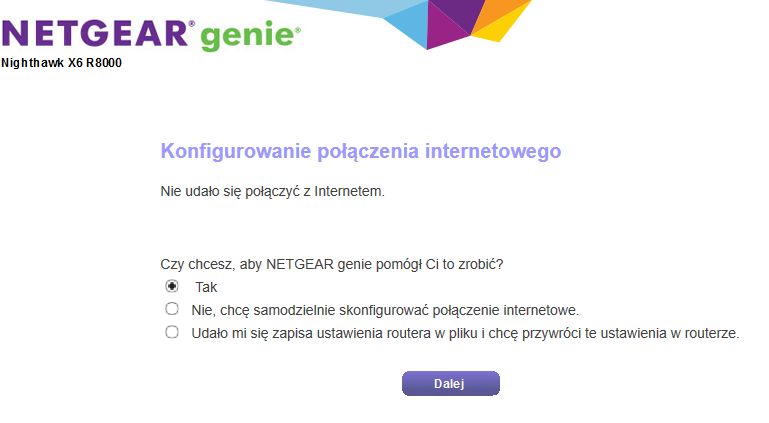
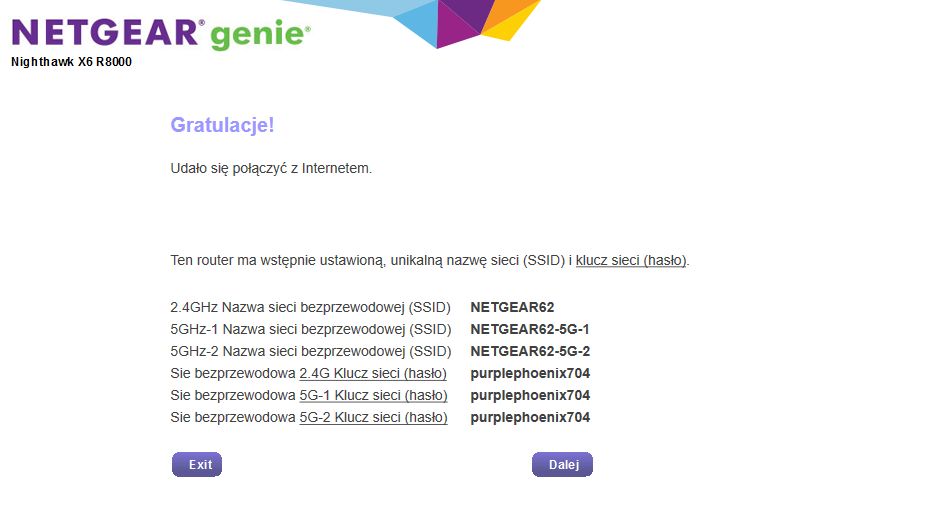
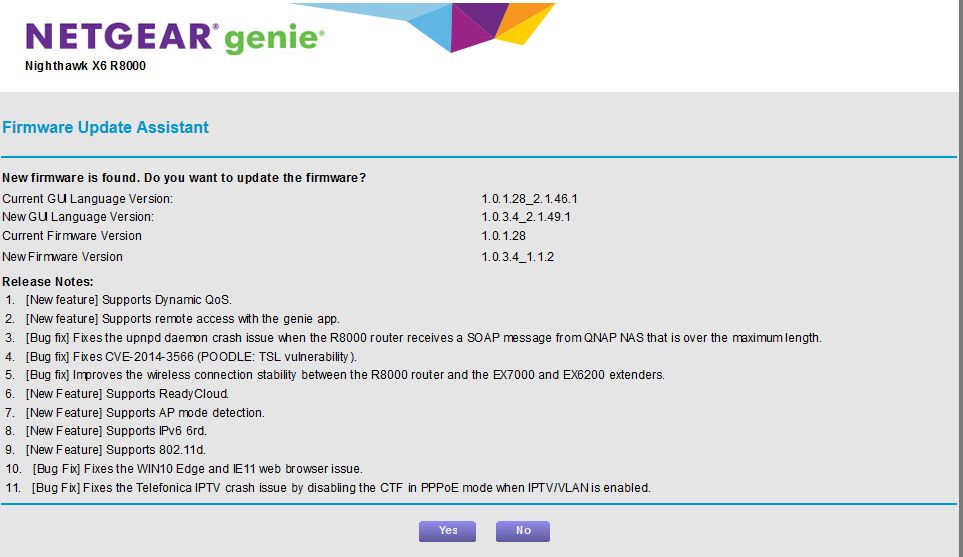
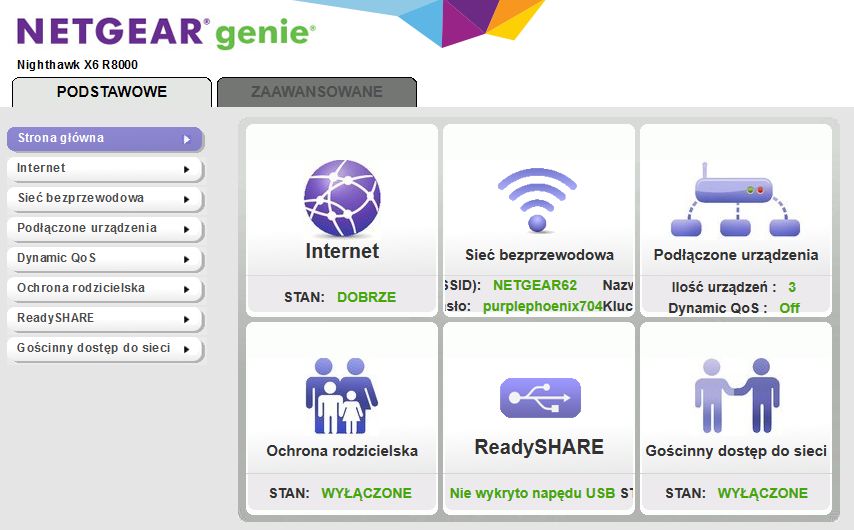
Rozwiązanie Netgear genie nie jest w przypadku Nighthawka nowością. Producent przeprojektował interfejs i w urządzeniach typu routery, repeatery czy punkty dostępowe znajdziemy ujednolicony wygląd. Jest w R8000 ale znajdziemy go również w poręcznym routerze PR2000. W przypadku Netgeara X6 interfejs został podzielony na dwie sekcje: Podstawowe i Zaawansowane.
Dzięki takiemu rozwiązaniu nawet użytkownik z niewielką znajomością sieci LAN poradzi sobie z odpowiednia konfiguracją routera. Nie musi on zaglądać do zakładki Zaawansowane. W zupełności wystarczą elementy z podstawowej części interfejsu. A znajdziemy tu m.in. Mapę sieci z parametrami ustawień i stanem usług.
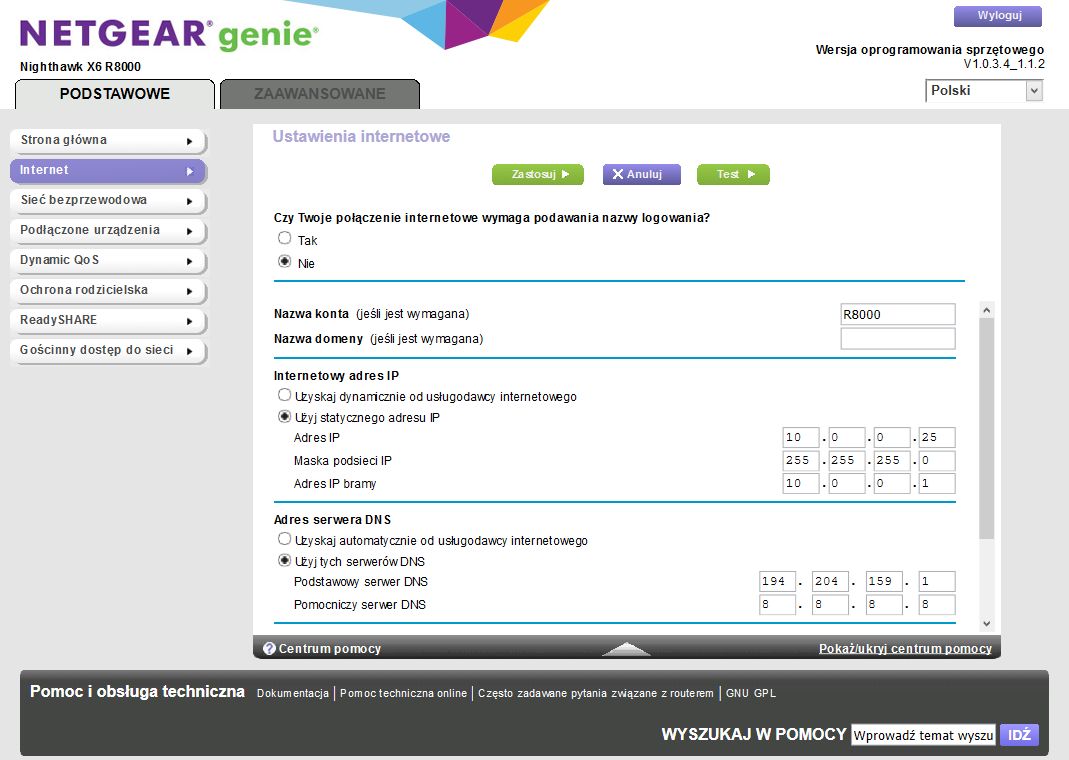
Zakładka Internet to elementy połączenia internetowego. Router obsługuje zarówno statyczną jak i dynamiczną adresację IP, połączenia VPN oraz PPPoE. Dodatkowym udogodnieniem jest obsługa sieci IPv6. Została ona jednak kryta w sekcji zaawansowanej.
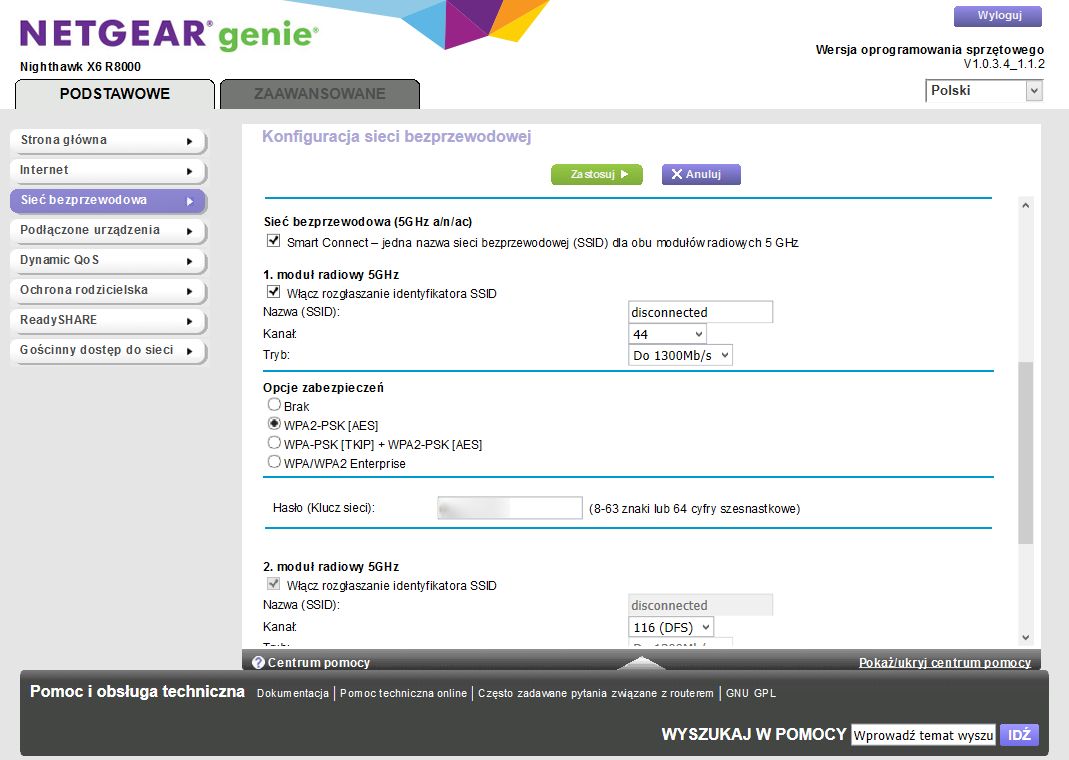
Zakładka Sieć bezprzewodowa zawiera konfigurację parametrów sieci WiFi zarówno dla pasma 2,4 jak i 5 GHz. Ustawimy w niej nazwy sieci, typ zabezpieczeń (WPA2-PSK, WPA-PSK oraz WPA/WPA2 Enterprise), kanał, szybkość oraz decydujemy czy włączamy Smart Connect. Tu warto na chwilę się zatrzymać.
By mechanizm działał prawidłowo, obydwie sieci nadające w paśmie 5 GHz muszą posiadać taką samą nazwę oraz taki sam typ zabezpieczeń oraz hasło. Warto zwrócić uwagę (o czym nie wspomnieliśmy wcześniej), że Smart Connect obsługuje pasmo 5 GHz dla „dolnych” oraz „górnych” kanałów. Dzięki temu możliwa jest znacznie sprawniejsza obsługa urządzeń bezprzewodowych i zwiększenie wydajności transmisji.
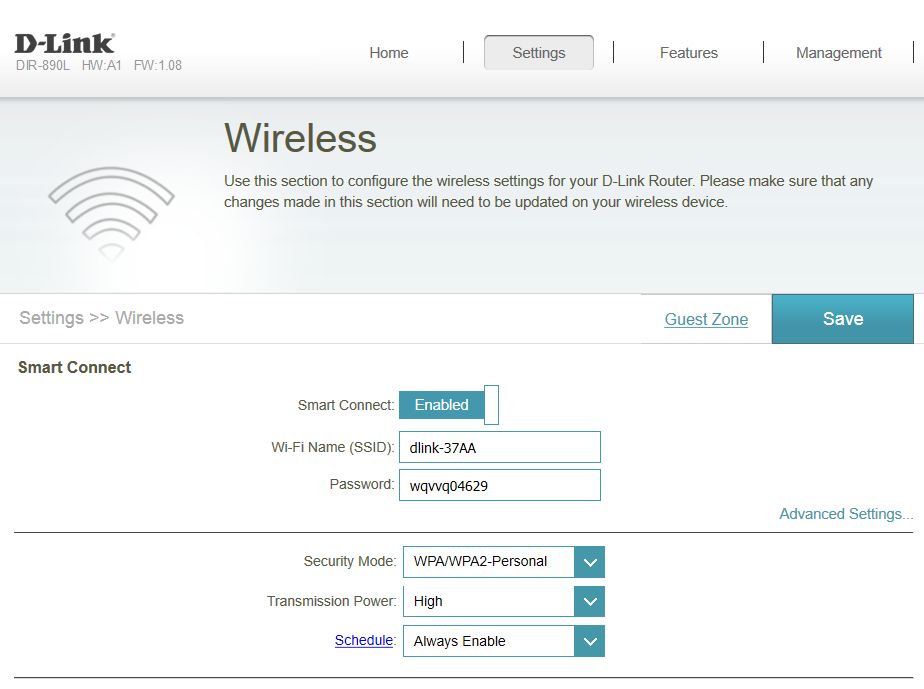
Do obsługi smart Connect Netgear w X6 podszedł w dość specyficzny sposób. Mechanizm obejmuje jedynie sieci 5 GHz. Z kolei sieć 2,4 GHz stanowi odrębną sieć bezprzewodową. W przypadku D-Linka DIR-890L mechanizm Smart Connect łączy w sobie wszystkie 3 sieci WiFi.
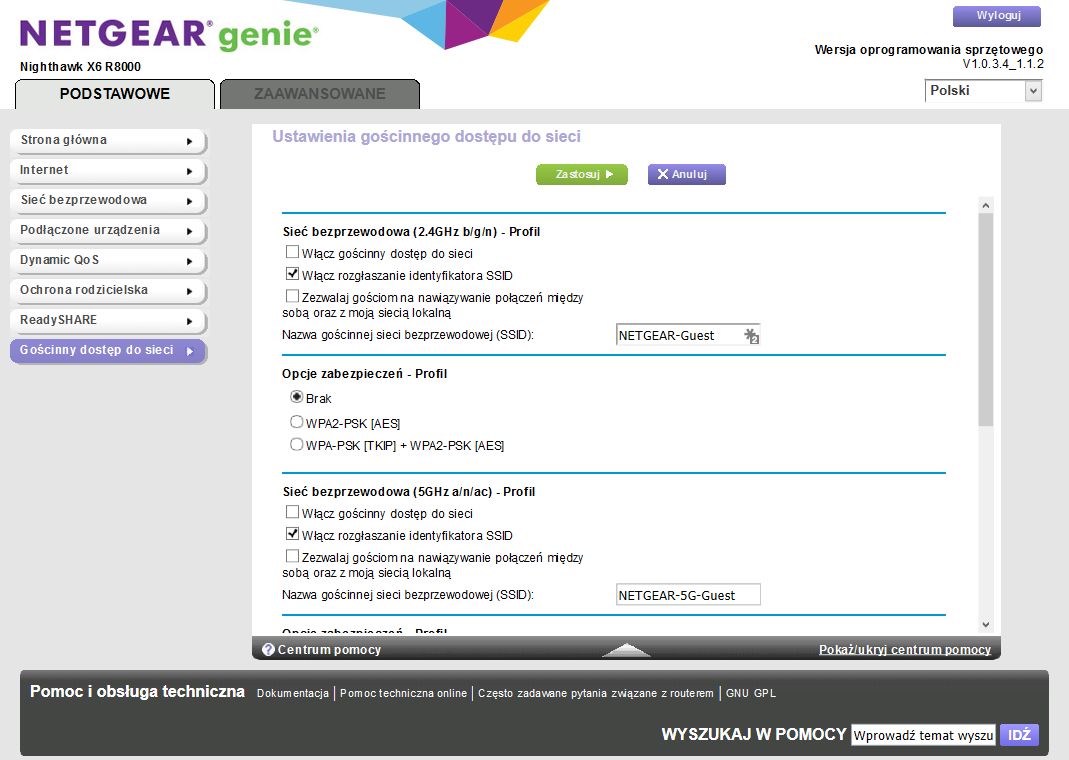
Będąc w temacie sieci bezprzewodowej warto podkreślić, że prócz dystrybucji 2 SSID dla sieci macierzyste j możemy również skorzystać z dobrodziejstw sieci gościnnej. Funkcjonalność jest przydatna w momencie gdy nasi goście w domu chcą skorzystać z dostępu do internetu a my niekoniecznie mamy ochotę podawać im hasło do naszej sieci macierzystej. W sekcji Gościnny dostęp do sieci możemy skonfigurować 3 sieci gościnne z odrębnymi hasłami. Mechanizm oferuje dodatkowo aktywację komunikacji pomiędzy użytkownikami sieci gościnnej i naszą siecią domową. Zabrakło niestety harmonogramów wyłączania/włączania funkcji.
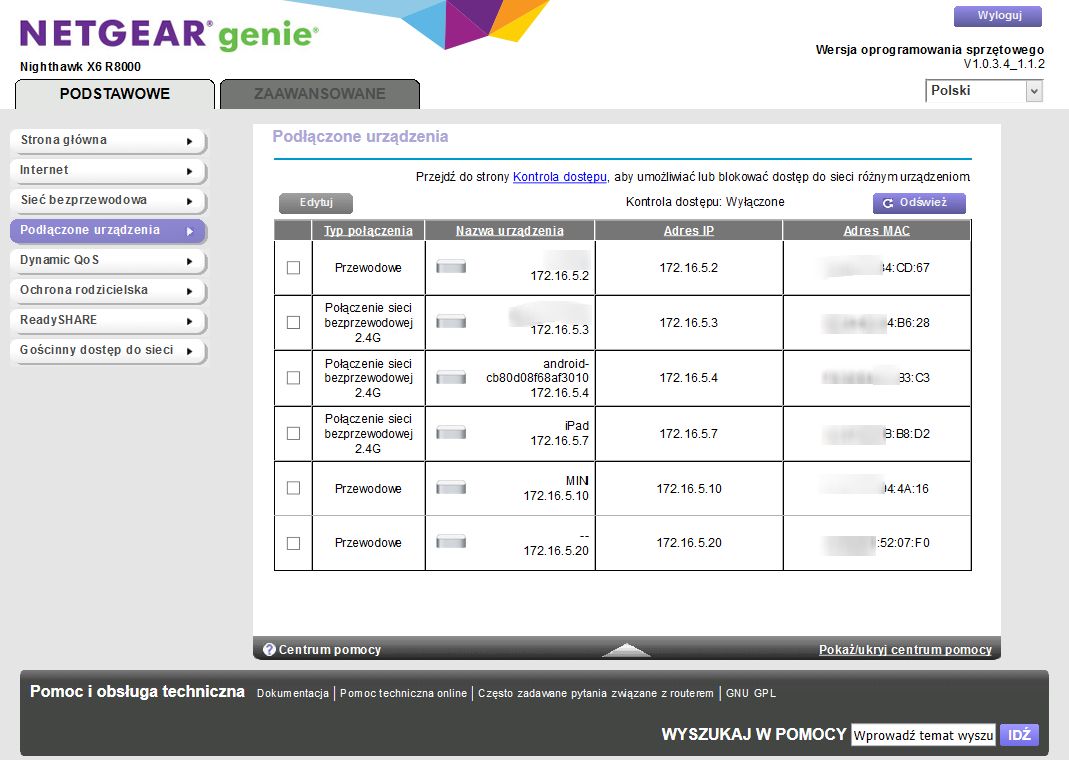
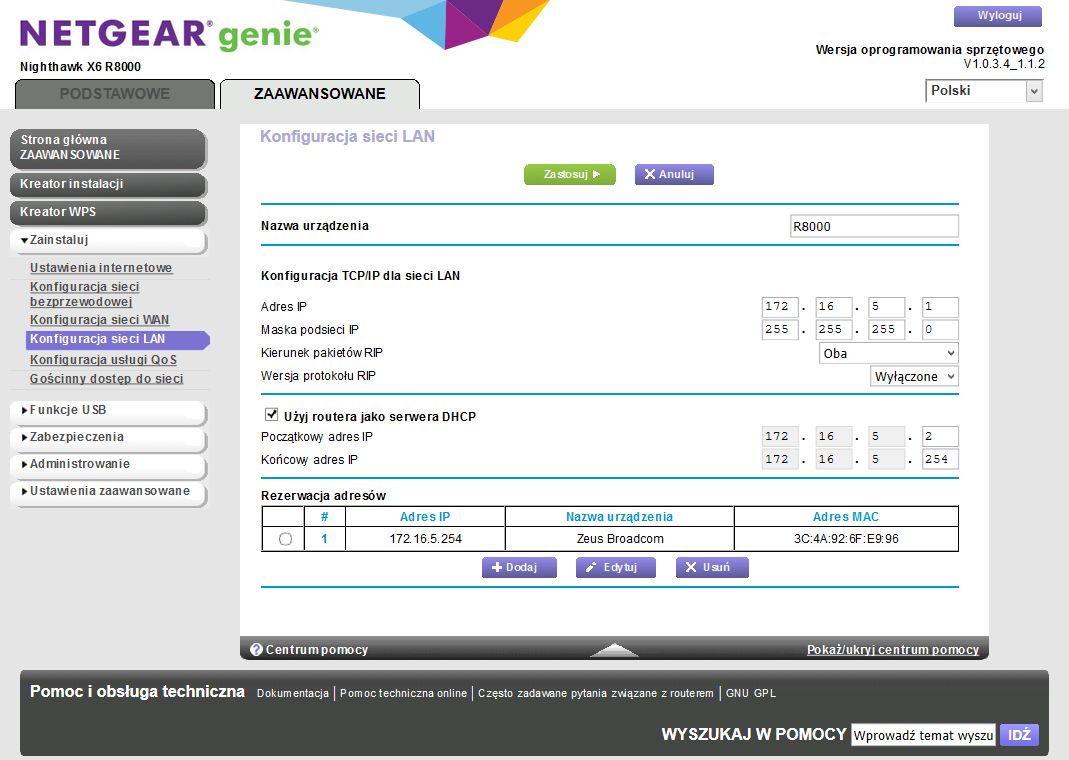
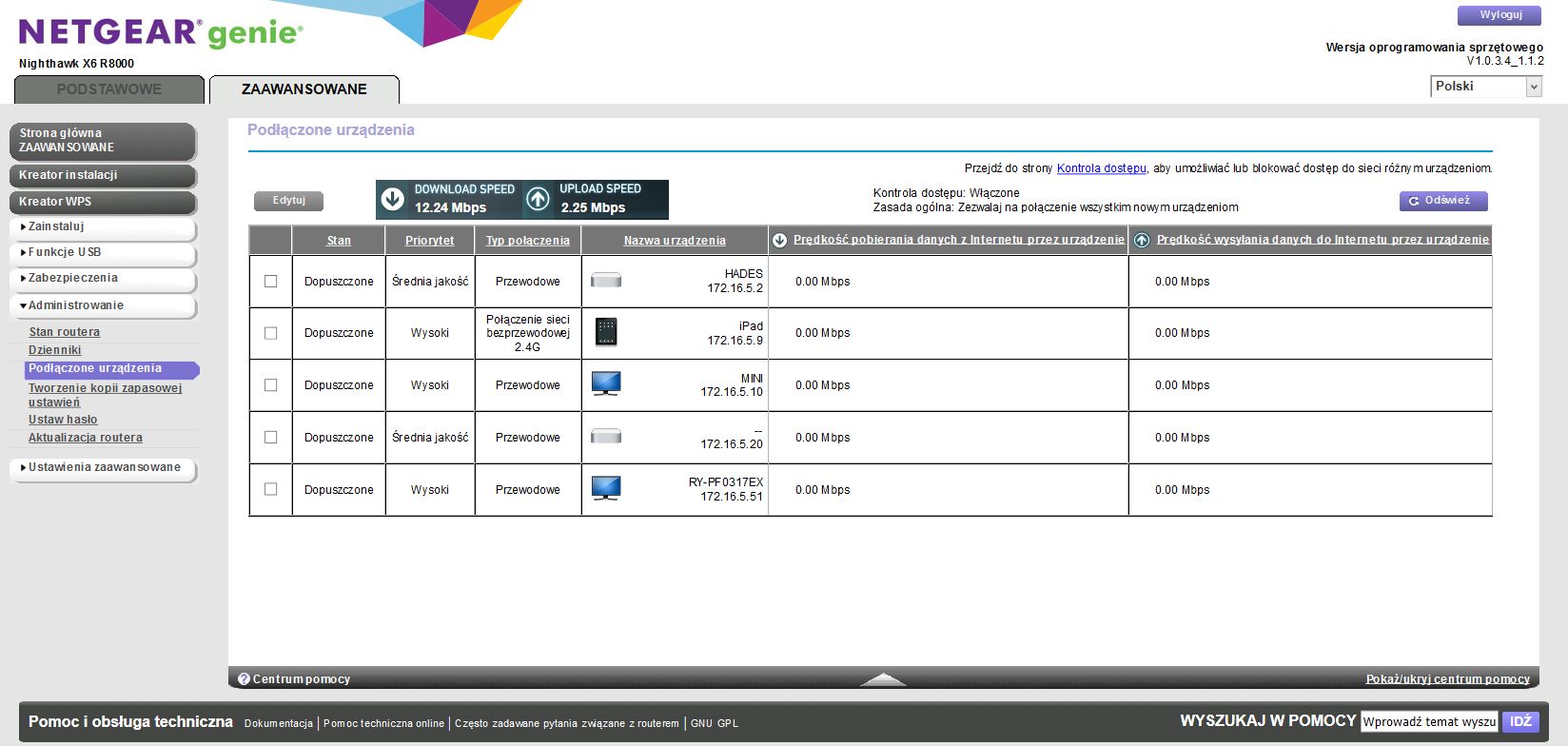
Sekcja Podłączone urządzenia to informacja dotycząca komputerów, notebooków, tabletów czy innych urządzeń sieciowych, które zostały podłączone do routera przewodowo bądź bezprzewodowo. Nie znajdziemy w tej sekcji możliwości np. rezerwacji adresów IP na podstawie adresu MAC. Ekran pełni raczej funkcję informacyjna. Sam mechanizm konfiguracji sieci LAN (adresacja, maska itd.) oraz rezerwacje adresów IP znajdziemy w sekcji Zaawansowane.
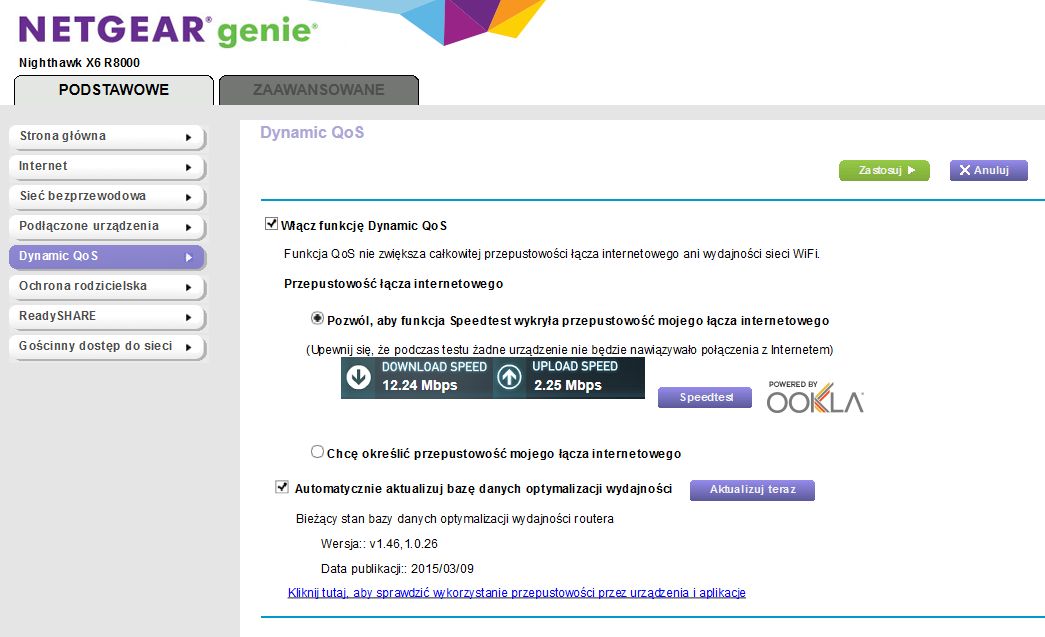
Coraz większa liczba urządzeń w sieci LAN oraz rosnące zapotrzebowanie na transmisję danych do i z internetu, wymusza na producentach domowego sprzętu sieciowego implementację rozwiązań znanych z urządzeń korporacyjnych. Jedną z nich są mechanizmy kształtowania i priorytetowania ruchu sieciowego QoS. W Nighthawku funkcja ta nazwana została Dynamic QoS i opiera się o szybkość łącza internetowego i jest całkowicie automatyczna. Wystarczy określić parametry łącza, a router sam dostosuje priorytet ruchu sieciowego dla danego typu transmisji.
Dla przykładu – nada wyższy priorytet i przydzieli niezbędne pasmo dla gier czy strumieniowania multimediów. Z kolei ruch P2P czy FTP zostanie oznaczony niższym priorytetem. Mechanizm został oparty o reguły pobierane z serwera Netgear. Baza reguł powinna zostać pobrana z internetu, jednak najświeższa jej wersja pochodzi z 2015 roku.
Dodatkowym elementem sieci bezprzewodowych, który można aktywować w sekcji Zaawansowane są mechanizmy WMM (Wireless Multimedia). To element standardu 802.11e, który nadaje wyższy priorytet m.in. dla strumieniowania multimediów w odróżnieniu od reszty ruchu sieciowego.
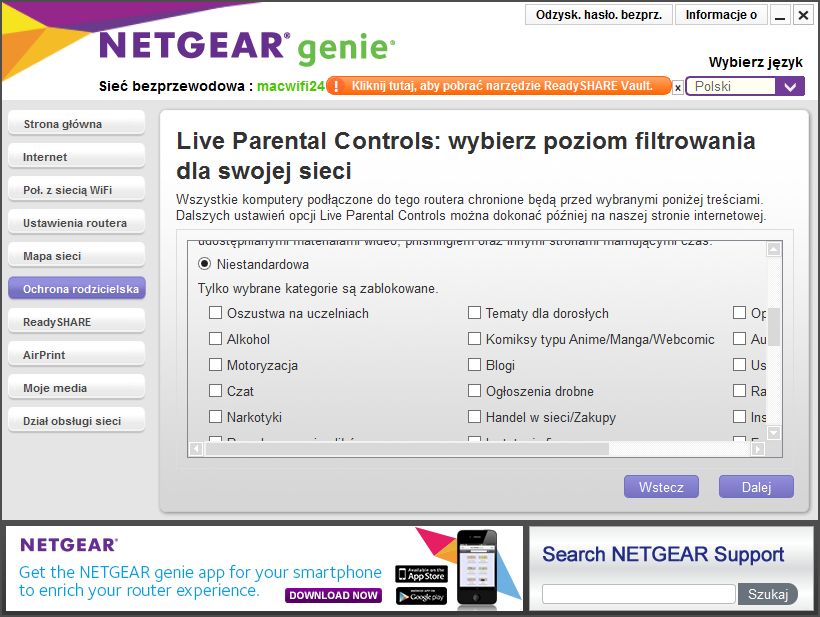
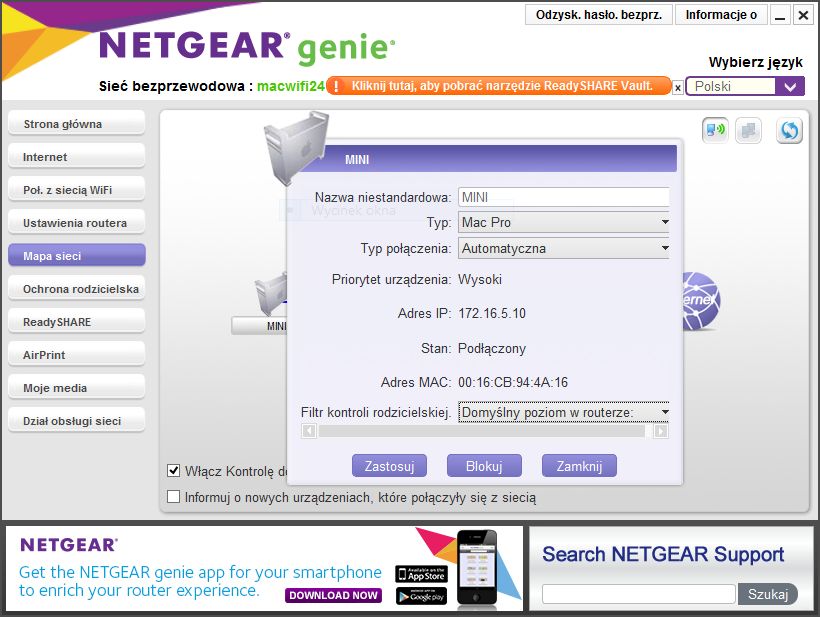
Netgear dość ciekawie zrealizował mechanizmów kontroli rodzicielskiej opierając całość na OpenDNS i zewnętrznej aplikacji Netgear genie (dostępna na komputery Windows, Mac, iOS oraz Android). Pozwala ona po zalogowaniu się do konta OpenDNS na konfigurowanie odpowiedniego poziomu zasad kontroli i dostępu do niedozwolonych treści.
Możemy wybierać spośród 4 poziomów lub samodzielnie dostosować kategorie kluczowe. Po zastosowaniu zmian w aplikacji Netgear genie możemy doprecyzować , które komputery i w jakim stopniu będą objęte kontrolą rodzicielską. Dodatkowo jeśli wejdziemy na stronę https://netgear.opendns.com możemy opracować reguły filtrowania (również ich ramy czasowe) oraz zastosować konto obejścia, które pozwoli na dostęp do stron filtrowanych bez konieczności zmiany reguł.
Wyższy poziom wtajemniczenia
W omówionych wyżej ustawieniach podstawowych znajdziemy niezbędne elementy do prawidłowej konfiguracji routera. To czego brakuje w tej sekcji znajdziemy w opcjach Zaawansowanych. Producent celowo przeniósł je poza główne ustawienia, by ułatwić pracę z urządzeniem mniej wprawnym użytkownikom.
W zakładce Zaawansowane umieszczono m.in. bardziej rozbudowy panel podsumowania ustawień routera. Znalazł się tu także kreator instalacji – który może przeprowadzić użytkownika przez proces konfiguracji wstępnej routera. Jest mechanizm aktywacji WPS, pozwalający na bezkonfiguracyjne połączenie się z siecią WiFi.
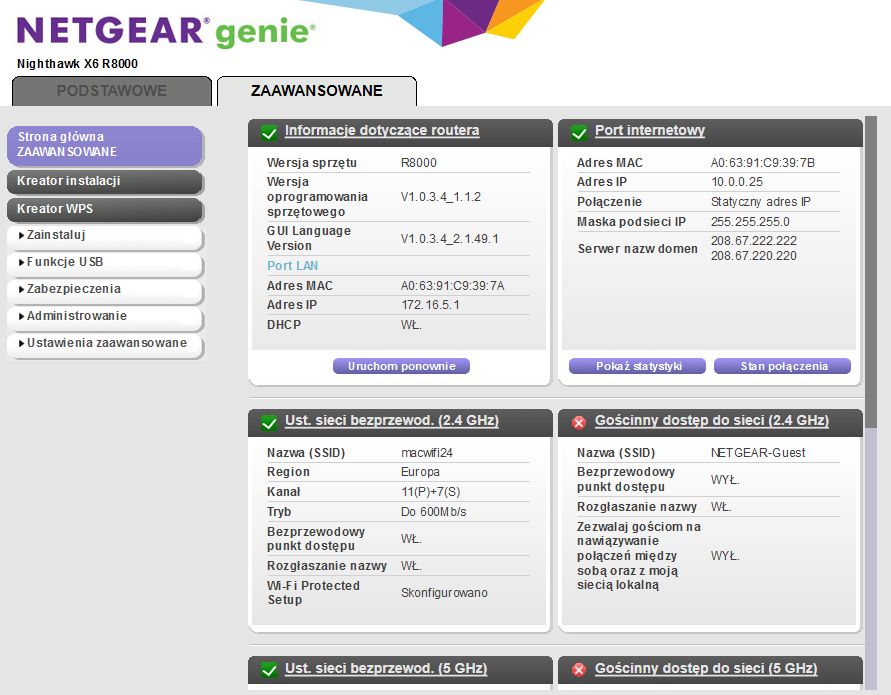
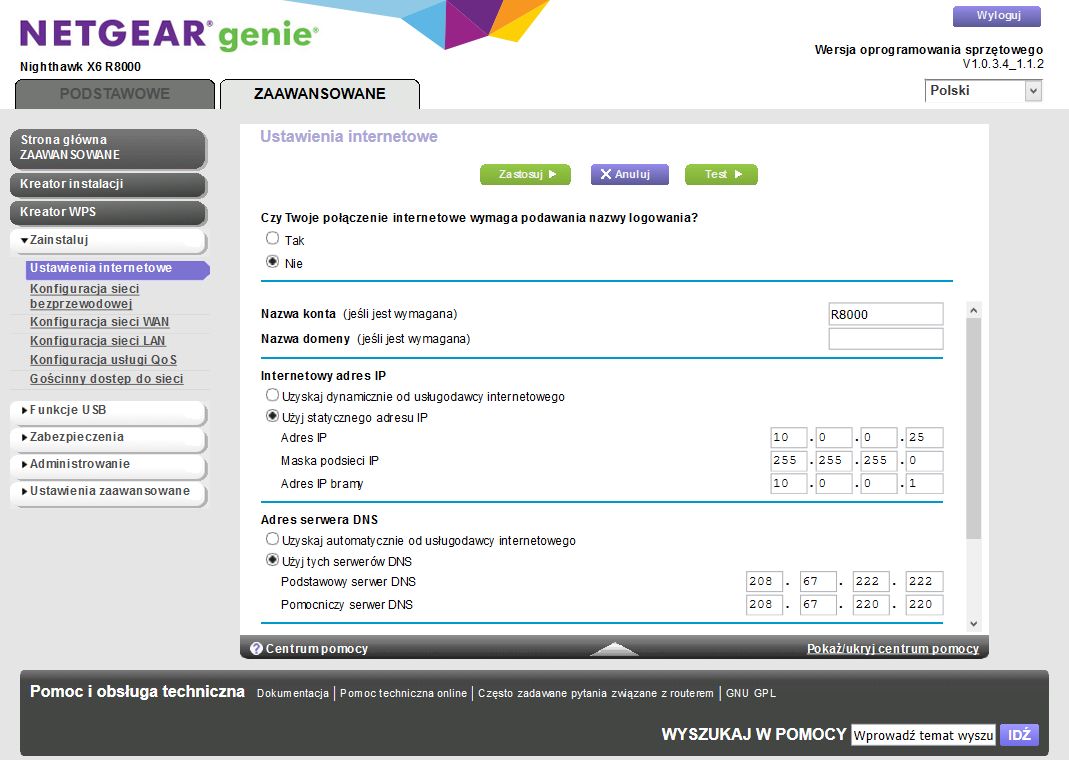
Jeśli wolimy samodzielnie ustawić wszystkie niezbędne elementy sieci to powinniśmy wejść w zakładkę Zainstaluj. W tym miejscu użytkownik może określić elementy:
- Łącza Wan – adresację IP, typ połączenia, DNS-y, uruchomić serwer DMZ, określić czy router będzie odpowiadał na zapytania ICMP z internetu, włączenie zapory sieciowej
- Sieci LAN – klasę adresową, zakres adresacji dla serwera DHCP oraz możliwość rezerwacji adresów
- Sieci WiFi – nazwy sieci dla pasma 2,4 i 5 GHz, parametry zabezpieczeń, hasła, kanały i szybkość połączeń. Dodatkowe ustawienia sieci bezprzewodowej – ograniczenie kanału do 20 MHz, preambuła, harmonogram włączenia sieci WiFi oraz opcje związane z kodem PIN WPS. Router został również wyposażony w tryb pracy jako punkt dostępowy. W takiej konfiguracji wszystkie elementy związane z routingiem, bramą, DHCP i pozostałymi funkcjonalnościami routera są zadaniem innego urządzenia sieciowego. Netgear dystrybuuje jedynie sygnał sieci WiFi zarówno dla pasma 2,4 jak i 5 GHz.
- W menu zaawansowanych znalazły się tu również funkcje, które dostępne są w wersji podstawowej interfejsu – chociażby funkcje QoS oraz ustawienia sieci gościnnej
Prócz ochrony rodzicielskiej, o której wspomnieliśmy chwilę wcześniej Netgear został wyposażony w dodatkowe wewnętrzne mechanizmy kontroli rodzicielskiej. W sekcji Zabezpieczenia możemy określić zasady Kontroli dostępu. Dzięki niej zezwalamy lub zabraniamy określonym urządzeniom dostępu do sieci. Urządzenie zablokowane zostanie podłączone do sieci IP, jednak dostęp do pozostałych urządzeń w sieci będzie niemożliwy. W Netgearze możemy także blokować niepożądane witryny (w nieco prostszy sposób niż wykorzystanie mechanizmów OpenDNS).
W menu Blokowanie witryn możemy ustawić słowa kluczowe, także według harmonogramu oraz nazwy domen lub zawartość witryn zawierających określone słowa. Mechanizm ten można ominąć aktywując „zaufany adres IP”, który nie będzie podlegał regułom blokad.
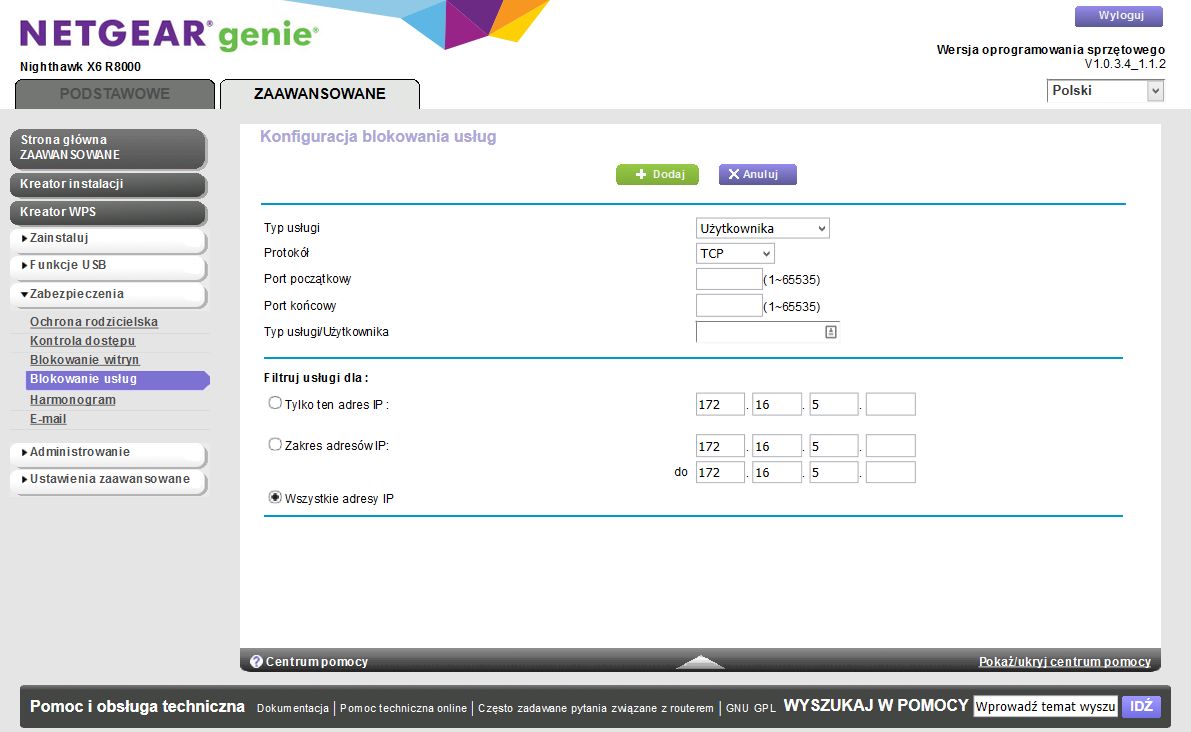
Jeśli blokada witryn lub słów kluczowych jest niewystarczająca możemy ją rozszerzyć blokowanie usług. Jest to niezwykle konfigurowalny mechanizm pozwalający na określenie zasad dostępu do określonych typów połączeń – np. sieci P2P, FTP czy VPN. Reguły zakładamy w sekcji Blokowani usług.
Mechanizmy blokad nie pozostają bez kontroli. Prócz harmonogramu blokad producent przewidział również mechanizmy powiadamiania. Wystarczy skonfigurować prawidłowy adres i konto mail, które będzie wysyłało powiadomienia o próbie odwiedzania niedozwolonych witryn.
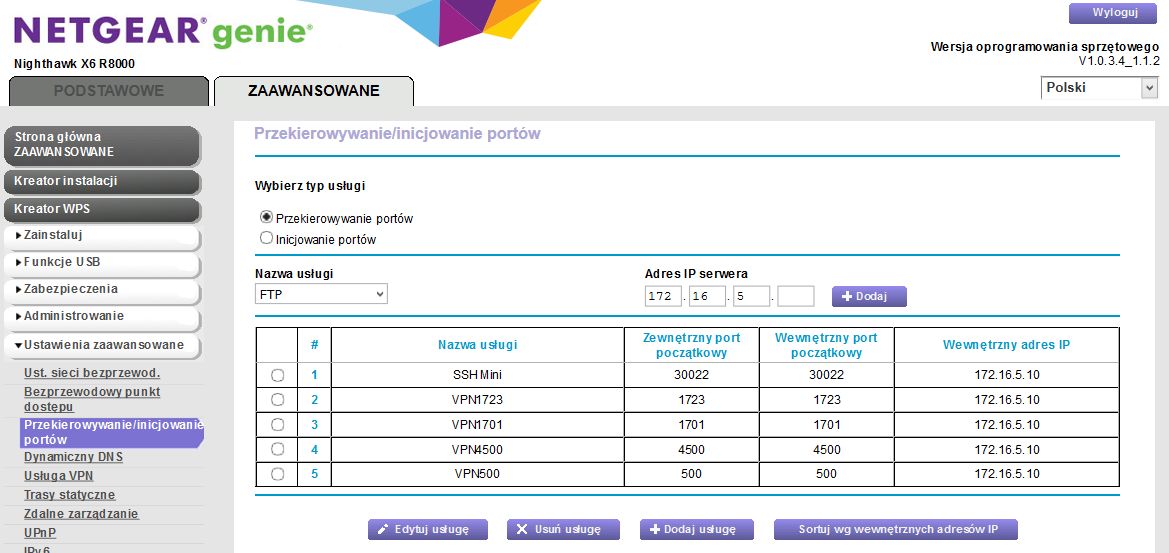
Jeśli zerkniemy do zakładki Ustawienia zaawansowane to prócz wspomnianych parametrów sieci WiFi znajdziemy kilka dodatkowych ciekawych funkcjonalności. Router oferuje m.in. przekierowanie portów oraz funkcje inicjowania portów. Pierwsza z nich pozwala na przekierowanie (otwarcie) jednego portu i dostęp do sieci wewnętrznej do określonego komputera i jego jednego portu.
Inicjowanie portów z kolei to mechanizm dostępu do wielu portów za pomocą jednego otwartego portu. Rozwiązanie przydatne w przypadku niektórych gier online, komunikacji głosowej.
Użytkownicy, którzy posiadają zewnętrzny publiczny adres IP mogą wykorzystać mechanizmy dynamicznego DNS. Ułatwiają one (szczególnie w przypadku zmiennego adresu IP) dostęp do wewnętrznej sieci LAN z internetu. Netgear obsługuje swój własny mechanizm DDNS (mynetgear.com) oraz operatorów noip.com i dyndns.com.
Łatwe zarządzanie routerem jest możliwe również dzięki funkcji – Zarzadzanie zdalne. Pozwala ona na konfigurację portu dostępowego, przez który będzie możliwy dostęp do panelu konfiguracyjnego urządzenia spoza naszej sieci.
Będąc przy usługach dostępu zdalnego nie wolno zapomnieć o obsłudze VPN. Mechanizm wirtualnych sieci prywatnych umożliwi bezpieczny szyfrowany dostęp z internetu do naszej sieci domowej. Dzięki niemu możemy korzystać ze wszystkich usług jakie oferuje sieć LAN będąc podłączonym z odległej sieci (np. z drugiego końca Polski).
Podobnie jak w przypadku kontroli rodzicielskiej Netgear oparł usługę VPN o zewnętrzne oprogramowanie: OpenVPN. W zakładce Usługa VPN możemy aktywować dostęp , pobrać certyfikaty i określić rodzaj dostępu do sieci LAN:
- Dostęp tylko do sieci LAN
- Dostęp do sieci LAN i internetu.
Niestety smutna wiadomość dla posiadaczy urządzeń mobilnych. System VPN nie jest obsługiwany z urządzeń iOS i Android.
Funkcje USB, multimedia i administracja
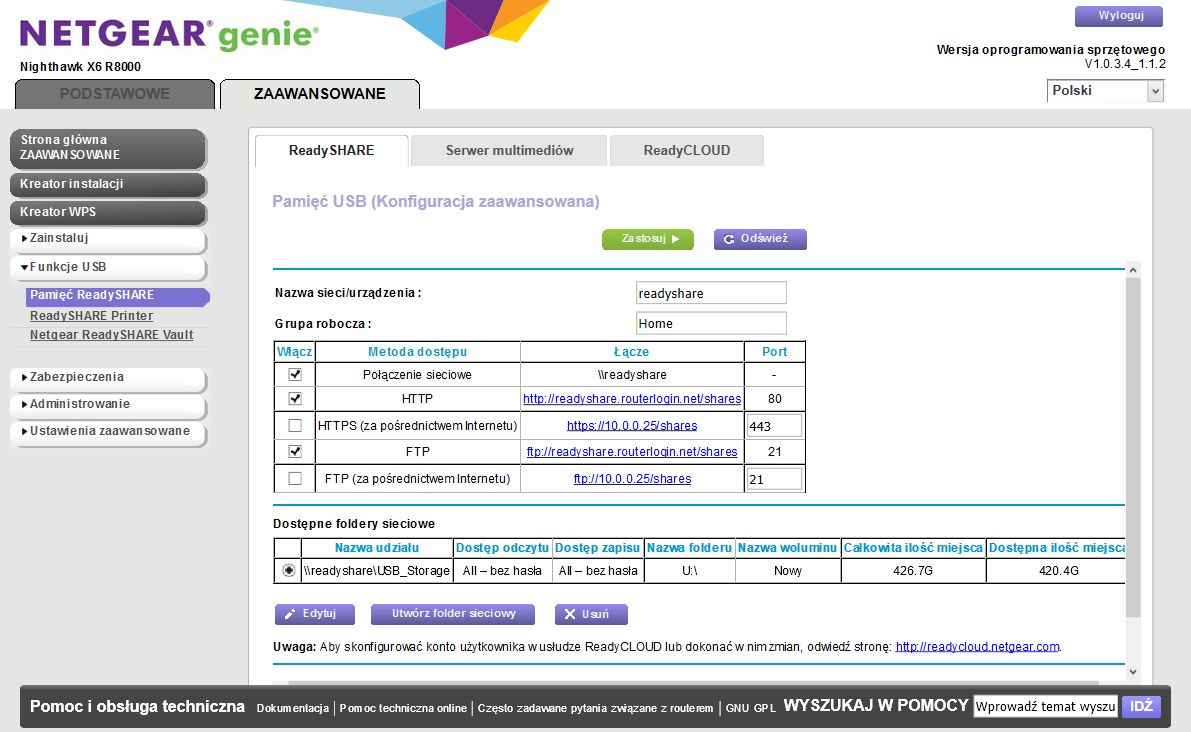
Sporo ciekawostek czeka na nas w obsłudze portów USB. Podłączmy zatem dysk USB i wejdźmy do zakładki Funkcje USB – Pamięć ReadyShare. W R8000 możemy udostępniać pliki z podłączonego nośnika z wykorzystaniem protokołów CIFS/SMB oraz FTP. Nie zabrakło również odczytu danych poprzez http. Co ciekawe dostęp do zasobów może odbywać się również spoza sieci LAN. Szkoda tylko, że Netgear nie zdecydował się na wprowadzenie bardziej zaawansowanej autoryzacji dostępu do zasobów. Udostępnione dane mogą być dostępne dla wszystkich lub z użyciem hasła… administratora routera.
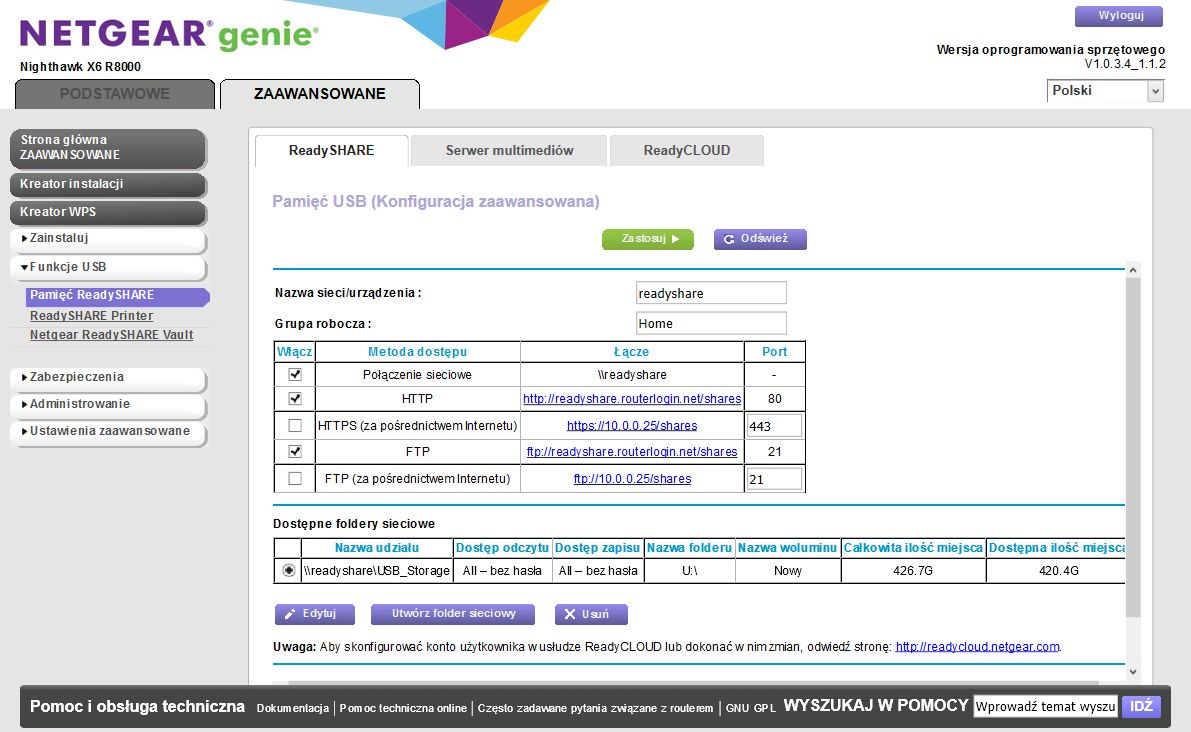
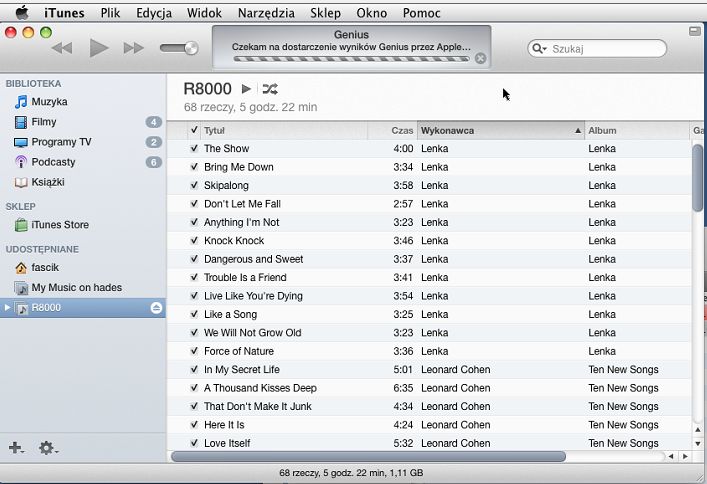
W sekcji Pamięć ReadySHARE znalazły się jeszcze dwie funkcjonalności. Jedna z nich to elementy systemu multimediów. Netgear został wyposażony w serwer iTunes oraz serwer DLNA i UPnP AV. Dzięki pierwszemu będziemy mogli gromadzić nagrania audio na podłączonym nośniku USB i współdzielić kolekcję muzyczną ze wszystkimi urządzeniami obsługującymi program iTunes. W przypadku DLNA musimy być wyposażeni w kompatybilny odtwarzacz lub aplikację obsługującą ten standard. Aktywacja serwerów sprowadza się do zaznaczenia opcji w menu routera.
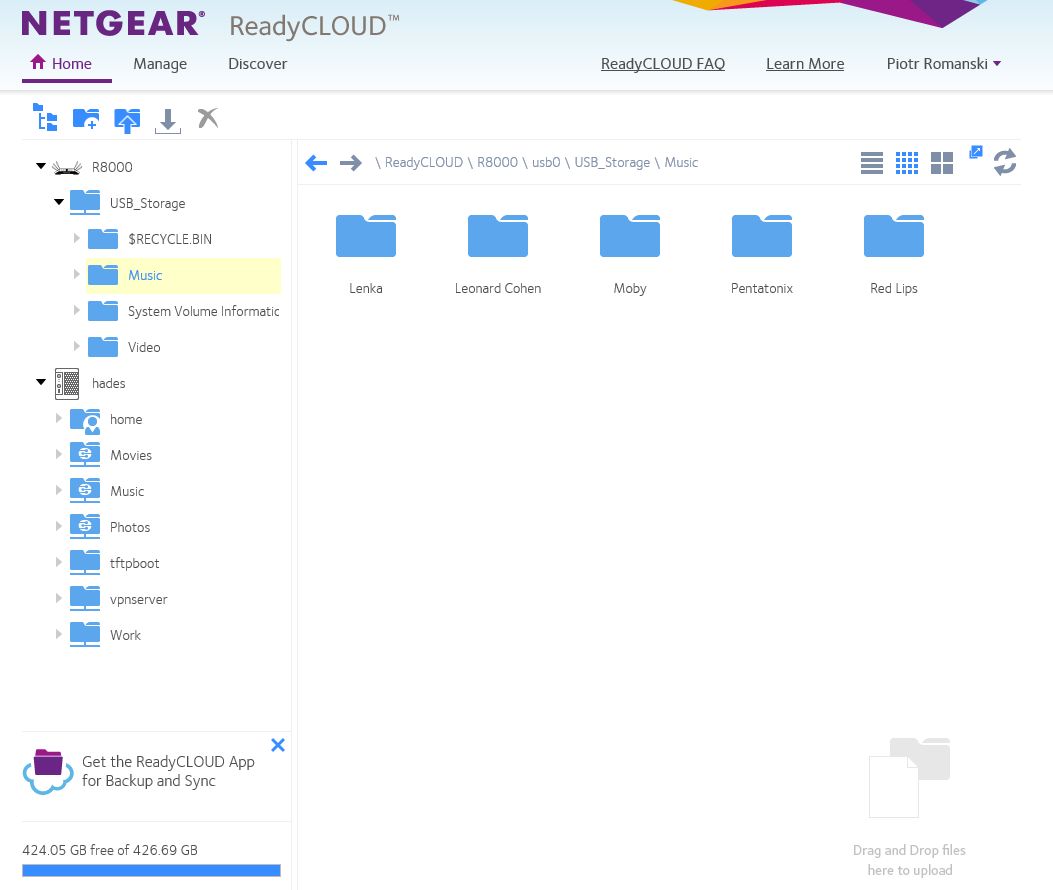
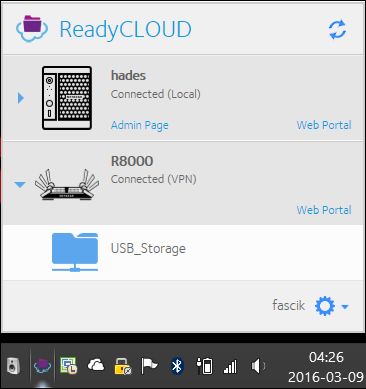
Kolejna opcja związana z udostepnieniem danych to usługa ReadyCloud. Jest ona dobrze znana użytkownikom systemów sieciowych pamięci masowych ReadyNAS. To nic innego jak usługa chmury prywatnej z możliwością zdalnego dostępu z dowolnego miejsca na świecie poprzez WWW w serwisie http://readycloud.netgear.com lub z użyciem smartfona. Oczywiście producent oddaje w ręce użytkownika aplikację desktopową, która pozwala na szybki dostęp do zasobów chmury z użyciem eksploratora plików.
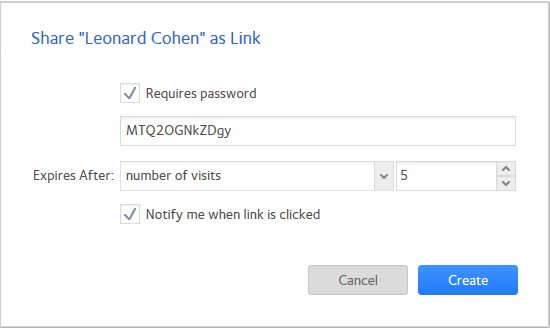
Tu podobnie jak w przypadku wersji webowej będziemy widzieć wszystkie urządzenia podłączone do ReadyCloud. Wygląd interfejsu WWW usługi jest dobrze znany użytkownikom serwerów NAS Netgear. Dodatkowym atutem ReadyCloud jest możliwość szybkiego i bezpiecznego udostępniania plików. Użytkownik w każdej chwili może wygenerować link dostępowy i przesłać go do innego użytkownika. Dane mogą być dodatkowo zabezpieczone hasłem oraz ograniczone pod względem liczby pobrań.
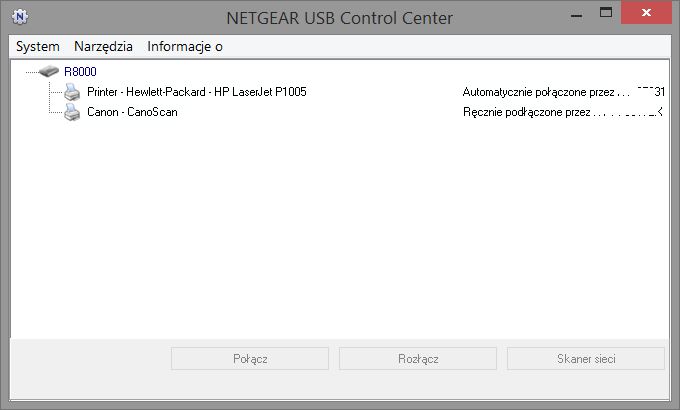
Kolejna funkcjonalność dotycząca portów USB to ReadySHARE Printer. Jak łatwo się domyśleć to udostępnienie w sieci LAN urządzeń drukujących podłączonych do routera. Bez problemu podłączymy również inne urządzenia np. skanery czy urządzenia wielofunkcyjne. By mechanizm prawidłowo funkcjonował należy ściągnąć aplikację ReadySHARE Printer ze strony Netgeara.
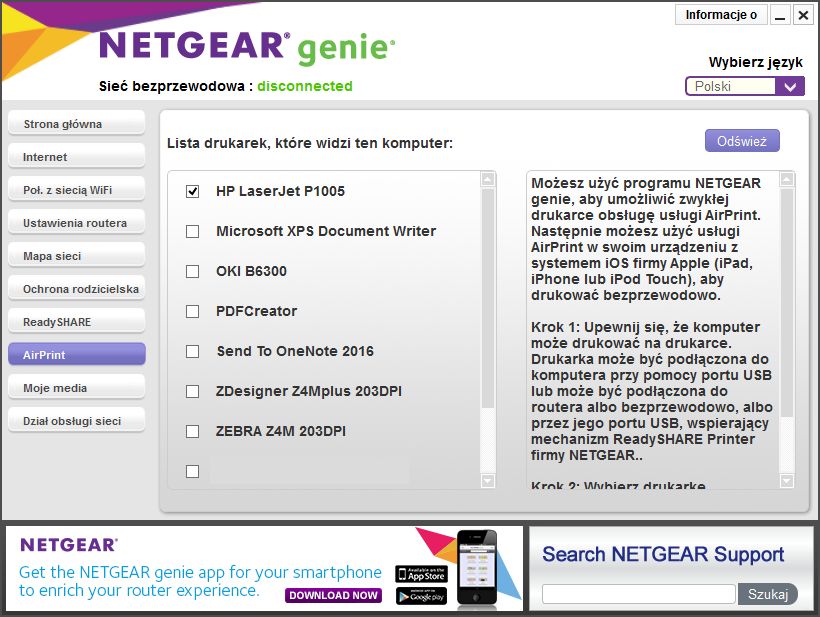
Po jej instalacji i uruchomieniu odnaleziony router wyświetli dostępne urządzenia. Łączymy się z danym urządzeniem i możemy rozpocząć instalację sterowników – dokładnie w taki sam sposób jakby urządzenie było podłączone do portu USB komputera. Dodatkowo w oprogramowaniu Netgear genie możemy uruchomić funkcję drukowania AirPrint – czyli drukowania bezprzewodowego z urządzeń iOS.
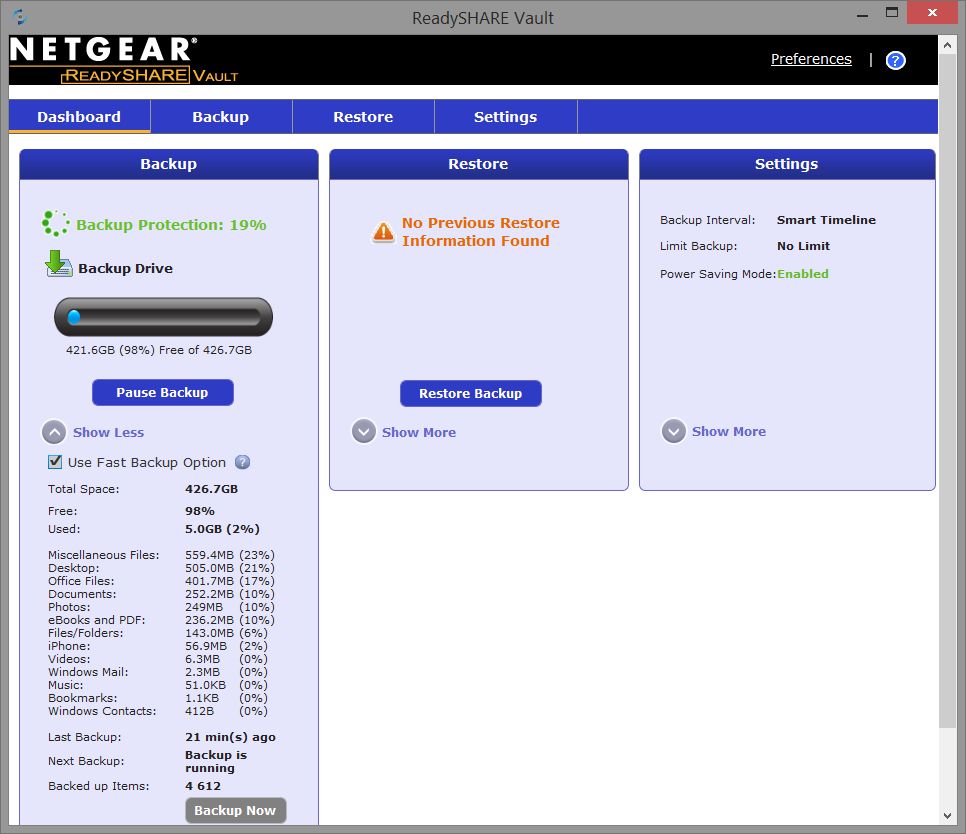
Ostatnie ciekawe narzędzie wykorzystujące porty USB to mechanizm ReadySHARE Vault. Rozwiązanie znane z większości routerów Netgear (chociażby WNDR4700) umożliwia tworzenie kopii zapasowych danych komputera na dysk podłączony do routera. By mechanizm działał prawidłowo niezbędna jest instalacja na komputerze dodatkowej aplikacji. ReadySHARE Vault nie jest tylko ładnie ubranym narzędziem do kopiowania plików na zasób udostępniony. Ta niepozornie wyglądająca aplikacja pozwala na wybór folderów i zasobów, które chcemy backupować.
A kopia może być dodatkowo chroniona hasłem. Kopie zapasowe możemy tworzyć z użyciem klasycznego harmonogramu lub z użyciem Smart Timeline. Mechanizm Smart Timeline pozwala na nieustanne monitorowanie plików i folderów objętych kopią zapasową i tworzenie ich backupu chwilę po tym jak plik zostanie utworzony lub zmieniony.
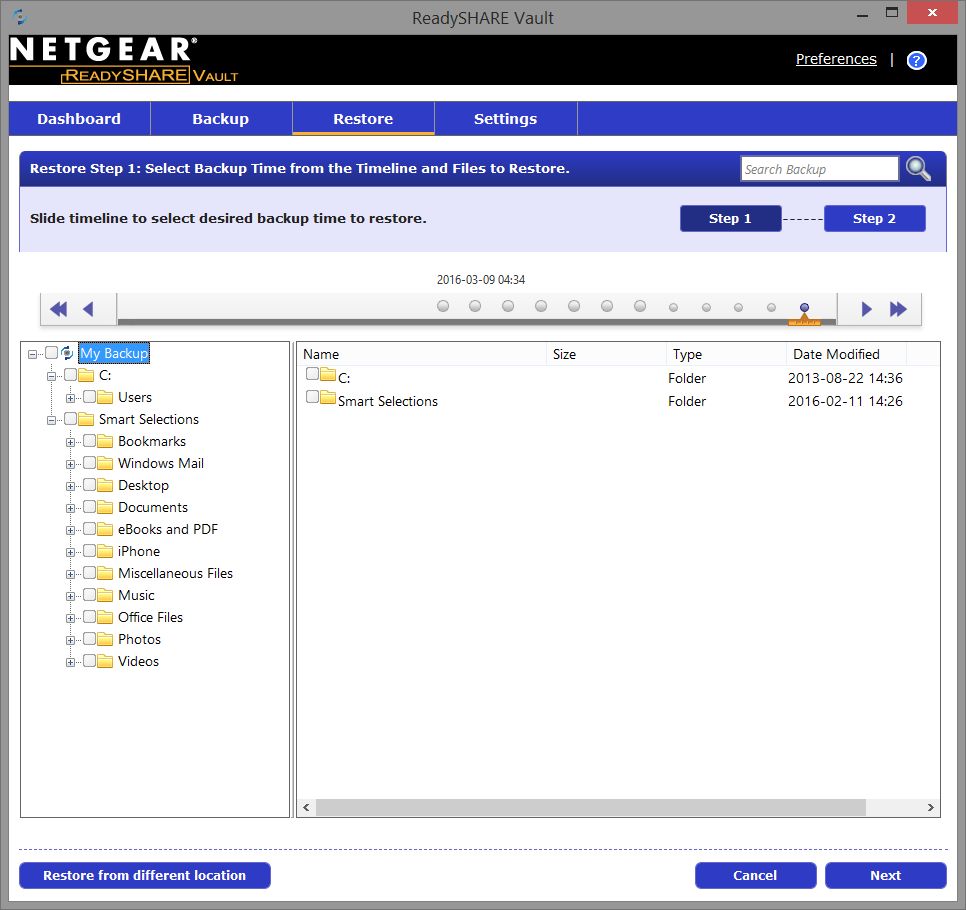
Przywracanie plików polega na wskazaniu na osi czasu interesującego nas zakresu oraz zasobu do odzyskania – co ciekawe możemy to zrobić nie tylko z poziomu aplikacji ale również z poziomu Eksploratora plików. ReadySHARE Vault może również wysyłać powiadomienia o tworzeniu kopii zapasowej oraz ograniczyć pojemność backupów czy też usuwać stare wersje kopii zapasowych.
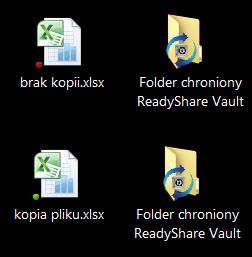
Na koniec można zapomnieć wspomnieć o narzędziach administracyjnych. Odnajdziemy je przede wszystkim w sekcji Administrowanie. Główne menu to Stan routera, które jest swoistym centrum kontroli i monitorowana pracy routera. W menu Dzienniki znajdziemy logi systemowe wraz z możliwością ich wysyłki na mail.
Netgear pozwala na monitorowanie podłączonych urządzeń oraz szybkie ustalenie priorytetu urządzeń w narzędziach QoS. Narzędzia tworzenia kopii zapasowej ustawień, zmiany hasła administratora oraz aktualizacji systemu są tylko formalnością. Na koniec możemy skonfigurować diody statusu routera – włączyć miganie w przypadku aktywności na określonym interfejsie, pozostawić ciągłe świecenie lub wyłączyć je całkowicie.
W zakładce Ustawienia zaawansowane jest miejsce na ciekawe narzędzie jakim jest Miernik ruchu pozwala on na monitorowanie ruchu przychodzącego i wychodzącego . Możemy wprowadzić limity połączeń dla ruchu przychodzącego i wychodzącego oraz opcjonalnie ograniczać i rozłączać wszystkie połączenia internetowe.
Testy wydajnościowe
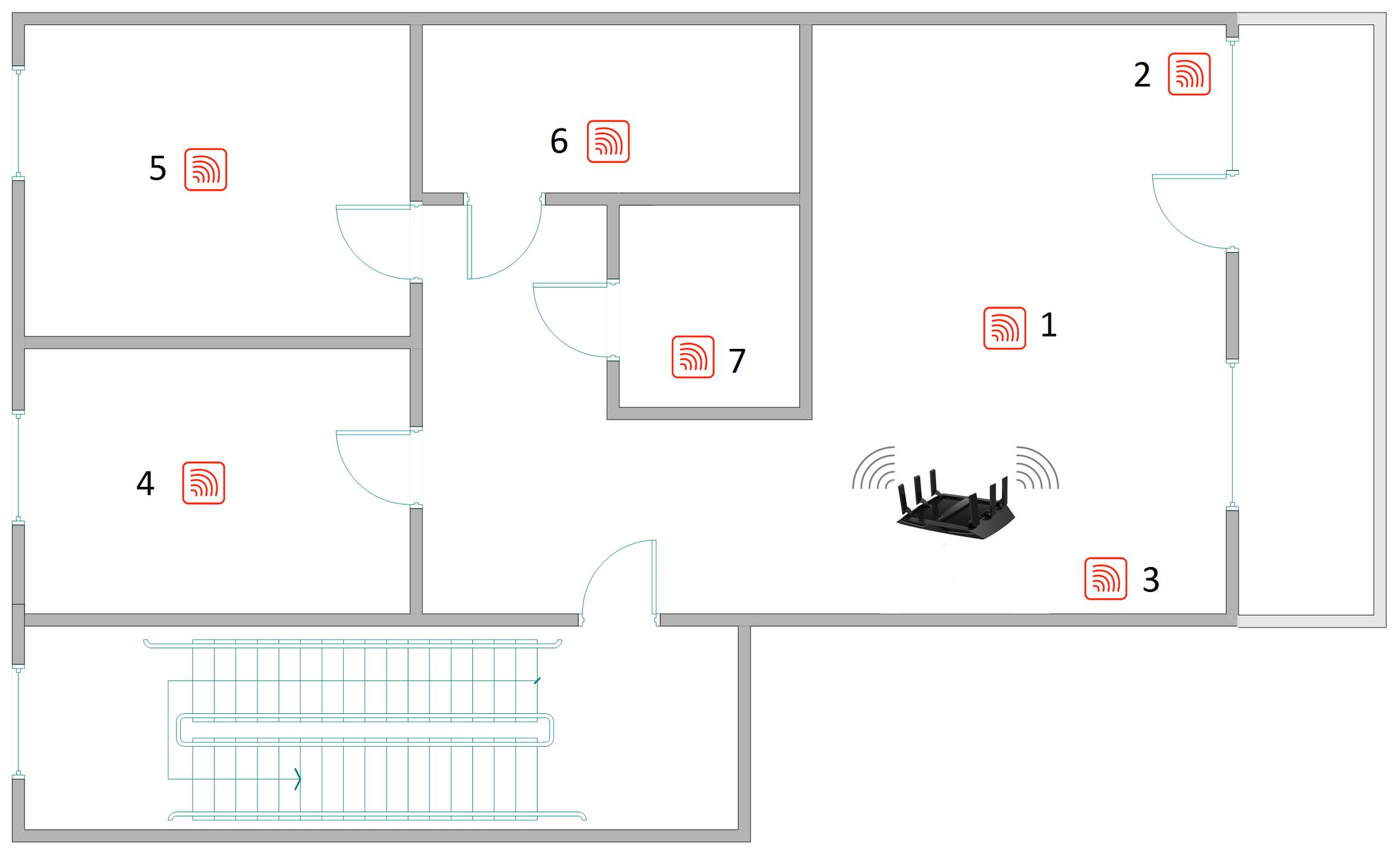
Procedurę testową wydajności i pokrycia sygnałem sieci bezprzewodowej wykonaliśmy w pomieszczeniu o powierzchni około 63 m2 (7x9 m). Plan pomieszczeń oraz umieszczenie routera przedstawia poniższy schemat. Pomiaru dokonywaliśmy w 7 punktach testowych. W punktach 1-7 badaliśmy poziom sygnału (dBm) a także prędkość pobierania (Mb/s) i wysyłania (Mb/s) plików do komputera podłączonego do portu ethernet. Do pomiarów szybkości pracy na częstotliwości 2,4 i 5 GHz wykorzystaliśmy kartę D-Link DWA-192 (3x3).
Konfiguracje testowe:
HP ProLiant MicroServer N36L (praca jako serwer dla sieci 802.11ac 5 GHz i 802.11n 2,4 GHz)
- System operacyjny: Windows Server 2008 R2 64-bit
- Procesor AMD Athlon II NEO N36L
- Pamięć RAM: 8 GB
- Dysk twardy: RAID 0 (2 x 2 TB Seagate)
- Sieć Ethernet Intel Dual Link
Lenovo ThinkPad T440s (praca jako klient dla sieci ethernet i WiFi)
- System operacyjny: Windows 8.1
- Procesor Intel Core i5 4200U 1,6 GHz
- Pamięć RAM: 8 GB
- Dysk twardy: Samsung SSD
- Karta sieciowa WiFi D-Link DWA-192
Router Netgear X6 R8000
- połączenia gigabitowe ethernet - full duplex
- połączenia WiFi - ustawiane w zależności od typu testu.
Wydajność sieciowa Netgeara stoi na wysokim poziomie. Po pierwsze - dystrybucja sygnału sieci bezprzewodowej. W żadnej z testowanych lokalizacji nie przekroczyliśmy -60 dBm a co za tym idzie mogliśmy liczyć na bardzo dobrą szybkość kopiowania danych. W przypadku pasma 2,4 GHz szybkość dochodziła do 260 Mb/s.
Z kolei najniższa wartość w odległym punkcie testowym przekraczała 130 Mb/s. Rewelacyjnie spisują się układy radiowe 5 GHz. Tu średni transfer w większości przypadków znacznie przekraczał 400 Mb/s a w jednym z punktów udało się uzyskać wynik ponad 600 Mb/s. Nie zawodzi również komunikacja pomiędzy bezprzewodowymi klientami. Dwa komputery wyposażone w karty DWA-192 transmitowały pomiędzy sobą dane w paśmie 5 GHz z szybkością ponad 250 Mb/s. Z kolei transfer pomiędzy pasmem 2,4 a 5 GHz to wartości 210-212 Mb/s.
Równie dobrze wypadł test wydajnościowy przełącznika sieciowego gdzie transfery przekraczały 920 Mb/s. Ruch pomiędzy WAN a LAN to wynik 812 Mb/s a router w trakcie testów mógł nawiązać jednocześnie ponad 33000 sesji. To wartość porównywalna z D-Linkiem DIR-890L, choć o blisko 5000 niższa niż w Asusie RT-AC87U.
Test poziomu sygnału w lokalizacjach 1-7 - Poziom sygnału dla częstotliwości 2,4 oraz 5 GHz [dBm]
| Typ karty | D-Link DWA-192 | |
| Częstotliwość | 2,4 GHz | 5 GHz (802.11ac) |
| Punkt pomiar. 1 | -31 | -32 |
| Punkt pomiar. 2 | -34 | -34 |
| Punkt pomiar. 3 | -35 | -35 |
| Punkt pomiar. 4 | -42 | -45 |
| Punkt pomiar. 5 | -51 | -54 |
| Punkt pomiar. 6 | -57 | -55 |
| Punkt pomiar. 7 | -45 | -48 |
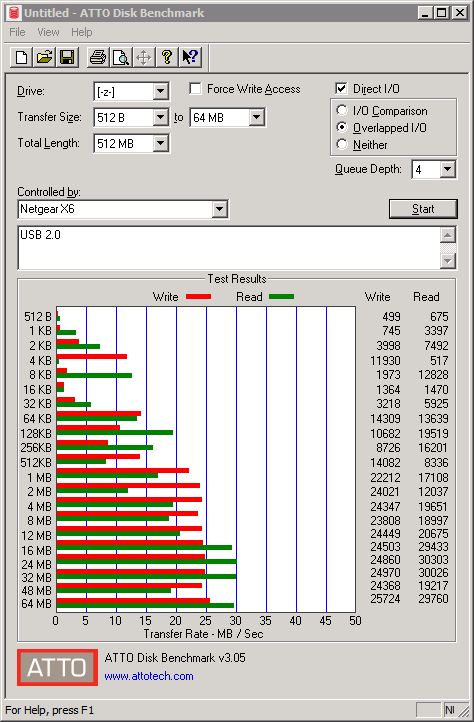
Wykorzystanie portów USB 2.0 i 3.0 do podłączenia nośników danych pozwala na utworzenie niewielkiego centrum przechowywania plików. Po podłączeniu dysku USB 3.0 sprawdziliśmy wydajność kopiowania dla protokołu CIFS/SMB i FTP. W pierwszym przypadku nieco się zawiedliśmy. Szybkość pobierania dużych plików z wykorzystaniem nośnika USB dochodziła maksymalnie do 52 MB/s.
W przypadku tej klasy routerów liczyliśmy na chociażby 60-megabajtową szybkość odczytu. Nieco lepiej jest w przypadku USB 2.0 - tu szybkość pobierania dochodziła do 27 MB/s. Z kolei w przypadku protokołu FTP wartości kopiowania danych wynosiły dla dużych plików ponad 42 MB/s (w obudywu kierunkach). Kilkumegabajtowe pliki kopiowane były z szybkością 18-20 MB/s, zaś małe pliki to wartości w wokolicach 0,5 MB/s.
Dla potwierdzenia faktu prezentujemy testy ATTO Disk Benchmark
ATTO Disk Benchmark
- Dysk podłączony do portu USB 3.0 NTFS
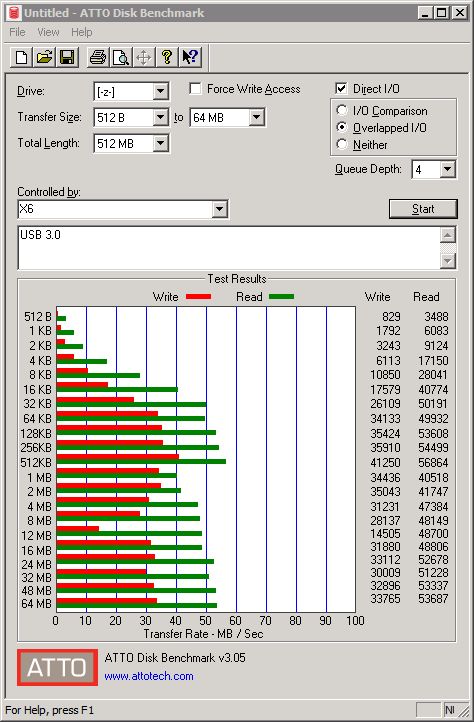
- Dysk podłączony do portu USB 2.0 NTFS
Router dla wymagających
Netgear Nighthawk X6 R8000 to model routera, którego wydajność bez trudu zadowoli nawet najbardziej wymagających użytkowników. Rozwiązanie SmartConnect świetnie radzi sobie z odpowiednim rozłożeniem obciążenia nadajników sieciowych pasma 5 GHz.
Pochwalić należy również bardzo konfigurowalny system bezpieczeństwa i kontroli rodzicielskiej. Choć na rynku pojawiają się rozwiązania kolejnej fazy standardu 802.11ac wspierające MU-MIMO to Netgear śmiało może konkurować z nimi jeśli chodzi o wydajność.
Na koniec niespodzianka dla wszystkich, którzy lubią majsterkować przy oprogramowani routera. Na Nighthawku można zainstalować alternatywne oprogramowanie OpenWRT. Jest czego zazdrościć.
Ocena końcowa:
- Wysoka wydajność sieci bezprzewodowej
- Zaawansowane mechanizmy kontroli rodzicielskiej
- Dodatkowe funkcjonalności portów USB
- Możliwość instalacji altenratywnego oprogramowania OpenWRT
- Średnia wydajność kopiowania danych z dysku USB 3.0












